

สรุปสั้น ๆ คือ: ทั้ง Obsidian และ Microsoft OneNote ล้วนเป็นตัวเลือกที่ดีสำหรับการจดบันทึก โดยเฉพาะอย่างยิ่งหากคุณต้องการจดบันทึกเพื่อการทำงาน อย่างไรก็ตาม พวกเขามีข้อเสียที่สำคัญเช่นกัน
Obsidian ช่วยให้คุณเชื่อมโยงโน้ตและแสดงลิงก์ในรูปแบบกราฟได้ แต่คุณต้องจำไวยากรณ์จำนวนมากสำหรับงานจัดรูปแบบง่ายๆ และทำให้การทำงานร่วมกันเป็นเรื่องยุ่งยากพอสมควร
ด้วย Microsoft OneNote การซิงค์ข้ามอุปกรณ์เป็นเรื่องง่ายมาก และคุณยังได้รับ Microsoft Copilot ขั้นสูงเพื่อช่วยคุณอีกด้วย แต่ส่วนติดต่อผู้ใช้อาจดูไม่ลื่นไหล และคุณไม่สามารถเผยแพร่บันทึกให้คนอื่นดูได้ คุณจะไม่ได้รับการเชื่อมโยงบันทึกแบบมีภาพของ Obsidian ด้วยเช่นกัน
นั่นคือใจความสำคัญของการเปรียบเทียบระหว่าง Obsidian กับ OneNote แต่เราได้เจาะลึกทั้งสองเครื่องมือเพื่อประหยัดเวลาในการค้นคว้าของคุณ (ดังนั้นอย่าลืมแนบบัตรของขวัญไปกับอีเมล "ขอบคุณ" ของคุณด้วย)
Obsidian กับ Microsoft OneNote เปรียบเทียบแบบสรุป
Microsoft OneNote แม้ว่าจะมีอินเทอร์เฟซที่ค่อนข้างเทอะทะ แต่ก็ยังรู้สึกใช้งานง่ายกว่า Obsidian ซึ่งต้องใช้ไวยากรณ์ในการจัดรูปแบบบันทึกและขั้นตอนการทำงานที่ซับซ้อนเพื่อซิงค์บันทึกข้ามอุปกรณ์
อย่างไรก็ตาม การจัดระเบียบโน้ตนั้นรู้สึกดีขึ้นมากเมื่อใช้ Obsidian ซึ่งช่วยให้คุณเชื่อมโยงโน้ตเข้าด้วยกันและมองเห็นการเชื่อมโยงเหล่านี้ในรูปแบบกราฟความรู้เชิงโต้ตอบ
| ออบซิเดียน | วันโน้ต | |
| ความสะดวกในการใช้งาน | การจัดรูปแบบข้อความแบบมาร์กดาวน์อาจรู้สึกซับซ้อนในการใช้งาน | การจดบันทึกแบบข้อความเรียบง่าย |
| ความสามารถของปัญญาประดิษฐ์ | ไม่มีผู้ช่วย AI ภาษาแม่ | Microsoft Copilot ในตัว |
| การผสานรวม | ปลั๊กอินหลากหลายประเภท | การผสานรวมที่จำกัด |
| ความร่วมมือ | ไม่มีคุณสมบัติการทำงานร่วมกันในตัวเนื่องจากบันทึกถูกเก็บไว้แบบออฟไลน์ | บันทึกที่โฮสต์บนคลาวด์ซึ่งรองรับการทำงานร่วมกันแบบเนทีฟ |
| การจัดระเบียบ | บันทึกสามารถเชื่อมโยงถึงกันได้ และสามารถจัดเรียงเป็นโฟลเดอร์และโฟลเดอร์ย่อยได้ | การจัดระเบียบโน้ตแบบเส้นตรงอาจรู้สึกจำกัด |
| การปรับแต่ง | ปรับแต่งได้สูง | การปรับแต่งที่จำกัด |
| การตีพิมพ์ | ให้คุณเผยแพร่เนื้อหาสำหรับให้สาธารณชนรับชมบนโดเมน Obsidian | ไม่มีให้บริการ |
| ราคา | ใช้ฟรี แต่ฟีเจอร์พื้นฐานบางอย่างต้องซื้อเพิ่มเติม | ใช้ฟรีพร้อมการสมัครสมาชิก Microsoft 365 |
เครื่องมือทั้งสองไม่มีระบบอัตโนมัติของกระบวนการทำงานหรือการจัดเก็บบันทึกไว้ ซึ่งเป็นโอกาสที่พลาดไป
Obsidian คืออะไร?
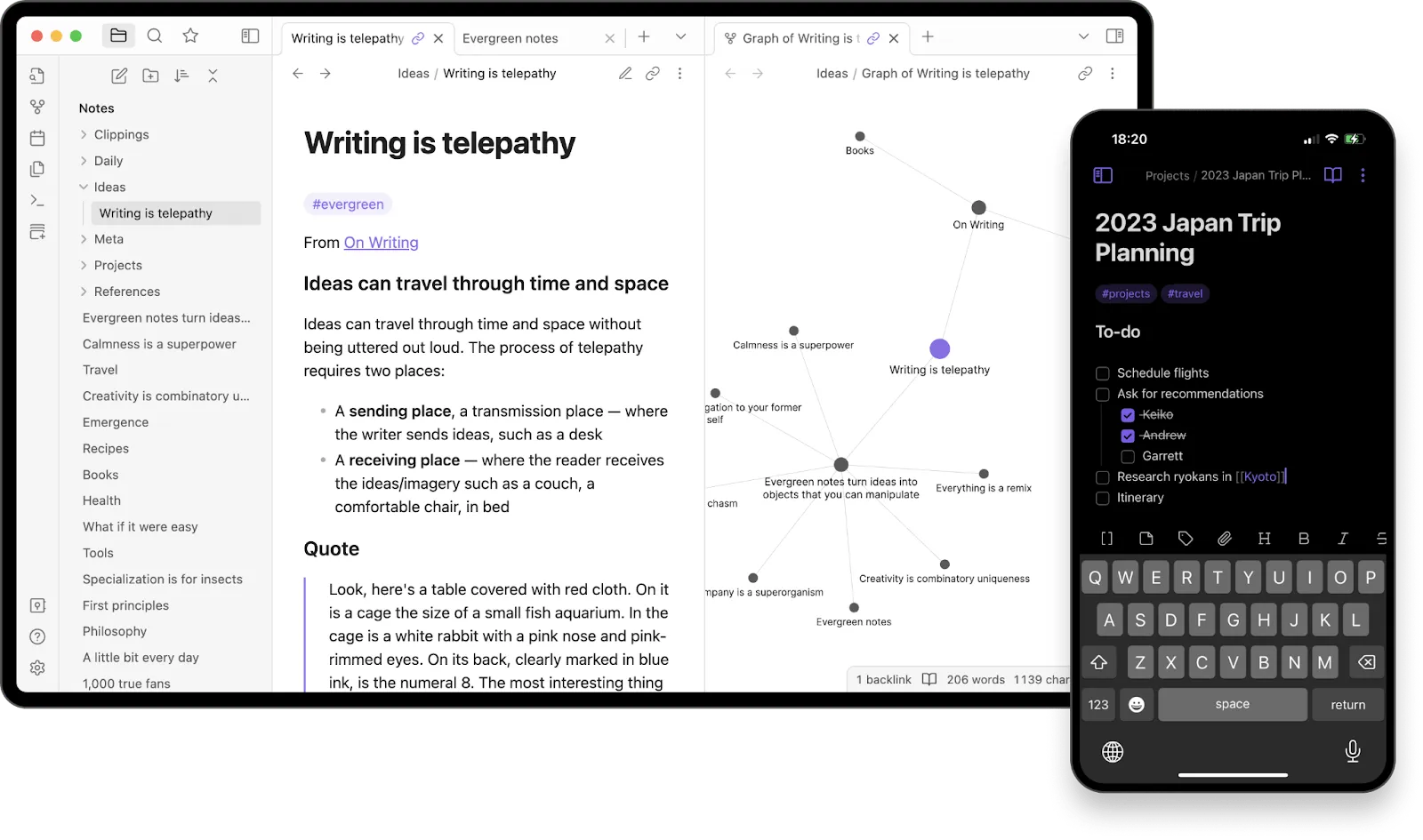
Obsidian เป็นเครื่องมือจดบันทึกที่จัดเก็บโน้ตไว้บนอุปกรณ์ของคุณโดยตรง ทำให้สามารถเข้าถึงข้อมูลได้แม้ไม่มีอินเทอร์เน็ต ถือเป็น หนึ่งในแอป "สมองที่สอง" ที่ดีที่สุดที่คุณสามารถใช้งานได้
สิ่งที่โดดเด่นเป็นพิเศษเกี่ยวกับ Obsidian คือความสามารถในการสร้างลิงก์ระหว่างบันทึก และจากนั้นแสดงลิงก์เหล่านี้เป็นกราฟ คุณสามารถจัดเรียงบันทึกของคุณในโฟลเดอร์และโฟลเดอร์ย่อยได้ เช่นเดียวกับที่คุณทำบนคลาวด์ไดรฟ์
เช่นเดียวกับ Notion ฟีเจอร์ "เผยแพร่" ของ Obsidian ช่วยให้คุณเพิ่มบันทึกสำหรับให้ผู้อื่นดูได้ ทำให้คุณสามารถใช้มันในการเขียนบล็อกของคุณได้เช่นกัน เครื่องมือนี้ยังมีปลั๊กอินมากมายให้คุณใช้เพื่อขยายฟังก์ชันการทำงาน
อ่านเพิ่มเติม: Obsidian vs Notion
คุณสมบัติเด่นของ Obsidian
Obsidian มีคุณสมบัติที่มีประโยชน์มากมายซึ่งทำให้การจดบันทึกเป็นระเบียบและเข้าใจง่ายขึ้น สิ่งที่โดดเด่นคือ "กราฟความรู้" และเราไม่รู้จักเครื่องมือมากนักที่ให้คุณมองเห็นบันทึกในลักษณะนี้ได้ รายละเอียดเพิ่มเติมจะมีในอีกสักครู่
ลิงก์
นี่คือคุณสมบัติที่ง่ายแต่มีประสิทธิภาพซึ่งให้คุณเชื่อมโยงโน้ตสองตัวหรือมากกว่าเข้าด้วยกัน
สิ่งที่คุณต้องทำคือเพิ่มวงเล็บเหลี่ยมสองวงก่อนข้อความที่คุณต้องการทำไฮเปอร์ลิงก์ และเลือกบันทึกที่คุณต้องการเชื่อมโยงไป นี่คือสิ่งที่คุณสามารถทำได้กับเครื่องมือเช่น Evernote อย่างไรก็ตามObsidian นั้นไม่ซับซ้อนเท่ากับ Evernoteในแง่นี้
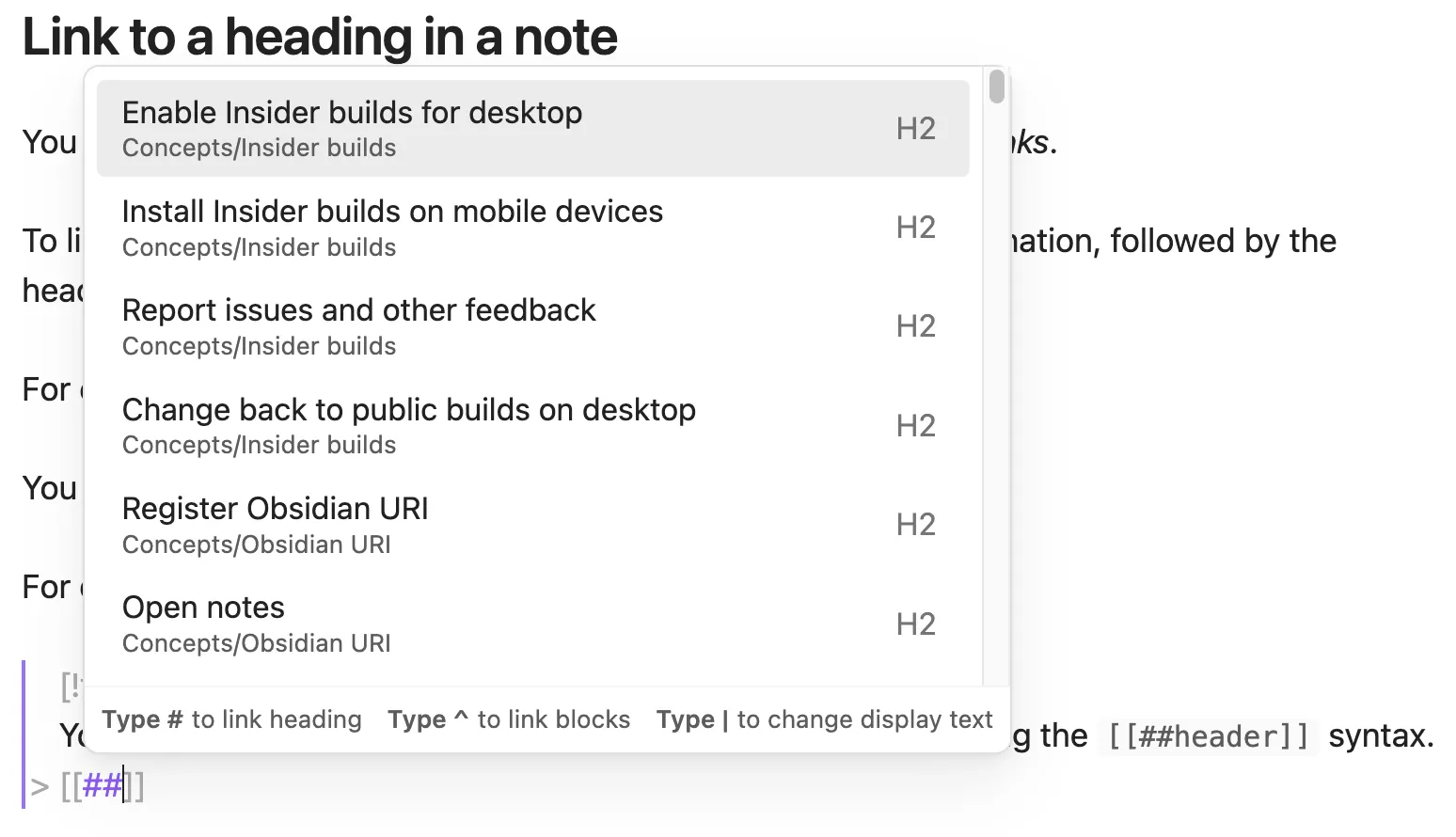
โปรดทราบว่าการเชื่อมโยงและสร้างวิกิเนื้อหาสามารถเป็นประโยชน์อย่างยิ่งสำหรับการเร่งรัดและรักษาบริบทที่สมบูรณ์ของงานของคุณ ตัวอย่างเช่น สมมติว่าคุณเป็นตัวแทนฝ่ายขายที่มีบันทึกการโทรกระจายอยู่หลายที่ คุณสามารถสร้างบันทึกหลักสำหรับการโทรทั้งหมดที่เคยทำกับลูกค้าเป้าหมายรายหนึ่ง จากนั้นเพิ่มลิงก์ไปยังบันทึกการโทรที่เกี่ยวข้องเพื่อให้ทุกอย่างเป็นระเบียบอยู่ในที่เดียวกัน
มุมมองกราฟ
คุณจำโน้ตทั้งหมดที่คุณเชื่อมโยงไว้ได้ไหม? คุณสามารถดูได้ว่าโน้ตแต่ละอันเชื่อมโยงกันอย่างไรในรูปแบบกราฟบน Obsidian
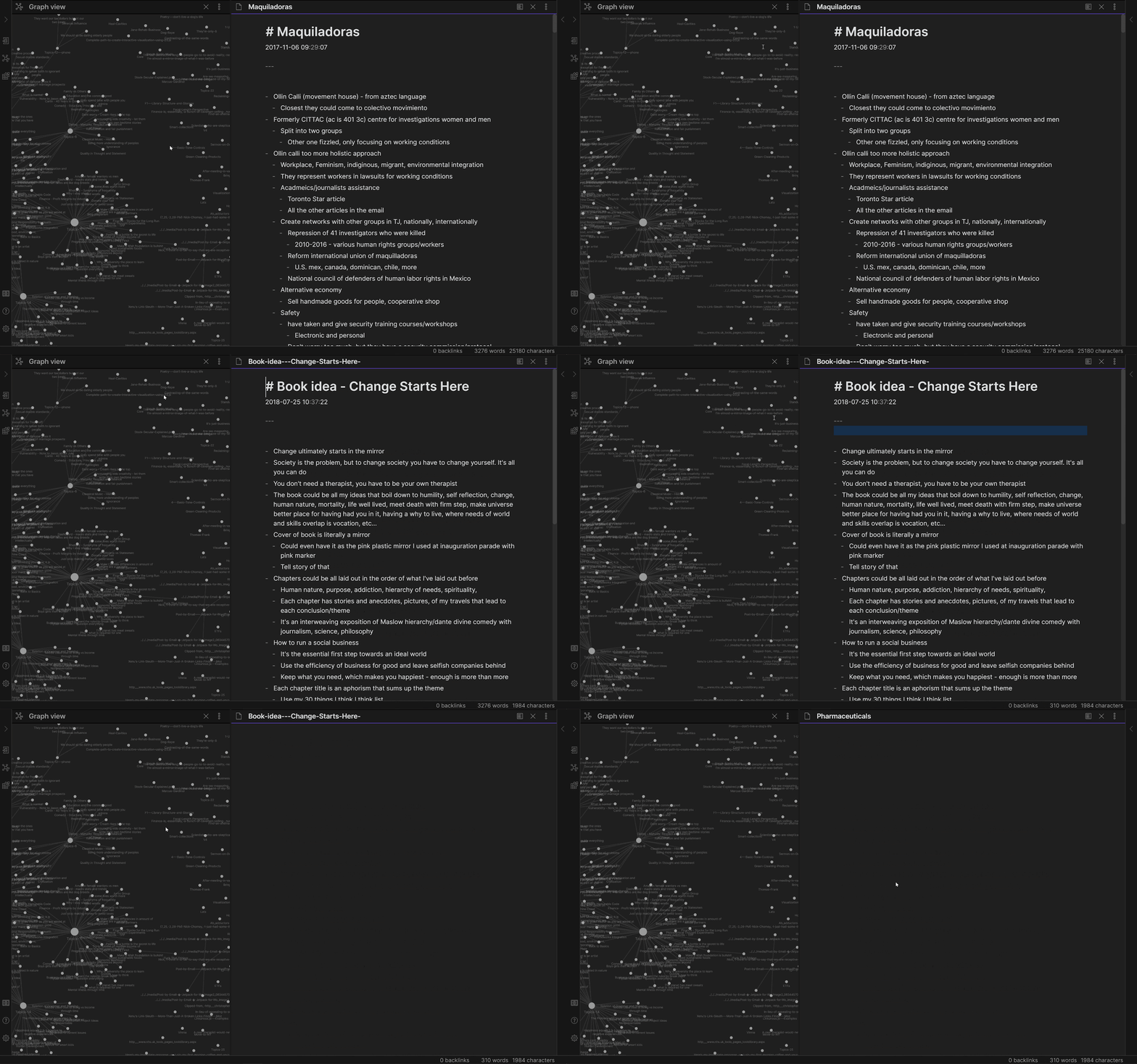
แนวคิดของ วิธีการทำแผนภูมิโน้ตนี้คือการเพิ่มบริบทให้กับทุกโน้ตที่คุณจด ตัวอย่างเช่น หากคุณกำลังทำวิจัยสำหรับโครงการในวิทยาลัย คุณสามารถเชื่อมโยงข้อมูลระหว่างโน้ตการวิจัยของคุณได้อย่างง่ายดายและสร้างวิทยานิพนธ์ที่สอดคล้องกัน
ผ้าใบ
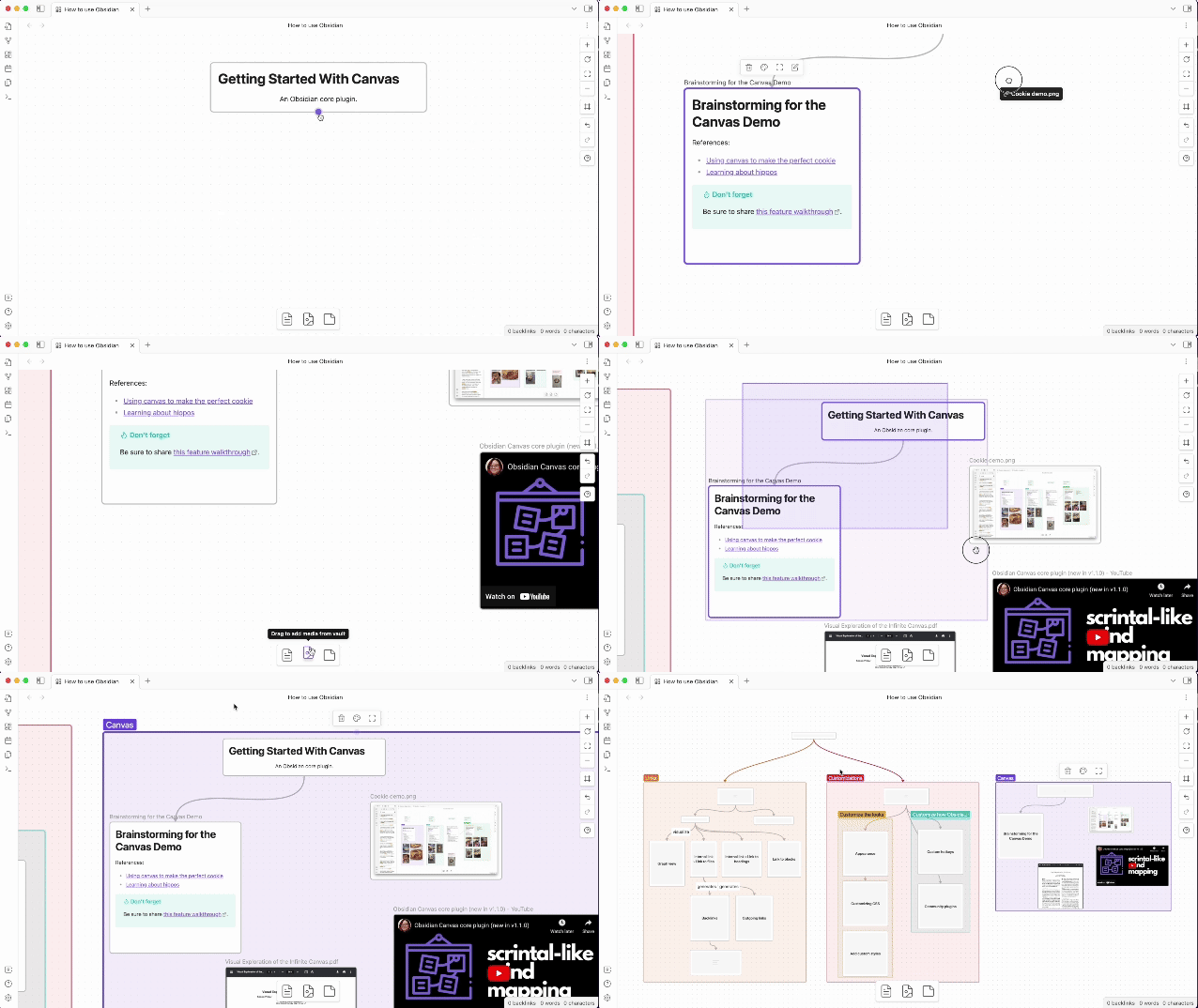
ฟีเจอร์ "Canvas" ของ Obsidian ช่วยให้คุณเพิ่มเนื้อหาในหลายรูปแบบได้ข้างๆ บันทึกข้อความของคุณ คุณสามารถเพิ่มไฟล์ PDF, รูปภาพ, GIF, วิดีโอ และแม้แต่ไฟล์เสียง ควบคู่ไปกับบันทึกของคุณ เพื่อให้ได้บริบทที่มากขึ้นสำหรับสิ่งที่คุณกำลังจดบันทึก
เผยแพร่
ฟีเจอร์ "เผยแพร่" ของ Obsidian คือบล็อกสาธารณะของคุณที่โฮสต์โดย Obsidian โดยตรง เป็นส่วนเสริมที่ต้องชำระเงินสำหรับการสมัครสมาชิก Obsidian ของคุณ
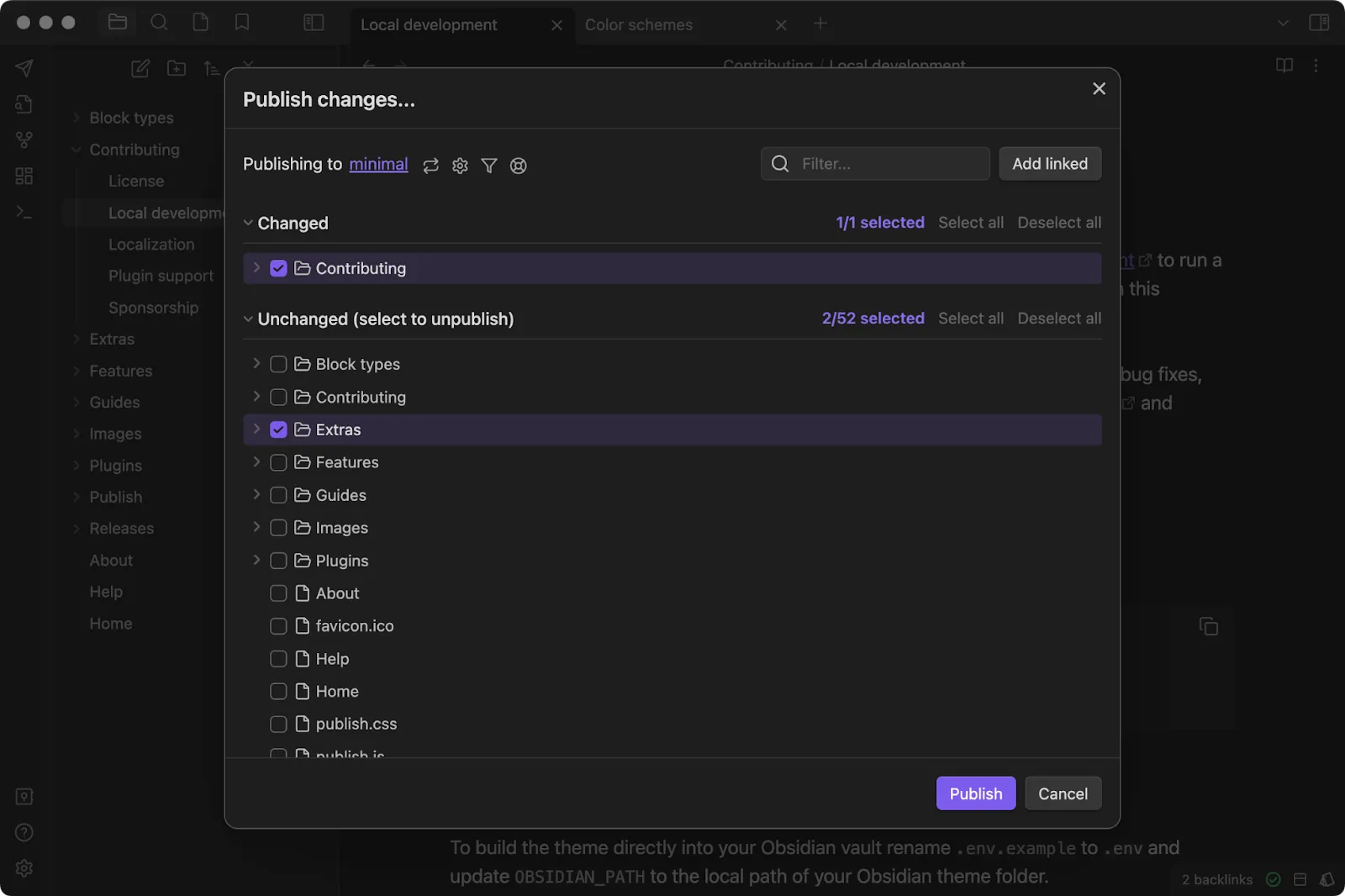
Obsidian Publish ทำงานคล้ายกับ Substack หรือ GitHub ที่คุณสามารถเผยแพร่เนื้อหาแบบยาวภายใต้ URL ที่กำหนดเองได้ คุณยังสามารถตั้งค่าเว็บไซต์หลายแห่งที่เปิดให้สาธารณชนเข้าถึงได้ทางออนไลน์
ข้อดีของหินออบซิเดียน
- อินเทอร์เฟซที่สะอาด: Obsidian มีอินเทอร์เฟซผู้ใช้ที่ยอดเยี่ยม หากอินเทอร์เฟซเริ่มต้นดูรกหรือซับซ้อนเกินไป คุณสามารถเลือกธีมที่สะอาดและเรียบง่ายกว่าได้—ไม่มีปัญหา
- ความสามารถในการขยายที่ยอดเยี่ยม: ปลั๊กอินของ Obsidian ช่วยเพิ่มฟังก์ชันการทำงานของเครื่องมือได้อย่างมาก ซึ่งรวมถึงปลั๊กอินสำหรับบุ๊กมาร์ก, แผงคำสั่ง, ตัวสำรวจไฟล์, คำสั่งผ่านเครื่องหมายทับ, การนำเสนอ, แม่แบบ และอื่นๆ นอกจากนี้คุณยังได้รับปลั๊กอินจากชุมชนสำหรับเครื่องมือต่างๆ เช่น กระดาน Kanban, การผสานรวมกับ GPT เป็นต้น
- ปรับแต่งได้สูง: ด้วย Obsidian คุณสามารถปรับแต่งได้แทบทุกอย่าง—ตั้งแต่รูปลักษณ์ของอินเทอร์เฟซไปจนถึงโค้ด CSS เล็กๆ น้อยๆ ระดับการปรับแต่งนี้คือสิ่งที่ธุรกิจต้องการในเครื่องมือจดบันทึก
ข้อเสียของหินออบซิเดียน
- การเรียนรู้ที่ซับซ้อน: ไฟล์ข้อความของ Obsidian ถูกจัดรูปแบบเป็นไฟล์ Markdown ดังนั้นการจดบันทึกจึงมักรู้สึกเหมือนคุณกำลังสร้างซอฟต์แวร์ ทั้งที่จริงแล้วคุณแค่กำลังทำรายการซื้อของสำหรับมื้อเย็นเท่านั้น โปรแกรมแก้ไขข้อความต้องการให้คุณจำไวยากรณ์แม้แต่สำหรับสิ่งง่ายๆ อย่างการแก้ไขตาราง แน่นอนว่ามันมีเอกลักษณ์ แต่ดูเหมือนจะซับซ้อนเกินความจำเป็น
- ไม่มีการทำงานร่วมกันแบบเนทีฟ: เนื่องจากบันทึกของ Obsidian ไม่ได้ถูกเก็บไว้บนคลาวด์ การทำงานร่วมกันจึงกลายเป็นเรื่องปวดหัวอย่างรวดเร็ว วิธีแก้ปัญหาแบบยืดเยื้อคือการซิงค์บันทึกของคุณกับไดรฟ์ที่โฮสต์บนคลาวด์แล้วแชร์กับผู้ร่วมงานของคุณ ซึ่งดูเหมือนจะซับซ้อนโดยไม่จำเป็น สำหรับการทำงานร่วมกันในเนื้อหาที่เรียบง่าย คุณควรใช้ Google Docs จะดีกว่า
- ค่าใช้จ่ายเพิ่มเติม: กับ Obsidian การจ่ายเงินเพิ่มสำหรับฟีเจอร์ที่คุณอาจได้รับฟรีจากเครื่องมืออื่น ๆ ดูเหมือนจะเป็นเรื่องปกติ ต้องการซิงค์โน้ตข้ามอุปกรณ์? ต้องการเผยแพร่โน้ตของคุณ? จ่ายเพิ่มทุกเดือน ไม่ใช่เรื่องใหญ่สำหรับผู้ใช้ธุรกิจ แต่ดูเหมือนจะแพงเกินไปสำหรับการจดบันทึกส่วนตัว
- ไม่มีผู้ช่วย AI ในตัว: Obsidian ไม่ใช่แอปที่ขับเคลื่อนด้วย AI และให้ฟังก์ชัน AI แก่คุณผ่านระบบปลั๊กอินเท่านั้น ดังนั้นคุณจะไม่ได้รับประสิทธิภาพที่เพิ่มขึ้น เหมือนกับแอปจดบันทึก AI ที่ได้รับการจัดอันดับสูงสุดอื่นๆ
ราคาของโอปอล
- แผนส่วนตัว: ฟรีตลอดไป
- แผนเชิงพาณิชย์: $50 ต่อผู้ใช้ต่อปี
OneNote คืออะไร?
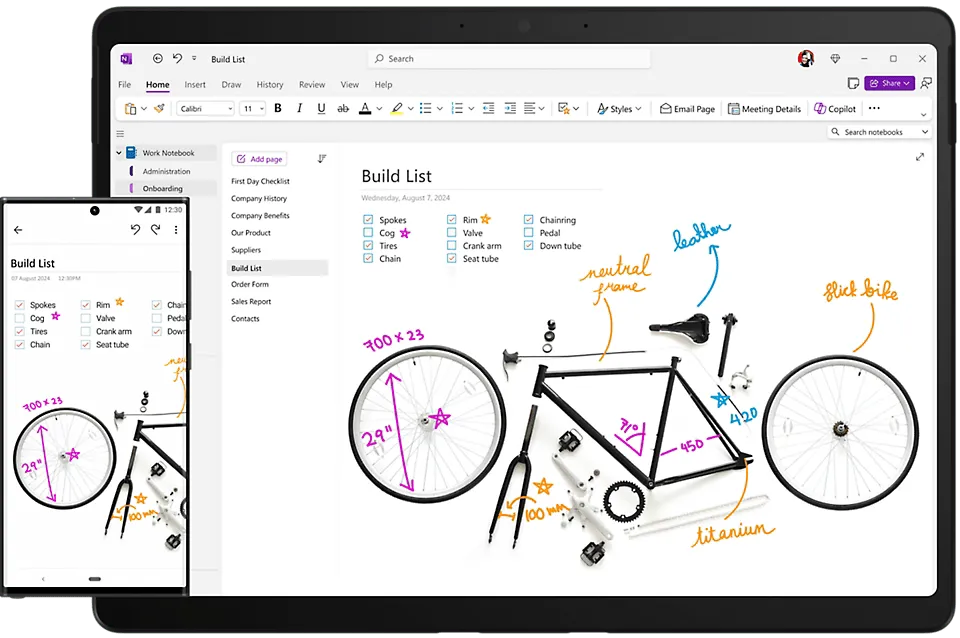
OneNote คือแอปจดบันทึกของ Microsoft ที่เปิดตัวในปี 2003 นับตั้งแต่นั้นมา ได้พัฒนาเป็น หนึ่งในแอปจดบันทึกที่แข็งแกร่งที่สุดสำหรับทั้งการใช้งานส่วนตัวและธุรกิจ
หนึ่งในคุณสมบัติที่โดดเด่นของ OneNote คือ Microsoft Copilot ผู้ช่วย AI ในตัวที่ทำให้การจดบันทึกฉลาดและง่ายขึ้น สิ่งที่คุณจะชื่นชอบอีกอย่างคือความสามารถในการเขียนความคิดของคุณลงใน Microsoft OneNote ด้วยลายมือของคุณเอง!
การจัดระเบียบบันทึกประจำวันใน Microsoft OneNote ก็ค่อนข้างตรงไปตรงมาเช่นกัน โดยคุณสามารถเก็บความคิดต่าง ๆ ไว้ในสมุดบันทึกดิจิทัล ใครบ้างจะไม่ชอบความรู้สึกเหมือนเป็นนักเขียนที่มีผลงานตีพิมพ์?
คุณสมบัติเด่นของ OneNote
Microsoft OneNote มีคุณสมบัติการจดบันทึกและการทำงานร่วมกันที่หลากหลาย แต่เราได้คัดเลือกความสามารถที่มีประโยชน์ที่สุดบางส่วนที่คุณจะได้ใช้ทุกวันจริงๆ
ไมโครซอฟต์ คอพิล็อต
Microsoft Copilot เป็นเพื่อน AI ที่ถูกสร้างขึ้นในแอป OneNote สามารถเข้าถึงได้ง่าย (โดยเฉพาะผ่านทางลัดบนแป้นพิมพ์บนเดสก์ท็อป) และสามารถปรับปรุงประสบการณ์การจดบันทึกทั่วไปของคุณได้อย่างมาก
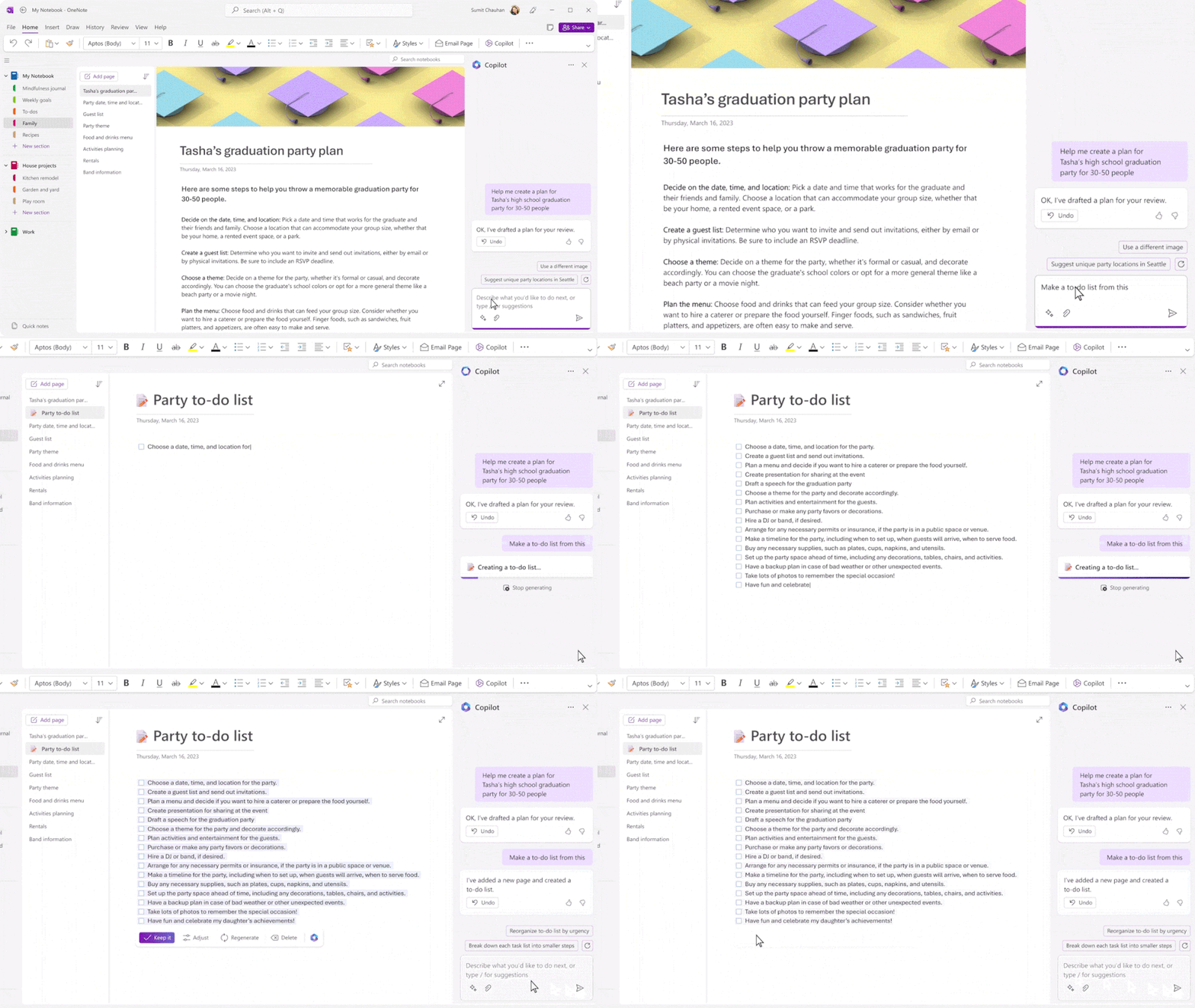
ด้วย MS Copilot คุณสามารถสร้างสรุปทันทีสำหรับบันทึกของคุณ คิดวิเคราะห์ไอเดียอย่างชัดเจน และสร้างรายการสิ่งที่ต้องทำจากการเลือก หน้า และส่วนต่างๆ ของคุณใน Microsoft OneNote
คุณยังสามารถ "พูดคุย" กับบันทึกของคุณและให้ AI ให้ไอเดีย ร่างแผนงานและการนำเสนอ และเขียนข้อความใหม่ตามที่คุณต้องการได้อีกด้วย นอกจากนี้ คุณสามารถทำทั้งหมดนี้ได้ด้วยการสอบถามด้วยภาษาธรรมชาติ ไม่มีความซับซ้อนไปกว่านี้อีกแล้ว
เว็บคลิปเปอร์
เครื่องมือตัดเว็บของ OneNote ช่วยให้คุณบันทึกทุกสิ่งที่คุณเห็นบนเว็บเป็นบันทึกได้
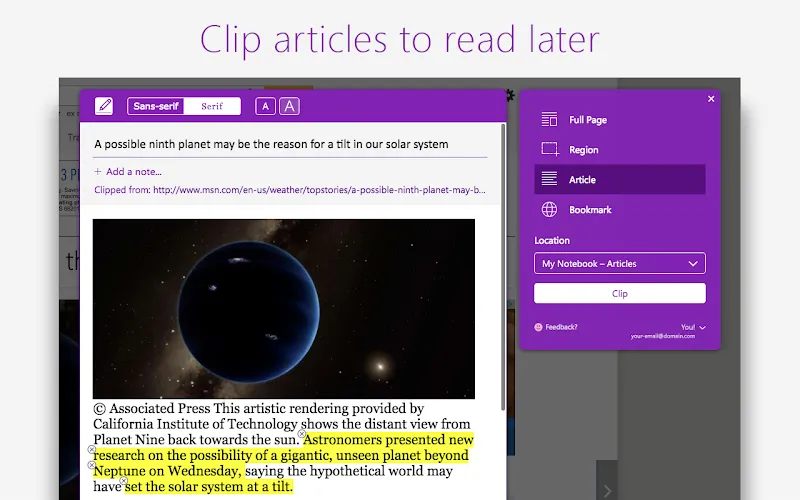
และเมื่อเราพูดว่า "อะไรก็ได้" เราหมายความตามนั้นจริงๆ ตัวอย่างเช่น คุณสามารถบันทึกหน้าเว็บทั้งหมดลงใน Microsoft OneNote แล้วแก้ไขและใส่คำอธิบายประกอบเนื้อหาได้ จากนั้นสามารถแชร์เนื้อหานี้กับผู้ร่วมงานของคุณได้
ฟีเจอร์นี้ยังสามารถใช้งานได้แม้ไม่มีอินเทอร์เน็ตและรองรับการใช้งานกับคอมพิวเตอร์ แท็บเล็ต หรือโทรศัพท์ของคุณ ซึ่งสะดวกมาก
สมุดบันทึกดิจิทัล
บันทึกใน Microsoft OneNote สามารถจัดเก็บเป็นสมุดบันทึกดิจิทัลได้
แอปจะจัดประเภทไฟล์ OneNote โดยอัตโนมัติภายใต้ส่วนต่างๆ ซึ่งคุณสามารถปรับแต่งได้ในภายหลังโดยการย้ายบันทึกข้ามส่วนต่างๆ คุณสามารถเพิ่มหน้าและหน้าย่อยเพื่อจัดระเบียบแนวคิดของคุณได้อย่างละเอียดมากขึ้น
จับคู่กับแถบค้นหาที่ชาญฉลาดและการติดแท็กบันทึก การจัดระเบียบบันทึกของคุณใน Microsoft OneNote กลายเป็นเรื่องที่มีประโยชน์อย่างแท้จริงโดยไม่ซับซ้อนเกินไป
การขีดเขียน
ผู้ใช้สไตลัส คุณจะต้องชอบ Microsoft OneNote!
แอปนี้ให้คุณเขียนบันทึกด้วยลายมือบนอุปกรณ์ใดก็ได้ที่รองรับ และให้ความรู้สึกเหมือนกับการจดบันทึกบนกระดาษจริง
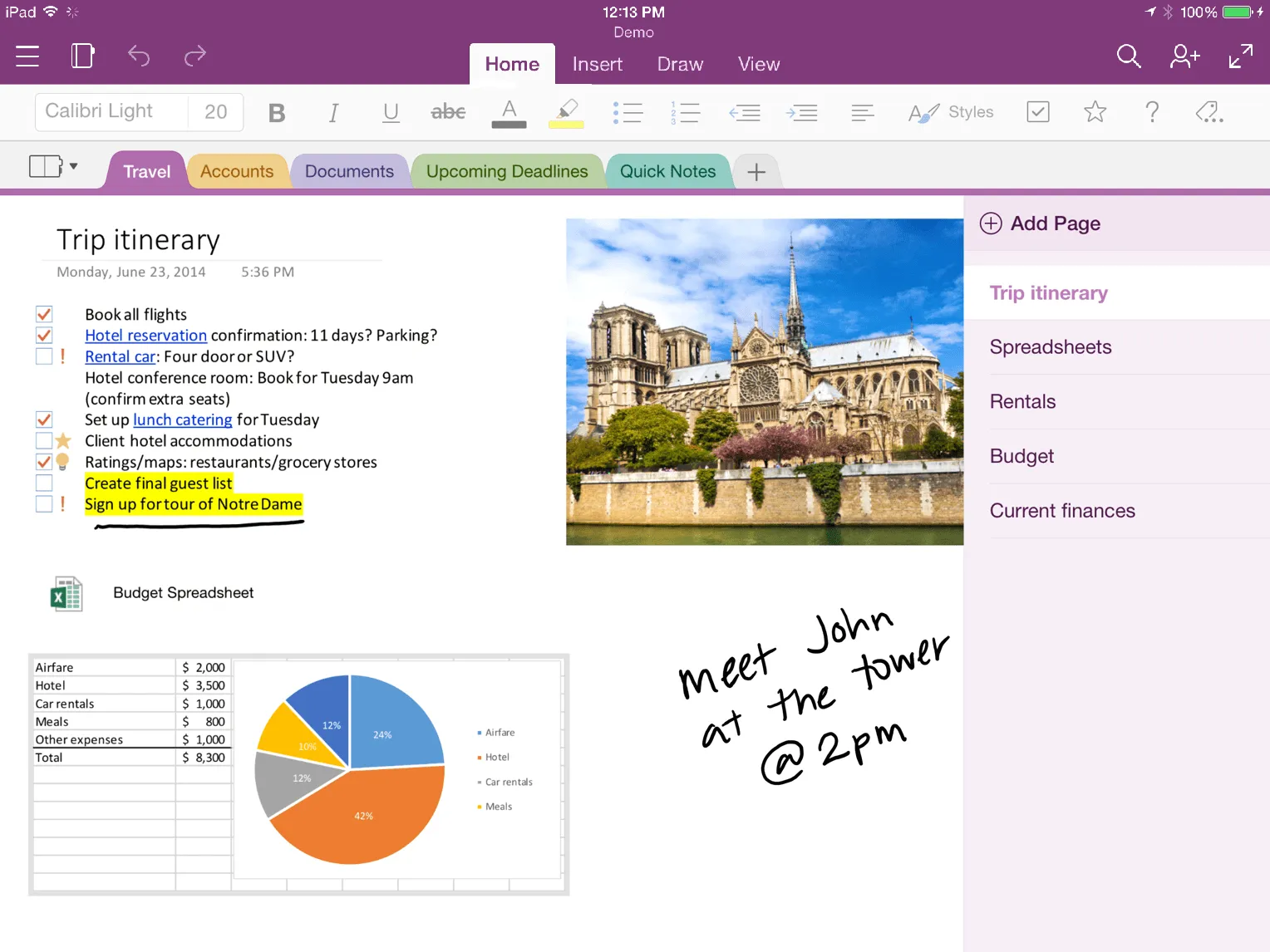
แต่มันยังดีกว่านั้นอีก บันทึกที่คุณเขียนด้วยลายมือสามารถแปลงเป็นข้อความที่จัดรูปแบบได้ง่าย (เราแทบจะได้ยินเสียงแพทย์ทุกคนถอนหายใจด้วยความโล่งอก) คุณยังสามารถแปลข้อความนี้เป็นภาษาใดก็ได้ที่แอปรองรับ ซึ่งเหมาะมากหากคุณกำลังทำงานกับกลุ่มคนที่ใช้หลายภาษา
การสะกดคำตาม
ความสามารถในการแปลงเสียงเป็นข้อความของ OneNote ช่วยให้คุณสามารถพูดบันทึกของคุณลงในแอปได้ ซึ่งน่าจะเป็นวิธีที่ง่ายที่สุดในการถ่ายทอดความคิดของคุณลงบนกระดาษ (หรือในกรณีนี้คือซอฟต์แวร์)
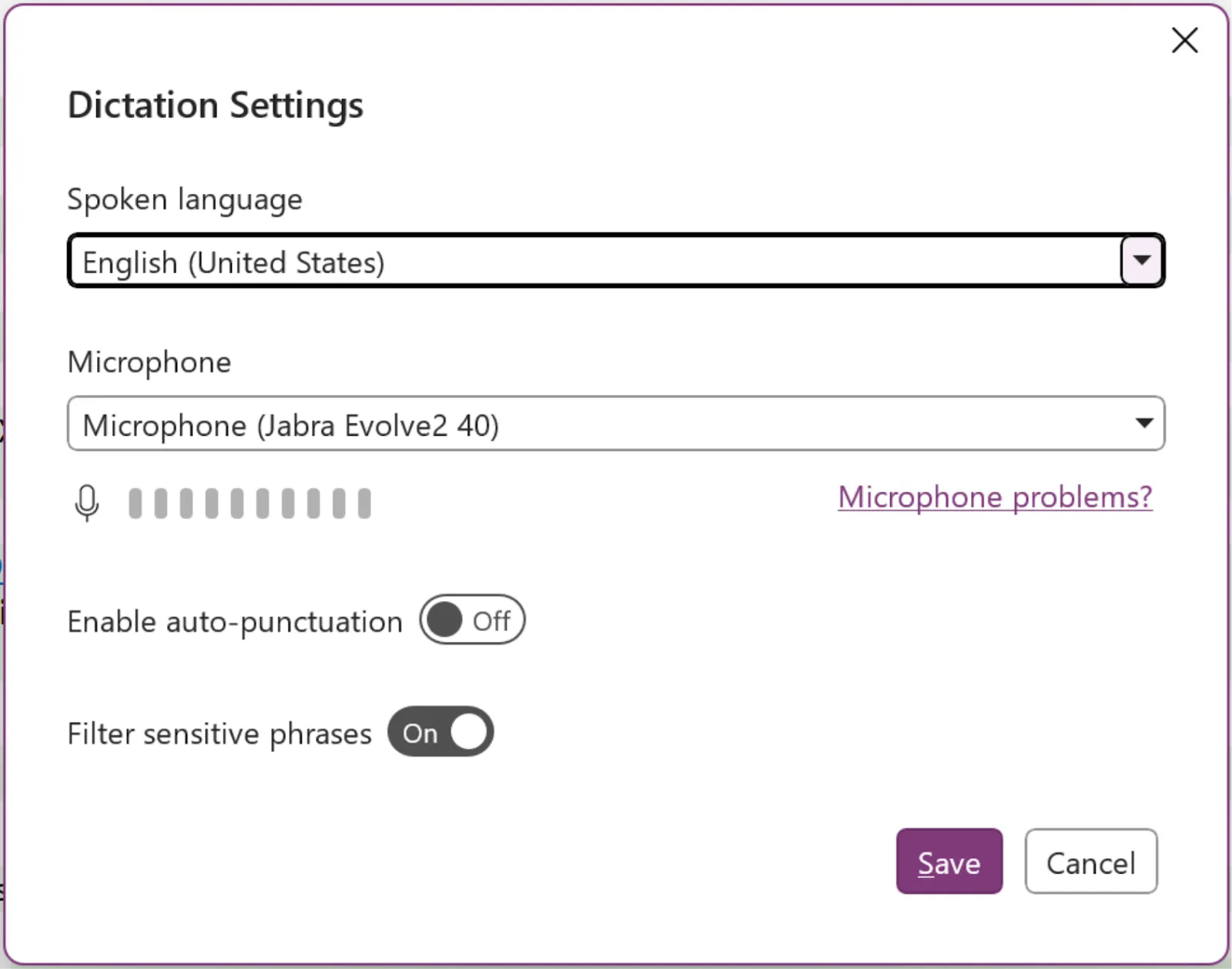
แอปนี้รองรับการพิมพ์ตามคำบอกในหลายภาษา และไม่ใช่หนึ่งในเครื่องมือที่น่ารำคาญซึ่งมักทำรายละเอียดผิดพลาด — คุณสามารถให้คำสั่งเฉพาะสำหรับเครื่องหมายวรรคตอน สัญลักษณ์ และอิโมจิได้
สิ่งที่เจ๋งไม่แพ้กันคือความสามารถในการสั่งงานแอปด้วยการออกเสียงบันทึกโน้ต คุณสามารถบอกให้ลบวลีหรือคำเฉพาะ ทำย้อนกลับการกระทำใดๆ และสร้างตารางทั้งหมดได้ เมื่อคุณทำเสร็จแล้ว เพียงพูดว่า "ออกจากโหมดบันทึกเสียง" แอปจะบันทึกโน้ตที่คุณบันทึกไว้โดยอัตโนมัติ
ข้อดีของ OneNote - สามารถบันทึกข้อมูลได้หลากหลายรูปแบบ เช่น ข้อความ
- ผู้ช่วย AI ต้นฉบับ: MS Copilot มาพร้อมกับ OneNote ซึ่งสามารถทำให้การจดบันทึกมีประสิทธิภาพมากขึ้นอย่างมากเมื่อเทียบกับการทำทุกอย่างด้วยตนเอง การสร้างสรุป การวิเคราะห์บันทึก การปรับคำให้เหมาะสม และการสนทนาผ่านบันทึกของคุณ—ผู้ช่วย AI ทำได้ทุกอย่างและทำให้ชีวิตคุณง่ายขึ้น
- การทำงานร่วมกันอย่างง่ายดาย: การทำงานร่วมกันใน Microsoft OneNote นั้นง่ายมาก เนื่องจากบันทึกทั้งหมดของคุณถูกจัดเก็บไว้บนคลาวด์และซิงค์ข้ามอุปกรณ์ต่างๆ คุณสามารถแชร์การเข้าถึงแบบควบคุมกับผู้ร่วมงานของคุณ ซึ่งพวกเขาสามารถเพิ่มความคิดเห็นและแก้ไขได้ คุณยังสามารถแชร์บันทึกเป็นเอกสารส่วนตัวและยกเลิกการเข้าถึงลิงก์ได้หากคุณไม่ต้องการให้ผู้อื่นเห็นบันทึกนั้นอีกต่อไป มันรู้สึกง่ายจริงๆ
- การคำนวณทางคณิตศาสตร์: หากคุณใช้สมการทางคณิตศาสตร์ในบันทึกและเอกสารของคุณบ่อย ๆ คุณจะชอบ Microsoft OneNote อย่างแน่นอน แอปนี้ให้คุณเพิ่มตัวอักษรทางคณิตศาสตร์ได้หลากหลายอย่างง่ายดาย แอปที่คล้ายกันเช่น Obsidian ต้องการปลั๊กอินเพื่อทำสิ่งเดียวกัน
- ใช้งานง่าย: Microsoft OneNote เป็นแอปจดบันทึกที่ตรงไปตรงมา และไม่เหมือนกับ Obsidian ที่ไม่มีรูปแบบหรือไวยากรณ์ที่ซับซ้อน เพียงแค่เขียนสิ่งที่คุณคิดและจัดเก็บไอเดียของคุณไว้บนคลาวด์
ข้อเสียของ OneNote
- การผสานการทำงานที่จำกัด: เมื่อเปรียบเทียบกับ Obsidian และแอปที่คล้ายกัน Microsoft OneNote มีตัวเลือกการผสานการทำงานเพียงไม่กี่อย่างเท่านั้น นอกจากนี้ ต่างจาก Obsidian ที่ไม่มีปลั๊กอินจากชุมชนให้คุณได้สำรวจและทดลองใช้งาน
- ไม่มีการเชื่อมโยงที่มองเห็น: Microsoft OneNote ช่วยให้คุณเชื่อมโยงโน้ตสองหรือมากกว่าได้ แต่กระบวนการนี้ไม่ได้เป็นไปอย่างตรงไปตรงมาอย่างที่คิด ที่สำคัญกว่านั้น โน้ตที่คุณได้เชื่อมโยงไว้ไม่สามารถมองเห็นได้ในมุมมองกราฟแบบโต้ตอบ ซึ่งอาจรู้สึกน่าผิดหวังเมื่อคุณได้ใช้ Obsidian
- ต้องการ Microsoft 365 สำหรับคุณสมบัติพรีเมียม: คุณสมบัติส่วนใหญ่ของ OneNote สามารถใช้ได้ฟรี แต่หากคุณต้องการจัดเก็บไฟล์ของคุณไว้ในเครื่องบน Windows ต้องการพื้นที่เก็บข้อมูลเพิ่มเติม และต้องการตัวเลือกการปรับแต่งเพิ่มเติม คุณจะต้องมีแผน Microsoft 365 แบบชำระเงิน
- อินเทอร์เฟซผู้ใช้ที่ไม่ลื่นไหล: เมื่อเปรียบเทียบกับ Obsidian แล้ว Microsoft OneNote อาจให้ความรู้สึกใช้งานได้ยากเล็กน้อย อินเทอร์เฟซของแพลตฟอร์มดูเหมือนจะไม่ได้รับการพัฒนาให้ทันสมัยมากนักตลอดหลายปีที่ผ่านมา ซึ่งอาจสร้างความหงุดหงิดได้ในบางครั้ง
ราคาของ OneNote
- ฟรีตลอดไป
ลองดูเทมเพลต OneNote เหล่านี้!
Obsidian กับ OneNote: เปรียบเทียบคุณสมบัติ
ความแตกต่างที่ใหญ่ที่สุดระหว่าง Microsoft OneNote และ Obsidian สรุปได้เป็นห้าข้อ: การทำงานร่วมกันแบบเนทีฟ (OneNote ดีกว่า), ความสามารถในการปรับแต่ง (Obsidian ดีกว่า), การจัดระเบียบ (Obsidian ดีกว่า), คุณสมบัติ AI แบบเนทีฟ (OneNote มี), และการเชื่อมโยงโน้ตแบบภาพ (OneNote ไม่มี)
| หินดำ | วันโน้ต | |
| การทำงานร่วมกันแบบเรียลไทม์ | ❌ | ✅ |
| หมายเหตุการเชื่อมโยง | ✅ | ❌ |
| กราฟความรู้ | ✅ | ❌ |
| การซิงค์บันทึกข้ามอุปกรณ์ | ส่วนเสริมแบบชำระเงิน | ✅ |
| ฟังก์ชันการทำงานแบบออฟไลน์ | ✅ | ✅ |
| การลากและวาง UI | ✅ | ❌ |
| ความสามารถในการขยาย | ✅ | จำกัด |
| ผู้ช่วยปัญญาประดิษฐ์แท้ | ❌ | ✅ |
| การเผยแพร่สาธารณะ | ✅ | ❌ |
| ตรวจสอบการสะกดคำ | ✅ | ✅ |
| แอปพลิเคชันมือถือ | ✅ | ✅ |
| บันทึกอัตโนมัติ | ✅ | ✅ |
| เทมเพลต | ✅ | ✅ |
| ส่วนขยายของ Chrome | ✅ | ✅ |
| การแปลงเสียงเป็นข้อความ | ผ่านปลั๊กอิน | ✅ |
| พื้นที่เก็บข้อมูลบนคลาวด์ฟรี | ❌ | ✅ |
| ระบบการทำงานอัตโนมัติ | ❌ | ❌ |
| บันทึกการเก็บถาวร | ❌ | ❌ |
| โหมดโฟกัสเฉพาะทาง | ❌ | ❌ |
ผู้ช่วย AI ต้นฉบับ: Microsoft OneNote ชนะ
ต่างจากทางเลือกอื่น ๆ บางตัว Obsidianไม่มีผู้ช่วย AI ในตัว สิ่งที่ใกล้เคียงที่สุดกับ AI คือปลั๊กอินสำหรับ Gemini หรือ ChatGPT เพื่อเปรียบเทียบ OneNote มาพร้อมกับ Microsoft Copilot ที่ติดตั้งในตัว
การจัดระเบียบบันทึก: ออบซิเดียนชนะ
Obsidian ช่วยให้คุณจัดเรียงบันทึกของคุณเป็นโฟลเดอร์และโฟลเดอร์ย่อย ซึ่งเหมาะมากสำหรับการรักษาคอลเลกชันบันทึกของคุณไม่ให้ยุ่งเหยิง ที่สำคัญกว่านั้น คุณสามารถเพิ่มลิงก์ย้อนกลับระหว่างบันทึกและดูลิงก์เหล่านี้เป็นกราฟแบบโต้ตอบได้
Microsoft OneNote ช่วยให้คุณจัดเก็บบันทึกของคุณเป็นสมุดบันทึกดิจิทัล ซึ่งให้ความรู้สึกเป็นลำดับและไม่เป็นธรรมชาติเท่ากับกราฟความรู้ของ Obsidian การเชื่อมโยงบันทึกสองหรือมากกว่าเข้าด้วยกันก็รู้สึกง่ายกว่ามากใน Obsidian
ความสามารถในการขยายเครื่องมือ: Obsidian ชนะ
ผู้ใช้ Obsidian ได้รับปลั๊กอินที่หลากหลายมากกว่าผู้ใช้ Microsoft OneNote อย่างมาก เครื่องมือนี้ยังมอบปลั๊กอินที่สร้างโดยชุมชนให้คุณ ซึ่งเปลี่ยนการจดบันทึกธรรมดาให้กลายเป็นอะไรที่มากกว่าเดิม
OneNote ซิงค์กับผลิตภัณฑ์ของ Microsoft เป็นหลัก และแอปที่มีประโยชน์อีกไม่กี่ตัว เช่น Zapier, WordPress และ Gmail ซึ่งอาจรู้สึกจำกัด
การทำงานร่วมกันแบบเรียลไทม์: Microsoft OneNote ชนะ
Microsoft OneNote จัดเก็บบันทึกของคุณบนคลาวด์ ซึ่งหมายความว่าการทำงานร่วมกันจะรวดเร็วและค่อนข้างง่าย Obsidian จัดเก็บบันทึกของคุณแบบออฟไลน์ ซึ่งดีสำหรับความเป็นส่วนตัวแต่ไม่ค่อยเหมาะหากคุณต้องการแชร์ความคิดกับเพื่อนร่วมงานหรือเพื่อน
การทำงานร่วมกันเป็นไปได้กับ Obsidian แต่เป็นกระบวนการที่ซับซ้อนและต้องเสียค่าใช้จ่ายเพิ่มเติม (รายเดือน) ไม่เหมาะนัก
ความสามารถในการปรับแต่ง: ออบซิเดียนชนะ
Obsidian ให้คุณเป็นผู้ควบคุมประสบการณ์การจดบันทึกของคุณเอง คุณสามารถปรับแต่งรูปลักษณ์ของเครื่องมือ ขยายความสามารถด้วยปลั๊กอินที่คุณเลือก แก้ไข HTML และจัดการรายละเอียดการจัดรูปแบบของบันทึกได้อย่างละเอียด
Microsoft OneNote รู้สึกว่ามีข้อจำกัดมากกว่าที่นี่ คุณสามารถปรับแต่งแอปได้เพียงผิวเผินเท่านั้น และการขาดอินเทอร์เฟซแบบลากและวางทำให้รู้สึกใช้งานยากกว่า Obsidian อยู่บ้าง
การจัดเก็บ: Microsoft OneNote ชนะ
Microsoft OneNote สามารถใช้งานได้ฟรีและไม่จำกัดขนาดของไฟล์ที่สามารถอัปโหลดได้ Obsidian จำกัดขนาดไฟล์ไว้ที่ 200 MB
OneNote ยังมอบพื้นที่เก็บข้อมูลฟรีให้คุณ 5 GB อีกด้วย เมื่อเปรียบเทียบแล้ว ผู้ใช้ Obsidian จะไม่ได้รับพื้นที่เก็บข้อมูลฟรีเลย—คุณจะได้รับพื้นที่เก็บข้อมูลแบบชำระเงินขั้นต่ำ 1 GB และสูงสุด 100 GB เท่านั้น
Obsidian vs. OneNote: คำตัดสิน
ทั้งสองเครื่องมือมีคุณสมบัติที่คล้ายคลึงกันมากมาย อย่างไรก็ตาม เมื่อพูดถึงการจดบันทึกสำหรับการทำงาน Microsoft OneNote มีข้อได้เปรียบที่ชัดเจนเหนือ Obsidian สำหรับการจดบันทึกส่วนตัว ทั้งสองแอปสามารถทำงานได้ดี แม้ว่า Obsidian จะมีเส้นทางการเรียนรู้ที่ชันกว่า
สำหรับใช้ส่วนตัว: ใกล้แล้ว
Microsoft OneNote รู้สึกใช้งานง่ายกว่าสำหรับการจดบันทึกส่วนตัวแบบอิสระอย่างแน่นอน การทำรายการปณิธานปีใหม่ครั้งที่ 156 ของคุณไม่จำเป็นต้องใช้ไวยากรณ์ที่ซับซ้อนและตรงไปตรงมามากกว่า Obsidian อย่างมาก
แต่ถ้าคุณชอบเชื่อมโยงความคิดต่าง ๆ เข้าด้วยกัน คุณจะพบว่า Obsidian นั้นใช้งานง่ายและเป็นธรรมชาติมากกว่า Microsoft OneNote มาก นอกจากนี้ยังเป็นแอปที่ใช้งานได้อย่างสนุกสนานกว่าอีกด้วย ใช่ การจัดรูปแบบด้วย markdown อาจต้องใช้เวลาปรับตัวสักหน่อย แต่ถ้าสิ่งนั้นทำให้คุณรู้สึกสนุกมากกว่าหงุดหงิด Obsidian คือแอปที่คุณควรดาวน์โหลด
สำหรับงาน: Microsoft OneNote ชนะ
การจัดระเบียบโน้ตบน Obsidian รู้สึกดีขึ้นและเป็นธรรมชาติมากกว่า และแอปนี้ยังสามารถปรับแต่งได้มากกว่า Microsoft OneNote อย่างมาก
แต่การขาดฟีเจอร์การทำงานร่วมกันในตัวและฟีเจอร์ AI ของ Obsidian อาจเพียงพอที่จะทำให้เลือกใช้ Microsoft OneNote สำหรับการทำงาน นอกจากนี้ หากบริษัทของคุณใช้ Microsoft 365 อยู่แล้วและคุ้นเคยกับผลิตภัณฑ์ในระบบนิเวศนี้ OneNote อาจเป็นตัวเลือกที่ดูเป็นธรรมชาติมากกว่า
Obsidian กับ OneNote บน Reddit
ชุมชน Reddit มีจุดยืนอย่างไรในประเด็นถกเถียงระหว่าง "Obsidian หรือ Microsoft OneNote"? เข้าใจได้ว่ายังไม่มีความเห็นที่ชัดเจนเป็นเอกฉันท์
ในขณะที่ผู้ใช้ Obsidian บางคนชื่นชอบที่คุณสามารถทำสิ่งง่าย ๆ ได้ดีด้วย Microsoft OneNote พวกเขาก็ยังคิดถึงการเชื่อมโยงโน้ตและกราฟความรู้ของ Obsidian
ผู้ใช้ Reddit คนหนึ่งชื่อDudeThatsErin กล่าวว่า
ฉันชอบ OneNote มากกว่า แต่ฉันไม่สามารถทำใจยอมรับการเชื่อมโยงโน้ตเข้าด้วยกันและกับแอปภายนอกได้ นั่นมีประโยชน์อย่างเหลือเชื่อมาก ฉันพยายามทำผ่านเว็บบน iPhone ของฉันแล้ว แต่ฉันไม่สามารถคัดลอกลิงก์ไปยังโน้ตได้ และการใช้เครื่องหมายวงเล็บเหลี่ยม [[]] เพื่อเชื่อมโยงก็ไม่ทำงานเลย
ฉันชอบ OneNote มากกว่า แต่ฉันไม่สามารถทำใจได้กับการเชื่อมโยงโน้ตเข้าด้วยกันและกับแอปภายนอกได้ นั่นมีประโยชน์อย่างเหลือเชื่อมาก ฉันพยายามทำผ่านเว็บบน iPhone ของฉันแล้ว แต่ฉันไม่สามารถคัดลอกลิงก์ไปยังโน้ตได้ และการเชื่อมโยงด้วยวงเล็บ [[]] ก็ไม่ทำงานเลย
ผู้อื่น เช่น ผู้ใช้ Redditชื่อ rigma-role รู้สึกว่าการใช้ทั้ง Obsidian และ Microsoft OneNote ก็เป็นทางเลือกได้เช่นกัน
หากคุณคิดว่า OneNote มีคุณสมบัติการตัดเว็บและการเขียนด้วยลายมือที่ยอดเยี่ยม บางทีมันอาจจะเป็นเครื่องมือสำหรับบันทึกข้อมูลคร่าวๆ ได้มากขึ้น จากนั้นคุณสามารถนำบันทึกที่ร่างไว้เหล่านั้น และบันทึกที่คุณต้องการเก็บไว้ ไปใส่ใน Obsidian และรวมเข้ากับบันทึกที่เชื่อมโยงและเป็นระเบียบมากขึ้นใน Obsidian ได้
หากคุณคิดว่า OneNote มีคุณสมบัติการตัดเว็บและการเขียนด้วยลายมือที่ยอดเยี่ยม บางทีมันอาจจะเป็นเครื่องมือสำหรับบันทึกข้อมูลคร่าวๆ ได้มากขึ้น จากนั้นนำบันทึกคร่าวๆ เหล่านั้น และบันทึกที่คุณตั้งใจจะเก็บไว้ สามารถนำไปใส่ใน Obsidian และรวมเข้ากับบันทึกที่เชื่อมโยงและเป็นระเบียบมากขึ้นใน Obsidian ได้
พบกับ ClickUp — ทางเลือกที่ดีที่สุดสำหรับ OneNote เทียบกับ Obsidian
ClickUp สามารถทำได้ทุกอย่างที่ Microsoft OneNote และ Obsidian ทำได้ และอีกมากมาย. มันฟรีให้ใช้, คุณสามารถ เริ่มบันทึกได้ทันทีบน ClickUp.
แล้วอะไรที่ดีกว่าด้วย ClickUp?
สำหรับเริ่มต้น คุณสามารถเชื่อมโยงบันทึกของคุณกับระบบการทำงานอัตโนมัติและประหยัดเวลาอันมีค่าได้ การทำงานร่วมกันไม่จำเป็นต้องใช้ปริญญาด้านวิทยาศาสตร์จรวด และผู้ช่วย AI ที่ติดตั้งมาในตัวสามารถช่วยแบ่งเบาภาระงานของคุณได้มากมาย
นอกจากนี้ อินเทอร์เฟซไม่ได้ให้ความรู้สึกเหมือนคุณย้อนกลับไปในยุคต้นปี 2000 และมันยังดูสวยงาม (ปรับแต่งได้)!
ClickUp's One Up #1: สมุดบันทึก
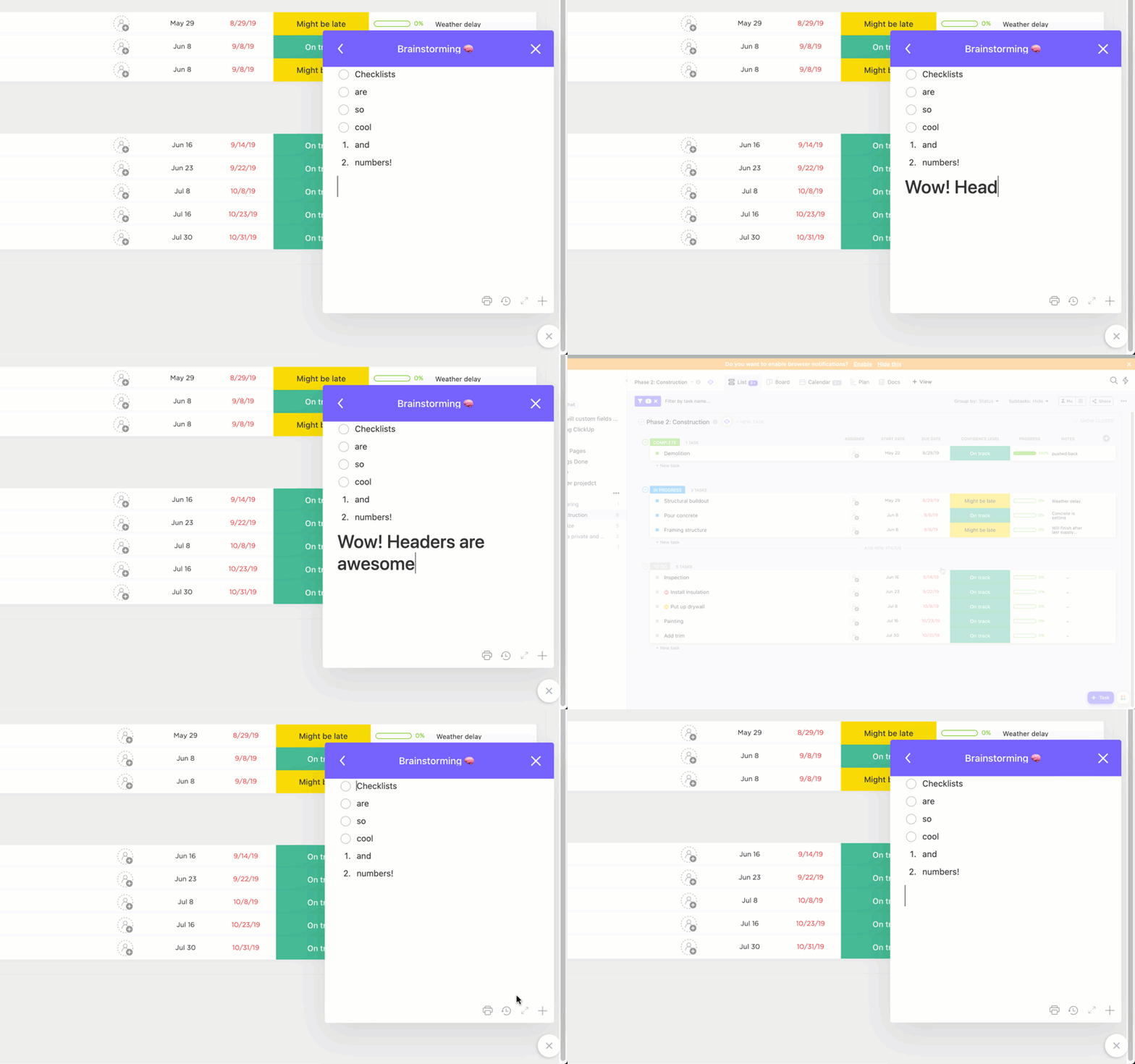
อะไรจะดีไปกว่าการจดบันทึก? การจดบันทึกและใช้มันเพื่อทำให้สิ่งต่างๆ สำเร็จ!
ClickUp Notepadช่วยให้การจัดระเบียบและติดตามงานเป็นเรื่องง่าย คุณสามารถเปลี่ยนบันทึกของคุณให้เป็นงานได้อย่างง่ายดายด้วยตัวแก้ไขและจัดระเบียบให้เป็นรายการตรวจสอบ
บันทึกของคุณจะซิงค์โดยอัตโนมัติระหว่างแอปมือถือและส่วนขยาย Chrome ทำให้คุณสามารถจดบันทึกไอเดียได้ทุกที่และเข้าถึงได้ภายหลัง นอกจากนี้ยังสามารถใช้งานแบบออฟไลน์ได้อีกด้วย
การร่วมมือกันในบันทึกก็ง่ายมากเช่นกัน และให้คุณควบคุมได้ว่าใครจะเห็น แก้ไข และแชร์บันทึกของคุณ
💡เคล็ดลับมืออาชีพ: เมื่ออยู่ใน Notepad ให้ใช้เทมเพลตการจดบันทึกของ ClickUpเพื่อประหยัดเวลาในการทำสิ่งต่างๆ จากศูนย์
เราชอบใช้เทมเพลตบันทึกการประชุมของ ClickUpเพื่อจดบันทึกแนวคิดสำคัญจากการประชุมอย่างรวดเร็ว
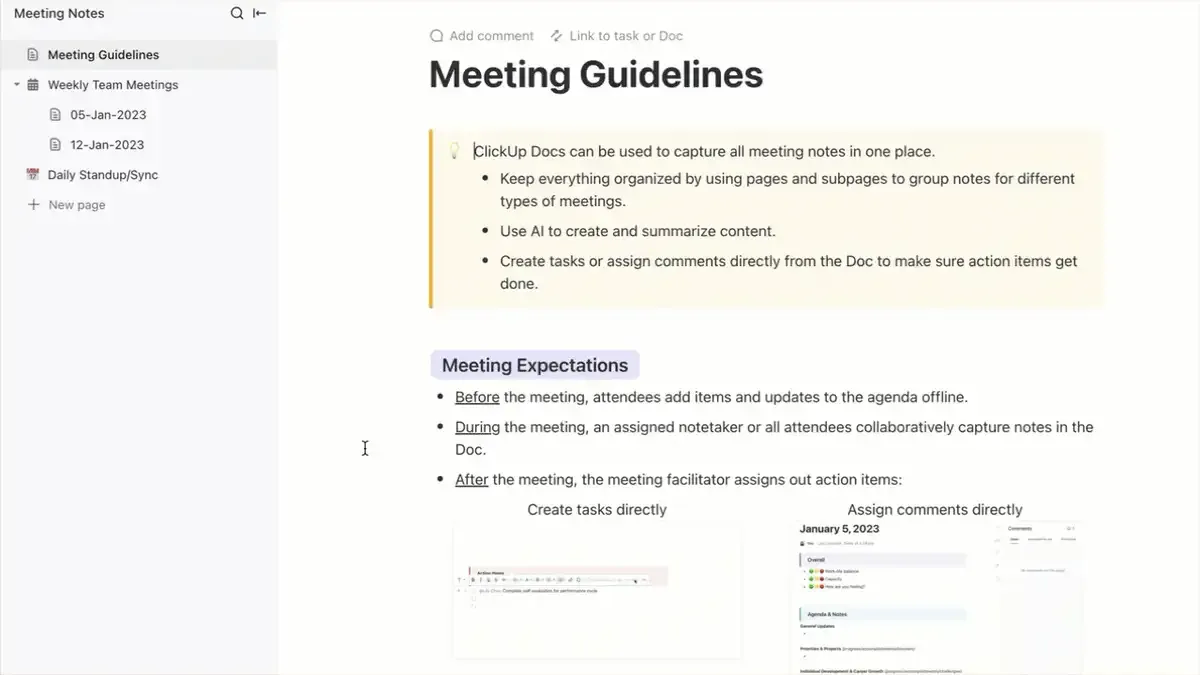
เทมเพลตนี้มีส่วนที่จัดเรียงอย่างเรียบร้อยสำหรับแต่ละรายการสำคัญ รวมถึงแนวทางในการประชุม ความคาดหวัง วาระการประชุม ประกาศ และการอัปเดตโครงการ คุณสามารถแบ่งการอัปเดตโครงการตามสมาชิกและขยายเทมเพลตให้ครอบคลุมการประชุมมากกว่าหนึ่งครั้งได้อย่างง่ายดาย เพียงเพิ่มวันที่ประชุมที่เกี่ยวข้องเป็นหัวข้อแบบดรอปดาวน์ภายในเทมเพลต
เรายังได้รับคำชมจากครูผู้สอนหลายท่านว่าชื่นชอบเทมเพลตบันทึกการเรียนของ ClickUp เป็นอย่างมาก ดังนั้น หากคุณเป็นครู อย่ากังวลกับการจัดระเบียบบันทึกการสอนอีกต่อไป และทำให้ชีวิตง่ายขึ้นด้วยเทมเพลตที่สะดวกของเรา!
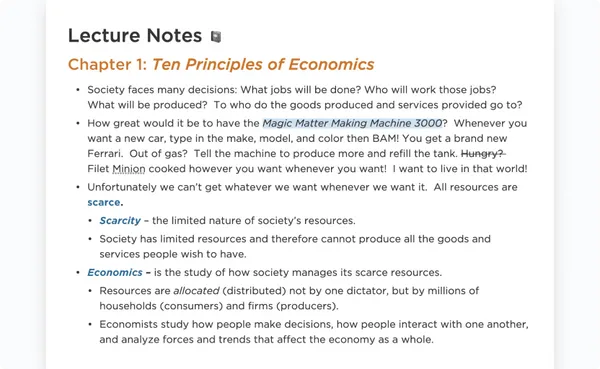
เทมเพลตนี้ออกแบบมาเพื่อแก้ไขปัญหาทั่วไปของโฟลเดอร์ที่รกและบันทึกที่สูญหาย โดยให้รูปแบบที่มีโครงสร้างซึ่งสามารถปรับแต่งให้เหมาะกับวิชาและงานที่ได้รับมอบหมายต่าง ๆ ได้
สำหรับนักเรียน, มันรวมศูนย์บันทึก, การบ้าน, และลิงก์ที่เป็นประโยชน์ไว้ในที่เดียว. คุณสมบัติที่มีประโยชน์อื่น ๆ ได้แก่:
- สารบัญที่สร้างไว้ล่วงหน้าเพื่อการนำทางที่ง่ายดาย และหน้าตัวอย่างที่สามารถแก้ไขและทำซ้ำได้
- ช่วยให้ผู้ใช้สามารถเพิ่มความคิดเห็นและบันทึกเพื่อความชัดเจนยิ่งขึ้น
- สมุดบันทึกปักหมุดสำหรับเตือนความจำและไอเดียโครงการอย่างรวดเร็ว
ClickUp's One Up #2: เอกสาร
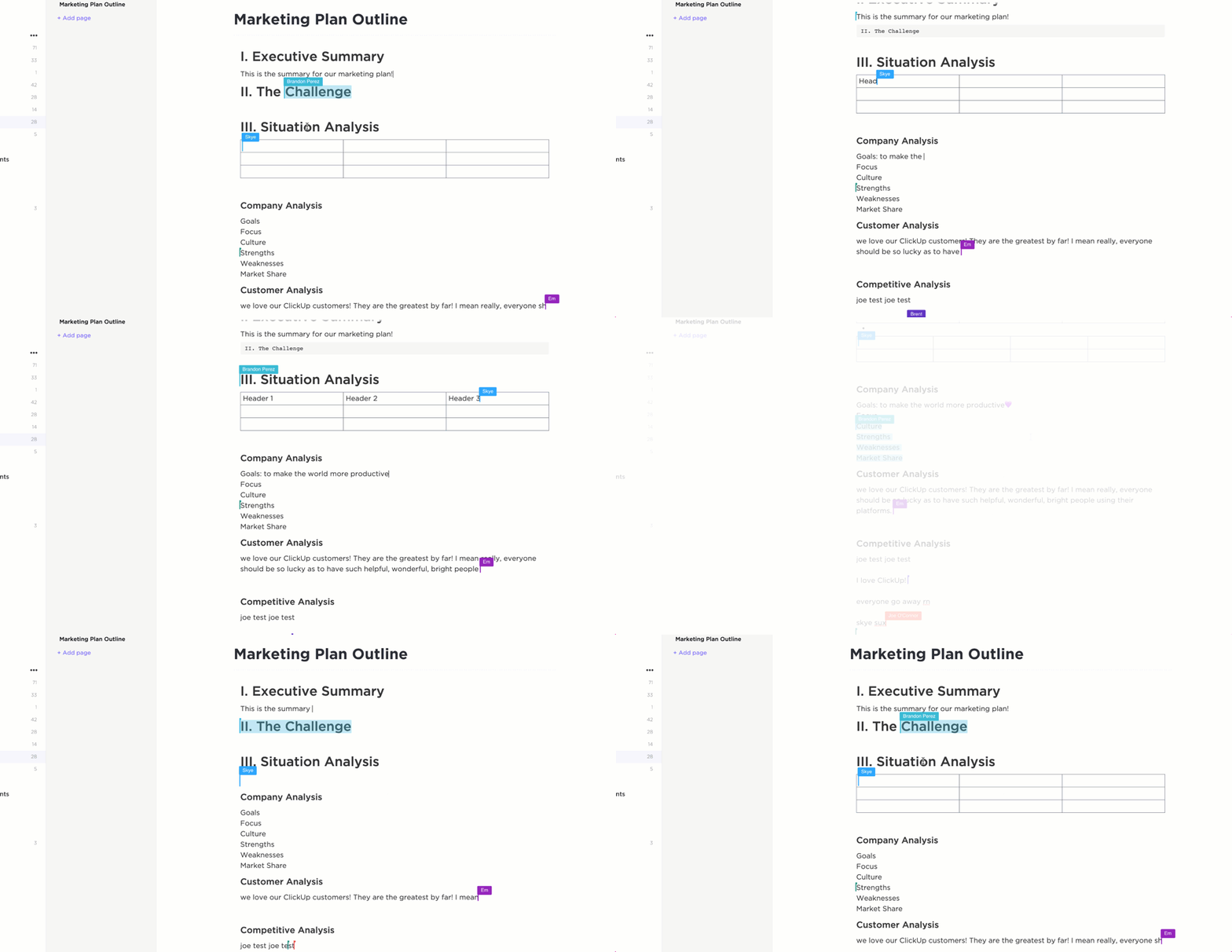
ClickUp Docsคือแหล่งที่คุณต้องใช้สำหรับการสร้างวิกิ, ฝังบุ๊กมาร์ก, เพิ่มตาราง, และเพิ่มประสิทธิภาพของกระบวนการทำงาน
คุณสามารถให้ทีมของคุณมีส่วนร่วมในการทำงานร่วมกันแบบเรียลไทม์ การติดแท็ก และการแสดงความคิดเห็น เราขอแนะนำให้ใช้ตัวแก้ไขเพื่อเพิ่มวิดเจ็ตสำหรับอัปเดตสถานะโครงการ มอบหมายงาน และจัดการโครงการ
💡คำแนะนำจากผู้เชี่ยวชาญ: วิธีการจดบันทึกมีความสำคัญพอๆ กับซอฟต์แวร์ที่คุณใช้ คุณสามารถเลือกวิธีการจดบันทึกได้หลากหลายวิธีเพื่อให้กระบวนการนี้มีความเป็นธรรมชาติและกระตุ้นความคิดมากขึ้น
ตัวอย่างเช่น ผู้เรียนที่ชอบการมองเห็นในทีมของเราใช้วิธีการบันทึกแบบแผนผังความคิด นี่คือกระบวนการที่คุณสร้างแผนผังที่เริ่มต้นด้วยแนวคิดหลักแล้วแตกแขนงออกไปเป็นแนวคิดที่เชื่อมโยงกัน ซึ่งเหมาะอย่างยิ่งสำหรับงานและโครงการที่มีหลายส่วนที่ต้องดำเนินการพร้อมกัน
ClickUp's One Up #3: AI

ClickUp Brain ผู้ช่วย AI ของแอปนี้คือสิ่งที่คุณต้องการเพื่อเร่งความเร็วและทำให้การจดบันทึกเป็นไปอย่างราบรื่น
คุณสามารถใช้ผู้ช่วย AI เพื่อช่วยคุณสร้างบันทึก, แบบแผน, โครงร่างโครงการ, รายงาน, และอื่น ๆ ได้. มันรวดเร็วและแม่นยำ, คุณจึงมั่นใจได้ว่าคุณสามารถพึ่งพาได้.
ClickUp Brain ยังช่วยให้คุณแก้ไข เปลี่ยนคำ และจัดรูปแบบบันทึกของคุณได้ ซึ่งหมายความว่าคุณทำงานไปแล้วมากกว่าครึ่งโดยไม่ต้องยกนิ้ว (พูดในเชิงเปรียบเทียบ—คุณยังต้องพิมพ์อยู่บ้าง!) ดังนั้นหากคุณกำลังร่างอีเมลสำคัญที่ต้องการโทนเสียงเฉพาะ ผู้ช่วย AI สามารถเขียนให้ตรงตามที่ต้องการได้อย่างแม่นยำ
หากคอลเลกชันของบันทึกของคุณเริ่มรู้สึกยุ่งเหยิง ผู้ช่วย AI ก็สามารถช่วยคุณจัดระเบียบบันทึกของคุณและทำให้เข้าถึงได้ง่ายขึ้น (โดยเฉพาะอย่างยิ่งด้วยการเชื่อมโยงระหว่างกัน)
ทำให้การจดบันทึกง่ายขึ้นด้วย ClickUp
ClickUp เป็นหนึ่งในแอปจดบันทึกด้วย AI ที่ดีที่สุดที่คุณสามารถใช้งานได้ในขณะนี้—ใช้งานง่าย รวดเร็ว ชาญฉลาด และทำหน้าที่เป็นศูนย์กลางสำหรับบันทึกทั้งหมดของคุณ ควรค่าแก่การจดจำ (เล่นคำแน่นอน)
และมันฟรีทั้งหมด! คุณสามารถลงทะเบียนและเริ่มใช้งานได้ทันที (อย่าลืมมีกลยุทธ์การจดบันทึกที่ดีในใจก่อนเริ่มต้น)