

Google Calendar เป็นแอปที่จำเป็นสำหรับการจัดการเวลาทั้งในการทำงานและส่วนตัวที่ไม่จำเป็นต้องแนะนำอีกต่อไป มันไม่เพียงแค่เตือนคุณเกี่ยวกับวันที่ แต่ยังให้คุณกำหนดเวลาสำหรับการนัดหมายและบล็อกเวลาสำหรับกิจกรรมต่างๆ ได้อีกด้วย ด้วยการผสานรวมที่เหมาะสม มันยังสามารถให้ลูกค้าจองเวลาเพื่อพบคุณโดยตรงได้อีกด้วย
ปฏิทิน Google ที่จัดระเบียบอย่างเป็นระบบคือกุญแจสำคัญในการควบคุมตารางเวลาของคุณให้อยู่ในระเบียบ 📆
หากคุณมีที่อยู่อีเมล Gmail เพียงหนึ่งบัญชี การจัดการนัดหมายของคุณก็เป็นเรื่องง่าย แต่ถ้าคุณมีบัญชี Google สองบัญชีหรือมากกว่านั้นล่ะ?
นี่คือจุดที่ทุกอย่างอาจเริ่มยุ่งเหยิงได้ หากคุณกำลังจัดการปฏิทินแยกต่างหาก—อาจจะเป็นสำหรับงาน ส่วนตัว และโครงการต่างๆ—คุณอาจพบว่าตัวเองต้องสลับไปมาระหว่างปฏิทินส่วนตัวกับปฏิทินงานอยู่ตลอดเวลาเพื่อตรวจสอบความพร้อมของคุณ
ทางออก? การรวมปฏิทิน Google หลายปฏิทินเข้าด้วยกัน
ในบทความนี้ เราจะอธิบายวิธีการรวมปฏิทิน Google และจัดการเวลาของคุณให้ดีขึ้น
⏰ สรุป 60 วินาที
คุณสามารถเพิ่มประสิทธิภาพการจัดการเวลาของคุณได้ด้วยการรวม Google ปฏิทิน!
- ความสำคัญของ Google Calendar: Google Calendar มีความสำคัญอย่างยิ่งในการจัดการตารางงานและตารางส่วนตัว โดยให้ผู้ใช้สามารถกำหนดเวลา, บล็อกเวลาสำหรับกิจกรรม, และผสานการจองของลูกค้าได้
- ประโยชน์ของการรวมปฏิทิน: การรวมปฏิทิน Google หลายปฏิทินเข้าด้วยกันช่วยให้การนัดหมายง่ายขึ้น เพิ่มประสิทธิภาพในการจัดระเบียบ และประหยัดเวลาด้วยการรวมทุกกิจกรรมไว้ในมุมมองเดียวที่เข้าถึงได้
- ขั้นตอนการรวมข้อมูลทีละขั้นตอน: ขั้นตอนเจ็ดขั้นตอนสำหรับการรวมปฏิทิน Google ประกอบด้วย การส่งออกข้อมูลปฏิทิน นำเข้าข้อมูลไปยังบัญชีใหม่ และตรวจสอบเหตุการณ์ที่รวมกัน
- ข้อจำกัดของ Google Calendar: ความท้าทายรวมถึงฟีเจอร์ที่ไม่เพียงพอสำหรับการจัดตารางที่ซับซ้อน, การเชื่อมต่อกับแอปพลิเคชันภายนอกที่จำกัด, ตัวเลือกการปรับแต่ง, การควบคุมความเป็นส่วนตัว, และปัญหาความเข้ากันได้กับปฏิทินอื่น ๆ.
- ข้อดีของ ClickUp:ClickUpเป็นทางเลือกที่ทรงพลังสำหรับการจัดการงานและปฏิทินในอินเทอร์เฟซเดียว พร้อมฟีเจอร์ที่เหนือกว่า เช่น การผสานงาน การจัดการโครงการ และมุมมองที่ปรับแต่งได้
ทำไมต้องรวมปฏิทิน Google ของคุณ?
การจัดระเบียบกิจกรรมในปฏิทินส่วนตัวและงานทั้งหมดของคุณภายใต้บัญชี Google Calendar เดียวสามารถทำให้ทุกอย่างง่ายขึ้น ทั้งหมดนี้เกี่ยวกับการทำให้การวางแผนของคุณง่ายขึ้นและเพิ่มประสิทธิภาพการทำงาน
⭐ แม่แบบแนะนำ
การรวมปฏิทิน Google อาจทำให้เกิดความยุ่งเหยิง—การจองซ้ำ การประชุมที่พลาด และความโกลาหลทั้งหมด ควบคุมทุกอย่างได้ด้วยเทมเพลตปฏิทินรายสัปดาห์ฟรีของClickUp —ทุกอย่างในมุมมองเดียว จัดระเบียบอย่างสมบูรณ์แบบ

นี่คือเหตุผลบางประการที่คุณควรรวม Google ปฏิทิน:
1. ทำให้การจัดตารางง่ายขึ้น
เมื่อคุณรวมกิจกรรมทั้งหมดไว้ในปฏิทินเดียว คุณสามารถเห็นภาพรวมของวันหรือสัปดาห์ได้ง่ายขึ้น ตัวอย่างเช่น หากคุณมีประชุมงานและนัดหมอฟันในวันเดียวกัน การดูทั้งสองกิจกรรมในปฏิทินเดียวกันจะช่วยให้คุณหลีกเลี่ยงการจองซ้อนและวางแผนวันได้อย่างมีประสิทธิภาพมากขึ้น
2. ช่วยเพิ่มประสิทธิภาพในการจัดระเบียบ
การรวมปฏิทิน Google หลายปฏิทินเข้าด้วยกันยังช่วยให้การจัดระเบียบมีประสิทธิภาพมากขึ้น โดยให้คุณติดตามทุกภาระงานได้ในที่เดียว ลองนึกภาพว่าคุณกำลังจัดการโครงการหลายโครงการที่มีกำหนดส่งต่างกัน การรวมปฏิทินเหล่านี้เข้าด้วยกันจะช่วยให้คุณติดตามทุกเหตุการณ์สำคัญของโครงการและวันครบกำหนดได้ทั้งหมด ลดความสับสนวุ่นวายลง
3. ประหยัดเวลา
การรวมปฏิทิน Google หลายปฏิทินเข้าด้วยกันสามารถช่วยประหยัดเวลาของคุณได้มาก แทนที่จะต้องสลับไปมาระหว่างแอปต่างๆ เพื่อตรวจสอบตารางงานส่วนตัว ตารางงานส่วนตัว และตารางงานของทีม คุณจะได้รับทุกอย่างในมุมมองเดียว
คู่มือทีละขั้นตอนในการรวมปฏิทิน Google
การรวมปฏิทิน Google ของคุณทำได้ง่ายกว่าที่คิด เพียงทำตาม 7 ขั้นตอนอย่างละเอียดนี้เพื่อรวมปฏิทินทั้งหมดของคุณไว้ในที่เดียว
ขั้นตอนที่ 1: เข้าสู่การตั้งค่า Google Calendar
ก่อนอื่น ให้เปิด Google Calendar และคลิกที่ไอคอนรูปเฟืองการตั้งค่าของปฏิทิน จากนั้นเลือก การตั้งค่า เพื่อเข้าสู่หน้าการตั้งค่าปฏิทิน

ขั้นตอนที่ 2: ส่งออกข้อมูลปฏิทินของคุณ
ในเมนูการตั้งค่า ให้ค้นหาตัวเลือก นำเข้าและส่งออก ภายใต้แท็บ ทั่วไป ทางแถบด้านซ้าย คลิกที่ตัวเลือกนี้เพื่อดำเนินการต่อ

แตะที่ปุ่ม ส่งออก เพื่อดาวน์โหลดไฟล์ ZIP ที่มีข้อมูลปฏิทินของคุณไปยังคอมพิวเตอร์ของคุณ ไฟล์นี้จะประกอบด้วยไฟล์ Internet Calendaring and Scheduling (ICS) หนึ่งไฟล์หรือมากกว่า ซึ่งแสดงถึงกิจกรรมที่คุณได้กำหนดไว้

ขั้นตอนที่ 3: แตกไฟล์ ZIP
หลังจากดาวน์โหลดไฟล์ ZIP แล้ว ให้ไปที่ตำแหน่งที่บันทึกไฟล์ไว้บนคอมพิวเตอร์ของคุณ คลิกขวาที่ไฟล์ ZIP แล้วเลือก Extract All (สำหรับ Windows) หรือดับเบิลคลิกที่ไฟล์เพื่อเปิดและแยกไฟล์ (สำหรับ Mac)
นี่จะแสดงไฟล์ปฏิทินทั้งหมดภายในไฟล์ ZIP ซึ่งจำเป็นสำหรับการนำเข้าข้อมูลปฏิทินของคุณไปยังบัญชีอื่น

ทำซ้ำขั้นตอนเดียวกันนี้สำหรับปฏิทิน Google ทั้งหมดที่คุณต้องการรวมเข้าด้วยกัน
ขั้นตอนที่ 4: เพิ่มบัญชี Google อีกบัญชี
เพื่อรวมปฏิทินหลายปฏิทินเข้าไว้ในบัญชีใหม่ ให้กลับไปยังหน้าหลักของ Google ปฏิทิน คลิกที่ไอคอนโปรไฟล์ของคุณที่มุมขวาบน และเลือก เพิ่มบัญชีอื่น จากเมนูแบบเลื่อนลง จากนั้นเข้าสู่ระบบบัญชี Google ที่คุณต้องการนำเข้าและรวมปฏิทินหลายปฏิทินของคุณไว้

ขั้นตอนที่ 5: นำเข้าข้อมูลปฏิทินไปยังบัญชีใหม่
เมื่อคุณลงชื่อเข้าใช้บัญชี Google Calendar ใหม่แล้ว ให้เข้าถึงไอคอน การตั้งค่า รูปเฟืองจากเมนูแบบเลื่อนลง จากนั้นไปที่ การนำเข้าและส่งออก ในส่วน ทั่วไป เพื่อนำเข้าไฟล์ปฏิทิน ICS

ขั้นตอนที่ 6: อัปโหลดไฟล์ ICS
เลือกไฟล์ที่คุณต้องการอัปโหลด หน้าต่างป๊อปอัพจะเปิดขึ้น อนุญาตให้คุณอัปโหลดไฟล์ ICS ที่คุณได้ทำการแยกไว้ก่อนหน้านี้ เลือกและอัปโหลดไฟล์ ICS แต่ละไฟล์ทีละไฟล์; หากคุณต้องการ คุณสามารถอัปโหลดไฟล์หลายไฟล์พร้อมกันได้ จากนั้น คลิกที่ปุ่ม นำเข้า

ขั้นตอนที่ 7: ตรวจสอบและจัดระเบียบปฏิทินที่รวมกันแล้ว
หลังจากนำเข้าไฟล์ปฏิทิน ICS แล้ว ให้กลับไปที่มุมมองปฏิทินหลักเพื่อตรวจสอบว่าเหตุการณ์ทั้งหมดถูกนำเข้าอย่างถูกต้องหรือไม่ ตรวจสอบแต่ละเหตุการณ์เพื่อให้แน่ใจว่ามีความถูกต้อง และปรับการตั้งค่าหรือตัวเลือกตามต้องการเพื่อให้เหมาะกับสไตล์การจัดการของคุณ
ดังนั้น คุณรู้วิธีรวมปฏิทิน Google แล้ว! ตอนนี้คุณมีปฏิทินเดียวที่แสดงการประชุม กำหนดส่งงาน และการนัดหมายทั้งหมดของคุณ การดูเหตุการณ์ส่วนตัวและงานในที่ทำงานในปฏิทินเดียวอาจรู้สึกท่วมท้นในตอนแรก แต่จะทำให้ชีวิตคุณง่ายขึ้นมากเมื่อคุณคุ้นเคยกับวิธีการจัดการปฏิทินหลาย ๆ อันอย่างมีประสิทธิภาพ
การใช้ ClickUp เพื่อจัดการปฏิทินรวมของคุณ
แม้ว่า Google Calendar จะยอดเยี่ยมสำหรับการใช้งานในชีวิตประจำวัน แต่ก็มีข้อบกพร่องบางประการเมื่อเทียบกับปฏิทินออนไลน์อื่น ๆ ตัวอย่างเช่น ขาดการผสานงานขั้นสูงและการจัดการโครงการ การติดตามเวลา และการจัดตารางอัตโนมัติ
หากคุณต้องการปรับปรุงกระบวนการทำงานของคุณให้ราบรื่นและมีประสิทธิภาพมากขึ้นลองใช้ทางเลือกของ Google Calendarอย่าง ClickUp ดูสิ มันจะแสดงงานทั้งหมดของคุณ, การแจ้งเตือน, และกิจกรรมในปฏิทินบนหน้าจอเดียว ทำให้คุณสามารถวางแผนกิจกรรมของคุณได้ดีขึ้น
แต่ก่อนอื่น มาดูปัญหาบางประการของ Google Calendar กันก่อน
ข้อจำกัดของการใช้ Google Calendar
Google Calendar ช่วยให้การจัดตารางเวลาเป็นเรื่องง่ายขึ้นด้วยการแสดงข้อมูลนัดหมาย กิจกรรมส่วนตัว และกำหนดส่งงานของคุณอย่างชัดเจนและเข้าถึงได้ง่าย อย่างไรก็ตาม คุณอาจยังคงประสบปัญหาในการใช้งานเนื่องจาก:
1. ไม่เพียงพอสำหรับการจัดตารางเวลาที่ซับซ้อน
Google Calendar เหมาะสำหรับการจัดตารางเวลาพื้นฐาน แต่ขาดคุณสมบัติขั้นสูงสำหรับการจัดการโครงการที่ซับซ้อน ไม่รองรับฟีเจอร์เช่น การเชื่อมโยงงาน การมอบหมายงานอย่างละเอียด หรือการทำงานอัตโนมัติขั้นสูง หากคุณต้องการเครื่องมือสำหรับการจัดตารางงานที่ซับซ้อนหรือการทำงานอัตโนมัติ Google Calendar อาจไม่สามารถตอบสนองความต้องการของคุณได้
2. ความไม่เข้ากัน
Google Calendar ไม่ทำงานได้ดีเสมอไปกับปฏิทิน แอป หรืออุปกรณ์อื่น ๆ การซิงค์ข้อมูลกับเหตุการณ์ใน Microsoft Outlook หรือ Apple Calendar อาจมีความยุ่งยากเนื่องจากรูปแบบข้อมูลและโปรโตคอลที่แตกต่างกัน นอกจากนี้ การใช้ Google Calendar กับอุปกรณ์อย่างนาฬิกาอัจฉริยะจากระบบปฏิบัติการที่แตกต่างกันอาจมีปัญหาได้
ลองใช้การซิงค์งานจาก ClickUp ไปยัง Google Calendarสำหรับโซลูชันที่แข็งแกร่งยิ่งขึ้น ทุกการ อัปเดตที่คุณทำใน ClickUp จะถูกสะท้อนใน Google Calendar ของคุณทันที และในทางกลับกัน คุณสามารถดูงานทั้งหมดของคุณในรูปแบบปฏิทินแบบดั้งเดิม ทำให้ง่ายต่อการดูตารางประจำวัน รายสัปดาห์ หรือรายเดือนของคุณได้อย่างรวดเร็ว
คุณยังสามารถปรับแต่งการตั้งค่าปฏิทินของคุณให้เหมาะกับความต้องการของคุณได้ เช่น การเปลี่ยนวันเริ่มต้นของสัปดาห์ หรือปรับรูปแบบวันที่และเวลา

3. ตัวเลือกการปรับแต่งที่จำกัด
อินเทอร์เฟซของ Google Calendar ค่อนข้างพื้นฐาน ไม่มีวิธีในการปรับแต่งรูปลักษณ์หรือสร้างแดชบอร์ดเพื่อดูเหตุการณ์และงานทั้งหมดของคุณได้อย่างรวดเร็ว แม้ว่าการออกแบบที่สะอาดและเรียบง่ายจะช่วยให้สิ่งต่างๆ ไม่รกตา แต่อาจเป็นข้อเสียหากคุณต้องการควบคุมรูปลักษณ์และการทำงานของปฏิทินมากขึ้น
💡เคล็ดลับมืออาชีพ: เพื่อเพิ่มความส่วนตัว คุณสามารถสร้างปฏิทิน Google Sheetsแบบกำหนดเองและออกแบบตารางเวลาที่เหมาะกับความต้องการและความชอบของคุณได้ ซึ่งให้ความยืดหยุ่นที่ Google Calendar อาจไม่สามารถให้ได้
4. การผสานรวมที่ไม่สอดคล้องกับเครื่องมือของบุคคลที่สาม
Google Calendar ทำงานได้ดีมากกับแอป Google อื่น ๆ ทำให้ง่ายต่อการจัดระเบียบภายในระบบนิเวศนั้น อย่างไรก็ตาม การใช้ Google Calendar กับแอปของบุคคลที่สามอาจเป็นเรื่องท้าทาย เครื่องมืออย่าง Zoom, Trello และ Microsoft OneNote ไม่ซิงค์กับ Google Calendar อย่างราบรื่นเสมอไป ซึ่งอาจจำกัดวิธีการที่คุณใช้ข้อมูลปฏิทินกับบริการอื่น ๆ เหล่านี้
💡เคล็ดลับมืออาชีพ:ผสานส่วนขยาย Google Calendarเช่น ClickUp เพื่อดูงานและกำหนดส่งงาน และติดตามการทำงานของทีมคุณ
5. การควบคุมความเป็นส่วนตัวและความปลอดภัย
เมื่อพูดถึงความเป็นส่วนตัวและความปลอดภัยของข้อมูล Google Calendar ไม่ใช่ตัวเลือกที่ดีที่สุด คุณ ไม่สามารถเข้ารหัสข้อมูลของคุณ ตั้งรหัสผ่านที่ละเอียด หรือจัดการสิทธิ์การเข้าถึง ได้นอกเหนือจากตัวเลือกการแชร์พื้นฐาน ดังนั้น หากคุณวางแผนที่จะเก็บข้อมูลที่เป็นความลับ คุณอาจต้องการใช้เครื่องมือที่มีคุณสมบัติด้านความปลอดภัยขั้นสูง
จัดการปฏิทิน Google หลายบัญชีด้วย ClickUp
ClickUp คือเครื่องมือเพิ่มประสิทธิภาพสูงสุดที่รวบรวมตารางเวลา งาน และงานต่างๆ จากแอปต่างๆ ไว้ในแพลตฟอร์มเดียวที่ใช้งานได้อย่างยืดหยุ่น
คุณสามารถวางแผน, ติดตาม, และร่วมมือกันในโครงการใด ๆ, ทำให้การงานซ้ำ ๆ เป็นอัตโนมัติ, ตั้งค่าการแจ้งเตือนซ้ำ ๆ, สร้างระบบการทำงานที่เหมาะกับคุณและทีมของคุณ, กำหนดเวลาการตลาด, จัดการการพัฒนา, ติดตามตารางเวลาของคุณ, และอื่น ๆ ได้ในที่เดียว!
ClickUp Calendarช่วยให้คุณ วางแผนไทม์ไลน์ของโครงการ จัดลำดับความสำคัญของงาน แบ่งปันปฏิทินกับเพื่อนร่วมงาน กำหนดและเข้าร่วมกิจกรรม และปรับระยะเวลาของกิจกรรมโดยการลากและวางงาน ลงในปฏิทินได้ คุณสามารถมองเห็นงานของคุณในหลายมุมมอง รวมถึงมุมมองรายวัน รายสัปดาห์ หรือรายเดือน และตั้งการแจ้งเตือนและเตือนความจำเพื่อให้คุณปฏิบัติตามกำหนดเวลาได้เสมอ
ประโยชน์ของการใช้ ClickUp ในการจัดการปฏิทินหลายปฏิทิน
ClickUp ช่วยเพิ่มประสิทธิภาพในการจัดการตารางเวลา—ไม่ว่าจะเป็นงานส่วนตัวหรือของทีม—ด้วยการรวมปฏิทินและงานทั้งหมดไว้ในมุมมองเดียวที่ง่ายต่อการใช้งาน วิธีการแบบรวมศูนย์นี้ช่วยให้คุณสามารถตรวจสอบเหตุการณ์และงานทั้งหมดของคุณได้อย่างครบถ้วน
1. ปรับแต่งมุมมองปฏิทินของคุณ
ด้วย ClickUp คุณสามารถปรับแต่งมุมมองปฏิทินทั้งแบบบุคคลและแบบทีมให้เหมาะกับความต้องการของคุณได้ ในปฏิทินที่ใช้ร่วมกัน ให้เปิดใช้งาน โหมดฉัน เพื่อดูภาพรวมที่ชัดเจนของความคิดเห็น รายการตรวจสอบ และงานย่อยทั้งหมดที่มอบหมายให้คุณ

2. การจัดตารางเวลาและการจัดการงานอย่างแม่นยำ
บอกลาการพลาดกำหนดส่งงานด้วยปฏิทินการจัดการโครงการ ใช้ ClickUp เพื่อกำหนดวันที่เริ่มต้น วันที่ครบกำหนด จุดสำคัญ และระยะเวลาของงานแต่ละอย่างได้อย่างแม่นยำ จัดหมวดหมู่ด้วยสีเพื่อแยกงานตามโครงการ ความสำคัญ และอื่นๆ เพื่อให้คุณสามารถติดตามความคืบหน้าและจัดระเบียบได้อย่างง่ายดาย
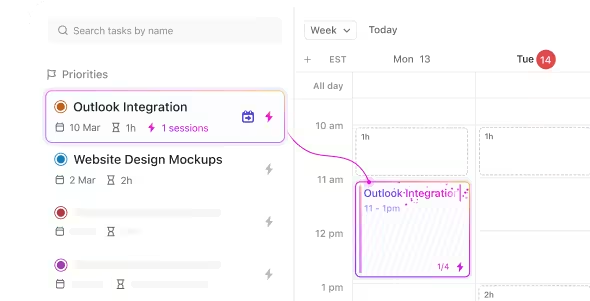
ClickUp Calendar ยกระดับการจัดตารางเวลาและการจัดการงานด้วยการจัดระเบียบวันทำงานของคุณอย่างชาญฉลาด คุณสามารถลากงานที่มีความสำคัญสูงไปยังปฏิทินของคุณโดยตรงเพื่อกำหนดเวลาสำหรับการโฟกัสโดยเฉพาะ ในขณะที่ AI สามารถจัดตารางงานโดยอัตโนมัติตามลำดับความสำคัญและการประมาณเวลาของคุณ
งานที่จัดตารางไว้ในปฏิทินของคุณเชื่อมต่อกับระบบการจัดการโครงการของคุณอย่างราบรื่น ทำให้คุณสามารถมองเห็นกำหนดส่งงานควบคู่กับการประชุมและติดตามความคืบหน้าได้ในมุมมองเดียว ปฏิทินยังช่วยให้คุณหลีกเลี่ยงการรับภาระงานเกินกำลังด้วยการแสดงขีดความสามารถของคุณอย่างชัดเจน และด้วยการซิงค์สองทางกับ Google Calendar ตารางงานของคุณจะได้รับการอัปเดตในทุกที่ที่คุณทำงาน
3. ตัวกรองและการติดตามงาน
ClickUp มีตัวเลือกการกรองที่แข็งแกร่งเพื่อดูงาน, งานย่อย, ลำดับความสำคัญ, และเวลาที่ใช้ตามความต้องการของคุณ มอบหมายงานให้หลายคนเพื่อความโปร่งใสและติดตามเวลาและความคืบหน้าได้อย่างมีประสิทธิภาพ สถานะงานที่ปรับแต่งได้ช่วยให้การอัปเดตความคืบหน้าของโครงการเป็นไปอย่างรวดเร็ว

4. การทำงานร่วมกันอย่างมีประสิทธิภาพด้วยปฏิทินที่ใช้ร่วมกัน
ClickUp สามารถทำหน้าที่เป็นแอปปฏิทินที่ใช้ร่วมกันได้และรวมปฏิทิน Google หลายปฏิทินเข้าด้วยกัน ติดตามกำหนดเวลา จัดการงานที่ทับซ้อนกัน และทำให้โครงการของคุณดำเนินไปอย่างราบรื่น เพื่อให้แน่ใจว่าทุกคนอยู่ในหน้าเดียวกัน
ใช้เทมเพลตปฏิทินรายสัปดาห์ ClickUpเพื่อประสานงานปฏิทิน Google ที่ซ้อนทับกันและจัดตารางเวลาให้สอดคล้องกับทีมหรือลูกค้าของคุณ ช่วยคุณติดตามกำหนดเวลาและงานสำคัญต่างๆ และระบุและปรับความขัดแย้งของเวลาได้อย่างรวดเร็ว
คุณสามารถใช้แม่แบบปฏิทินรายสัปดาห์เพื่อ:
- กำหนดเป้าหมายของโครงการ
- ติดตามงานประจำวันและเพิ่มประสิทธิภาพการทำงานให้สูงสุด
- จัดงานกิจกรรม การประชุม และกิจกรรมต่าง ๆ พร้อมการอัปเดตแบบเรียลไทม์
การใช้เครื่องมืออัตโนมัติและการผสานรวมใน ClickUp
ClickUp ยกระดับประสิทธิภาพการทำงานไปอีกขั้นด้วยฟีเจอร์ปฏิทินอัจฉริยะและความสามารถในการทำงานอัตโนมัติ คุณสามารถตั้งค่าการทำงานอัตโนมัติเพื่อซิงค์กิจกรรมจาก Google Calendar โดยตรงจากการดำเนินการใน ClickUp ทำให้ตารางเวลาของคุณอัปเดตได้อย่างง่ายดาย
ต้องการซิงค์กิจกรรมระหว่างปฏิทินส่วนตัวและปฏิทินงานหรือไม่?ClickUp Automationสามารถจัดการได้เช่นกัน เพื่อให้แน่ใจว่ากิจกรรมทั้งหมดของคุณสอดคล้องกัน
คุณสามารถผสานการทำงานของ ClickUp กับ Google Calendar เพื่อปรับปรุงกระบวนการทำงานของคุณให้ราบรื่นขึ้น ทำให้การปฏิบัติตามกำหนดเวลาทั้งส่วนตัวและอาชีพของคุณง่ายขึ้น
นี่คือขั้นตอนสำหรับการตั้งค่าการเชื่อมต่อ ClickUp กับ Google Calendar:
1. ตั้งค่าการผสานรวม
เปิด การตั้งค่า บัญชี ClickUp ของคุณ, ไปที่ App Center และไปที่ส่วน ปฏิทิน คลิกที่ + เพิ่มบัญชี ภายใต้ Google ปฏิทิน, จากนั้นเลือก ซิงค์งานกับ Google และอนุญาตให้ ClickUp เข้าถึงบัญชี Google ของคุณ
2. กำหนดการซิงค์
เลือกบัญชี Google และปฏิทินที่คุณต้องการซิงค์กับ ClickUp ระบุตำแหน่งใน ClickUp สำหรับการซิงค์ และตัดสินใจว่าจะซิงค์งานทั้งหมดหรือเฉพาะงานที่มอบหมายให้คุณ
3. เปิดใช้งานการสร้างงาน
เมื่อผสานรวมแล้ว กิจกรรมใหม่ใด ๆ ที่เพิ่มลงใน Google Calendar จะถูกสร้างเป็นงานใน ClickUp โดยอัตโนมัติ งานเหล่านี้จะประกอบด้วยรายละเอียดของกิจกรรม เช่น เวลาเริ่มต้นและสิ้นสุด
วางแผน จัดระเบียบ และบริหารเวลาด้วย ClickUp
คุณยังสามารถใช้ ClickUpเป็นแอปวางแผนประจำวันเพื่อช่วยจัดการกิจกรรมประจำวันและรักษาความเป็นระเบียบได้อีกด้วย

เทมเพลตแผนประจำวันของ ClickUpช่วยให้คุณจัดตารางกิจกรรม กำหนดวันครบกำหนด และสร้างงานที่ทำซ้ำเพื่อสร้างนิสัยที่ดี สามารถติดตามการนัดหมาย งานที่ต้องทำ และสิ่งที่ต้องทำ ทำให้ง่ายต่อการบาลานซ์ระหว่างงานส่วนตัวและงานอาชีพ คุณยังสามารถจัดหมวดหมู่ของงาน กำหนดความสำคัญ และติดตามความคืบหน้าได้ด้วยเครื่องมือที่มองเห็นได้
แต่การจัดการเวลาอาจยังคงเป็นเรื่องยาก แม้ว่าคุณจะสร้างรายการสิ่งที่ต้องทำประจำวันแล้วก็ตาม
📮ClickUp Insight: กว่า60% ของเวลาของทีมถูกใช้ไปกับการค้นหาบริบท ข้อมูล และรายการที่ต้องดำเนินการ
จากการวิจัยโดย ClickUp พบว่าทีมสูญเสียเวลาอันมีค่าไปกับการสลับใช้เครื่องมือต่างๆ เพื่อป้องกันการสื่อสารที่ขาดตอน ให้ผสานการส่งข้อความเข้ากับกระบวนการทำงานของคุณด้วยแพลตฟอร์มศูนย์กลางที่รวมการจัดการโครงการ การทำงานร่วมกัน และการสื่อสารไว้ในที่เดียว ลองใช้ ClickUp แอปสำหรับทุกการทำงานในที่เดียว
นั่นคือจุดที่การบล็อกเวลาเข้ามาช่วย—เป็นเทคนิคที่แบ่งวันของคุณออกเป็นส่วนย่อย ๆ ที่สามารถจัดการได้ หรือที่เรียกว่าบล็อก เพื่อช่วยให้คุณมีสมาธิกับงานแต่ละอย่างทีละอย่าง เครื่องมืออย่างเช่นเทมเพลตการบล็อกเวลาของ ClickUpช่วยให้การตั้งค่า ปรับเปลี่ยน และดูบล็อกเวลาของคุณเป็นเรื่องง่ายขึ้น
เทมเพลตการบล็อกตารางเวลาใน ClickUpช่วยให้คุณสามารถจัดตารางกิจวัตรประจำวันและงานสำคัญได้อย่างง่ายดาย ใช้เทมเพลตนี้เพื่อเพิ่มจุดสำรองและตัวเตือนความจำเพื่อให้ตารางเวลาของคุณชัดเจนและเป็นระเบียบ นอกจากนี้ยังช่วยให้คุณติดตามตารางเวลาที่ผ่านมา ตรวจสอบเหตุการณ์ปัจจุบัน และวางแผนกิจกรรมที่จะเกิดขึ้นในอนาคตได้อย่างมีประสิทธิภาพ

ด้วยเทมเพลตการบล็อกตารางเวลา คุณสามารถ:
- เข้าใจการพึ่งพาของงาน
- ติดตามด้วยภาพว่าใช้เวลากับแต่ละงานเท่าใด
- จัดระเบียบบล็อกงานในรูปแบบที่เข้าใจง่าย
การซิงโครไนซ์ระหว่างอุปกรณ์ต่างๆ ด้วย ClickUp
ClickUpโดดเด่นในฐานะหนึ่งในแอปปฏิทินที่ดีที่สุดด้วยคุณสมบัติที่ช่วยประหยัดเวลาทั้งบนเว็บและมือถือ ทำให้การจัดการตารางเวลาของคุณเป็นเรื่องสนุก แม้แต่กับงานที่ทำซ้ำๆ!
สร้างขึ้นเพื่อการซิงค์ที่ราบรื่นในทุกอุปกรณ์ของคุณ คุณสามารถซิงค์ปฏิทิน ClickUp กับแพลตฟอร์มอื่น ๆ ได้อย่างง่ายดาย เช่น ปฏิทิน Apple, ปฏิทิน Outlook และปฏิทิน Google ซึ่งหมายความว่าคุณสามารถติดตามงานและตารางเวลาของคุณได้ตลอดเวลาไม่ว่าคุณจะเข้าถึงจากที่ไหนก็ตาม
ไม่ว่าคุณจะอยู่ที่โต๊ะทำงานหรือกำลังเดินทาง แอปมือถือ ClickUp ช่วยให้คุณดูงาน การแจ้งเตือนประจำ และกิจกรรมในปฏิทินได้ทุกที่ทุกเวลา
เทมเพลตปฏิทินวางแผนของ ClickUpสรุปเหตุการณ์ทั้งหมดของคุณและช่วยให้คุณจัดเรียงและกรองปฏิทินเพื่อให้เห็นภาพรวมของกำหนดเวลาสำคัญและกิจกรรมประจำวันได้อย่างชัดเจน นอกจากนี้ยังช่วยให้คุณแบ่งโครงการออกเป็นงานย่อยๆ เพื่อประสิทธิภาพที่ดีขึ้น คุณยังสามารถใช้เทมเพลตนี้สำหรับการวางแผนและจัดการทรัพยากรได้อีกด้วย

เทมเพลตปฏิทินวางแผน ClickUp ช่วยให้คุณสามารถ:
- ติดตามกำหนดเวลาของงานและวันที่สำคัญอื่น ๆ อย่างสม่ำเสมอ
- บริหารจัดการทรัพยากรอย่างมีประสิทธิภาพ
- ติดตามกระบวนการทำงานโดยรวมและความคืบหน้า
จัดการปฏิทินและอื่น ๆ ด้วย ClickUp
Google Calendar เป็นที่ชื่นชอบมานานสำหรับการจัดการตารางเวลา เนื่องจากใช้งานง่ายและผสานการทำงานกับบริการอื่นๆ ของ Google ได้อย่างราบรื่น นอกจากนี้ยังฟรี จึงเป็นตัวเลือกอันดับต้นๆ สำหรับผู้ที่ต้องการเครื่องมือคุณภาพสูงโดยไม่ต้องเสียค่าใช้จ่ายแม้แต่บาทเดียว
อย่างไรก็ตาม การรวมปฏิทิน Google หลายปฏิทินเข้าด้วยกันไม่ได้ช่วยในการดูรายละเอียดงานหรือจัดการเวิร์กโฟลว์ที่ซับซ้อนจริงๆ นั่นคือจุดที่โซลูชันการทำงานแบบครบวงจรอย่าง ClickUp โดดเด่นอย่างแท้จริง ClickUp นำงาน กำหนดเวลา และการนัดหมายทั้งหมดของคุณมารวมไว้ในแพลตฟอร์มเดียวที่เชื่อมโยงกัน ทำให้ง่ายต่อการจัดระเบียบ
มันช่วยให้การจัดการตารางที่ซับซ้อนง่ายขึ้น ทำให้คุณสามารถผสานและปรับปรุงการวางแผนของคุณได้สมัครใช้ ClickUpวันนี้เพื่อเพิ่มประสิทธิภาพการทำงานของคุณและควบคุมวันของคุณได้!