

โครงการที่ซับซ้อนมักเกี่ยวข้องกับงานหลายอย่างที่ต้องพึ่งพาอาศัยกัน ทำให้การติดตามความคืบหน้าและการปฏิบัติตามกำหนดเวลาเป็นเรื่องท้าทาย
ผู้จัดการโครงการจำเป็นต้องมีเครื่องมือที่มีประสิทธิภาพในการแบ่งโครงการที่ซับซ้อนเหล่านี้ออกเป็นองค์ประกอบที่จัดการได้Jira ซึ่งเป็นเครื่องมือจัดการโครงการที่ได้รับความนิยม มีฟีเจอร์ที่เรียกว่างานย่อยเพื่อตอบสนองความต้องการนี้
คุณสามารถใช้ subtasks ใน Jira เพื่อแบ่งโครงการของคุณออกเป็นหน่วยงานที่เล็กกว่าและเฉพาะเจาะจงมากขึ้น เนื่องจาก subtasks เชื่อมโยงกับงานหลัก การใช้วิธีการแบ่งย่อยนี้สามารถปรับปรุงการมองเห็นโครงการ อำนวยความสะดวกในการทำงานร่วมกัน และช่วยให้ทีมทำงานได้อย่างมีประสิทธิภาพมากขึ้น ด้วย subtasks คุณสามารถมอบหมายบทบาทและความรับผิดชอบให้กับสมาชิกในทีม ติดตามความคืบหน้าได้อย่างแม่นยำยิ่งขึ้น และสร้างรายงานที่ละเอียดมากขึ้น
ในคู่มือนี้ เราจะสำรวจพื้นฐานของงานย่อยใน Jira คุณจะได้เรียนรู้ว่างานย่อยคืออะไรวิธีการติดตามความคืบหน้าของงาน และวิธีการสร้างงานย่อยใน Jira
ต่อมาในบทความนี้เราจะเปรียบเทียบ Jira กับ ClickUp ซึ่งเป็นเครื่องมือจัดการโครงการที่ได้รับความนิยมอีกตัวหนึ่ง เพื่อช่วยให้คุณตัดสินใจได้อย่างมีข้อมูลว่าโซลูชันใดอาจเหมาะสมกับความต้องการของทีมคุณมากที่สุด
การทำความเข้าใจงานย่อยใน Jira
งานย่อยใน Jira คือส่วนย่อยของงานหลัก ทำหน้าที่เป็นงานลูกภายใต้งานแม่ ช่วยให้คุณสามารถแบ่งโครงการที่ซับซ้อนออกเป็นส่วนย่อยที่จัดการได้ง่ายขึ้น
ลองจินตนาการถึงโครงการของคุณเหมือนกับการสร้างบ้าน งานหลักคือการก่อสร้างโดยรวม ในขณะที่งานย่อยใน Jira อาจแทนขั้นตอนเฉพาะ เช่น การวางรากฐาน การสร้างโครงผนัง หรือการติดตั้งหลังคา แต่ละงานย่อยเป็นส่วนสำคัญของโครงการ แต่การจัดการงานเหล่านี้แยกกันทำให้งานโดยรวมจัดการได้ง่ายขึ้น
ในการเริ่มต้น คุณเพียงแค่ต้องได้รับอนุญาตในการสร้างปัญหาและเปิดใช้งานงานย่อยในโครงสร้างประเภทปัญหาของโครงการของคุณ
วิธีสร้างงานย่อยใน Jira
คุณสามารถสร้างงานย่อยใน Jira ได้สองวิธี:
- สร้างงานย่อยภายในปัญหาหลัก
- แปลงปัญหาที่มีอยู่ให้เป็นงานย่อยและมอบหมายให้กับปัญหาหลัก
นี่คือรายละเอียดของวิธีการเหล่านี้
วิธี #1: สร้างงานย่อยภายในปัญหาหลัก
1. เปิดปัญหาหลัก
ค้นหาและเปิดปัญหาที่คุณต้องการสร้างงานย่อย
2. เข้าถึงเมนูจุดไข่ปลา
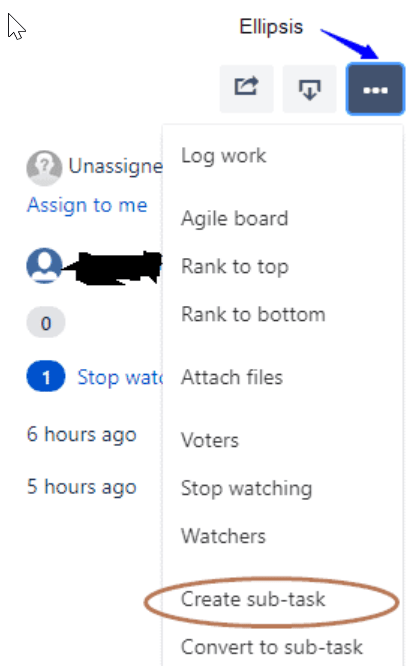
คลิกปุ่ม '… ' (จุดไข่ปลา) ที่มุมขวาบนเพื่อขยายเมนูแบบเลื่อนลง
3. เลือก 'สร้างงานย่อย'
เลือกตัวเลือก 'สร้างงานย่อย' จากเมนู
หน้าต่างป๊อปอัพ 'สร้างงานย่อย' จะปรากฏที่ด้านบนของหน้าปัญหาหลัก โปรดทราบว่าผู้ดูแลระบบ Jira ต้องเปิดใช้งานเมนูย่อย 'สร้างงานย่อย' และประเภทปัญหางานย่อยต้องถูกเพิ่มเข้าไปในแผนผังประเภทปัญหาของโครงการ
4. กรอกรายละเอียดของงานย่อย
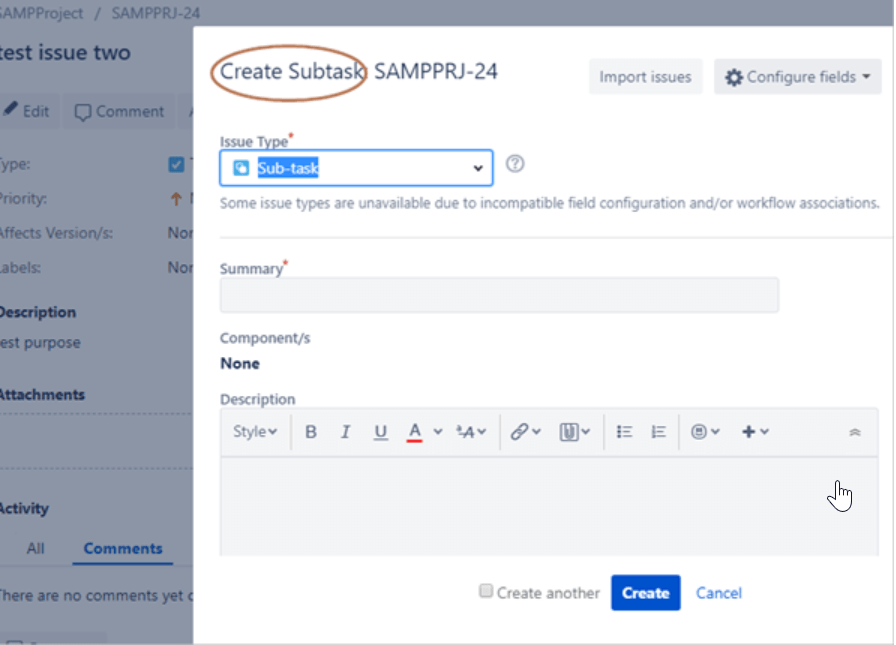
เลือก 'งานย่อย' ในเมนูแบบเลื่อนลงของประเภทปัญหา กรอกข้อมูลที่จำเป็นให้ครบถ้วน และเพิ่มข้อมูลที่ต้องการ จากนั้นคลิกปุ่ม 'สร้าง' ที่ด้านล่างของหน้าเพื่อยืนยันการสร้างงานย่อย
งานย่อยใหม่จะแสดงในส่วน 'งานย่อย' ของปัญหาหลัก/ปัญหาแม่
สิ่งสำคัญที่ควรทราบคือ ฟิลด์ในหน้าต่างป๊อปอัพ 'สร้างงานย่อย' สามารถปรับแต่งได้ เพียงแค่คลิกที่ไอคอนรูปเฟือง (⚙️) ที่มุมขวาบนเพื่อเปิดกล่องโต้ตอบ ซึ่งคุณสามารถเลือกหรือยกเลิกการเลือกฟิลด์ตามต้องการได้ คุณสามารถสลับระหว่างฟิลด์เริ่มต้นและฟิลด์ที่ปรับแต่งเองได้โดยใช้ลิงก์ 'ทั้งหมด' และ 'กำหนดเอง'
โดยการปฏิบัติตามขั้นตอนเหล่านี้ คุณสามารถทำให้การจัดการโครงการ Jira ง่ายขึ้น และติดตามความคืบหน้าของงาน, อุปสรรค, และการเสร็จสิ้นได้ดีขึ้น โดยใช้ฟังก์ชัน 'สร้างงานย่อย' ของ Jira
วิธี #2: แปลงปัญหาที่มีอยู่ให้เป็นงานย่อยและเลือกงานหลัก
1. ไปที่ปัญหา
เริ่มต้นด้วยการเปิดประเด็นที่คุณต้องการแปลงเป็นงานย่อย คุณสามารถทำได้โดยการค้นหาประเด็นนั้นในแถบค้นหาหรือนำทางไปยังรายการประเด็นของโครงการของคุณ
2. เข้าสู่เมนู 'เพิ่มเติม'
เมื่อปัญหาถูกเปิดขึ้นแล้ว ให้ค้นหาเมนูแบบเลื่อนลง "เพิ่มเติม" ซึ่งมักจะอยู่ที่มุมขวาบนของหน้าต่างปัญหา คลิกที่เมนูนี้เพื่อแสดงตัวเลือกเพิ่มเติม
3. เลือกแปลงเป็นงานย่อย
จากตัวเลือกแบบดรอปดาวน์ ให้เลือก "แปลงเป็นงานย่อย" ตัวเลือกนี้จะช่วยให้คุณเปลี่ยนปัญหาปัจจุบันให้กลายเป็นงานย่อยของปัญหาอื่น
4. ระบุงานหลัก
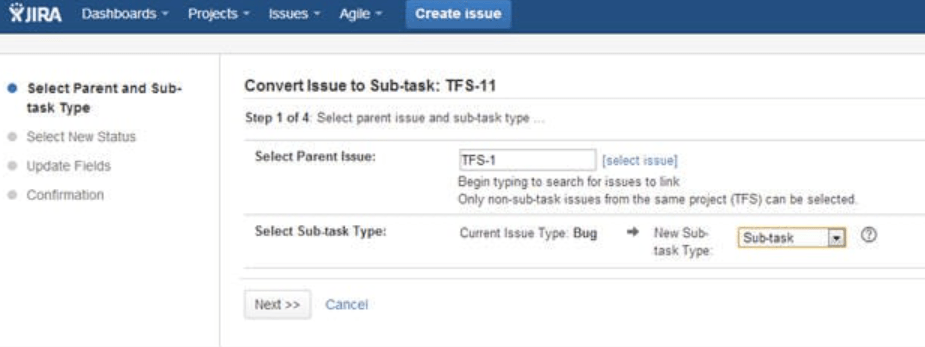
หน้าจอใหม่จะปรากฏขึ้น โดยจะขอให้คุณเลือกงานหลัก คุณสามารถพิมพ์รหัสงานหลักหรือค้นหาโดยใช้ลิงก์ที่ให้ไว้ งานหลักนี้คือปัญหาที่งานย่อยจะถูกจัดกลุ่มอยู่ภายใต้
5. สรุปกระบวนการ
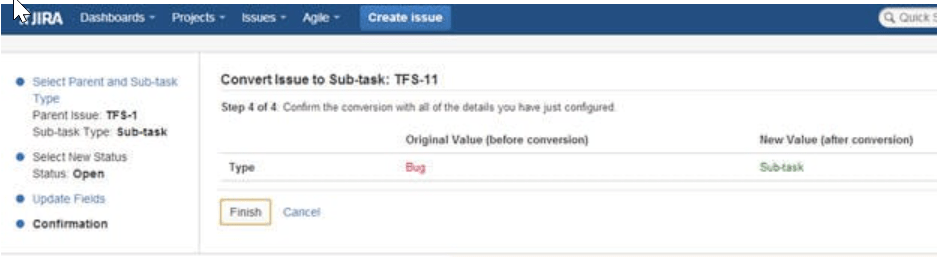
หลังจากระบุงานหลักแล้ว ให้คลิก "แปลง" เพื่อยืนยันขั้นตอนสุดท้าย
ปัญหาจะถูกเปลี่ยนเป็นงานย่อยและจะปรากฏในส่วน "งานย่อย" ของงานหลัก ซึ่งช่วยให้คุณจัดการโมดูลการจัดการโครงการ Jira ของคุณได้ดีขึ้น
ข้อจำกัดของการใช้ Jira ในการสร้างงานย่อย
แม้ว่างานย่อยใน Jira จะมีประโยชน์อย่างมากในการแบ่งงานโครงการที่ซับซ้อนออกเป็นส่วนย่อย แต่เครื่องมือนี้ก็ยังมีข้อจำกัดบางประการ
- ไม่สามารถแบ่งย่อยงานย่อยได้: งานย่อยใน Jira ไม่สามารถแบ่งออกเป็นงานย่อยที่เล็กกว่าได้อีก ซึ่งอาจจำกัดสำหรับโครงการที่ต้องการการแบ่งงานที่ละเอียดมากขึ้น หากคุณต้องการแบ่งงานย่อย คุณต้องแปลงงานย่อยนั้นเป็นปัญหาทั่วไปก่อน แล้วจึงสร้างงานย่อยใหม่ภายใต้ปัญหานั้น ซึ่งอาจใช้เวลามากและยุ่งยาก
- การจัดการการพึ่งพา: แม้ว่าการจัดการโครงการใน Jira จะรองรับการสร้างการพึ่งพาระหว่างงาน แต่การจัดการการพึ่งพาเหล่านี้ในระดับงานย่อยอาจเป็นเรื่องท้าทาย งานย่อยใน Jira ไม่ได้จัดการการพึ่งพาโดยอัตโนมัติ ทำให้ยากต่อการติดตามลำดับและความสัมพันธ์ระหว่างงานย่อยภายในโครงการ
- ข้อจำกัดในการรายงาน: เมื่อสร้างรายงาน งานย่อยใน Jira มักจะไม่ถูกรวมอยู่ในรายงานโครงการระดับสูงโดยอัตโนมัติ ซึ่งอาจทำให้ภาพรวมความคืบหน้าของโครงการไม่สมบูรณ์ และอาจจำเป็นต้องมีการตั้งค่าเพิ่มเติมหรือการติดตามด้วยตนเองเพื่อให้แน่ใจว่าสถานะของแต่ละงานย่อยได้รับการแสดงอย่างถูกต้องในรายงาน
- ความซับซ้อนในการปรับแต่ง: การปรับแต่งฟิลด์และเวิร์กโฟลว์สำหรับงานย่อยใน Jira อาจมีความซับซ้อน แม้จะเป็นไปได้ แต่ก็ต้องอาศัยความเข้าใจอย่างลึกซึ้งเกี่ยวกับการตั้งค่าผู้ดูแลระบบของ Jira ความซับซ้อนนี้อาจเป็นอุปสรรคสำหรับทีมที่ต้องการปรับแต่งงานย่อยให้เหมาะสมกับความต้องการเฉพาะและพัฒนาทักษะการจัดการงานของพวกเขา
- ข้อจำกัดในการแปลง: ประเภทปัญหาของงานย่อยใน Jira ไม่สามารถย้ายโดยตรงจากปัญหาหลักหนึ่งไปยังอีกปัญหาหลักหนึ่งได้ หากต้องการมอบหมายงานย่อยใหม่ คุณต้องแปลงงานย่อยนั้นให้เป็นปัญหาทั่วไปก่อน แล้วจึงเชื่อมโยงกับปัญหาหลักใหม่ กระบวนการนี้ไม่เพียงแต่ใช้เวลานานเท่านั้น แต่ยังเสี่ยงต่อข้อผิดพลาด โดยเฉพาะในโครงการขนาดใหญ่ที่มีการมอบหมายงานใหม่บ่อยครั้ง
โดยการยอมรับข้อจำกัดเหล่านี้ คุณสามารถเพิ่มทักษะการจัดการงานของคุณและคิดค้นกลยุทธ์เพื่อลดความท้าทายเหล่านี้ได้ ซึ่งจะทำให้การจัดการโครงการใน Jira เป็นไปอย่างราบรื่นยิ่งขึ้น
สร้างงานและงานย่อยด้วย ClickUp
หากคุณเคยประสบกับข้อจำกัดในการใช้เครื่องมือจัดการงานอย่างJira คุณจะพบว่าแนวทางที่ยืดหยุ่นและปรับแต่งได้ของ ClickUp ในการจัดการงานและงานย่อยนั้นสดใหม่และน่าประทับใจClickUpช่วยให้ความต้องการในการจัดการโครงการที่ซับซ้อนเป็นเรื่องง่ายด้วยการปรับให้เข้ากับกระบวนการทำงานของคุณ เชื่อมต่อกับแอปที่คุณใช้เป็นประจำทุกวัน และรับรองว่าคุณจะไม่มีอุปสรรคในการนำโครงการไปสู่ความสำเร็จ
การสร้างและจัดการงานใน ClickUp
การสร้างงานใน ClickUpนั้นเป็นธรรมชาติและตรงไปตรงมา
- เริ่มต้นด้วยการเข้าสู่ระบบพื้นที่ทำงาน ClickUp ของคุณ คุณสามารถสร้างงานภายในหมวดหมู่ของงาน ที่แตกต่างกัน เพื่อให้มั่นใจว่างานของคุณถูกจัดระเบียบและง่ายต่อการจัดการ
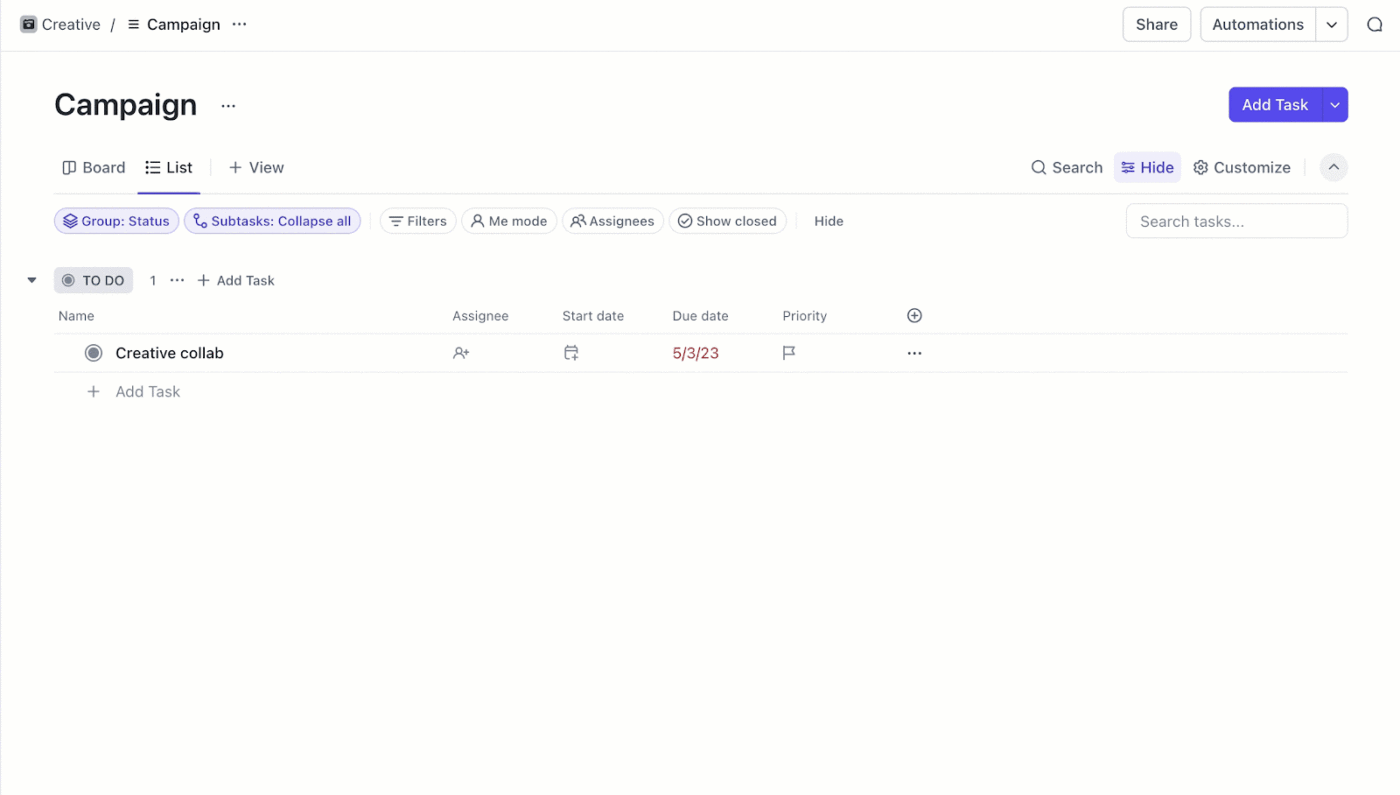
- คลิกปุ่ม "+" หรือใช้ตัวเลือก "งานใหม่"
- เมื่อได้รับคำขอ ให้ป้อนรายละเอียดของงาน เช่น ชื่องาน คำอธิบาย วันที่ครบกำหนด และผู้รับผิดชอบ
- คุณยังสามารถกำหนดระดับความสำคัญและเพิ่มแท็กเพื่อการจัดหมวดหมู่ที่ดีขึ้น
- กรอกรายละเอียดที่จำเป็นทั้งหมดสำหรับงานของคุณ อินเทอร์เฟซของ ClickUp ช่วยให้คุณเพิ่มคำอธิบายข้อความที่สมบูรณ์แนบไฟล์ และเชื่อมโยงงานหนึ่งไปยังงานอื่น ๆ ได้หากจำเป็น
- เมื่อคุณกรอกข้อมูลทั้งหมดเสร็จแล้ว ให้บันทึกงานของคุณ งานของคุณจะปรากฏในแดชบอร์ดงานของคุณ และสามารถเข้าใช้งานหรือแก้ไขได้ตามต้องการ
การสร้างและจัดการงานย่อยใน ClickUp
งานย่อยใน ClickUp สร้างและจัดการได้ง่ายพอๆ กับงานหลัก คุณสามารถสร้างงานย่อยได้จากงานหนึ่งหรือสองงานในมุมมอง ClickUp ของคุณ ได้แก่มุมมองกระดานและมุมมองรายการ
💡เคล็ดลับมืออาชีพ: การสร้างและแก้ไขงานย่อยสามารถเข้าถึงได้สำหรับผู้ใช้ทุกคนในทุกแผนของ ClickUp รวมถึงผู้เยี่ยมชมที่มีสิทธิ์แก้ไขหรือสิทธิ์เต็มรูปแบบ
จากงาน:
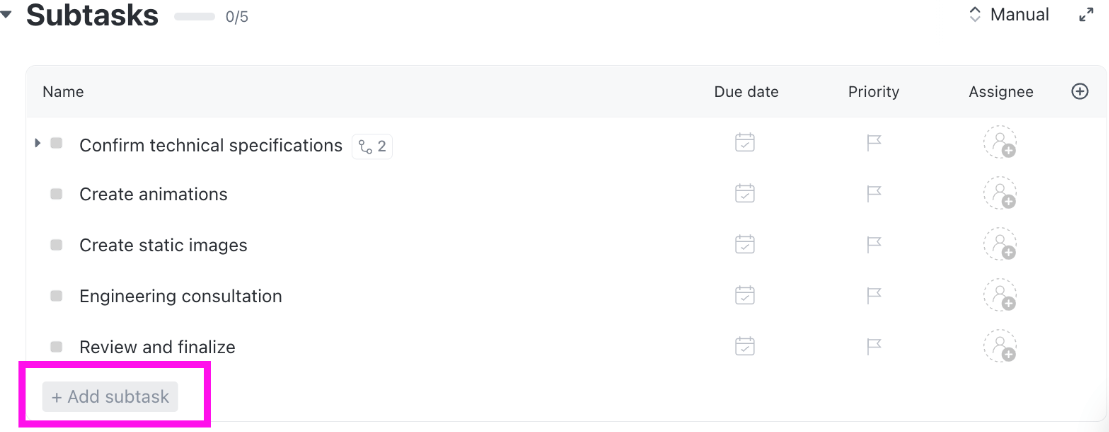
- เปิดงานที่คุณต้องการเพิ่มงานย่อยแล้วคลิกปุ่ม "+ เพิ่มงานย่อย" ซึ่งจะเปิดหน้าต่างงานย่อยใหม่ที่คุณสามารถป้อนรายละเอียดงานย่อยได้
- กรอกชื่องานย่อย คำอธิบาย วันที่ครบกำหนด และผู้รับผิดชอบ คุณสามารถเพิ่มไฟล์แนบ ความคิดเห็น และรายการตรวจสอบให้กับงานย่อยได้เช่นกัน
- เมื่อคุณกรอกรายละเอียดทั้งหมดเสร็จแล้ว ให้บันทึกงานย่อย งานย่อยนี้จะปรากฏเป็นปัญหาย่อยภายใต้ปัญหาหลัก และคุณสามารถจัดการได้อย่างอิสระ
ClickUp ช่วยให้คุณสร้างงานย่อยได้มากเท่าที่ต้องการ ซึ่งเป็นข้อได้เปรียบที่สำคัญเมื่อเทียบกับเครื่องมืออย่าง Jiraทางเลือกอื่นของ Jiraอาจไม่มีความยืดหยุ่นในระดับนี้
จากมุมมอง:
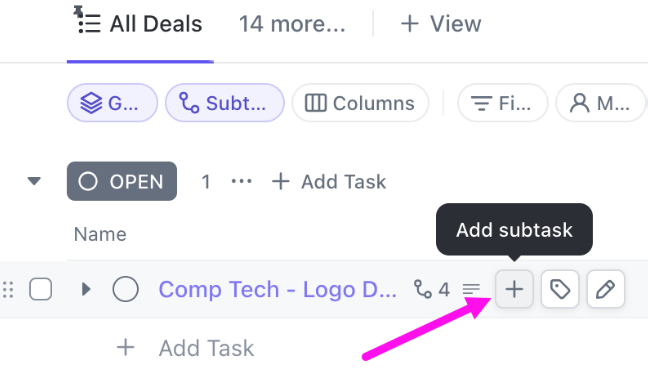
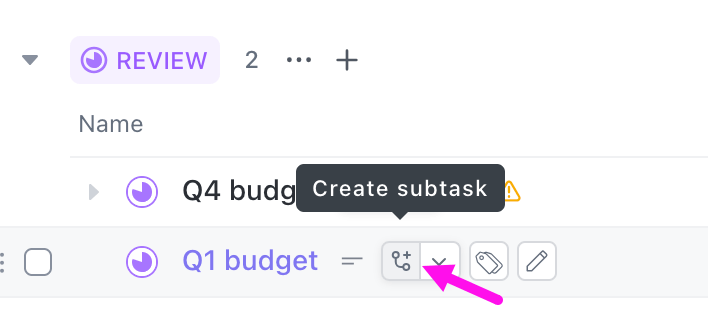
- มุมมองรายการ เลื่อนเมาส์เหนืองานและคลิกไอคอน "สร้างงานย่อย" เพื่อเพิ่มงานย่อยใหม่
- เลื่อนเมาส์ไปเหนืองานแล้วคลิกไอคอน "สร้างงานย่อย" เพื่อเพิ่มงานย่อยใหม่
- เลื่อนเมาส์ไปเหนืองานแล้วคลิกไอคอน "สร้างงานย่อย" เพื่อเพิ่มงานย่อยใหม่
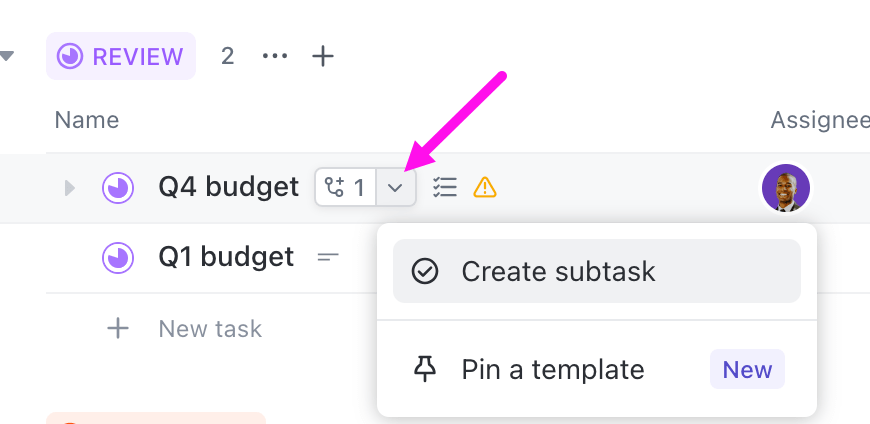
- สำหรับงานที่มีงานย่อยขยาย ให้ใช้ลูกศรแบบเลื่อนลงถัดจากไอคอน "สร้างงานย่อย"
- สำหรับงานที่มีงานย่อยถูกพับอยู่ ให้เลื่อนเมาส์ไปที่ไอคอน "สร้างงานย่อย" เพื่อแสดงไอคอนเครื่องหมายบวก จากนั้นคลิกที่ไอคอนเครื่องหมายบวกเพื่อสร้างงานย่อย
- ระบุชื่อ ผู้รับมอบหมาย วันครบกำหนด และรายละเอียดอื่นๆ สำหรับงานย่อย
- กด Enter (PC) หรือ Return (Mac) เพื่อบันทึก
- จัดระเบียบงานย่อยเป็นลำดับชั้นโดยใช้การซ้อนงานย่อย
- มุมมองบอร์ด เลื่อนเมาส์ไปเหนือการ์ดงานแล้วคลิกไอคอน "+ เพิ่มงาน" กรอกรายละเอียดงานย่อยแล้วกด Enter หรือ Return เพื่อบันทึก
- เลื่อนเมาส์ไปเหนือบัตรงานแล้วคลิกไอคอน "+ เพิ่มงาน"
- ป้อนรายละเอียดงานย่อยแล้วกด Enter หรือ Return เพื่อบันทึก
- เลื่อนเมาส์ไปเหนือบัตรงานแล้วคลิกไอคอน "+ เพิ่มงาน"
- ป้อนรายละเอียดงานย่อยแล้วกด Enter หรือ Return เพื่อบันทึก
คุณสามารถควบคุมการแสดงผลของงานย่อยได้โดยใช้ตัวเลือก "งานย่อย" ที่ด้านบนของมุมมองรายการหรือกระดาน:
- ยุบทั้งหมด: ซ่อนงานย่อยทั้งหมด
- ขยายทั้งหมด: แสดงงานย่อยโดยตรงใต้ภารกิจหลัก
- ในฐานะงานแยก: แสดงงานย่อยเป็นรายการแยก
งานย่อยใน ClickUp รักษาลำดับชั้นที่ชัดเจนภายใต้ภารกิจหลัก ทำให้ง่ายต่อการนำทางและจัดการ
💡เคล็ดลับมืออาชีพ: ใช้แถบเครื่องมือการดำเนินการแบบกลุ่มเพื่อแก้ไขงานย่อยหรืองานหลายรายการอย่างมีประสิทธิภาพ อย่าลืมขยายงานย่อยก่อนเริ่มดำเนินการ
- มุมมองรายการ: เลือกงานย่อยโดยใช้ปุ่มเลือก และเลือกการดำเนินการแบบกลุ่ม
- มุมมองบอร์ด: เลือกงานย่อยภายในคอลัมน์โดยใช้ปุ่มเลือกบนแต่ละการ์ดหรือตัวเลือก "เลือกทั้งหมด" ในเมนูคอลัมน์ ดำเนินการแบบกลุ่ม
คุณยังสามารถใช้แม่แบบรายการงานและแม่แบบการจัดการงานเพื่อสร้างและจัดการงานย่อยสำหรับโครงการที่ทีมจัดการได้อย่างรวดเร็ว ช่วยประหยัดเวลาและรับประกันความสม่ำเสมอในงานที่คล้ายกัน
จัดระเบียบงานและงานย่อยด้วยเทมเพลตการจัดการงานของ ClickUp
เทมเพลตการจัดการงานของ ClickUpสามารถปรับปรุงกระบวนการทำงานขององค์กรของคุณได้อย่างมีประสิทธิภาพ ด้วยการผสานเทมเพลตนี้เข้ากับกระบวนการทำงานประจำวัน ทีมงานของคุณสามารถข้ามขั้นตอนที่ใช้เวลานานในการระบุกรอบการทำงานที่มีประสิทธิภาพที่สุดสำหรับการตั้งค่าโครงการของคุณได้ เมื่อตั้งค่าเทมเพลตเรียบร้อยแล้ว คุณเพียงแค่ต้องป้อนรายละเอียดเฉพาะที่เกี่ยวข้องกับงานของคุณเท่านั้น
ใช้แม่แบบเพื่อ:
- สร้างภาพและจัดระเบียบงาน ตามสถานะ ความสำคัญ หรือแผนก
- ติดตามและปรับปรุงกระบวนการทำงาน ตามความสามารถของทีมและความคืบหน้าของงาน
- ทำงานร่วมกันข้ามทีม ในการจัดตารางงาน, การมอบหมายงาน, และการเสร็จสิ้นงาน
เทมเพลตยังมีมุมมองแบบไดนามิกหกแบบเพื่อปรับแต่งการจัดการงานให้เหมาะกับความต้องการของคุณ:
- มุมมองรายการ: แยกงานออกเป็นรายการรายละเอียด
- มุมมองบอร์ด: จัดการและจัดลำดับความสำคัญของงานโดยใช้กระดานคัมบัง
- มุมมองกล่อง: ประเมินปริมาณงานของทีมเพื่อช่วยในการมอบหมายงานอย่างชาญฉลาด
- มุมมองปฏิทิน: จัดเรียงงานได้อย่างง่ายดายด้วยปฏิทินแบบลากและวาง
การมองเห็นโครงการเป็นสิ่งสำคัญสำหรับการทำงานเป็นทีมอย่างมีประสิทธิภาพ นั่นคือเหตุผลที่เทมเพลตนี้รวมฟิลด์ที่กำหนดเองไว้ล่วงหน้าสำหรับแต่ละงาน ทำให้คุณสามารถเห็นรายละเอียดได้ทันที เช่น ผู้รับผิดชอบ วันที่ครบกำหนด ระยะเวลาที่คาดการณ์ไว้ และองค์ประกอบเพิ่มเติม เช่น งบประมาณ URL หรือไฟล์แนบ
นอกจากนี้ แม่แบบยังจัดระเบียบงานของคุณออกเป็นสามรายการที่แตกต่างกัน: รายการที่ต้องดำเนินการ, ไอเดีย, และ งานค้าง การจัดระเบียบนี้ช่วยลดความสับสนและมุ่งเน้นไปที่งานในแต่ละหมวดหมู่
โครงสร้างที่มีประสิทธิภาพนี้ช่วยให้ทีมของคุณสามารถจัดการงานและโครงการได้อย่างราบรื่น เพิ่มประสิทธิภาพการทำงานและการทำงานร่วมกัน
เพิ่มประสิทธิภาพการจัดการโครงการของคุณด้วย ClickUp
แม้ว่า Jira จะเป็นเครื่องมือการจัดการโครงการที่ทรงพลัง แต่ก็มีข้อจำกัด โดยเฉพาะในการจัดการงานย่อยและงานที่ขึ้นต่อกัน ข้อจำกัดเหล่านี้อาจขัดขวางการจัดการงานที่มีประสิทธิภาพ
ClickUp, อย่างไรก็ตาม, ให้ทางเลือกที่เหนือกว่าด้วยอินเตอร์เฟซที่ใช้งานง่ายและคุณสมบัติขั้นสูงที่ช่วยแก้ไขปัญหาเหล่านี้.
ไม่ว่าคุณจะต้องการการปรับแต่งที่ดีขึ้น การจัดการการพึ่งพาขั้นสูง หรือการรายงานที่ครอบคลุม ClickUp มีเครื่องมือที่ช่วยให้คุณจัดการงานและงานย่อยได้อย่างมีประสิทธิภาพ และทำให้แน่ใจว่าคุณจะดำเนินโครงการให้เสร็จสิ้นได้อย่างราบรื่นและประสบความสำเร็จ
หลังจากเปลี่ยนมาใช้ ClickUp ทีมต่างๆ รายงานว่าใช้เวลาในการจัดการงานลดลงอย่างมีนัยสำคัญ และมีการส่งมอบโครงการตรงเวลาเพิ่มขึ้นอย่างเห็นได้ชัด
ทีมผู้บริหารของเราลดความล่าช้าของโครงการลงมากกว่า 70% ตลอดปีแรกที่เราใช้ ClickUp
ทีมผู้บริหารของเราลดความล่าช้าของโครงการลงมากกว่า 70% ตลอดปีแรกที่เราใช้ ClickUp
ด้วยการเลือก ClickUp คุณก็สามารถปรับปรุงกระบวนการทำงานของคุณให้มีประสิทธิภาพมากขึ้น, พัฒนาทักษะการจัดการงานของคุณ, และบรรลุเป้าหมายของโครงการของคุณได้ดีขึ้น. คุณสมบัติทั้งหมดนี้—และมากกว่านั้น—ทำให้เป็นตัวเลือกที่ได้รับความนิยมสำหรับการจัดการโครงการในยุคใหม่!