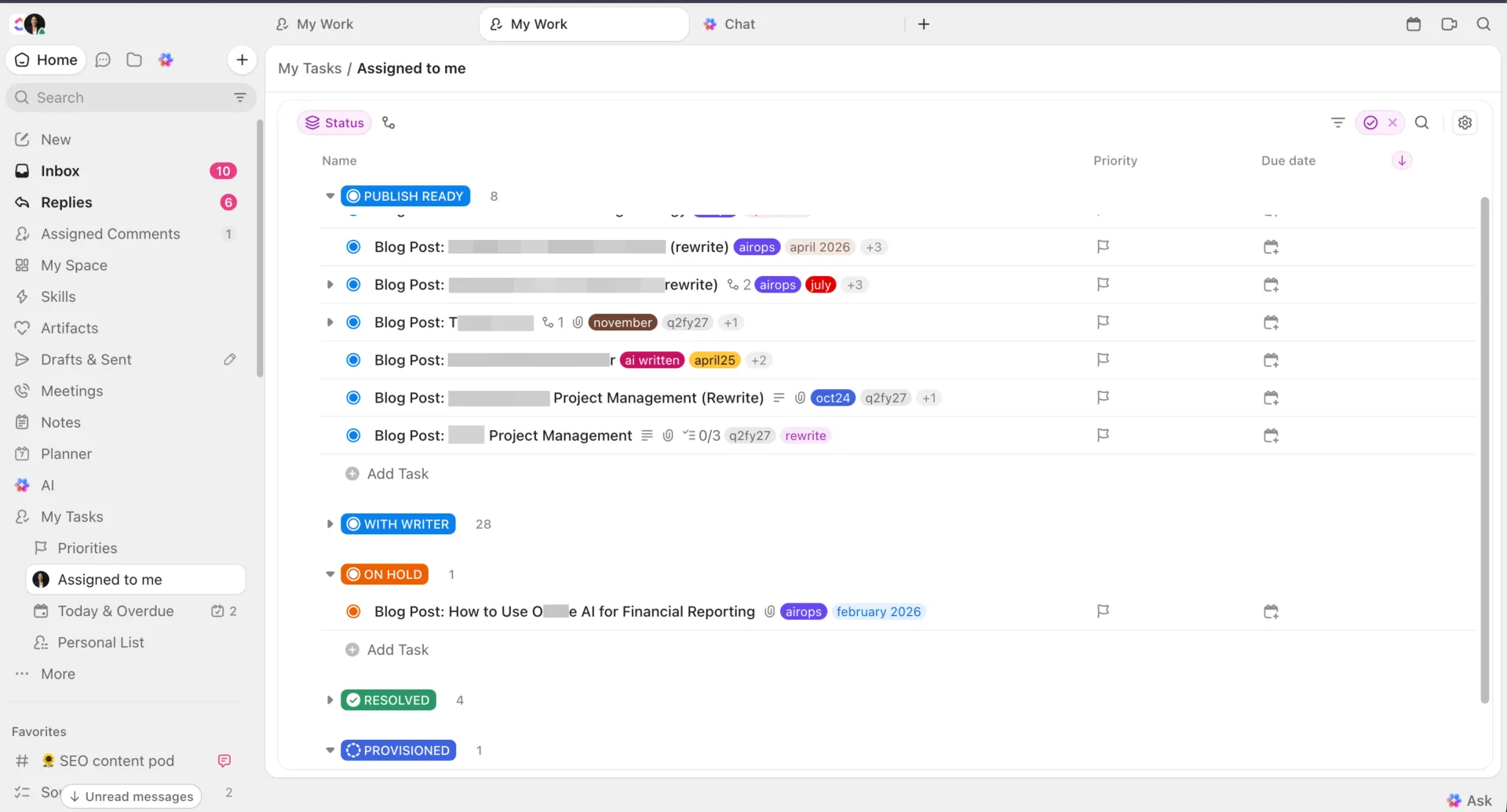

Din uppgiftslista på en Mac kan innehålla en idé du vill komma ihåg eller en uppföljning från gårdagens möte. Att föra in dem i en lista är bara en del av arbetet. Det svåra är att hålla ihop de relevanta detaljerna och veta vad som behöver åtgärdas härnäst.
Vilken app för uppgiftshantering som är bäst för Mac beror på hur du hanterar ditt arbete. Kanske behöver du ett snabbt sätt att registrera uppgifter medan en annan app är öppen, eller en delad vy så att en kollega kan följa framstegen utan att behöva be om en uppdatering.
Så fort överlämningar, till exempel att ta emot e-post, kommer in i bilden, slutar personliga listor att fungera. Ett fältexperiment med 7 137 kunskapsarbetare visade att deltagarna i genomsnitt tillbringade 11,7 timmar per vecka på att läsa och besvara e-post innan studien inleddes. Och just den typen av arbetsintensiv process är precis vad du bör ta hänsyn till när du väljer verktyg.
I den här guiden jämförs åtta alternativ, med information om hur de fungerar på en Mac, vad deras abonnemang innehåller och i vilka avseenden deras begränsningar kan påverka din dagliga användning.
TL;DR
Kontrollera vilka funktioner du behöver innan du betalar. Things säljer flera appar för olika enheter separat, OmniFocus reserverar anpassade perspektiv för Pro-versionen och Any.do tar betalt för påminnelser via WhatsApp och avancerade återkommande uppgifter. Testa de appar du har på din kortlista med riktiga uppgifter innan du flyttar över allt.
Välj utifrån hur du hanterar arbetet. Personliga uppgifter kan förvaras i en privat planerare; för gemensamma projekt behövs ett sätt för alla inblandade att se vem som ansvarar och hur arbetet fortskrider.
Things 3 är vårt förstahandsval för dig som enbart använder Apple-produkter. Apple Reminders är en bra gratis utgångspunkt. Om du även använder Windows eller Android kan du överväga Todoist för snabb registrering eller TickTick för uppgifter, kalenderplanering och vanor.
ClickUp passar för arbete som kräver samordning i teamet. Uppgifterna innehåller diskussioner och framsteg, Brain hjälper till att hämta och sammanfatta sammanhanget, och konfigurerade Super Agents kan hantera återkommande samordning.
De 8 bästa apparna för uppgiftshantering för Mac i korthet
| Verktyg | Bäst för | Utmärkande funktion | Startpris | Huvudsaklig begränsning |
| Things 3 | Personlig planering på Apple-enheter | Snabbinmatning med autofyll kopplar samman uppgifter med stödda e-postmeddelanden, sidor och filer | 49,99 $ engångskostnad för Mac | Inga delade listor eller appar för Windows, Android eller webben; andra Apple-appar säljs separat |
| Todoist | Registrera uppgifter på Mac, Windows och mobila enheter | Smart Quick Add känner igen datum, återkommande händelser, projekt och prioriteringar | Gratis; Pro från 5 $/månad, faktureras årligen | Personliga projekt är begränsade till fem personer; mer omfattande teamkontroller kräver Business |
| ClickUp | Samordna uppgifter och framsteg inom ett team | Delad uppgiftskontext, hjärnhjälp och konfigurerbara Super Agents | Gratis för alltid; anpassade abonnemang finns för företag | Mer än bara en personlig lista; Superagenter behöver instruktioner, åtkomst och testning |
| OmniFocus 4 | Detaljerad GTD-planering på Apple-enheter | Schemalagda projektgenomgångar och anpassade perspektiv | 74,99 $ engångskostnad för Standard | Anpassade perspektiv kräver Pro; webbåtkomst kräver installation av en inbyggd app och kostar extra för innehavare av eviga licenser |
| TickTick | Hantera uppgifter, kalenderplaner och vanor på ett och samma ställe | Eisenhower-matrisen, vanor och kalenderplanering | Gratis; Premium för 49,99 $/år | Utökade kalenderfunktioner och AI kräver Premium; begränsningar gäller för delade listor |
| Microsoft To Do | Planera det dagliga arbetet utifrån förfrågningar i Outlook | Markerade e-postmeddelanden som stöds omvandlas till uppgifter med länkar till de ursprungliga meddelandena | Gratis för privat bruk; licensvillkor för arbete/skola gäller | Markerade e-postmeddelanden från delade inkorgar synkroniseras inte; delning av listor har kontobegränsningar |
| Any.do | Daglig planering med påminnelser i WhatsApp | Påminnelser om uppgifter skickas via WhatsApp i betalda abonnemang | Gratis; Premium för 7,99 $/månad | WhatsApp och avancerade återkommande uppgifter kräver betalning; platspåminnelser fungerar endast på mobilen |
| Apple Reminders | Gratis personliga och delade listor på Apple-enheter | Automatiskt sorterade inköpslistor, deluppgifter och delade uppdrag | Gratis, ingår i macOS | Inga inbyggda Windows- eller Android-appar; delning och uppdrag kräver uppdaterade iCloud-påminnelser |
Så här granskar vi programvara på ClickUp
Vår redaktion följer en transparent, forskningsbaserad och leverantörsneutral process, så du kan lita på att våra rekommendationer bygger på produktens verkliga värde.
Här är en detaljerad beskrivning av hur vi granskar programvara på ClickUp.
Vad bör du leta efter i en app för uppgiftshantering för Mac?
En bra uppgiftsapp för Mac gör det möjligt att snabbt registrera uppgifter, passar alla enheter du använder och hanterar de personer som dina uppgifter är beroende av. Använd dessa frågor för att betygsätta varje alternativ, och titta på våra exempel på att-göra-listor om du vill få en känsla för hur andra strukturerar sina listor.
- Varifrån kommer dina uppgifter? Gör en lista över dina senaste 20 uppgifter och markera vilka som du har fått av någon annan. Om de flesta kommer från andra, prioritera delning och e-postinsamling framför finputsning.
- Fungerar den på alla enheter du använder? Kolla om det finns appar tillgängliga för din arbetsdator och mobil samt din Mac. En app som bara fungerar på Apple-enheter är värdelös den dag du sitter vid en Windows-laptop.
- Hur snabbt går det att lägga till en uppgift på Mac? Leta efter ett globalt kortkommando som fungerar i alla appar. Testa det under ett samtal: om det tar mer än några sekunder att lägga till en uppgift kommer du att sluta göra det
- Vad ingår egentligen i ”gratis”? Räkna begränsningarna: listor, projekt, medarbetare och påminnelser. Ange vilken du kommer att nå först
- Engångsköp eller prenumeration? Räkna ihop kostnaden för varje enhetsapp under tre år, inklusive Mac-licensen
- Gör dess AI något du behöver? Kontrollera om AI:n delar upp uppgifter, registrerar röstkommandon eller prioriterar arbete, och om det kostar extra
Varför beror valet av den bästa uppgiftshanteringsappen för Mac på vem som tilldelar arbetet?
Vem som tilldelar en uppgift avgör vad du behöver hålla reda på. För en uppgift som du själv har satt upp kan en titel och en påminnelse räcka. En kundförfrågan kan också kräva den ursprungliga briefen, en överenskommen deadline och en logg över ändringar. Arbete som delas med en kollega kan behöva en ansvarig och en status som ni båda kan uppdatera.
Därför utvärderar vi i denna sammanställning varje app utifrån en fråga: Kan den hantera en uppgift från den ursprungliga förfrågan till dess att den är slutförd utan att du behöver spara detaljerna någon annanstans?
Vi tillämpar den frågan på tre situationer:
- Du tilldelar uppgifterna till dig själv: Kan du snabbt fånga upp en idé, bestämma när du ska sätta igång med den och hitta den igen när det behövs? Recensionen fokuserar på att lägga in uppgifter, daglig planering och återkommande arbetsuppgifter
- Någon tilldelar dig arbetet: Kan du behålla sammanhanget kring förfrågan i uppgiften? Vi tittar på hur man hämtar e-post, länkar, anteckningar och filer, inklusive det du fortfarande behöver kopiera eller uppdatera manuellt
- Ni delar ansvaret för arbetet: Kan alla inblandade se vem som ansvarar för nästa steg och vad som har ändrats? Vi tittar på uppdrag, kommentarer, delad status och beroenden, och skiljer mellan enkla appar för delade att-göra-listor och mer omfattande projektstyrningsverktyg.
En app behöver inte hantera alla tre lika bra för att passa in här. En personlig planerare kan hantera kundförfrågningar om du är den enda som håller reda på dem. Begränsningen uppstår när någon annan behöver information som finns i din privata lista, eller när du måste uppdatera ett andra system för att hålla listan aktuell.
I varje recension beskrivs därför i vilka situationer appen fungerar bäst och när ett annat verktyg eller manuella åtgärder blir nödvändiga. Det gör också skillnaden mellan uppgiftshantering och projektledning tydlig: att registrera din nästa åtgärd är en sak; att samordna arbetet kring den är en annan.
De 8 bästa apparna för uppgiftshantering för Mac
1. Things 3 (Bäst för personlig planering direkt i Mac-miljön till ett engångspris)
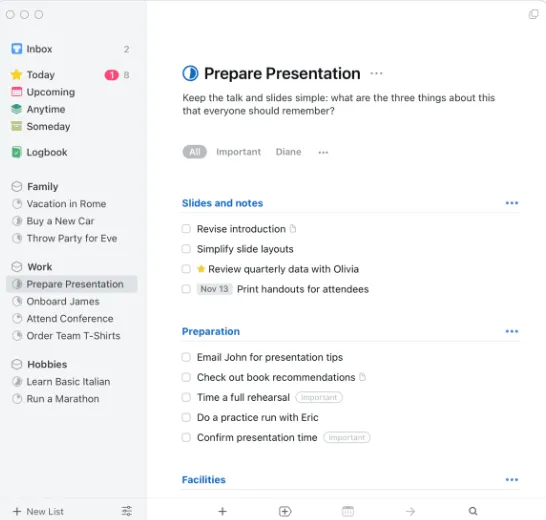
Things 3 är en personlig uppgiftshanterare som utvecklats av Cultured Code för Apple-enheter, och det märks. Du organiserar uppgifter från Inkorgen i områden och projekt, och väljer sedan vad du ska arbeta med i ”Idag”. Aktivera kalenderintegrationen för att se dina händelser tillsammans med uppgifterna. Appen har vunnit Apple Design Award två gånger.
Det är just de Mac-specifika funktionerna som gör att den hamnar på första plats här. När du har aktiverat Things Cloud och Mail to Things kan du med hjälp av en privat vidarebefordringsadress omvandla en e-postförfrågan till en uppgift, där ämnesraden blir titeln och brödtexten blir anteckningen. När en chef tilldelar dig tre uppföljningsuppgifter i slutet av ett Zoom-samtal öppnar ett tangentbordsgenväg Quick Entry, så att du kan skriva in och spara varje uppgift utan att behöva lämna samtalet.
Det är värt att planera utifrån prismodellen. Apparna för Mac, iPhone, iPad och Vision Pro köps separat som engångsköp; Apple Watch ingår i iPhone-appen. Synkronisering via Things Cloud är gratis.
Things har ingen separat inbyggd AI-assistent; i version 3.24 lades integration med Siri AI och Spotlight på macOS 27 till. Siri AI är i betaversion, med begränsningar vad gäller enhet, språk och region.
Utmärkande funktioner
- Snabbinmatning med autofyll: Lägger till en länk till den aktuella webbsidan, e-postmeddelandet eller filen i anteckningarna för en ny uppgift. Fungerar bäst med Safari, Mail och Finder.
- This Evening: Delar upp dagen i dag- och kvällsplaner, så att personliga ärenden inte längre inkräktar på arbetstiden
- Type Travel: Hoppa mellan listor genom att skriva in ett listnamn, så att du sällan behöver röra vid styrplattan
- Integration med Shortcuts: Automatiserar återkommande inställningar, till exempel att skapa ett projekt utifrån en checklista som du återanvänder
Priser
- Mac-app: 49,99 $ (engångskostnad)
- Andra plattformar: iPhone, iPad och Vision Pro säljs separat; Apple Watch ingår med iPhone
- Gratis provperiod: 15 dagar på Mac
Betyg
- G2: 4,4/5 (över 20 recensioner)
- Capterra: 4,8/5 (över 100 recensioner)
Här är nackdelarna: Things fungerar endast på Apples hårdvara. Det finns ingen Windows-, Android- eller webbversion, och appen stöder inte delade listor eller uppgiftsfördelning. Du kan spåra förfrågningar från andra privat, men om någon annan behöver spåra eller uppdatera samma uppgift behöver du ett separat verktyg för delning.
Bäst för: Enskilda Apple-användare som vill ha en lugn, tangentbordsstyrd daglig planering och föredrar att betala en gång
Hoppa över detta om: Du växlar mellan en Mac och en Windows-dator, eller om du planerar tillsammans med andra
Vad riktiga användare säger om Things 3
En användarrecension lyder:
Jag uppskattade hur överskådligt gränssnittet är. Det överväldigar dig inte med alternativ, men ger ändå precis tillräckligt med struktur för att hjälpa dig att hålla ordning. Det är enkelt att lägga till uppgifter, och funktionen för snabbanteckningar är ett stort plus när idéer eller påminnelser dyker upp i huvudet när du är på språng.
Jag uppskattade hur överskådligt gränssnittet är. Det överväldigar dig inte med alternativ, men ger ändå precis tillräckligt med struktur för att hjälpa dig att hålla ordning. Det är enkelt att lägga till uppgifter, och funktionen för snabbanteckningar är ett stort plus när idéer eller påminnelser dyker upp i huvudet när du är på språng.
Läs mer: Om du gillar den här lugna stilen där listor står i centrum, hittar du mer om det i vår sammanställning av minimalistiska appar för att-göra-listor.
ClickUps genomgång av hur man håller koll på uppgifter visar de vanor för att dokumentera uppgifter som denna lista bygger på:
2. Todoist (Bäst för att skriva in uppgifter i naturligt språk på Mac, Windows och mobil)
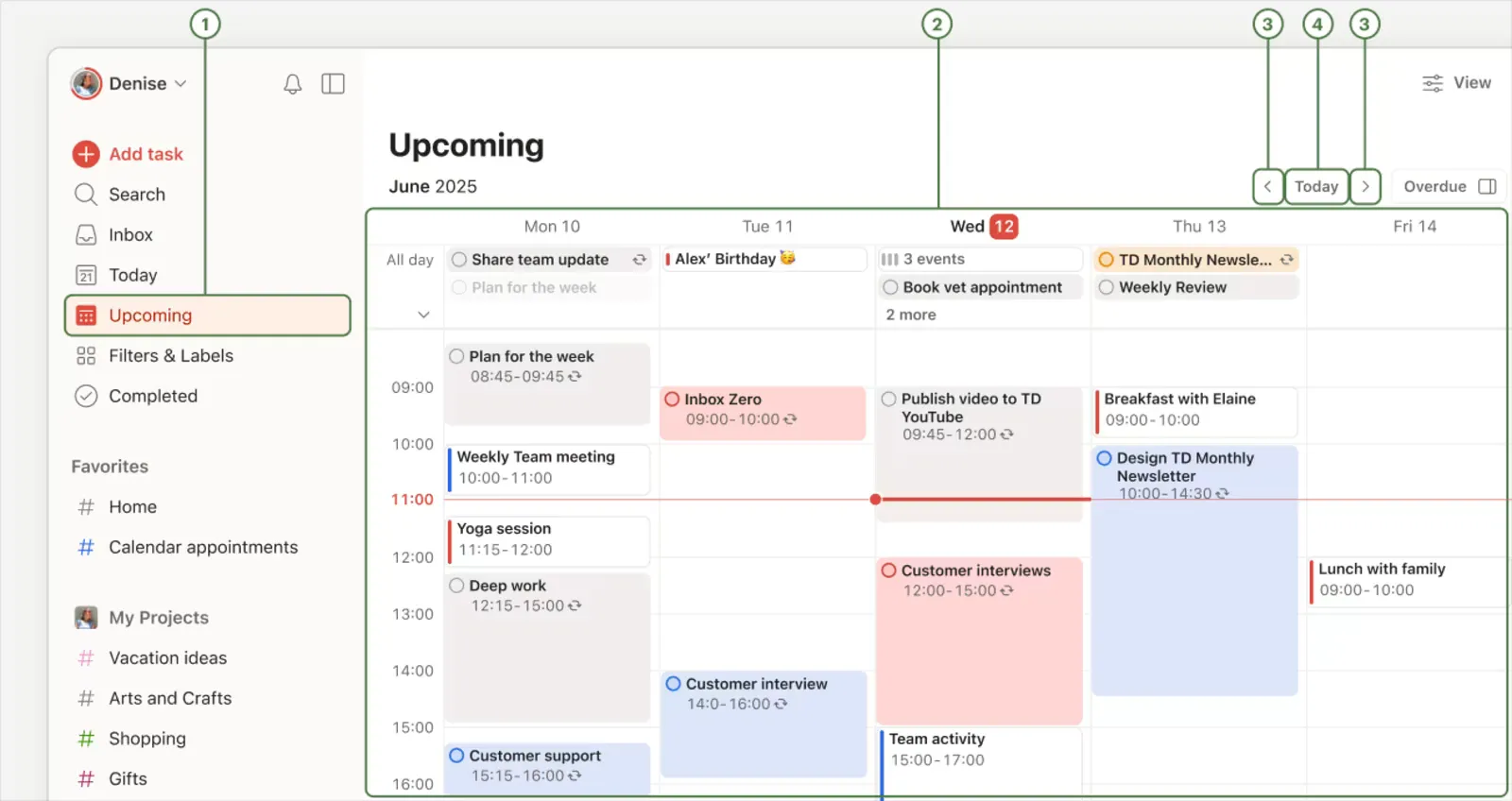
Todoist är en plattformsoberoende att-göra-app från Doist, tillgänglig på Mac, Windows, webben och mobiltelefoner. Dess främsta styrka är Smart Quick Add: du skriver in en uppgift i vanligt språk, och Todoist känner igen detaljer som datum, projekt och prioritet.
En frilansare kan skriva in ”Skicka faktura till Acme varje fredag #Admin s. 1” i Mac-appen för att skapa en återkommande uppgift med högsta prioritet i projektet Admin. Med samma konto är den uppgiften också tillgänglig på en Windows-arbetsdator eller en Android-telefon. Detta gör Todoist användbart för att organisera arbete som du hanterar själv, inklusive förfrågningar från kunder, på olika enheter.
Todoist Assist erbjuder ytterligare sätt att registrera och organisera arbete. Ramble omvandlar muntliga beskrivningar av uppgifter till separata uppgifter, medan Filter Assist skapar filter utifrån en förfrågan i vardagligt språk. Det kostnadsfria Beginner-abonnemanget inkluderar 10 sessioner per månad som delas mellan Ramble och Task Capture Assist. Betalda abonnemang erbjuder obegränsat antal sessioner inom ramen för rimliga användningsgränser, plus Task Assist, som kan föreslå deluppgifter på datorn och webben.
Utmärkande funktioner
- Smart Quick Add: Känner igen datum, återkommande uppgifter, projekt och prioriteringar medan du skriver in en uppgift
- Filtervyer: Spara anpassade sökningar som ”förfaller denna vecka i kundprojekt”, med tre vyer i gratisversionen och 150 i Pro-versionen
- Tavla- och kalenderlayouter: Växlar mellan list-, tavla- och (i Pro-versionen) kalenderlayout för ett projekt utan att behöva bygga om det
- Över 90 integrationer: Hämtar uppgifter från e-post, kalendrar och chattverktyg så att du kan registrera dem direkt där förfrågningarna kommer in
Priser
- Nybörjare: Gratis
- Pro: 5 $/månad (faktureras årligen)
- Företag: 8 $/användare/månad (faktureras årligen)
Betyg
- G2: 4,5/5 (över 800 recensioner)
- Capterra: 4,6/5 (över 2 600 recensioner)
Här är begränsningarna: Todoist stöder samarbete, men personliga projekt är begränsade till fem personer. Business-versionen lägger till en dedikerad arbetsyta för teamet, teamroller, mappar och högre projektgränser. Om du ska använda appen för gemensamt arbete bör du kontrollera dessa gränser mot antalet personer och projekt som är inblandade, istället för att utgå från att den personliga planen räcker för hela teamet. För en jämförelse med en arbetsyta där dokument står i fokus, se vår jämförelse mellan Notion och Todoist.
Bäst för: Personer som arbetar på både Mac, Windows och Android och vill kunna lägga in uppgifter så snabbt som möjligt
Hoppa över detta om: Du behöver fler än fem personer i ett personligt projekt och inte vill byta till ett teamarbetsutrymme
Vad riktiga användare säger om Todoist
En användarrecension lyder:
Det jag gillar mest med Todoist är hur enkelt och överskådligt det gör uppgiftshanteringen. Jag kan snabbt skapa uppgifter, ange förfallodatum och prioriteringar samt organisera allt i olika projekt. Jag gillar särskilt det överskådliga gränssnittet eftersom det gör det enkelt att se vad som behöver göras utan att känna sig överväldigad. Återkommande uppgifter är också mycket användbara för aktiviteter som jag behöver utföra regelbundet. Möjligheten att komma åt mina uppgifter på olika enheter hjälper mig att hålla ordning hela dagen.
Det jag gillar mest med Todoist är hur enkelt och överskådligt det gör uppgiftshanteringen. Jag kan snabbt skapa uppgifter, ange förfallodatum och prioriteringar samt organisera allt i olika projekt. Jag gillar särskilt det överskådliga gränssnittet eftersom det gör det enkelt att se vad som behöver göras utan att känna sig överväldigad. Återkommande uppgifter är också mycket användbara för aktiviteter som jag behöver utföra regelbundet. Möjligheten att komma åt mina uppgifter på olika enheter hjälper mig att hålla ordning hela dagen.
3. ClickUp (Bäst för Mac-användare som delar sina uppgifter med ett team)
ClickUp är en plattform för arbetshantering med en datorapp för Mac, Windows och Linux. Den passar för arbete som kräver delat ansvar och uppdateringar: en kund begär en ändring, en designer genomför den och en kollega granskar resultatet. Uppgiften samlar begäran, diskussionen och framstegen på ett och samma ställe.
På en Mac håller du skrivbordsappen igång och trycker på Cmd+J för att öppna AI-kommandoraden var du än befinner dig. Du kan snabbt skapa en uppgift, ett dokument eller en påminnelse, starta installerade Mac-appar och söka i ditt arbetsutrymme eller anslutna appar med Connected Search aktiverat. När en kund skickar en ändringsbegäran via e-post kan du vidarebefordra den till en lists e-postadress för att omvandla den till en uppgift.
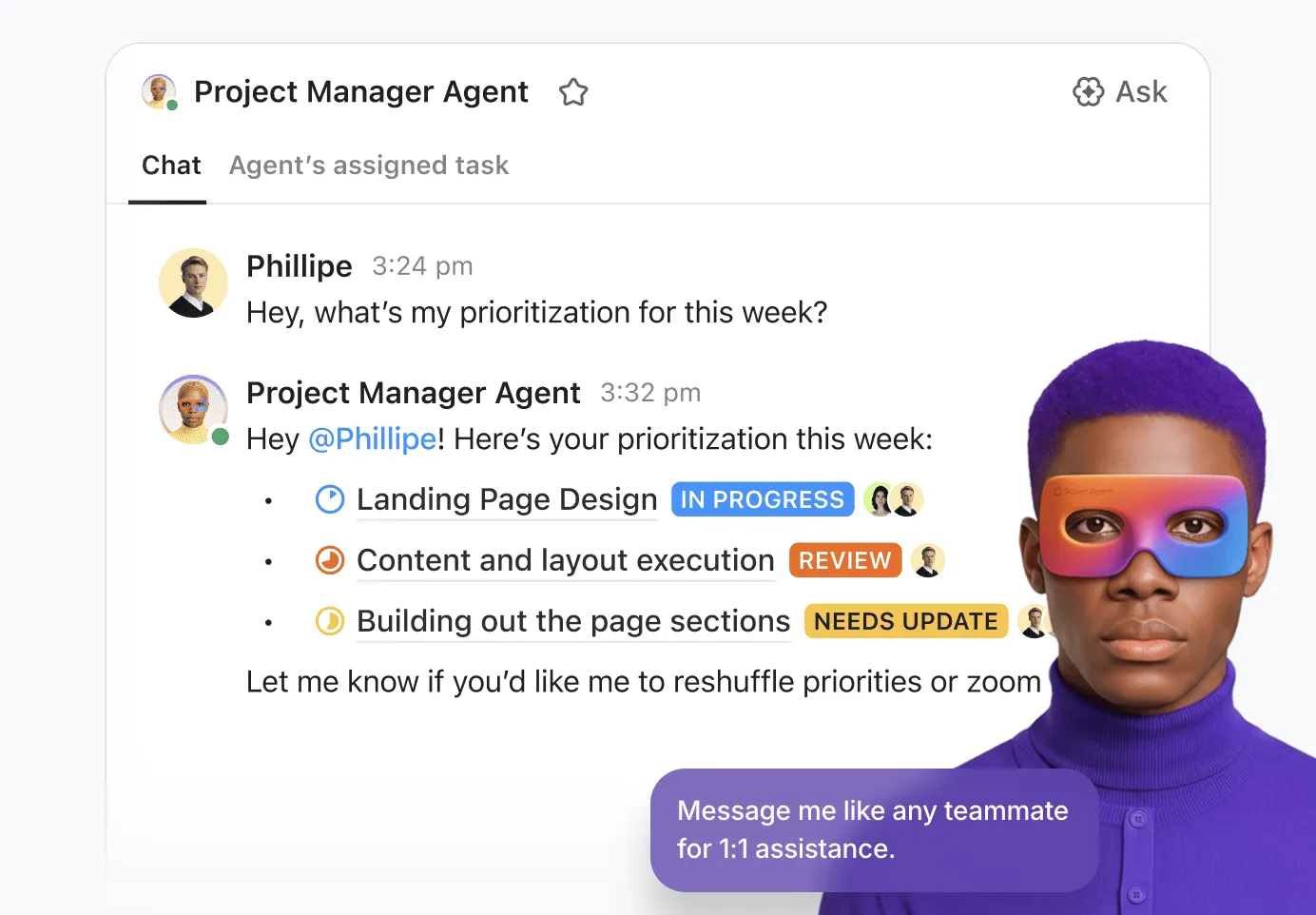
ClickUp Brain hjälper dig att arbeta med det sammanhanget: ställ frågor om uppgifter och dokument, sammanfatta en diskussion eller utarbeta en uppdatering. ClickUp Super Agents kan ta hand om definierade uppgifter inom samma arbetsutrymme. Du kan tilldela dem uppgifter, @nämna dem i en diskussion eller ställa in dem så att de körs enligt ett schema. Ett team kan till exempel ställa in en Super Agent så att den omvandlar en kampanjbrief till uppgifter och deluppgifter, eller förbereder en veckorapport som lyfter fram hinder och riskfyllda arbetsuppgifter.
Utmärkande funktioner
- AI Command Bar (Cmd+J): Skapar uppgifter, dokument och påminnelser var du än befinner dig medan skrivbordsappen är igång, utan att du först behöver navigera till ett projekt
- Super Agent-utlösare: Startar konfigurerade arbetsflöden genom uppgiftsfördelning, @-nämningar, scheman eller automatiseringar, så att återkommande samordningsarbete kan köras utan att en ny uppmaning behövs varje gång
- Flera vyer: Visar samma uppgifter som en lista, en tavla eller en kalender, så att varje teammedlem kan använda den layout de föredrar
- Beroenden och flera ansvariga: Håller reda på vilka uppgifter som väntar på andra och stöder delat ansvar när ClickApp-funktionen för flera ansvariga är aktiverad
Priser
Betyg
- G2: 4,6/5 (över 14 200 recensioner)
- Capterra: 4,6/5 (över 4 600 recensioner)
När det inte räcker till: ClickUp kräver mer konfiguration än en vanlig lista-app. Team måste enas om hur de ska använda listor, statusar och vyer, medan Super Agents behöver tydliga instruktioner, lämplig åtkomst och testning innan de tar sig an återkommande arbetsuppgifter. Denna konfiguration är lättare att motivera när flera personer behöver samordna uppgifter.
Bäst för: Mac-användare vars uppgifter kommer från delade projekt, kunder eller e-post
Hoppa över detta om: Du bara behöver en privat daglig att göra-lista och aldrig överlämnar arbete till någon annan
Vad verkliga användare säger om ClickUp
En användarrecension lyder:
Jag gillar särskilt möjligheten att filtrera uppgifter. Jag kan snabbt och enkelt skilja mellan projekt och uppgifter, tilldela dem och markera dem som saker jag måste göra själv. Planeringsverktyget ger en bra överblick över mitt teams arbetsbelastning, vilket hjälper mig att fördela uppgifterna effektivt och smidigt. Med den anpassningsbara instrumentpanelen kan jag samla all relevant information och alla prioriteringar på ett och samma ställe, vilket förenklar min dagliga organisation avsevärt. Detta ger mig en fullständig överblick över mina aktuella uppgifter och kommande projekt hela tiden.
Jag gillar särskilt möjligheten att filtrera uppgifter. Jag kan snabbt och enkelt skilja mellan projekt och uppgifter, tilldela dem och markera dem som saker jag måste göra själv. Planeringsverktyget ger en bra överblick över mitt teams arbetsbelastning, vilket hjälper mig att fördela uppgifterna effektivt och smidigt. Med den anpassningsbara instrumentpanelen kan jag samla all relevant information och alla prioriteringar på ett och samma ställe, vilket förenklar min dagliga planering avsevärt. Detta ger mig en fullständig överblick över mina aktuella uppgifter och kommande projekt hela tiden.
4. OmniFocus 4 (Bäst för GTD-avancerade användare som lever i en värld av Apple-enheter)
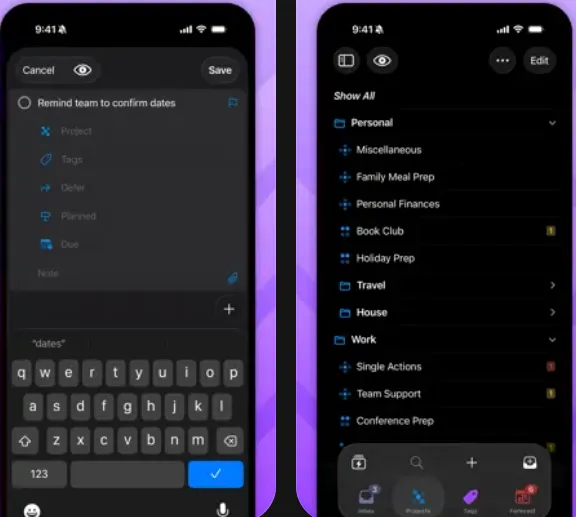
OmniFocus 4 från The Omni Group bygger på Getting Things Done-metoden: registrera uppgifter, organisera dem och gå igenom dina åtaganden regelbundet. Ett köp täcker apparna för Mac, iPhone, iPad, Apple Watch och Apple Vision Pro. Synkroniseringen mellan dem är gratis och krypterad från början till slut.
Forecast visar uppgifter tillsammans med kalenderhändelser i de inbyggda apparna, och Review påminner dig om att återkomma till projekt enligt ett schema som du själv ställer in. En konsult som hanterar åtta kunduppdrag kan skapa en anpassad vy i Pro för att visa uppgifter som är taggade för den aktuella kunden.
Det är praktiskt när andra tilldelar dig arbete, men du själv bestämmer hur du ska organisera och slutföra det. Konsulten kan hålla en detaljerad personlig plan, medan godkännanden från kunder och delade uppdateringar om framsteg fortfarande kräver ett separat kommunikations- eller samarbetsverktyg.
Det viktigaste valet vid köpet är mellan Standard och Pro. Funktionerna Focus och Custom Perspectives kräver Pro, som kostar ungefär dubbelt så mycket som Standard vid engångsköp. OmniFocus stöder även Apple Intelligence-funktioner, inklusive valfri AI-assisterad datumtolkning och Siri AI-integration i version 4.9, förutsatt att kompatibilitetskraven är uppfyllda.
Utmärkande funktioner
- Anpassade vyer: Skapar filtrerade vyer utifrån projekt, taggar och andra regler, så att du kan fokusera på en viss kund eller typ av arbete (Pro)
- Skjut upp datum: Håller uppgifter borta från listan över tillgängliga uppgifter fram till det datum då du kan påbörja dem
- Recension: Påminner dig om att återkomma till projekt med de intervall du själv väljer, så att du kan uppdatera nästa steg och upptäcka arbete som har fastnat
- Universellt köp: Omfattar apparna för Mac, iPhone, iPad, Apple Watch och Vision Pro med en enda licens
Priser
- Standard: 74,99 $ (engångskostnad)
- Pro: 149,99 $ (engångskostnad)
- Pro-abonnemang: 99,99 $/år (faktureras årligen)
- Webbåtkomst för licensinnehavare: 4,99 $/månad eller 49,99 $/år
Betyg
- G2: 4,5/5 (över 50 recensioner)
- Capterra: 4,6/5 (86 recensioner)
Här är nackdelarna: OmniFocus är ett system som i första hand är utvecklat för Apple. Webbversionen kräver att du redan har en installation i den inbyggda OmniFocus-appen och erbjuder färre funktioner, bland annat saknas integration med kalenderhändelser i Forecast. De som har en livstidslicens betalar separat för webbåtkomst. Om kunder eller kollegor behöver delad åtkomst och uppdateringar om framsteg bör du planera att hantera den samordningen utanför din personliga OmniFocus-installation.
Bäst för: GTD-användare på Apple-enheter som vill skjuta upp datum, göra översyner och skapa anpassade vyer
Hoppa över detta om: Du arbetar på en Windows-dator under veckan, eller om du vill ha en lista som du kan börja använda inom fem minuter
Vad verkliga användare säger om OmniFocus 4
En användarrecension lyder:
Omnifocus har alla avancerade funktioner för att hantera uppgifter som du kan önska dig och passar perfekt för GTD-arbetsflöden. Prognosvyn är oerhört användbar när jag planerar min vecka.
Omnifocus har alla avancerade funktioner för att hantera uppgifter som du kan önska dig och passar perfekt för GTD-arbetsflöden. Prognosvyn är oerhört användbar när jag planerar min vecka.
5. TickTick (Bäst för uppgifter, kalender och vanor i en och samma app)
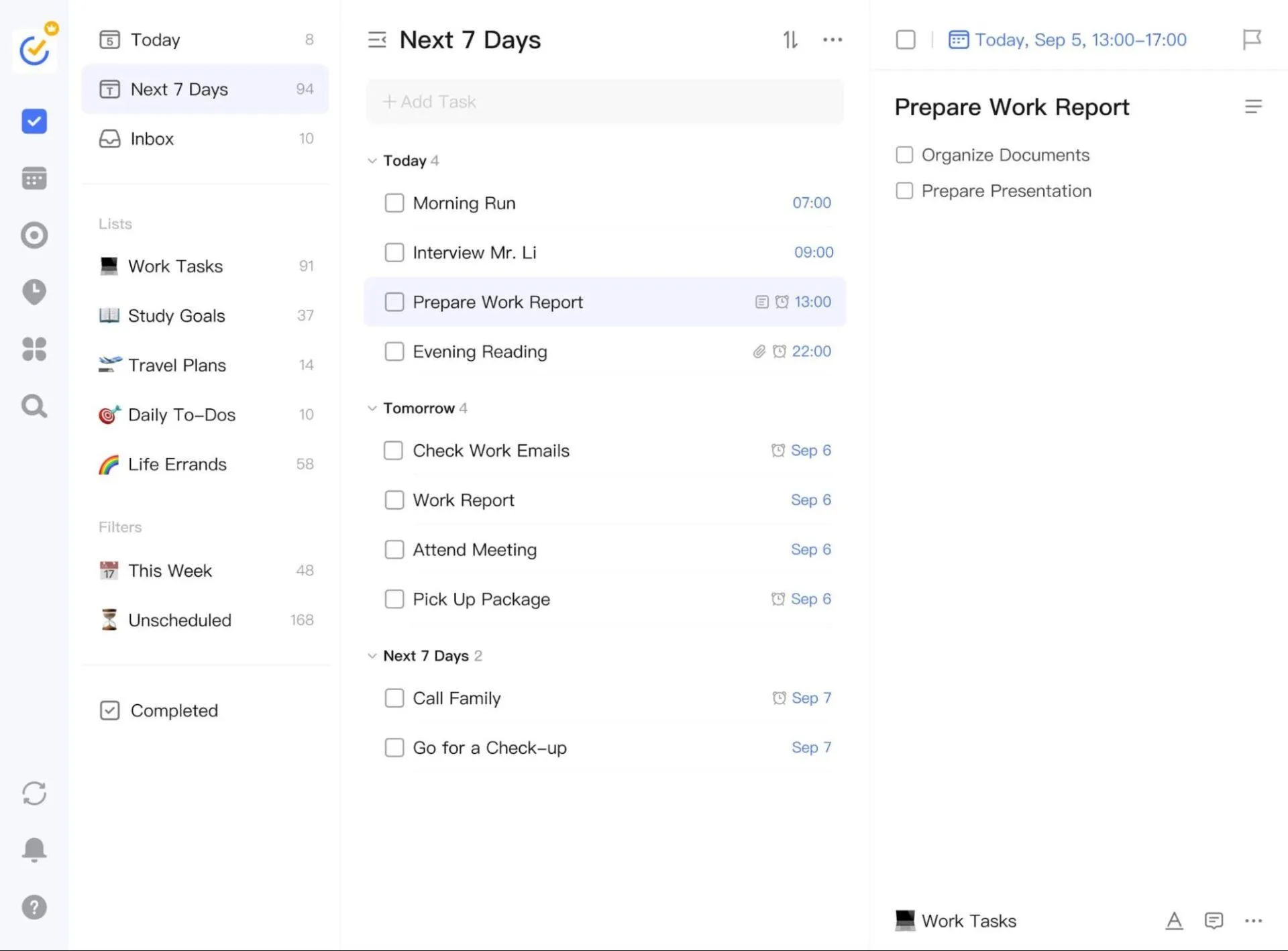
TickTick är en plattformsoberoende att-göra-app med en Mac-app. Den samlar en kalender, en vanespårare och Eisenhower-matrisen på samma ställe som dina listor. Den känner också igen datum och tider medan du skriver, så att ”ringa tandläkaren imorgon kl. 15.00” blir en schemalagd uppgift.
Dess styrka ligger i att organisera din egen arbetsbelastning, även när uppgifterna kommer från flera olika personer. En projektledare kan sortera veckans uppgifter i Eisenhower-matrisen, schemalägga arbetet i kalendern och följa upp en daglig skrivrutin i samma app. Gratisversionen omfattar nio listor med 99 uppgifter per lista, list- och Kanban-vyer samt plattformsoberoende synkronisering.
TickTick har lagt sina AI-funktioner i Premium-versionen. Premium-versionen erbjuder dessutom flera kalendervyer, en tidslinjevy, uppgiftsvaraktighet och påminnelser via e-post.
Utmärkande funktioner
- Eisenhower-matrisen: Sorterar uppgifter efter brådskandehet och vikt, med grundläggande funktioner i gratisversionen och utökade alternativ i premiumversionen
- Kalendervy: Visar schemalagda uppgifter tillsammans med dina planer, med flera kalendervyer, uppgiftens varaktighet och tidslinjevy i Premium-versionen
- Vanor: Håller koll på återkommande vanor vid sidan av uppgifterna, med fem vanor i gratisversionen
- Kanban-vy: Organiserar uppgifter i kolumner för personliga eller delade projekt, en form av visuell uppgiftshantering
Priser
- Gratis
- Premium: 49,99 $/år (faktureras årligen)
Betyg
- G2: 4,5/5 (över 100 recensioner)
- Capterra: 4,7/5 (över 129 recensioner)
Där det brister: TickTick stöder delade listor, uppgiftsfördelning och kommentarer, så det kan hantera viss samordning vid sidan av personlig planering. Listor kan delas med upp till 29 medlemmar om listägaren har Premium. För arbete som sträcker sig över flera projekt bör du överväga om samordning via enskilda delade listor ger alla tillräcklig insyn.
Bäst för: Personer som vill ha uppgifter, kalenderbokningar och vanor utan att behöva betala för tre appar
Hoppa över detta om: Du behöver en delad lista med fler än 29 medlemmar
Vad verkliga användare säger om TickTick
En användarrecension lyder:
Det jag gillar mest är att det är en allt-i-ett-produktivitetshub, inte bara en enkel att-göra-lista. Att ha uppgifter, en fullt fungerande kalender med tidsblockering, en vanespårare och en Pomodoro-timer i en enda app är underbart. Förut hoppade jag mellan tre olika appar bara för att hantera min dag, och TickTick löste det problemet helt och hållet. Dessutom är dess naturliga språkbehandling otroligt smart – jag kan bara skriva ”granska budgeten imorgon kl. 16.00” så schemalägger den automatiskt allt perfekt utan att jag behöver klicka mig igenom menyer.
Det jag gillar mest är att det är en allt-i-ett-produktivitetshub, inte bara en enkel att-göra-lista. Att ha uppgifter, en fullt fungerande kalender med tidsblockering, en vanespårare och en Pomodoro-timer i en enda app är underbart. Förut hoppade jag mellan tre olika appar bara för att hantera min dag, och TickTick löste det problemet helt och hållet. Dessutom är dess naturliga språkbehandling otroligt smart – jag kan bara skriva ”granska budgeten imorgon kl. 16.00” och den schemalägger automatiskt allt perfekt utan att jag behöver klicka mig igenom menyer.
Proffstips: Om du funderar på att välja mellan TickTick och en annan personlig uppgiftshanterare kan du läsa vår jämförelse mellan TickTick och Todoist, där vi går igenom funktionerna en efter en.
6. Microsoft To Do (Bäst för Outlook- och Microsoft 365-användare på Mac)
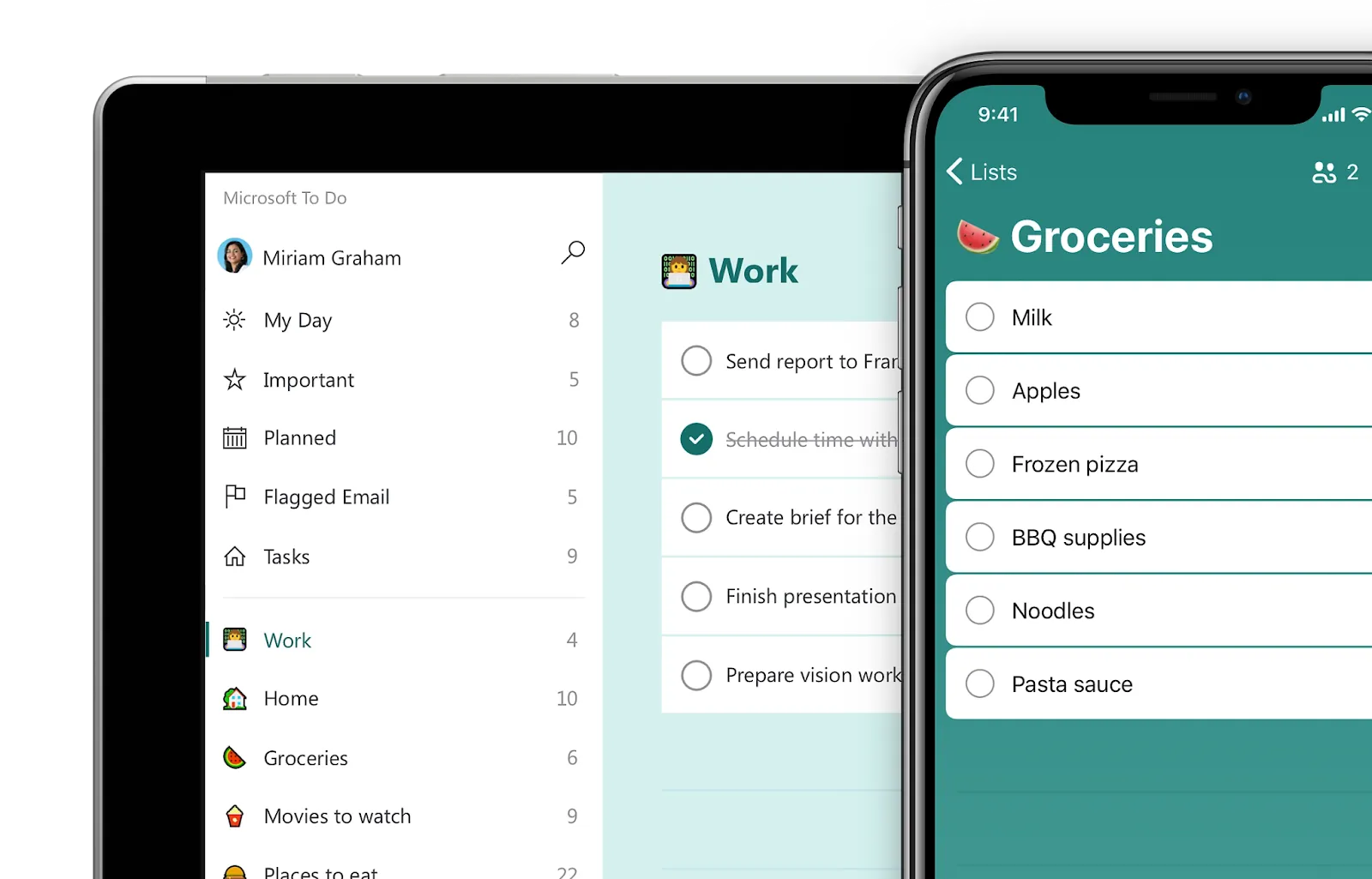
Microsoft To Do är en kostnadsfri uppgiftsapp från Microsoft med en inbyggd Mac-app. My Day ger dig en daglig lista att planera varje morgon, med förslag hämtade från dina andra uppgifter. Den nollställs över natten, men oavslutade uppgifter finns kvar i dina listor och kan läggas tillbaka i nästa dags plan.
Med samma Microsoft-konto kan markerade e-postmeddelanden från din primära inkorg visas som uppgifter i To Do, med länkar tillbaka till meddelandena. En kontorskoordinator som får 20 förfrågningar om dagen via e-post kan markera dem när de kommer in och sedan planera eftermiddagen från My Day på en Mac utan att behöva kopiera varje förfrågan. Markerade e-postmeddelanden från delade inkorgar och delade mappar stöds inte.
To Do täcker det väsentliga: du kan dela upp uppgifter i steg, ange förfallodatum och återkommande scheman, lägga till påminnelser och bifoga filer på upp till 25 MB per uppgift. Du kan också dela listor mellan personliga Microsoft-konton eller med kollegor inom samma arbets- eller skolorganisation. Det gör appen användbar för att hålla koll på uppdrag som tilldelats dig och samordna enkla listor med andra.
Utmärkande funktioner
- My Day: Skapar en fokuserad daglig lista utifrån dina befintliga uppgifter, med förslag som hjälper dig att återkomma till oavslutade uppgifter
- Synkronisering av flaggade e-postmeddelanden i Outlook: Gör att flaggade meddelanden som stöds är tillgängliga från motsvarande uppgifter, så att du kan kontrollera den ursprungliga förfrågan
- Steg: Delar upp en uppgift i mindre checklistpunkter utan att skapa ett separat projekt
- Delade listor: Samordna uppgifter mellan personliga Microsoft-konton eller inom samma arbets- eller skolorganisation
Priser
- Privat bruk: Gratis med ett Microsoft-konto
- Användning i arbete eller skola: Kräver giltig licens och Exchange Online
Betyg
- G2: 4,4/5 (över 90 recensioner)
- Capterra: 4,6/5 (över 3 000 recensioner)
Där det brister: To Do fungerar bra när du själv ansvarar för att slutföra ärendena i din egen inkorg. Outlook-integreringen blir mindre användbar om ditt team hanterar ärenden via en delad inkorg, eftersom de markerade meddelandena inte synkroniseras. Delningen av listor begränsas dessutom till personliga Microsoft-konton eller en enskild arbets- eller skolorganisation, vilket begränsar samordningen med externa kunder.
Bäst för: Outlook- och Microsoft 365-användare som vill ha en gratis daglig att göra-lista på sin Mac
Hoppa över detta om: Du behöver tavlor, beroenden eller rapportering för projekt med flera steg
Vad verkliga användare säger om Microsoft To Do
En användarrecension lyder:
Jag har en lista där med mina mindre brådskande uppgifter, och jag använder den också när jag sköter min provisionering. Jag skapar checklistor för dessa uppgifter och sparar dem i To Do. Den ingår i min O365-licens, vilket är fantastiskt.
Jag har en lista där med mina mindre brådskande uppgifter, och jag använder den också när jag sköter min provisionering. Jag skapar checklistor för dessa uppgifter och sparar dem i To Do. Den ingår i min O365-licens, vilket är fantastiskt.
7. Any.do (Bäst för daglig planering med påminnelser via WhatsApp)
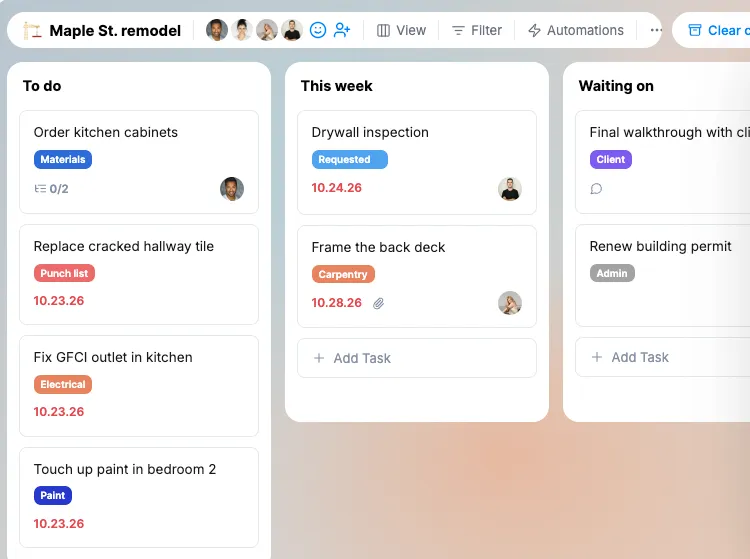
Any.do är en att-göra-lista och daglig planerare som finns tillgänglig på Mac, webben, Windows och mobila enheter. Det kostnadsfria abonnemanget omfattar uppgifter, listor, påminnelser, en kalender, den dagliga planeraren och synkronisering. Det räcker för en personlig lista som följer med dig från en MacBook till en telefon.
Det som gör appen så attraktiv är påminnelserna som dyker upp där du redan tittar. I betalda abonnemang kan Any.do skicka påminnelser till WhatsApp. Det passar den som ofta missar appnotiser men regelbundet kollar sina meddelanden. En förälder som planerar veckan på en Mac på söndagskvällen kan ställa in en WhatsApp-påminnelse om tisdagens skolformulär, så att påminnelsen dyker upp tillsammans med meddelandena.
Grundläggande dagliga, veckovisa, månatliga och årliga återkommande påminnelser är gratis. Premium-versionen erbjuder avancerade återkommande scheman, färgmärkningar, platsbaserade påminnelser (endast på mobilen) och AI-förslag för personliga listor och uppgifter. En familjeplan omfattar upp till fyra personer och fyra delade projekt, plus en delad inköpslista. Teams-versionen tillför en samarbetsyta med obegränsat antal projektpaneler.
Det ger Any.do en roll som sträcker sig bortom privata påminnelser när familjemedlemmar eller teammedlemmar behöver samordna arbetet.
Utmärkande funktioner
- Daglig planerare: Ger dagens uppgifter en egen planeringsvy, separat från dina fullständiga listor
- WhatsApp-påminnelser: Skickar påminnelser om uppgifter via WhatsApp i Premium-, Family- och Teams-abonnemangen, beroende på regional tillgänglighet
- Platsbaserade påminnelser: Aktiverar en påminnelse när du anländer till en viss plats, till exempel mataffären, via mobilappen om du har ett betalt abonnemang
- Family Space: Dela en inköpslista och upp till fyra projekt med upp till fyra familjemedlemmar
Priser
- Privat: Gratis
- Premium: 7,99 $/månad
- Familj: 9,99 $/månad för upp till fyra medlemmar
- Teams: 7,99 $/medlem/månad
Betyg
- G2: 4,2/5 (över 100 recensioner)
- Capterra: 4,7/5 (över 1 100 recensioner)
Här finns det begränsningar: Gratisversionen klarar vanliga återkommande uppgifter, men anpassade återkommande regler kräver ett betalt abonnemang. Vissa funktioner är också beroende av en annan enhet: du kan planera på din Mac, men platspåminnelser fungerar på mobilen. För delat arbete är Family begränsat till fyra medlemmar och fyra projekt; större grupper behöver Teams.
Bäst för: Personer som vill ha en enkel daglig planerare med påminnelser som skickas till dem via WhatsApp
Hoppa över detta om: Du behöver påminnelser via WhatsApp eller avancerade återkommande scheman i ett gratisabonnemang
Vad verkliga användare säger om Any.do
Jag letade efter en app som kan organisera de flesta av mina dagliga uppgifter och låta mig spara dem till senare, men jag kunde inte hitta någon app med så många och verkligen fantastiska funktioner som den här. 😊
Jag letade efter en app som kan organisera de flesta av mina dagliga uppgifter och låta mig spara dem till senare, men jag kunde inte hitta någon app med så många och verkligen fantastiska funktioner som den här. 😊
8. Apple Reminders (Bäst för kostnadsfria listor som inte kräver någon installation på Apple-enheter)
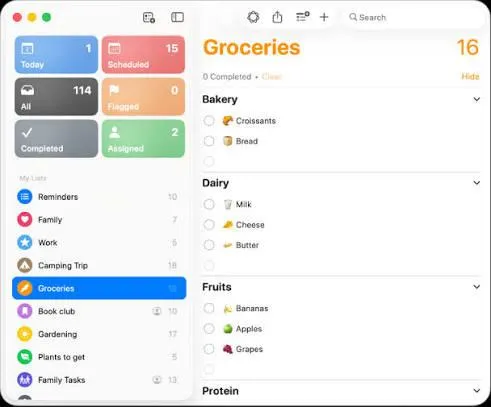
Apple Reminders ingår i macOS utan extra kostnad. Den förtjänar sin plats som utgångspunkt: innan du betalar för en annan app är det värt att kontrollera om Reminders redan täcker dina behov. För att synkronisera listor mellan dina Apple-enheter aktiverar du iCloud Reminders med samma Apple-konto.
En användbar funktion för vardagen är inköpslistan. Skapa en inköpslista så grupperar Reminders automatiskt igenkända varor i kategorier som mejeriprodukter och frukt och grönt. Du kan planera inköpen på din Mac och sedan öppna samma lista på din iPhone när du är i butiken. Om en vara hamnar i fel kategori kan du flytta den.
Reminders hanterar även mer strukturerat arbete genom deluppgifter, återkommande scheman och avsnitt som du kan visa som kolumner. Med delade iCloud-listor kan du tilldela påminnelser till andra personer, så att en inköpslista för hushållet eller en liten uppsättning delade uppgifter kan ha tydliga ansvariga. Med Siri kan du lägga till påminnelser med rösten.
I den här sammanställningen täcker Reminders både personliga anteckningar och enkelt samarbete. Du kan själv följa upp en förfrågan eller tilldela en uppgift i en delad lista utan att behöva använda en större projektplattform. Vår sammanställning av produktivitetsappar för Mac innehåller andra verktyg som du kan använda tillsammans med den.
Utmärkande funktioner
- Inköpslistor: Grupperar automatiskt igenkända inköpsvaror i kategorier, med möjlighet att flytta varor eller justera avsnitt
- Deluppgifter och kolumner: Delar upp arbetet i mindre steg och organiserar listor i avsnitt som kan visas som kolumner
- Återkommande påminnelser och Siri: Stöder återkommande scheman och röstinspelning för uppgifter som du behöver komma ihåg regelbundet
- Delade listor och uppdrag: Gör det möjligt för personer i en delad iCloud-lista att tilldela påminnelser, så att alla kan se vem som ansvarar för varje uppgift
Priser
- Gratis (ingår i macOS)
Betyg
- G2: För få recensioner
- Capterra: För få recensioner
En nackdel: Reminders är främst avsett för Apple-enheter. Du kan komma åt iCloud-påminnelser via en webbläsare på andra enheter, men det finns inga inbyggda appar för Windows eller Android. Funktionerna varierar också beroende på konto och programversion, och delning samt tilldelning av uppgifter kräver uppdaterade iCloud-påminnelser. Om dina medarbetare använder olika plattformar kan åtkomst via webbläsare vara en kompromiss jämfört med en plattformsoberoende uppgiftsapp.
Bäst för: Apple-användare som vill ha en gratis lista för ärenden och enkla uppgifter utan någon installation
Hoppa över detta om: Du behöver inbyggda Windows- eller Android-appar vid sidan av din Mac-app
Vad verkliga användare säger om Apple Reminders
En användarrecension lyder:
De platsbaserade påminnelserna har blivit som virtuella klisterlappar i mitt liv. Koden till dörren som du bara använder en gång var 18:e månad är X. Beställ den starkare ramen nästa gång du är på den här ramenrestaurangen. Köp det här när du är i mataffären.
De platsbaserade påminnelserna har blivit som virtuella klisterlappar i mitt liv. Koden till dörren som du bara använder en gång var 18:e månad är X. Beställ den starkare ramen nästa gång du är på den här ramenrestaurangen. Köp det här när du är i mataffären.
Hur väljer du rätt app för uppgiftshantering till Mac?
Begränsa din lista till två appar utifrån den funktion som du inte skulle kunna klara dig utan:
- Things 3: Du planerar enbart på Apple-enheter och föredrar ett engångsköp
- Todoist: Du arbetar på både Mac, Windows och Android och vill kunna skriva in uppgifter snabbt. Vår lista över alternativ till Todoist innehåller liknande alternativ
- ClickUp: Du behöver delat ansvar för uppgifter, diskussioner och uppföljning av framsteg inom hela teamet
- OmniFocus 4: Du följer GTD och vill ha uppskjutna datum, schemalagda genomgångar och anpassade vyer
- TickTick: Du vill ha uppgifter, kalenderplanering och vanor i en och samma app. Jämför våra val av kalenderappar för Mac om schemaläggning är ditt viktigaste krav
- Microsoft To Do: Du använder Outlook och vill planera din dag utifrån uppgifter och markerade e-postmeddelanden som stöds
- Any.do: Du vill ha en daglig planerare och är beredd att betala för påminnelser via WhatsApp
- Apple Reminders: Du vill ha gratis personliga eller delade listor på Apple-enheter, tillsammans med dina anteckningsappar för Mac
Innan du flyttar över allt, testa varje app på listan med ett litet urval av verkliga uppgifter under fem arbetsdagar. Inkludera en återkommande uppgift, en förfrågan som du fått via e-post och en delad uppgift om du regelbundet samordnar med någon annan.
Kontrollera om du kan hitta den ursprungliga förfrågan, uppdatera uppgiften från varje enhet du använder och se vad som behöver åtgärdas utan att behöva föra en separat lista. Kontrollera också om någon funktion som du använde under provperioden kräver ett betalt abonnemang. Välj den app som hanterar dessa uppgifter med så få manuella steg som möjligt till ett pris som du är villig att fortsätta betala.
Vilken app för uppgiftshantering för Mac ska du välja?
Det starkaste skälet att byta uppgiftsapp är ett återkommande problem som din nuvarande lösning ständigt ställer dig inför. Det kan handla om att du tappar sammanhanget bakom en förfrågan, måste jaga uppdateringar manuellt eller upptäcker för sent att någon annans arbete fördröjer ditt. Låt det problemet bli din avgörande faktor.
För samarbete kopplar ClickUp ihop uppgifter med diskussioner, dokument och beroenden som förklarar vad som behöver göras härnäst. Brain hjälper dig att återfå sammanhanget och sammanfatta framstegen. Konfigurerade Super Agents kan ta hand om återkommande samordningsuppgifter, till exempel att omvandla en kampanjbrief till uppgifter eller sammanställa en rapport om hinder och riskfyllda arbetsuppgifter.
Prova ClickUp gratis med ett delat projekt. Börja med det samordningsproblem du vill lösa, och lägg sedan till vyer och arbetsflöden för användare där de fyller ett tydligt syfte.
Vanliga frågor om appar för uppgiftshantering för Mac
Finns det någon uppgiftshanterare för Mac?
Ja. För att hantera uppgifter och att-göra-listor ingår Apple Reminders i macOS, som stöder deluppgifter, återkommande påminnelser och delade listor. Appar som Things 3, Todoist och ClickUp erbjuder olika alternativ för personlig planering och samordning i team. Om du menar att visa aktiva appar och processer heter verktyget på Mac Aktivitetsövervakaren.
Vilken är den bästa appen för att-göra-listor för Mac?
Things 3 är vårt förstahandsval för Apple-användare som arbetar ensamma och vill ha tangentbordsstyrd planering samt en engångsköp. Todoist passar dig som även använder Windows eller Android. ClickUp passar arbete som kräver delat ansvar, diskussioner och uppföljning av framsteg. För vardagliga personliga och delade listor bör du börja med att kolla om Apple Reminders täcker dina behov.
Finns det någon gratis app för uppgiftshantering för Mac?
Ja. Apple Reminders ingår i macOS, och Microsoft To Do är gratis för privat bruk med ett Microsoft-konto. För att använda To Do i arbets- eller skolsammanhang krävs en giltig licens och Exchange Online. Todoist, TickTick, Any.do och ClickUp erbjuder också gratisabonnemang med olika begränsningar. Any.do inkluderar grundläggande återkommande påminnelser gratis; avancerade återkommande scheman och WhatsApp-påminnelser kräver ett betalt abonnemang.
Fungerar Things 3 på Windows eller iPhone?
Things 3 fungerar på iPhone men finns inte för Windows, Android eller som webbversion. Apparna för Mac, iPhone, iPad och Apple Vision Pro säljs separat som engångsköp. Stöd för Apple Watch ingår i iPhone-appen, och synkronisering via Things Cloud är gratis.
Kan jag dela en att-göra-lista med någon från min Mac?
Ja. Apple Reminders, Microsoft To Do, Todoist, TickTick och Any. do stöder delade listor eller projekt, medan ClickUp stöder delade uppgifter och mer omfattande samordning inom teamet. Kraven på konto och abonnemang varierar: delning i Apple Reminders sker via iCloud, och Microsoft To Do stöder delning mellan personliga Microsoft-konton eller inom samma arbets- eller skolorganisation. Things 3 stöder inte delade listor eller tilldelning av uppgifter.