
De flesta agila team stöter på samma problem med Taiga: det som börjar som ett lättviktigt, utvecklarvänligt verktyg blir en underhållsbörda när du behöver företagsintegrationer, tvärfunktionell synlighet eller AI-drivna arbetsflöden som inte kräver en DevOps-examen för att konfigurera – särskilt kritiskt nu när 84 % av agila organisationer har antagit AI.
Denna guide beskriver 10 alternativ till Taiga. Du hittar allt-i-ett-plattformar som ClickUp som eliminerar verktygsspridning, plus specialiserade alternativ som Jira för djup Scrum-funktionalitet. Målet är att hjälpa dig att hitta rätt lösning för ditt teams faktiska behov – inte bara det som fungerade när ni var fem ingenjörer i ett garage.
Taiga-alternativ i korthet
| Verktyg | Bäst för | Bästa funktioner | Priser* |
|---|---|---|---|
| ClickUp | Team som vill ha en AI-driven allt-i-ett-arbetsplats som ersätter flera verktyg | ClickUp Brain, Sprints, Automations, 15+ Views, Docs, Chat | Gratis för alltid; anpassning tillgänglig för företag |
| monday. com | Team som behöver visuella tavlor och snabb tvärfunktionell implementering | Anpassningsbara tavlor, automatiseringar utan kod, flera vyer | Priser från 12 USD/användare/månad |
| Jira | Programvaruutvecklingsteam som kör strukturerade agila sprintar | Scrum/Kanban-tavlor, JQL, över 5 700 appar på Marketplace | Gratis; betalda planer från 8,15 $/användare/månad |
| Asana | Tvärfunktionella team som behöver portföljsynlighet och AI-arbetsflöden | Work Graph, AI Studio, Portfolios, Workload | Gratis; betalda planer från 10,99 $/användare/månad |
| Trello | Team som vill ha enkla Kanban-tavlor med minimal installation | Dra-och-släpp-tavlor, Butler-automatisering, Power-Ups | Gratis; betalda planer från 5 $/användare/månad |
| Wrike | Företagsteam som behöver styrning, rapportering och avancerad projektkontroll | Work Intelligence AI, avancerade roadmaps, korrekturläsning | Priser från 9,80 $/användare/månad |
| Notion | Team som kombinerar dokumentation, wikis och lättviktig uppgiftsuppföljning | Relationella databaser, Notion AI, flexibla mallar | Gratis; betalda planer från 10 USD/användare/månad |
| Zoho Projects | Team som redan använder Zoho-ekosystemet | Gantt-diagram, tidsspårning, inbyggda Zoho-integrationer | Betalda abonnemang från 5 $/användare/månad |
| Smartsheet | Team som är vana vid kalkylblad i reglerade eller komplexa branscher | Rutnätsbaserat gränssnitt, kontrollcenter, certifieringar för efterlevnad | Priser från 9 $/användare/månad |
| Basecamp | Fjärrteam som vill ha enkel asynkron kommunikation och lättviktig projektuppföljning | Meddelandeforum, incheckningar, Hill Charts | Priser från 15 USD/användare/månad |
Hur vi granskar programvara på ClickUp
Vår redaktion följer en transparent, forskningsbaserad och leverantörsneutral process, så du kan lita på att våra rekommendationer baseras på verkligt produktvärde.
Här är en detaljerad översikt över hur vi granskar programvara på ClickUp.
Varför välja Taiga-alternativ?
Taiga är ett open source-verktyg för projektledning som är utvecklat för agila team som använder Scrum- eller Kanban-arbetsflöden. Det är ett populärt val bland utvecklare som vill ha en egenhostad lösning utan licensavgifter. Men när ditt team växer eller dina projekt blir mer komplexa kan du märka att vissa brister börjar visa sig.
Kanske är du trött på det tekniska underhållet som följer med ett självhostat verktyg. Eller kanske tycker dina marknadsförings- och designteam att gränssnittet i Taiga-programvaran är för stelt och utvecklingsinriktat för deras kreativa arbetsflöden. Denna friktion leder till att teamen skapar egna system i andra verktyg, vilket orsakar informationssilos och gör det omöjligt att se helheten.
Här är vad som vanligtvis driver sökandet efter Taiga-alternativ:
- Integrationsbrister: Taiga kan inte anslutas direkt till många populära affärsverktyg, vilket tvingar dig att mata in data manuellt och använda tidskrävande workarounds.
- Utmaningar med skalbarhet: Ansvaret för egenhosting kräver tekniska resurser och underhåll som många växande team inte har råd med.
- Begränsad funktionsdjup: Du behöver mer än bara grundläggande tavlor. Avancerad rapportering, resurshantering och AI-drivna funktioner blir allt viktigare, och Taigas öppen källkodsmodell halkar efter.
- Dålig samarbete mellan team: När team som inte arbetar med utveckling inte enkelt kan använda det huvudsakliga projektverktyget slutar de att använda det. Detta förflyttar kommunikationen till andra appar och gör det svårt att uppnå verklig samordning.
Det rätta alternativet beror på ditt teams storlek och tekniska komfort. Det beror också på om du vill undvika verktygsspridning – fragmenteringen av arbetet över flera oberoende verktyg som nu påverkar företag som använder 101 olika SaaS-applikationer – med en allt-i-ett-arbetsplats eller om du bara behöver ett mer användarvänligt specialverktyg.
📮 ClickUp Insight: 1 av 4 anställda använder fyra eller fler verktyg bara för att skapa sammanhang på jobbet. En viktig detalj kan vara gömd i ett e-postmeddelande, utvidgad i en Slack-tråd och dokumenterad i ett separat verktyg, vilket tvingar teamen att slösa tid på att leta efter information istället för att få jobbet gjort. ClickUp samlar hela ditt arbetsflöde på en enda plattform. Med funktioner som ClickUp Email Project Management, ClickUp Chat, ClickUp Docs och ClickUp Brain förblir allt sammankopplat, synkroniserat och omedelbart tillgängligt. Säg adjö till ”arbete om arbete” och återta din produktiva tid.
💫 Verkliga resultat: Team kan spara mer än 5 timmar varje vecka med ClickUp – det är över 250 timmar per person och år – genom att eliminera föråldrade processer för kunskapshantering. Tänk vad ditt team skulle kunna åstadkomma med en extra produktiv vecka varje kvartal!
De bästa Taiga-alternativen att använda
Varje verktyg nedan adresserar specifika problem som får team att lämna Taiga. io. Vi har organiserat dem efter deras främsta styrkor så att du snabbt kan hitta det som passar dina behov.
1. ClickUp (Bäst för AI-driven arbetshantering som ersätter flera verktyg)
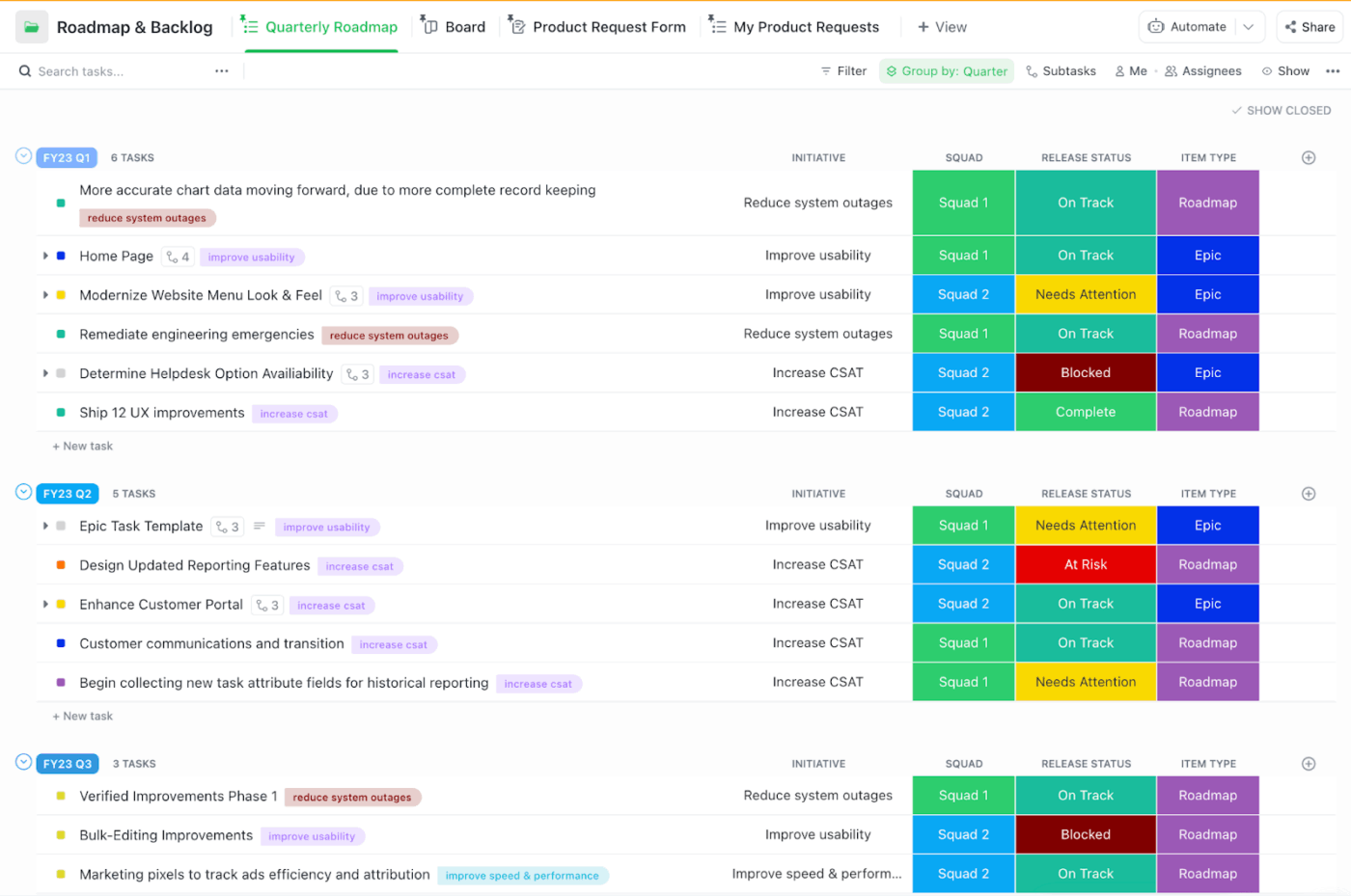
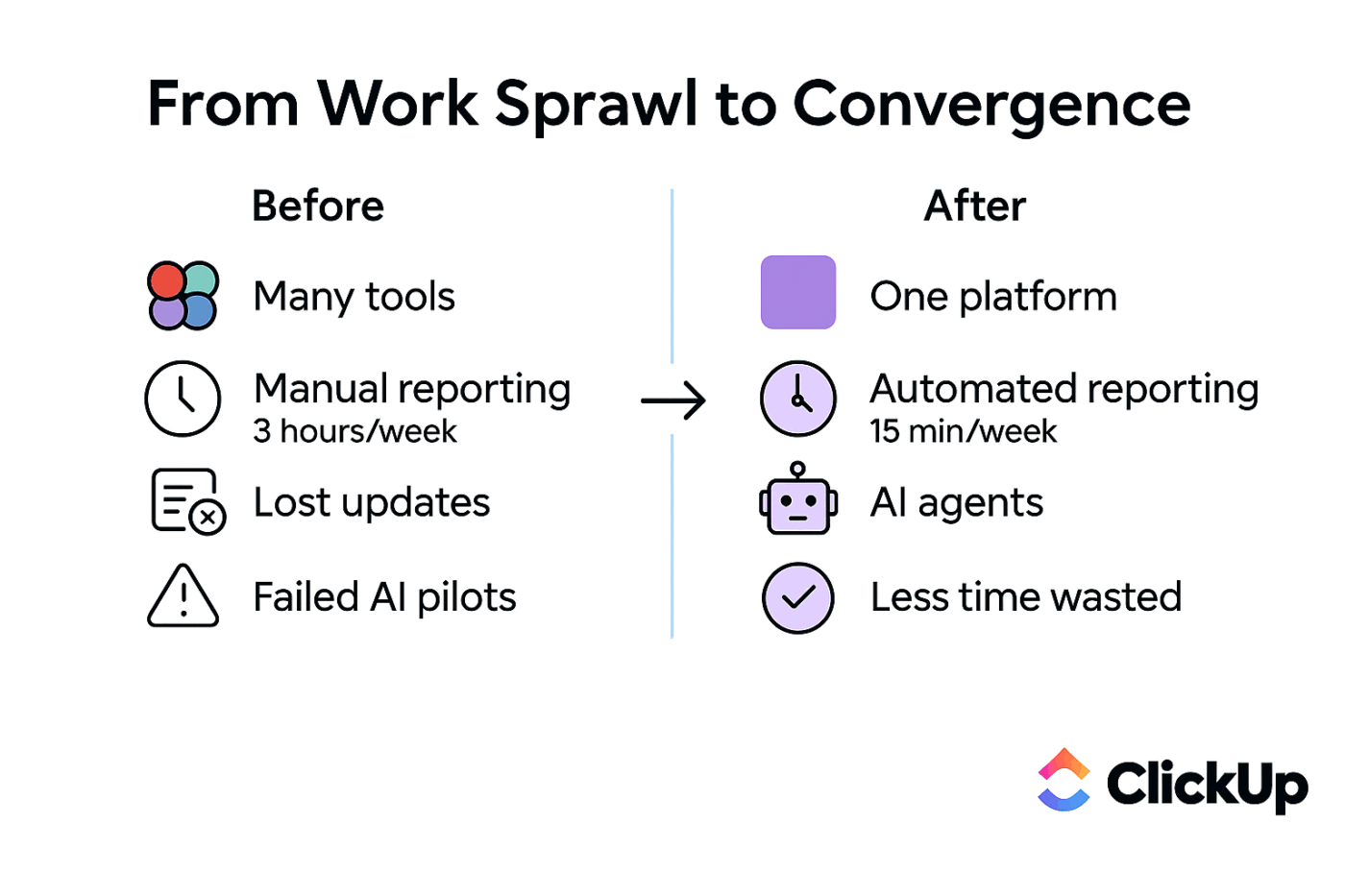
Lämnar du Taiga för att du är trött på att arbetet är utspritt över olika appar? Du har dina uppgifter på ett ställe, dina dokument på ett annat och dina teamkonversationer på ett tredje. Denna kontextförspridning – när team slösar timmar på att söka efter information i olika appar – innebär att du lägger mer tid på att leta efter information än på att faktiskt arbeta, och det är en enorm produktivitetsförlust, med 70 % av de anställda som lägger mer än en timme på att leta efter en enda bit information.
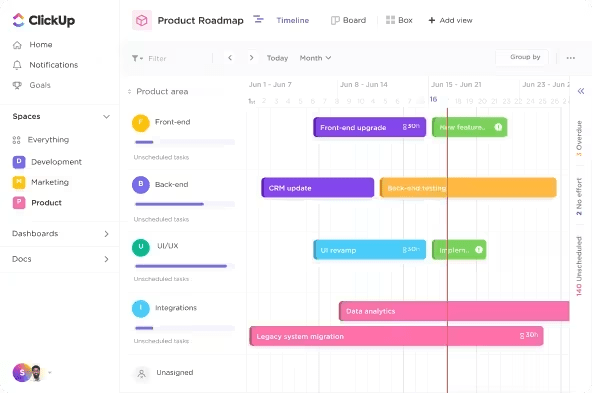
Eliminera detta kaos och samla din projektledning, dina dokument och din teamkommunikation på en enda plattform med ClickUp, världens första konvergerade AI-arbetsyta – en enhetlig plattform där projekt, dokument och konversationer samlas tillsammans med kontextuell AI inbäddad som intelligenslager. Den är utformad för att ersätta flera verktyg genom att samla din projektledning, dina dokument och din teamkommunikation på en enda plattform. Istället för att betala för och hantera separata appar får du en enhetlig miljö där allt ditt arbete finns och kopplas samman.
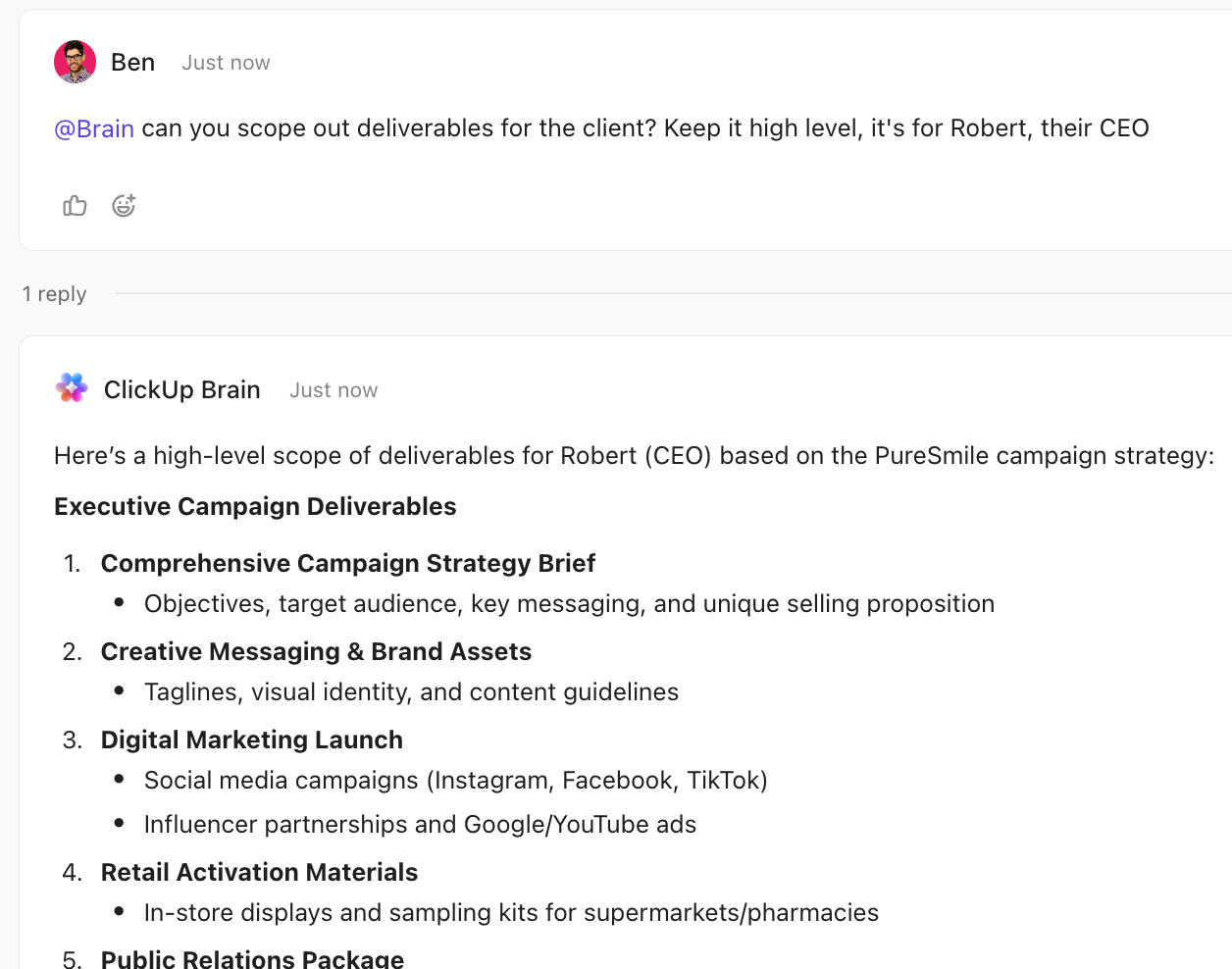
Sluta slösa tid på manuella statusuppdateringar och att leta igenom kommentartrådar. Skaffa en AI-assistent som förstår hela din arbetsyta med ClickUp Brain. Du kan be den att sammanfatta aktiviteten i en uppgift, skapa projektbeskrivningar eller svara på frågor om hinder. Eftersom den är integrerad överallt kan du helt enkelt @nämna Brain i en uppgift eller ett chattmeddelande för att få ett omedelbart, kontextmedvetet svar baserat på dina faktiska projekt.
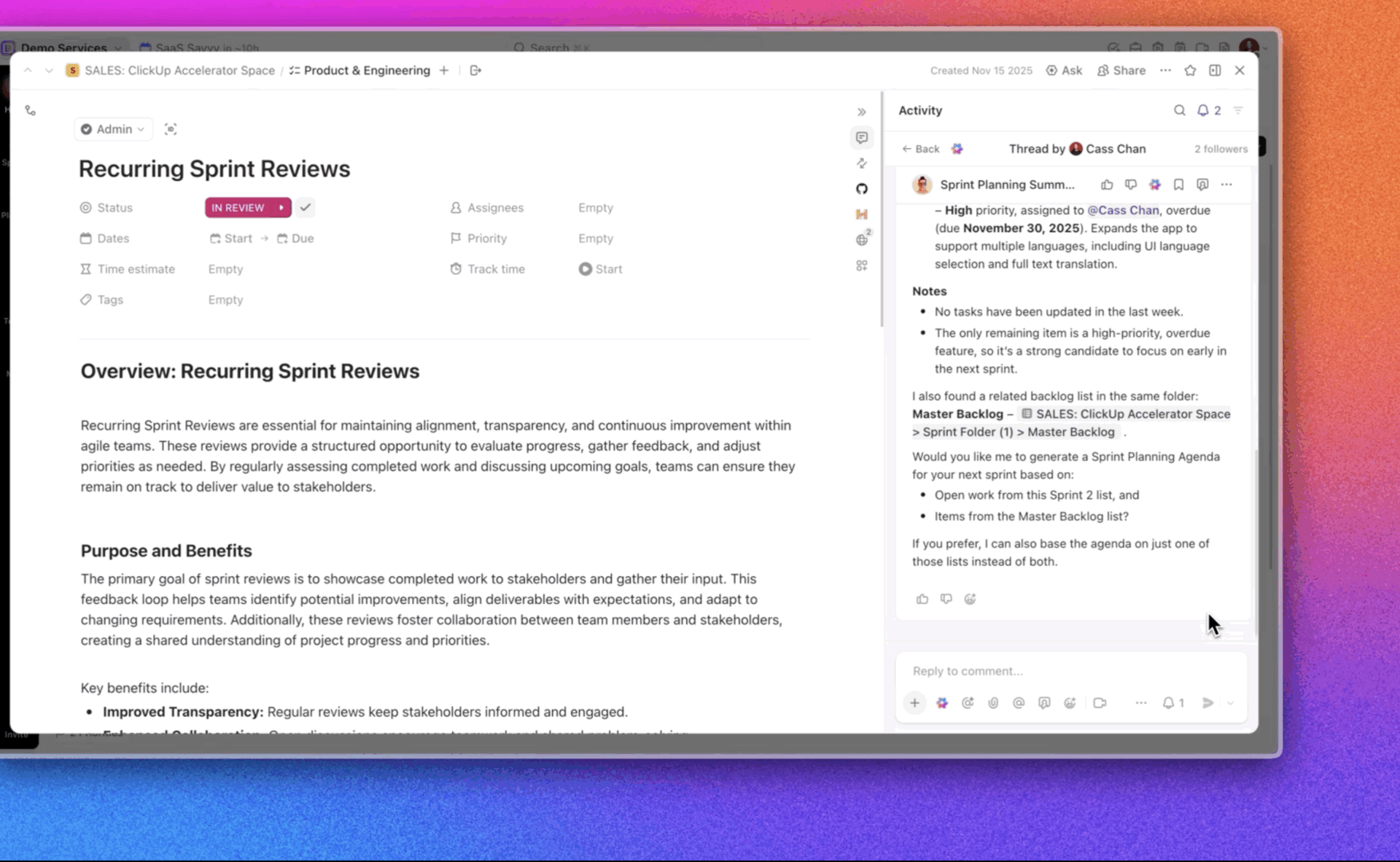
För team som behöver robusta agila funktioner kan du hantera hela utvecklingscykeln med ClickUp Sprints. Du kan skapa dedikerade Sprint-mappar, hantera din backlog och använda Sprint-poäng för att uppskatta arbetsinsatsen. Visualisera ditt teams framsteg med hastighetsdiagram som spårar det genomsnittliga arbetet som slutförts under flera sprintar, vilket hjälper dig att planera mer exakt.
ClickUp Super Agents arbetar på arbetsplatsnivå och övervakar kontinuerligt projekt, aktiviteter och signaler i hela din miljö. I denna vy analyserar en Super Agent sprintdata, upptäcker risker som försenade prioriteringar och visar användbara insikter utan manuell spårning. Istället för att bara rapportera föreslår den proaktivt nästa steg, såsom att skapa dagordningar eller fokusera teamen på det arbete som har störst inverkan.
Och du kan äntligen slippa det manuella slitgigandet. Skapa arbetsflödesregler utan kod med enkla triggers och åtgärder med hjälp av ClickUp Automations. Du kan till exempel ställa in en regel som automatiskt ändrar statusen för en uppgift när förfallodagen infaller eller tilldela en ny uppgift till en specifik person när den skapas.
ClickUps bästa funktioner
- ClickUp Brain: Få AI-drivna uppgiftsöversikter, skapa rapporter och svara på frågor med kontext från dina uppgifter, dokument och konversationer med hjälp av denna AI-assistent som är integrerad i hela ditt arbetsutrymme.
- ClickUp Sprints: Planera och genomför sprintar med dedikerade funktioner för backlog-hantering, sprintplanering och hastighetsuppföljning, samt använd Sprint Points för att uppskatta arbetsinsatsen och övervaka teamets kapacitet.
- ClickUp Automations: Automatisera rutinmässiga arbetsuppgifter som att ändra status, tilldela uppgifter eller publicera kommentarer för att spara tid med hjälp av en enkel trigger-and-action-byggare utan kod.
- 15+ vyer: Gå bortom grundläggande tavlor. Visualisera ditt arbete med över 15 olika alternativ, inklusive Kanban-vy, Gantt-vy, listvy, kalendervy och tidslinjevy, alla med samma underliggande data.
- ClickUp Docs: Håll dina projektbeskrivningar, mötesanteckningar och wikis kopplade till det arbete de refererar till genom att skapa, redigera och samarbeta på dokument som är direkt kopplade till dina uppgifter.
- ClickUp Chat: Håll projektrelaterade diskussioner borta från spridda e-posttrådar och samla dem på en sökbar plats med realtidskonversationer i kanaler eller direktmeddelanden direkt bredvid ditt arbete.
För- och nackdelar med ClickUp
Fördelar:
- En verkligt allt-i-ett-plattform: Den ersätter behovet av separata verktyg för projektledning, dokumentation och kommunikation, vilket minskar verktygsspridningen och prenumerationskostnaderna.
- Kontextmedveten AI: Få svar och sammanfattningar baserade på dina specifika arbetsplatsdata med ClickUp Brain, vilket gör det mycket mer användbart än generiska AI-chattbottar.
- Oöverträffad flexibilitet: Plattformen anpassar sig till alla metoder, från strikt Scrum till Kanban eller till och med traditionell projektledning, utan att tvinga dig till ett enda arbetsflöde.
Nackdelar:
- Det stora antalet funktioner kan innebära en brant inlärningskurva för nya användare som är vana vid enklare verktyg.
- Mobilappen är funktionell men erbjuder ännu inte samma fullständiga funktionalitet som desktopversionen.
- För att få ut mesta möjliga av plattformen krävs en genomtänkt installation och onboardingprocess.
ClickUp-priser
[pricing=table]
Betyg och recensioner för ClickUp
- G2: 4,7/5 (över 9 000 recensioner)
- Capterra: 4,7/5 (över 4 000 recensioner)
🐞 Titta på den här videon för att lära dig hur du skriver tydliga, utvecklarvänliga felrapporter som minskar fram- och återkommande kommunikation och påskyndar korrigeringar.
2. monday. com (Bäst för visuella, intuitiva projektpaneler som snabbt kan implementeras i teamet)
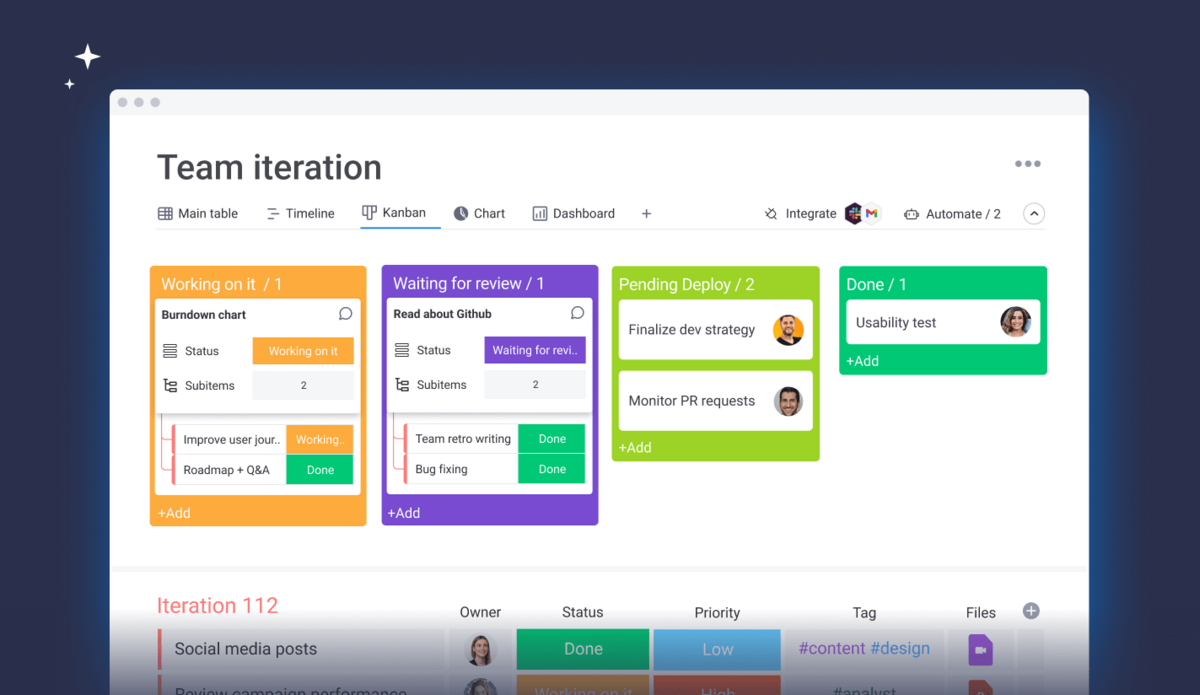
Om dina icke-tekniska teammedlemmar tyckte att Taigas gränssnitt var förvirrande är monday.com en frisk fläkt. Det är känt för sin färgglada, visuella och intuitiva design som gör projektledning mindre betungande. Drag-and-drop-tavlorna är lätta att lära sig för alla, vilket innebär snabbare implementering i hela organisationen.
Plattformen är byggd kring ett "Work OS"-koncept, vilket gör att du kan anpassa tavlor för nästan alla arbetsflöden, från marknadsföringskampanjer till mjukvaruutveckling. Du kan lägga till över 20 olika kolumntyper för att spåra allt från status och ansvariga till formler och tidsspårning. Denna visuella tydlighet hjälper alla att se vad som pågår, vad som har fastnat och vad som är klart utan att behöva ha teknisk bakgrund.
monday. com erbjuder också AI-funktioner som hjälper till att generera uppgifter, sammanfatta uppdateringar och skriva innehåll. Dess automatiseringsverktyg använder enkel ”om detta, då det”-logik, vilket gör att du kan skapa regler utan att skriva någon kod.
monday. com bästa funktioner
- Anpassningsbara tavlor: Skräddarsy dina projekttavlor med över 20 kolumntyper för att passa ditt specifika arbetsflöde.
- Automatisering utan kod: Ställ in enkla regler för att automatisera repetitiva uppgifter som att meddela teammedlemmar eller ändra en uppgifts status.
- Flera vyer: Växla enkelt mellan olika sätt att visualisera ditt arbete, inklusive tabell-, Kanban-, tidslinje- och kalendervyer.
monday.com för- och nackdelar
Fördelar:
- Mycket intuitivt gränssnitt: Nya användare kan komma igång på några minuter med minimal utbildning.
- Flexibel för olika avdelningar: Plattformen erbjuder specialiserade produkter för CRM, utveckling och service, vilket möjliggör standardisering inom hela företaget.
- Omfattande mallbibliotek: Ett brett utbud av färdiga mallar hjälper dig att komma igång snabbt.
Nackdelar:
- Prissättningen kan vara komplex, med minimikrav på antal platser och nivåer som kan vara kostsamma för mindre team.
- Gäståtkomst faktureras, vilket kan leda till oväntade kostnader.
- Vissa viktiga funktioner, som tidrapportering, är endast tillgängliga i högre prisnivåer.
monday. com prissättning
- Grundläggande: 12 USD/användare/månad (faktureras årligen)
- Standard: 17 USD/användare/månad (faktureras årligen)
- Pro: 28 $/användare/månad (faktureras årligen)
- Företag: Anpassat
monday. com betyg och recensioner
- G2: 4,7/5 (över 12 000 recensioner)
- Capterra: 4,6/5 (över 4 800 recensioner)
3. Jira (bäst för mjukvaruutvecklingsteam som kör agila sprintar)
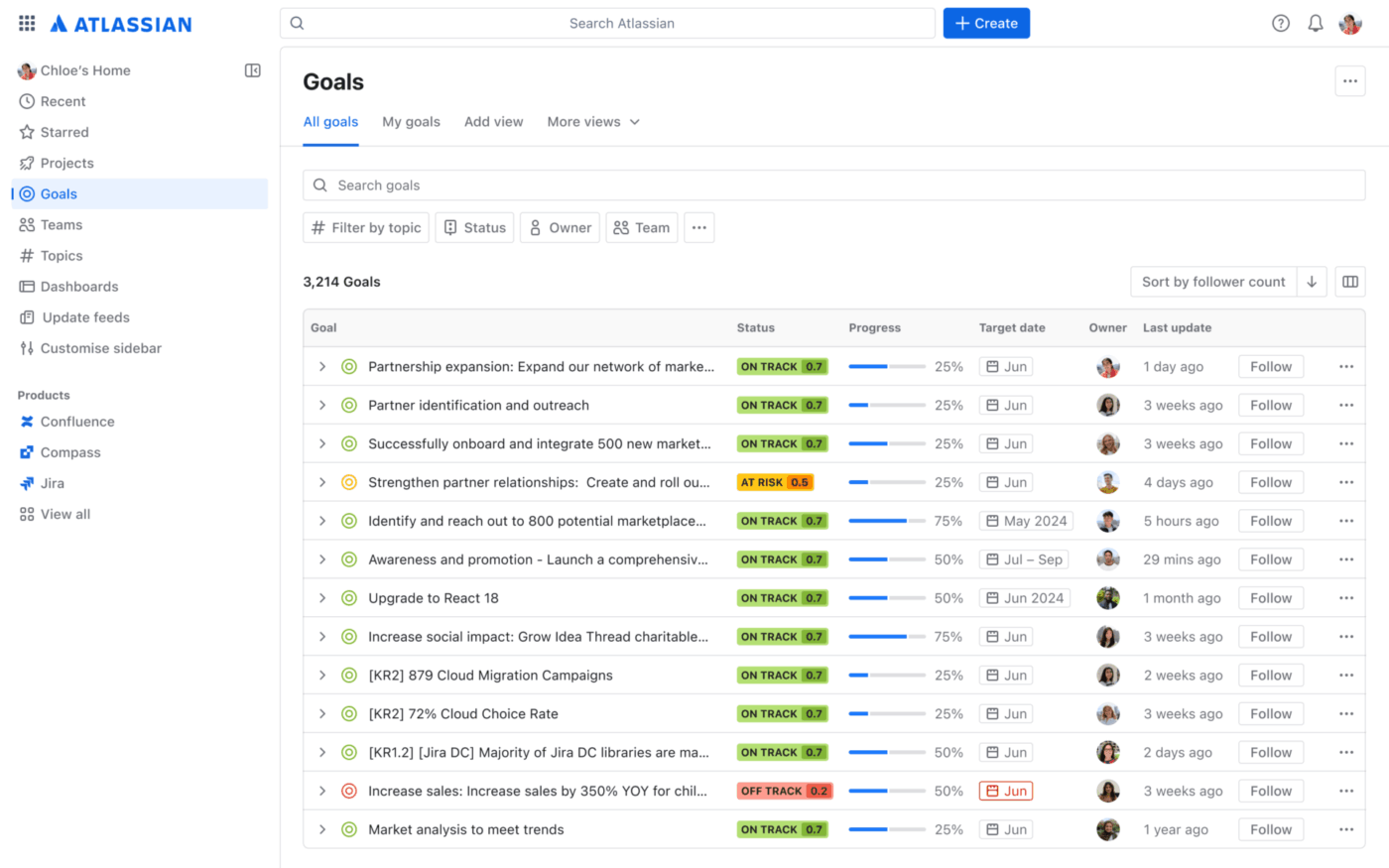
När du letar efter en jämförelse mellan Taiga och företagsverktyg är Jira ofta det första namnet som dyker upp. Båda är utformade för agila arbetsflöden, men Jira erbjuder en nivå av djup, konfigurerbarhet och integration som Taiga, som ett öppen källkodsverktyg, inte kan matcha. Det är branschstandard av en anledning.
Jira är specialbyggt för mjukvaruteam och utmärker sig inom Scrum- och Kanban-tavlor med funktioner för sprintplanering, backlog grooming och hastighetsuppföljning. För avancerade användare möjliggör JQL (Jira Query Language) skapandet av mycket specifika anpassade filter och rapporter. Plattformens verkliga kraft frigörs genom dess ekosystem, med över 5 700 appar på Atlassian Marketplace och sömlös integration med verktyg som Confluence och Bitbucket.
Denna kraft har dock en nackdel: komplexitet. Gränssnittet kan vara överväldigande för icke-tekniska användare, och en korrekt installation kräver betydande tid och expertis.
Jiras bästa funktioner
- Scrum- och Kanban-tavlor: Hantera sprintar med detaljerade funktioner som backlog-hantering, burndown-diagram och WIP-gränser.
- JQL (Jira Query Language): Skapa kraftfulla, anpassade frågor för att bygga precisa filter och rapporter för dina dashboards.
- Över 5 700 appar på Marketplace: Utöka Jiras funktioner med ett omfattande bibliotek av tredjepartsintegrationer för nästan alla behov.
För- och nackdelar med Jira
Fördelar:
- Djupgående agil funktionalitet: Dess funktioner för sprintplanering, hastighetsuppföljning och releasehantering är välutvecklade och har förtroendet hos tusentals utvecklingsteam.
- Mycket anpassningsbara arbetsflöden: Du kan definiera den exakta vägen som dina ärenden tar med anpassade villkor, validerare och efterfunktioner.
- Starkt Atlassian-ekosystem: Inbyggda integrationer med Confluence, Bitbucket och Trello skapar en kraftfull, enhetlig miljö för mjukvaruutveckling.
Nackdelar:
- Det finns en brant inlärningskurva, särskilt för icke-tekniska teammedlemmar eller de som är nya inom agila metoder.
- Konfigurationens komplexitet kan med tiden leda till uppblåsta och svårhanterliga instanser.
- Viktiga säkerhetsfunktioner som SSO/SCIM ingår i ett separat, extra abonnemang.
Priser för Jira
- Gratis
- Standard: Från 8,15 $/användare/månad
- Premium: Från 16 $/användare/månad
- Företag: Anpassat
Jira-betyg och recensioner
- G2: 4,3/5 (över 5 900 recensioner)
- Capterra: 4,5/5 (över 14 000 recensioner)
4. Asana (Bäst för tvärfunktionella team som behöver portföljsynlighet och AI-arbetsflöden)
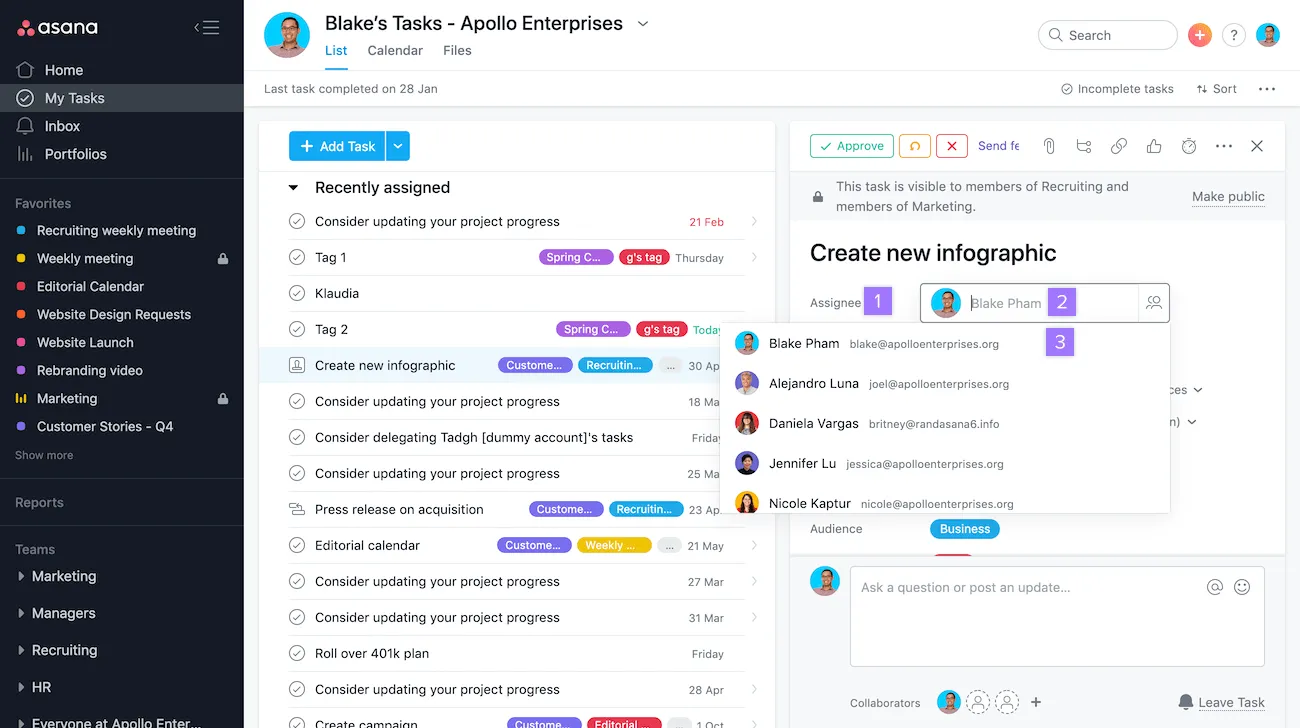
Om din organisation har vuxit ur Taigas utvecklingsfokus erbjuder Asana en lösning med bredare tilltal. Det är en arbetsplattform för företag som betonar AI-driven automatisering och är utformad för att fungera för marknadsförings-, drifts- och produktteam – inte bara ingenjörer.
Asanas viktigaste differentierande faktor är dess Work Graph-datamodell, som kartlägger relationerna mellan uppgifter, projekt, personer och mål. Detta ger insikter i hur arbetet hänger ihop inom organisationen, något som isolerade verktyg inte kan erbjuda. Med AI Studio kan du skapa anpassade AI-arbetsflöden utan kod för att automatisera uppgifter som att dirigera arbete, skicka statusuppdateringar och påminna teammedlemmar om deadlines.
Med vyer som listor, tavlor och en tidslinje i Gantt-stil erbjuder Asana flera sätt att visualisera arbetet. För ledningen erbjuder portföljer en översiktlig bild av projektstatusen i hela företaget.
Asanas bästa funktioner
- Work Graph-datamodell: Se hur arbetet är kopplat inom din organisation och upptäck beroenden och hinder automatiskt.
- AI Studio: Skapa kodfria AI-arbetsflöden för att automatisera repetitiva uppgifter och effektivisera processer.
- Portföljer och arbetsbelastning: Få insyn på ledningsnivå i projektets hälsa och hantera teamets kapacitet för att förhindra utbrändhet.
För- och nackdelar med Asana
Fördelar:
- Stark branschigenkänning: Asana är ledande i analytikerrapporter från Gartner och Forrester, vilket bekräftar dess företagsfunktioner.
- Flexibelt för alla avdelningar: Det fungerar lika bra för marknadsföringskampanjer och produktlanseringar som för mjukvaruutveckling.
- Robusta integrationer: Det ansluter till över 200 populära appar, inklusive Microsoft, Google, Slack och HubSpot.
Nackdelar:
- Betalda planer har ett minimikrav på antalet platser, vilket kan vara en utmaning för mindre team.
- Vissa användare har uttryckt frustration över plattformens fakturerings- och automatisk förnyelsepolicy.
- Avancerade funktioner som Portfolios är endast tillgängliga i dyrare abonnemang.
Asanas prissättning
- Personligt: Gratis
- Startpaket: 10,99 $/användare/månad (faktureras årligen)
- Avancerat: 24,99 $/användare/månad (faktureras årligen)
- Företag: Anpassat
Asana-betyg och recensioner
- G2: 4,4/5 (över 10 500 recensioner)
- Capterra: 4,5/5 (över 12 800 recensioner)
📮 ClickUp Insight: 88 % av våra undersökningsdeltagare använder AI för sina personliga uppgifter, men över 50 % drar sig för att använda det på jobbet. De tre största hindren? Brist på sömlös integration, kunskapsluckor eller säkerhetsproblem.
Men vad händer om AI är inbyggt i din arbetsplats och redan är säkert? ClickUp Brain, ClickUps inbyggda AI-assistent, gör detta till verklighet. Den förstår kommandon i klartext och löser alla tre problem med AI-implementering samtidigt som den kopplar samman din chatt, dina uppgifter, dokument och kunskap över hela arbetsplatsen. Hitta svar och insikter med ett enda klick!
5. Trello (bäst för enkla Kanban-tavlor med minimal konfiguration)
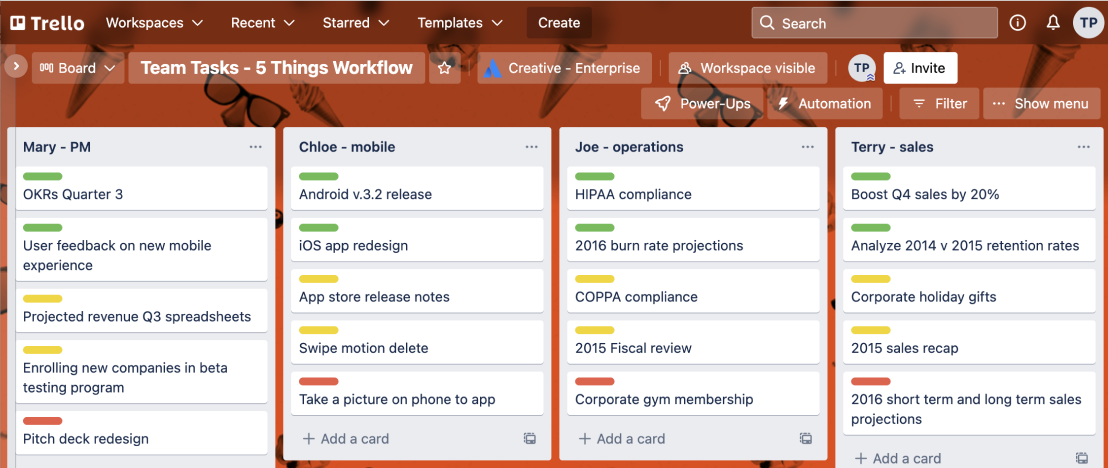
Trello är definitionen av enkelhet, och det är dess största försäljningsargument. Om Taiga känns för komplicerat för vad ditt team faktiskt behöver, erbjuder Trello ett enkelt alternativ: tavlor, listor och kort. Det är ett visuellt system som du kan förstå på några minuter – dra bara uppgifter mellan kolumner för att visa framsteg.
Som en Atlassian-produkt integreras Trello smidigt med Jira och Confluence, vilket är perfekt för team som behöver både ett enkelt verktyg för vissa projekt och ett mer kraftfullt verktyg för andra. Dess automatiseringsfunktion Butler kan hantera repetitiva åtgärder som att flytta kort eller ställa in förfallodatum, medan Power-Ups låter dig lägga till integrationer och anpassade fält.
Trellos största begränsning är att det inte försöker vara en allt-i-ett-lösning. För team som bara behöver ett visuellt sätt att spåra uppgifter utan overhead för sprintplanering eller avancerad rapportering är Trello ett perfekt val.
Trellos bästa funktioner
- Drag-and-drop-kanbantavlor: Gränssnittet är otroligt intuitivt, vilket gör det enkelt för vem som helst att börja använda det omedelbart.
- Butler-automatisering: Automatisera enkla, repetitiva åtgärder med regelbaserade triggers för att hålla dina tavlor uppdaterade.
- Power-Ups: Utöka Trellos funktionalitet genom att lägga till integrationer, anpassade fält och olika vyer till dina tavlor.
För- och nackdelar med Trello
Fördelar:
- Extremt låg inlärningskurva: Den visuella metaforen med tavlor och kort är allmänt förstådd, så det krävs nästan ingen utbildning.
- Enkel introduktion: Den visuella metaforen med tavlor och kort kräver nästan ingen utbildning för nya teammedlemmar.
- En del av Atlassians ekosystem: Det ansluter direkt till Jira och Confluence och erbjuder en väg till mer kraftfulla verktyg när det behövs.
Nackdelar:
- Det saknar avancerade projektledningsfunktioner som Gantt-diagram, beroenden och resurshantering.
- Rapporterings- och analysfunktionerna är mycket grundläggande jämfört med mer omfattande plattformar.
- Det kan bli oorganiserat och svårt att hantera för komplexa projekt med många uppgifter.
Trellos prissättning
- Gratis
- Standard: 5 $/användare/månad (faktureras årligen)
- Premium: 10 USD/användare/månad (faktureras årligen)
- Företag: Från 17,50 $/användare/månad (faktureras årligen)
Trello-betyg och recensioner
- G2: 4,4/5 (över 13 500 recensioner)
- Capterra: 4,5/5 (över 23 000 recensioner)
6. Wrike (Bäst för företagsteam med komplexa portfölj- och styrningsbehov)
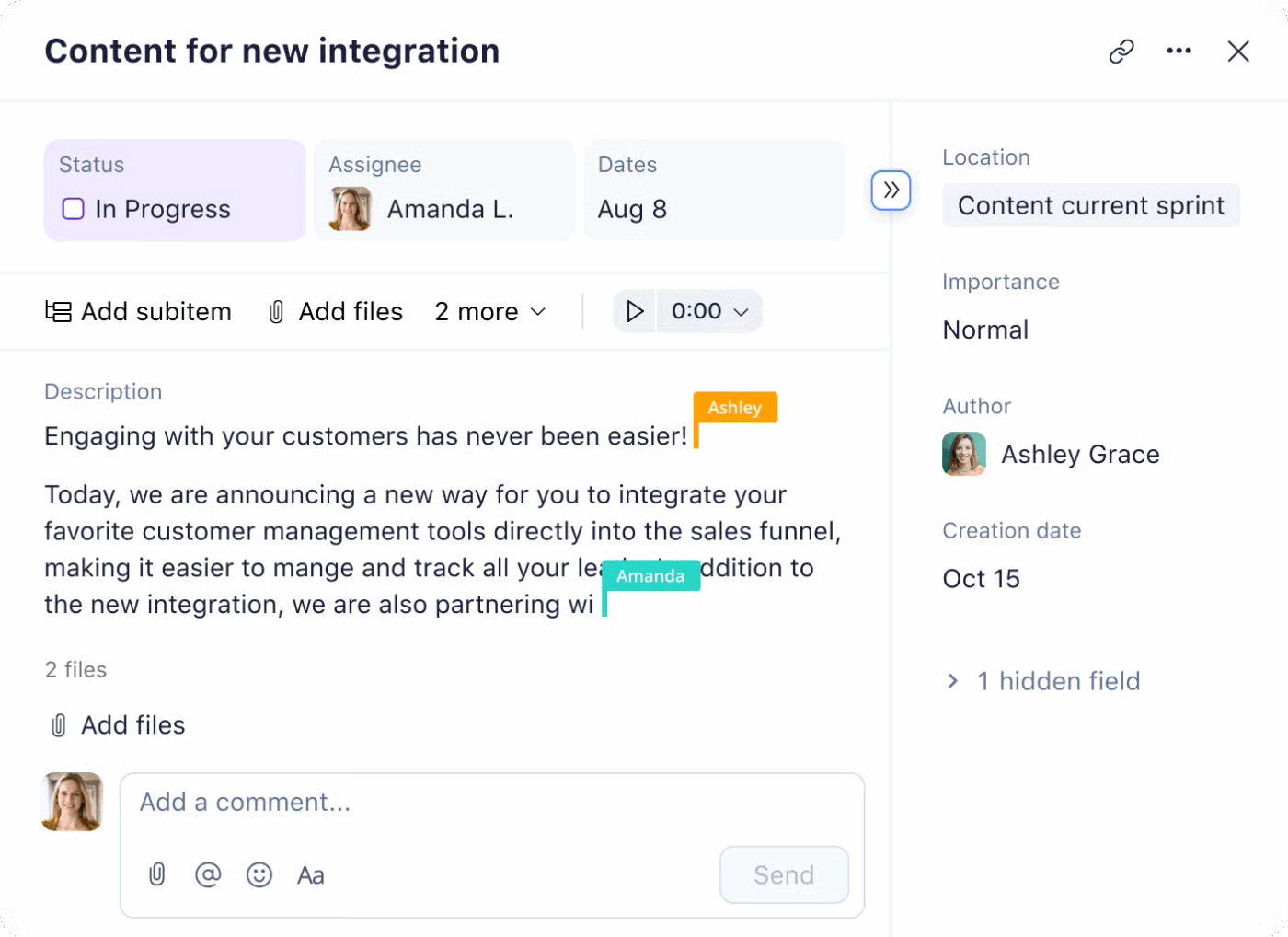
Wrike är utformat för medelstora och stora företag som behöver avancerad styrning, portföljhantering och avdelningsöverskridande insyn. Om du byter från Taiga eftersom din organisation har vuxit bortom vad ett agilt verktyg för ett enda team kan hantera, erbjuder Wrike infrastrukturen för att hantera arbetet i hela företaget.
Dess AI-lager, Work Intelligence, erbjuder funktioner som Copilot för att svara på frågor, riskprognoser för projekt och automatiserade sammanfattningar. För kreativa team stöder Wrikes korrekturläsningsfunktion över 30 filformat, vilket möjliggör gemensam granskning och godkännande direkt i plattformen.
Wrikes styrka är också dess största utmaning. Det kräver en betydande investering i installation och konfiguration, och inlärningskurvan är brantare än för många alternativ.
Wrikes bästa funktioner
- Work Intelligence AI: Använd AI för att få projektsammanfattningar, förutsäga risker och automatisera rutinuppgifter.
- Avancerade roadmaps: Planera arbetet mellan flera team med beroendemappning och kapacitetsplanering.
- Korrekturläsning för över 30 filformat: Effektivisera den kreativa granskningsprocessen med inbyggda markeringsverktyg och versionskontroll.
För- och nackdelar med Wrike
Fördelar:
- Säkerhet i företagsklass: Wrike erbjuder SOC 2- och ISO-certifieringar samt HIPAA-stöd, vilket gör det lämpligt för reglerade branscher.
- Starka analytikerbetyg: Det är erkänt som ledande av Gartner, vilket bekräftar dess position som en företagsanpassad plattform.
- Kraftfull portföljhantering: Control Center ger PMO:er den översikt och styrning de behöver för att hantera program i stor skala.
Nackdelar:
- Plattformen har en brant inlärningskurva och kräver en komplex initial installation.
- Många av de mest kraftfulla funktionerna är endast tillgängliga som betalda tillägg, vilket kan öka den totala kostnaden avsevärt.
- Gränssnittet kan kännas överväldigande för mindre team eller team med enklare behov.
Wrike-priser
- Gratis
- Team: 9,80 $/användare/månad (faktureras årligen)
- Företag: 24,80 $/användare/månad (faktureras årligen)
- Företag: Anpassat
- Pinnacle: Anpassad
Wrike-betyg och recensioner
- G2: 4,2/5 (över 3 700 recensioner)
- Capterra: 4,4/5 (över 2 600 recensioner)
7. Notion (Bäst för team som kombinerar dokument, wikis och lättviktig projektuppföljning)
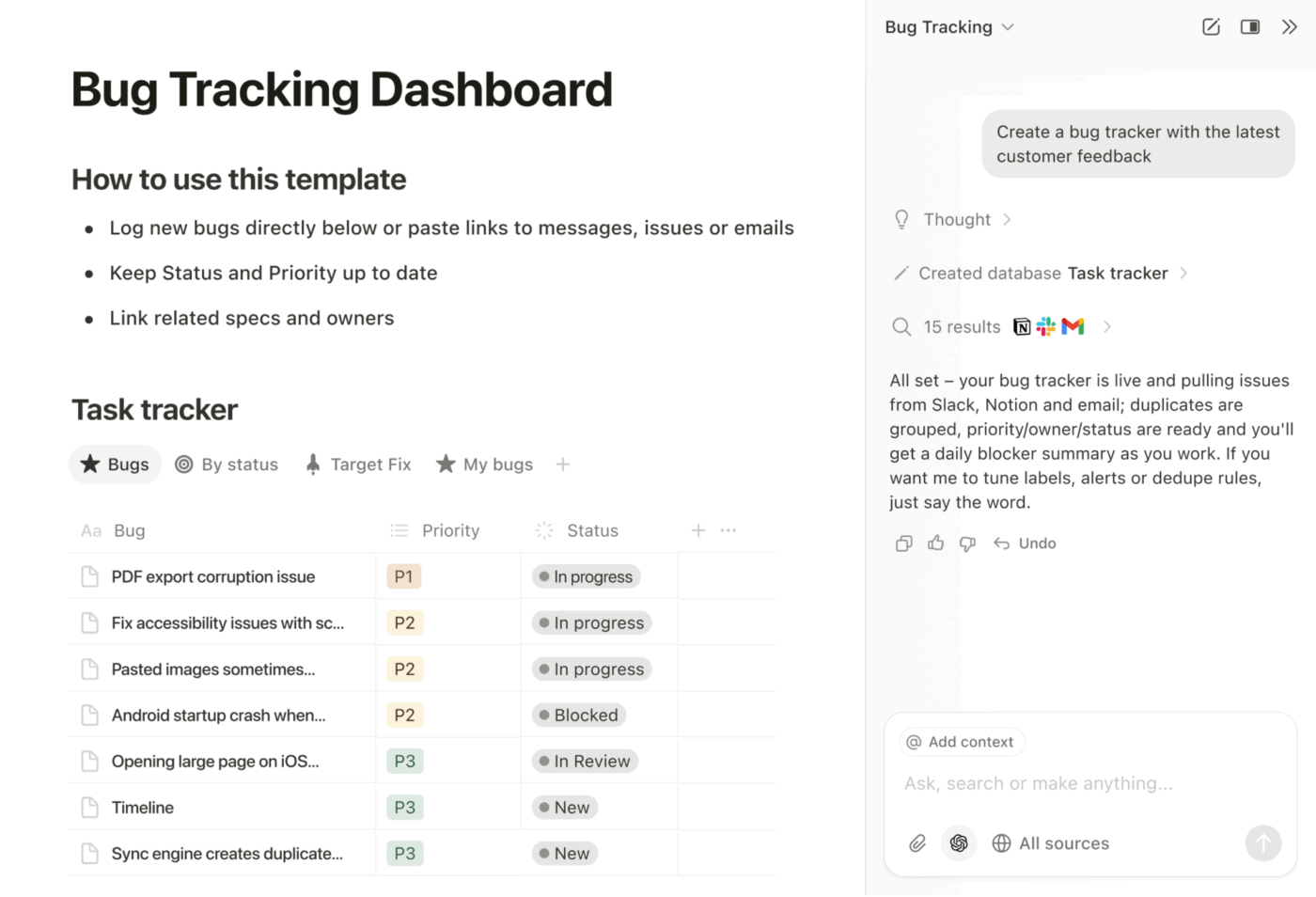
Notion är inte ett traditionellt projektledningsverktyg, utan en modulär arbetsyta där du bygger dina egna system med hjälp av sidor, databaser och block. Det är ett perfekt val för team som behöver kraftfulla dokumentationsfunktioner vid sidan av sin uppgiftshantering, eftersom det kombinerar wikis, dokument och projekt i en flexibel miljö.
Kärnan i Notion är dess relationsdatabassystem. Du kan skapa tabeller som länkar till varandra, vilket gör att du kan sammanställa data från olika projekt och skapa anpassade vyer som Kanban, Kalender och Lista från samma datakälla. Notion AI förbättrar detta genom att tillhandahålla sammanfattningar, innehållsgenerering och sökfunktioner i hela ditt arbetsutrymme.
Denna flexibilitet är både en styrka och en svaghet. Du kan bygga nästan alla arbetsflöden du kan tänka dig, men du måste bygga dem själv.
Notions bästa funktioner
- Relationella databaser: Skapa länkade tabeller som kopplar samman uppgifter, projekt och teammedlemmar med automatiska datarullningar.
- Notion AI: Sammanfatta sidor, generera innehåll och sök i hela ditt arbetsområde med naturligt språk.
- Flexibla block och mallar: Skapa sidor från grunden eller använd någon av över 5 000 mallar för att komma igång snabbt.
För- och nackdelar med Notion
Fördelar:
- Utmärkt för dokumentation: Håll dina wikis, specifikationer och mötesanteckningar kopplade till dina uppgifter utan att byta verktyg.
- Mycket anpassningsbart: Du kan bygga exakt det system som ditt team behöver utan att hindras av funktioner som du inte använder.
- Starkt mall-ekosystem: En stor användargrupp tillhandahåller mallar för nästan alla användningsfall.
Nackdelar:
- Det krävs mycket tid för att lära sig att konfigurera komplexa databaser och avancerade formler.
- Prestandan kan bli långsam när man hanterar mycket stora databaser.
- Traditionella projektledningsfunktioner som Gantt-diagram och beroenden kräver ofta kreativa lösningar.
Notion-priser
- Gratis
- Plus: 10 USD/användare/månad (faktureras årligen)
- Företag: 18 USD/användare/månad (faktureras årligen)
- Företag: Anpassat
Betyg och recensioner av Notion
- G2: 4,7/5 (över 5 800 recensioner)
- Capterra: 4,7/5 (över 2 200 recensioner)
8. Zoho Projects (Bäst för team som redan använder verktyg från Zoho-ekosystemet)
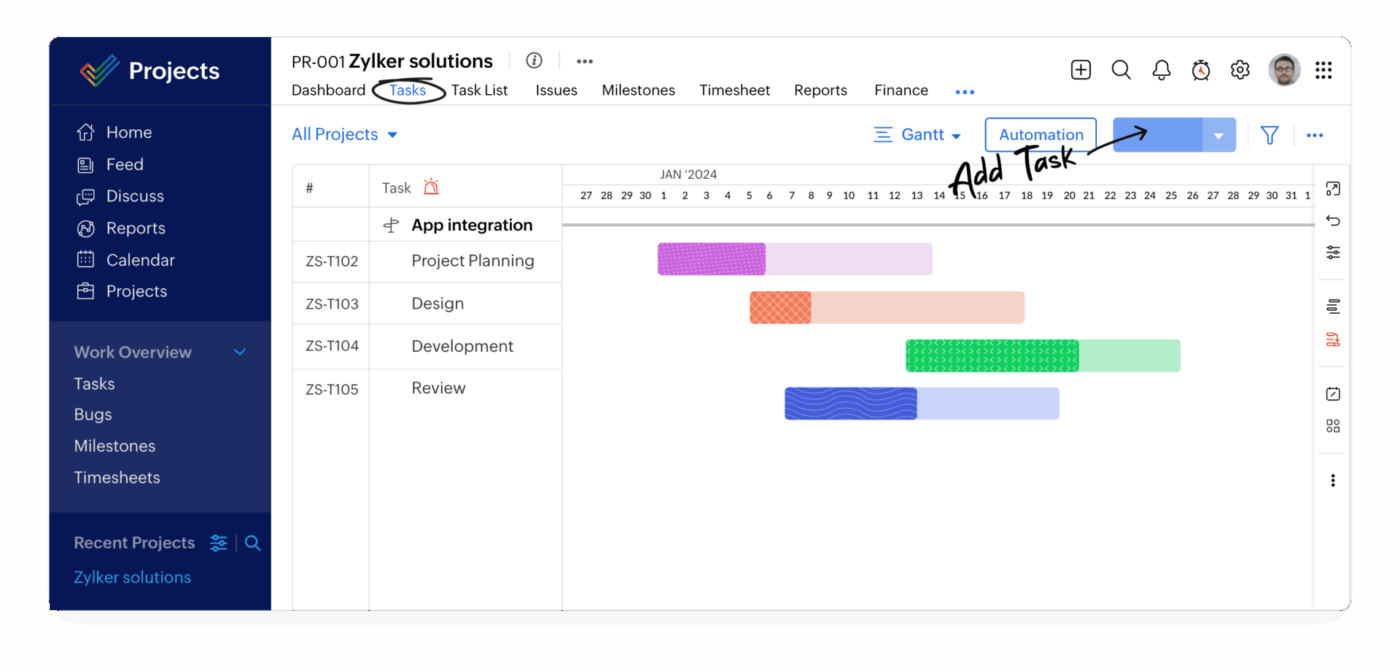
Zoho Projects är ett praktiskt projektledningsverktyg som ger mest värde för team som redan har investerat i Zoho-ekosystemet. Det integreras sömlöst med andra Zoho-appar som Zoho CRM, Zoho Desk och Zoho Analytics, vilket skapar en enhetlig plattform för din affärsverksamhet.
Funktionsuppsättningen inkluderar Gantt-diagram med beroenden, Kanban-tavlor, tidsspårning och ärendehantering. För tjänstebaserade företag möjliggör integrationen med Zoho Invoice enkel hantering av tidrapporter och kundfakturering. Gränssnittet kan kännas lite föråldrat jämfört med vissa konkurrenter, men det är enkelt och gör jobbet.
Zoho Projects är ett pålitligt och prisvärt alternativ, vilket gör det till ett självklart val för små till medelstora team som redan använder andra Zoho-produkter.
Zoho Projects bästa funktioner
- Gantt-diagram med beroenden: Visualisera projektets tidslinjer och identifiera den kritiska vägen för att hålla dina projekt på rätt spår.
- Tidrapportering och tidrapporter: Logga tid mot uppgifter och skapa tidrapporter för fakturering eller intern rapportering.
- Zoho-ekosystemintegration: Anslut till andra Zoho-appar utan att behöva verktyg från tredje part, vilket säkerställer ett smidigt dataflöde i hela ditt företag.
För- och nackdelar med Zoho Projects
Fördelar:
- Solidt ekosystemvärde: Team som redan använder Zoho-produkter drar nytta av ett smidigt dataflöde mellan sina affärsverktyg.
- Inbyggd Zoho-integration: Om du redan är Zoho-användare passar det perfekt in i din befintliga verktygsuppsättning.
- Solida kärnfunktioner: Täcker alla väsentliga projektledningsbehov, inklusive Gantt-diagram, Kanban-tavlor och tidrapportering.
Nackdelar:
- Användargränssnittet känns mindre modernt än hos vissa av konkurrenterna.
- Det saknar avancerade funktioner som AI, sofistikerad automatisering och portföljhantering.
- Designmönstren kan vara mindre intuitiva för användare som inte redan är bekanta med Zohos produkter.
Priser för Zoho Projects
- Gratis
- Premium: 5 $/användare/månad (faktureras årligen)
- Företag: 10 USD/användare/månad (faktureras årligen)
Betyg och recensioner av Zoho Projects
- G2: 4,3/5 (över 400 recensioner)
- Capterra: 4,4/5 (över 500 recensioner)
9. Smartsheet (Bäst för team som är vana vid kalkylblad i reglerade branscher)
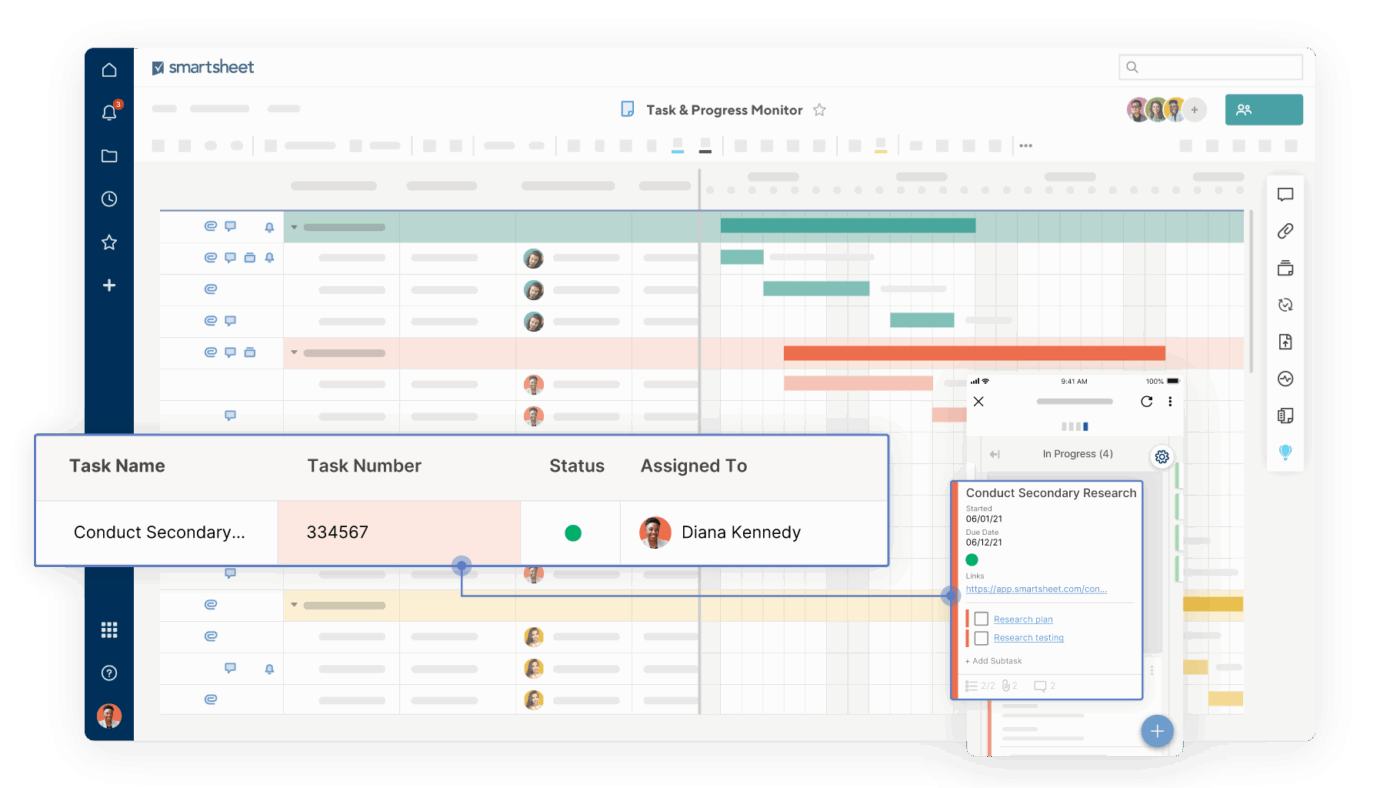
Smartsheet är utformat för team som är vana vid kalkylblad men behöver mer kraftfull projektledning. Dess rutnätsbaserade gränssnitt påminner om Excel, men har dessutom funktioner som Gantt-diagram, automatiseringar och samarbetsverktyg. Detta gör det enkelt för team som är vana att arbeta med rader och kolumner att övergå till Smartsheet.
Plattformen är ett starkt val för reglerade branscher, med FedRAMP Moderate-godkännande för myndighetsarbete och HIPAA-kompatibilitet för hälso- och sjukvård. Dess kontrollcenter erbjuder styrning på PMO-nivå, vilket gör det möjligt för organisationer att standardisera projektmallar och upprätthålla konsekvens i stor skala.
Många av Smartsheets premiumfunktioner finns som betalda tillägg. Men dess unika kombination av bekanthet med kalkylblad och certifieringar för efterlevnad gör det till ett värdefullt verktyg för en specifik målgrupp.
Smartsheets bästa funktioner
- Rutnätsbaserat gränssnitt: Den välbekanta layouten med rader och kolumner gör det enkelt för Excel-användare att komma igång.
- Kontrollcenter: Standardisera projektmallar och styrning i hela organisationen för ökad konsekvens.
- Certifieringar för regelefterlevnad: Uppfyller ett brett spektrum av regelkrav, inklusive FedRAMP, DoD IL4 och HIPAA.
För- och nackdelar med Smartsheet
Fördelar:
- Bekant gränssnitt: Inlärningskurvan är minimal för alla som har använt ett kalkylblad tidigare.
- Stark efterlevnad: Det är ett lämpligt alternativ för myndigheter och vårdorganisationer med strikta regleringskrav.
- Kraftfullt för datatunga arbetsflöden: Det kan hantera komplexa datascenarier med formler mellan kalkylblad och dataimportfunktioner.
Nackdelar:
- Många av de mest kraftfulla funktionerna är endast tillgängliga som dyra tillägg.
- Utöver det grundläggande rutnätet har avancerade formler och funktioner en brant inlärningskurva.
- Gränssnittet kan kännas rörigt för team med enkla behov av uppgiftshantering.
Priser för Smartsheet
- Pro: 9 $/användare/månad (faktureras årligen)
- Företag: 19 $/användare/månad (faktureras årligen)
- Företag: Anpassat
Smartsheet-betyg och recensioner
- G2: 4,5/5 (över 16 500 recensioner)
- Capterra: 4,5/5 (över 3 200 recensioner)
10. Basecamp (Bäst för distansarbetande team som vill ha enkel, tydlig projektkommunikation)
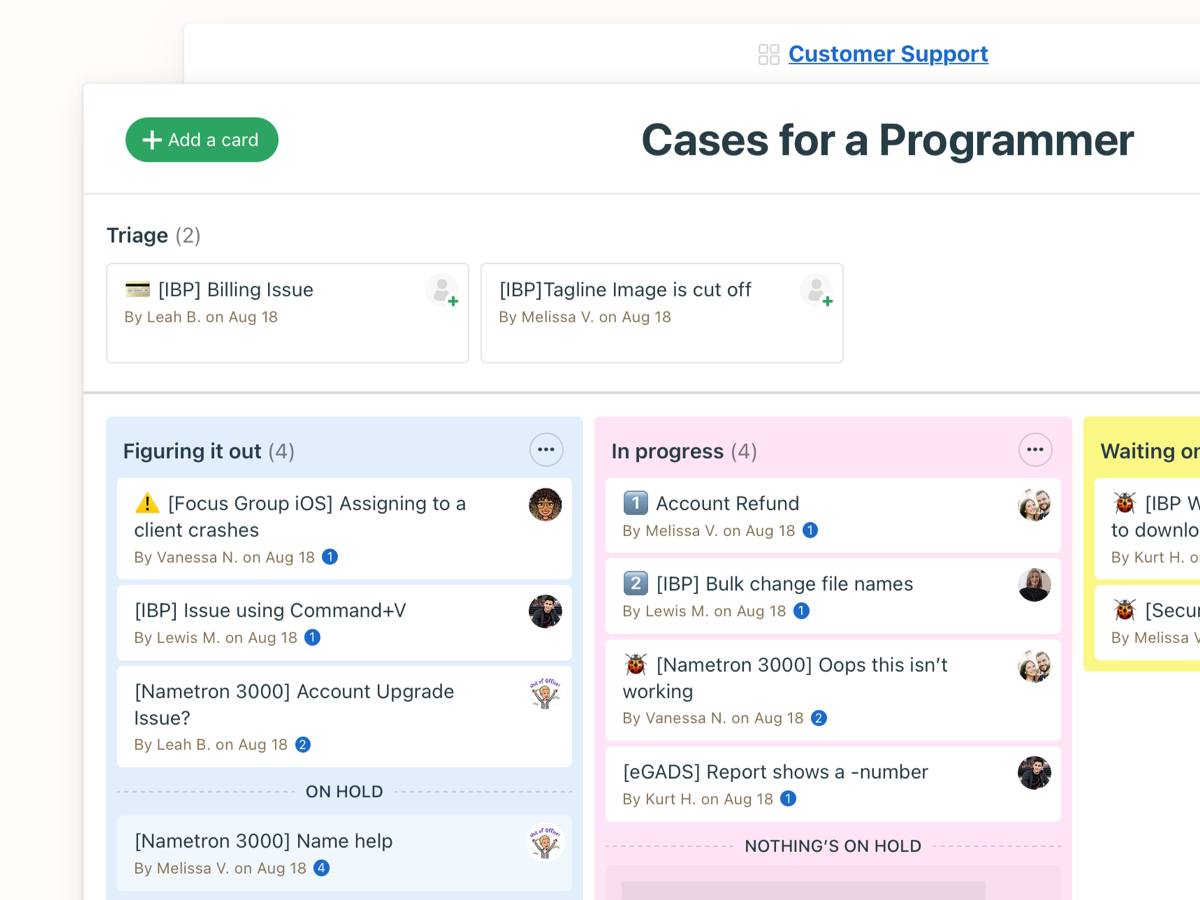
Basecamp bygger på filosofin ”mindre är mer”. Det undviker medvetet överflödiga funktioner och fokuserar istället på enkelhet och tydlig kommunikation. Det är utformat för distansarbetande team som värdesätter asynkroniskt arbete. Funktioner som anslagstavlor ersätter e-posttrådar, och automatiska incheckningar ger teamet uppdateringar utan möten.
En av dess mest unika funktioner är Hill Charts. Dessa erbjuder ett annat sätt att visualisera projektets framsteg genom att visa om arbetet fortfarande befinner sig i "utredningsfasen" eller har gått vidare till "genomförandefasen". Detta ger en mer ärlig bild av var projekten verkligen befinner sig.
Basecamps fasta pris är en annan differentierande faktor. Du betalar ett pris för hela ditt team, vilket kan vara mycket kostnadseffektivt för större organisationer.
Basecamps bästa funktioner
- Meddelandeforum: Håll konversationerna organiserade efter ämne och gör dem lätt sökbara inom varje projekt.
- Automatiska incheckningar: Schemalägg återkommande frågor för att få regelbundna uppdateringar från ditt team utan att behöva hålla möten.
- Hill Charts: Ett unikt sätt att visualisera projektets framsteg som visar den kvarvarande osäkerhetsnivån i ett projekt.
För- och nackdelar med Basecamp
Fördelar:
- Enkelt, fokuserat gränssnitt: Det gör några saker mycket bra, utan komplexiteten hos allt-i-ett-plattformar.
- Obegränsat antal teammedlemmar: Lägg till hela din organisation utan att behöva oroa dig för skalning per plats.
- Starkt stöd för asynkron kommunikation: Det är utformat från grunden för fjärrbaserade och distribuerade team.
Nackdelar:
- Det saknar avancerade projektledningsfunktioner som Gantt-diagram, beroenden och detaljerad rapportering.
- Det är inte särskilt lämpligt för komplexa agila arbetsflöden eller mjukvaruutvecklingsprocesser.
- Anpassningsmöjligheterna är mycket begränsade jämfört med mer flexibla konkurrenter.
Priser för Basecamp
- Basecamp: 15 USD/användare/månad
- Basecamp Pro Unlimited: 299 $/månad
Basecamp-betyg och recensioner
- G2: 4,1/5 (över 5 300 recensioner)
- Capterra: 4,3/5 (över 14 400 recensioner)
Välj rätt Taiga-alternativ för ditt team ✨
Att hitta rätt alternativ till Taiga handlar om att förstå vad ditt team faktiskt behöver – inte bara vad som låter imponerande på en funktionssida. Om du är ett utvecklingslag som behöver Agile för företag är Jiras djup svår att slå. Om enkelhet är prioriterat tar Trello eller Basecamp bort komplexiteten.
Men om du är trött på att jonglera med flera verktyg för uppgifter, dokument och kommunikation, samlar ClickUp allt på ett ställe. Och du får AI som faktiskt förstår ditt arbete. Inget mer kontextkaos, inget mer letande i fem appar för att hitta det du behöver. Det bästa verktyget är det som ditt team faktiskt kommer att använda konsekvent.
Börja med ditt största problem, matcha det med den lösning som direkt åtgärdar det och bygg vidare därifrån. Kom igång gratis med ClickUp och se hur en samlad arbetsyta förändrar ditt teams arbetssätt.