
Du stirrar på en PDF-fil som är längre än din månatliga inköpslista, och någonstans mellan sidan 12 och "varför finns det här avsnittet överhuvudtaget" inser du att du inte har tagit till dig något alls.
Att sammanfatta PDF-filer med Claude innebär att du kan föra en konversation med dina dokument. Ladda upp en 60-sidig forskningsrapport, be den att extrahera metodiken och hoppa över ovidkommande information, eller låt den jämföra argument mellan avsnitt som du normalt aldrig skulle koppla ihop.
I det här blogginlägget får du lära dig hur du använder Claude för att sammanfatta PDF-filer. Vi tittar också på hur ClickUp fungerar som ett bättre alternativ för att sammanfatta, organisera och agera på din forskning. 🎯
Vad det innebär att "sammanfatta" en PDF-fil
För att sammanfatta en PDF-fil måste man förstå sammanhanget, identifiera viktiga argument och bevara relationerna mellan idéerna. En bra sammanfattning fångar dokumentets syfte, huvudsakliga slutsatser och stödjande bevis samtidigt som överflödiga exempel och irrelevanta detaljer filtreras bort.
Olika dokument kräver olika sammanfattningsmetoder:
- Forskningsrapporter måste innehålla en tydlig beskrivning av metodik, resultat och implikationer.
- Juridiska avtal kräver uppmärksamhet på skyldigheter, deadlines och ansvarsbestämmelser.
- Affärsrapporter fokuserar på mätvärden, rekommendationer och åtgärdspunkter.
- Tekniska vitböcker måste behålla kärnkoncept och arkitektoniska beslut.
Utmaningen ligger i att komprimera utan att förvränga. Mekanisk extrahering av meningar missar ofta författarens avsikt eller bryter det logiska flödet. Effektiv sammanfattning rekonstruerar berättelsens båge i mindre skala, bibehåller noggrannheten och gör samtidigt innehållet tillgängligt.
Längden spelar också roll. En 50-sidig teknisk specifikation kan behöva en tvåsidig sammanfattning för ledningen och en fem sidor lång detaljerad uppdelning för implementeringsteamen. Samma källmaterial kan tjäna flera syften beroende på målgruppens behov.
🧠 Kul fakta: Det första datorbaserade sammanfattningsarbetet publicerades redan 1957 av Hans Peter Luhn, som använde tidiga statistiska tekniker för att förkorta texter.
Var Claude passar in i PDF-sammanfattning
Claudes webbgränssnitt bearbetar uppladdade PDF-filer direkt i konversationsfönstret. Du kan bifoga långa dokument och begära specifika sammanfattningar utifrån dina behov.
Här är vad AI-verktyget hanterar bra:
- Kontextuell förståelse som kopplar samman idéer mellan olika avsnitt
- Anpassade utdataformat som är skräddarsydda för ditt arbetsflöde (sammanfattningar, punktlistor och jämförande analyser)
- Syntes av flera dokument när du behöver jämföra resultat från flera PDF-dokument
- Fråge-svar som hämtar specifik information från komplicerat källmaterial
- Sektionsvis analys för dokument som kräver noggrann uppmärksamhet
🔍 Visste du att? Läsmetoden SQ3R: Survey, Question, Read, Recite, Review (översikt, fråga, läs, recitera, repetera) introducerades 1941 av Francis P. Robinson som ett sätt att göra eleverna till aktiva läsare istället för passiva.
Hur man använder Claude för att sammanfatta PDF-filer
För att använda Claude AI för att sammanfatta en komplex PDF-fil måste du följa dessa tre steg:
Steg 1: Ladda upp din PDF-fil
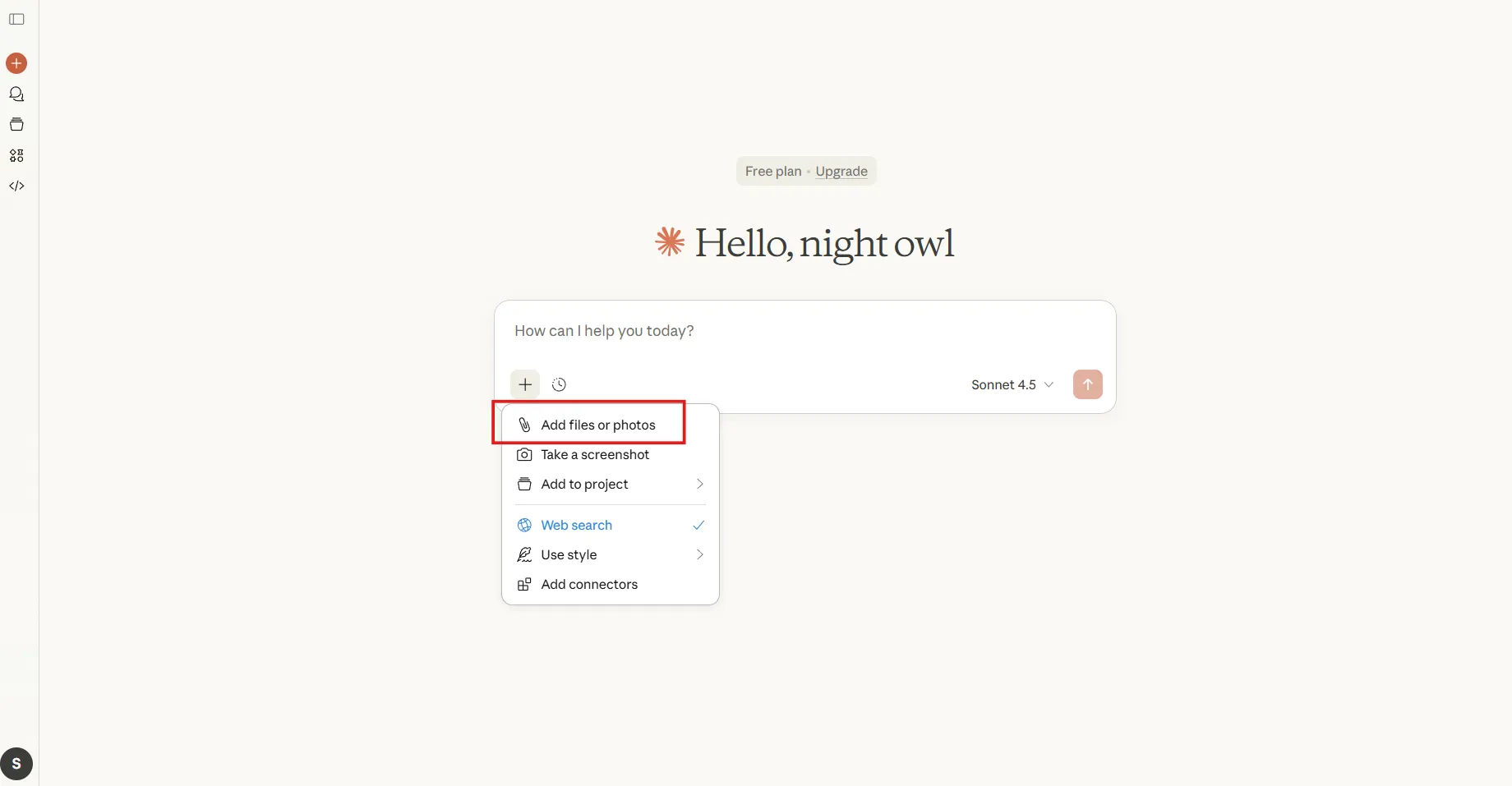
Gå till meddelandefältet längst ned i Claude-gränssnittet och leta efter bilageknappen (gem-symbolen) bredvid där du skriver.
Klicka på den och välj din PDF-fil från din enhet. Claude AI stöder filer på upp till 30 MB och bearbetar dem på några sekunder. När uppladdningen är klar visas en förhandsgranskning i miniatyrformat.
🧠 Kul fakta: I en berömd basebollstudie från 1987 fann forskare att studenter som redan hade kunskap om baseboll förstod relaterade texter mycket bättre, även om deras läsförmåga var likartad. Detta visar varför verktyg som Claude, som sammanfattar fältspecifika PDF-filer, kan jämna ut spelplanen för icke-experter.
Steg 2: Skriv en specifik uppmaning
Generiska uppmaningar ger otillräckliga sammanfattningar. Hoppa över förfrågningar som "sammanfatta denna PDF" och specificera vad du behöver. Ange utdataformat, detaljnivå och vilka element som är viktigast för Claude, så att den förstår sammanhanget kring ditt mål.
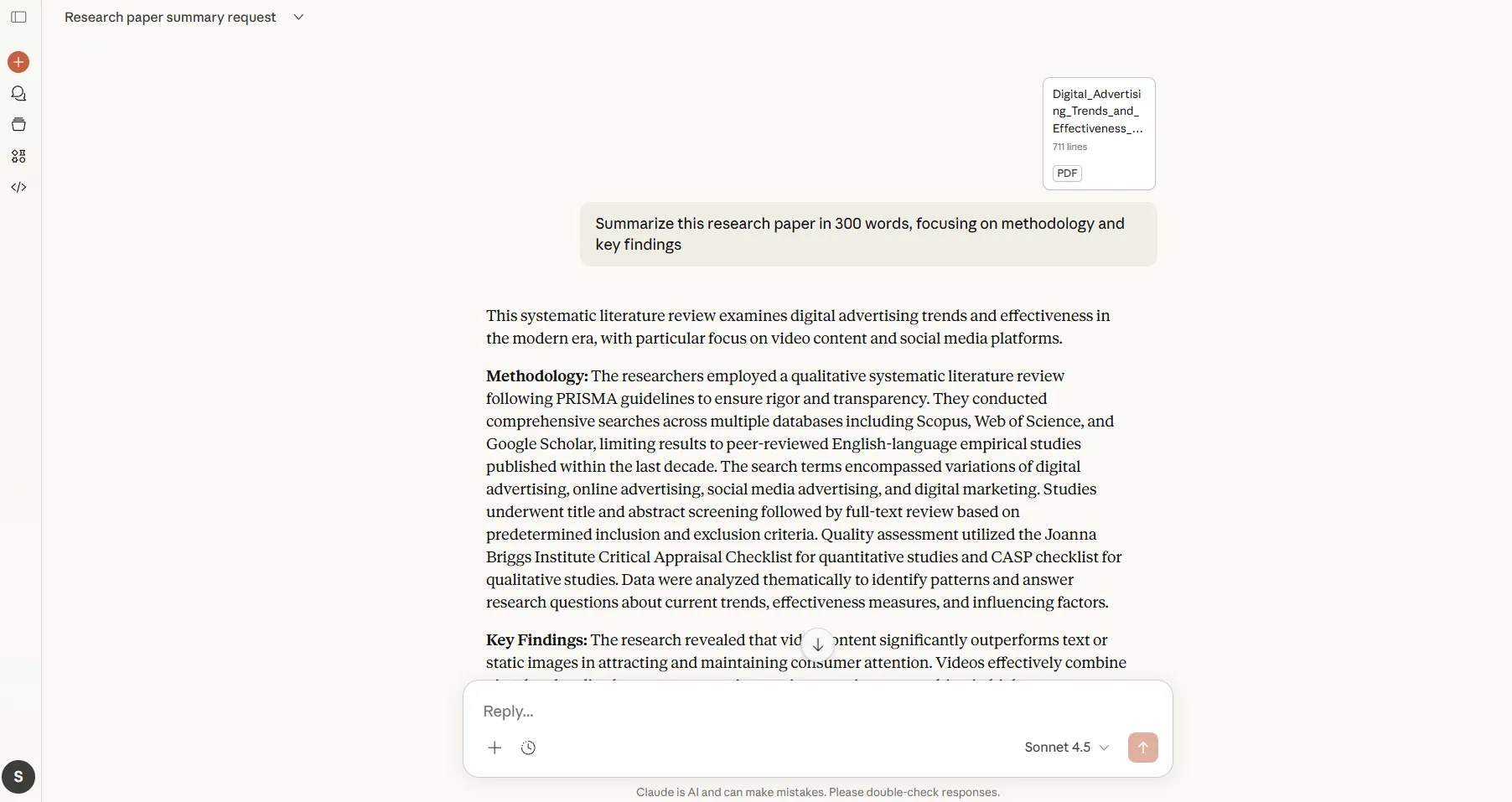
Exempel på effektiva Claude AI-prompter:
- Sammanfatta denna forskningsrapport på 300 ord, med fokus på metodik och viktiga resultat.
- Extrahera alla finansiella prognoser från denna rapport och presentera dem som en punktlista.
- Skapa en sammanfattning på två stycken som belyser risker och strategier för riskminimering.
- Identifiera huvudargumentet i varje avsnitt och förklara hur de hänger ihop.
Ju mer specifik du är, desto mer användbar blir Claudes resultat. Om du arbetar med teknisk dokumentation, ange din kunskapsnivå så att förklaringen anpassas därefter.
📮 ClickUp Insight: Endast 39 % av respondenterna i vår undersökning uppger att deras filer, anteckningar och dokument är fullständigt organiserade.
För alla andra lagras information ofta på olika ställen: i en chattapp, e-post, en hårddisk och datahanteringsverktyg. Den mentala ansträngningen att komma ihåg var något finns kan vara lika utmattande som själva uppgiften.
Enterprise Search i ClickUp ger dig en enda sökfält som gör att du kan komma åt uppgifter, dokument och konversationer från en enda ingångspunkt.
Behöver du specifik information? Fråga ClickUp Brain så samlar det snabbt ihop de mest relevanta detaljerna. Istället för att rekonstruera sammanhanget från minnet kan man återuppta arbetet med klarhet och oförminskad energi.
Steg 3: Granska och förfina
När Claude har genererat en snabb sammanfattning baserad på din uppmaning kan du läsa igenom resultatet och kontrollera om det innehåller det du behöver.
Om vissa avsnitt känns för vaga eller om plattformen har missat viktiga detaljer kan du skicka ett uppföljningsmeddelande i samma konversation. Du kan be om förtydliganden, begära en djupare analys av specifika avsnitt eller ändra formatet helt.
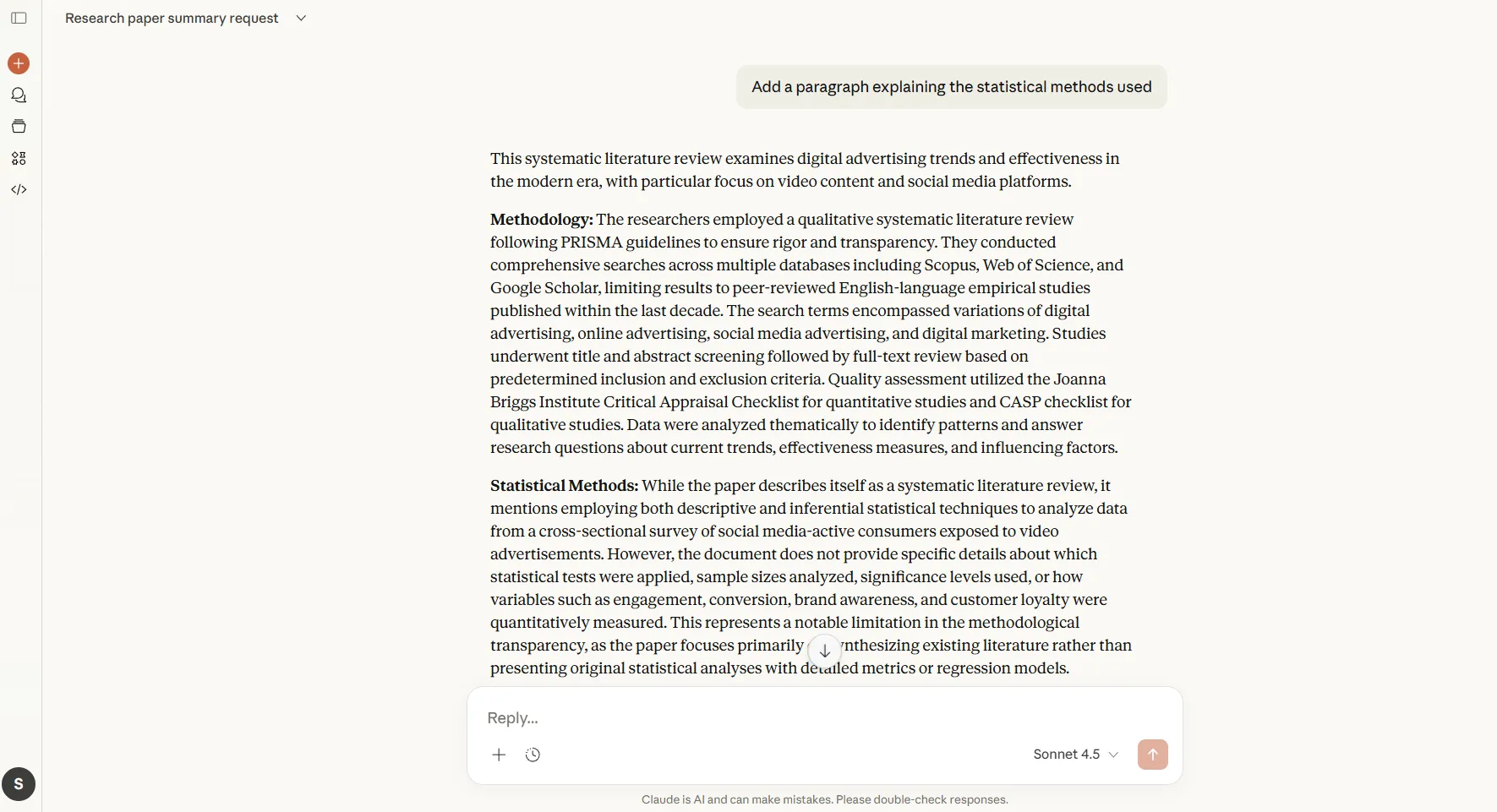
Uppföljningsfrågor fungerar bra eftersom Claude behåller sammanhanget:
- Utöka avsnittet om efterlevnad av regelverk
- Omvandla denna sammanfattning till en tabell som jämför varje leverantörs funktioner.
- Lägg till ett stycke som förklarar de statistiska metoder som används.
Med denna iterativa metod kan du forma sammanfattningen utan att behöva ladda upp dokumentet igen eller börja om från början.
💡 Proffstips: Om du behöver sammanfatta flera PDF-filer samtidigt kan du ladda upp alla filer i ett enda meddelande. Claude kan jämföra resultaten, identifiera motsägelser eller sammanfatta insikter från dessa dokument.
Strategier som fungerar för PDF-sammanfattningar
Strukturen på uppmaningen avgör sammanfattningens kvalitet, och du måste anpassa din metod efter olika dokument. Låt oss titta på några sätt att extrahera exakt det du behöver från en PDF-fil:
När du behöver insikter på hög nivå
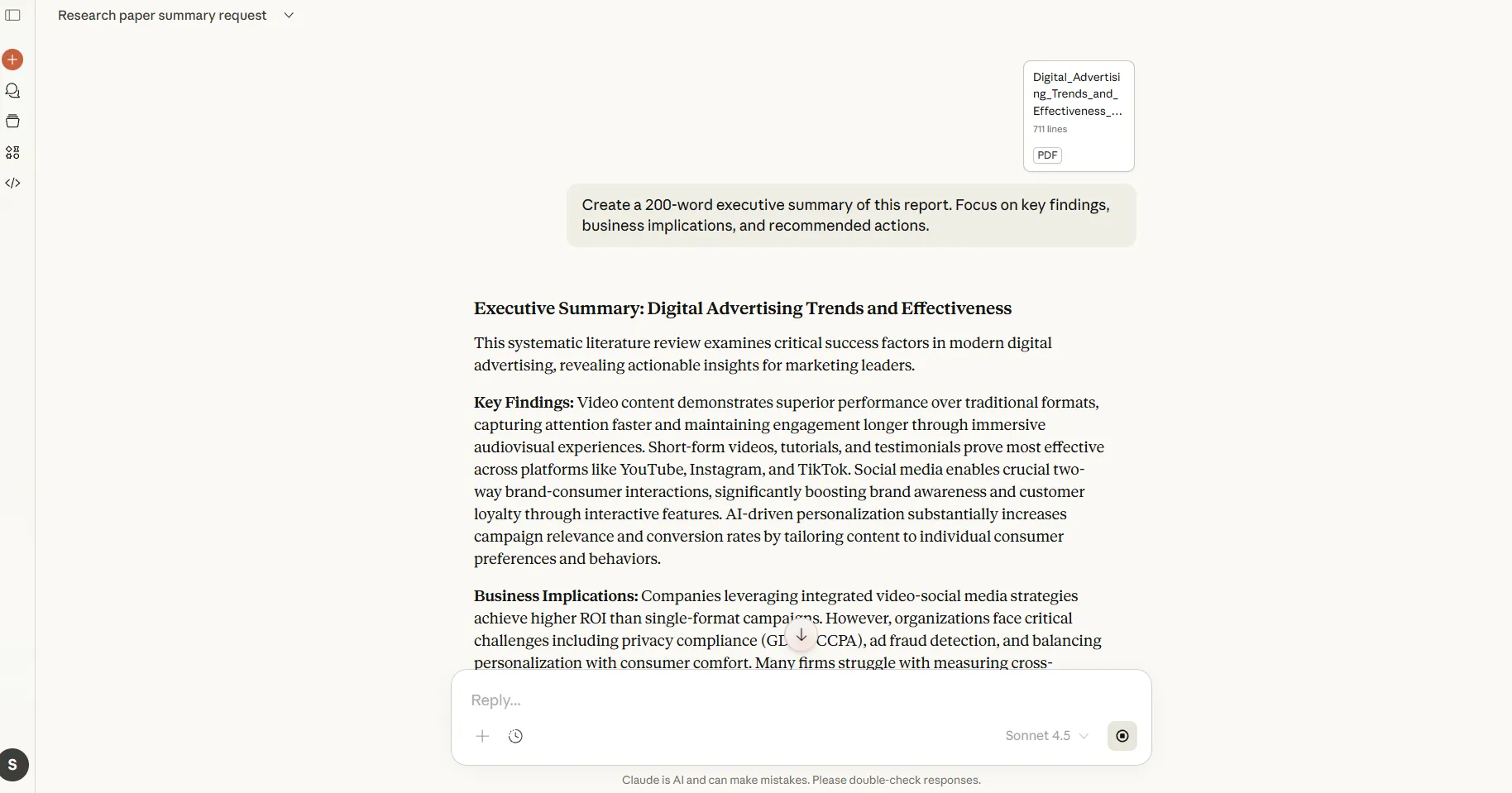
Sammanfattningar destillerar hela dokumentet till beslutrelevanta punkter. Använd detta mönster när du vill spara tid och behöver slutsatser utan stödjande detaljer.
📌 Promptmönster: Skapa en sammanfattning på 200 ord av denna rapport. Fokusera på viktiga slutsatser, affärsmässiga konsekvenser och rekommenderade åtgärder.
📖 Läs också: Hur man utnyttjar AI med realtidsdataanalys
När du behöver en strukturell uppdelning
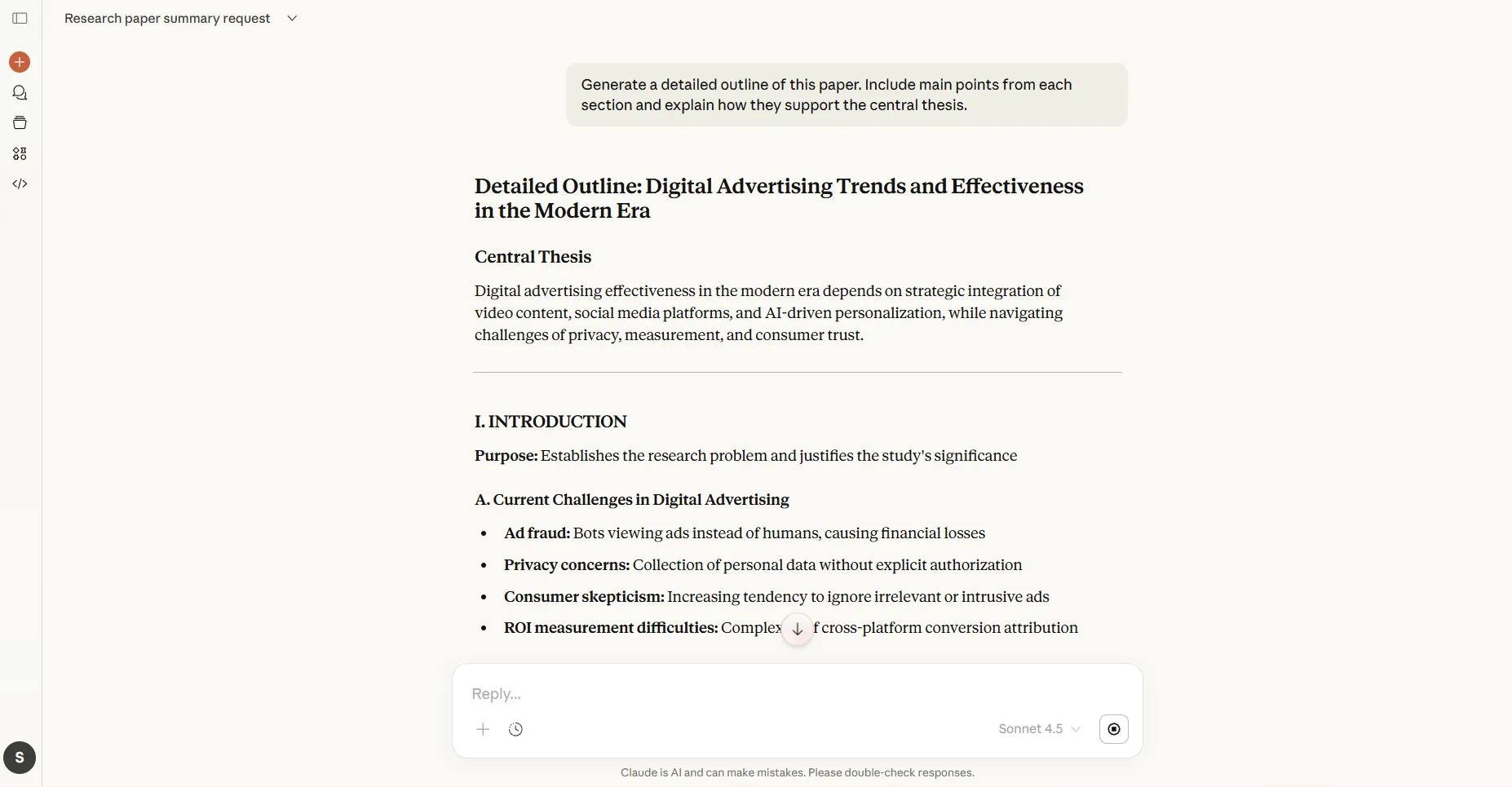
Detaljerade översikter bevarar dokumentets hierarki och visar hur idéer hänger ihop. Detta hjälper dig att navigera i komplexa dokument där argumenten spänner över flera avsnitt.
📌 Promptmönster: Skapa en detaljerad översikt över denna uppsats. Inkludera huvudpunkterna från varje avsnitt och förklara hur de stöder den centrala tesen.
När du behöver tydlighet på paragrafnivå
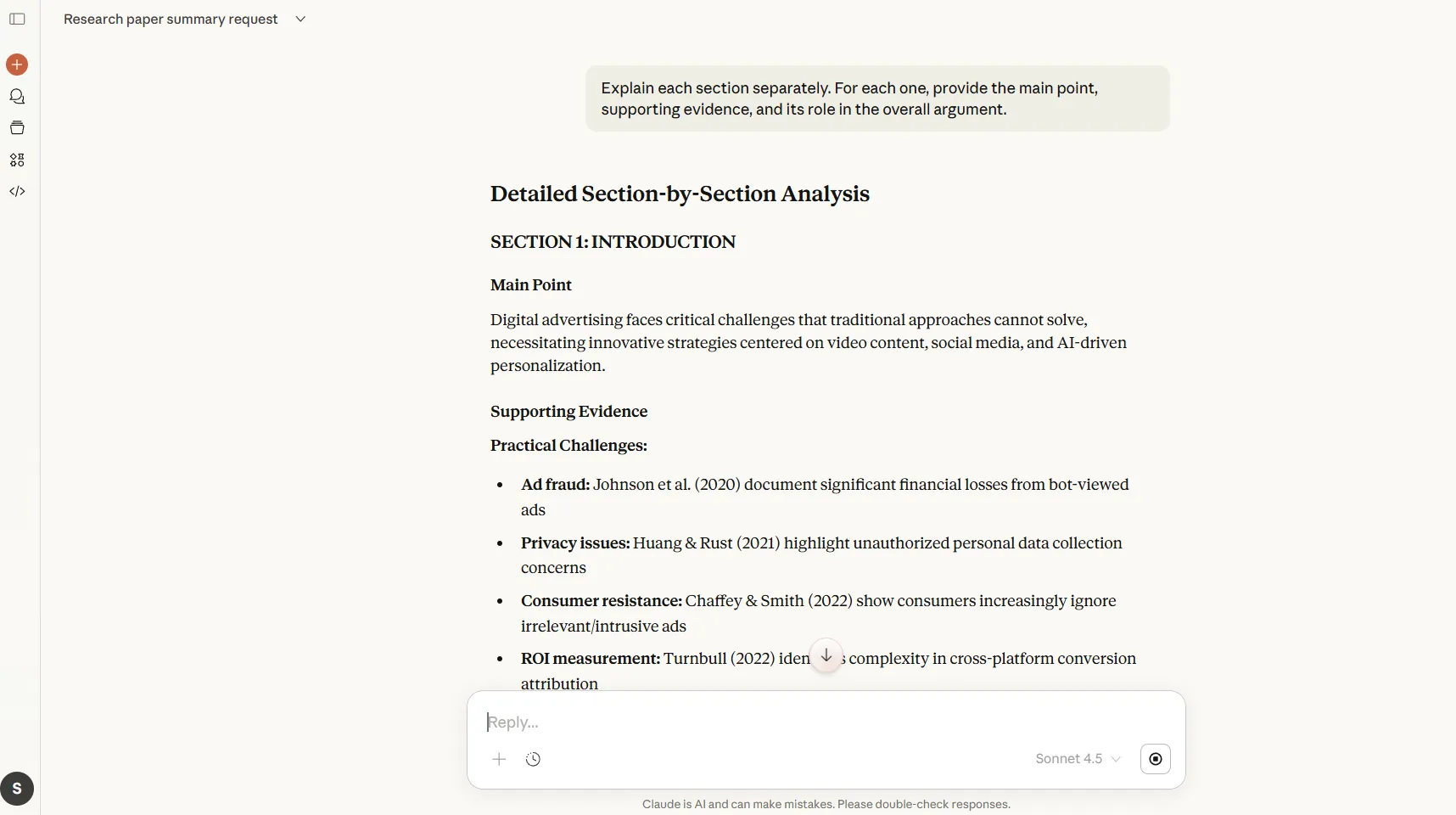
Förklaringar avsnitt för avsnitt delar upp komplicerat material i hanterbara delar. Använd detta för projektdokumentation eller akademiska uppsatser där varje del har en specifik funktion.
📌 Promptmönster: Förklara varje avsnitt i denna vitbok separat. Ange för varje avsnitt huvudpoängen, stödjande bevis och dess roll i det övergripande resonemanget.
När du behöver en logisk struktur
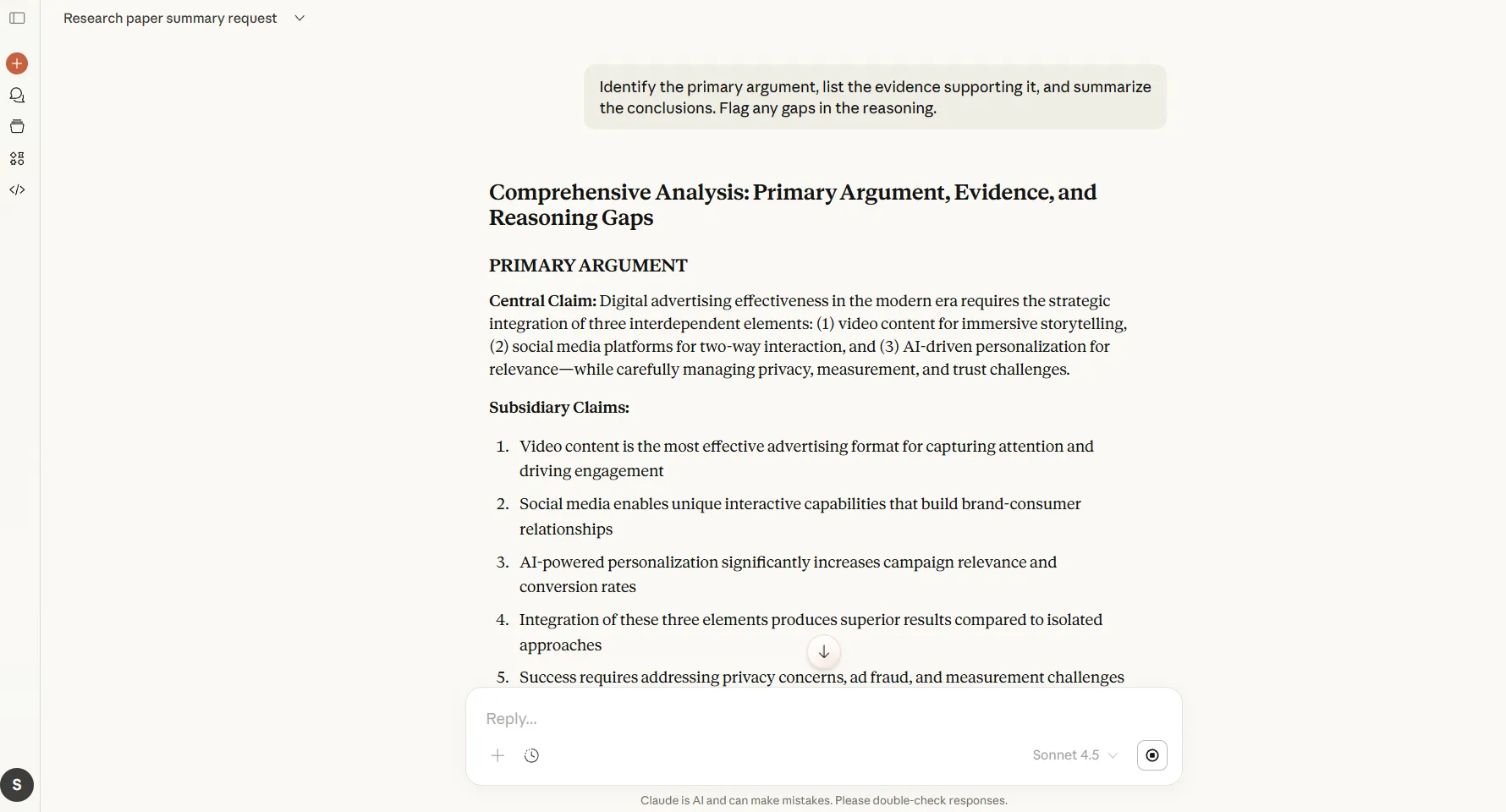
Genom att extrahera argument, bevis och slutsatser isoleras resonemanget bakom texten. Detta är värdefullt för juridiska dokument, policydokument och analytiska rapporter där du behöver utvärdera det fall som presenteras.
📌 Mönster för uppmaning: Identifiera det primära argumentet, lista bevis som stöder det och sammanfatta slutsatserna. Markera eventuella luckor i resonemanget.
Lär dig hur du organiserar dina anteckningar så att de är lätta att komma åt när du använder Claude:
När du behöver kritisk analys
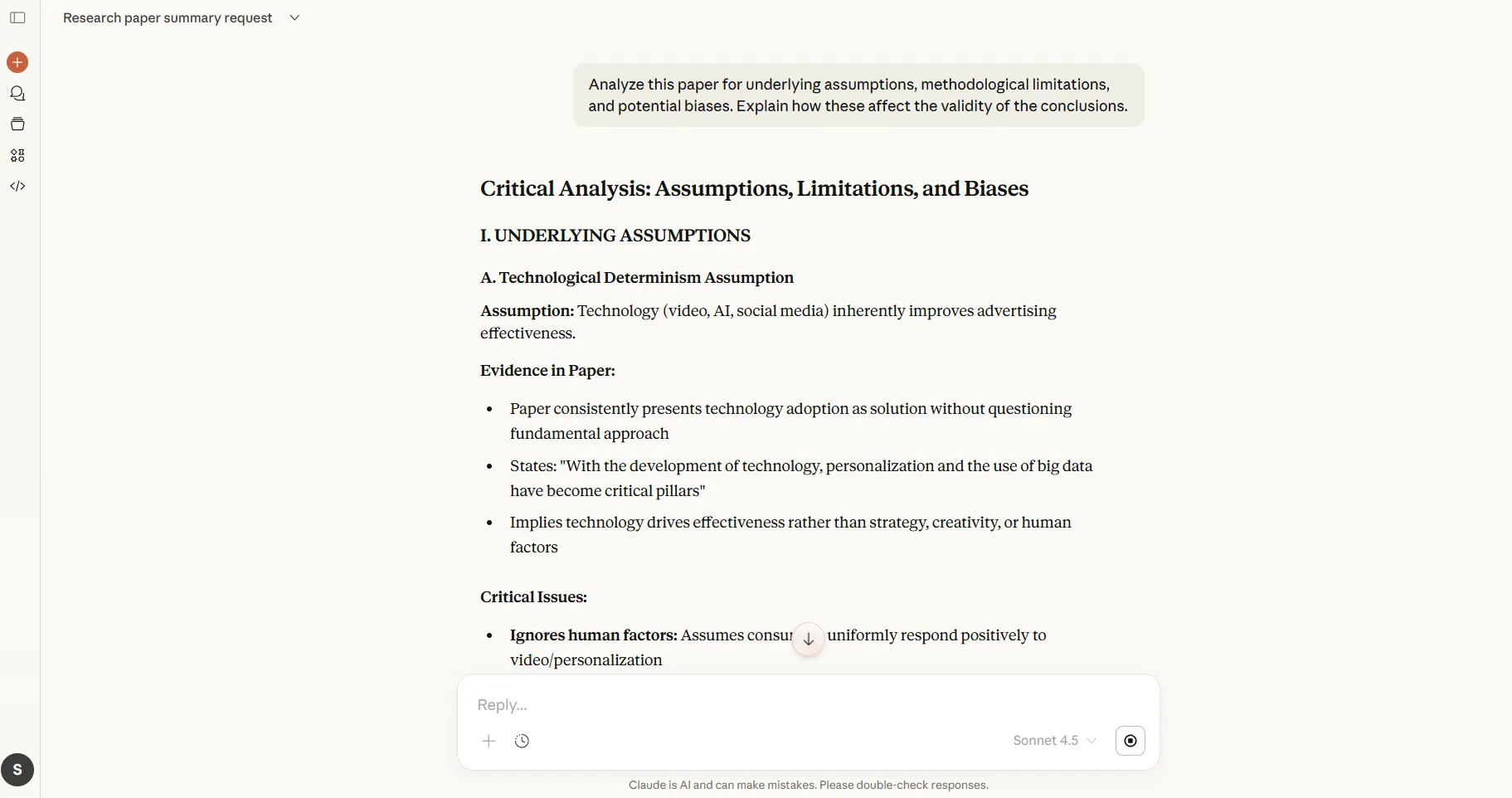
Genom att identifiera antaganden och svagheter kan du upptäcka vad författaren tar för givet eller inte tar upp. Använd detta mönster för att utvärdera forskningens kvalitet och upptäcka potentiella fördomar.
📌 Promptmönster: Analysera denna uppsats med avseende på underliggande antaganden, metodologiska begränsningar och potentiella fördomar. Förklara hur dessa påverkar slutsatsernas giltighet.
När du behöver anpassa dig till målgruppen
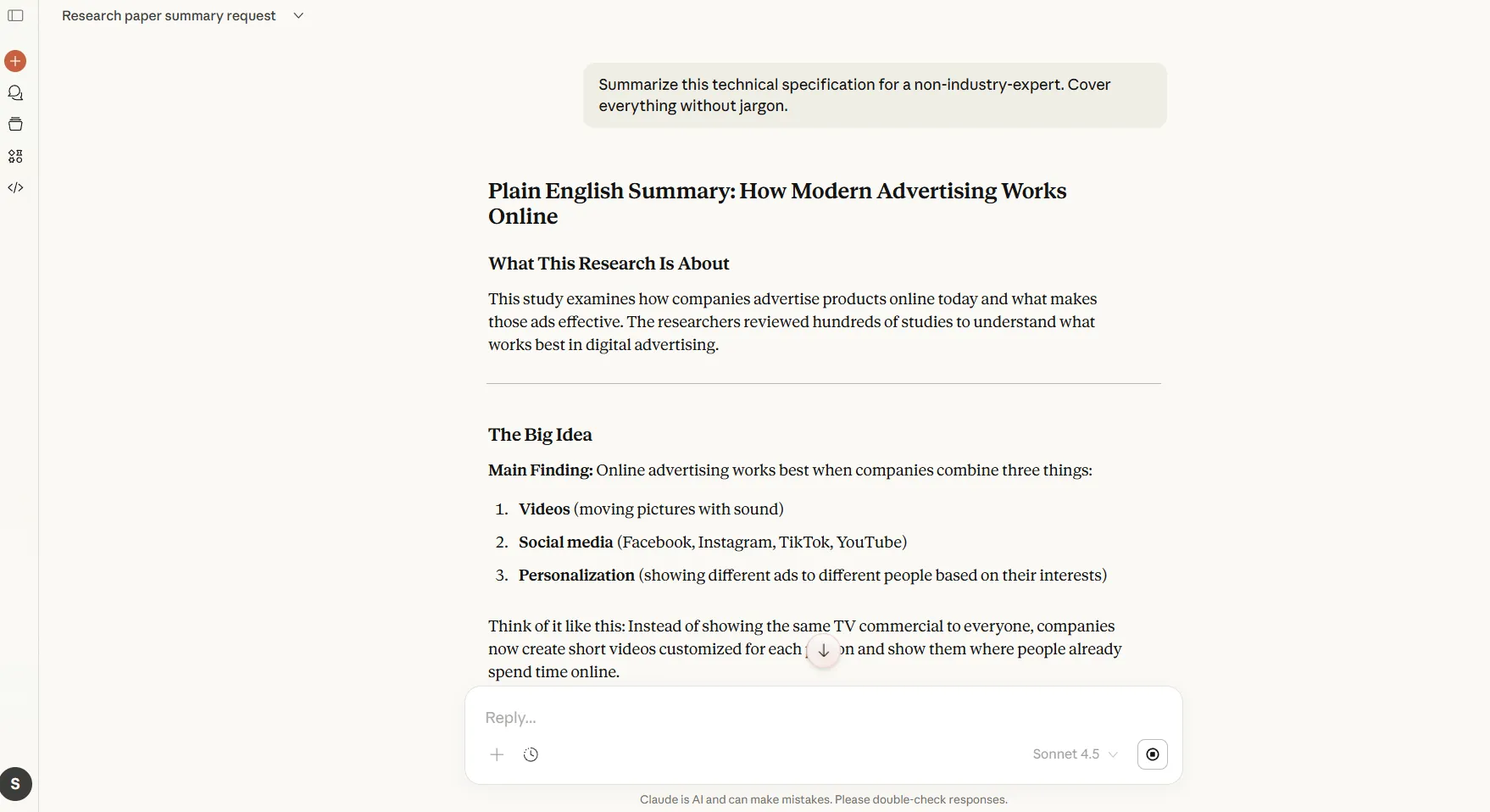
Samma dokument kan kräva olika sammanfattningar beroende på vem som läser det. Publikspecifika frågor anpassar den tekniska nivån, tyngdpunkten och terminologin efter läsarens bakgrund.
📌 Promptmönster: Sammanfatta denna tekniska specifikation för en icke-teknisk projektledare. Beskriv vad systemet gör, konsekvenser för tidsplanen och resursbehov utan att använda fackjargong.
Hitta fler verktyg för AI och sammanfattning av forskningsartiklar här:
Bästa praxis för ansvarsfull användning av Claude med PDF-filer
AI sammanfattar dokument effektivt, men för att använda det på ett ansvarsfullt sätt måste man vara medveten om modellens begränsningar och etiska gränser.
Dessa metoder hjälper dig att få exakta resultat samtidigt som du respekterar begränsningar. 📝
Verifiera viktig information
Claude kan misstolka komplexa tabeller, misstolka skannad text eller missa nyanser i mycket tekniskt material.
Korskontrollera alla sammanfattningar som ligger till grund för viktiga beslut. Om PDF-filen innehåller finansiella uppgifter, juridiska skyldigheter eller medicinsk information, behandla Claudes resultat som ett första steg som kräver mänsklig verifiering.
Respektera sekretess och dataskydd
Uppladdade PDF-filer blir en del av din konversationshistorik. Undvik därför att ladda upp dokument som innehåller känslig personlig information, företagshemligheter eller konfidentiellt kundmaterial, såvida du inte har bekräftat att din användning överensstämmer med relevanta policyer och avtal.
Det är bäst att kontrollera din organisations riktlinjer innan du bearbetar reglerat innehåll.
🔍 Visste du att? Legenden säger att ovanför biblioteket i det gamla Egypten, under kung Ramses II, fanns ett motto som betydde "en helande plats för själen".
Håll dig inom etiska gränser
Claude sammanfattar inte innehåll som främjar skada, innehåller explicit material som involverar minderåriga eller innehåller instruktioner för farliga aktiviteter.
Om din PDF-fil faller inom dessa kategorier kommer den att vägra att bearbeta den. Detta gäller även i akademiska eller forskningssammanhang där innehållet kan verka berättigat.
Förstå formatbegränsningar
Skanningar av låg kvalitet, bildtunga dokument och filer med ovanlig kodning kan ge ofullständiga sammanfattningar. Det innebär att för PDF-filer som i hög grad bygger på diagram, scheman eller fotografier kommer Claude att missa det sammanhang som dessa visuella element ger.
För dokument där bilder förmedlar viktig information kan du komplettera sammanfattningen med en beskrivning av vad bilderna visar.
🔍 Visste du att? Utbildningspsykologer kallar det för ”den förföriska detaljernas effekt ” – att lägga till fascinerande men irrelevant information kan faktiskt minska inlärningen. Hjärnan lägger mental energi på att bearbeta distraktioner istället för de viktigaste idéerna.
Vanliga misstag att undvika när du sammanfattar PDF-filer med Claude
När team använder Claude för att sammanfatta långa PDF-filer uppstår oftast problem med hur indata och förväntningar ställs in.
Här är en tabell som visar de vanligaste misstagen, varför de orsakar problem och vad du kan göra annorlunda för att få mer objektiva sammanfattningar. 👇
| Vanligt misstag | Varför det orsakar problem | Vad du kan göra annorlunda |
| Ladda upp hela PDF-filen utan sammanhang | Claude har ingen signal om vad som faktiskt är viktigt, så sammanfattningen förblir bred eller ytlig. | Lägg till en kort prompt som klargör syftet, målgruppen och den djupgående information du önskar. |
| Ignorera dokumentstrukturen | Långa PDF-filer innehåller ofta en blandning av data, analyser och bilagor, vilket försvagar sammanfattningen. | Markera avsnitt som ska prioriteras eller hoppas över, till exempel sammanfattningar eller bilagor. |
| Blanda flera dokument i en enda förfrågan | Claude har svårt att urskilja sammanhang, vilket leder till blandade eller förvirrande sammanfattningar. | Sammanfatta ett dokument i taget och sammanställ sedan fem sammanfattningar om det behövs. |
| Använd sammanfattningar för efterföljande uppgifter utan att omformulera | En allmän sammanfattning fungerar sällan för e-postmeddelanden, presentationer eller beslut i sin nuvarande form. | Be Claude om en ny sammanfattning och det exakta resultatet du behöver härnäst. |
| Förvänta dig att en sammanfattning ska fungera för alla användningsfall | Olika intressenter behöver olika detaljeringsnivåer | Skapa separata sammanfattningar anpassade för ledning, drift eller tekniska team. |
🔍 Visste du att? Psykologer ser sammanfattning som en komplex mental integration: det kräver att man kopplar samman små detaljer (ord/meningar) med stora idéer (teman). Detta speglar hur hjärnan bygger mentala modeller av innehåll snarare än att bara lagra fakta.
De verkliga begränsningarna med att använda Claude för PDF-sammanfattning
Claude hanterar de flesta PDF-filer väl, men vissa begränsningar påverkar noggrannheten och fullständigheten:
- Visuellt innehåll förblir otillgängligt: Diagram, grafer, scheman och komplexa tabeller förlorar ofta sin betydelse vid textutdragning.
- Skannade dokument ger opålitliga resultat: Dålig bildkvalitet, handskrivna anteckningar eller icke-standardiserade teckensnitt orsakar felaktiga avläsningar.
- Extremt långa filer stöter på bearbetningsbegränsningar: Stora dokument, särskilt sådana som överstiger flera hundra sidor, kan kräva analys av varje avsnitt för sig.
- Kunskapsbrist skapar luckor: PDF-filer som hänvisar till händelser, regler eller forskning efter januari 2025 måste verifieras externt.
- Specialiserade notationer tolkas felaktigt: Matematiska bevis, kemiska formler och programmeringssyntax som är inbäddade i texten kanske inte återges korrekt.
Hur man skapar PDF-sammanfattningar med ClickUp
Forskningsteam lägger ofta mer tid på att hantera information än på att generera den.
ClickUp är världens första konvergerade AI-arbetsyta, där dina forskningsdokument finns tillsammans med de uppgifter, projekt och arbetsflöden som de stöder. Detta eliminerar arbetsutbredning (den tysta produktivitetsdödaren som orsakas av frånkopplade appar och fragmenterad kontext) och håller dokumentationen kopplad till det faktiska arbetet.
Så här använder du ClickUps AI-funktioner för PDF-sammanfattning och mycket mer. 📝
Steg 1: Öppna rätt ClickUp Doc
Gå till arbetsytan där ClickUp Doc finns. Här navigerar du genom Space > Folder > List tills du kommer till Doc, eller öppnar det direkt från sökningen.
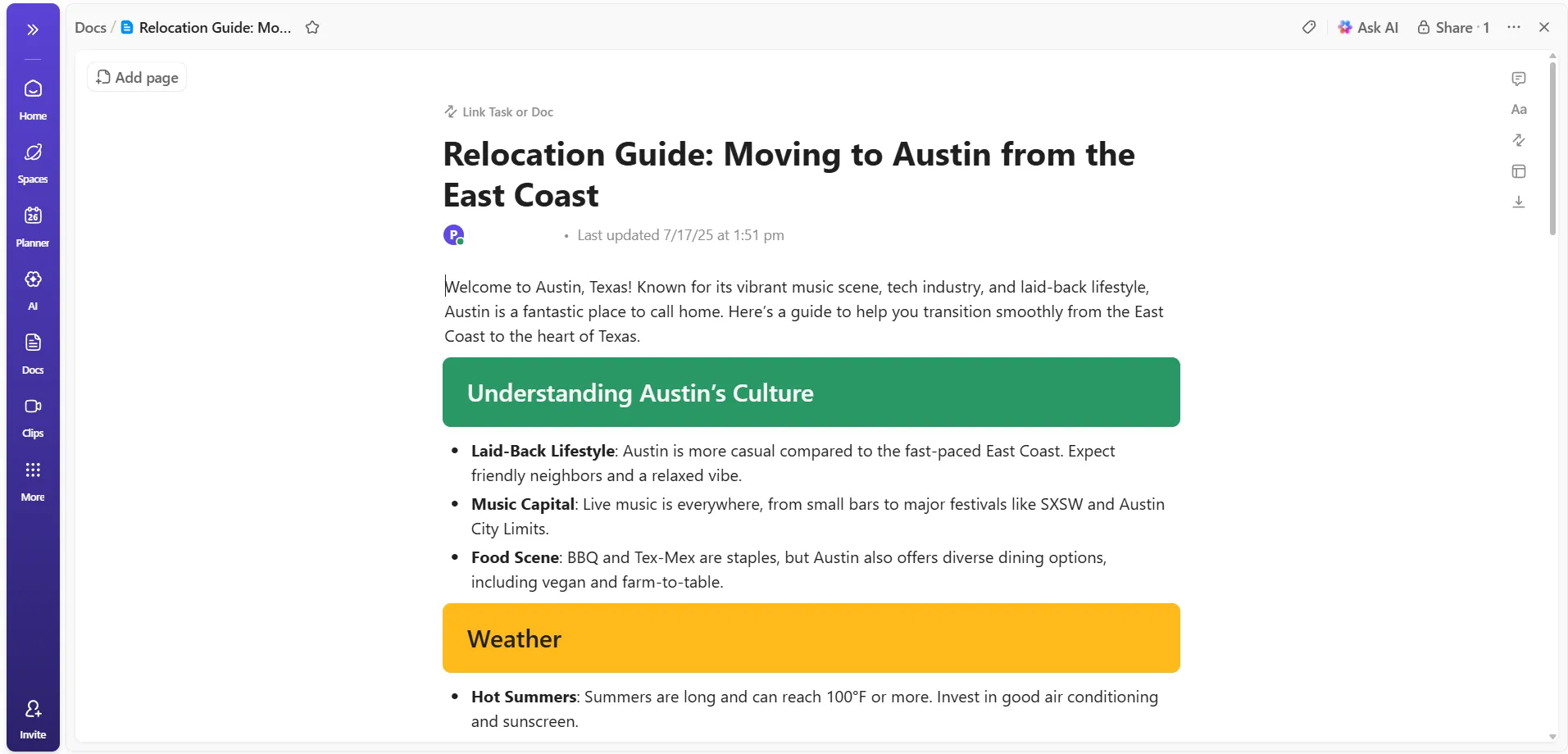
Se till att dokumentet:
- Innehåller vanlig text
- Inkluderar inte bara bilder, tabeller eller inbäddningar
- Har tillräckligt med skriftligt material för att sammanfatta på ett meningsfullt sätt
Om dokumentet hämtar innehåll från en infogad PDF-fil, kontrollera att PDF-texten är redigerbar i dokumentet.
📖 Läs också: De bästa anteckningsapparna (gratis och betalda)
Steg 2: Leta reda på knappen Ask AI och öppna åtgärdsmenyn
Flytta blicken till det övre högra hörnet av dokumentrubriken, där du ser knappen Ask AI (Fråga AI), som tillämpar åtgärder på hela dokumentet. Om du vill ha sammanfattningar på sektionsnivå markerar du den specifika texten.
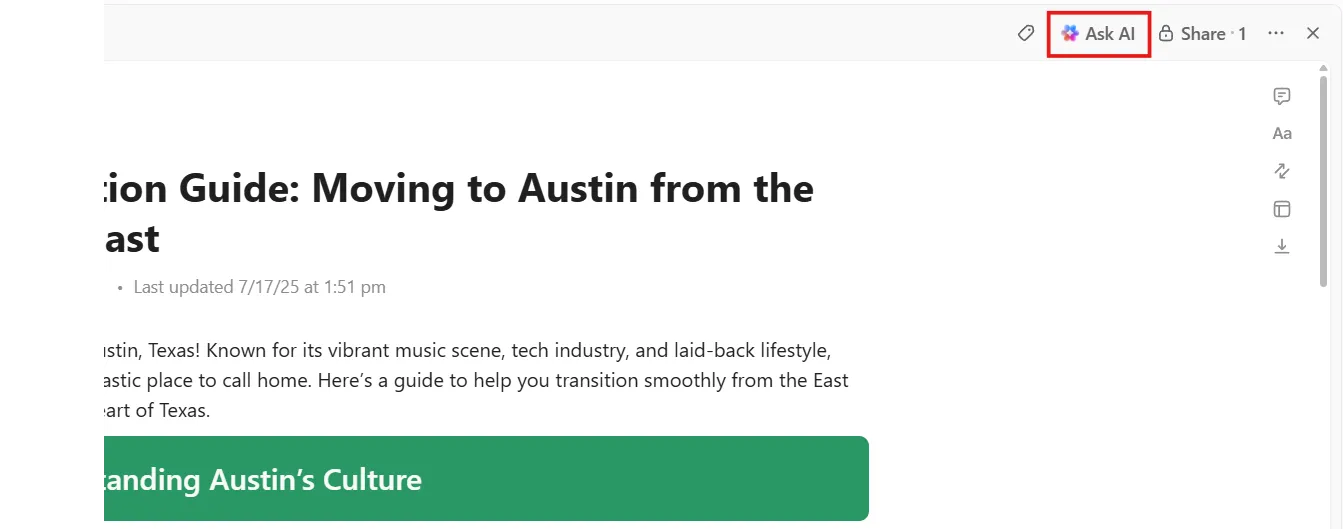
Klicka en gång på Fråga AI så öppnas en rullgardinsmeny som visar tillgängliga AI-åtgärder för dokumentet. Leta specifikt efter alternativet Sammanfattning i denna meny.
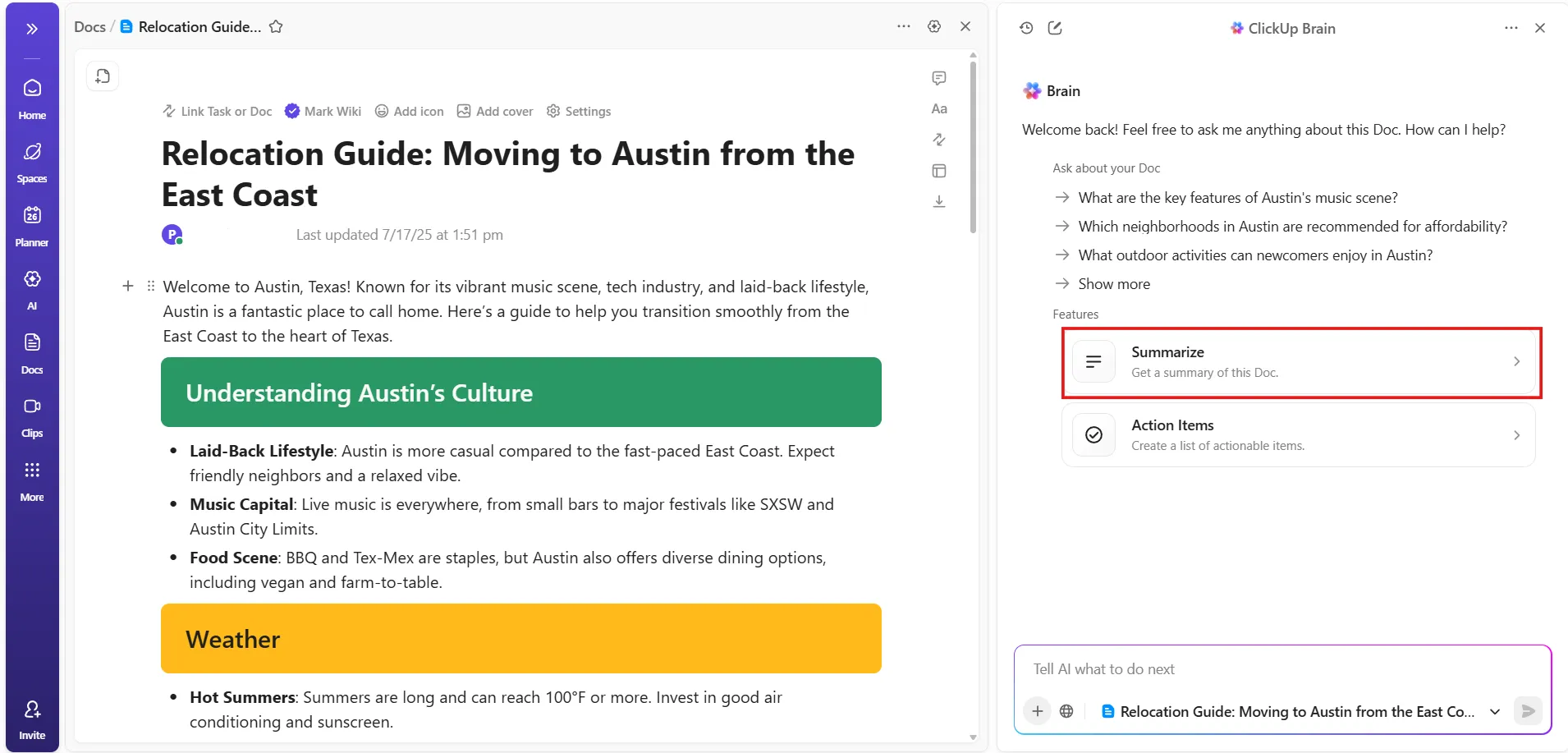
Steg 3: Starta genereringen av sammanfattningen
Nu behöver du bara klicka på Sammanfatta. ClickUp Brain, plattformens inbyggda AI-assistent, kommer att:
- Skanna hela dokumentets innehåll från början till slut
- Analysera rubriker, stycken och struktur
- Skapa en sammanfattande översikt med fokus på huvudpunkter och syfte.
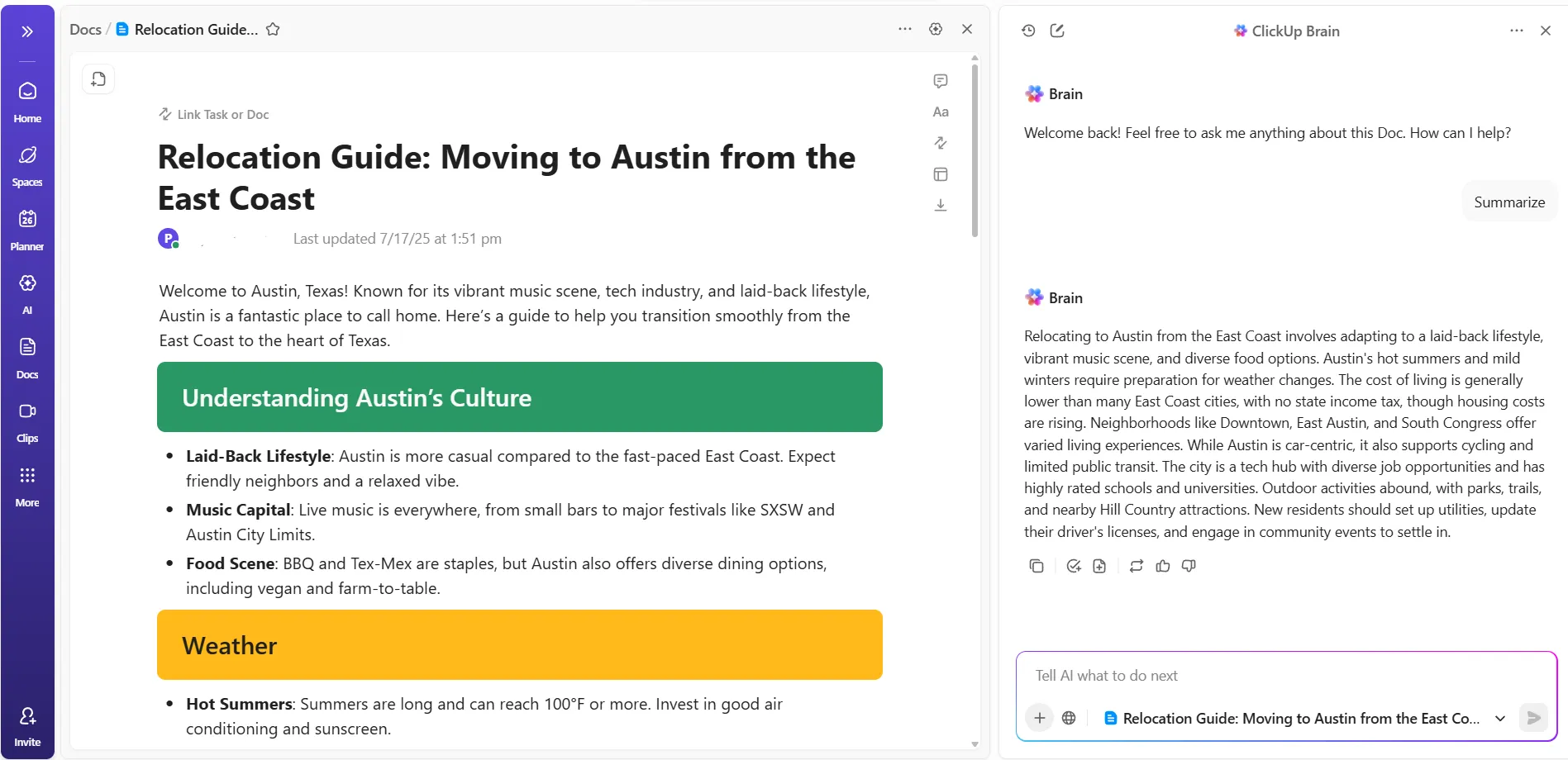
Sammanfattningen visas direkt i Doc-gränssnittet när bearbetningen är klar. Du ser resultatet som ett fristående textblock, separat från det ursprungliga innehållet. ClickUp skriver inte automatiskt över något i detta skede.
Du kan också be ClickUp Brain att sammanfatta PDF-filer och dokument som inte finns i ditt arbetsområde.
Ladda bara upp din filtyp eller länka ditt dokument i chatten så genereras snabbt en detaljerad sammanfattning åt dig. Detta gör det enkelt att dela viktiga punkter med ditt team eller hänvisa till viktig information utan att behöva läsa hela dokumentet.
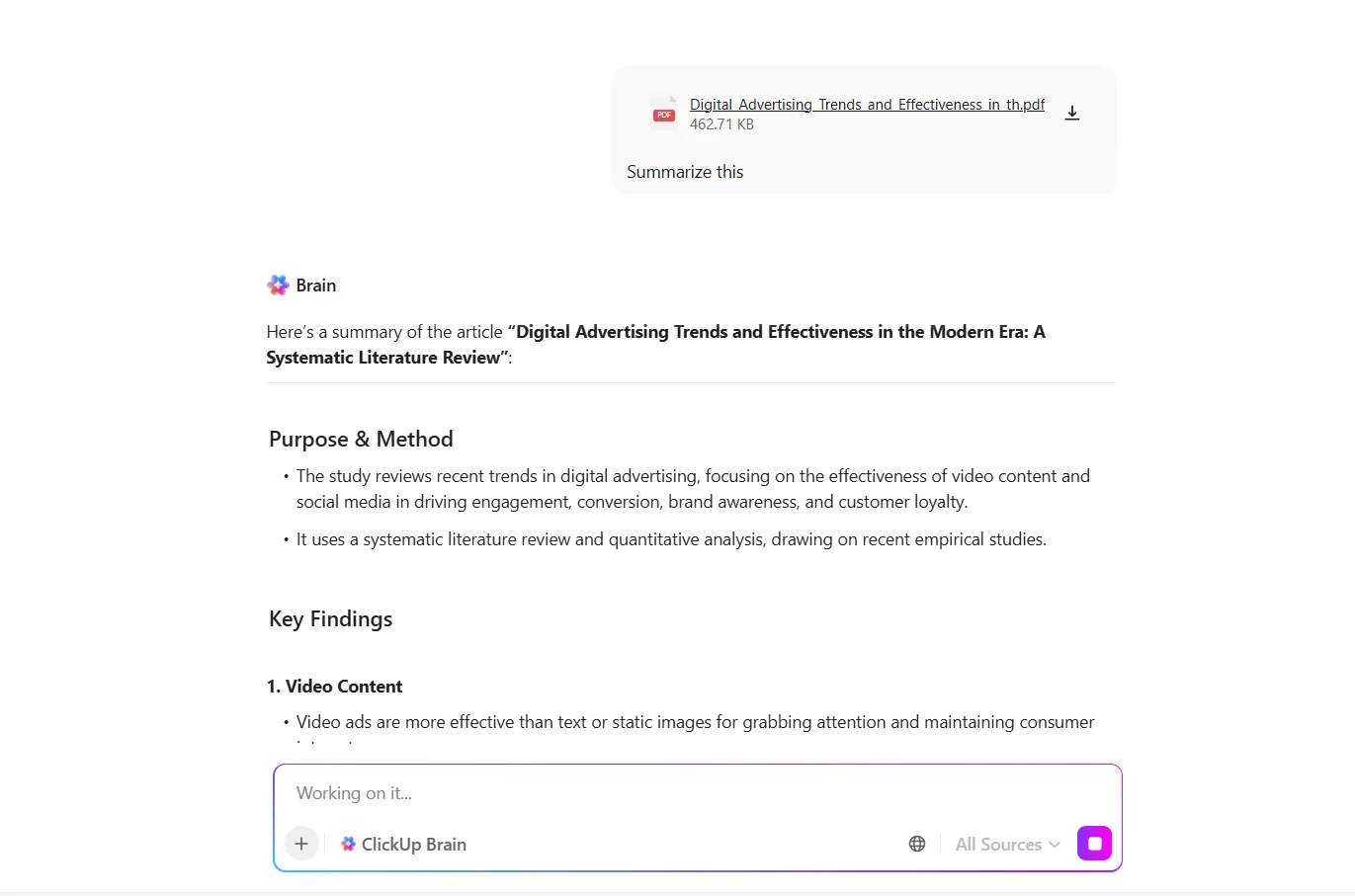
🤩 Bonus: ClickUp Brain kan också analysera kalkylblad åt dig! Ladda bara upp ditt kalkylblad i en chatt och be det granska data, sammanfatta, markera viktiga trender och svara på specifika frågor om informationen.
Steg 4: Bestäm hur sammanfattningen ska placeras i dokumentet
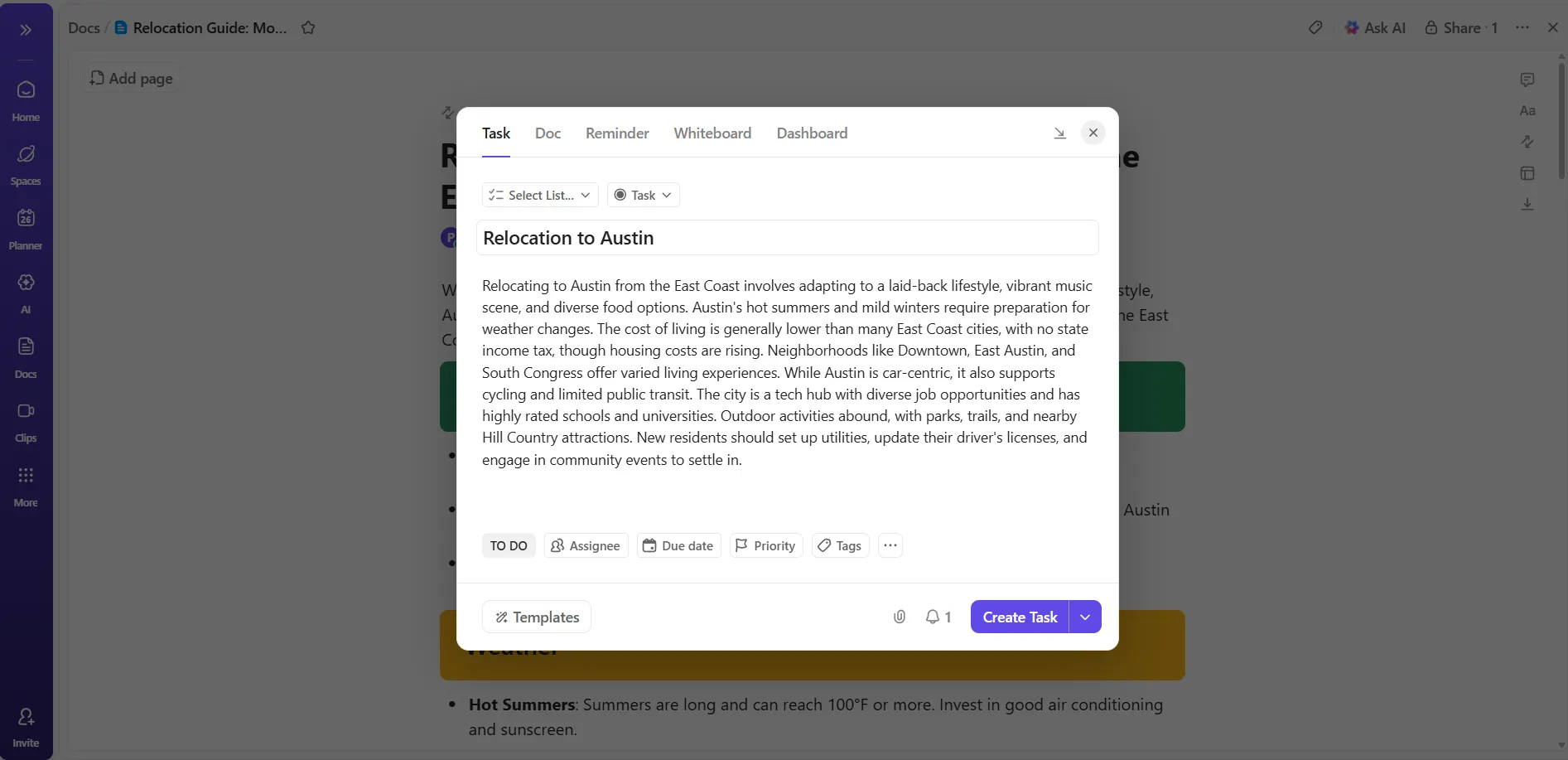
När sammanfattningen visas erbjuder ClickUp tydliga åtgärdsalternativ. Välj ett alternativ utifrån hur du planerar att använda sammanfattningen:
- Infoga sammanfattningen under det ursprungliga innehållet för att behålla hela kontextfönstret.
- Ersätt hela dokumentets innehåll med sammanfattningen för att få en kortare version.
- Kopiera sammanfattningen för att klistra in den i ett annat dokument, en uppgiftsbeskrivning eller en kommentar.
- Skapa om sammanfattningen om resultatet känns för övergripande eller för detaljerat.
Du kan också fortsätta att be AI att förfina ton, längd eller struktur efter detta steg.
🚀 ClickUp-fördel: Utnyttja din produktivitet till fullo med ClickUp BrainGPT, din AI-drivna arbetskamrat. Den erbjuder ett enhetligt gränssnitt för att söka, skapa och hantera information, med fokus på noggrannhet och integritet.
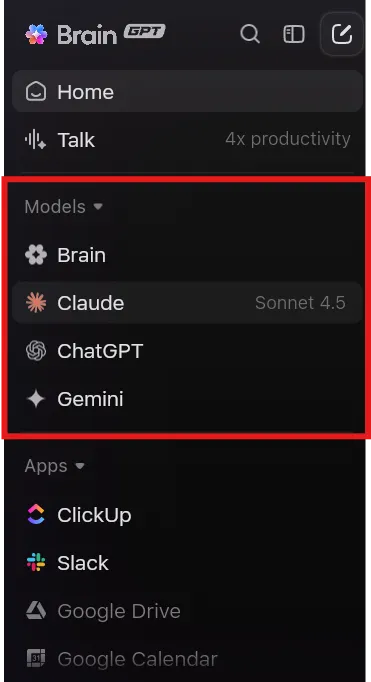
Med BrainGPT kan du:
- Sök i ClickUp, på webben och i anslutna appar med hjälp av enkelt språk.
- Skapa ClickUp-uppgifter från valfri webbsida eller e-post, inklusive sammanhang och bilagor.
- Sammanfatta webbsidor, e-postmeddelanden och dokument för att snabbt förstå de viktigaste punkterna.
- Använd ClickUp Talk to Text för att omvandla din röst till text så att du kan skriva utan att använda händerna.
- Få AI-genererade förslag och rekommenderade åtgärder baserade på din senaste aktivitet.
- Välj mellan olika AI-modeller (ClickUp Brain, ChatGPT, Claude, Gemini)
Du kan också komma åt BrainGPT via ett Chrome-tillägg eller en desktop-app, med funktioner som bokmärkning, kalenderintegration och konversationshistorik.
Steg 5: Använd sammanfattningen operativt
När du har placerat sammanfattningen kopplar du den till det faktiska arbetet.
Anta till exempel att dokumentet sammanfattar en policyuppdatering. Lägg till ClickUp-uppgifter direkt under sammanfattningen för implementeringssteg, godkännanden eller utbildning. Du kan tilldela ägare och förfallodatum direkt där utan att lämna dokumentet.
På så sätt förblir sammanfattningen kopplad till utförandet istället för att bara vara en statisk referenstext.
🚀 ClickUp-fördel: Automatisera, effektivisera och optimera ditt arbetsflöde med ClickUp Super Agents. Dessa avancerade AI-kollegor lär sig av varje interaktion och kan anpassas efter ditt teams unika behov.
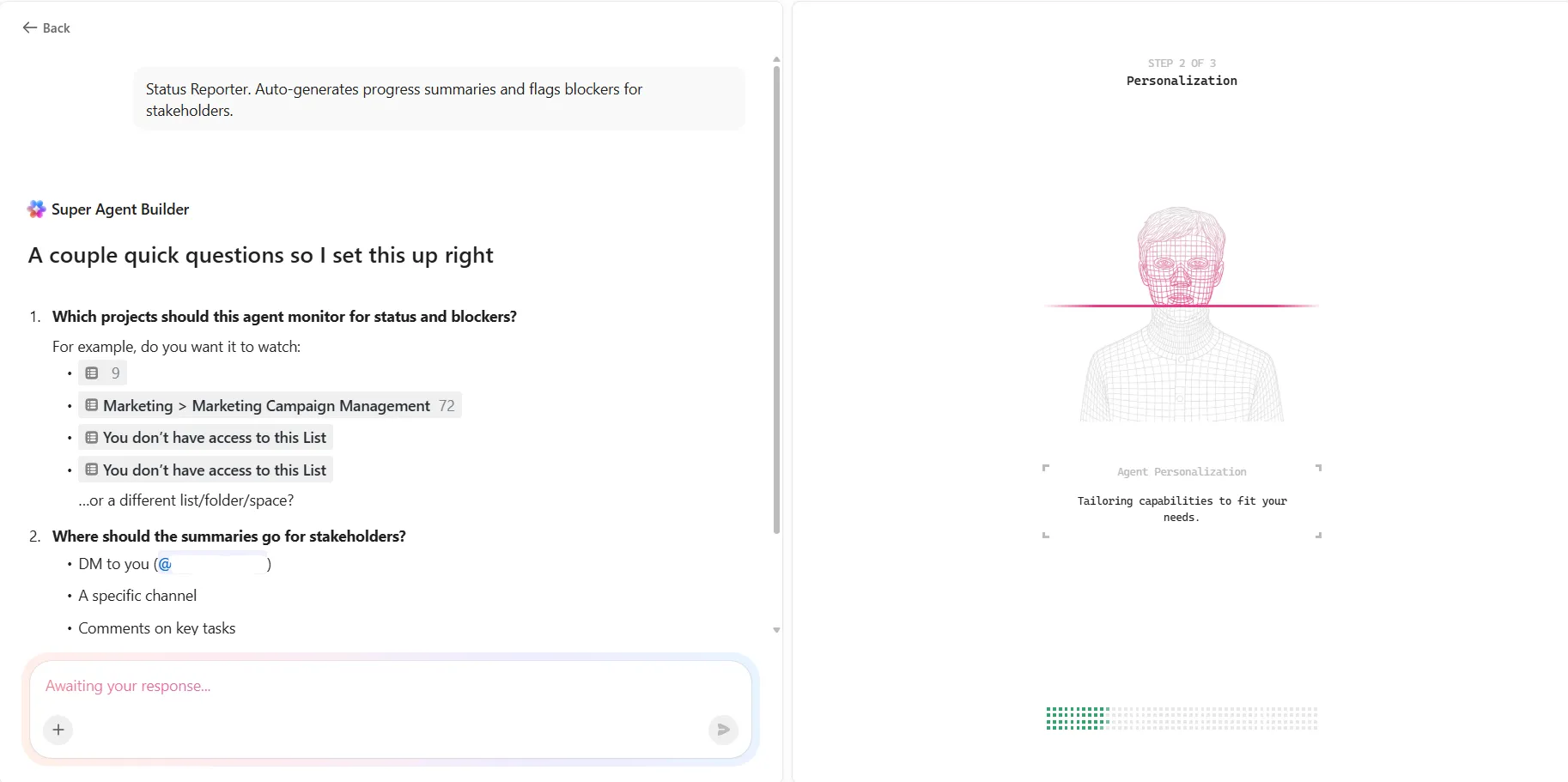
Anta att du leder ett hektiskt marknadsföringsteam med flera kampanjer som pågår samtidigt. Varje vecka måste du uppdatera intressenterna om kampanjens framsteg och lyfta fram eventuella hinder. Istället för att spendera timmar på att samla in uppdateringar och skriva rapporter, skapar du en ClickUp Super Agent som heter Campaign Status Reporter:
Så här fungerar det:
- Varje fredag klockan 16.00 granskar Super Agent automatiskt alla uppgifter i din lista "Marknadsföringskampanjhantering".
- Den kontrollerar vilka uppgifter som har slutförts, vilka som är försenade och vilka som är i riskzonen baserat på deras status och förfallodatum.
- Därefter genereras en tydlig, koncis sammanfattning som listar slutförda milstolpar, markerar försenade poster och påpekar eventuella hinder.
- Sammanfattningen publiceras direkt i ditt teams ClickUp Chat -kanal och som en kommentar till huvuduppgiften i kampanjen.
- Om någon har en fråga kan de @nämna Super Agent i chatten eller en uppgift, så kommer den omedelbart att ge den senaste kampanjstatusen eller svara på specifika frågor.
Läs mer här:
Kortare läsning, längre vinster med ClickUp
Claude fungerar bra när målet är att förstå ett dokument. Du kan helt enkelt ladda upp en PDF-fil, ställa riktade frågor och få en sammanfattning som klargör struktur, argument och viktiga detaljer.
ClickUp tar arbetsflödet ett steg längre. PDF-filer, sammanfattningar och uppföljningsåtgärder finns på samma ställe. ClickUp Docs innehåller det sammanfattade innehållet och Tasks kopplas direkt till beslut som hämtas från dokumentet. Det integrerade ClickUp Brain sammanfattar och analyserar dina dokument och besvarar frågor senare för att omvandla insikter till nästa steg.
Registrera dig för ClickUp idag! ✅
Vanliga frågor (FAQ)
Ja, Claude kan sammanfatta stora PDF-filer, inklusive rapporter, forskningsrapporter och interna dokument. Den hanterar flersidiga filer genom att identifiera struktur, viktiga avsnitt och återkommande teman innan den genererar en sammanfattande översikt.
Noggrannheten är i allmänhet hög när PDF-filen har tydlig formatering och sammanhängande innehåll. Claude fångar upp huvudargument, slutsatser och stödjande punkter väl, även om täta tabeller eller mycket tekniska bilagor kan få mindre täckning.
Claudes sammanfattningar fungerar bäst som ett första steg. De hjälper dig att snabbt förstå omfattning, prioriteringar och viktiga slutsatser. För beslut med stora konsekvenser bör sammanfattningen fungera som en vägledning för vad du ska fokusera på, snarare än ersätta en detaljerad granskning.
Strukturerade dokument fungerar bäst. Strategidokument, vitböcker, policydokument, forskningsrapporter och affärsrapporter med rubriker och logisk struktur sammanfattas på ett mer tillförlitligt sätt än skannade filer eller bildtunga PDF-filer.
Ja. Den ursprungliga PDF-filen innehåller nyanser, sammanhang och stödjande detaljer som sammanfattningar komprimerar. Att använda sammanfattningen tillsammans med selektiv läsning av viktiga avsnitt ger det mest tillförlitliga resultatet.