
Gemini Tasks, även känt som Gemini i Google Tasks, gör det enkelt att lägga till påminnelser.
Det är ett snabbt sätt att förvandla flyktiga tankar till uppgifter.
I den här guiden visar vi dig hur du konfigurerar Gemini Tasks på ett effektivt sätt.
Du får se var det fungerar bäst och hur det integreras i verkliga arbetsuppgifter, där samarbete och sammanhang är avgörande.
Vad är Gemini Tasks?
Gemini + Google Tasks är en AI-driven funktion i Google Workspace för att hantera dina uppgifter. Den är inbyggd i Gemini-assistenten och använder naturlig språkbehandling, vilket innebär att du kan skapa uppgifter genom att bara prata eller skriva på vanlig engelska.
Tänk på det som en produktivitetsassistent som lyssnar på dina kommandon.
När du ber Gemini att skapa en påminnelse ansluts den direkt till ditt Google Tasks-konto. Detta integrerade arbetsflöde möjliggör sömlös synkronisering av uppgifter i hela Google Workspace, så att en uppgift som skapats med din röst automatiskt visas i din Google Kalender.
Huvudsyftet är att underlätta personlig produktivitet för alla som redan använder Googles appar.
Hur du ansluter Google Tasks till Gemini
Du har hört talas om att använda AI för uppgifter, men du är orolig för att det kommer att vara krångligt att installera.
Denna friktion hindrar ofta människor innan de ens har börjat. Resultatet? De går miste om den bekvämlighet som AI kan erbjuda.
Det är förvånansvärt enkelt att ansluta Google Tasks till Gemini, och det undviker denna frustration. Integrationen gör det möjligt för Gemini att läsa, skapa och ändra objekt i din Google Tasks-lista.
För de flesta som använder Google för projektledning sker denna koppling automatiskt. Personliga kontoinnehavare kan dock behöva aktivera den i sina inställningar.
Steg 1: Logga in på Gemini
Gå först till gemini.google.com eller öppna Gemini-appen på din telefon. Allt du behöver göra är att logga in med ditt Google-konto. Detta enkla autentiseringssteg kopplar automatiskt samman de grundläggande funktionerna.
Om du använder ett företagskonto kan det hända att din administratör måste godkänna tilläggen först. För de flesta användare tar detta steg mindre än en minut.
Steg 2: Länka Google Workspace
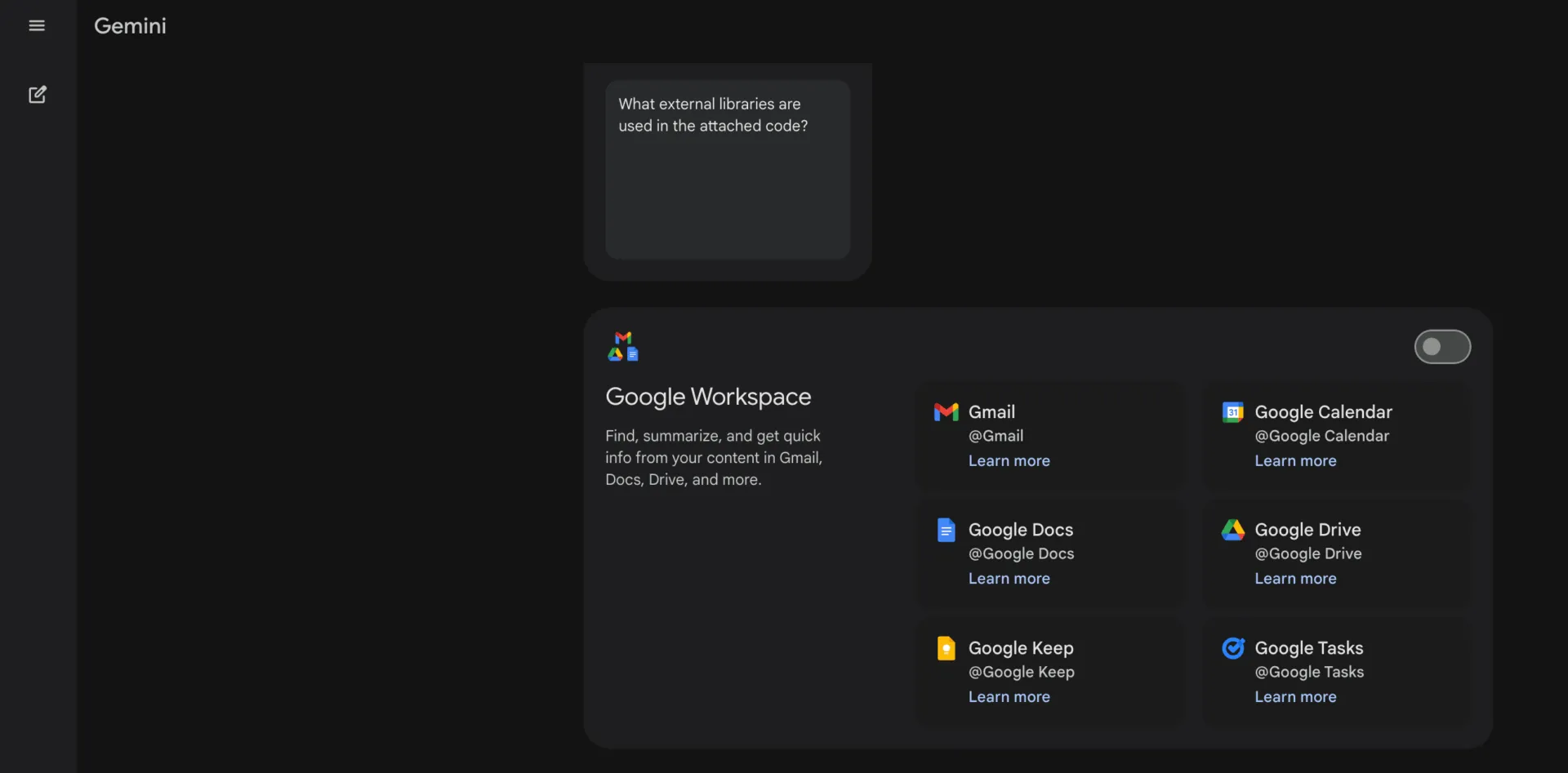
När du har loggat in letar du upp inställningsmenyn och söker efter tillägg. Du måste aktivera Google Workspace-tillägget för att ge Gemini behörighet att komma åt dina andra appar. Det är nyckeln som låser upp dess fulla potential.
Här är vad du tillåter Gemini att göra:
- Åtkomst till Google Tasks: Du kan skapa, läsa och ändra dina att göra-listor.
- Synkronisering med Google Kalender: Alla uppgifter med ett förfallodatum visas i din kalender.
- Gmail-integration: Du kan skapa uppgifter direkt från innehållet i dina e-postmeddelanden.
Om du ändrar dig kan du när som helst inaktivera dessa behörigheter i dina Google-kontoinställningar.
📮 ClickUp Insight: 45 % av våra undersökningsdeltagare säger att de håller flikar med arbetsrelaterad forskning öppna i flera veckor. För ytterligare 23 % innehåller dessa värdefulla flikar AI-chattråd fyllda med kontext.
I grund och botten outsourcar en stor majoritet minne och sammanhang till bräckliga webbläsarflikar. Upprepa efter oss: Flikar är inte kunskapsbaser. 👀
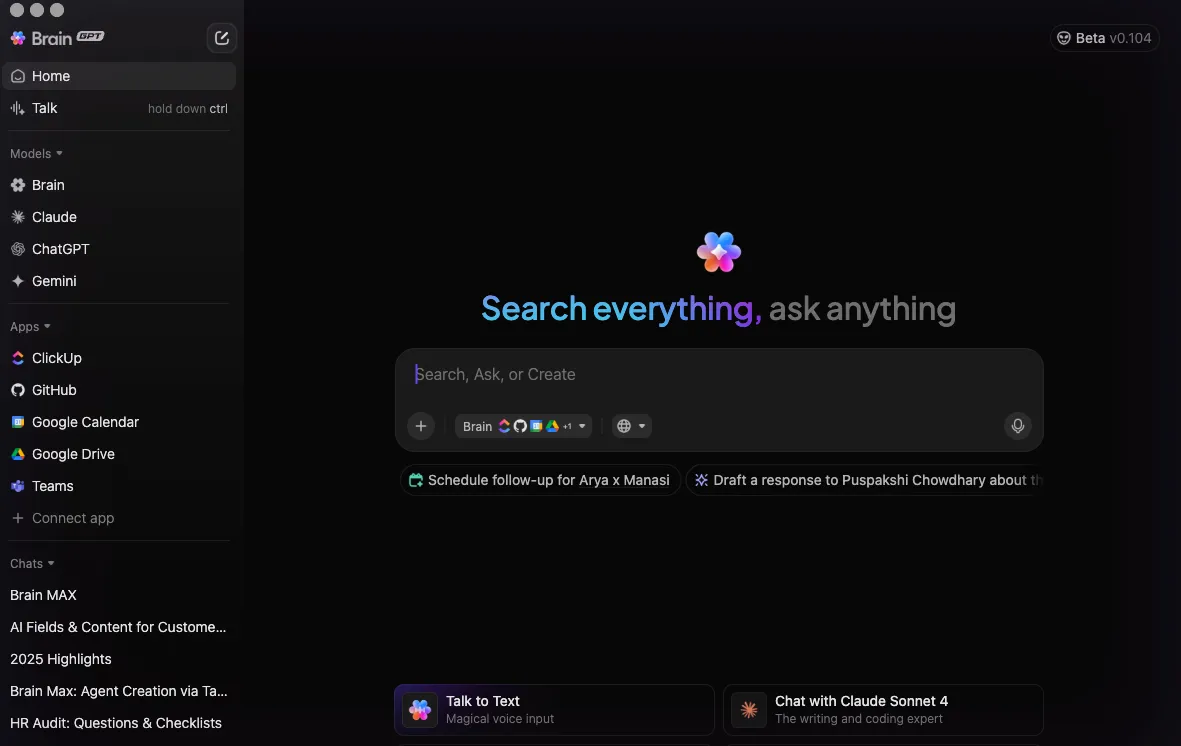
ClickUp BrainGPT förändrar spelplanen här.
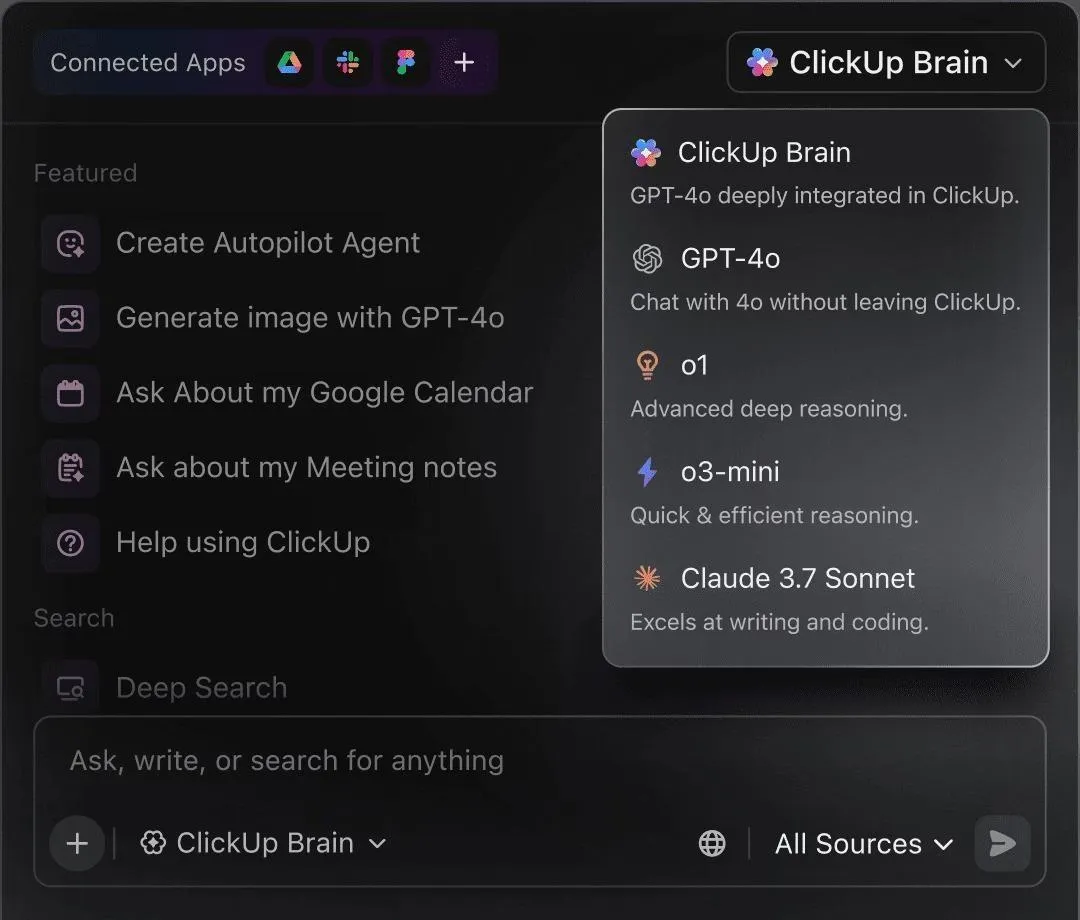
Med denna AI-superapp kan du söka i ditt arbetsutrymme, interagera med flera AI-modeller och till och med använda röstkommandon för att hämta kontext från ett enda gränssnitt. Eftersom MAX finns på din dator tar det inte upp plats i flikarna och kan spara konversationer tills du raderar dem!
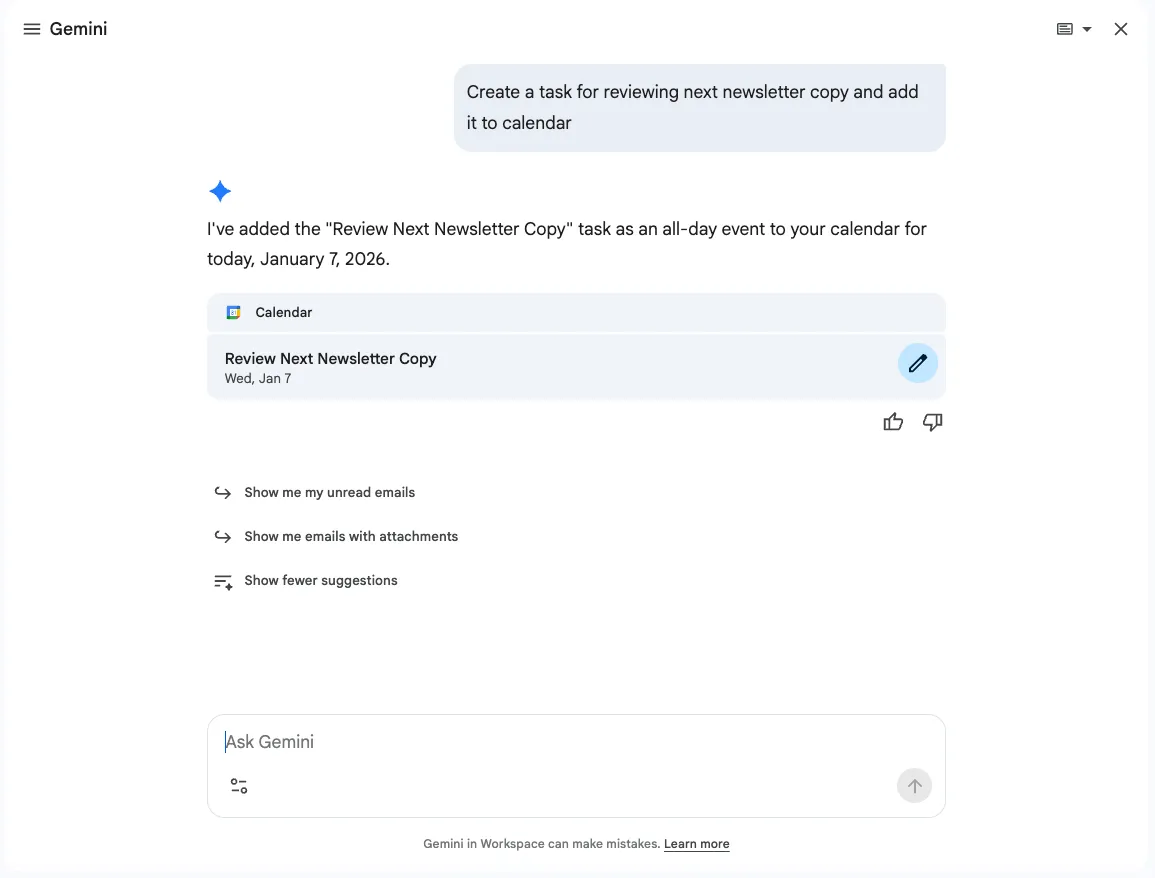
Hur man lägger till uppgifter och påminnelser med Gemini
Om du är trött på att klicka dig igenom ändlösa menyer bara för att lägga till en enkel uppgift, kommer uppgiftskapandet att kännas som en plikt, så du undviker det.
Det fina med Gemini är att det ersätter tråkiga klick med konversationsbaserade uppmaningar.
Du talar eller skriver bara in vad du behöver göra, så tolkar AI-assistenten din begäran. Även om detta känns som magi för enkla påminnelser, kan AI:ns tolkning ibland missa målet när det gäller mer komplexa begäranden.
💡Proffstips: Om du letar efter färdiga uppmaningar för att påskynda ditt Gemini-arbetsflöde, kolla in ClickUps Gemini Prompts-mall, som innehåller 600 AI Gemini-uppmaningar för företag och produktivitet.
Lägg till uppgifter med specifika detaljer
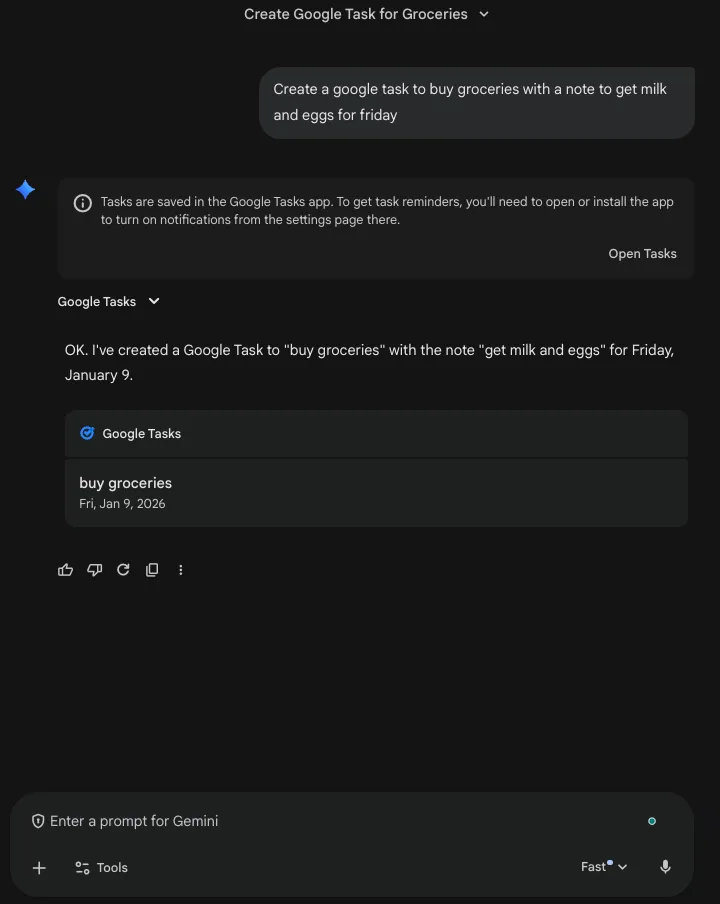
Du kan lägga till uppgifter med datum, tider och anteckningar genom att bara säga vad du vill. Geminis naturliga språkanalys förstår detaljerna och fyller i dem åt dig. Detta fungerar utmärkt för enkla, personliga uppgifter som inte kräver mycket sammanhang.
Prova några av dessa uppmaningar för att se hur det fungerar:
- ”Lägg till en uppgift att ringa tandläkaren imorgon kl. 14.00”
- ”Påminn mig om att skicka in kvartalsrapporten senast på fredag”
- ”Skapa en uppgift för att handla matvaror med en anteckning om att köpa mjölk och ägg”.
Detta är perfekt för personliga påminnelser, men du kommer att upptäcka att det krävs ett annat verktyg för att lägga till projektkontext, tilldela uppgifter till en teammedlem eller ställa in beroenden.
🌼 Visste du att: Utöver enkla påminnelser kan Gemini Agents nu utföra flerstegsarbetsflöden i dina appar, till exempel undersöka en resa och automatiskt skapa ett utkast till resplanen i ett dokument. Till skillnad från vanliga chattbottar kan dessa agenter navigera i livewebbläsare och använda ”tankesignaturer” för att hålla sig på rätt spår under komplexa, långsiktiga projekt. De fungerar i huvudsak som en proaktiv arbetsstyrka, som går från att bara svara på frågor till att självständigt slutföra din faktiska att göra-lista.
Lägg till uppgifter baserat på konversationssammanhanget
Har du någonsin varit på ett möte och fått en bra idé, bara för att glömma den några ögonblick senare? Detta händer när dina idéer är kopplade från ditt arbete. Gemini försöker lösa detta genom att låta dig skapa uppgifter direkt från dina pågående konversationer.
Om du diskuterar ett projekt kan du helt enkelt säga: ”Lägg till den här punkten som en uppgift.” Det är praktiskt för att fånga upp åtgärdspunkter under en brainstorming-session.
Hur du visar och uppdaterar dina Gemini-uppgifter
Du kan se dina uppgifter genom att fråga Gemini direkt, öppna appen Google Tasks eller kolla din Google Kalender. Gemini läser upp din att göra-lista på kommando, men det ersätter inte en riktig projektdashboard.
Visa kommande uppgifter och påminnelser
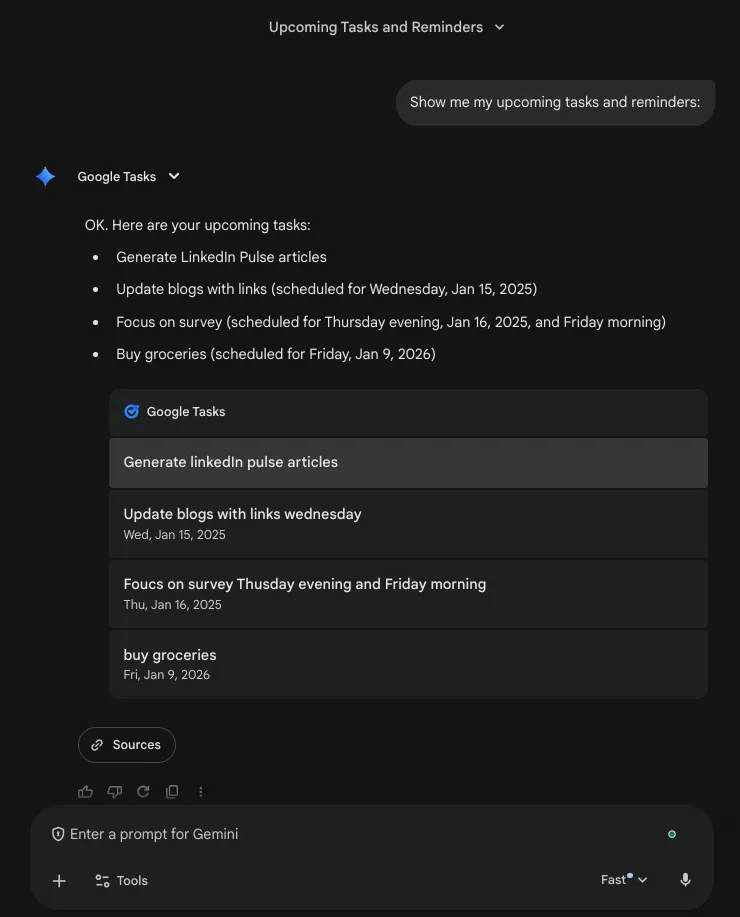
För att få en överblick över ditt schema kan du ställa enkla frågor till Gemini. Det hämtar information från Google Tasks och presenterar den i ett konversationsformat.
Här är några tips att prova:
- ”Vilka uppgifter har jag den här veckan?”
- ”Visa mina påminnelser för idag.”
- ”Vad står på min att göra-lista?”
Observera att resultaten är rent textbaserade. Du får ingen visuell tidslinje, Kanban-tavla eller prioritetslista som hjälper dig att organisera ditt arbete.
Redigera eller ta bort befintliga uppgifter
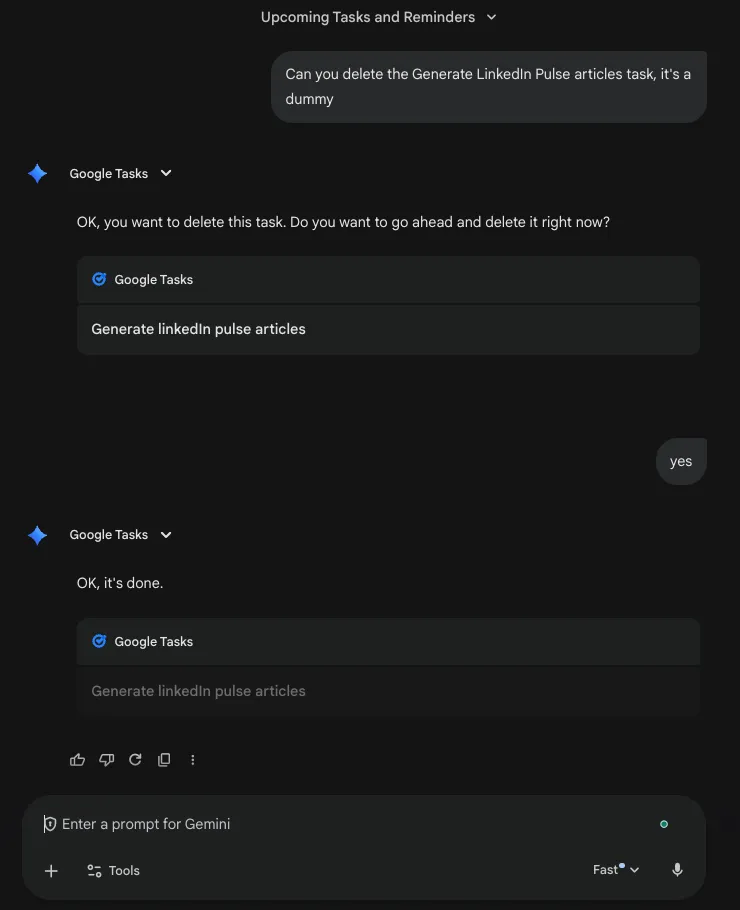
Precis som du skapar uppgifter med din röst kan du ändra dem på samma sätt. Du kan ändra förfallodatum, markera poster som slutförda eller ta bort dem helt.
Du kan till exempel säga:
- ”Ändra min tandläkartid till torsdag.”
- ”Ta bort påminnelsen om matinköp. ”
- ”Markera kvartalsrapporten som slutförd. ”
Gemini behöver tillräckligt med sammanhang för att veta vilken uppgift du syftar på. Om du behöver redigera eller omorganisera flera uppgifter samtidigt måste du göra det manuellt i Google Tasks-appen. Gemini stöder för närvarande inte massåtgärder.
Hur man automatiserar uppgifter med Gemini Scheduled Actions
Att manuellt skapa samma återkommande uppgifter varje vecka är slöseri med tid och energi.
Du kanske till exempel har en veckorapport att lämna in eller ett dagligt möte att förbereda dig för, och att glömma dessa återkommande uppgifter kan orsaka problem. Öppna Gemini (webb eller app).
✅ Ge en schemaläggningsuppmaning. Du måste vara specifik om vad och när.
- ”Varje morgon klockan 8:00, sammanfatta mina olästa e-postmeddelanden och visa mina tre första kalenderhändelser.”
- ”Varje fredag kl. 16:00, fråga mig om mina veckans framgångar och skriv ett utkast till en statusrapport via e-post till min chef. ”
- ”Varje måndag kl. 9:00, ge mig 5 idéer till blogginlägg för mitt projekt. ”
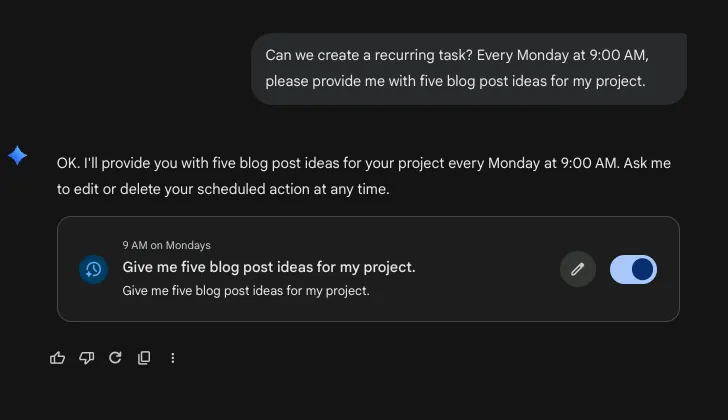
✅ Bekräfta åtgärden: Gemini visar en sammanfattning av schemat. Du kan sedan redigera eller justera det efter behov.
✅ Hantera åtgärder: Du hittar dessa under Inställningar > Schemalagda åtgärder. Där kan du pausa, redigera eller ta bort dem.
Detta skapar en falsk känsla av automatisering. Du saknar fortfarande möjligheten att koppla samman åtgärder mellan dina verktyg. Verklig automatisering av arbetsflöden innefattar triggers, villkor och åtgärder som driver arbetet framåt.
| Återkommande påminnelser | ✓ | ✓ |
| Triggerbaserade åtgärder | ✗ | ✓ |
| Verktygsoberoende arbetsflöden | ✗ | ✓ |
| Villkorlig logik | ✗ | ✓ |
| Teamuppdrag | ✗ | ✓ |
Gemini Tasks begränsningar: Var det faller
Du har provat att använda Gemini för ett teamprojekt, och nu är allt lite oorganiserat.
Uppgifterna är utspridda. Ingen vet vem som är ansvarig för vad, och din att göra-lista är helt kopplad från din projektplan.
Detta kaos är ett direkt resultat av att man använder ett personligt produktivitetsverktyg för samarbete.
Gemini + Google Tasks är verkligen användbart för personliga påminnelser. Men det är inte utformat för att hantera projekt med team, deadlines och sammankopplade delar. Här är dess brister:
- Ingen tydlig projektorganisation: Uppgifterna är bara en enkel lista. De flyter omkring i tomrummet, utan koppling till de större projekt, milstolpar eller mål som de ska stödja.
- Fokus på enskilda användare: Det finns inget sätt att hantera uppgiftshantering, spåra samarbetsframsteg eller hantera teamsamarbete och delade arbetsbelastningar.
- Begränsad synlighet: Du kan inte se helheten. Det finns inga instrumentpaneler, rapporter eller vyer för att följa framstegen som visar var ett projekt befinner sig.
- Kontextförlust: AI:n behåller inte projekthistoriken och förstår inte relationerna mellan olika uppgifter, vilket skapar en enorm kontextförlust som kostar arbetstagarna 23 minuter per avbrott för att återfå fokus.
- Inga beroenden: Du kan inte länka uppgifter som måste slutföras i en viss ordning, vilket gör det omöjligt att skapa tillförlitliga arbetsflöden.
Varför ClickUp Brain slår Gemini Tasks när det gäller teamets produktivitet
Personliga AI-assistenter är utmärkta på att fånga upp idéer.
Teamets produktivitet bryter dock ofta samman senare, när dessa idéer måste omvandlas till gemensamt, samordnat arbete.
Uppgifter skapas, men sammanhanget finns någon annanstans. Beslut finns i mötesanteckningar. Uppföljningar försvinner i chatten. Projekt går långsammare, inte för att människor glömmer, utan för att arbetet förlorar sin sammanhållning.
Det är här en konvergerad AI-arbetsplats, som ClickUp, en enda plattform där projekt, dokument, konversationer och analyser samexisterar, kommer in i bilden.
Med kontextuell AI, som ClickUp Brain, inbäddad som ett intelligenslager som förstår ditt arbete, löser det effektivt problemet med arbetsutbredning, dvs. fragmentering av arbetsaktiviteter mellan SaaS-applikationer som inte kommunicerar med varandra.
När AI förstår hela arbetsytan förblir arbetet sammankopplat
Produktiviteten förbättras när AI förstår mer än en enda uppmaning eller röstkommando. Den måste veta vilket projekt en uppgift tillhör, vilket dokument som förklarar den, vem som äger arbetet och vad som är beroende av det härnäst.
I ClickUps konvergerade AI-arbetsyta finns den kontexten redan. Uppgifter, dokument, chatt, kalendrar och mål finns i ett och samma system. ClickUp Brain fungerar över hela systemet och kopplar samman arbetet istället för att fragmentera det.
Möten omvandlas direkt till åtgärdspunkter
Möten är platsen där sammanhang skapas och ofta också där det går förlorat. Anteckningar görs, men åtgärderna är utspridda över olika verktyg. Ett verktyg som Gemini kräver extra inställningar när du försöker koppla samman detta sammanhang med dina uppgifter.
Med ClickUps AI Notetaker registreras möten automatiskt. Beslut, uppföljningar och viktiga diskussionspunkter registreras i realtid. ClickUp Brain omvandlar sedan dessa anteckningar till strukturerade uppgifter och deluppgifter, som redan är kopplade till rätt projekt, dokument och personer.
Resultatet är enkelt. Mindre manuell uppstädning, tydligt ägarskap och snabbare uppföljning!

Dokument, chatt och uppgifter som förstärker varandra
Arbetet går snabbare när kunskap, konversation och utförande hålls sammankopplade.
Som en konvergerad AI-arbetsplats ger ClickUp dig en komplett uppsättning funktioner. ClickUp Docs är inte statiska filer. De är direkt kopplade till de uppgifter de stöder. ClickUp Chat håller konversationerna förankrade i det verkliga arbetet, istället för att flyta omkring i separata kanaler.
ClickUp Brain fungerar i båda. Det kan sammanfatta dokument, extrahera åtgärdspunkter, svara på frågor i chatten och omvandla konversationer till uppgifter utan att förlora sammanhanget. Istället för att förklara arbetet på nytt kan teamen fortsätta framåt.
AI-agenter som agerar med hänsyn till sammanhanget
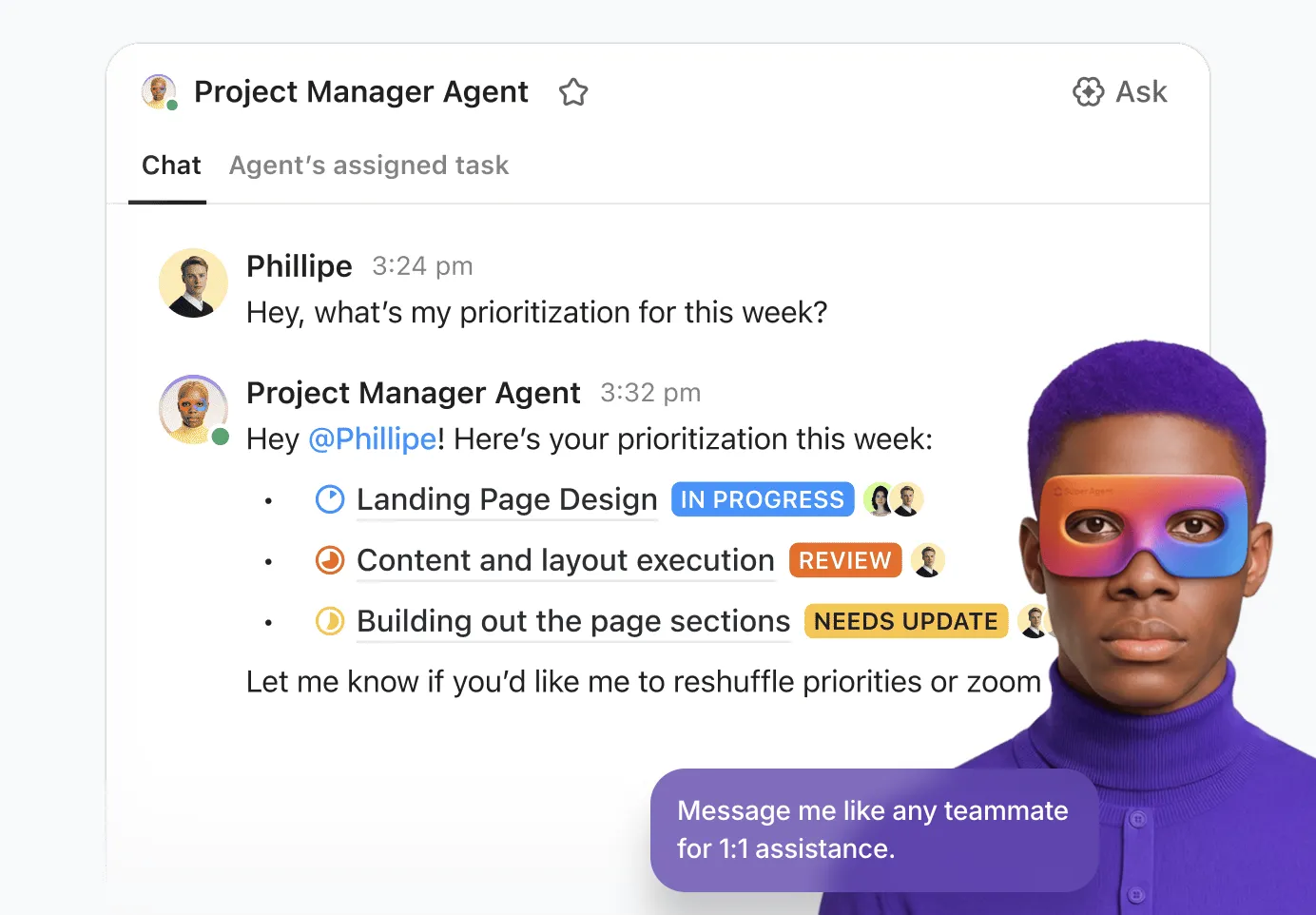
När arbetet är strukturerat träder ClickUps AI- och automatiseringsfunktioner in för att minska det manuella arbetet.
Med ClickUp Automations kan uppgifter tilldelas baserat på roll eller arbetsbelastning, vilket möjliggör en mer effektiv uppgiftsfördelning. Statusändringar kan utlösa överlämningar. Deadlines kan automatiskt meddela rätt personer.
För mer komplexa arbetsflöden kan uppgifter delegeras till Super Agents för uppföljning, rapportering eller utförande. Eftersom agenterna redan förstår arbetsytan flyter ditt arbete på smidigt!
En plattform, ett intelligenslager
ClickUp ger också tillgång till flera AI-modeller inom Brain, vilket gör det möjligt för team att välja rätt intelligens för uppgifter som skrivande, planering, analys eller utförande.
Du kan också nämna @brain var som helst, i uppgifter, dokument, kommentarer eller chatt, och få svar baserade på verkliga projektkontexter, integrerade appar och till och med webbkunskap.
Skillnaden är tydlig. Enkel AI hjälper dig att komma ihåg saker. Kontextuell AI hjälper team att utföra sitt arbete.
Genom att sammanföra uppgifter, dokument, chatt, automatisering och ClickUp Brain blir ClickUp en komplett AI-driven arbetsplattform där idéer inte bara fångas upp. De genomförs.
Vad är skillnaden mellan Gemini Tasks och en dedikerad app för uppgiftshantering som ClickUp?
Den viktigaste skillnaden är personliga påminnelser kontra projektledning för team. Båda använder AI för att skapa uppgifter, men deras syfte och funktioner skiljer sig åt som dag och natt.
| Skapa uppgifter med hjälp av AI | ✓ | ✓ |
| Projektorganisation | ✗ | ✓ |
| Teamsamarbete | ✗ | ✓ |
| Uppgiftsberoenden | ✗ | ✓ |
| Flera vyer (lista, tavla, kalender, Gantt) | ✗ | ✓ |
| Anpassade fält och arbetsflöden | ✗ | ✓ |
| Anslutna dokument | ✗ | ✓ |
| Rapportering och instrumentpaneler | ✗ | ✓ |
| Automatisering av arbetsflöden | Begränsad | ✓ |
Få mer gjort med ClickUp!
Låt oss vara tydliga: Gemini Tasks är ett fantastiskt verktyg för det ändamål det är avsett för – att snabbt registrera personliga påminnelser och uppgifter med din röst.
Dess naturliga språkgränssnitt är smidigt och ett utmärkt exempel på hur AI kan underlätta vardagen. ✨
Men när det gäller att hantera verkligt arbete har personliga AI-assistenter sina begränsningar.
Du inser snabbt att produktivitet kräver mer än bara en lista med uppgifter. Det kräver uppgifter som är kopplade till projekt, team och mål.
Sökningen efter ”hur man använder Gemini Tasks” slutar ofta med upptäckten att du behöver ett verktyg som är byggt för samarbete, inte bara konversation.
Rätt tillvägagångssätt beror på dina behov. För team som är redo att gå från personliga att göra-listor till en värld av uppkopplad, AI-driven arbetshantering, står ClickUp redo att hjälpa till.
Kom igång gratis med ClickUp och upplev skillnaden med en verkligt integrerad arbetsyta där AI förstår hela ditt projekts sammanhang, inte bara enskilda uppgifter.
Vanliga frågor
Gemini Tasks synkroniseras direkt med Google Workspace-appar, såsom Tasks och Kalender, men integreras inte direkt med tredjepartsprogram för uppgiftshantering. Dina uppgifter kommer att finnas kvar i Googles ekosystem om du inte flyttar dem manuellt.
Dina data regleras av Googles sekretesspolicy. För vanliga Gemini-användare kan Google använda konversationer för att förbättra sina produkter. För Workspace Enterprise/Business-användare med Gemini-tillägget anger Google dock uttryckligen att data inte används för att träna deras modeller.
Google Tasks tillåter visserligen ”delade listor” (som finns i en grupp eller ett utrymme), men Geminis förmåga att interagera med dessa delade listor är för närvarande mycket begränsad jämfört med personliga listor. Det går inte att ”tilldela” en uppgift till en teammedlem via ett röstkommando.
Gemini Tasks används främst för att skapa personliga påminnelser och individuella uppgifter genom naturliga språkprompter. Det synkroniseras med Google Tasks och Kalender för att stödja personlig produktivitet.
Är Gemini Tasks bra för teamets produktivitet? Gemini Tasks är inte utformat för teamets produktivitet. Det saknar viktiga funktioner som uppgiftsfördelning, delad projektöversikt, beroenden och samarbetsflöden som team behöver för att arbeta effektivt.
De viktigaste begränsningarna är bristen på funktioner för teamsamarbete, ingen projektstruktur, inga uppgiftsberoenden, begränsad automatisering och ingen rapporterings- eller instrumentpanelsfunktion.
Ja, ClickUp kan hantera allt som Gemini Tasks gör, till exempel AI-driven uppgiftsskapande, samtidigt som det erbjuder en omfattande svit av funktioner för projektledning, teamsamarbete, automatisering och rapportering. Detta gör det lämpligt för både personlig och teamets produktivitet.