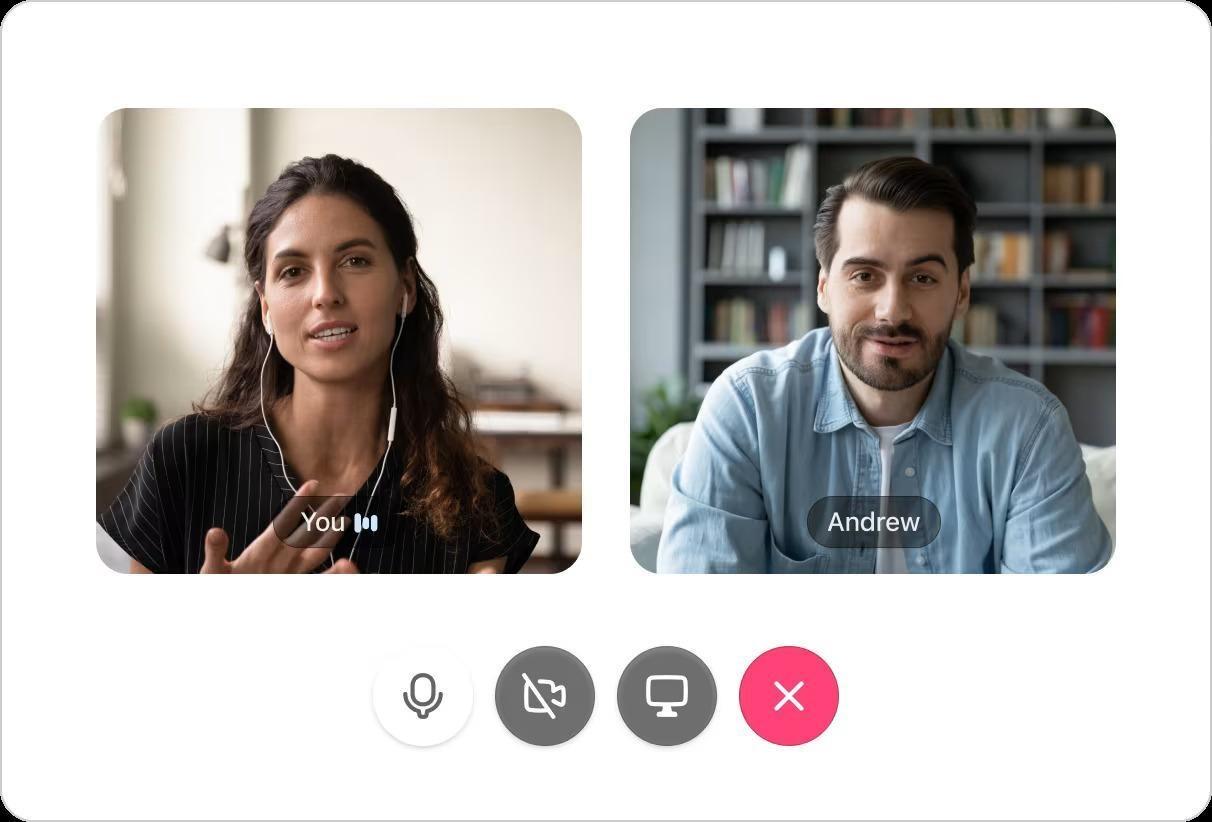

Interna produktdemonstrationer ska inte lämna teamen i ovisshet.
Men inom försäljning, produkt och support dyker samma frågor upp om och om igen. Funktioner förklaras på nytt, specialfall tas upp igen och teamen får sitta igenom samma demo mer än en gång.
Problemet är inte själva demonstrationen. Det är att kunskapen förblir isolerad.
I den här guiden visar vi hur ClickUp SyncUp kan ersätta Google Meet för interna demonstrationer och hålla produktinformationen tillgänglig långt efter att samtalet har avslutats.
Varför traditionella interna produktdemonstrationer är tidsslöseri
Interna produktdemonstrationer främjar en gemensam vision. De säkerställer att alla – från produkt- och utvecklingsteam till intressenter och säljare – förstår produktens funktioner.
Om dina anställda har bristfällig kunskap om produkten, även efter att ha hållit regelbundna produktdemomöten, kan det bero på följande underliggande problem. 👇
Schemaläggningskonflikter
När teamen är spridda över olika tidszoner är det en utmaning att planera ett möte som passar allas scheman och arbetstider. Någon i ditt team kommer att behöva jobba övertid efter arbetet för att delta i en demo.
Om demonstrationen är något du kan spela in och låta teamet titta på i sin egen takt, varför tvinga dem att delta i ett enda samtal?
Asynkrona demonstrationer sparar tid och skyddar produktiviteten på arbetsplatsen.
👀 Visste du att? En genomsnittlig 9-5-anställd avbryts varannan minut av möten, e-postmeddelanden eller pingar. Om man räknar in aktiviteter utanför kärnarbetstiden blir det totalt 275 avbrott per dag.
Företag som förväntar sig synkron kommunikation förlorar miljarder dollar varje år eftersom deras anställda inte har utrymme för djup, fokuserat arbete.
Förlorad koncentration
Att ha en djup förståelse för en produkt är avgörande för teamets framgång. Men om din anställd hoppar på ett demosamtal efter att ha avslutat fyra möten i rad kommer hen definitivt inte att ha kapacitet att förstå din nya produktfunktion till fullo.
Resultatet?
- Säljarna kommer inte att ha svar när kunderna ställer frågor.
- Intressenterna kommer inte att ha några synpunkter eller feedback för funktionsförbättringar.
- Det finns en bristande samsyn mellan avdelningarna när det gäller förståelsen av produkten.
👀 Visste du att? Anställda tillbringar 392 timmar per år i möten. Om man bryter ner det motsvarar det över 16 hela dagar per år. En så betydande tidsinvestering understryker vikten av att mötena är både nödvändiga och effektiva.
Inkonsekventa feedbackloopar
Feedback från en Google Meet-session finns sällan på ett och samma ställe.
En person lägger in sina tankar i Slack. Någon annan lägger till kommentarer i ett Google-dokument två dagar senare. En projektledare skriver delvisa anteckningar.
En säljchef minns ett muntligt förslag men kan inte spåra källan. När teamet försöker agera är feedbacken fragmenterad och ofullständig.
Eftersom Google Meet inte är anslutet till ditt arbetssystem finns det ingen enda källa till sanningen för:
- Vilken feedback delades?
- Vem delade det
- Vad som beslutades kontra vad som bara diskuterades
- Vilka synpunkter behöver faktiskt åtgärdas?
Problemet med detta är att teamen antingen övervärderar högljudda åsikter från samtalet eller undervärderar tystare men kritisk feedback som aldrig kom med i anteckningarna.
Förlorad synlighet
Anta att en säljare tar upp ett problem under demonstrationen och produktchefen lovar att återkomma inom 48 timmar med en lösning.
Hur säkerställer du att den potentiella kunden faktiskt löser frågan inom den tidsramen?
Problemet med isolerade demomöten är att diskussionerna försvinner efter samtalet. Det finns inget sätt att omvandla dessa diskussioner till genomförbara uppgifter och göra människor ansvariga.
Ditt team fortsätter med sitt arbete och kommer inte ihåg en fråga förrän deras arbete avbryts av samma olösta problem.
Om du har svårt att organisera mötesanteckningar är den här videon något för dig 👇
📮 ClickUp Insight: Vår undersökning om mötes effektivitet visar att 25 % av mötena i genomsnitt involverar 8 eller fler deltagare. Vi fann också att ett genomsnittligt möte varar cirka 51 minuter. Dessa stora möten kan resultera i minst 6 till 8 timmars kollektiv mötestid per vecka på organisationsnivå.
Tänk om du kunde minska det? ClickUp förändrar hur team kommunicerar! Istället för långa möten kan du samarbeta direkt i uppgifterna med hjälp av kommentarer, bilagor, röstanteckningar, videoklipp och mycket mer – på ett och samma ställe.
💫 Verkliga resultat: STANLEY Securitys globala team har redan sparat mer än 8 timmar per vecka på möten och uppdateringar med vår app för allt som rör arbetet!
Vad är ClickUp SyncUp och hur centraliserar det interna produktdemonstrationer?
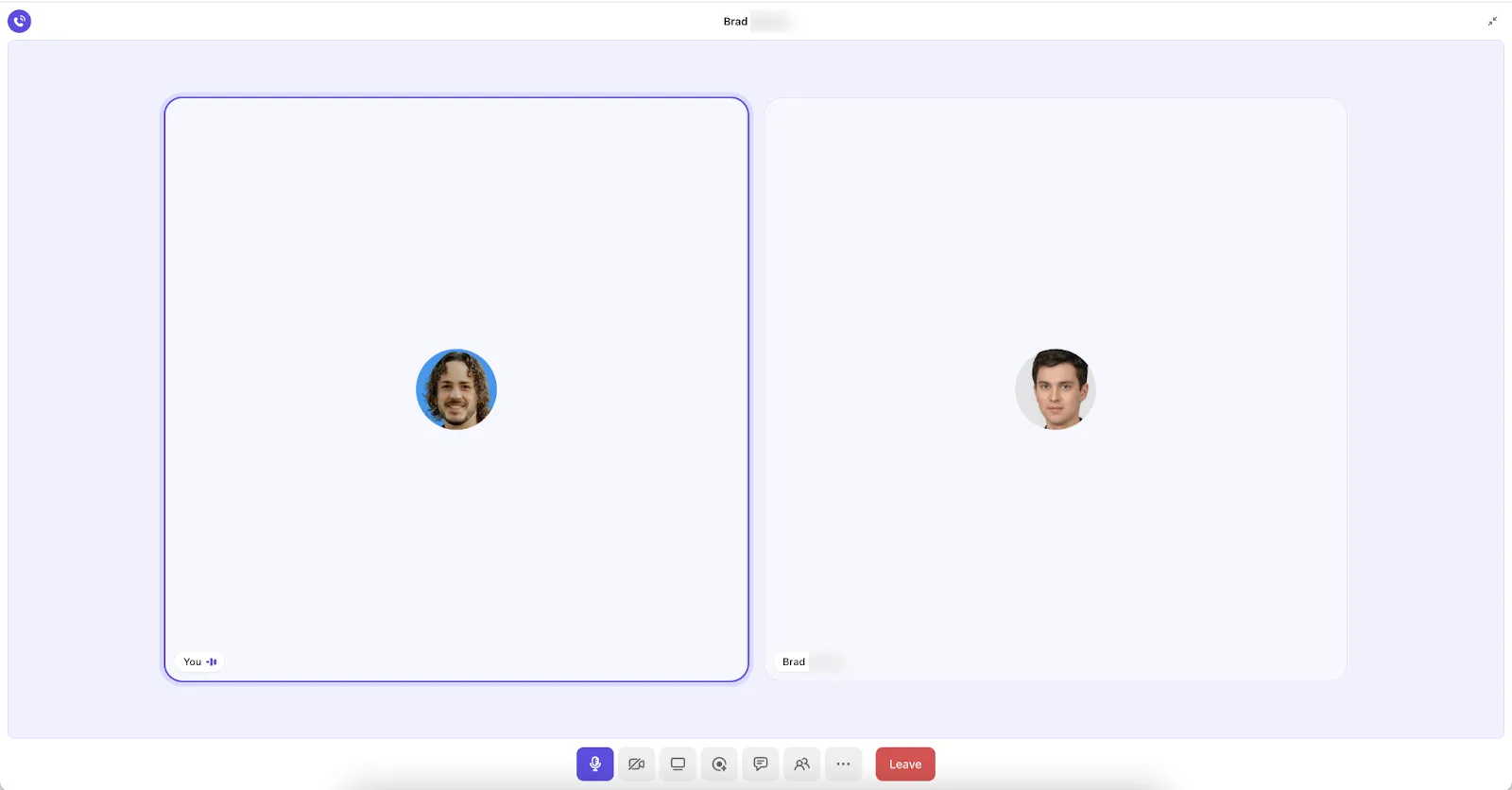
ClickUp SyncUp är ett AI-drivet mötes- och samarbetsverktyg som låter dig starta individuella eller gruppbaserade ljud- och videosamtal inom din ClickUp-arbetsyta.
Det är en del av ClickUp Chat och kan startas från DM, kanaler eller vyer. Använd det för att ge live-produktdemonstrationer, koppla diskussioner till uppgifter och få AI-genererade sammanfattningar för en snabb översikt.
SyncUp är tillgängligt i alla ClickUp-abonnemang, inklusive ett gratisabonnemang.
Så här kan du använda SyncUp för att samla dina produktdemonstrationer på ett ställe och göra dem användbara 👇
Spela in asynkrona uppdateringar
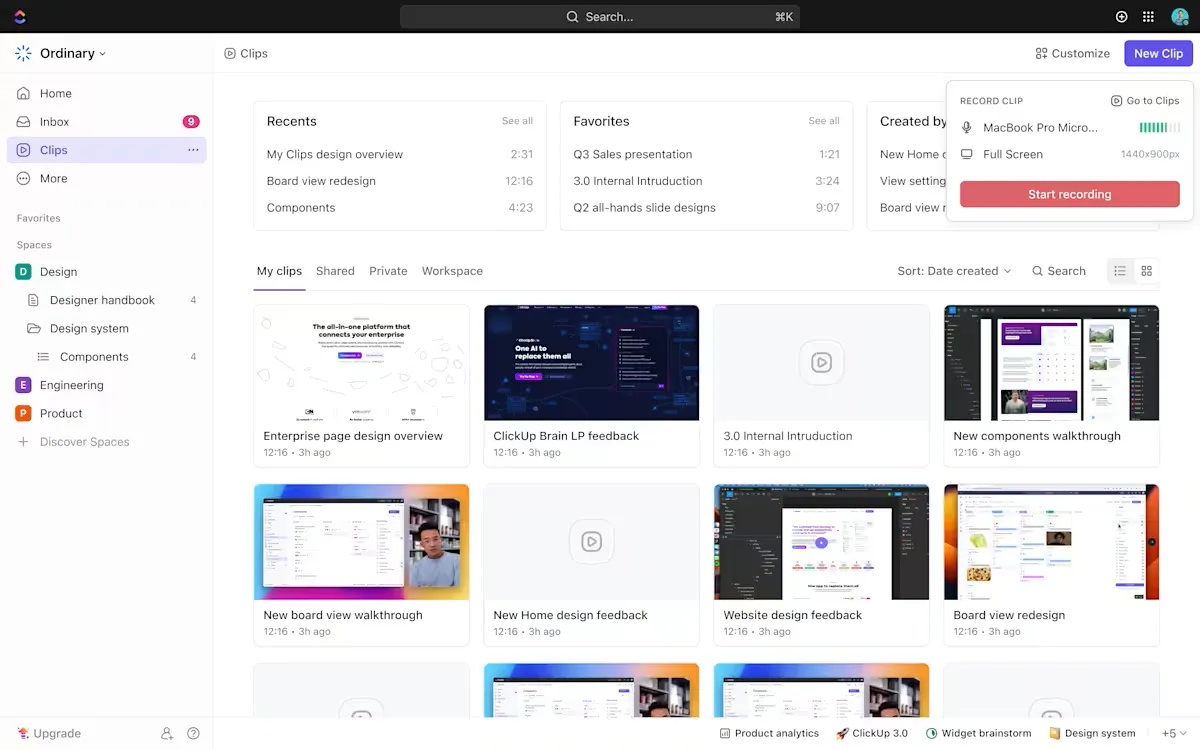
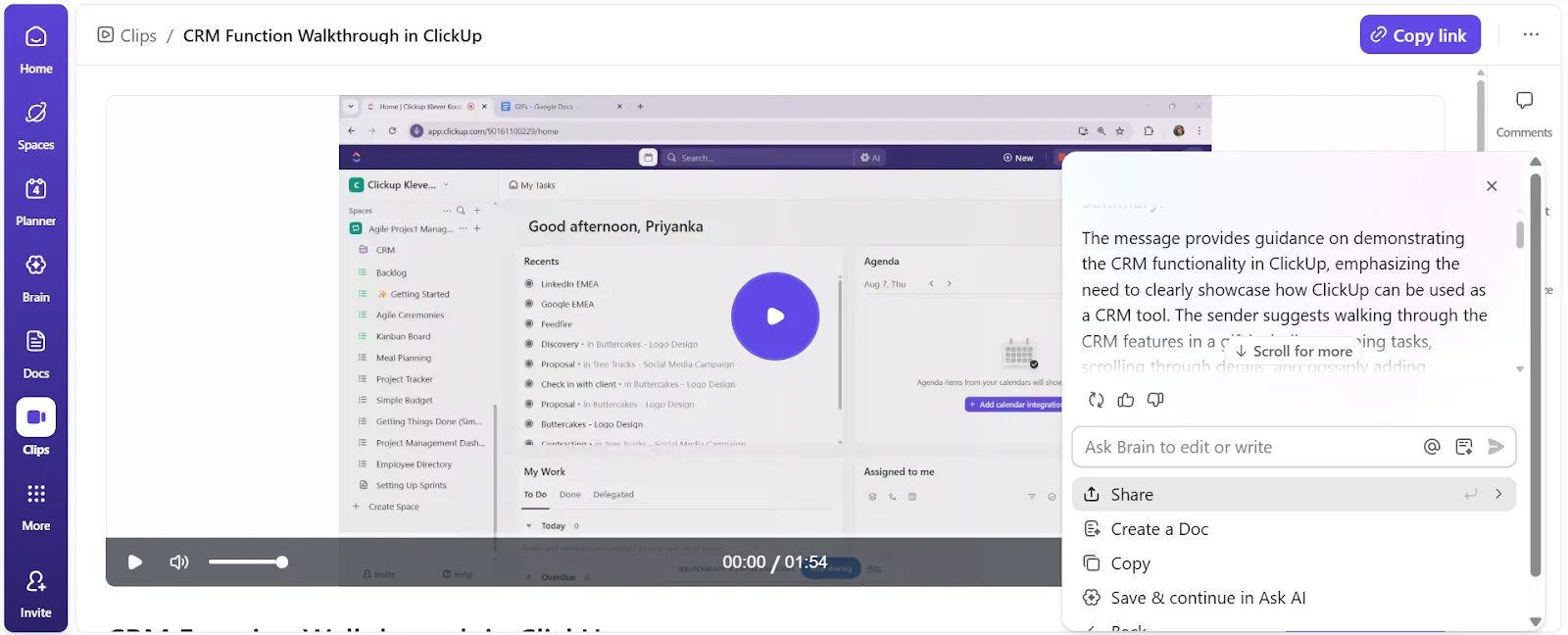
Använd ClickUp Clips för att spela in ljud- och bildgenomgångar av din produkt.
Dela skärmen och förklara steg för steg hur en funktion fungerar. Betrakta detta som en inställning som liknar Loom. Alla inspelade klipp kan nås från Clips Hub, och du kan också dela inspelningslänken i specifika produktkanaler eller konversationer så att alla kan granska den.
Klippen har hastighetskontroll och uppspelningsfunktioner. På så sätt kan du spola tillbaka och förstå den komplexa produktgenomgången i din egen takt. Lämna en kommentar med tidsstämpel för att styra en specifik konversation.
Klicka bara på en video där du vill lämna en fråga och tilldela den sedan till en person som kan svara på den åt dig.
🚀 ClickUp-fördel: Anslut ditt Google Kalender-konto för att visa händelser i din kalender med Google Kalender-integrationen.
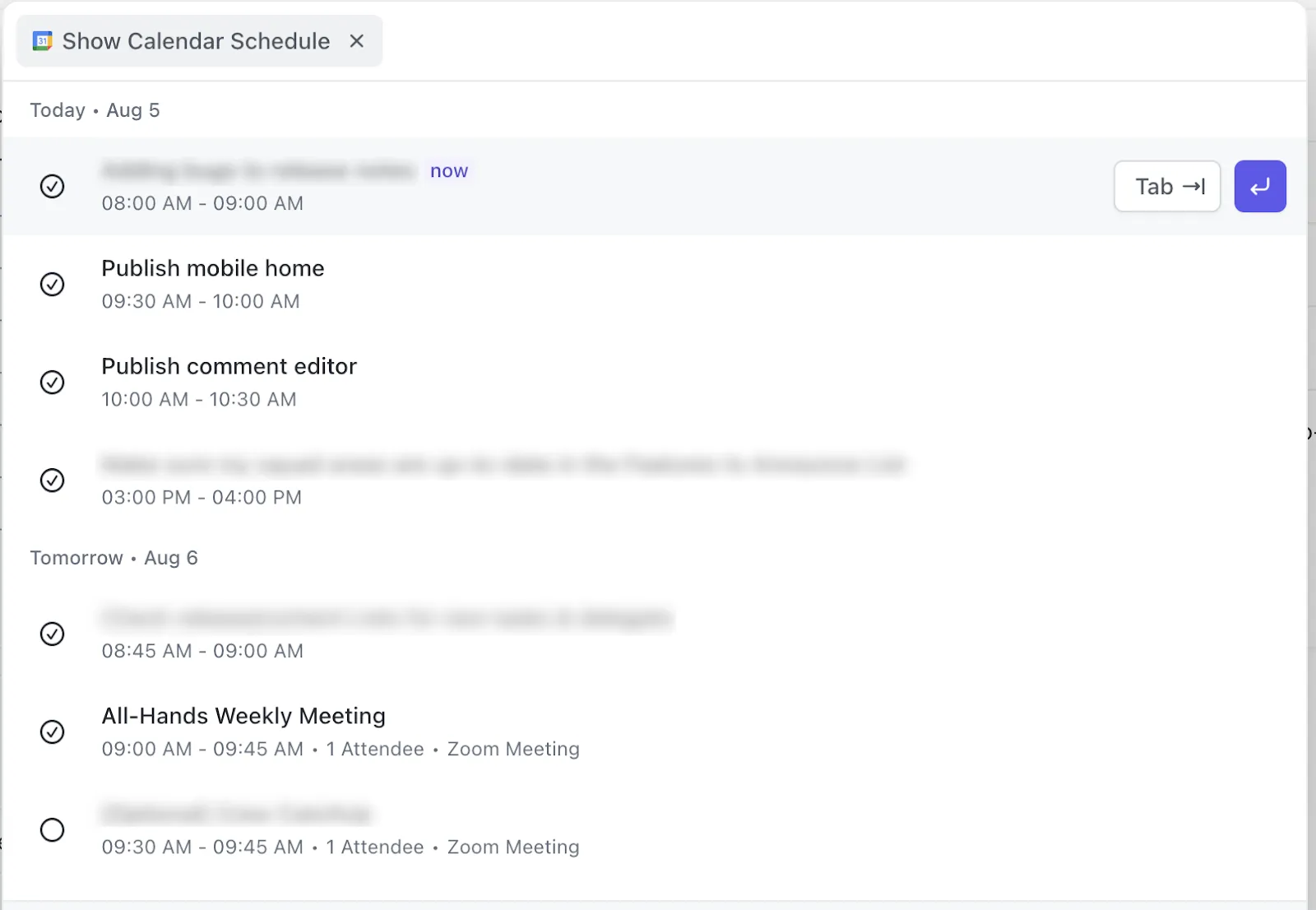
Så här använder du denna integration effektivt:
- Öppna och delta i kalenderhändelser från ClickUp: Visa, skapa eller delta i Google Kalender-händelser direkt från ClickUp – utan att behöva byta flik när live-diskussioner faktiskt krävs.
- Skapa och uppdatera kalenderhändelser med ClickUp AI: När integrationen är konfigurerad kan du använda AI för att schemalägga eller ändra händelser i Google Kalender baserat på uppgiftskontext eller asynkrona demoresultat.
- Se allt i en kalendervy: Google Kalender-händelser visas i ClickUp, så asynkrona demonstrationer, uppföljningar och enstaka livesessioner förblir synliga på ett och samma ställe.
Live-sessioner för frågor
Starta en SyncUp för att ta itu med alla produktrelaterade frågor på en gång. För att göra frågestunden produktiv och interaktiv, be dina teammedlemmar att dela med sig av sina frågor i chattkanalen i förväg.
Se till att skicka mötesagendan till alla deltagare – det hjälper alla att få en överblick.
Även om någon inte kan delta i mötet kommer deras frågor ändå att besvaras.
Du kan skapa en omfattande AI-sammanfattning efter mötet.
Lägg denna sammanfattning i ett ClickUp Doc och dela den med vem som helst, så att de kan se åtgärdspunkterna utan att behöva titta på SyncUp igen.
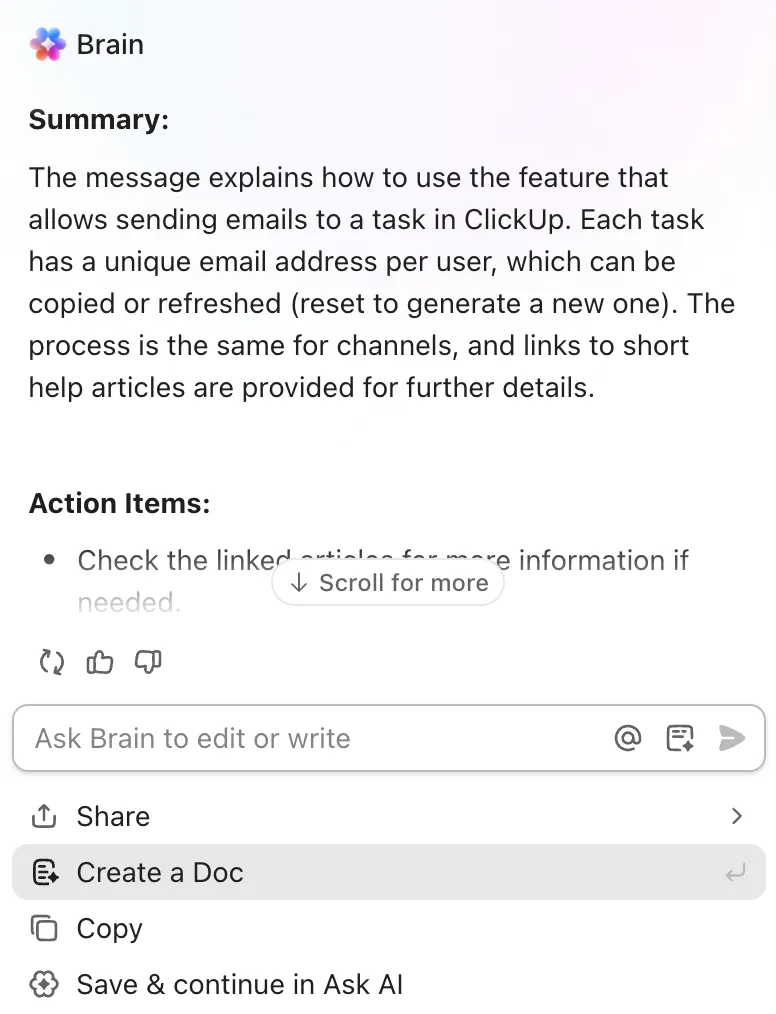
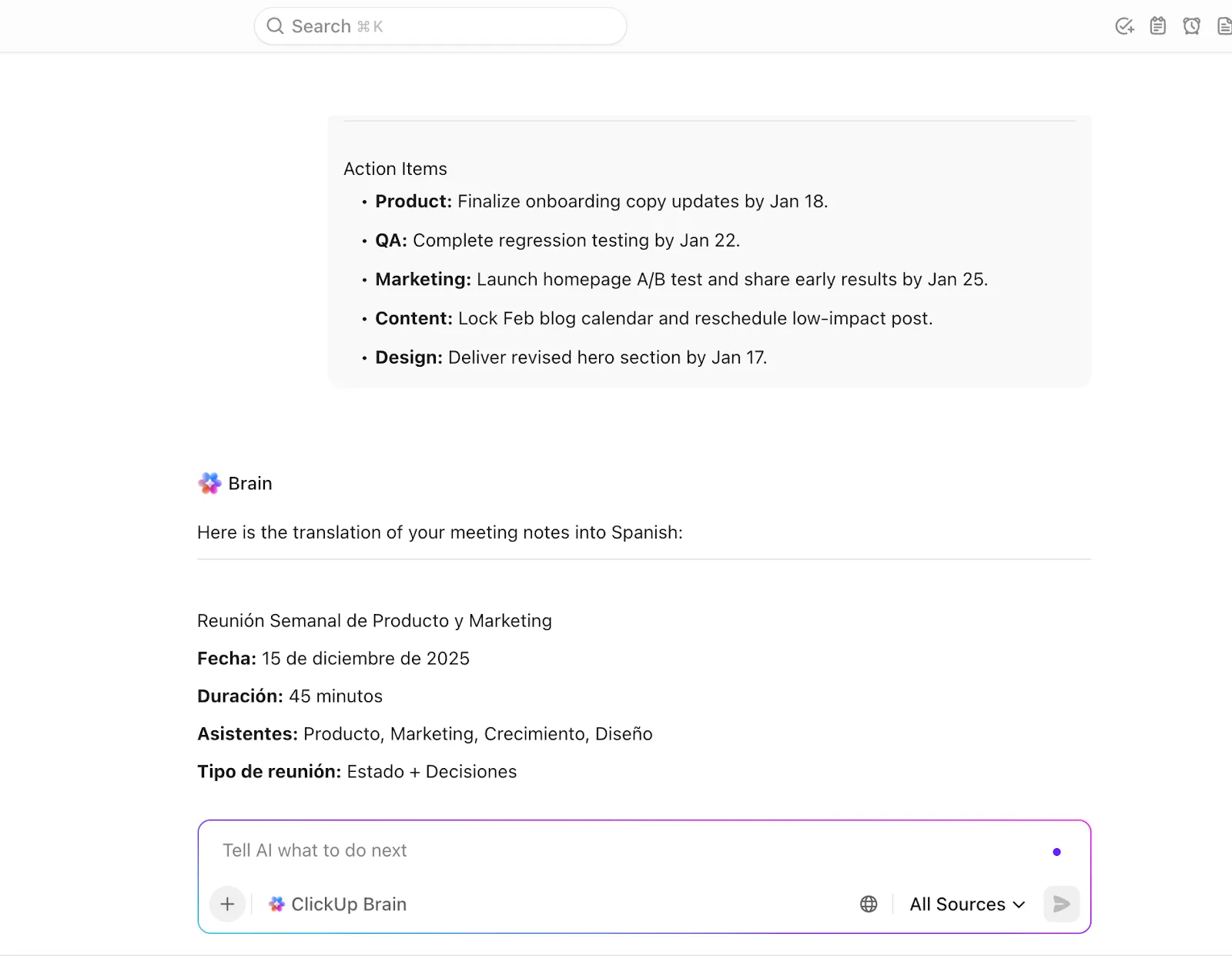
Om du har ett flerspråkigt team kan de använda ClickUp AI i sin arbetsyta eller ClickUp Brain -appen för att översätta mötesanteckningarna till det lokala språket.
⚡ Mallarkiv: Gratis och anpassningsbara mallar för mötesanteckningar för att ta bättre mötesanteckningar
Centralisera din teamkommunikation med ClickUp Chat
ClickUp Chat samlar all kommunikation inom ditt team via trådar, kanaler och direktmeddelanden.
Obs! SyncUp är en del av ClickUp Chat och kan endast användas när du aktiverar Chat.
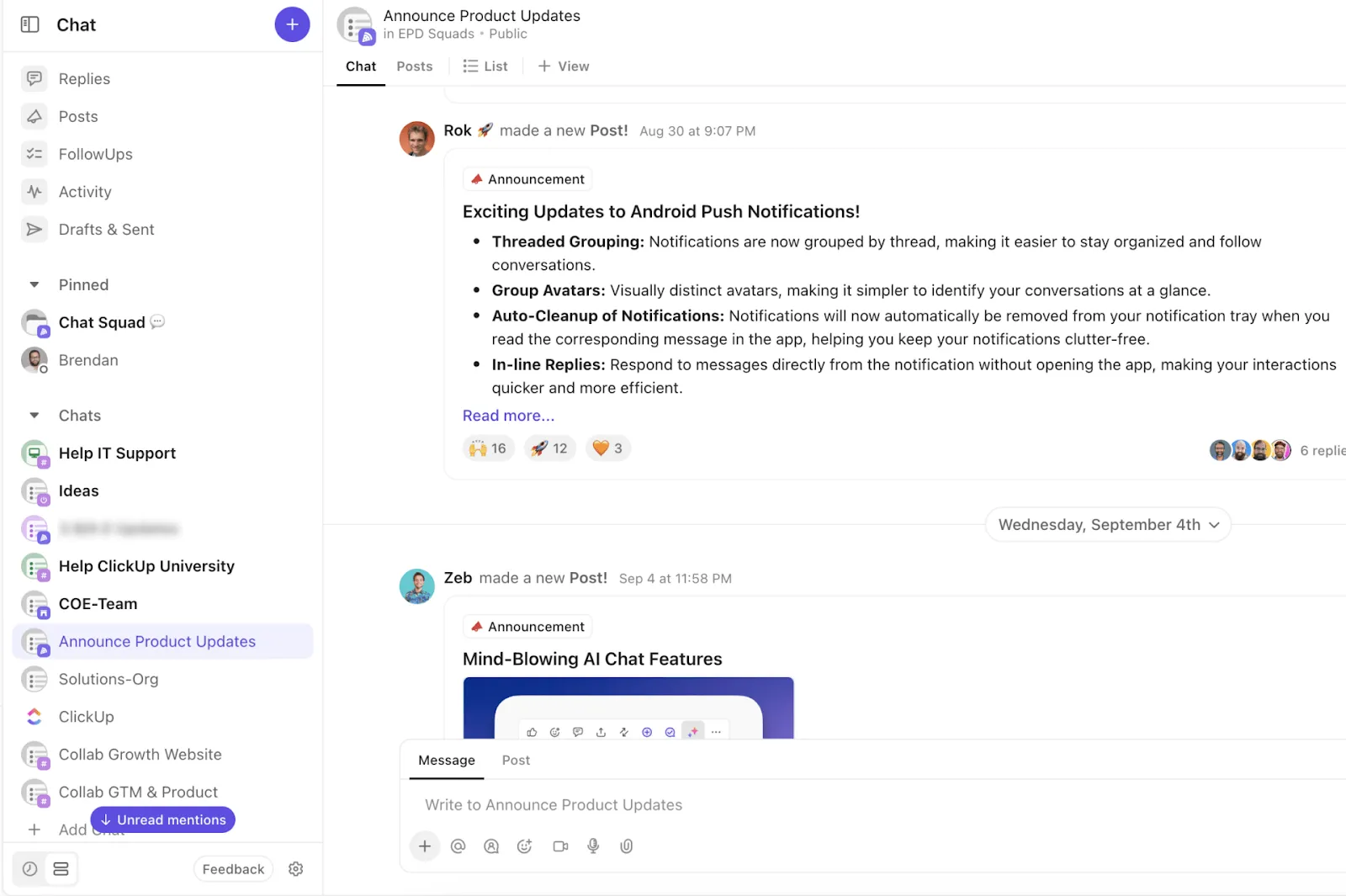
För avdelningsöverskridande projekt kan du skapa en dedikerad kanal i ClickUp Chat som en central knutpunkt. Om projektet redan har en lista eller mapp kopplad till sig, använd den listans eller mappens chattkanal! Dela alla projektrelaterade diskussioner, uppgifter, filer och SyncUp-samtal i denna kanal.
Eftersom allt är samlat minskar behovet av att byta mellan olika sammanhang.
Sökbar videologg
Kan den inspelade produktdemonstrationen omvandlas till en sökbar kunskapsbas?
Absolut. Skapa ett ClickUp Doc som organiserar dessa inspelningar från ClickUp Clips som en strukturerad kurs.
Lägg till länkar till specifika demonstrationer i ordning – först en översikt över funktionerna, sedan avancerade funktioner och slutligen specialfall. Alla kan följa stegen steg för steg istället för att gissa vilken video de ska titta på härnäst.
När deltagarna tittar på videorna kan de lämna kommentarer med tidsstämpel och sina frågor. De kan också se tidigare kommentarer från andra och läsa svaren.
Om det är en vanlig fråga är det troligt att någon redan har klargjort det. De behöver inte vänta på svar eller avbryta någon annans arbete för att få svar.
📚 Läs mer: Hur man använder AI för mötesanteckningar
Integrerad kontext
Demo i ClickUp SyncUp existerar inte isolerat. Du kan dela inspelningslänkar i ClickUp Tasks, Docs, kanaler och direktmeddelanden. Inspelningarna är också tillgängliga för mötesdeltagare i Clips Hub.
Du kan också koppla uppgifter direkt till SyncUps från kanalen eller DM där SyncUp startades. Håll bara muspekaren över SyncUp-meddelandet, klicka på ellipsikonen … och välj Lägg till relation.
📌 Exempel: Du går igenom en ny betalningsintegration med teamet. Koppla den huvudsakliga utvecklingsuppgiften till SyncUp så att andra enkelt kan komma åt relevanta filer, kommentarer och sammanhang.
Varje diskussion, fråga och uppföljning förblir kopplad till den uppgift där arbetet faktiskt utförs. Teamet slösar inte tid på att söka igenom mappar, konversationer eller verktyg för att senare rekonstruera sammanhanget. Demon, feedbacken och utförandet finns alla på ett och samma ställe.
Sammanfatta och håll arbetet igång
⭐ Bonus: Med ClickUp Enterprise Search kan du hämta information på några sekunder med hjälp av naturliga språkkommandon.
Om du till exempel har varit borta från kontoret i en vecka kan du bara be AI-assistenten att uppdatera dig om åtgärder och viktiga diskussioner från förra veckan.
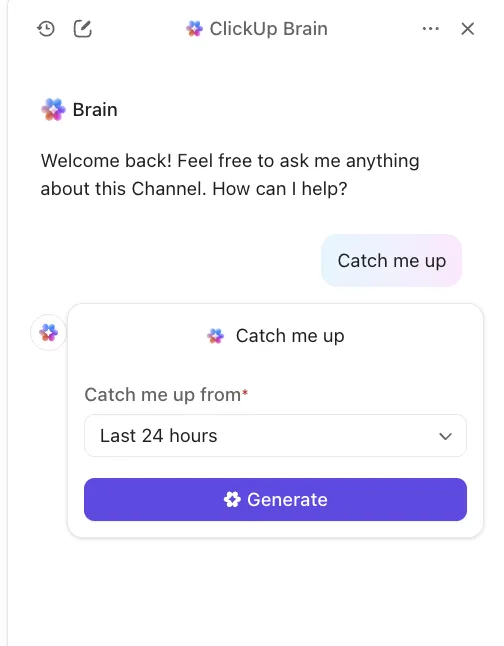
För alla inspelade SyncUps kan du skapa en AI-driven sammanfattning av samtalet som beskriver viktiga åtgärder och uppgifter.
Hur man ersätter Google Meet-demonstrationer med ClickUp SyncUp
Så här kan du integrera ClickUp SyncUp i dina produktdemonstrationer:
Steg 1. Granska din nuvarande demokalender
Granska dina Google Kalender-händelser och kategorisera dina befintliga produktdemonstrationer i två kategorier:
Demos som kan dra nytta av synkronisering:
- Demos som kräver brainstorming eller strategiska beslut
- Sessioner där intressenterna behöver diskutera avvägningar eller prioriteringar
- Kickoff-möten där samstämmighet om visionen är viktigare än detaljerna
Exempel: OKR-möten, strategiska planeringssessioner och brainstormingdiskussioner
Demos som kan vara asynkrona:
- Presentera funktioner där deltagarna främst lyssnar och ställer frågor senare.
- Uppdateringar om framsteg som inte kräver omedelbar feedback
- Demos med låg deltagande på grund av tidszonskonflikter eller schemaläggningsproblem
Exempel: Presentationer av funktioner där de flesta lyssnar och interna uppdateringar om framsteg.
Minska sedan antalet möten som inte kräver interaktion i realtid.
Sätt också upp tydliga kommunikationsmål. Team bör ha en tydlig förståelse för när de ska använda SyncUp, Clips eller Chats för att svara i en asynkron miljö.
👀 Visste du att? NASA använde röstloopar under Apollo-uppdragen. Det var kontinuerlig, realtids-multikanal-ljud där olika team lyssnade på överlappande konversationer. Det var en av de tidigaste formerna av synkron samordning mellan olika discipliner.
Steg 2. Starta och spela in en SyncUp
Starta SyncUp direkt från:
- En kanal
- Ett DM
- Visningar på en plats som har en chattkanal kopplad till sig
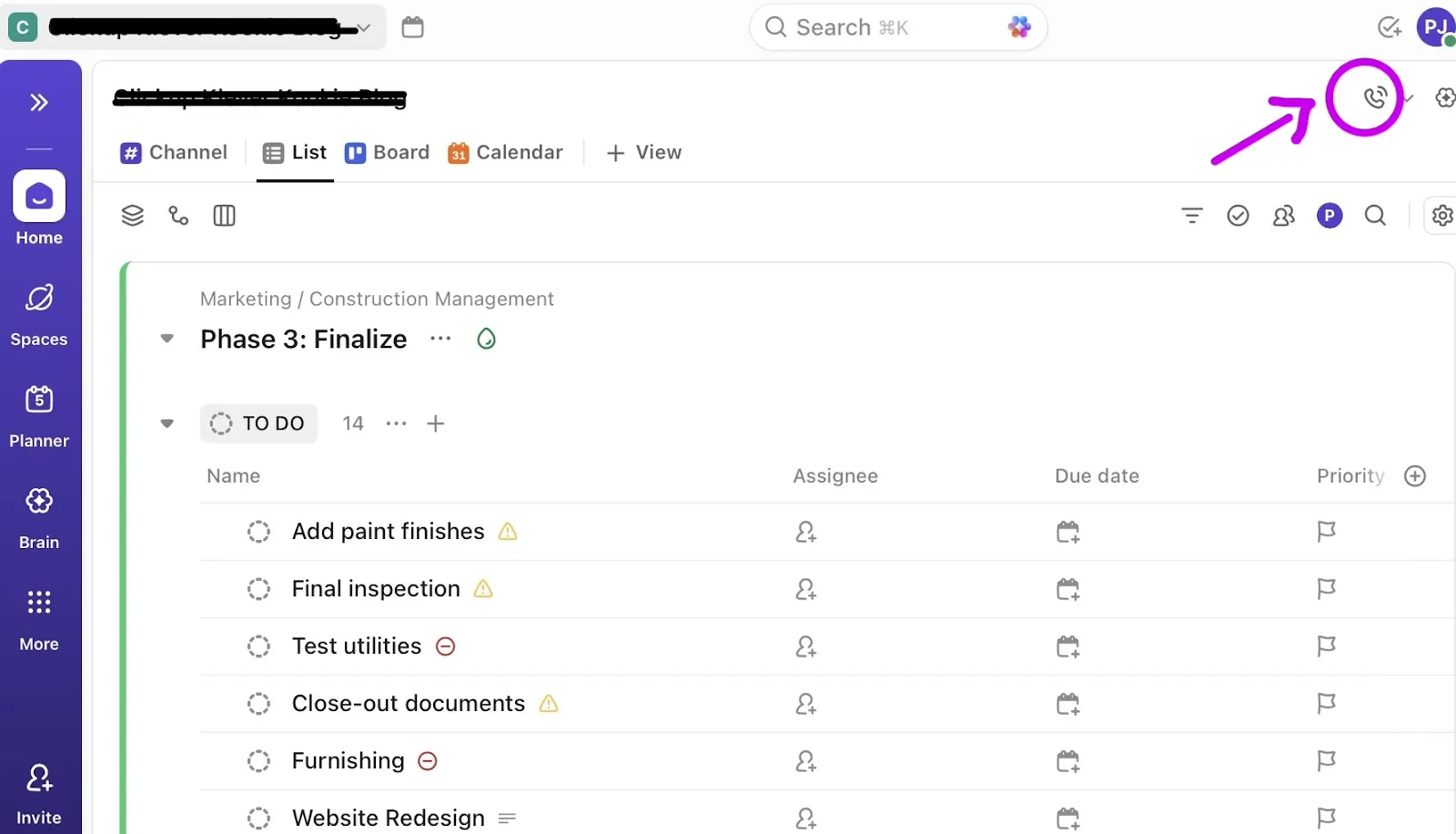
💡 Proffstips: För demonstrationer som alla i teamet behöver se, skapa en #Produktkanal i din ClickUp-chatt. Håll alla företagsomfattande produktdemonstrationsmöten härifrån. All produktrelaterad information är tillgänglig på ett och samma ställe.
Efter att ha förklarat produkterna genom visuella genomgångar och interaktiva sessioner behöver du också dokumentation om produkten.
Med ClickUp BrainGPT, en enhetlig AI-arbetsyta, kan du bearbeta och konvertera dina demoinspelningar till skriftliga guider med steg-för-steg-instruktioner, viktiga punkter och åtgärdspunkter. Här är vad det kan göra:
- Få tillgång till sammanhang från anslutna appar: Hämta data från Google Drive, Slack och andra verktyg för att skapa omfattande produktdokumentation utan att behöva växla mellan plattformar.
- Växla mellan AI-modeller: Välj Claude för tekniskt skrivande, ChatGPT för kreativa förklaringar eller Gemini för strukturerad formatering, beroende på dina dokumentationsbehov.
- Diktatera istället för att skriva: Använd Talk-to-Text för att spara tid när du ställer frågor eller svarar på meddelanden, vilket gör asynkron feedback snabbare och mer naturlig.
- Använd Enterprise Search för att hitta tidigare demonstrationer: Hitta liknande genomgångar av funktioner, tidigare frågestunder eller återkommande frågor i alla dina inspelningar och dokument.
👀 Visste du att? Picturephone II från AT&T var det första videokonferenssystemet som lanserades kommersiellt. Man var tvungen att besöka en av Picturephone-stationerna i USA – New York, Washington, D.C. och Chicago – och betala minst 16 dollar för att ringa ett tre minuter långt samtal. Tjänsten blev inte någon succé, men den markerade början på (nu) lättillgänglig virtuell kommunikationsteknik.
Steg 3. Bädda in och samla in asynkron feedback
De inspelade SyncUps och klippen förblir permanent i Clips Hub. För att effektivt stänga feedbacklooparna, be teamen att bekräfta de nya demovideorna och ge sin feedback inom en viss tidsram.
Problem löses snabbare och produktförståelsen blir djupare inom alla avdelningar när det finns ett tydligt fönster för svar.
📌 Exempel: Du går igenom en ny betalningsintegration med teamet. Koppla den huvudsakliga utvecklingsuppgiften till SyncUp så att andra enkelt kan komma åt relevanta filer, kommentarer och sammanhang.
🚀 ClickUp-fördel: Superagenter är AI-drivna teammedlemmar i ClickUp som arbetar kontinuerligt i hela ditt arbetsområde. De förstår uppgifter, dokument, chattar och anslutna verktyg och kan köra flerstegsarbetsflöden utan manuella uppmaningar eller uppföljningar.
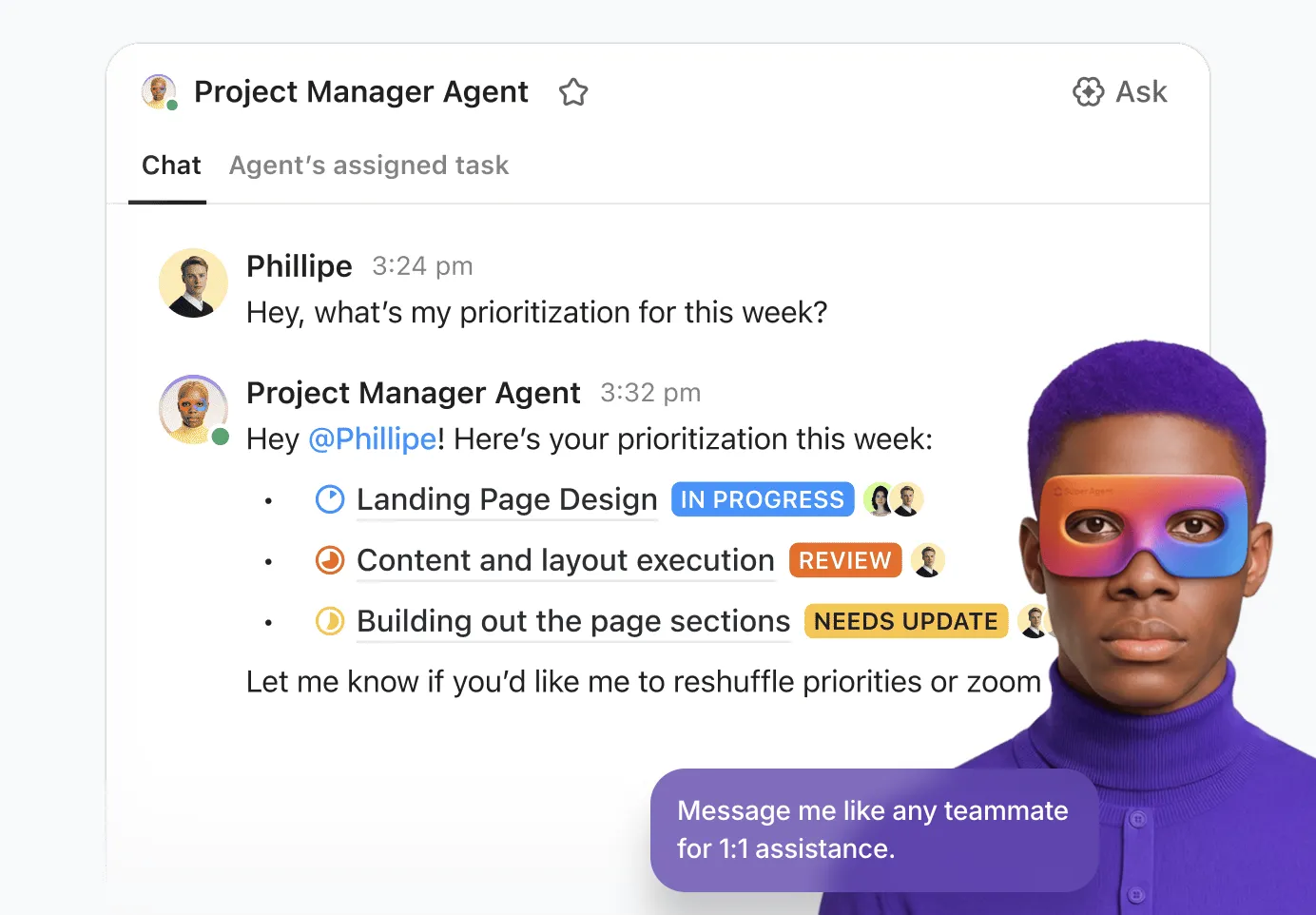
Superagenter utmärker sig i arbetsflöden som:
- Kreativa briefs: Skapa kreativa briefs utifrån en uppgift eller chatt, inklusive praktiska förbättringar för att standardisera intag och påskynda godkännanden.
- Funktionsöversikter: Omvandla funktionsförfrågningar till strukturerade översikter, så att agila team kan anpassa omfattningen, uppskatta tiden effektivt och minska omarbetningar.
- Uppföljningsmejl: Omvandla AI Notetakers mötesresultat till kundklara uppföljningsmejl, där beslut, ansvariga och deadlines samlas för tydliga nästa steg.
- Eskalering av problem: Underhåll ett centralt dokument med en sammanfattning av eskaleringar för varje uppgift, så att teamen kan lösa problem snabbare och tydligare.
Fördelar med att använda ClickUp SyncUp istället för Google Meet
Google Meet är ett funktionsrikt verktyg för ljud- och videokommunikation, men det är fortfarande ett fristående verktyg som inte följer med i ditt arbete.
Efter ett demomöte finns dina inspelningar kvar i Drive och feedbacken är utspridd i e-postmeddelanden eller Slack-trådar. Det finns inget system för att omvandla mötesdiskussioner till faktiska uppgifter.
SyncUp eliminerar silos genom att fungera inom din arbetsyta. Fördelarna med att använda SyncUp istället för Google Meet är 👇
- Permanent kunskapsbas: Alla diskussioner, feedback och relaterade dokument finns på ett ställe, kopplade till respektive SyncUp-demo eller klipp. Den som tittar på inspelningen månader senare kan få fullständig kontext utan att behöva söka igenom olika appar.
- Mindre mötesutmattning: Teamet kan förhandsgranska demonstrationer när det passar dem utan att störa koncentrerat arbete. ClickUp Chats interaktiva kommunikationsmodell stödjer bättre möteshantering över tidszoner.
- Tätare integration: SyncUp integreras inte bara med ClickUp utan också med alla dess anslutna verktyg. Allt från dokument, feedback och uppgiftskontext är tillgängligt, vilket sparar dig från verktygsspridning.
- Kostnadsbesparingar: SyncUp finns tillgängligt att prova på alla gratisabonnemang.
- Bättre feedbackkvalitet: Team kan spela in ljud-/videoklipp för att ta upp frågor medan de granskar en demo och lämna kommentarer med tidsstämpel. All feedback spåras och hanteras i en sluten loop utan att gå förlorad.
- AI-driven sökning och svar: Be bara Brain att "hitta demonstrationen där API-hastighetsbegränsningar diskuterades" eller "Berätta om vårt CRM-verktyg kan automatisera inlägg på sociala medier" och få omedelbara svar hämtade från inspelade namn och sammanfattningar, kommentarer och chattrådar.
Hur team använder ClickUp SyncUp idag
Produktdemonstrationer är inte enhetslösningar. Olika team behöver olika information, på olika nivåer, för olika ändamål. Här är några exempel på hur SyncUps kan användas för att skräddarsy produktdemonstrationer:
1. Produktteam demonstrerar nya funktioner för intressenter
✅ Prova detta:
- Dela upp genomgångar av funktioner i korta videoklipp på 2–5 minuter som teamen kan förhandsgranska i sin egen takt.
- Bädda in alla relaterade demonstrationer i samma uppgift eller dokument. Det är bäst att starta dem från samma kanal för att behålla sammanhanget.
- Håll en live-frågestund där du besvarar teamets frågor en efter en, baserat på frågor som samlats in genom asynkron kommunikation.
2. Säljstödsteam förbereder säljare inför lanseringar
✅ Prova detta:
- Be säljarna att kommentera med frågor istället för att boka regionala supportssamtal.
- Spela in en SyncUp där du förklarar vad som har ändrats, vem funktionen är till för och hur den ska positioneras i kundsamtal. Bädda in länken till SyncUp-inspelningen i den mest relevanta uppgiften eller dokumentet.
- Bifoga anteckningar om hantering av invändningar och tidsstämplar för demonstrationer direkt till samma uppgift eller dokument.
3. RevOps- och ops-team validerar processens påverkan
✅ Prova detta:
- Spåra uppföljningar som uppgifter istället för att schemalägga ytterligare ett samordningssamtal.
- Spela in en SyncUp som visar hur en ny funktion påverkar interna arbetsflöden, rapportering eller överlämningar.
- Be operativa chefer att kommentera med nedströmsrisker eller beroenden.
4. Tvärfunktionella team samordnar sig under hektiska lanseringsperioder
✅ Prova detta:
- Låt teamen hålla sig uppdaterade asynkront samtidigt som de fortfarande är samordnade.
- Använd SyncUps för att spela in snabba uppdateringar under lanseringsveckan istället för dagliga synkroniseringssamtal.
- Samla alla uppdateringar i en kanal kopplad till lanseringen.
5. Designteam som presenterar mockups och prototyper
✅ Prova detta:
- Använd ClickUp Brain för att sammanfatta all feedback och gruppera den efter prioritet innan du påbörjar nästa iteration.
- Spela in ett klipp där du går igenom designen med kommentarer om viktiga beslut och avvägningar.
- Dela Figma-filen och designuppgiften i SyncUp-tråden.
Vanliga misstag vid övergången från Google Meet till asynkrona demonstrationer
Målet var dock aldrig att eliminera synkrona möten, utan att hitta tillfällen där asynkrona demonstrationer fungerar bättre för teamen.
Om du övergår från Google Meet-demonstrationer till asynkronisering är här några vanliga misstag du bör undvika:
| Misstag ❌ | Lösning ✅ |
| Behandla asynkrona demonstrationer som inspelade möten | Dela upp demonstrationerna i korta, ändamålsenliga klipp med ett tydligt budskap vardera. |
| Ställ inte förväntningar på feedback | Ange en tydlig svarstid och be om specifik feedback, inte öppna kommentarer. |
| Ersätt möten som fortfarande kräver diskussioner i realtid | Håll OKR, strategi och kickoff-sessioner live; flytta informationsdemonstrationer asynkront. |
| Behandla asynkrona demonstrationer som valfria visningar | Koppla demonstrationer till uppgifter, beslut eller leveranser så att visningen får ett tydligt syfte. |
| Glömmer tvärfunktionell kontext | Börja varje demo med vad som har ändrats, vem det påverkar och varför det är viktigt. |
| Att anta asynkronitet innebär ingen facilitering | Använd sammanfattningar och uppföljningar i ClickUp för att sluta cirkeln. |
👀Visste du att? Nästan 47 % av de anställda irriteras av att presentatörer inte är förberedda för att leda ett möte strategiskt. Och mer än 55 % av de anställda är frustrerade över möten som kunde ha hanterats via e-post.
Samla interna demonstrationer med ClickUp SyncUp
För att skapa en samarbetsinriktad asynkron kultur måste teammedlemmarna kommunicera medvetet.
Om en idé eller demo kan förmedlas på ett adekvat sätt utan att distrahera människor från deras arbete, välj den vägen.
Gör livesessioner valfria och erbjud adekvata resurser. Personer som tittar på inspelningar senare känner inte att de har missat viktig kontext eller diskussioner.
Presentation: ClickUp SyncUps – ett hybridkommunikationsverktyg. Det anpassar sig efter hur teamen arbetar.
Med kontextuell AI förvandlas diskussioner till åtgärdspunkter och uppgifter.
Registrera dig för ClickUp och samla dina interna demonstrationer på ett ställe med SyncUp.
Vanliga frågor
ClickUp SyncUp är ett AI-drivet mötes- och samarbetsverktyg som låter dig starta individuella eller gruppbaserade ljud- och videosamtal inom ditt ClickUp-arbetsområde. Det är en del av ClickUp Chat och kan startas från DM:er, kanaler eller vyer.
SyncUp är ett samarbetsverktyg för AI-möten som är inbyggt i ClickUp och som ansluter till hela ditt arbetsmiljöekosystem. Den konvergerade AI-arbetsmiljön förenar verktyg och arbetsflöden, vilket minskar arbetsbelastningen. Google Meet är ett fristående videokonferensverktyg som endast ansluter till ditt Google-ekosystem, med inspelningar lagrade i Drive.
Ja. Du kan spela in ljud- eller videodemonstrationer av produkter med ClickUp Clips eller vara värd för en live SyncUp och guida teammedlemmarna genom produkten. SyncUps kan spelas in med skärmdelning och livekommentarer. Personer som tittar på inspelningen kan skapa en AI-sammanfattning av mötet eller lämna en kommentar med tidsstämpel.
Team kan lämna kommentarer med tidsstämpel direkt på inspelade SyncUps eller ställa frågor i chatten eller kanalen där SyncUp hölls. Feedbacken förblir kopplad till inspelningen för enkel referens och uppföljning.
Ja. SyncUp kan testas på alla ClickUp-abonnemang, inklusive gratispaketet.