

De flesta projektplaner håller i ungefär en vecka. Sedan blir en uppgift försenad, ett beroende som ingen har kartlagt förfaller, och planen glider iväg medan teamet fortsätter att arbeta utifrån inaktuella datum. Wellingtones forskning säger det rakt ut: endast ungefär en tredjedel av organisationerna slutför sina projekt i tid.
I den vanliga sammanställningen jämförs programvaror för projektplanering utifrån hur Gantt-diagrammet ser ut. Fel test. Du bör istället undersöka vad som händer första gången en uppgift blir försenad. Omplaneras tidslinjen automatiskt, eller måste du justera den manuellt medan planen går i stöpet?
Den här listan bygger på den uppdelningen. Dedikerade planeringsverktyg ritar upp tidslinjer; plattformar håller tidsplanen kopplad till arbetet. Här ser du vilken sida vart och ett av de 10 verktygen hamnar på.
Vilka program för projektplanering hamnade på listan?
| Verktyg | Bäst för | Utmärkande funktion | Priser* | När det går i stöpet |
| Microsoft Project | Traditionell, beroendebaserad schemaläggning för företag | Programmet hanterar kritisk väg-planering och resursutjämning för hela portföljer som är kopplade till Power BI | 679,99 $ engångskostnad (Standard); 1 129,99 $ engångskostnad (Professional); Molntjänst via Planner Premium | Brant inlärningskurva, höga kostnader vid byte och sämre webbsamarbete i realtid jämfört med nyare molnbaserade verktyg |
| ClickUp | Koppla samman tidsplanen med arbetet | Dess Gantt-uppgifter innehåller ansvariga, deluppgifter och dokument, så att ett försenat datum får konsekvenser för hela arbetet, inte bara i diagrammet | Gratis; betalda abonnemang från 7 $/användare/månad | Mer yta än vad en enskild planerare behöver; inlärningskurvan är brantare än hos ett Gantt-verktyg med ett enda syfte |
| Smartsheet | Planering i kalkylbladsstil i stor skala | Den integrerar en planeringsmotor i ett välbekant rutnät och sammanställer många kalkylblad till realtidsöversikter | 12 $/användare/månad (Pro); 24 $/användare/månad (Business); Enterprise är skräddarsydd | Griddrivet gränssnitt; inställningstid för avancerade kopplingar |
| Wrike | Resursplanering i byråer och större team | Resursfördelningen byggs in direkt i Gantt-diagrammen för omfördelning mellan olika kunder | Gratis; betalda abonnemang från 10 $/användare/månad | Mycket administrativt arbete i början; ditt team kan inte bara logga in och planera redan första dagen |
| monday.com | Visuella, lättlästa tidsplaner | Tack vare den färgkodade layouten blir en översiktsbild lättläst för både chefer och ledning med ett enda klick | Gratis; betalda abonnemang från 12 $/användare/månad (minst 3 användare) | Ingen inbyggd resursutjämning, ingen baslinjeuppföljning och ingen automatisk omplanering för att lösa kollisioner |
| Asana | Uppgiftsbaserade tidsplaner | Programmet bygger upp tidsplanen utifrån uppgifterna, så att din att-göra-lista automatiskt blir en tidslinje | Gratis; betalda abonnemang från 13,49 $/användare/månad | Hoppas över den formella kritiska väg-logiken och kan inte spåra förseningar mot en låst huvudplan |
| GanttPRO | Snabba, specialanpassade Gantt-diagram | Dess automatiska schemaläggare räknar om alla efterföljande datum så fort du flyttar en stapel | Gratis provperiod; betalda abonnemang från 9 $/användare/månad (minst 5 användare) | Inga inbyggda dokument, wikis eller teamchatt; enskilda användare tvingas till årsabonnemang |
| Zoho Projects | Arbeta inom Zoho-ekosystemet | Programmet erbjuder kodade schemaläggningsfunktioner som kör komplexa bakgrundsprocesser enligt en fastställd cykel | Gratis; betalda abonnemang från 5 $/användare/månad | Informationsintensivt; avancerad automatisering kräver kodning i Deluge |
| TeamGantt | Enkla, delbara Gantt-diagram för små team | Det delar en realtidsplan med vem som helst via en länk, utan att inloggning krävs | Gratis provperiod; betalda abonnemang från 24 $/månad | Inga inbyggda dokument, chatt eller avancerad automatisering; komplexa importer orsakar ofta problem |
| Resource Guru | Resurs- och kapacitetsplanering | Den planerar personal, lokaler och utrustning med samma logik för att upptäcka konflikter | Betalda abonnemang från 6 $/användare/månad (ingen gratisversion) | Inget arbete med uppgifter, dokumentredigering eller checklistor; måste kombineras med en separat uppgiftshanterare |
Så här granskar vi programvara på ClickUp
Vår redaktion följer en transparent, forskningsbaserad och leverantörsneutral process, så du kan lita på att våra rekommendationer bygger på produktens verkliga värde.
Här är en detaljerad beskrivning av hur vi granskar programvara på ClickUp.
Vad bör du leta efter i programvara för projektplanering?
Håll utkik efter dessa sju egenskaper hos ett bra verktyg för projektplanering: automatisk kartläggning av beroenden, en verklig kritisk väg, flera vyer, resursplanering, sammanlänkat arbete, AI-baserad planering och tydliga begränsningar för gratiskontot.
Här är vad du bör kontrollera i detalj:
- Beroenden: Omplanera allt som är kopplat till en uppgift så fort en uppgift blir försenad, så att du slipper justera tidsplanen manuellt
- Kritisk väg: Visa den exakta kedjan av uppgifter som avgör slutdatumet, inte bara en massa staplar
- Vyer: Växla mellan Gantt-diagram, tidslinje, kalender och arbetsbelastning – alla hämtar data från samma källa, så att varje roll ser just det de behöver
- Resurs- och kapacitetsplanering: Upptäck vem som är överbokad och när, innan det blir ett problem
- Integrerat arbete: Koppla samman tidsplanen med uppgifter, dokument och uppdateringar istället för att lägga den åt sidan som ett diagram
- AI-planering: Planera automatiskt och justera tidsplanen när prioriteringarna ändras, precis som de bästa AI-baserade Gantt-diagramverktygen hanterar det
- Verkligheten bakom gratispaket och minimikrav på antal användare: Ta reda på var instegsplanen slutar och vad skalbarhet faktiskt kostar
De bästa verktygen för projektplanering som du bör prova
Tio verktyg hamnade på listan: Microsoft Project, ClickUp, Smartsheet, Wrike, monday.com, Asana, GanttPRO, Zoho Projects, TeamGantt och Resource Guru.
Om du behöver ett ramverk för snabba beslut kan du använda ClickUp när tidsplanen måste styra det faktiska arbetet, Microsoft Project för formell kritisk väg- och portföljplanering, GanttPRO för en snabb fristående Gantt-diagram och Resource Guru för ren kapacitetsplanering. Resten av listan hjälper dig att välja utifrån din flaskhals: beroenden, resursfördelning, vyer eller hur tätt planen är kopplad till arbetet.
Varje val nedan får samma genomgång: vad det gör bäst, var det har sina begränsningar och vem som bör undvika det.
1. Microsoft Project (Bäst för traditionell, beroendekrävande planering inom företag)
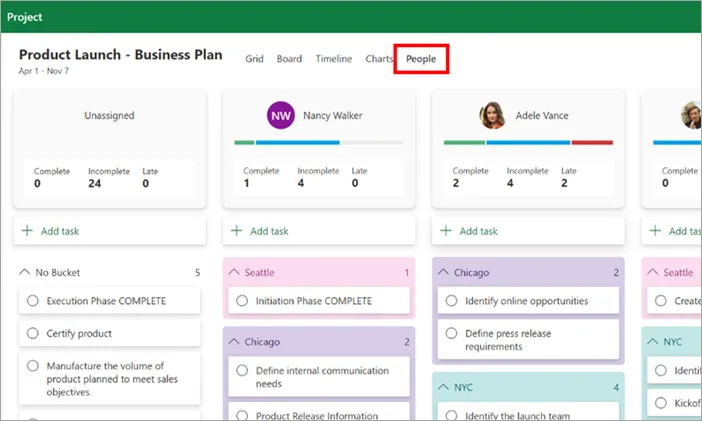
Om ditt team tänker i arbetsfördelningsstrukturer är Microsoft Project rätt val för er. Programmet är utvecklat för klassisk planering på stationära datorer, inte för enkel uppgiftsplanering. Det gör det till det självklara valet när du hanterar komplexa projektportföljer med tätt sammankopplade uppgifter. Det integrerar också din tidsplan med det bredare Microsoft 365- och Power BI-ekosystemet. Du kan kartlägga resursbegränsningar och balansera hundratals tidslinjer samtidigt.
Problemet ligger i hur du köper det. Microsoft säljer molntillgång via Planner Premium-abonnemang (Plan 1, 3 och 5), som ger dig webbaserade projektplaner och samarbete i realtid. Engångslicenserna för stationära datorer innebär att du slipper månadsavgifterna, men du går miste om delade schemauppdateringar i realtid, vilket är ett verkligt problem för team som arbetar på olika platser.
I praktiken: Ett PMO inom byggbranschen använder Project för att modellera en portfölj med 400 projekt, fördela ingenjörerna jämnt över tre pågående byggprojekt och överföra en avvikelserapport till Power BI inför den veckovisa styrgruppsmötet.
Viktiga funktioner och höjdpunkter
- Planering av kritisk väg: Beräkna kedjan av beroende uppgifter för att se dina slutgiltiga deadlines och flaskhalsar
- Uppföljning av avvikelser från baslinjen: Jämför det dagliga framsteget i realtid med din godkända huvudplan
- Avancerad resursutjämning: Flytta uppgiftsplaner över hela din aktiva projektportfölj för att undvika överbelastning
Priser
- Project Professional: 1 129,99 $ (engångsköp)
- Project Standard: 679,99 $ (engångsköp)
- Project Server Subscription Edition: Anpassad prissättning
Betyg
- G2: 4/5 (över 1 590 recensioner)
- Capterra: För få recensioner
Där Microsoft Project kommer till kort: Programmet är utvecklat för strukturerade projektledningsorganisationer (PMO), så dess djup och sina rötter i stationära datorer gynnar team som verkar inom Microsofts ekosystem, men kan kännas tungt för snabbrörliga molnteam. Omfattande projektöverskridande rapportering förutsätter också att alla har ett betalt Microsoft-abonnemang, vilket höjer kostnaden för att byta leverantör när verksamheten växer.
Hoppa över Microsoft Project om: Du vill ha ett snabbt, samarbetsinriktat planeringsverktyg som är lätt att lära sig så att teamet snabbt kan komma igång.
Vad säger verkliga användare om Microsoft Project?
Det här är vad en G2-recensent uppskattar med MS Project:
Möjligheten att hantera projekt (främst projektportföljer, resurser och kostnader), skapa Gantt-diagram, tilldela programmerare till projekt samt den inbyggda integrationen med andra Microsoft-verktyg är utmärkt (Power BI). Dessutom kan jag gruppera flera kommunala Smart Cities-initiativ till en enda samlad vision. Eftersom det är Microsoft är supporten alltid utmärkt.
Möjligheten att hantera projekt (främst projektportföljer, resurser och kostnader), skapa Gantt-diagram, tilldela programmerare till projekt samt den inbyggda integrationen med andra Microsoft-verktyg är utmärkt (Power BI). Dessutom kan jag gruppera flera kommunala Smart Cities-initiativ till en enda samlad vision. Eftersom det är Microsoft är supporten alltid utmärkt.
2. ClickUp (Bäst för att koppla samman tidsplanen med arbetet)
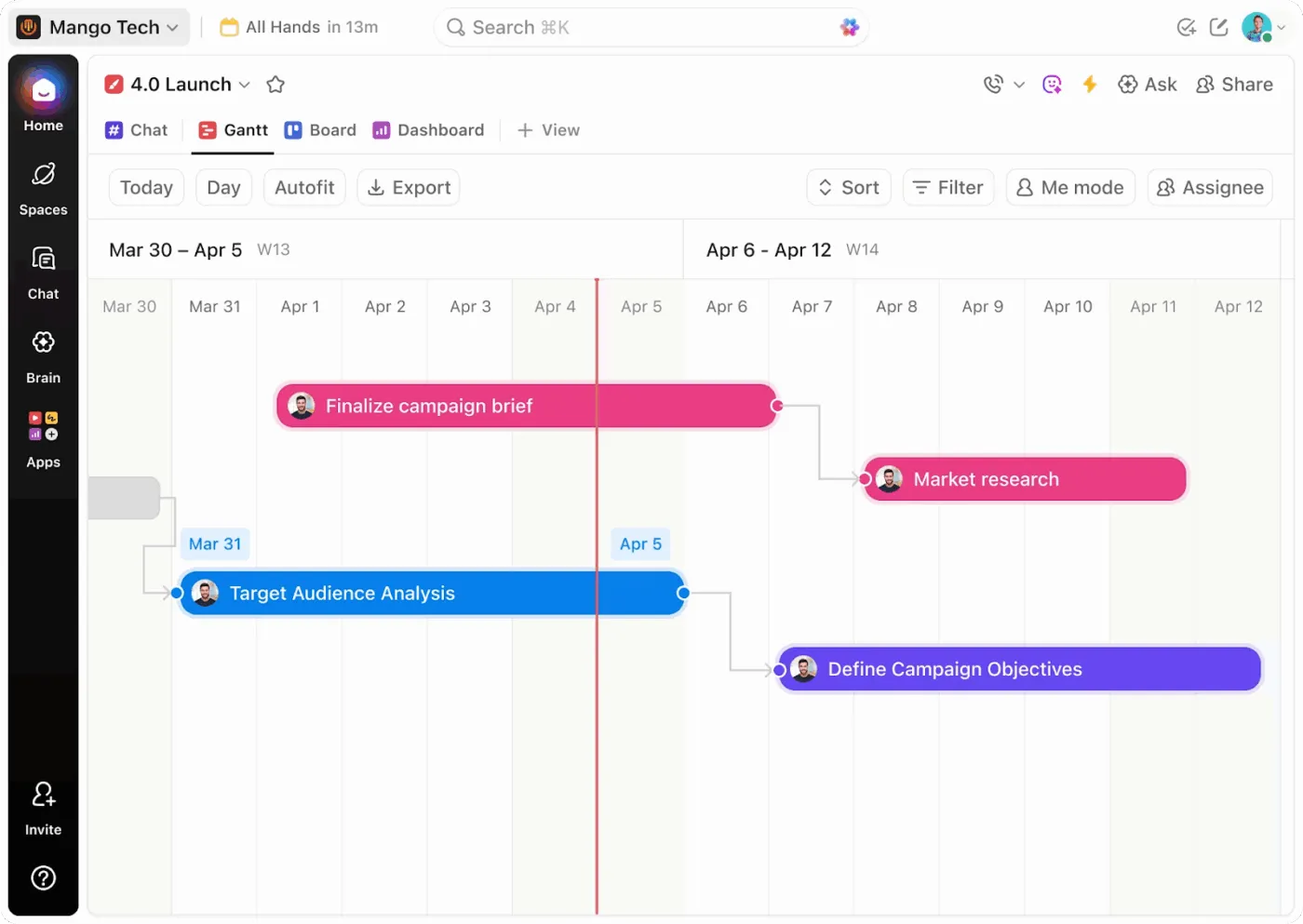
ClickUp är en komplett AI-baserad arbetshanteringsplattform med inbyggda planeringsvyer – inte bara ett diagram som du exporterar och sedan glömmer bort. ClickUps Gantt-diagramvy sköter den komplexa planeringslogiken. Du drar beroendeliner mellan uppgifter och anger fördröjning eller ledtid. Plattformen omplanerar sedan automatiskt alla efterföljande datum när ett tidigare steg flyttas.
Aktivera den kritiska vägen för att se den exakta kedjan av uppgifter som styr ditt slutdatum. Till skillnad från i ett fristående Gantt-verktyg har dessa uppgifter redan tilldelade personer, deluppgifter, kommentarer och länkade ClickUp-dokument. Så en försening påverkar hela arbetet, inte bara en tidslinje på papperet.
Anta att en designuppgift blir två dagar försenad: de utvecklingsuppgifter som den blockerar flyttas automatiskt, den ansvarige får ett meddelande och förseningen syns i Workload innan någon blir överbelastad.
Viktiga funktioner och höjdpunkter
- Jämför planerad och faktisk varaktighet: Logga timmar direkt på schemalagda uppgifter med hjälp av ClickUps inbyggda tidsspårning för att skärpa framtida planer och upptäcka omfattningsglidning i ett tidigt skede
- Schemalägg automatiseringar: Skapa regler som ”när en uppgift flyttas till statusen Blockerad, skjuta upp förfallodatumet med X dagar och meddela den ansvarige” med ClickUp Automations
- AI-driven planering: Mata in en projektbeskrivning eller ett omfattningsdokument i ClickUp Brain och få en strukturerad uppgiftslista med förslag på tidsåtgång, beroenden och milstolpar
Priser
Betyg
- G2: 4,6/5 (över 12 000 recensioner)
- Capterra: 4,6/5 (över 4 400 recensioner)
Där ClickUp faller kort: Det finns en inlärningskurva för den som kommer från ett Gantt-verktyg med ett enda syfte. Det är mer än vad en enskild planerare behöver och passar bäst för team vars scheman måste hantera flera olika arbetsscenarier.
Hoppa över ClickUp om: Du bara behöver ett fristående Gantt-diagram utan samarbetsfunktioner, dokument eller uppgiftshantering.
Vad säger verkliga användare om ClickUp?
Denna G2-recensent uppskattar ClickUps all-in-one-flexibilitet:
Det jag gillar mest med ClickUp är att det verkligen är ett verktyg som klarar allt. Förut hoppade jag mellan olika verktyg för uppgifter, Google Kalender för deadlines osv., men nu finns allt i ClickUp. De olika vyerna är en riktig game-changer: jag kan hantera sprintar med Board-vyn, följa långsiktiga milstolpar i Gantt-diagrammet och se mitt veckoschema i kalendern – allt utan att behöva mata in data på nytt. Ja, det finns en inlärningskurva i början, men när du väl har ställt in det som du vill skjuter produktiviteten i höjden. Rekommenderas varmt!
Det jag gillar mest med ClickUp är att det verkligen är ett verktyg som klarar allt. Förut hoppade jag mellan olika verktyg för olika uppgifter, Google Kalender för deadlines osv., men nu finns allt i ClickUp. De olika vyerna är en riktig game-changer: jag kan hantera sprints med Board-vyn, följa långsiktiga milstolpar i Gantt-diagrammet och se mitt veckoschema i kalendern – allt utan att behöva mata in data på nytt. Ja, det finns en inlärningskurva i början, men när du väl har ställt in det som du vill så skjuter produktiviteten i höjden. Rekommenderas varmt!
3. Smartsheet (Bäst för planering i kalkylbladsstil i stor skala)
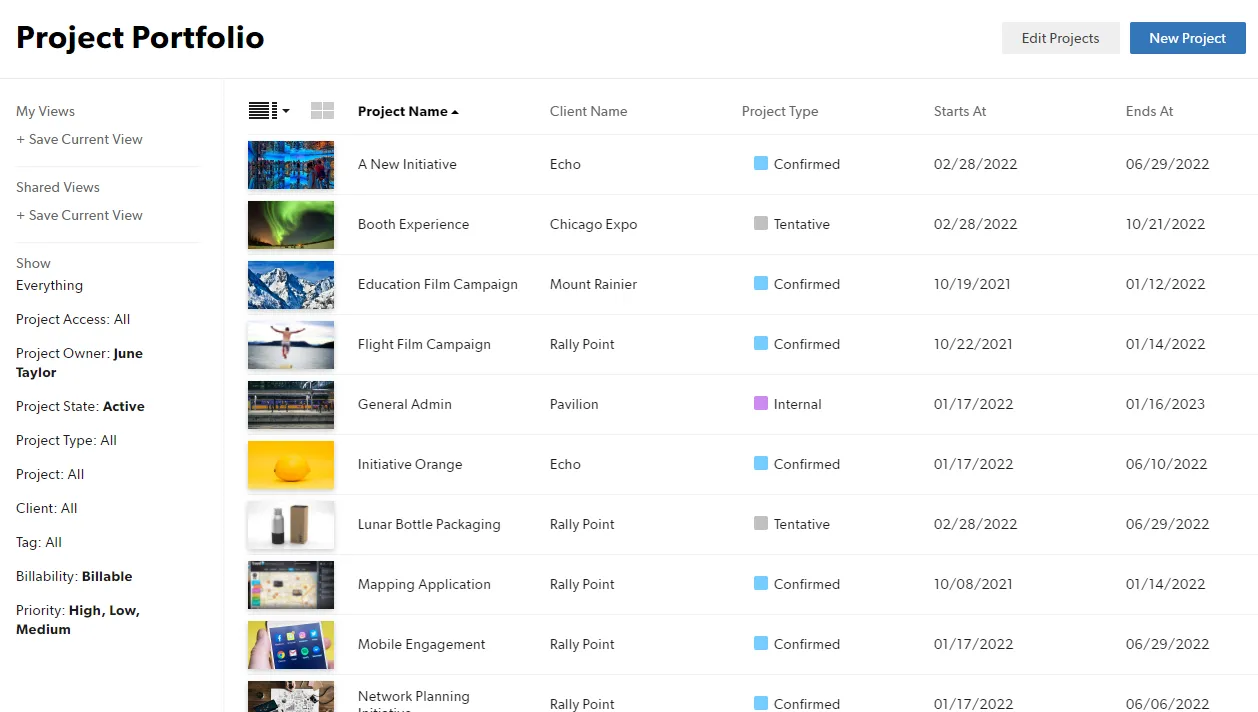
Smartsheet är ett bra val om du ständigt stöter på problem i Excel på grund av manuell fildelning. Programmet presenterar projektplaneringen i ett välbekant rutnät med rader och kolumner, vilket gör övergången nästan helt smidig. Arbetsflödet är enkelt: skapa en tidsplan i ett vanligt kalkylark, växla till ett visuellt Gantt-diagram med ett klick och ange fasta uppgiftsberoenden. Ingen behöver lära sig ett nytt och främmande gränssnitt.
En driftschef kan till exempel skapa en tidsplan bakåt från ett fast lanseringsdatum och sedan sammanfoga tolv regionala kalkylblad till en dynamisk sammanfattning som uppdateras i takt med att varje region rapporterar sina framsteg. Verktyget är skalbart och fungerar lika bra för ett enskilt uppföljningsblad som för ett stort system på portföljnivå.
Viktiga funktioner och höjdpunkter
- Växla mellan kritiska vägar: Kontrollera ditt slutdatum för att upptäcka förseningar i tidsplanen innan de fördröjer leveransen
- Automatiska statusutlösare: Ställ in regler som varnar nästa teammedlem när en föregående uppgift är klar
- Sammanställningar över flera ark: Samla in framstegsmått och tidsplanrisker från enskilda tidsplaner till en översiktspanel
Priser
- Pro: 12 $/månad per användare
- Företag: 24 $/månad per användare
- Enterprise: Anpassad prissättning
- Avancerad arbetshantering: Anpassad prissättning
Betyg
- G2: 4,4/5 (över 24 000 recensioner)
- Capterra: 4,5/5 (över 34 900 recensioner)
Där Smartsheet faller kort: Dess gränssnitt, som prioriterar tabellvyer, passar team som är vana vid kalkylblad men kan kännas överväldigande för dem som vill ha en visuell layout direkt från start. Avancerade formler, lagerindelade instrumentpaneler och länkar mellan kalkylblad kräver tid att ställa in på rätt sätt. Prissättningen passar också organisationer med många intressenter som endast har läsbehörighet. Externa användare kan använda verktyget gratis, men kostnaden per användare stiger när dessa personer behöver redigera uppgifter, flytta tidslinjer eller skapa instrumentpaneler.
Hoppa över Smartsheet om: Du vill ha en intuitiv, visuell schemaläggare som inte kräver några kalkylbladsformler eller strukturell planering för att komma igång.
Vad säger verkliga användare om Smartsheet?
Se vilka funktioner denna G2-recensent använder i Smartsheet för projektplanering:
Smartsheet har varit ett värdefullt verktyg för att hantera projekt, följa upp uppgifter och förbättra samarbetet inom vårt team. De funktioner vi använder oftast är automatiserade arbetsflöden, översiktspaneler och rapportering. Automatiseringarna har eliminerat många manuella uppföljningsuppgifter genom att automatiskt skicka påminnelser, godkännanden och statusuppdateringar, vilket sparar tid och hjälper till att hålla projekten enligt tidsplanen.
Smartsheet har varit ett värdefullt verktyg för att hantera projekt, följa upp uppgifter och förbättra samarbetet inom vårt team. De funktioner vi använder oftast är automatiserade arbetsflöden, översiktspaneler och rapportering. Automatiseringarna har eliminerat många manuella uppföljningsuppgifter genom att automatiskt skicka påminnelser, godkännanden och statusuppdateringar, vilket sparar tid och hjälper till att hålla projekten enligt tidsplanen.
4. Wrike (Bäst för resursplanering i byråer och större team)
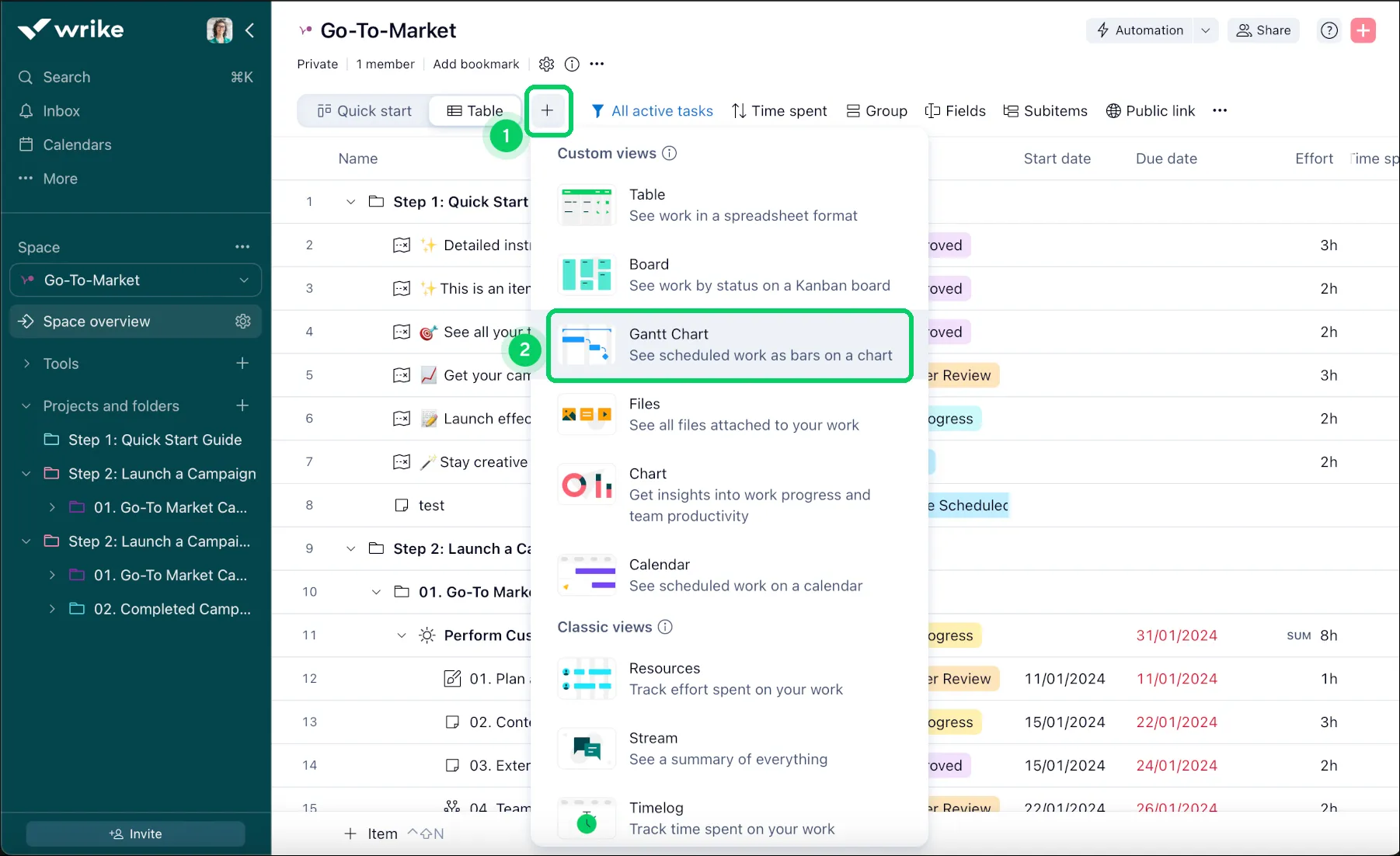
För byråer eller stora interna team handlar utmaningen inte om att kartlägga uppgifter, utan om att jonglera samma personer mellan tio olika kundprojekt samtidigt. Wrike har därför byggt in ett resursfördelningssystem direkt i sina Gantt-diagram. När en kreativ resurs eller en sprintbacklog inom teknik fastnar på ett konto kan du se hur det påverkar dina andra aktiva projekt och omfördela resurserna innan deadlines glider iväg.
Föreställ dig en byrå med 40 anställda där en senior designer är uppbokad för sex fasta uppdrag. Wrikes arbetsbelastningsöversikt varnar för överbelastningen, och du omfördelar arbetstimmarna innan två av dessa kunder missar sina lanseringsdatum. Plattformen integrerar tidrapportering, korrekturläsning och anpassade förfrågningsformulär i den aktiva tidsplanen, så att tidslinjerna matas direkt in i rapporter och fakturering.
Viktiga funktioner och höjdpunkter
- Dynamisk förskjutning av beroenden: Flytta en enda blockerad deadline i ditt Gantt-diagram, så justeras alla uppgifter i projektet automatiskt.
- Arbetsbelastningsfördelning mellan projekt: Skapa en översikt över teamets veckotimmar för att se vem som är överbelastad och vem som har ledig kapacitet
- Uppgiftsintegrerade granskningscykler: Granska och godkänn digitala tillgångar direkt i det schemalagda uppgiftskortet
Priser
- Gratis
- Team: 10 $/månad per användare
- Företag: 25 $/månad per användare
- Pinnacle: Prissättning enligt överenskommelse
- Apex: Prissättning efter behov
Betyg
- G2: 4,2/5 (över 4 400 recensioner)
- Capterra: 4,4 (över 2 900 recensioner)
Där Wrike faller igenom: Att sätta upp Wrikes företagsversion kräver mycket administrativt arbete i förväg. Ditt team kan inte bara logga in och börja planera ordentligt redan första dagen. Det överfyllda gränssnittet känns också överdrivet om du bara vill skapa snabba, enkla projekt tidslinjer. Dessutom låser Wrike in sina avancerade funktioner för resursplanering och tidrapportering bakom premiumnivåerna. Du måste budgetera för Business-planen eller högre för att kunna använda de arbetsbelastningsvyer som gör det värt att köpa.
Hoppa över Wrike om: Du vill ha ett smidigt schemaläggningsverktyg som ditt team kan lära sig använda naturligt utan en veckas tvingad installation och introduktion.
Vad säger verkliga användare om Wrike?
Läs vad denna G2-recensent har att säga om Wrike:
Jag gillar verkligen tidsplaneringsvyn i Wrike eftersom den är väldigt lätt att överblicka och redigera. Jag kan enkelt ändra tidpunkter för projekt och lägga till eller ta bort poster i den här vyn, vilket hjälper mig att hålla ordning på dagen och veckan. Den här funktionen gör att jag kan planera och organisera min tidsplan effektivt, så att jag vet hur lång tid saker förväntas ta och enkelt kan justera planerna efter behov.
Jag gillar verkligen tidsplaneringsvyn i Wrike eftersom den är väldigt lätt att överblicka och redigera. Jag kan enkelt ändra tidpunkter för projekt och lägga till eller ta bort poster i den här vyn, vilket hjälper mig att hålla ordning på dagen och veckan. Den här funktionen gör att jag kan planera och organisera min tidsplan effektivt, så att jag vet hur lång tid saker förväntas ta och enkelt kan justera planerna efter behov.
5. monday.com (Bäst för visuella, lättlästa scheman)
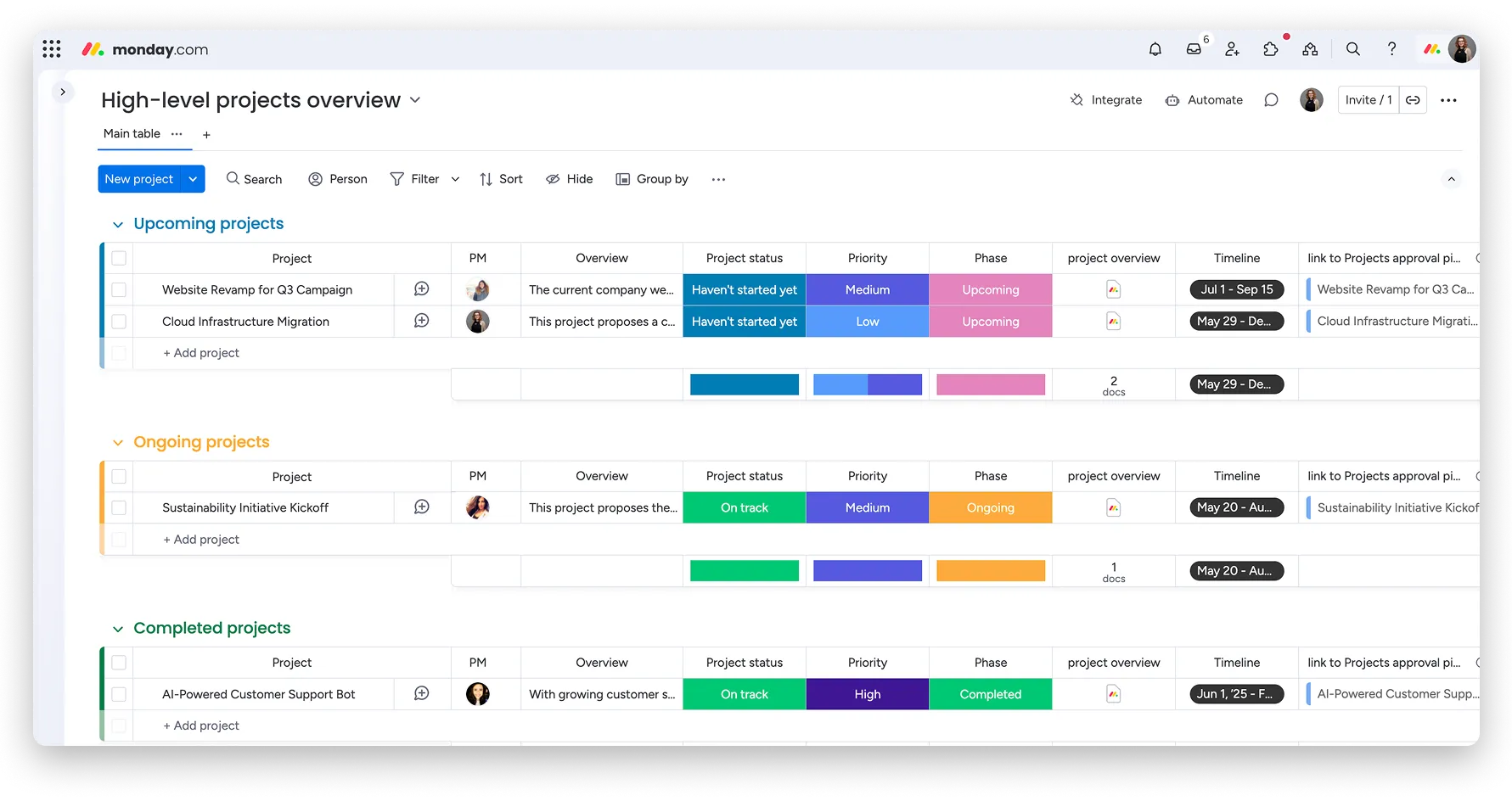
monday.com undviker det skrämmande gränssnittet hos äldre verktyg med en ren, färgkodad layout som visar uppgifternas status på ett ögonblick. Skapa tidsplanen i ett flexibelt huvudrutnät och växla sedan till kalender-, tidslinje- eller Gantt-vy med ett enda klick. Enkelt uttryckt kan en enda översiktssida ge en chef detaljerad information samtidigt som den ger ledningen en snabb överblick över de viktigaste datumen.
Ett marknadsföringsteam kan till exempel använda en kampanjtavla där chefen följer varje deluppgift, medan vice VD:n tittar på samma tidslinje och omedelbart ser lanseringsdatumet. Denna överskådlighet är själva poängen.
Viktiga funktioner och höjdpunkter
- Spårning med flera metoder: Kombinera agila sprintar, Kanban-statuskort och visuella Gantt-tidslinjer smidigt på en enda, delad projektanslagstavla
- Recept för överlämning utan kodning: Skapa omedelbara ”om-detta-då-det”-regler för att automatisera meddelanden till teammedlemmar och statusuppdateringar
- Centraliserad tidslinjekontext: Spara konversationer, filgranskningar och schemaläggningsbegränsningar direkt i uppgiftskortet
Priser
- Gratis
- Basic: 12 $/månad per användare
- Standard: 14 $/månad per användare
- Pro: 24 $/månad per användare
- Enterprise: Anpassad prissättning
Betyg
- G2: 4,7/5 (över 18 000 recensioner)
- Capterra: 4,6/5 (över 5 700 recensioner)
Där monday.com faller kort: I grunden är det en visuell anslagstavla, inte en planeringsmotor. Systemet saknar inbyggd resursutjämning och formell uppföljning av projektets baslinje. Det kan flagga när en medarbetare är överbelastad, men omplanerar inte automatiskt uppgifterna för att lösa konflikten. Du kan inte heller ta en ögonblicksbild av din ursprungliga tidsplan för att analysera var tidsplanen har glidit.
Hoppa över monday.com om: Du hanterar stora infrastruktur-, bygg- eller ingenjörsprojekt som kräver strikta, matematiskt fastställda tidsplaner eller led- och eftersläpningstider.
Vad säger verkliga användare om monday.com?
Se hur denna G2-recensent använder monday.com i sitt arbete som kundansvarig:
Som kundansvarig hjälper Monday mig att organisera alla mina affärer och dagliga uppgifter. Jag ställer in påminnelser åt mig själv, håller koll på anteckningar och älskar att jag kan se en översikt över allt jag arbetar med, samlat på ett ställe. Det är en överskådlig och lättförståelig vy som är en miljon gånger bättre än det kalkylblad jag tidigare försökte använda.
Som kundansvarig hjälper Monday mig att organisera alla mina affärer och dagliga uppgifter. Jag ställer in påminnelser åt mig själv, håller koll på anteckningar och älskar att jag kan se en översikt över allt jag arbetar med, samlat på ett ställe. Det är en överskådlig och lättförståelig vy som är en miljon gånger bättre än det kalkylblad jag tidigare försökte använda.
6. Asana (Bäst för uppgiftsbaserade scheman)
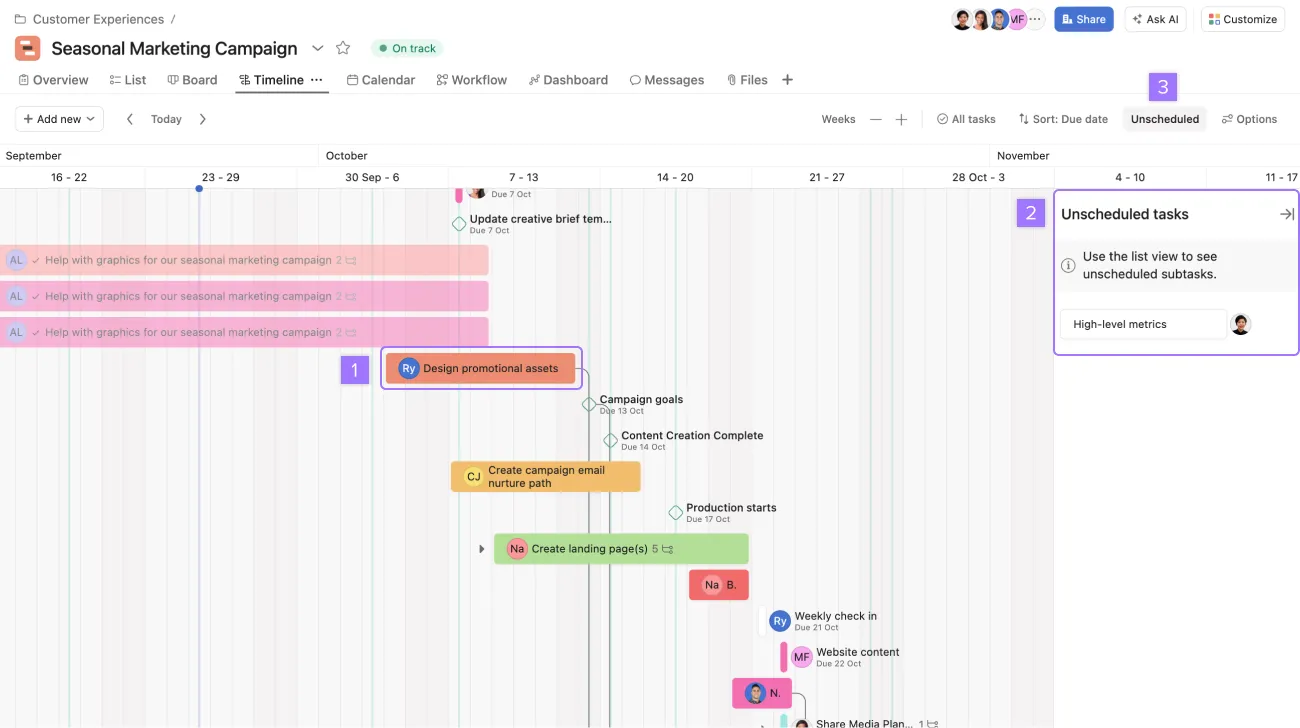
Asana bygger upp en tidsplan utifrån de enskilda uppgifterna. Detta är till hjälp när ditt team tappar tråden mellan den övergripande planen och det dagliga arbetet.
Kartlägg först arbetet som enkla listor, deluppgifter och Kanban-tavlor, och låt sedan tidslinjevyn omvandla den strukturen till en Gantt-liknande tidsplan. Du drar länkar mellan beroende milstolpar som justeras i takt med att det dagliga arbetet förändras, utan att du behöver göra några beräkningar av beroenden i förväg.
Tänk dig ett innehållsteam som hanterar en redaktionell kalender: skribenterna hanterar uppgifterna i listvyn, medan redaktionschefen växlar till tidslinjen för att se hur ett försenat utkast påverkar publiceringsdatumet. Samma data, två perspektiv.
Viktiga funktioner och höjdpunkter
- Uppgiftsbaserad tidslinjesynkronisering: Förvandla vanliga att-göra-listor och checklistor till ett visuellt Gantt-diagram som uppdateras automatiskt
- Växla mellan vyer: Växla mellan vyerna Tavla, Lista, Tidslinje och Kalender för en och samma tidsplan
- Automatiserad omdirigering: Ställ in regler som tilldelar en uppgift, ändrar ett förfallodatum eller flyttar fram en projektfas automatiskt
Priser
- Privat: Gratis
- Starter: 13,49 $/månad per användare
- Avancerad: 30,49 $/månad per användare
- Enterprise: Anpassad prissättning
Betyg
- G2: 4,4/5 (över 13 500 recensioner)
- Capterra: 4,5/5 (över 13 400 recensioner)
Där Asana kommer till kort: Djupgående, beroendekänslig planering är inte dess starka sida. Det hoppar över den klassiska beräkningen av arbetsuppdelning och avancerade tidsuppskattningar. Det saknar också den formella kritiska väg-logiken som stora tekniska projekt förlitar sig på. Det kan inte spåra komplexa förseningar mot en fastställd huvudplan.
Hoppa över Asana om: Planering enligt kritisk väg, beroendelogik på ingenjörsnivå och formell uppföljning av baslinjen i huvudplanen är de viktigaste kraven i ditt arbete.
Vad säger verkliga användare om Asana?
Se vad denna G2-recensent uppskattar med Asana:
Jag uppskattar den tydliga översikten över varje uppgift och möjligheten att planera med en övergripande projektkalender. Att tilldela uppgifter hjälper oss att fokusera och förstå allas ansvarsområden. Jag uppskattar uppgiftstilldelningar, beroenden och meddelanden om milstolpar, eftersom de underlättar uppföljning och granskning av projekt samt planering av den kommande arbetsbelastningen. Att använda Asana AI har också varit till stor hjälp för att finjustera våra projektmallar.
Jag uppskattar den tydliga översikten över varje uppgift och möjligheten att planera med en övergripande projektkalender. Att tilldela uppgifter hjälper oss att fokusera och förstå allas ansvarsområden. Jag uppskattar uppgiftstilldelningar, beroenden och meddelanden om milstolpar, eftersom de underlättar uppföljning och granskning av projekt samt planering av den kommande arbetsbelastningen. Att använda Asana AI har också varit till stor hjälp för att finjustera våra projektmallar.
7. GanttPRO (Bäst för snabba, specialanpassade Gantt-diagram)
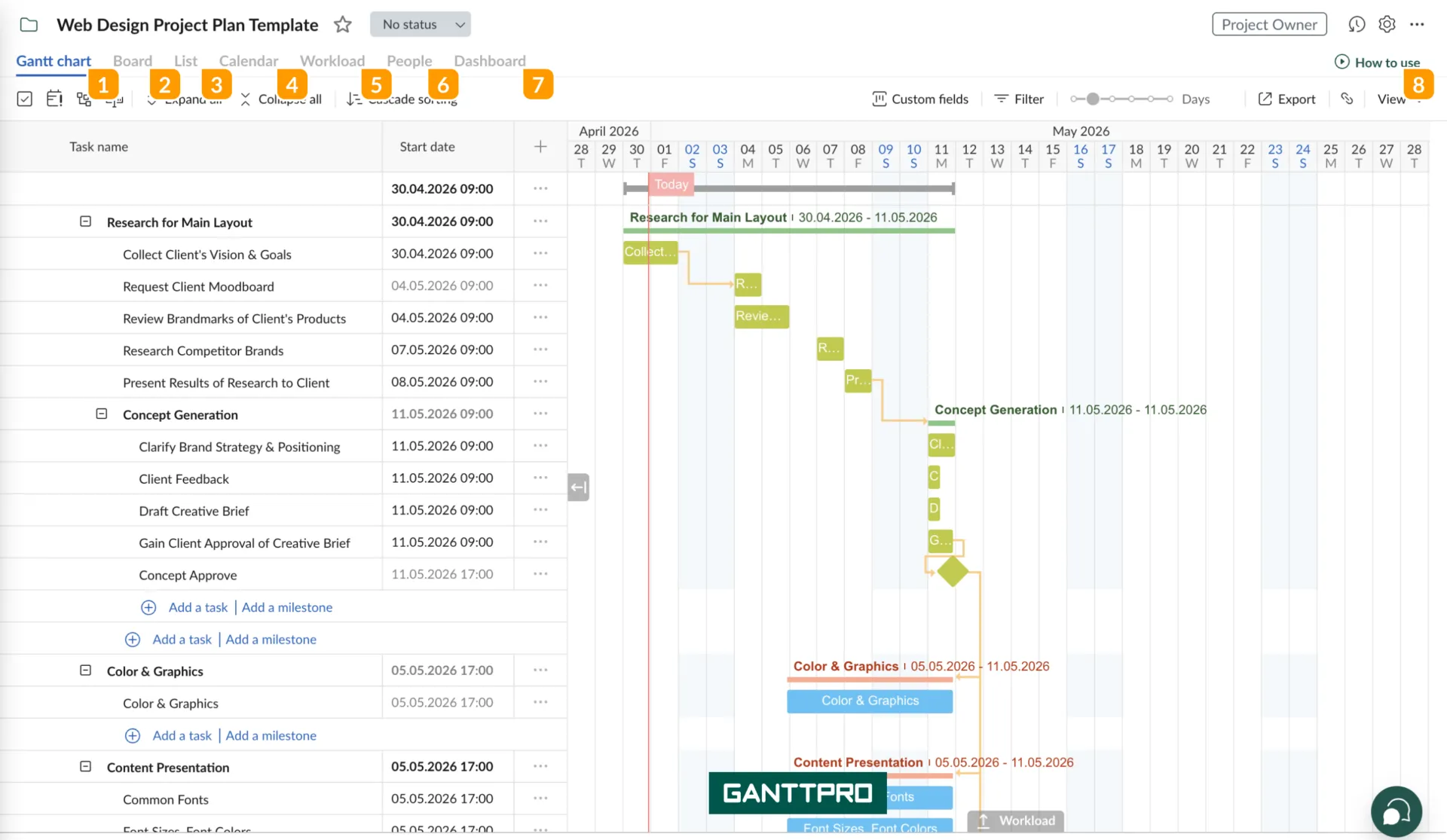
Om du vill ha en exakt tidslinje utan att slösa timmar på ett allmänt arbetsredskap tar GanttPRO dig dit snabbare. Det rensar bort allt onödigt från stora chatt- och dokumentplattformar och lägger all tyngd på tidslinjen. Skapa uppgiftshierarkier, sätt upp milstolpar och koppla samman beroenden i ett diagram som uppdateras automatiskt – allt med dra-och-släpp.
Anta att en marknadsföringsansvarig planerar en produktlansering som ska pågå i sex veckor. Hen delar upp projektet i faser, kopplar samman ”godkännande av kreativt material → produktion av material → kampanjstart” och lägger in en tvådagarsfördröjning för juridisk granskning. Så fort godkännandet försenas med en dag skjuter GanttPRO:s automatiska schemaläggare automatiskt upp alla efterföljande datum.
Programmet hanterar alla fyra klassiska beroendetyper med exakta för- och eftersläpningstider, så att diagrammet alltid återspeglar verkligheten istället för den ursprungliga uppskattningen.
Viktiga funktioner och höjdpunkter
- Fyra typer av beroenden: Länka uppgifter med hjälp av reglerna Slut-till-start, Start-till-start, Slut-till-slut eller Start-till-slut, med exakt fördröjning eller ledtid
- Omedelbara ögonblicksbilder av baslinjen: Spara en fast kopia av din första plan och följ sedan den dagliga framstegen mot den
- Flexibel zoom: Skala tidsplanen från timvy till dagar, veckor, månader eller år
Priser
- Gratis provperiod
- Core: 9 $/månad per användare
- Avancerat: 15 $/månad per användare
- Pris: 24 $/månad per användare
- Enterprise: 35 $/månad per användare
Betyg
- G2: 4,8/5 (över 500 recensioner)
- Capterra: 4,8/5 (över 500 recensioner)
Där GanttPRO faller kort: Det är ett specialiserat planeringsverktyg, inte en komplett arbetsplattform, så det saknar inbyggda dokument, omfattande wikisidor och teamchatt. Eftersom det inte hanterar allmänna arbetsuppgifter utanför tidslinjerna kan du inte enkelt placera dagliga trådar mellan teamen precis intill tidsplanen. Dessutom kräver de betalda abonnemangen minst fem användare för månads- och årspriser. Dessutom kan du som enskild användare endast välja ett årsabonnemang. Det innebär att frilansare och par betalar extra för lediga platser som de inte behöver.
Hoppa över GanttPRO om: Du arbetar som egenföretagare eller i ett litet team på två personer. Eller om ditt arbetsflöde kräver vanliga textdokument, chattloggar och decentraliserat samarbete i samma arbetsutrymme.
Vad säger verkliga användare om GanttPRO?
Läs vad denna G2-recensent har att säga om GanttPRO:
Jag gillar att GanttPRO gör det enkelt att planera och dela, eftersom det är webbaserat och möjliggör samarbete. Den enkla hanteringen av instrumentpanelen och den tydliga layouten är också ett stort plus för mig. Det är lätt att lära sig och börja planera uppgifter direkt utan någon tidigare erfarenhet av att skapa Gantt-diagram. Den inledande installationen var enkel, vilket gjorde det lätt att komma igång.
Jag gillar att GanttPRO gör det enkelt att planera och dela, eftersom det är webbaserat och möjliggör samarbete. Den enkla hanteringen av instrumentpanelen och den tydliga layouten är också ett stort plus för mig. Det är lätt att lära sig och börja planera uppgifter direkt utan någon tidigare erfarenhet av att skapa Gantt-diagram. Den inledande konfigurationen var enkel, vilket gjorde det lätt att komma igång.
8. Zoho Projects (Bäst för användare som utnyttjar Zoho-ekosystemet i stor utsträckning)
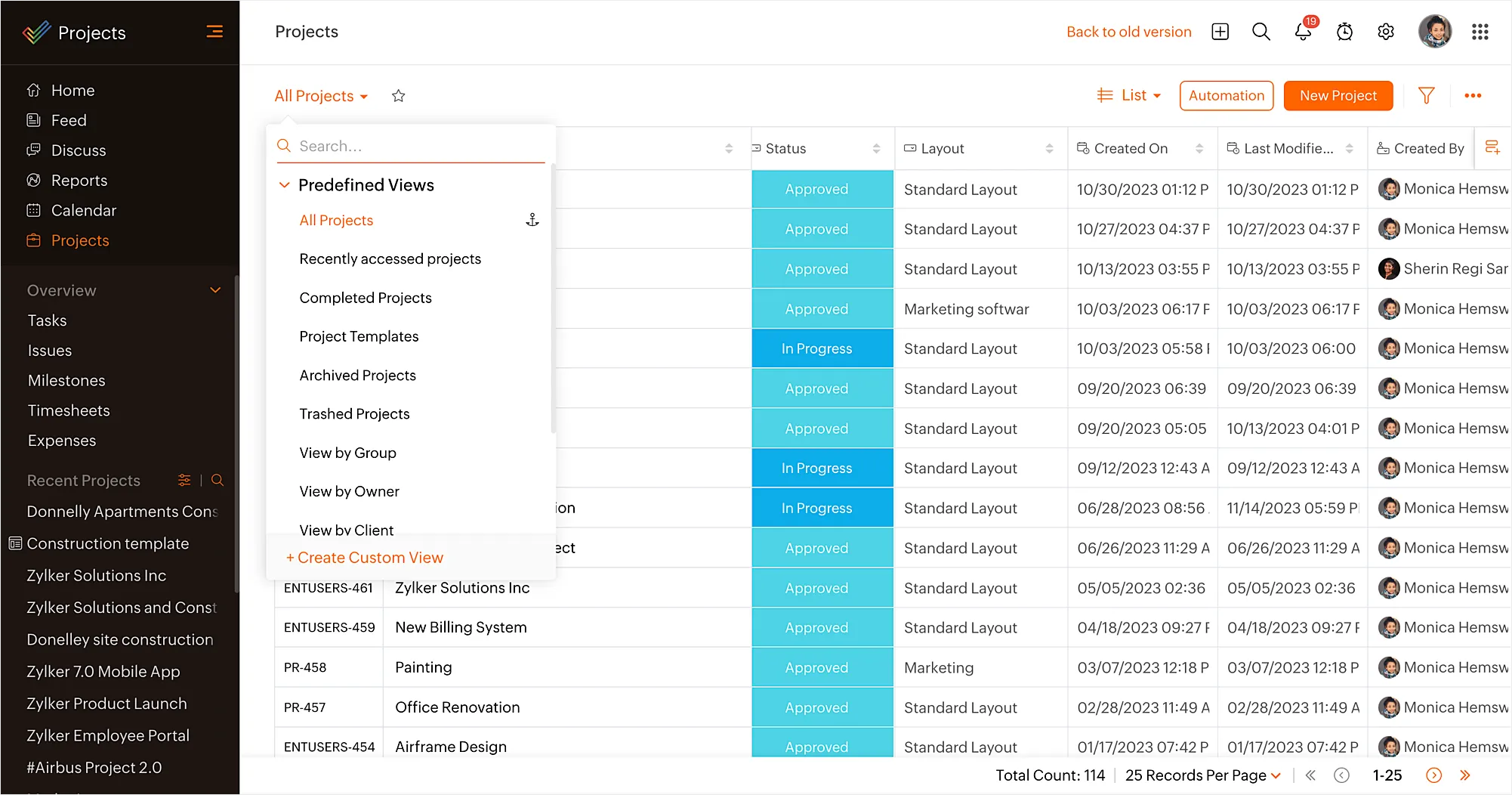
Zoho Projects ger dig avancerad planering till en bråkdel av vad de dyrare verktygen kostar per användare. Det erbjuder interaktiva Gantt-diagram, uppföljning av milstolpar och uppgiftsberoenden. Och om du redan använder Zoho integreras det direkt med ditt CRM-system, din fakturering och din helpdesk.
Föreställ dig en byrå som redan arbetar i Zoho CRM. En avslutad affär skapar automatiskt ett projekt, uppgifterna har fakturerbara timmar som överförs till faktureringen, och ett supportärende från Zoho Desk hamnar direkt på projektets tidslinje – utan kopplingar till tredjepartsprogram.
Dess styrka ligger i automatiseringslagret på programmerarnivå: ett utvecklingsutrymme med schemaläggningsfunktioner skrivna i Zohos eget skriptspråk, Deluge. Du kan aktivera tidsbaserade uppgifter som säkerhetskopieringar eller ställa in regler kring företagets helgdagar så att de körs i bakgrunden.
Viktiga funktioner och höjdpunkter
- Inbyggd integration med Zoho-sviten: Skicka schemalagda uppgifter till affärer i Zoho CRM och vidarebefordra kundärenden från Zoho Desk till din projekt tidslinje utan kopplingar från tredjepartsleverantörer
- Tid- och faktureringsuppföljning: Registrera arbetstimmar och fakturerbar tid direkt i tidsplanen och skicka sedan kostnadsuppgifterna till dina ekonomiverktyg
- Uppdelning i flera nivåer: Dela upp en stor tidsplan i en överskådlig struktur med milstolpar, uppgiftslistor, uppgifter, deluppgifter och separat spårade ärenden
Priser
- Gratis
- Premium: 5 $/månad per användare
- Enterprise: 10 $/månad per användare
- Ultimate: 15 $/månad per användare
- Zoho Project Plus: Anpassad prissättning
Betyg
- G2: 4,3/5 (över 500 recensioner)
- Capterra: 4,5/5 (över 800 recensioner)
Där Zoho Projects kommer till kort: Dess djup går hand i hand med ett informationsrikt gränssnitt, vilket gör att det passar team som är villiga att lägga ner tid på konfigurationen. Dess mest kraftfulla automatisering finns också i Zohos skriptspråk Deluge, vilket innebär att de bästa backend-arbetsflödena passar team som har viss kodningskompetens till hands.
Hoppa över Zoho Projects om: Du saknar interna tekniska resurser för att använda kodbaserade automatiseringsverktyg.
Vad säger verkliga användare om Zoho Projects?
Lyssna på den här G2-recensenten som berättar om Zoho Projects:
Jag kan organisera mina aktiviteter i detalj, lägga in dem i kalendern, skapa uppgifter och aviseringar samt dela dem med resten av teamet för att utvärdera, delegera eller lösa problem med hjälp av olika och mycket intuitiva visualiseringsmodeller.
Jag kan organisera mina aktiviteter i detalj, lägga in dem i kalendern, skapa uppgifter och aviseringar samt dela dem med resten av teamet för att utvärdera, delegera eller lösa problem med hjälp av olika och mycket intuitiva visualiseringsmodeller.
9. TeamGantt (Bäst för enkla, delbara Gantt-diagram för små team)
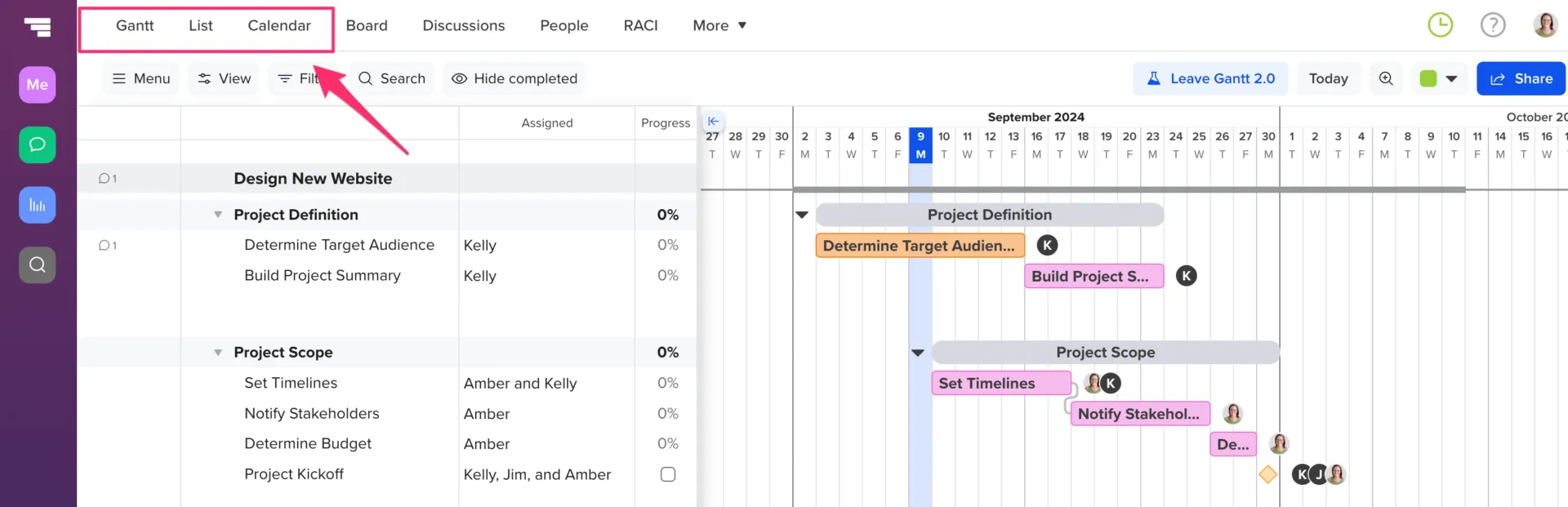
TeamGantt bygger på en idé: att snabbt skapa en överskådlig och presentabel tidslinje, utan att komplicerade företagsformler eller PMO-jargong står i vägen. Verktyget fokuserar på visuell planering där tidsplanen kommer i första hand. Du kan skissa upp uppgifternas varaktighet och kartlägga grundläggande beroenden med hjälp av en smidig webbtidslinje där du drar och släpper.
Dess verkliga styrka visar sig i arbetet med kunderna. En projektledare inom byggbranschen som ansvarar för inredningen av en byggplats kan dela en live-länk (endast läsbehörighet) med underleverantörer och kunden, så att alla ser samma översikt utan att behöva logga in eller lära sig verktyget. När planen ändras uppdateras den delade vyn för alla inblandade.
För team med fysiska arbetsflöden, såsom inom byggbranschen, tillverkningsindustrin eller evenemangsbranschen, erbjuder Builder Edition spårning av material med lång ledtid samt filter för flera veckors framåtblick.
Viktiga funktioner och höjdpunkter
- RACI-rolltilldelning för uppgifter: Tilldela schemalagda uppgifter tydliga etiketter som Ansvarig, Ansvarig inför ledningen, Konsulterad eller Informerad
- Procore-synkronisering: Exportera aktiva tidslinjedata och sekventiella beroenden direkt till Procore
- Växla till listvy för uppgiftschecklista: Öppna en vertikal checklista med kolumner för start- och slutdatum för att snabbt genomföra statusmöten med teamet
Priser
- Gratis provperiod
- Basic: 24 $/månad (2 projekt ingår)
- Företag: 120 $/månad (5 projekt ingår)
- Builder Edition: 199 $/månad (10 projekt ingår)
- TeamGantt Enterprise: Pris enligt överenskommelse
Betyg
- G2: 4. 8/5 (över 800 recensioner)
- Capterra: 4,6/5 (över 190 recensioner)
Där TeamGantt faller kort: TeamGantt fokuserar på tidslinjen. Det är mer begränsat när det gäller bredare arbetsplatsverktyg som inbyggda dokumentredigerare, teamchatt och avancerad automatisering. Dess importverktyg kan också ha svårt med komplexa data från äldre företagsschemaläggare, vilket ibland tvingar dig att mata in uppgiftshierarkier manuellt för att få planen rätt.
Hoppa över TeamGantt om: Dina företagsportföljer kräver inbyggd funktion för att skapa interna wikisidor eller automatiserade databasrecept som spänner över flera appar.
Vad säger verkliga användare om TeamGantt?
Varför denna G2-recensent tycker att projektplaneringen i TeamGantt är användbar:
Jag tycker att projektplaneringen i TeamGantt är till stor hjälp för att effektivt hantera och organisera byggaktiviteterna så att den kritiska vägen i den aktuella projektplanen kan följas. Den underlättar den dagliga hanteringen av arbetsomfånget för att hålla projektets deadlines. Jag uppskattade också att den inledande konfigurationen var enkel.
Jag tycker att projektplaneringen i TeamGantt är till stor hjälp för att effektivt hantera och organisera byggaktiviteterna så att den kritiska vägen i den aktuella projektplanen uppnås. Den underlättar den dagliga hanteringen av arbetsomfånget för att hålla projektets deadlines. Jag uppskattade också att den initiala installationen var enkel.
10. Resource Guru (Bäst för resurs- och kapacitetsplanering)
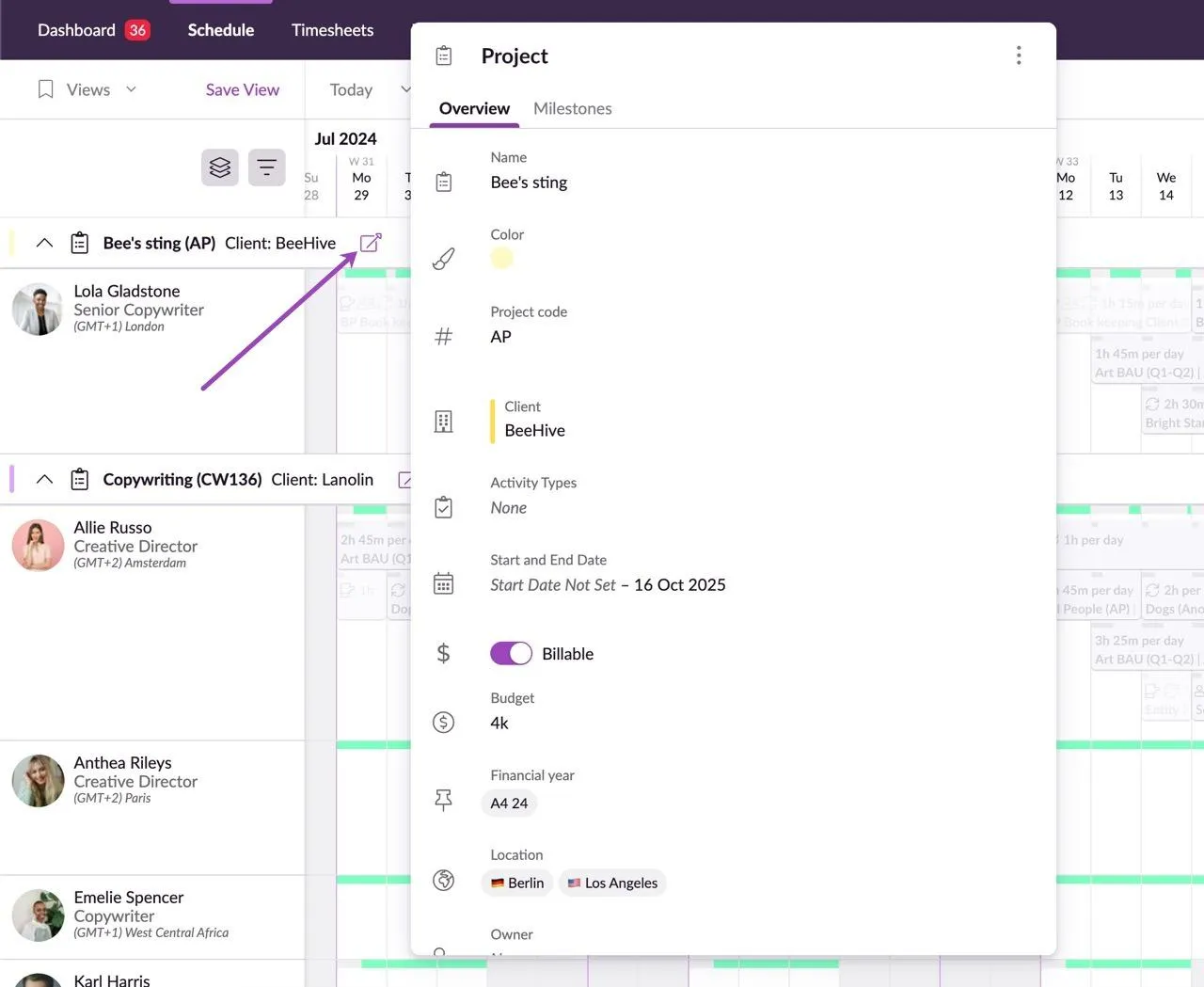
Resource Guru fokuserar på vem som är tillgänglig och hur belastad de är. Se teamets arbetsbelastning på ett ögonblick i en tillgänglighetskalender med dra-och-släpp-funktion. Det hjälper dig att upptäcka ledig kapacitet innan du tilldelar nästa fas.
Ta till exempel en studio som jonglerar med fem fotograferingar på en månad. En producent bokar en fotograf, en redigeringsstudio och en företagsbil för samma fotograferingsdag, och Resource Gurus kollisionsmotor upptäcker i bakgrunden att bilen är dubbelbokad och flyttar överbelastningen till en kort väntelista. Programmet behandlar icke-mänskliga resurser (rum, utrustning, studior, fordon) med samma logik som människor, så att hela kapacitetsbilden finns i en enda kalender.
Viktiga funktioner och höjdpunkter
- Döljning av privat bokningsinformation: Dölj känsliga bokningsbeskrivningar för obehörig intern personal samtidigt som uppdateringar av tillgänglighet förblir synliga
- Upprepade bokningar med flera resurser: Planera återkommande samordningsblock eller tilldela utrustning samtidigt i en enda layout
- Öppet API med stöd för webhooks: Koppla din resursplanering direkt till externa datalager eller intern ERP-infrastruktur
Priser
- Grasshopper Plan: 6 $/månad per användare
- Blackbelt Plan: 9,60 $/månad per användare
- Master Plan: 14,40 $/månad per användare
Betyg
- G2: 4,6/5 (över 400 recensioner)
- Capterra: 4,7/5 (över 500 recensioner)
Där Resource Guru inte räcker till: Resource Guru är utvecklat för schemaläggning av personal och resurser, inte för genomförande. Det har inga funktioner för uppgiftshantering, dokumentredigering eller detaljerade checklistor för att driva ett projekt från start till mål. Du måste kombinera det med ett separat verktyg för uppgiftshantering för det faktiska arbetet, vilket innebär ett ytterligare verktyg och ytterligare en synkroniseringspunkt att hålla reda på.
Hoppa över Resource Guru om: Ditt arbetsflöde kräver inbyggda uppgiftslistor, omfattande intern dokumentation och formell Gantt-planering med kritisk väg.
Vad säger verkliga användare om Resource Guru?
Så här använder denna G2-recensent arbetsfördelningen i Resource Guru:
Jag kan enkelt hålla koll på vem som är på och från jobbet varje dag och granska arbetsfördelningen för var och en av mina kollegor. Det hjälper mig att snabbt se vem jag kan be om hjälp eller delegera viktiga, brådskande uppgifter till.
Jag kan enkelt hålla koll på vem som är på och från jobbet varje dag och granska arbetsfördelningen för var och en av mina kollegor. Det hjälper mig att snabbt se vem jag kan be om hjälp eller delegera viktiga, brådskande uppgifter till.
Andra alternativ att överväga
Två verktyg hamnade inte på huvudlistan men är värda att titta närmare på beroende på ditt arbetsflöde:
- Motion använder AI för att automatiskt schemalägga uppgifter i din kalender utifrån deadlines, prioriteringar och tillgänglig tid. Den omorganiserar planen automatiskt när ett möte bokas in eller en uppgift tar längre tid än beräknat. Även om verktyget har utvecklats till en bredare arbetsplattform med projektledningsfunktioner, ligger dess främsta styrka fortfarande i att skydda din dagliga planering från att glida ur kurs.
- Teamwork är specialutvecklat för byråer och team inom professionella tjänster som fakturerar per timme. Det kombinerar planering i Gantt-stil med inbyggd tidrapportering, resurshantering, budgetering och kundinriktade projektportaler. Om ditt planeringsproblem är att ”hålla sex kunduppdrag på rätt spår samtidigt som du följer upp lönsamheten”, hanterar Teamwork detta direkt, medan verktyg för allmänna ändamål kräver tilläggsmoduler.
Vad skiljer bra programvara för projektplanering från ett Gantt-diagram?
Skillnaden blir tydlig först när en uppgift försenas, inte redan från dag ett. Bent Flyvbjerg, forskare inom megaprojekt vid Oxford, kallar det för ”megaprojektens järnlag”:
”Över budget, över tid, under förväntningarna – om och om igen.”
”Över budget, över tid, under förväntningarna – om och om igen.”
Hans forskning visade att 9 av 10 storskaliga projekt drabbas av betydande kostnads- och tidsöverskridanden. Planen klarar sig nästan alltid genom uppstarten, men inte när den möter verkligheten.
Alla verktyg här kan skapa ett överskådligt Gantt-diagram. Den svårare frågan är vad verktyget gör när ett datum flyttas. Det är här AI-driven planering börjar förändra spelreglerna. McKinsey & Company konstaterar att generativ planering gör det möjligt för entreprenörer att testa tusentals möjliga byggsekvenser och påskynda tidsplanerna med upp till 20 %. Den behandlar tidsplanen som något som ska lösas i farten snarare än ett statiskt diagram som måste försvars.
Så här bör du bedöma alla planeringsverktyg: under den andra veckan, inte den första. De specialiserade diagramverktygen (GanttPRO, TeamGantt) och resursplaneringsverktygen (Resource Guru) är utmärkta. Men de lämnar resten av arbetet åt sidan.
Plattformarna (ClickUp, monday.com, Wrike, Smartsheet, Asana, Zoho Projects) ser till att tidsplanen förblir kopplad till uppgifterna. Ett missat datum får konsekvenser för beroendeförhållanden och syns för alla.
Sanningen är att den bästa tidsplanen är den som nästan ingen öppnar medvetet. Om noggrannheten beror på att någon kommer ihåg att dra i tidsstaplarna varje fredag, är den redan död. De verktyg som klarar sig genom vecka två är de där tidslinjen uppdateras automatiskt som en bieffekt av att användarna helt enkelt avslutar sina uppgifter.
Ställ därför tre frågor:
- Leder en försenad uppgift till att de uppgifter den blockerar schemaläggs om?
- Är den kritiska vägen synlig?
- Kommer de som utför arbetet någonsin att få se planen?
En snygg tidslinje som ingen uppdaterar är bara en skärmdump av goda intentioner.
Hur väljer man rätt verktyg för projektplanering?
Bedöm programvaran för projektplanering utifrån sex kriterier: hur väl den passar arbetsflödet, hur den hanterar förseningar, överskådlighet, resurshantering, vad den automatiserar och priset när verksamheten växer. Här är detaljerade frågor att diskutera med ditt team:
- Anpassning till arbetsflödet: Styr tidsplanen det faktiska arbetet, eller är det ett diagram som du sköter vid sidan om?
- Hantera förseningar: När en uppgift flyttas, omplaneras då allt som är kopplat till den automatiskt, eller måste du justera tidsplanen manuellt?
- Översikt: Kan du se den kritiska vägen, ansvariga och hinder utan att behöva skapa en extra rapport?
- Resursplanering: Kan du upptäcka vem som är överbokad innan det stör planen, inte efteråt?
- Automatisering och AI: Kan det minska repetitiva administrativa uppgifter och omarbeta tidsplanen när prioriteringarna ändras?
- Pris som växer med verksamheten: Kommer kostnaden fortfarande att vara rimlig när antalet användare, projekt och beroenden ökar?
Om ditt största problem är att hålla tidsplanen och arbetet synkroniserade erbjuder ClickUp beroendeförhållanden, en synlig kritisk väg, arbetsbelastningskapacitet och AI-baserad tidsplanering i ett och samma arbetsutrymme. Dessutom låter ClickUps plan ”Free Forever” dig testa ett komplett planeringsflöde utan att behöva betala eller välja en prenumerationsnivå först.
Börja skapa din projektplan i ClickUp!
Vanliga frågor om programvaruverktyg för projektplanering
Hur skapar man en projektplan?
Skapa en projektplan i fem steg: lista leverabler och uppgifter, ordna dem efter beroenden, uppskatta tidsåtgång, tilldela ansvariga och resurser, lägg sedan in det i ett Gantt-diagram eller en tidslinje och lås en baslinje. Verktyg som ClickUp, GanttPRO och Microsoft Project automatiserar beräkningarna av beroenden och kritiska vägar. Länkade uppgifter omplaneras när en försenas. För enkla planer kan du börja i ett kalkylblad och gå över till ett dedikerat planeringsverktyg när beroendena blir mer komplexa.
Finns det programvara för projektplanering inom byggbranschen?
Ja. Allmänna planeringsverktyg som Microsoft Project, Smartsheet och ClickUp hanterar tidsplaner för byggprojekt, medan Procore och Buildertrend är specialiserade på planering på fältet och framåtblickande planering. Byggteam behöver vanligtvis planering av kritisk väg, utjämning av resurser för personal och utrustning samt delbara Gantt-diagram för underleverantörer. McKinsey har konstaterat att stora byggprojekt i genomsnitt drar ut på tiden med 20 %, vilket är anledningen till att omplanering med hänsyn till beroenden är viktigare här än ett snyggt diagram.
Varför är planering viktigt inom projektledning?
Projektplanering är viktigt inom projektledning eftersom det omvandlar en uppgiftslista till en sekvenserad plan med resurser och ett realistiskt slutdatum. Det avslöjar också risker i ett tidigt skede istället för först vid ett statusmöte. En bra tidsplan visar den kritiska vägen, markerar överbelastade medarbetare och omplanerar automatiskt beroende arbetsuppgifter när datum ändras.
Vad är tidsavvikelse, och hur beräknar man den?
Schemaavvikelsen (SV) visar om ett projekt ligger före eller efter planen i termer av intjänat värde. Beräkna den enligt formeln SV = intjänat värde (EV) − planerat värde (PV): ett negativt värde innebär att projektet ligger efter schemat, ett positivt värde innebär att det ligger före och noll innebär att det följer planen. Begreppet härstammar från intjänat värde-hantering (Earned Value Management) enligt definitionen i PMI:s PMBOK Guide. Microsoft Project och Smartsheet beräknar SV mot en sparad baslinje, så att du kan upptäcka avvikelser innan de förvärras.
Vad är skillnaden mellan en projektplan och en projektplanering?
En projektplan är den övergripande strategin som omfattar omfattning, budget, resurser, risker och intressenter. En projektplanering är däremot tidsplanen i den planen och omfattar uppgifter, ordningsföljd, varaktighet och datum. Planeringen besvarar frågan ”när”, medan planen besvarar frågorna ”vad, varför och hur”. Varje planering ingår i en plan, men en plan omfattar mycket mer än bara datum.
Kan man använda Excel för projektplanering?
Ja, Excel kan skapa en grundläggande projektplan med uppgiftsrader, datum och ett manuellt stapeldiagram i Gantt-stil. Det fungerar bra för små planer med få beroenden. Men det kan inte automatiskt omplanera länkade uppgifter, beräkna en kritisk väg eller markera personal som är överbokad. När beroenden eller resursfördelning blir verklighet sparar ett specialiserat planeringsverktyg som ClickUp eller Smartsheet dig från manuellt omarbete.
Vilket är det bästa kostnadsfria programmet för projektplanering?
ClickUp, Asana, Wrike och Zoho Projects erbjuder alla funktionella gratispaket med Gantt- eller tidslinjevyer för små team. ClickUps gratispaket inkluderar beroenden och flera vyer; GanttPRO och Smartsheet erbjuder gratis provperioder istället för permanenta gratispaket. Gratispaketen har oftast begränsningar vad gäller antal användare, lagringsutrymme eller avancerade funktioner som resursutjämning, så kontrollera begränsningarna innan du registrerar ett växande team.