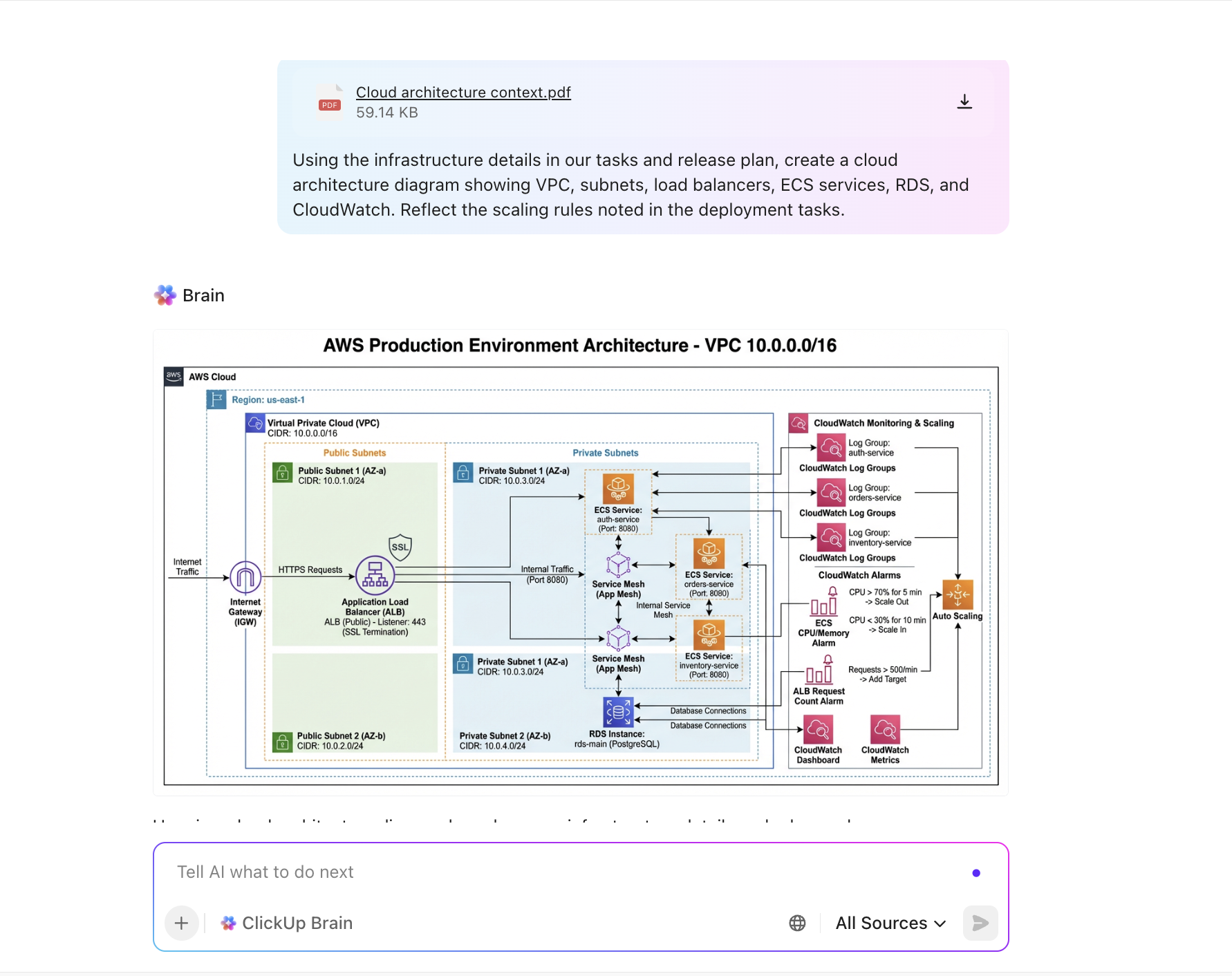

Arkitekturdiagram är ritningar över komplexa system, men det är mycket besvärligt att hålla dem uppdaterade varje gång något ändras.
Föråldrade diagram bromsar teamen. De skapar förvirring, vilket leder till missförstånd.
Som ett resultat använder fler team GPT för att automatisera skapandet av diagram, vilket sparar timmar av manuell redigering och minskar antalet fel.
✅ Fakta: Enligt Stack Overflows utvecklarundersökning använder eller planerar över 84 % av de tillfrågade att använda AI-verktyg i sin utvecklingsprocess, vilket är en ökning jämfört med förra året (76 %).
GPT-modeller från OpenAI är fortfarande de mest använda, med nästan 8 av 10 utvecklare som använt dem under det senaste året. Anthropics Claude Sonnet är däremot mer populärt bland erfarna utvecklare (45 %) än bland nybörjare (30 %).
Är du redo att se hur du automatiserar programvaruarkitekturdiagram med ChatGPT?
Varför automatisering av arkitekturdiagram sparar tid och minskar risken för fel
I snabbrörliga team sker förändringar i nästan varje sprint.
Nya funktioner, API-ändpunkter eller skalningsbeslut kräver uppdateringar av dina diagram. Att hålla jämna steg med denna takt utan automatisering är tidskrävande.
Om du missar en enda beroende kan det få konsekvenser för hela utvecklingen och orsaka kostsamma omarbetningar eller förseningar. Dessutom är misstag nästan oundvikliga när teamen förlitar sig på repetitiva, manuella redigeringar.
Det är här automatisering av arkitekturdiagram kommer till din undsättning.
Till skillnad från människor är GPT utmärkt på repetitiva uppgifter och utför dem snabbare och med större konsekvens.
Beskriv systemförändringar på vanlig engelska, så skapas eller uppdateras ett diagram på några sekunder. Du behöver inte längre dra runt former eller börja från en tom duk. Be GPT att skapa arkitekturdiagram medan du fokuserar på noggrannhet och tydlighet.
Fördelarna är uppenbara:
- Snabbare uppdateringar: Återgenerera diagram direkt när din arkitektur utvecklas.
- Färre fel: Minska antalet misstag som kan uppstå vid manuell redigering.
- Bättre samordning: Se till att alla intressenter arbetar utifrån samma, uppdaterade ritning.
⭐ Utvalda mallar
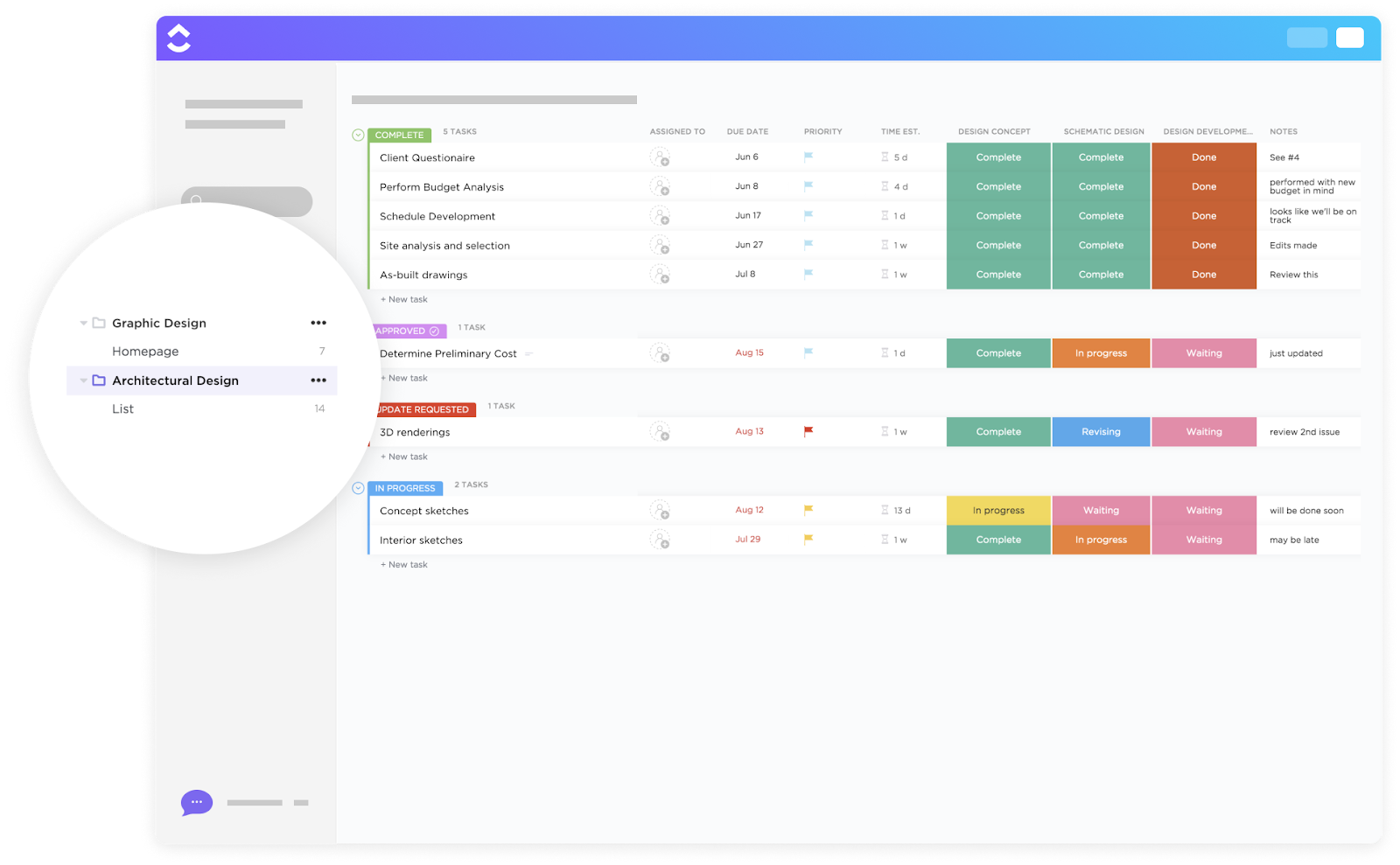
Har du svårt att hålla arkitekturbeslut, molnarkitekturdiagram och motiveringar samordnade när ditt system utvecklas? ClickUps mall för arkitektonisk design centraliserar systemflöden, designval och integrationspunkter. Upprätthåll tydlighet mellan teamen genom att koppla beslut till sammanhanget och se till att alla diagram och dokument är redo för granskning när ditt system växer.
Vad du behöver för att komma igång med GPT för diagramskapande
Installationen är enkel. Om du kan grunderna i ChatGPT är du redan redo att börja skapa arkitekturdiagram.
Här är vad du behöver:
1. Åtkomst till GPT
Alla LLM (som ChatGPT eller GPT-4) som kan generera text är lämpliga. Du kan använda det för att generera kod i diagramformat (Mermaid och PlantUML) som kan renderas. Gratisversionerna hanterar grunderna, men GPT-4 eller företagsmodeller ger ofta renare och mer exakta resultat.
2. Renderare eller redigerare
När GPT har gett dig koden måste du klistra in den någonstans för att visualisera den:
- Mermaid Live Editor (gratis onlineverktyg)
- PlantUML Online Server eller IDE-plugins
- Eller bädda in direkt i dokument, wikis eller utvecklingsverktyg som stöder dessa format.
👀 Visste du att? Mermaid skapades för att hjälpa dokumentationen att hänga med i utvecklingen. Dess huvudsakliga mål är att lösa problemet med dokumentföråldring genom att göra diagram lätta att skriva och uppdatera när koden ändras.
3. Tydlig systembeskrivning
Dina resultat blir bara så bra som din inmatning. Innan du ber GPT att skapa ett diagram, skriv ner komponenterna i ditt system och hur de är kopplade till varandra (rutor och pilar i klartext). Detta blir ”källan till sanningen” för din uppmaning.
📮 ClickUp Insight: 33 % av våra respondenter anger kompetensutveckling som ett av de användningsområden för AI som de är mest intresserade av. Till exempel kan icke-tekniska medarbetare vilja lära sig att skapa kodsnuttar för en webbsida med hjälp av ett AI-verktyg.
I sådana fall gäller att ju mer kontext AI har om ditt arbete, desto bättre blir dess svar.
Som den ultimata appen för arbete är ClickUps AI utmärkt på detta. Den vet vilket projekt du arbetar med och kan rekommendera specifika steg eller till och med utföra uppgifter som att skapa kodsnuttar med lätthet.
📚 Läs mer: Hur man genererar bilder med ChatGPT
Steg-för-steg-guide: Automatisera arkitekturdiagram med GPT
Att skapa ett arkitekturdiagram med GPT kan låta tekniskt, men det är förvånansvärt enkelt. Genom att dela upp processen i tydliga steg kan du gå från en tom sida till ett fungerande diagram på några minuter. Låt oss gå igenom det tillsammans.
Steg 1: Kartlägg ditt system
Börja enkelt. Skriv upp de viktigaste komponenterna i ditt system och hur de är kopplade till varandra. Tänk i termer av rutor och pilar. Ett e-handelssystem för kassan ser till exempel ut så här:
- Användare → Webbapp (frontend)
- Webbapp → API Gateway
- API Gateway → Autentiseringstjänst (JWT)
- API Gateway → Ordertjänst → Orderdatabas
- API Gateway → Betaltjänst → Extern betalningsleverantör
- Beställningstjänst → E-posttjänst (orderbekräftelse)
Ju tydligare du är från början, desto mindre redigering behöver du göra senare.
Steg 2: Välj ett diagramspråk
GPT fungerar bäst med textbaserade diagramspråk:
- Mermaid: Perfekt för flödesscheman, sekvensdiagram och arkitekturoversikter
- PlantUML: Bättre för klass-, komponent- och mer komplexa diagram
Båda kan klistras in i gratis online-renderare för att omvandla kod till visualiseringar. Vi använder Mermaid här eftersom det är enkelt och fungerar direkt i Mermaid Live Editor.
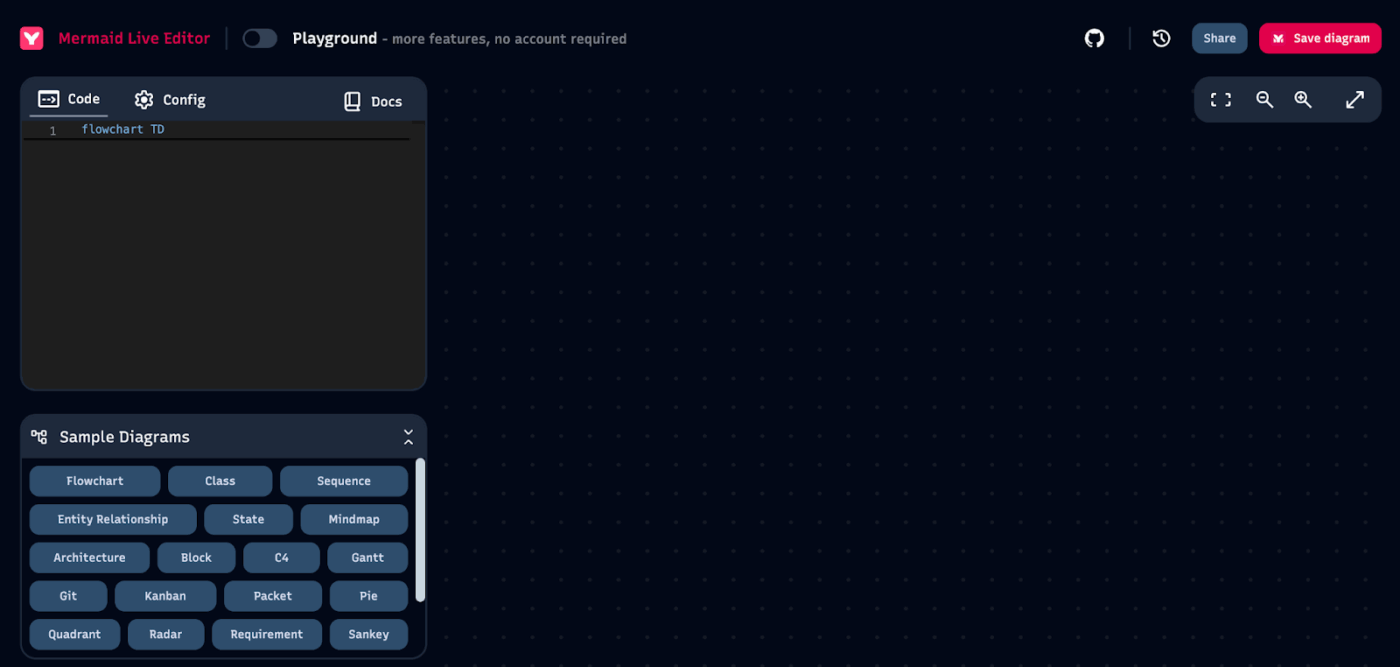
Steg 3: Skriv din prompt i ChatGPT
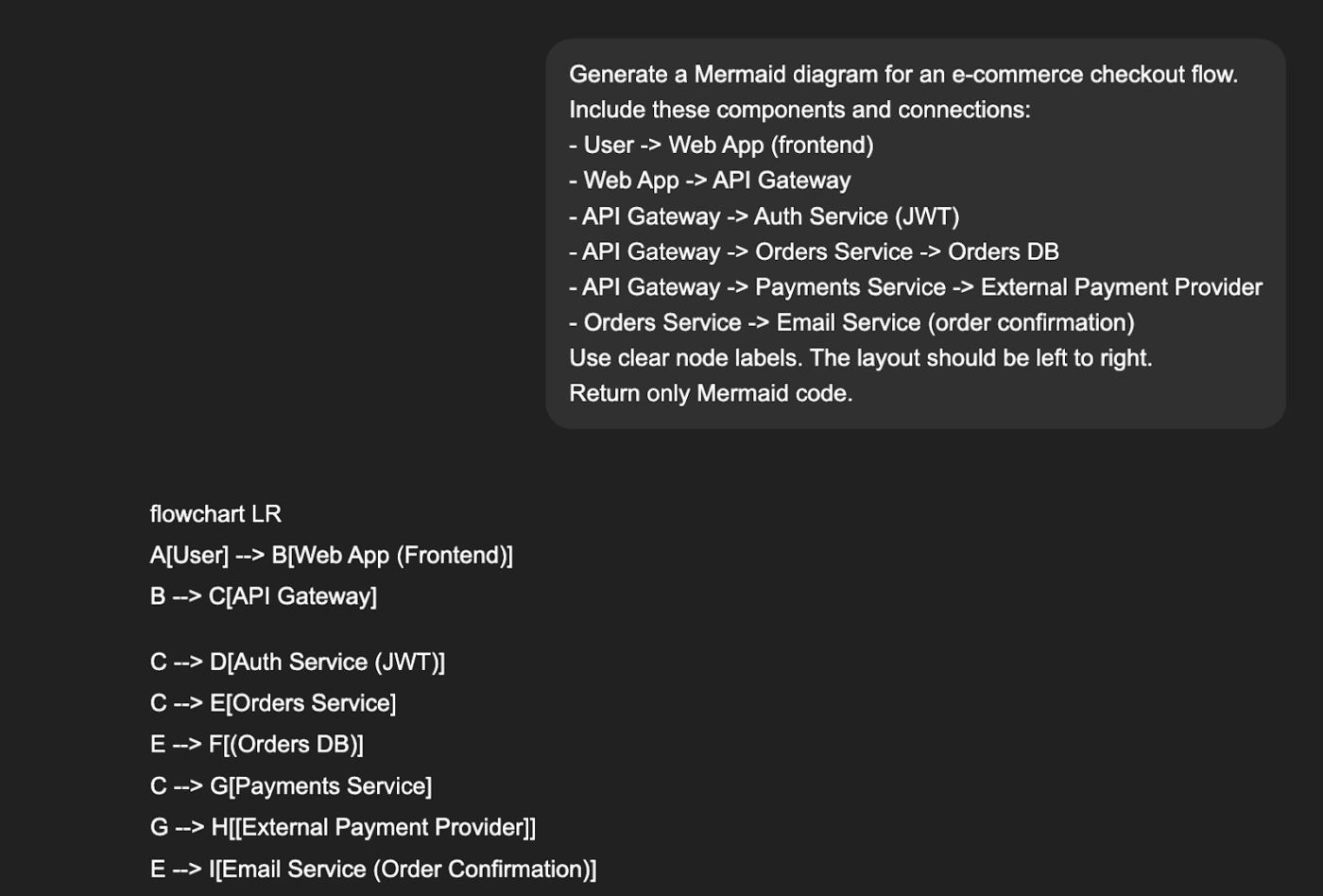
Nu är det dags att be GPT att generera arkitekturdiagrammet. Var tydlig med vilken typ av diagram, vilket verktyg (Mermaid/PlantUML) och vilka relationer du vill ha. Till exempel:
Här är den exakta prompten för vårt exempel:
Skapa ett Mermaid-diagram för en e-handelsutcheckningsprocess.
Inkludera dessa komponenter och anslutningar:
– Användare -> Webapp (frontend)
– Webapp -> API Gateway
– API Gateway -> Auth Service (JWT)
– API Gateway -> Ordertjänst -> Orderdatabas
– API Gateway -> Betaltjänst -> Extern betalningsleverantör
– Beställningstjänst -> E-posttjänst (orderbekräftelse)
Använd tydliga nodetiketter. Layouten ska vara från vänster till höger.
Returnera endast Mermaid-kod.
Steg 4: Generera och rendera diagrammet
GPT kommer att returnera något som liknar detta:
flödesschema LR
U[Användare]
FE[Webbapp – Frontend]
APIGW[API Gateway]
AUTH[Autentiseringstjänst – JWT]
ORD[Ordertjänst]
ORDDB [Orderdatabas]
PAY[Betalningstjänst]
EXT[Extern betalningsleverantör]
EMAIL[E-posttjänst – Orderbekräftelse]
U –> FE
FE –> APIGW
APIGW –> AUTH
APIGW –> ORD
ORD –> ORDDB
APIGW –> PAY
BETALA –> EXT
ORD –> E-POST
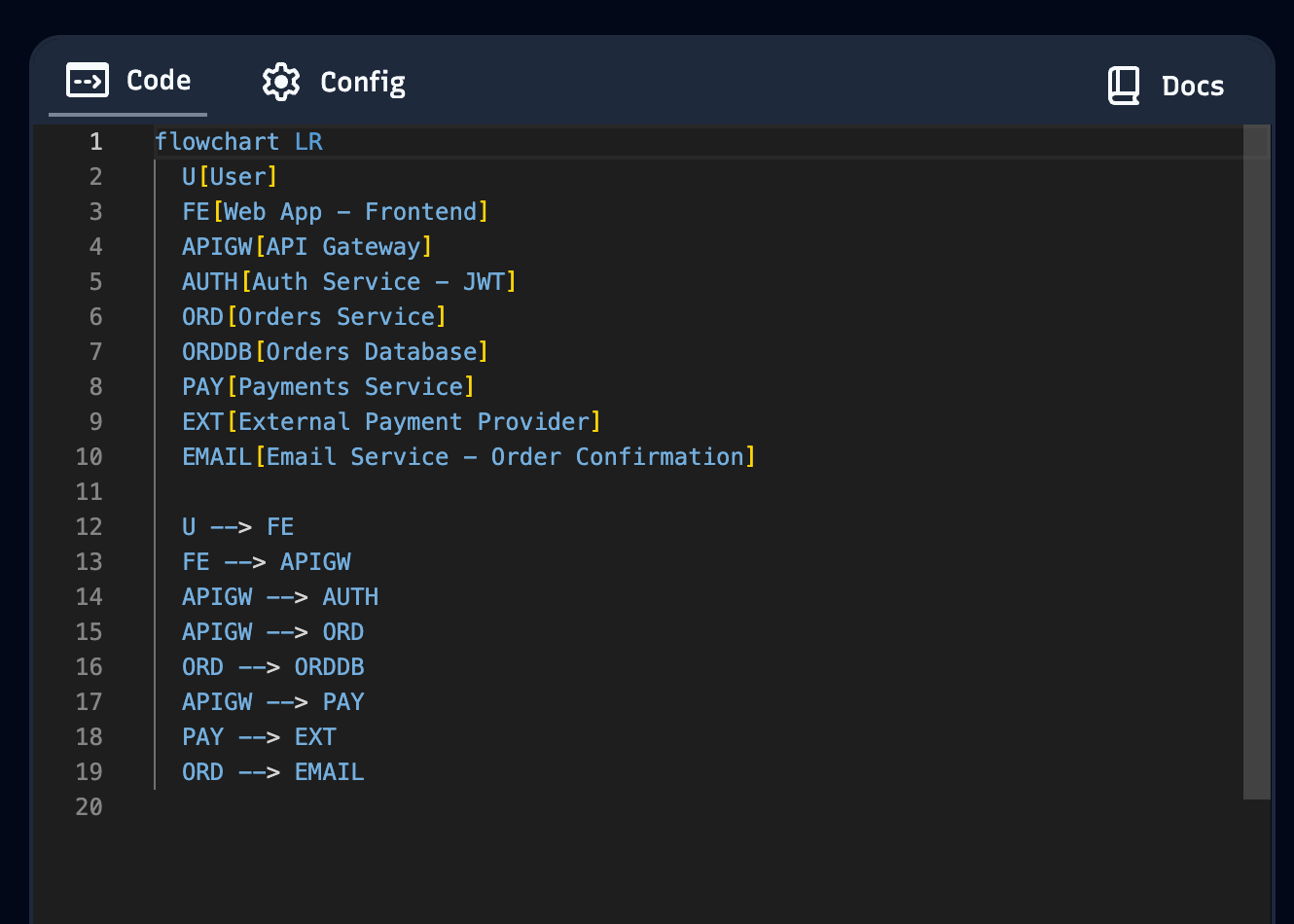
Klistra in detta i Mermaid Live Editor så får du omedelbart ett överskådligt och redigerbart diagram.
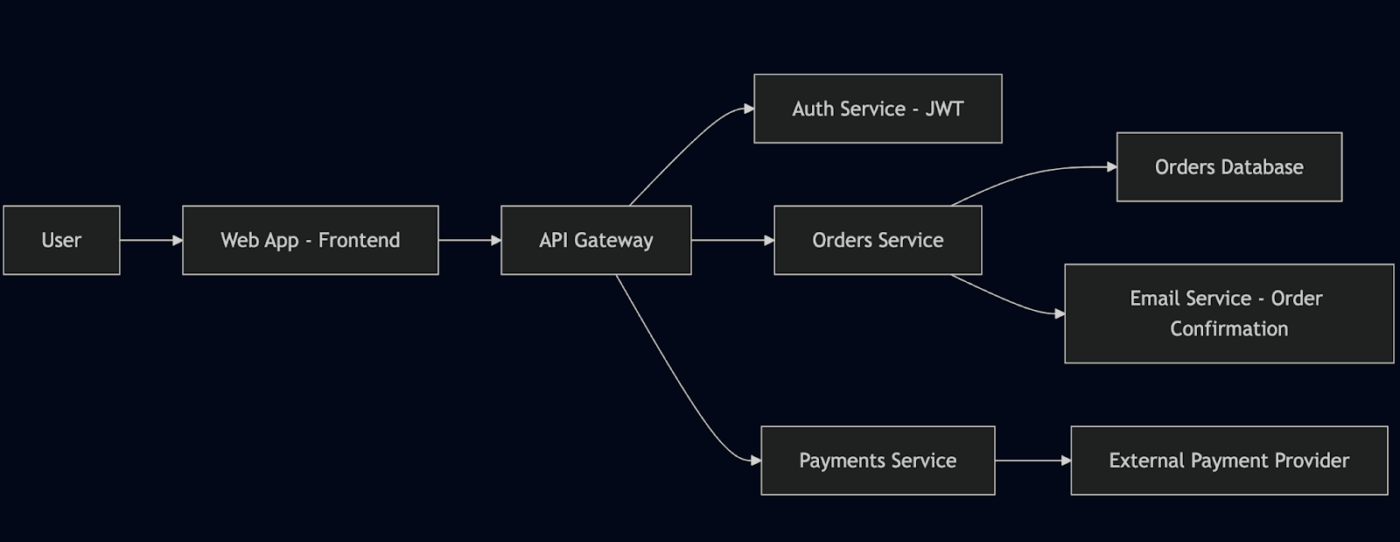
Ibland kan koden från GPT ge syntaxfel i Mermaid Editor. Kopiera och klistra in felet i ChatGPT för att felsöka i några iterationer. Eller använd alternativet "AI Repair" i Mermaid Editor.
⭐ Bonus: Brain MAX skapar klarhet i arkitekturdiagram i en värld där AI sprider sig.
Det fungerar som din AI-drivna desktop-kompanjon och skär igenom AI-spridningen genom att samla samman sammanhang från alla delar av ditt arbetsflöde. Brain MAX samlar allt – dina systemdokument, Slack-konversationer, Jira-ärenden, designanteckningar och tekniska specifikationer.
Med Talk-to-Text kan du helt enkelt förklara en arkitektur muntligt/”API Gateway anropar Auth, Orders och Payments…” och Brain MAX omvandlar din röstinmatning till en tydlig, strukturerad diagramprompt.
Med Enterprise Search kan du hämta relevanta arkitekturdetaljer från valfri plats i ditt arbetsområde eller från anslutna appar, så att varje diagram återspeglar hur ditt system faktiskt fungerar.
Du kan också utnyttja flera AI-modeller och välja den som passar bäst för att skissa systemflöden, förfina Mermaid-kod eller validera komponentrelationer. Brain MAX sköter samordningen, så du behöver inte fundera på vilken modell som gör vad.
Steg 5: Förfina och iterera
Granska resultatet. Strukturen är vanligtvis korrekt, men layouterna är inte alltid perfekta. Du kanske vill:
- Byt namn på noder för tydlighetens skull (t.ex. ”PSP” → ”Stripe/PayPal”).
- Omorganisera element för bättre läsbarhet
- Lägg till detaljer som omförsök, händelser eller förfrågningsetiketter.
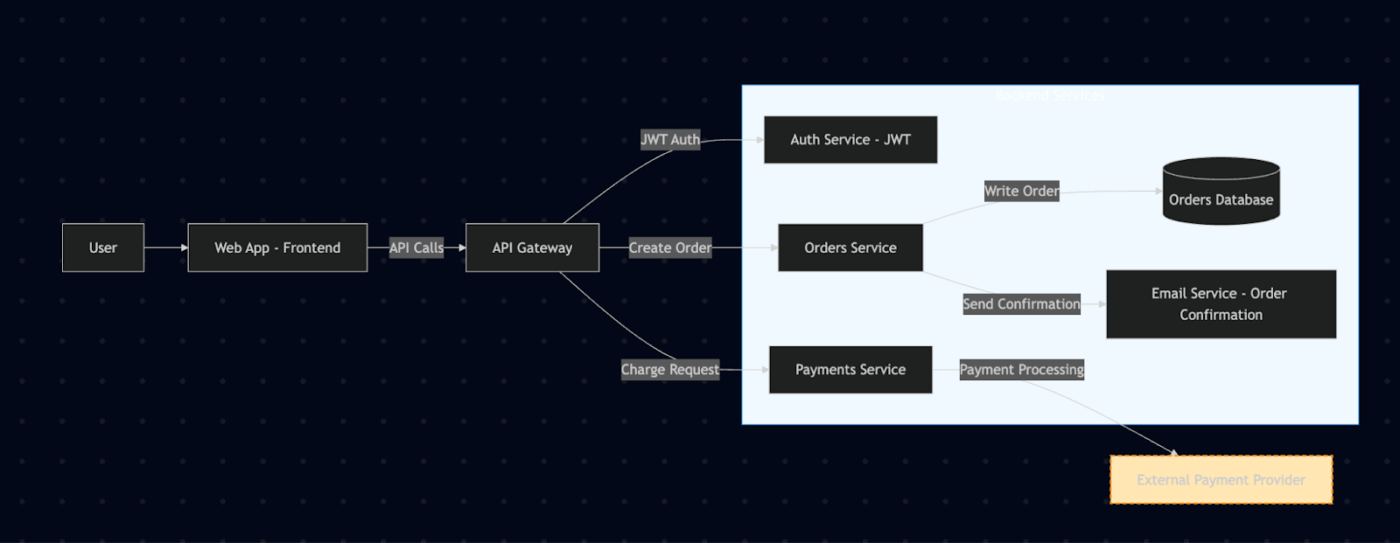
Exempel på förfiningsprompt:
Förbättra det tidigare Mermaid-diagrammet:
– Gruppera backend-tjänster i en ruta
– Lägg till etiketter som ”JWT Auth” eller ”Charge Request” till kanter
– Utforma den externa betalningsleverantören på ett annat sätt
Klistra nu in den förfinade koden från GPT i Mermaid Editor:
flödesschema LR
U[Användare]
FE[Webbapp – Frontend]
APIGW[API Gateway]
subgraph Backend[Backend-tjänster]
AUTH[Autentiseringstjänst – JWT]
ORD[Ordertjänst]
ORDDB[(Orderdatabas)]
PAY[Betalningstjänst]
EMAIL[E-posttjänst – Orderbekräftelse]
slut
U –> FE
FE –>|”API-anrop”| APIGW
APIGW –>|”JWT Auth”| AUTH
APIGW –>|”Skapa order”| ORD
ORD –>|”Skrivordning”| ORDDB
APIGW –>|”Charge Request”| PAY
BETALA –>|”Betalningshantering”| EXT[Extern betalningsleverantör]
ORD –>|”Skicka bekräftelse”| E-POST
%% Styling
stil EXT fyllning:#FFE6B3,streck:#FF8C00,streckbredd:2px,streck-dasharray: 5 3
stil Backend fill:#F0F9FF,stroke:#0077CC,stroke-width:1px
Här är resultatet:
⚒️ Snabbtips: Om diagrammet ser rörigt ut kan du släppa det i ClickUp Whiteboards. Där får du tillgång till en dra-och-släpp-redigerare där du snabbt kan fixa layouter och samarbeta i realtid med dina teammedlemmar.
Steg 6: Spara och återanvänd
Låt inte ditt hårda arbete gå förlorat. Spara dina promptar och diagram för senare bruk. När ditt system ändras kan du justera prompten och generera om istället för att börja om från början.
Efter att ha följt dessa sex steg har du ett fungerande arkitekturdiagram genererat av GPT som är klart att använda, dela och iterera med ditt team.
Exempel på GPT-prompter för arkitekturdiagram
Nu ska vi arbeta med några exempel på uppmaningar. Du kan kopiera och klistra in dem direkt för att skapa ett arkitekturdiagram.
Detta blir ditt startbibliotek. Justera bara namnen, tjänsterna eller flödena så har du produktionsklara diagram på några minuter.
1. Grundläggande webbapp med databas
Använd detta när du bara behöver en enkel systemöversikt. Det är utmärkt för att introducera nya teammedlemmar eller dokumentera små projekt.
Skapa ett Mermaid-diagram för en enkel webbapp.
Inkludera:
– Användare → Webapp (frontend)
– Webbapp → API
– API → Databas
Layouten ska vara från vänster till höger.
Returnera endast Mermaid-kod.
2. Mikrotjänstarkitektur
Denna prompt visar hur olika backend-tjänster fungerar tillsammans. Den hjälper dig att förstå komplexa system, där varje tjänst har sin egen distinkta roll.
Generera ett PlantUML-komponentdiagram för ett mikrotjänstesystem.
Inkludera:
– API Gateway
– Auth Service
– Ordertjänst → Orderdatabas
– Betaltjänst → Extern betalningsleverantör
– Meddelandetjänst (skickar e-post + SMS)
Gruppera backend-tjänster tillsammans. Märk kanterna tydligt.
Returnera endast PlantUML-kod.
3. Händelsestyrda system
Använd denna prompt när du förlitar dig på asynkron kommunikation (som Kafka, RabbitMQ eller AWS EventBridge). Du kan använda den för att markera hur händelser utlöser olika tjänster. Eller prova att skapa ett sekvensdiagram för mer detaljerade interaktioner.
Skapa ett Mermaid-diagram för en händelsestyrd arkitektur.
Inkludera:
– Användaråtgärd → Händelsebuss
– Event Bus → Orders Service
– Event Bus → Inventory Service
– Event Bus → Notification Service
Visa händelser som streckade pilar.
Returnera endast Mermaid-kod.
4. Molnbaserad distribution (AWS-exempel)
Använd denna GPT-prompt för att visualisera molninfrastrukturen. Den hjälper utvecklare och intressenter att förstå hur trafiken flödar genom AWS-tjänsterna.
Generera ett Mermaid-diagram för ett system som är distribuerat på AWS.
Inkludera:
– Användare → CloudFront → Application Load Balancer
– Lastbalanserare → EC2-instanser (automatisk skalningsgrupp)
– EC2 → RDS-databas
– EC2 → S3 Bucket (för uppladdning av media)
Utforma AWS-tjänster på ett annat sätt än anpassade tjänster.
Returnera endast Mermaid-kod.
5. Hybridkonfiguration (externa + interna tjänster)
Denna prompt är perfekt för SaaS-produkter som är beroende av tredjeparts-API:er. Den visar vad du har kontroll över (interna tjänster) jämfört med vad du inte har kontroll över (externa tjänster).
För en bredare systemöversikt kan du också utforska kontextdiagrammallar.
Skapa ett Mermaid-diagram för en SaaS-produkt som använder externa API:er.
Inkludera:
– Användare → Webapp → API Gateway
– API Gateway → Interna tjänster (autentisering, beställningar, rapporter)
– API Gateway → Externa tjänster (betalningsleverantör, analys)
Visa externa tjänster i ett separat kluster.
Returnera endast Mermaid-kod.
Spara dessa uppmaningar i ClickUp Docs så att ditt team har ett återanvändbart bibliotek med diagrammallar. Nästa gång ditt system ändras uppdaterar du bara uppmaningen istället för att börja om från början.
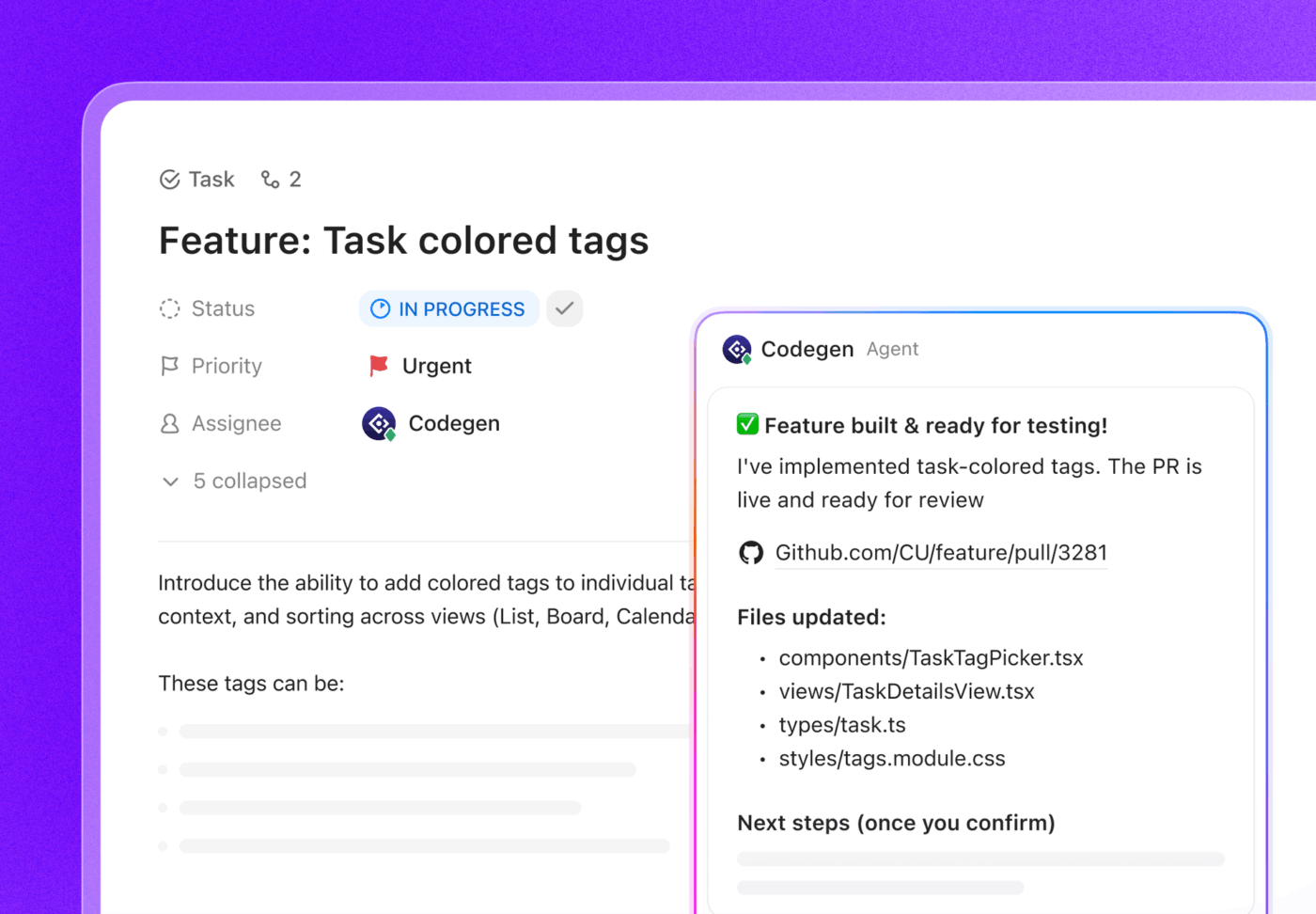
Om du fortfarande skriver kod manuellt, prova codegen-agenten från ClickUp!
Tagga @Codegen eller tilldela det till en uppgift, så samlar det in kontext, skriver kod och öppnar en PR snabbt. Ge alla möjlighet att fixa buggar, bygga funktioner och uppdatera sidor.
Begränsningar vid användning av ChatGPT för kreativa briefs
Att förlita sig på ChatGPT för att hantera kreativa briefs eller till och med skapa innehåll medför utmaningar:
Brist på sammanhang
GPT fungerar endast med den information du anger i en enda prompt. Det känner inte automatiskt till din projekthistorik eller tidigare beslut.
📌 Exempel: Om du ber GPT att "lägga till en API-gateway" till gårdagens arkitekturdiagram kommer det inte att komma ihåg det ursprungliga diagrammet om du inte klistrar in det igen. På samma sätt, om du ber det att förfina en kampanjbrief, kommer det inte att känna till kundens varumärkesriktlinjer om du inte matar in dem igen.
Inkonsekvent resultat
Samma prompt kan generera något olika resultat. För projekt som kräver konsekvens innebär detta extra redigering.
📌 Exempel: Om du ber GPT två gånger om ett ”trelagersarkitekturdiagram” kan det resultera i två olika layouter. I en kreativ brief kan den ena versionen överbetona budgeten, medan den andra kan fokusera på budskapet.
Ingen inbyggd samarbetsfunktion
GPT producerar resultat isolerat, men verkligt arbete kräver återkopplingsloopar.
📌 Exempel: Ett diagram som genereras i GPT kan inte kommenteras av din DevOps-ingenjör. En kreativ brief kan inte kommenteras av ditt designteam inom samma arbetsyta. Du måste kopiera resultaten till ett annat verktyg för att kunna samarbeta.
Begränsat minne för komplexa projekt
Stora system eller lagerindelade sammanfattningar överskrider ofta GPT:s inmatningsgräns.
📌 Exempel: Ett diagram över mikrotjänster med över 20 komponenter kan bli avkortat eller förenklat. På samma sätt kan en brief om multikanalmarknadsföring förlora detaljer när sammanhanget är för långt.
Formaterings- och integrationsbrister
GPT:s resultat är råtext eller kod. För att de ska vara användbara måste du ofta omformatera dem och integrera dem i andra verktyg.
📌 Exempel: Mermaid-koden måste klistras in i en editor innan du kan se diagrammet. En kreativ brief måste flyttas till ett projektledningsverktyg för att tilldela uppgifter och följa upp framstegen.
För att övervinna dessa utmaningar måste du utforska alternativ till ChatGPT. Nedan finns några alternativ som är värda att överväga.
📚 Läs mer: ChatGPT-exempel som underlättar ditt liv
Verktyg som fungerar bra med GPT för automatisering av diagram
Du vet redan hur man använder Mermaid Editor för att generera automatiserade diagram med GPT.
Beroende på ditt arbetsflöde, oavsett om du är utvecklare, projektledare eller konsult, finns det andra verktyg som erbjuder mer finess, samarbete eller automatisering. Låt oss utforska de bästa alternativen:
1. PlantUML + IDE-plugins
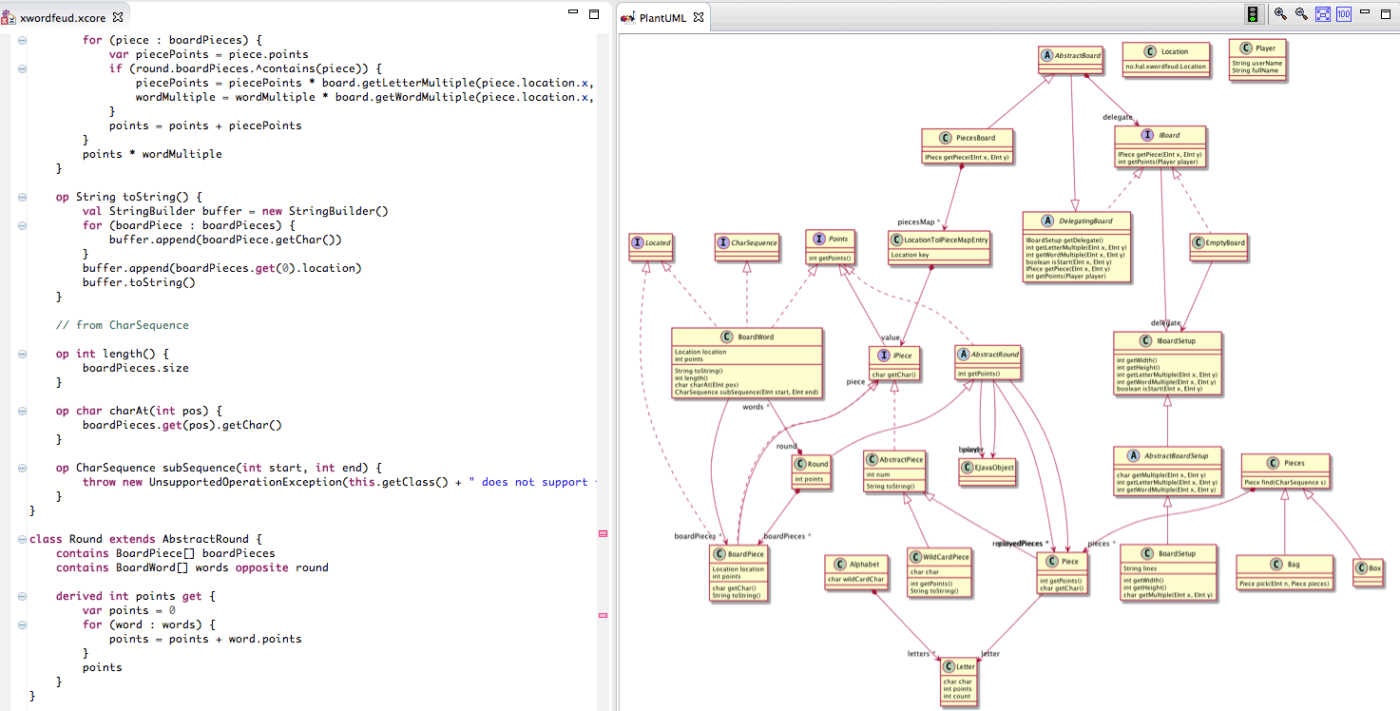
Om du arbetar i en IDE (som VS Code, IntelliJ eller Eclipse) är PlantUML ett bra val. GPT kan direkt generera PlantUML-syntax, och med IDE-plugins kan du rendera och förhandsgranska diagram utan att lämna din kodningsmiljö.
Viktiga funktioner
- Stöder ett brett utbud av UML-diagramtyper (sekvens, användningsfall, klass, aktivitet, komponent, tillstånd, objekt, distribution, timing) via enkla textbeskrivningar.
- Hanterar diagramtyper som inte är UML, såsom nätverksdiagram, tankekartor, Gantt-diagram, WBS, ArchiMate och till och med diagram från JSON/YAML-definitioner.
- Tillåter hyperlänkar, verktygstips, rik textformatering (emoticons, Unicode), spriteikoner och anpassade ikoner.
Begränsningar
- Användbart för enskilda utvecklare, men inte avsett för granskningssessioner med flera intressenter eller samarbetsworkshops för design.
Prissättning
- Gratis
Bäst för: Ingenjörer och arkitekter som vill ha diagram under versionskontroll tillsammans med sina mjukvaruprojekt.
2. Draw. io (diagrams. net)
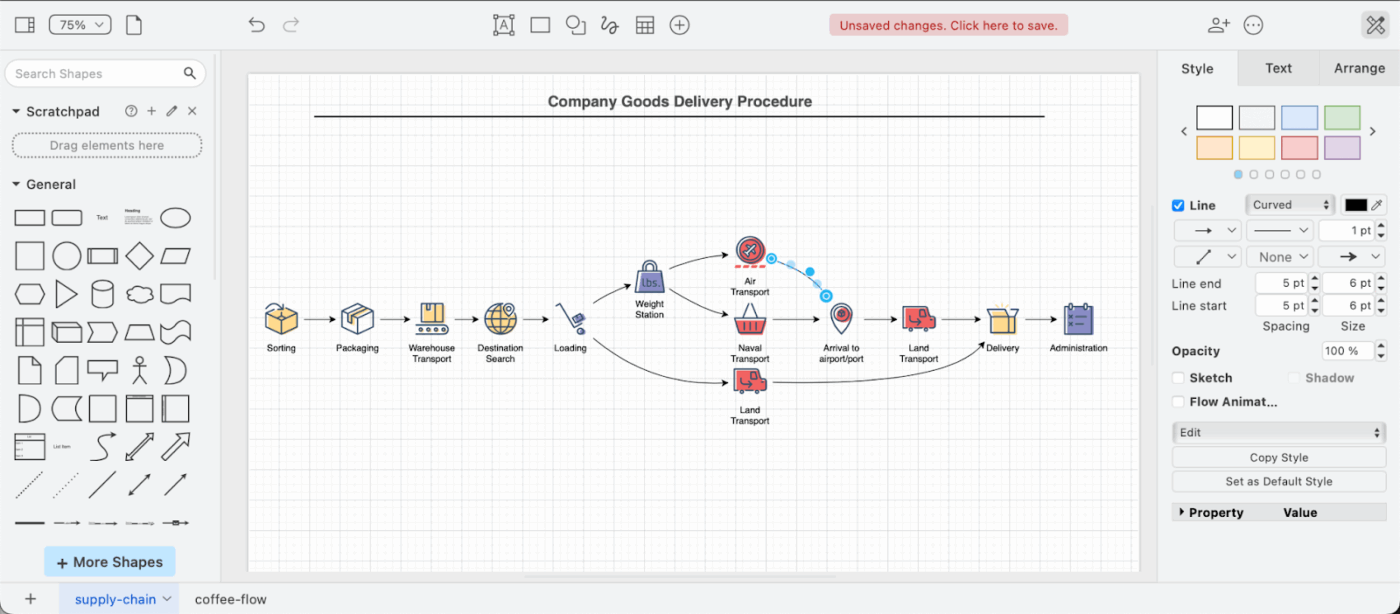
Draw.io (även känt som diagrams.net) är ett gratis, flexibelt diagramverktyg som stöder import av GPT-genererad Mermaid- eller PlantUML-kod. När du har importerat koden kan du dra, släppa och omforma elementen så att de blir presentationsklara.
Viktiga funktioner
- Gratis och öppen källkod (kärneditor), och inget konto/registrering krävs för webbappen.
- Fungerar smidigt med de största molnlagringstjänsterna (Google Drive, OneDrive, Dropbox osv.) och produktivitetsverktyg.
- Stöder både visuellt dra-och-släpp och diagram-som-kod (import/generering från Mermaid, PlantUML, CSV, SQL)
- Gör det möjligt för användare att lagra diagramdata i sin egen lagring eller lokalt med offline-skrivbordsappen.
- Omfattande formbibliotek och anpassade mallar för alla diagramtyper (UML, flödesscheman, nätverk, wireframes osv. )
Begränsningar
- Gränssnittet kan kännas rörigt eller något föråldrat jämfört med nyare verktyg.
- Linjer/anslutningar kanske inte ritas om automatiskt när former flyttas, vilket ibland kräver manuell korrigering.
Prissättning
- Gratis
- Betalda nivåer gäller endast premiumintegrationer.
Vad säger verkliga användare om Draw.io?
Det jag uppskattar mest med Draw.io är dess mångsidighet i kombination med att det är öppen källkod. Å ena sidan gör det omfattande biblioteket med tekniska former – särskilt för molnarkitektur som AWS eller GCP – att jag kan skapa exakta, professionella diagram.
Det jag uppskattar mest med Draw.io är dess mångsidighet i kombination med att det är öppen källkod. Å ena sidan gör det omfattande biblioteket med tekniska former – särskilt för molnarkitektur som AWS eller GCP – att jag kan skapa exakta, professionella diagram.
3. DiagramGPT (Eraser. io)
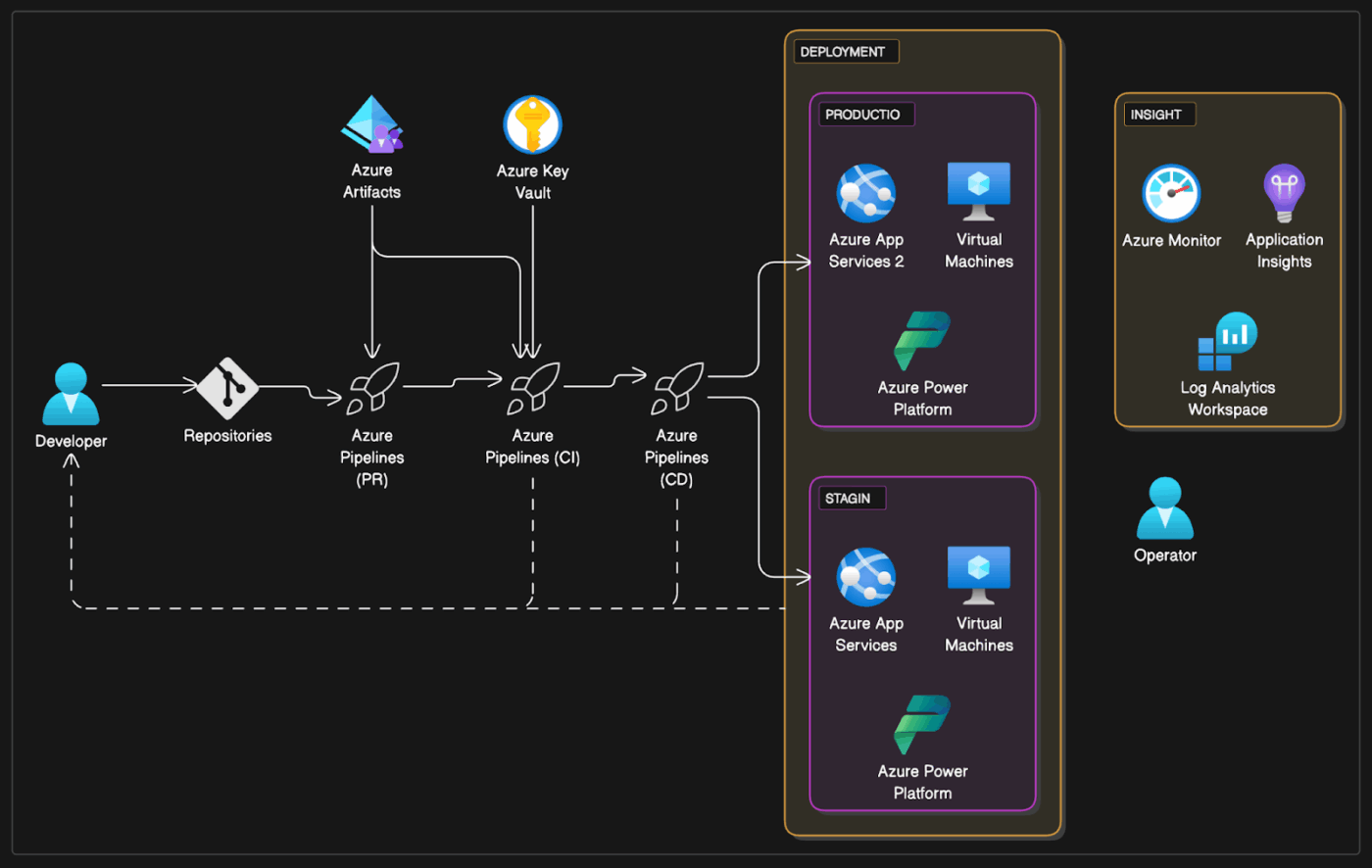
DiagramGPT (av Eraser. io) är mer AI-inbyggt. Du kan skriva in din prompt på vanlig engelska ("skapa ett mikrotjänstdiagram med API Gateway, databas och autentiseringstjänst") och det genererar ett redigerbart diagram direkt i arbetsytan.
Viktiga funktioner
- Skapa redigerbara diagram direkt från uppmaningar
- Diagram-as-Code är en kärnfunktion som automatiskt genererar rena, underhållbara och läsbara diagram.
- Sömlös kombination av AI-prompter, dra-och-släpp-funktion och diagramkod för maximal flexibilitet.
- Kraftfull GitHub-integration (synkronisering av diagram till README-filer, skapande av PR:er) och ett enkelt, Markdown-baserat anteckningssystem.
- Generera diagram i presentationskvalitet med modern estetik
Begränsningar
- Proprietär syntax/inte öppen källkod (till skillnad från Mermaid eller PlantUML)
- Färre inbyggda integrationer med produktivitetssviter (som GSuite/MS Office) jämfört med Draw.io.
- Inlärningskurva för dess specifika Diagram-as-Code-syntax
Prissättning
- Gratis
- Startpaket: 12 dollar per medlem och månad
- Företag: 25 dollar per medlem och månad
- Företag: Anpassad prissättning
Bäst för: Team med begränsad budget eller utvecklare som behöver snabba, anpassningsbara diagram.
4. Lucidchart
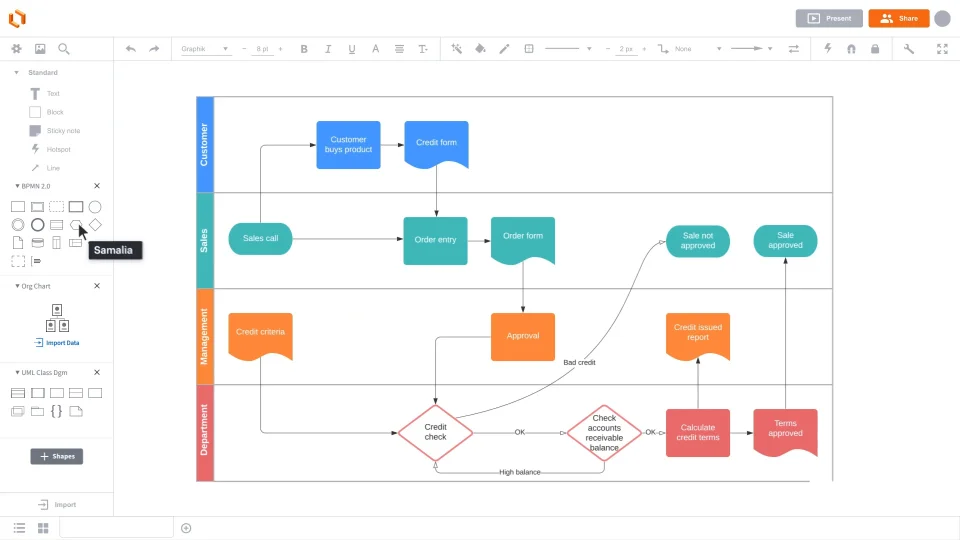
Lucidchart (med Lucid GPT) har AI-förbättrad diagramskapande. Du kan klistra in uppmaningar eller strukturera data, och Lucid kommer automatiskt att lägga upp flödesscheman, ER-diagram eller organisationsscheman. Diagramskaparen integreras med flera verktyg, inklusive Google Workspace, Slack och Atlassian-verktyg.
Viktiga funktioner
- Ger AI-assisterad diagramgenerering för att konvertera textbeskrivningar till strukturerade diagram.
- Möjliggör samarbete i realtid, så att arkitekter, ingenjörer och DevOps-team kan redigera diagram tillsammans, lämna kommentarer och spåra versionshistorik.
- Möjliggör lagerbaserade, interaktiva diagram där användare kan växla mellan miljöer, säkerhetslager eller systemtillstånd utan att duplicera diagram.
Begränsningar
- Betalda nivåer krävs för avancerade AI- och teamfunktioner
Prissättning
- Gratis
- Individuell: 9,00 $ per månad (faktureras årligen)
- Team: 10,00 $ per användare och månad (faktureras årligen)
- Företag: Anpassad prissättning
Bäst för: Konsulter, projektledare och tvärfunktionella team som behöver presentera diagram för kunder eller chefer.
Vad säger verkliga användare om Lucidchart?
En användarrecension säger:
Lucid gör det otroligt enkelt att omvandla komplexa idéer till tydliga visualiseringar: flödesscheman, processkartor, organisationsscheman, wireframes, resekartor – allt på några minuter. Det är särskilt bra för att hjälpa team att snabbt enas om idéer som skulle bli röriga i textform.
Lucid gör det otroligt enkelt att omvandla komplexa idéer till tydliga visualiseringar: flödesscheman, processkartor, organisationsscheman, wireframes, resekartor – allt på några minuter. Det är särskilt bra för att hjälpa team att snabbt enas om idéer som skulle bli röriga i textform.
5. Draft1. ai
Vissa verktyg är specialiserade på specifika nischer. Draft1.ai är skräddarsytt för mjukvaruarkitektur. Ange en systembeskrivning (t.ex. ”mikrotjänster med API Gateway, Kafka och PostgreSQL”) så genereras strukturerade diagram. Efter genereringen finns anpassningsalternativ tillgängliga.
Viktiga funktioner
- Generera diagram över programvaruarkitekturen direkt från systembeskrivningar i ren text.
- Erbjuder anpassning efter generering för att justera layout, stil och komponentgruppering.
- Säkerställer konsekvent rendering av former med hjälp av en regelbaserad diagrammotor.
Begränsningar
- Mer specifika användningsfall kanske inte passar in i allmänna affärsflöden.
Prissättning
- Gratis provperiod
- Grundläggande: 24 $/månad
- Pro: 32 $/månad
- Företag: 99 $+ per användare och månad
Bäst för: Plattformsteam som behöver arkitekturdiagram som genereras snabbt från skriftliga systembeskrivningar.
Upptäck ClickUp: Organisera dina kreativa briefs med lätthet
GPT kan ge dig en utgångspunkt för diagram eller sammanfattningar, men det finns brister: ingen kontext, inget samarbete och ingen koppling till dina faktiska projekt.
ClickUp, världens första konvergerade AI-arbetsyta, fyller denna lucka genom att förvandla statiska diagram till levande delar av ditt arbetsflöde. Så här gör du:
Samla in verklig projektkontext automatiskt med AI
En av de största bristerna med ChatGPT är bristen på verklig projektmedvetenhet.
Hur fyller ClickUp den luckan?
ClickUp Docs + ClickUp Brain ansluter till din arbetsyta och hämtar relevant information från uppgifter, användarberättelser, beroenden, release-anteckningar och sprintplaner.
När du beskriver ett arbetsflöde eller ber AI att generera ett diagram använder det de faktiska namngivningskonventioner, komponentrelationer och begränsningar som ditt team tidigare har definierat.
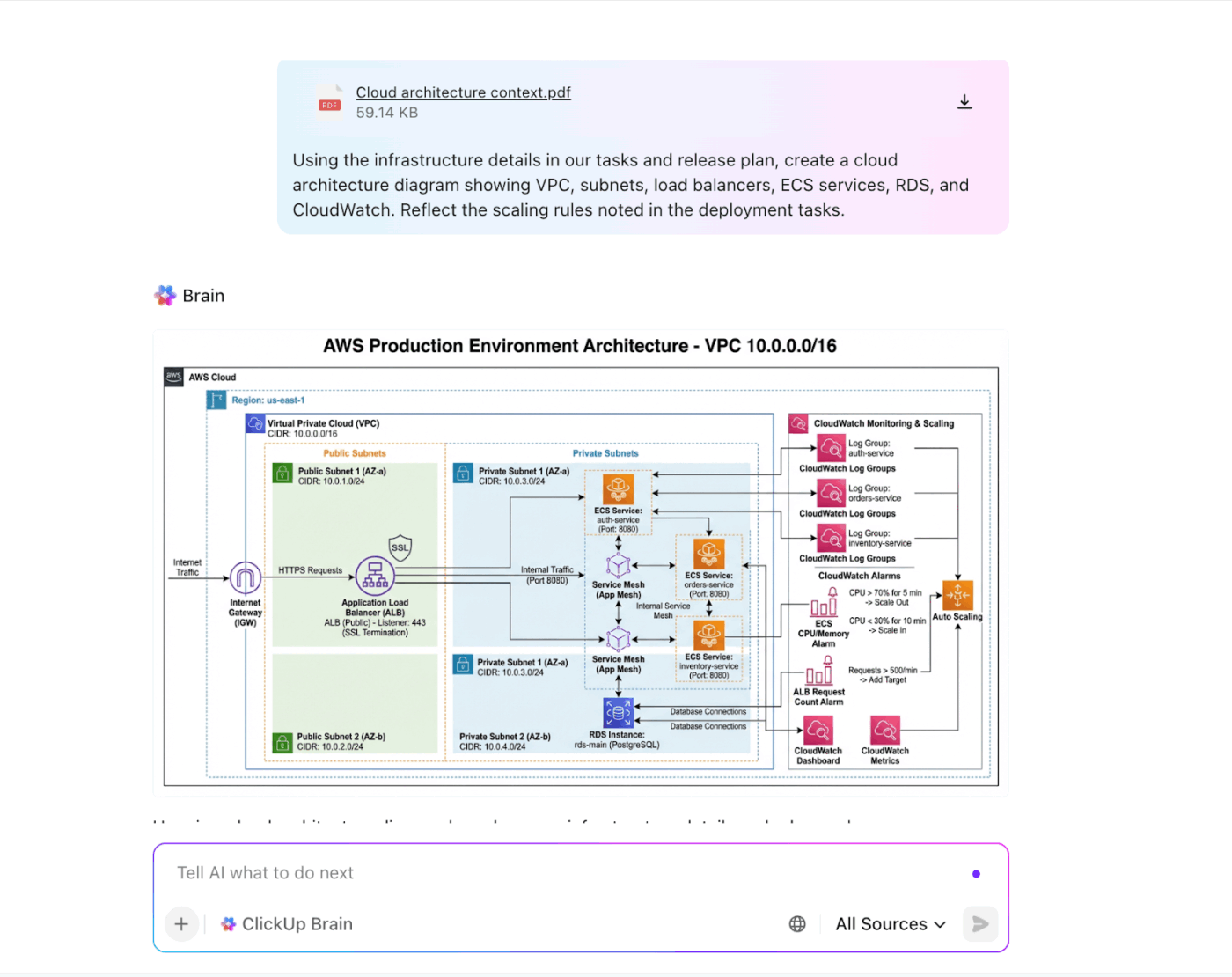
Den kontextmedvetna AI:n arbetar med samma kontext som ditt teknikteam använder, vilket säkerställer att diagrammen är korrekta, konsekventa och alltid uppdaterade.
Denna AI-assistent omvandlar dina systemanteckningar till utkast till diagram, sammanfattar mötesdiskussioner till krav och skriver om en kreativ brief för tydlighetens skull. Du kan till och med lagra projektkrav, anteckningar och systemdetaljer i ClickUp Docs – där du bygger ditt promptbibliotek.
Ditt team kan hänvisa till dokumentet medan de förfinar diagrammet, vilket säkerställer konsekvens utan att arbetet behöver göras om.

Brainstorma och samarbeta i realtid
Lägg in GPT-genererade diagram i ClickUp Whiteboards. Din DevOps-ingenjör kan dra runt komponenter medan din projektledare lämnar kommentarer direkt på diagrammet. Det är mycket enklare än att skicka skärmdumpar fram och tillbaka via e-post.
Använd den oändliga arbetsytan för att rita diagram och tabeller, tankekartor, SWOT-analyser, cirkeldiagram, sekvensdiagram och mycket annat. Eller be den inbyggda AI:n att hjälpa dig att generera diagram!
Bonus: Konvertera former till ClickUp-uppgifter och koppla dem till ditt arbetsflöde. Rita sedan kopplingar mellan dem för att visa uppgifternas ordning.
Koppla diagram till uppgiftshantering direkt
ClickUp Tasks fungerar som exekveringslager för arkitekturarbetsflöden.
Med kombinationen ClickUp Brain + ClickUp Tasks kan du omvandla systemdiagram till verkligt, spårbart arbete:
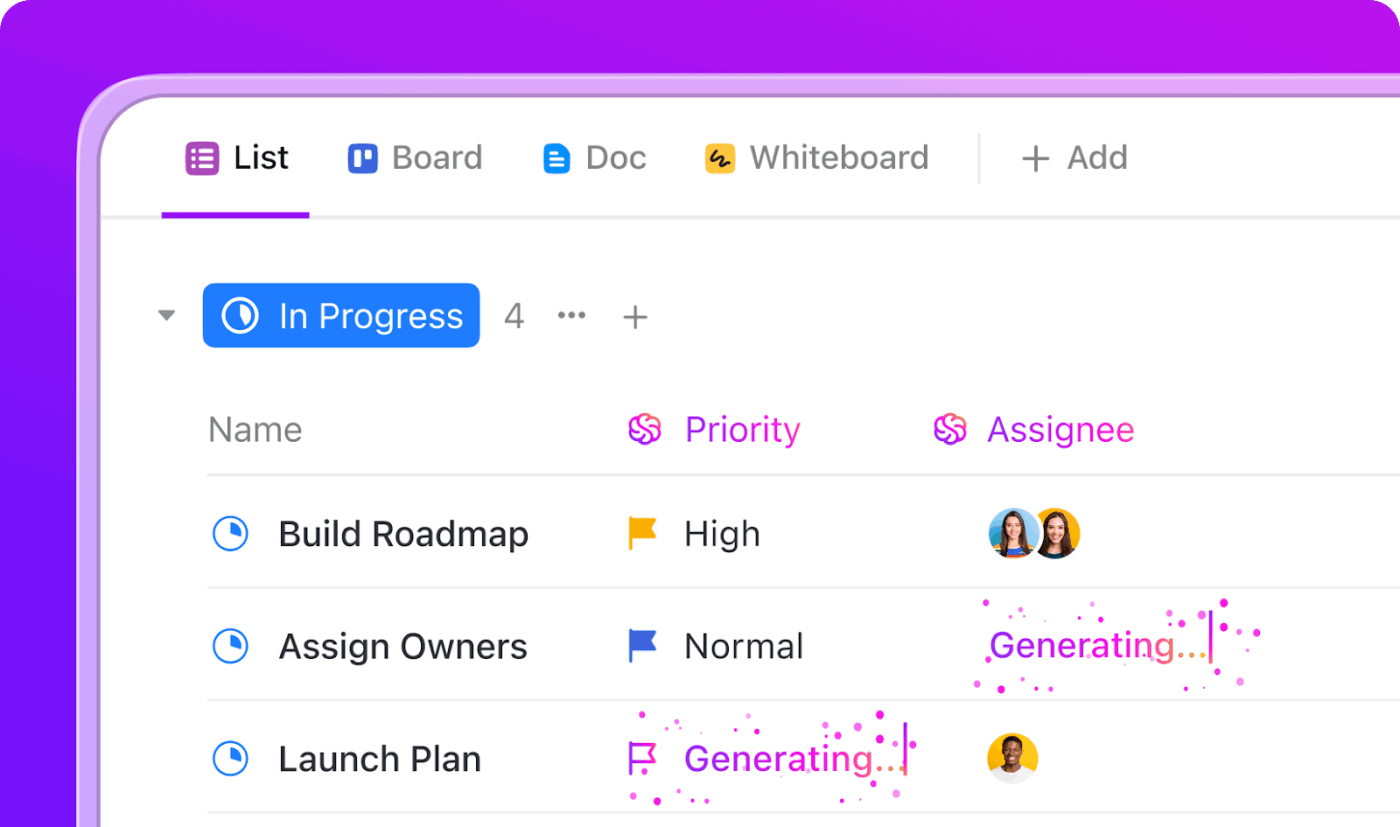
- Skapa uppgifter automatiskt från arkitekturoppdateringar – komplett med ägare, fält och acceptanskriterier.
- Tilldela uppgifter automatiskt till rätt ingenjör och ordna dem i rätt ordning baserat på systemberoenden och teamets kapacitet.
- Övervaka arkitekturens utförande i realtid med hjälp av anpassade fält som AI-föreslaget, Manuell granskning eller Eskalerat.
Automatisera repetitiva uppgifter med lågt värde
ClickUp Automations + AI Agents tar bort den manuella belastningen från repetitiva uppgifter, så att ditt team kan fokusera på systemdesign istället för administrativt arbete.
Med hjälp av triggers, villkor och åtgärder kan du skapa arbetsflöden som automatiskt:
- Tilldela uppgifter för komponentgranskningar när ett nytt diagram laddas upp.
- Meddela backend-ingenjörer när ett systemkrav är markerat som klart.
- Lägg till taggar eller prioriteter när feedback skickas in på ett ClickUp Doc.
- Skapa uppföljningsuppgifter när hinder för distribution loggas
Du kan också skapa anpassade AI-agenter i ClickUp för att hantera intelligenta arbetsflöden. En agent kan till exempel skanna arkitekturanteckningar och:
- Automatiskt märka en uppgift som Hög prioritet om den nämner produktionsproblem
- Omfördela det till rätt team baserat på serviceområdet.
- Eller eskalera det om det är kopplat till kritiska beroenden.
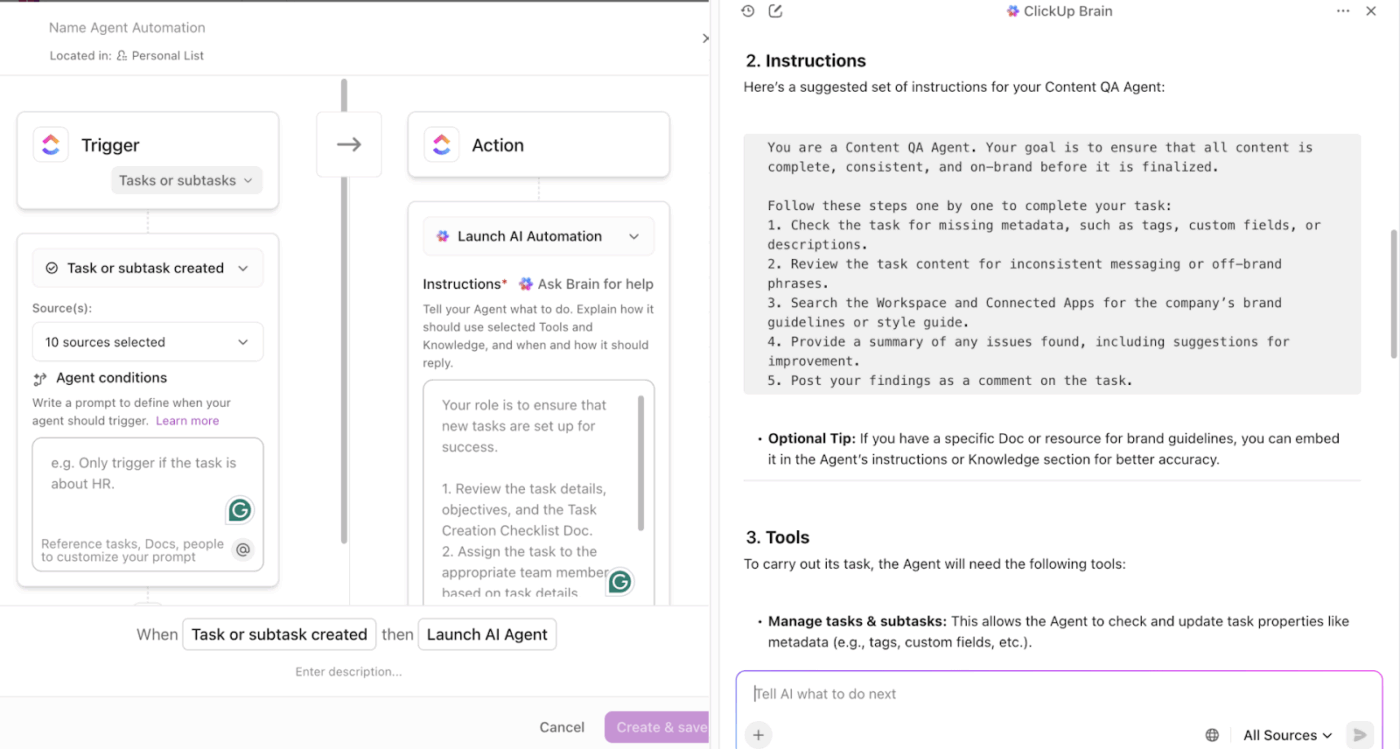
Vill du se hur det fungerar? Den här videon visar hur du konfigurerar dina anpassade automatiseringsarbetsflöden.
Samarbeta direkt där arbetet utförs
När du skapar systemdiagram, dokument eller sammanfattningar sker kommunikationen via Slack, e-post, designverktyg och uppgiftshanterare.
Fragmentering gör det svårt att hålla samman sammanhang, beslut och uppföljningar. Med ClickUp Chat sker diskussionerna där arbetet utförs.
ClickUp Chat erbjuder kanaler och direktmeddelanden kopplade till din projektstruktur. Du kan @nämna teammedlemmar, starta ämnesspecifika diskussioner och skapa eller fortsätta konversationer utan att lämna ClickUp.
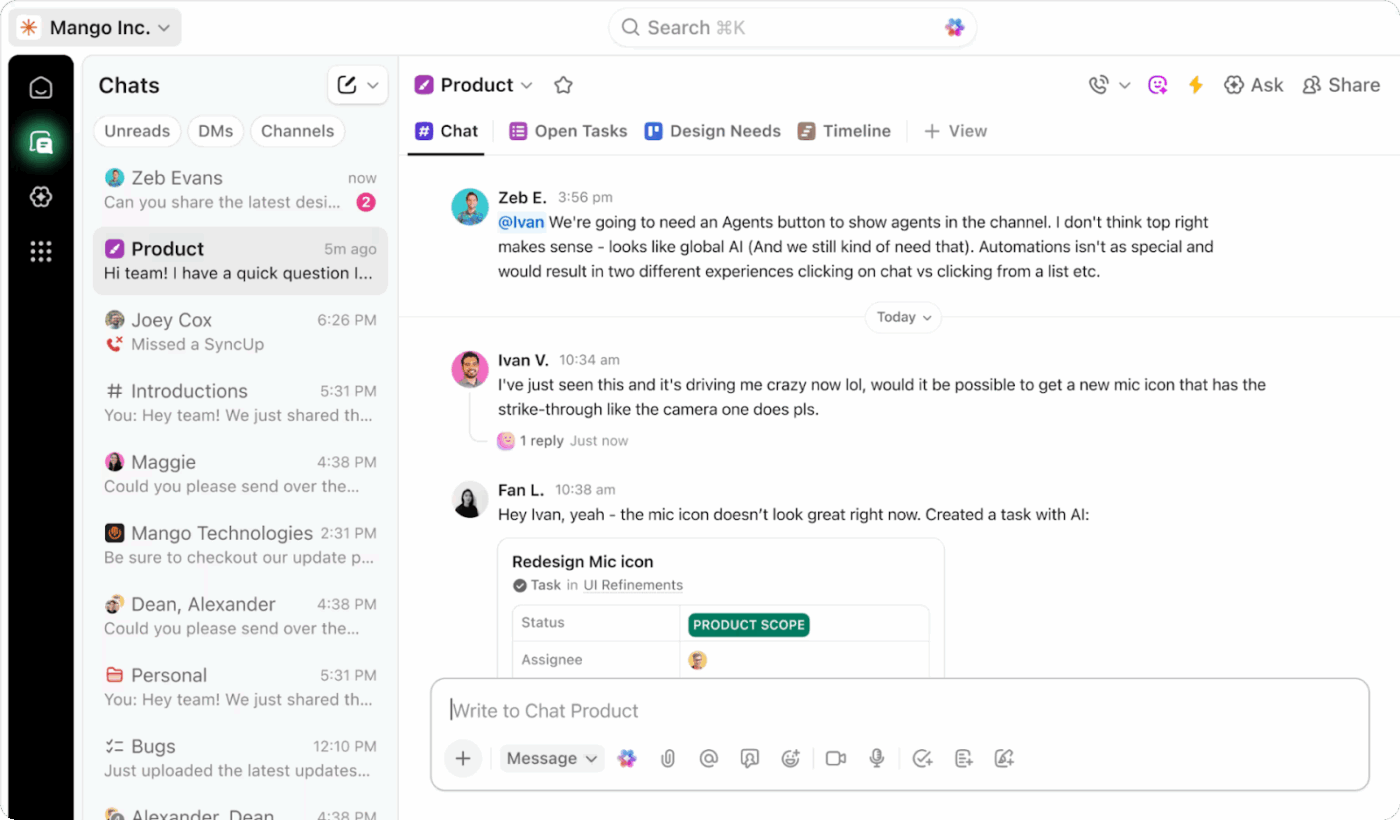
Eftersom chatt, dokument, uppgifter och whiteboards finns i samma arbetsyta förblir all feedback sammankopplad.
Ta kontroll över dina arkitekturdiagram med GPT + ClickUp
Att manuellt skapa och uppdatera arkitekturdiagram är tidskrävande och felbenäget. Med GPT kan du skapa diagram på några sekunder. Men det är bara början.
Med ClickUp förvandlar du dessa diagram till levande, samarbetsinriktade och genomförbara arbetsflöden.
Dina diagram förblir kopplade till uppgifter, sprints, systemkrav och teamdiskussioner, vilket säkerställer noggrannhet, samordning och synlighet när ditt system utvecklas.
Om du är redo att påskynda diagramskapandet, minska omarbetningen och koppla arkitekturen direkt till utförandet, kombinera hastigheten hos GPT med kraften hos ClickUps kontextuella AI.
✅ Prova ClickUp för kontextmedveten diagramskapande och systemdesign.
Vanliga frågor
Ja. ChatGPT kan generera arkitekturdiagram på flera olika sätt. Det kan producera textbaserade diagramformat som Mermaid, PlantUML eller Graphviz. Det kan också skapa renderade diagram i bildformat om du beskriver de komponenter, relationer och den stil du vill ha. Betrakta det som en ritningsviskare: ge det tydlighet, så skissar det upp strukturen.
GPT-4 kan generera diagram, men främst i textbaserade format (Mermaid, UML, ASCII, etc.). Med rätt verktyg eller integrationer kan dessa textformat omvandlas till visuella diagram. Om du behöver ett diagram i bildformat kan GPT-4 skissa strukturen, men du behöver vanligtvis ett annat renderingsverktyg eller annat verktyg för att konvertera det till en visuell fil.
Beskriv systemet som om du guidar någon genom en virtuell studio: - Lista dina komponenter (appar, tjänster, databaser, API:er). - Förklara hur de interagerar. - Lägg till eventuella begränsningar eller layoutpreferenser. Be sedan AI:n att skapa ett Mermaid- eller PlantUML-diagram, eller begär en renderad bild. Många börjar med: ”Skapa ett Mermaid-arkitekturdiagram som visar X → Y → Z med dessa dataflöden.”
Ja. ChatGPT kan generera UML i format som Mermaid eller PlantUML, inklusive klassdiagram, sekvensdiagram, tillståndsmaskiner, aktivitetsflöden och mer. Dessa kan klistras in direkt i en UML-kompatibel renderare, vilket ger dig en omedelbar visualisering.