
Har du någonsin missat ett möte för att din iPhone inte hämtade det från Google Kalender – eller dubbelbokat en lunch för att din Apple Kalender inte synkroniserade ditt jobbsamtal?
Det är väldigt tidskrävande när ditt arbete sker i Google Kalender, din iPhone använder Apple Kalender som standard och du måste jonglera mellan de två för att hålla dig uppdaterad om dina åtaganden. Så istället för att växla mellan appar eller missa viktiga uppdateringar, varför inte samla allt i en vy?
Genom att synkronisera de två kan du hålla ordning, undvika dubbelbokningar och förenkla din dagliga planering, och det är enklare än du tror.
I det här blogginlägget hittar du en steg-för-steg-guide om hur du synkroniserar Google Kalender med Apple Kalender. Läs också vidare för att få ett bättre och mer bekvämt sätt att samla alla dina kalendrar på ett ställe med ClickUp, appen som har allt du behöver för jobbet.
Varför synkronisera Google Kalender med Apple Kalender?
Att synkronisera din Google Kalender-app med standardkalendern på dina Apple-enheter är en liten justering som ger stor bekvämlighet i din dagliga rutin. Detta är särskilt praktiskt om du redan använder Apples ekosystem.
Här är varför det är vettigt att synkronisera de två kalendrarna:
- Allt-i-ett-schemaläggning: Kombinera arbetsrelaterade, personliga och delade Google Kalender-händelser i en överskådlig vy på alla dina Apple-enheter. Istället för att hantera flera kalendrar kan du enkelt komma åt alla dina åtaganden på ett och samma ställe.
- Åtkomst från flera enheter: Kontrollera, uppdatera och blockera tid i din kalender från din Mac, iPhone, iPad och Apple Watch utan att logga in på Google.
- Uppdateringar i realtid: Ändringar som görs i Google Kalender och onlineverktyg för möten återspeglas automatiskt i Apple Kalender, så att allt alltid är uppdaterat. Du behöver inte mata in möten manuellt eller dubbelkolla händelser i någon av kalenderapparna.
- Förenklade aviseringar: Få konsekventa påminnelser via Apples inbyggda aviseringar så att du inte missar något.
- Bättre produktivitet: Organisera din dag effektivt med en delad kalender. Om du arbetar i olika tidszoner innebär en integrerad kalender att du alltid är uppdaterad om rätt tider och undviker schemakonflikter.
⭐ Utvalda mallar
Googles veckokalender är i bästa fall grundläggande. Den kan hjälpa dig att planera din vecka för regelbundna uppgifter, men det räcker inte om du hanterar flera kunder, ett stort team eller komplexa projekt.
Använd ClickUps veckokalendermall för att hantera uppgifter och deadlines, organisera händelser och möten i realtid och maximera produktiviteten!
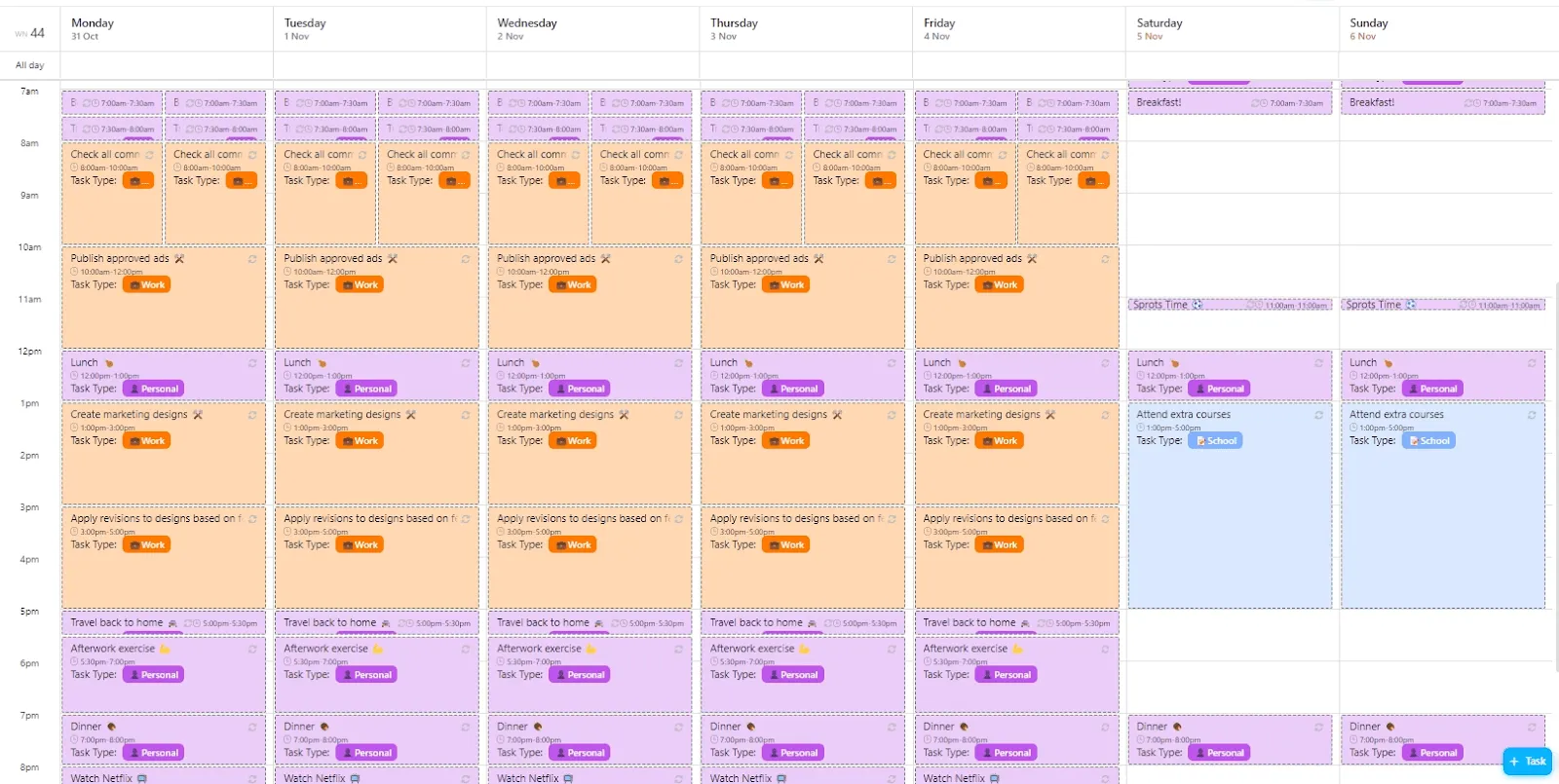
Innan vi dyker in i ämnet, här är ett snabbare och mer kraftfullt alternativ till att jonglera med synkroniseringsinställningar – ClickUp. Du kan integrera din kalender, hantera dina uppgifter och använda AI för att optimera schemaläggningen – allt på ett och samma ställe. Läs mer nedan.
Hur man synkroniserar Google Kalender med Apple Kalender (steg-för-steg-guide)
Följ dessa steg för att ansluta din Google Kalender till Apple Kalender:
Steg 1: Öppna Apple Kalender-appen på din Mac
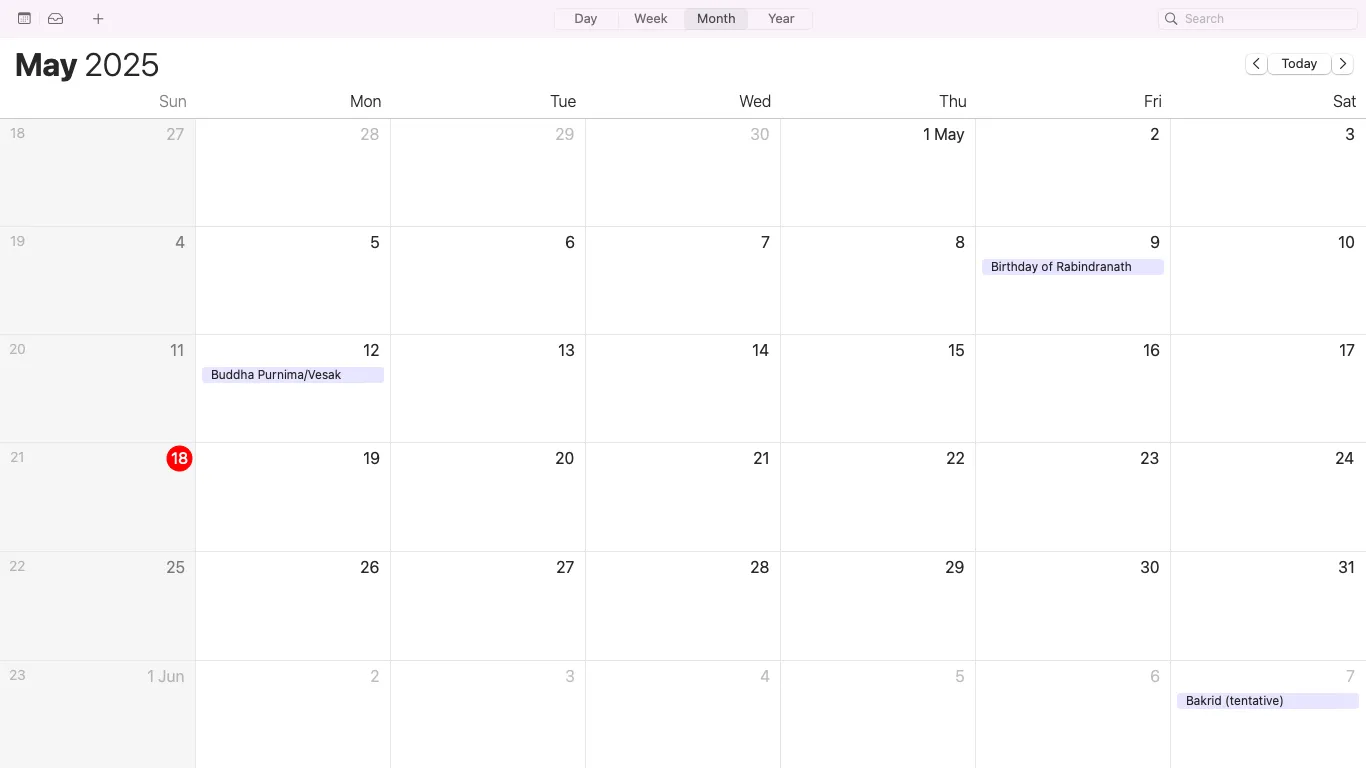
Först måste du arbeta med Kalender-appen på din Mac. Öppna Apple Kalender från Dock eller mappen Program. Det är här du ansluter ditt Google-konto, så att alla uppdateringar som görs i Google Kalender visas automatiskt. Oroa dig inte, du kommer inte att förlora några befintliga Apple-händelser.
Steg 2: Gå till Kalender > Konton
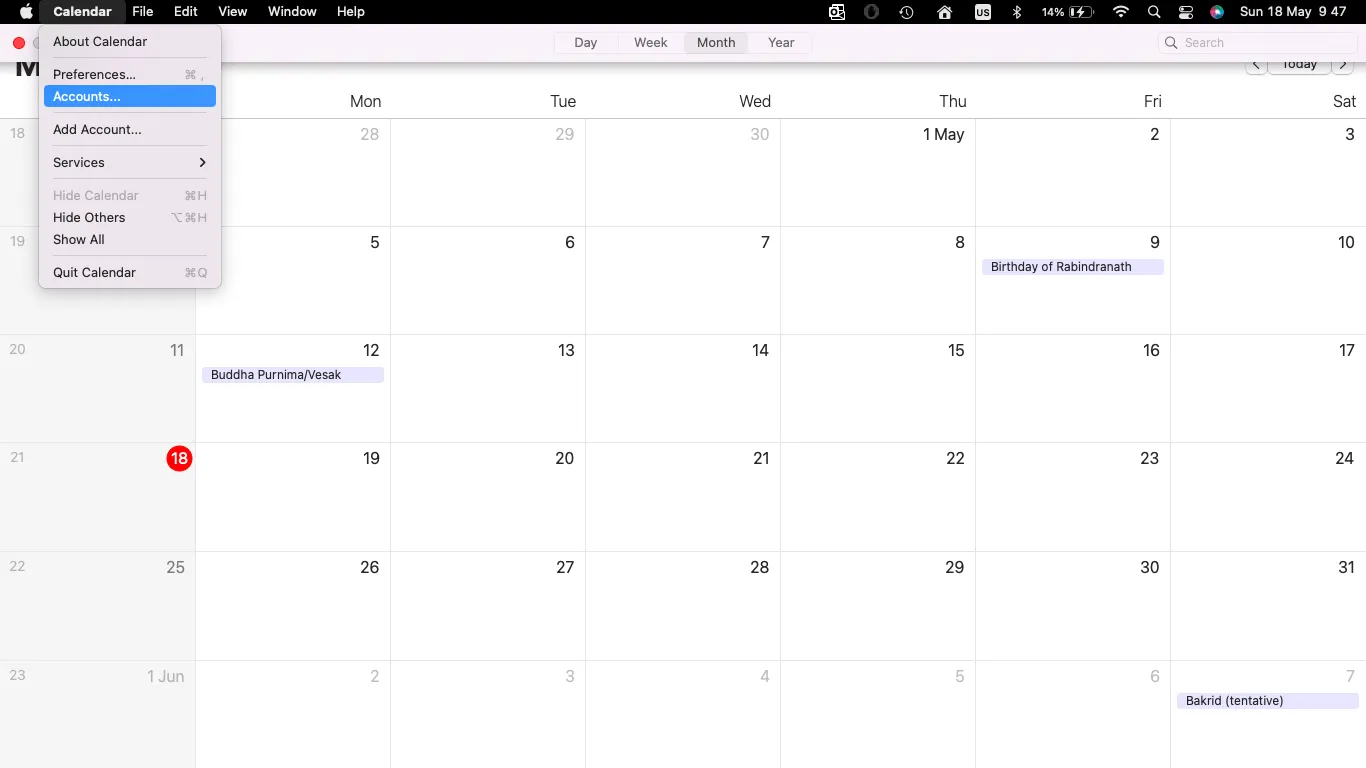
Öppna Kalender-appen och klicka på ”Kalender” i den övre menyraden. Då öppnas Kalenderinställningar. Välj ”Konton” i den övre menyn i inställningsrutan. Nu bör du kunna se dina internetkontoinställningar. På den här fliken kan du också lägga till externa kalendrar.
Steg 3: Lägg till ditt Google-konto
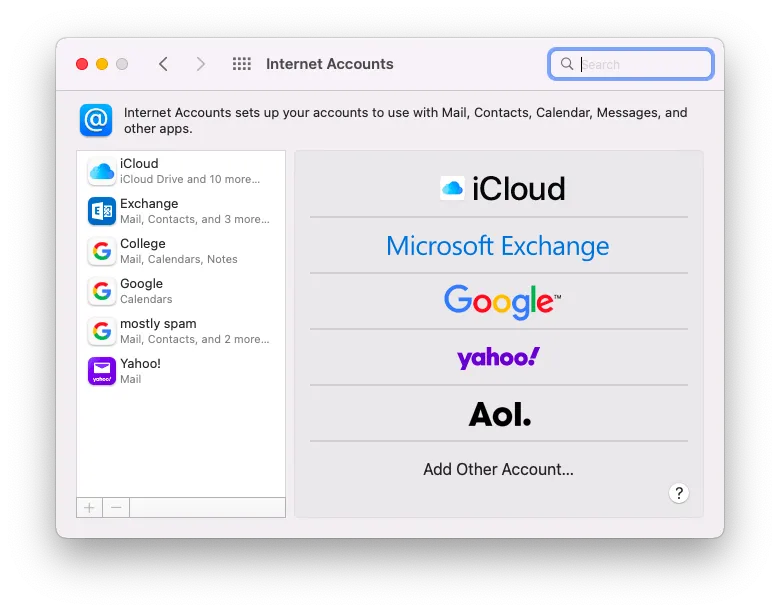
Klicka på knappen + längst ned till vänster i fönstret Konton för att lägga till ett nytt konto. Välj Google från listan med alternativ.
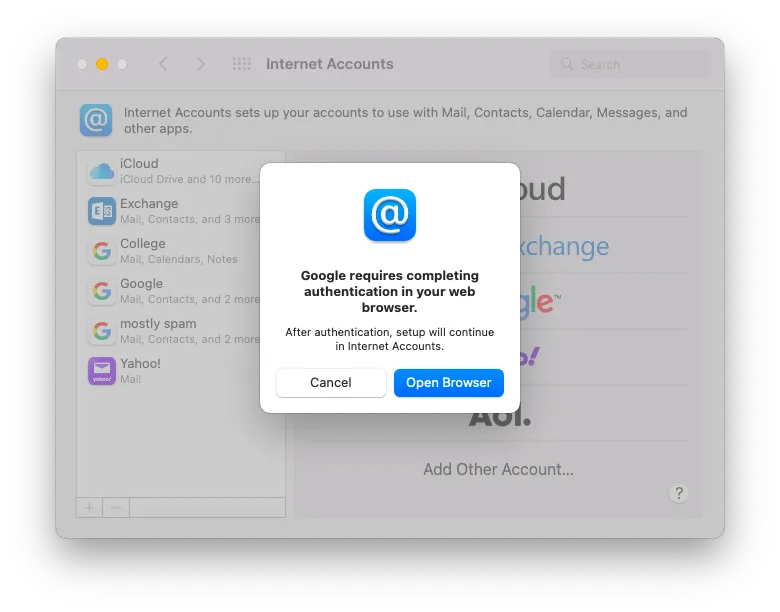
Ett nytt fönster öppnas där du ombeds att logga in med dina Google-inloggningsuppgifter. Ange din e-postadress och ditt lösenord och följ sedan anvisningarna för att ge åtkomst.
📅 Bonus: På din iPhone eller iPad går du till Inställningar > Kalender > Konton > Lägg till konto > Google. Logga in och se till att kalenderknappen är aktiverad efter autentisering.
Steg 4: Aktivera kalendersynkronisering
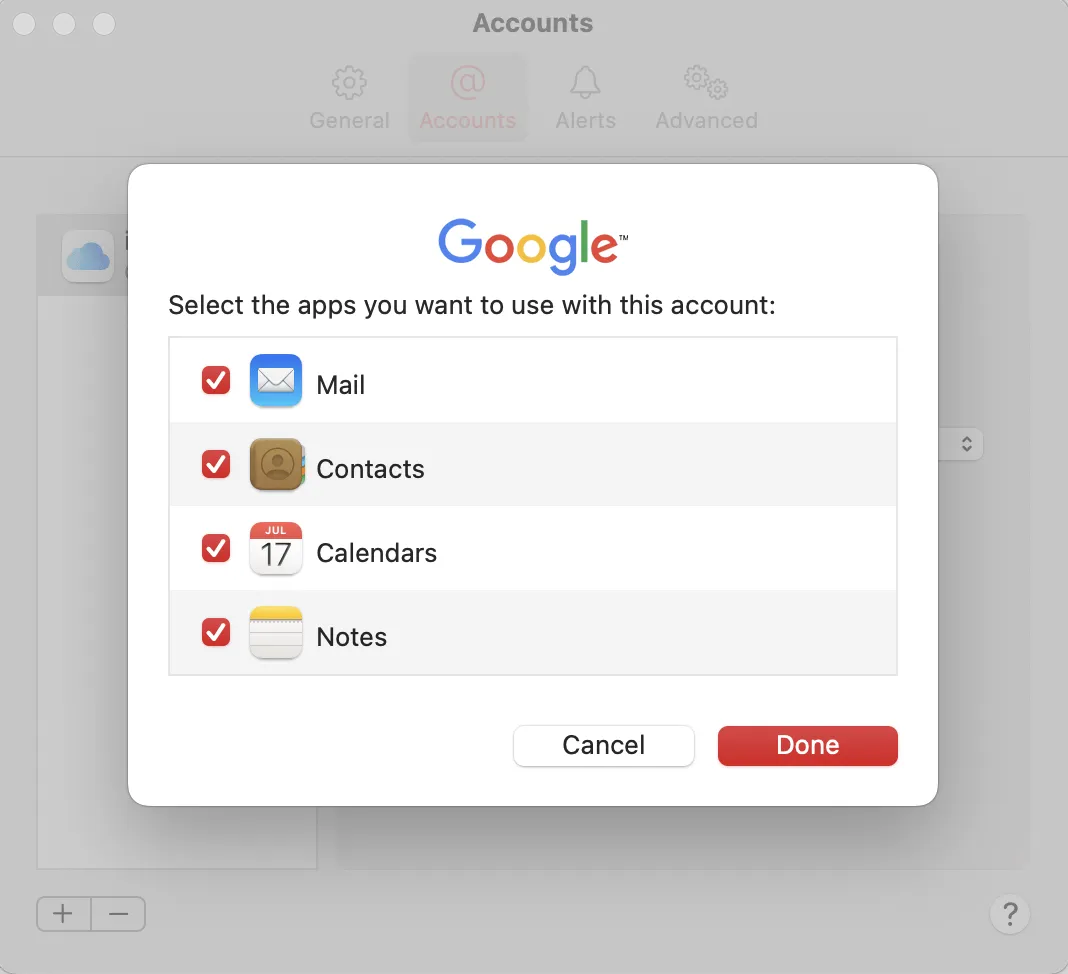
Nu när du har loggat in på ditt Google-konto visas en lista med alternativ för vad du vill synkronisera. Detta inkluderar e-post, kontakter och kalendrar.
Se till att alternativet ”Kalendrar” är markerat. Du kan avmarkera resten om du bara vill synkronisera kalenderhändelser. Klicka på ”Klar” för att avsluta inställningen.
🧠 Kul fakta: Emojin 📅 visar datumet 17 juli eftersom det var då Apple först introducerade iCal 2002 – ett datum som nu är förevigat både i emojin och i appikonen.
Steg 5: Kontrollera dina synkroniserade kalendrar i appen
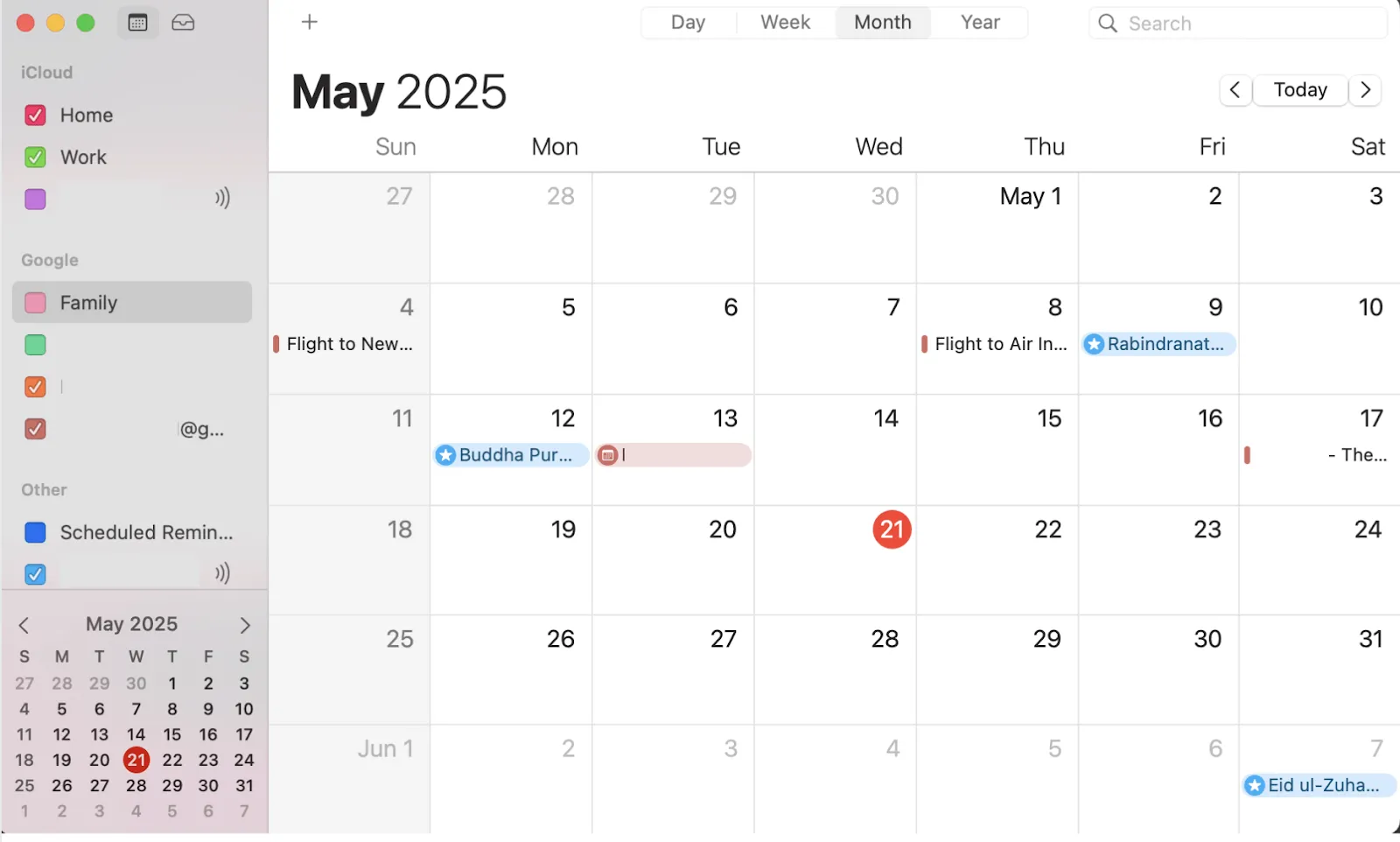
Gå nu tillbaka till Apple Kalender-appen. Dina Google Kalender-händelser visas nu i vänster sidofält och uppdateras i realtid – ingen manuell uppdatering behövs.
Du kan också besöka sidan Kalendersynkronisering och markera eller avmarkera namnen på de kalendrar du vill synkronisera efter dina behov.
Obs! Beroende på ditt systems hämtningsinställningar kan det ta några minuter innan Apple Kalender visar nya händelser från Google Kalender.
Steg 6: Anpassa din kalendervy
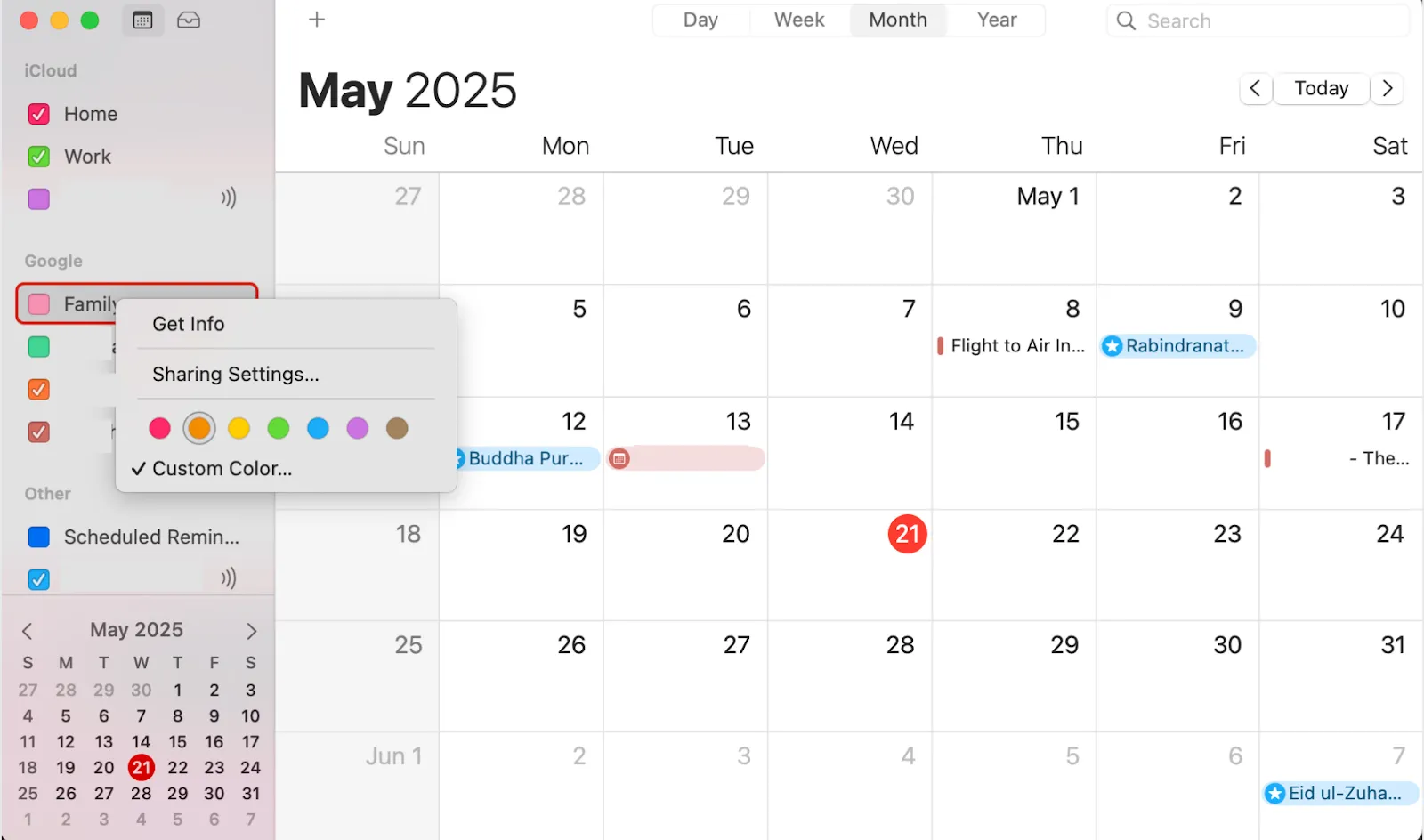
När allt är synkroniserat kan du ta en minut att anpassa hur din iPhone-kalender visas. Du kan byta namn på kalendrar, tilldela olika färger eller välja vilka som ska visas som standard. Detta hjälper dig att snabbt identifiera personliga händelser från arbetsåtaganden och gör din kalender lättare att hantera.
📚 Läs också: De bästa alternativen till Google Kalender
📮 ClickUp Insight: 26 % av arbetstagarna säger att det bästa sättet att koppla av är att ägna sig åt hobbyer eller träning, medan 22 % använder ritualer i slutet av dagen, som att stänga datorn vid en viss tidpunkt eller byta om från arbetskläder när de arbetar hemifrån. Men 30 % tycker fortfarande att det är svårt att koppla bort mentalt!
ClickUp Reminders hjälper dig att förstärka hälsosamma vanor. Ställ in en påminnelse om att avsluta dagen, uppdatera automatiskt ditt team om slutförda uppgifter med AI-standups och använd ClickUp Brain, den inbyggda AI-assistenten, för att gå igenom dina uppgifter dagligen så att du alltid har koll på dina viktigaste uppgifter.
💫 Verkliga resultat: Lulu Press sparar 1 timme per dag per anställd med hjälp av ClickUp Automations, vilket leder till en 12-procentig ökning av arbetseffektiviteten.
Begränsningar för synkronisering av Google Kalender med Apple Kalender
Att bara synkronisera dina kalendrar är väldigt praktiskt, men det är inte perfekt. Det finns fortfarande några saker som Apple Kalender inte kan göra med ditt Google-konto. Men innan du litar helt på den här inställningen bör du vara medveten om några viktiga begränsningar.
- Inga e-postmeddelanden för händelser: Du kan inte ställa in e-postpåminnelser i Apple Kalender för händelser i Google Kalender.
- Det går inte att skapa nya Google-kalendrar: Du kan visa och redigera befintliga Google Kalender-händelser från din standardkalender på Apple-enheter när du har synkroniserat den med Apple Kalender. Du måste dock logga in direkt i Google Kalender om du vill skapa en ny kalender.
- Stöder inte rumsbokning: Vissa funktioner i Google Kalender, såsom rumsbokning eller resursbokning, är inte tillgängliga via Apple Kalenders gränssnitt.
- Envägsbegränsningar med iCloud-kalendern: Du kan synkronisera Google Kalender med Apples ekosystem, men det är inte lika enkelt att synkronisera iCloud-kalendern tillbaka till Google.
- Alla dina händelser visas kanske inte direkt: Ibland kan det ta ett tag innan nyinlagda händelser i Google Kalender visas i Apple Kalender.
- Begränsade alternativ för kalenderhantering: Du kan inte ändra delningsinställningarna för Google Kalender eller få tillgång till avancerade funktioner om du inte använder verktyget direkt.
- Brist på mallar: Du kan inte använda nya Google Kalender-mallar direkt från Apple Kalender om du inte har använt dem innan du synkroniserade de två apparna. Du kan bara komma åt dem från din öppna Google Kalender, och då synkroniseras ändringarna med Apple Kalender.
🧠 Kul fakta: En iPhone har mer än 100 000 gånger mer processorkraft än den dator som tog människan till månen! Dess minne är också en miljon (1 048 576, för att vara exakt) gånger större än Apollo-datorns RAM-minne.
Varför ClickUp är ett smartare alternativ till kalendersynkronisering
Visst kan du synkronisera din Google Kalender med din Apple Kalender för att försöka göra ditt liv enklare. Men avsaknaden av tvåvägssynkronisering, e-postaviseringar och andra problem gör denna process något meningslös.
Men det finns ett bättre sätt att samla alla dina kalendrar på ett ställe så att du aldrig behöver växla mellan flikar för att hitta dina möteslänkar. Möt ClickUp, appen som har allt du behöver för jobbet.
Det är det smartare valet – inte bara samlar det alla dina händelser på ett ställe, utan låter dig också hantera uppgifter, projekt och scheman sida vid sida, utan att behöva byta mellan olika appar.
Du kan enkelt integrera ClickUp med Google Kalender och Outlook utan att begränsas av synkroniseringsproblem som de som uppstår när du arbetar med Apple Kalender.
Jag har möten varannan vecka med min chef och vi använder ClickUp för vår agenda. Jag känner mig mer på topp eftersom alla mina evenemang och presentationsförfrågningar finns här, tillsammans med en uppdaterad statusindikator som hon kan kolla.
Jag har möten varannan vecka med min chef och vi använder ClickUp för vår agenda. Jag känner mig mer på topp eftersom alla mina evenemang och presentationsförfrågningar finns här, tillsammans med en uppdaterad statusindikator som hon kan kolla.
Allt-i-ett-kalenderhantering
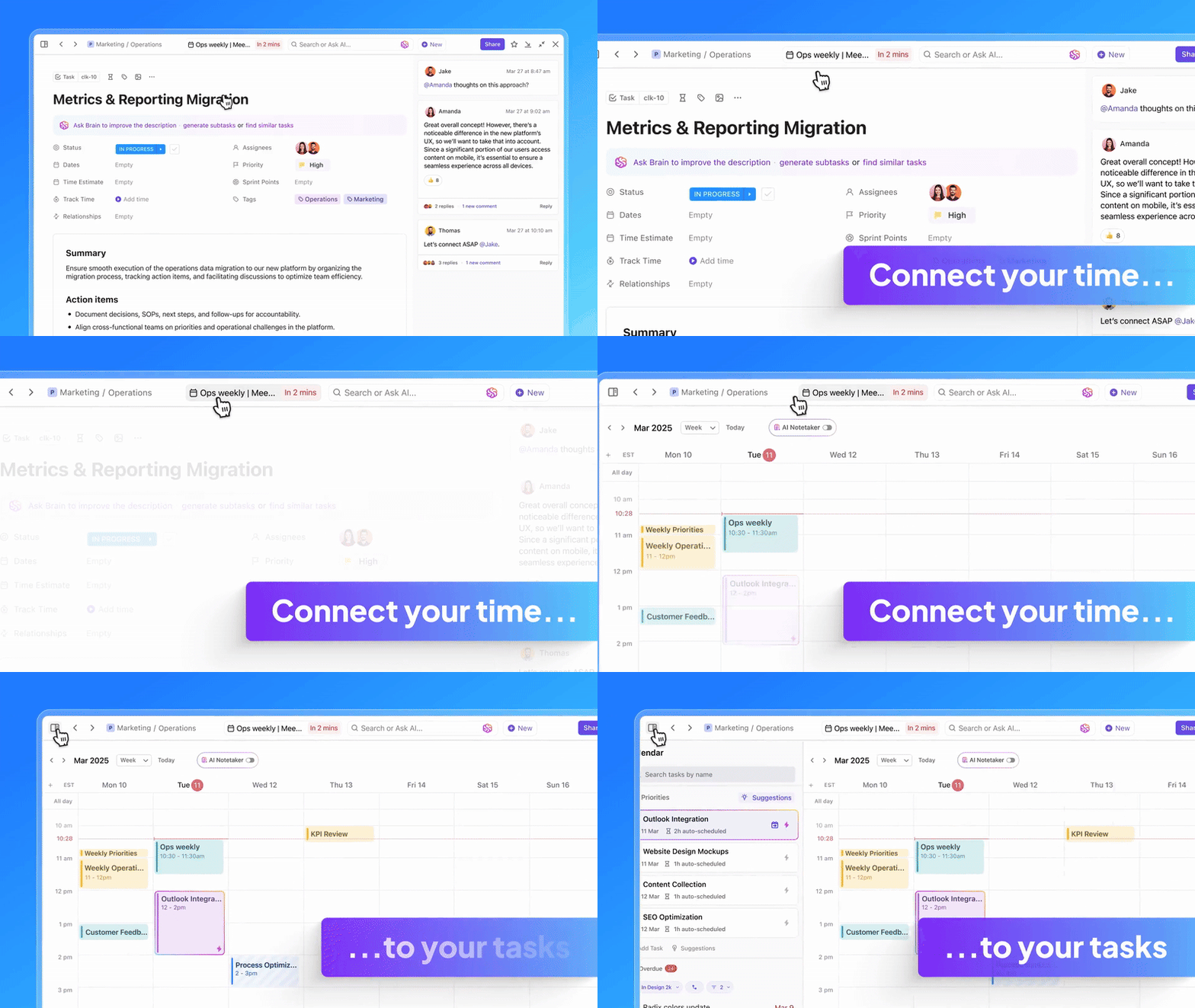
Google Kalender och Apple Kalender är bra för att visualisera dina dagliga uppgifter, men de är inte utformade för att hantera teamprojekt och omfattande planering. Men ClickUp Kalender är det! Och det är mer än bara ett rutnät med möten.
Du kan samla flera kalendrar på ett ställe och hantera uppgifter, deadlines och möten utan att behöva byta flikar. Eftersom ClickUp integreras med över 1 000 appar kan du enkelt synkronisera det med alla kalendrar och schemaläggare du använder.
Tvåvägssynkronisering

Apples kalendersynkronisering är begränsad och erbjuder inte fullständig flexibilitet i båda riktningarna, men det gör ClickUp Calendar. Den erbjuder tvåvägskommunikation med Google Kalender, så när du gör ändringar i Google Kalender kan du se uppdateringarna direkt i ClickUp, och vice versa.
Du kan välja vilka kalendrar som ska synkroniseras, vilka uppgiftslistor som ska hämtas och hur uppdateringarna ska hanteras. På så sätt slipper du duplicera händelser manuellt eller bläddra fram och tillbaka för att få en överblick över dina möten. Du får en helt integrerad kalender med flexibilitet att hantera projekt på ClickUp utan missade möten och förvirrande scheman.
Integration av uppgifter och händelser
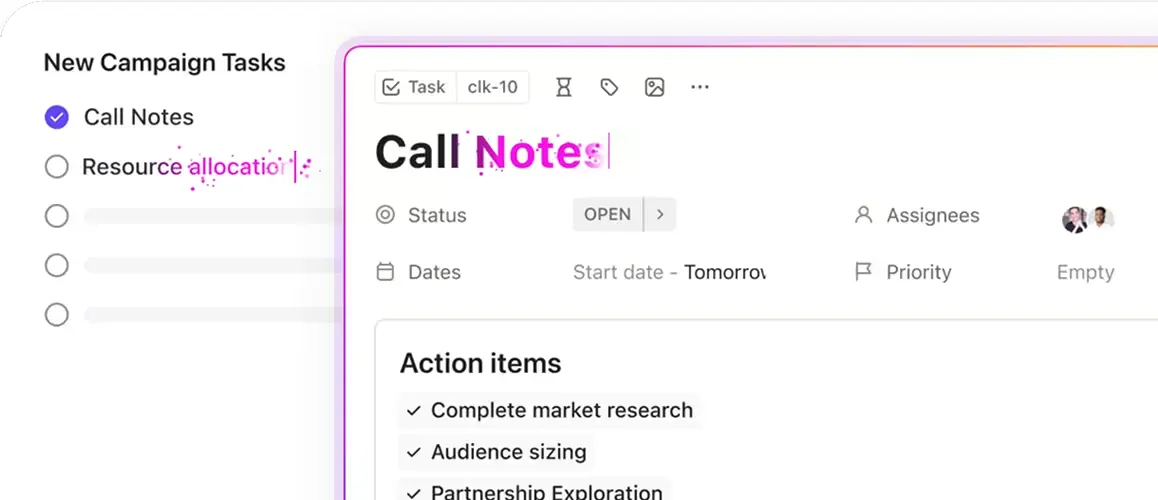
Är du redo att ta kontroll över mötena i din kalender? Med ClickUp Kalender kan du hantera personliga uppgifter, arbetsprojekt, teamets deadlines och möten på ett och samma ställe. Det är som ett kommandocenter för projektdelegering och tidshantering.
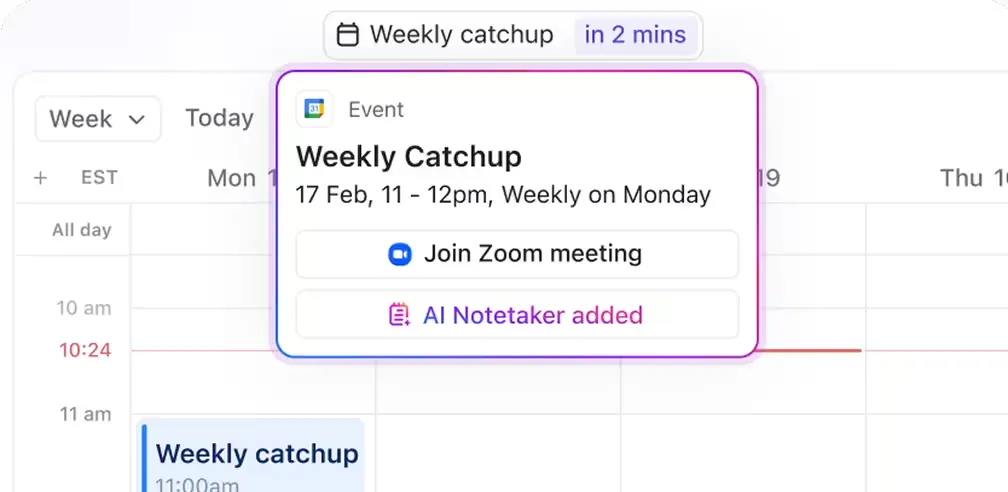
Det låter dig delta i möten direkt från kalendern i MS Teams, Google Meet, Zoom och mer, och bädda in länkarna i tidsblocken när du schemalägger dem. Du kan aktivera ClickUp AI Notetaker för alla dina kalenderhändelser om du vill. Så när mötet är slut får du automatiskt genererade transkriptioner med talaridentifiering och markerade åtgärdspunkter.
Omvandla dessa åtgärder till ClickUp-uppgifter automatiskt, tilldela dem till dig själv eller ditt team och missa aldrig ett viktigt steg igen.
Vet du inte var du ska börja med schemaläggningen? ClickUp erbjuder mallar för månads-, vecko- och dagsplanerare som hjälper dig att enkelt hantera dina möten, uppgifter och deadlines.
👀 Visste du att? 70 % av alla använder en digital kalender som sitt primära verktyg för att hantera sitt liv, varav 46,7 % huvudsakligen förlitar sig på sin mobilkalender och 23,3 % föredrar en kalender på datorn.
AI-driven schemaläggning
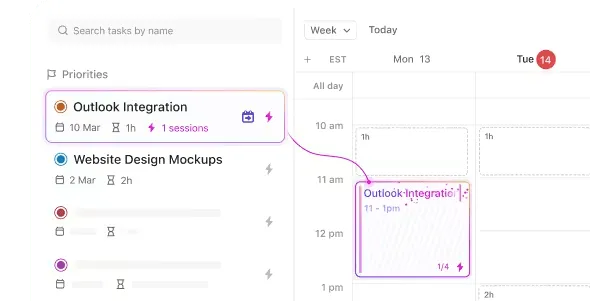
Har du svårt att få plats med allt i din redan fullspäckade kalender? Använd ClickUp Brain för att hitta den perfekta tiden för möten och avtal. Du slipper dubbelbokningar. Du kan se dina scheman och koppla uppgifter till specifika kalenderhändelser, vilket ger bättre tidsplanering och effektivare arbetsflöden.
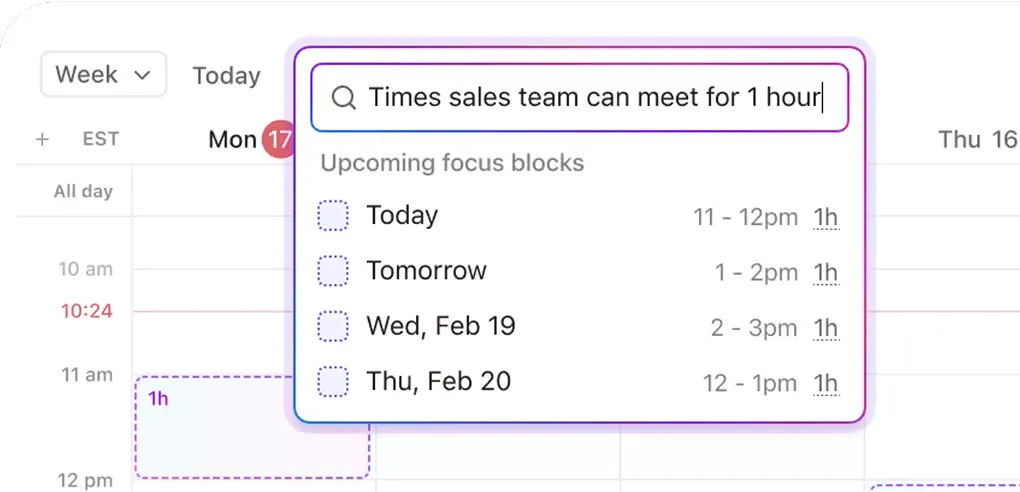
Dessutom kan du använda ClickUp Brain för att skapa mötesreferat, spåra uppgiftsframsteg och identifiera problem i ditt arbetsflöde. Ställ bara frågan så hämtar den exakta data med tydlig kontext, inklusive var och varför ett ämne har nämnts tidigare.
Detta hjälper dig att prioritera uppgifter, skapa och justera ett schema som passar alla och ställa in den perfekta projektledningskalendern på ett och samma ställe.
🧠 Rolig fakta: Innan det ikoniska äpplet med en bit i var Apples första logotyp en detaljerad skiss av Isaac Newton sittande under ett träd, med ett äpple hängande ovanför, redo att falla på hans huvud!
Slipp begränsad kalendersynkronisering och hantera allt på ett ställe med ClickUp.
Att synkronisera Google Kalender med Apple Kalender är en bra lösning. Men det är just det – en lösning. Du stöter fortfarande på funktionsbrister, synkroniseringsfördröjningar och det ständiga besväret med att växla fram och tillbaka.
ClickUp förändrar det. Det samlar alla dina kalendrar, uppgifter och möten på ett ställe och får dem att fungera tillsammans. Från tvåvägssynkronisering med Google Kalender och Outlook-integration till AI-schemaläggning och inbyggd uppgiftshantering är det det mest innovativa sättet att hålla koll på allt utan att behöva hoppa mellan olika appar.
Registrera dig hos ClickUp idag och säg adjö till röriga och förvirrande kalendrar för alltid!