
Sena kvällar, för många öppna flikar och ett Gantt-diagram som inte fungerar.
För projektledare som jonglerar med deadlines och beroenden kan rätt Gantt-diagram göra skillnaden mellan en smidig lansering och ett projekt som spårar ur halvvägs.
Kanske har du tillbringat timmar i Microsoft Project med att justera tidslinjer, eller så har du hört att ClickUps Gantt-diagramfunktion är mer flexibel och teamvänlig.
I det här blogginlägget jämför vi Microsoft Project Gantt Chart med ClickUp Gantt Chart och hjälper dig att avgöra vilket som passar bäst för ditt arbetsflöde. 📊
Idealiska scenarier för att använda den här funktionen
Innan du dyker in i ämnet är det bra att veta när ett Gantt-diagram verkligen kommer till sin rätt. Här är några situationer där det är bäst att lägga upp uppgifter på en tidslinje för att få en tydlig överblick och bästa möjliga chans att hålla alla deadlines. 🎯
- Koppla samman uppgiftsberoenden: När en uppgift inte kan påbörjas förrän en annan är klar, gör ett Gantt-diagram dessa kopplingar tydliga och förhindrar oväntade förseningar.
- Balansera begränsade resurser: För projekt där personal, utrustning eller budgetar är begränsade kan du undvika flaskhalsar genom att se vem som gör vad (och när).
- Att hålla icke-förhandlingsbara deadlines: Om ett lanseringsdatum, ett evenemang eller en regulatorisk milstolpe inte kan flyttas, hjälper den visuella tidsplanen alla att fokusera på slutdatum och viktiga kontrollpunkter.
- Planering över månader (eller år!): Långsiktiga initiativ som flerfasiga lanseringar, byggprojekt eller produktplaner gynnas av en översiktlig tidslinje som du kan justera efterhand.
- Dela upp stora projekt: Komplexa projekt kan ofta kännas överväldigande. Genom att plotta varje delmål som en egen stapel blir det enkelt att fördela ansvar och följa projektets framsteg.
- Samordning av evenemang med flera aktiviteter: Konferenser, lanseringar och stora sammankomster med dussintals rörliga delar håller sig på rätt spår när varje aktivitet planeras i förhållande till tiden.
🧠 Kul fakta: Gantt-diagrammet skapades på 1910-talet av Henry Gantt, en maskiningenjör som ville spåra skeppsbyggnadsprojekt på ett mer effektivt sätt. Under första världskriget använde den amerikanska militären det för att hantera vapenproduktion.
Översikt: Jämförelse av funktioner mellan Microsoft Project Gantt-diagram och ClickUp Gantt-diagram
Här är en snabb översikt över hur ClickUp och MS Projects Gantt-diagram står sig mot varandra.
| Funktion | ClickUp Gantt-diagram | Microsoft Project Gantt-diagram | Vinnare |
| Användarvänlighet | Intuitivt gränssnitt med dra-och-släpp-funktion, enkel introduktion | Brantare inlärningskurva, mer tekniskt | ✓ ClickUp |
| Uppgiftsberoenden | Visuell, enkel länkning med inbyggt stöd | Tillgängligt, men kan vara komplicerat att konfigurera | ✓ ClickUp (enkelhet) |
| Resurshantering | Inbyggd arbetsbelastningsvy, tidsspårning | Avancerad resurshantering men komplex | Microsoft Project (avancerade behov) |
| Redigering av tidslinje | Uppdateringar i realtid, flexibelt dra-och-släpp-gränssnitt | Kraftfullt, men mindre flexibelt och visuellt | ✓ ClickUp |
| Samarbetsfunktioner | Kommentarer i realtid, länkning av uppgifter, chatt och dokument | Begränsat samarbete via Microsoft Teams-integrationen | ✓ ClickUp |
| AI-assistans | ClickUp Brain föreslår redigeringar, uppgifter och dokument och genererar sammanfattningar. | Ingen inbyggd | ✓ ClickUp |
| Anpassade fält och filtrering | Helt anpassningsbar, detaljerad filtrering | Tillgängligt, men mindre flexibelt och mer konfigurerat | ✓ ClickUp |
| Integrationer | Över 1 000 inbyggda och smidiga integrationer som Zapier, Microsoft Teams och Google Drive | Starkt med Microsoft/Office 365-ekosystemet | ✓ ClickUp (för mångsidighet) och MS Project (för Microsoft-appar) |
Hur vi granskar programvara på ClickUp
Vår redaktion följer en transparent, forskningsbaserad och leverantörsneutral process, så du kan lita på att våra rekommendationer baseras på produkternas verkliga värde.
Här är en detaljerad översikt över hur vi granskar programvara på ClickUp.
📖 Läs också: Alternativ till Gantt-diagram för att hantera arbete
Vad är ClickUp?
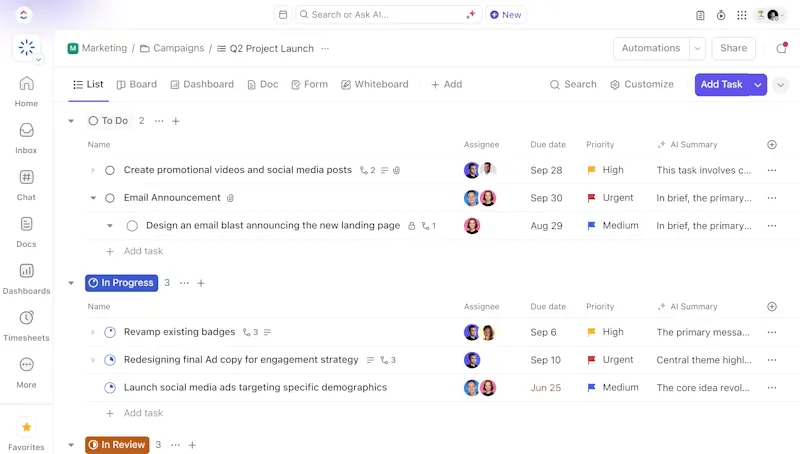
ClickUp är en konvergerad AI-arbetsplats som ersätter den splittrade upplevelsen av att hantera projekt i flera olika verktyg. Den samlar uppgiftsutförande, dokumentation, kunskapsdelning, tidslinjer och AI i ett sammanhängande system som är utformat för tydlighet och utförande. Team behöver inte längre separata program för planering, rapportering, samarbete och AI-assistans – ClickUp integrerar allt detta i ett gemensamt arbetssammanhang.
Gantt-diagramvyn är en central del av detta sammankopplade arbetsflöde. Eftersom beroenden, uppdateringar och resurser finns på samma plattform erbjuder ClickUps Gantt-diagram realtidsnoggrannhet, enkel drag-och-släpp-kontroll och AI-drivna insikter som håller komplexa projekt på rätt spår.
Funktioner i ClickUp Gantt-diagram
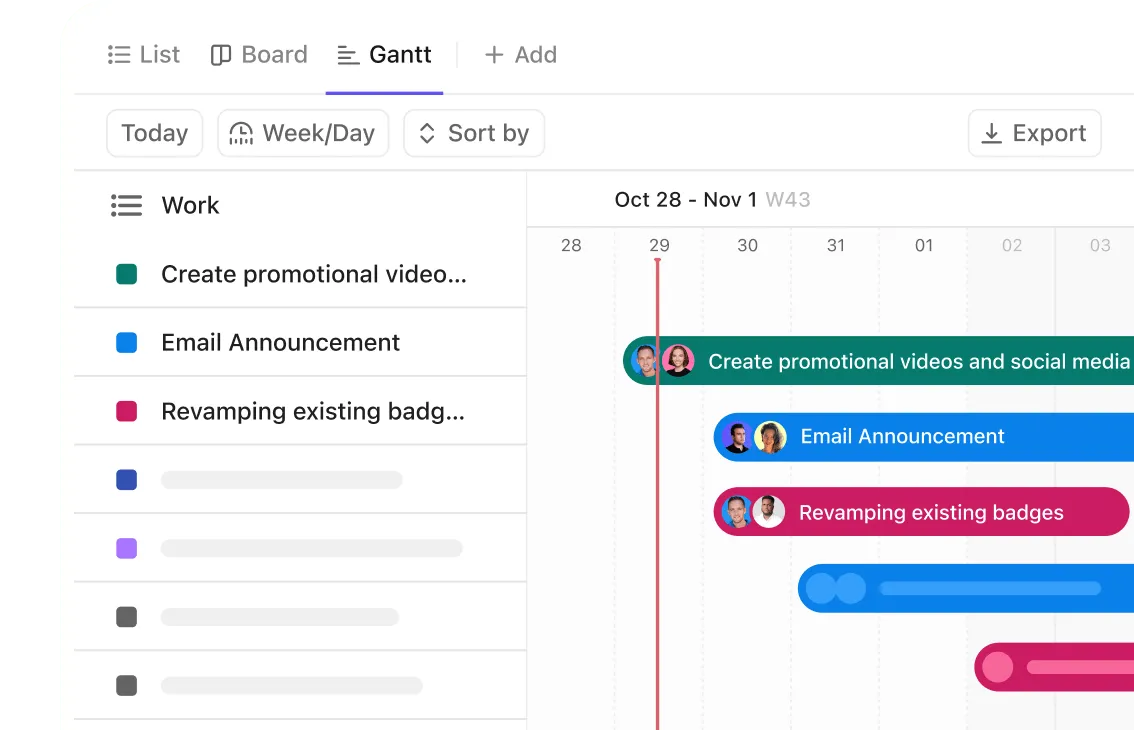
ClickUp Gantt-diagramvyn förvandlar även de mest komplicerade projekten till en tydlig tidslinje som du kan arbeta med. Den är uppdelad i två delar:
- Uppgiftsfönster (till vänster): Här hittar du alla dina uppgifter, deluppgifter och beroenden i en hopfällbar lista. Du kan tilldela ägare, redigera fält och gruppera uppgifter hur du vill, till exempel efter ansvariga, prioritetsnivåer eller sprintnamn.
- Tidslinjevy (höger): Här sker den visuella planeringen. Uppgifter visas i dra-och-släpp-fält, beroenden visas med kopplingslinjer och milstolpar i Gantt-diagrammet markeras med diamantikoner.
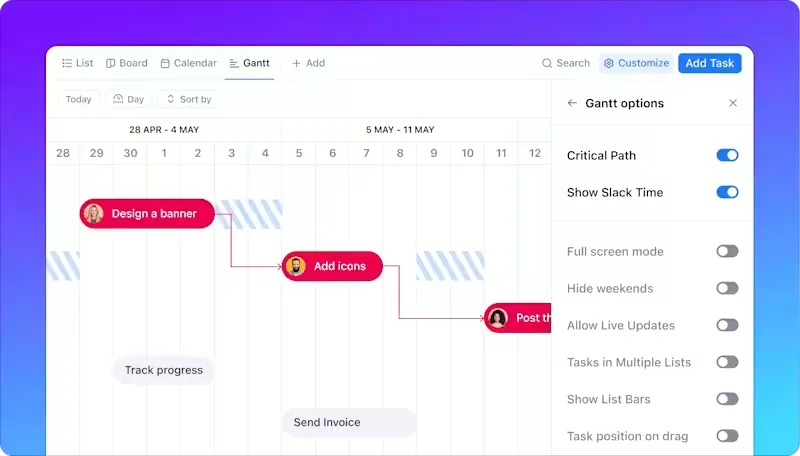
Här är några andra viktiga funktioner att hålla utkik efter. 👀
- Markering av kritisk väg: Du ser snabbt vilka uppgifter som inte tål förseningar. Om en uppgift försenas ser du omedelbart om det påverkar projektets slutdatum.
- Gruppering och filtrering av uppgifter: Vill du bara se uppgifter för dina backend-utvecklare eller designleveranser med hög prioritet? Med filter är det enkelt.
- Projektuppföljning i realtid: En förloppsindikator för uppgiften längst upp visar hur nära du är att slutföra uppgiften baserat på uppgiftens status.
- Avancerad schemaläggning: Flytta fram en uppgift och låt ClickUp omplanera resten åt dig med verktyg som "Omplanera beroenden" och "Gruppschemaläggning".
Enkel installation med anpassningsbara mallar
För trött för att skapa ett Gantt-diagram från grunden?
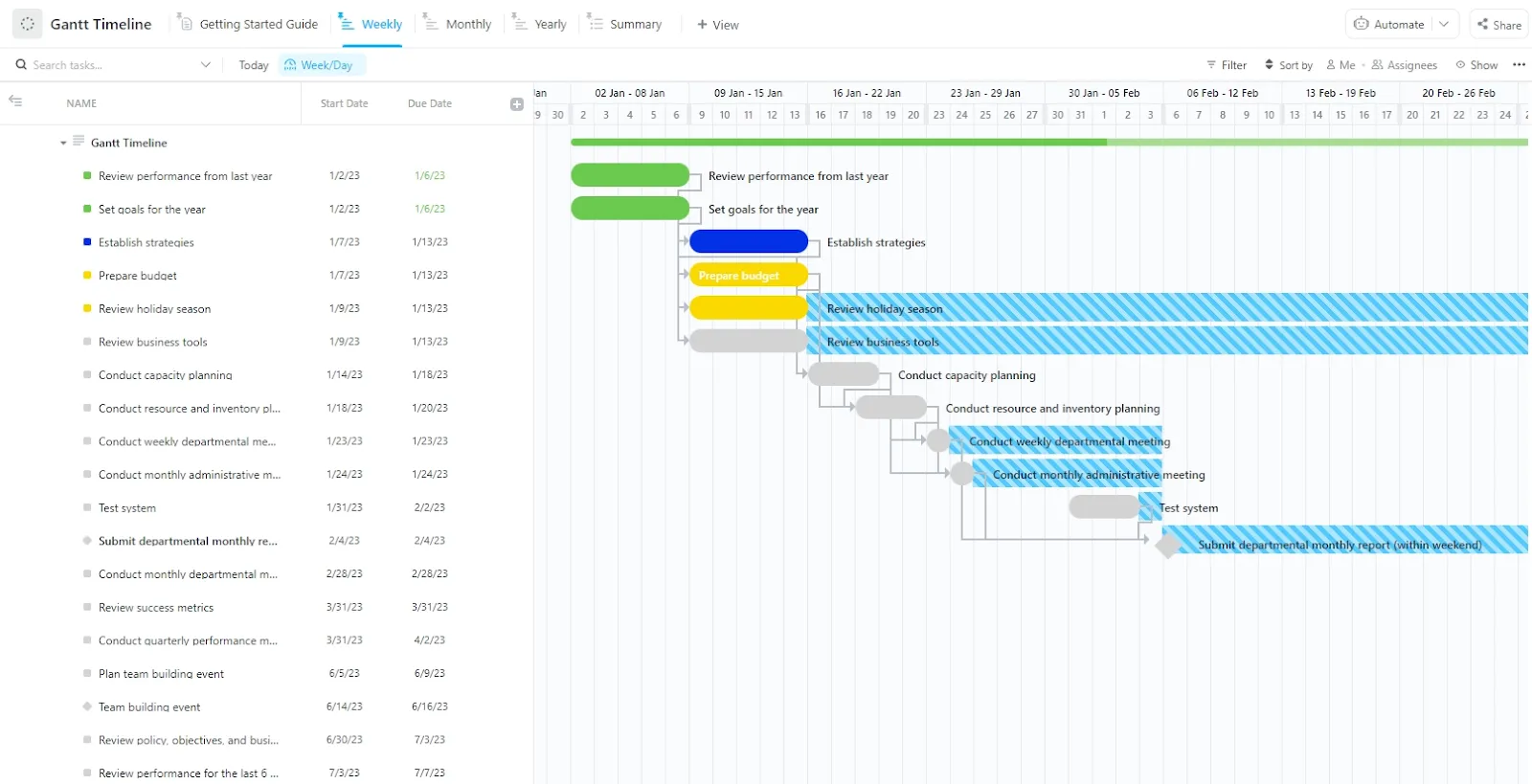
Använd ClickUps mall för Gantt-tidslinje.
Denna projektmall för Gantt-diagram har en panel till vänster med en strukturerad lista över uppgifter, organiserade efter faser som strategi, budgetering och planering, tillsammans med respektive start- och slutdatum. Uppgifterna är färgkodade efter status eller prioritet (grönt = slutfört, blått = pågående, gult = viktiga uppgifter) och beroenden är kopplade till varandra.
Till höger visar Gantt-vyn varje uppgift i ett veckokalenderrutnät med en tydlig och interaktiv tidslinje.
ClickUp Gantt-diagram: Lämpligaste teamstorlekar och användningsfall för SaaS
ClickUps Gantt-diagram passar bäst för små, medelstora och stora SaaS-team, produktteam och kreativa byråer som hanterar samarbetsprojekt med föränderliga tidsplaner.
Låt oss säga att du är verksamhetschef på ett växande SaaS-startup. Du hanterar tre samtidiga produktlanseringar med överlappande sprintar. Med ClickUp kan du:
- Gruppera uppgifter efter release, färgkod efter produktområde och tilldela deadlines kopplade till utvecklingscykler.
- Flytta stapeln om en sprint försenas, så omplanerar verktyget automatiskt efterföljande beroenden.
Plattformen är perfekt för tvärfunktionella team (teknik + marknadsföring + design), liksom för team som är beroende av live-samarbete och team som hanterar flera produkt- eller kampanjtidslinjer.
🔍 Visste du att? Innan Henry Gantts version blev populär hade en polsk ingenjör vid namn Karol Adamiecki utvecklat ett nästan identiskt diagram 1896.
AI-funktioner i ClickUp Gantt-diagram
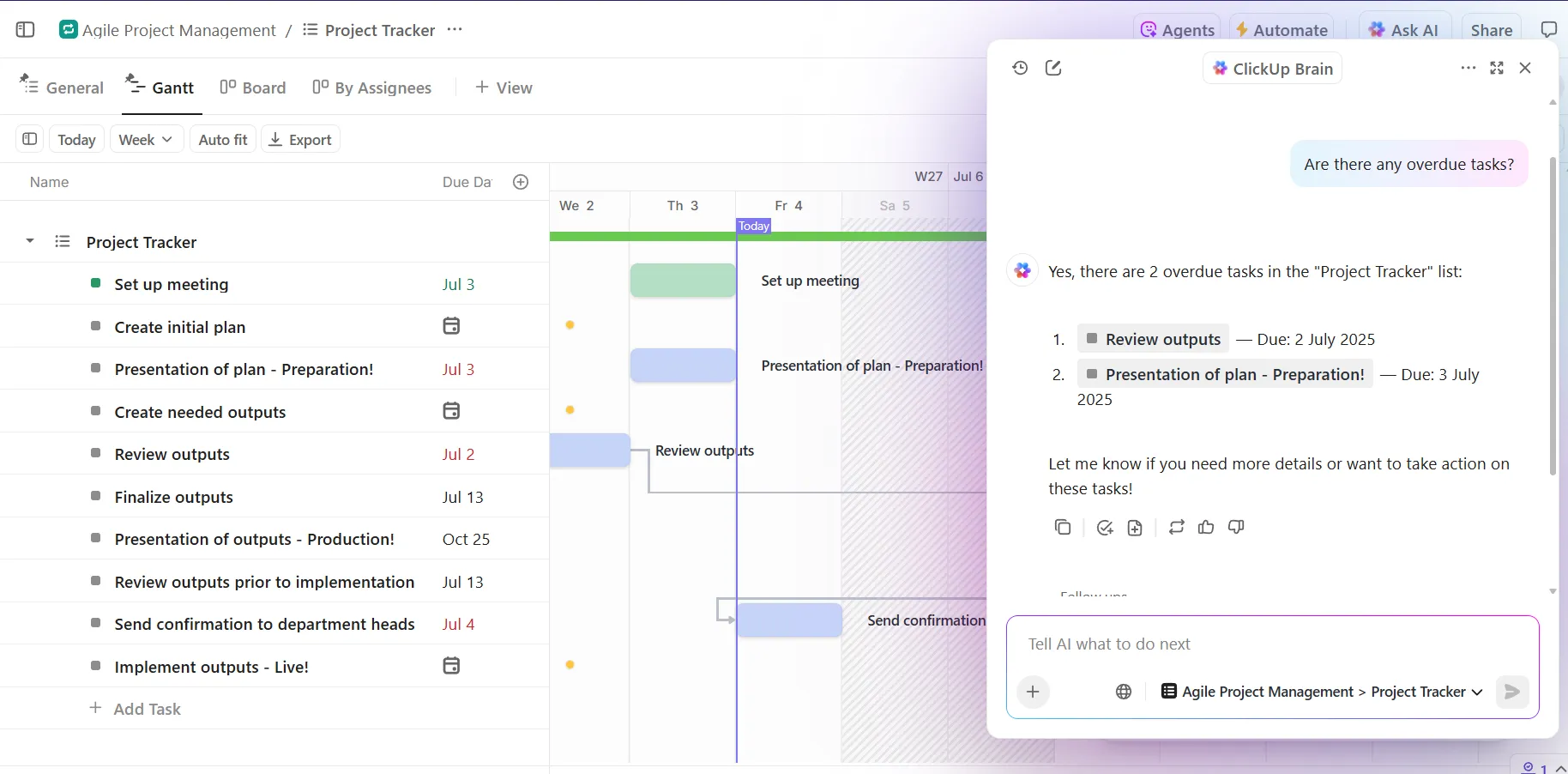
ClickUp Brain, plattformens AI-drivna neurala nätverk, är inbyggt i sättet du planerar och hanterar uppgifter på. Så här kan du använda det:
- Få omedelbara projektsammanfattningar: Ger dig en kort uppdatering med milstolpar som har slutförts, försenade uppgifter och kommande arbete.
- Skapa tidslinjer automatiskt utifrån mål: Omvandlar din uppgiftslista till ett utkast till Gantt-diagram; ingen manuell inställning behövs.
- Ställ kontextspecifika frågor: Ger dig en filtrerad lista över försenade ärenden med ansvariga och datum.
- Skriv innehåll direkt: Skissa statusuppdateringar och andra typer av innehåll baserat på dina aktuella Gantt-diagramdata.
ClickUp Brain är ovärderligt för operativa chefer som hanterar stora tidslinjer, eftersom det eliminerar behovet av att söka manuellt eller hoppa mellan dokument, chattar och uppgiftsvyer.
Behöver du mer ammunition i dina arbetsflöden? Lägg till ClickUps AI-agenter i mixen.
De hanterar arbetsflöden autonomt baserat på anpassade instruktioner, ser till att dina uppgifter flyttas från en status till nästa, skickar uppdateringar i rätt tid och utlöser till och med nödvändiga varningssignaler om din kritiska väg är i fara.
💡 Proffstips: Halvvägs in i ett stort projekt, ta en 15-minuters paus. Titta på Gantt-diagrammet, inte på att göra-listan. Vad är fel? Vad är nu orealistiskt? Gå igenom uppdateringen med teamet så att förväntningarna justeras gemensamt.
För- och nackdelar
Här är vad som gör ClickUp Gantt-diagrammet så speciellt:
- Mycket visuellt och intuitivt gränssnitt med dra-och-släpp-funktion
- Inbyggd kritisk väg-analys som hjälper dig att prioritera och lösa problem med förseningar.
- Anpassade tidsskalor och grupperingar för olika planeringsnivåer
- Live-samarbete i teamet så att alla ser uppdateringar direkt
- AI-stöd från ClickUp Brain för att sammanfatta, spåra och optimera ditt projektschema.
Här är några utmaningar som du kan stöta på i början, men som du enkelt kan övervinna med hjälp av AI-assistenten och artiklarna i hjälpcentret:
- Det kan kännas överväldigande på grund av de omfattande anpassningsmöjligheterna.
- En initial inlärningskurva på grund av dess avancerade funktioner
Här är vad en verklig användare hade att säga om ClickUp:
ClickUp är ett av de verktyg som växer på dig – när du väl har lärt dig det är det svårt att föreställa sig att arbeta utan det. Här är vad som utmärker det:
Det är som en schweizisk armékniv för produktivitet – istället för att jonglera med tio olika appar för uppgifter, dokument, mål och tidsspårning samlar ClickUp allt på ett ställe. Nu slipper du ständigt byta mellan olika flikar!
Du kan anpassa det efter dina behov – Oavsett om du är en listperson, en fan av Kanban-tavlor eller en Gantt-diagramnörd, anpassar sig ClickUp efter din stil. Dessutom innebär anpassade statusar och automatiseringar att du kan ställa in det exakt efter hur ditt team arbetar...
ClickUp är ett av de verktyg som växer på dig – när du väl har lärt dig det är det svårt att föreställa sig att arbeta utan det. Här är vad som utmärker det:
Det är som en schweizisk armékniv för produktivitet – istället för att jonglera med tio olika appar för uppgifter, dokument, mål och tidsspårning samlar ClickUp allt på ett ställe. Nu slipper du ständigt byta mellan olika flikar!
Du kan anpassa det efter dina behov – Oavsett om du är en listperson, en fan av Kanban-tavlor eller en Gantt-diagramnörd, anpassar sig ClickUp efter din stil. Dessutom innebär anpassade statusar och automatiseringar att du kan ställa in det exakt efter hur ditt team arbetar...
🔍 Visste du att? Innan det fanns programvara ritades detaljerade Gantt-diagram för hand på stora väggtavlor. Om projektet ändrades (vilket det alltid gör) var någon tvungen att manuellt radera och rita om tidslinjerna.
Prissättningsstruktur
📮 ClickUp Insight: 31 % av cheferna föredrar visuella tavlor, medan andra förlitar sig på Gantt-diagram, instrumentpaneler eller resursvyer.
Men de mest effektiva projektledningsverktygen tvingar dig att välja ett. Om vyn inte stämmer överens med ditt sätt att tänka blir det bara ytterligare ett hinder.
Med ClickUp behöver du inte välja. Växla mellan AI-drivna Gantt-diagram, Kanban-tavlor, instrumentpaneler eller arbetsbelastningsvy med ett enda klick. Och med ClickUp AI kan du automatiskt generera skräddarsydda vyer eller sammanfattningar baserat på vem som tittar – oavsett om det är du, en chef eller din designer.
💫 Verkliga resultat: CEMEX påskyndade produktlanseringar med 15 % och minskade kommunikationsfördröjningar från 24 timmar till sekunder med hjälp av ClickUp.
Vad är Microsoft Project?
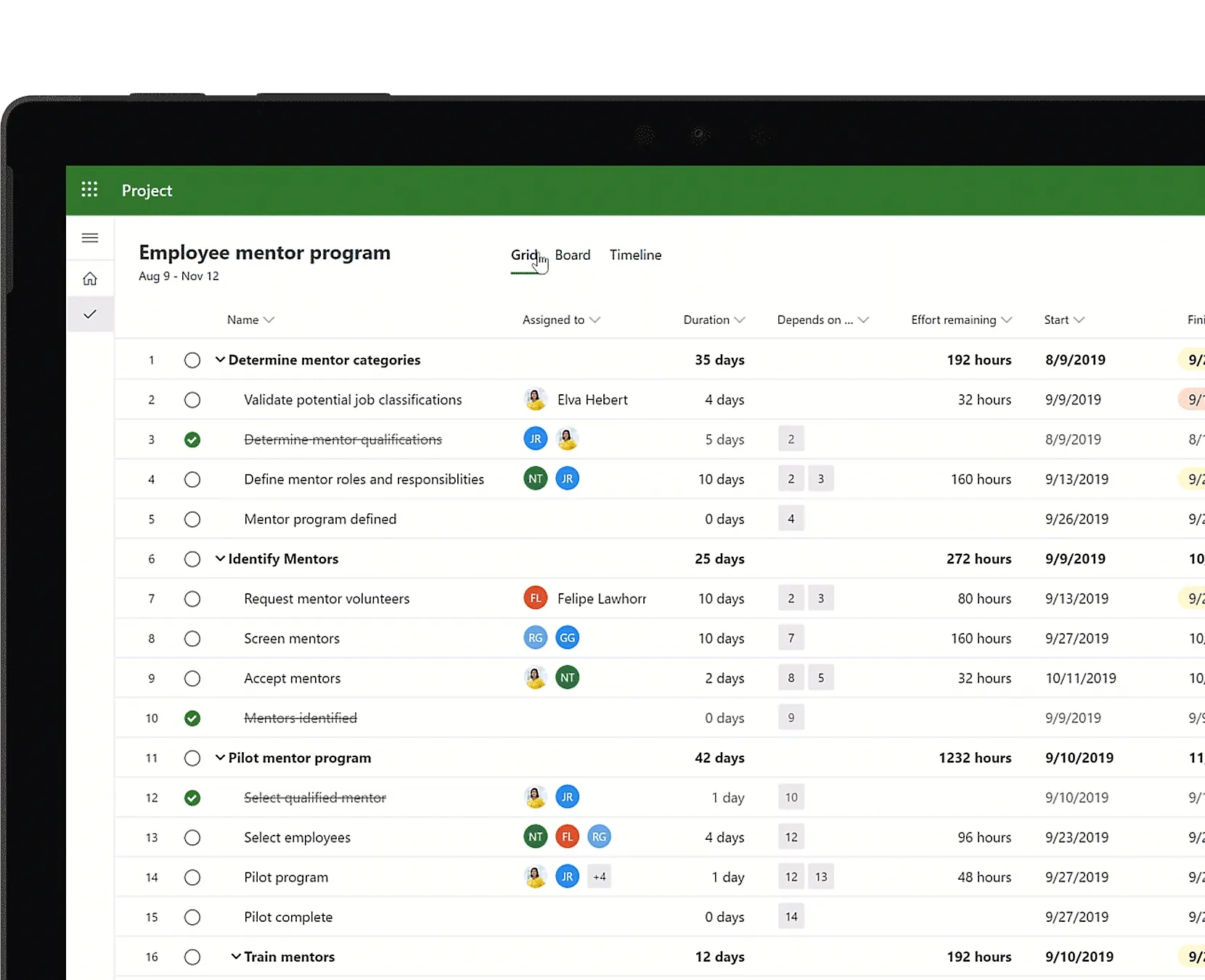
via Microsoft
Microsoft Project är en projektledningsprogramvara som utvecklats av Microsoft. Den är utformad för att hjälpa projektledare att utveckla scheman, tilldela resurser till uppgifter, övervaka framsteg, hantera budgetar och analysera arbetsflöden.
Det låter dig skapa detaljerade projektplaner, sätta upp milstolpar, fördela resurser och övervaka framsteg genom vyer som Gantt-diagram, Kanban-tavlor och projektkalendrar.
Funktioner i Microsoft Project Gantt-diagram
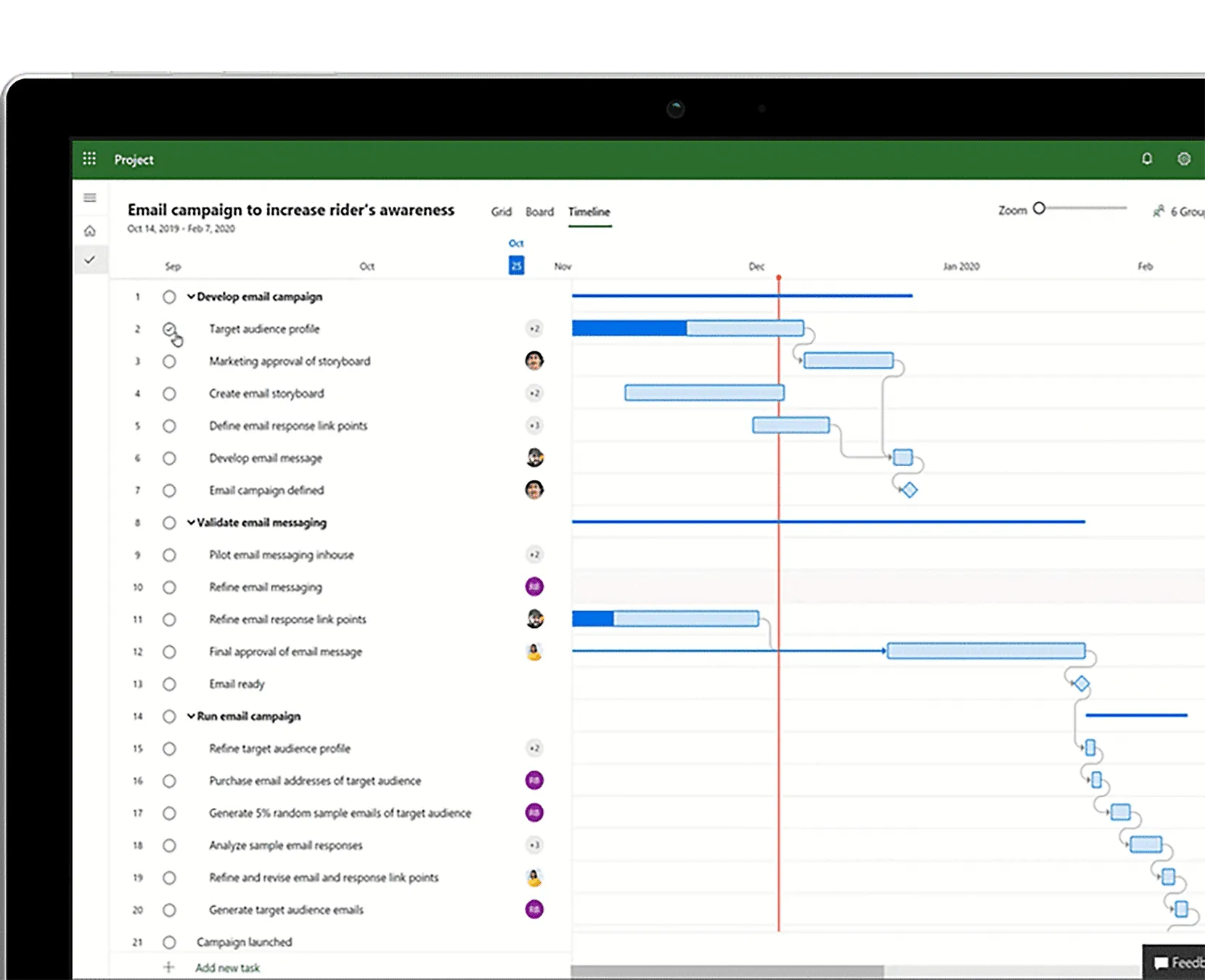
Gantt-diagram i Microsoft Project erbjuder ett detaljerat och strukturerat sätt att planera och hantera komplexa projekt, inklusive tidslinjer, beroenden, kostnader och resurser.
Så här är det organiserat:
- Rutnät (vänster): Visar alla uppgifter med viktiga fält som varaktighet, start-/slutdatum, föregångare, kostnader och resurstilldelningar. Uppgifter kan grupperas hierarkiskt i faser eller leveranser.
- Tidslinje (höger): Visar dessa uppgifter som horisontella staplar över tid. Stapelns längd = uppgiftens varaktighet, och positionen återspeglar när uppgiften börjar och slutar.
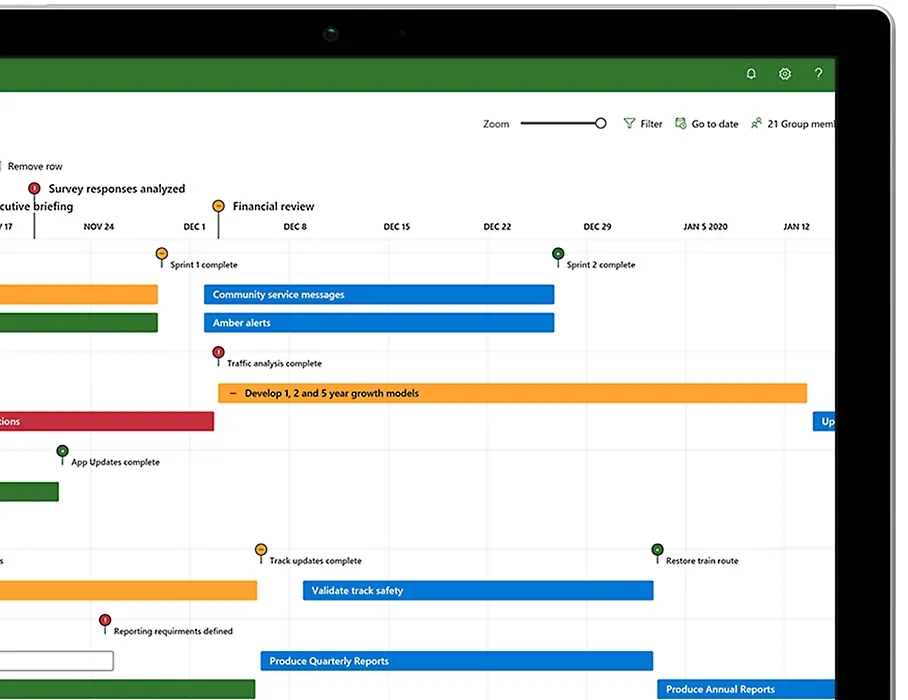
Här är några av de viktigaste funktionerna:
- Visuella beroenden som kopplar samman uppgifter. Detta är särskilt användbart för att identifiera den kritiska vägen, där förseningar direkt påverkar projektets slutdatum.
- Resurs- och kostnadshantering som gör det möjligt att tilldela uppgifter till personer, utrustning eller material. Plattformen övervakar resursfördelningen för att flagga överbokade teammedlemmar och hjälper till att omfördela arbetsbelastningen. Den spårar också beräknade kostnader jämfört med faktiska kostnader för budgetinsikter i realtid.
- Milstolpsuppföljning markerar viktiga leveranser tydligt, vilket gör det enkelt för teamen att se vad som är viktigt.
- Progressindikatorer ger en snabb överblick över hur nära du är att slutföra en fas.
🧠 Kul fakta: Gantt-diagrammet hade direkt inflytande på skapandet av Program Evaluation and Review Technique (PERT) på 1950-talet. PERT utvecklades av den amerikanska marinen för Polaris-missilprojektet.
Microsoft Project Gantt-diagram: Lämpligaste teamstorlekar och användningsfall för SaaS
Microsoft Projects Gantt-diagram fungerar bäst för team på företagsnivå eller projektintensiva avdelningar med dedikerade projektledare. Det är bra för:
- PMO-team som hanterar flera strategiska initiativ
- Tekniska organisationer som arbetar med komplexa produktkonstruktioner eller infrastrukturrenoveringar
- Stora SaaS-företag som lanserar flerkvartalsplaner med detaljerade arbetsfördelningsstrukturer
Det är dock mindre lämpligt för mindre team som behöver lättsam samverkan eller uppdateringar i realtid mellan olika roller.
🔁 Smart Swap: Projektets tidslinjer är utmärkta för att visa vad som händer och när. Men Gantt-diagram? De visar vad som är beroende av vad och vad som går sönder om något inte går enligt plan.
Anta att tidsplanen säger "Lansering den 10 september". Det ser bra ut. Men Gantt-diagrammet visar att om feedbacken inte kommer in senast den 5 september, blockeras utvecklaren, kvalitetskontrollen pressas och lanseringen faller tyst samman. Det är den typen av insyn du faktiskt behöver, som visar skillnaden mellan tidsplaner och Gantt-diagram.
AI-funktioner i Microsoft Project
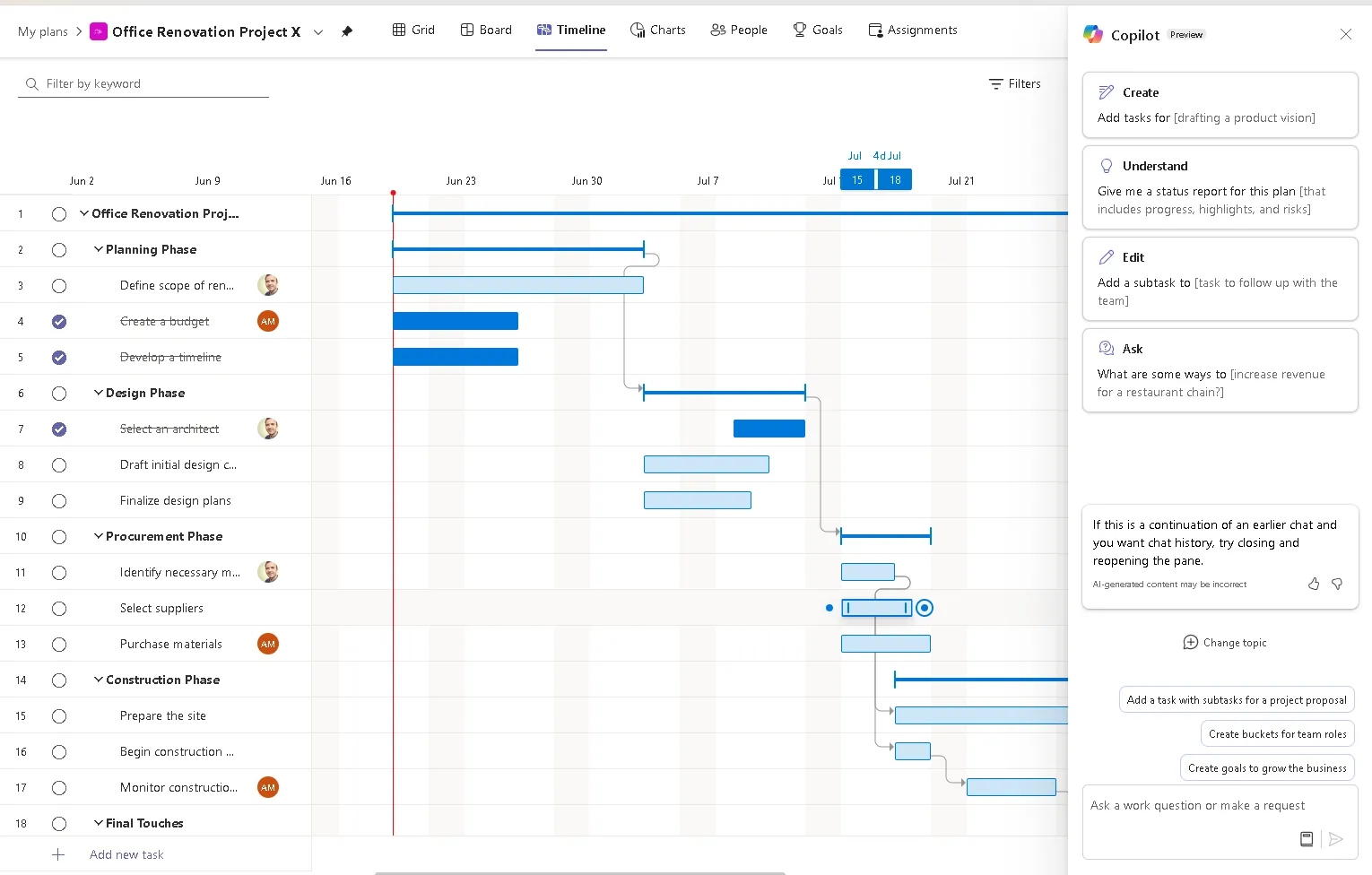
Copilot och dess ekosystem av AI-agenter driver Microsoft Project och tillför intelligens till din planeringsprocess. Dessa är integrerade i plattformen, men är inte exklusiva för MS Project.
Här är vad AI kan göra:
- Skapa uppgiftsplaner baserade på historiska data med uppskattad varaktighet och arbetsinsats för varje uppgift.
- Naturliga språkfrågor, som "Vilka kritiska uppgifter är försenade under andra kvartalet?", för direkta svar.
- Riskdetektering i realtid som flaggar för försenade uppgifter, flaskhalsar eller överbelastade teammedlemmar
- Multi-agent-orkestrering som hjälper stora organisationer att skapa domänspecifika agenter för att automatisera specifika uppgifter genom Copilot Studio.
⚠️ Viktigt: Dessa funktioner är inte tillgängliga som standard i Project Desktop (Microsoft Project Professional). Den klassiska desktopversionen har ännu inte fått full Copilot-funktionalitet. Dessa funktioner är främst tillgängliga i de molnbaserade och integrerade Microsoft 365/Power Platform-miljöerna.
För- och nackdelar
Här är vad som gör verktyget så speciellt:
- Detaljerad uppföljning av uppgifter och resurser
- Inbyggd kostnads- och budgethantering
- Kraftfull anpassning för visuella presentationer och rapportering
- Starkt stöd för företagsstyrning och efterlevnad
- AI-funktioner som hjälper till med planering och problemdetektering
Här är några nackdelar som kan få dig att överväga alternativ till Microsoft Project:
- Brantare inlärningskurva för icke-specialister
- För rigid för snabba, samarbetsinriktade team
- Det kräver mer installation och underhåll jämfört med moderna alternativ som ClickUp.
- Molnversionen saknar vissa funktioner som finns i desktopversionen.
Här är vad en verklig användare har att säga om detta verktyg:
Deras smidiga funktion för kapacitetsplanering förenklar vårt arbete med att fördela resurser på ett effektivt sätt. Dessutom är schemaläggnings- och planeringsverktygen enastående – visuell tidslinje (Gantt-diagram), beroendespårning, som hjälper oss att övervaka projektets framsteg... Det är något oflexibelt när det gäller att hantera ad hoc-projekt och icke-linjära projektförlopp, vilket vi ofta stöter på inom finansbranschen.
Deras smidiga funktion för kapacitetsplanering förenklar vårt arbete med att fördela resurser på ett effektivt sätt. Dessutom är schemaläggnings- och planeringsverktygen enastående – visuell tidslinje (Gantt-diagram), beroendespårning, som hjälper oss att övervaka projektets framsteg... Det är något oflexibelt när det gäller att hantera ad hoc-projekt och icke-linjära projektförlopp, vilket vi ofta stöter på inom finansbranschen.
Prissättningsstruktur
- Ingår i Microsoft 365
- Planner Plan 1: 10 USD/månad per användare (faktureras årligen)
- Planner och Project Plan 3: 30 USD/månad per användare (faktureras årligen)
- Planner och Project Plan 5: 55 USD/månad per användare (faktureras årligen)
ClickUp Gantt-diagram vs. Microsoft Project Gantt-diagram på Reddit
Vi vände oss till Reddit för att välja mellan de två kostnadsfria programvarorna för Gantt-diagram. Här är vad några användare hade att säga!
Här är vad en användare sa om ClickUp:
Perfekt för:
→ Spåra teamets arbetsbelastning→ Visualisera framsteg med Gantt-diagram→ Övervaka tiden som läggs på uppgiften för att sedan analysera
Om du gillar att få en översiktlig bild av situationen är dashboards enligt min mening verkligen användbara.
Så där har du det, de största styrkorna med ClickUp, direkt från de användare som använder det varje dag.
Perfekt för:
→ Spåra teamets arbetsbelastning→ Visualisera framsteg med Gantt-diagram→ Övervaka tiden som läggs på uppgiften för att sedan analysera
Om du gillar att få en översiktlig bild av situationen är dashboards enligt min mening verkligen användbara.
Så där har du det, de största styrkorna med ClickUp, direkt från de användare som använder det varje dag.
Här är vad en användare hade att säga om MS Project:
Microsoft Project är en dinosaurie, men relativt lätt att använda, särskilt om du inte använder de avancerade funktionerna.
Jag gillar att jag kan ladda in hela projektets personalstyrka i det, tillsammans med priser, och få en utmärkt kostnadsberäkning. Jag använder det dock aldrig för att spåra kostnader.
Microsoft Project är en dinosaurie, men relativt lätt att använda, särskilt om du inte använder de avancerade funktionerna.
Jag gillar att jag kan ladda in hela projektets personalstyrka i det, tillsammans med priser, och få en utmärkt kostnadsberäkning. Jag använder det dock aldrig för att spåra kostnader.
🔁 Smart Swap: Gantt-diagram eller en färdplan? Helt olika uppgifter. En färdplan visar vart du är på väg och i vilken ungefärlig ordning. Ett Gantt-diagram visar hur du kommer dit – vecka för vecka, uppgift för uppgift, med alla deadlines och beroenden utstakade.
Vilket Gantt-diagramverktyg passar bäst för ditt team?
Resultaten är klara, och ClickUp tar hem segern! 🏆
Microsoft Project har länge varit standarden för traditionell projektledning, men börjar nu halka efter moderna projektledningsverktyg som ClickUp. Det är kraftfullt men ofta stelt, komplext och passar bättre för stora företagsmiljöer med dedikerade projektledare och IT-support.
ClickUp, å andra sidan? Det ger den struktur som projektledare behöver.
Gantt-diagramvyn är intuitiv, samarbetsinriktad och utvecklad för moderna team som behöver agera snabbt, vara flexibla och hantera stora projekt över flera avdelningar. Med funktioner som uppdateringar i realtid, översikt över kritiska vägar, schemaläggning med dra-och-släpp-funktion och AI-assistans från ClickUp Brain, möter den ditt teams behov där de befinner sig.
Registrera dig gratis på ClickUp idag! ✅