
Idéer är lätta att få, men att organisera dem till något användbart? Det är där det verkliga arbetet börjar.
Scrintal hjälper dig att fånga tankar visuellt och koppla samman idéer, länkar och forskning i en tankekarta. För många användare är det ett bra verktyg för anteckningar, högt tänkande och strukturering av råa idéer.
Men när du går från idé och planering till faktisk genomförande börjar Scrintal kännas begränsande. Du kan organisera dina tankar, men inte nödvändigtvis det du ska bygga härnäst. Det är där många visuella tänkare stöter på patrull.
Vi har sammanställt de 10 bästa alternativen till Scrintal för att hjälpa dig att gå från idéer till handling utan att byta verktyg. Om du letar efter ett bra verktyg som kombinerar visuellt tänkande med verklig genomförandekraft är ClickUp rätt val för dig.
De bästa alternativen till Scrintal i korthet
| Verktyg | Viktiga funktioner | Bäst för | Priser* |
| ClickUp | Mind Maps, Docs, AI, Whiteboards | Bäst för individer, team och företag som behöver helhetslösningar för planering, genomförande och samarbete. | Gratis plan tillgänglig; Anpassningar tillgängliga för företag |
| Heptabase | Rumsliga whiteboardtavlor, kortlänkning i Zettelkasten-stil, icke-linjär idémappning | Bäst för forskare och akademiker som föredrar rumsligt tänkande och djup kunskapstrukturering. | Gratis provperiod, betalda abonnemang från 12 $/månad |
| Obsidian | Lokala anteckningar, bakåtlänkar, visuella diagram, plugin-ekosystem | Bäst för användare som prioriterar integritet och för anteckningsentusiaster som vill ha total kontroll över sitt PKM-system. | Gratis för personligt bruk; betalda abonnemang från 5 $/månad. |
| Notion | Blocks, databaser, wikis och samarbetssidor | Bäst för soloprenörer och team som skapar delade dokument, wikis och lätta projektsystem. | Gratis plan tillgänglig; betalda planer börjar på 12 $/månad. |
| Milanote | Moodboards, dra-och-släpp-bilder och delning med teamet | Bäst för designers, marknadsförare och kreatörer som arbetar visuellt och brainstormar på icke-linjära sätt. | Gratis plan tillgänglig; betalda planer börjar på 12,50 $/månad. |
| Xmind | Mallar, strukturerade layouter och en redigerare utan distraktioner | Bäst för studenter och yrkesverksamma som skapar formella tankekartor för studier eller presentationer. | Gratis plan tillgänglig; betalda planer börjar på 10 dollar per användare/månad. |
| Freeplane | Stöd för skript, villkorlig formatering, logikbaserad kartläggning | Bäst för utvecklare och tekniska användare som vill ha djupgående anpassningsmöjligheter och kontroll. | 100 % gratis och öppen källkod |
| GitMind | Flödesscheman, samarbete i realtid och snabba exporter | Bäst för distansarbetande team och frilansare som behöver snabb, samarbetsinriktad visuell planering. | Gratis plan tillgänglig; betalda planer börjar på 19 $/månad. |
| Logseq | Översikter, bakåtlänkar, grafisk vy, uppgiftsfrågor | Bäst för användare som fokuserar på dagboksskrivande och PKM-entusiaster som föredrar strukturerad anteckning med AI-stöd. | Anpassad prissättning |
| Noteey | Minimalistisk användargränssnitt, visuella anteckningskort, dra-och-släpp-layout | Bäst för minimalister och enskilda användare som vill ha en ren och lättviktig lösning för visuella anteckningar. | Gratisversion tillgänglig; betalda abonnemang från 99 $, engångsköp. |
Vad ska du leta efter i ett alternativ till Scrintal?
Scrintal fokuserar på att organisera idéer visuellt, men de flesta användare växer ur det när deras arbetsflöden kräver mer än bara fristående tankekartor.
Om du har nått taket med dess begränsade projektplanering, brist på integrationer eller statiska whiteboards är du inte ensam. De bästa alternativen till Scrintal går utöver estetik och hjälper dig att tänka, planera och agera – allt på ett och samma ställe.
Här är vad du ska leta efter när du väljer en mer kapabel lösning:
- Mind mapping byggt för genomförande: Inte bara för att fånga idéer, utan verktyg som kopplar tankar till uppgifter, tidslinjer eller dokument.
- AI-stöd för snabbare tänkande: Smarta förslag, automatiserad struktur eller innehållsgenerering, särskilt om du utforskar avancerade AI-verktyg för mind mapping för att påskynda idégenereringen.
- Whiteboards med inbyggd samarbetsfunktion: Redigering i realtid, arbetsytor för flera användare och integrationer som stöder tvärfunktionell planering.
- Dokument och personlig kunskapshantering som kan skalas upp: Gå bortom grundläggande anteckningar med strukturerad dokumentation kopplad till dina bredare arbetsflöden.
- Inbyggd uppgifts- och projektledning: Planera, tilldela och följ upp arbete utan att byta verktyg.
🧠 Rolig fakta: Leonardo da Vinci använde skissbaserade diagram för att organisera sina tankar, flera århundraden innan ”mind mapping” ens hade fått sitt namn.
📖 Läs också: De bästa verktygen för mind mapping
De 10 bästa alternativen till Scrintal
Oavsett om du behöver visuell tydlighet, snabbare planering eller smidig genomförande, erbjuder dessa Scrintal-alternativ mer än bara idéinsamling – de hjälper dig att organisera, bygga upp och driva ditt arbete framåt utan friktion.
1. ClickUp (Bäst för att organisera uppgifter, anteckningar och projekt med visuellt samarbete)
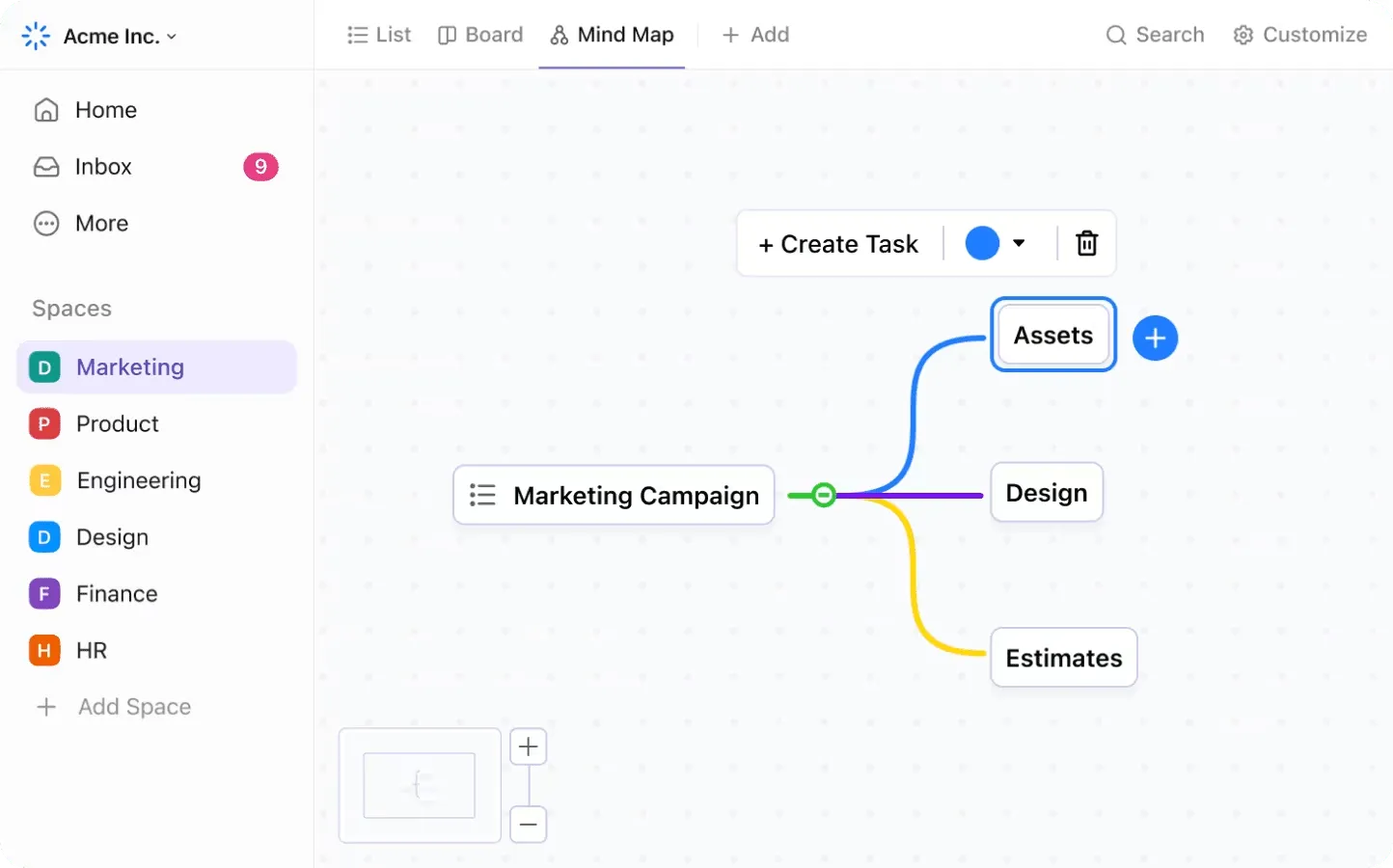
ClickUp är utvecklat för personer som tänker visuellt men behöver leverera resultat. Oavsett om det gäller att kartlägga idéer, planera forskning eller samordna ett team, samlar ClickUp anteckningar, tankekartor, whiteboards och uppgifter på ett och samma ställe – så att du kan sluta lappa ihop olika verktyg och börja arbeta med flyt.
Det som skiljer ClickUp från traditionella mindmapping-verktyg är dess förmåga att koppla varje steg i din tankeprocess till det faktiska arbetet.
Du kan börja med att skissa dina tankar visuellt, utveckla dem i ett dokument, tilldela nästa steg som uppgifter och hantera allt med hjälp av tidslinjer och tavlor – allt inom ett enda enhetligt arbetsutrymme.
Planera visuellt med ClickUp Mind Maps
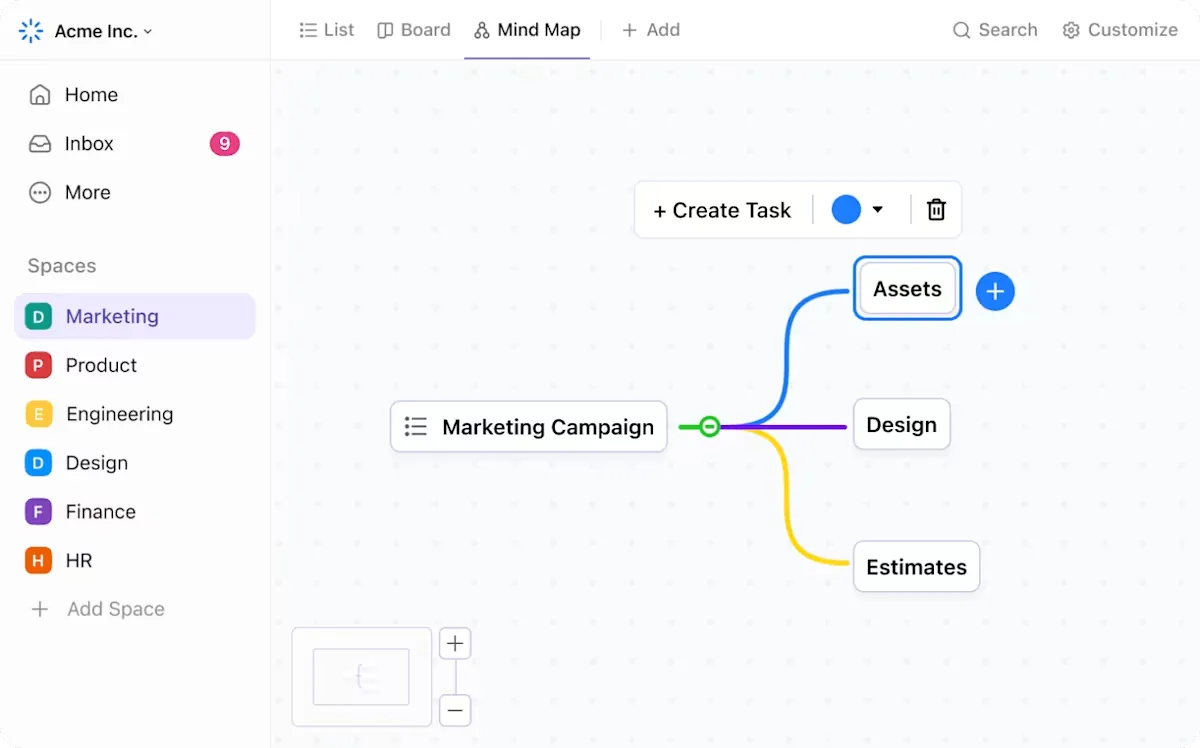
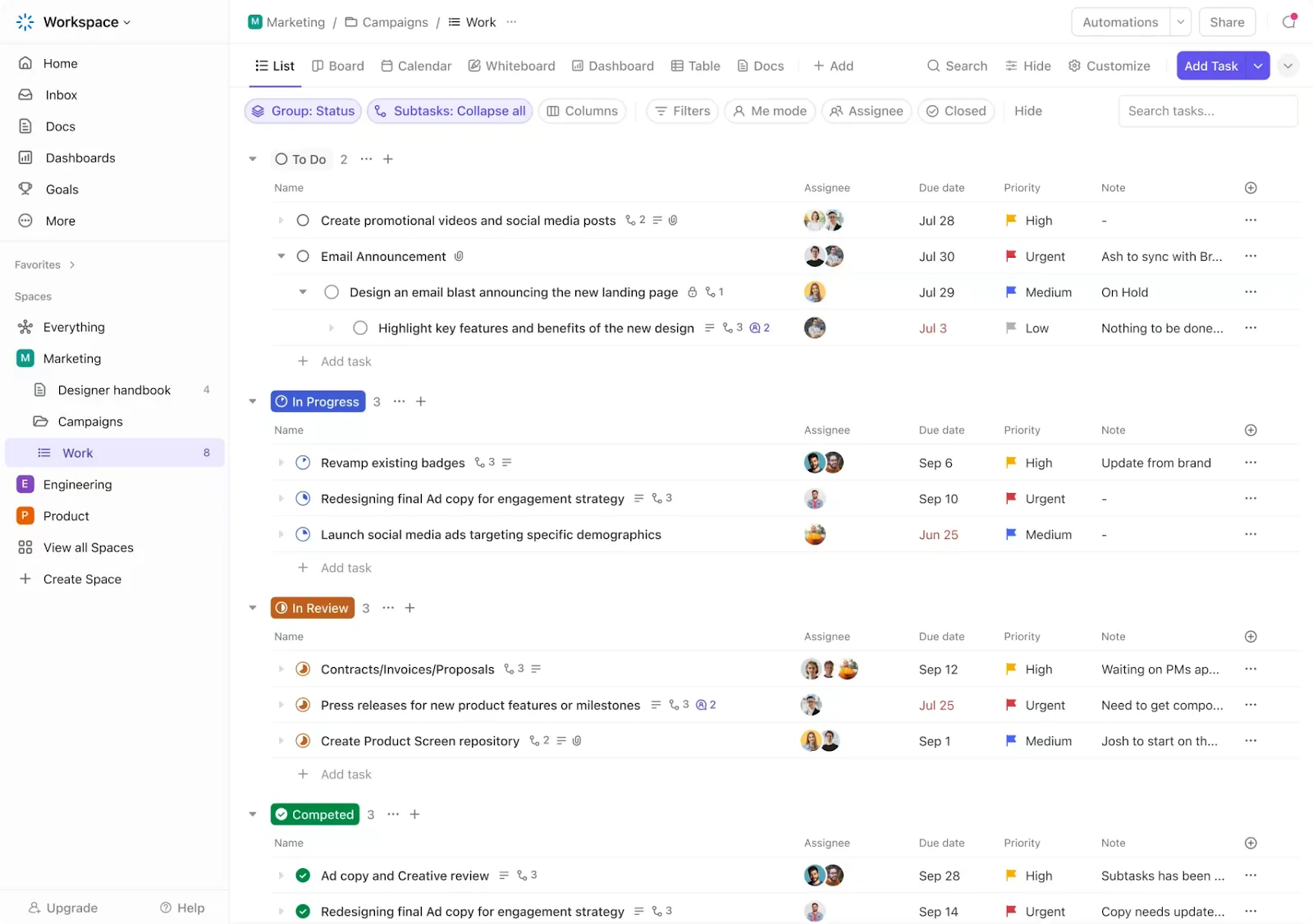
ClickUp Mind Maps är mer än en tom duk för brainstorming – de är tätt kopplade till ditt arbetsflöde.
Du kan börja med en enkel idé, bygga ut relaterade grenar och sedan konvertera valfri nod till en uppgift med ett enda klick. Det innebär att du inte bara kartlägger tankar – du bygger momentum med varje steg. Här är en kort förklaring om hur du använder det:
Till skillnad från fristående verktyg som isolerar dina tankekartor håller ClickUp allt sammankopplat. Du kan skapa två typer av kartor:
- Uppgiftsbaserade kartor: Hämta från din befintliga arbetsyta och visualisera hur projekten är strukturerade.
- Tomma kartor: Används för fri idégenerering, forskningsplanering eller konceptlänkning.
Varje element kan innehålla taggar, relationer eller bilagor, vilket ger dig fullständig kontroll utan att kompromissa med flexibiliteten.
📖 Läs också: Begreppskarta vs. tankekarta: Vad är skillnaden?
Bli smartare och snabbare med ClickUp Brain
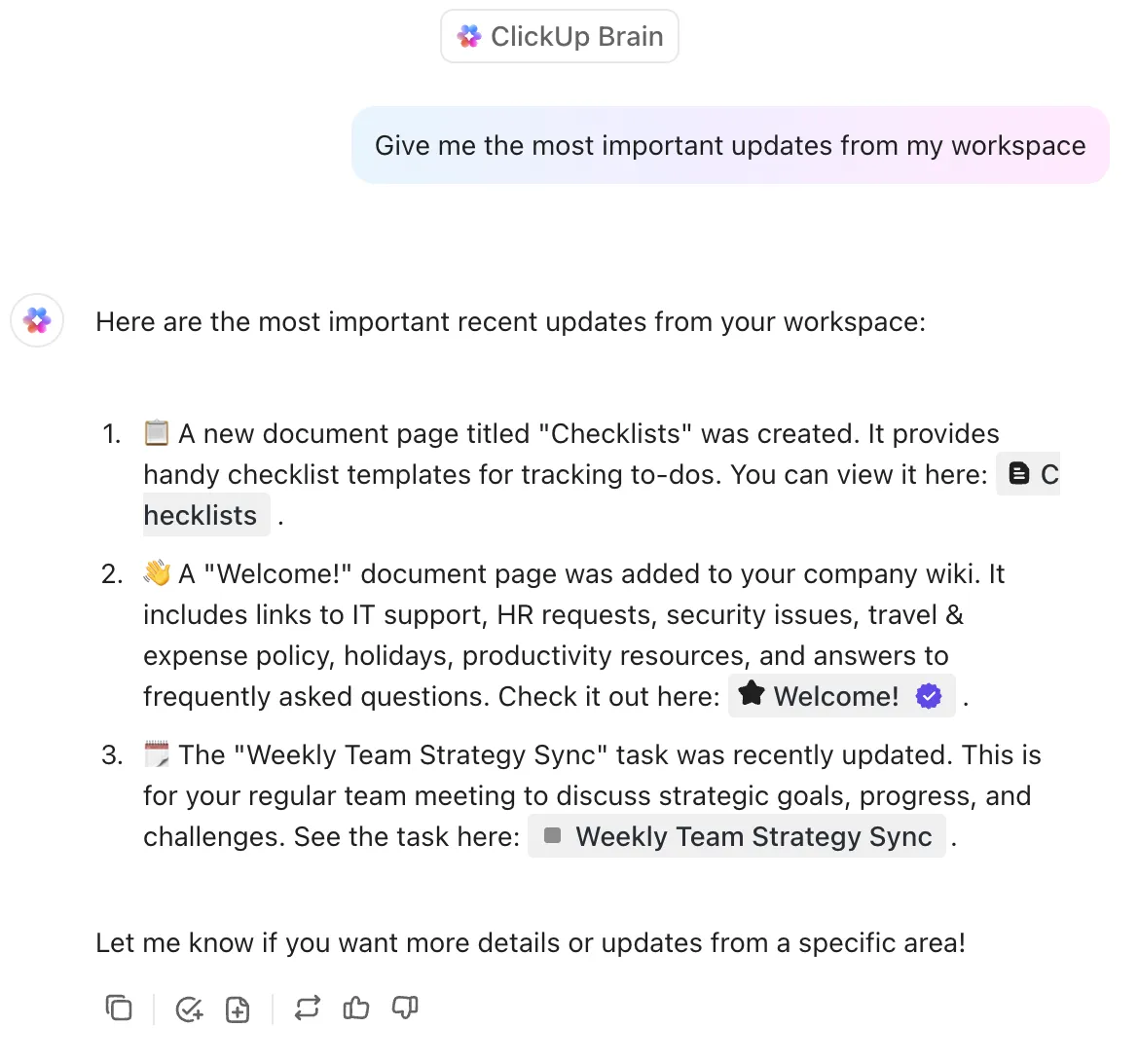
ClickUp Brain integrerar AI direkt i ditt arbetsflöde för anteckningar, planering och mind mapping utan att kännas som ett separat verktyg. Det kan sammanfatta dina dokument, generera idéer baserat på ditt arbete och till och med automatiskt föreslå nästa steg utifrån mötesanteckningar eller mind maps.
För visuella tänkare innebär detta att du inte behöver byta verktyg eller förlita dig på generiska uppmaningar. Oavsett om du arbetar med en rörig whiteboard eller skissar på ett forskningsdokument, förstår ClickUp Brain sammanhanget och hjälper dig att komma vidare snabbare, särskilt när du har fastnat eller har ont om tid.
Det bästa av allt är kanske att ClickUp Brain-användare kan välja att arbeta med flera externa AI-modeller som ChatGPT, Claude och Gemini direkt från sin ClickUp-arbetsyta! 🚀 Glöm att använda flera AI-verktyg och bygga sammanhang mellan dem alla. Nu kan du slippa AI-spridningen och göra det med ClickUp!
Skriv, förfina och aktivera dina idéer i ClickUp Docs.

ClickUp Docs känns som ett anteckningsverktyg men fungerar som ett dynamiskt ordbehandlingsprogram och arbetsyta. Du kan skapa, formatera och redigera dokument i realtid, länka dem till uppgifter, bädda in checklistor och tilldela åtgärdspunkter direkt i dokumentet.
För visuella och forskningsintensiva arbetsflöden gör detta en enorm skillnad. Du kan skissa på en ny idé, lägga in skärmdumpar från en whiteboard, tagga en teammedlem för input och konvertera valfri paragraf till en uppgift – allt utan att lämna sidan.
Docs stöder även slash-kommandon, bakåtlänkar och kapslade mappar, vilket gör det enkelt att organisera kunskap mellan olika projekt.
💡 Proffstips: Skapa en promptstack i ClickUp Doc som du kan återanvända i olika projekt.
Här är några exempel:
- Generera tre rubrikidéer baserade på detta forskningsdokument.
- Sammanfatta denna tankekarta i tre viktiga prioriteringar för nästa vecka.
- Förvandla denna whiteboard-brainstorming till en projektbeskrivning med punktlistor.
Förvandla tankar till handling med uppgifter, tidslinjer och whiteboards.
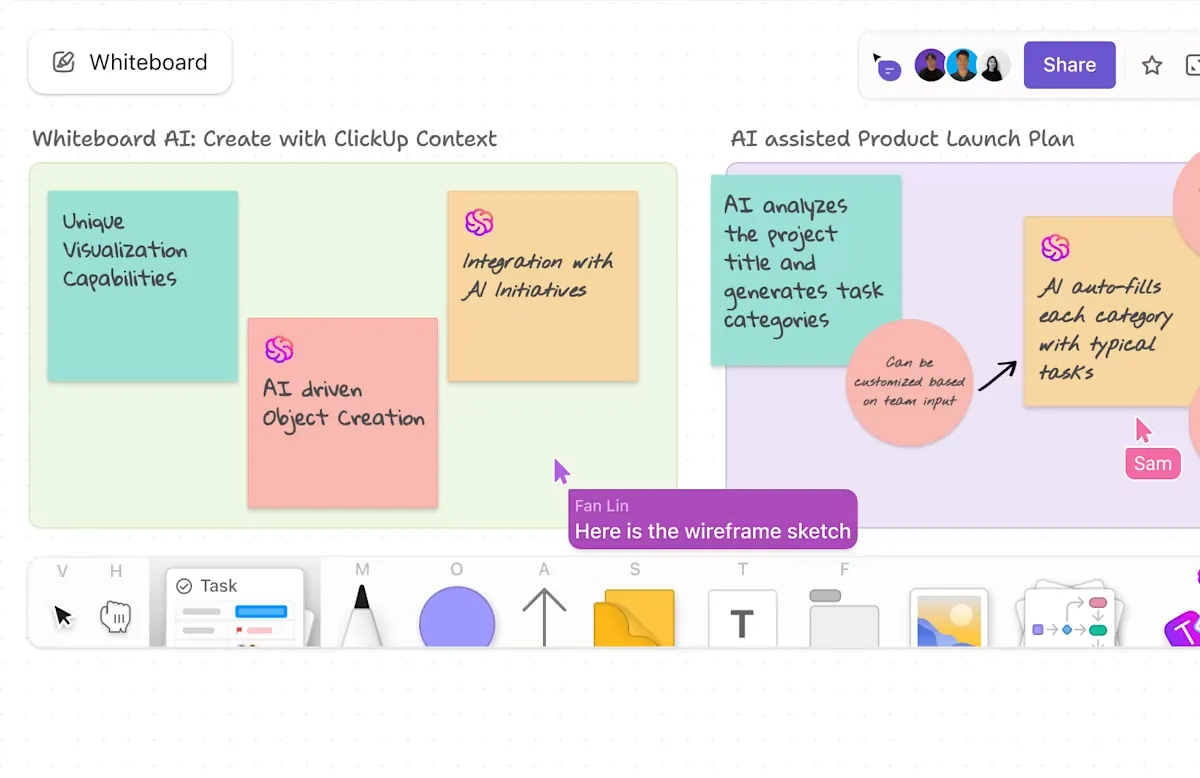
ClickUp Whiteboards hjälper dig inte bara att visualisera idéer – det hjälper dig att agera på dem. Varje whiteboard, dokument och tankekarta är kopplad till ett komplett uppgiftshanteringssystem, så att ingenting fastnar i planeringsfasen.
Du kan dra en klisterlapp från en whiteboard till din uppgiftslista, tilldela deadlines, lägga till beroenden och spåra allt i en kalender eller en tidslinje i Gantt-stil. Detta skapar ett smidigt flöde från idé till färdigställande för team som arbetar med komplexa projekt eller enskilda användare som vill utnyttja sin kreativitet.
🧠 Rolig fakta: Det ursprungliga konceptet för Gantt-diagrammet går tillbaka till början av 1900-talet och användes för att hantera skeppsbyggnad under första världskriget – ett bevis på att visuell planering alltid har varit viktigt för komplexa genomföranden.
ClickUps bästa funktioner
- Skapa uppgiftsbaserade eller tomma tankekartor för att visualisera idéer och arbetsflöden.
- Länka brainstormingsessioner på whiteboards direkt till sprinttavlor eller dokument.
- Tilldela kommentarer i Docs för att omvandla feedback till praktiska uppföljningar.
- Se hela din planeringsstruktur på en tidslinje med dra-och-släpp-funktion.
- Skapa dokumentmallar för återkommande forskning eller innehållsformat
- Automatisera repetitiva arbetsflöden med hjälp av triggers kopplade till idéinsamling.
- Filtrera anteckningar och uppgifter efter taggar som "inspiration", "prioritet" eller "behöver undersökas".
- Växla mellan personlig vy och teamvy för att hantera enskilt arbete och samarbete.
- Sök i alla dokument, uppgifter, tankekartor och kommentarer från ett och samma ställe.
Begränsningar i ClickUp
- Det kan kännas komplicerat för användare som letar efter ett minimalistiskt gränssnitt.
- Det kan ta tid att anpassa dem till specifika kreativa arbetsflöden.
Priser för ClickUp
ClickUp-betyg och recensioner
- G2: 4,7/5 (över 10 000 recensioner)
- Capterra: 4,6/5 (över 4 000 recensioner)
Vad verkliga användare säger om ClickUp
Som en G2-användare uttrycker det:
ClickUp erbjuder ett brett utbud av funktioner, inklusive uppgiftshantering, tidrapportering, Gantt-diagram, Kanban-tavlor, tankekartor, wikis och mycket mer. Detta gör det till en one-stop-shop för alla dina projektledningsbehov.
ClickUp erbjuder ett brett utbud av funktioner, inklusive uppgiftshantering, tidrapportering, Gantt-diagram, Kanban-tavlor, tankekartor, wikis och mycket mer. Detta gör det till en one-stop-shop för alla dina projektledningsbehov.
📮 ClickUp Insight: 11 % av våra respondenter använder AI främst för brainstorming och idéskapande. Men vad händer med dessa briljanta idéer efteråt?
Här behöver du en AI-driven whiteboard, som ClickUp Whiteboards, som hjälper dig att omedelbart omvandla idéer från brainstorming-sessionen till uppgifter.
Och om du inte riktigt kan förklara ett koncept, be helt enkelt AI-bildgeneratorn att skapa en bild baserad på din uppmaning. Det är den ultimata appen för arbete som gör att du kan komma på idéer, visualisera och genomföra snabbare!
2. Heptabase (bäst för sammanhängande tänkande med rumsliga whiteboardtavlor)
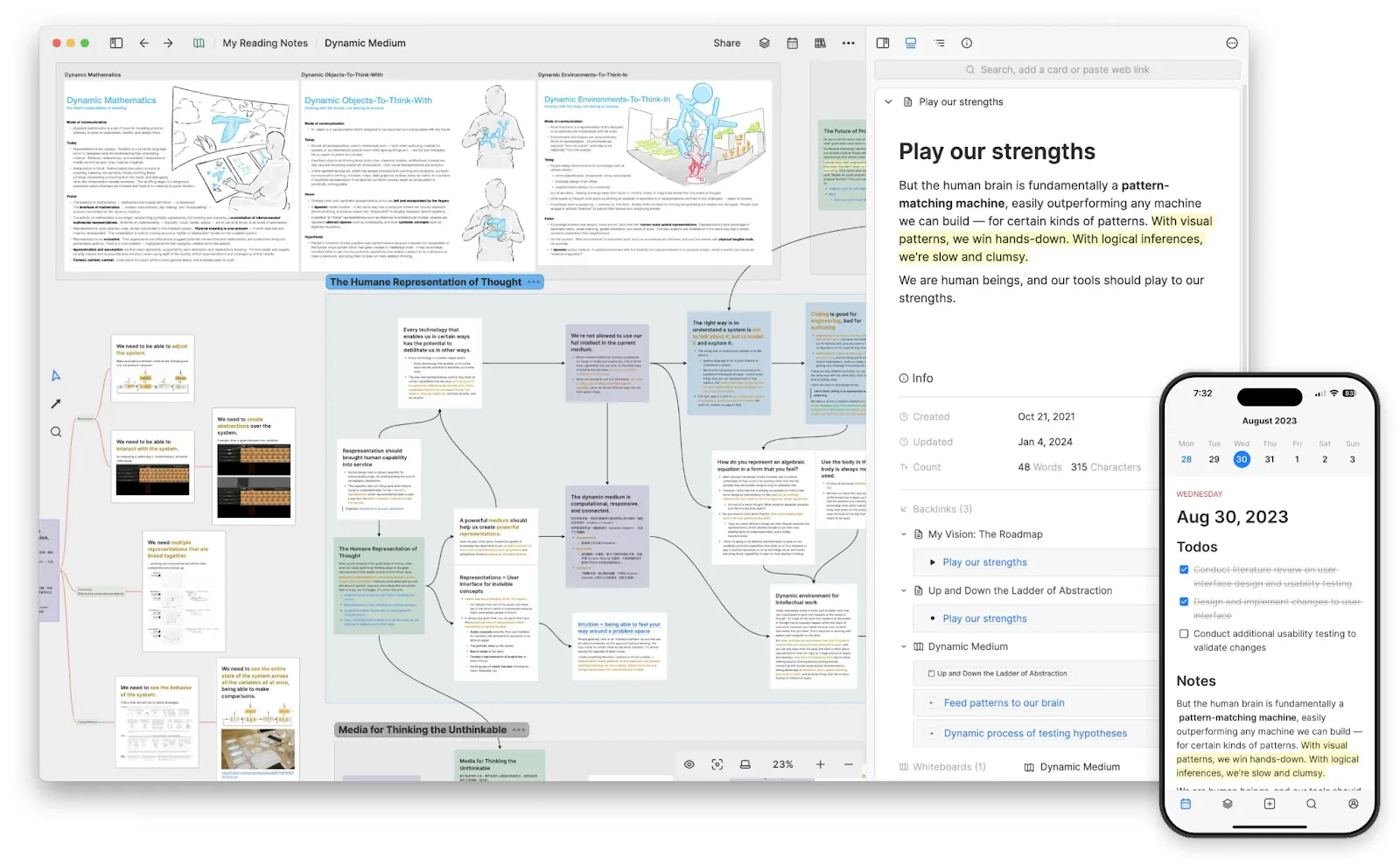
Heptabase är utformat för tänkare som behöver mer än digitala anteckningar – en visuell kunskapsmiljö. Dess rumsliga whiteboardgränssnitt låter dig gruppera kort, rita relationer och zooma in på kluster av idéer precis som du skulle göra på en fysisk vägg med klisterlappar.
Detta gör det idealiskt för forskare, lärare och visuella inlärare som använder tekniker som Zettelkasten eller mind mapping. Du tvingas inte använda mappar eller tidslinjer – bara en duk där du kan utforska hur dina tankar utvecklas.
Heptabases bästa funktioner
- Skapa länkbara kort som kan grupperas visuellt på oändliga whiteboardtavlor.
- Tagga och gruppera liknande tankar utan rigida mappstrukturer.
- Markera passager och få fram insikter från flera forskningskort.
- Exportera eller strukturera dina tavlor med hjälp av whiteboardmallar för repeterbara arbetsflöden.
Heptabases begränsningar
- Begränsade funktioner för uppgiftshantering eller projektgenomförande
- Användargränssnittet kan kännas ovanligt för användare som är vana vid linjära anteckningsverktyg.
Heptabase-priser
- Gratis provperiod
- Månadsabonnemang: 11,99 $/månad
Heptabase-betyg och recensioner
- G2: Inte tillräckligt med recensioner
- Capterra: Otillräckligt med recensioner
Vad verkliga användare säger om Heptabase
En recension på G2 lyder:
Jag gillar mängden information som deras canvas kan rymma.
Jag gillar mängden information som deras canvas kan rymma.
Visste du att? 1974 introducerade Tony Buzan, en brittisk pedagog och TV-personlighet, begreppet mind mapping i BBC:s serie "Use Your Head". Han presenterade ett färgglatt, trädliknande diagram med ord som strålade ut från en central idé och myntade termen "mind map". Detta markerade början på den utbredda användningen och förståelsen av mind mapping som ett visuellt tänkande och organisatoriskt verktyg.
3. Obsidian (bäst för lokal Markdown-anteckningar och bakåtlänkning)
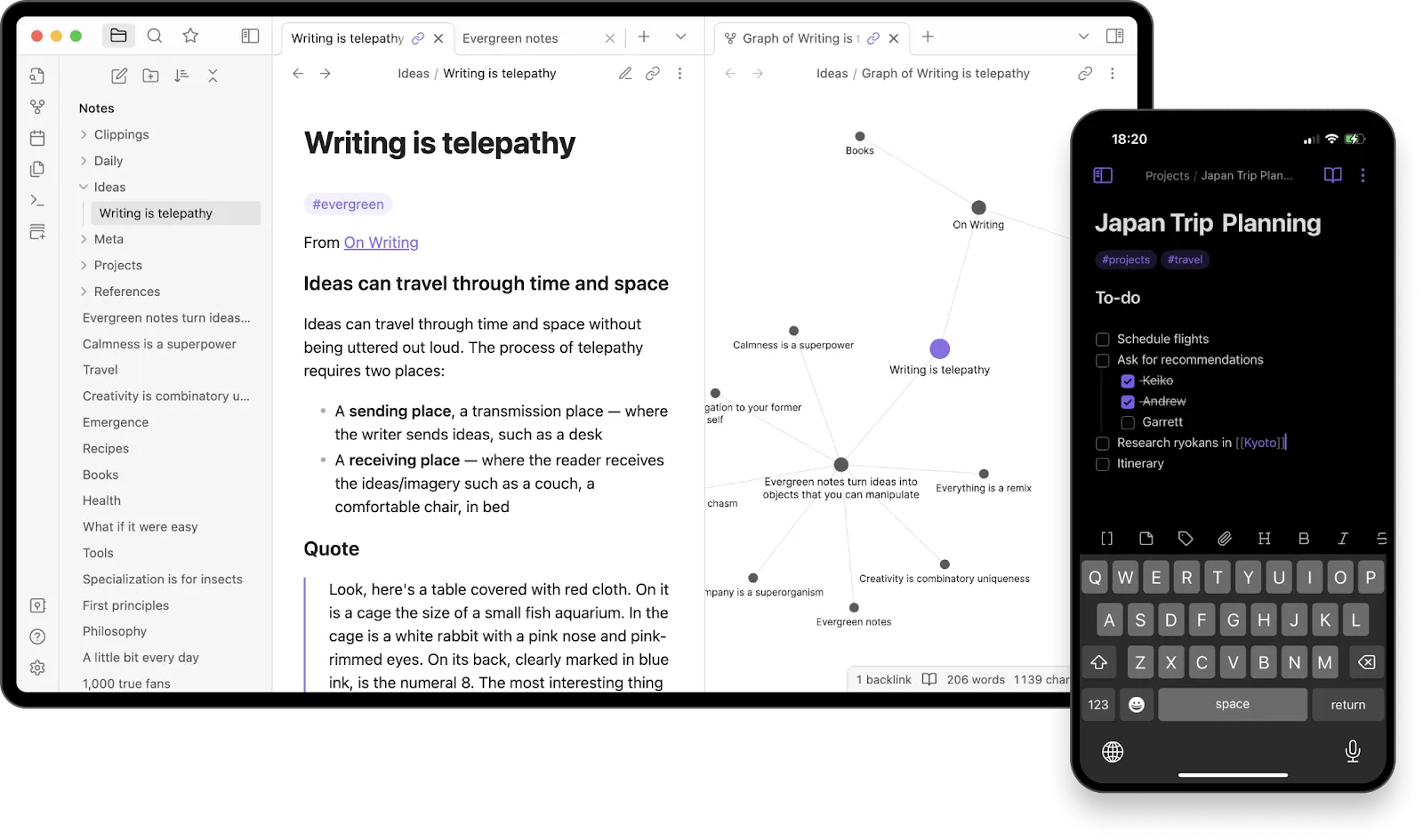
Obsidian är utvecklat för användare som vill ha total kontroll över sina anteckningar – utan moln, tvingad synkronisering eller inlåsning. Allt du skapar sparas på din enhet i vanliga Markdown-filer, vilket ger dig integritet och flexibilitet utan att offra strukturen.
Dess främsta styrka ligger i nätverksbaserat tänkande. Med hjälp av bakåtlänkar och grafiska vyer kan du se hur dina idéer hänger ihop mellan olika anteckningar. Detta gör det till ett självklart val för författare, forskare och tänkare som vill använda mind mapping och anteckningar som utvecklas i takt med deras arbete över tid.
Obsidians bästa funktioner
- Utforma ett dokument som i första hand är offline utan att förlita dig på molnlagring.
- Spåra ditt tankenätverk med kraftfulla bakåtlänkar och en visuell graf.
- Utöka funktionaliteten med hjälp av plugins för uppgiftshantering, teman och automatisering.
- Dokumentera konsekvent med dagliga anteckningar och återanvändbara mallar.
Obsidians begränsningar
- Inga inbyggda funktioner för samarbete eller delning i team
- Brantare inlärningskurva för dem som inte är bekanta med markdown eller nätverksbaserat tänkande.
Obsidian-priser
- Gratis utan begränsningar
- Synkronisering (tillägg): 5 $/användare och månad
- Publicera (tillägg): 10 $/webbplats, månad
Obsidian-betyg och recensioner
- G2: Otillräckligt med recensioner
- Capterra: 4,8/5 (30+ recensioner)
Vad verkliga användare säger om Obsidian
En recension på Capterra lyder:
Jag gillar att jag känner att jag har kontroll när det gäller att organisera mina anteckningar och därmed mitt andra hjärna
Jag gillar att jag känner att jag har kontroll när det gäller att organisera mina anteckningar och därmed mitt andra hjärna
4. Notion (bäst för att kombinera dokument, wikis och projektplanering)
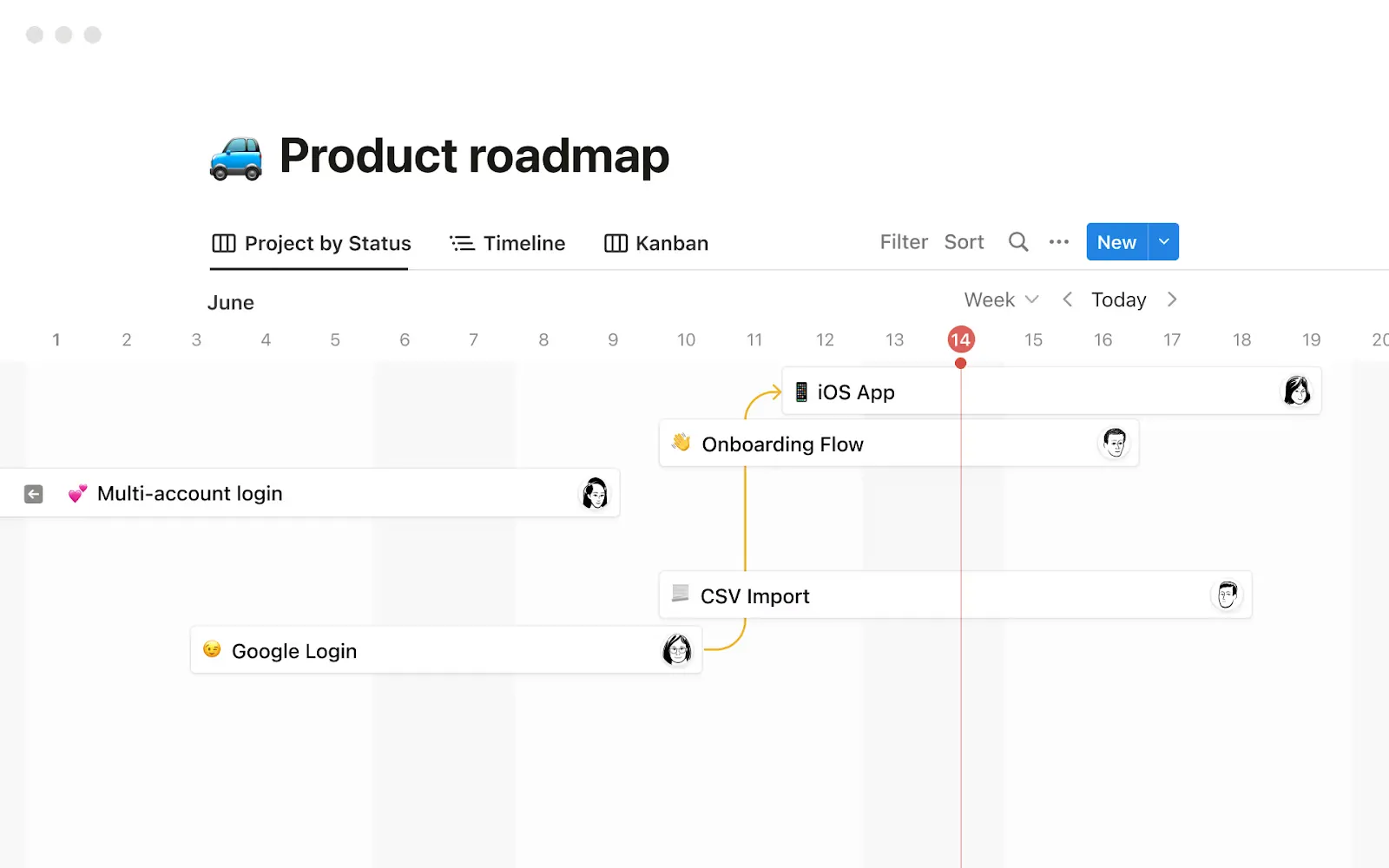
Notion låter dig strukturera information precis som du vill – från enkla anteckningar till fullfjädrade kunskapsbaser. Dess modulära blocksystem låter dig blanda text, databaser, inbäddningar och checklistor för att skapa högst anpassade arbetsytor som kan skalas efter dina behov.
Det är särskilt populärt bland soloprenörer och team som vill omvandla ostrukturerade anteckningar till samarbetsinriktade, organiserade arbetsflöden. Oavsett om du bygger en teamwiki eller hanterar projekt över flera innehållspipelines, anpassar sig Notion snabbt och fungerar bra tillsammans med verktyg som erbjuder färdiga arbetsflödesmallar för att påskynda arbetet.
Notions bästa funktioner
- Använd databaser för att sortera, filtrera och koppla samman relaterade anteckningar och projekt.
- Skapa dynamiska sidor med inbäddningar, växlingsknappar, kalendrar och Kanban-tavlor.
- Dela sidor med kollegor eller kunder för samarbete i realtid.
- Anpassa mallar för återkommande arbetsflöden som innehållsplanering eller forskning.
Begränsningar i Notion
- Offlineåtkomst är begränsad och kan vara opålitlig.
- Inga inbyggda funktioner för visuell mind mapping eller whiteboarding.
Notions prissättning
- Gratis plan
- Plus: 12 $/månad per användare
- Företag: 24 $/månad per användare
- Företag: Anpassad prissättning
Betyg och recensioner av Notion
- G2: 4,7/5 (över 6 000 recensioner)
- Capterra: 4,7/5 (över 2 500 recensioner)
Vad verkliga användare säger om Notion
En G2-användare säger:
Det jag gillar mest med Notion är dess flexibilitet och förmåga att anpassas till nästan alla arbetsflöden. Oavsett om jag hanterar projekt, skapar dokumentation, bygger instrumentpaneler eller bara tar anteckningar, låter Notion mig designa anpassade sidor och databaser utan att behöva koda.
Det jag gillar mest med Notion är dess flexibilitet och förmåga att anpassas till nästan alla arbetsflöden. Oavsett om jag hanterar projekt, skapar dokumentation, bygger instrumentpaneler eller bara tar anteckningar, låter Notion mig designa anpassade sidor och databaser utan att behöva koda.
5. Milanote (Bäst för visuella tänkare och planering i moodboard-stil)
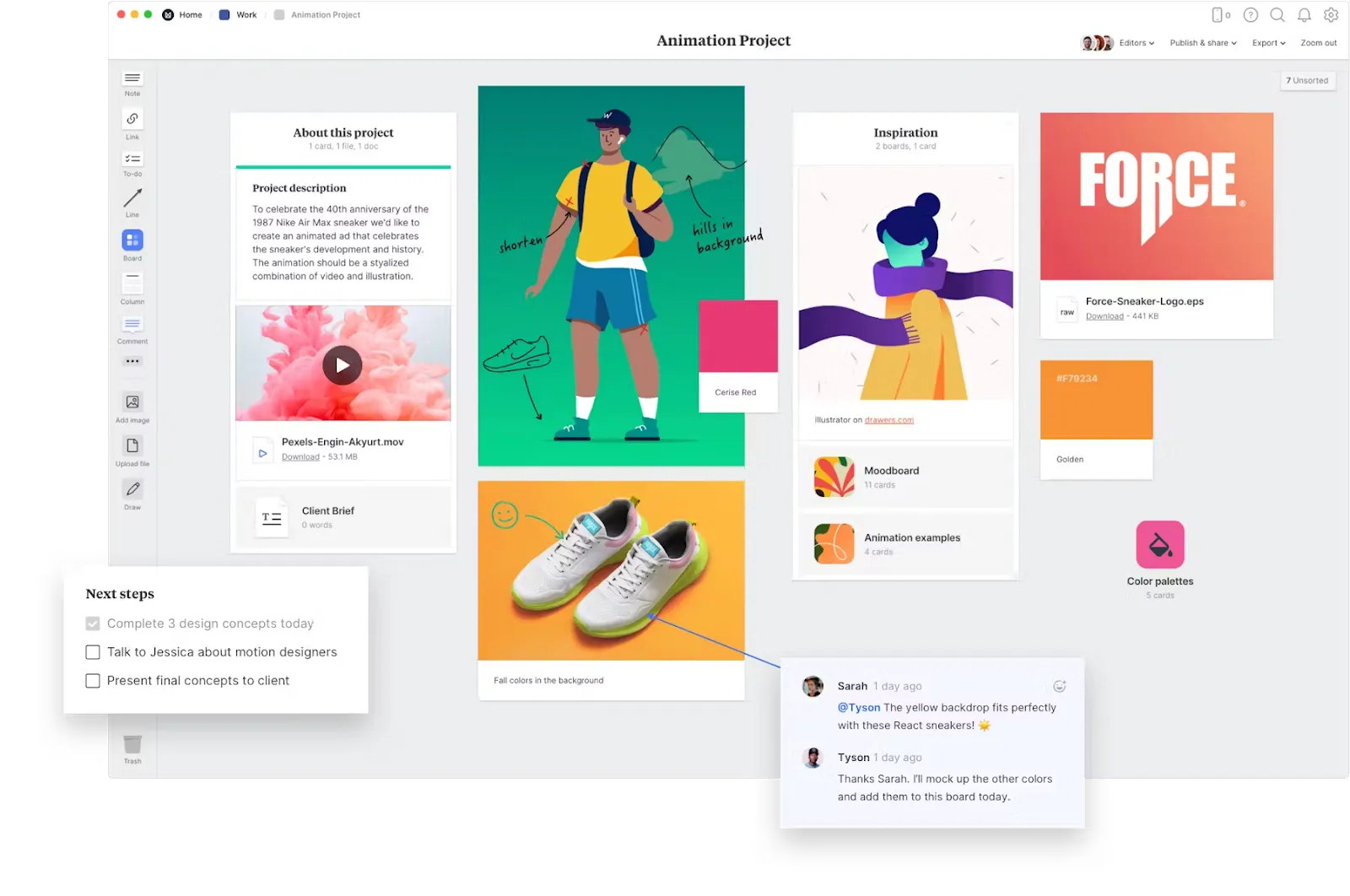
Milanote är som en digital anslagstavla för kreativa personer. Med dess dra-och-släpp-gränssnitt kan du ordna anteckningar, bilder, länkar och checklistor precis som du vill – utan fasta rutnät eller textblock. Det här verktyget passar dig som arbetar bäst när du ser helheten på en gång.
Det är särskilt populärt bland designers, marknadsförare och författare som vill brainstorma fritt, storyboarda idéer eller bygga upp innehållsplaner visuellt.
Och om du föredrar lite struktur för att komma igång kan flexibla brainstormingmallar tillsammans med Milanote hjälpa dig att styra din kreativa flöde utan att begränsa dig.
Milanotes bästa funktioner
- Planera moodboards, kampanjer eller kreativa briefs med friformstavlor
- Lägg till och ordna visuella element, att göra-listor och textanteckningar på ett och samma ställe.
- Dela tavlor för realtids- eller asynkron samverkan med teammedlemmar eller kunder.
- Organisera lager av idéer med hjälp av kolumner och färgkodade kort.
Milanotes begränsningar
- Ingen kalender, uppgiftshantering eller traditionella projektvyer
- Offlineåtkomst är begränsad till användare med Pro-abonnemang.
Priser för Milanote
- Gratis plan
- Plan med betalning per person: 12,50 $/månad per användare
- Uppgradera din teamplan: 49 $/månad för upp till 10 personer
Milanote-betyg och recensioner
- G2: 4,5/5 (över 40 recensioner)
- Capterra: 4,7/5 (över 60 recensioner)
Vad verkliga användare säger om Milanote
En recension på G2 lyder:
Jag har använt Milanote i några månader nu och det har revolutionerat mitt sätt att ta anteckningar och samarbeta med ett team. Det har blivit en viktig del av mina dagliga uppgifter, planering och processkartläggning för att säkerställa att jag kan slutföra givna uppgifter på rätt sätt.
Jag har använt Milanote i några månader nu och det har revolutionerat mitt sätt att ta anteckningar och samarbeta med ett team. Det har blivit en viktig del av mina dagliga uppgifter, planering och processkartläggning för att säkerställa att jag kan slutföra givna uppgifter på rätt sätt.
📖 Läs också: Diagram exempel för alla typer av projekt
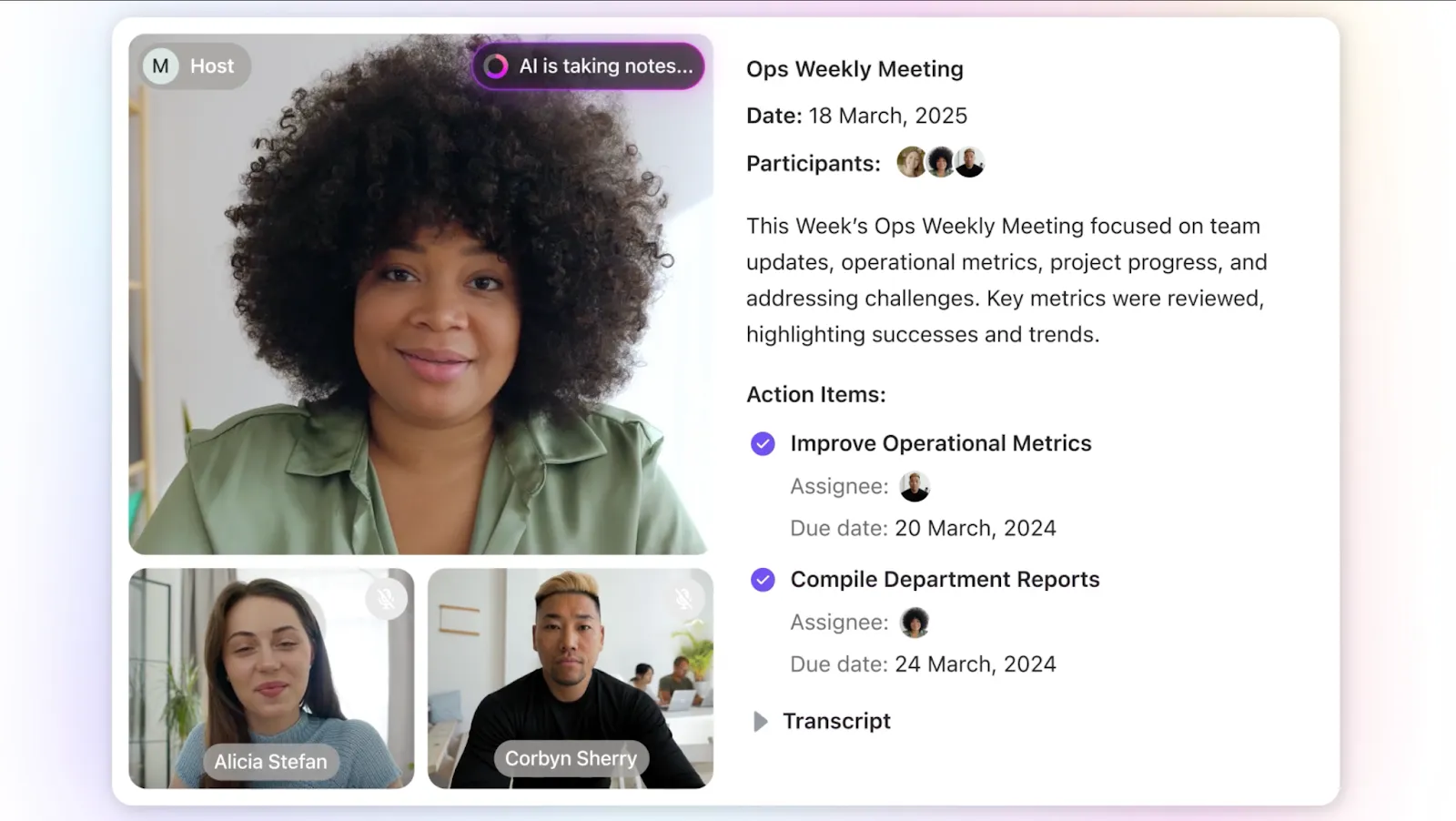
💡 Proffstips: Trött på att skriva anteckningar under möten? Låt ClickUp AI Notetaker göra det åt dig! Den ansluter sig till dina samtal, fångar upp viktiga punkter och omvandlar konversationer till organiserade, praktiska sammanfattningar – så att du kan fokusera på det som verkligen är viktigt.
6. Xmind (Bäst för strukturerad mind mapping med mallar)
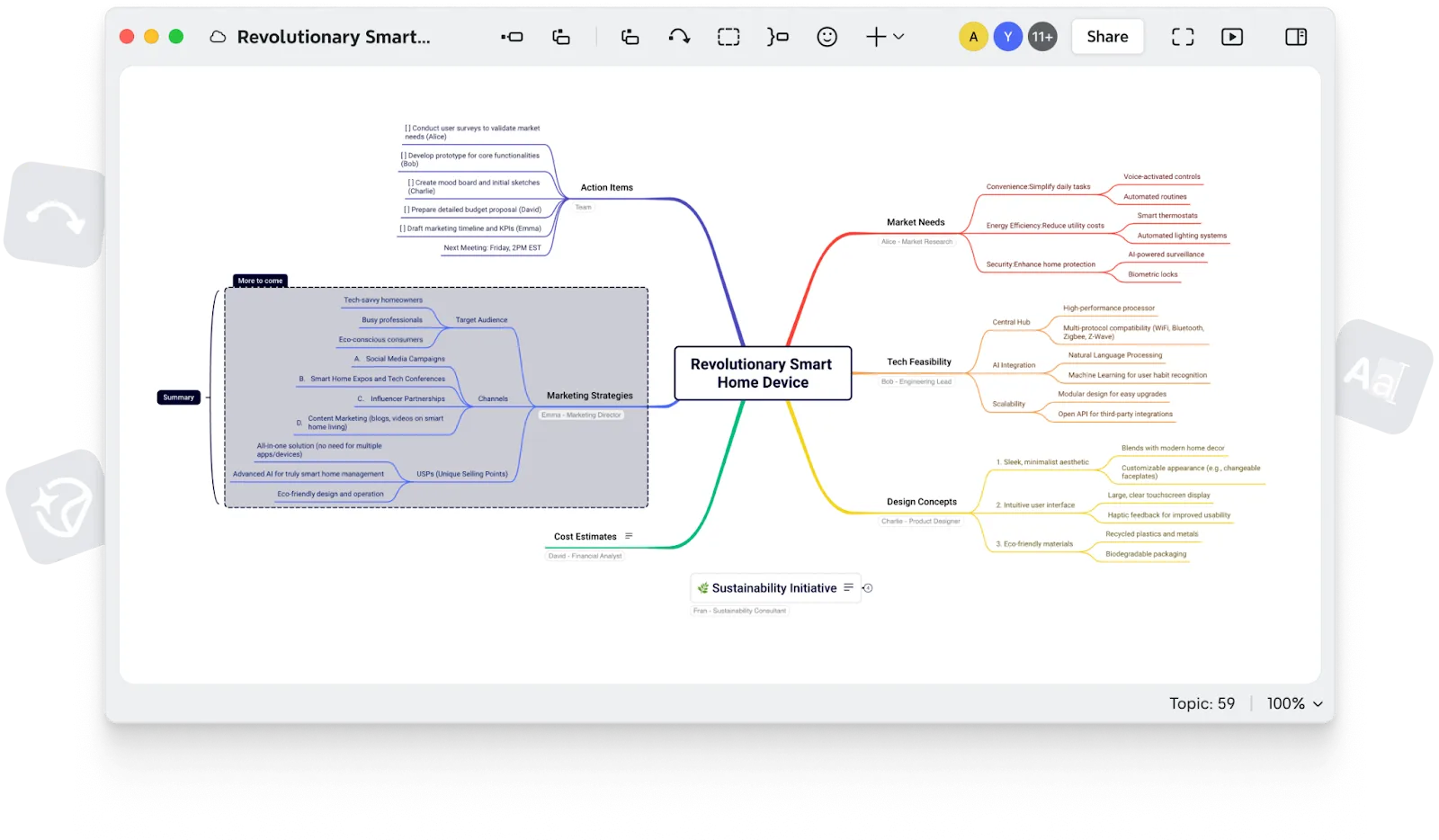
Xmind är ett av de mest etablerade verktygen inom mind mapping och är känt för sin rena grafik och strukturerade logik. Det är idealiskt för yrkesverksamma och studenter som behöver skapa formella, presentationsklara diagram snarare än fria whiteboards.
Verktyget erbjuder en mängd olika kartlayouter – från fiskben till matris – och stöder avancerad formatering som gränsrutor och relationslinjer. Det passar perfekt för alla som föredrar polerad, hierarkisk kartläggning framför kreativ spridning.
Xminds bästa funktioner
- Kom igång med strukturerad brainstorming med dussintals färdiga mallar för tankekartor.
- Välj mellan träd-, fiskbens- och matrislayouter som passar din tankestil.
- Fokusera bättre med ZEN-läget för ren, distraktionsfri redigering.
- Få tillgång till dina tankekartor var som helst med plattformsoberoende stöd på mobiler och surfplattor.
Xminds begränsningar
- Inte idealiskt för uppgiftshantering eller mer djupgående projektplanering.
- Begränsade samarbetsfunktioner för teamets arbetsflöden
Priser för Xmind
- Gratis plan
- Pro-abonnemang: 10 $/månad
- Premium-abonnemang: 15 $/månad
- Affärsplan: 18 $/månad
- Företag: Anpassad prissättning
Xmind-betyg och recensioner
- G2: 4,3/5 (över 50 recensioner)
- Capterra: 4,5/5 (110+ recensioner)
Vad verkliga användare säger om Xmind
En recension på G2 lyder:
Jag tyckte att det var väldigt intuitivt första gången jag provade XMind. Det är väldigt enkelt och det blir ingen förlust av tydlighet när det gäller att visa huvudteman och sekundära grenar.
Jag tyckte att det var väldigt intuitivt första gången jag provade XMind. Det är väldigt enkelt och det blir ingen förlust av tydlighet när det gäller att visa huvudteman och sekundära grenar.
📖 Läs också: Alternativ till Xmind för mind mapping
7. Freeplane (Bäst för avancerade, anpassningsbara arbetsflöden för mind mapping)
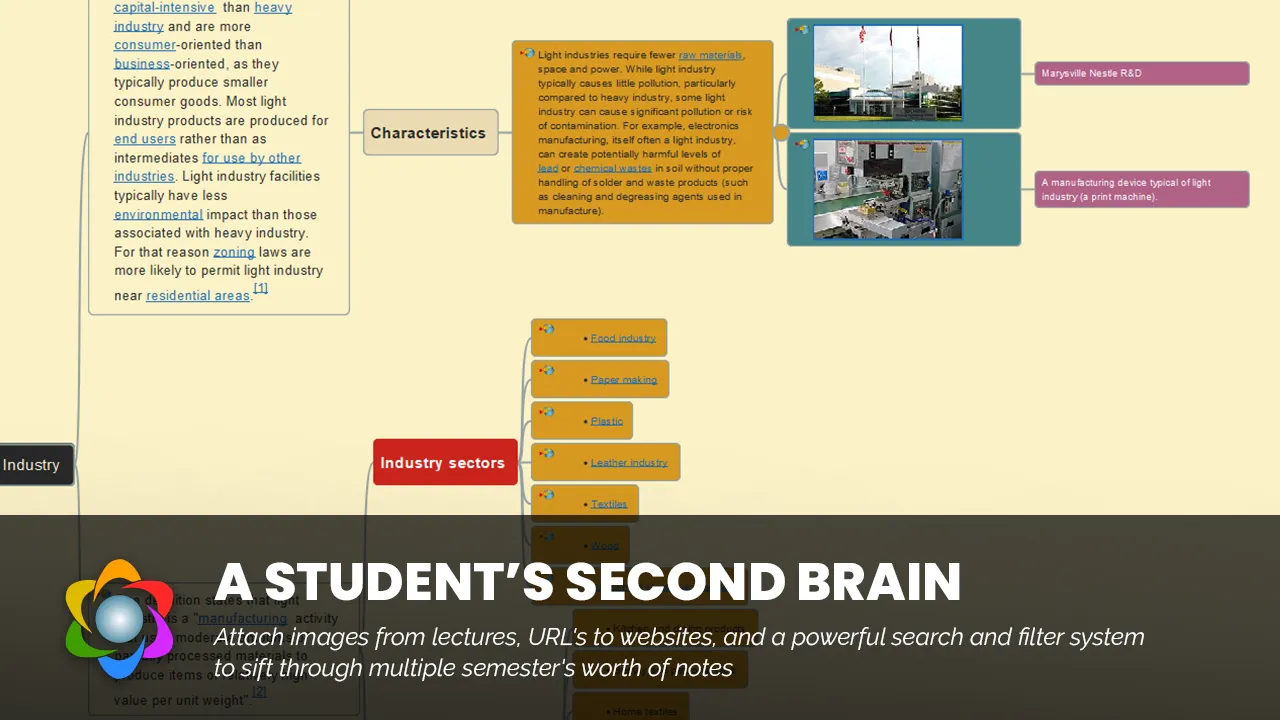
Freeplane är utvecklat för användare som vill ha fullständig kontroll över sina tankekartor – från struktur till skript. Det är öppen källkod, gratis att använda och perfekt för tekniska tänkare som inte är ute efter ett polerat gränssnitt utan vill ha rå kraft och flexibilitet.
Du kan skapa villkorliga grenar, automatisera kartbeteende och använda skript för att utöka funktionerna. Det är inte det mest flashiga alternativet, men om du kartlägger system, logikträd eller mind map-exempel som kräver stor komplexitet, levererar Freeplane.
Freeplanes bästa funktioner
- Lägg till skript och villkor till noder för interaktiva kartor
- Använd kortkommandon för att skapa stora kartor på ett effektivt sätt.
- Anpassa visuella element med ikoner, färger och kopplingar.
- Exportera kartor i flera format, inklusive HTML och XML.
Freeplanes begränsningar
- Föråldrat gränssnitt och brant inlärningskurva för icke-tekniska användare
- Ingen inbyggd realtidssamarbete eller molnsynkronisering
Priser för Freeplane
- 100 % gratis och öppen källkod
Betyg och recensioner av Freeplane
- G2: Inte tillräckligt med recensioner
- Capterra: Otillräckligt med recensioner
🧠 Rolig fakta: Mind mapping har visat sig förbättra minnesförmågan! Enligt en studie som analyserade effekten av mind mapping på medicinstudenter vid Queen Mary University of London Medical School bidrog användningen av mind maps till att förbättra minnesförmågan med 10–15 %.
8. GitMind (Bäst för snabb brainstorming och flödesscheman online)
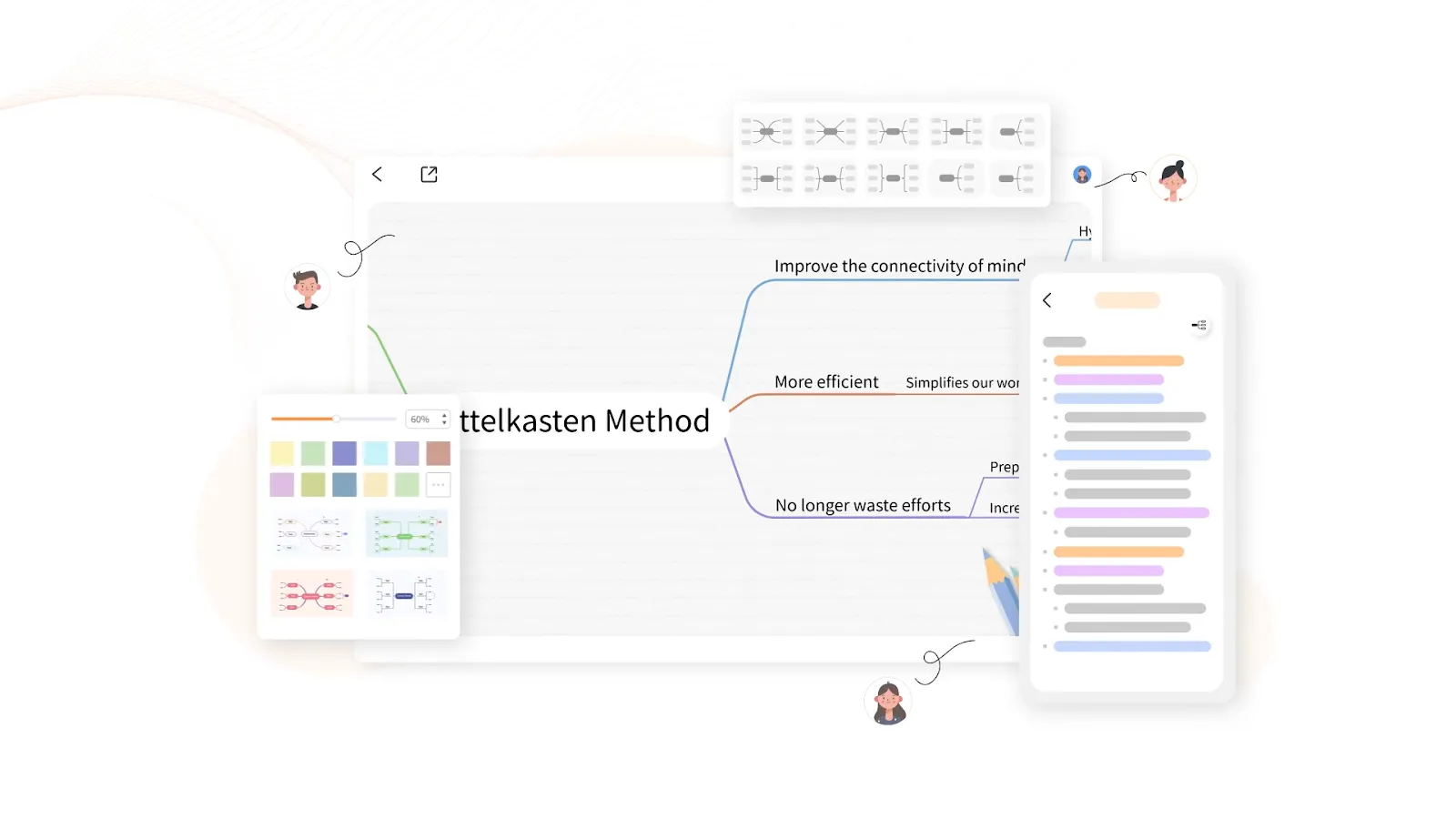
GitMind är ett lättviktigt, webbläsarbaserat verktyg för snabb mind mapping och diagramskapande. Det är perfekt för distansarbetande team som behöver ett gemensamt utrymme för att skissa idéer, skapa flödesscheman eller snabbt skissa upp projektstrukturer.
Med realtidssamarbete, AI-funktioner, automatisk molnsparning och export med ett klick är GitMind väl lämpat för team som arbetar över olika tidszoner – eller för alla som vill testa nya brainstormingtekniker i en smidig miljö.
GitMinds bästa funktioner
- Använd dussintals gratis mallar för tankekartor, flödesscheman och organisationsscheman.
- Samarbeta enkelt med redigering och kommentarer i realtid.
- Exportera diagram som PDF, PNG eller TXT med ett klick.
- Arbeta smidigt med molnbaserad autosparning och synkronisering mellan olika enheter.
GitMinds begränsningar
- Begränsad anpassningsbarhet jämfört med verktyg på proffsnivå
- Offlineåtkomst är inte tillgängligt i gratisversionen.
GitMind-priser
- Gratis plan
- Pro-abonnemang: 19 $/månad
- Ultra-abonnemang: 39 $/månad
GitMind-betyg och recensioner
- G2: Inte tillräckligt med recensioner
- Capterra: Inte tillräckligt med recensioner
9. Logseq (Bäst för strukturerad journalföring och uppgiftsbaserad PKM)
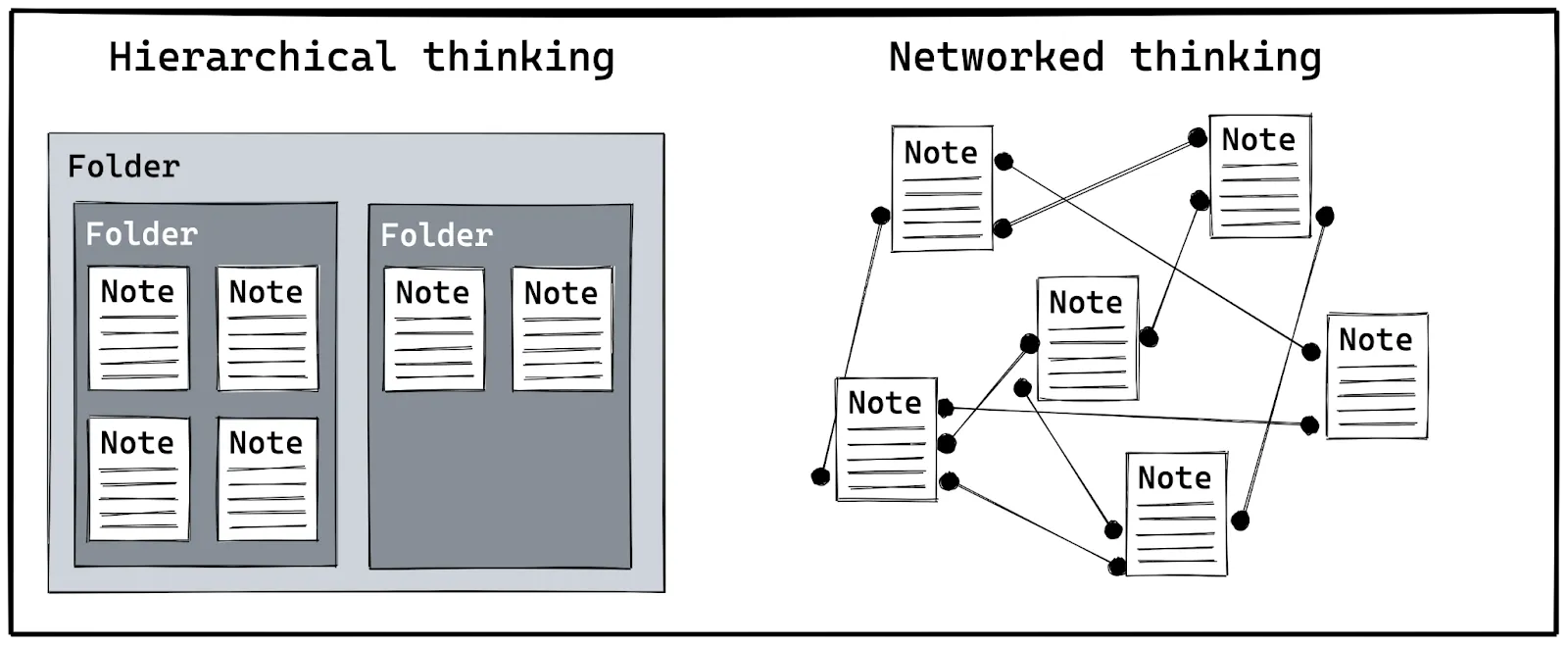
Logseq kombinerar dispositioner, bakåtlänkar och dagliga anteckningar i ett lokalt kunskapsystem. Det är utvecklat för användare som tänker i punktform snarare än i långa anteckningar, och är särskilt kraftfullt för dagboksanteckningar, projektuppföljning och skapande av sammankopplade tankeloggar.
Med grafvyn kan du zooma ut och se hur dina tankar utvecklas, medan den inbyggda uppgiftshanteringen hjälper dig att överbrygga klyftan mellan idéer och genomförande. Om du gillar nätverksbaserat tänkande, dispositioner och visuell projektledning genom struktur, inte design, är Logseq rätt val för dig.
Logseqs bästa funktioner
- Skapa ett långsiktigt sammanhang med dagliga anteckningar och journalanteckningar.
- Lagra markdown-baserade filer lokalt för fullständig äganderätt till data.
- Koppla samman relaterat innehåll med hjälp av bakåtlänkar och grafisk vy.
- Hantera personliga arbetsflöden med uppgiftsfrågor och filter
Begränsningar för Logseq
- Ingen inbyggd samarbetsfunktion eller redigering i realtid
- Det visuella gränssnittet kan kännas sparsamt för användare som är vana vid traditionella verktyg.
Priser för Logseq
- Anpassad prissättning
Logseq-betyg och recensioner
- G2: Otillräckligt med recensioner
- Capterra: Otillräckligt med recensioner
10. Noteey (Bäst för distraktionsfria, minimala visuella anteckningar)
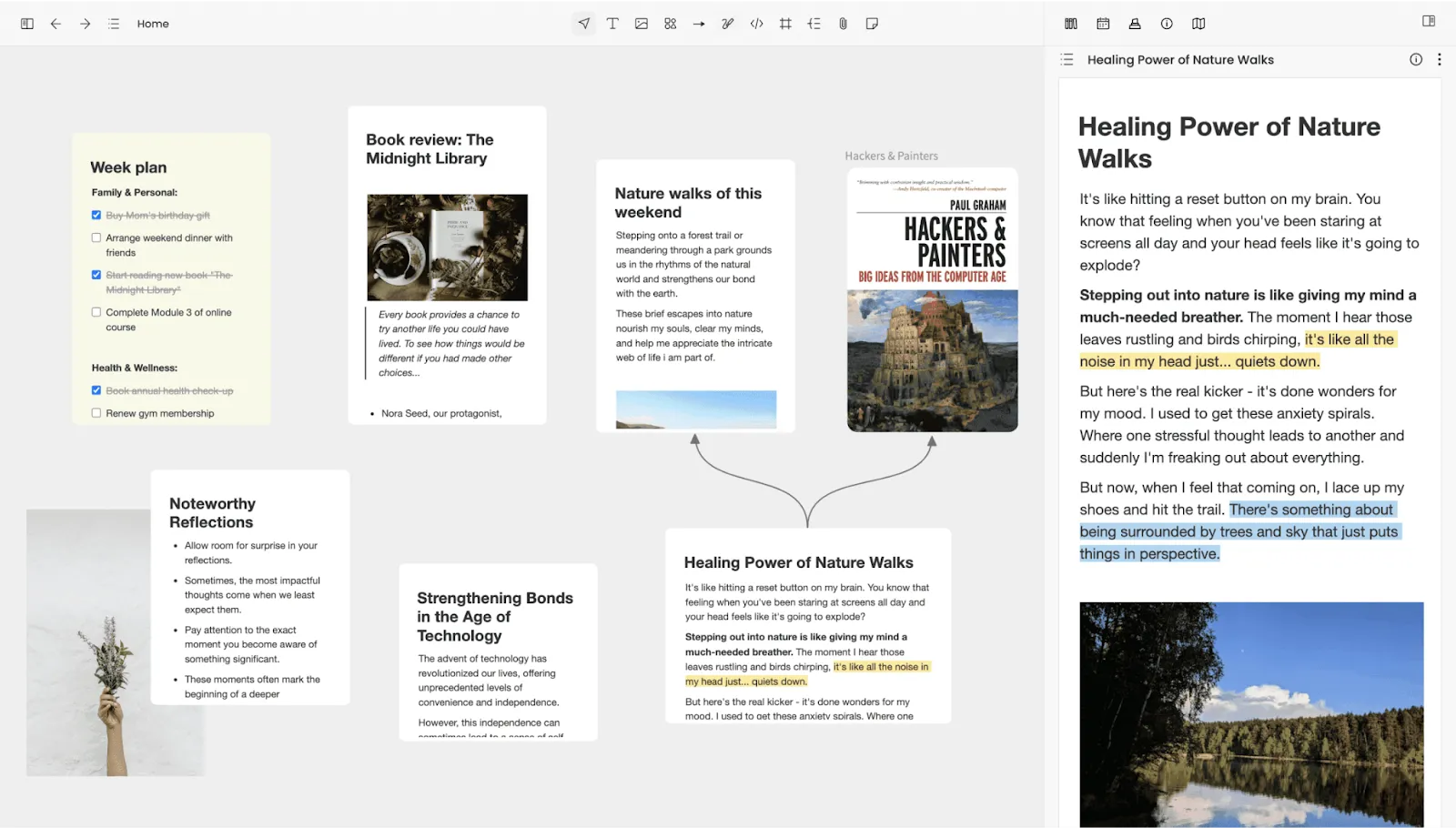
Noteey är utvecklat för minimalister som ändå vill ha en viss struktur. Det rena gränssnittet gör att du kan ta visuella anteckningar utan distraktioner – perfekt för att snabbt fånga idéer, göra enkla kartläggningar eller organisera lättare research.
Det försöker inte vara en fullfjädrad uppgiftshanterare eller kunskapsbas. Istället fokuserar det på att hjälpa dig att tänka klart, visuellt och utan röriga tankar. Om du är nybörjare kan du kombinera Noteey med externa mind map-mallar för att strukturera dina idéer i ett tidigt skede.
Noteeys bästa funktioner
- Organisera visuella anteckningar med en dra-och-släpp-duk
- Kategorisera idéer eller referenser med hjälp av färgkodade kort.
- Synkronisera enkelt mellan enheter med molnbaserad autosave.
- Skriv och kartlägg med fokus med hjälp av ett minimalt, distraktionsfritt användargränssnitt.
Begränsningar för Noteey
- Inga integrationer eller verktyg för uppgiftshantering
- Saknar realtidssamarbete eller offlineåtkomst
Priser för Noteey
- Gratis plan
- Desktop Pro-plan: 99 $ (engångsköp)
- Desktop Pro Plus-plan: 159 $ (engångsköp)
Betyg och recensioner av Noteey
- G2: Inte tillräckligt med recensioner
- Capterra: Inte tillräckligt med recensioner
Sluta skriva om dina planer; kom på idéer en gång och agera snabbt med ClickUp.
De flesta appar för visuella anteckningar stannar vid brainstorming. Det är där den verkliga frustrationen börjar – att bygga om samma plan i dokument, uppgifter, tidslinjer och ännu en app.
ClickUp förändrar det.
Du kan skapa tavlor, kartlägga dina tankar och omedelbart omvandla dem till spårbara uppgifter. Det sammanför tankekartor, whiteboards, dokument och uppgifter så att dina idéer inte bara känns snygga – de driver också utvecklingen framåt.
Oavsett om du hanterar forskning, utarbetar en marknadsföringsplan eller skissar på ett videoskript, håller ClickUp allt sammankopplat och genomförbart på ett och samma ställe.
Registrera dig på ClickUp för att sluta duplicera dina tankar – och börja bygga vidare på dem.