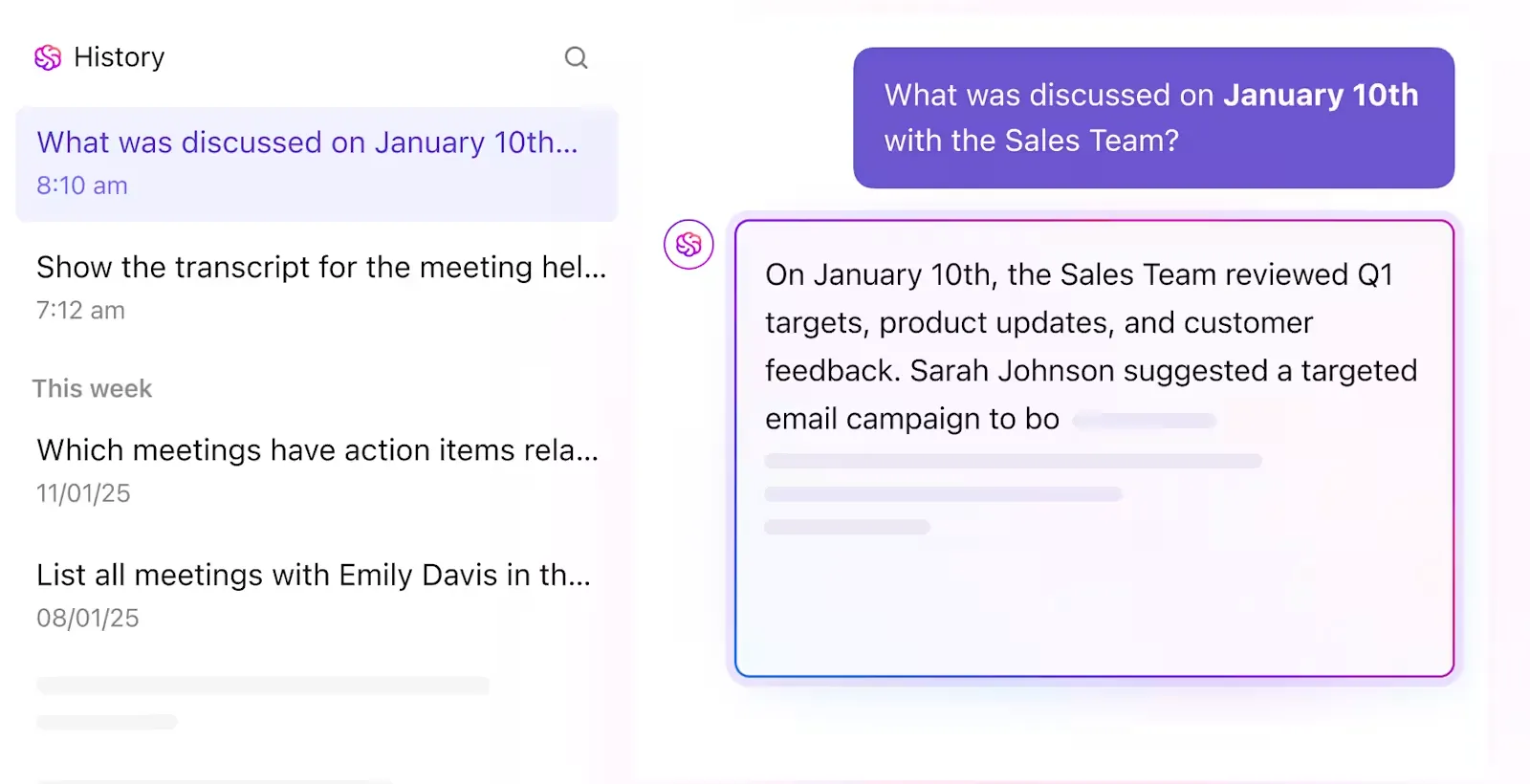

Kämpar du med berg av ljudfiler som väntar på att transkriberas? Manuell transkribering tar upp produktiv tid som kunde ha använts till att skapa, samarbeta eller bara bocka av saker på din lista.
I takt med att AI-tekniken utvecklas börjar verktyg som ChatGPT att överbrygga klyftan. AI-transkriptionsverktyg erbjuder potentiella lösningar för innehållsskapare, journalister, studenter och yrkesverksamma som måste omvandla timmar av ljudinspelningar till meningsfull text.
Låt oss diskutera hur ChatGPT kan transkribera ljudfiler, var det brister och hur ClickUp kan förvandla din transkriptionsprocess från tråkig till smidig.
👀 Visste du att? ChatGPT samlade 100 miljoner aktiva användare per månad inom bara två månader efter lanseringen, vilket överträffade TikTok, som tog nio månader, och Instagram, som tog över två år att nå samma milstolpe.
⏰ 60-sekunders sammanfattning
Om du har bråttom att få svar på frågan ”Kan ChatGPT transkribera ljud?”, här är en snabb sammanfattning. ChatGPT har några användbara verktyg för live-tal, men det är inte en fullfjädrad transkriptionslösning. Här är vad du behöver veta:
- ChatGPT:s röstläge (tillgängligt för Plus-användare via mobil) möjliggör interaktion i realtid med konversationsspråk. Även om det kan återge dina ord som text är det optimerat för dialog snarare än exakt transkription.
- För inspelat ljud behöver du ett tal-till-text-verktyg som Whisper för att generera en korrekt transkription innan du använder ChatGPT för rensning eller sammanfattningar.
- Direkt transkribering av ljudfiler stöds inte i standardversionen av ChatGPT för webb eller mobilchatt. GPT-4 Turbo-modellen kan dock bearbeta ljud via Whisper när den används med filuppladdning i specifika miljöer, såsom desktop-appen eller API-baserade arbetsflöden.
- De viktigaste begränsningarna är bristande talaridentifiering, formateringsproblem och avsaknad av inbyggd integration med projektarbetsflöden.
- ClickUp erbjuder robusta, AI-drivna verktyg som AI Notetaker, ClickUp Brain och samarbetsverktygen Clips och Docs för smidig transkribering och produktivitetsintegration.
Kan ChatGPT transkribera ljud?
Undrar du hur du kan använda ChatGPT för att transkribera din podcast, föreläsning, möte eller andra ljud- eller videofiler? Många användare är nyfikna på om detta mångsidiga AI-verktyg för naturlig språkbehandling kan ta emot ljud och omvandla det till text.
Svaret är ja, men med några viktiga förbehåll.
ChatGPT kan transkribera ljud, men metoderna och funktionerna har utvecklats över tid. För närvarande finns det två huvudsakliga sätt att använda ChatGPT för ljudtranskribering, var och en med sin egen metod och sina idealiska användningsområden.
1. Använda ChatGPT:s röstläge
För live-tal erbjuder ChatGPT en användbar röstlägesfunktion. Den är utmärkt för att fånga spontana idéer, skapa röstmemon eller diktera korta anteckningar när det inte är praktiskt att skriva.
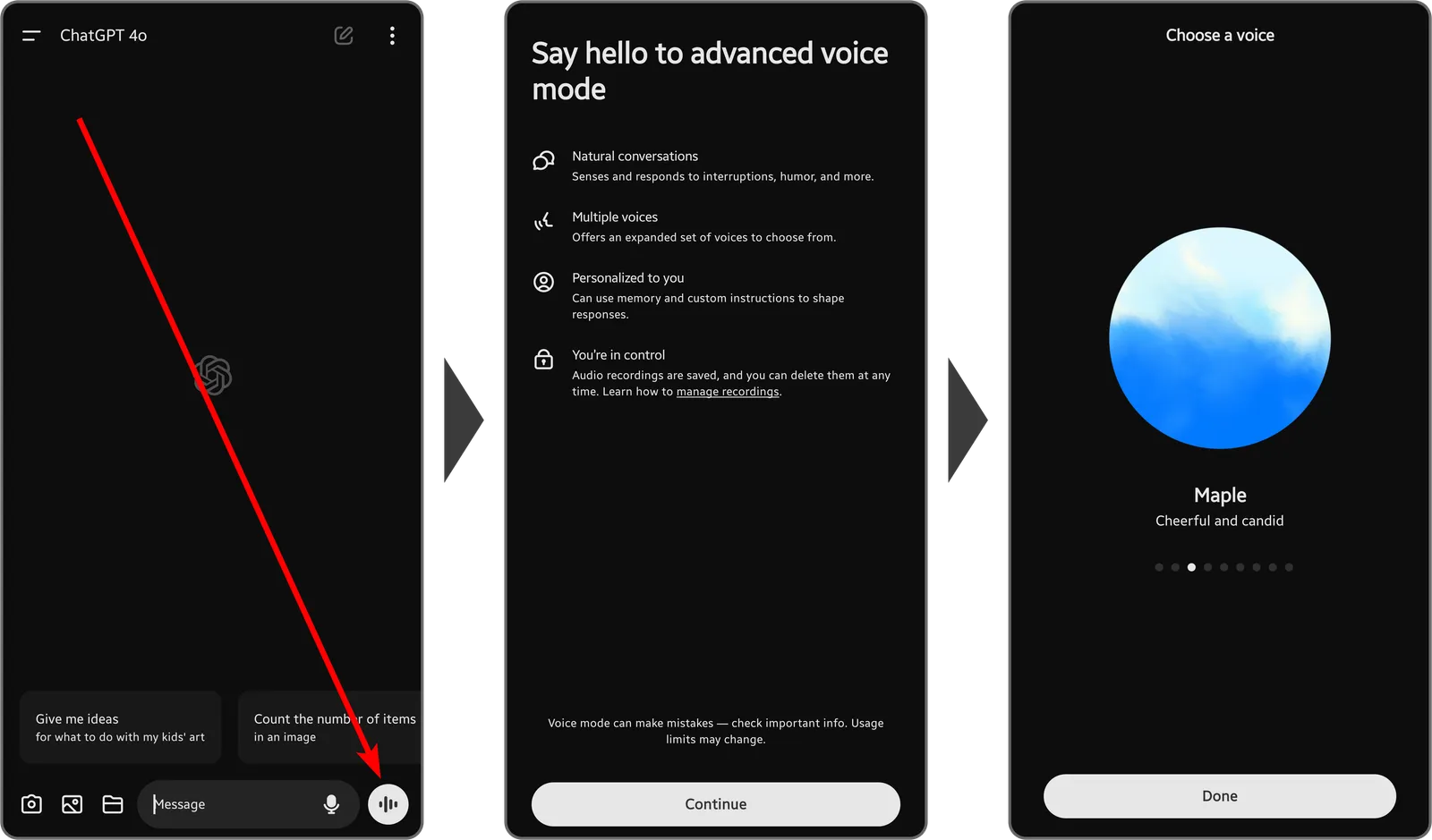
För att använda röstläget effektivt, följ dessa steg:
- Prenumerera på ChatGPT Plus
- Aktivera röstläget i mobilappens inställningar
- Starta en ny chatt och tryck på mikrofonikonen.
- Tala tydligt så transkriberar ChatGPT dina ord.
- För ett renare resultat, säg: ”Transkribera bara det jag säger utan att svara”
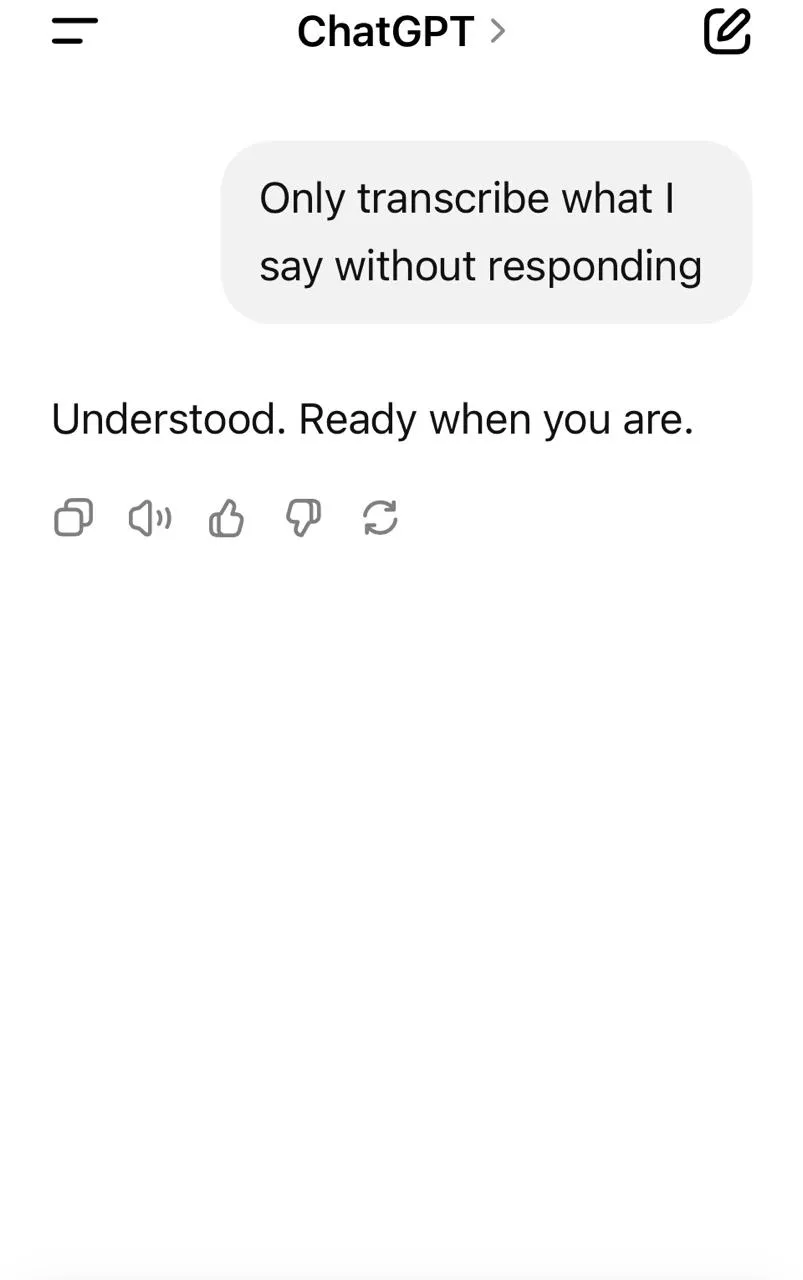
Denna metod är idealisk för spontana, korta dikteringar. Den är inte avsedd för långa ljudfiler eller ljudfiler med flera talare, men fungerar bra i informella, mobilbaserade arbetsflöden.
2. Ladda upp ljudfiler till ChatGPT
Många användare antar att de helt enkelt kan ladda upp en ljudfil till ChatGPT och få en transkription. Tyvärr är det inte så.
Ljudfiler kan laddas upp till ChatGPT:s desktop-app, men de transkriberas inte automatiskt om du inte konfigurerar en process med Whisper (OpenAI:s tal-till-text-modell) eller API-baserade verktyg.
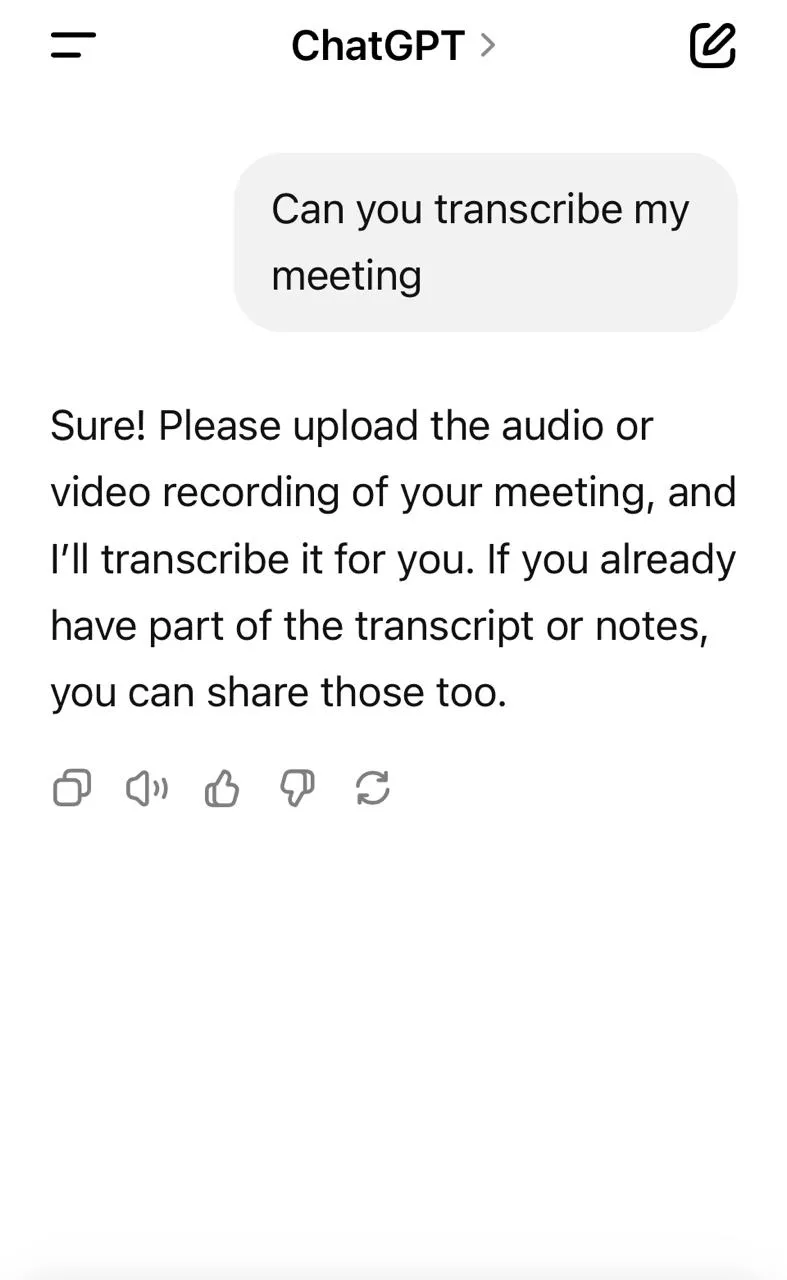
Så här ser arbetsflödet ut:
🔄 Arbetsflöde för ljudtranskription med Whisper + ChatGPT
Steg 1: Välj ditt transkriptionsverktyg
Använd något av följande för att komma åt Whisper:
- OpenAI Whisper API (för utvecklare och automatisering)
- Appar som använder Whisper (som MacWhisper, Whisper.cpp eller andra alternativ med Whisper-integration)
Steg 2: Ladda upp och transkribera ditt ljud
- Öppna ditt transkriptionsverktyg (t.ex. MacWhisper)
- Ladda upp dina .mp3-, .wav- eller andra ljudfilformat som stöds.
- Välj språk och modellstorlek (större modeller tenderar att vara mer exakta).
- Låt verktyget generera din transkription
- Exportera textfilen (ren text eller SRT för undertexter)
Steg 3: Förfina och återanvänd med hjälp av ChatGPT
Importera nu transkriptionen till ChatGPT för ökad produktivitet. Du kan be ChatGPT att:
| Uppgift | Exempel på prompt |
| ✂️ Sammanfatta | ”Sammanfatta denna transkription i punktform:” |
| 🧹 Rensa upp | ”Förbättra grammatiken och ta bort fyllnadsord från denna transkription:” |
| 📌 Extrahera höjdpunkter eller mötesanteckningar från en video | ”Ge mig viktiga citat och slutsatser från denna transkription:” |
| ✅ Skapa åtgärdspunkter | ”Lista åtgärdspunkter och beslut från detta mötesutskrift:” |
| 🌍 Översätt | ”Översätt denna transkription från engelska till spanska:” |
Klistra bara in din transkription (eller en del av den) så sköter ChatGPT resten.
I detta sammanhang fungerar ChatGPT bäst som en intelligent redigerare efter transkribering.
📖 Läs också: ChatGPT-cheatsheet (med exempel på kommandon)
🧠 Rolig fakta: Den globala transkriptionsmarknaden har passerat 21,01 miljarder dollar! En av de viktigaste drivkrafterna bakom denna efterfrågan är det ökande behovet av transkriptionstjänster inom branscher som hälso- och sjukvård, juridik, media och underhållning.
Användningsfall för ChatGPT-ljudtranskription
När ljudet har transkriberats med externa verktyg blir ChatGPT en flexibel assistent för att finslipa och förbättra innehållet. Oavsett om du arbetar ensam eller i team kan det spara tid och höja kvaliteten.
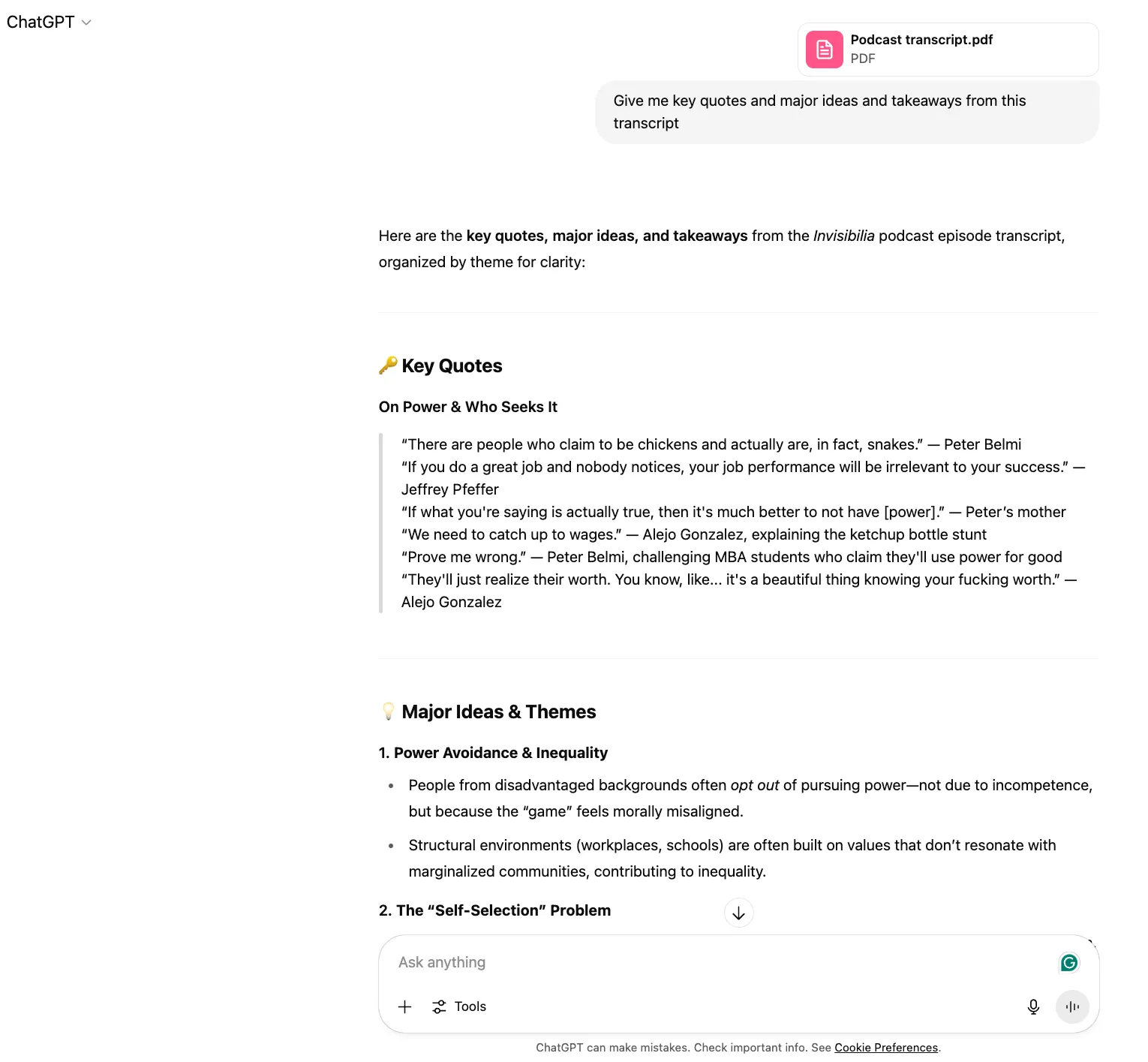
Låt oss gå igenom några praktiska användningsfall:
- Mötesanteckningar: Konvertera råa transkriptioner till tydliga sammanfattningar med åtgärdspunkter.
- Rensa upp intervjuer: Markera citat, omformulera svar eller finslipa transkriptioner för publicering.
- Återanvändning av podcasts: Extrahera bloggidéer eller innehållssnuttar från talade ord och dialoger.
- Föreläsningsanteckningar: Använd som mötesreferat för att omvandla långa inspelningar till lättsmält studiematerial.
- Röstmemon: Omvandla informella inspelningar till strukturerade översikter eller att göra-listor
ChatGPT förbättrar slutprodukten i alla dessa fall, men gör inte det initiala tunga arbetet.
Begränsningar vid användning av ChatGPT för transkribering
Även om ChatGPT:s transkriptionsfunktioner kan verka enastående vid första anblicken, avslöjar en närmare titt flera betydande begränsningar som kan påverka ditt arbetsflöde.
Att förstå dessa begränsningar hjälper dig att ställa realistiska förväntningar och avgöra om det är rätt verktyg för dina specifika behov.
Tekniska begränsningar
Bakom ChatGPT:s användarvänliga gränssnitt döljer sig flera tekniska begränsningar som direkt påverkar dess användbarhet för transkriberingsuppgifter. Det handlar inte bara om mindre olägenheter – de kan avgöra om verktyget överhuvudtaget passar in i ditt arbetsflöde.
Tänk på dessa tekniska hinder innan du bestämmer dig för att använda ChatGPT som ditt primära transkriptionsverktyg:
- Stöder inte direkt uppladdning av ljudfiler
- Kräver ett ChatGPT Plus-abonnemang för att få tillgång till röstläget.
- Begränsar åtkomsten till röstläget till endast mobilappen
- Saknar en inbyggd, alltid aktiv transkriptionsfunktion – även om OpenAI:s Whisper-motor (används i vissa integrationer) kan hantera konvertering från ljud till text.
Problem med noggrannheten
Även med perfekt teknisk utförande kan den faktiska transkriptionskvaliteten variera avsevärt beroende på flera faktorer. Dessa utmaningar när det gäller noggrannhet kan innebära skillnaden mellan ett användbart första utkast och en frustrerande övning i felkorrigering.
Här är några brister i ChatGPT:s transkriptionsfunktioner:
- Problem med starka accenter eller regionala dialekter
- Misstolkar specialiserad branschterminologi
- Förlorar noggrannhet vid dålig ljudkvalitet eller bakgrundsljud
- Har svårt att skilja mellan flera talare
- Infogar ofta felaktig interpunktion eller formatering
Praktiska begränsningar i arbetsflödet
Utöver den råa transkriptionskvaliteten innebär integreringen av ChatGPT i ett professionellt arbetsflöde ytterligare utmaningar som kan påverka effektiviteten avsevärt, särskilt för team eller komplexa projekt.
Följande arbetsflödesproblem kan uppstå när du använder ChatGPT regelbundet:
- Saknar inbyggda verktyg för att förfina transkriptioner
- Identifierar eller märker inte automatiskt olika talare
- Problem med mycket långa konversationer på grund av kontextbegränsningar
- Erbjuder ingen inbyggd integration för export eller synkronisering med andra verktyg.
Dataskyddsfrågor
Att ladda upp transkriptioner till en AI-modell väcker berättigade säkerhetsfrågor, särskilt inom reglerade områden som hälso- och sjukvård eller finans:
- Innehållet kan sparas av OpenAI för att förbättra sina system.
- Ingen garanterad efterlevnad av GDPR, HIPAA eller andra datastandarder.
- Risken att oavsiktligt dela konfidentiell eller känslig information
För användningsfall med höga insatser eller reglerade miljöer rekommenderas starkt alternativa plattformar.
📮 ClickUp Insight: 13 % av våra undersökningsdeltagare vill använda AI för att fatta svåra beslut och lösa komplexa problem. Men bara 28 % säger att de använder AI regelbundet i sitt arbete.
En möjlig orsak: säkerhetsrisker! Användare kanske inte vill dela känslig beslutsinformation med en extern AI. ClickUp löser detta genom att erbjuda AI-driven problemlösning direkt i din säkra arbetsmiljö.
Från SOC 2 till ISO-standarder uppfyller ClickUp de högsta datasäkerhetsstandarderna och hjälper dig att säkert använda generativ AI-teknik i hela din arbetsmiljö.
ClickUp som ett alternativ för hantering av transkriptioner
Transkriberingen är inte klar när ljudet har omvandlats till text. Det är i hanteringen, organiseringen och den faktiska användningen av transkriptionerna som de flesta arbetsflöden går sönder.
ClickUp, en app för allt som rör arbete, fyller denna lucka genom att tillhandahålla ett omfattande ekosystem som omvandlar transkriberat innehåll till användbar information inom din bredare arbetsmiljö.
Vi använder det dagligen som underlag för att organisera alla projektmöten med kunder, interna projektplaneringsmöten, interna projektuppföljningsmöten och resursplaneringssessioner. Vi använder det också för att främja ansvarstagande för uppgifter hos slutkunder, vilket i sin tur bidrar till att klargöra ansvarsområden.
Vi använder det dagligen som underlag för att organisera alla projektmöten med kunder, interna projektplaneringsmöten, interna projektuppföljningsmöten och resursplaneringssessioner. Vi använder det också för att främja ägarskap för uppgifter hos slutkunder, vilket i sin tur bidrar till att klargöra ansvarsområden.
Det som gör ClickUp särskilt kraftfullt för transkriptionshantering är dess integrerade tillvägagångssätt.
I stället för att bara erbjuda grundläggande transkriptionsprogramvara tillhandahåller ClickUp en hel serie funktioner som förbättrar hur du fångar upp, organiserar och använder talat innehåll:
- Spela in din skärm (med webbkamera och ljud) med ClickUp Clips och låt ClickUp Brain transkribera skärminspelningen ord för ord.
- Bifoga röstanteckningar i ClickUp Tasks och använd ClickUp Brain för att transkribera dem.
- Spela in och transkribera möten med ClickUp AI Notetaker
Låt oss titta närmare på allt detta.
Spela in och transkribera möten med ClickUp AI Notetaker
ClickUps AI Notetaker tacklar transkriptionsutmaningen direkt vid källan.
Till skillnad från traditionella metoder som separerar skärminspelning och transkribering fungerar AI Notetaker som din dedikerade mötesassistent och spelar in video och ljud för diskussioner i realtid med en intelligens som vida överstiger grundläggande tal-till-text-konvertering.
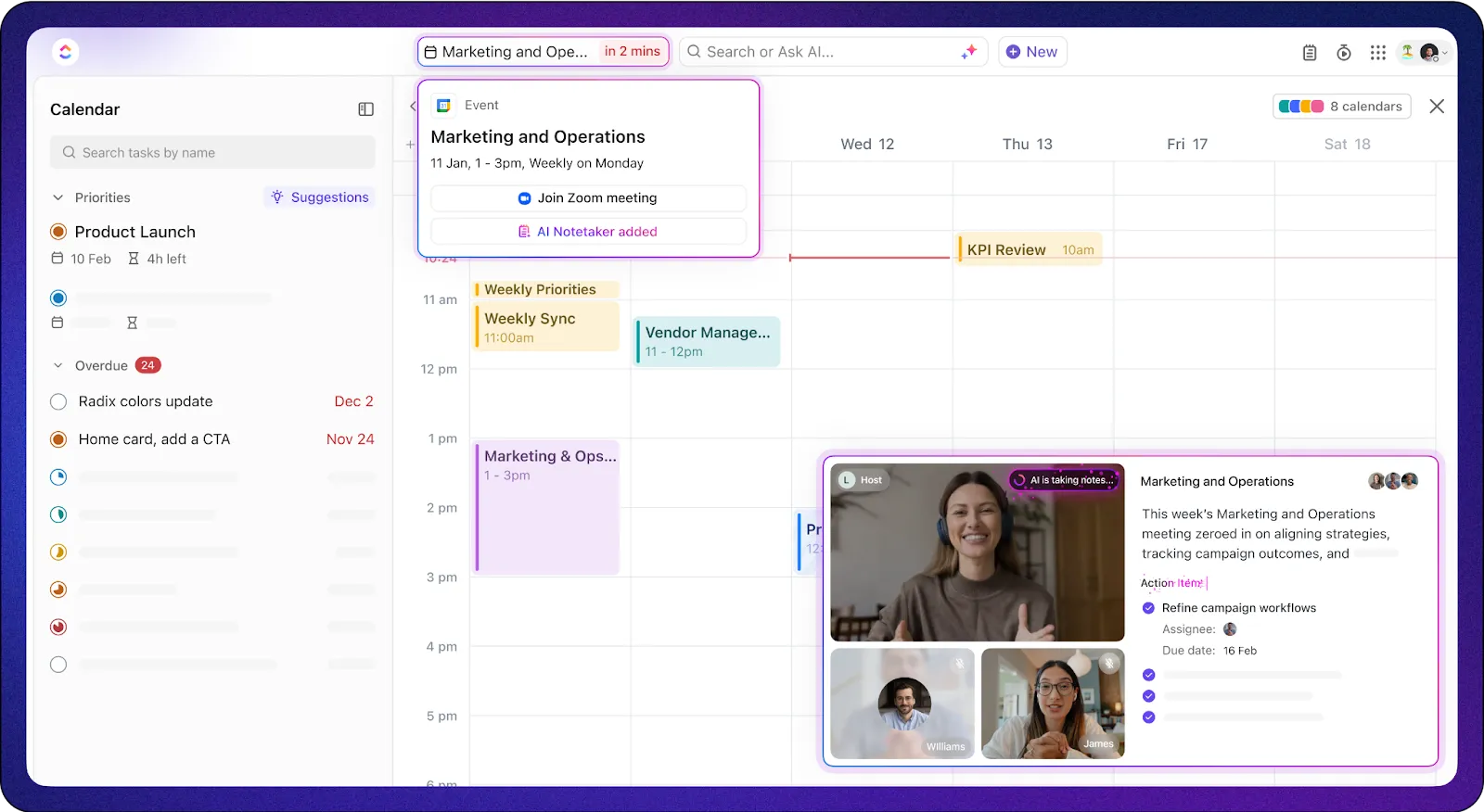
Efter ditt teammöte eller kundsamtal skickar AI Notetaker inte bara en massa oskiljbar text till din inkorg. Istället delar den anteckningar som aktivt skiljer mellan talare och identifierar vem som sa vad under samtalet.
Förutom hela transkriptionen får du också en sammanfattning och översikt av samtalet. Det markerar på ett intelligent sätt de viktigaste punkterna som nyckelpunkter, vilket säkerställer att viktiga insikter inte begravs i mötesdiskussionerna.
Resultatet? Du kan fokusera på diskussionen istället för att manuellt anteckna. Dessutom blir varje möte mer handlingskraftigt, vilket underlättar uppföljningen.
En ClickUp-användare på Reddit håller med:
Jag registrerade mig för NoteTaker idag och blev positivt överraskad. Mitt gamla arbetsflöde var:
– aktivera transkribering i Google Meet under samtalet– vänta på e-posttranskribering via e-post– kopiera/klistra in transkriberingen till en anpassad ChatGPT-agent för mötesprotokoll– kopiera/klistra in resultatet till kunddokumentet i ClickUp– skapa uppgifter från åtgärdspunkter– dela protokollet/anteckningarna med teamet i ClickUp-chatten
Nytt arbetsflöde:
– ClickUp meddelar mig om mötesanteckningar– flytta dem till kunddokument– be AI:n att skapa uppgifter från nästa steg med tilldelningardela anteckningarna i ClickUp-chatten med teametJag är verkligen imponerad av detta eftersom jag inte behöver något annat verktyg för att göra allt detta. Allt finns i ClickUp-gränssnittet. Det ansluter till min Google-kalender och fungerar helt smidigt.
Jag registrerade mig för NoteTaker idag och blev positivt överraskad. Mitt gamla arbetsflöde var:
– aktivera transkribering i Google Meet under samtalet– vänta på transkriberingen via e-post– kopiera/klistra in transkriberingen till en anpassad ChatGPT-agent för mötesprotokoll– kopiera/klistra in resultatet till kunddokumentet i ClickUp– skapa uppgifter från åtgärdspunkter– dela protokollet/anteckningarna med teamet i ClickUp-chatten
Nytt arbetsflöde:
– ClickUp meddelar mig om mötesanteckningar– flytta dem till kunddokumentet– be AI:n att skapa uppgifter från nästa steg med tilldelningardela anteckningarna i ClickUp-chatten med teametJag är verkligen imponerad av detta eftersom jag inte behöver något annat verktyg för att göra allt detta. Allt finns i ClickUp-gränssnittet. Det ansluter till min Google-kalender och fungerar helt smidigt.
🧠 Rolig fakta: När du har aktiverat ClickUps Zoom-integration och molninspelning kan du starta eller delta i Zoom-samtal från dina uppgifter. Efter samtalet publicerar ClickUp automatiskt länkar till inspelningen och transkriptionen i uppgiftens kommentarsflöde och aktivitetsfält!
Transkribera ljud- och videoklipp med ClickUp Brain
I hjärtat av ClickUps transkriptionshanteringsfunktioner ligger ClickUp Brain.
När dina mötesutskrifter har genererats (via Zoom eller AI Notetaker) markerar ClickUp Brain åtgärdspunkter och kan automatiskt generera uppgifter/deluppgifter som är taggade till personer, deadlines och uppgifter – redo för uppföljning!
Denna AI-drivna assistent omvandlar också dina ljud- och videoklipp i ClickUp till organiserade, användbara insikter och fungerar som din personliga innehållsanalytiker.
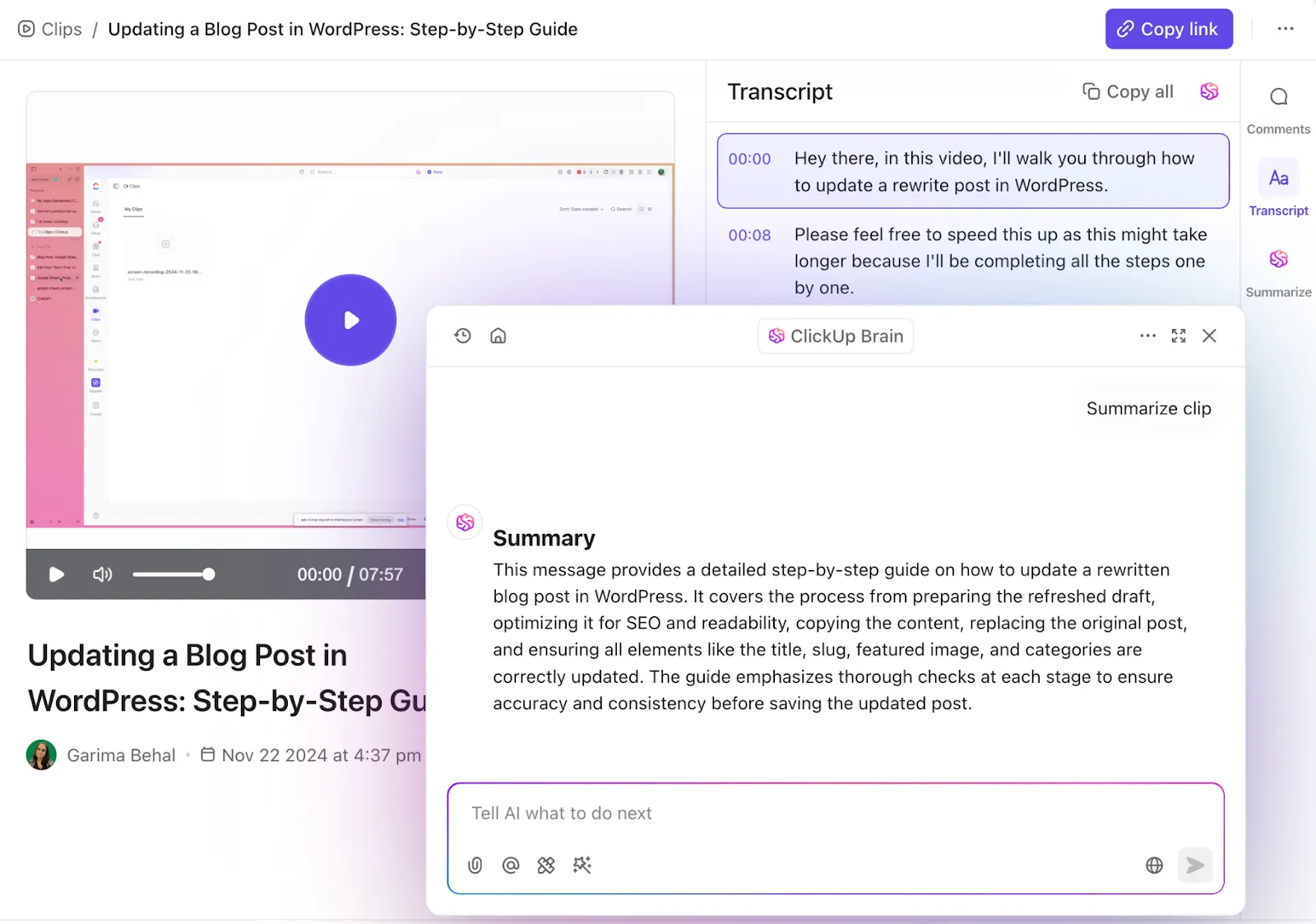
När du granskar en lång transkription från din senaste podcastintervju eller kundmöte kan ClickUp Brain:
- Identifiera automatiskt de viktigaste diskussionspunkterna
- Sammanfatta en timslång konversation till en kortfattad sammanfattning, och
- Extrahera specifika åtgärdspunkter som nämns i texten
Istället för att manuellt bläddra igenom sidor med text kan du helt enkelt ställa frågor om innehållet till ClickUp Brain: ”Vad sa John om marknadsföringsstrategin för tredje kvartalet?” eller ”Vilka åtgärder kom vi överens om för produktlanseringen?”
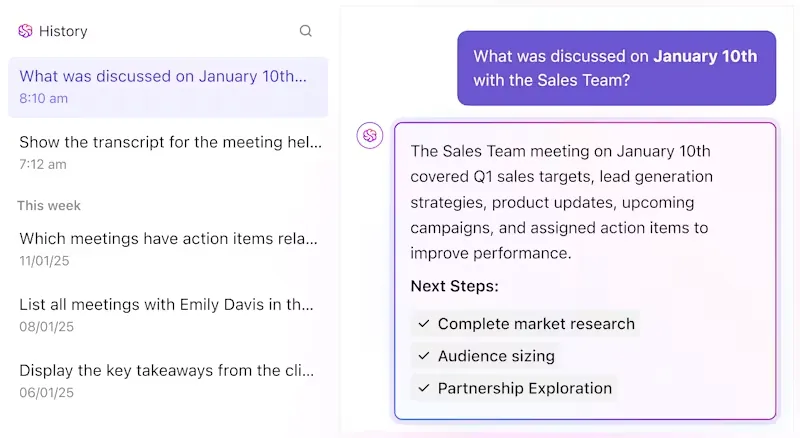
Utöver enkel informationshämtning hjälper ClickUp Brain dig att strukturera ditt transkriptionsarkiv. Det kan analysera mönster i flera transkriptioner, föreslå relevanta taggar och kategorier och hjälpa till att bygga en sökbar kunskapsbas från vad som annars skulle vara isolerade textfiler. Detta förvandlar dina transkriptioner från statiska dokument till dynamiska resurser.
🎥 Här är en videogenomgång av hur det fungerar:
Arbeta med transkriberad text i ClickUp Docs
När dina transkriptioner finns i ClickUp-ekosystemet blir ClickUp Docs deras naturliga hem. Docs är mycket mer än en enkel textredigerare, det förvandlar råa transkriptioner till samarbetsdokument som utvecklas tillsammans med dina projekt.

De avancerade formateringsverktygen gör att du kan markera viktiga avsnitt, skapa tydliga informationshierarkier och göra även långa transkriptioner överskådliga och värdefulla. Men den verkliga magin uppstår när teamsamarbetet börjar.
Flera teammedlemmar kan samtidigt granska och kommentera samma transkription och lägga till kommentarer, frågor och insikter direkt bredvid relevant text. Detta förvandlar en statisk transkription till en dynamisk konversation.
Med funktionen versionshistorik kan du spåra ändringar över tid, vilket gör det enkelt att se hur en transkription har förfinats och redigerats sedan den skapades.
💡 Proffstips: När du arbetar med känsligt material, såsom kundintervjuer eller konfidentiella affärsdiskussioner, säkerställer ClickUp Docs robusta behörighetskontroller att endast auktoriserade teammedlemmar kan komma åt specifika transkriptioner.
ClickUp Docs förbättrar transkriptioner genom genomtänkt integration. Du kan bädda in den ursprungliga ljudfilen direkt bredvid textversionen, vilket gör det enkelt att hänvisa till källmaterialet när förtydliganden behövs.
Integrera transkriptioner i ditt arbetsflöde med ClickUps funktioner för uppgiftshantering.
Det som verkligen skiljer ClickUp från andra transkriptionshanteringsverktyg är hur smidigt det integrerar dessa funktioner i ditt bredare arbetsflöde. Istället för att existera som isolerade filer blir dina transkriptioner sammankopplade komponenter i ditt produktivitetssystem, vilket driver handling snarare än att samla damm i glömda mappar.
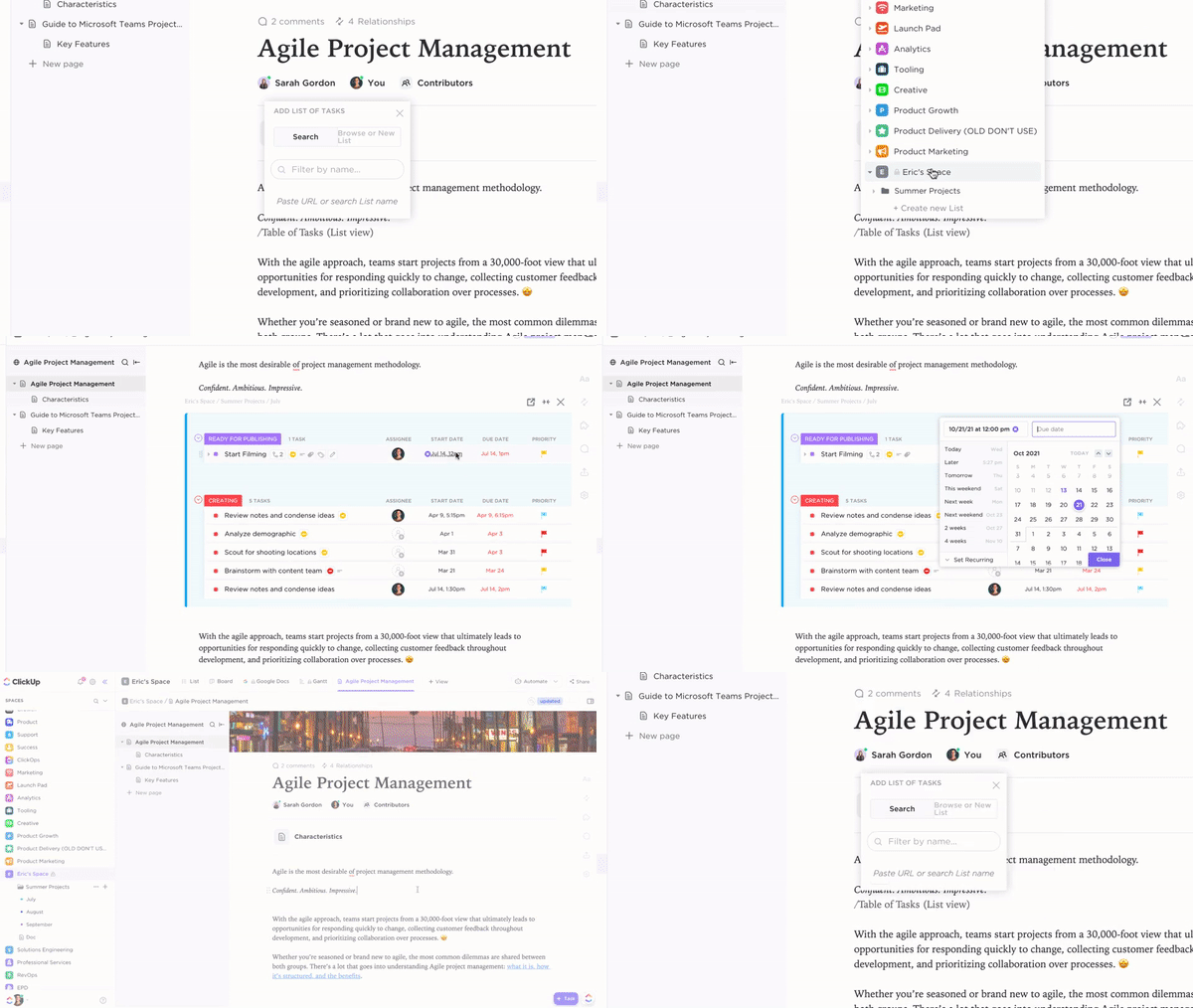
Omvandla diskussionspunkter direkt till tilldelningsbara ClickUp-uppgifter från dina dokument utan att behöva växla mellan verktyg eller kopiera och klistra in innehåll.
Denna direkta koppling mellan konversation och handling eliminerar det alltför vanliga problemet att bra idéer går förlorade i mötesanteckningar.
👉🏼 För projektledare skapar möjligheten att länka transkriptioner till specifika projekt och initiativ värdefull kontext. När teammedlemmar granskar projektdokumentationen kan de enkelt komma åt relevanta mötesprotokoll och förstå inte bara vilka beslut som fattades, utan också resonemanget och diskussionen bakom dem.
💡 Proffstips: Genom att kombinera transkription med ClickUp Automations kan du ytterligare snabba upp ditt arbetsflöde. Du kan ställa in regler för att automatiskt bearbeta och vidarebefordra nya transkriptioner baserat på deras taggar eller innehållstyp.
📌 Du kan till exempel skicka anteckningar från kundmöten till ditt CRM-system eller markera transkriptioner som innehåller specifika nyckelord för omedelbar granskning. Med plattformsoberoende åtkomst har du hela ditt transkriptionsbibliotek till hands, oavsett om du sitter vid skrivbordet eller är på resande fot.
📮 ClickUp Insight: Enligt vår undersökning om mötes effektivitet tycker 12 % av respondenterna att mötena är överfulla, 17 % säger att de tar för lång tid och 10 % anser att de oftast är onödiga.
I en annan ClickUp-undersökning erkände 70 % av de tillfrågade att de gärna skulle skicka en ersättare eller ombud till mötena om de kunde.
ClickUps integrerade AI Notetaker kan vara din perfekta mötesproxy! Låt AI fånga alla viktiga punkter, beslut och åtgärder medan du fokuserar på mer värdefullt arbete. Med automatiska mötesreferat och uppgiftskapande med hjälp av ClickUp Brain missar du aldrig viktig information, även om du inte kan delta i ett möte.
💫 Verkliga resultat: Team som använder ClickUps möteshanteringsfunktioner rapporterar en minskning med hela 50 % av onödiga konversationer och möten!
Från ljud till insikt: Transkribera smartare med ClickUp
I slutändan är ChatGPT ett smart verktyg – men inte det rätta för att hantera transkribering från början till slut. Det används bäst som ett komplement för att hjälpa dig att få ut mer av redan transkriberad text.
ClickUp är dock utformat för att hantera hela livscykeln. Från automatisk transkribering av möten till praktiska insikter och skapande av uppgifter – allt finns samlat på ett och samma ställe.
Oavsett om du är innehållsskapare, teamledare eller projektledare är detta systemet som hjälper dig att få ut det mesta av dina konversationer.
Är du redo att få ut mer av dina transkriptioner? Registrera dig för ClickUp och förändra hur ditt team registrerar och använder konversationer.