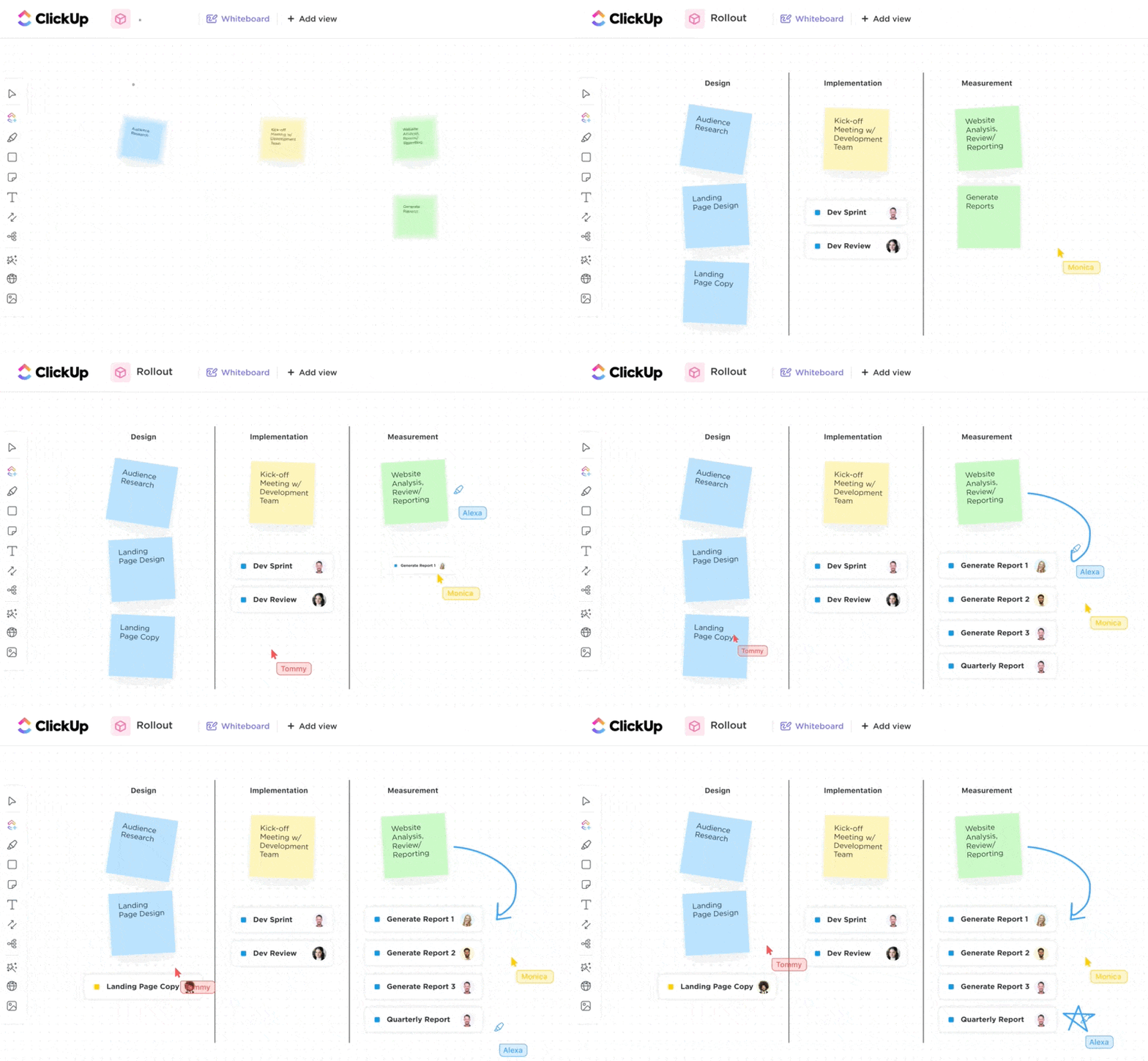

Föreställ dig följande: du och en kollega presenterar båda era idéer. Men medan din publik tappar intresset för ditt föredrag, är de helt uppslukade av din kollegas whiteboard-animationsvideo.
Frågorna flyger, idéer delas och publiken lyssnar uppmärksamt. Varför? För att whiteboard-animationer gör komplexa idéer lättare att följa och mycket mer engagerande.
Studier visar att whiteboard-animationsvideor kan öka kunskapsbevarandet med 15 %, vilket gör dem till ett kraftfullt sätt att förklara begrepp.
Det bästa av allt? Du behöver inte ens ha tekniska kunskaper för att skapa videor – rätt programvara för whiteboard gör grovjobbet åt dig.
För att hjälpa dig att hitta den perfekta programvaran för whiteboard-videor har vi sammanställt de 11 bästa alternativen, med information om viktiga funktioner, priser och användarrecensioner, så att du enkelt kan börja skapa professionella videor. Låt oss sätta igång!
Vad ska du leta efter i ett program för whiteboardanimationer?
Oavsett vad du behöver från ditt program för whiteboard-animation finns det några viktiga funktioner som du inte bör förbise. Här är vad du ska leta efter när du gör ditt val:
- Mediebibliotek: Få tillgång till en inbyggd samling av bilder, ikoner och bakgrunder för att spara tid och ansträngning, så att du slipper skapa allt från grunden.
- Stöd för voiceover: Spela in eller generera AI-voiceovers för att göra animationerna mer engagerande och förklara idéer tydligt. Det är ännu bättre om ditt program för whiteboardanimationer låter dig spela in eller generera AI-voiceovers.
- Import-/exportfunktioner: Importera dina egna bilder och exportera videor i olika format för större kreativ frihet och enklare delning.
- Anpassning av ritbanan: Kontrollera hur handen eller pennan rör sig för att hålla animationerna smidiga och naturliga, istället för stela eller generiska.
- Kontroll av animationens tidslinje: Justera timing, tempo och övergångar för ett bättre flöde i din animation.
- Alternativ för textanimation: Anpassa rörlig text för att lyfta fram viktiga punkter och fånga uppmärksamheten.
- Färdiga mallar: Använd färdiga mallar för att snabba upp videoproduktionen och säkerställa ett professionellt utseende för dina animationer.
Programvara för whiteboard-animationer i korthet
Här är en snabb överblick över de bästa programvarorna för whiteboardanimation:
| Verktygets namn | Viktiga funktioner | Bäst för | Priser |
| ClickUp | AI-drivna whiteboards, dra-och-släpp, över 1 000 mallar, samarbete i realtid, AI-bildgenerator, uppgiftshantering, över 1 000 integrationer | Visuellt samarbete, brainstorming, projektledning | Gratis plan; Betalda planer från 7 $/användare/månad; |
| Doodly | Handritad stil, Smart Draw-teknik, dra-och-släpp, över 1 000 bilder, röstinspelning, royaltyfri ljud | Nybörjare, enkla doodle-videor | Standard: 49 $/månad; Enterprise: 79 $/månad |
| Powtoon | Färdiga mallar, anpassningsbara karaktärer, mediebibliotek, skärm-/webbkamerainspelning, animationer med ett klick | Utbildningskurser, handledningar, marknadsföring | Gratis plan; Lite: 50 $/användare/månad; Pro: 190 $/användare/månad; Agency: Anpassad |
| Videoscribe | Över 5 miljoner bilder, SVG Morph, 13 handstilar, voiceover/ljud, kamerafokus, royaltyfria spår | Utbildningsvideor, lärare | Plus: 15 $/månad; LitePro: 22,43 $/månad; Core: 33,04 $/månad; Max: 41,03 $/månad |
| Vyond | Karaktärsbyggare, över 200 mallar, läppsynkronisering, exportformat, import av voiceover | Karaktärsdriven berättarteknik | Starter: 99 $/användare/månad; Premium: 89 $/användare/månad; Professional: 199 $/användare/månad; Enterprise: Anpassad |
| Renderforest | Över 1 200 mallar, AI-scenförslag, 3D-animation, över 50 övergångar, innehållsbibliotek | Snabba mallbaserade animationer | Gratis plan; Lite: 14 $/månad; Pro: 39 $/månad; Business: 49 $/månad |
| Animaker | Infografikanimering, integration med kalkylblad, över 50 röstskådespelare, över 100 miljoner stockbilder, text-till-tal | Infografikliknande whiteboard-videor | Basic: 27 $/månad; Starter: 45 $/månad; Pro: 79 $/månad; Enterprise: Anpassad |
| Adobe Animate | Anpassade handrörelser, bildruta för bildruta, tryckkänslig ritning, Creative Cloud-integration, export i flera format | Avancerade anpassade whiteboard-animationer | Animate: 34,49 $/månad; Alla appar: 89,99 $/månad; Student: 19,99 $/månad (1:a året) |
| Explaindio | Kombinera whiteboard, 2D/3D, rörlig grafik, över 180 texter, över 200 scener, offlineanvändning | Blanda flera animationsstilar | Månadsvis: 37 $; Årlig: 67 $; Engångsbetalning: 497 |
| TruScribe | Vetenskapligt underbyggd Scribology, professionella konstnärer, efterredigering, anpassad röstberättare, branschteman | Vetenskapligt underbyggt visuellt engagemang, anpassade projekt | Anpassad prissättning |
| Filmora | Visuella effekter, rörelsespårning, övergångar, ljudverktyg, nyckelrutor, mallar | Visuella effekter, enkel videoredigering | Basic: 9,99 $/månad; Advanced: 34,99 $/år; Perpetual: 49,99 $; Team: 155,88 $/år; Student: 29,99 $/månad |
🧠 Kul fakta: Visste du att UPS en gång spenderade 35 miljoner dollar på bara nio whiteboard-animationsvideor? År 2007 visade deras "Whiteboard"-kampanj en kille som ritade på en riktig whiteboard och förvandlade enkla idéer till kraftfulla 30-sekunders reklamfilmer. Så mycket trodde de på kraften i tydligt, visuellt berättande!
De 11 bästa programvarorna för whiteboard-animation
Utan vidare, här är de 11 bästa programvarorna för whiteboard-animation:
1. ClickUp (Bäst för AI-driven visuell samverkan och brainstorming)
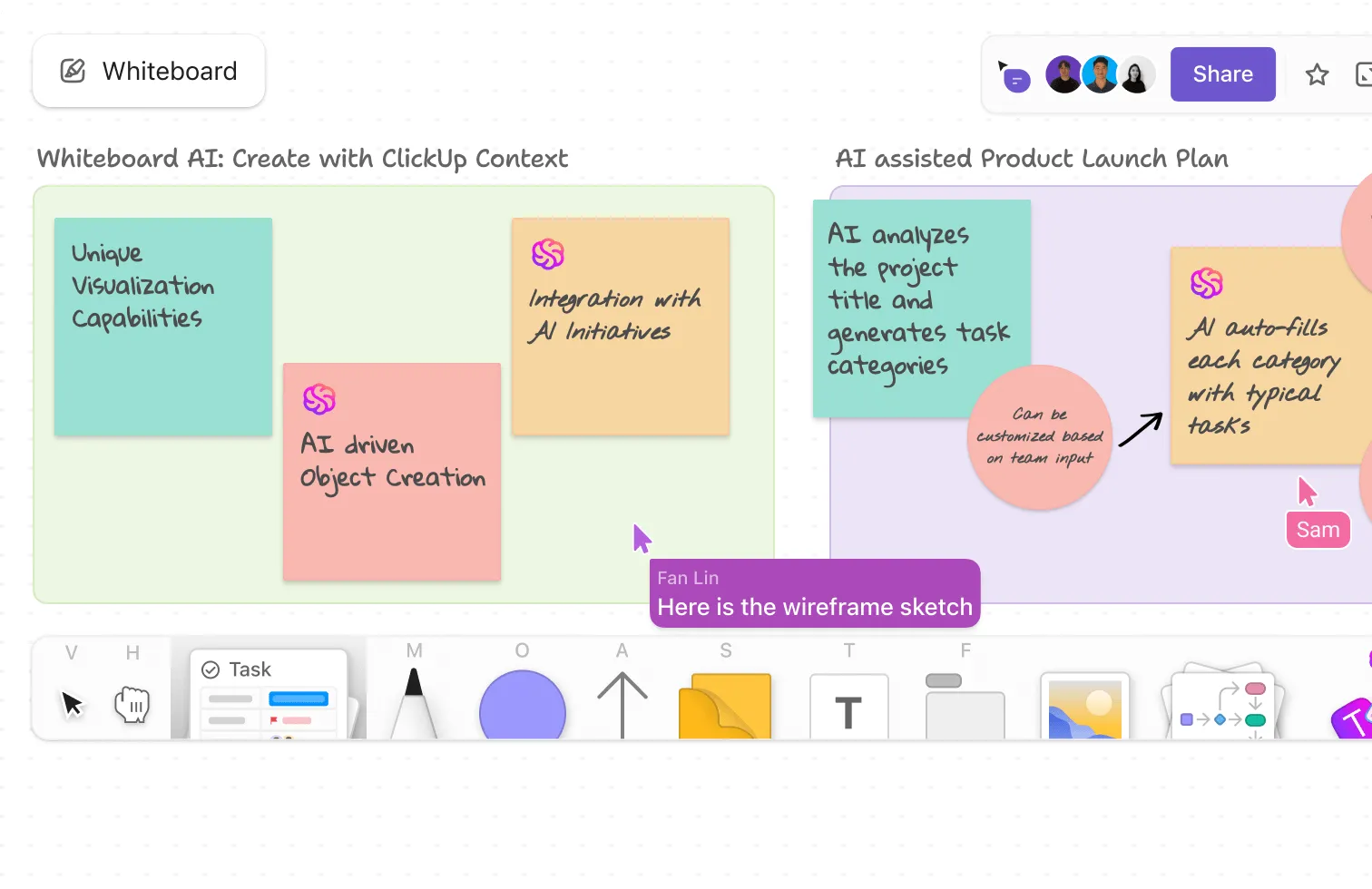
ClickUp är allt-i-ett-appen för arbetet som kombinerar projektledning, kunskapshantering och chatt – allt drivet av AI som hjälper dig att arbeta snabbare och smartare.
Det håller inte bara ordning på dina projekt utan hjälper också ditt team att brainstorma, planera och skapa whiteboard-animationsvideor.
ClickUp Whiteboards, som hamnar på första plats på vår lista, består inte bara av enkla ritverktyg – det är en kraftfull digital plattform där ditt team kan kartlägga koncept visuellt. Gör ändringar i realtid och förverkliga dina bästa idéer tillsammans på ett och samma ställe!
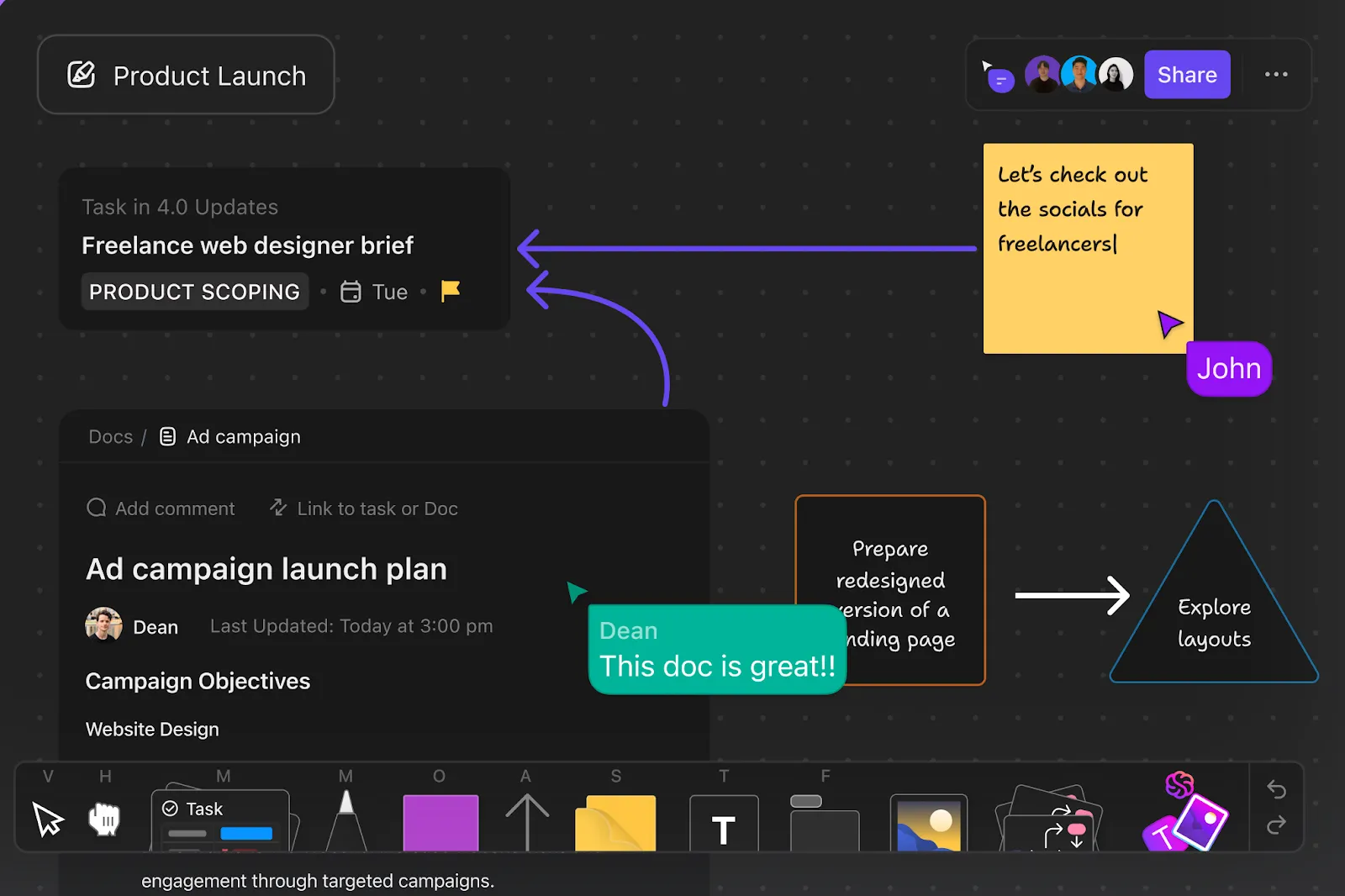
Med Whiteboards blir visuell projektledning en lagsport. Alla kan delta och skissa upp scener tillsammans, så att bilderna stämmer överens med manuset.
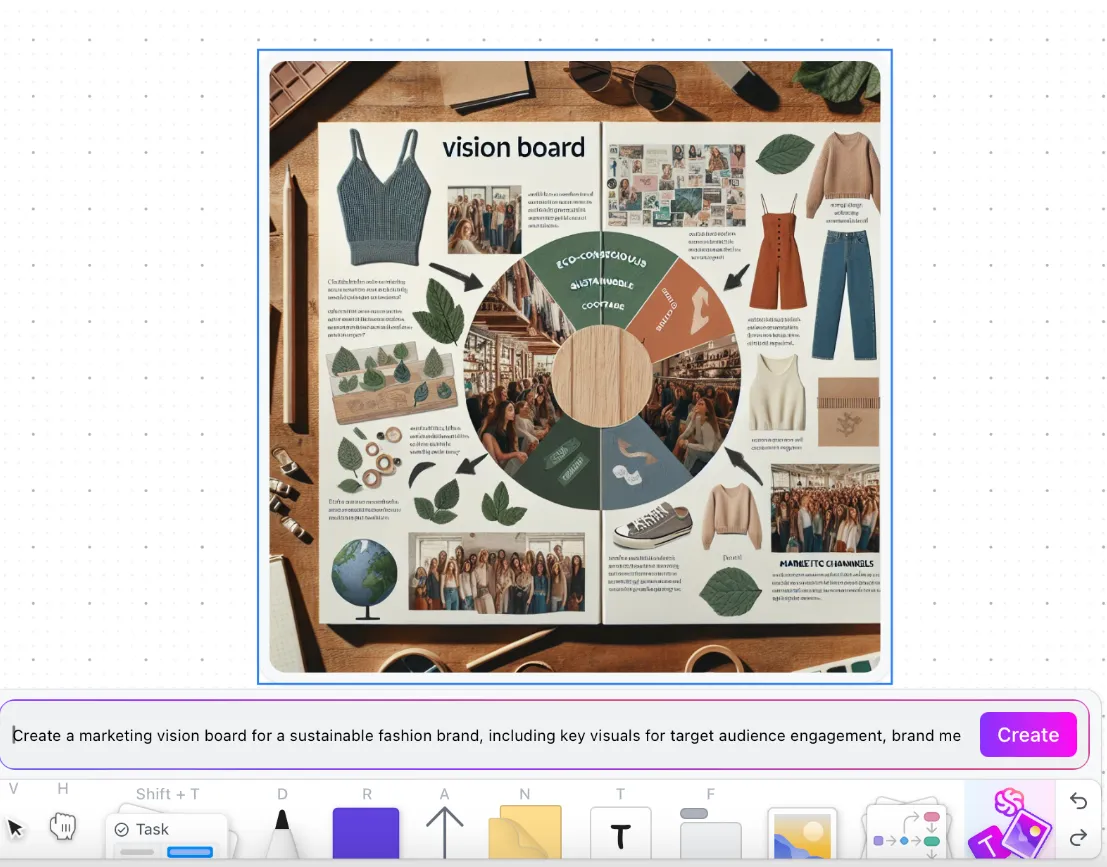
Behöver du hjälp med att visualisera idéer? Prova ClickUps AI-bildgenerator i whiteboards. Beskriv bara dina idéer så genererar AI-tekniken bilder åt dig!
Men vänta, var får du tag på manuset? Från ClickUp Docs.
Få tillgång till dina viktiga dokument direkt i whiteboarden så att ditt team kan arbeta med innehållet medan de tittar på de digitala storyboarden. Alla kan bidra med att skriva och finslipa manuset, så att berättelsen flyter bra och matchar din teckning.
Skrivkramp? Vänd dig till ClickUp Brain – den ultimata AI-assistenten som kan föreslå nya koncept, teman och visuella stilar och till och med finjustera manus och dialoger för tydlighetens skull.
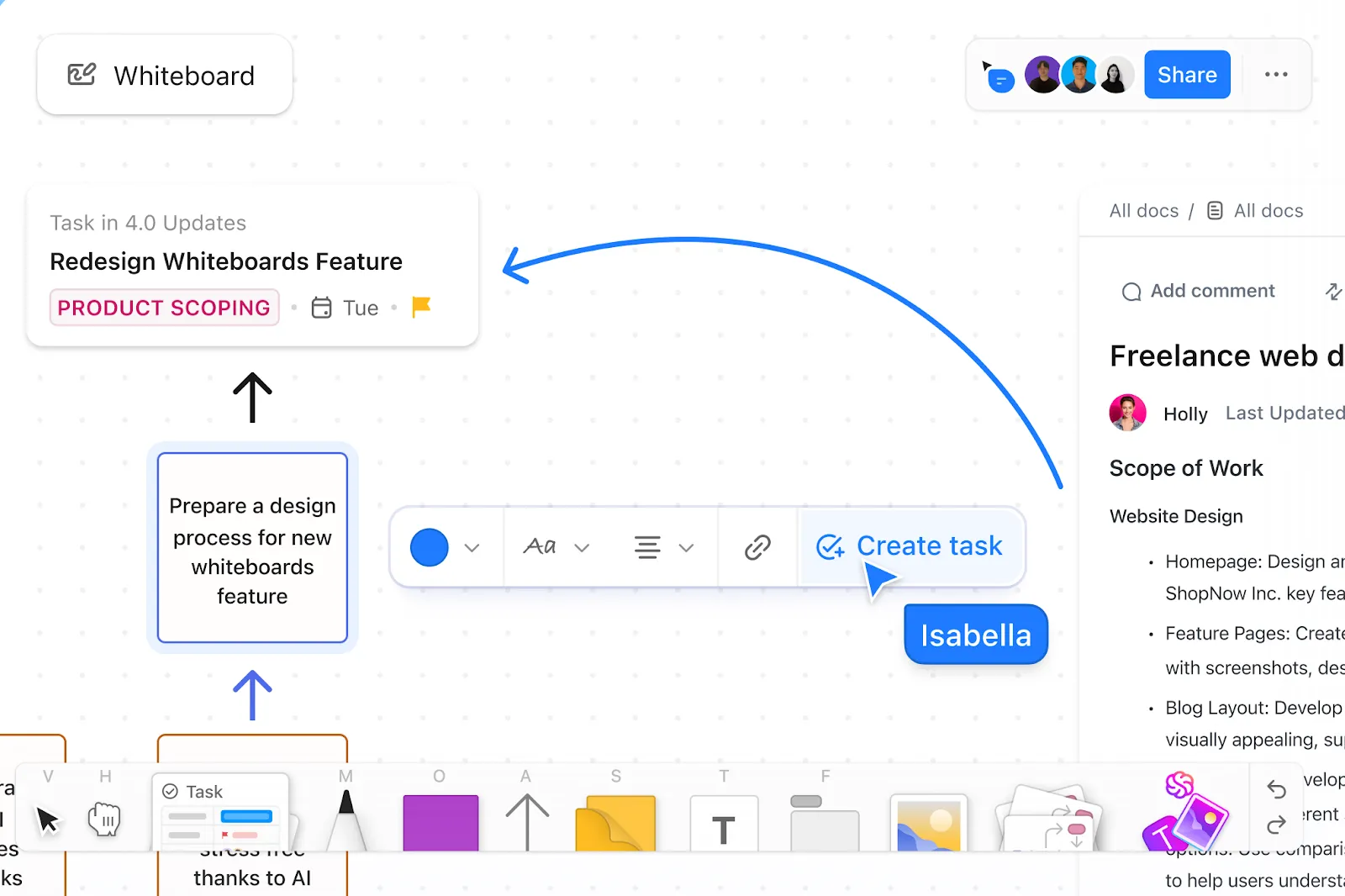
När du äntligen är redo att sätta igång kan du använda ClickUp Tasks, den perfekta uppsättningen verktyg för hantering. Du kan konvertera dina whiteboard-objekt direkt till uppgifter, så att det är tydligt vem som gör vad och när det ska göras. Detta hjälper dig att spåra hela animationsprocessen och säkerställer att du håller dig uppdaterad om deadlines och framsteg.
ClickUps bästa funktioner
- Dra och släpp element fritt för att kartlägga koncept, organisera idéer och skapa strukturerade bilder.
- Anpassa designen med text, ritningar, klisterlappar, bilder, emojis och former. Du kan också skapa kunskapsbaser, företagswikis och mycket mer med lagerbaserad design.
- Välj bland över 1 000 färdiga whiteboard-mallar för att snabbt sätta upp brainstorming-sessioner, arbetsflöden eller projektplaner för olika team.
- Spåra animationsprojekt enligt schemat med över 15 anpassade vyer, såsom ClickUps Kanban-tavlor och kalendervy.
- Använd ClickUp Clips för att skapa detaljerade videoguider och feedback för redigeringsarbetsflöden.
- Integrera med redigeringsverktyg för whiteboard-video, arkiv med filmklipp och mycket mer med hjälp av en av ClickUps över 1 000 inbyggda integrationer.
- Spela in och öva på din presentation med ClickUp Clips.
Begränsningar i ClickUp
- Lätt att lära sig tack vare ClickUps mångsidiga utbud av funktioner.
Priser för ClickUp
ClickUp-betyg och recensioner
- G2: 4,7/5 (över 10 000 recensioner)
- Capterra: 4,6/5 (över 4 400 recensioner)
Vad säger verkliga användare om ClickUp?
ClickUp centraliserade våra dagliga arbetsuppgifter, SOP:er och främjade samarbetet inom avdelningen. Vi uppskattade beroendefunktionen eftersom vår avdelning också arbetade tvärfunktionellt. Detta hjälpte oss att veta vilka nästa steg vi väntade på. Slutligen, whiteboard-funktionen? Vi blev helt besatta av den. Detta verktyg användes ofta under teammöten för att brainstorma idéer eller utveckla vissa initiativ ytterligare.
ClickUp centraliserade våra dagliga arbetsuppgifter, SOP:er och främjade samarbetet inom avdelningen. Vi uppskattade beroendefunktionen eftersom vår avdelning också arbetade tvärfunktionellt. Detta hjälpte oss att veta vilka nästa steg vi väntade på. Slutligen, whiteboard-funktionen? Vi blev helt besatta av den. Detta verktyg användes ofta under teammöten för att brainstorma idéer eller utveckla vissa initiativ ytterligare.
2. Doodly (bäst för nybörjare)
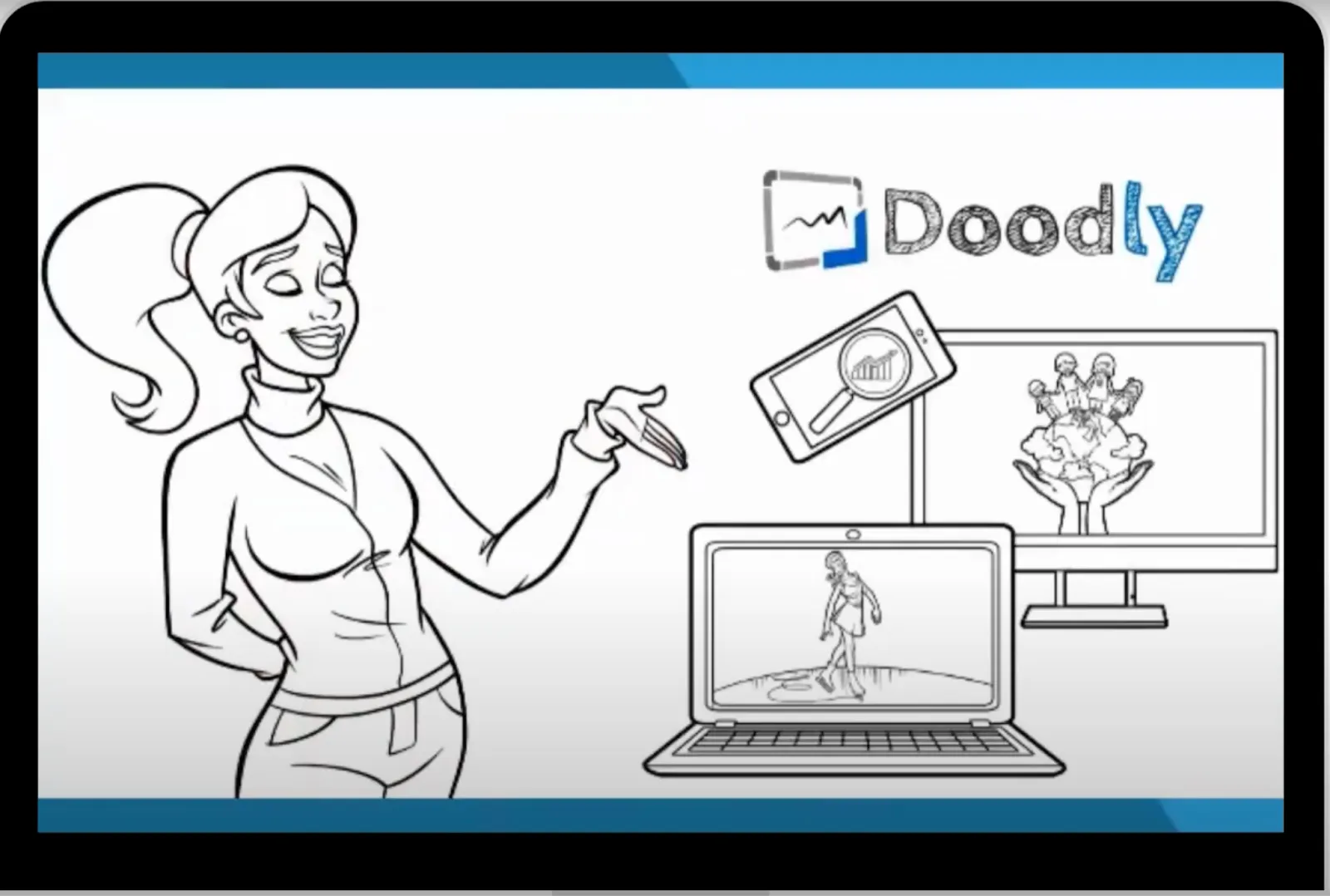
Doodly är skapad för alla nybörjare som vill skapa handritade animationer eller doodle-videor utan komplexitet.
Det är lättanvänt, med ett enkelt dra-och-släpp-gränssnitt som inkluderar Smart Draw-teknik, som analyserar alla uppladdade bilder och skapar en realistisk ritbana. Medan andra animationsverktyg kräver manuella justeringar av nyckelrutor för att uppnå denna effekt, gör Doodly det automatiskt.
Istället för att använda grundläggande rittekniker gör det animationen mer naturlig och mindre robotlik.
Doodlys bästa funktioner
- Skapa animationer på en whiteboard, greenboard, glastavla eller svart tavla.
- Välj mellan olika handstilar för människor och tecknade figurer.
- Få tillgång till över 1 000 specialritade bilder av professionella konstnärer.
- Använd royaltyfria ljudspår som bakgrundsmusik.
- Spela in anpassade voice-overs direkt och synkronisera automatiskt
Doodlys begränsningar
- Gränssnittet kan ibland vara klumpigt.
- Begränsad anpassning i grundpaketet
Priser för Doodly
- Standard: 49 $/månad
- Företag: 79 $/månad
Doodly-betyg och recensioner
- G2: 4,2/5 (över 130 recensioner)
- Capterra: 4,2/5 (över 40 recensioner)
Vad säger verkliga användare om Doodly?
En recension på G2 säger:
Doodly är väldigt lätt att använda. Designgränssnittet är mycket intuitivt. Möjligheterna för berättande är oändliga med tilläggsfunktioner. Jag gillar verkligen hur enkelt det är att lägga till text och andra multimediaelement.
Doodly är väldigt lätt att använda. Designgränssnittet är mycket intuitivt. Möjligheterna för berättande är oändliga med tilläggsfunktioner. Jag gillar verkligen hur enkelt det är att lägga till text och andra multimediaelement.
3. Powtoon (bäst för utbildningskurser och handledning)
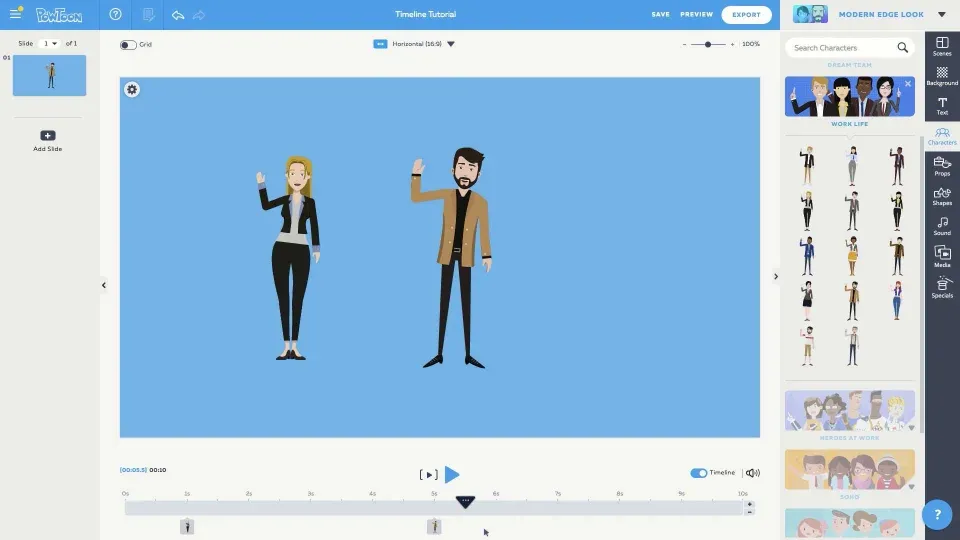
Om du vill uppgradera från tråkiga PowerPoint-bilder utan att behöva lära dig ett nytt verktyg, prova Powtoon.
Denna lättanvända programvara för whiteboard-animationer används ofta som ett gratis videoredigeringsprogram och har ett stort bibliotek med färdiga mallar för olika team, oavsett om du arbetar med marknadsföring, HR, försäljning eller utbildning.
Du får också anpassningsbara karaktärer från olika branscher och andra arbetsplatsvänliga bilder, vilket gör det enkelt att skapa relevanta utbildningsvideor.
Dessutom är du inte begränsad till whiteboard-animationer. Med Powtoon kan du blanda olika element, såsom tecknade videor, live-action-klipp med överlägg och mycket mer, så att ditt videoinnehåll förblir engagerande och håller tittarna intresserade.
Powtoons bästa funktioner
- Skapa professionella animationer med hjälp av färdiga whiteboard-videomallar och en online-redigerare.
- Använd karaktärer, rekvisita och bakgrunder, eller välj från Powtoons mediebibliotek med illustrationer, bilder, animationer och ikoner.
- Lägg till animationer, ljudeffekter, musik och anpassningsbara textstilar med ett enda klick.
- Designa anpassade karaktärer som matchar ditt varumärke
- Spela in din skärm och webbkamera för handledningar eller presentationer
Powtoons begränsningar
- Begränsad anpassning för animerade karaktärer
- Utbildningsvideoprogramvaran kan vara svår att navigera för nya användare.
Powtoon-priser
- Gratis
- Lite: 50 $/användare per månad
- Professionell: 190 $/användare per månad
- Byrå: Custom
Powtoon-betyg och recensioner
- G2: 4,4/5 (över 230 recensioner)
- Capterra: 4,5/5 (över 350 recensioner)
Vad säger verkliga användare om Powtoon?
En recension på Capterra säger:
Jag gillade hur enkelt det var att använda produkten. Jag skapade 10–12 videor på två veckor, alla var cirka 60 sekunder långa animerade videor för användning i videoreklam. Det var väldigt lätt att lära sig, plattformen sparar automatiskt dina framsteg så att du inte behöver oroa dig för att förlora information, och den sparar din video i vilket format du än önskar.
Jag gillade hur enkelt det var att använda produkten. Jag skapade 10–12 videor på två veckor, alla var cirka 60 sekunder långa animerade videor för användning i videoreklam. Det var väldigt lätt att lära sig, plattformen sparar automatiskt dina framsteg så att du inte behöver oroa dig för att förlora information, och den sparar din video i vilket format du än önskar.
💡 Proffstips: Människor har en kort selektiv uppmärksamhetsspännvidd! Se därför till att snabbt fånga tittarnas intresse med iögonfallande whiteboard-animationer. Men var försiktig, dra inte ut på det – långa videor tappar snabbt intresset. Håll det kort, rappt och engagerande!
4. Videoscribe (bäst för utbildningsvideor)
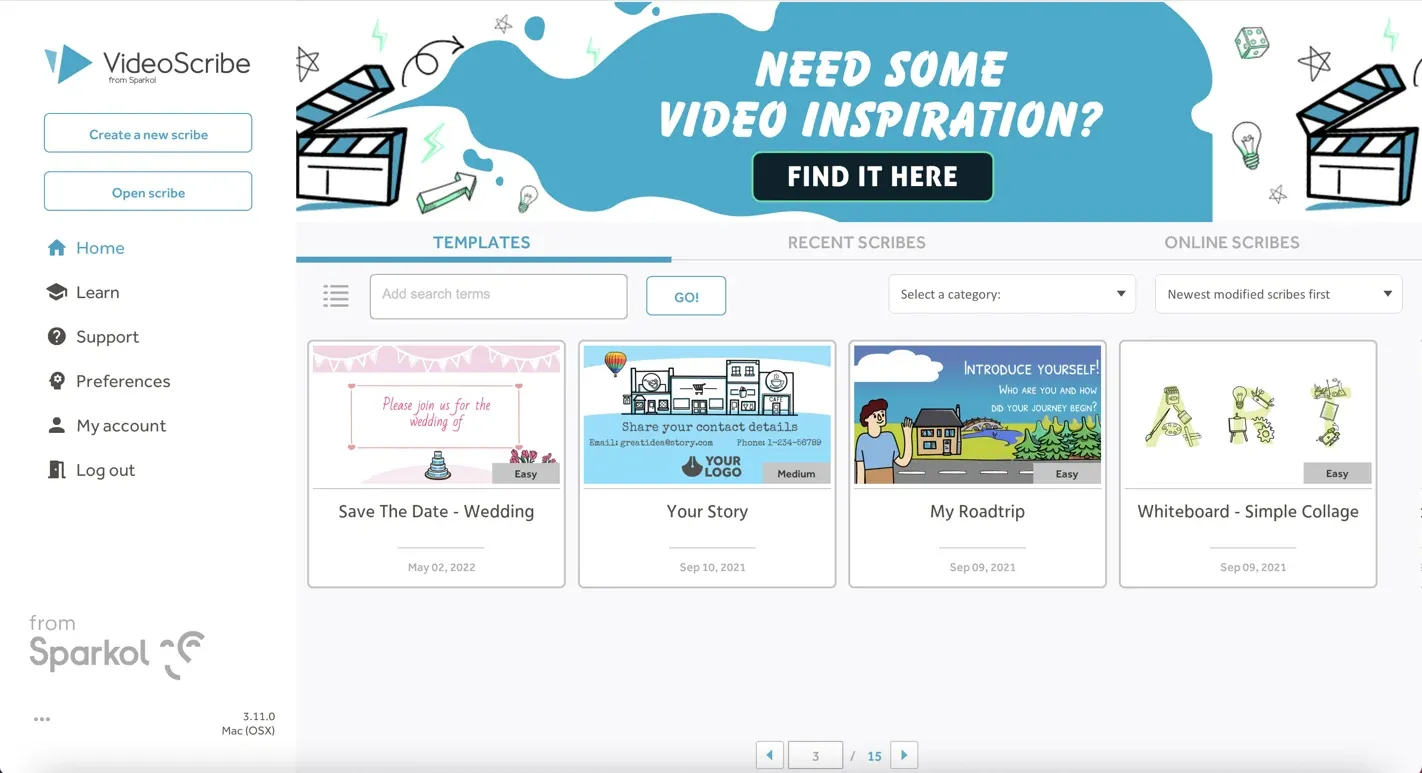
Videoscribe är ett populärt val bland många amerikanska lärare som vill göra undervisningen mer engagerande med hjälp av handritade animationer och interaktiva lektioner.
Denna whiteboard-videoproducent har ett dra-och-släpp-gränssnitt och ett omfattande mediebibliotek för enkel videoproduktion. Den innehåller också SVG Morph, ett verktyg som gör lektionerna levande genom att smidigt omvandla en ritning till en annan.
Istället för att använda separata statiska bilder kan lärare visa hur begrepp utvecklas i en enda, kontinuerlig rörelse, till exempel en celldelning eller en kemisk reaktion. Detta gör komplexa ämnen lättare att förstå och mer minnesvärda för eleverna.
Videoscribe bästa funktioner
- Få tillgång till ett helt bibliotek med över fem miljoner bilder i olika kategorier.
- Skapa professionella videor med 13 olika handstilar och 16 pennalternativ.
- Ställ in kamerapositioner för att styra tittarens fokus
- Spela in voiceovers och ljudeffekter direkt eller ladda upp och redigera ljud.
- Välj bland en samling av över 300 royaltyfria ljudspår.
- Använd önskade videostorlekar för olika webbplatser och sociala medier
Begränsningar med Videoscribe
- Systemet kan vara ganska långsamt och buggigt.
- Vissa funktioner, som ritverktyget och sökfunktionen, är grundläggande.
Priser för Videoscribe
- Lite: 22,42 $/månad per licens
- Kärnfunktion: 33,04 $/månad per licens
- Max: 41,03 $/månad per licens
Videoscribe-betyg och recensioner
- G2: 4,1/5 (över 60 recensioner)
- Capterra: 4,2/5 (över 50 recensioner)
Vad säger verkliga användare om Videoscribe?
En recension på Capterra säger:
Det som verkligen imponerar på mig med VideoScribe är dess förmåga att förvandla mina undervisningsmaterial till engagerande animationer i whiteboard-stil. Detta format fungerar exceptionellt bra för vuxna elever, eftersom det gör det lättare för dem att ta till sig och behålla information.
Det som verkligen imponerar på mig med VideoScribe är dess förmåga att förvandla mina undervisningsmaterial till engagerande animationer i whiteboard-stil. Detta format fungerar exceptionellt bra för vuxna elever, eftersom det gör det lättare för dem att ta till sig och behålla information.
📮ClickUp Insight: 11 % av våra respondenter använder AI främst för brainstorming och idéskapande. Men vad händer med dessa briljanta idéer efteråt? Här behöver du en AI-driven whiteboard, som ClickUp Whiteboards, som hjälper dig att omedelbart omvandla idéer från brainstormingsessionen till uppgifter.
Och om du inte riktigt kan förklara ett begrepp, be helt enkelt AI-bildgeneratorn att skapa en bild baserad på din uppmaning. Det är den perfekta appen för arbetet som gör att du kan komma på idéer, visualisera och genomföra dem snabbare!
5. Vyond (Bäst för karaktärsdriven berättande)
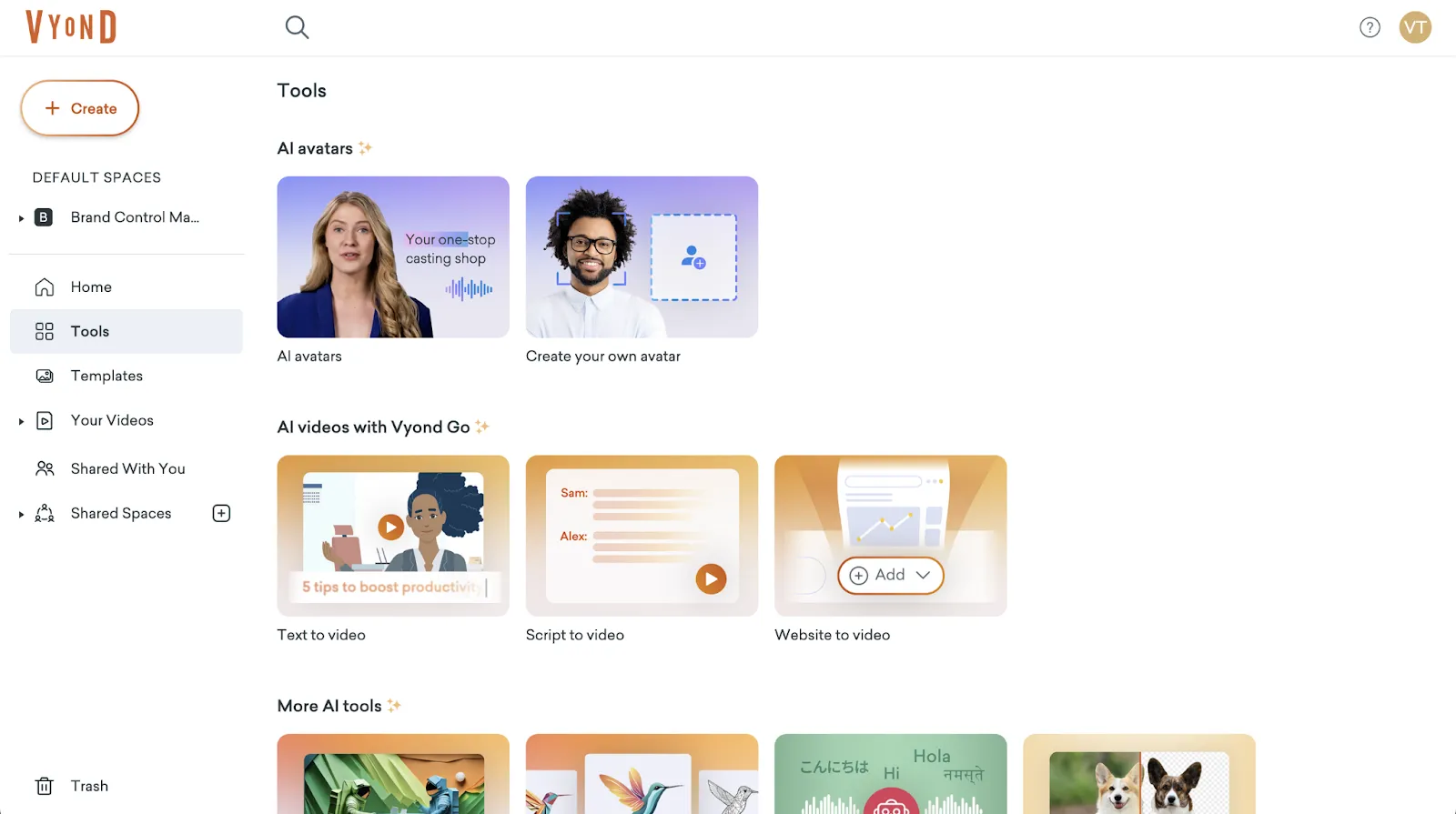
Vyond är ett bra val för whiteboard-animationer som fokuserar på berättande.
Du kan använda plattformens Character Builder för att designa unika avatarer med personliga egenskaper, kläder och personligheter som kan utföra hundratals föranimerade handlingar, samtidigt som du behåller whiteboard-animationsstilen när det behövs.
Karaktärerna kan visa känslor och kroppsspråk som matchar deras dialog och scen, växla mellan uttryck, interagera med rekvisita och agera naturligt. Detta skapar mer realistiska och relaterbara berättelser, vilket stärker den emotionella kopplingen till publiken.
Vyond bästa funktioner
- Välj bland över 200 färdiga whiteboardmallar med inbyggda effekter.
- Välj bland över 130 standardkaraktärer eller skapa din egen unika karaktär.
- Skapa whiteboard-animationer med hjälp av inbyggda karaktärer, objekt och scener, plus automatisk läppsynkronisering för realistiska rörelser.
- Exportera i flera format för enkel delning och användning i andra projekt.
- Spela in din egen röst eller importera ljudfiler från andra källor.
Vyond-begränsningar
- Vissa avancerade funktioner kan vara svåra för nya användare.
- Begränsade media- och formateringsfunktioner
- Hög kvalitet på videorna kan göra systemet långsammare.
Priser för Vyond
- Startpaket: 99 $/användare per månad
- Professionell: 199 $
- Företag: Anpassad prissättning
- Byrå: Anpassad prissättning
Vyond-betyg och recensioner
- G2: 4,8/5 (390+ recensioner)
- Capterra: 4,7/5 (över 250 recensioner)
Vad säger verkliga användare om Vyond?
En recension på G2 säger:
Som utvecklare kan jag säga att detta verktyg hjälper mig att skapa de mest animerade och engagerande videorna för utbildningsmaterial. Jag får alltid utmärkt feedback och det hjälper mig definitivt att se professionell ut även om jag är ny inom videoproduktion. Det har många mallar, AI-funktioner och en otrolig mångfald av karaktärer, röster, rekvisita, ljud och effekter som kommer att hålla din publik engagerad!
Som utvecklare kan jag säga att detta verktyg hjälper mig att skapa de mest animerade och engagerande videorna för utbildningsmaterial. Jag får alltid utmärkt feedback och det hjälper mig definitivt att se professionell ut även om jag är ny inom videoproduktion. Det har många mallar, AI-funktioner och en otrolig mångfald av karaktärer, röster, rekvisita, ljud och effekter som kommer att hålla din publik engagerad!
6. Renderforest (bäst för snabba mallbaserade animationer)
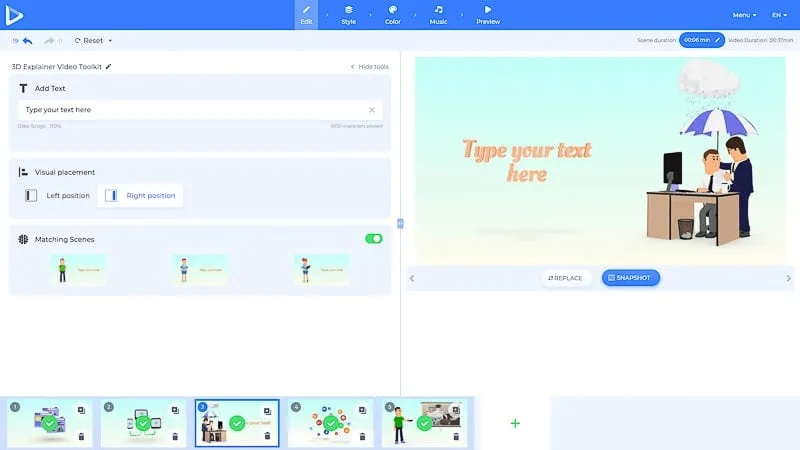
Med över 1 200 färdiga mallar i mer än 10 kategorier ser Renderforest till att du inte behöver börja från scratch. Byt bara ut platshållartexten och bilderna så har du en polerad video på nolltid.
Med dessa helt anpassningsbara mallar kan du enkelt justera scenernas längd med hjälp av en enkel skjutreglage eller inmatningsruta. Dessutom kan Renderforests AI-drivna verktyg föreslå scener baserat på ditt manus, vilket gör videoproduktionen snabbare och enklare, särskilt när du har korta deadlines.
Renderforests bästa funktioner
- Skapa högkvalitativa 3D-videor med lättanvända 3D-animationsverktyg
- Välj bland över 300 videomallar för att skapa dina egna whiteboard-animationer på några minuter.
- Använd över 50 unika övergångseffekter för smidigare animationer.
- Använd över 500 realistiska whiteboard-animationer för naturtrogna rörelser.
- Få tillgång till ett stort innehållsbibliotek med upphovsrättsfria bilder och musik.
Renderforests begränsningar
- Begränsad anpassning och redigering av mallarna
- Vissa användare tycker att priset är ganska högt.
Renderforest-priser
- Gratis
- Lite: 14 $/månad
- Pro: 39 $/månad
- Företag: 49 $/månad
Renderforest betyg och recensioner
- G2: 4,7/5 (över 430 recensioner)
- Capterra: 4,8/5 (över 400 recensioner)
Vad säger verkliga användare om Renderforest?
En recension på G2 säger:
Det jag gillar mest med Renderforest är hur enkelt det är att skapa innehåll av professionell kvalitet utan att behöva ha omfattande designkunskaper. Utbudet av mallar är fantastiskt, vilket gör det enkelt att producera allt från förklarande videor till logotyper och mockups.
Det jag gillar mest med Renderforest är hur enkelt det är att skapa innehåll av professionell kvalitet utan att behöva ha omfattande designkunskaper. Utbudet av mallar är fantastiskt, vilket gör det enkelt att producera allt från förklarande videor till logotyper och mockups.
7. Animaker (bäst för whiteboard-animationer i infografikstil)
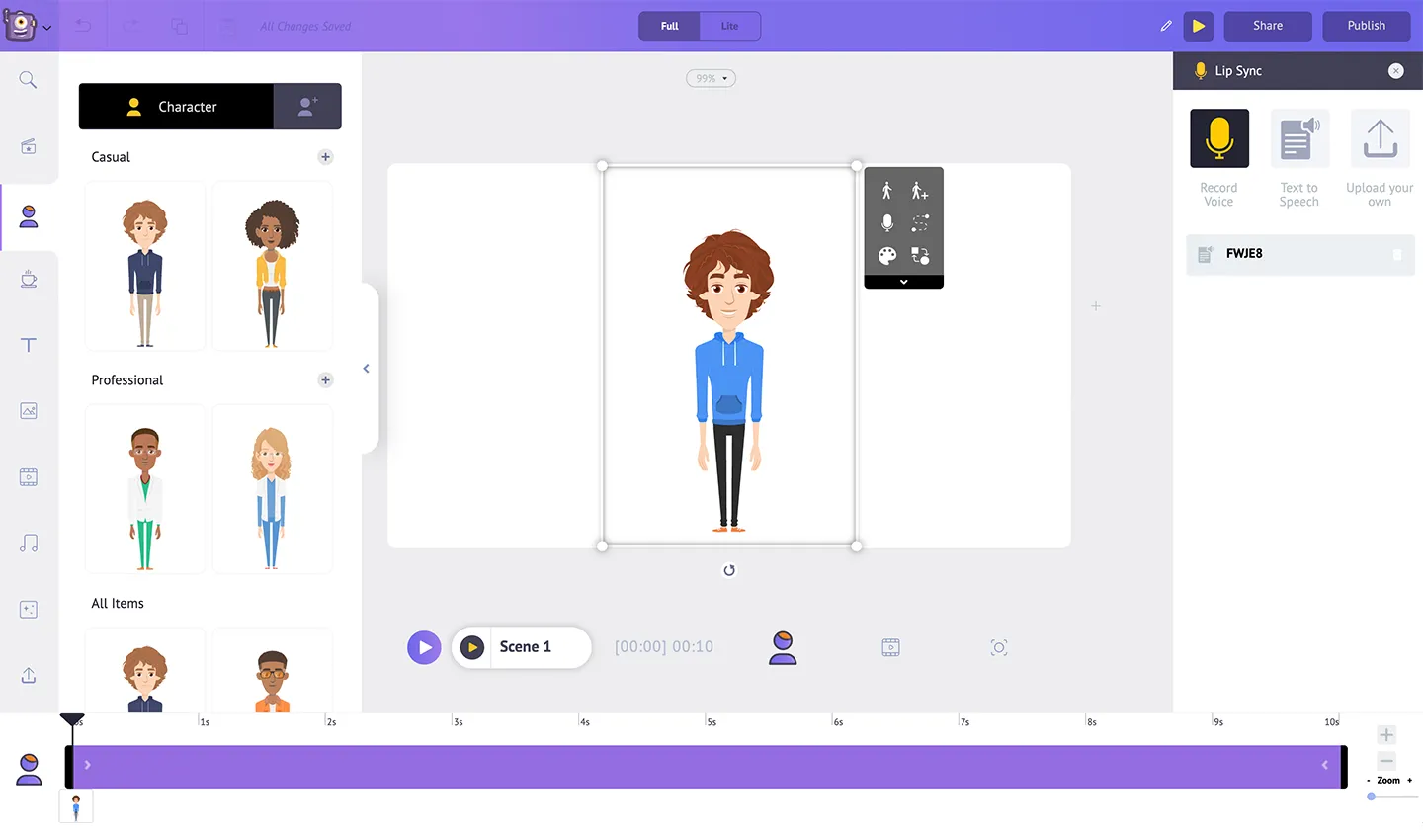
Om du arbetar med mycket data och infografik är Animaker ett bra verktyg för att presentera dem i en handritad whiteboard-stil. Anslut det helt enkelt till dina kalkylblad och CSV-filer och skapa animerad infografik som uppdateras automatiskt när dina data ändras.
Plattformen körs på en kraftfull HTML5-motor och erbjuder olika bakgrunder, såsom svart tavla, glasplatta och anteckningsblock. Med text-till-tal-funktionen kan du också spela in eller skapa din egen röst.
Animakers bästa funktioner
- Skapa animationer med över 50 människoliknande röster på över 25 språk.
- Välj karaktärer, rekvisita och ritstilar med Whiteboard 2. 0
- Välj mellan över 50 övergångar för smidiga animationer.
- Få tillgång till över 100 miljoner stockvideor och foton
- Lägg till musik och specialeffekter till dina videor
Animakers begränsningar
- Begränsade anpassningsmöjligheter
- Gränssnittet kan bli långsamt när du arbetar med 4K HD-videor.
Priser för Animaker
- Grundläggande: 27 $/månad
- Startpaket: 45 $/månad
- Pro: 79 $/månad
- Företag: Anpassad prissättning
Animaker-betyg och recensioner
- G2: 4,7/5 (över 800 recensioner)
- Capterra: 4,2/5 (över 230 recensioner)
Vad säger verkliga användare om Animaker?
En recension på Capterra säger:
Det var väldigt bra, jag är inte designer men jag kan skapa ganska bra videor själv, spara pengar och det är lätt att använda.
Det var väldigt bra, jag är inte designer men jag kan skapa ganska bra videor själv, spara pengar och det är lätt att använda.
8. Adobe Animate (bäst för avancerade anpassade whiteboard-animationer)
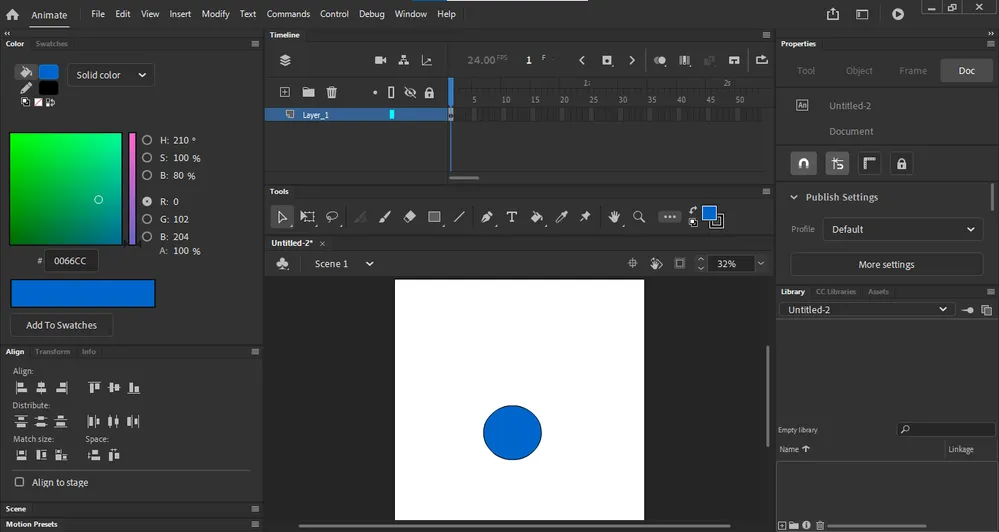
För avancerade whiteboard-animationer behöver du fullständig kontroll över rörelser och ritningar – och det är precis vad Adobe Animate erbjuder.
Till skillnad från mallbaserade verktyg låter Adobe Animate dig skapa anpassade handrörelser, detaljerade animationer och smidiga ritbanor med precision bildruta för bildruta. Det som verkligen gör det unikt är dock hur det efterliknar verkligt ritryck.
Linjerna kan ändra tjocklek naturligt beroende på hastighet och vinkel, vilket gör animationerna mer verklighetstrogna. Med stöd för ritplattor kan du skapa egna whiteboard-videor som känns mer naturliga och mindre mekaniska än mallbaserade alternativ.
Adobe Animate bästa funktioner
- Välj från ett omfattande bibliotek med anpassade penslar, effekter och övergångar.
- Få tillgång till Adobes Creative Cloud-bibliotek för stockbilder och videor
- Synkronisera enkelt karaktärernas läpprörelser med inbyggda verktyg.
- Exportera whiteboard-videor i flera format, inklusive HTML5, Flash och WebGL.
- Integrera med över 20 Adobe-produkter för ett smidigare arbetsflöde.
- Dela enkelt videor på sociala medier som YouTube och Twitter.
Begränsningar i Adobe Animate
- Nybörjare står inför en brant inlärningskurva
- Verktygets prenumerationsbaserade prismodell kan vara obekväm för vissa användare.
Priser för Adobe Animate
- Adobe Animate (endast): 34,49 $/månad
- Creative Cloud All Apps (inklusive Animate): 89,99 $/månad För studenter och lärare: 19,99 $/månad det första året, 34,99 $/månad efter förnyelse (faktureras årligen) För företag: 89,99 $/månad per licens
- För studenter och lärare: 19,99 $/månad det första året, 34,99 $/månad efter förnyelse (faktureras årligen)
- För företag: 89,99 $/månad per licens
- För studenter och lärare: 19,99 $/månad det första året, 34,99 $/månad efter förnyelse (faktureras årligen)
- För företag: 89,99 $/månad per licens
Betyg och recensioner för Adobe Animate
- G2: 4,1/5 (över 150 recensioner)
- Capterra: 4,5/5 (över 40 recensioner)
Vad säger verkliga användare om Adobe Animate?
En recension på G2 säger:
Gränssnittet liknar andra Adobe-produkter, så eftersom jag är bekant med de andra var det lättare att lära sig. Benverktyget och vektorpenslarna är fantastiska.
Gränssnittet liknar andra Adobe-produkter, så eftersom jag är bekant med de andra var det lättare att lära sig. Benverktyget och vektorpenslarna är fantastiska.
👀 Visste du att? Adobe Animate hette tidigare Adobe Flash. Ja, samma Flash som drev alla de beroendeframkallande dataspelen vi spelade som barn! Det visar sig att verktyget bakom dessa roliga spel är samma som används för att skapa whiteboard-animationer idag.
9. Explaindio (Bäst för att kombinera flera animationsstilar)
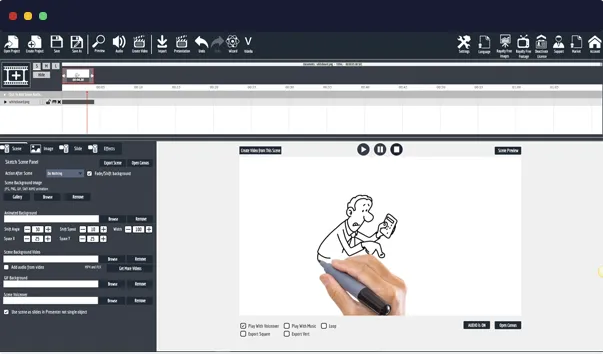
Vill du blanda olika animationsstilar i en video? Prova Explaindio. Med det kan du kombinera whiteboard-teckningar med rörlig grafik, 2D- och 3D-animationer och till och med livevideo utan extra programvara eller avancerade tekniska kunskaper.
Det betyder att du kan få en handritad karaktär att kliva av whiteboarden, förvandlas till en 3D-figur, gå igenom en scen och sedan återvända till en teckning – allt i en enda smidig rörelse.
På så sätt är det enkelt att förklara komplexa begrepp med whiteboard-animation och sedan växla till mer dynamiska bilder för demonstrationer eller för att skapa en större emotionell effekt.
Dessutom kan du göra allt detta offline eftersom plattformen inte kräver tillgång till molnet.
Explaindios bästa funktioner
- Få tillgång till över 180 färdiga texter med över 300 typsnitt
- Importera dina egna bilder eller bläddra i det inbyggda Pixabay-biblioteket.
- Animera importerade bitmappsbilder automatiskt med inbyggda ritbanor.
- Använd en av 200 färdiga animerade scener för att spara tid.
- Skapa olika typer av förklarande videor, inklusive tecknade och 3D-videor.
Begränsningar för Explaindio
- Ingen gratis provperiod
- Gränssnittet kan kännas rörigt och svårt att navigera i.
Priser för Explaindio
- Explaindio Video Creator Monthly: 37 $/månad
- Explaindio Video Creator Annual: 67 $/år
- Explaindio Video Creator engångskostnad: 497 dollar
Betyg och recensioner av Explaindio
- G2: Inte tillräckligt med recensioner
- Capterra: Inte tillräckligt med recensioner
💡 Proffstips: Fall inte i hybridvideo-fällan! Whiteboard-animationer är inte bara 2D-videor med en annan stil – de behöver ett starkt berättande för att hålla tittarna intresserade. Till och med Coca-Cola insåg detta och använde ett innehållsrikt manus för att göra sin whiteboard-video engagerande. Ta dig därför tid att skapa ett gediget manus – det är värt det!
10. TruScribe (Bäst för vetenskapligt baserat visuellt engagemang)
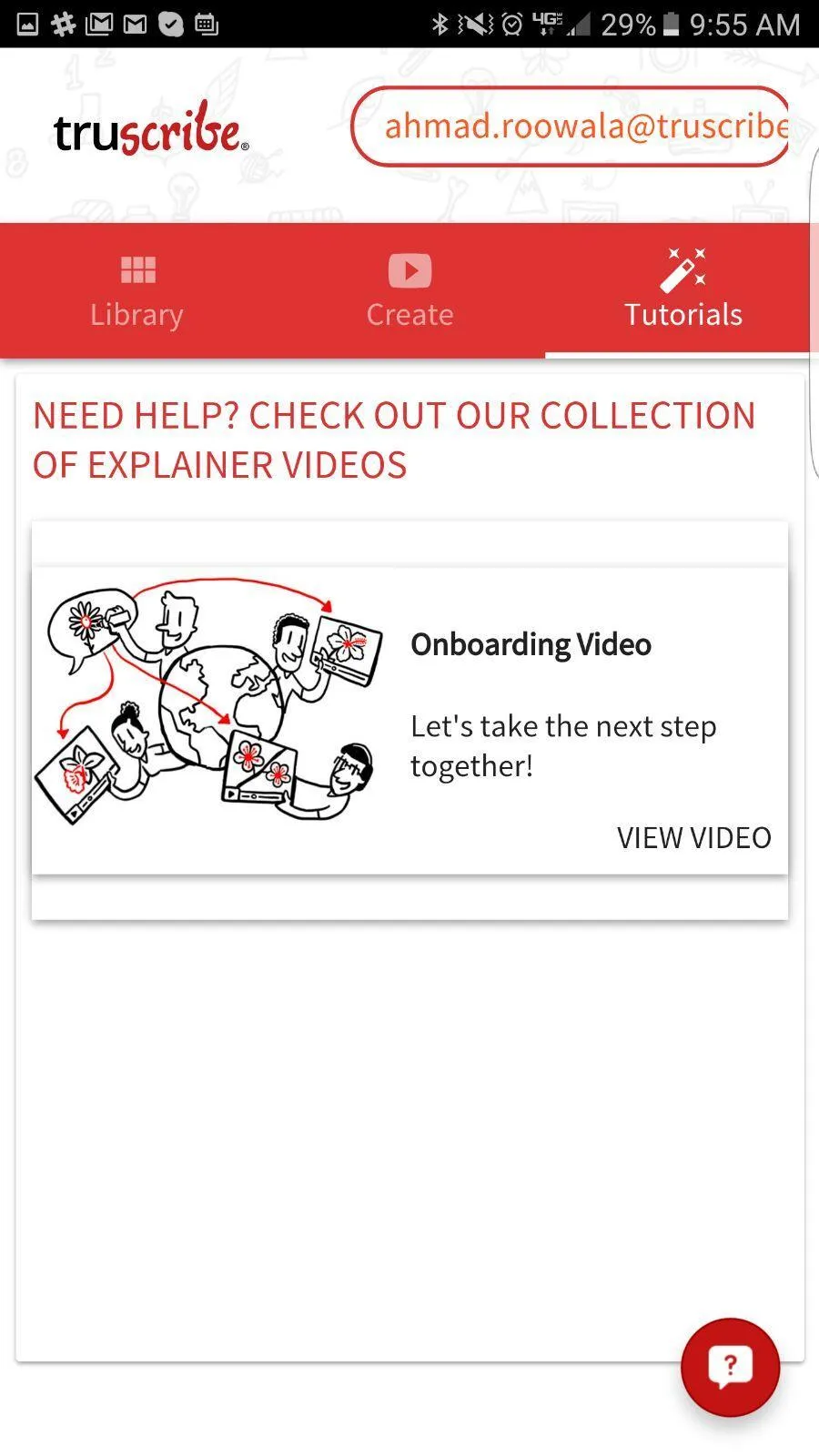
TruScribe handlar om att hålla tittarna engagerade med hjälp av vetenskap.
Till skillnad från andra verktyg på vår lista kräver detta Scribology, en unik metod för videoproduktion. Den tillämpar neurovetenskap, beteendepsykologi och visuellt berättande för att göra innehållet mer minnesvärt.
Med TruScribe kan du också anlita professionella konstnärer för att skapa riktiga handritade animationer som känns mer personliga och fängslande. Från manusskrivning och storyboard till illustrationer och voiceovers – välj tjänster som passar dina behov och se till att dina animationer känns rätt.
TruScribe bästa funktioner
- Redigera videor även efter att de är färdiga
- Lägg till tydlig, anpassad voiceover-ljud direkt i dina videor
- Välj mellan fem kontrastrika färgscheman.
- Använd specialteman som är utformade för olika branscher.
Begränsningar för TruScribe
- Bilder kan bli pixelerade när de importeras från tredjepartsappar.
- Vissa användare tyckte att mediebiblioteket var generiskt.
Priser för TruScribe
- Anpassad prissättning
TruScribe-betyg och recensioner
- G2: Inte tillräckligt med recensioner
- Capterra: Ej tillgängligt
Läs också: Diagram exempel för alla typer av projekt
11. Filmora (Bäst för visuella effekter)
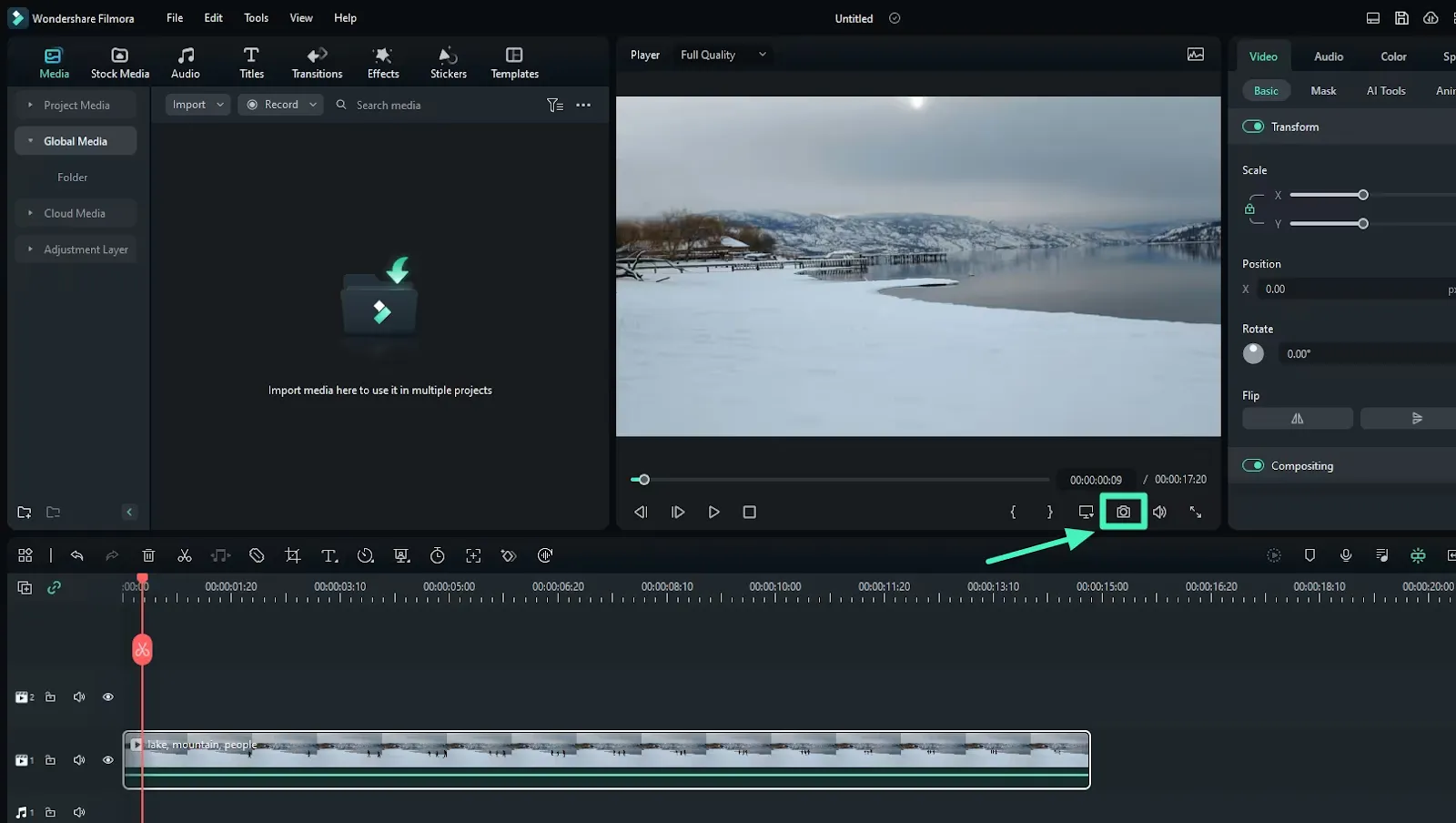
Filmora gör det enkelt att ta dina whiteboard-animationer till nästa nivå med roliga visuella effekter. Dess enorma samling av övergångar, filter och ljudverktyg tillför stil samtidigt som den handritade stilen förblir naturlig och engagerande.
Denna programvara för whiteboard-animation har också en Motion Tracking-funktion som hjälper dig att spåra ritade element och lägga till effekter som rör sig med dem. Du kan till exempel lägga till textbubblor som följer karaktärsanimationer eller markera viktiga punkter när de dyker upp.
Filmoras bästa funktioner
- Skapa animationer med automatisk stabilisering, en inbyggd skärminspelare och förinställda övergångar.
- Förbättra ljudet, lägg till text och titlar och använd ljus-, bländnings-, förvrängnings- och distorsionseffekter.
- Använd ljudkomprimering, rörelsespårning, panorering och zoomning samt maskering.
- Lägg enkelt till en whiteboard eller tavla för animationer
- Använd nyckelrutor och inbyggda mallar för att snabbt skapa videor.
Filmoras begränsningar
- Saknar avancerade videoredigeringsalternativ
- Vissa effekter är låsta bakom en betalvägg.
Filmora-priser
- För privatpersoner: Basic: 9,99 $/månad Advanced: 34,99 $/år Perpetual: 49,99 $ (engångskostnad)
- Grundläggande: 9,99 $/månad
- Avancerat: 34,99 $/år
- Perpetual: 49,99 $ (engångskostnad)
- Team & företag: Anpassad prissättning
- Grundläggande: 9,99 $/månad
- Avancerat: 34,99 $/år
- Perpetual: 49,99 $ (engångskostnad)
Filmora-betyg och recensioner
- G2: 4,4/5 (över 300 recensioner)
- Capterra: 4,5/5 (över 700 recensioner)
Vad säger verkliga användare om Filmora?
En recension på G2 säger:
Efter att ha använt WonderShare Filmora ett tag kan jag säga att det är ett bra val för nybörjare och sporadiska videoredigerare med stöd för flera plattformar. Det jag gillar mest är att det är så enkelt att använda. Gränssnittet är rent och överskådligt, med dra-och-släpp-funktioner som gör redigering till en barnlek även för förstagångsanvändare. Det har också ett rikt bibliotek med effekter, övergångar och textalternativ, vilket ger dig stor kreativ frihet. Priset är överkomligt jämfört med andra alternativ på marknaden.
Efter att ha använt WonderShare Filmora ett tag kan jag säga att det är ett bra val för nybörjare och tillfälliga videoredigerare med stöd för flera plattformar. Det jag gillar mest är att det är så enkelt att använda. Gränssnittet är rent och överskådligt, med dra-och-släpp-funktioner som gör redigering till en barnlek även för förstagångsanvändare. Det har också ett rikt bibliotek med effekter, övergångar och textalternativ, vilket ger dig stor kreativ frihet. Priset är överkomligt jämfört med andra alternativ på marknaden.
Engagera dina tittare med whiteboard-animationer med hjälp av ClickUp!
Företagsvärlden älskar whiteboard-animationsvideor. De gör ju trots allt utbildningar mer engagerande, förenklar komplexa idéer och ger presentationer en kreativ touch. Men för att få bästa resultat behöver du rätt verktyg. Och det beror på vad som passar dina aktuella behov.
Om du just har börjat och vill ha något enkelt är Doodly ett bra ställe att börja på. Behöver du fler effekter utan för mycket komplexitet? Prova Filmora. Och om du är ute efter något mer avancerat är Adobe Animate rätt val för dig.
Men varför jonglera med flera verktyg när du kan göra allt i ClickUp? Med dra-och-släpp-redigerare, färdiga mallar och över 1 000 inbyggda integrationer kan du skapa whiteboard-videor i din projektledningsprogramvara med bara några få klick. Inget byte mellan appar – bara smidig samverkan och tydlig uppgiftshantering.
Tro inte bara på oss. Prova ClickUp gratis idag och upplev skillnaden!