
Vi är vad vi gör upprepade gånger. Excellens är alltså inte en handling, utan en vana.
Vi är vad vi gör upprepade gånger. Excellens är alltså inte en handling, utan en vana.
Det är en enkel sanning som är lätt att förbise. De resultat vi strävar efter (mer fokus, mer frihet, mer framsteg) kommer inte från storslagna planer. De kommer från hur vi använder våra timmar varje dag.
När du arbetar för dig själv är varje minut viktig. Mellan kundsamtal, projektdeadlines och administrativa uppgifter kan dagen vara över innan du har gjort några verkliga framsteg med det som faktiskt gör skillnad.
Det är här tidsblockering kommer in. Det är ett enkelt men kraftfullt sätt att återta kontrollen genom att tilldela specifika tidsintervall till koncentrerat arbete, möten och till och med personliga uppgifter. Oavsett om du är frilansare, student eller en upptagen yrkesverksam hjälper tidsblockering dig att hålla fokus, minska distraktioner och göra medvetna framsteg.
I den här bloggen visar vi dig hur du använder Google Kalender för tidsblockering – så att du äntligen kan beta av din att göra-lista utan att bli överväldigad. 🎯
Vad är tidsblockering och varför fungerar det?
Tidsblockering är en teknik för tidshantering där du delar upp din dag i specifika tidsblock, var och en avsedd för en viss uppgift eller grupp av uppgifter.
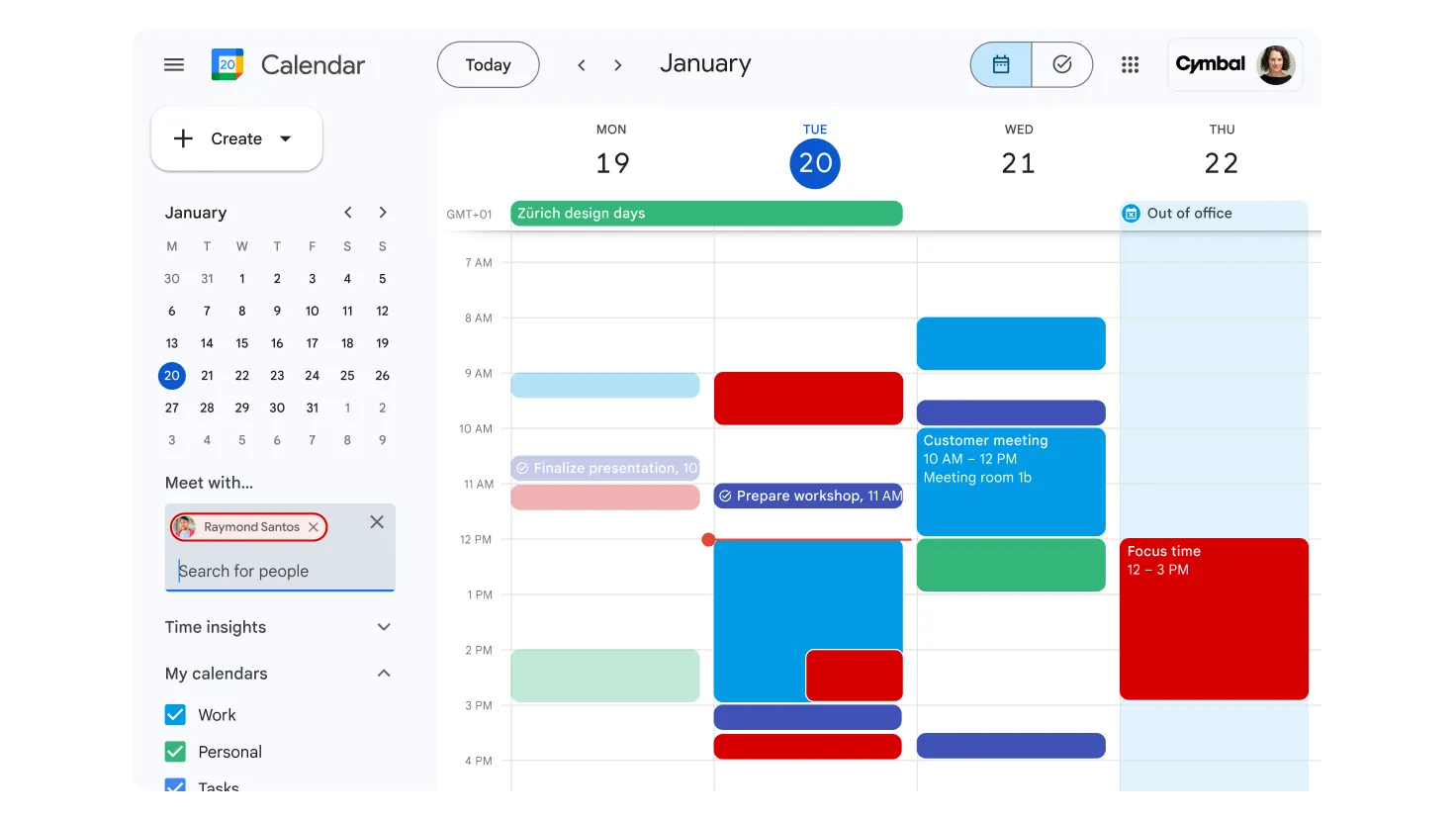
Istället för att arbeta reaktivt eller förlita dig på en öppen att göra-lista planerar du din dag och schemalägger uppgifter direkt i din kalender. Denna metod hjälper dig att fokusera på en aktivitet i taget, vilket minimerar distraktioner och multitasking.
🧠 Rolig fakta: De gamla egyptierna var före sin tid – de insåg att ett år inte var exakt 365 dagar och lade till fem extra dagar i sin kalender. De hade till och med ett skottårskoncept långt innan Julius Caesar gjorde det officiellt.
⭐ Utvalda mallar
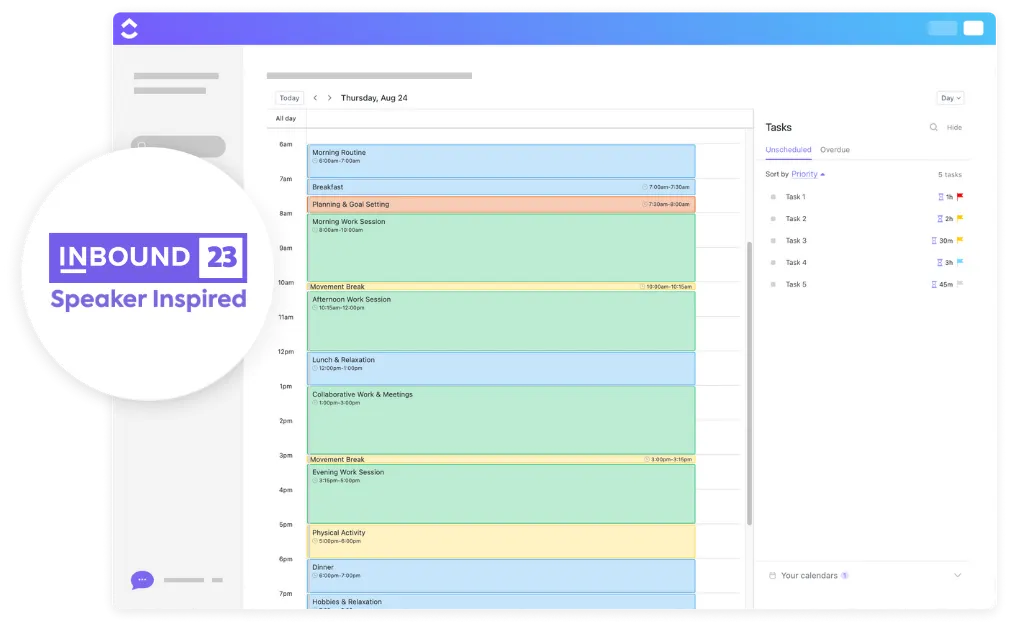
Skapa ett schema som hjälper dig att nå framgång. ClickUps mall för daglig tidsblockering säkerställer att du hanterar din tid för maximal produktivitet, mental fokus och välbefinnande (ja, den innehåller rörelsepauser).
Så här ställer du in tidsblockering i Google Kalender
Nu när du vet vad tidsblockering är kan vi börja använda det. Google Kalender gör det enkelt att strukturera din dag genom att tilldela särskilda tidsluckor för uppgifter, möten och personliga aktiviteter.
Men hur kan du effektivt blockera tid för att uppnå en balans mellan arbete och privatliv? Låt oss gå igenom processen steg för steg. ⚒️
Steg 1: Identifiera och prioritera dina dagliga uppgifter
Innan du börjar blockera din tid måste du veta exakt vad du har att göra med. Börja med att skriva ner allt du behöver göra, från arbetsuppgifter till personliga åtaganden och återkommande tidsblock.
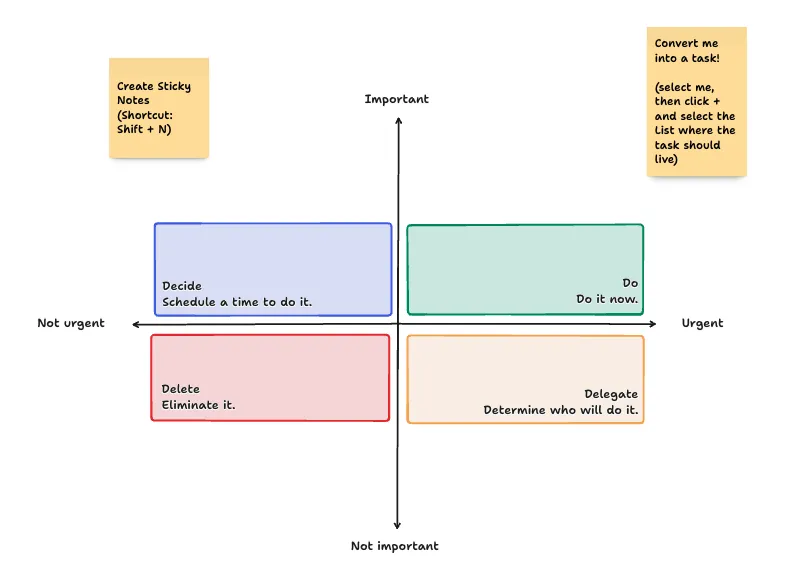
✅ Prova detta: Använd prioriteringstekniker som Eisenhower-matrisen för att rangordna uppgifter efter brådskande och viktiga. Dela upp uppgifterna i fyra kategorier: ”Brådskande och viktiga”, ”Viktiga men inte brådskande”, ”Brådskande men inte viktiga” och ”Varken eller”, så att du vet vad du ska ta itu med först.
Steg 2: Skapa dedikerade tidsblock för varje uppgift
När du har sorterat dina uppgifter kan du börja blockera din kalender. Öppna Google Kalender via webben eller mobilappen och se till att du är inloggad på rätt konto om du hanterar flera kalendrar.
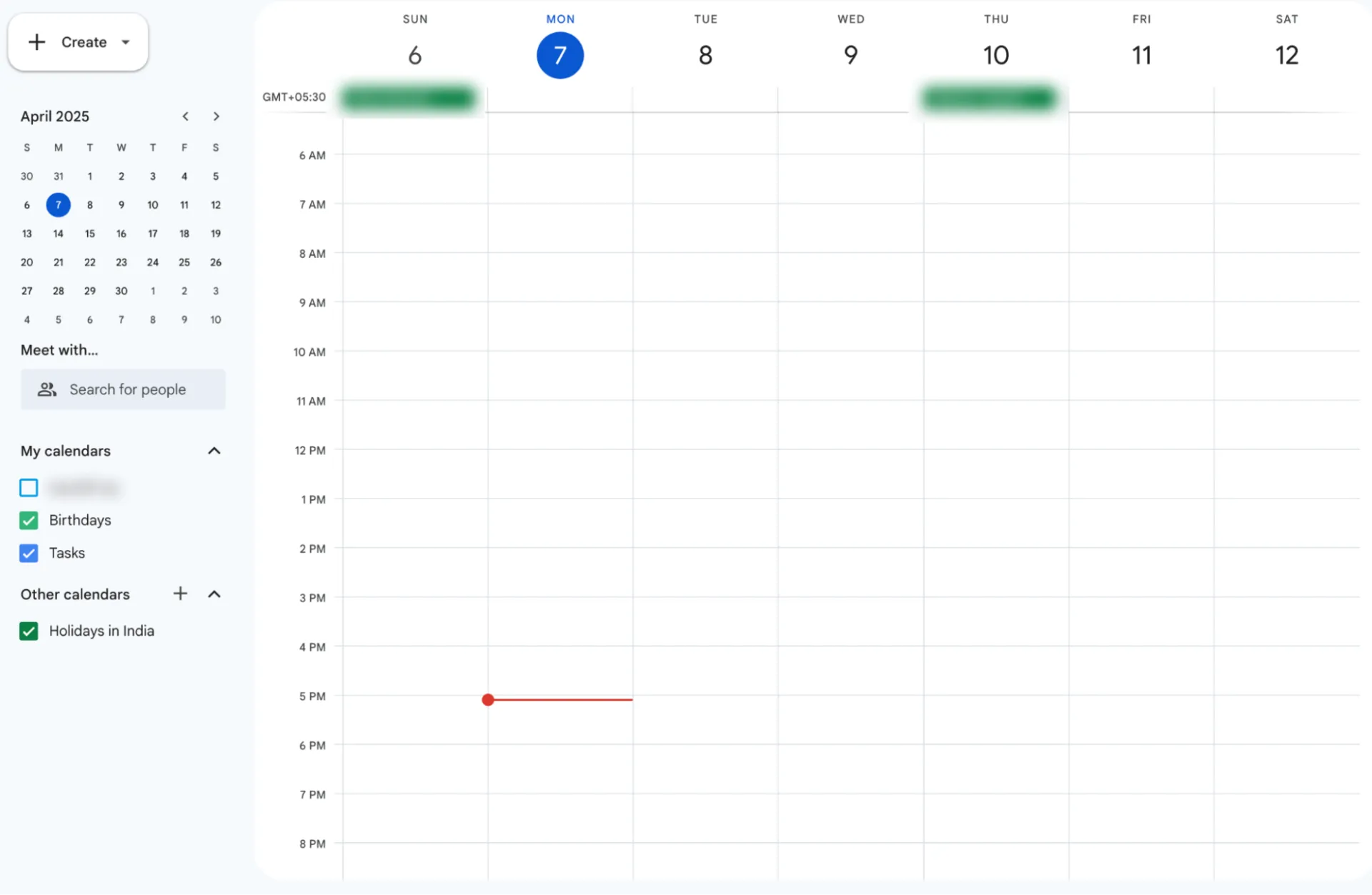
Klicka på den tidslucka där du vill schemalägga en uppgift eller tryck på knappen Skapa .
Ge den en tydlig titel som "Skriv projektförslag" eller "Skapa presentationsmaterial" med start- och sluttider. Var realistisk när det gäller hur lång tid varje uppgift kommer att ta så att du inte överbelastar ditt schema.
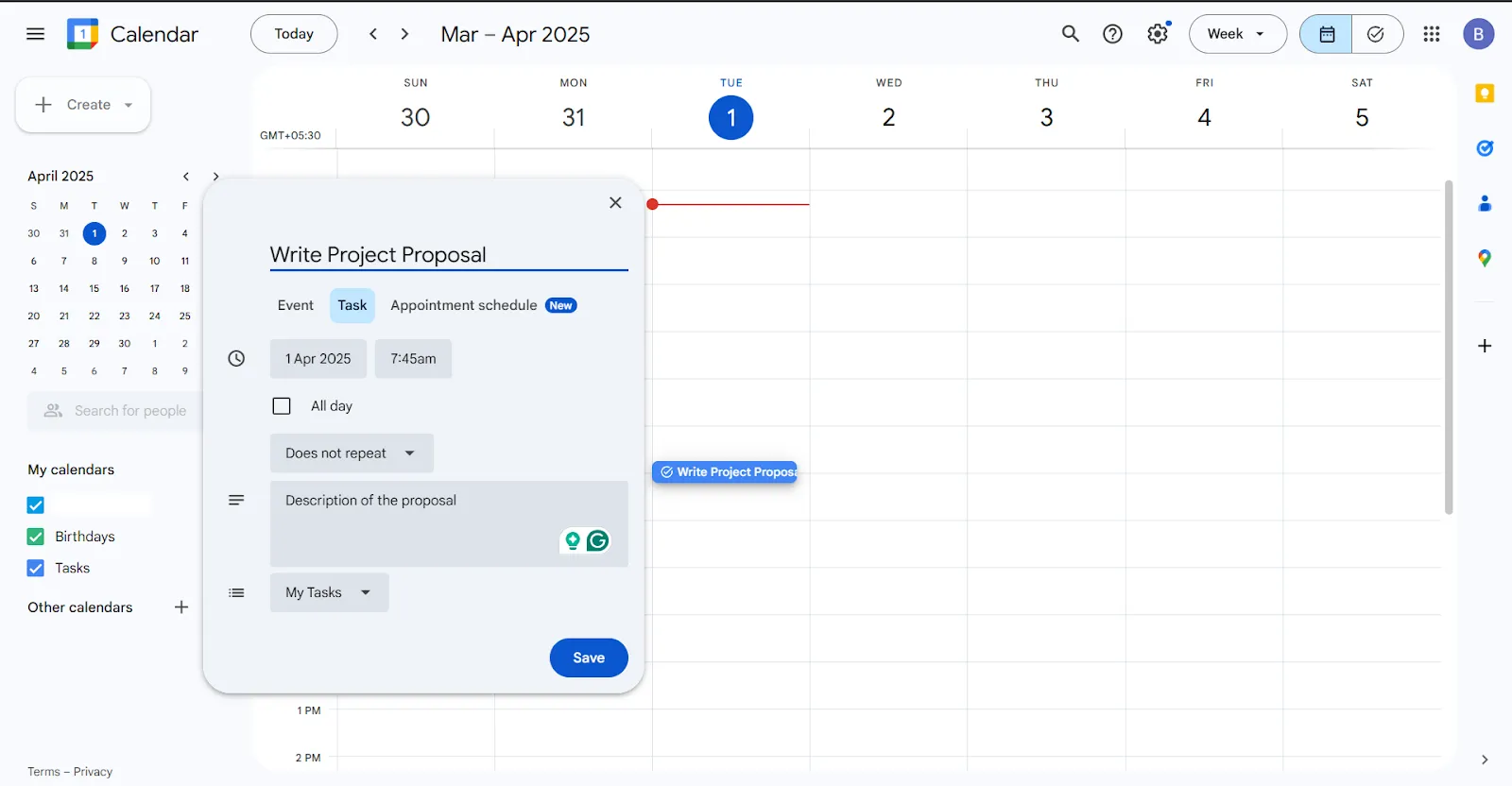
✅ Prova detta: För återkommande uppgifter som veckoplanering eller träning kan du använda funktionen för återkommande händelser för att spara tid. Kontrollera tidigare data från tidsspårningsverktyg som Toggl för att få en bättre uppfattning om hur lång tid liknande uppgifter tar.
Steg 3: Använd färgkodning för att skilja mellan olika typer av uppgifter
Genom att organisera din kalender visuellt blir det lättare att se vad som är på gång med ett ögonkast. Använd olika färger för arbete, personliga uppgifter och möten. För att ändra färger, klicka på händelsen, gå till Redigera och välj en färg.
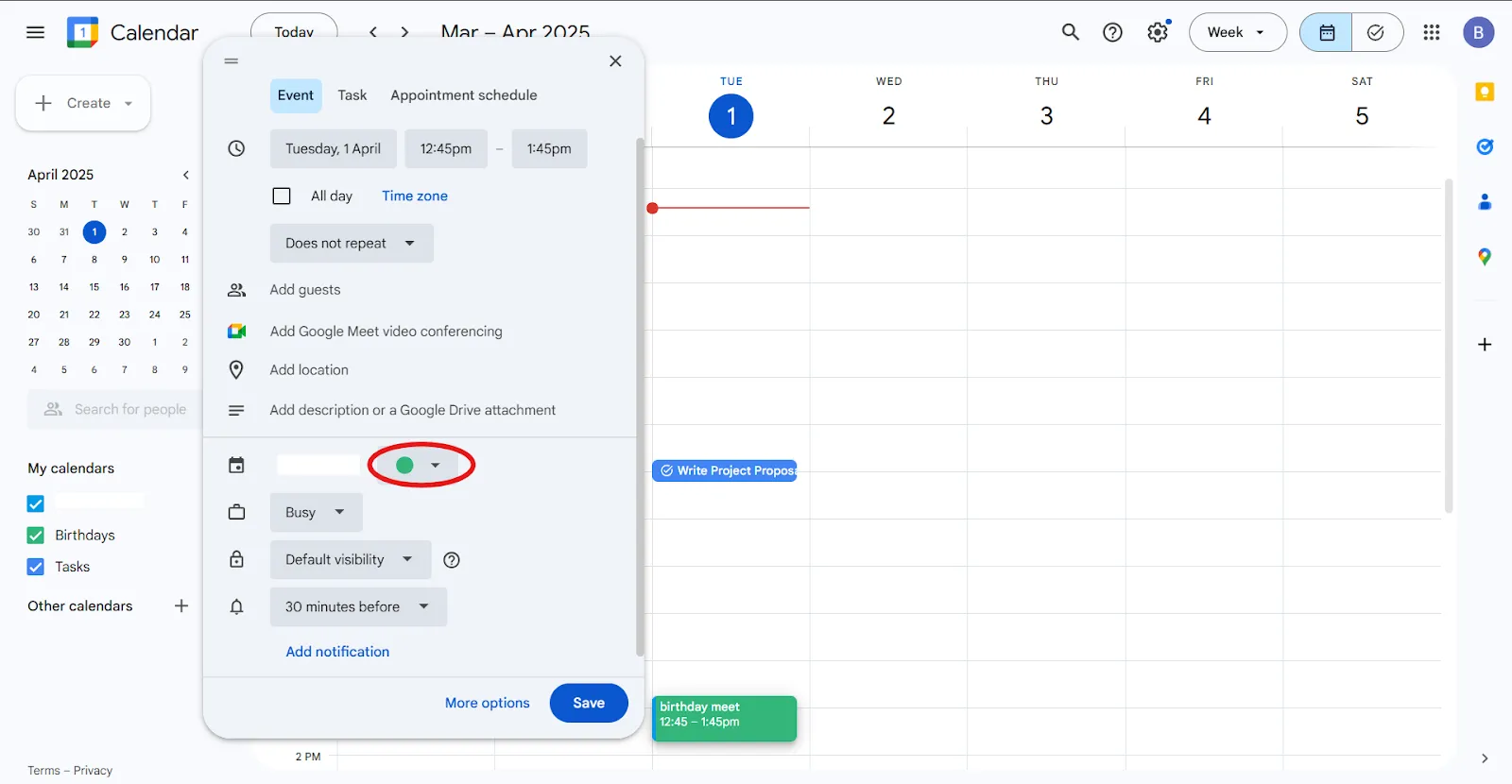
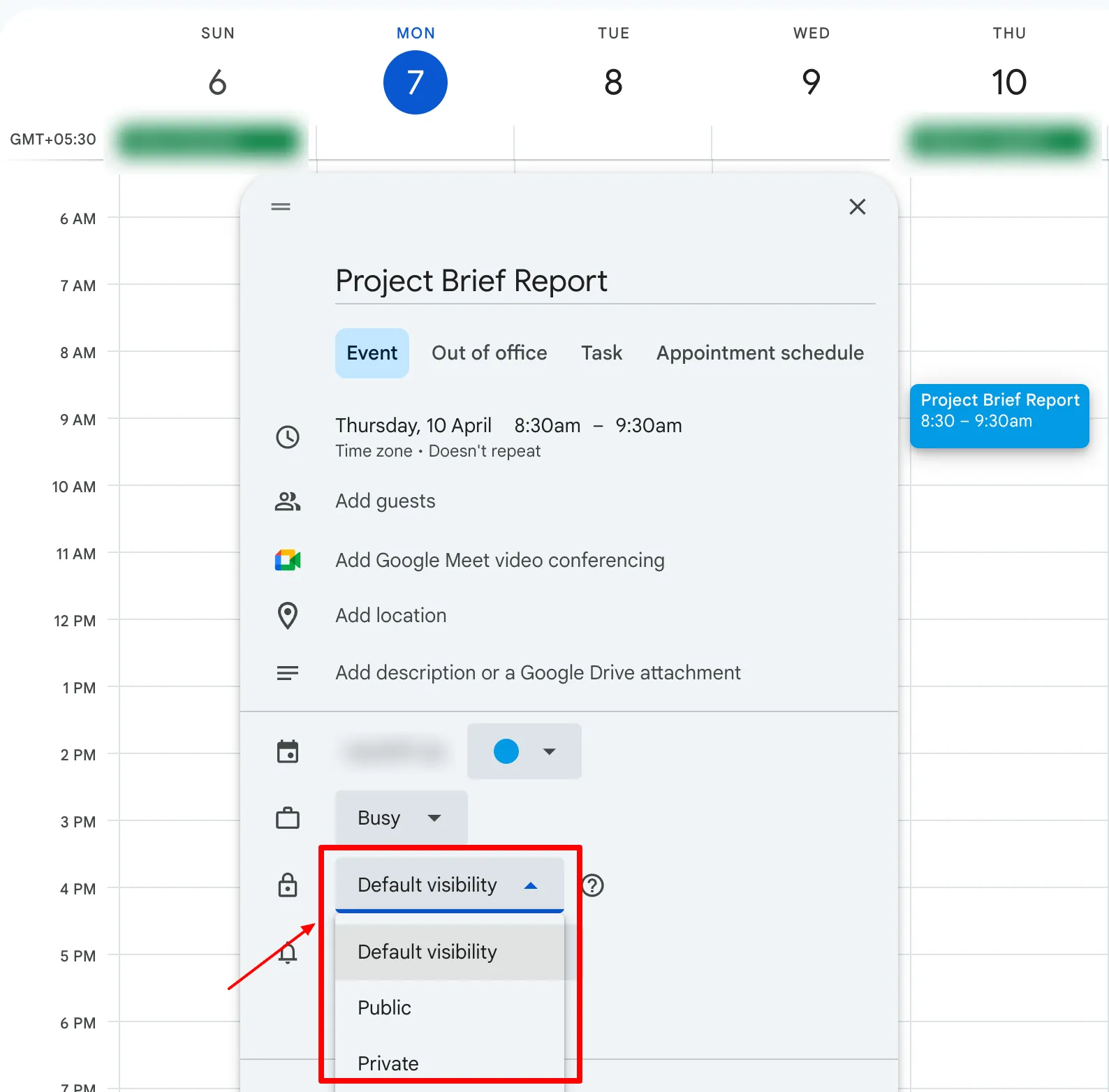
Du kan också skapa separata kalendrar för olika delar av ditt liv, till exempel arbete eller privatliv, och tilldela varje kalender en unik färg. För mer kontroll kan du till och med ställa in vem som får se händelsen.
✅ Prova detta: Använd blått för arbete, grönt för personliga aktiviteter och gult för möten.
Steg 4: Ställ in aviseringar och påminnelser för varje block
Det är lätt att tappa bort tiden, så ställ in påminnelser för att hålla dig till schemat. Här är några tips för att hålla fokus:
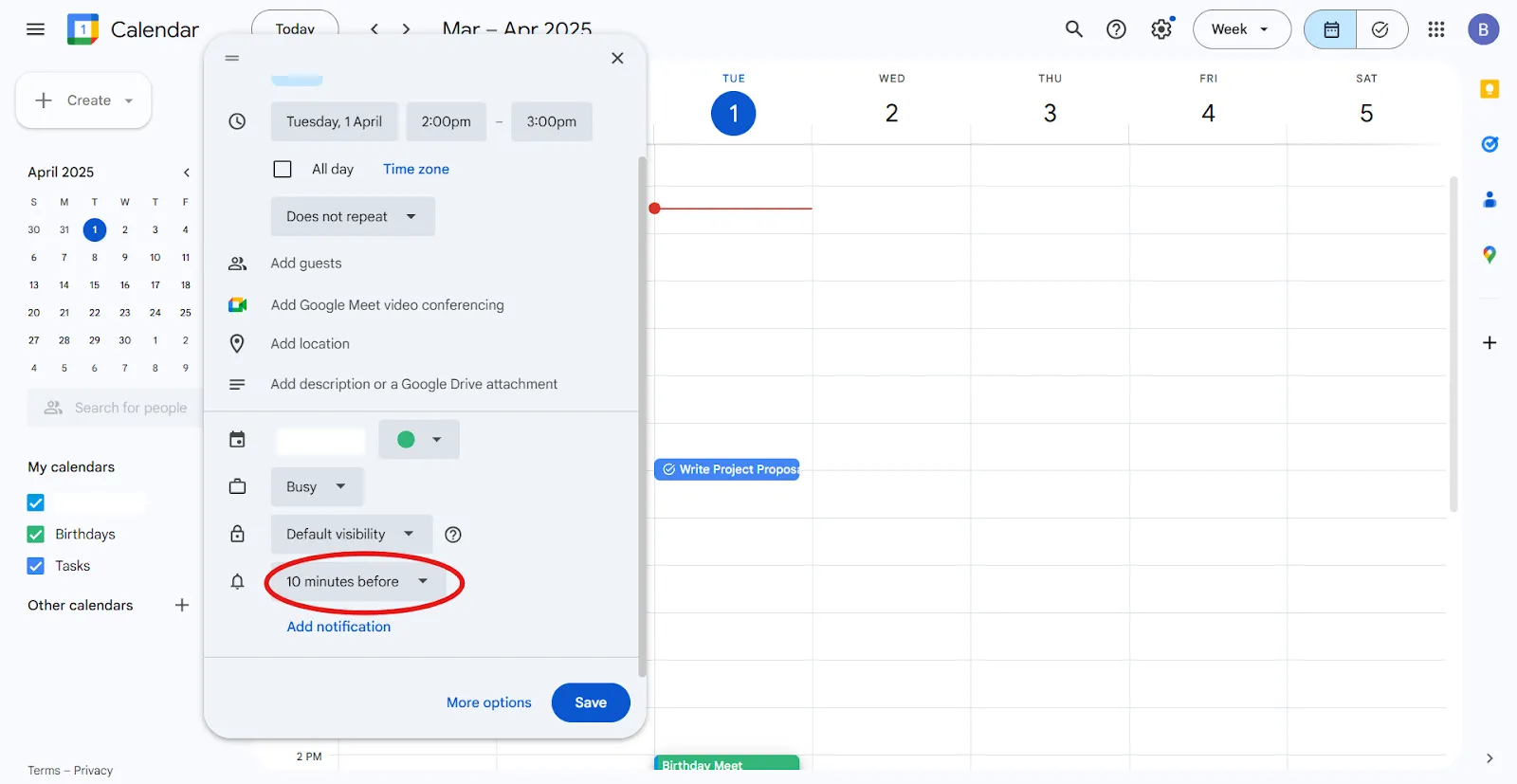
- Lägg till aviseringar: När du skapar ett evenemang kan du ställa in en påminnelse (10 minuter före) för att säkerställa att du är redo att gå vidare till nästa uppgift. Du kan även lägga till flera påminnelser för viktiga uppgifter ❗
- Aktivera mobilaviseringar: Se till att aviseringarna på din telefon är aktiverade så att du får uppdateringar i realtid var du än befinner dig 🕖
- Använd smarta assistenter: Anslut Google Assistant för att få röstpåminnelser om dina kommande tidsblock 🔊
✅ Prova detta: Avsätt 30 minuter på morgonen för planering och ytterligare 30 minuter på kvällen för att gå igenom din dag. Lägg till anteckningar, länkar eller checklistor i händelsebeskrivningen medan du går igenom dagen så att allt du behöver finns på ett ställe.
Steg 5: Justera och optimera ditt schema över tid
Tidsblockering bör utvecklas i takt med ditt arbetsflöde. I slutet av veckan kan du se över vad som fungerade och vad som inte fungerade. Underskattade du hur lång tid vissa uppgifter skulle ta? Blev du ofta avbruten? Justera efter behov.
Flytta blocken efterhand som dina prioriteringar förändras. Om något oväntat dyker upp, boka om istället för att ta bort blocket helt.
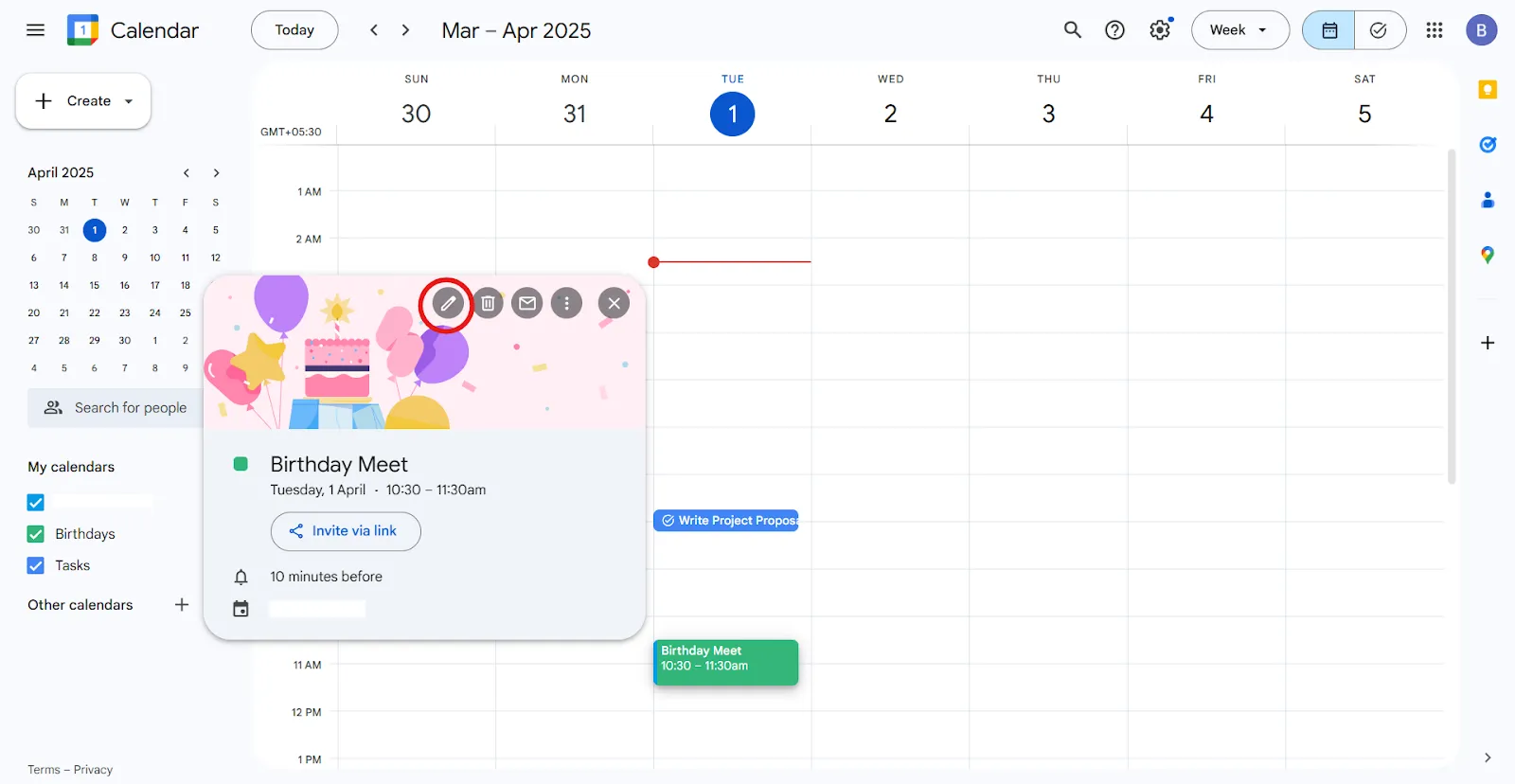
💡 Proffstips: I webbversionen av Google Kalender trycker du på "C" för att snabbt skapa ett nytt evenemang, "D" för att växla till dagvy och "W" för att växla till veckovy.
Begränsningar för tidsblockering i Google Kalender
Tidsblockering i Google Kalender kan definitivt lösa problem med tidsplanering. Men precis som många andra appar för tidsblockering är den inte alltid perfekt.
Här är vad som kan vara knepigt:
- Begränsad flexibilitet: Det kan vara svårt att förutsäga exakt hur lång tid varje uppgift kommer att ta. Om saker tar längre tid än väntat eller oväntade problem dyker upp kan dina tidsblockeringar gå om intet.
- Funktionsproblem med flera kalendrar: Om du använder flera Google-kalendrar kan det bli rörigt. Att synkronisera dem och hantera sekretess kan leda till förseningar eller missade händelser.
- Tidskrävande inställningar: Att ställa in tidsblockeringar, särskilt för återkommande uppgifter eller scheman som ständigt förändras, kan bli mycket arbete.
- Begränsad automatisering: Det finns ingen automatisering för återkommande prioriterat arbete. Du kan inte säga: ”Blockera alltid 90 minuter för koncentrerat arbete i början av dagen om inget brådskande är inplanerat”.
- Ingen buffertlogik: Det finns inget sätt att automatiskt lägga till buffertid mellan möten eller uppgifter – du måste hantera kontextväxlingar manuellt.
🔍 Visste du att? Våra veckodagar är uppkallade efter gudar och himlakroppar! Tisdag kommer från Tiw, den anglosaxiska krigsguden, medan torsdag hedrar Tor, den nordiska åskguden.
Bästa alternativen till Google Kalender för tidsblockering
Google Kalender är bra för schemaläggning. Men när det gäller seriös tidsblockering börjar det brista. Det finns ingen inbyggd tidsspårning, automatisering eller intelligent prioritering. Du får manuellt dra runt block och hoppas att din kalender är begriplig vid lunchtid.
Om du har vuxit ur Google Kalenderns begränsningar är det dags att titta på verktyg som är utvecklade för hur moderna team faktiskt arbetar.
Ett namn på listan över alternativ till Google Kalender är ClickUp, den allt-i-ett-appen för arbete, som sammanför projektledning, dokumentation och teamkommunikation i en plattform, accelererad av nästa generations AI och automatisering.
Ta till exempel ClickUp Time Management. Det är en dynamisk lösning i realtid som anpassar sig efter din dag.
ClickUp-kalender
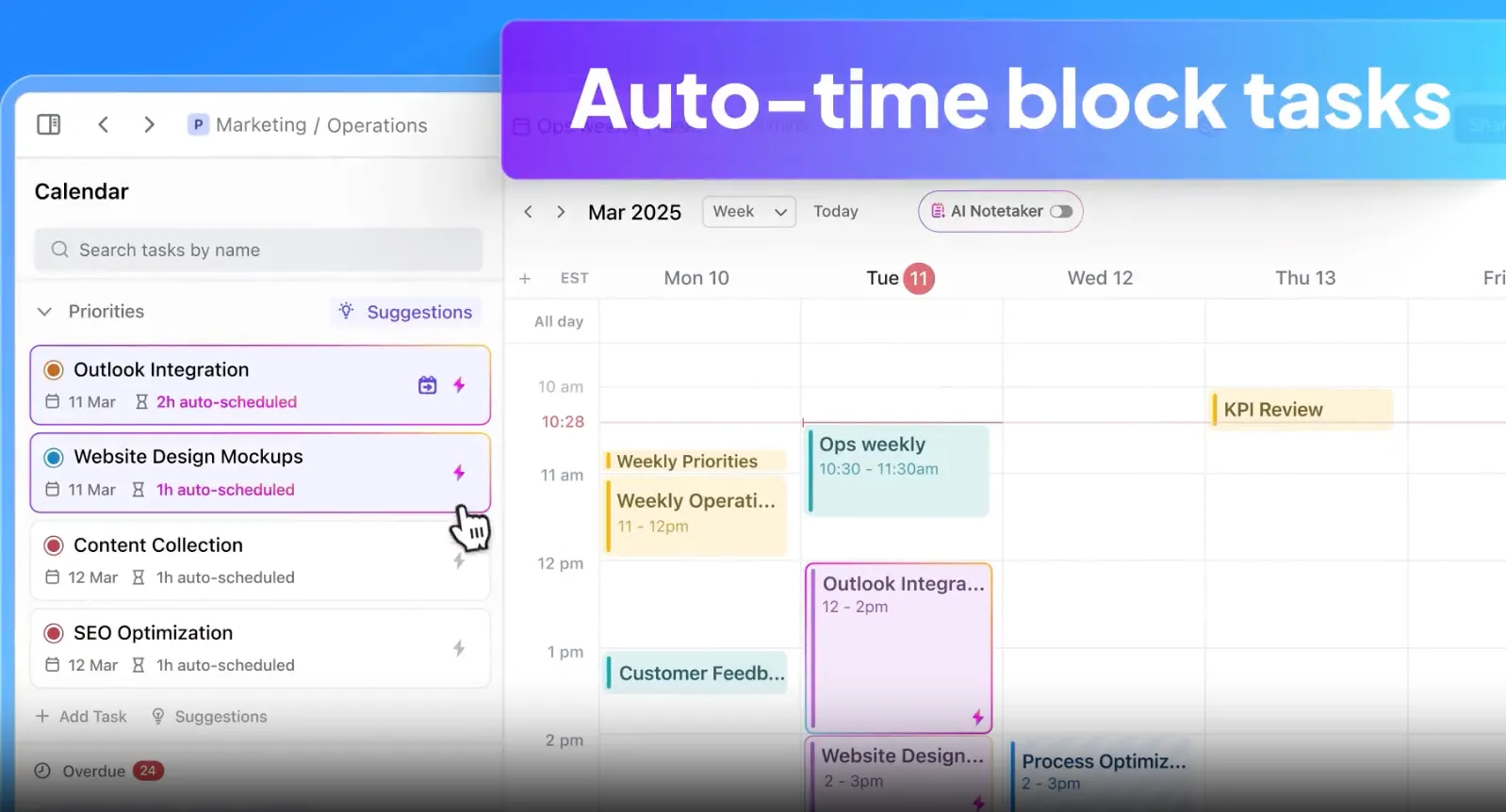
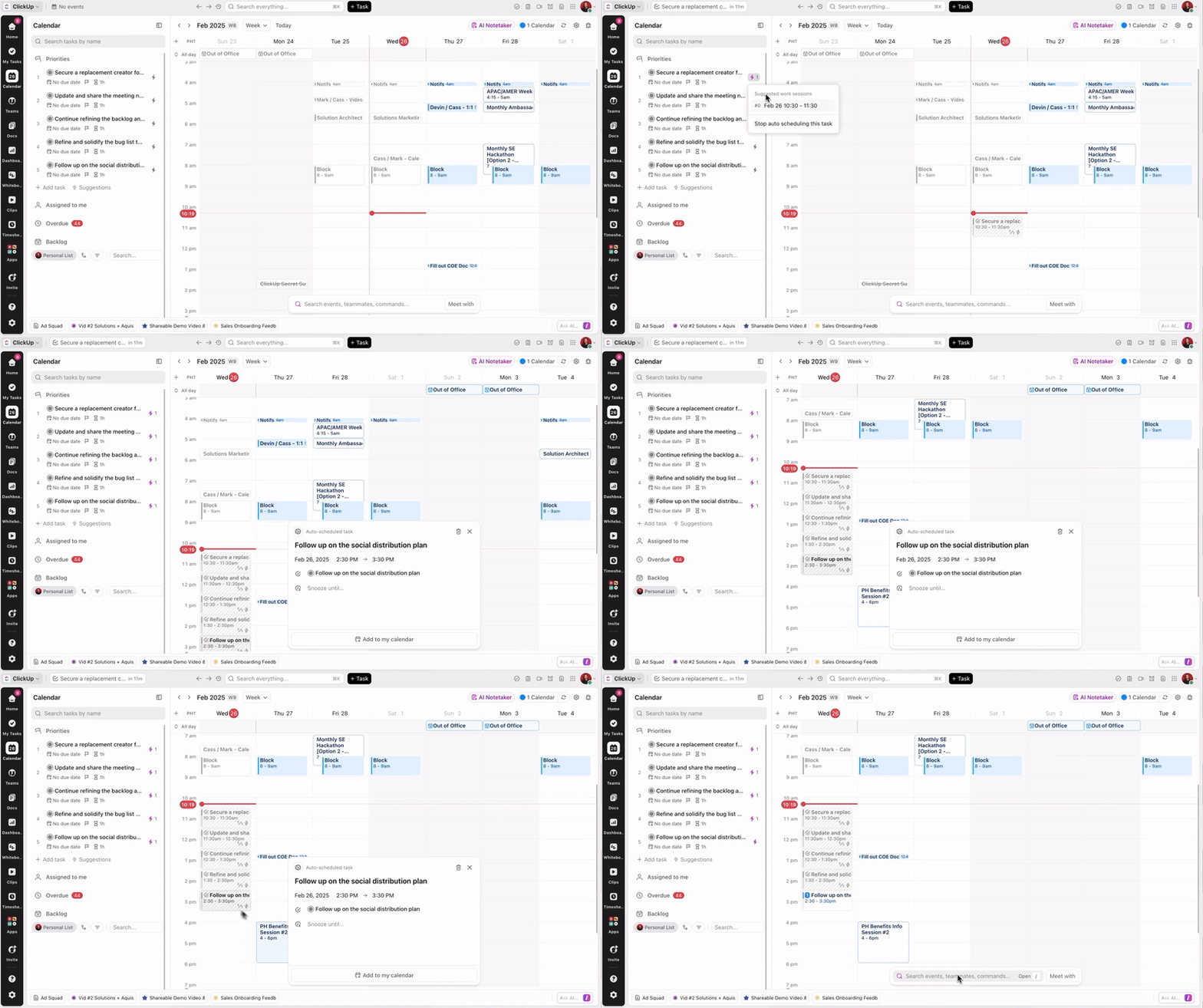
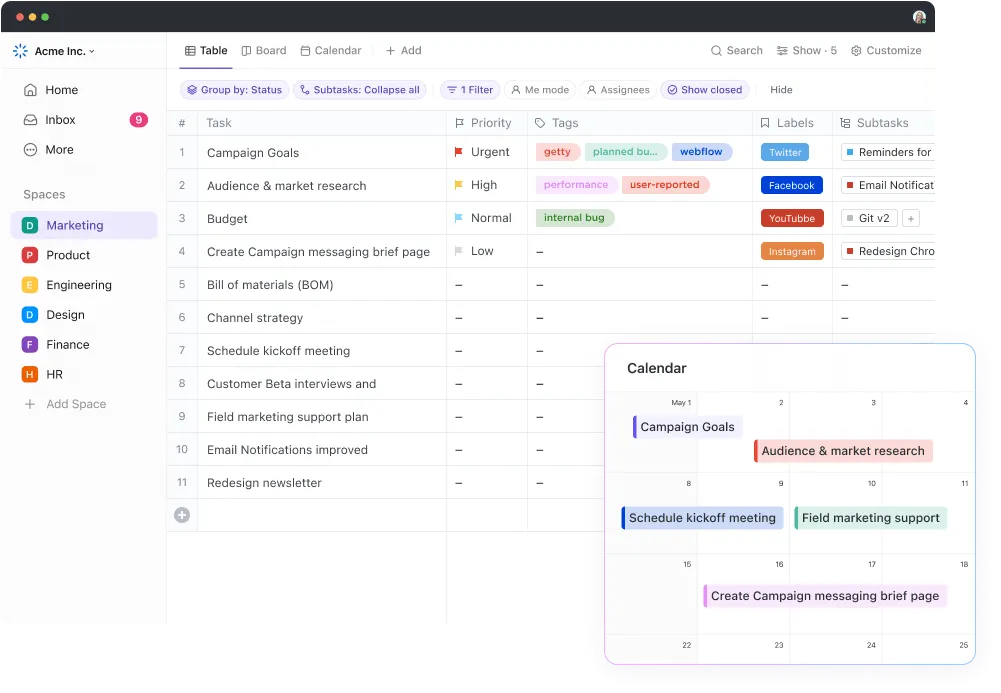
Kärnan i ClickUps tidshanteringssystem är ClickUp-kalendern. Till skillnad från Google Kalender, som bara visar när saker händer, visar ClickUp-kalendern vad du arbetar med och varför det är viktigt.
I korthet:
✅ AI-driven tidsblockering: Blockera tid för dina prioriterade uppgifter på ett intelligent sätt baserat på uppskattningar, deadlines och tillgänglighet. Kombinera det med ClickUp Brain så kan det till och med automatiskt schemalägga din dag på några sekunder.
✅ Integrering av uppgifter i realtid: Varje uppgift i ClickUp (från din LineUp, backlog eller lista över försenade uppgifter) kan schemaläggas direkt i din kalender. Dra och släpp, klart!
✅ Anpassade vyer och filter: Filtrera efter teammedlem, prioritet eller uppgiftsstatus. Zooma in på din dag eller zooma ut för att se hela veckan på ett ögonblick (din kalender, på ditt sätt).
ClickUp-uppgifter
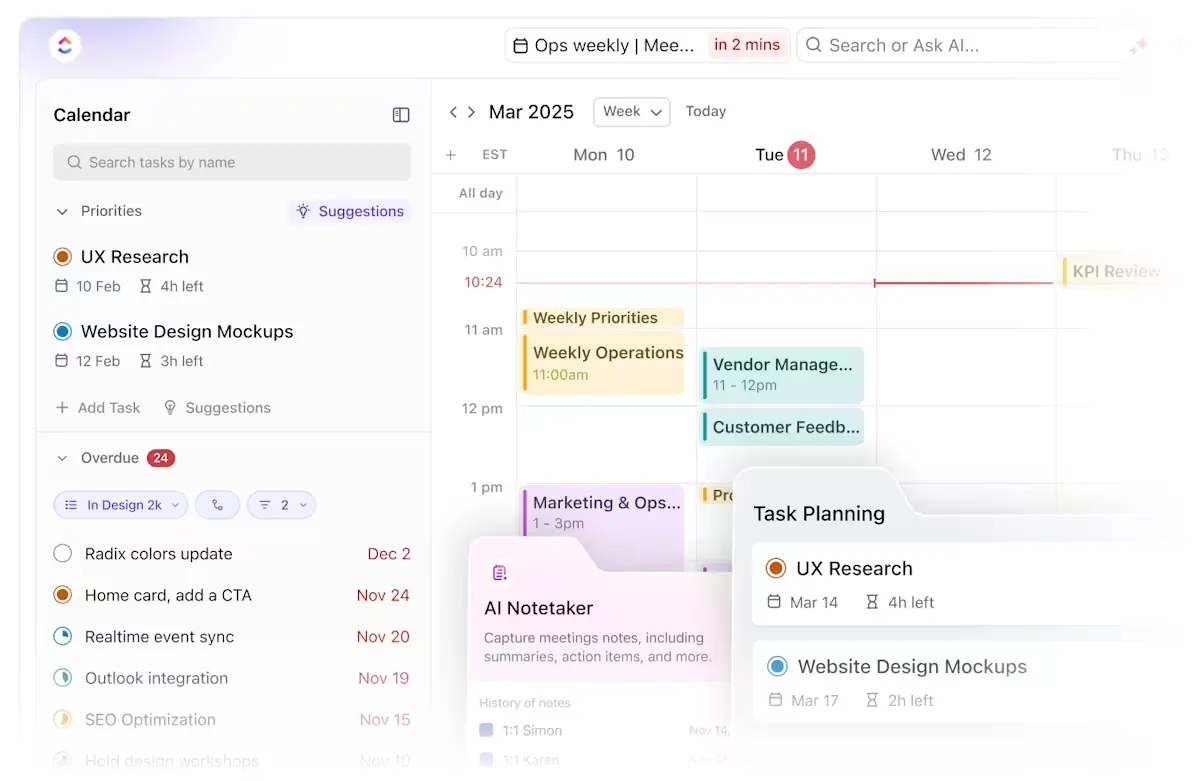
Ännu bättre, använd ClickUp Tasks för att ytterligare separera arbetsprojekt, personlig tid och studietid. Klicka bara på en tidslucka, schemalägg din uppgift och bifoga nödvändiga filer eller anteckningar direkt i din kalender.
Med den här kalenderappen kan du till och med schemalägga och hantera möten (på ett och samma ställe), bjuda in deltagare och delta i videosamtal direkt från din arbetsplats.
ClickUp AI Notetaker
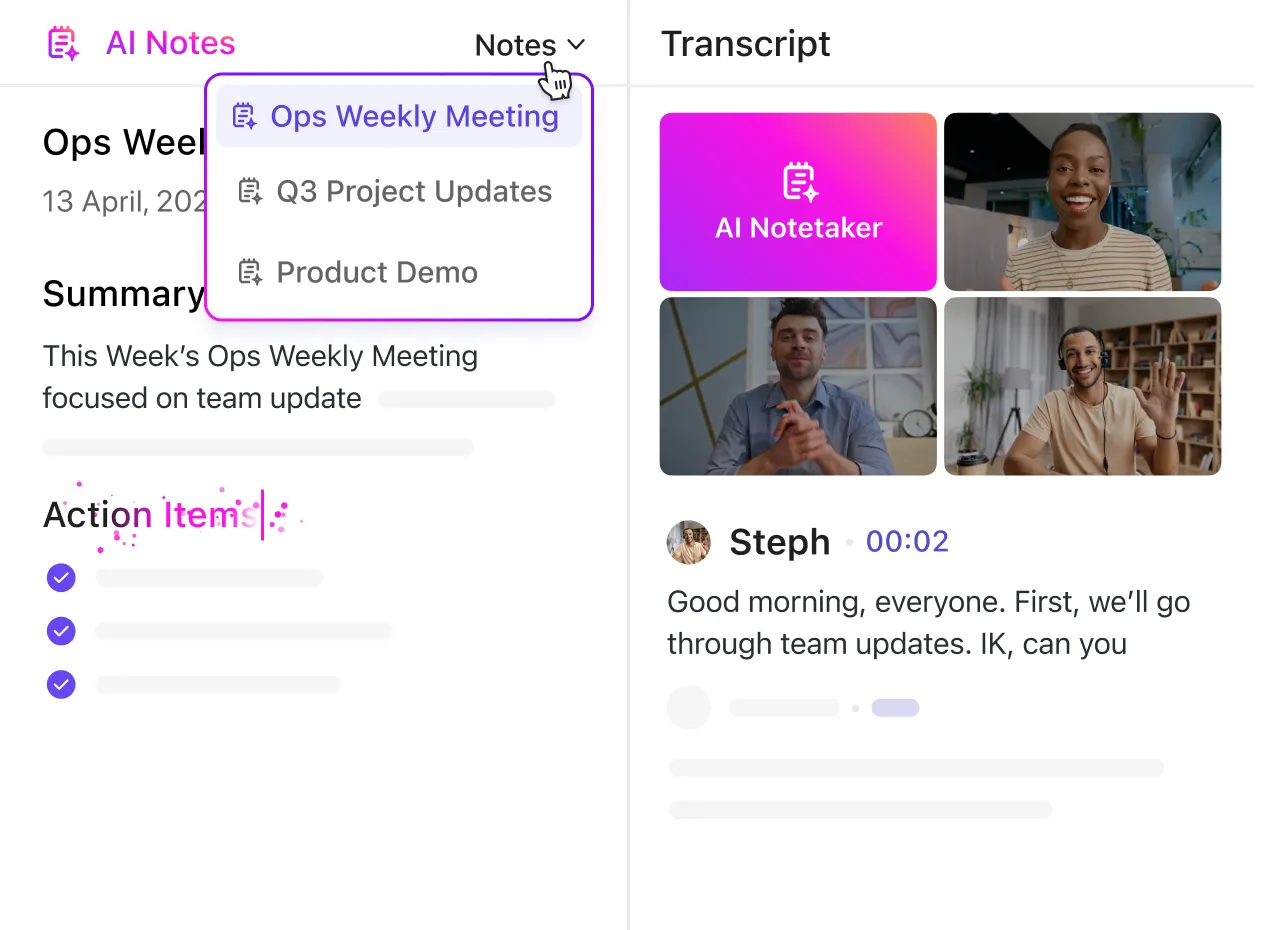
Och oroa dig inte, ClickUp AI Notetaker registrerar automatiskt viktiga punkter och åtgärder!
Så här hjälper det:
- Säkerställer att alla beslut som fattas dokumenteras och enkelt kan delas med alla, oavsett om de var närvarande eller inte.
- Registrera åtgärder och tilldela dem till rätt personer
- Kopplar varje diskussion till relevanta uppgifter och filer samtidigt som den ger fullständig kontext, så att ditt team kan gå vidare utan att behöva återupprepa det som redan har diskuterats.
Detta är den speciella fördelen med ClickUp: att erbjuda de flesta verktyg som behövs för att organisera projekten på ett och samma ställe. Det gör det inte bara möjligt att hantera och tilldela uppgifter, utan erbjuder också andra verktyg i samma miljö, såsom Dokument, där man kan ta anteckningar och skapa rapporter, samt integration med kalender och e-post, allt på ett och samma ställe. Det finns inget behov av att använda externa program eller olika appar för varje funktion.
Detta är den speciella fördelen med ClickUp: att erbjuda de flesta verktyg som behövs för att organisera projekten på ett och samma ställe. Det gör det inte bara möjligt att hantera och tilldela uppgifter, utan erbjuder också andra verktyg i samma miljö, såsom Dokument, där man kan ta anteckningar och skapa rapporter, samt integration med kalender och e-post, allt på ett och samma ställe. Det finns inget behov av att använda externa program eller olika appar för varje funktion.
ClickUp Brain
Det bästa av allt? ClickUp Brain. Det här är vad vi menar:
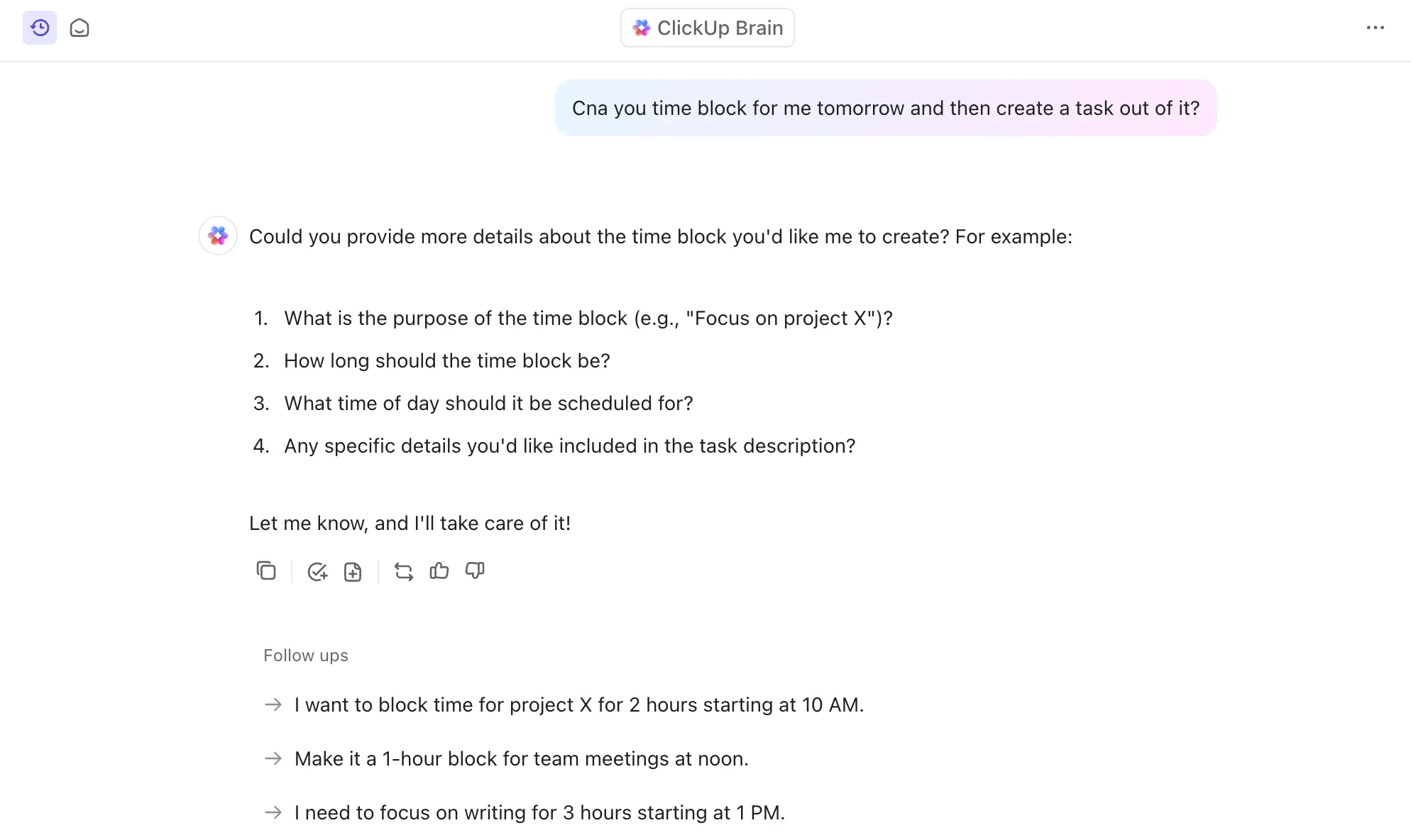
- Skapa kalenderhändelser: Berätta för Brain vad du behöver, så sköter det resten. Be det till exempel att ”boka ett samtal med produktteamet nästa fredag kl. 14”, så fixar det det på några sekunder.
- Hitta händelser: Du behöver aldrig mer bläddra eller gissa – fråga bara ”Visa alla händelser med Alex den här månaden” och låt Brain ge dig exakta svar.
- Ställ in synlighetsinställningar: Du kan bestämma om en händelse ska vara privat eller offentlig. Säg till Brain: ”Skapa ett privat fokusblock imorgon klockan 9”, så sköter den resten.
⚙️ Bonus: Trött på att sortera massor av e-postmeddelanden och kalkylblad? ClickUp Schedule Blocking Template hjälper dig att planera scheman, förstå uppgiftsberoenden och intuitivt organisera uppgiftsblock med bara några få klick.
🚨 ClickUp Insights: 35 % av våra undersökningsdeltagare anger måndag som sin minst produktiva dag, medan 50 % anger fredag som sin mest produktiva dag.
Med ClickUps tidsblockering, automatisering och AI-driven schemaläggning kan du använda tidsblockering för att maximera effektiviteten och bekämpa måndagsdepressionen.
ClickUp-mall för daglig tidsblockering
Och ibland, när du inte vill börja från scratch, kan du lita på de över 1 000 ClickUp-mallarna som finns till ditt förfogande. Dessa mallar för tidsblockering kommer att göra ditt liv enklare än du någonsin kunnat föreställa dig.
ClickUp Daily Time Blocking Template är till exempel perfekt för alla som kämpar med att balansera ett fullspäckat schema utan att bli utbränd. Den hjälper dig att prioritera dina viktigaste uppgifter så att du kan fokusera på dem under produktiva timmar.
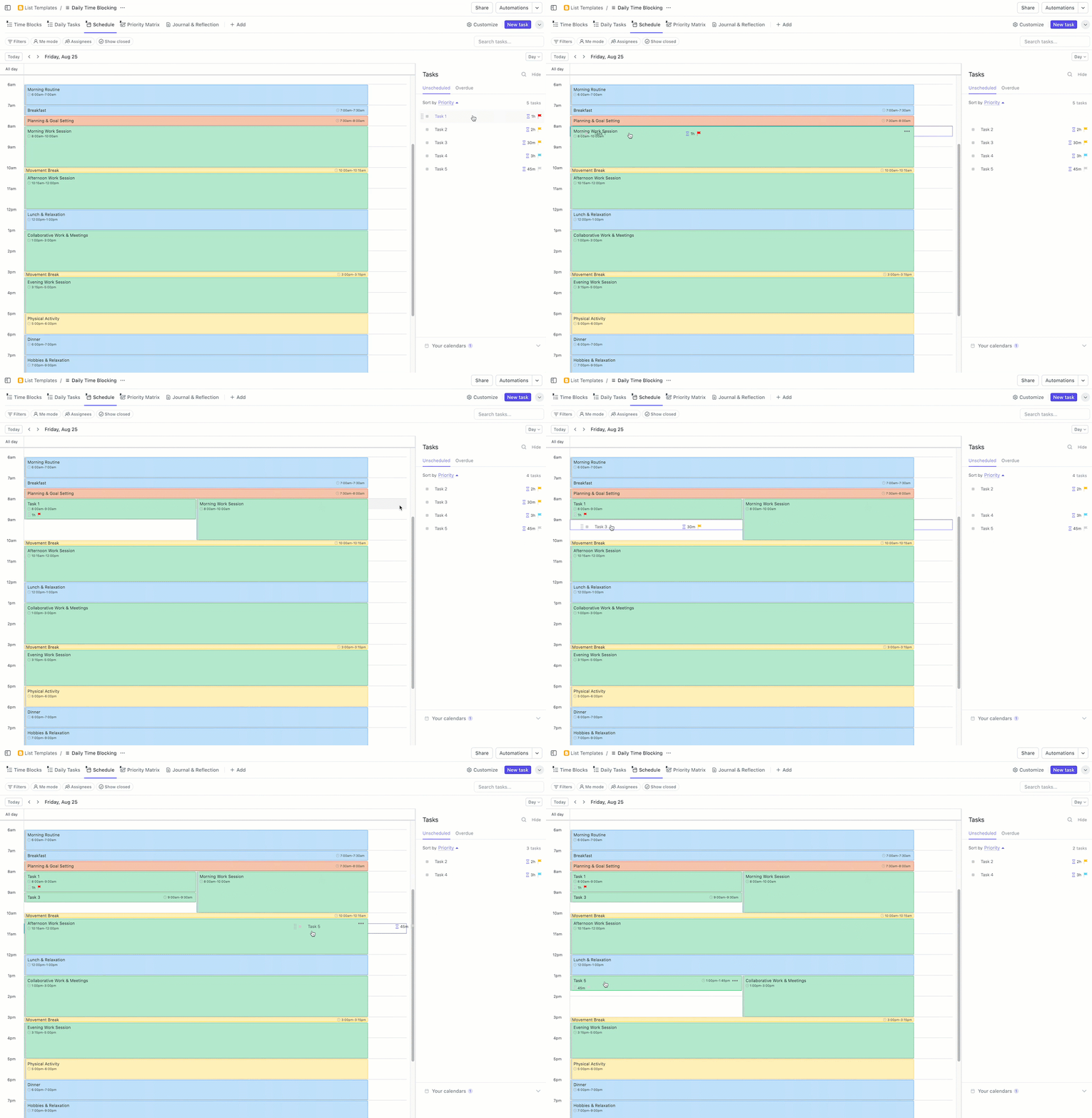
Mallen ger dig en tydlig struktur så att du vet exakt när du ska ta itu med högprioriterade uppgifter och när du ska lägga undan tankar eller mindre brådskande uppgifter för att undvika distraktioner. Dessutom får du med inbyggda tidsuppskattningar och tidsspårningsprogramvara en realistisk bild av vad som kan göras dagligen, vilket hjälper dig att hålla dig på rätt spår utan att överbelasta dig själv.
Dessutom har den här mallen olika vyer, till exempel dagliga, veckovisa och månatliga planerare, samt anpassningsbara fält för att kategorisera uppgifter, vilket gör det enklare att organisera och komma åt ditt schema.
📖 Läs också: Gratis mallar för arbetsscheman i Excel och ClickUp
Genom att integrera olika funktioner som aviseringar, kalendrar, e-post och arbetsflöden i projektets genomförande gör ClickUp att medarbetarna slutar fokusera på att ständigt granska olika tekniska mekanismer och istället kan koncentrera sig på uppgifter som skapar värde.
Genom att integrera olika funktioner som aviseringar, kalendrar, e-post och arbetsflöden i projektets genomförande gör ClickUp att medarbetarna slutar fokusera på att ständigt granska olika tekniska mekanismer och istället kan koncentrera sig på uppgifter som skapar värde.
Tidsblockering är ett enkelt men effektivt sätt att kontrollera ditt schema. Istället för att låta specifika uppgifter och distraktioner styra din dag, tilldelar du specifika tidsblock. Men för att det ska fungera behöver du en gedigen strategi.
Här är några tips för tidshantering. 🎲
- Gruppera uppgifter: Gruppera liknande uppgifter för att minska mental omställning. Istället för att kolla e-post hela dagen kan du till exempel svara på den under en särskild 30-minutersperiod ⏰.
- Dagstema: Tilldela hela dagar till specifika arbetstyper. Måndagar kan vara för innehållsskapande, onsdagar för möten och fredagar för strategi ⏰
- Tidsblockering: Sätt en fast tidsgräns för uppgifter för att öka effektiviteten. Du kan till exempel ägna exakt 90 minuter åt att utarbeta en presentation (varken mer eller mindre) ⏰
- Pomodoro-tekniken: Arbeta i korta omgångar på 25 minuter och ta sedan en paus på 5 minuter. Det är ett utmärkt sätt att hålla fokus utan att bli utbränd ⏰
- Parkinsons lag: Sätt upp strama deadlines för att undvika att uppgifter drar ut på tiden. Lägg inte en hel dag på att skriva en rapport, utan sätt istället upp en strikt tidsram på två timmar ⏰.
- Koppla ihop uppgifter och vanor: Använd befintliga rutiner för att göra tidsplaneringen enklare. Börja till exempel din första intensiva arbetssession direkt efter morgonkaffet ⏰
- Distraktionsfri zon: Stäng av aviseringar och använd appar som Forest eller Freedom för att blockera distraktioner ⏰
⚙️ Bonus: Vill du maximera din dags potential? Med ClickUps timschemamall kan du sätta upp tydliga mål och prioriteringar, hålla ordning med en flexibel men strukturerad tidsplan och följa upp framstegen mot de dagliga målen.
Blockera din tid effektivt med ClickUp
Tidsblockering i Google Kalender kan hjälpa dig att strukturera din dag och upprätthålla en hälsosam balans mellan arbete och privatliv.
Men om du vill ha mer flexibilitet, automatisering, spårning av hur lång tid uppgifter tar och ett allt-i-ett-verktyg för produktivitet, är ClickUp rätt val.
Med funktioner som dra-och-släpp-schemaläggning i ClickUp-kalendern, inbyggd tidsspårning och AI kan du planera din dag exakt och spara tid utan att behöva byta kontext.
Varför nöja sig? Registrera dig gratis på ClickUp idag! ✅