
Har du någonsin avslutat ett Google Meet-möte med en känsla av tillfredsställelse, bara för att inse att du inte har en aning om var inspelningen hamnade?
Oroa dig inte, det här är ingen digital mysteriethriller. Du upplever bara den alltför vanliga kampen som mötesvärd, det vill säga att spåra dina sparade Google Meet-möten.
Oavsett om du behöver spela in Google Meet-samtal för en föreläsning, granska en projektdiskussion eller återuppleva en konversation från ett schemalagt möte, är det viktigt att veta exakt var dina inspelningar finns.
Lyckligtvis har Google en särskild plats för dem – om du vet var du ska leta.
I den här guiden avslöjar vi var dina Google Meet-inspelningar sparas och vad du ska göra om de mystiskt försvinner. Häng kvar för att få tips om hur du kan förbättra din Google Meet-upplevelse och ett alternativ som kommer att förändra ditt sätt att samarbeta!
⏰ 60-sekunderssammanfattning
- Google sparar automatiskt inspelningar i mötesarrangörens Google Drive i en mapp som heter "Meet Recordings".
- Du kan också hitta dem bifogade i e-postmeddelanden eller i Google Kalender-händelsen för mötet.
- Även om Google Meet-inspelningar är användbara har de begränsningar, såsom lagringsbegränsningar, brist på redigeringsalternativ och begränsad åtkomst.
- Det är där ClickUp kommer in! Med verktyg som ClickUp Clips kan du direkt spela in, dela och organisera videor utan att behöva oroa dig för lagringsutrymme.
- Dessutom transkriberar ClickUp AI Notetaker diskussioner och omvandlar dem till genomförbara uppgifter, vilket sparar tid och arbete.
- ClickUp integreras också sömlöst med Google Meet och andra plattformar och erbjuder en centraliserad arbetsyta för hantering av uppgifter, anteckningar och inspelningar.
Var lagras Google Meet-inspelningar?
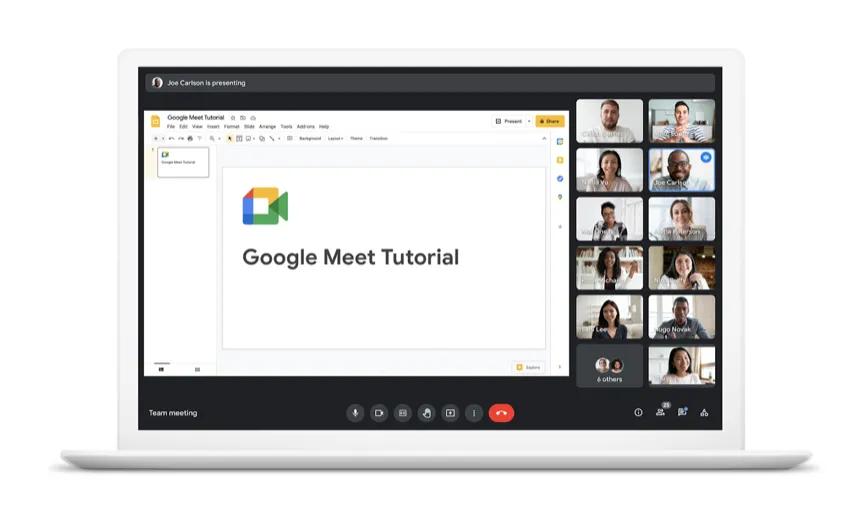
Google Meets inspelningsfunktion gör det enkelt att hålla kontakten, oavsett om du pratar med vänner, samarbetar med kollegor eller återvänder till viktiga klassdiskussioner. Det är enkelt att starta en inspelning, men att hitta den senare kan kännas som en skattjakt.
Den goda nyheten? Google sparar automatiskt alla inspelade möten i arrangörens Google Drive i en särskild mapp som heter "Meet Recordings". Denna inbyggda organisation säkerställer att dina inspelningar lagras på ett överskådligt sätt och är lätta att komma åt, så att du kan spendera mindre tid på att söka och mer tid på att fokusera på det som är viktigt.
👀 Visste du att? Det första videosamtalet ägde rum 1956 när AT&T utvecklade "Picturephone", som kunde överföra stillbilder varannan sekund via vanliga telefonlinjer.
📖 Läs också: Hur gör man en utbildningsvideo på jobbet?
Så här kommer du åt inspelningar från Google Meet
Det är enkelt att hitta dina Google Meet-inspelningar när du väl vet var du ska leta. Låt oss titta på alla sätt du kan hitta Google Meet-inspelningar.
1. Utnyttja Google Drive
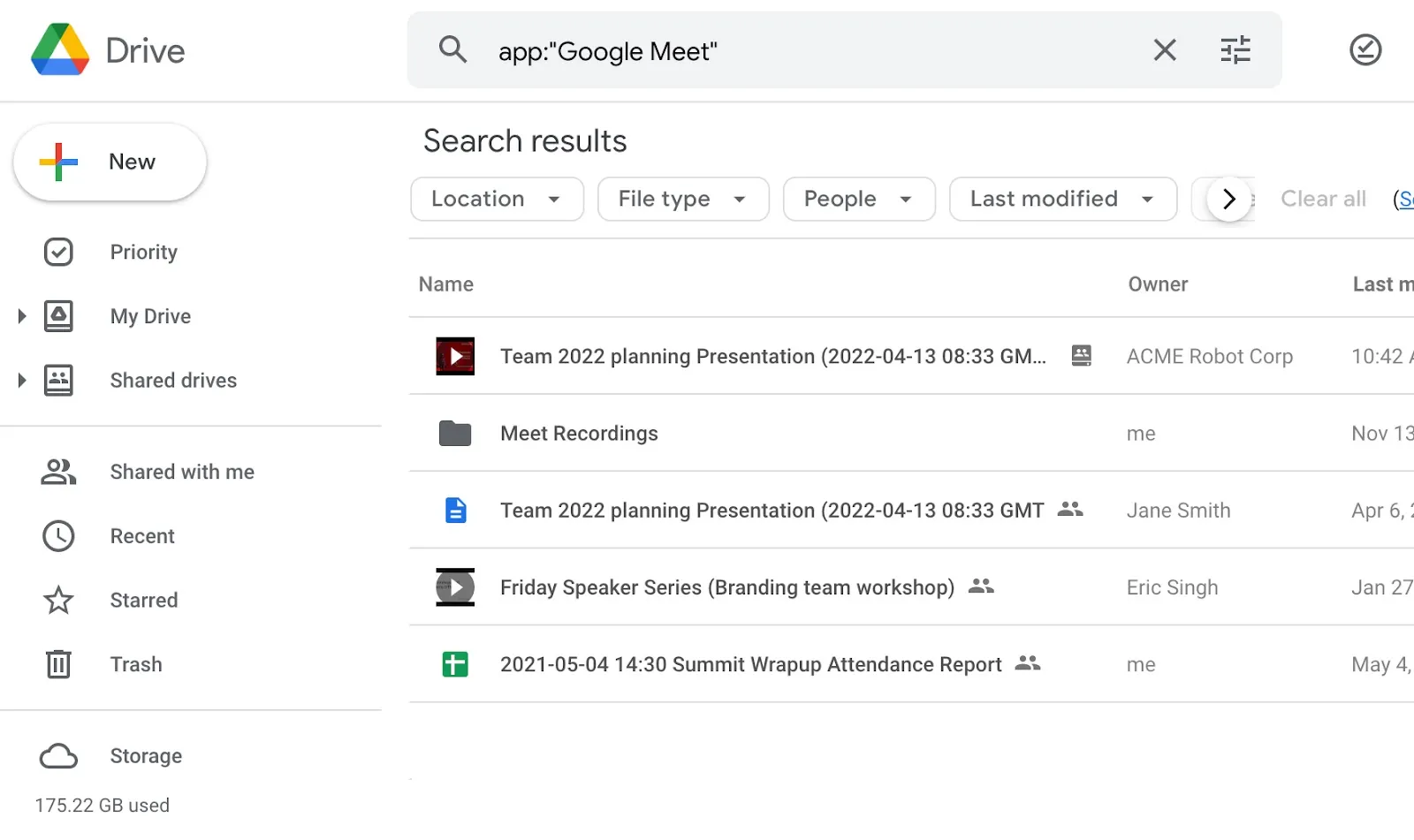
Här är en steg-för-steg-guide till hur du kan hitta dina inspelade möten på Google Drive:
- Öppna Google Drive: Efter inloggning öppnar du Google Drive.
- Hitta Meet-inspelningar: I "My Drive" till vänster finns en mapp med namnet "Meet Recordings". Om du inte kan göra detta kan du också hitta den via sökfältet högst upp.
- Hitta din inspelning: När du har öppnat mappen "Meet-inspelningar" kan du hitta dina Google Meet-inspelningar märkta med mötets datum och tid.
Härifrån kan du antingen visa, dela eller ladda ner det.
2. Kontrollera din e-post för aviseringar
Om du inte gillar att leta igenom Google Drive finns det ett snabbare sätt att komma åt dina Google Meet-inspelningar. När mötet är slut skickar Google automatiskt ett e-postmeddelande med en direktlänk till inspelningen – direkt till den person som spelade in den och till mötesorganisatören.
Det innebär att du kan slippa besväret med att söka igenom mappar och istället hoppa direkt till din inspelning med ett enda klick!
3. Kontrollera händelsen i Google Kalender
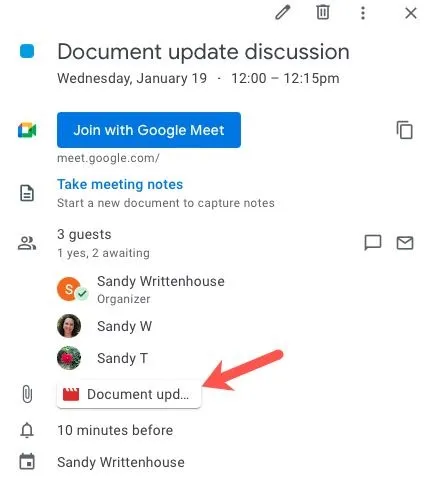
Om du har schemalagt ditt möte via Google Kalender är det ännu enklare att komma åt din inspelning! Google lägger ofta till inspelningslänken direkt i evenemangsinformationen, vilket sparar dig besväret att söka efter den.
Så här kontrollerar du:
- Öppna Google Kalender och leta upp evenemanget för ditt möte.
- Klicka på evenemanget för att visa dess detaljer.
- Om inspelningen är tillgänglig ser du en länk med namnet ”Mötesinspelningar”. Klicka på den, så där har du din Google Meet-inspelning!
Du behöver inte längre leta igenom e-postmeddelanden eller Google Drive – bara några klick så är du klar!
🧠 Kul fakta: Google Meet har över 300 miljoner användare varje månad.
Hantera och dela inspelningar från Google Meet
Hittills går det bra. Du vet nu var Google lagrar dina inspelningar som standard och de tre sätten att komma åt dina Google Meet-inspelningar. Nu ska vi lära oss hur du hanterar dessa inspelade möten så att du kan använda dem för att öka produktiviteten.
Det finns flera sätt att hantera dina möten, men inget kan ersätta en gammal hederlig inspelning. Här är vad du kan göra när du har fått tillgång till inspelningen:
1. Dela det
Om du öppnar filen från Google Drive måste du högerklicka på inspelningsfilen och välja "Dela" för att dela den. För att dela den med dina teammedlemmar lägger du till mottagarnas e-postadresser. Du får sedan välja deras behörighetsnivåer – läsare, redigerare, kommentator etc.
2. Ladda ner inspelningen
Om du väljer att ladda ner inspelningen kan du göra det genom att högerklicka på filen och välja "Ladda ner". Du kan välja om du vill använda lokal lagring – till exempel på din enhet – eller ladda upp den till olika plattformar.
3. Organisera bättre
Organisation kommer att vara en av dina högsta prioriteringar om du är van vid att hantera flera mötesinspelningar. För att organisera dina Google Meet-inspelningar kan du använda märkta mappar för att snabbt flytta inspelningarna. Du kan dra och släppa filen till en specifik mapp eller högerklicka och välja alternativet "Flytta till".
📮ClickUp Insight: Team med låg prestanda är fyra gånger mer benägna att jonglera med 15+ verktyg, medan team med hög prestanda upprätthåller effektiviteten genom att begränsa sin verktygslåda till 9 eller färre plattformar. Men vad sägs om att använda en enda plattform? Som den ultimata appen för arbete samlar ClickUp dina uppgifter, projekt, dokument, wikis, chattar och samtal på en enda plattform, komplett med AI-drivna arbetsflöden. Är du redo att arbeta smartare? ClickUp fungerar för alla team, gör arbetet synligt och låter dig fokusera på det som är viktigt medan AI sköter resten.
Felsökning av saknade Google Meet-inspelningar
Du planerar noggrant din mötesagenda och dubbelkollar att du tryckt på inspelningsknappen. Ändå försvinner inspelningen på något sätt in i det digitala tomrummet. Frustrerande? Absolut. Men oroa dig inte. Vi har lösningar som hjälper dig att spåra den!
1. Kontrollera att du har startat inspelningen.
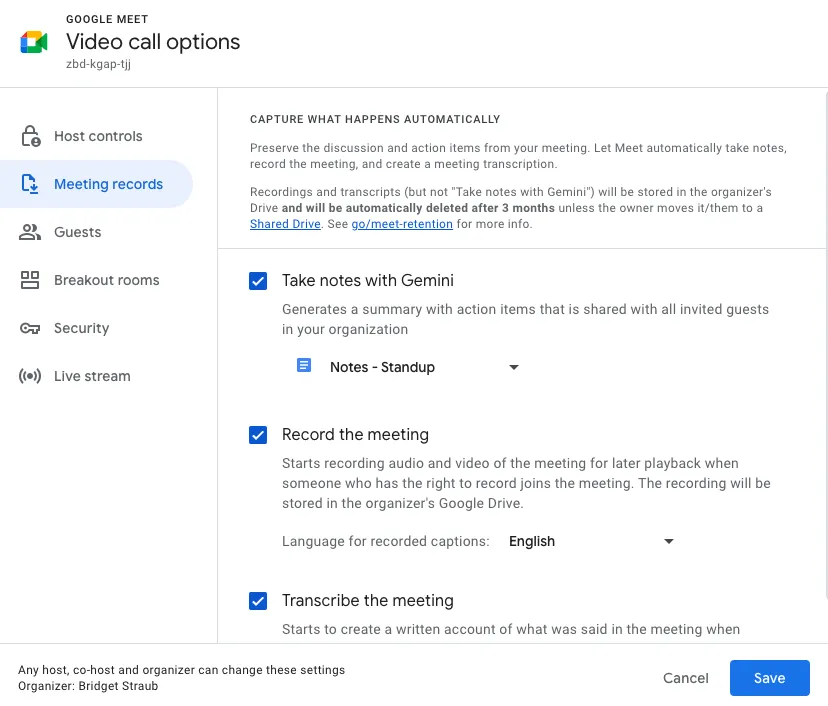
Så snart du trycker på "Spela in" ska en avisering visas på skärmen. När du använder programvara för skärminspelning ska du se till att denna avisering visas innan du startar mötet.
2. Vilket Google-konto använde du?
Ibland använder vi flera e-postadresser eller olika AI-verktyg under ett möte. Se till att du loggar in på rätt Google-konto som endast mötesorganisatören eller den person som spelade in mötet har tillgång till. Du kan inte komma åt Google Meet-inspelningen utan någon av dessa inloggningsuppgifter.
3. Kontrollera ditt lagringsutrymme
Kontrollera alltid lagringsutrymmet innan du spelar in ett möte. Om ditt Google Drive-konto inte har tillräckligt med lagringsutrymme kommer dina Google Meet-inspelningar inte att sparas.
4. Ring in experterna
Om ingen av ovanstående lösningar har fungerat och du är trött på att försöka lista ut var din Google Meet-inspelning har tagit vägen, är det dags att kalla in förstärkning. Kontakta Google Meet-hjälpen för ytterligare assistans.
👀 Visste du att? Google Meet tillåter inspelning av möten i upp till 8 timmar. När denna gräns nås avslutas inspelningen automatiskt.
Begränsningar för inspelning av möten med Google Meet
Oavsett vilken programvara du använder för att spela in dina möten har alla vissa begränsningar, även inspelningar från Google Meet. Ja, Google Meet erbjuder en inbyggd inspelningsfunktion, men användare har stött på vissa utmaningar när de använder denna programvara.
- Tar upp lagringsutrymme: Inspelningar från Google Meet är ofta långa och har hög upplösning, vilket snabbt tar upp lagringsutrymme på Google Drive.
- Brist på redigeringsalternativ: När ett möte har spelats in finns det inget inbyggt alternativ för att redigera det – användarna måste använda verktyg från tredje part för att göra ändringar.
- Obligatoriska aviseringar: Varje gång en inspelning startar får alla deltagare en automatisk avisering, vilket kan hämma öppna och frispråkiga diskussioner.
- Begränsad åtkomst: Endast mötesorganisatören och den person som initierade inspelningen har åtkomst till den, vilket begränsar tillgängligheten för andra deltagare.
Hantera och spela in dina möten med ClickUp
Moderna team överväldigas av ett växande ekosystem av verktyg, appar och plattformar som har utformats för att förenkla arbetsflöden. Istället har dessa verktyg fragmenterat vårt sätt att samarbeta och utföra uppgifter, vilket har skapat ineffektivitet som är svår att kvantifiera men omöjlig att ignorera.
ClickUp löser detta problem med en app för arbete som kombinerar projekt, kunskap och chatt på ett och samma ställe – allt drivet av världens mest sammanhängande arbets-AI.
Idag använder över 3 miljoner team ClickUp för att arbeta snabbare med effektivare arbetsflöden, centraliserad kunskap och fokuserad chatt som eliminerar distraktioner och frigör organisationens produktivitet.
Vill du göra dina videomöten mer effektiva och mindre tidskrävande? Låt oss utforska hur ClickUp kan effektivisera ditt arbetsflöde och öka produktiviteten!
1. ClickUp Clips: Spela in och dela videor direkt
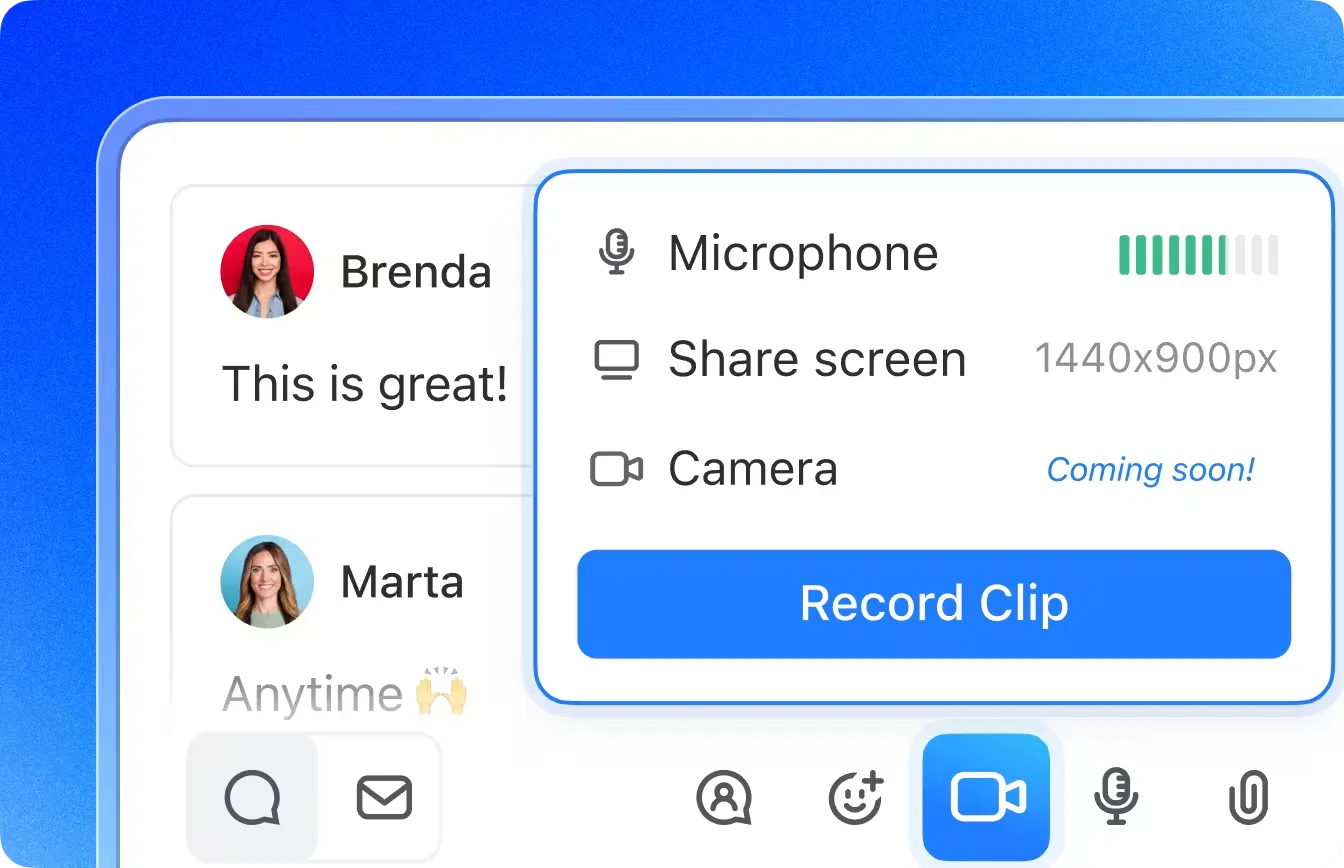
Behöver du ett snabbare och mer flexibelt sätt att fånga upp och dela insikter från möten? Säg hej till ClickUp Clips ! Med detta kraftfulla verktyg kan du spela in skärmbilder på begäran och omedelbart dela dem med ditt team – utan nedladdningar eller komplicerade åtkomstinställningar.
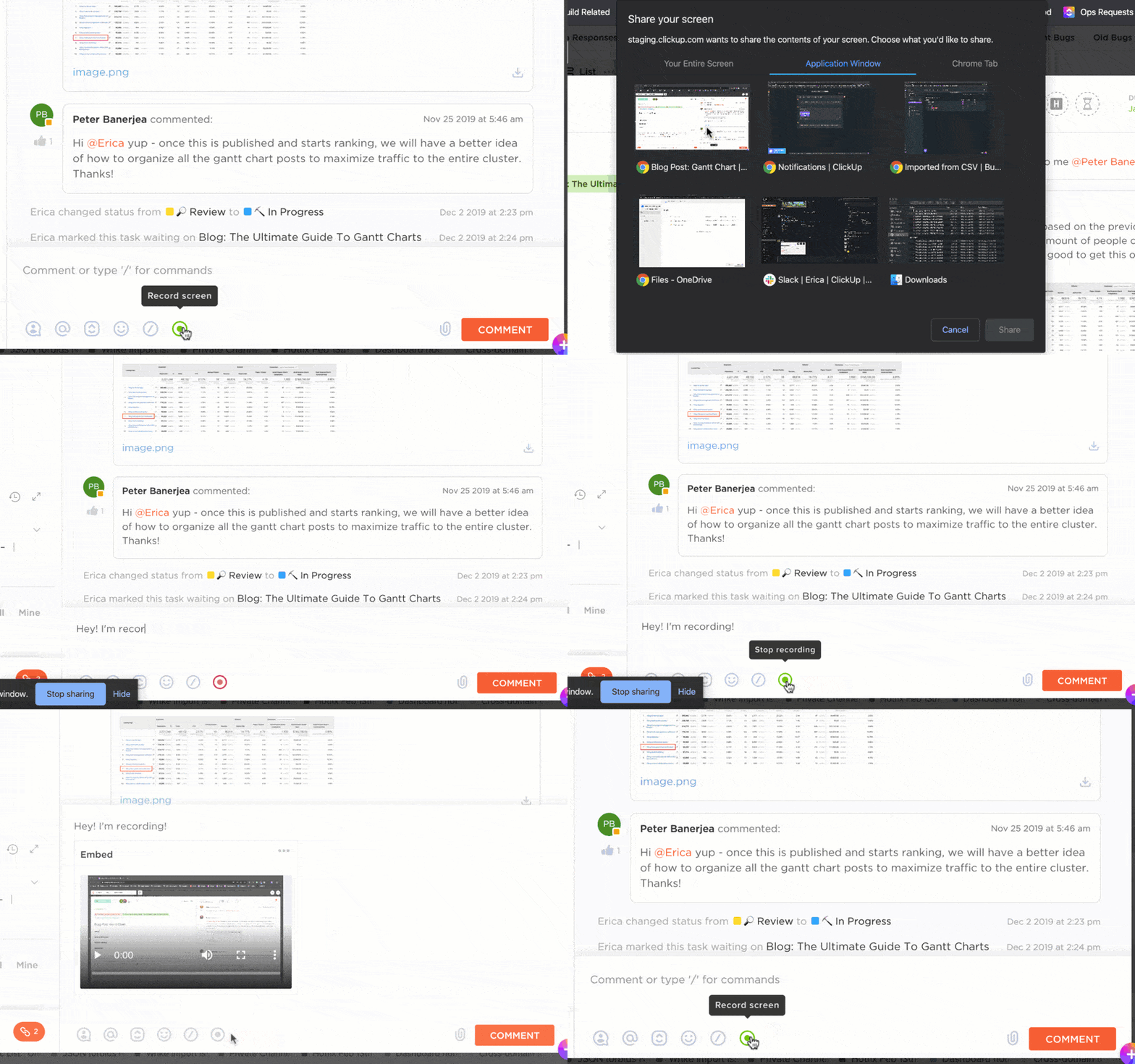
Inspelningar från Google Meet sparas på Drive, men de har vissa begränsningar – du kan inte redigera, lämna kommentarer eller markera viktiga ögonblick. ClickUp Clips erbjuder däremot snabba, interaktiva och delbara inspelningar för att samarbetet ska fungera smidigt.
Vad kan du göra med ClickUp Clips?
✅ Spela in korta, fokuserade videor istället för långa, ostrukturerade möten.
✅ Dela direkt – inga extra behörigheter eller nedladdningar behövs
✅ Håll allt organiserat i din Clips Hub utan att behöva oroa dig för lagringsutrymme.
✅ Växla enkelt mellan skärm-, ljud- och webbkamerainspelningar
✅ Slipp väntetiden – till skillnad från Google Meet bearbetar ClickUp Clips videor direkt, så att du kan granska och dela dem på några sekunder.
✅ Transkribera dem på några sekunder med ClickUp Brain, ClickUps inbyggda AI-assistent.
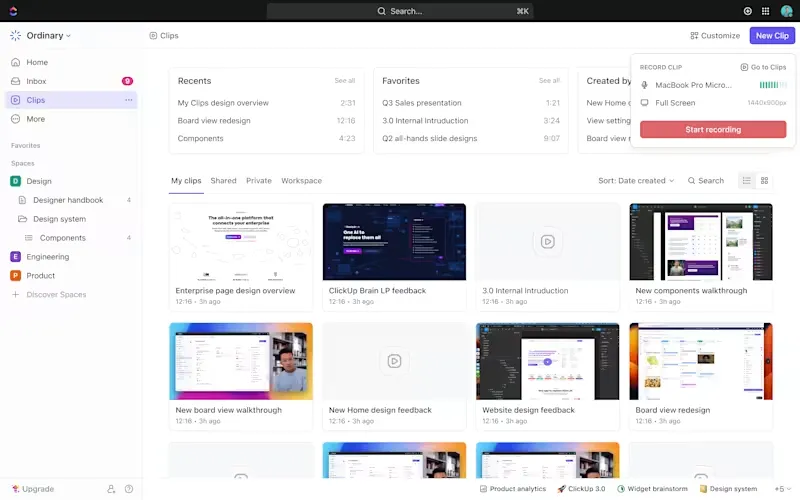
Det bästa med ClickUp Clips är att det går direkt. Till skillnad från Google Meet-videor, som tar lite tid att bearbeta, kan du spela in, granska och dela filer på bara några sekunder.
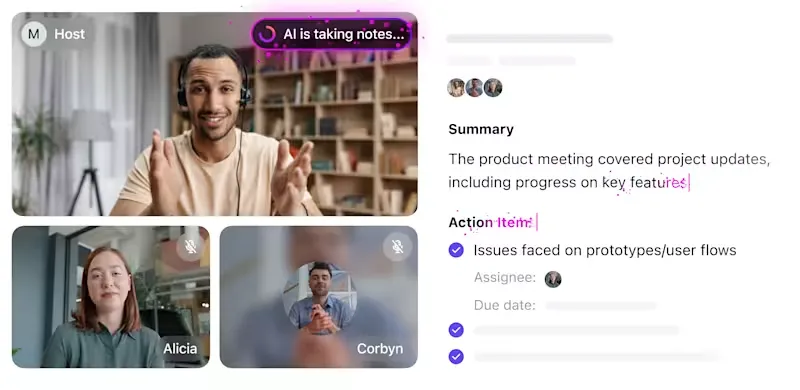
Ibland räcker det inte med en enkel inspelning – du måste omvandla mötesanteckningar till åtgärdsbara uppgifter. Det är där ClickUp AI Notetaker kommer in. Lägg till det i dina möten så transkriberar, sammanfattar och omvandlar det automatiskt diskussioner till dokumenterade åtgärdspunkter, så att ingenting går förlorat i översättningen.
När du hanterar möten med ClickUp spelar du inte bara in dem – du gör dem smartare, snabbare och mer produktiva.
2. ClickUp Brain: AI-driven transkription och anteckningar
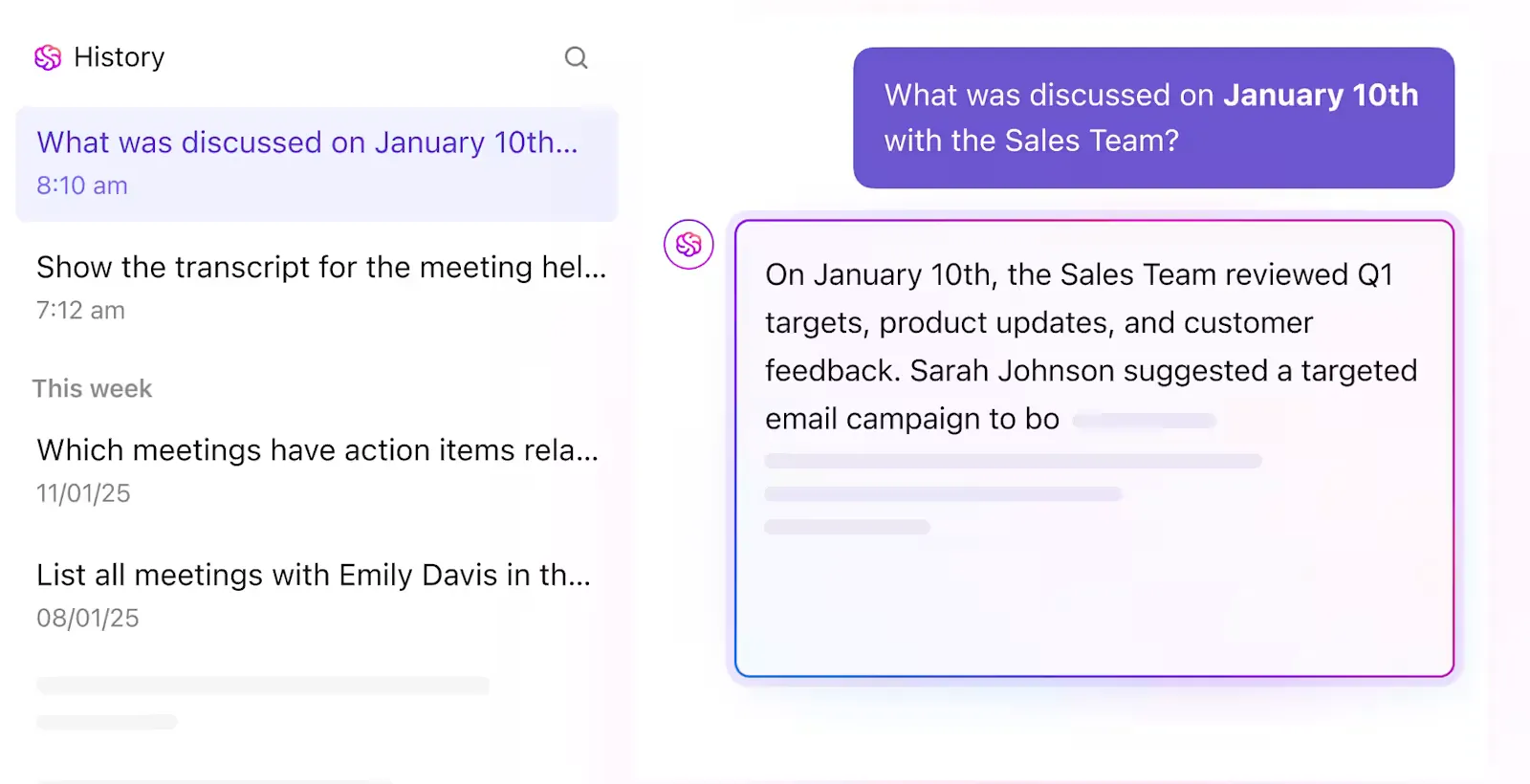
Det är svårt att hålla alla på rätt spår under ett möte, särskilt när det är du som måste transkribera anteckningar efteråt. Google Meet kan vara till hjälp vid virtuella möten, men att fånga upp viktiga punkter kan kännas som en plikt utan inbyggd transkribering.
Det är där ClickUp Brain kommer in och räddar dagen!
Till skillnad från Google Meet automatiserar ClickUp Brain transkription, sammanfattar diskussioner och omvandlar anteckningar till genomförbara uppgifter – allt på några sekunder.
Vad kan du göra med ClickUp Brain?
✅ Automatisera transkriptioner med AI-driven noggrannhet✅ Skapa omedelbara sammanfattningar och insikter så att du aldrig missar något viktigt✅ Omvandla anteckningar till uppgifter och låt ClickUp Brain spåra uppföljningar och framsteg
Nu behöver du inte längre bläddra igenom timmar av Google Meet-inspelningar bara för att hitta den där viktiga detaljen. Med ClickUp Brain kan du organisera ditt arbetsflöde, strukturera dina uppgifter och återfå värdefull tid – allt med lite hjälp från AI!
3. Sömlös integration med Google Meet och mer
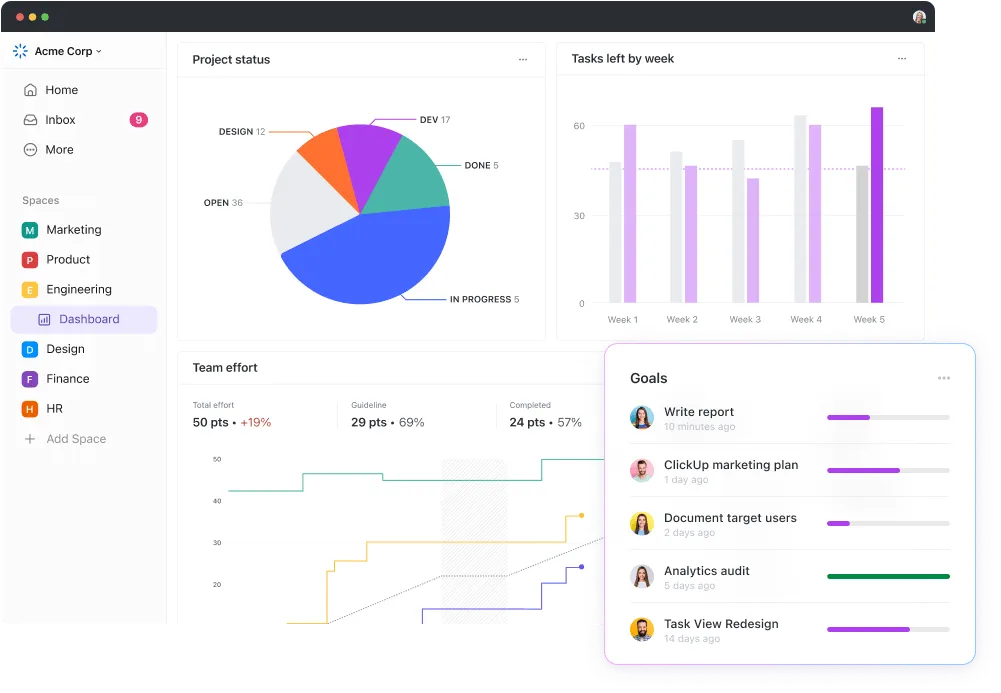
Om du använder inspelningsfunktionen i Google Meet blir du låst till Google Drive, vilket gör att du måste dela filer mellan flera olika projektledningsverktyg. Om du använder flera olika plattformar blir denna process snabbt en logistisk mardröm.
Men tänk om dina möten kunde transkriberas, omvandlas till uppgifter och integreras sömlöst i ditt arbetsflöde – allt på ett och samma ställe? Det är precis vad ClickUp erbjuder. Med en centraliserad, sökbar arbetsyta kan du hålla ordning på allt utan att behöva växla mellan olika appar. Det kan:
✅ Transkribera mötesanteckningar och bifoga dem till relevanta uppgifter.
✅ Omvandla diskussioner till åtgärdspunkter direkt; ingen manuell anteckning behövs
✅ Integrera med Zoom, Microsoft Teams, Slack och mer för ett helt sammankopplat arbetsflöde.
När du jonglerar med Google Drive-länkar, e-postmeddelanden och flera uppgiftshanterare kan saker och ting falla mellan stolarna. ClickUp samlar allt på ett ställe, så att du kan fokusera på att få saker gjorda.
4. ClickUp Meetings: Håll dina möten strukturerade
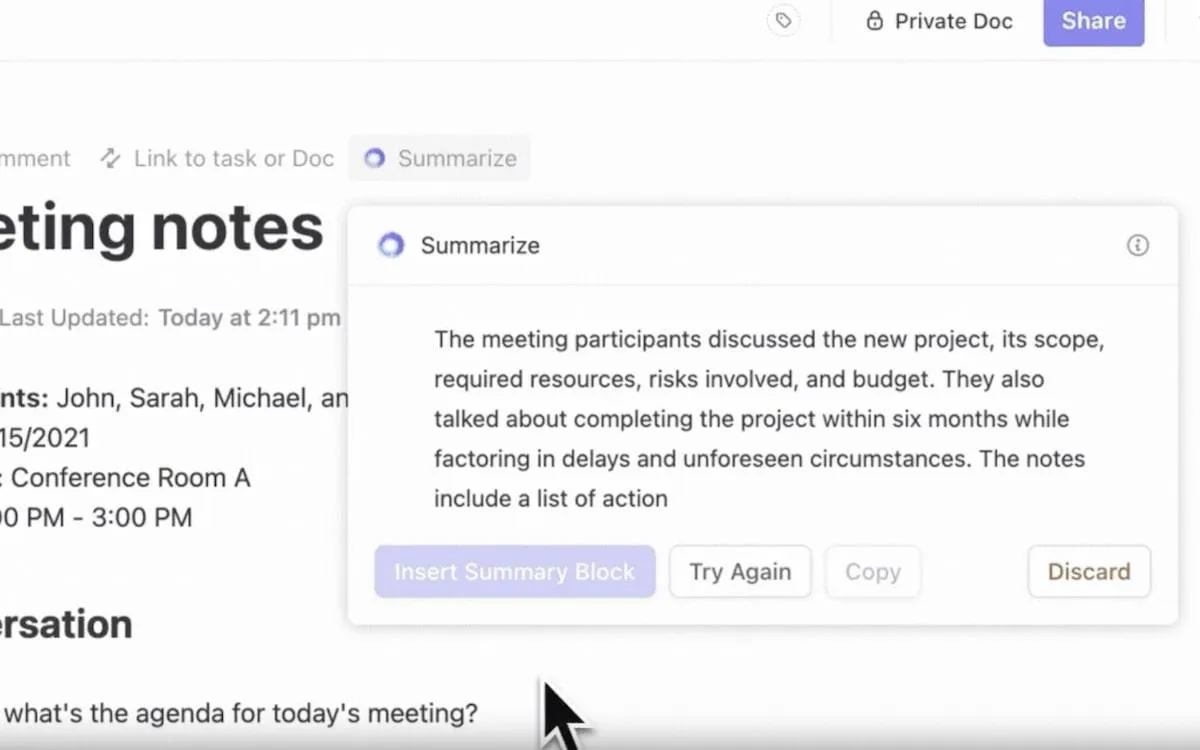
Inspelningar från Google Meet har en stor begränsning – de är bara råa videofiler som lagras i Google Drive, och det finns ingen möjlighet att redigera eller markera viktiga ögonblick. För att hitta specifika diskussioner måste man gå igenom timmar av filmmaterial.
ClickUp Meetings kan hjälpa dig att anteckna, hantera och till och med skapa uppgifter i ClickUp baserat på dina mötesinspelningar.
Vad kan du göra med ClickUp Meeting Notes?
✅ Gör anteckningar tillsammans med ditt team i ett delat, strukturerat dokument.
✅ Omvandla mötesanteckningar till genomförbara uppgifter direkt i ClickUp
✅ Använd anpassningsbara mallar för mötesanteckningar för snabb och organiserad dokumentation.
Istället för att leta igenom flera Google Meet-inspelningar eller söka i Drive i evigheter, samlar ClickUp Meeting Notes allt på ett ställe, vilket hjälper dig att spara tid och hålla ordning.
ClickUp har minskat behovet av e-postkommunikation och effektiviserat samarbetet för vårt team som skapar innehåll. Vi kan nu gå från idé/brainstorming till första utkast upp till 2-3 gånger snabbare.
ClickUp har minskat behovet av e-postkommunikation och effektiviserat samarbetet för vårt team som skapar innehåll. Vi kan nu gå från idé/brainstorming till första utkast upp till 2-3 gånger snabbare.
Slutsats – Öka din produktivitet med ClickUp
Det är viktigt att veta hur du kommer åt dina Google Meet-inspelningar – oavsett om det är via Google Drive, e-post eller Google Kalender. Men ännu viktigare är att använda rätt verktyg för att göra mötena smidiga.
Med ClickUp får du mer än bara inspelningar – du får en helt integrerad arbetsyta där du kan spela in möten, automatiskt transkribera anteckningar och omvandla diskussioner till genomförbara uppgifter. Du behöver inte längre leta igenom Drive, söka i e-postmeddelanden eller jonglera med flera appar.
Så nästa gång du trycker på "Spela in", fråga dig själv: Vill jag slösa tid på att leta efter mina inspelningar, eller vill jag ha dem snyggt organiserade och redo att användas? Om det är det senare, är ClickUp svaret.