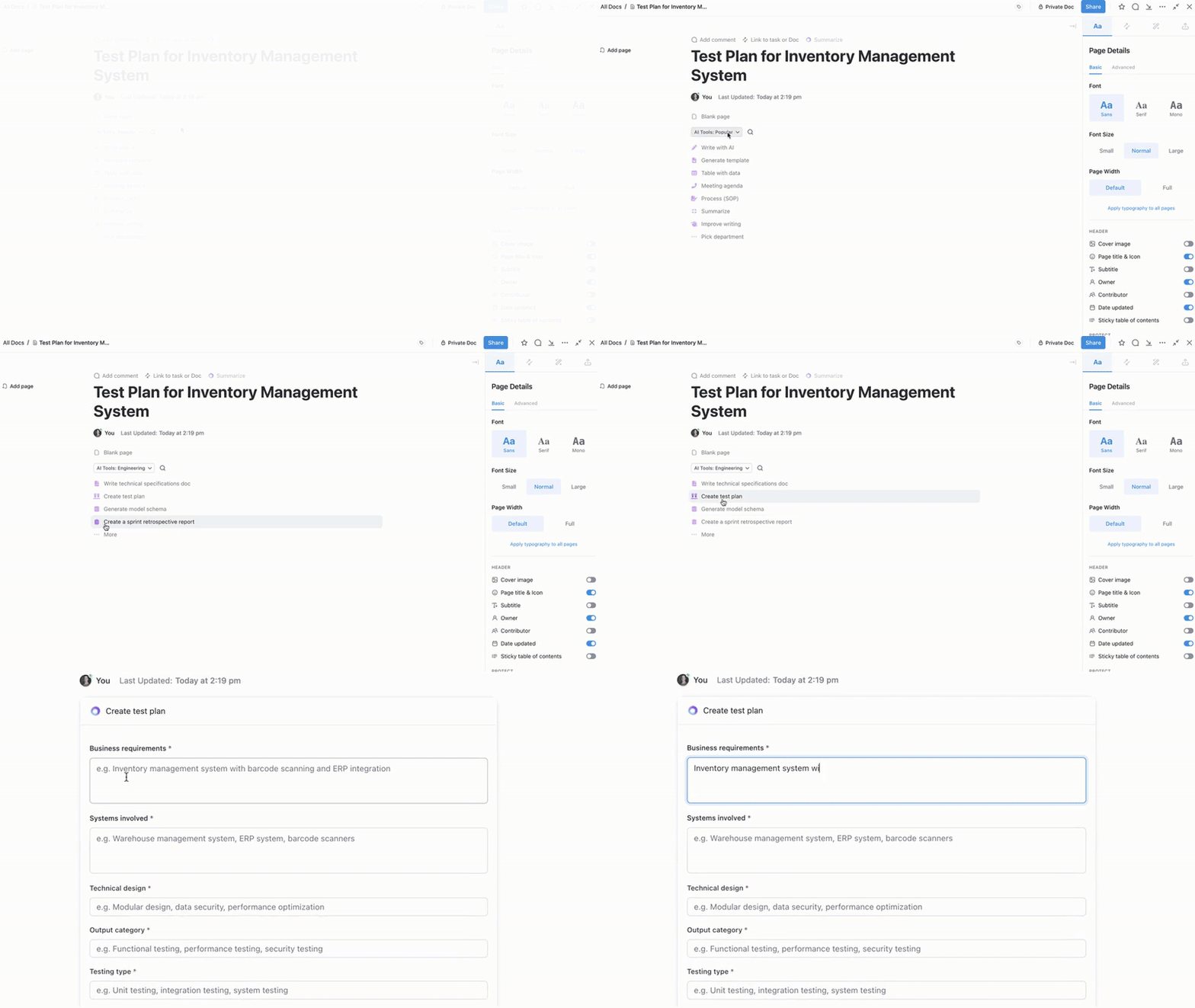

Du kämpar mot en snäv deadline, jonglerar med ett dussin filer och önskar att det fanns ett sätt att effektivisera arbetet.
Upptäck Cursor AI – ett verktyg som är som att ha en briljant programmerare vid din sida. Det är redo att föreslå, felsöka och till och med skriva flera rader kod från en enkel prompt.
Om du är utvecklare eller teknikentusiast och trött på att slita med repetitiva uppgifter kan detta vara något som förändrar allt för dig. Lär dig hur du använder Cursor AI och koppla ihop det med ClickUp – så får du en strömlinjeformad installation som hjälper dig att klara av alla projekt.
I den här guiden lär vi oss hur du kan utnyttja Cursor AI för att effektivisera din kodningsprocess, från inställningar till avancerade funktioner, samtidigt som du undviker vanliga fallgropar som kan frustrera dig.
Vad är Cursor AI?
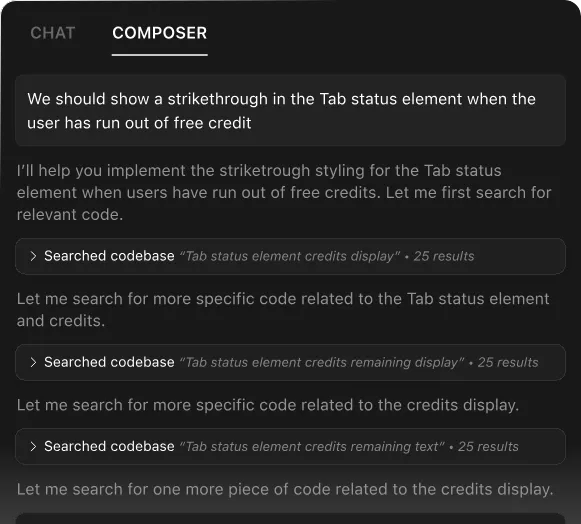
Cursor AI är en intelligent kodredigerare. Den utnyttjar kraften i stora språkmodeller (LLM) för att hjälpa utvecklare att skriva, redigera, felsöka och förstå faktisk kod mer effektivt.
Cursor är byggt på Visual Studio Code och har AI-funktioner som kan tolka dina avsikter och hjälpa dig med implementeringen.
👀 Visste du att? År 2024 använde 82 % av utvecklarna ChatGPT regelbundet, vilket gjorde det till det mest populära AI-verktyget bland utvecklare. GitHub Copilot kom på andra plats med 44 %, medan Google Gemini hamnade på tredje plats med 22 % användning. Detta visade ChatGPT:s dominans i utvecklarnas ekosystem.
Översikt över Cursor AI och dess funktioner
Tänk på Cursor AI som en programmeringskompis som aldrig sover – en som lär sig dina vanor och anpassar sig efter ditt arbetsflöde.
Denna AI-drivna kodredigerare använder sofistikerade modeller som GPT-4. Detta hjälper den att förstå din kods syntax, semantiska betydelse, projektkontext och mål.
Som ett resultat aktiveras en rad kraftfulla funktioner som traditionella kodredigerare helt enkelt inte kan matcha:
- AI-driven chatt: Ställ frågor om din kod direkt i redigeraren med fullständig kontextmedvetenhet.
- Smart kodkomplettering: Få kontextuellt relevanta kodförslag som går utöver enkel automatisk komplettering.
- Kodgenerering: Skriv kommentarer som beskriver vad du vill ha, så genererar Cursor implementeringen.
- Felupptäckt och felkorrigering: Identifiera problem i din kod och få AI-förslag på korrigeringar.
- Kodförklaring: Välj valfri kodblock för att få förklaringar på lättförståelig engelska.
- Hjälp med refaktorisering: Omstrukturera och förbättra befintlig kod med hjälp av AI-vägledning.
- Dokumentgenerering: Skapa automatiskt meningsfull dokumentation för dina funktioner och klasser.
- Förslag på terminalkommandon: Få hjälp med komplexa kommandoradsoperationer
- Kodbasnavigering: Förstå och navigera snabbt i okända projekt
- GitHub Copilot-integration: Kombinera styrkorna hos båda AI-assistenterna i ett gränssnitt
- Anpassat modellval: Välj mellan olika AI-modeller, inklusive lokala LLM-alternativ för miljöer där integritet är viktigt.
- Flerstegsresonemang: Dela upp komplexa problem i hanterbara steg med hjälp av AI.
- Teamsamarbete: Dela AI-prompter och inställningar med ditt utvecklingsteam
Cursor AI stöder ett brett utbud av programmeringsspråk och ramverk, vilket gör det tillräckligt mångsidigt för nästan alla utvecklingsuppgifter. Redigeraren sparar chattloggen, vilket möjliggör kontinuerliga kontextmedvetna konversationer om din kod mellan sessioner.
Till skillnad från grundläggande kodassistenter genererar Cursor AI hela funktioner, komplexa algoritmer eller kompletta komponenter samtidigt som säkerheten på företagsnivå garanteras.
Hur det skiljer sig från traditionella IDE:er
Det finns en stor skillnad mellan Cursor AI och traditionella integrerade utvecklingsmiljöer (IDE). Det representerar en grundläggande förändring i vårt sätt att se på AI-kodverktyg.
Konventionella IDE:er som Visual Studio eller Eclipse erbjuder syntaxmarkering, felsökning och integrering av versionskontroll. Men de saknar en verklig förståelse för din kod.
Här är vad som utmärker en AI-driven kodredigerare som Cursor AI:
1. Kontextförståelse: Traditionella IDE:er analyserar kod genom fördefinierade regler och mönster. De känner till syntaxen men inte avsikten. Cursor AI förstår vad din kod försöker åstadkomma och kan ge intelligenta förslag baserat på det.
2. Naturlig språkinteraktion: Med vanliga IDE:er kommunicerar du enbart via kod. Cursor AI möjliggör tvåvägskommunikation – ställ frågor om din kod på engelska, be om förklaringar eller beskriv vad du vill ha.
3. Inlärningsförmåga: Traditionella IDE:er har fast funktionalitet som endast förbättras med uppdateringar. Cursor AI förbättras kontinuerligt i takt med att dess underliggande AI-modeller förbättras. Den lär sig också från hela din kodbas och kodningsstil.
4. Problemlösningsmetod: När du stöter på ett hinder i en traditionell IDE kan du söka efter lösningar online. Cursor AI kan föreslå lösningar på utmaningar inom mjukvaruutveckling direkt i ditt arbetsflöde, vilket ofta eliminerar behovet av att söka information online.
5. Produktivitetsmultiplikator: Standard-IDE:er är verktyg som förstärker dina befintliga förmågor. Cursor AI kan ta initiativ, komma med förslag och hantera repetitiva uppgifter medan du fokuserar på problem på högre nivå.
Detta språng från passiva verktyg till aktiv assistans representerar en grundläggande förändring i relationen mellan utvecklare och verktyg. Vi bevittnar en utveckling från rena kodredigerare till verkliga kodningskompanjoner.
Här är en snabb jämförelse som belyser de viktigaste skillnaderna mellan traditionella IDE:er och Cursor AI:
| Funktion | Traditionella IDE:er | Cursor AI |
| Kodförståelse | Syntaxanalys baserad på fördefinierade regler | Semantisk förståelse av kodens syfte och sammanhang |
| Användarinteraktion | Endast kodbaserad interaktion | Naturliga språkkonversationer och frågor om kod |
| Anpassningsförmåga | Fast funktionalitet uppdaterad med nya versioner | Kontinuerligt lärande från din kod och dina preferenser |
| Problemlösning | Kräver manuell forskning för att hitta lösningar | Föreslår lösningar inom arbetsflödet |
| Assistansnivå | Ett passivt verktyg som följer kommandon | En aktiv medarbetare som kan ta initiativ |
| Inlärningskurva | Kräver inlärning av IDE-specifika genvägar | Kan förklara sig själv och svara på frågor |
| Automatisering av uppgifter | Begränsat till fördefinierade makron och snuttar | Kan generera komplex kod baserat på beskrivningar |
| Dokumentation | Statiska hjälpfiler och verktygstips | Dynamiska, kontextuella förklaringar av kod |
Konfigurera Cursor AI
Det är enkelt att komma igång med Cursor AI, men du bör se till att ditt system uppfyller kraven för en smidig upplevelse.
Läs vidare för att ta reda på vad du behöver.
Systemkrav och installationssteg
Systemkraven inkluderar:
- Operativsystem: macOS 11. 0 (Big Sur) eller senare, Windows 10/11 (64-bitars) eller Ubuntu 20. 04+/Debian 11+
- RAM: Minst 8 GB, 16 GB rekommenderas
- Lagring: Minst 1 GB ledigt utrymme
- Internetanslutning: Krävs för AI-funktioner
- CPU: En flerkärnig processor rekommenderas för optimal prestanda.
Installationsstegen omfattar:
Steg 1: Ladda ner rätt installationsfil
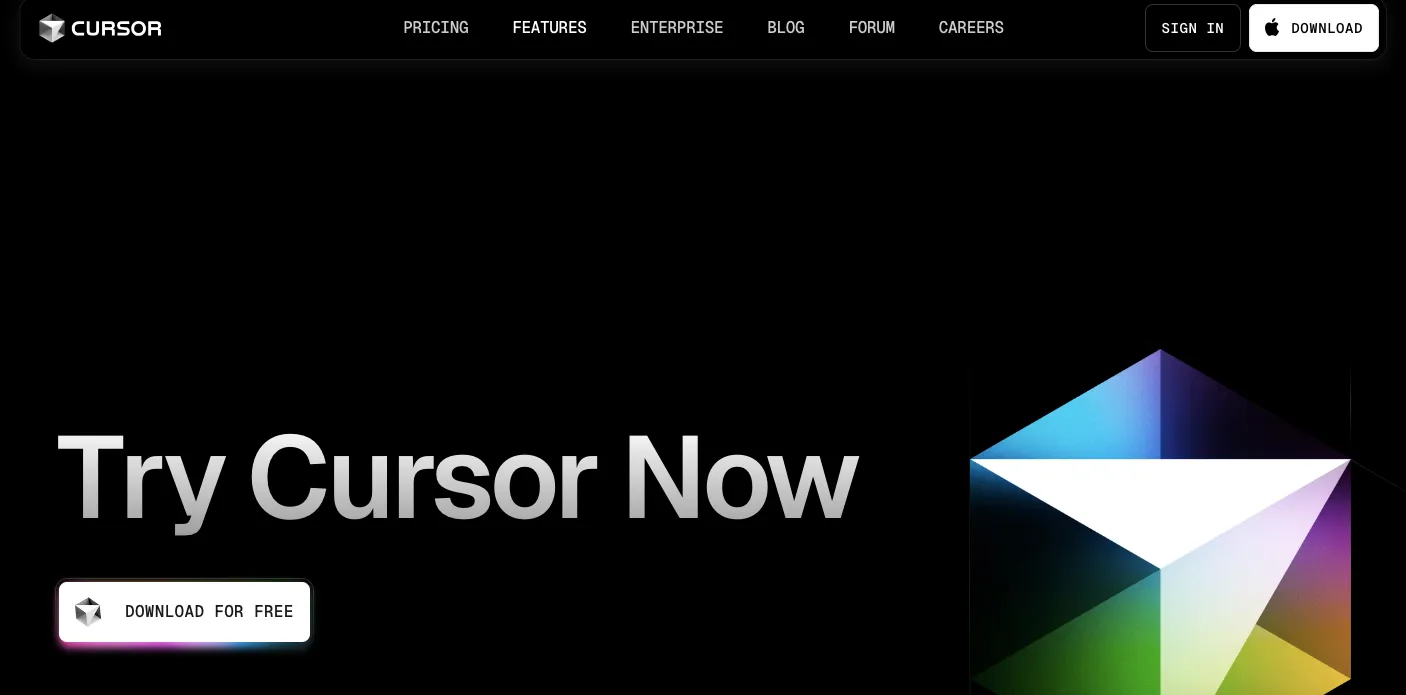
Först måste du hämta installationsprogrammet för Cursor för ditt specifika operativsystem. Nedladdningen är enkel och tar bara några sekunder med de flesta internetanslutningar.
- Besök cursor.com och klicka på nedladdningsknappen för ditt operativsystem.
- Webbplatsen bör automatiskt upptäcka ditt operativsystem och erbjuda lämplig nedladdning.
Steg 2: Kör installationsprocessen
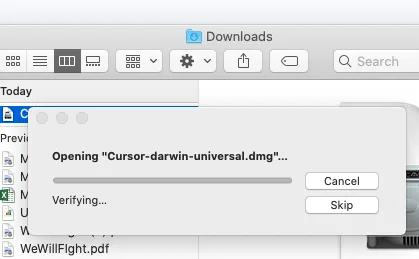
När du har laddat ner installationsprogrammet måste du köra det enligt standardproceduren för ditt operativsystem. Installationsprocessen liknar den för andra program som du kanske har installerat.
- I Windows: Kör den nedladdade exe-filen och följ installationsguiden.
- På macOS: Öppna .dmg-filen och dra Cursor till din programkatalog.
- På Linux: För AppImage: Gör den körbar med chmod +x Cursor. AppImage och kör den sedan. För deb-fil: Installera med sudo apt install. /cursor. deb
- För AppImage: Gör den körbar med chmod +x Cursor. AppImage och kör den sedan.
- För deb-filen: Installera med sudo apt install. /cursor. deb
- För AppImage: Gör den körbar med chmod +x Cursor. AppImage och kör den sedan.
- För deb-filen: Installera med sudo apt install. /cursor. deb
Steg 3: Starta Cursor-applikationen
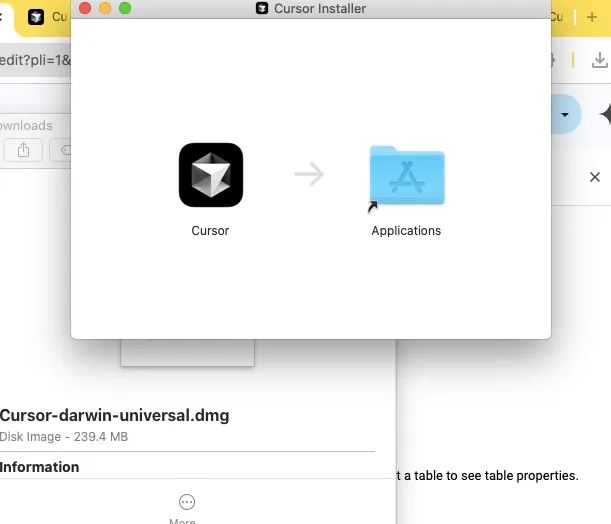
När installationen är klar måste du starta Cursor för första gången. Leta efter Cursor-ikonen i programmenyn eller på skrivbordet.
- Öppna applikationen när installationen är klar.
- Du kommer att uppmanas att logga in eller skapa ett Cursor-konto.
Steg 4: Slutför autentiseringsprocessen
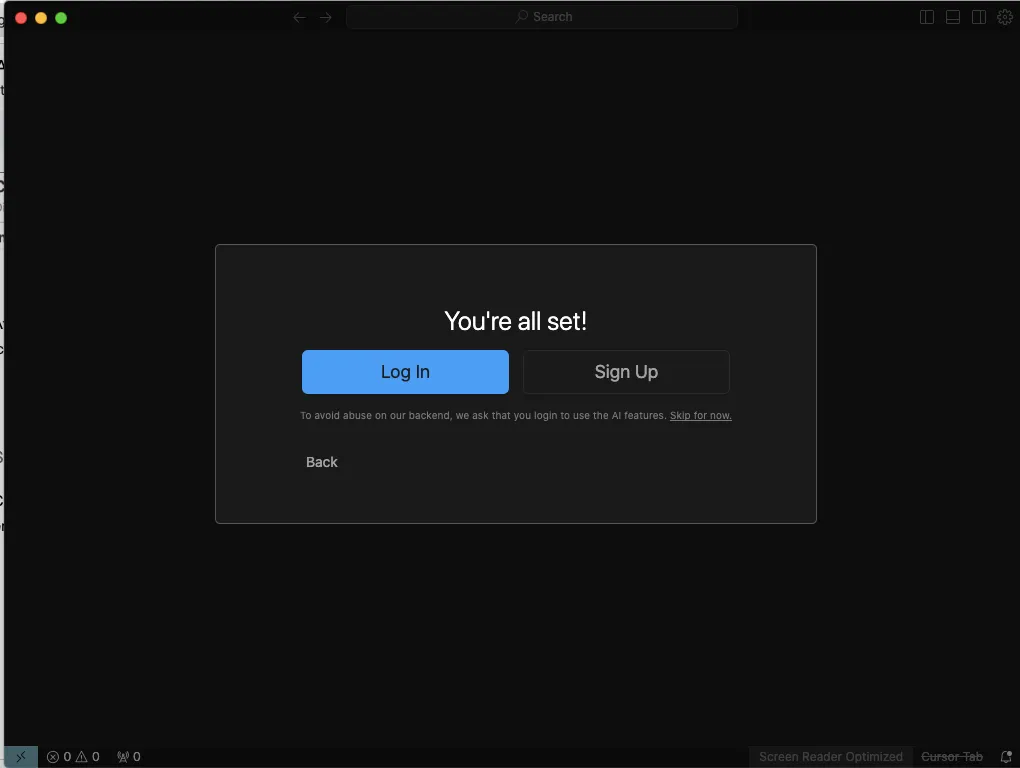
Cursor kräver ett konto för de flesta av sina funktioner, särskilt AI-funktionerna. Detta steg säkerställer att du får tillgång till alla funktioner som finns tillgängliga för dig.
- Skapa ett konto med din e-postadress eller logga in med befintliga inloggningsuppgifter.
- Vissa funktioner kan kräva ett abonnemang, men Cursor erbjuder en gratisversion med begränsad AI-användning.
- Valfritt: Konfigurera GitHub-integration för åtkomst till arkiv
Steg 5: Ställ in din initiala konfiguration
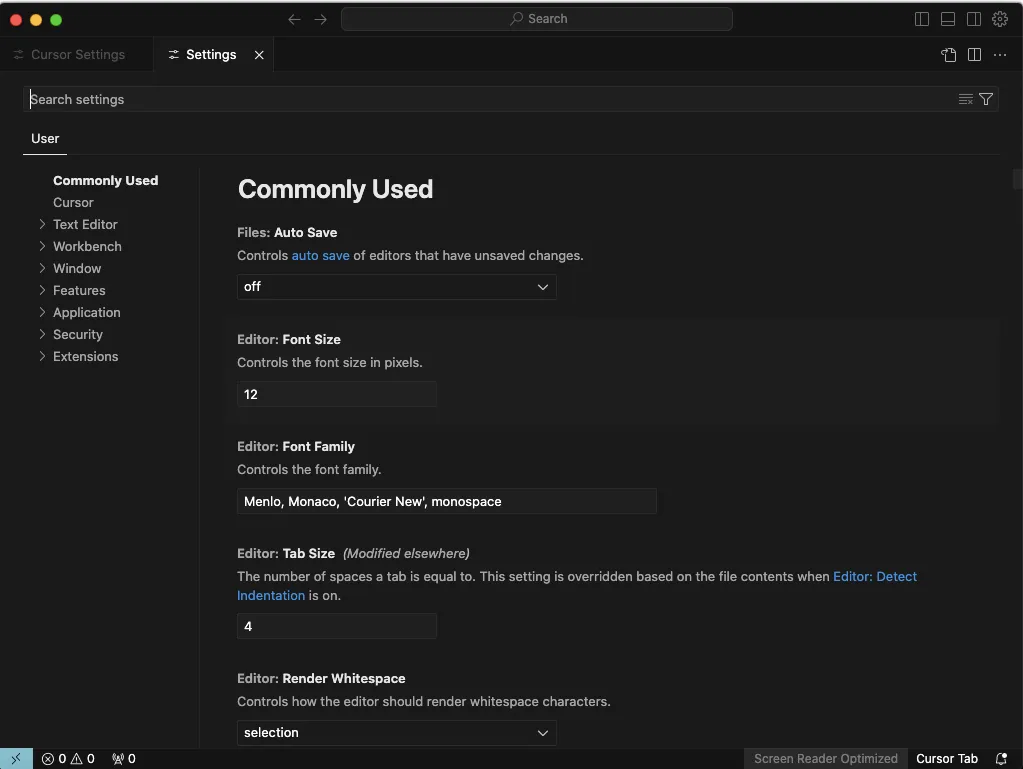
När du startar Cursor för första gången guidar programmet dig genom inställningarna. Dessa inställningar kan ändras senare, men det är bra att konfigurera dem för bästa upplevelse.
- När du startar Cursor för första gången guidar programmet dig genom de grundläggande inställningarna.
- Du kan välja ditt favorit tema, kortkommandon och initiala inställningar.
- Välj din föredragna AI-modell (molnbaserad eller lokal)
- Cursor kan söka igenom ditt system efter befintliga projekt, eller så kan du öppna en mapp för att komma igång.
Steg 6: Testa AI-funktionaliteten
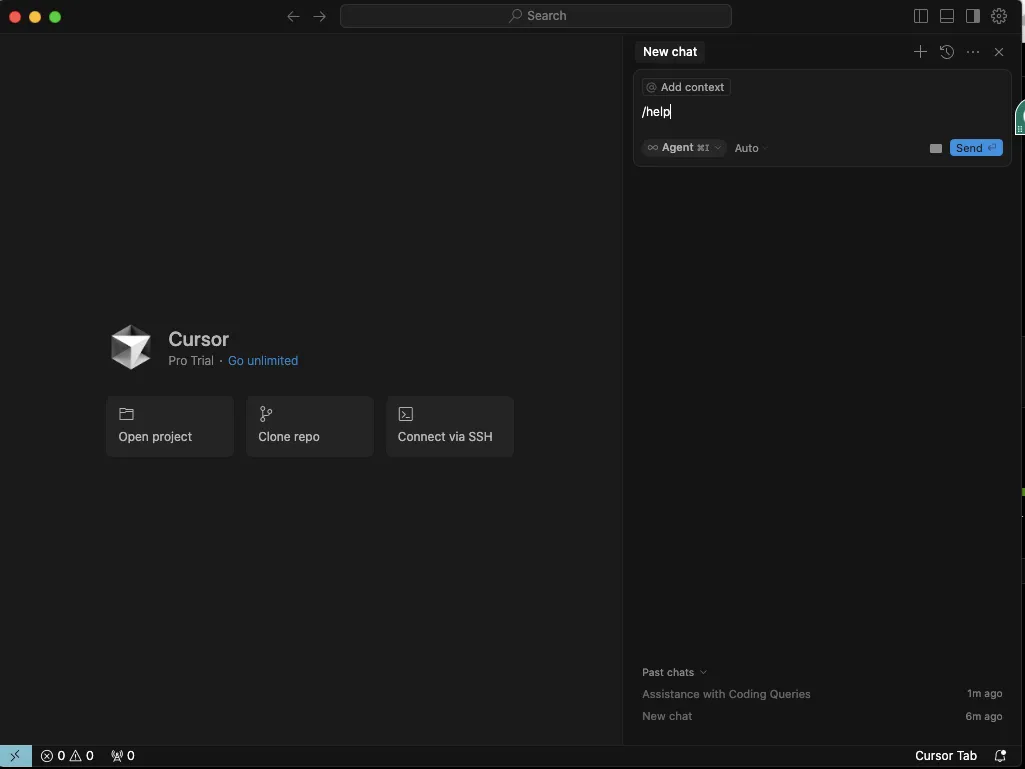
Det sista steget är att se till att AI-funktionerna fungerar korrekt. Detta snabba test bekräftar att installationen har lyckats och att du är redo att använda Cursor AI.
- Prova ett enkelt AI-kommando för att säkerställa att allt fungerar som det ska.
- Skriv ”/help” i redigeraren för att se tillgängliga AI-kommandon.
Installationsprocessen tar vanligtvis mindre än fem minuter, och du kan omedelbart börja använda AI-förbättrad kodning.
Integrera med ditt befintliga arbetsflöde
Det är bara värt att införa ett nytt verktyg om det förbättrar ditt befintliga arbetsflöde istället för att störa det. Lyckligtvis är Cursor AI utformat för att integreras sömlöst med vanliga utvecklingsmiljöer.
För att verkligen integrera Cursor i ditt arbetsflöde, överväg dessa praktiska steg:
- Använd Cursor först för rutinmässig kodning och utforska sedan gradvis AI-funktionerna.
- Anpassa kortkommandon så att de passar din muskelminne från tidigare redigerare.
- Börja med chatt och tabbtillägg innan du går vidare till mer kraftfulla Agent-funktioner.
- Skapa anpassade AI-mallar för repetitiva uppgifter som är specifika för dina projekt.
- Balansera AI-förslag med ditt eget omdöme – använd AI som ett hjälpmedel, inte som en ersättning.
Den mest framgångsrika implementeringsmetoden är att gradvis integrera Cursor AI i befintliga utvecklingsrutiner där det tillför mest värde. På så sätt kan du uppleva ökad produktivitet hos utvecklarna utan att störa ditt etablerade arbetsflöde.
Viktiga funktioner och hur du använder dem
Cursor AI:s styrka ligger i dess mångsidiga uppsättning intelligenta kodningsfunktioner. Så här utnyttjar du varje funktion på ett effektivt sätt:
1. AI-chatt i sammanhang: Den inbyggda AI-chatten gör att du kan diskutera din kod utan att lämna redigeraren.
Så här använder du det:
- Tryck på Ctrl+L (Windows/Linux) eller Cmd+L (macOS) för att öppna chattpanelen.
- Ställ frågor om din kod, till exempel ”Varför orsakar den här funktionen ett minnesläckage?”
- Begär exempel: ”Visa mig hur man implementerar en binär sökning i JavaScript”
- AI-tekniken tar hänsyn till din aktuella fil och ditt öppna projekt för att ge kontextmedvetna svar.
💡 Proffstips: Var specifik i dina frågor. ”Hur kan jag göra den här koden snabbare?” ger generella svar, medan ”Hur kan jag optimera den här slingan för bearbetning av stora matriser?” ger mer precisa svar.
2. Kodgenerering: Låt AI skriva kod baserat på dina beskrivningar eller kommentarer.
Så här använder du det:
- Skriv en kommentar som beskriver vad du vill att koden ska göra.
- Tryck på Ctrl+Enter (Windows/Linux) eller Cmd+Enter (macOS) efter din kommentar.
- Exempelkommentar: // Skapa en funktion som validerar e-postadresser med hjälp av regex
- Granska och redigera den genererade koden efter behov.
💡 Proffstips: Inkludera förväntade indata, utdata och specialfall i dina kommentarer för mer exakt generering.
3. Kodförklaring: Få förklaringar på lättförståeligt engelska av komplex kod.
Så här använder du det:
- Välj en kodblock som du vill förstå
- Högerklicka och välj "Förklara kod" eller använd kortkommandot Ctrl+Skift+E (Windows/Linux) eller Cmd+Skift+E (macOS).
- AI:n ger en detaljerad förklaring av vad koden gör och hur den fungerar.
💡 Proffstips: För stora kodblock, välj mindre avsnitt för mer detaljerade förklaringar.
4. Felupptäckt och felkorrigering: Identifiera och åtgärda fel i din kod med hjälp av AI.
Så här använder du det:
- När du stöter på ett fel markerar du den problematiska koden.
- Högerklicka och välj "Fix Code" eller tryck på Ctrl+Shift+F (Windows/Linux) eller Cmd+Shift+F (macOS).
- Cursor analyserar koden, identifierar potentiella problem och föreslår lösningar.
- Du kan acceptera förslaget eller begära alternativ.
💡 Proffstips: Ange felmeddelandet om det finns tillgängligt för mer exakta korrigeringar.
5. Kodrefaktorisering: Förbättra befintlig kodstruktur och läsbarhet.
Så här använder du det:
- Välj den kod du vill omstrukturera
- Högerklicka och välj "Refactor Code" eller använd kortkommandot Ctrl+Shift+R (Windows/Linux) eller Cmd+Shift+R (macOS).
- Ange dina refaktoringsmål i prompten (t.ex. "Gör detta mer underhållbart" eller "Konvertera till async/await").
- Granska den omskrivna koden och gör nödvändiga justeringar.
💡 Proffstips: Börja med mindre funktioner innan du omstrukturerar hela klasser eller moduler.
6. Dokumentgenerering: Skapa omfattande dokumentation för kod.
Så här använder du det:
- Placera markören över en funktion, klass eller modul
- Skriv /// för att starta dokumentgenereringen.
- AI-tekniken analyserar koden och genererar lämplig dokumentation, inklusive parametrar, returvärden och exempel.
- Redigera den genererade dokumentationen för att lägga till eventuella saknade detaljer.
💡 Proffstips: Lägg till anpassade exempel eller specialfall för att göra din dokumentation mer omfattande.
Bästa metoder för att maximera Cursor AI
För att få ut mesta möjliga av Cursor AI och samtidigt bibehålla kodkvaliteten och dina färdigheter, följ dessa bästa praxis:
- Var specifik i dina instruktioner. Kvaliteten på AI-genererad kod är direkt korrelerad med tydligheten i dina instruktioner. Inkludera programmeringsspråk, ramverk och förväntningar på prestanda ✅
- Granska den genererade koden noggrant. Acceptera aldrig AI-förslag blint. Kontrollera om det finns logiska fel, säkerhetsbrister och att koden överensstämmer med dina krav ✅
- Använd AI för lämpliga uppgifter. Cursor AI är utmärkt för att generera standardtext, implementera kända algoritmer och förklara okänd kod. Det är mindre tillförlitligt för komplexa arkitekturer eller säkerhetskritiska komponenter ✅
- Iterera och förfina. Behandla AI som en juniorutvecklare som behöver vägledning. Ge feedback på initiala lösningar och begär revideringar med specifika förbättringar ✅
- Balansera AI-assistans med mänskligt omdöme. Kom ihåg att du fortfarande är den ansvariga utvecklaren. Använd AI för att öka din produktivitet, inte för att ersätta din expertis och ditt kritiska tänkande ✅
- Dokumentera AI-användningen på ett lämpligt sätt. Var transparent om AI-genererade sektioner i din kodbas, särskilt för teamprojekt där andra behöver förstå kodens ursprung ✅
Genom att följa dessa bästa metoder kan du dra nytta av Cursor AI samtidigt som du fortsätter att bli en bättre programmerare.
Begränsningar vid användning av Cursor AI för mjukvaruutveckling
Cursor AI erbjuder imponerande funktioner, men det är viktigt att förstå dess begränsningar för att kunna använda det på ett ansvarsfullt sätt:
- Kunskapsbrist och föråldrad information: Kan föreslå föråldrade metoder eller mönster; kontrollera alltid mot aktuell dokumentation, särskilt för ramverk som är under utveckling ❌
- Begränsad förståelse för projektets sammanhang: Kan förbise kopplingar mellan avlägset liggande kodavsnitt, sakna medvetenhet om affärskrav och misslyckas med att beakta tidigare beslut eller tekniska skulder ❌
- Inkonsekvent kodkvalitet: Kan kräva flera iterationer för komplexa uppgifter, förbise specialfall, missa säkerhetsaspekter och ge generiska prestandaoptimeringar ❌
- Internetberoende: Kräver en aktiv internetanslutning, vilket gör det svårt att arbeta offline. Ha reservverktyg till hands för att kunna fortsätta utvecklingen utan avbrott ❌
Kom ihåg att Cursor AI förbättrar människors kodningsfärdigheter snarare än ersätter dem. Genom att förstå dessa begränsningar kan du använda Cursor AI mer effektivt och veta när du ska lita på det och när du inte ska göra det.
Använda ClickUp för kodning och projektledning för programvara
Cursor AI förbättrar din kodningsupplevelse, men för att lyckas med mjukvaruutveckling krävs omfattande projektledning.
Det är därför ClickUp, appen för allt som har med arbete att göra, kan vara den perfekta kompanjonen till ditt kodningsflöde.
Det är ett AI-verktyg, ett mjukvaruutvecklingsverktyg, ett projektledningsverktyg, ett sprintplaneringsverktyg, ett affärsutvecklingsverktyg och ett brainstormingverktyg (med ClickUp Whiteboards ) – allt i ett ekosystem.
När jag behöver granska en kod varje vecka har jag möjlighet att återskapa samma uppgift från en annan, till och med kommentarerna. Jag kan anpassa skapandet från en mall som en kopia eller till och med en automatiserad uppgift för att skapa samma mall i ett specifikt utrymme.
När jag behöver granska en kod varje vecka har jag möjlighet att återskapa samma uppgift från en annan, till och med kommentarerna. Jag kan anpassa skapandet från en mall som en kopia eller till och med en automatiserad uppgift för att skapa samma mall i ett specifikt utrymme.
Denna integrerade metod sparar värdefull tid och minskar den kognitiva belastningen på ditt utvecklingsteam.
ClickUp Brain för AI-driven kodningshjälp
ClickUp Brain tar AI-assistans bortom enkel kodkomplettering genom att förstå hela ditt utvecklingsflöde.
Som en intelligent AI-kompanjon kan den skriva kod, skapa dokumentation och hjälpa till att lösa komplexa problem inom din projektledningsmiljö.
Med hundratals handgjorda uppmaningar för utvecklare förstår den programmeringskoncept. Den anpassar sig efter roller, påskyndar uppgifter och förbättrar kodkvaliteten.
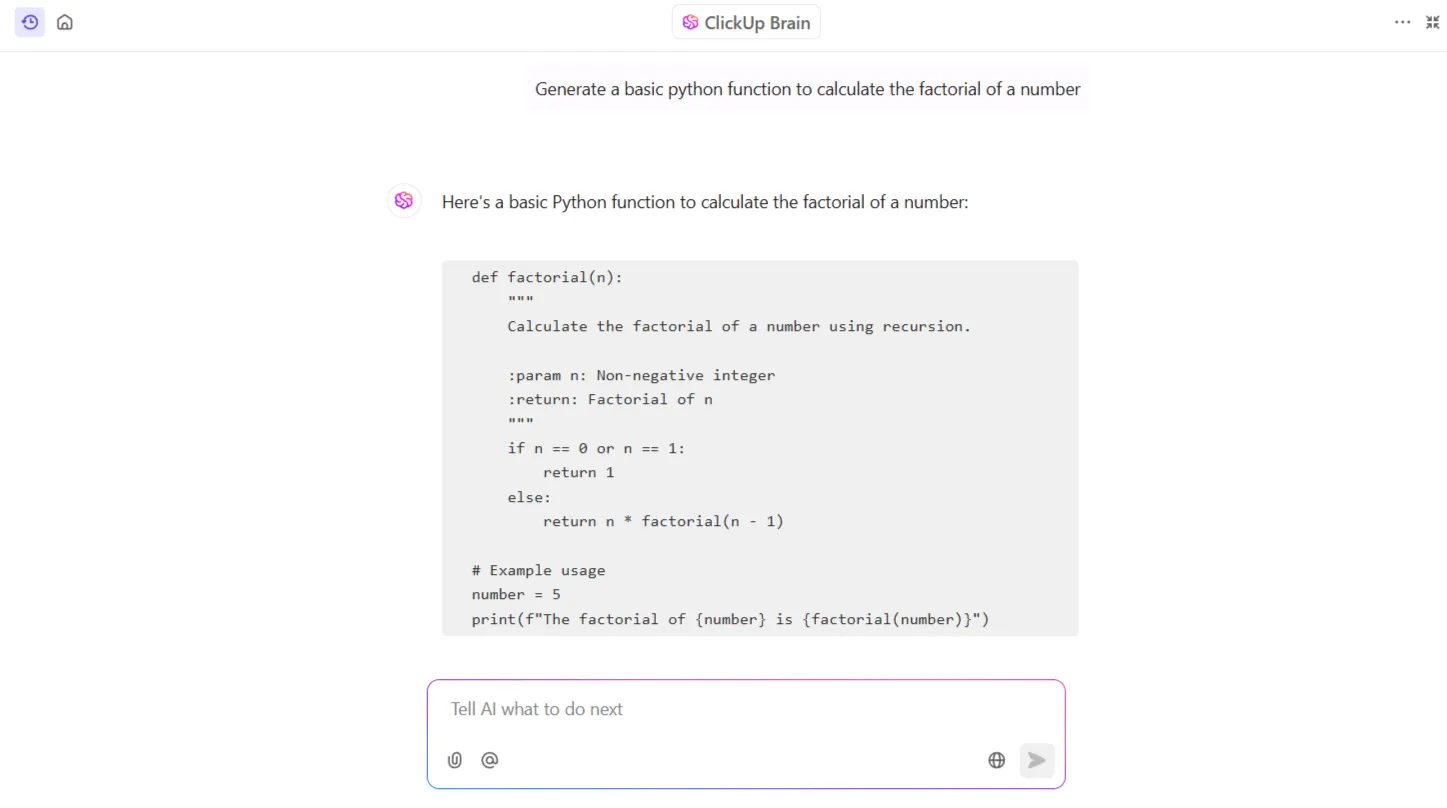
De omfattande rapporteringsverktygen som är inbyggda i ClickUp Brain ger viktig information om projektets framsteg och teamets produktivitet. Detta hjälper ledare att fatta datadrivna beslut samtidigt som de hanterar storskaliga kodningsprojekt.
Det är inte allt. ClickUp kombinerar kraften hos kraftfulla LLM:er som Claude, Gemini och ChatGPT för att ge dig en AI-kodkompis som gör allt på ett och samma ställe.
📮 ClickUp Insight: 13 % av våra undersökningsdeltagare vill använda AI för att fatta svåra beslut och lösa komplexa problem. Men endast 28 % säger att de använder AI regelbundet i sitt arbete. En möjlig orsak är säkerhetshänsyn! Användare kanske inte vill dela känslig beslutsinformation med en extern AI.
ClickUp löser detta genom att erbjuda AI-driven problemlösning direkt i din säkra arbetsmiljö. Från SOC 2 till ISO-standarder uppfyller ClickUp de högsta datasäkerhetsstandarderna och hjälper dig att använda generativ AI-teknik på ett säkert sätt i hela din arbetsmiljö.
Kodvänlig dokumentation med ClickUp Docs
ClickUp Docs omformar teknisk dokumentation med ett kraftfullt, samarbetsinriktat tillvägagångssätt. Koppla samman din dokumentation, dina uppgifter och din kod på ett smidigt sätt och håll specifikationer och implementeringsanteckningar organiserade och tillgängliga.
Använd kodblockformatering för att dela kodsnuttar med syntaxmarkering för över 50 programmeringsspråk, vilket gör kommunikationen tydligare och kodgranskningen effektivare.
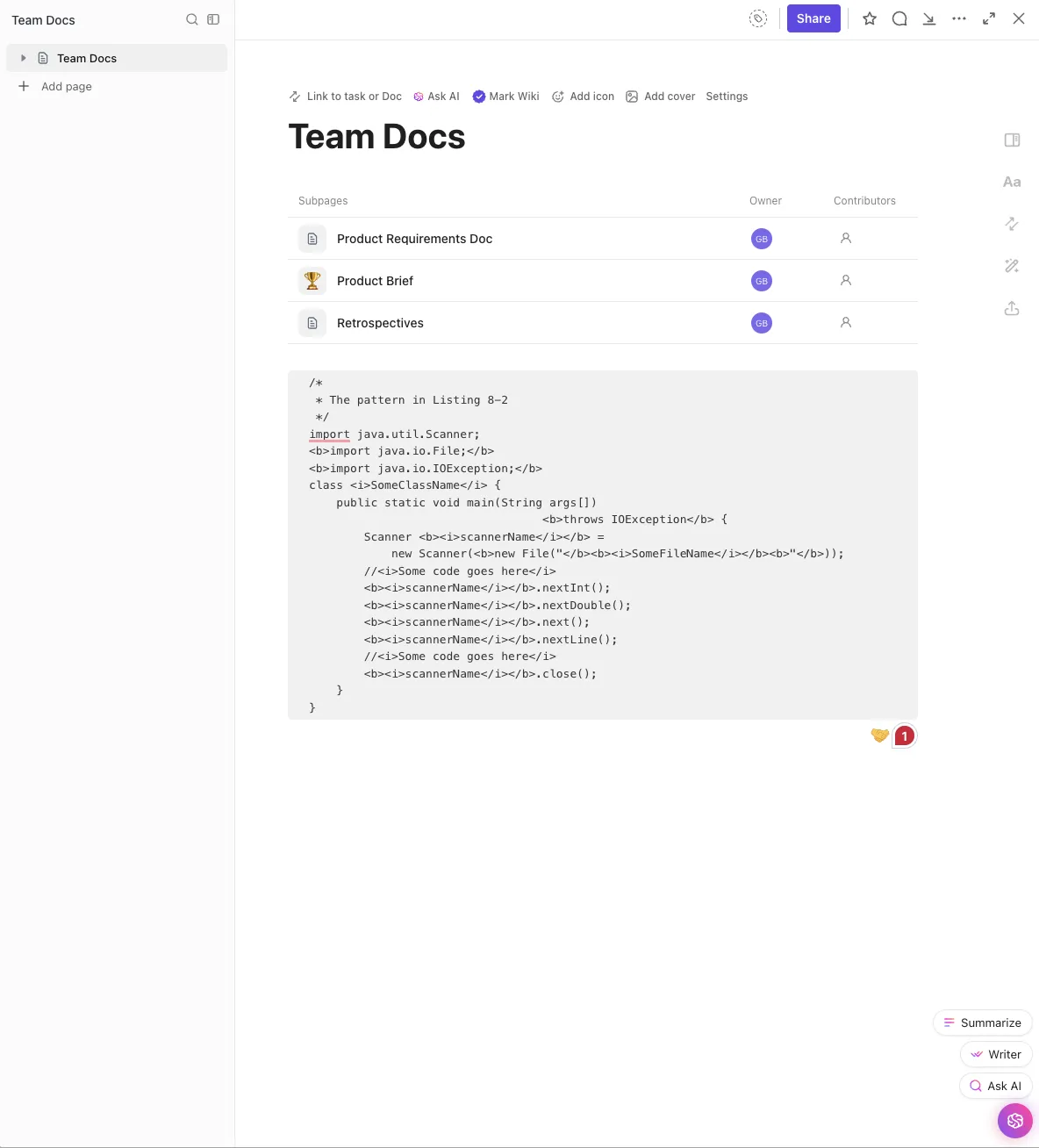
Denna omfattande dokumentationsmiljö stöder hela programvaruutvecklingscykeln samtidigt som versionskontroll och samarbetsfunktioner bibehålls.
ClickUp för mjukvaruteam: En komplett utvecklingsmiljö
ClickUp för mjukvaruteam erbjuder en specialutvecklad lösning som hanterar de unika utmaningarna i mjukvaruutvecklingsarbetsflöden. Den kopplar samman utvecklingsaktiviteter och projektledning genom att skapa en enda källa till information för hela ditt produktteam.
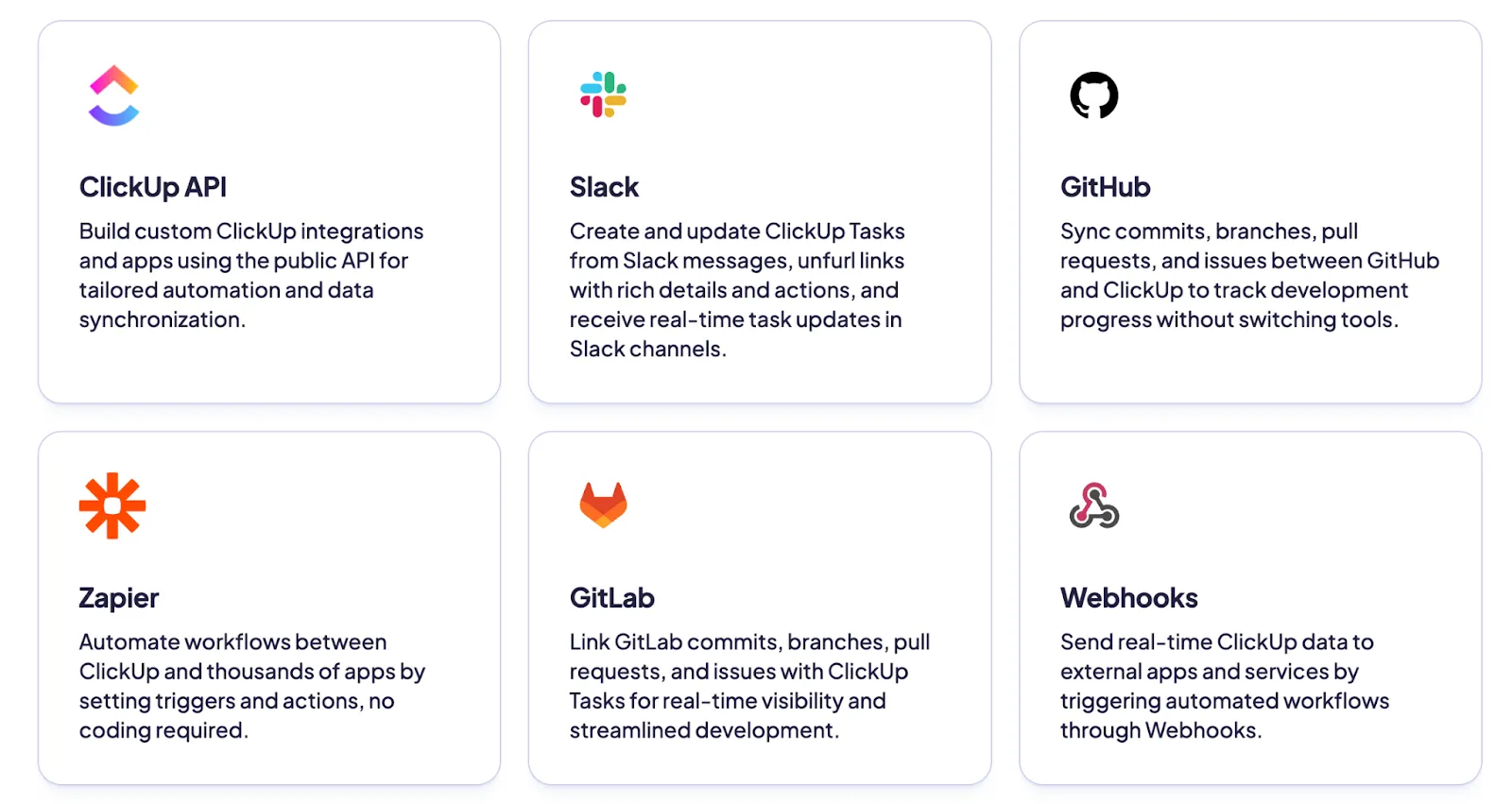
Plattformen har kraftfulla integrationsfunktioner med GitHub, GitLab och andra repositorier. Detta gör det möjligt för utvecklare att synkronisera commits, grenar och pull-förfrågningar direkt i uppgifterna, vilket eliminerar kontextväxlingar och samtidigt säkerställer fullständig spårbarhet.
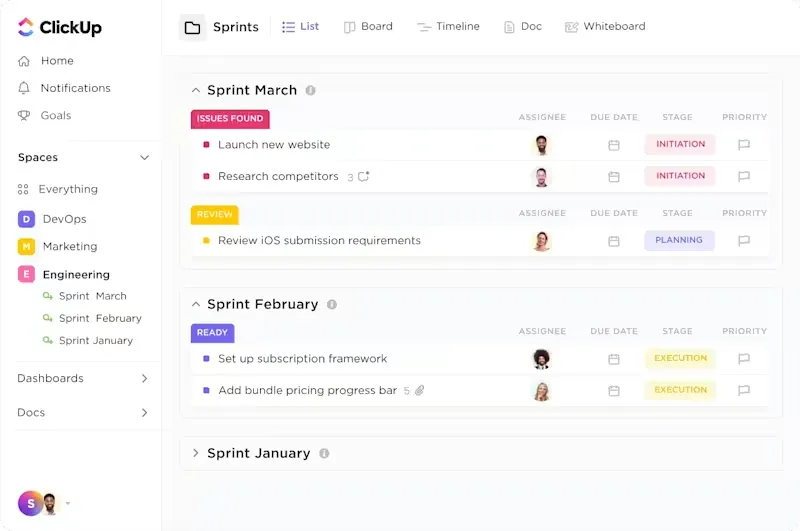
ClickUps agila verktyg anpassar sig efter din specifika metodik – oavsett om det är Scrum, Kanban eller en hybrid – vilket minskar den administrativa bördan. Detta ger teknikteam den flexibilitet de behöver för att upprätthålla hastighet och kvalitet.
Du kan också övervaka tidslinjer, beroenden och milstolpar med ClickUp Dashboards och ClickUps anpassade vyer, såsom Kanban-tavlor och Gantt-diagram.
Mallar för mjukvaruutveckling för omedelbar produktivitet
ClickUp-mallen för mjukvaruutveckling ger mjukvaruteam en flygande start med förkonfigurerade arbetsflöden baserade på branschens bästa praxis. Mallen erbjuder ett komplett ramverk som är klart att använda, samtidigt som det går att anpassa helt efter dina specifika behov.
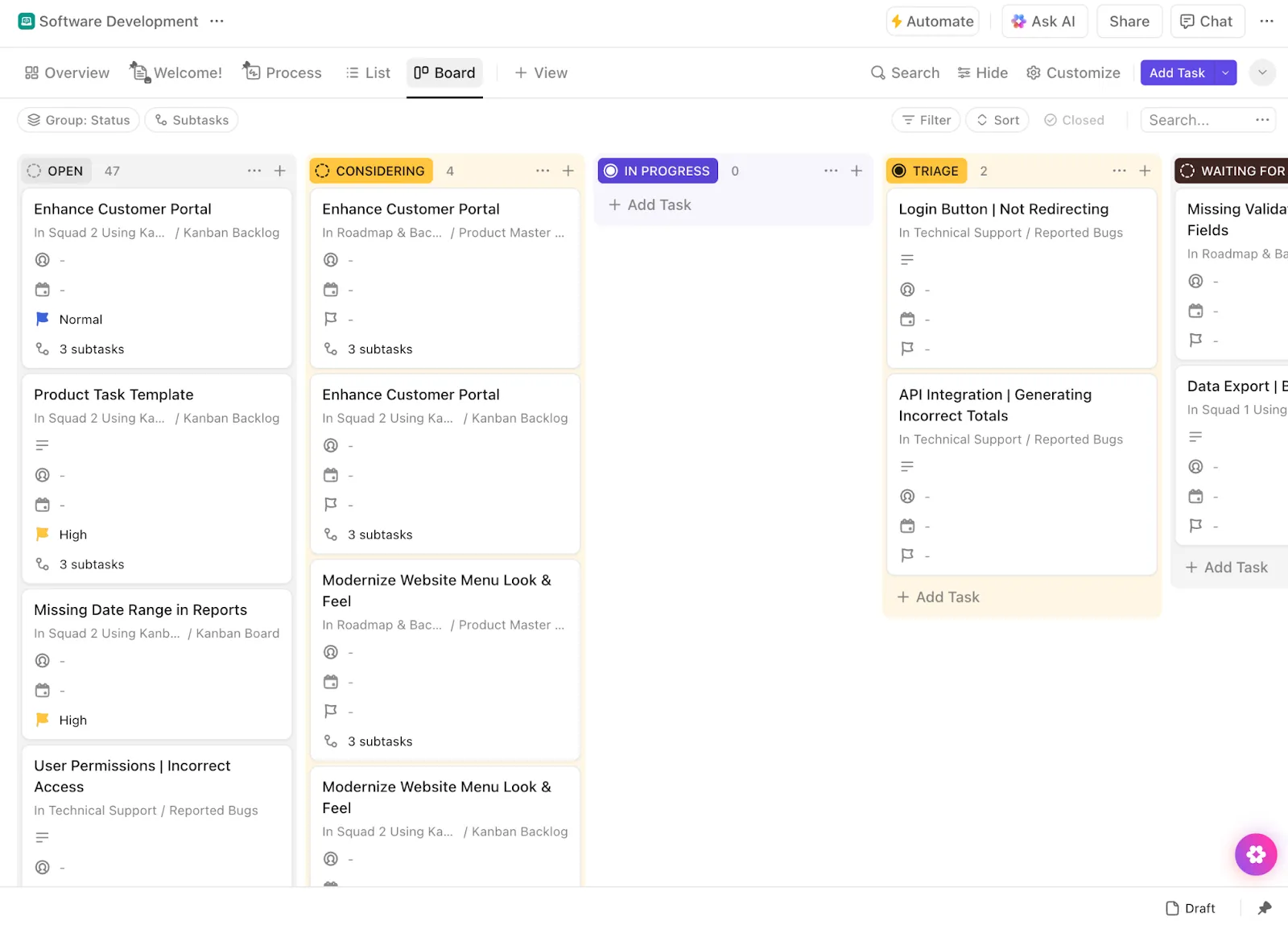
📖 Läs också: Gratis mallar för mjukvaruutvecklingsplaner
Genom att integrera Cursor AI för kodning med ClickUp för projektledning skapar utvecklingsteam ett komplett ekosystem som stöder alla aspekter av mjukvaruutvecklingscykeln – från initial planering till kodning, testning och distribution.
Knäck koden till AI-kodningsverktyg med ClickUp
Cursor AI innebär ett betydande steg framåt i hur utvecklare interagerar med sin kodredigerare. Genom att integrera avancerade språkmodeller i din kodningsmiljö förvandlas rutinuppgifter till diskussioner om avsikt och implementering.
Team kan maximera utvecklingseffektiviteten genom att kombinera Cursor AI:s kodningshjälp med ClickUps projektledning. Detta kraftfulla arbetsflöde stöder allt från små kodsnuttar till stora projektarkitekturer.
Är du redo att förändra din utvecklingsprocess?
Registrera dig för ClickUp idag och upptäck hur rätt verktyg för utvecklare kan höja din kodningsupplevelse från funktionell till exceptionell.