
Slack överskrider en miljard användningsminuter varje vardag, och den genomsnittliga användaren spenderar nio timmar inloggad.
Vi är inga matematiska genier, men det är mycket tid. Antingen är du en arbetsnarkoman eller så behöver du desperat ett bättre sätt att hantera samarbeten och projekt. Eller, naturligtvis, båda delarna. Oavsett anledning, om du funderar på att bryta med Slack, har du kommit rätt.
Det är ganska enkelt att radera ett Slack-konto, men det är värt att veta att din profil inte försvinner omedelbart. Om de inte tas bort separat kommer dina meddelanden, filer och bidrag fortfarande att vara synliga i arbetsytan.
Om du är redo att bryta kontakten guidar vi dig steg för steg genom hur du tar bort ditt Slack-konto, så att du kan avsluta ditt konto smidigt samtidigt som du har koll på dina data.
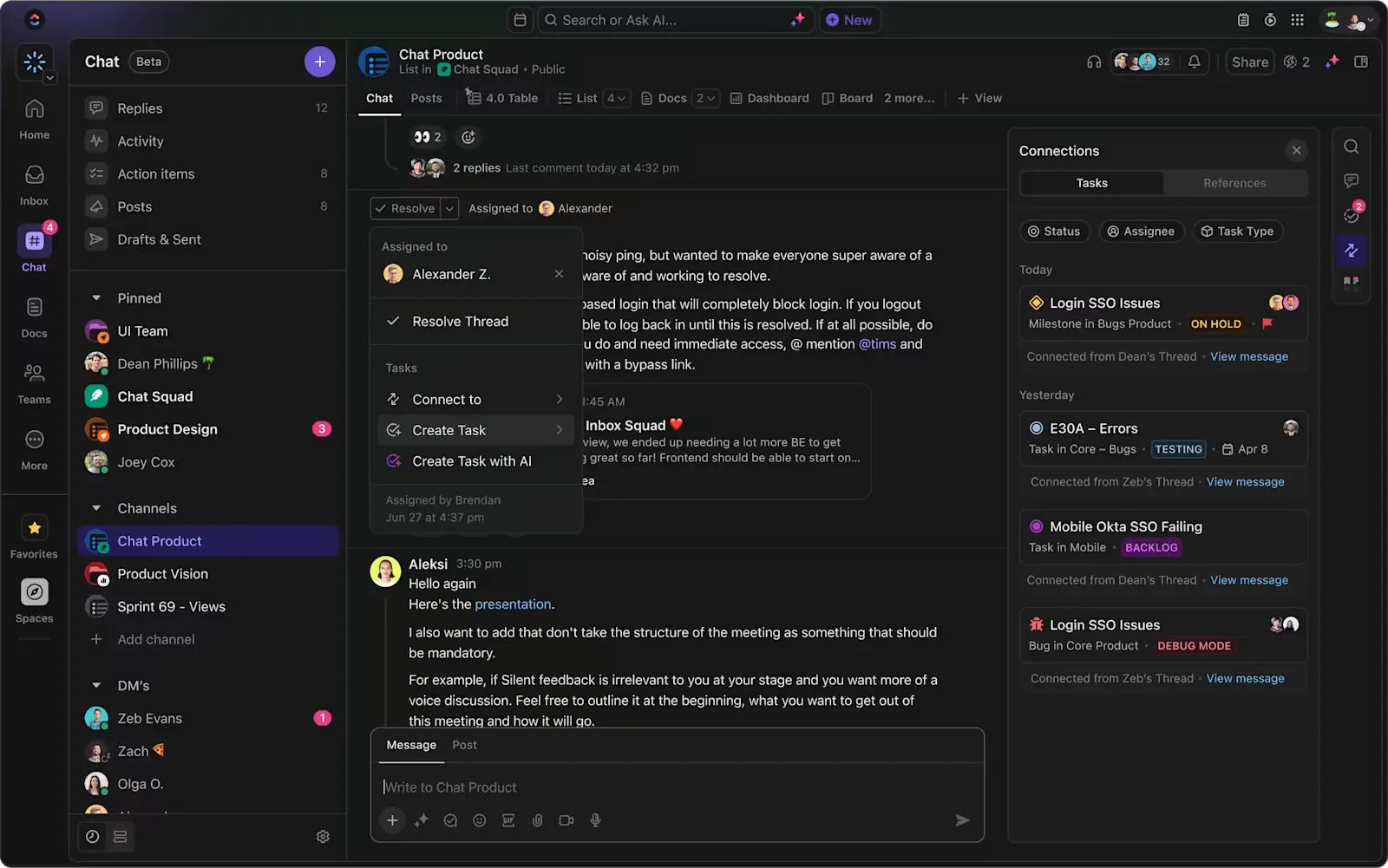
Vi presenterar också det bästa alternativet till Slack: ClickUp Chat. Det är kontextuellt integrerat i din arbetsplats för att minimera distraktioner, maximera produktiviteten och skapa smidiga arbetsflöden!
⏰ 60-sekunders sammanfattning
Här är en snabb översikt över allt du behöver veta om att radera ditt Slack-konto:
- Du kan inte radera ditt Slack-konto permanent, utan endast inaktivera det.
- För att inaktivera ditt Slack-konto, gå till Inställningar och preferenser, välj Inaktivera ditt konto och bekräfta.
- Om du äger en arbetsplats måste du radera arbetsplatsen separat innan du lämnar Slack för gott.
- Även efter avaktivering kan dina meddelanden och data fortfarande vara synliga i arbetsytan.
- Administratörer kan behålla din information, så kontrollera arbetsplatsens policyer innan du inaktiverar ditt konto.
- ClickUp erbjuder ett bättre alternativ som kombinerar chatt, uppgifter och dokument på ett och samma ställe.
- Till skillnad från Slack minskar ClickUp behovet av att byta mellan appar och hjälper team att förbli produktiva.
Förstå Slack
Slack är en plattform för teamsamarbete som organiserar kommunikationen genom kanaler och direktmeddelanden. Den är utformad för att effektivisera teamarbetet med enkel fildelning, integrationer och konversationer i realtid.
Plattformen är i grunden uppbyggd kring chattrum, vilket både är en fördel och en nackdel med Slack. Här kan team diskutera specifika projekt och ämnen (eller dela memes).
Förutom direktmeddelanden möjliggör det röst- och videosamtal samt fildelning, vilket underlättar samarbetet avsevärt. Slacks Enterprise Grid gör det mycket enkelt att navigera mellan olika team inom organisationen.
Men här är haken – även om Slack är utmärkt för chattar, ökar det inte alltid produktiviteten.
Oändliga aviseringar, spridda konversationer och ständiga meddelanden kan snabbt bli överväldigande. Många team har börjat leta efter alternativ som erbjuder bättre organisation och arbetsflödeshantering.
💡Proffstips: Här är ett Slack-knep innan du avslutar ditt konto. Spara viktiga filer och meddelanden innan du inaktiverar kontot, när du byter till en annan plattform, och säkerhetskopiera alla associerade data eller konversationer.
Hur man tar bort ett Slack-konto
Många användare undrar: ”Hur raderar jag mitt Slack-konto?”
Först är det viktigt att förstå att Slack-konton är kopplade till enskilda arbetsplatser, inte till ett enda, universellt konto.
Att lämna en arbetsplats innebär endast att du inte längre har tillgång till den – det raderar inte din profil helt. Dessutom är det endast den primära ägaren av en arbetsplats som har behörighet att radera profiler. Om du vill radera ditt Slack-konto kan du göra det så här:
Steg 1: Öppna dina kontoinställningar
- Logga in på ditt Slack-konto innan du påbörjar processen.
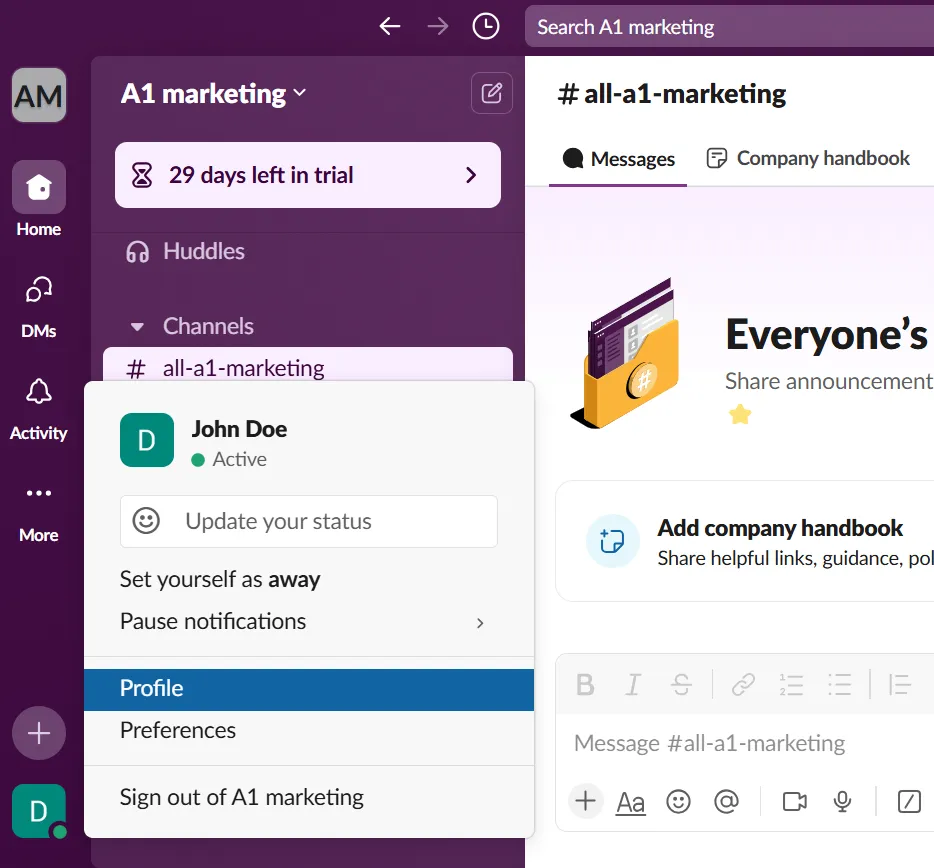
- Klicka på din profilbild i det nedre vänstra hörnet.
- Välj "Profil" i rullgardinsmenyn.
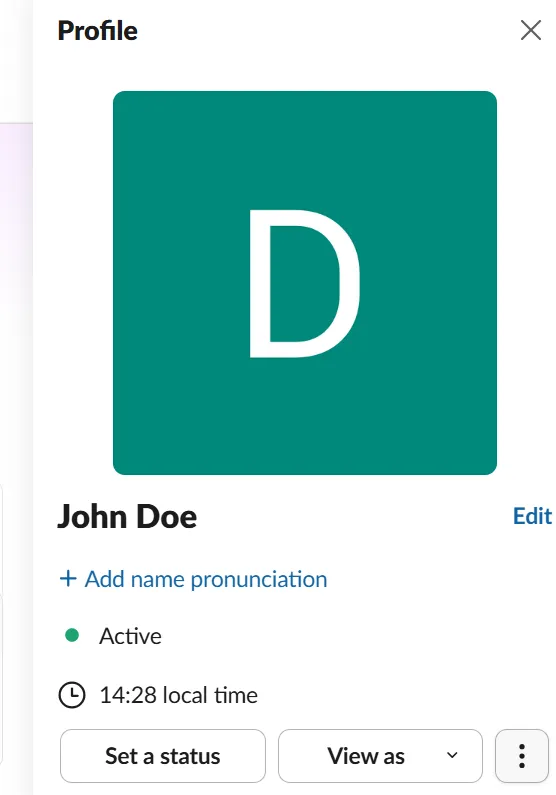
- Klicka på ikonen med tre punkter längst ned.
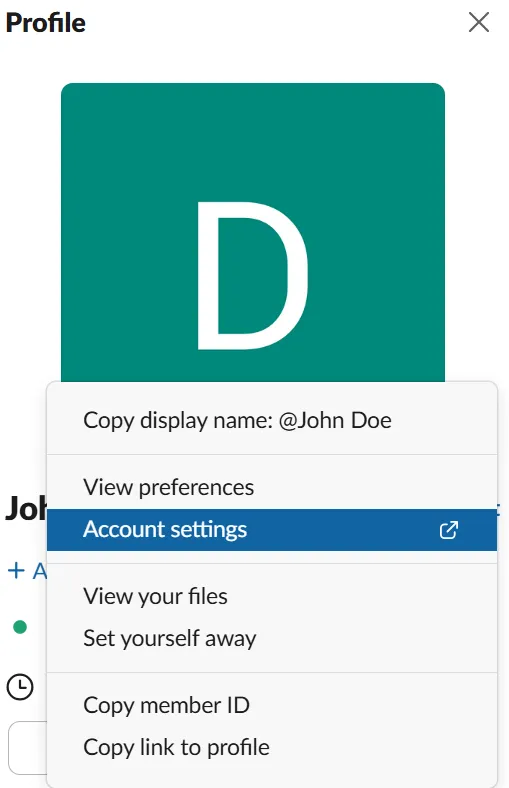
- Klicka nu på "Kontoinställningar".
Steg 2: Inaktivera ditt konto
- På sidan Slack-kontoinställningar bläddrar du ned till botten.
- Välj "Inaktivera ditt konto".
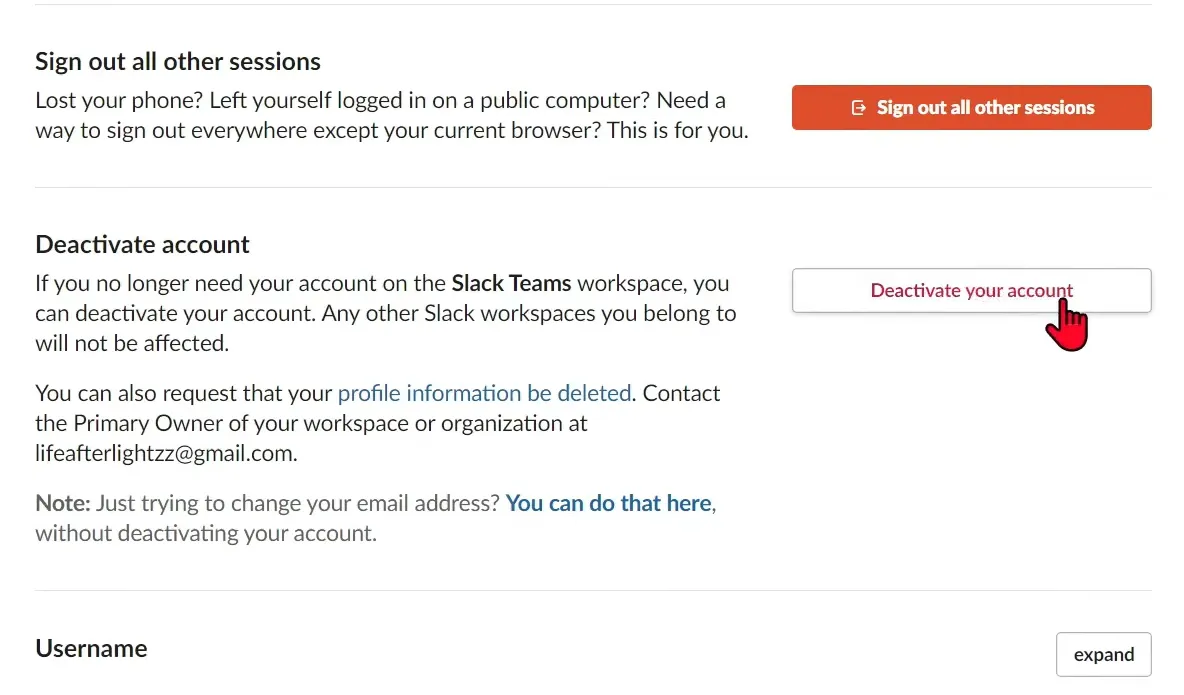
- Slack kommer att be om bekräftelse – klicka på ”Ja, inaktivera mitt konto”.
- Ange ditt lösenord om du blir ombedd att göra det och bekräfta sedan igen.
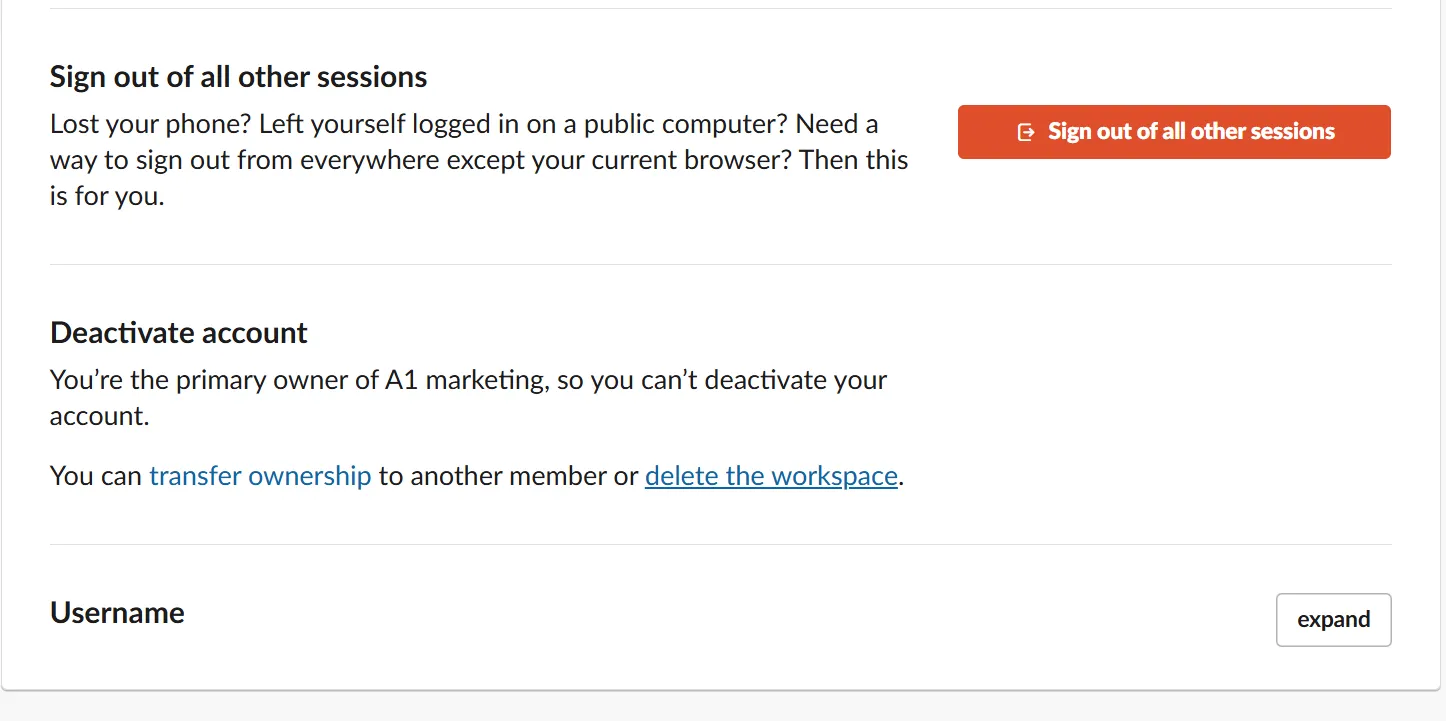
Steg 3: Ta bort en arbetsplats (endast för ägare av primära arbetsplatser)
Om du äger en Slack-arbetsplats kan du ta bort den innan du lämnar den. Så här gör du:
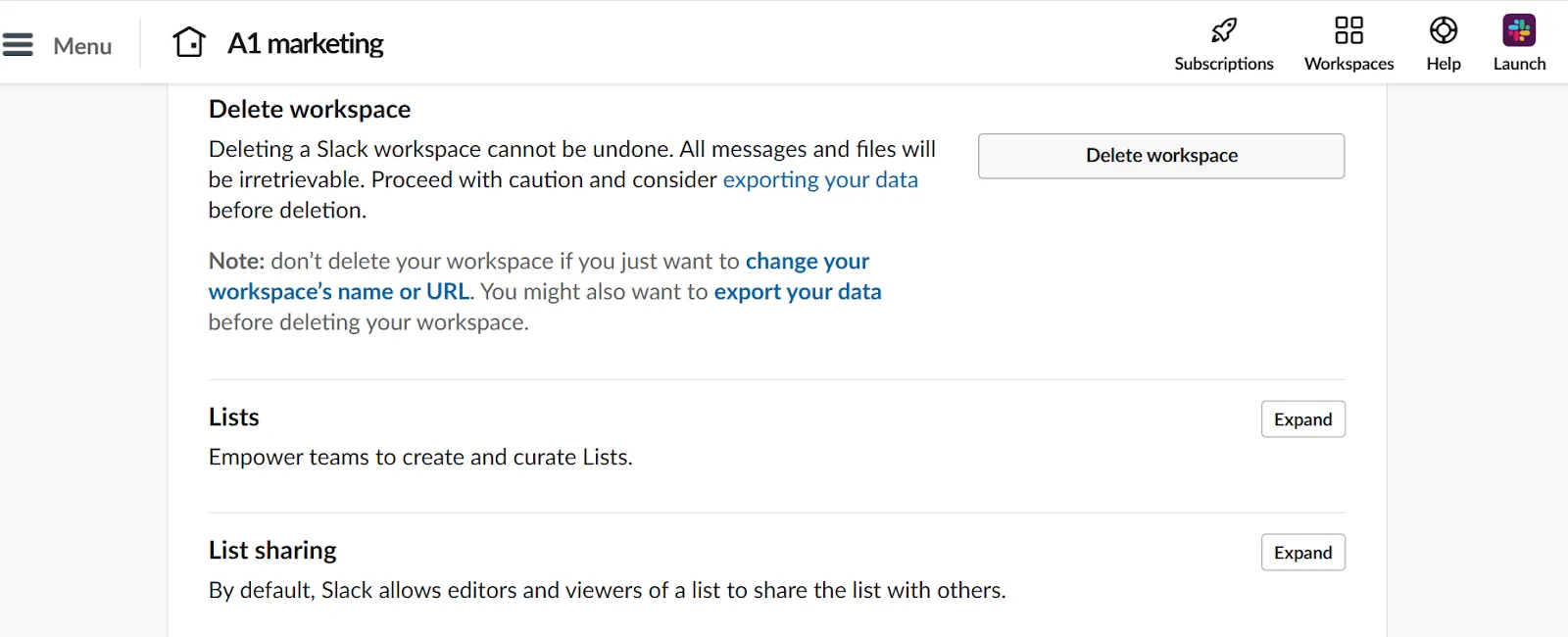
- Gå till Slacks arbetsplatsinställningar
- Bläddra ner till "Ta bort arbetsplats" och välj det.
- Följ stegen på skärmen för att bekräfta raderingen.
Saker att tänka på
- När kontot har inaktiverats kan du inte logga in igen förrän en administratör återaktiverar ditt Slack-konto.
- Medlemmens profilinformation (namn, profilbild, telefonnummer, e-postadress osv.) kan raderas när medlemmens konto har inaktiverats. Detta kan göras av arbetsplatsens huvudägare.
- När profilinformationen har tagits bort kan den inte återställas.
- Avbryt prenumerationer innan du raderar ett Slack-konto för att undvika oavsiktliga avgifter.
👀 Visste du att? Ett synkroniseringsproblem i Slacks mobilapp ledde en gång till att många användare av misstag delade hela sin DM-historik med gruppchattar. Det behöver inte sägas att detta ledde till några riktigt pinsamma situationer!
Vanliga problem när du raderar ett Slack-konto
Slack kan vara ganska klängigt. Det är aldrig riktigt redo att släppa taget om dig. Här är några vanliga hinder som du kan stöta på när du försöker lämna för gott.
1. Du kan inte radera ditt konto ❌
Vid det här laget har du redan insett att Slack inte tillåter dig att radera ditt konto permanent. Det bästa du kan göra är att inaktivera det, vilket innebär att din profil försvinner, men dina meddelanden och filer finns fortfarande kvar i arbetsytan. Det stoppar också Slack-meddelanden och påminnelser.
2. Dina meddelanden och filer finns kvar i Slack ❌
Även efter avaktivering försvinner inte alla dina tidigare meddelanden, filer och konversationer. Om du vill bli av med dem måste du radera meddelandena manuellt innan du avaktiverar kontot – eller hoppas att administratören för din arbetsplats har extra tid över.
3. Arbetsplatsadministratörer har fortfarande tillgång till dina data ❌
Om du var en del av ett företags eller teams arbetsplats finns dina associerade data fortfarande kvar i deras system. Administratörer kan hantera medlemmar, se dina meddelanden och filer och till och med återaktivera ditt konto om det behövs. Av integritetsskäl bör du först kontrollera ditt företags policy för datalagring.
4. Du kan inte inaktivera en arbetsplats (om du inte är ägare till arbetsplatsen) ❌
Endast arbetsplatsens huvudägare har befogenhet att radera en hel arbetsplats. Vanliga medlemmar och administratörer kan inte radera en Slack-arbetsplats – de kan bara lämna den.
Om du är arbetsplatsens ägare kan du överföra ditt primära ägande till en annan medlem eller radera arbetsplatsen manuellt i Slack-kontoinställningarna.
5. Du måste inaktivera varje arbetsplats separat ❌
Om du är medlem i flera Slack-arbetsplatser kommer din profil inte att raderas permanent från de andra arbetsplatserna när du inaktiverar ett konto. Du måste genomföra inaktiveringsprocessen för varje arbetsplats separat.
🧠 Rolig fakta: Under Slack-avbrott märkte vissa företag en överraskande produktivitetsökning. Anställda koncentrerar sig bättre och får mer gjort när de störs av färre meddelanden och aviseringar.
Alternativ till Slack
Slack har länge varit ett populärt val för teamkommunikation och erbjuder snabbmeddelanden, fildelning och olika integrationer.
Men när ditt supportteam söker efter mer integrerade lösningar som kombinerar kommunikation med projektledning är det oundvikligt att leta efter ett övertygande alternativ till Slack. Låt oss ta en titt på ClickUp vs. Slack!
Hoppa på ClickUp-revolutionen!
ClickUp är inte bara ännu en kommunikationsplattform – det är allt-i-ett-appen för arbetet, ett produktivitetsverktyg som kombinerar projektledning, kunskapshantering och chatt – allt drivet av AI som hjälper dig att arbeta snabbare och smartare.
Medan Slack håller teamen sammankopplade genom meddelanden, går ClickUp ett steg längre genom att prioritera datasäkerhet och integrera samarbete.
ClickUp Chat
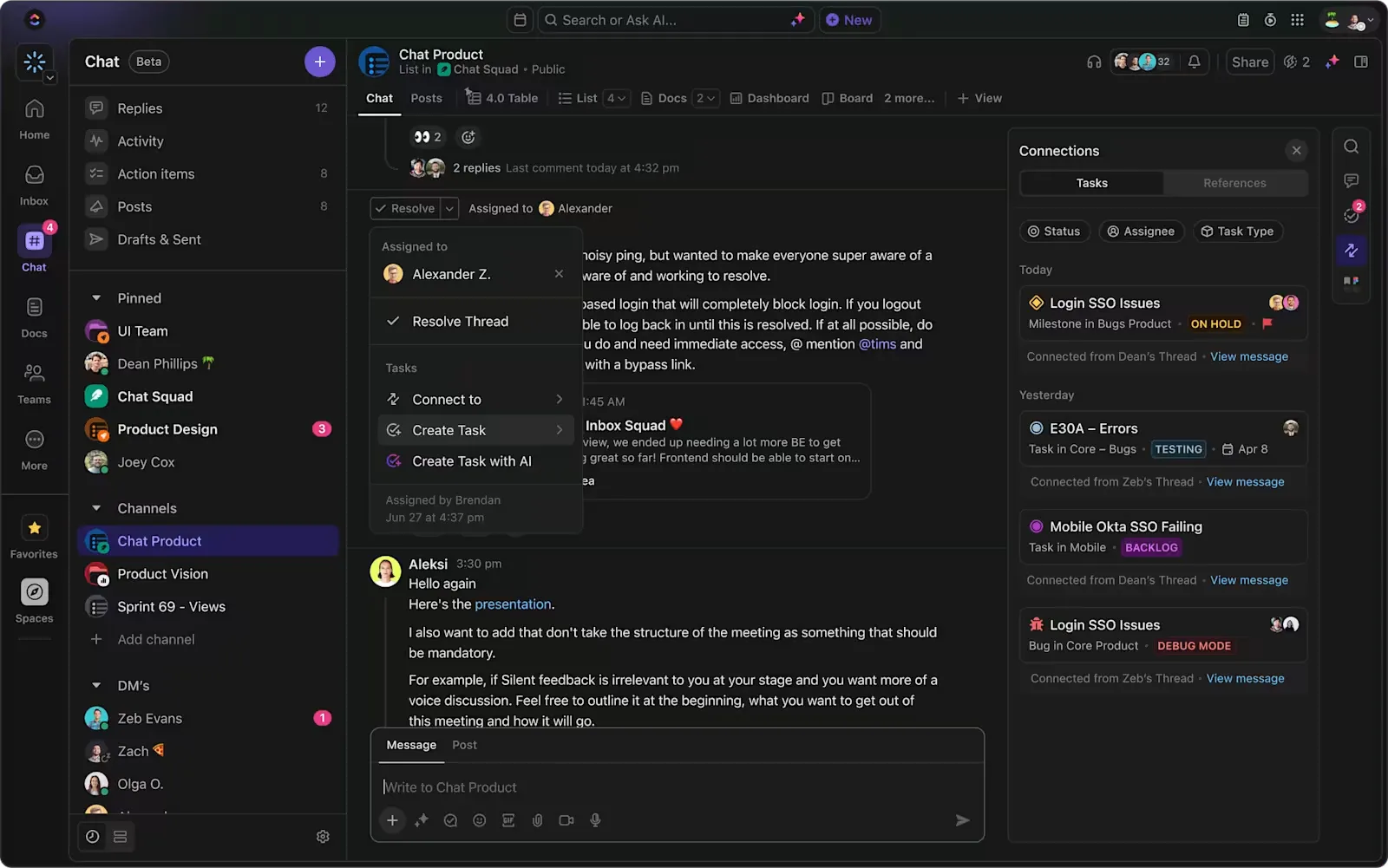
ClickUp Chat gör teamsamarbetet otroligt enkelt genom att samla alla dina konversationer och uppgifter på ett och samma ställe. Istället för att hoppa mellan Slack, e-post och projektpaneler kan du chatta direkt i ClickUp och omvandla meddelanden till uppgifter. ClickUp Chat drivs av AI, så du kan sammanfatta långa chattråd, få hjälp med svar och mycket mer.
Fick du en uppdatering från en kollega? Omvandla den till en åtgärd utan att lämna chatten. Behöver du förtydliga något? Skicka ett snabbt meddelande så att alla är på samma sida. Det är särskilt praktiskt för distansarbetande team eller snabbrörliga projekt där kontextbyten saktar ner arbetet.
Eftersom det är kopplat till din projektledningshub missar du dessutom ingenting – inga fler ”Diskuterade vi det här?”-ögonblick.
ClickUp-klipp
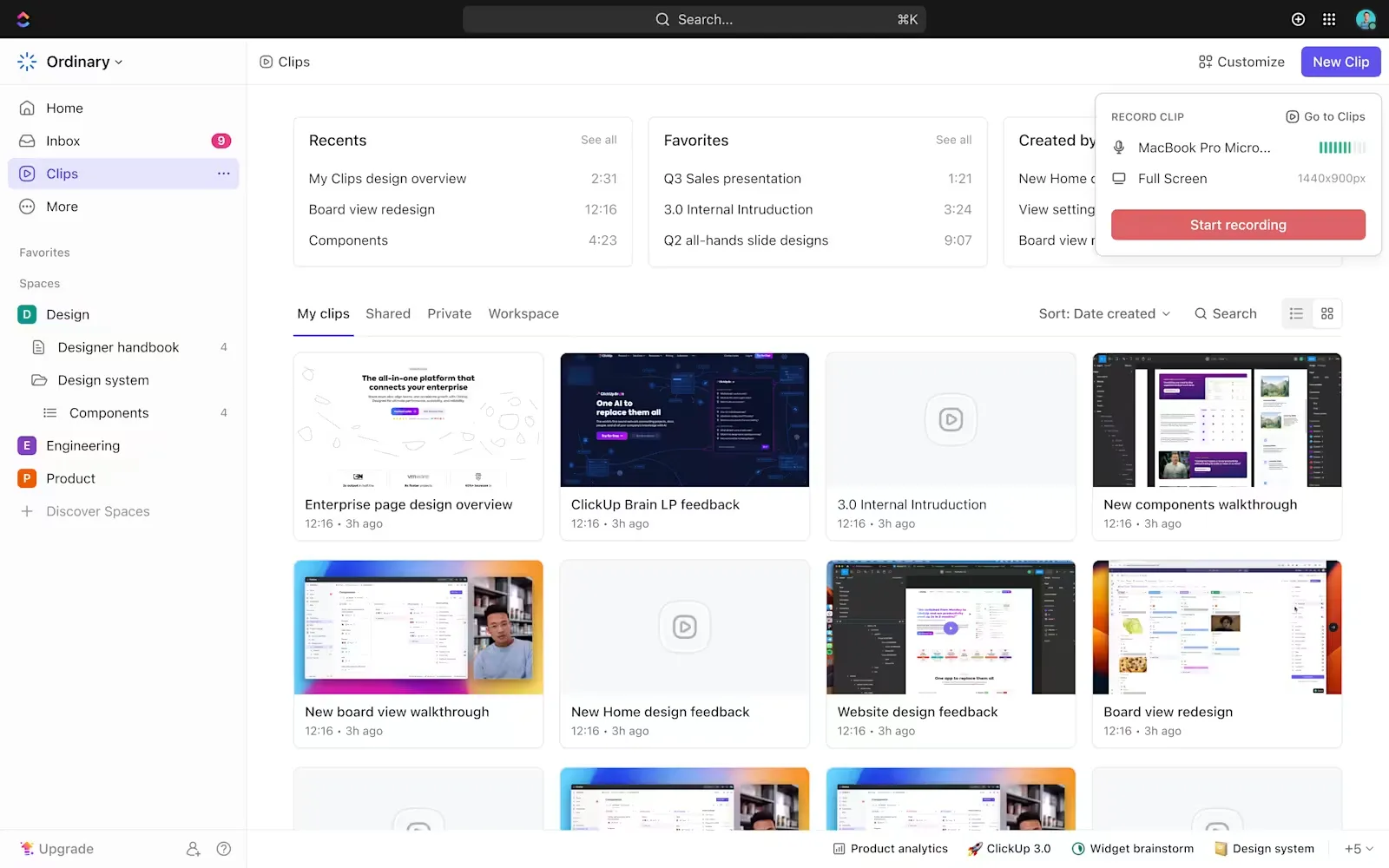
ClickUp Clips är som att ha en inbyggd skärminspelare precis där du arbetar. Istället för att skriva långa förklaringar kan du spela in din skärm, lägga på en kommentar och dela klippet direkt i ClickUp.
Den är perfekt för att guida ditt team genom komplexa uppgifter, ge feedback eller demonstrera en process utan att behöva boka ett samtal.
Har du ett knepigt fel att visa din utvecklare? Spela in en kort video. Vill du förklara designändringar för din kund? Tryck på inspelningsknappen och skicka den. Det bästa av allt? Videoklippen bifogas automatiskt till uppgifterna, så det blir ingen förvirring om sammanhanget. Det går snabbare än att skriva, är tydligare än e-post och håller alla på samma sida.
ClickUp Tilldela kommentarer
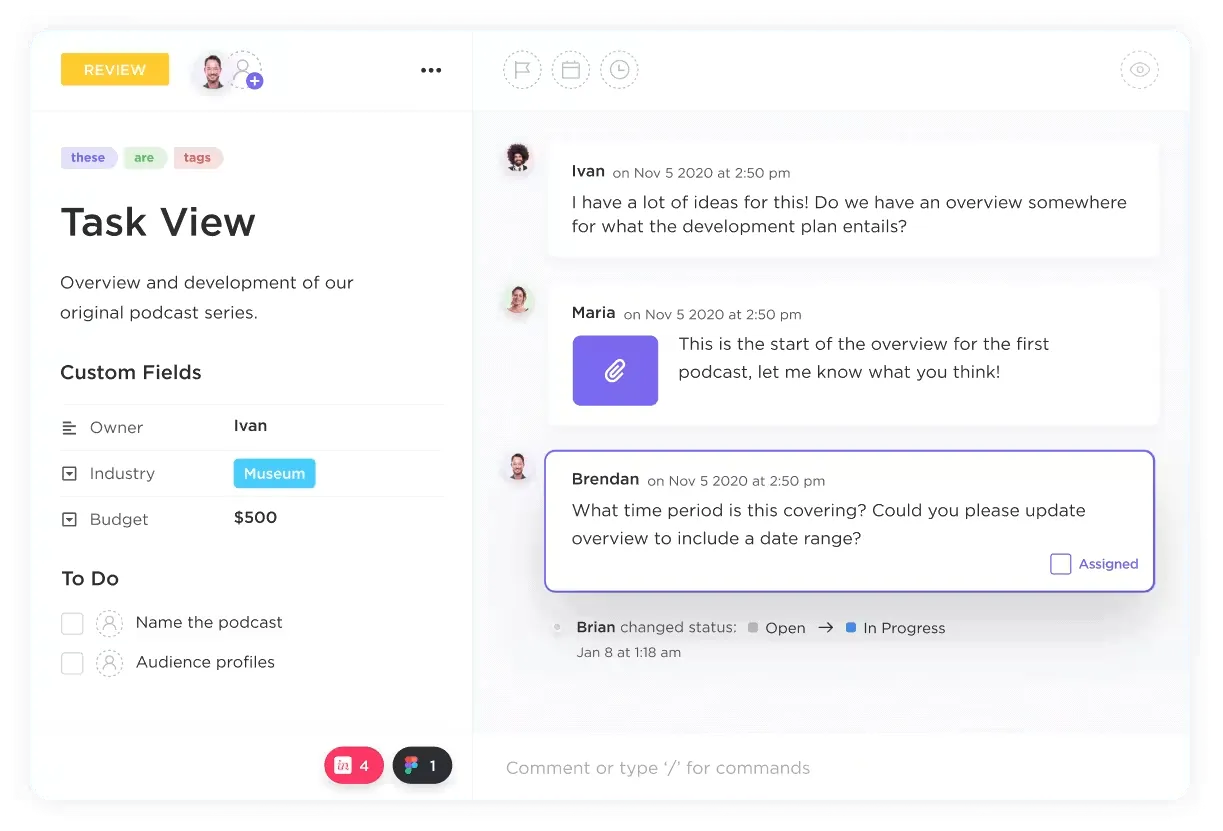
ClickUp Assign Comments låter dig tilldela åtgärdspunkter direkt till kollegor. Använd @mentions för att lämna feedback direkt på uppgifter och tagga teammedlemmar – du behöver inte längre leta igenom meddelanden för att hitta nästa steg.
Samtidigt erbjuder ClickUp Whiteboards ett visuellt utrymme för brainstorming, planering eller kartläggning av idéer. Du kan rita, lägga till text och koppla ihop idéer i realtid, vilket gör det enkelt för team att samarbeta kreativt.
ClickUp Docs
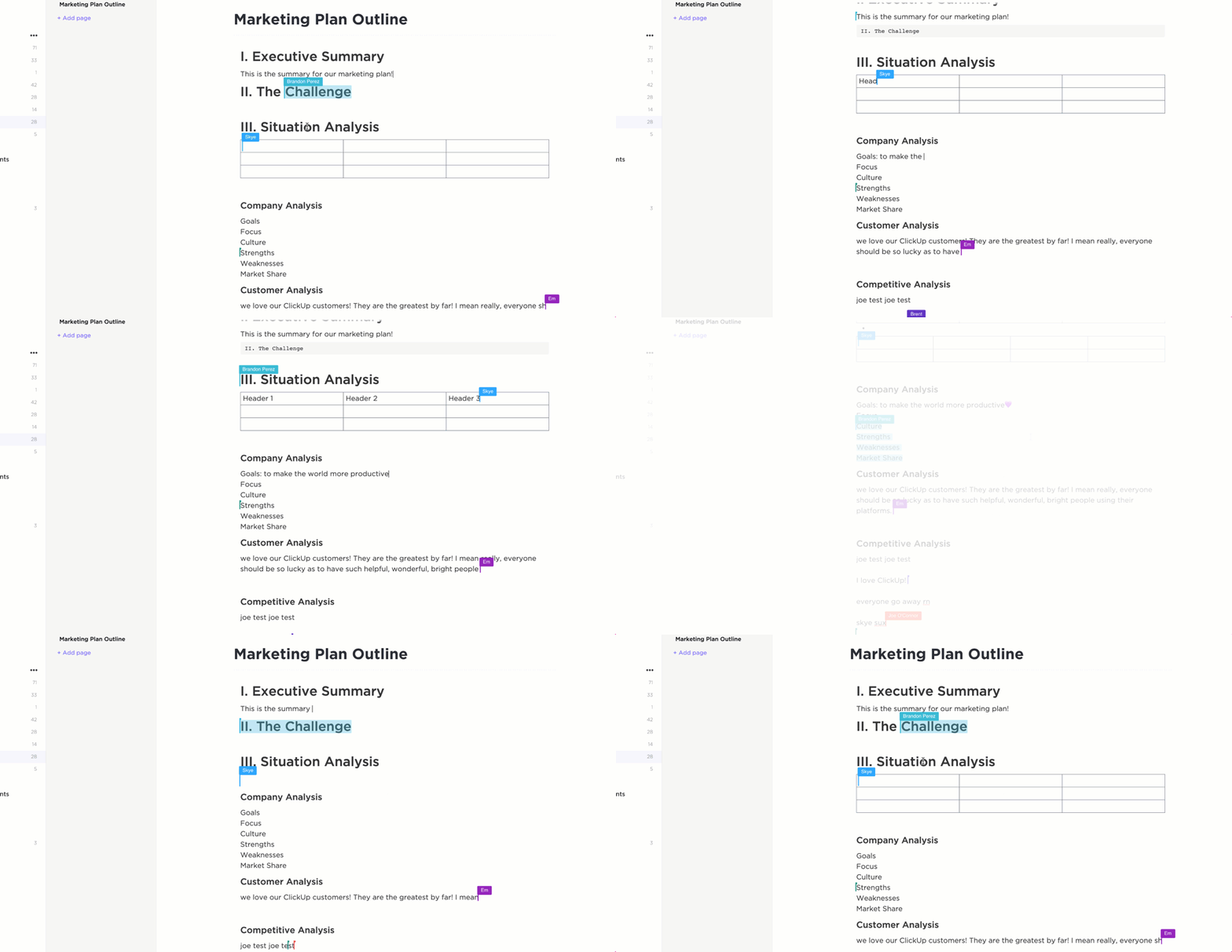
Med ClickUp Docs kan du skapa, redigera och samarbeta på dokument i realtid utan att behöva växla mellan appar. Du kan länka dokument till uppgifter, tagga teammedlemmar och tilldela åtgärder direkt i dokumentet. Allt förblir organiserat och lättillgängligt på ett och samma ställe.
Tillsammans håller de kommunikationen tydlig och idéerna organiserade på en och samma arbetsplats.
💡 Proffstips: Öka produktiviteten med ClickUp Brain – det använder AI-drivna insikter för att automatisera uppgifter och ge smarta rekommendationer, vilket hjälper dig att arbeta snabbare och smartare.
ClickUp Mall för intern kommunikationsstrategi och handlingsplan
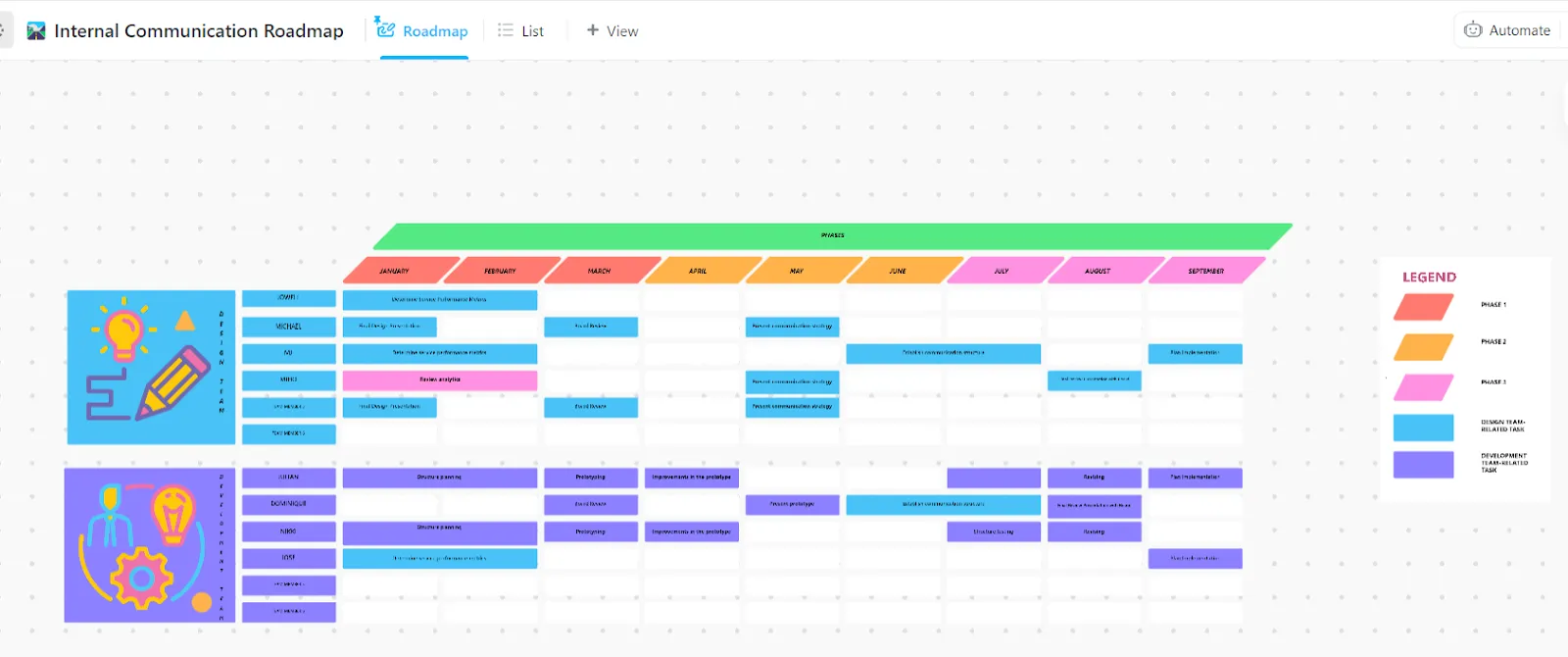
Effektiv kommunikation är nyckeln till en produktiv arbetsplats. ClickUps mall för intern kommunikationsstrategi och handlingsplan hjälper team att organisera sina processer på ett smidigt sätt. Mallen säkerställer att alla kommunikationsstrategier dokumenteras, organiseras och kan genomföras, vilket gör att alla är samsynta och minskar risken för missförstånd.
Denna mall hjälper dig att:
- Främja bättre samarbete och lagarbete bland dina medarbetare
- Stärk kommunikationen mellan olika team och avdelningar
- Se till att alla är överens om företagets mission, vision och mål
- Öka medarbetarnas engagemang och teamets allmänna moral
- Skapa en trygg plats för öppen och ärlig feedback
Genom att fastställa tydliga kommunikationsstrategier och riktlinjer, fördela ansvar samtidigt som man följer uppdateringar i realtid och sätta upp mål med genomförbara planer kan team förbättra det interna samarbetet och arbeta mer effektivt.
Savitree Cheaisang, biträdande vice vd på Bubblely, delade med sig av sina erfarenheter av ClickUp:
Mitt företag är mycket mer organiserat och kan kontrollera tidsplanen för varje projekt och spåra alla aktiviteter som sker där. Jag älskar beräkningsfunktionen som ger dig en snabb översikt över siffrorna istället för att exportera dem till Excel och göra en manuell beräkning.
Mitt företag är mycket mer organiserat och kan kontrollera tidsplanen för varje projekt och spåra alla aktiviteter som sker där. Jag älskar beräkningsfunktionen som ger dig en snabb översikt över siffrorna istället för att exportera dem till Excel och göra en manuell beräkning.
👀 Visste du att? En Disney-anställd laddade omedvetet ner ett AI-verktyg som innehöll skadlig kod, vilket ledde till ett omfattande dataintrång. Hackaren fick tillgång till personlig och professionell information, inklusive känsliga Slack-meddelanden, vilket resulterade i att miljontals meddelanden och personuppgifter läckte ut online.
Övergång till ClickUp efter att ha lämnat en Slack-arbetsplats
Genom att byta från Slack till ClickUp kan du organisera ditt teams samarbete genom att samla teamkommunikation och projektledning på en enda plattform.
Så här gör du för att genomföra övergången:
ClickUp Slack-integration
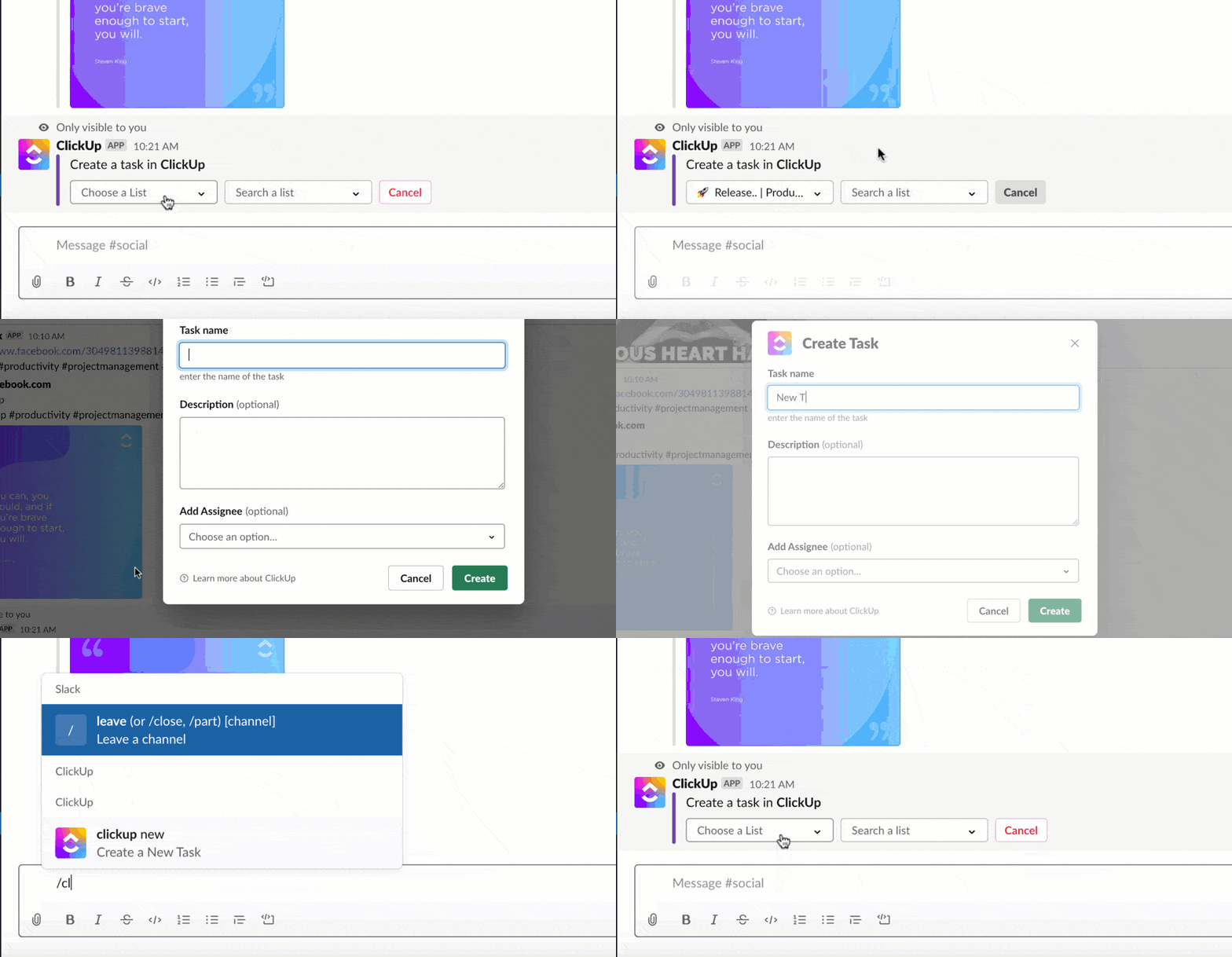
Är du inte redo att lämna Slack ännu?
Integrera det med ClickUp för att hålla dina konversationer kopplade till uppgifter. Använd kommandot "/clickup new" i valfri Slack-kanal för att omedelbart skapa uppgifter utan att byta plattform.
När du delar ClickUp-uppgiftslänkar expanderas de automatiskt för att visa viktiga detaljer, vilket ger dig fullständig kontext. Du kan också uppdatera förfallodatum, prioriteringar och status direkt från Slack, så att uppgifterna hålls på rätt spår.
Dessutom kan du konfigurera ClickUp så att det skickar anpassade aviseringar till specifika Slack-kanaler, så att alla hålls uppdaterade.
📮 ClickUp Insight: Cirka 41 % av yrkesverksamma föredrar snabbmeddelanden för teamkommunikation. Även om det erbjuder snabba och effektiva utbyten, sprids meddelanden ofta över flera kanaler, trådar eller direktmeddelanden, vilket gör det svårare att hämta information senare.
Med en integrerad lösning som ClickUp Chat kopplas dina chattråd till specifika projekt och uppgifter, vilket gör att dina konversationer hålls i sitt sammanhang och är lättillgängliga.
Är du fortfarande osäker på om det är dags att byta? Många team byter från Slack till ClickUp för ett mer effektivt arbetsflöde. Snabbväxande startups behöver en enda källa till information för projekt, inte bara en chattplattform.
Fjärr- och hybridteam samlar uppgifter och diskussioner på ett ställe för att förhindra att filer går förlorade. Andra, som marknadsförings-, produkt- och driftsteam, drar nytta av att hantera kampanjer, spåra framsteg och organisera interna processer – allt inom en enda, sammankopplad plattform.
Fråga Sid Babla, koordinator för välbefinnandeprogrammet vid Dartmouth College – Student Wellness Center, som framgångsrikt bytte från flera appar till ClickUp:
Genom att spåra uppgifter effektivt och tillhandahålla sammanhang (genom beskrivnings- och kommentarsektionen) minskar behovet av att växla mellan olika sammanhang, vilket leder till att man endast använder ett system (ClickUp) istället för flera (GDrive, e-post och Slack).
Genom att spåra uppgifter effektivt och tillhandahålla sammanhang (genom beskrivnings- och kommentarsektionen) minskar behovet av att växla mellan olika sammanhang, vilket leder till att man endast använder ett system (ClickUp) istället för flera (GDrive, e-post och Slack).
Farväl Slack-kaos, hej ClickUp Zen!
Istället för att dina uppgifter försvinner i en kaotisk ström av chattmeddelanden, låter ClickUp dig organisera ditt liv med lätthet.
Uppgifter, projekt, deadlines – allt finns där, snyggt ordnat. Du kan äntligen sluta gissa vilken kanal din fil har publicerats i, eftersom ClickUp Connected Search är som att ha en blodhund för dina data.
Ingen mer Slack-relaterad stress. När du väl upplevt den sköna lugnet med ClickUp kommer du undra hur du klarade dig utan det.
Prova själv. Registrera dig gratis på ClickUp idag, så kommer din mentala hälsa och produktivitet att tacka dig.