
Minns du den projektdeadline du missade förra månaden? Det var ditt system med klisterlappar som svek dig, inte tvärtom.
När du skapar ett arbetsschema i Google Kalender bygger du en färdplan som fungerar även när kaoset på måndag morgon slår till.
Det här blogginlägget visar hur du skapar ett arbetsschema i Google Kalender som håller ditt team samordnat utan att överbelasta dem med meddelanden.
Dessutom tittar vi på hur ClickUp kan göra schemaläggningen ännu enklare.
Varför använda Google Kalender för arbetsplanering?
Google Kalender erbjuder flexibla schemaläggningsalternativ utan onödig komplexitet. Här är fördelarna:
- Ställ in återkommande händelser för att reservera tid för möten, projektgenomgångar eller dagliga prioriteringar utan att behöva lägga till dem manuellt varje gång.
- Skapa flera kalendrar för att hålla isär arbete, personliga planer och teamscheman.
- Dela kalendrar för att schemalägga möten och spåra teamets tillgänglighet utan att behöva skicka meddelanden fram och tillbaka hela tiden.
- Lägg till påminnelser och aviseringar för att hålla koll på deadlines och viktiga uppgifter utan att behöva lita på minnet.
- Synkronisera mellan enheter för att kontrollera projektscheman var du än befinner dig, så att inga uppgifter eller möten glöms bort.
🧠 Kul fakta: Google Kalender har en världsklocka-funktion för dem som arbetar i flera tidszoner. Med den här funktionen kan du se olika tidszoner och schemalägga möten därefter.
⭐ Utvald mall
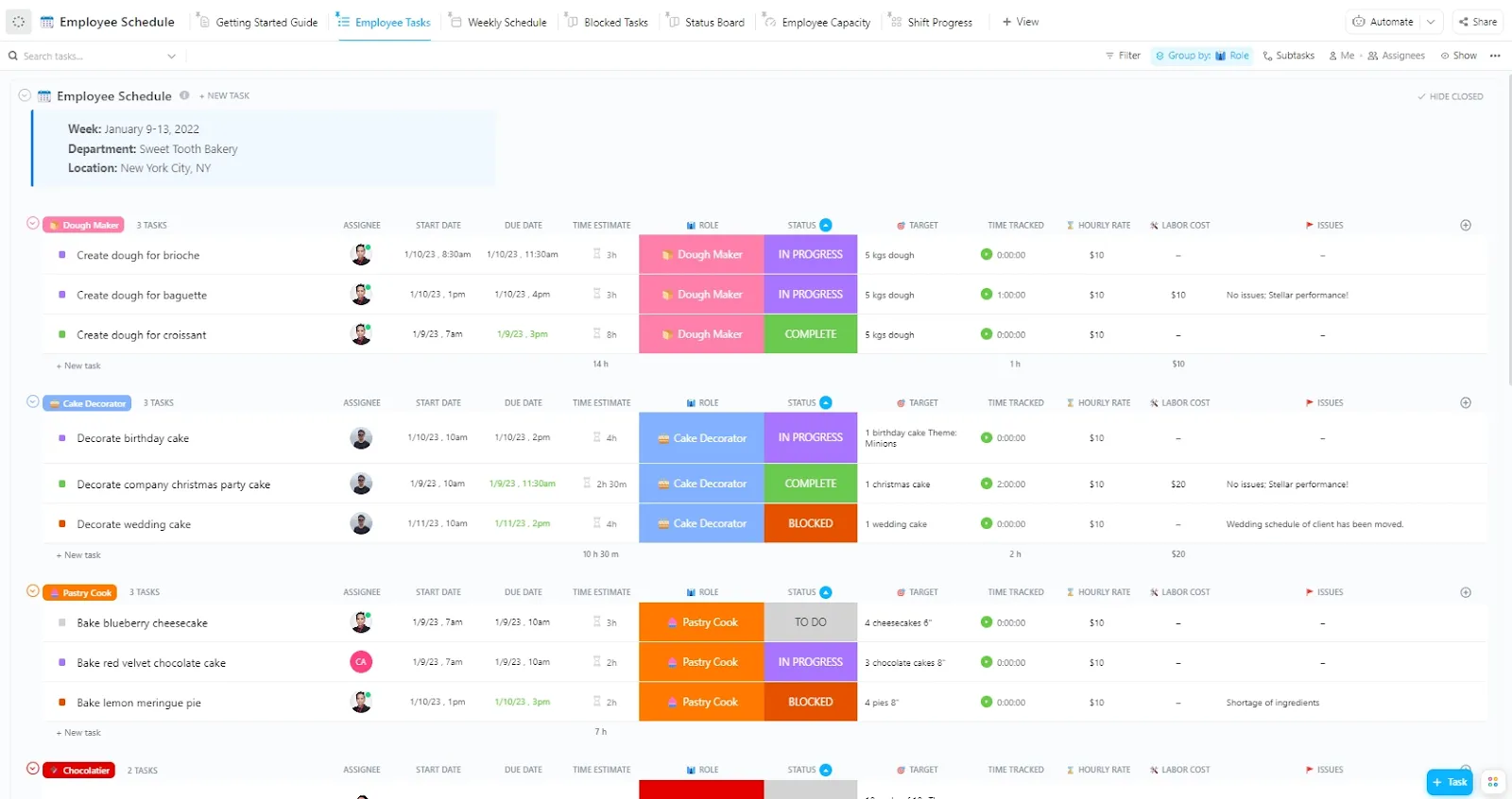
Om du vill planera ditt arbete på ett optimalt sätt och utnyttja AI för att få smarta rekommendationer och markera fokuseringstid, behöver du inte leta längre. ClickUps mall för arbetsschema hjälper dig att hantera dina arbetspass, optimera din arbetsbelastning och ändå få tid över för vila.
Steg-för-steg-guide för att skapa ett arbetsschema i Google Kalender
Ett välstrukturerat schema hjälper dig att hålla koll på allt, och det tar bara några enkla steg att skapa ett i Google Kalender.
Så här gör du. 🗓️
Steg 1: Konfigurera Google Kalender för arbetsplanering
Öppna din webbläsare och öppna Google Kalender. Logga in med ditt Google-konto om du inte redan är inloggad. Detta är din utgångspunkt för att hantera ditt schema.
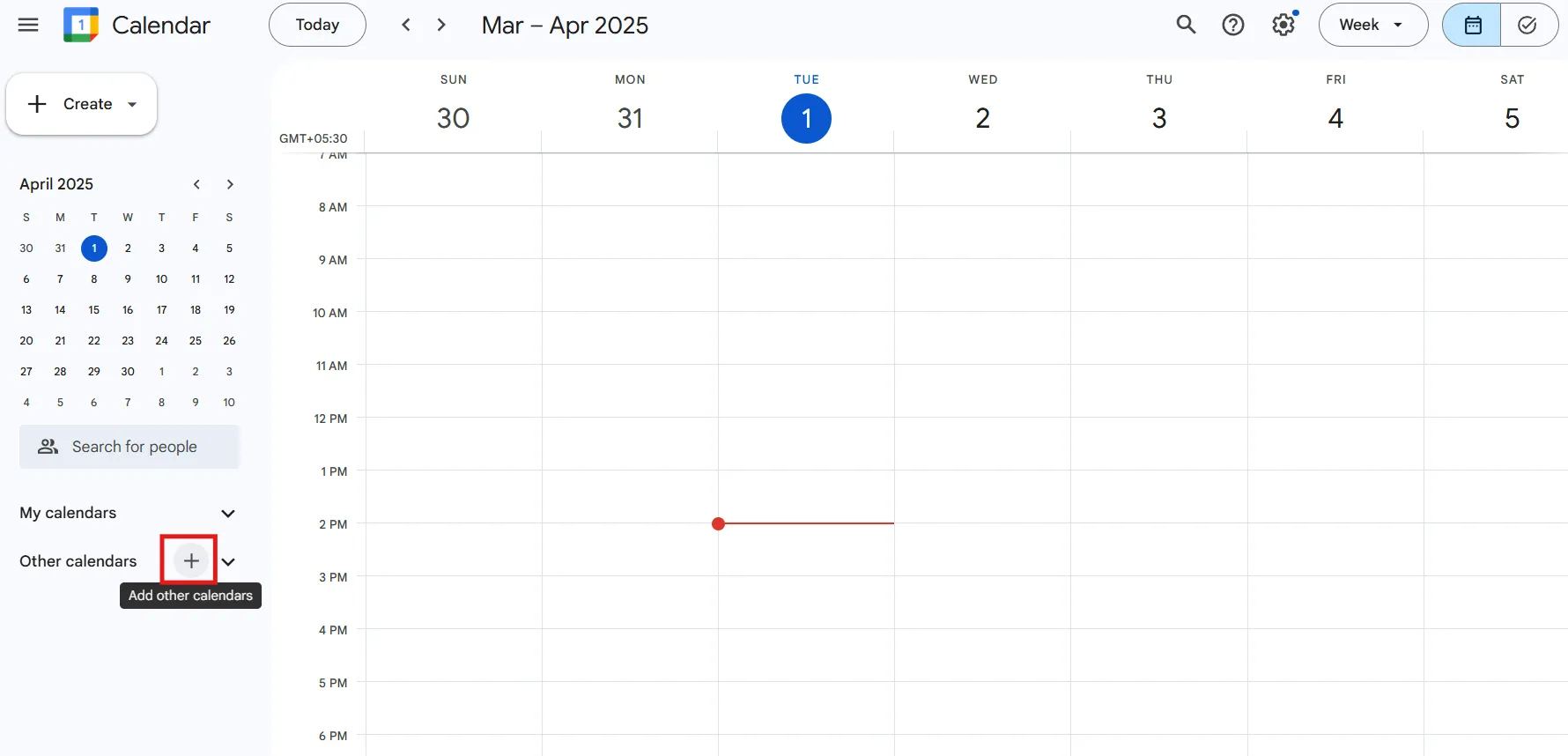
Leta efter avsnittet Andra kalendrar till vänster på skärmen och klicka på knappen + bredvid det.
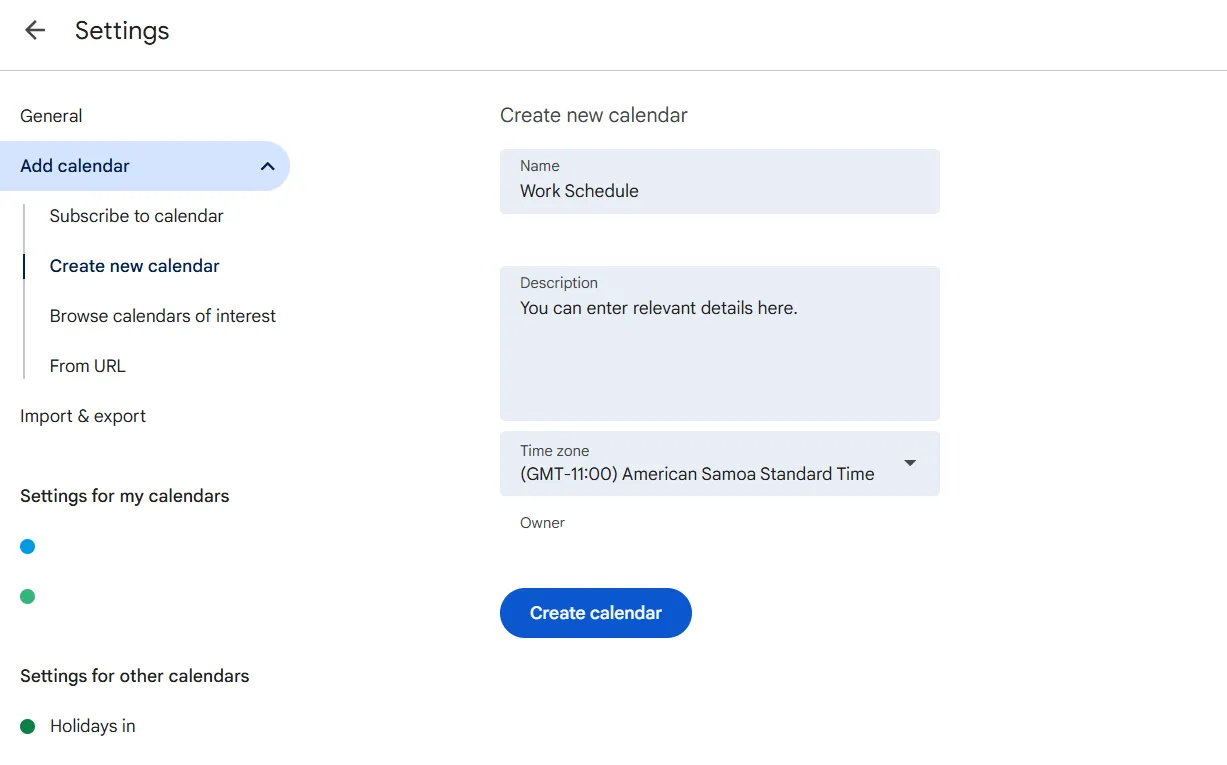
Välj "Skapa ny kalender" i rullgardinsmenyn och ge den ett tydligt namn, till exempel "Arbetsplan". Klicka sedan på "Skapa kalender" för att lägga till den i din lista.
📖 Läs också: Hur man implementerar ett 2-2-3-arbetsschema
Steg 2: Lägg till händelser och tidsblock för uppgifter
Nu när din arbetskalender är inställd går du till huvudkalendervyn och klickar på ett specifikt datum och en specifik tid som du vill schemalägga anställda eller en uppgift.
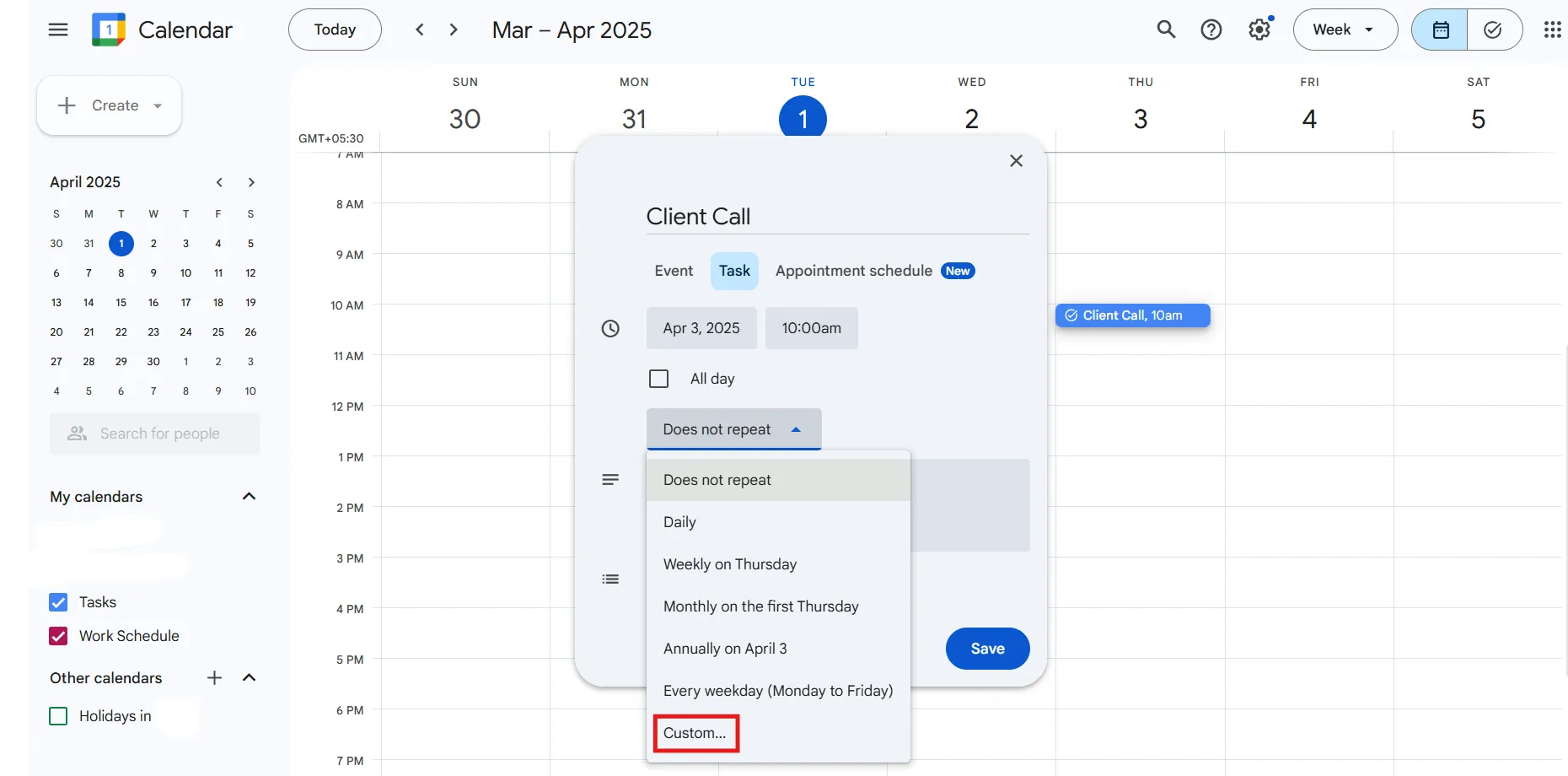
I popup-fönstret som visas skriver du in ett uppgiftsnamn, till exempel "Kundsamtal", och justerar start- och sluttiderna efter dina behov.
Om det är en återkommande uppgift klickar du på alternativet Upprepas inte, väljer Anpassad i rullgardinsmenyn och ställer in den så att den upprepas varje måndag. Klicka sedan på Klar.
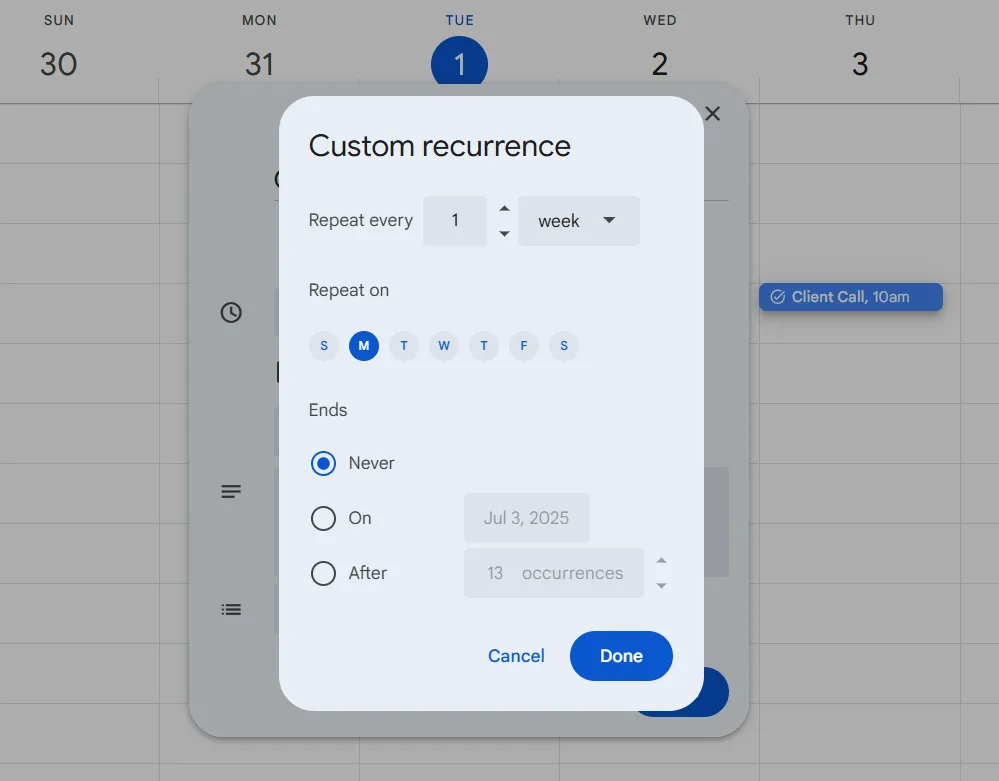
Om du lägger till detta som ett evenemang, kom ihåg att välja Arbetsplan från kalendermenyn så att evenemanget hamnar på rätt plats. Klicka sedan på Spara för att låsa in det.
💡 Proffstips: Använd funktionen Uppgifter för att skapa en mer organiserad att göra-lista i Google Kalender. Lägg till varje uppgift som ett separat objekt med förfallodatum och -tid. Du kan visa uppgifterna direkt i din kalender, och Google skickar påminnelser till dig.
Steg 3: Använd färgkodning för bättre organisation
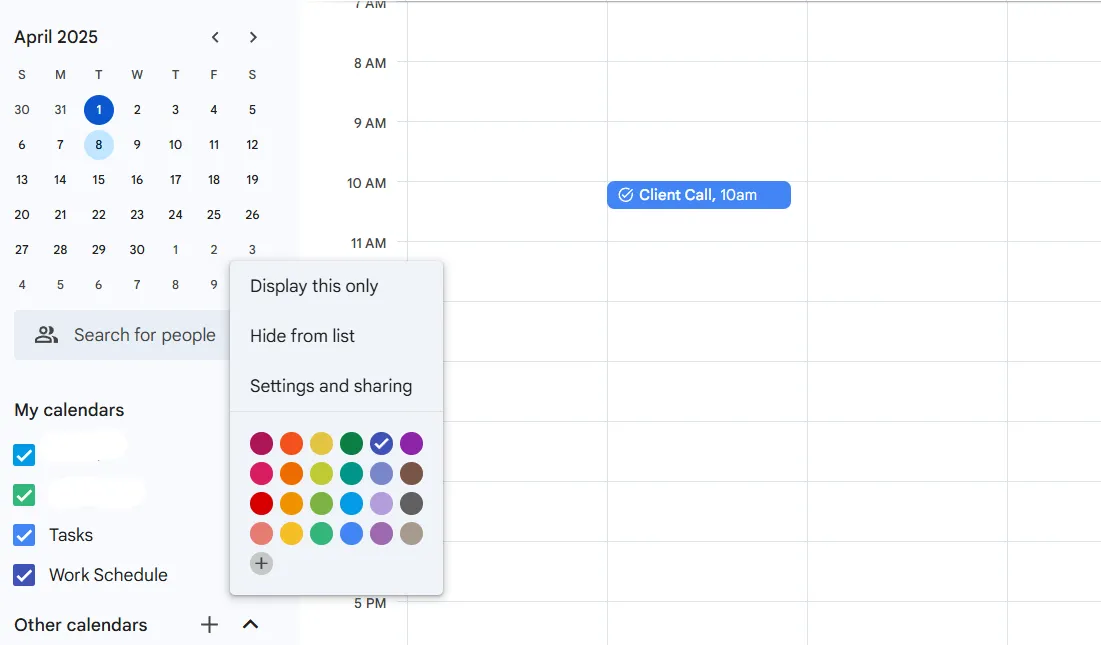
För att göra ditt arbetsschema visuellt tydligt, gå till vänster på skärmen och leta upp kalendern Arbetsschema i listan.
Håll muspekaren över namnet, klicka på de tre punkterna som dyker upp och välj en färg, till exempel blå, som du vill tilldela den. Denna färg kommer att tillämpas på alla händelser i den kalendern, vilket hjälper dig att omedelbart skilja arbetsuppgifter från andra åtaganden när du tittar på den.
🧠 Kul fakta: Google Kalender kan bäddas in på webbplatser med hjälp av en HTML-iframe, vilket gör det möjligt för företag, organisationer eller evenemangsplanerare att dela scheman offentligt.
Steg 4: Aktivera aviseringar och påminnelser
Att hålla koll på ditt schema innebär att du måste vara uppmärksam, så öppna ett befintligt evenemang eller skapa ett nytt i din arbetsschemakalender.
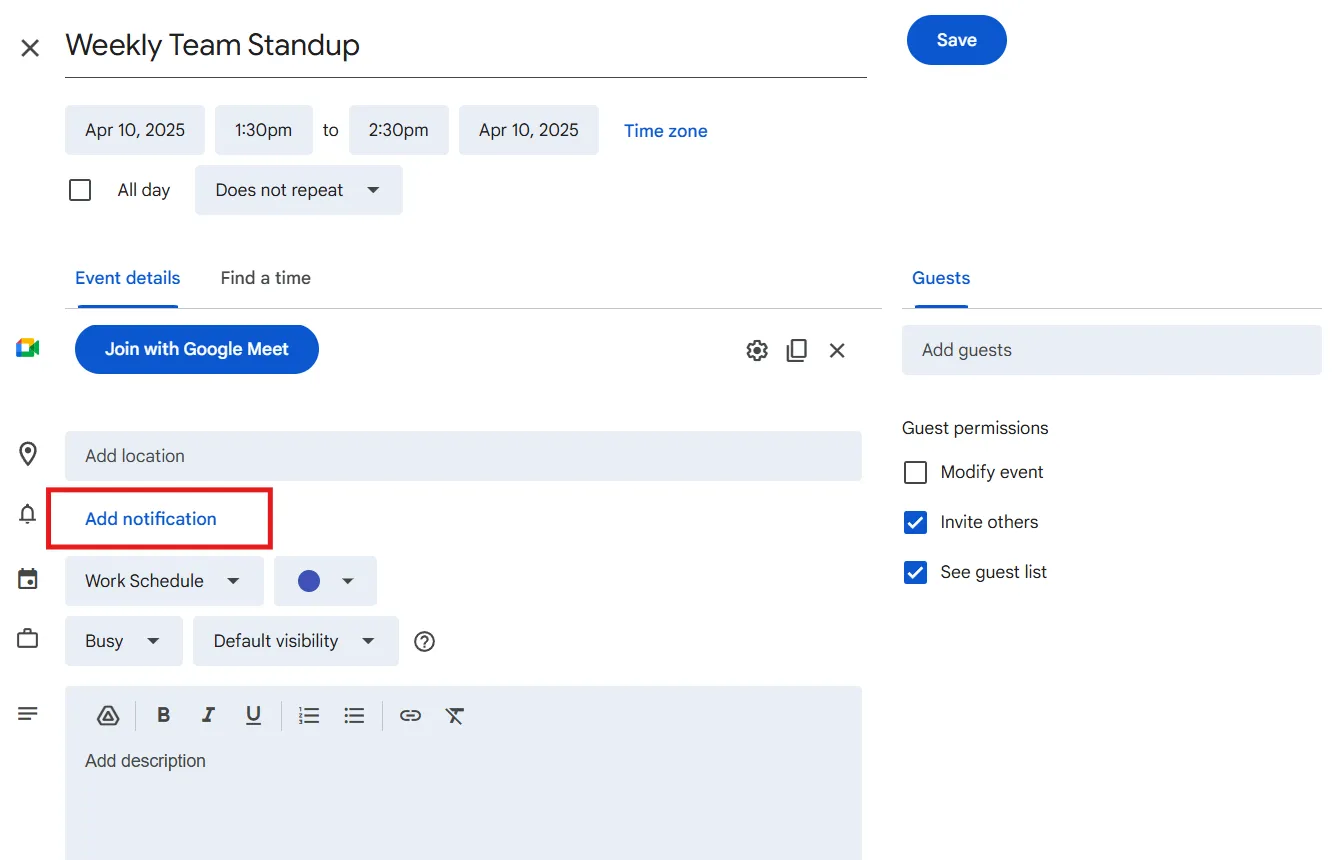
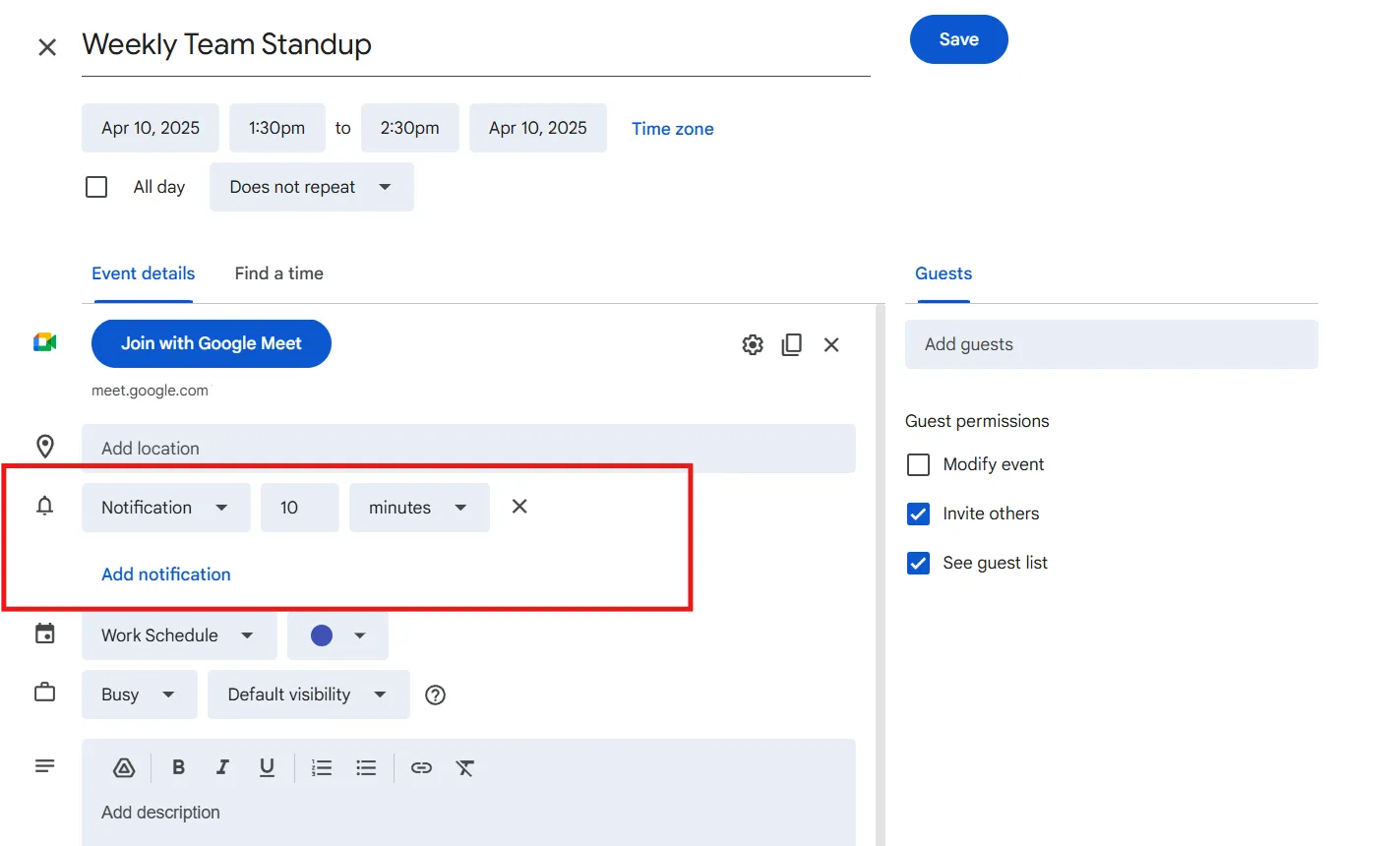
I evenemangsinformationen klickar du på Lägg till avisering och ställer in en påminnelse – kanske 10 minuter före start – så att du är redo när det är dags. Spara evenemanget för att tillämpa detta.
Om du vill ha påminnelser för alla arbetshändelser går du till kugghjulsikonen längst upp till höger, klickar på Inställningar och väljer din kalender under Inställningar för mina kalendrar. Därifrån justerar du Händelseaviseringar för att lägga till en standardpåminnelse, till exempel 15 minuter före, så att du alltid är förberedd utan att behöva ställa in den manuellt varje gång.
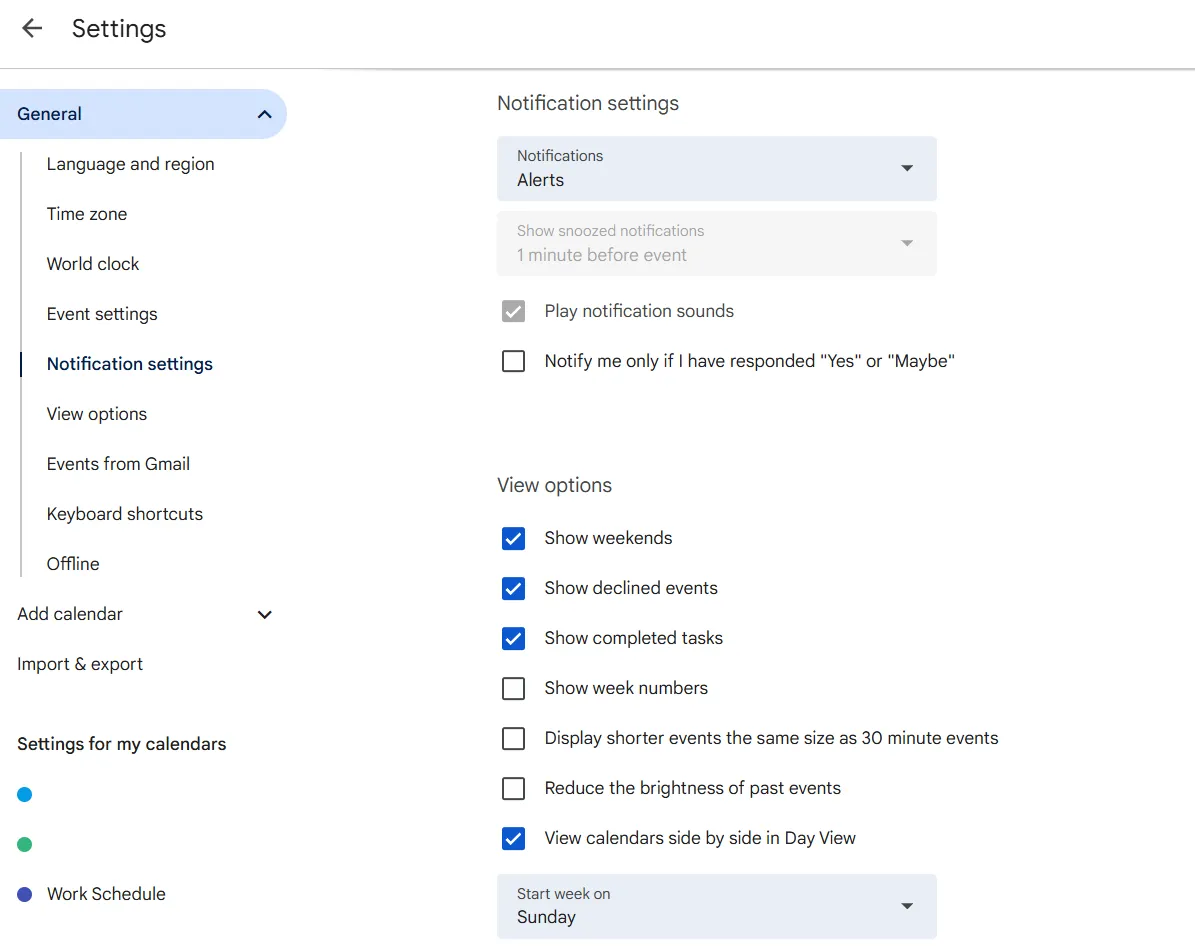
🔍 Visste du att? På Android-enheter kan du med Google Kalender-appen ställa in anpassade meddelandeljud för olika händelser, vilket hjälper dig att skilja mellan olika typer av påminnelser.
Steg 5: Dela ditt schema med ditt team
Om ditt team behöver se ditt schema går du till panelen till vänster, håller muspekaren över Arbetsplan och klickar på de tre punkterna bredvid.
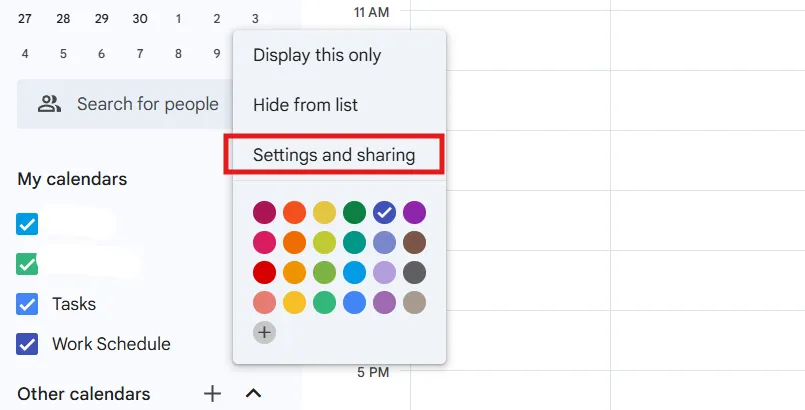
Välj Inställningar och delning i menyn och bläddra sedan till Dela med specifika personer. Skriv in dina teammedlemmars e-postadresser, ställ in deras behörighetsnivå och klicka på Skicka för att dela den.
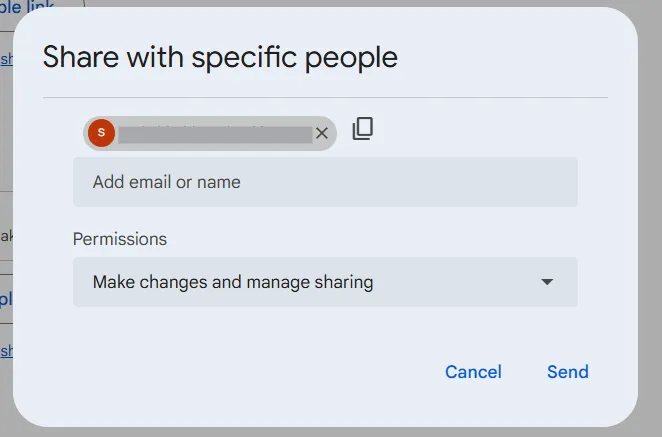
Med dessa steg får din Google Kalender ett fullt fungerande arbetsschema. Växla till vecko- eller månadsvy för att granska det och se till att allt ser bra ut.
💡 Proffstips: För bättre hantering av ledighet kan du lägga till en återkommande händelse för personlig tid eller semester. Ställ in händelsen som "Borta från kontoret" och markera den som "Hela dagen" så att kollegorna vet att du inte är tillgänglig. Du kan också ställa in en standardarbetsplats i Google Kalender för att visa om du är på kontoret eller arbetar på distans.
Begränsningar vid användning av Google Kalender för arbetsplanering
Google Kalender fungerar bra för grundläggande schemaläggning, men saknar vissa viktiga funktioner för att hantera arbetet mer effektivt.
Här är några skäl till varför du kan överväga alternativ till Google Kalender:
- Saknar avancerad automatisering och uppgiftsberoenden: Händelser och uppgifter måste uppdateras manuellt eftersom det inte finns något sätt att länka eller automatisera beroende uppgifter ❌
- Svårt för teamplanering: Även om kalendrar kan delas finns det inget inbyggt verktyg för att hantera skiftrotationer eller automatiskt upptäcka schemakonflikter mellan anställda ❌
- Inte integrerat med AI: Smart schemaläggning, prioritering av uppgifter och automatiska förslag är inte tillgängliga direkt i Google Kalender ❌
- Ingen tidsspårning eller produktivitetsstatistik: Timmar som läggs på uppgifter loggas inte, vilket gör det svårt att analysera arbetsbelastningsfördelningen utan externa verktyg ❌
- Scheman måste skapas från grunden: Utan färdiga mallar för arbetsscheman tar det längre tid och kräver mer arbete att skapa dem ❌
🔍 Visste du att? Henry Ford populariserade 8-timmarsarbetsdagen 1926 och minskade arbetspassen från över 12 timmar för att förbättra arbetarnas effektivitet och välbefinnande.
Använda ClickUp för arbetsschemaläggning och uppgiftshantering
Ett fullspäckat schema är inte problemet. Det är de ständiga omflyttningarna, ändringarna i sista minuten och den splittrade uppföljningen som dränerar produktiviteten.
ClickUp löser det problemet. Det är den ultimata appen för arbete som kombinerar projektledning, kunskapshantering och chatt – allt drivet av AI som hjälper dig att arbeta snabbare och smartare.
Låt oss se hur denna programvara för projektplanering kan hjälpa dig. 📝
Smartare schemaläggning, färre distraktioner
En kalender bör göra mer än bara lista uppgifter.
ClickUp-kalender
ClickUp Calendar skapar ett schema som faktiskt fungerar, ett schema som anpassar sig efter förändrade prioriteringar och förhindrar att arbete missas.
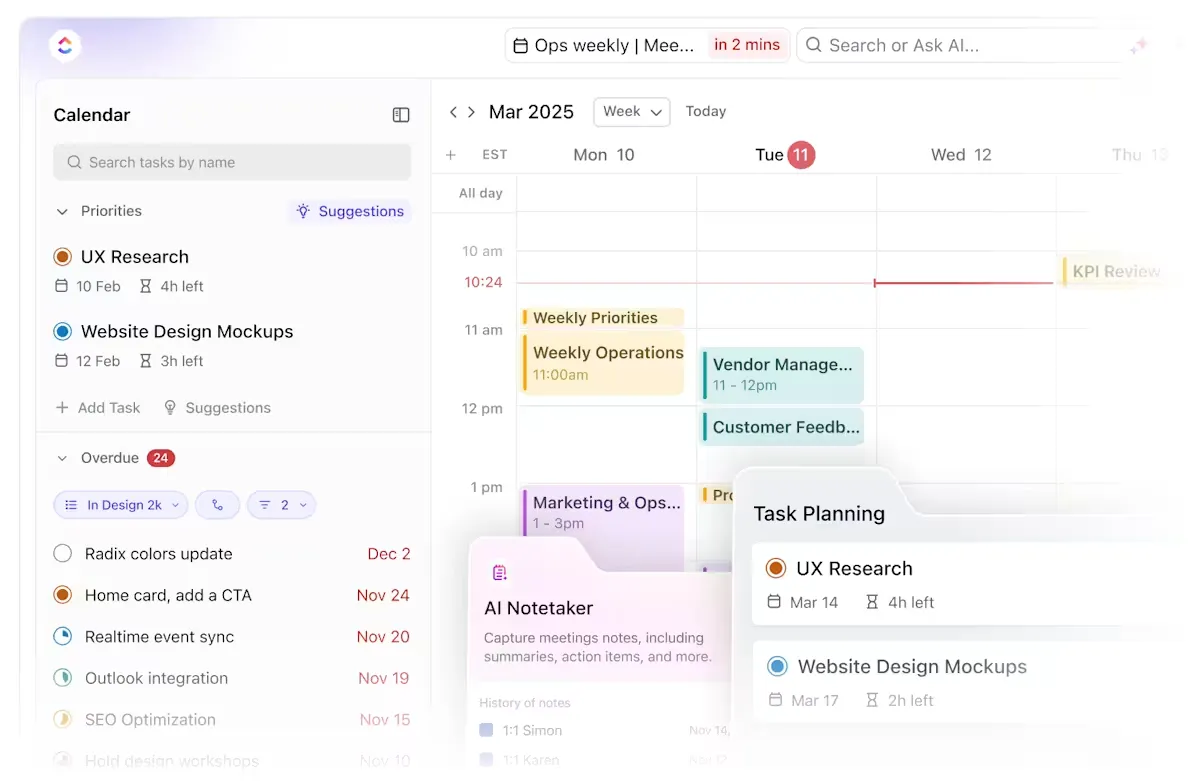
Alltför ofta går tid åt till att bestämma vad man ska ta itu med härnäst. Arbete med hög prioritet begravs under ändlösa möten, och dagen tar slut innan det verkliga arbetet har hunnit börja.
Denna AI-kalender stoppar den spiralen genom att ta hänsyn till deadlines, möten och fokuseringstid och skapa ett strukturerat schema som håller allt på rätt spår.
🧠 Kul fakta: I augusti 2019 testade Microsoft Japan en fyradagars arbetsvecka, vilket resulterade i en produktivitetsökning på 40%. Anställda arbetade fyra dagar med full lön, och företaget införde även åtgärder som att begränsa möten till 30 minuter.
ClickUp Brain
ClickUp Brain, plattformens integrerade AI-assistent, gör schemaläggningen smartare. Den placerar uppgifter i ett tidsfönster samtidigt som den tar hänsyn till arbetsbelastning, brådskande uppgifter och beroenden för att hålla arbetsbelastningen balanserad.
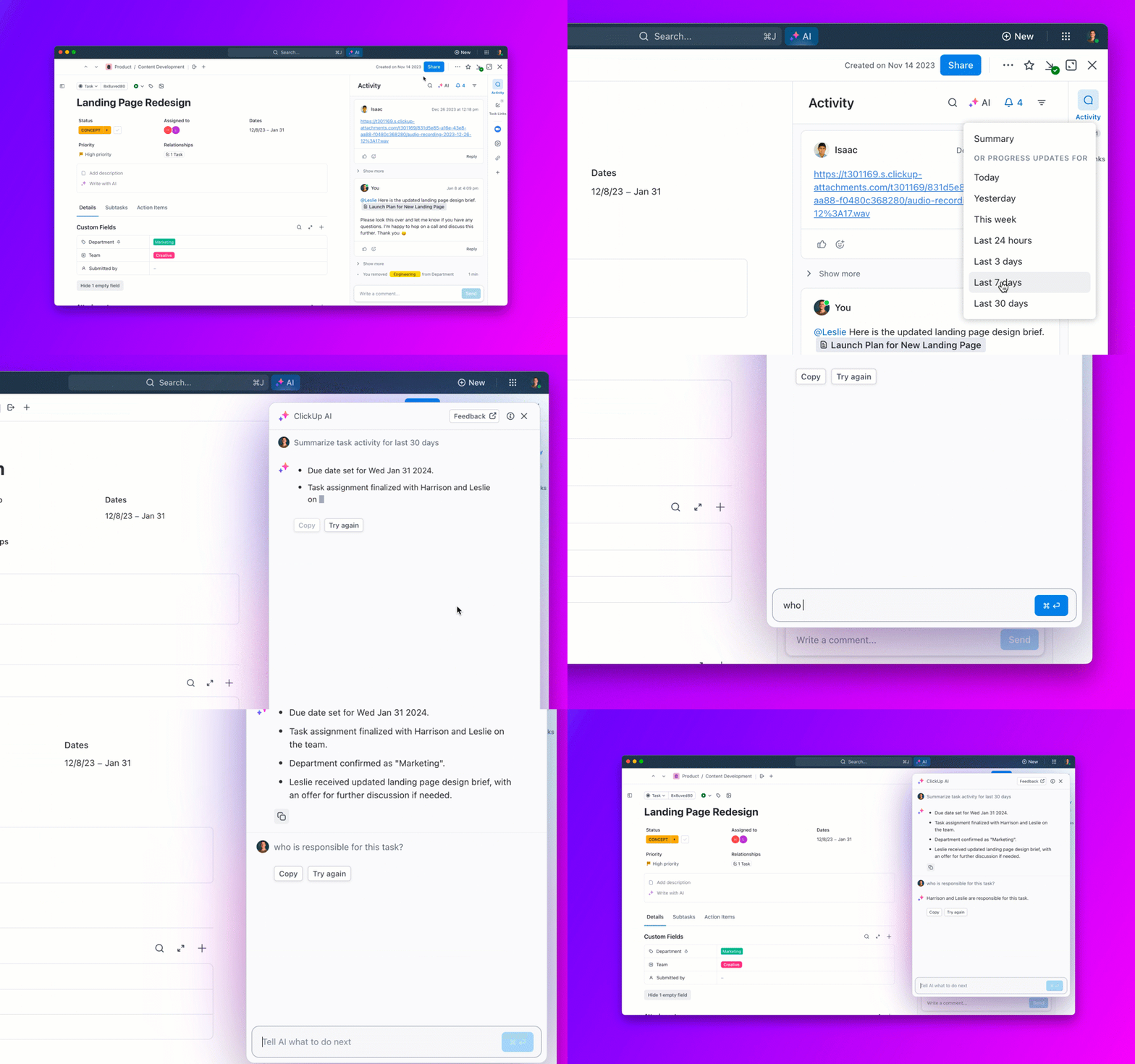
Om en deadline flyttas eller en uppgift tar längre tid än väntat justerar ClickUp Brain automatiskt schemat för att förhindra flaskhalsar. En projektledare som hanterar flera kunddeadlines och teammöten ser:
- Arbete med hög prioritet schemaläggs när koncentrationen är som bäst
- Möten med mellanrum för att undvika utbrändhet
- Automatiska justeringar av deadlines för att förhindra överbelastning
- Uppdateringar i realtid när något ändras
Hela schemaläggningsprocessen sker i bakgrunden.
Det är alltid viktigt att använda kalendrar för att slutföra uppgifter före deadlines. Med ClickUp är detta mycket enkelt eftersom dina deadlines visas i dina kalendrar tillsammans med uppgifterna, så det är superenkelt och snabbt att planera din dag/vecka.
Det är alltid viktigt att använda kalendrar för att slutföra uppgifter före deadlines. Med ClickUp är detta mycket enkelt eftersom dina deadlines visas i dina kalendrar tillsammans med uppgifterna, så det är superenkelt och snabbt att planera din dag/vecka.
📖 Läs också: Hur fungerar ett 9/80-arbetsschema?
ClickUp-mallar
För att göra planeringen ännu enklare erbjuder ClickUp färdiga mallar för tidshantering.
ClickUp Team Schedule Template hjälper till exempel till att balansera teamets arbetsbelastning, medan ClickUp Shift Schedule Template effektiviserar skiftarbete och överlämningar.
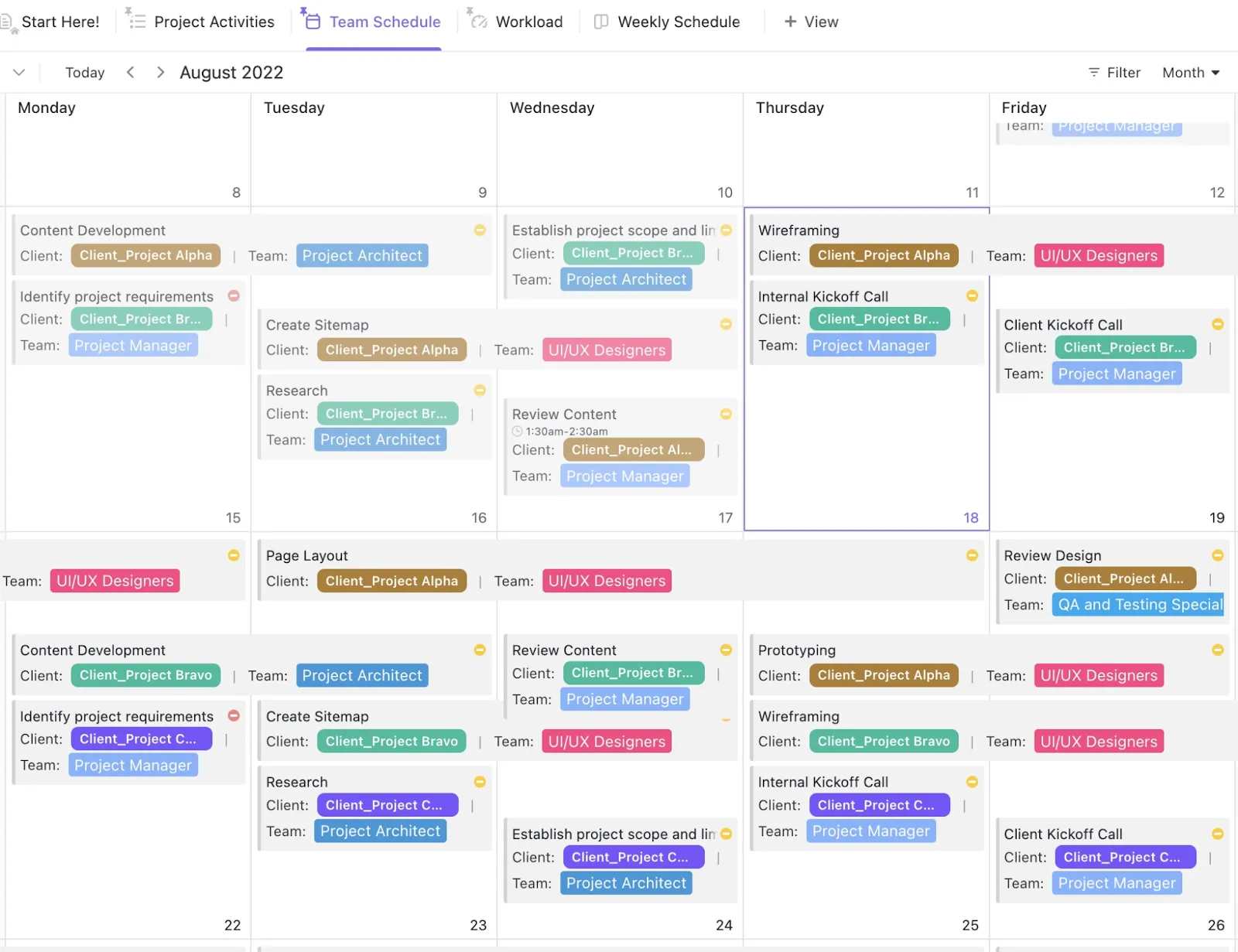
🔍 Visste du att? Att hålla sig till ett konsekvent arbetsschema ökar produktiviteten. En studie visade att att hålla samma arbetstider varje dag ökade effektiviteten med nästan 1 %, medan att arbeta samma dagar varje vecka gav en ökning på 1,63 %. Nyanställda gynnades ännu mer, med en produktivitetsökning på upp till 8 %.
Anpassa utan att störa allt
De flesta schemaläggningsverktyg kräver manuella uppdateringar på olika plattformar. Flytta en uppgift på ett ställe, och plötsligt måste allt annat justeras separat.
ClickUp-kalendervy
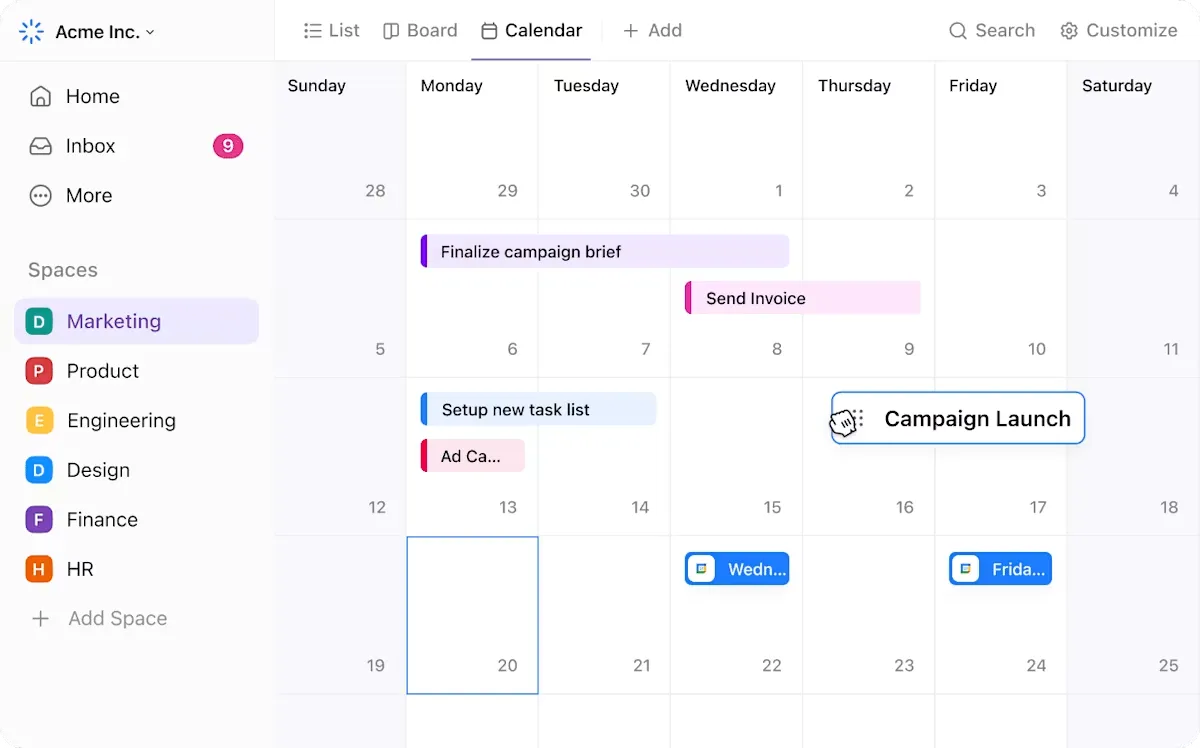
ClickUp Kalendervy centraliserar allt, så att teamen kan dra och släppa uppgifter samtidigt som länkade beroenden förblir intakta.
När en deadline flyttas uppdateras alla kopplade uppgifter automatiskt, så att ingen behöver arbeta med föråldrad information. Om en teamledare ombokar ett möte uppdateras tillgängligheten omedelbart så att det inte krockar med viktig fokuseringstid.
Ett produktteam som förbereder en lansering kan till exempel justera hela sitt schema med några få klick. Om lanseringsdatumet skjuts upp ändras designrevideringar, marknadsföringsinnehåll och utvecklingstidsplaner i enlighet med detta.
📮 ClickUp Insight: 88 % av våra undersökningsdeltagare använder AI för sina personliga uppgifter, men över 50 % drar sig för att använda det på jobbet. Vilka är de tre största hindren? Brist på smidig integration, kunskapsluckor eller säkerhetsproblem. Men vad händer om AI är inbyggt i din arbetsplats och redan är säkert?
ClickUp Brain, ClickUps inbyggda AI-assistent, gör detta möjligt. Den förstår kommandon i klartext och löser alla tre problem som kan uppstå vid införandet av AI, samtidigt som den kopplar samman din chatt, dina uppgifter, dokument och kunskaper i hela arbetsytan. Hitta svar och insikter med ett enda klick!
Håll uppgifter, beroenden och tidrapportering synkroniserade
Ett välstrukturerat schema räcker inte om uppgifterna är spridda, beroenden är oklara och tidrapportering är en eftertanke.
ClickUp-uppgifter
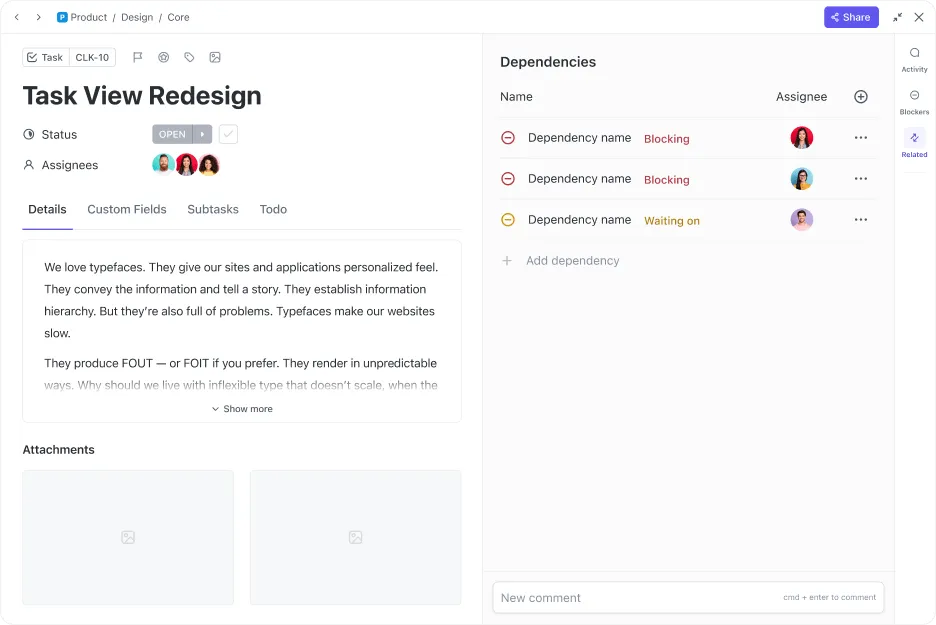
ClickUp Tasks organiserar uppgifter, prioriteringar och deadlines i ett enda system. Team behöver inte hoppa mellan flera appar för att följa upp framstegen. Varje uppgift har en ägare, ett förfallodatum, en prioritetsnivå och relevanta filer, vilket minskar förvirring och onödigt fram och tillbaka.
⚙️ Bonus: Prova mallar för uppgiftshantering så slipper du börja från scratch och kan hålla ordning på allt från dag ett.
ClickUp Task Dependencies förhindrar flaskhalsar genom att säkerställa att arbetet flyter i rätt ordning. Till exempel behöver ett innehållsteam som väntar på designmaterial inte jaga uppdateringar – om en uppgift är beroende av en annan förblir den blockerad tills den föregående är markerad som slutförd.
När du är klar meddelas nästa teammedlem omedelbart, så att allt håller sig enligt schemat.
🔍 Visste du att? Forskning som lyfts fram i Harvard Business Review visar att nordamerikanska anställda som tar en daglig lunchpaus uppger högre engagemangsnivåer, inklusive ökad arbetsglädje och effektivitet.
ClickUp Project Time Tracking
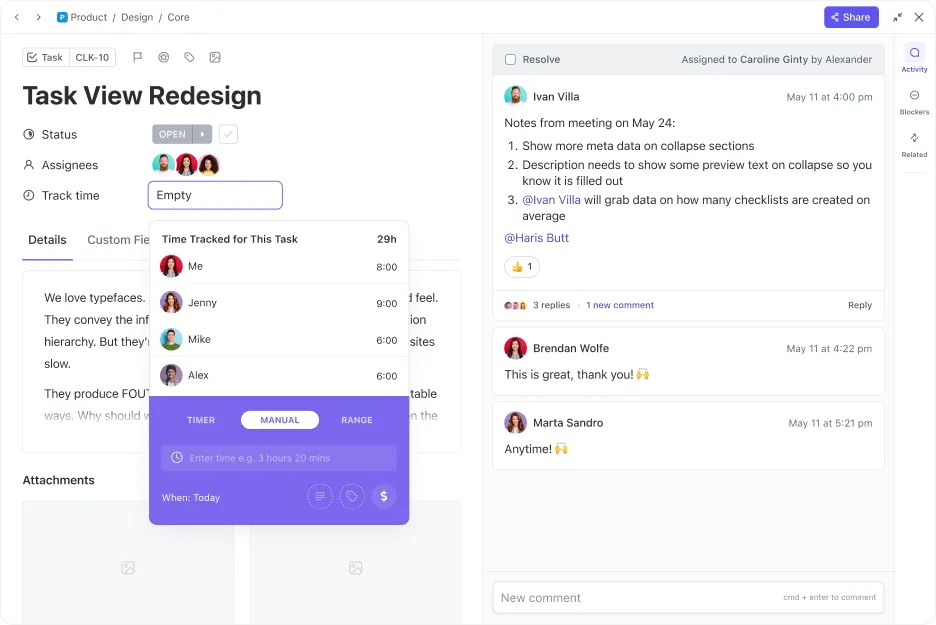
Slutligen håller ClickUp Project Time Tracking reda på allt. Tiden loggas direkt i uppgifterna, vilket ger realtidsöverblick över arbetstiden. Oavsett om det gäller intern planering eller fakturering till kunder vet teamen alltid exakt var deras tid går åt.
Exempel: Låt oss anta att ett marknadsföringsteam förbereder sig för en produktlansering. Skribenten skriver ett utkast till ett blogginlägg, men designteamet kan inte skapa bilder förrän innehållet är färdigställt.
I ClickUp förblir designuppgiften blockerad tills författaren har slutfört sitt arbete. Designteamet får automatiskt ett meddelande när utkastet har godkänts och kan börja arbeta omedelbart. När bilderna är klara får socialmedieteamet ett omedelbart meddelande om att schemalägga inlägget.
Samtidigt körs Time Tracking i bakgrunden. Marknadschefen ser exakt hur lång tid det tar att skapa innehåll, designa och schemalägga, vilket hjälper teamet att optimera framtida kampanjer.
⚙️ Bonus: Använd mallar för tidrapporter för att spåra arbetstimmar noggrant, effektivisera löneutbetalningar och förenkla fakturering till kunder.
Se produktiviteten skjuta i höjden med ClickUp
Att ha koll på arbetet ska inte innebära att man ständigt måste ändra scheman, jaga uppdateringar eller kämpa med spridda verktyg.
Google Kalender kan hantera möten, men den är inte utformad för att hantera komplexa schemaläggningsbehov, skiftande prioriteringar eller teamets arbetsbelastning.
ClickUp förändrar det och samlar allt under ett tak. Uppgifter, scheman, beroenden och tidrapportering finns på ett och samma ställe, så du slösar inte tid på att växla mellan verktyg eller manuellt justera tidslinjer.
AI-driven schemaläggning gör planerna flexibla, medan inbyggda mallar och automatiseringar sköter det tidskrävande arbetet.
Registrera dig för ClickUp idag! ✅