

Klisterlappar överallt. En anteckningsbok full av klotter. Hundra flikar öppna.
När idéerna hopar sig kan en grafisk organiserare hjälpa till att skapa ordning. Men vem har tid att lära sig ett helt nytt verktyg?
Lyckligtvis kan du skapa en sådan i Google Docs med bara några få klick. Den har en tydlig, visuell layout som hjälper dig att strukturera dina tankar.
I det här blogginlägget går vi igenom hur du skapar en grafisk organiserare i Google Docs. ⚒️
Vad är en grafisk organiserare?
En grafisk organiserare är ett visuellt verktyg som hjälper individer att organisera idéer, information eller koncept på ett tydligt och strukturerat sätt.
Det finns olika former, inklusive diagram, diagram och kartor, som alla tjänar specifika syften beroende på sammanhanget i vilket de används. Du delar upp en stor idé i mindre delar och kopplar ihop dem med linjer, former eller pilar.
Här är några vanliga typer av grafiska organisatörer. 📊
- Mind map: Behöver du brainstorma? Mind map-exempel börjar med en central idé och grenar sig ut i relaterade ämnen, vilket gör dem perfekta för att fånga fritt flödande tankar.
- Flödesschema: Flödesscheman är perfekta för att kartlägga processer och använder pilar och symboler för att visa stegen i ordning.
- Venn-diagram: Två (eller flera) överlappande cirklar visar vad som är likt i mitten och vad som är olika på sidorna. Det är utmärkt för att jämföra och kontrastera idéer.
- Cirkelkarta: Placera en huvudidé i mitten och omge den med relaterade tankar. Detta är idealiskt för att definiera begrepp eller brainstorma tekniker kring ett enda tema.
- Tidslinjediagram: En rak tidslinje som visar händelser i ordning. Den passar bäst för historielektioner, projektplanering eller för att följa framsteg.
- Storyboard: Storyboards används inom film, skrivande och presentationer för att ordna scener eller idéer i sekvenser för att berätta en historia visuellt.
🌟 Utvalda mallar
Vill du ha en genväg för att skapa din grafiska organiserare? ClickUps enkla mind map-mall är en utmärkt utgångspunkt. Med den här mallen kan du visuellt kartlägga idéer, uppgifter eller arbetsflöden direkt i ClickUp – utan extra verktyg. Dra och släpp enkelt noder, koppla samman relaterade begrepp och organisera dina tankar i en flexibel, interaktiv arbetsyta.
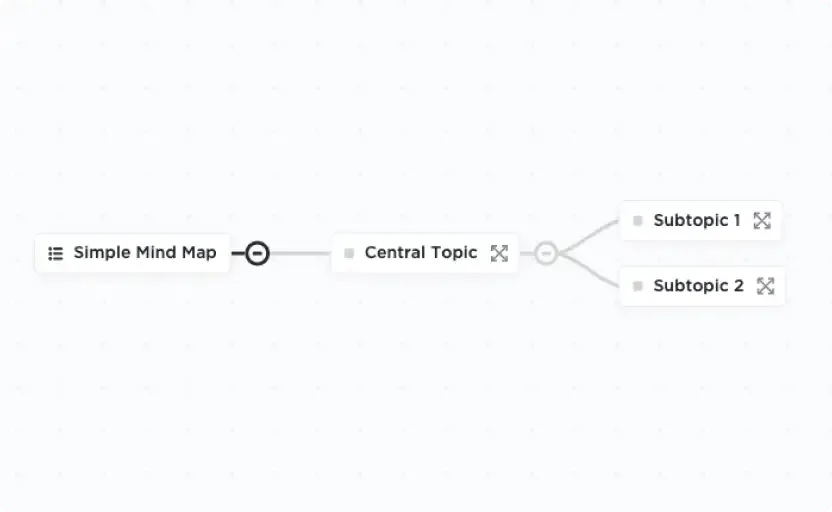
ClickUps mind map-mall är perfekt för brainstorming, projektplanering eller att skapa innehållsöversikter och hjälper dig att omvandla komplexa idéer till tydliga, genomförbara planer – allt på ett och samma ställe. Behöver du mer ammunition? Kolla in fler mallar för grafiska organisatörer här.
Varför använda Google Docs för grafiska organisatörer?
Du kanske tror att du behöver avancerad designprogramvara för att skapa en grafisk organiserare. Men Google Docs gör jobbet snabbt och gratis. Det är tillgängligt, enkelt att använda och låter dig skapa en enkel visuell organiserare.
Här är fördelarna med att använda Google Docs:
- Användarvänligt: Ingen erfarenhet av design? Inga problem. Google Docs har ett enkelt, intuitivt gränssnitt som alla kan navigera i.
- Anpassningsbar formatering: Justera punktlistor, listor och färger för att göra din organiserare tydlig och visuellt tilltalande.
- Samarbete i realtid: Arbeta på samma dokument som andra, se ändringar direkt och få feedback i realtid.
- Automatisk versionshistorik: Behöver du ångra en ändring? Google Docs håller reda på alla redigeringar, så du kan när som helst gå tillbaka till en tidigare version.
🧠 Kul fakta: Den första kända tankekartan går tillbaka till filosofen Porphyry of Tyros på 300-talet, som använde förgrenade diagram för att organisera Aristoteles idéer visuellt. Idag är skapandet av tankekartor en populär metod för visuella tänkare.
Hur man skapar en grafisk organiserare i Google Docs
Google Docs erbjuder många sätt att utforma tydliga och engagerande grafiska organisatörer. Om du skissar på idéer, kartlägger koncept eller strukturerar ett projekt kan du överväga dessa tre enkla metoder.
Metod 1: Använda tabeller
Tabeller är ett snabbt och enkelt sätt att skapa en grafisk organiserare, särskilt för jämförelser, kategorier eller listor.
Så här gör du:
Steg 1: Gå till fliken Infoga.
Gå till Google Docs och skapa ett nytt dokument genom att klicka på alternativet + Tomt .
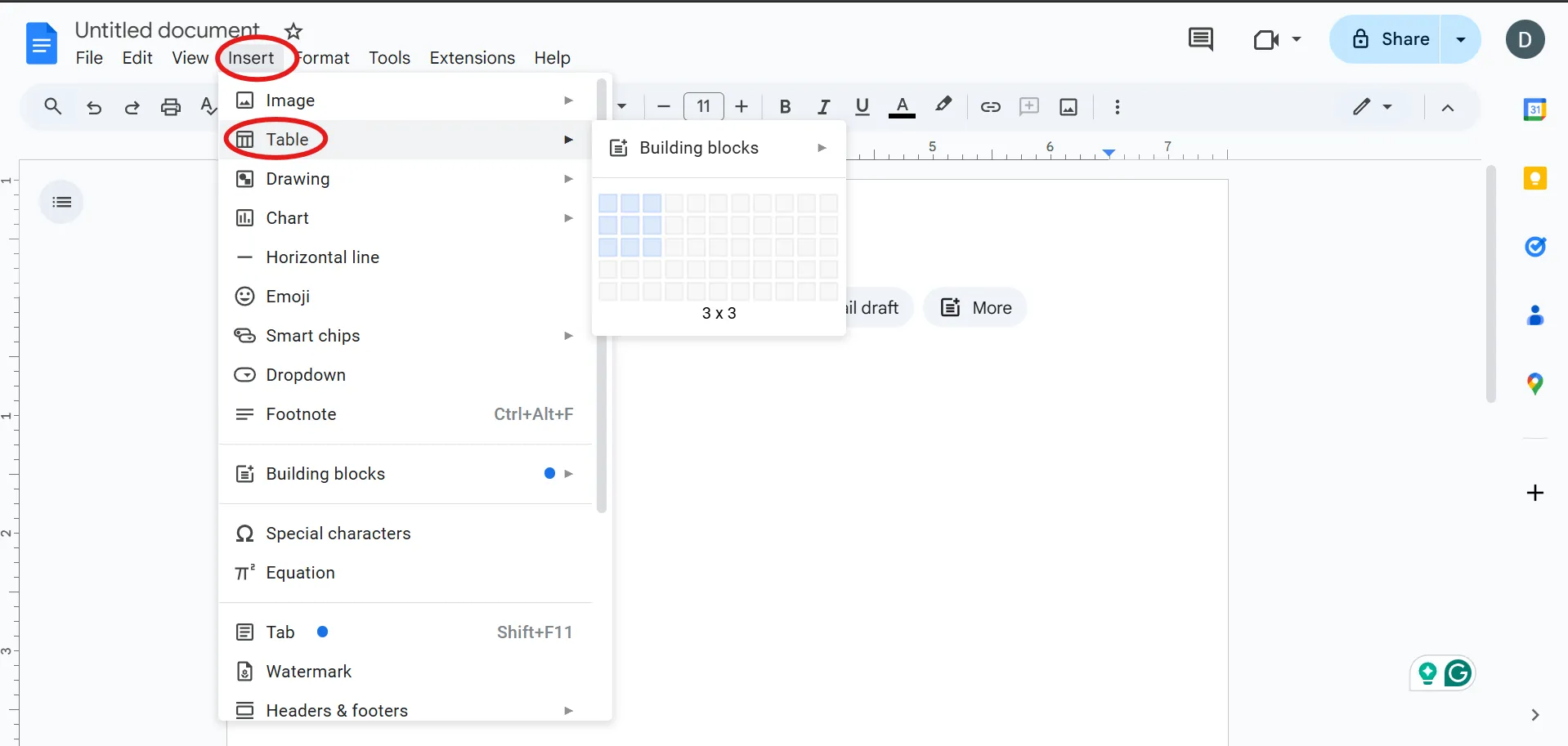
Klicka på Infoga > Tabell i toppmenyn. Ett rutnät visas – dra muspekaren över det för att välja antalet rader och kolumner du behöver.
För en enkel organiserare fungerar en 2×2- eller 3×3-tabell utmärkt.
Steg 2: Formatera tabellen
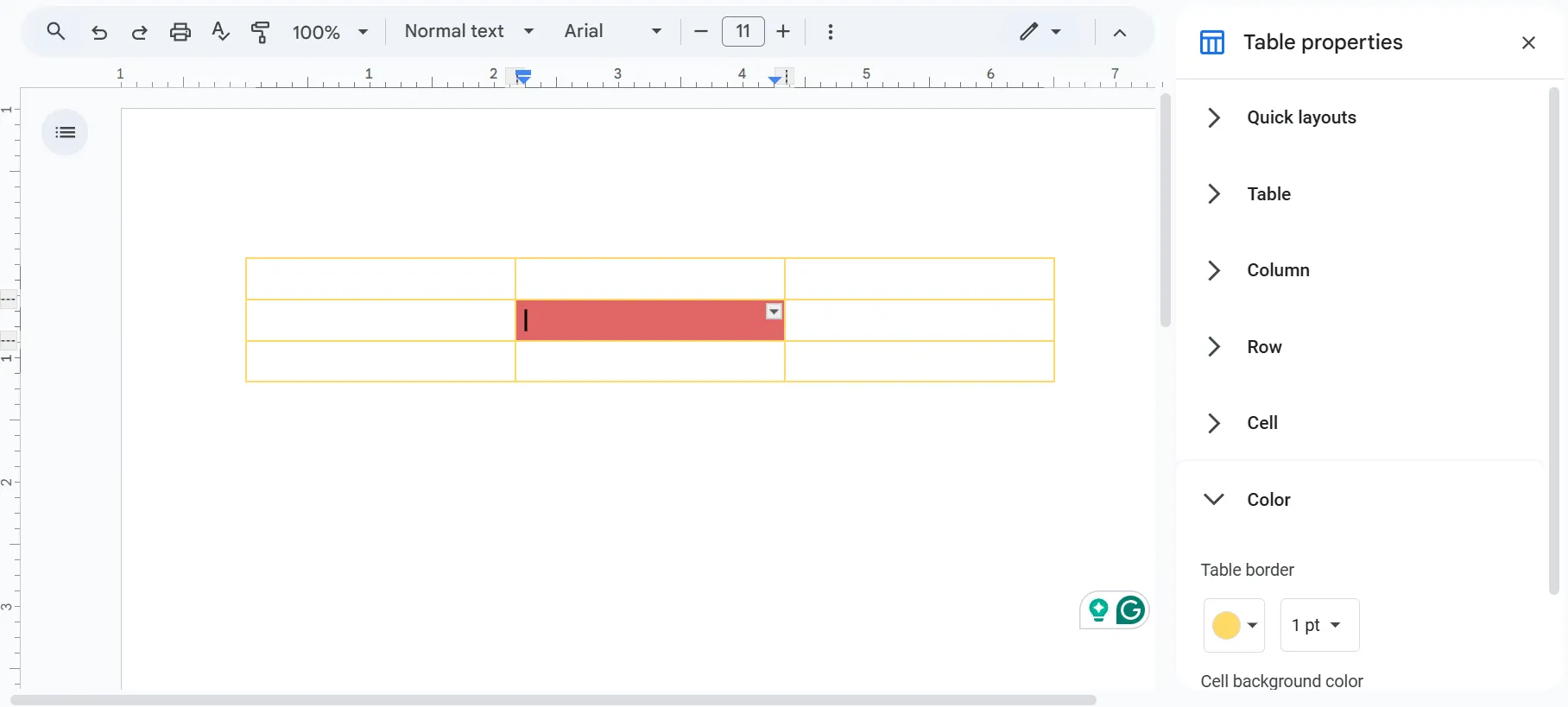
Behöver du större celler? Klicka och dra i tabellens kanter. Vill du ändra bakgrundsfärgen? Högerklicka i en cell, välj Tabellegenskaper och justera färgen under alternativet Cellens bakgrundsfärg.
Du kan också justera textjustering och kantstilar för ett renare utseende.
Steg 3: Lägg till innehåll
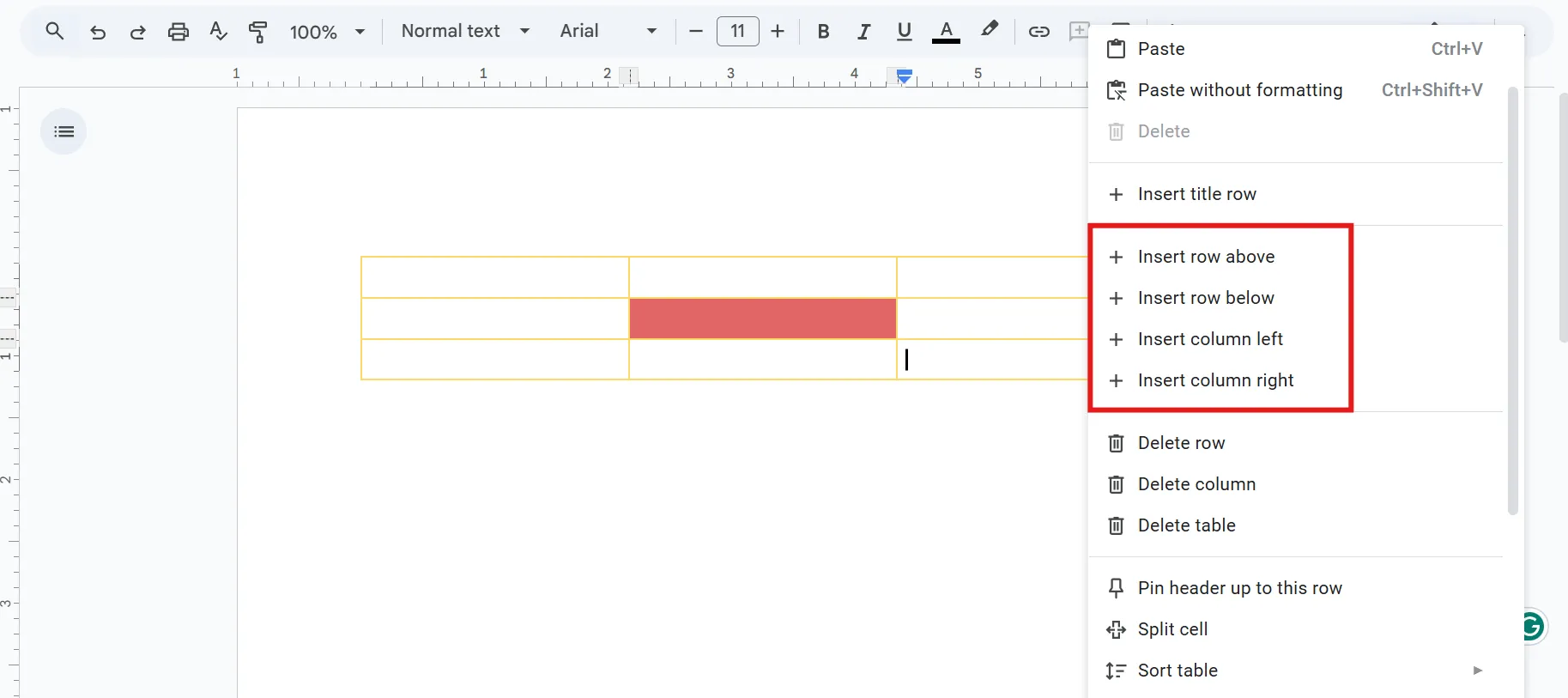
Klicka i varje cell och börja skriva. Använd fetstil eller färger för att markera relevanta detaljer. Om du behöver mer utrymme högerklickar du på en cell och väljer Infoga rad ovanför/nedanför eller Infoga kolumn till vänster/höger.
Granska sedan din tabell, justera formateringen och se till att allt är läsbart.
När du är nöjd med resultatet är din grafiska organiserare klar att användas.
🔍 Visste du att? Många framgångsrika entreprenörer använder vision- eller idétavlor som en del av sin planeringsprocess. Studier tyder på att visualisering av mål genom bilder och diagram kan förbättra motivationen och fokus.
Metod 2: Använda ritverktyget
Om du behöver mer flexibilitet, till exempel för att koppla ihop idéer med pilar eller rita former, är ritverktyget i Google Docs det rätta valet.
Steg 1: Öppna ritverktyget
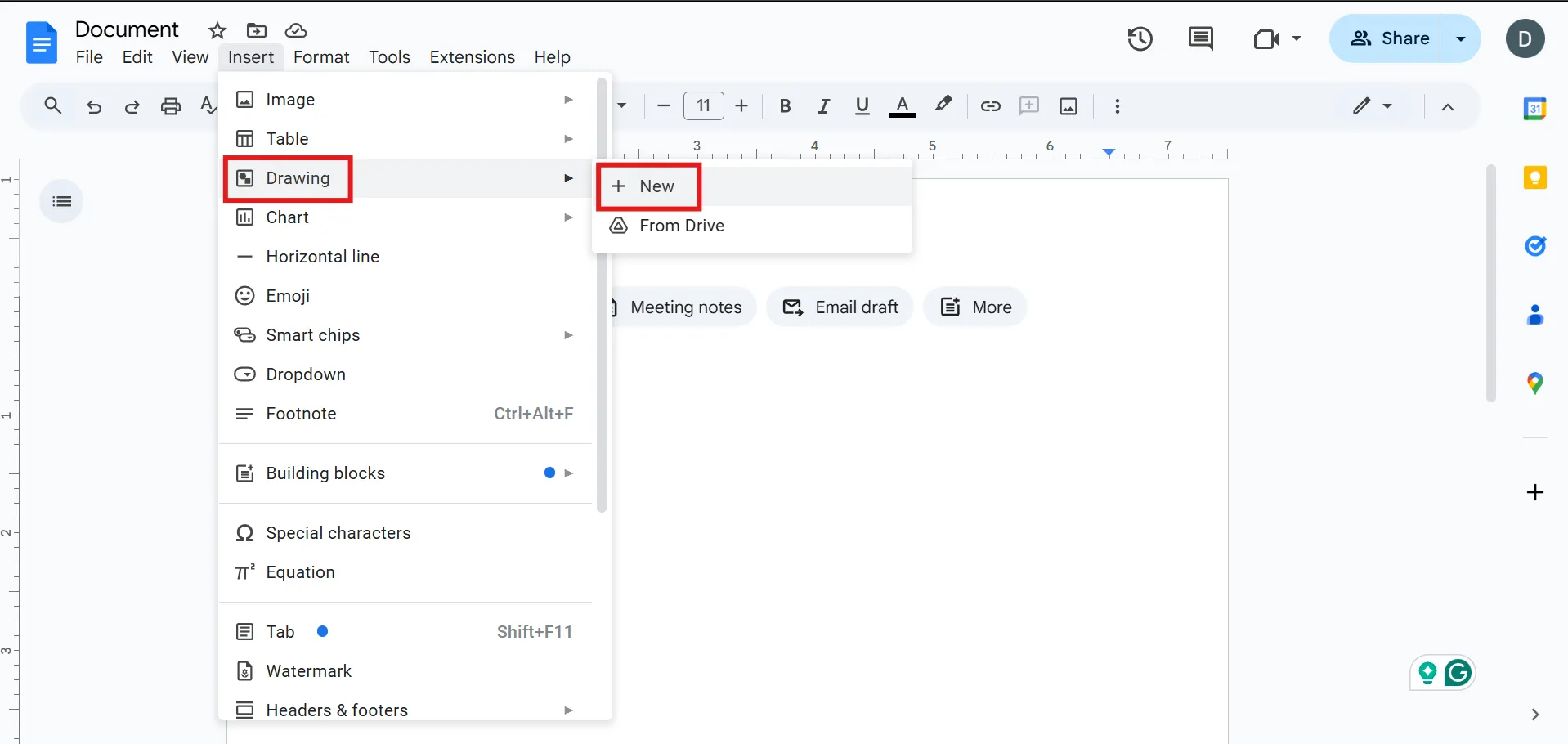
Klicka på Infoga > Ritning > Ny i menyraden för att öppna den inbyggda redigeraren. En tom duk dyker upp.
Steg 2: Lägg till former
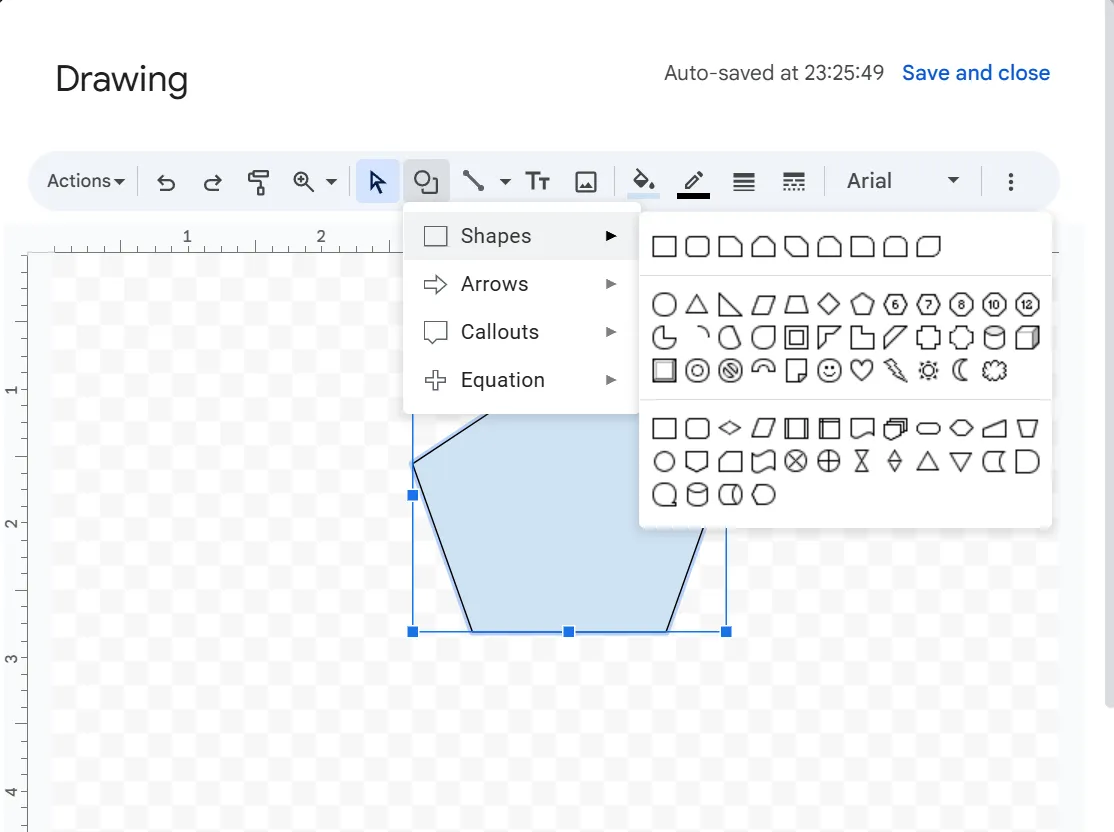
Tryck på formikonen (en cirkel och en fyrkant) och välj Former. Välj rektanglar, cirklar eller andra former som passar bäst för din organiserare. Klicka och dra för att rita varje form på duken.
🧠 Kul fakta: Olika former i ett flödesschema har specifika betydelser. Ovaler representerar start- och slutpunkter, rektanglar indikerar processer, romber visar beslutspunkter och pilar kopplar samman stegen. Detta universella system gör flödesscheman lätta att läsa inom alla branscher.
Steg 3: Koppla ihop dina idéer
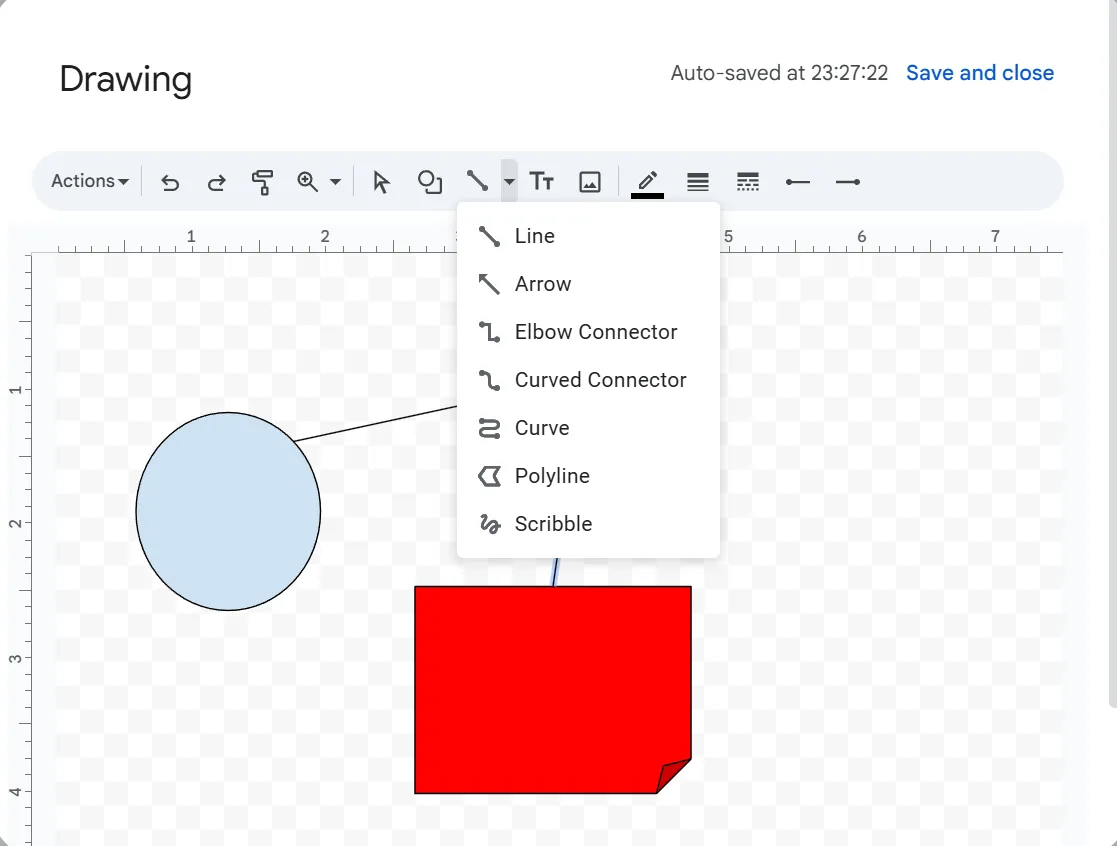
Klicka på linjeverktyget och välj pilar för att koppla ihop dina former. Dra från en form till en annan för att visa relationer mellan begrepp.
Steg 4: Lägg till text
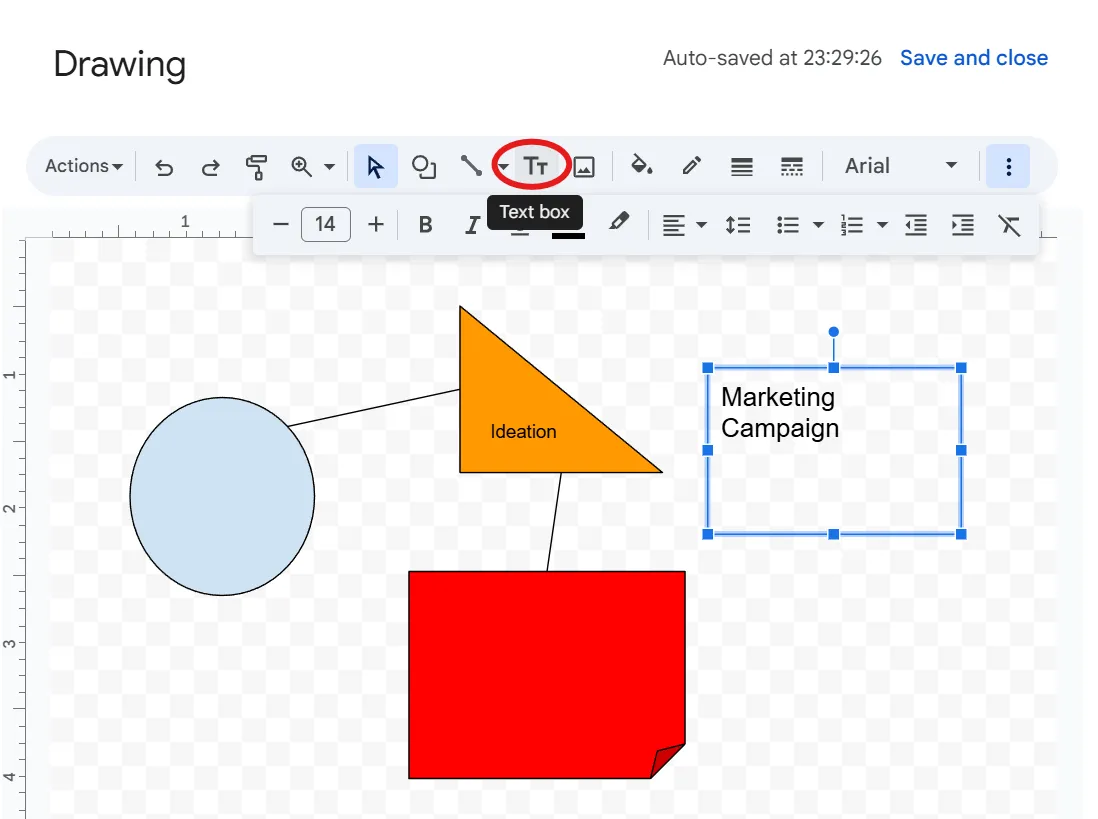
Dubbelklicka inuti en form för att börja skriva. Vill du ha extra etiketter? Klicka på textrutan (T-ikonen) och placera texten var som helst på arbetsytan.
När du är nöjd med resultatet klickar du på Spara och stäng. Ritningen visas nu i ditt Google Docs-dokument. Om du vill redigera den klickar du på ritningen och väljer Redigera för att göra ändringar. Dina uppdateringar visas omedelbart.
🧠 Kul fakta: Venn-diagram uppfanns 1880. Den brittiske matematikern John Venn introducerade denna visualiseringsteknik för att visa relationer mellan olika mängder.
Metod 3: Använda Google Drawings
Om du vill använda mer kreativa tekniker kan du prova Google Drawings.
Steg 1: Öppna Google Drawings
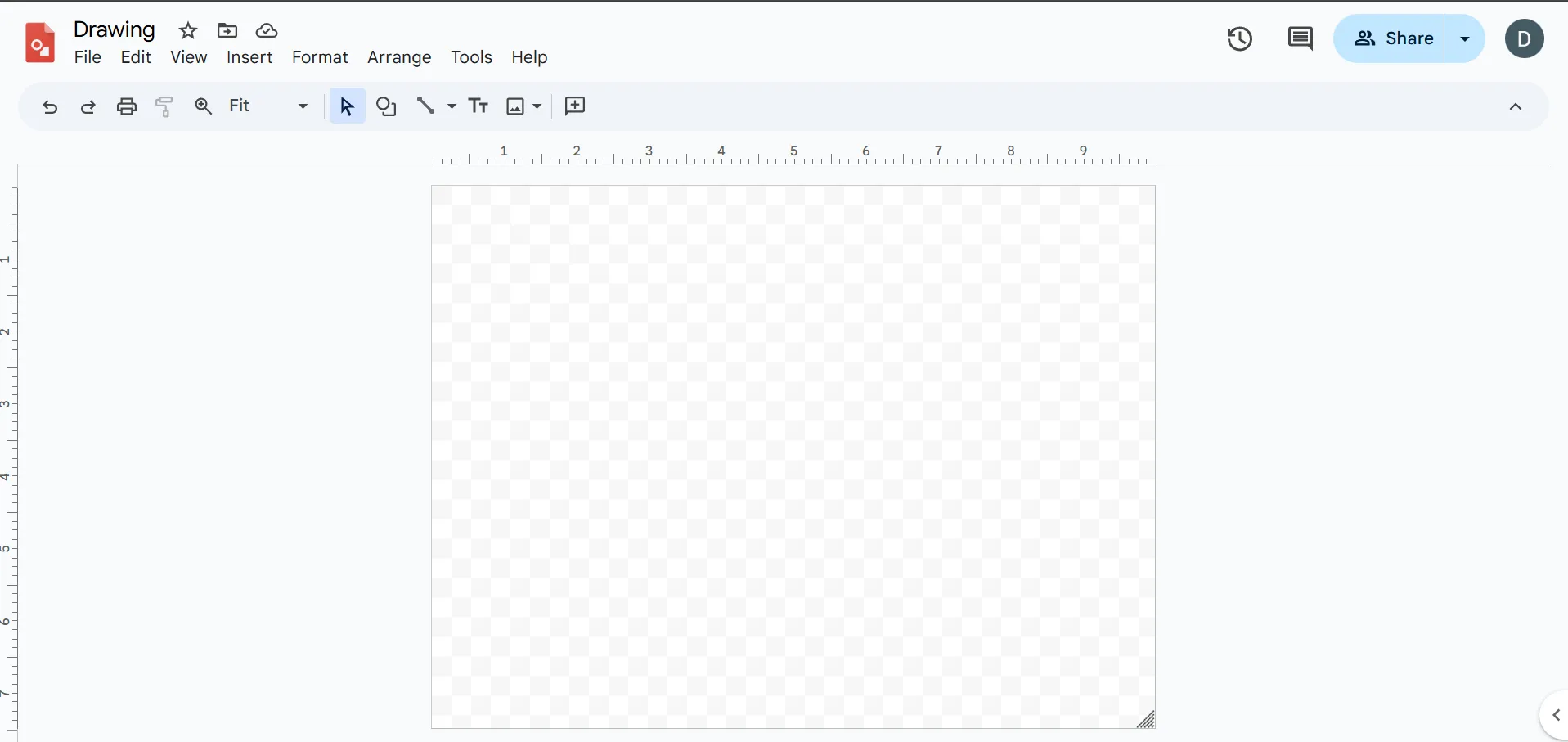
Gå till Google Drive, klicka på Ny > Mer > Google Drawings, så öppnas en ny flik med en tom duk – här kan du designa din grafiska organiserare.
Steg 2: Designa din organiserare
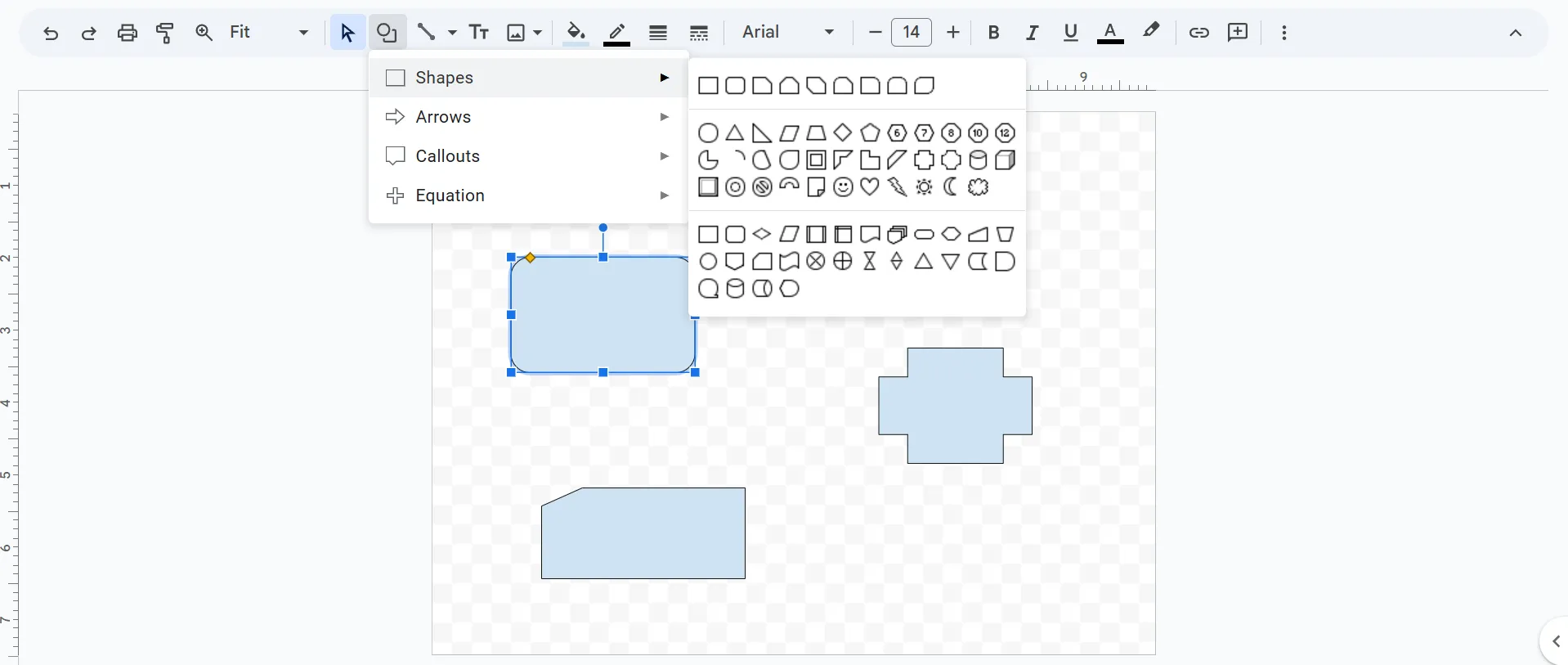
Använd formverktyget för att lägga till cirklar, rektanglar eller andra element. Ordna dina former fritt; här finns inga tabellbegränsningar.
🔍 Visste du att? Mind maps speglar hur din hjärna fungerar. Till skillnad från traditionella anteckningar följer mind maps en radiell struktur som grenar sig ut från en central idé, precis som neuronerna i hjärnan kopplar samman tankar och minnen.
Steg 3: Lägg till text och bilder
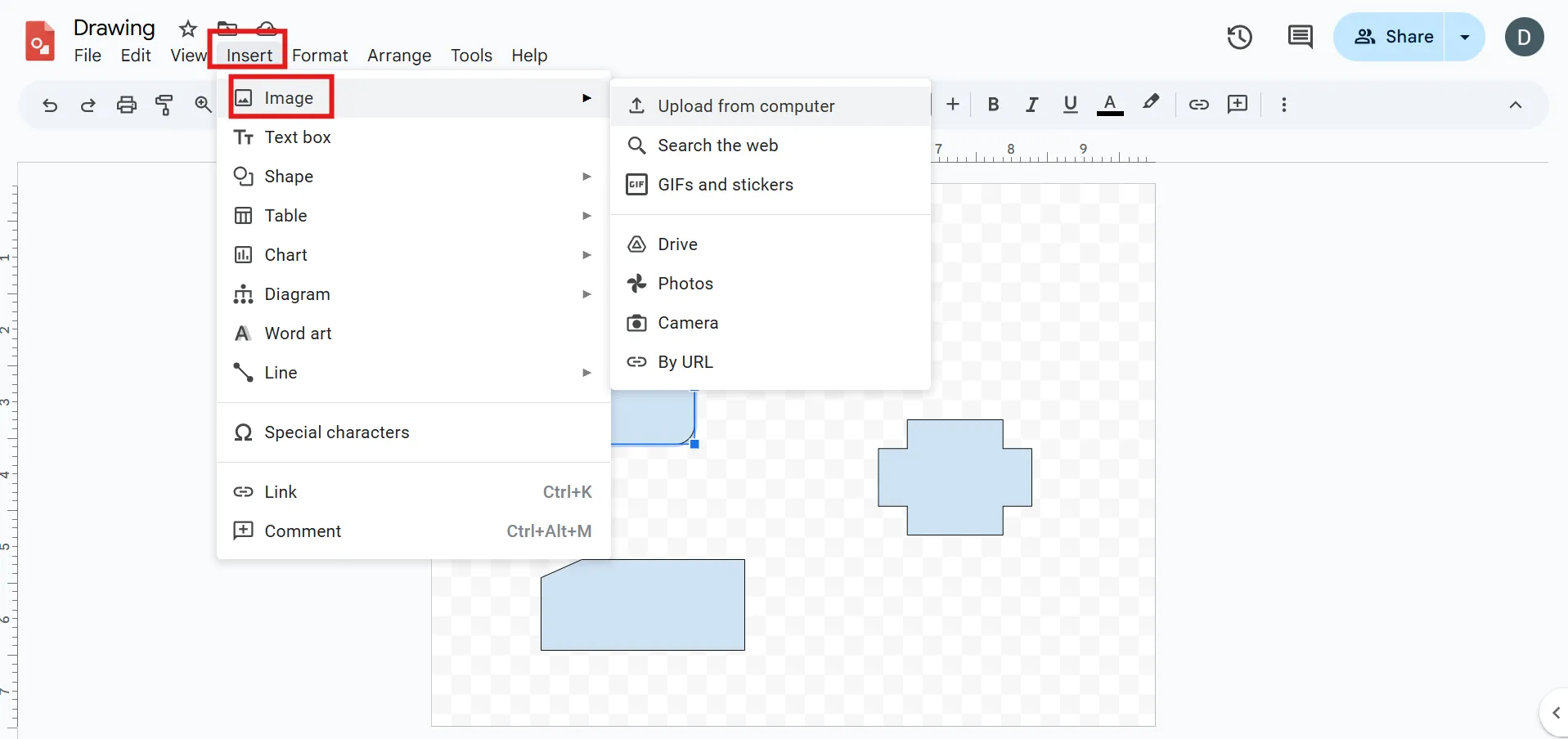
Klicka på Textboxverktyget för att lägga till etiketter, förklaringar eller anteckningar. För att lägga till en bildfil, klicka på Infoga > Bild för att lägga till ikoner, bilder eller till och med anpassade grafik.
Steg 4: Spara och infoga i Google Docs
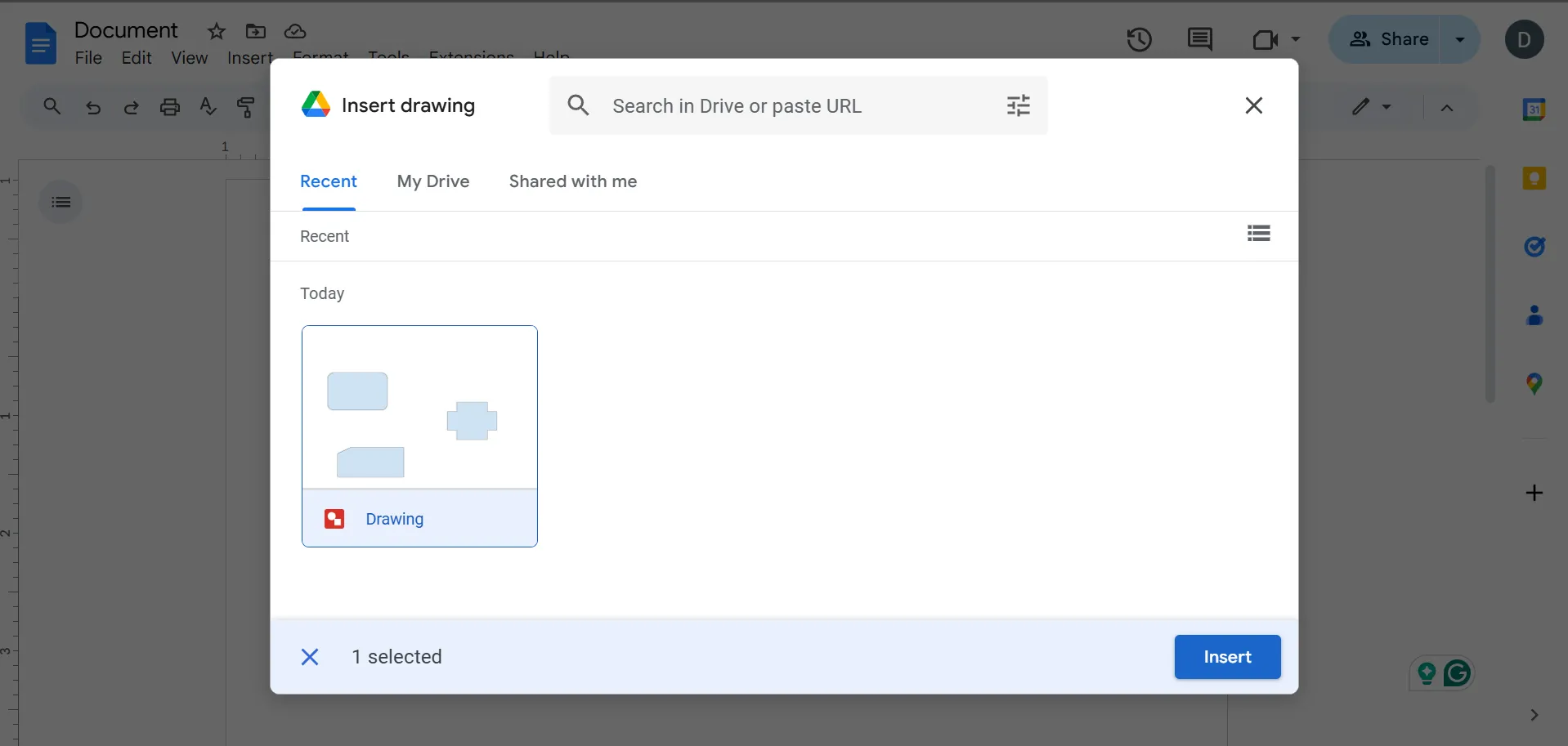
När din organiserare är klar går du tillbaka till Google Docs. Klicka på Infoga > Ritning > Från Drive. Välj din Google Drawing-fil och klicka på Infoga.
🧠 Kul fakta: Ritningar som skapas i Google Docs kan kopieras till andra Google Classroom- eller Workspace-appar. Du kan skapa ett diagram i Docs och klistra in det direkt i Google Slides eller Google Sheets utan att formateringen går förlorad.
Begränsningar vid användning av Google Docs för grafiska organisatörer
Google Docs är ett mångsidigt verktyg för att skapa grafiska organisatörer. Det har dock vissa begränsningar som kan göra processen mindre effektiv än dedikerad programvara för visuellt samarbete.
Här är några viktiga utmaningar som du kan stöta på:
- Grundläggande designverktyg: Google Docs erbjuder endast enkla ritfunktioner, vilket gör det svårare att skapa komplexa grafiska organisatörer.
- Tidskrävande formatering: Att justera former, justera element och se till att det ser snyggt ut kan ta längre tid än att använda dedikerade designplattformar.
- Begränsad redigeringsåtkomst: Inbäddade Google Drawings kan endast modifieras av användare med redigeringsbehörighet, vilket begränsar samarbetet på arbetsplatsen.
- Formateringsbegränsningar: Begränsade alternativ för textomslag och justering kan leda till klumpiga layouter.
- Integrationsproblem: Google Drawings synkroniseras inte alltid smidigt med Docs, vilket kan leda till formateringsfel.
📮 ClickUp Insight: 88 % av alla människor använder nu AI i någon form, och hela 55 % använder det flera gånger om dagen. Den snabba spridningen av AI visar på en stark acceptans i samhället. Organisationer hänger på trenden, och ledare ser AI som nästa revolutionerande teknik på arbetsplatsen.
ClickUp anammar denna förändring genom att integrera AI i alla aspekter av arbetet, från brainstorming på whiteboardtavlor till automatisering av repetitiva uppgifter och generering av innehåll. Dess AI-drivna verktyg hjälper team att organisera idéer, fatta smartare beslut och omsätta planer i handling snabbare.
ClickUp som alternativ till Google Docs för grafiska organisatörer
Google Docs erbjuder grundläggande verktyg för att skapa grafiska organisatörer, men saknar den flexibilitet och de avancerade funktioner som krävs för smidig visuell planering.
ClickUp, den allt app för arbete, kombinerar projektledning, kunskapshantering och chatt – allt drivet av AI som hjälper dig att arbeta snabbare och smartare.
Det ger liv åt idéer med interaktiva element, samarbete i realtid och AI-drivna förbättringar. Ännu bättre? Inbyggd visuell uppgiftshantering gör det enkelt att organisera tankar och omvandla dem till handling.
Låt oss utforska dess funktioner! 💪
Designa utan begränsningar: ClickUp Whiteboards + ClickUp Brain
Lärare som planerar lektioner, elever som skriver uppsatser, innehållsskapare som brainstormar idéer och yrkesverksamma som organiserar projekt – alla behöver ett utrymme där idéer kan växa.
ClickUp Whiteboards väcker dem till liv. 🤩

Denna samarbetsyta ger dig en oändlig digital yta där du kan skissa idéer, organisera tankar och samarbeta med ditt team i realtid. Från att skapa en mindmap över en boks disposition och utforma en marknadsföringsstrategi till att planera läroplaner för olika årskurser – denna whiteboard-programvara gör processen smidig.
En stor fördel med att använda Whiteboards som ett visuellt feedbackverktyg är samarbetet i realtid. Du kan följa muspekarens drag-och-släpp-rörelser live och se omedelbara uppdateringar när idéerna tar form.
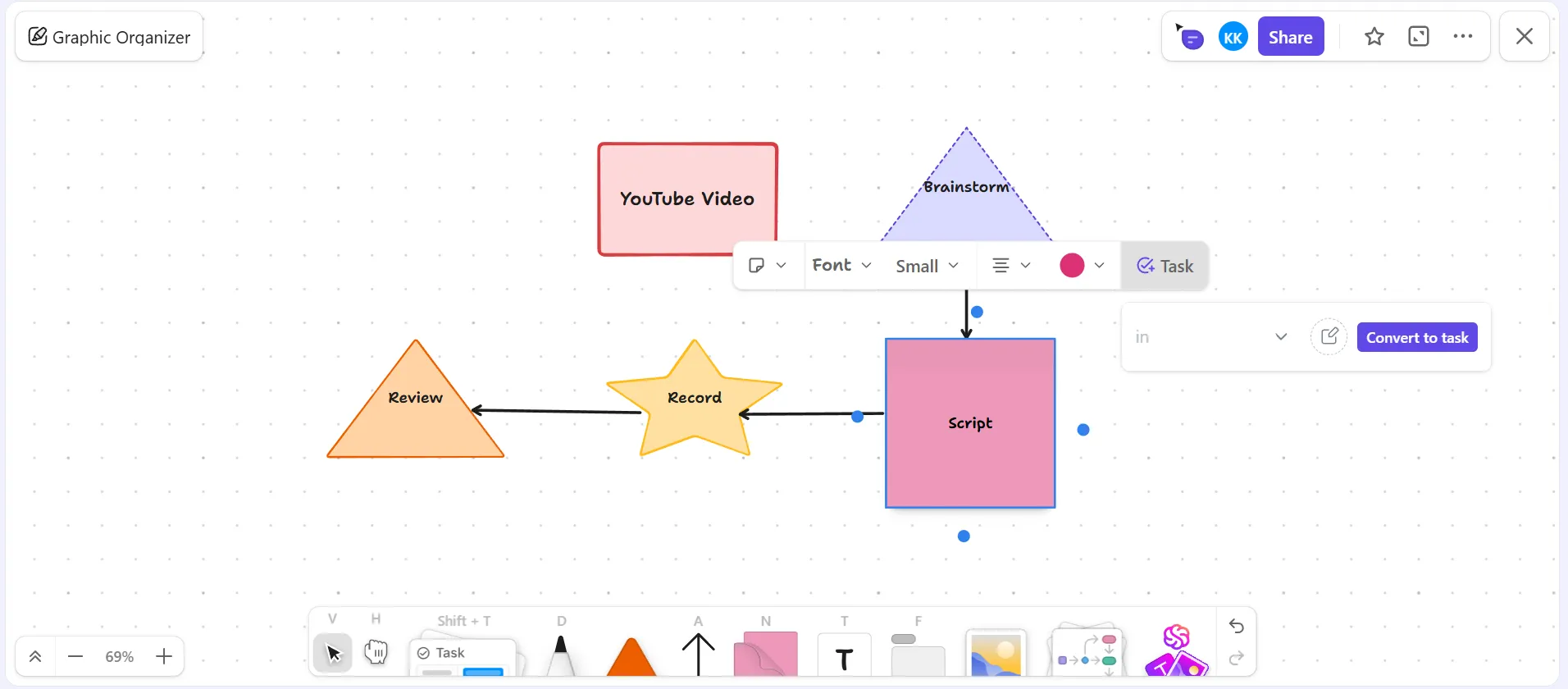
Och det slutar inte där – uppgiftsintegrationen säkerställer att brainstormingsessionerna inte bara stannar på tavlan. Du kan omvandla alla idéer till genomförbara ClickUp-uppgifter direkt från whiteboardtavlan, så att ditt arbetsflöde förblir sammankopplat och organiserat.
Whiteboards erbjuder fördesignade mallar för brainstorming, projektplanering, lektionsstrukturering och mind mapping för att göra saker ännu enklare och spara tid och ansträngning.
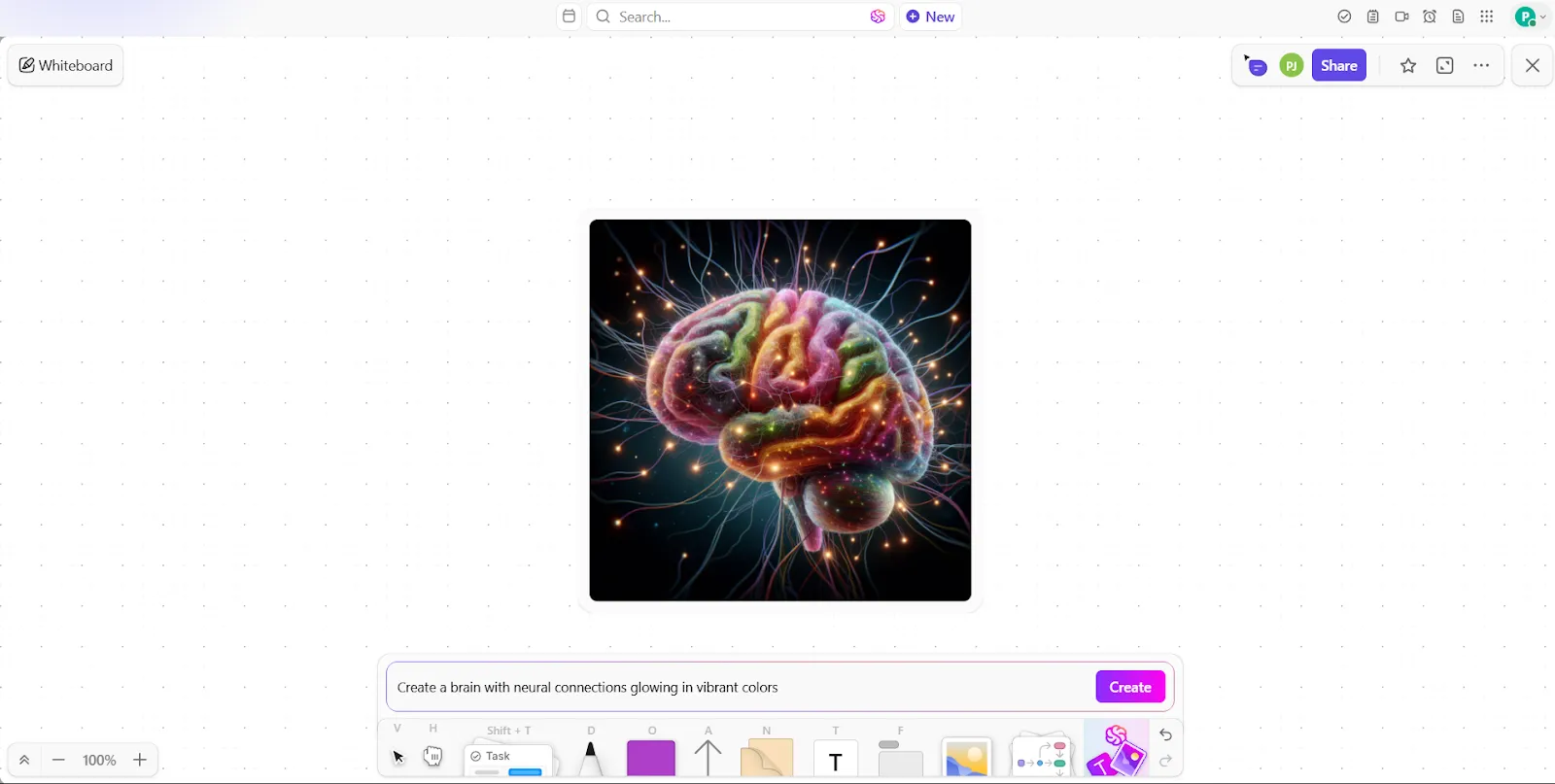
Vill du skapa bilder utan att byta programvara? ClickUp Brain har lösningen.
Det AI-drivna verktyget genererar bilder som gör att du kan omvandla vanlig text till bilder, vilket hjälper dig att visualisera komplexa idéer utan ansträngning.
Tänk dig ett marknadsföringsteam som vill använda AI för brainstorming under en ny kampanj. Istället för att kämpa med att beskriva sin vision genererar ClickUp Brain en snabb visuell representation av potentiella annonslayouter. Affärsteam som utformar nya arbetsflöden kan omedelbart visualisera steg-för-steg-processer, vilket hjälper dem att förfina sina strategier snabbare.
🔍 Visste du att? Flödesscheman har funnits sedan 1920-talet. Ingenjörerna Frank och Lillian Gilbreth introducerade dem först för att dokumentera industriella processer, vilket gjorde dem till ett av de tidigaste verktygen för visualisering av arbetsflöden.
Kartlägg, planera och förverkliga med ClickUp Mind Maps
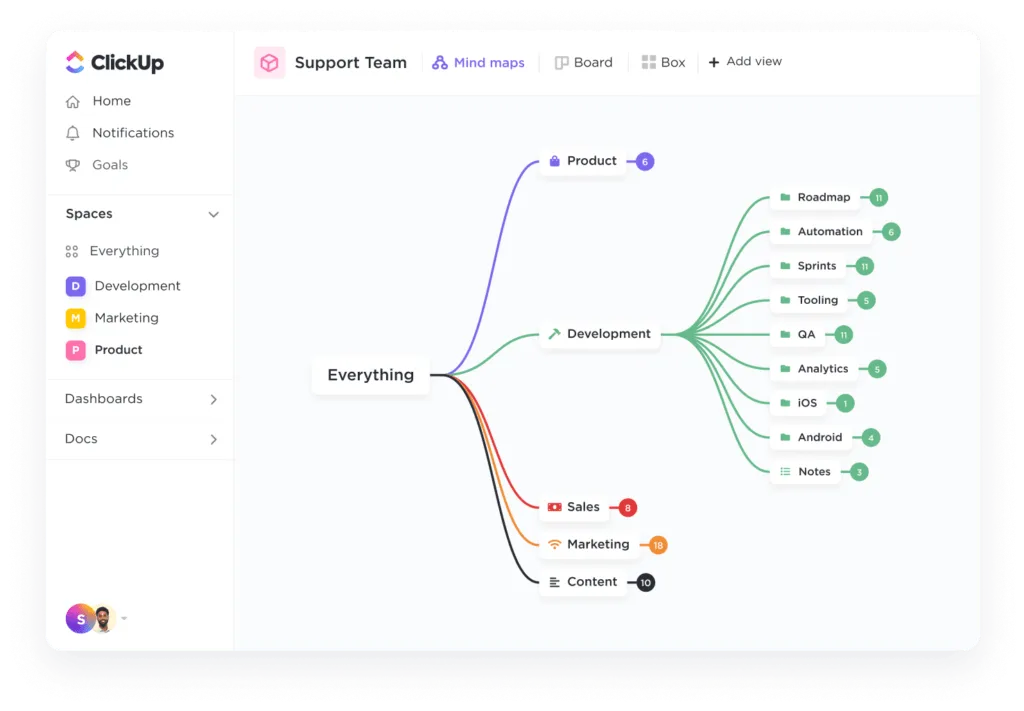
Nu ska vi diskutera struktur. Med ClickUp Mind Maps kan du visuellt koppla samman tankar, uppgifter och projekt på ett meningsfullt sätt.
För elever innebär detta att komplexa ämnen delas upp i lättsmälta delar, och för lärare innebär det att kursinnehållet enkelt kan struktureras.
Mind Maps enkla dra-och-släpp-funktion ordnar snabbt idéer och uppgifter så att de passar ditt arbetsflöde. Du kan konvertera vilken gren som helst i din karta till en uppgift samtidigt som du lägger till färger, former och stilar för att kategorisera information för effektiv visuell projektledning.
🧠 Kul fakta: Grafiska organisatörer har funnits i århundraden! Även om de vanligtvis förknippas med moderna klassrum, går konceptet tillbaka till antika filosofer som Aristoteles, som använde diagram för att kartlägga logik och idéer.
Flöde (diagram) din väg till framgång med ClickUp
Google Docs är en bra utgångspunkt för att skapa grafiska organisatörer. Men om du letar efter något mer kraftfullt är ClickUp rätt val för dig.
Med interaktiva whiteboardtavlor, tankekartor och smidig integrering av uppgifter kan du omsätta idéer i handling utan att byta verktyg. Det är trots allt den ultimata appen för arbete!
Samla dina arbetsflöden i ett enda verktyg, redan idag.
Registrera dig gratis på ClickUp! ✅