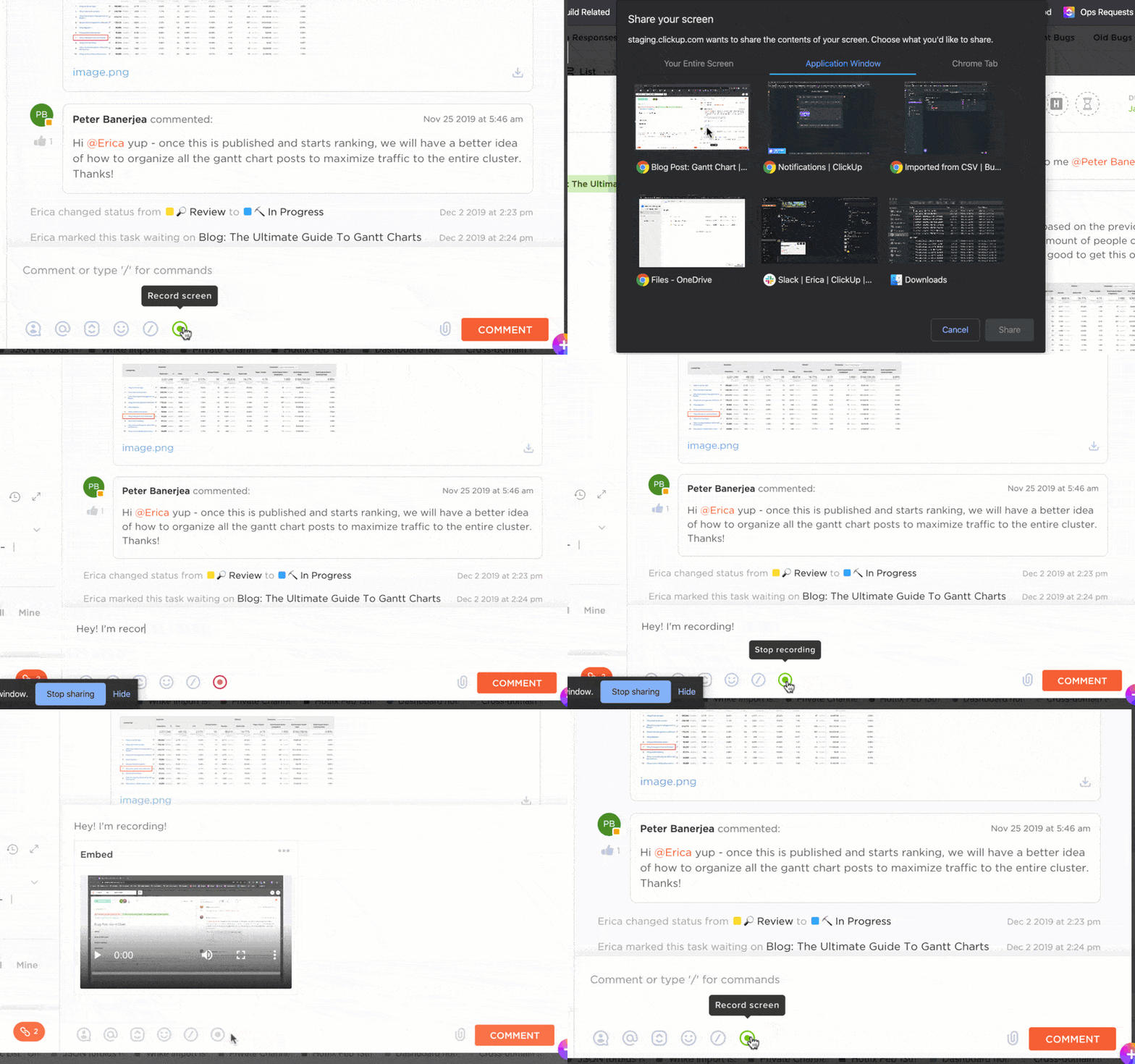

Zoom-inspelningar gör det möjligt att återuppleva diskussioner i din egen takt. Oavsett om du missade en viktig detalj i ett styrelsemöte eller behöver spela upp en föreläsning igen kan dessa inspelningar vara en livräddare.
Den enda utmaningen är att hitta var dessa videor är sparade på din enhet. Det löser vi åt dig idag.
Den här guiden visar dig hur du kommer åt Zoom-inspelningar, oavsett om de är lagrade på din dator eller i molnet.
⏰ 60 sekunders sammanfattning
Här är en snabb översikt över var du kan hitta dina Zoom-inspelningar:
- Zoom-inspelningar lagras på två platser – lokalt på din dator i Zoom-mappen eller i molnet om du har ett betalt Zoom-konto.
- Du kan komma åt Zoom-inspelningar genom att följa dessa steg Från Zoom-datorprogrammet: Gå till Möten > Inspelade för att öppna filer Från Zoom-webbportalen: Logga in och gå till Inspelningar för att visa, ladda ner eller dela Sök manuellt: Använd File Explorer och sök efter zoom_ eller .mp4 om inspelningar saknas
- Från Zoom-datorprogrammet: Gå till Möten > Inspelade för att öppna filer.
- Från Zoom-webbportalen: Logga in och gå till Inspelningar för att visa, ladda ner eller dela.
- Sök manuellt: Använd File Explorer och sök efter zoom_ eller .mp4 om inspelningar saknas.
- Det är enklare att dela Zoom-inspelningar när de laddas upp till molntjänster som Google Drive eller Dropbox, och Zoom-molninspelningar har inbyggda delningsalternativ.
- Zoom har ett antal begränsningar som du bör ha i åtanke Lagringsutrymmet är begränsat (Pro-användare får endast 1 GB molnlagring) Inspelningarna kan ha låg upplösning beroende på deltagarnas internetkvalitet Gratis användare kan endast spela in lokalt med en mötesgräns på 40 minuter Inspelningarna kan avbrytas efter 3 timmar, även om det finns ledigt lagringsutrymme Endast värden har full kontroll, vilket gör det svårt för andra att få åtkomst
- Lagringsutrymmet är begränsat (Pro-användare får endast 1 GB molnlagring).
- Inspelningarna kan ha låg upplösning beroende på deltagarnas internetkvalitet.
- Gratis användare kan endast spela in lokalt med en begränsning på 40 minuter per möte.
- Inspelningar kan avbrytas efter 3 timmar, även om det finns ledigt lagringsutrymme.
- Endast värden har full kontroll, vilket gör det svårt för andra att få åtkomst.
- ClickUp överbryggar dessa ClickUp Clips låter dig spela in din skärm, lagra och dela videor utan krånglig filhantering ClickUp AI Notetaker och Brain transkriberar automatiskt möten och omvandlar diskussioner till genomförbara uppgifter ClickUp integreras med Zoom, Slack, Teams och mer, vilket säkerställer att mötesinformation är omedelbart tillgänglig ClickUp Meetings håller alla mötesdetaljer, deltagare, anteckningar och uppföljningar kopplade till uppgifter för ett smidigt arbetsflöde
- Med ClickUp Clips kan du spela in din skärm, lagra och dela videor utan krånglig filhantering.
- ClickUp AI Notetaker och Brain transkriberar automatiskt möten och omvandlar diskussioner till genomförbara uppgifter.
- ClickUp integreras med Zoom, Slack, Teams och mer, vilket säkerställer att mötesinformation är omedelbart tillgänglig.
- ClickUp Meetings sparar alla mötesdetaljer, deltagare, anteckningar och uppföljningar kopplade till uppgifter för ett smidigt arbetsflöde.
- Från Zoom-datorprogrammet: Gå till Möten > Inspelade för att öppna filer.
- Från Zoom-webbportalen: Logga in och gå till Inspelningar för att visa, ladda ner eller dela.
- Sök manuellt: Använd File Explorer och sök efter zoom_ eller .mp4 om inspelningarna saknas.
- Lagringsutrymmet är begränsat (Pro-användare får endast 1 GB molnlagring).
- Inspelningarna kan ha låg upplösning beroende på deltagarnas internetkvalitet.
- Gratis användare kan endast spela in lokalt med en begränsning på 40 minuter per möte.
- Inspelningar kan avbrytas efter 3 timmar, även om det finns ledigt lagringsutrymme.
- Endast värden har full kontroll, vilket gör det svårt för andra att få åtkomst.
- Med ClickUp Clips kan du spela in din skärm, lagra och dela videor utan krånglig filhantering.
- ClickUp AI Notetaker och Brain transkriberar automatiskt möten och omvandlar diskussioner till genomförbara uppgifter.
- ClickUp integreras med Zoom, Slack, Teams och mer, vilket säkerställer att mötesinformation är omedelbart tillgänglig.
- ClickUp Meetings sparar alla mötesdetaljer, deltagare, anteckningar och uppföljningar kopplade till uppgifter för ett smidigt arbetsflöde.
Var lagras Zoom-inspelningar?
Du har alltså spelat in ett Zoom-möte – jättebra! Men nu kommer den stora frågan: Var har det tagit vägen?
Lyckligtvis gör Zoom det enkelt. Dina inspelningar kan bara hamna på två ställen:
- Lokalt på din dator (om du valt lokal inspelning)
- I Zoom Cloud (om du har ett betalkonto och har valt molninspelning)
Nu ska vi gå igenom hur du kommer åt Zoom-inspelningar i båda fallen.
1. Hitta lokala Zoom-inspelningar (sparade på din dator)
Om du har spelat in ett möte med Zoom-datorprogrammet lagras dina inspelningsfiler direkt på din dator. Men oroa dig inte om du inte hittar dem direkt! Så här hittar du dem:
Metod 1: Kontrollera dina inställningar för Zoom-inspelningar
- Öppna Zoom-datorprogrammet och logga in
- Klicka på din profilikon i det övre högra hörnet.

- Välj Inställningar > Inspelning

- Under ”Spara mina inspelningar på” ser du filvägen där Zoom-inspelningarna sparas.

💡 Proffstips: Att kliva in i en ny ledarroll kan kännas överväldigande, men en tydlig strategi gör hela skillnaden. Sammanfattning av de första 90 dagarna: Viktiga punkter och genomgång beskriver de viktigaste stegen för att snabbt komma igång, bygga upp en god relation med ditt team och självförtroendefullt navigera genom övergången.
Metod 2: Hitta mappen med Zoom-inspelningar manuellt
Som standard sparar Zoom lokala inspelningar på följande platser:
- Windows: C:\Användare\[Ditt användarnamn]\Dokument\Zoom
- Mac: /Användare/[Ditt användarnamn]/Dokument/Zoom
- Linux: home/[Ditt användarnamn]/Documents/Zoom
Varje Zoom-mapp har namnet på mötet och datumet, så att du enkelt kan matcha den med den session du letar efter.
Metod 3: Använd sökfunktionen om du inte hittar din inspelning
Hittar du dem fortfarande inte? Använd datorns sökfält och skriv:
- Zoom_ (eftersom Zoom-filnamn börjar med detta)

- Mötes-ID eller datum, om du kommer ihåg det
- . mp4 för att hitta videofilen direkt
📌 Bonustips: Ändra din standardmapp för inspelningar
Vill du att Zoom ska spara dina filer på ett mer praktiskt ställe?
- Gå till Zoom-inställningar > Inspelning > Klicka på ”Ändra” och välj en ny plats.

Detta förhindrar framtida letande efter dina sparade inspelningar.
2. Hitta Zoom-inspelningar i molnet (för betalande användare)
Om du är en licensierad Zoom-användare (Pro, Business eller Enterprise) har du tillgång till Zoom-molninspelning. Det innebär att dina mötesinspelningar lagras säkert i Zoom-molnet och kan nås från vilken enhet som helst.
Så här kommer du åt molninspelningar:
- Öppna din webbläsare och gå till Zoom-webbportalen: https://zoom.us/signin
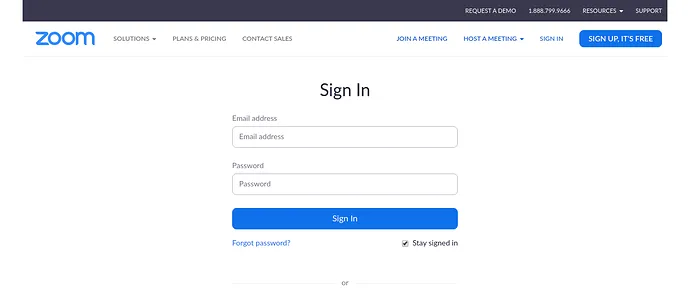
- Logga in på ditt Zoom-konto.
- Klicka på Inspelningar i menyn till vänster.
- Välj fliken Molninspelningar.
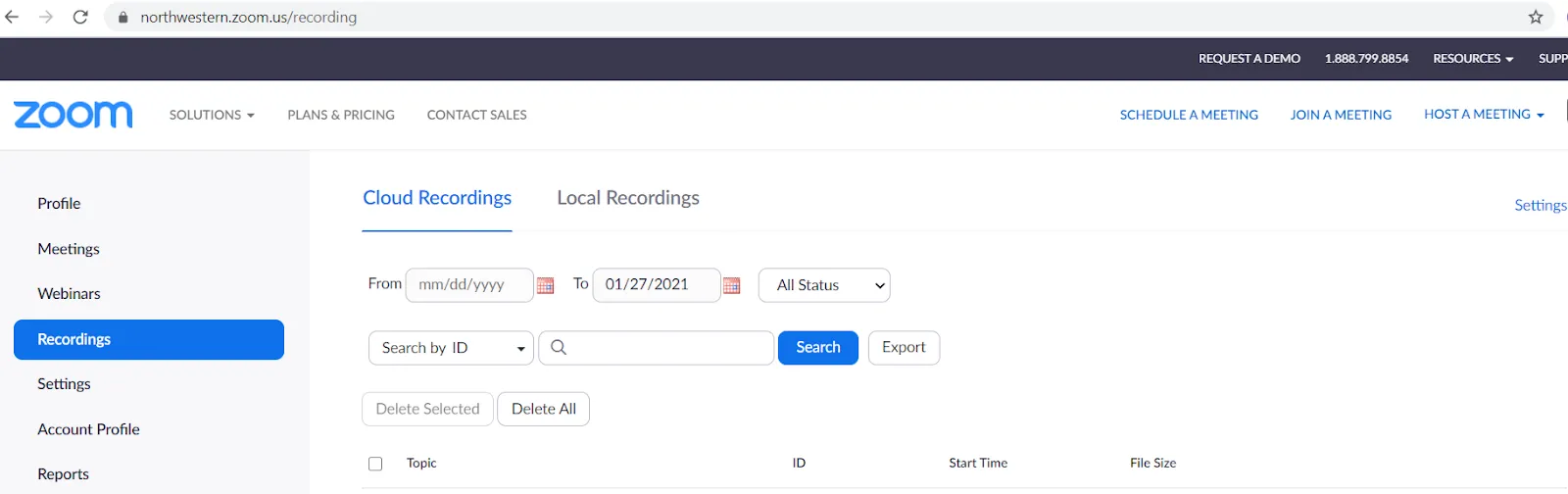
- Använd filter som datumintervall eller mötes-ID för att hitta önskad inspelning.
- Klicka på inspelningen för att titta på, ladda ner eller dela den.
💡 Vänlig påminnelse: Det kan ta några minuter att bearbeta inspelningar i molnet. Om din inspelning inte visas omedelbart, ta en kopp kaffe och kolla igen senare.
Så här laddar du ner eller delar molninspelningar:
Hur delar man en skärminspelning? Följ dessa enkla steg:
- Klicka på knappen Ladda ner för att spara inspelningen på din dator.
- Klicka på knappen Dela för att kopiera en länk till en Zoom-inspelning för andra.
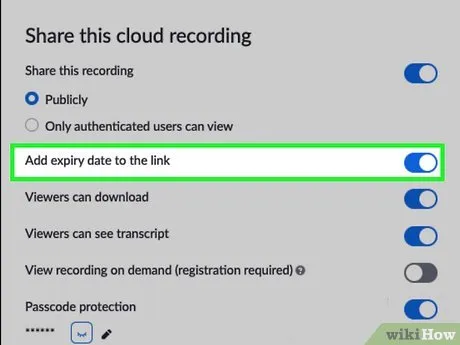
- Justera delningsinställningarna för att styra vem som kan komma åt inspelningen.
Läs också: De bästa alternativen till Zoom
Hur du kommer åt Zoom-inspelningar
Nu när du vet var du hittar Zoom-inspelningar kan vi titta på olika sätt att komma åt dem.
1. Använd Zoom-appen för datorer
Om du föredrar ett snabbt sätt att hitta dina lokala Zoom-inspelningar kan du använda Zoom-klienten för datorer:
- Öppna Zoom-datorprogrammet och logga in.
- Klicka på Möten > Inspelade

- En lista över sparade inspelningar visas.

- Klicka på Öppna för att visa filvägen.
2. Åtkomst från Zoom-webbportalen
Om du använder molninspelning är det enklaste sättet att hitta dina sparade inspelningar via Zoom-webbportalen:
- Öppna din webbläsare och gå till https://zoom. us/signin
- Logga in och klicka på Inspelningar i menyn till vänster.
- Välj Molninspelningar eller Lokala inspelningar (beroende på var din fil lagrats).
- Använd sökfältet eller datumfiltret för att hitta önskad inspelning.
- Klicka på inspelningens namn för att titta på, ladda ner eller dela den.
💡 Proffstips: Ineffektiv fildelning kan slösa bort timmar på mejl fram och tillbaka och förlorade bilagor. Guiden Den bästa programvaran för fildelning av onlinedokument beskriver de bästa verktygen för att förenkla samarbetet, stärka säkerheten och hålla ditt team synkroniserat.
3. Hitta Zoom-inspelningar manuellt
Om inget annat fungerar och du fortfarande inte kan hitta din Zoom-mötesinspelning kan du prova följande metoder:
- Kontrollera din filutforskare: Öppna File Explorer (Windows) eller Finder (Mac) och leta efter: zoom_. mp4 Mötes-ID
- zoom_
- . mp4
- Mötes-ID
- Använd Zoom-webbportalen: Om du inte ser inspelningarna i appen loggar du in på https://zoom. us/signin och tittar under Inspelningar.
- Kontrollera papperskorgen: Om din molninspelning saknas sparar Zoom raderade filer i 30 dagar.
- Se till att du var inloggad på rätt Zoom-konto när du spelade in.
- zoom_
- . mp4
- Mötes-ID
📮 ClickUp Insight: En stor del av din personal saknar den information som behövs för att fatta viktiga beslut.
Cirka en tredjedel av kunskapsarbetarna kontaktar 1 till 3 kollegor dagligen bara för att samla in den information de behöver. Men tänk om all den informationen redan var dokumenterad och lättillgänglig?
Med ClickUp Brains AI Knowledge Manager är kontextväxling ett minne blott. Ställ bara din fråga direkt i ditt arbetsområde så hämtar ClickUp Brain omedelbart relevant information – från ditt arbetsområde och anslutna tredjepartsappar!
Hantera och dela Zoom-inspelningar
Nu när du har hittat dina Zoom-inspelningar ska vi prata om hur du hanterar och delar dem på ett effektivt sätt.
Byt namn på dina Zoom-inspelningar
För att hålla ordning kan du byta namn på dina inspelningsfiler:
- Hitta din inspelningsmapp
- Högerklicka på videofilen (.mp4)
- Välj Byt namn och ge den en meningsfull titel (t.ex. ”Marknadsföringsteamets möte februari 2025”).

Dela Zoom-inspelningar
- För lokala inspelningar: Ladda upp till Google Drive, Dropbox eller OneDrive och dela länken.

- För molninspelningar: Kopiera länken till Zoom-inspelningen och justera delningsinställningarna.
Om du delar känsligt mötesinnehåll kan du aktivera lösenordsskydd och begränsa åtkomsten till specifika användare.
Ta bort gamla inspelningar
Zoom-molnlagringen är inte obegränsad, så det är en bra idé att radera gamla inspelningar:
- Gå till Zoom-webbportalen
- Klicka på Inspelningar > Molninspelningar
- Välj de som du inte längre behöver
- Klicka på Ta bort (de kommer att finnas kvar i papperskorgen i 30 dagar).
Lokala inspelningar kan du helt enkelt radera från din datormapp för att frigöra utrymme.
Läs också: Exempel på mötesagendor och gratis mallar
Felsökning av saknade Zoom-inspelningar
Du har avslutat ett viktigt Zoom-möte, tryckt på inspelningsknappen och nu verkar din inspelning ha försvunnit spårlöst.
Oroa dig inte – du är inte ensam! Många användare har ställt sig frågan: ”Var är mina Zoom-inspelningar?!”
Innan du antar att din video har försvunnit i ett svart hål, låt oss gå igenom några viktiga felsökningssteg för att spåra din saknade inspelning.
🚩 Utmaning nr 1: Du spelade in på fel enhet
✅ Lösning: Om du använde Remote Desktop eller var inloggad på en annan enhet kan din inspelning ha sparats där istället. Kontrollera Zoom-datorappen på din arbetsdator eller sekundära dator och se om filen visas under Inspelningar.
För att undvika förvirring i framtiden kan du också använda olika bakgrundsbilder för att skilja mellan olika enheter.
🚩 Utmaning nr 2: Zoom-mappens genväg uppdateras inte
✅ Lösning: Vissa användare upptäckte att när de klickade på ”Öppna mapp” i Zoom-appen hamnade de på en gammal eller felaktig plats. Öppna istället File Explorer (Windows) eller Finder (Mac) manuellt och navigera till mappen Dokument > Zoom.
💡 Proffstips: Många gratis skärminspelare lägger till vattenstämplar som kan förstöra det professionella utseendet på dina videor. Slösa inte tid på att söka – listan över de bästa gratis skärminspelningsverktygen utan vattenstämplar hjälper dig att hitta de bästa alternativen för rena inspelningar av hög kvalitet utan dolda fallgropar!
🚩 Utmaning nr 3: Zoom delar upp din inspelning i flera filer
✅ Lösning: Om ditt möte var långt kan Zoom ha delat upp inspelningen i separata filer. Öppna mappen med Zoom-inspelningar och leta efter filer med namnen zoom_0. mp4, zoom_1. mp4 osv.
🚩 Utmaning nr 4: Upplösningen på dina Zoom-inspelningar är lägre än förväntat
✅ Lösning: Zoom sänker automatiskt upplösningen om en deltagare har dålig internetuppkoppling. Om du behöver bättre kvalitet, växla till läget Aktiv talare istället för Galleri.
🚩 Utmaning nr 5: Inspelningsfilformatet är inte vad du förväntade dig
✅ Lösning: Om din inspelning visas som en .zoom-fil har den ännu inte bearbetats. Öppna Zoom, gå till Inspelningar och klicka på Konvertera inspelning för att skapa en MP4-fil.
🚩 Utmaning nr 6: Du kan inte ladda ner en molninspelning eftersom nedladdningar är inaktiverade.
✅ Lösning: Om värden har inaktiverat nedladdningar, fråga om de kan aktivera dem tillfälligt eller dela en direkt nedladdningslänk.
Begränsningar för inspelning av möten med Zoom
Denna Zoom-användare publicerade ett inlägg på Reddit för att hitta en lösning på sitt unika problem.
Jag är värd för långa utbildningsmöten och har stött på problem med molninspelningar flera gånger. Alla inspelningar som jag gör efter tre timmar i ett möte visas inte i mitt molnlagringsutrymme (jag har 90 GB ledigt utrymme).
Jag är värd för långa utbildningsmöten och har stött på problem med molninspelningar flera gånger. Alla inspelningar som jag gör efter tre timmar i ett möte visas inte i mitt molnlagringsutrymme (jag har 90 GB ledigt utrymme).
Det finns flera problem som Zoom-användare stöter på utan tydliga lösningar. Här är en översikt:
- Lagringsutrymmet för inspelningar i molnet är begränsat, och Pro-konton får endast 1 GB, vilket knappt räcker för en timmes video i 720p ❌
- Inspelningsupplösningen varierar, vilket innebär att även om du har en 1080p-webbkamera kan din video sparas i 640p på grund av andra deltagares svaga anslutningar ❌
- Gratis Zoom-användare kan endast spela in lokalt, utan molnlagring och med en mötesgräns på 40 minuter, vilket tvingar dem att starta om sessionen ofta ❌
- Långa möten kan inte spelas in längre än 3 timmar, även om det finns tillgängligt molnlagringsutrymme, vilket kräver manuell omstart för att undvika att innehåll går förlorat ❌
- Endast värden har fullständig åtkomst till inspelningarna, så om du inte startade inspelningen måste du vänta tills värden delar filen med dig ❌
Läs också: Hur gör man en utbildningsvideo på jobbet?
Hantera och spela in dina möten med ClickUp
Låt oss säga att du försöker automatisera vissa delar av introduktionsprocessen genom att spela in processer på Zoom så att nyanställda kan titta på dem när de behöver. Men med Zoom-inspelningar skulle deras introduktionsupplevelse se ut så här:
- De kan inte hitta Zoom-inspelningen eftersom den är lagrad i en slumpmässig mapp eller, ännu värre, på en annan dator.
- Videokvaliteten är så låg att de inte ens kan läsa texten på den delade skärmen.
- Filen är för stor för det kostnadsfria molnlagringsutrymmet i Zoom, så den har redan raderats innan de ens hunnit titta på den.
Varför fortsätta använda ett verktyg som komplicerar ditt arbete istället för att förenkla det?
Dagens arbetsliv är redan splittrat – projekt, kunskap och kommunikation är utspridda över alltför många oberoende verktyg.
ClickUp löser dessa problem genom att vara den enda appen du behöver för ditt arbete. Den kombinerar uppgiftshantering, kunskapsdelning och chatt på ett och samma ställe, med hjälp av AI, så att du kan arbeta snabbare och smartare.
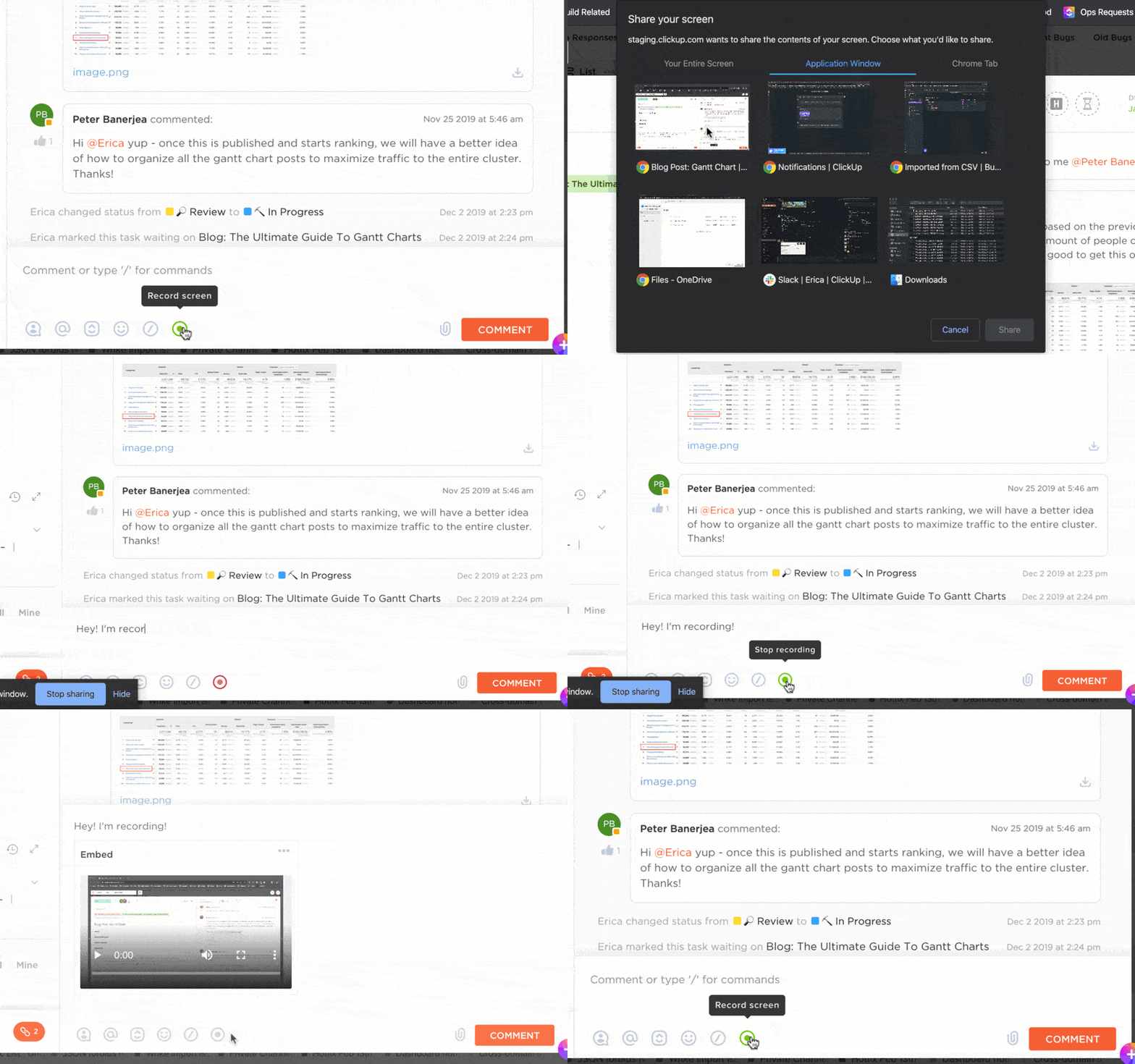
Spela in och dela med ClickUp Clips
Vi hatar alla att slösa tid på onödiga live-möten bara för att få reda på enkla uppdateringar eller genomgångar. ClickUp Clips erbjuder ett smartare alternativ till Google Meet och Zooms live-samtalsstruktur genom att låta dig spela in och dela videor asynkront.
Med ClickUp Clips kan du:
- Spela in din skärm, röst och webbkamera samtidigt – så behöver du inte använda flera olika verktyg. Det bästa av allt? Det fungerar också som en gratis skärminspelare utan vattenstämplar.
- Bädda in videor direkt i uppgifter så att ditt team kan komma åt dem precis där de behövs.
- Undvik schemakonflikter eftersom nyanställda (eller teammedlemmar i olika tidszoner) kan titta på inspelningen när det passar dem.
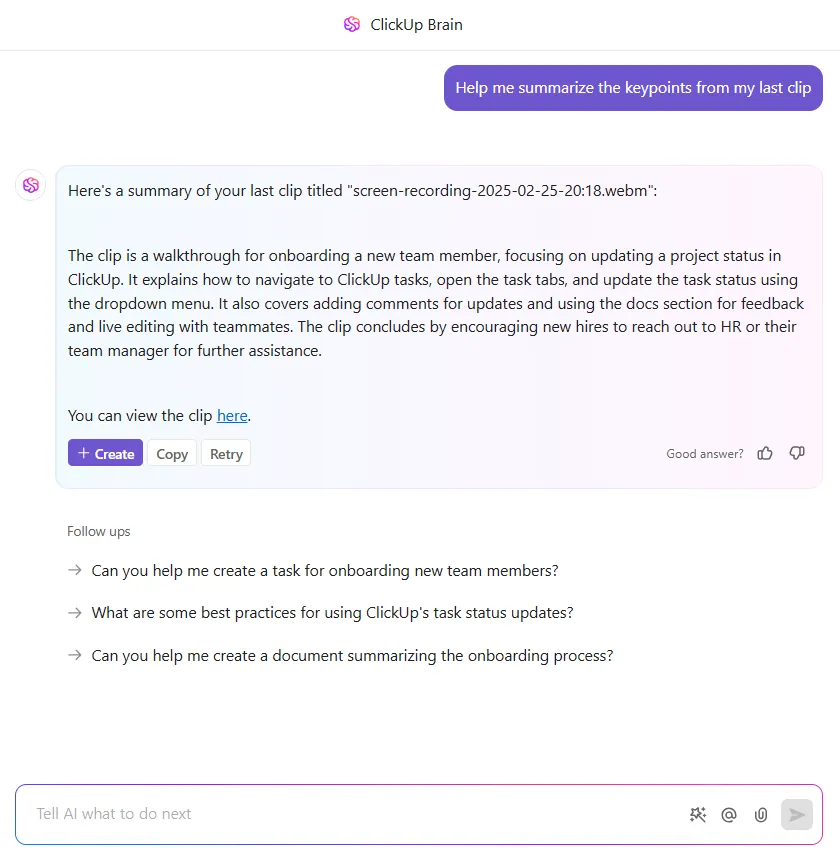
AI-drivna mötesutskrifter
En funktion som Zoom och de flesta videokonferensappar saknar är AI-transkriptionsverktyg.
ClickUps AI Notetaker är ett kraftfullt verktyg som omvandlar mötesdiskussioner till praktiska resultat och säkerställer att mötena främjar produktiviteten. Det fångar automatiskt upp viktiga insikter, beslut och åtgärdspunkter och effektiviserar arbetsflödet genom att tillhandahålla tydliga, praktiska sammanfattningar som kopplar diskussionerna till pågående projekt.
- Integrerad dokumentation: Spara transkriptioner, ljudfiler och sammanfattningar i ett privat dokument, med möjlighet att tagga relaterade mötesanteckningar för enkel referens.
- Automatisk uppgiftsskapande: Konvertera omedelbart åtgärdspunkter från möten till spårbara, tilldelade ClickUp-uppgifter, vilket säkerställer ansvarsskyldighet och uppföljning.
- Chat-integration: Använd ClickUp AI för att automatiskt publicera sammanfattningar och åtgärdspunkter direkt i dina chattkanaler för smidig kommunikation.
- Synkronisering av kalender och samtal: Koppla din kalender till samtalsanteckningar för en enhetlig upplevelse, prioritera viktiga möten och automatisera rapporter om andra.
- Sökbara transkriptioner: Dra nytta av automatiska transkriptioner som gör det enkelt att söka efter möten i ClickUp, vilket ger snabb åtkomst till information, uppgiftsgenerering och teamkoordinering.
Med ClickUp Brain kan du slippa ta anteckningar manuellt och låta AI transkribera ditt möte automatiskt i realtid. Så här hjälper AI-verktyg för möten dig att ligga steget före:
- ✅ Omedelbara AI-genererade mötesanteckningar – du behöver inte spela upp inspelningarna igen för att få fram viktiga detaljer.
- ✅ Smarta åtgärdspunkter – ClickUp Brain identifierar viktiga beslut, uppgifter och nästa steg och omvandlar dem till tilldelningsbara uppgifter.
- ✅ Sömlös integration i arbetsflöden – transkriptioner länkas automatiskt till projekt
ClickUp integreras direkt med Zoom, Slack, Teams och mer.
Behöver du fortfarande delta i live-möten? ClickUp ser till att dina Zoom-samtal inte går till spillo genom att koppla diskussioner till uppgifter.
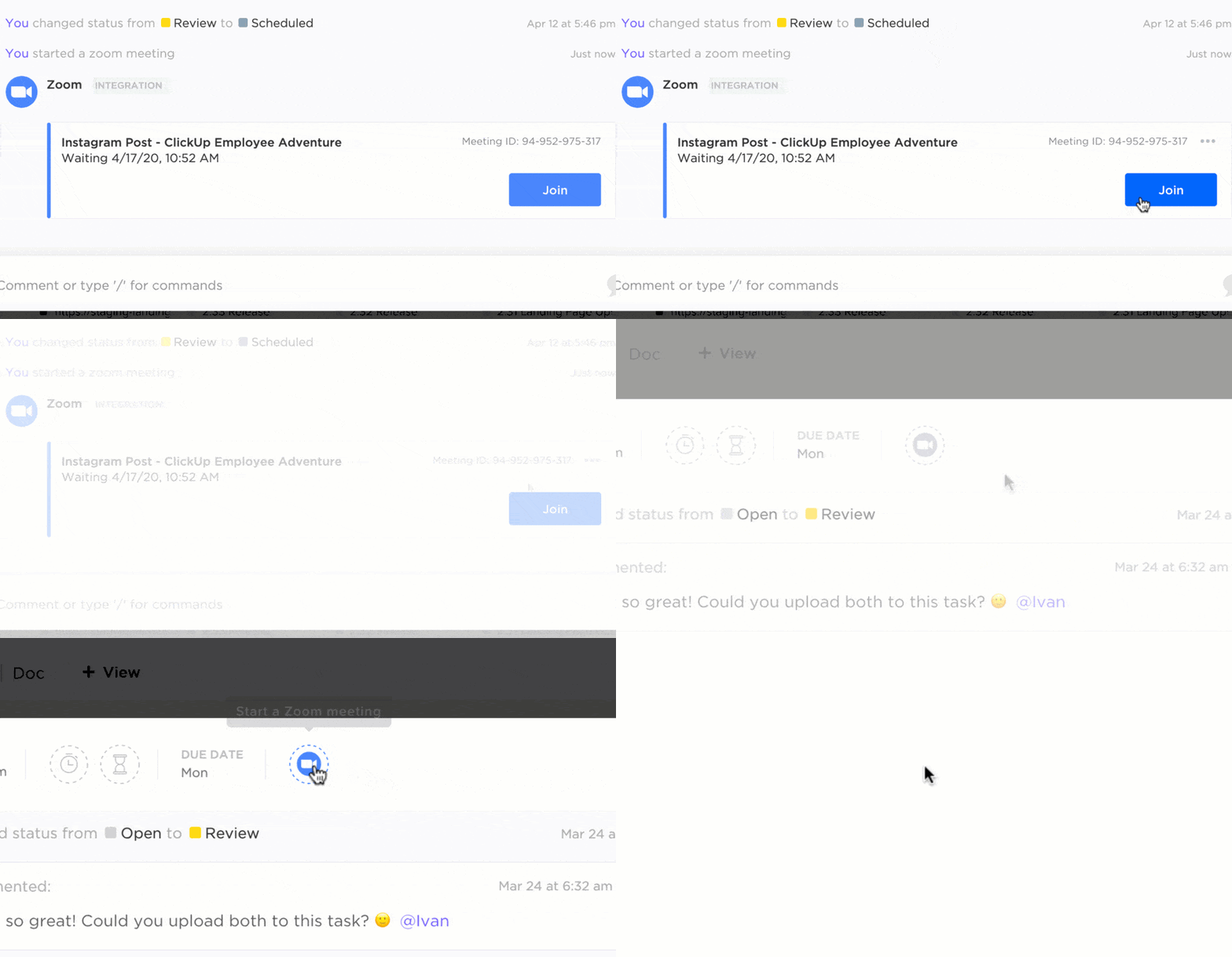
Med ClickUps Zoom-integration kan du:
- Bifoga Zoom-möten till uppgifter så att alla vet vad som diskuteras.
- Logga automatiskt mötesanteckningar och åtgärdspunkter under relevanta projekt
- Starta Zoom-samtal direkt från ClickUp, så slipper du krångla med att växla mellan plattformar.
Det finns mer! ClickUp integreras med Microsoft Teams, Google Meet, Slack och andra videokonferensverktyg, så att du kan arbeta på det sätt som passar dig bäst.
Spåra uppföljningar enkelt med ClickUp Meetings
Pricken över i:et är ClickUp Meetings.
Här är varför det är ett utmärkt program för möteshantering:
❌ Med endast Zoom:
- Mötesanteckningar och inspelningar hamnar utspridda på olika plattformar
- Åtgärder glöms bort eftersom de inte är kopplade till projekt
- Du lägger extra tid på att manuellt organisera uppföljningar efter varje samtal
✅ Med ClickUp Meetings:
- Varje möte är kopplat till en uppgift, vilket gör det enkelt att följa framstegen.
- Mötesanteckningar omvandlas automatiskt till uppgifter, så uppföljningen sker utan ansträngning.
- Inspelningar, deltagare och beslut förblir kopplade till varandra, vilket eliminerar förvirring.
ClickUp-mall för mötesanteckningar
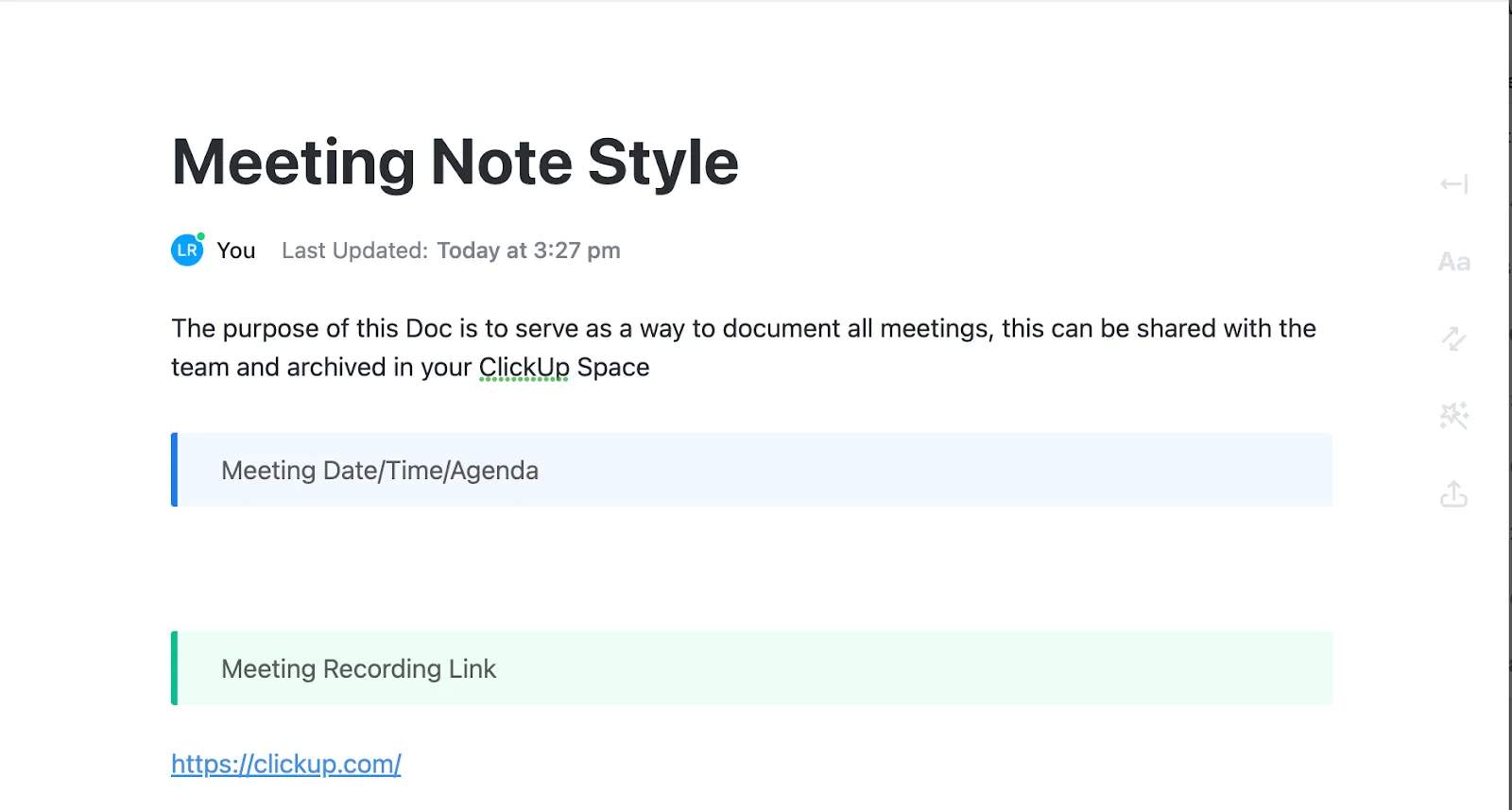
På tal om mötesanteckningar, ClickUps mall för mötesanteckningar är perfekt för att skapa en översikt.
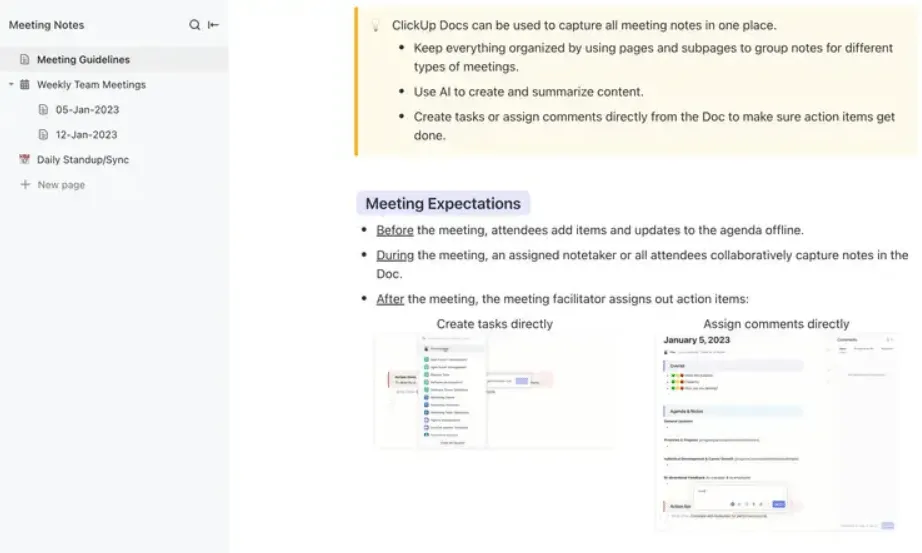
Mallen säkerställer att varje diskussion förblir strukturerad, fokuserad och genomförbar. Den erbjuder också ett tydligt format för dagordningar, anteckningar och uppföljningar och eliminerar spridda mötesresultat. Eftersom allt finns på ett organiserat ställe kan teamen enkelt följa framsteg och beslut.
Avsnitten i denna mall inkluderar:
- Mötesdatum, tid, agenda
- Länk till mötesinspelning
- Viktiga punkter och sammanfattning
- Åtgärder
Hur spelar man in, sparar och kommenterar ClickUp-klipp?
- Inspelningsklipp
Du kan spela in nya klipp direkt från Clips Hub.
Om det är första gången du använder Clip i din webbläsare visas ett popup-fönster där du ombeds att ge ClickUp åtkomst till din mikrofon. Klicka på Tillåt. Du kan ge tillstånd senare genom att gå till webbläsarens inställningar för sekretess och säkerhet.
Så här spelar du in ett nytt klipp från Clips Hub:
- Klicka på Ny klipp i det övre högra hörnet.
- Skapa klippskärmen eller ljudinspelningen.

Så här delar du ett klipp från Clips Hub:
- Håll muspekaren över klippet och klicka på länkikonen.

- Klippets URL kopieras till urklipp.
B. Kommentera klipp
När du visar ett klipp ser du en tidslinje med alla kommentarer på videoförloppsindikatorn längst ned, så att du snabbt kan bläddra igenom alla kommentarer på klippet.
Varje kommentar du lämnar har en tidsstämpel som du kan klicka på för att spela upp klippet från det ögonblick kommentaren lämnades. Så här kommenterar du ett klipp från Clips Hub:
- Klicka på klippet
- Klicka på Aktivitet i höger sidofält.
- Klicka på den plats i inspelningen där du vill visa din personliga avatar, vid den tidpunkt i klippet där du vill lämna kommentaren.
- Skriv din kommentar. Kommentarer tilldelas automatiskt till alla, men kan tilldelas manuellt till en enskild person eller ett team innan de skickas.
- Klicka på Skicka
- Kommentaren till klippet visas i klippaktiviteten.
Var hittar du dina ClickUp-klipp?
- Öppna Clips Hub från sidofältet eller verktygsfältet.
- Från sidofältet: För att öppna Clips Hub från sidofältet, klicka på Clips.
- Från verktygsfältet: Klicka på snabbåtgärdsmenyn > Klipp > Gå till klipphubben.
- Hitta klipp
Det finns fyra flikar högst upp i Clips:
- Alla: Visa alla klipp
- Videoklipp: Visa alla videoklipp
- Röstklipp: Visa alla röstklipp
- SyncUps: Visa alla SyncUp-inspelningar
Så här söker du efter klipp från Clips Hub:
- Klicka på Sök i det övre högra hörnet.

- Skriv in namnet på klippet

- Resultaten filtreras automatiskt efter namn.
Det är allt – så enkelt är det med ClickUp.
Du behöver inte zooma in – dina inspelningar finns här med ClickUp.
Så här säger Michael Turner, biträdande direktör vid Miami University, om ClickUp.
Jag har möten varannan vecka med min chef, och vi använder ClickUp för vår agenda. Jag känner mig mer på topp eftersom alla mina evenemangs- och presentationsförfrågningar finns här, tillsammans med en uppdaterad statusindikator som hon kan kolla.
Jag har möten med min chef varannan vecka, och vi använder ClickUp för vår agenda. Jag känner mig mer på topp eftersom alla mina evenemangs- och presentationsförfrågningar finns här, tillsammans med en uppdaterad statusindikator som hon kan kolla.
ClickUp har inte bara en funktion, utan är en hel uppsättning verktyg som fungerar bra tillsammans.
Tänk på det: När du har spelat in ett möte blir det enkelt att dela det. När det väl har delats kommer feedbacken naturligt, och med ett klick omvandlas feedbacken till genomförbara uppgifter – allt på ett och samma ställe.
Med ClickUp kan du spela in, transkribera, organisera, spåra och följa upp – utan att behöva växla mellan olika appar.
Prova själv och upplev framtidens möten genom att skapa ett gratis konto på ClickUp idag!