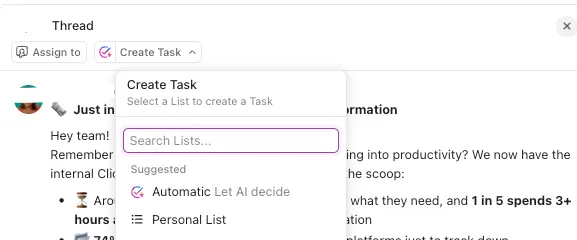

Vad är statusen för den uppgiften? Det är en enkel fråga.
Men att få ett rakt svar kan vara svårt i ett hektiskt team: uppdateringar är utspridda över chattråd, e-postmeddelanden och hastigt nedskrivna anteckningar. Deadlines smyger sig på, uppgifter ignoreras och innan du vet ordet av lägger du mer tid på att spåra arbetet än att utföra det.
Microsoft Planner i Teams hjälper dig att skapa ett strukturerat, gemensamt utrymme där uppgifter, deadlines och ansvarsområden är tydliga.
I den här artikeln undersöker vi hur du använder Microsoft Planner i Teams för att hålla ordning på ditt team. 📊
⏰ 60-sekunderssammanfattning
Microsoft Planner hjälper dig att organisera uppgifter, samarbeta och följa framsteg – allt inom Microsoft Teams. Så här kommer du igång:
- Konfigurera Microsoft Planner i Teams: Öppna Teams och sök efter Uppgifter av Planner och Att göra i avsnittet Appar Lägg till det i din Teams-arbetsyta för snabb åtkomst
- Öppna Teams och sök efter Uppgifter efter Planner och Att göra i avsnittet Appar.
- Lägg till det i din Teams-arbetsyta för snabb åtkomst.
- Öppna Teams och sök efter Uppgifter efter Planner och Att göra i avsnittet Appar.
- Lägg till det i din Teams-arbetsyta för snabb åtkomst.
- Skapa och hantera uppgifter: Lägg till en ny plan i en teamkanal och organisera arbetet i kategorier Tilldela uppgifter till teammedlemmar och ange förfallodatum för ansvarsskyldighet
- Lägg till en ny plan i en teamkanal och organisera arbetet i kategorier.
- Tilldela uppgifter till teammedlemmar och ange förfallodatum för ansvarsskyldighet.
- Lägg till en ny plan i en teamkanal och organisera arbetet i kategorier.
- Tilldela uppgifter till teammedlemmar och ange förfallodatum för ansvarsskyldighet.
- Spåra framsteg och håll ordning: Använd Diagramvy för att övervaka slutförda uppgifter och identifiera flaskhalsar. Filtrera uppgifter efter prioritet, förfallodatum eller tilldelad medlem. Ställ in aviseringar för att hålla dig uppdaterad om ändringar i uppgifter och kommentera uppgifter för diskussioner.
- Använd Diagramvy för att övervaka slutförandet av uppgifter och identifiera flaskhalsar.
- Filtrera uppgifter efter prioritet, förfallodatum eller tilldelad medlem.
- Ställ in aviseringar för att hålla dig uppdaterad om ändringar i uppgifter och kommentera uppgifter för diskussioner.
- Använd Diagramvy för att övervaka slutförandet av uppgifter och identifiera flaskhalsar.
- Filtrera uppgifter efter prioritet, förfallodatum eller tilldelad medlem.
- Ställ in aviseringar för att hålla dig uppdaterad om ändringar i uppgifter och kommentera uppgifter för diskussioner.
- Microsoft Planner i Teams har dock vissa begränsningar, bland annat begränsningar för uppgifter och planer, begränsade tilldelningar och kategorier, brist på avancerade projektledningsverktyg, ingen ångra-funktion och krav på Microsoft 365-prenumeration.
- ClickUp erbjuder ett smartare alternativ med: ClickUp Tasks med prioriteringar, automatisering, beroenden och avancerade vyer ClickUp Task Checklists för att dela upp uppgifter i genomförbara steg, tilldela uppgifter och spåra framsteg ClickUp Chat för att hålla alla konversationer i sitt sammanhang, länka chattar till uppgifter och använda ClickUp Brain för att sammanfatta diskussioner för snabbare beslutsfattande
- ClickUp Tasks med prioriteringar, automatisering, beroenden och avancerade vyer
- ClickUp Task Checklists för att dela upp uppgifter i genomförbara steg, tilldela uppgifter och följa upp framsteg.
- ClickUp Chat för att hålla alla konversationer i sitt sammanhang, länka chattar till uppgifter och använda
- ClickUp Brain för att sammanfatta diskussioner för snabbare beslutsfattande
- ClickUp Tasks med prioriteringar, automatisering, beroenden och avancerade vyer
- ClickUp Task Checklists för att dela upp uppgifter i genomförbara steg, tilldela uppgifter och följa upp framsteg.
- ClickUp Chat för att hålla alla konversationer i sitt sammanhang, länka chattar till uppgifter och använda
- ClickUp Brain för att sammanfatta diskussioner för snabbare beslutsfattande
Hur man använder Microsoft Planner i Teams
Microsoft Planner kan hjälpa dig att strukturera ditt teams arbetsflöde.
Oavsett om du konfigurerar det för första gången eller letar efter sätt att optimera ditt befintliga arbetsflöde, kommer denna steg-för-steg-guide att guida dig genom den praktiska sidan av hur du använder Planner i Teams.
Nu kör vi igång! 💪
Steg 1: Hitta och lägg till Microsoft Planner i Teams
Först ska vi installera Planner i Teams.
Öppna Microsoft Teams och titta på menyn till vänster. Klicka på ikonen Appar (de tre punkterna) för att komma åt Microsoft Teams-integrationer. Skriv Uppgifter av Planner och Att göra (eller bara Planner) i sökfältet.
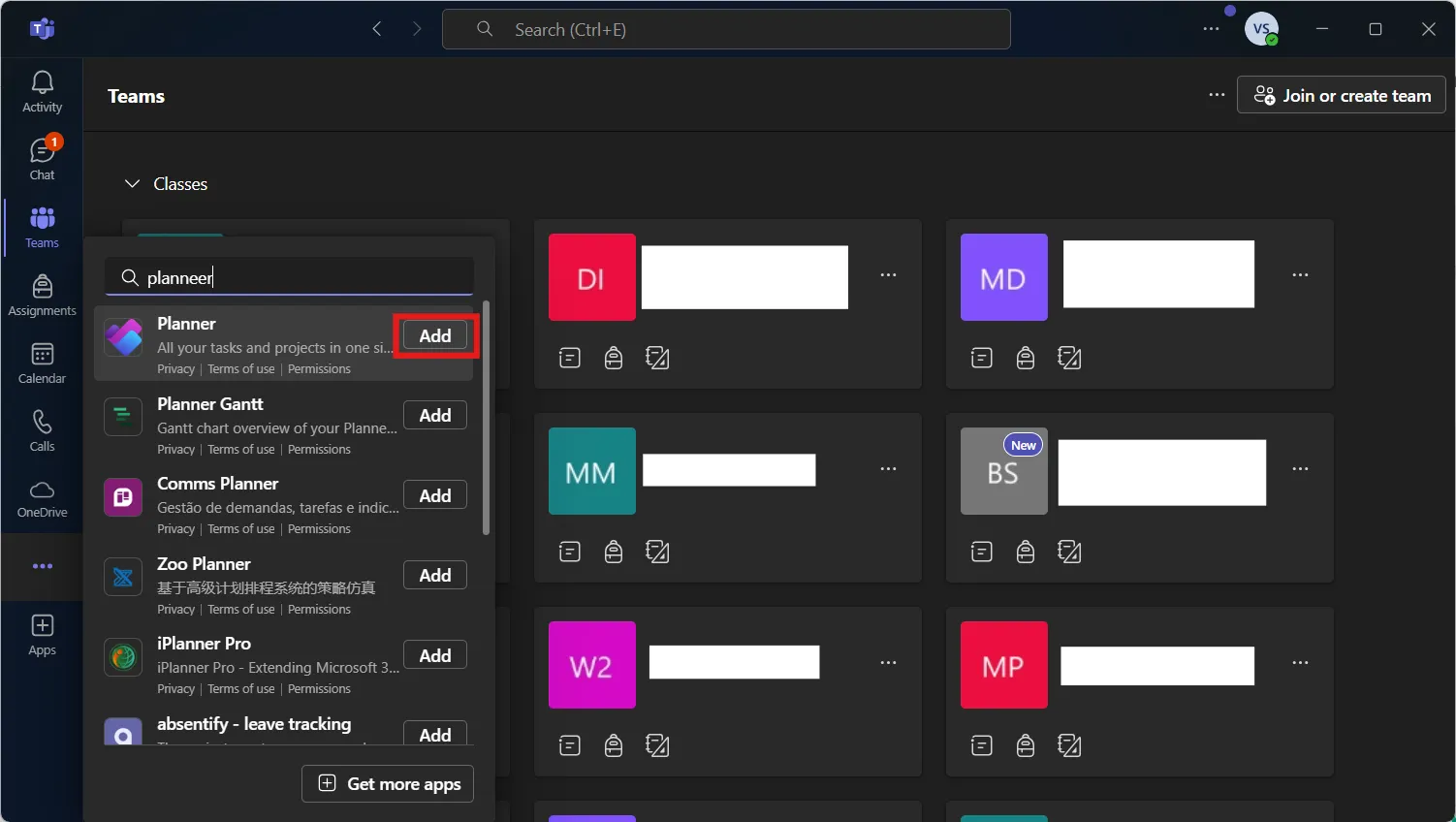
Klicka på Lägg till för att integrera det i Teams. När du har gjort detta kommer Planner att vara tillgängligt direkt i Teams, så du behöver inte hoppa mellan olika appar för att hantera uppgifter.
🔍 Visste du att? Microsoft Planner hade kodnamnet ”Project Work Tracker” innan det lanserades officiellt 2016. Det utvecklades som ett svar på det växande behovet av lättviktig uppgiftshantering inom Microsoft 365.
Steg 2: Skapa en ny plan i en teamkanal
Klicka på fliken Teams i menyn till vänster och välj den kanal där du vill lägga till Planner. Klicka på + (plus) ikonen högst upp i kanalen för att lägga till en ny flik. Välj Planner från listan över appar.
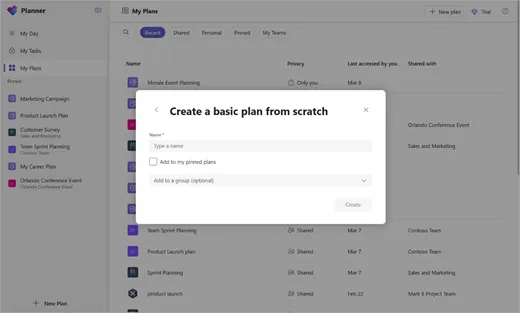
Välj Skapa en ny plan, ge den ett namn som "Marknadsföringssprint" eller "Projektplan" och bestäm om du vill meddela teamet genom att markera "Publicera i kanalen om den här fliken".
Klicka på Spara, och din nya plan är klar att användas.
Steg 3: Lägg till en befintlig plan till en teamkanal (valfritt)
Använder du redan Microsoft Planner någon annanstans? Inga problem, du kan importera det till Teams med några få steg.
Öppna din befintliga Planner-tavla i en webbläsare eller Planner-appen, klicka på … (tre punkter) längst upp och välj Kopiera länk till plan. Gå sedan till Teams, navigera till relevant kanal och klicka på + (plus) ikonen för att lägga till en ny flik.
Välj fliken Webbplats, ge den ett namn, klistra in den kopierade Planner-länken och klicka på Spara. Och precis så enkelt är din befintliga plan nu sömlöst integrerad i Teams för enkel åtkomst.
Steg 4: Organisera uppgifter med kategorier
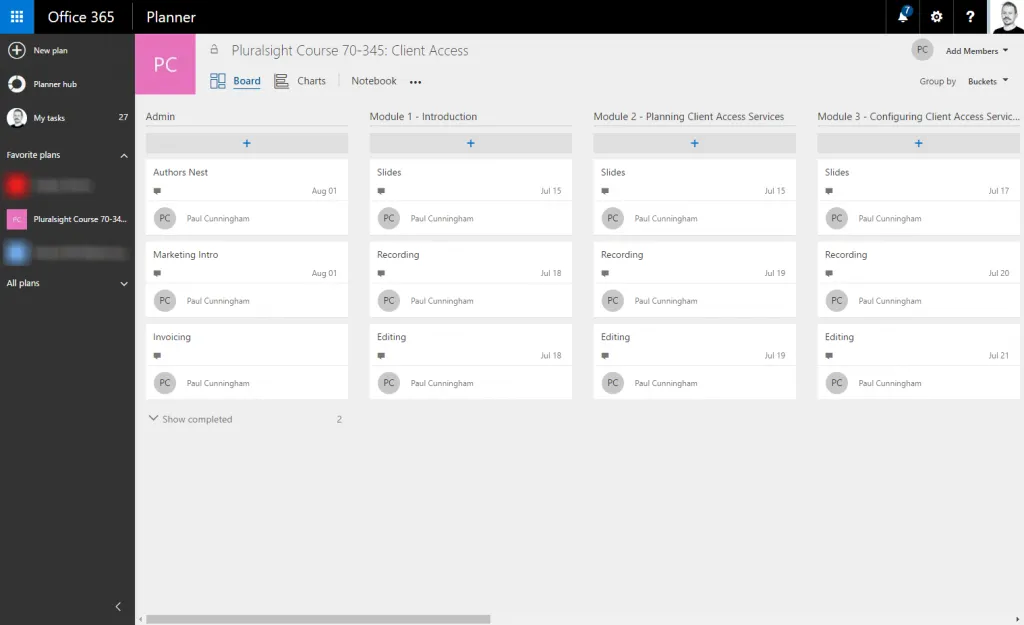
Buckets är som kategorier som hjälper dig att hålla ordning på dina uppgifter. Istället för att lägga allt i en lång lista kan du dela upp uppgifterna efter stadium, avdelning eller prioritet.
I din Planner-tavla klickar du på Lägg till ny kategori till höger.
Ge den ett namn, till exempel "Att göra", "Pågår" eller "Slutfört". Upprepa detta för att organisera din planerare i så många kategorier som du behöver. På så sätt får du en tydlig struktur för att hantera arbetet.
📮ClickUp Insight: 92 % av arbetstagarna använder inkonsekventa metoder för att spåra åtgärdspunkter, vilket resulterar i missade beslut och försenad genomförande.
Oavsett om du skickar uppföljningsanteckningar eller använder kalkylblad är processen ofta splittrad och ineffektiv. ClickUps lösning för uppgiftshantering säkerställer en smidig omvandling av konversationer till uppgifter, så att ditt team kan agera snabbt och hålla sig samordnat.
Steg 5: Lägg till och tilldela uppgifter
Nu är det dags att börja lägga till uppgifter och tilldela dem till teammedlemmarna. Klicka på + Lägg till uppgift under lämplig kategori. Ge uppgiften ett namn, ange ett slutdatum och tilldela den till någon i ditt team. Klicka på Lägg till uppgift så visas den i listan.
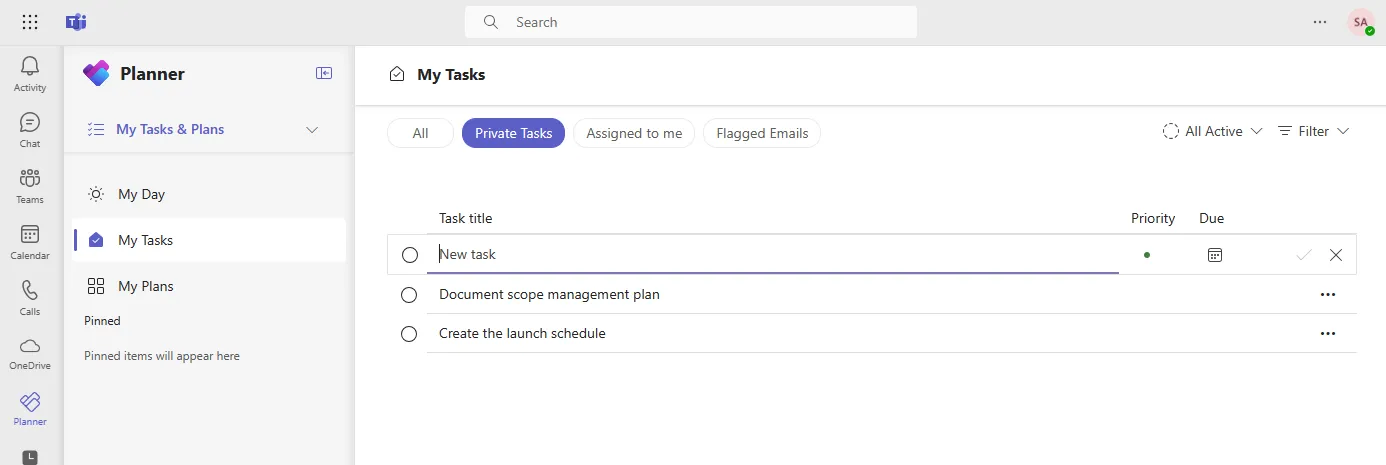
🧠 Rolig fakta: Planner använder en tavla i Kanban-stil för att hjälpa användare att flytta uppgifter genom olika steg, vilket gör det till ett utmärkt verktyg för agila team som hanterar arbetsflöden. Uppgifter kan också synkroniseras med Microsoft To Do, vilket gör det möjligt för användare att hantera personliga uppgifter och teammål på ett och samma ställe.
Steg 6: Ställ in aviseringar
Vill du hålla ditt team uppdaterat? Ställ in aviseringar i Planner.
Klicka på Inställningar (kugghjulsikonen), gå till Meddelanden, välj de aviseringar du behöver (t.ex. uppgiftsfördelningar och ändringar av förfallodatum) och klicka på Spara. Nu slipper du ursäkter som ”Jag såg inte den uppgiften”.
🧠 Rolig fakta: Ordet "plan" kommer från latinets planum, som betyder en plan yta eller ritning, och symboliserar en tydlig väg att följa.
Steg 7: Använd filter och gruppering för att spåra arbetet
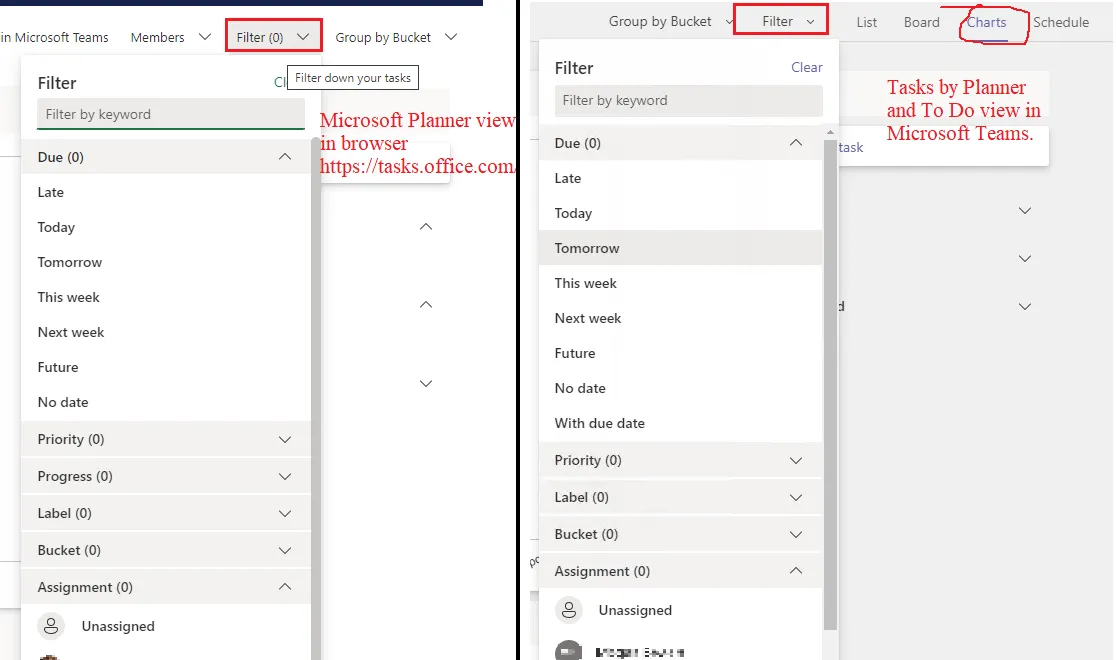
När din plan fylls blir det viktigt att snabbt kunna hitta uppgifter. Det är där filter och gruppering kommer in. Så här använder du dessa funktioner i Microsoft Teams:
- Överst på din Planner-tavla kan du använda knappen Filter för att sortera uppgifter efter: Förfallodatum (Vad är försenat? Vad kommer snart?) Prioritet (Vad är brådskande? Vad kan vänta?) Framsteg (Vilka uppgifter är pågående eller slutförda?) Tilldelad medlem (Vem arbetar med vad?)
- Förfallodatum (Vad är försenat? Vad kommer snart?)
- Prioritet (Vad är brådskande? Vad kan vänta?)
- Framsteg (Vilka uppgifter är pågående eller slutförda?)
- Tilldelad medlem (Vem arbetar med vad?)
- Du kan också använda funktionen Gruppera efter för att organisera uppgifter efter: Kategori (Att göra, Pågående, Slutfört) Tilldelad till (Perfekt för att se vem som har för mycket att göra) Förfallodatum (För att snabbt se deadlines)
- Korg (Att göra, Pågående, Slutfört)
- Tilldelad till (Perfekt för att se vem som har för mycket att göra)
- Förfallodatum (För att snabbt se deadlines)
- Förfallodatum (Vad är försenat? Vad kommer snart?)
- Prioritet (Vad är brådskande? Vad kan vänta?)
- Framsteg (Vilka uppgifter är pågående eller slutförda?)
- Tilldelad medlem (Vem arbetar med vad?)
- Korg (Att göra, Pågående, Slutfört)
- Tilldelad till (Perfekt för att se vem som har för mycket att göra)
- Förfallodatum (För att snabbt se deadlines)
Dessa verktyg hjälper dig att fokusera på det viktigaste utan att behöva bläddra igenom en lång lista med uppgifter.
Steg 8: Spåra framsteg med visuella diagram
För att få en snabb översikt över teamets framsteg, växla till Diagramvy. Klicka på Diagram längst upp på fliken Planner. Du ser då en uppdelning av uppgifterna efter status och andra viktiga insikter.
Om du gillar visuella hjälpmedel är detta ett utmärkt sätt att upptäcka flaskhalsar och justera arbetsbelastningen innan saker och ting spårar ur.
Steg 9: Redigera eller flytta uppgifter efter behov och använd avancerade funktioner (valfritt)
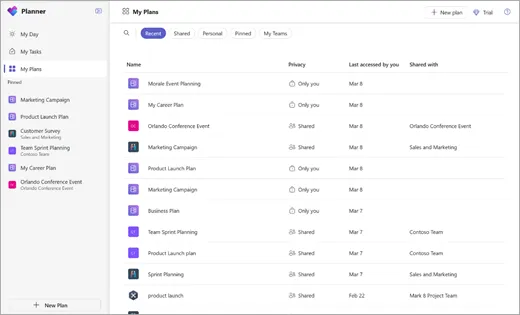
Uppgifter är inte huggen i sten – du kan enkelt uppdatera eller flytta dem allteftersom arbetet fortskrider. Klicka på en uppgift för att redigera detaljer, lägga till anteckningar, bifoga filer eller uppdatera dess checklista.
För att flytta en uppgift mellan olika kategorier drar du bara och släpper den. Du kan också öppna uppgiften och manuellt ändra dess kategori. Detta gör det enkelt att anpassa sig när prioriteringarna förändras.
Vill du ta din Planner-konfiguration ett steg längre? Prova dessa extrafunktioner:
- Bifoga filer: Ladda upp dokument direkt till uppgifter så att allt finns på ett ställe.
- Använd etiketter: Färgkoda uppgifter för snabb visuell organisering (t.ex. hög prioritet, låg prioritet).
- Kopiera uppgifter: Duplicera uppgifter om de måste upprepas i olika planer.
🔍 Visste du att? Microsoft Teams utvecklades för att ersätta Skype for Business och lanserades 2017 som ett direkt svar på Slack.
Begränsningar vid användning av Microsoft Planner i Teams
Microsoft Planner är ett pålitligt verktyg för att hantera uppgifter i Teams, men det har också sina nackdelar. Beroende på ditt teams behov kan du stöta på begränsningar som påverkar arbetsflödet, anpassningsmöjligheterna eller skalbarheten.
Här är några viktiga utmaningar att tänka på:
- Begränsningar för uppgifter och planer: En enskild plan kan endast ha 3 000 aktiva och 9 000 uppgifter, inklusive slutförda uppgifter. Användare eller grupper kan endast äga upp till 400 planer.
- Begränsat antal buckets och tilldelade personer: Varje plan är begränsad till 200 buckets, och en uppgift kan endast tilldelas högst 20 användare, vilket gör det svårt för dig att hantera komplexa arbetsflöden.
- Saknar avancerade projektledningsverktyg: Planner stöder inte Gantt-diagram, saknar revisionsspår och har ingen inbyggd tidsspårning för tid som läggs på uppgifter.
- Ingen ångra-funktion: Om du tar bort en uppgift eller plan försvinner den för alltid – det finns ingen papperskorg där du kan återställa den.
- Krav för Microsoft 365: Planner är inte ett fristående verktyg. Du kan endast använda det med ett Microsoft-abonnemang.
🔍 Visste du att? Världens första kända planeringsverktyg går tillbaka till 900-talets Kina, där tjänstemän använde träplattor för att hålla reda på möten och scheman.
Skapa en Planner med ClickUp
Dagens arbetsliv är splittrat. Våra projekt, vår kunskap och vår kommunikation är utspridda över olika verktyg som inte är kopplade till varandra, vilket bromsar oss.
ClickUp löser detta med den kompletta appen för arbete som kombinerar projekt, kunskap och chatt på ett och samma ställe – allt drivet av AI som hjälper dig att arbeta snabbare och smartare.
Så här kommer du igång med ClickUp! 🤩
Uppgiftshantering
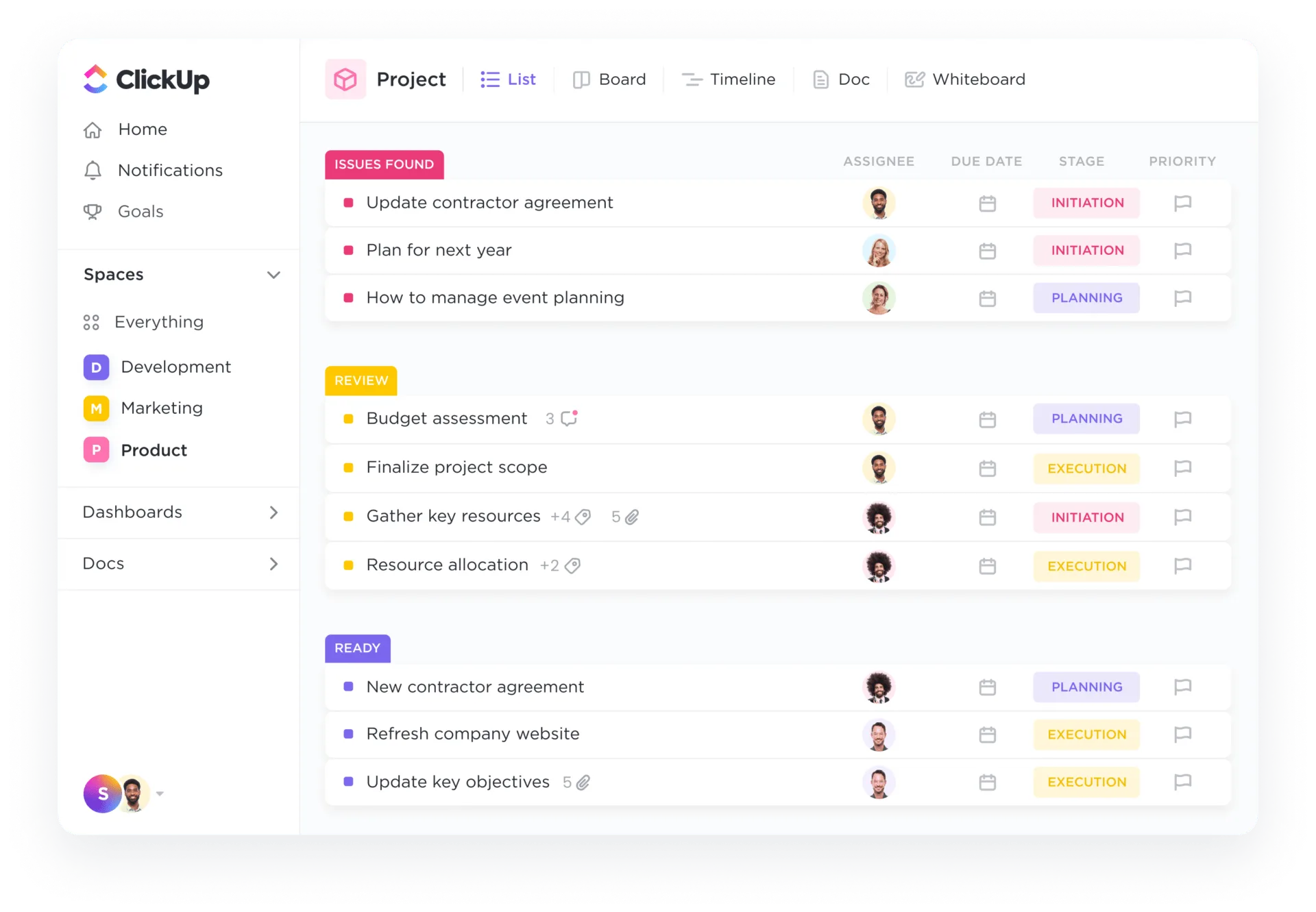
ClickUp Tasks håller dina uppgifter strukturerade, så att uppgiftshanteringen aldrig känns överväldigande. Du får flexibiliteten och kontrollen att dela upp arbetet, spåra framsteg och hålla allt på ett ställe. Lägg till detaljerade beskrivningar, förfallodatum, bilagor, prioriteringar och flera ansvariga så att du inte missar något.
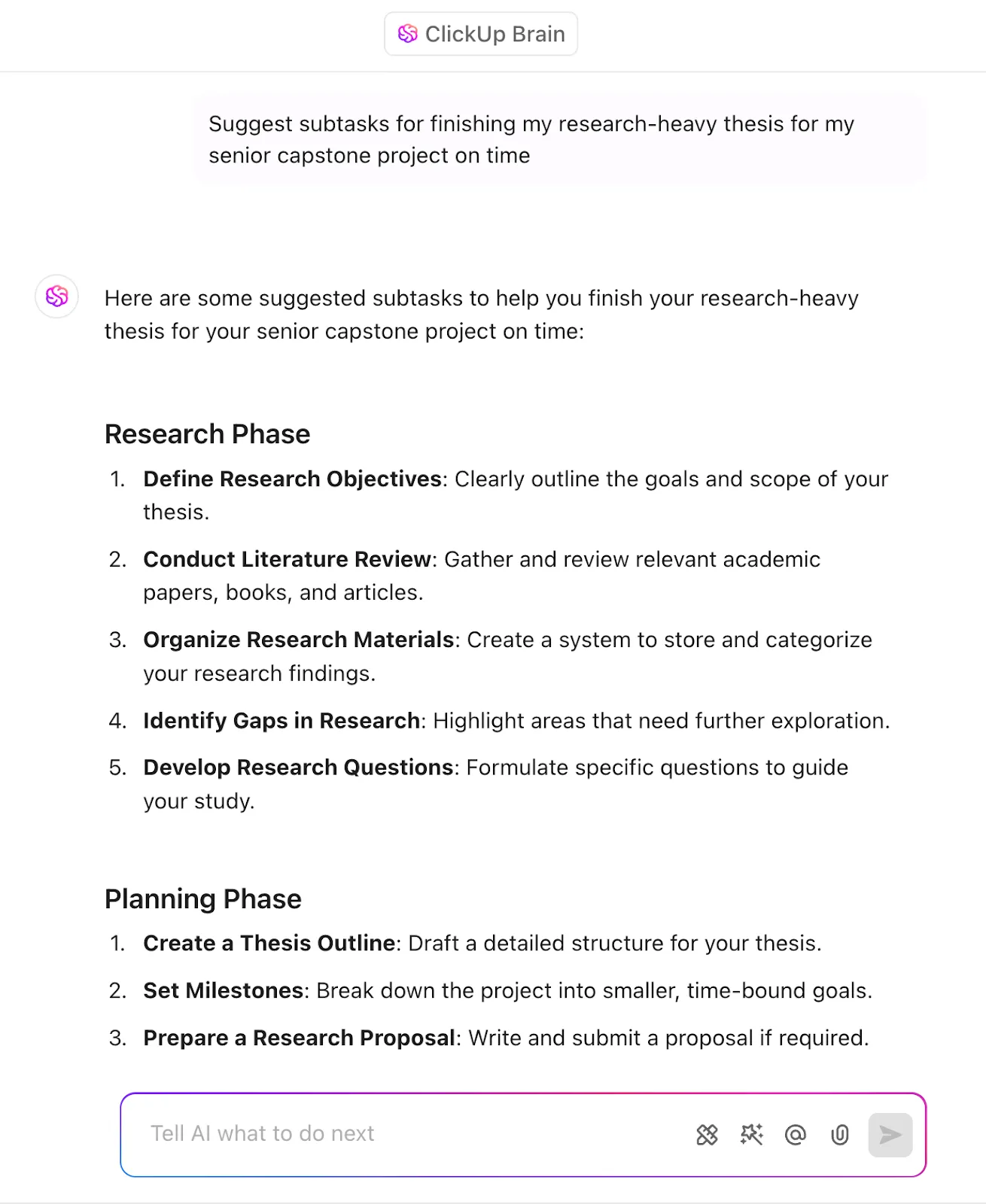
Behöver du dela upp stora projekt i mindre delar? Deluppgifter hjälper dig att omvandla överväldigande mål till hanterbara steg på några sekunder.
Dessutom går det utöver uppgiftshantering med ClickUp Views och AI-drivna ClickUp Automation. Växla mellan vyer för att se vad som är brådskande, automatisera repetitiva arbetsuppgifter och använd till och med ClickUp Brain, den inbyggda AI-assistenten, för att generera uppdateringar av uppgifter eller deluppgifter.
Du lanserar till exempel en ny marknadsföringskampanj. I Planner skapar du en grundläggande uppgift för den, tilldelar några teammedlemmar och... det är ungefär allt.
Men med ClickUp kan du använda alla dina kunskaper om uppgiftshantering! Skapa en uppgift med namnet Starta marknadsföringskampanj för andra kvartalet, lägg till deluppgifter som Designa e-postmallar och Skissa på inlägg för sociala medier. Sedan kan du ange deadlines, tilldela team och följa upp.
🔍 Visste du att? Forntida egyptier planerade hela sitt år utifrån Nilen flodens översvämningscykler och skapade ett av de tidigaste kända kalendersystemen baserat på naturliga händelser.
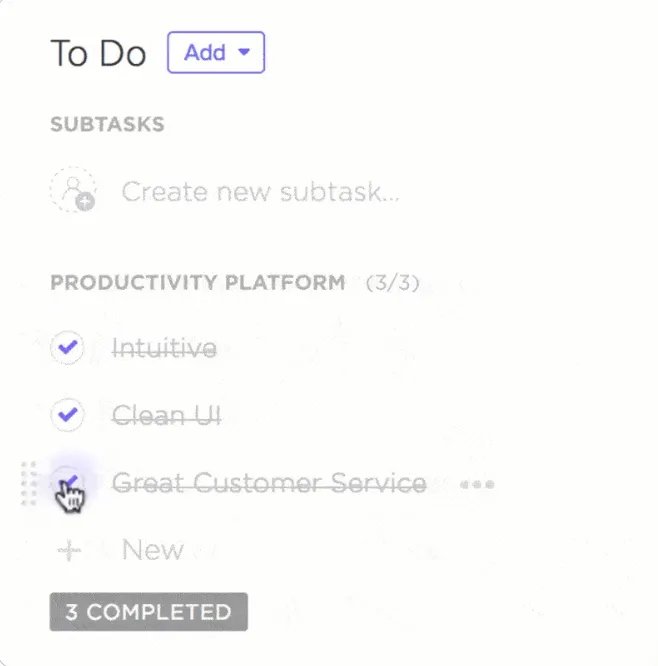
För att säkerställa att alla detaljer täcks in, lita på ClickUp Task Checklists. Denna funktion hjälper team att hålla ordning och säkerställer att ingenting missas.
Varje uppgiftschecklista fungerar som en inbyggd att göra-lista inom en uppgift, vilket gör det enkelt att dela upp arbetet i mindre åtgärder. Behöver du delegera? Du kan tilldela checklistans poster till olika teammedlemmar, så att ansvarsområdena blir tydliga.
Dessutom syns framstegen direkt när varje uppgift markeras som klar, vilket gör att distansarbetande team kan hålla sig synkroniserade.
Låt oss säga att du hanterar ett arbetsflöde för bloggpublicering. Tilldela checklistor som utkast, design, SEO och schemaläggning av teammedlemmar, spåra framsteg i realtid och eliminera upprepade uppföljningar.
⚙️ Bonus: Här är den ultimata guiden till ClickUp! Lär dig allt du behöver veta om plattformen, från dess funktioner som uppgiftshanteringsprogram till integrationer och avancerade AI-drivna funktioner.
Enkelt teamsamarbete
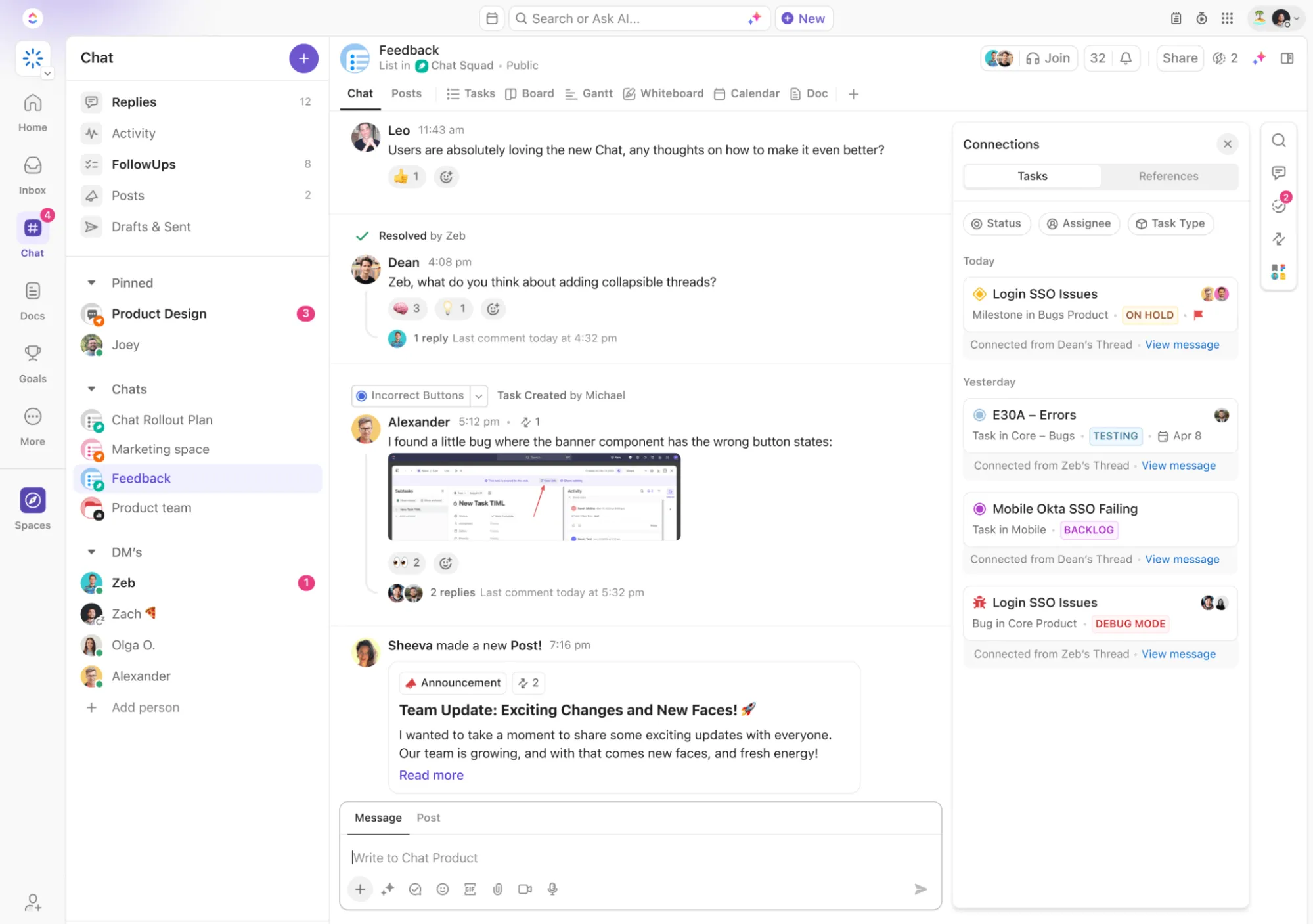
ClickUp Chat gör att du slipper hoppa mellan olika appar – den här funktionen gör ClickUp unikt för smidigt teamsamarbete.
Anta att du arbetar med en produktlansering och att din checklista täcker allt, men att feedback kommer in i sista minuten. Istället för att fylla Slack med meddelanden kan du hoppa in i Chatten, som är direkt kopplad till dina uppgifter.
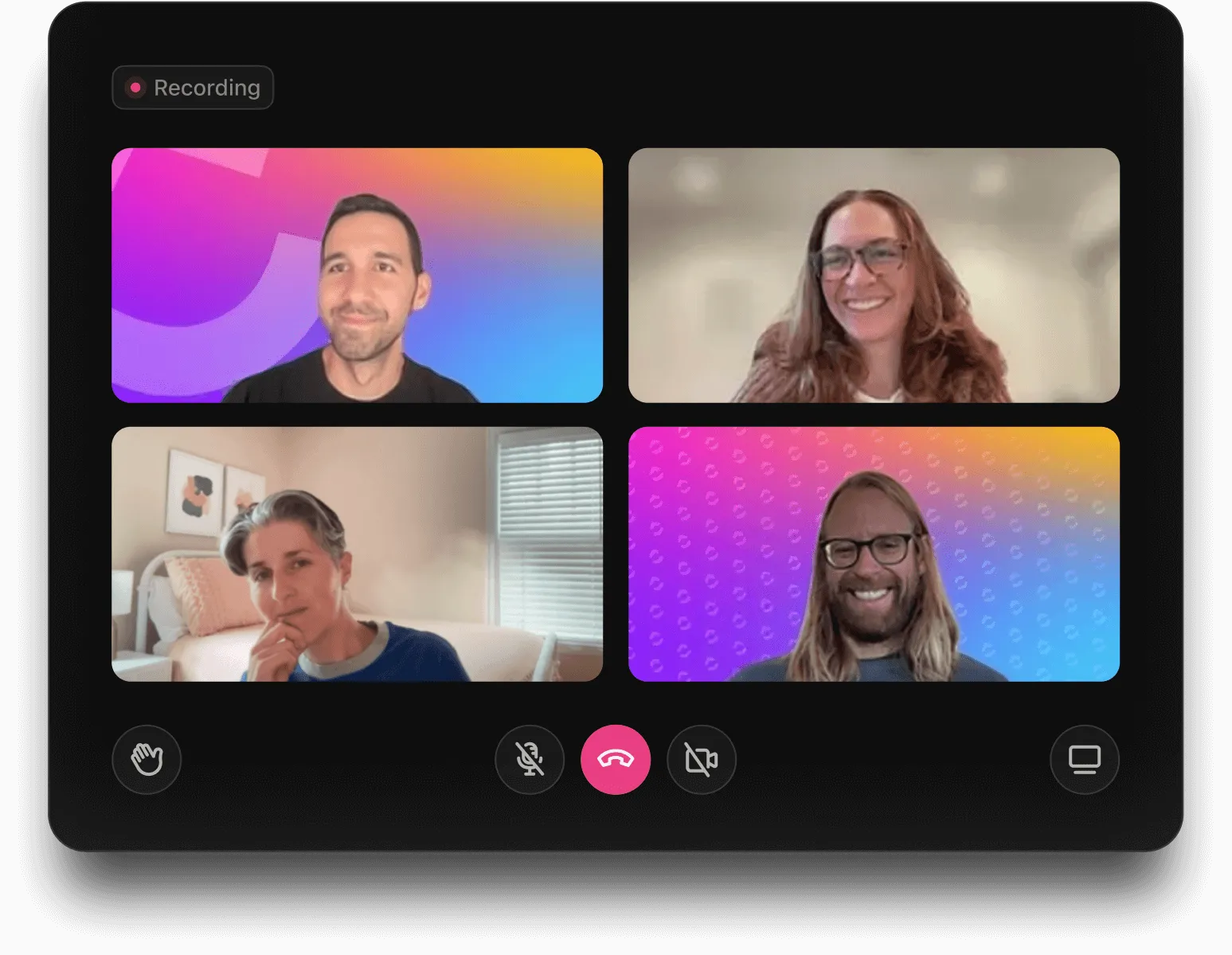
Diskutera förändringar i privata utrymmen eller genomför snabba ljud- eller videosamtal med SyncUps. Med integrerad Brain kan du omvandla meddelanden till genomförbara uppgifter med bara ett klick. Behöver du en brådskande uppdatering av en uppgift? Be ClickUp Brain i chatten att sammanfatta långa chattrådar och identifiera åtgärder.
📖 Läs också: Hur Teams kanaliserar sin produktivitet med ClickUp
Fördefinierade planeringsmallar
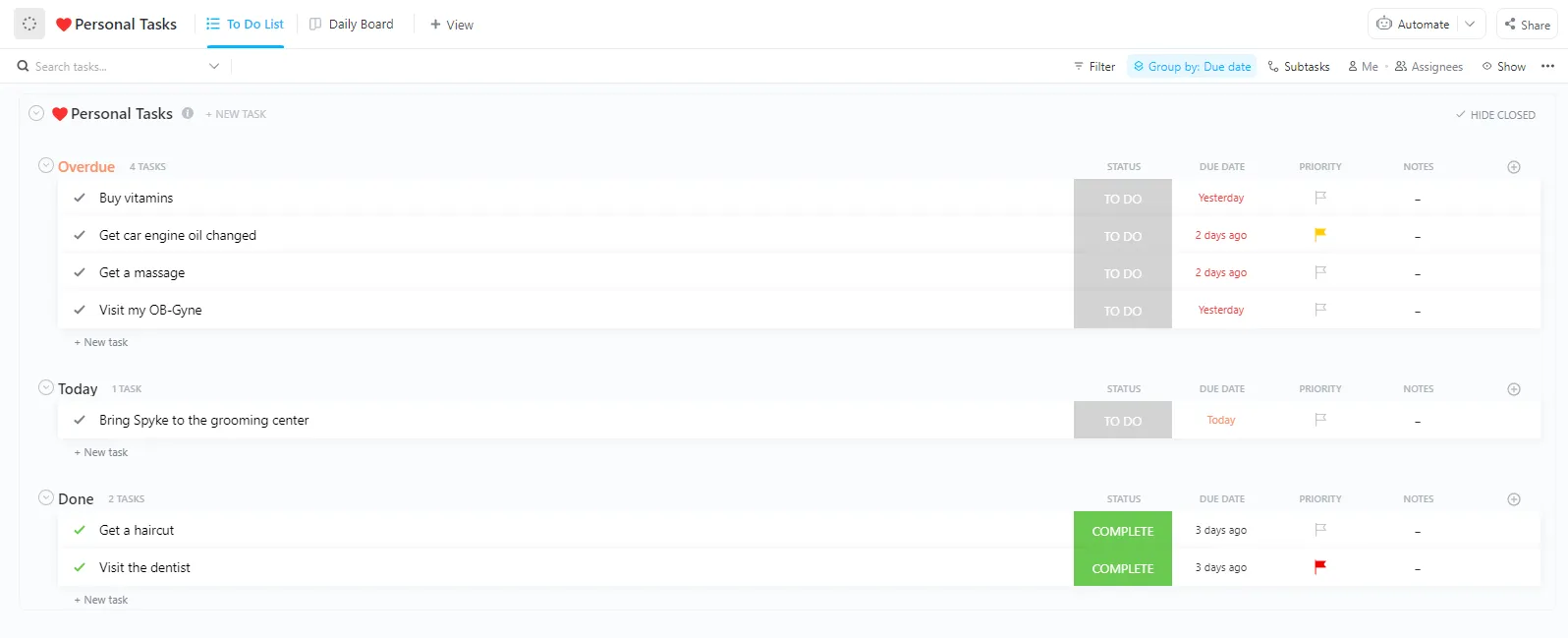
Att hålla koll på dina dagliga uppgifter behöver inte vara svårt. ClickUp Daily Planner Template hjälper dig att organisera, prioritera och spåra allt på ett ställe – så att du kan fokusera på det som är viktigt.
Med den här mallen för daglig planering kan du kategorisera uppgifter i avsnitt som Personligt, Arbete eller Mål, vilket gör det enklare att se vad som behöver din uppmärksamhet. Prioriteringsverktyg hjälper dig att ta itu med de viktigaste och mest brådskande uppgifterna först, medan visuella spårningsverktyg som grafer och diagram låter dig övervaka dina framsteg med ett ögonkast.
🔍 Visste du att? Eisenhower-matrisen, en populär metod för tidshantering, inspirerades av den tidigare amerikanske presidenten Dwight D. Eisenhower, som var känd för att prioritera uppgifter utifrån hur brådskande och viktiga de var.
Samarbeta med ClickUp
Microsoft Planner i Teams är ett utmärkt sätt att hålla ordning på uppgifter, samarbeta med ditt team och hålla koll på deadlines.
Men om du behöver mer flexibilitet, automatisering och avancerade funktioner kanske du bör leta efter något mer kraftfullt.
ClickUp, appen som har allt för arbetet, erbjuder robust uppgiftshantering, samarbete i realtid och anpassningsbara arbetsflöden. Du får allt du behöver för att planera, spåra och optimera ditt teams arbete på ett och samma ställe.
Varför nöja sig? Registrera dig gratis på ClickUp idag! ✅