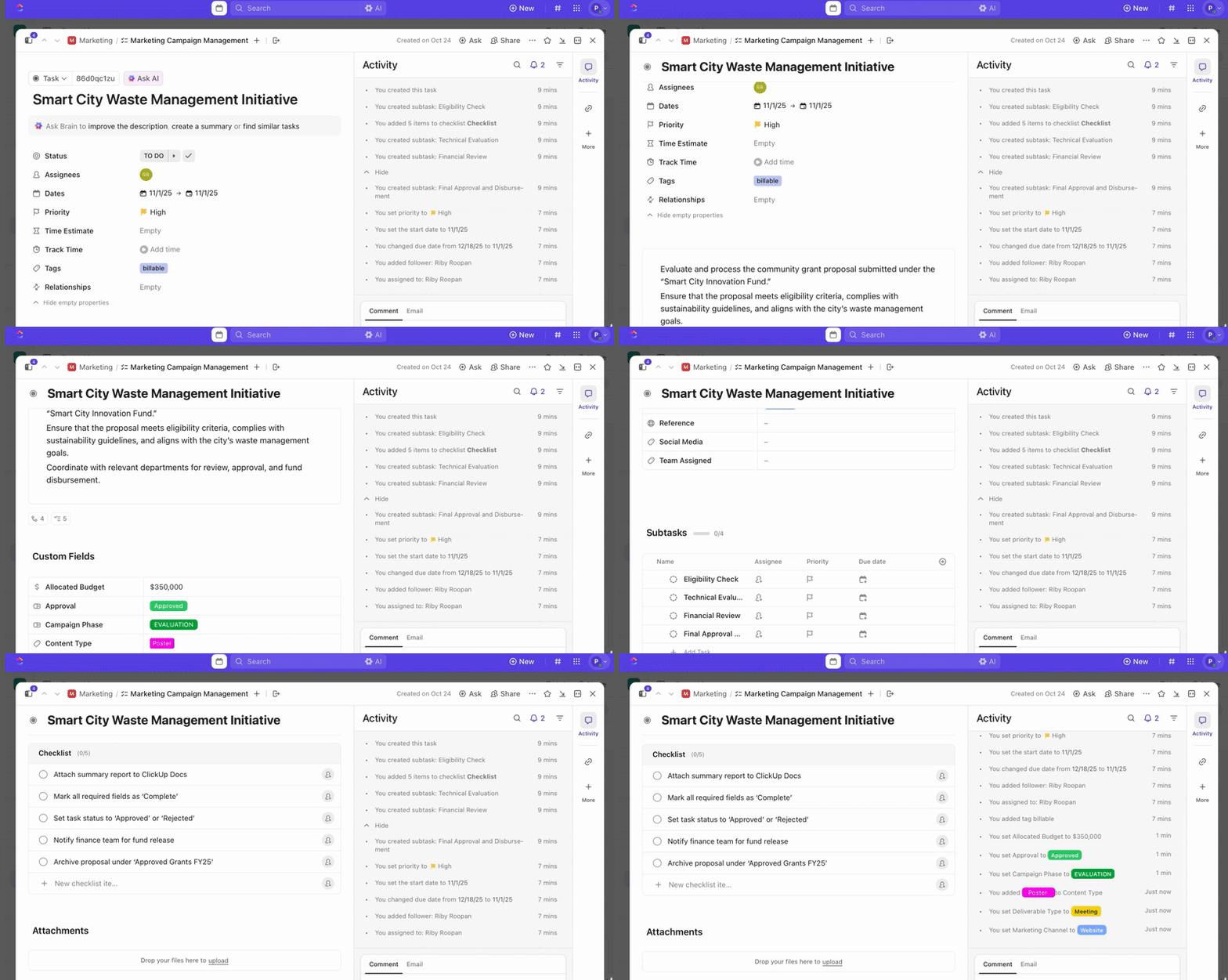

Hundratusentals team över hela världen använder ClickUp på grund av dess kraft och flexibilitet. Men vi förstår dig... ibland kan all den kraften också skapa lite förvirring. 🤔
Om du någonsin har känt dig överväldigad och ställt dig frågan ”Var ska jag börja, och vad betyder allt detta?”, då har vi svaret! 🦸
Den här artikeln beskriver viktiga termer och definitioner som hjälper dig att komma igång som ett ClickUp-proffs redan från början.
Oavsett om du är intresserad av att lära dig mer om dolda funktioner, förbättra ditt sätt att hantera uppgifter eller bekanta dig med administratörsfunktionerna, så är detta din kompletta kategoriserade ordlista! ✨
Om du vill lära dig mer om ett specifikt begrepp, klicka bara på länken för att se detaljer om var du hittar det och hur du använder det!
ClickUp
- ClickUp: ett helt anpassningsbart verktyg för arbetshantering och kommunikation. ClickUp erbjuder hundratals funktioner som hjälper dig och ditt team att planera, följa upp och samarbeta i alla projekt – allt på ett och samma ställe. On-Demand Demos: en serie utbildningsresurser för alla erfarenhetsnivåer . Use-Case Webinars: ett digitalt bibliotek med kommande och inspelade webbseminarier.
- On-Demand Demos: en serie utbildningsresurser för alla erfarenhetsnivåer
- Webbseminarier om användningsfall: ett digitalt bibliotek med kommande och inspelade webbseminarier
- On-Demand Demos: en serie utbildningsresurser för alla erfarenhetsnivåer
- Webbseminarier om användningsfall: ett digitalt bibliotek med kommande och inspelade webbseminarier
Användarroller, sekretess och behörigheter
- Ägare: en roll som innebär att denna användare har skapat arbetsytan och har högsta behörighet när det gäller den. Utöver alla ansvar som administratörer har kan ägare: 1) hantera faktureringsfrågor, 2) ändra ägarskapet för arbetsytan och 3) ta bort arbetsytan.
- admin: en roll som innebär näst högsta befogenhet efter ägaren. Utöver alla ansvar som medlemmarna har kan administratörer: 1) hantera integrationer, importer och exporter; 2) hantera faktureringsfrågor; och 3) lägga till medlemmar.
- Medlem: en roll där användare har full tillgång till alla offentliga objekt i ett arbetsområde och kan skapa uppgifter, vyer, listor, mappar, utrymmen och instrumentpaneler. Medlemmar kan också: 1) se och redigera anpassade fält, 2) se tidsuppskattningar och tidsspårning, 3) skapa och ta bort taggar, 4) dela och redigera sekretess, 5) se alla i arbetsytan, 6) lägga till gäster, 7) få åtkomst till offentliga utrymmen och läggas till i privata utrymmen.
- Gäst: en roll avsedd för användare som endast behöver åtkomst till specifika objekt i ett arbetsområde. Gäster kan inte: 1) se eller gå med i utrymmen; 2) skapa utrymmen, mappar eller listor; 3) se alla i arbetsområdet; 4) skapa eller tilldelas mål; 5) redigera taggar; 6) lägga till användare i arbetsområdet; 7) skapa instrumentpaneler; och 8) dela eller redigera sekretessinställningar.
- behörigheter: anpassningsbara inställningar som avgör vad enskilda användare kan och inte kan göra i ClickUp
- Sekretess: möjligheten att göra ett utrymme, en mapp, en lista, en uppgift eller ett dokument otillgängligt för alla eller vissa användare inom ett arbetsutrymme.
Planer
- Free Forever Plan: en plan som verkligen är gratis för alltid lagring: fillagring; betalda planer får obegränsad fillagring användning: en begränsad demonstration av en betald planfunktion
- Lagring: fillagring; betalda abonnemang får obegränsad fillagring
- Användning: en begränsad demonstration av en funktion i ett betalt abonnemang
- Unlimited Plan: en betald plan som inkluderar obegränsad lagring, instrumentpaneler, Gantt-vy och mycket mer.
- Business Plan: en betald plan som inkluderar arbetsbelastningsvy, tidslinjevy, utökade exportfunktioner, 10 000 automatiseringar per månad och mycket mer.
- Business Plus-plan: en betald plan som inkluderar alla funktioner i Free Forever, Unlimited och Business, samt teamdelning, deluppgifter i flera listor, skapande av anpassade roller och behörigheter, utökad API och mycket mer.
- Enterprise Plan: en betald plan som inkluderar White Labeling, ökade API-gränser, en dedikerad Customer Success Manager och mycket mer.
- Lagring: fillagring; betalda abonnemang får obegränsad fillagring
- Användning: en begränsad demonstration av en funktion i ett betalt abonnemang.
Hierarki
- Arbetsyta: den högsta nivån i ClickUp-hierarkin som omfattar alla inom en organisation, alla utrymmen och allt som finns inom dem.
- Space: den andra nivån i ClickUp-hierarkin som innehåller mappar och listor.
- Mapp: en valfri komponent i ClickUp-hierarkin som finns inom Spaces och används för att organisera dina listor med uppgifter.
- Lista: en behållare för uppgifter som måste finnas i ett utrymme och som valfritt kan finnas i mappar.
- uppgift: åtgärdsbara objekt som är avsedda att gå från öppna till slutförda med hjälp av statusar. De finns i listor överordnad uppgift: den högsta nivån som innehåller underordnade uppgifter under sig underordnad uppgift: ett ytterligare lager som möjliggör mer specificerade komponenter inom en uppgift inbäddade underordnade uppgifter: ytterligare lager som kan läggas till under en underordnad uppgift om Nested Subtask ClickApp är aktiverat. För närvarande kan en användare använda upp till 7 nivåer av inbäddade deluppgifter.
- överordnad uppgift: den högsta nivån av uppgifter som innehåller underordnade uppgifter
- Deluppgift: ett extra lager som möjliggör mer specificerade komponenter inom en uppgift.
- Nästlade deluppgifter: ytterligare lager som kan läggas till under en deluppgift om Nested Subtask ClickApp är aktiverat. För närvarande kan en användare använda upp till 7 nivåer av nästlade deluppgifter.
- överordnad uppgift: den högsta nivån av uppgifter som innehåller underordnade uppgifter
- Deluppgift: ett extra lager som möjliggör mer specificerade komponenter inom en uppgift.
- Nästlade deluppgifter: ytterligare lager som kan läggas till under en deluppgift om Nested Subtask ClickApp är aktiverat. För närvarande kan en användare använda upp till 7 nivåer av nästlade deluppgifter.
Fördjupa dig i uppgifterna
- Assignee: en användare och/eller grupp av användare som är avsedda att fungera som de primära drivkrafterna för en uppgift.
- bilaga: alla filer som laddas upp till ClickUp. Bilagor kan läggas till i uppgifter, dokument och chattvyer.
- Checklista: enkla uppgifter som inte kräver en uppgift eller deluppgift.
- kommentar: ett kommunikationsverktyg som gör det möjligt för användare att samarbeta i realtid kring ett specifikt ämne, till exempel en uppgift eller ett dokument
- Förfallodatum: det datum då en uppgift, deluppgift eller delegerad påminnelse ska vara klar.
- nämn: användningen av @-symbolen för att hänvisa till en användare, ett team, en uppgift eller ett dokument inom ClickUp
- Sammanfoga (uppgifter): en funktion som gör det möjligt att kombinera två uppgifter; denna funktion används vanligtvis när två uppgifter är överflödigt lika, eller om det finns två tankar som senare blir mer relaterade än förväntat.
- flytta (uppgifter): möjligheten att ändra platsen för en uppgift
- Pulse: liveöversikt: en funktion som genererar automatiska aktivitetsrapporter som använder maskininlärning för att ta reda på vad du fokuserar mest på just nu.
- Återkommande: möjligheten att ställa in återkommande scheman för uppgifter
- Startdatum: det datum då en uppgift eller deluppgift påbörjas.
- status: steg som uppgifter går igenom, även kallat arbetsflöden
- Uppgiftsberoenden: en funktion som gör det enkelt att visualisera och avgöra vilka uppgifter som blockerar eller väntar på andra.
- Uppgiftsbeskrivning: den del av en uppgift som beskriver dess syfte och annan relevant information.
- historik (uppgiftsbeskrivning): möjligheten att visa tidigare versioner av en uppgiftsbeskrivning
- Tidsspårning: en rad olika funktioner som gör det möjligt för användaren att spåra tid inom eller i samband med ClickUp.
- Tidsuppskattningar: en ClickApp som låter användare registrera och spåra detaljerade prognoser för hur lång tid en uppgift kommer att ta.
- watcher: användare som ”bevakar” (eller ”följer”) en uppgift. Dessa personer får aviseringar när de uppgifter de bevakar uppdateras.
- Uppgiftsfält: en plats där alla minimerade uppgifter samlas så att användaren enkelt kan återvända till dem när som helst.
Hem
- Hem: en panoramisk översikt över uppgifter som ska göras idag, imorgon, som är försenade eller inte schemalagda. Påminnelser, LineUp, en hemkalender och en hemagenda kan också nås här. LineUp: en prioriterad ordning av uppgifter för varje användare.
- LineUp: en prioriterad ordning av uppgifter för varje användare
- LineUp: en prioriterad ordning av uppgifter för varje användare
Vyer
- Aktivitetsvy: en vy som ger en samlad bild av all aktivitet i ett arbetsområde eller på en specifik plats.
- Board view: en vy där uppgifterna är ordnade i vertikala kolumner och fungerar som en Kanban-tavla med kraftfulla dra-och-släpp-funktioner.
- Box view: en vy där användaren kan visualisera arbetsbelastningen för sina teamkamrater.
- Kalendervy: en vy där uppgifter visas i en kalender.
- Chattsvy: användare kan diskutera i realtid på arbetsytan, i utrymmet, mappen eller listan.
- Dokumentvy: en vy som gör det möjligt för användare att skapa dokument, wikis och kunskapsbaser. Dokumenten är flexibla, delbara och kan innehålla ett obegränsat antal sidor. Användare kan länka uppgifter och andra dokument inom dokumentet, bädda in URL:er och tagga användare direkt i dokumentet.
- Inbäddad vy: en vy där externt material, såsom Google Docs, Google Calendars, Youtube, Miro och Figma, kan bäddas in på arbetsytan, i utrymmet, mappen eller listan.
- Formulärvy: en vy där enkäter kan skapas, distribueras externt och sedan samlas in i ClickUp när formulärinlämningar genereras som uppgifter.
- Gantt-vy: en vy där beroenden kan visas visuellt och justeras över en tidslinje Kritisk väg: den här funktionen fastställer den kedja av uppgifter som är avgörande för att ett projekt ska kunna slutföras och gör det möjligt för användaren att se vilka uppgifter som kan omplaneras utan att det påverkar större deadlines
- Kritisk väg: den här funktionen fastställer den kedja av uppgifter som är avgörande för att ett projekt ska kunna slutföras och gör det möjligt för användaren att se vilka uppgifter som kan omplaneras utan att det påverkar större deadlines.
- Listvy: en obligatorisk vy där användare kan gruppera, sortera och filtrera uppgifter i olika listor. Som standard grupperas uppgifter efter status, men de kan ordnas och visas efter praktiskt taget vilken variabel som helst.
- Kartvy: en vy där anpassade fält för plats kan visas visuellt på en karta.
- Mind Maps: en vy som möjliggör skapandet av Mind Maps där användare kan visualisera idéer som sammankopplade informationsnoder. Mind Maps kan användas för att visualisera befintliga uppgifter (Uppgiftsläge) eller för att visualisera information som inte är kopplad till någon uppgiftsstruktur (Tomt läge).
- Arbetsbelastningsvy: en vy där du kan övervaka ditt teams arbetskapacitet och hantera teamets resurser kapacitet: en mätform som är unik för arbetsbelastningsvyn och som kan bestämma och reglera mängden arbete som tilldelas en viss användare baserat på tidsuppskattningar, uppgifter eller sprintpoäng
- Kapacitet: en mätform som är unik för arbetsbelastningsvyn och som kan bestämma och reglera mängden arbete som tilldelas en viss användare baserat på tidsuppskattningar, uppgifter eller sprintpoäng.
- Tabellvy: en vy där uppgiftsinformation visas i ett kalkylbladsformat. Denna vy är idealisk för att visa stora mängder information samtidigt och koppla samman relaterade uppgifter, precis som med ett CRM-system eller en relationsdatabas.
- Tidslinjevy: en vy där uppgifter visas på en tidslinje för att skapa en visuell färdplan.
- Kritisk väg: den här funktionen fastställer den kedja av uppgifter som är avgörande för att ett projekt ska kunna slutföras och gör det möjligt för användaren att se vilka uppgifter som kan omplaneras utan att det påverkar större deadlines.
- Kapacitet: en mätform som är unik för arbetsbelastningsvyn och som kan bestämma och reglera mängden arbete som tilldelas en viss användare baserat på tidsuppskattningar, uppgifter eller sprintpoäng.
Fördjupa dig i vyer
- Autosave: en funktion som gör det möjligt att kontinuerligt spara och behålla ändringar i vyn.
- Beräkning: möjligheten att beräkna summan, intervallet eller genomsnittet för en kolumn i listvy eller tabellvy.
- Favoriter: en funktion där ofta använda vyer eller viktiga vyer kan bokmärkas för snabb åtkomst.
- filter: en funktion som gör det möjligt att begränsa visningen till en specifik uppsättning uppgifter
- gruppering: en mekanism genom vilken uppgifter kan visas i enlighet med särskilda parningar
- sök: en funktion som gör det möjligt för användaren att hitta uppgifter i hela ClickUp-arbetsytan
- Sortering: möjligheten att justera ordningen i vilken uppgifter visas inom ramen för de angivna filtren och grupperingarna i en vy.
Mallar
- mall: en funktion som gör det möjligt att spara och återanvända uppgifter, listor, mappar, utrymmen, dokument och mer på olika nivåer i arbetsytan
- Statusmallar: en funktion som gör det möjligt att spara och återanvända statusar på olika nivåer i arbetsytan.
Dokument
- Dokument: en funktion som gör det möjligt för användaren att skapa dokument, wikis och kunskapsbaser var som helst i ClickUp. Varje dokument är flexibelt, kan delas och kan innehålla ett obegränsat antal sidor. Banner: ett /Slash-kommando som hjälper till att skilja mellan olika objekt i uppgifter och dokument . Markdown: möjligheten att ytterligare stilisera text i områden som kommentarer, uppgiftsbeskrivningar och dokument.
- banner: ett /Slash-kommando som hjälper till att skilja mellan olika objekt i uppgifter och dokument
- markdown: möjligheten att ytterligare stilisera text i områden som kommentarer, uppgiftsbeskrivningar och dokument
Mål
- Mål: mätbara resultat som, när de uppnås, också uppfyller målet.
ClickApps
- ClickApp: en funktion som gör det möjligt för en arbetsytans ägare eller administratör att helt anpassa ett teams upplevelse inom sin arbetsyta E-post ClickApp: en ClickApp som gör det möjligt för användare att skicka och ta emot e-post direkt i ClickUp Tidsuppskattning ClickApp: en tidsprognos som kan läggas till uppgifter för att ge bättre förutsägbarhet för listor och mappar Milestone ClickApp: en ClickApp som används för att markera slutet på en stor grupp uppgifter, till exempel när en ny funktion släpps Priority ClickApp: en ClickApp som hjälper till att klassificera uppgifter efter viktighet. Relationships ClickApp: en ClickApp som gör det möjligt att länka samman uppgifter, dokument och mycket mer Sprints ClickApp: en ClickApp som gör det möjligt att dela upp stora projekt i mindre, hanterbara delar Sprint Points ClickApp: en ClickApp som mäter arbetsbelastningskapaciteten genom att ställa in och tillämpa ett anpassat poängsystem med valfritt siffermönster Tags ClickApp: en ClickApp som organiserar uppgifter med en rad anpassningsbara beskrivningar i ett utrymme
- E-post ClickApp: en ClickApp som gör det möjligt för användare att skicka och ta emot e-post direkt i ClickUp.
- Time Estimate ClickApp: en tidsprognos som kan läggas till uppgifter för att ge bättre förutsägbarhet för listor och mappar.
- Milestone ClickApp: en ClickApp som används för att markera slutet på en stor grupp uppgifter, till exempel när en ny funktion släpps.
- Priority ClickApp: en ClickApp som hjälper dig att klassificera uppgifter efter viktighet.
- Relationships ClickApp: en ClickApp som gör det möjligt att länka samman uppgifter, dokument och mycket mer.
- Sprints ClickApp: en ClickApp som låter dig dela upp stora projekt i mindre, hanterbara delar.
- Sprint Points ClickApp: en ClickApp som mäter arbetsbelastningskapaciteten genom att ställa in och tillämpa ett anpassat poängsystem med valfritt talmönster.
- Taggar ClickApp: en ClickApp som organiserar uppgifter med en rad anpassningsbara beskrivningar över ett utrymme
- E-post ClickApp: en ClickApp som gör det möjligt för användare att skicka och ta emot e-post direkt i ClickUp.
- Time Estimate ClickApp: en tidsprognos som kan läggas till uppgifter för att ge bättre förutsägbarhet för listor och mappar.
- Milestone ClickApp: en ClickApp som används för att markera slutet på en stor grupp uppgifter, till exempel när en ny funktion släpps.
- Priority ClickApp: en ClickApp som hjälper dig att klassificera uppgifter efter viktighet.
- Relationships ClickApp: en ClickApp som gör det möjligt att länka samman uppgifter, dokument och mycket mer.
- Sprints ClickApp: en ClickApp som låter dig dela upp stora projekt i mindre, hanterbara delar.
- Sprint Points ClickApp: en ClickApp som mäter arbetsbelastningskapaciteten genom att ställa in och tillämpa ett anpassat poängsystem med valfritt talmönster.
- Taggar ClickApp: en ClickApp som organiserar uppgifter med en rad anpassningsbara beskrivningar över ett utrymme
Inställningar och funktioner för arbetsytan
- avatar: en bild som representerar ett utrymme eller en användarprofil inom ClickUp
- fakturering: en sida bakom användarens avatar där de kan uppgradera sin arbetsyta, ladda ner eller uppdatera tidigare fakturor och lägga till tillägg kredit: en form av valuta i appen som automatiskt tillämpas på nästa transaktion i en arbetsyta uppgradering: möjligheten att ändra en arbetsyta till en högre betald plan. Provperiod (gratis provperiod): en gratis provperiod som är utformad för att hjälpa dig att uppleva magin med våra betalda planer. Plats: antalet tillgängliga och/eller fyllda platser för medlemmar och gäster inom en arbetsyta.
- kredit: en form av valuta i appen som automatiskt tillämpas på nästa transaktion i ett arbetsområde
- Uppgradering: möjligheten att ändra ett arbetsutrymme till en högre betald plan.
- Testversion (gratis testversion): en gratis testversion som är utformad för att hjälpa dig uppleva magin i våra betalda abonnemang.
- plats: antalet tillgängliga och/eller fyllda platser för medlemmar och gäster inom ett arbetsutrymme
- Export: möjligheten att skicka data från ett ClickUp-arbetsutrymme till ett externt medium eller format.
- import: möjligheten att importera uppgifter till ClickUp från befintliga källor, såsom en CSV-fil eller en inbyggd integration
- integration: en extern webbplats eller funktion som har integrerats för inbyggd användning i ClickUp
- layout: det sätt på vilket användarens arbetsyta visas på alla nivåer i arbetsytan
- läge (Ljust läge/Mörkt läge): en funktion i menyn Inställningar som gör det möjligt för användaren att välja om arbetsytan ska ha ljus eller mörk bakgrund.
- Tvåfaktorsautentisering (2FA): möjligheten att lägga till ytterligare ett säkerhetslager genom att kräva en andra form av autentisering för att komma in i ett arbetsområde. Det finns två sätt att aktivera 2FA i ClickUp: 1) SMS (tillgängligt i Business+) och 2) TOTP-autentiseringsapp (tillgängligt i alla planer).
- kredit: en form av valuta i appen som automatiskt tillämpas på nästa transaktion i ett arbetsområde
- Uppgradering: möjligheten att ändra ett arbetsområde till en högre betald plan.
- Testversion (gratis testversion): en gratis testversion som är utformad för att hjälpa dig uppleva magin i våra betalda abonnemang.
- plats: antalet tillgängliga och/eller fyllda platser för medlemmar och gäster inom ett arbetsområde
Automatiseringar
- Automatisering: en funktion som gör det möjligt för en användare och/eller en grupp användare att ställa in kombinationer av triggare, villkor och åtgärder för att automatisera repetitiva åtgärder eller processer. Villkor: kriterier som måste uppfyllas för att en automatisering ska kunna köras . Triggare: kriterier för vad som händer för att en automatisering ska starta. Åtgärder: vad som händer efter att en automatisering har triggats.
- Villkor: kriterier som måste uppfyllas för att en automatisering ska kunna köras.
- Trigger: kriterierna för vad som händer för att en automatisering ska starta
- Åtgärder: vad som händer efter att en automatisering har aktiverats
Dashboards och widgets
- Dashboard: en funktion som ger en översiktlig bild av befintliga arbetsytedata genom widgets. Denna funktion kan användas för att implementera och övervaka sprintspårning, epics, övergripande initiativ, teamplanering och bokstavligen allt som din kreativa hjärna kan tänka ut.
- Widget (instrumentpanel): byggstenar i instrumentpaneler som ger värdefull information om uppgifter, sprintar, projekt, personer och mycket mer . Stapeldiagram-widget: en anpassad widget som låter dig skapa en visuell representation av data i ett stapeldiagram . Inbäddad widget: en widget där externt material, såsom Google Docs, Google Kalendrar, Youtube, Hubspot och Lucidchart, kan inbäddas. Den kan bäddas in i en instrumentpanel . Cirkeldiagram (anpassad widget): en anpassad widget där data kan visualiseras som ett cirkeldiagram. Portföljwidget: en anpassad widget som kan kategorisera och spåra framstegen för alla listor eller mappar i ditt arbetsområde.
- Stapeldiagram-widget: en anpassad widget som låter dig skapa en visuell representation av data i ett stapeldiagram.
- Inbäddad widget: en widget där externt material, såsom Google Docs, Google Calendars, Youtube, Hubspot och Lucidchart, kan inbäddas i en instrumentpanel.
- Cirkeldiagram (anpassad widget): en anpassad widget där data kan visualiseras som ett cirkeldiagram.
- Portföljwidget: en anpassad widget som kan kategorisera och spåra framstegen för alla listor eller mappar i ditt arbetsområde.
- Stapeldiagram-widget: en anpassad widget som låter dig skapa en visuell representation av data i ett stapeldiagram.
- Inbäddad widget: en widget som innehåller externt material, till exempel Google Docs, Google Calendars, Youtube, Hubspot och Lucidchart. Den kan bäddas in i en instrumentpanel.
- Cirkeldiagram (anpassad widget): en anpassad widget där data kan visualiseras som ett cirkeldiagram.
- Portföljwidget: en anpassad widget som kan kategorisera och spåra framstegen för alla listor eller mappar i ditt arbetsområde.
Anpassade fält
- Anpassade fält: en ClickApp som gör det möjligt att lägga till en mängd olika information till vyer Anpassat datumfält: en typ av anpassat fält som gör det möjligt att lägga till ett anpassat datum till en uppgift Anpassat rullgardinsfält: ett anpassat fält som ger konsekventa alternativ för uppgifter; endast ett alternativ kan väljas per anpassat rullgardinsfält Formelfält: en funktion där beräkningar mellan numeriska, datum- och tidsanpassade fält kan göras på en uppgift Etikettanpassat fält: en typ av anpassat fält som gör det möjligt att göra flera val per etikettanpassat fält Telefonanpassat fält: en typ av anpassat fält där ett telefonnummer kan lagras
- Anpassat datumfält: en typ av anpassat fält som gör det möjligt att lägga till ett anpassat datum till en uppgift.
- Dropdown Custom Field: ett anpassat fält som ger konsekventa alternativ för uppgifter; endast ett alternativ kan väljas per Dropdown Custom Field.
- Formelfält: en funktion där beräkningar mellan numeriska, datum- och tidsanpassade fält kan göras på en uppgift.
- Etikettanpassat fält: en typ av anpassat fält som gör det möjligt att göra flera val per etikettanpassat fält.
- Telefonens anpassade fält: en typ av anpassat fält där ett telefonnummer kan lagras.
- Anpassat datumfält: en typ av anpassat fält som gör det möjligt att lägga till ett anpassat datum till en uppgift.
- Dropdown Custom Field: ett anpassat fält som ger konsekventa alternativ för uppgifter; endast ett alternativ kan väljas per Dropdown Custom Field.
- Formelfält: en funktion där beräkningar mellan numeriska, datum- och tidsanpassade fält kan göras på en uppgift.
- Etikettanpassat fält: en typ av anpassat fält som gör det möjligt att göra flera val per etikettanpassat fält.
- Telefonens anpassade fält: en typ av anpassat fält där ett telefonnummer kan lagras.
Snabbredigeringsfunktioner
- Dra och släpp: en kraftfull funktion som låter dig omorganisera uppgifter, textblock och mycket mer i hela ditt arbetsområde.
- Rich text-redigering: en rad funktioner som är utformade för att förbättra kommunikationen mellan teammedlemmar i ClickUp. Några av dessa funktioner är /Slash-kommandon, markdown-genvägar, syntaxmarkering, färger, banners och mycket mer. /Slash-kommandon: en funktion som gör det möjligt för användare att få tillgång till ett stort antal text- och formateringsalternativ genom att skriva ett snedstreck (/) följt av något av över 60 genvägskommandon.
- /Slash-kommandon: en funktion som gör det möjligt för användare att få tillgång till ett stort antal text- och formateringsalternativ genom att skriva ett snedstreck (/) följt av något av över 60 kortkommandon.
- Proofing: en funktion som gör det möjligt att lägga till, tilldela och lösa kommentarer på alla PNG-, GIF-, JPEG-, WEBP- eller PDF-filer i ClickUp.
- /Slash-kommandon: en funktion som gör det möjligt för användare att få tillgång till ett stort antal text- och formateringsalternativ genom att skriva ett snedstreck (/) följt av något av över 60 kortkommandon.