
Projektuppdateringar behöver inte vara jobbiga. De behöver inte heller innebära att du drunknar i kalkylblad.
De kan istället vara spännande. Tänk dig att du har en tydlig överblick över helheten – hur alla uppgifter hänger ihop, de subtila förändringarna i momentum och de mönster som kan avgöra projektets framgång eller misslyckande.
Som projektledare som har varit med om det – brottats med oändliga e-postkedjor och tolkat otaliga förvirrande rapporter – är jag här för att dela med mig av de verktyg som har hjälpt mig att uppnå mina mål.
Jag har sammanställt en lista över de 15 bästa verktygen för statusrapportering som mina bästa rekommendationer. Dessa rekommendationer baseras på mina erfarenheter av verktyg för statusrapportering och ClickUp-teamets forskning.
⏰ 60-sekunders sammanfattning
Här är de 15 bästa verktygen för statusrapportering:
- ClickUp : Bäst för allt-i-ett-projektledning och uppföljning av uppgiftsstatus
- Trello: Bäst för visualisering av statusrapporter
- Asana: Bäst för uppgiftsbaserad rapportering med teamsamarbete
- Monday.com: Bäst för statusuppföljning av samarbetsprojekt
- Airtable: Bäst för att visualisera projektdata och statusrapporter i ett gränssnitt med låg kodning.
- Basecamp: Bäst för enkel kommunikation inom projektteamet
- Smartsheet: Bäst för projektstatusuppföljning baserad på kalkylblad
- Wrike: Bäst för komplex projektplanering och uppföljning
- Notion: Bäst för kunskapshantering och statusuppföljning på en och samma plattform.
- Zoho Projects: Bäst för prisvärd anpassad projektledning med avancerad rapportering
- Jira Best: för agila team och problemspårning
- Microsoft Project Portfolio Management: Bäst för statusuppföljning av stora projektportföljer
- Hive: Bäst för uppdateringar i realtid och teamsamarbete
- Plecto: Bäst för realtidsdatavisualisering för statusuppföljning
- Geckoboard: Bäst för att visualisera projektstatus med anpassningsbara instrumentpaneler.
Vad ska du leta efter i verktyg för statusrapportering?
När du väljer ett verktyg för statusrapportering finns det några viktiga funktioner att tänka på:
- Spårning i realtid: Leta efter ett verktyg som ger omedelbara uppdateringar om projektets tidsplan så att alla i ditt team är medvetna om förändringar när de inträffar.
- Anpassningsbara instrumentpaneler: Projektinstrumentpaneler som du kan anpassa efter dina behov hjälper dig att lyfta fram de viktigaste uppgifterna för ditt teams framsteg.
- Integrationer och automatisering: Verktyg som smidigt kan kopplas ihop med din befintliga programvara – som Slack, Google Drive eller ditt CRM-system – gör projektledningen till en mer sammanhängande upplevelse.
- Skalbarhet: Dina rapporteringsbehov kan växa i takt med ditt team, så det är viktigt att välja en lösning som kan utvecklas tillsammans med dig.
- Användarvänlighet och support: Verktygen ska vara intuitiva och erbjuda hjälpsam kundsupport.
De 15 bästa verktygen för statusrapportering
För att skapa en tydlig och korrekt bild av projektets framsteg krävs effektiv statusrapportering. Analysen hjälper dig att identifiera potentiella hinder och förseningar, så att du proaktivt kan ta itu med de områden som behöver uppmärksamhet. Det finns ett verktyg för varje rapporteringsstil – du behöver bara hitta det som bäst passar ditt teams behov.
Jag kommer nu att gå igenom alla statusrapporteringsplattformar som erbjuder det väsentliga för att skapa och dela insiktsfulla projektuppdateringar.
1. ClickUp (Bäst för allt-i-ett-projektledning och uppföljning av uppgiftsstatus)
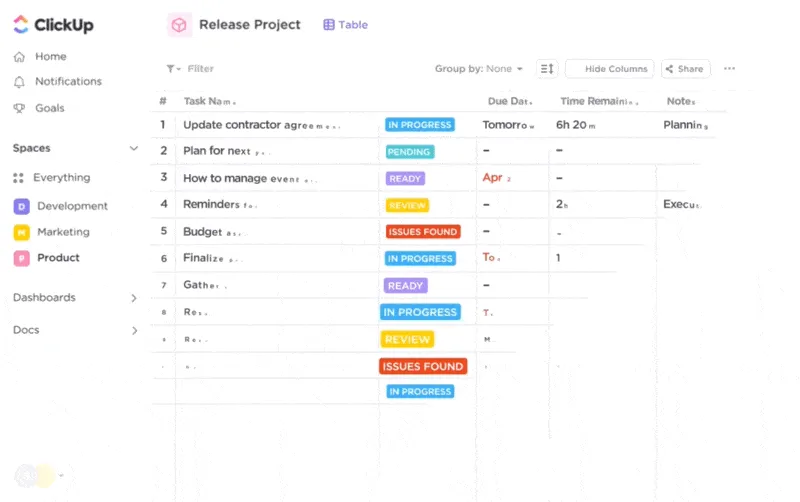
Om du letar efter ett verktyg som går utöver grundläggande statusrapportering kommer du att bli lika begeistrad över ClickUp för projektledning som jag blev.
Den genomsnittliga kunskapsarbetaren växlar mellan olika applikationer nästan 1200 gånger per dag. Denna ständiga kontextväxling kostar organisationer upp till 9 % av den produktiva tiden per anställd och år.
Som allt-i-ett-appen för arbetet samlar ClickUp dina uppgifter, mål, anteckningar och konversationer i ett enda gränssnitt. Detta, tillsammans med plattformens inbyggda AI, gör det enklare att visualisera och rapportera om alla dina projekt – utan att behöva växla mellan dussintals isolerade appar.
📮ClickUp Insight: Kontextväxlingar tär tyst på ditt teams produktivitet. Vår forskning visar att 42 % av störningarna på jobbet beror på att man måste jonglera mellan olika plattformar, hantera e-post och hoppa mellan möten. Tänk om du kunde eliminera dessa kostsamma avbrott?
ClickUp samlar dina arbetsflöden (och chattar) under en enda, strömlinjeformad plattform. Starta och hantera dina uppgifter från chattar, dokument, whiteboards och mer – samtidigt som AI-drivna funktioner håller samman sammanhanget, gör det sökbart och hanterbart!
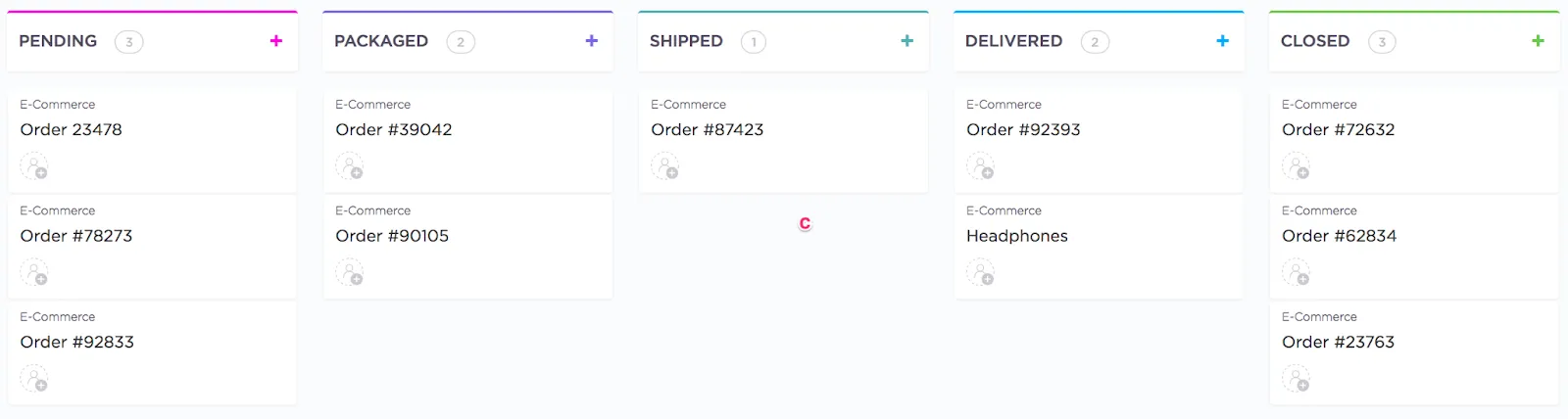
Spåra projektets framsteg med hjälp av ClickUps anpassade uppgiftsstatusar som tydligt visar om en uppgift är att göra, pågående eller klar. Men begränsa dig inte till dessa kategorier. Du kan till exempel ändra dessa etiketter till "Design", "Utveckling", "Test" och "Klar" för dina mjukvaruprojekt eller "Väntande", "Paketerad", "Skickad" och "Levererad" för dina e-handelsbeställningar.
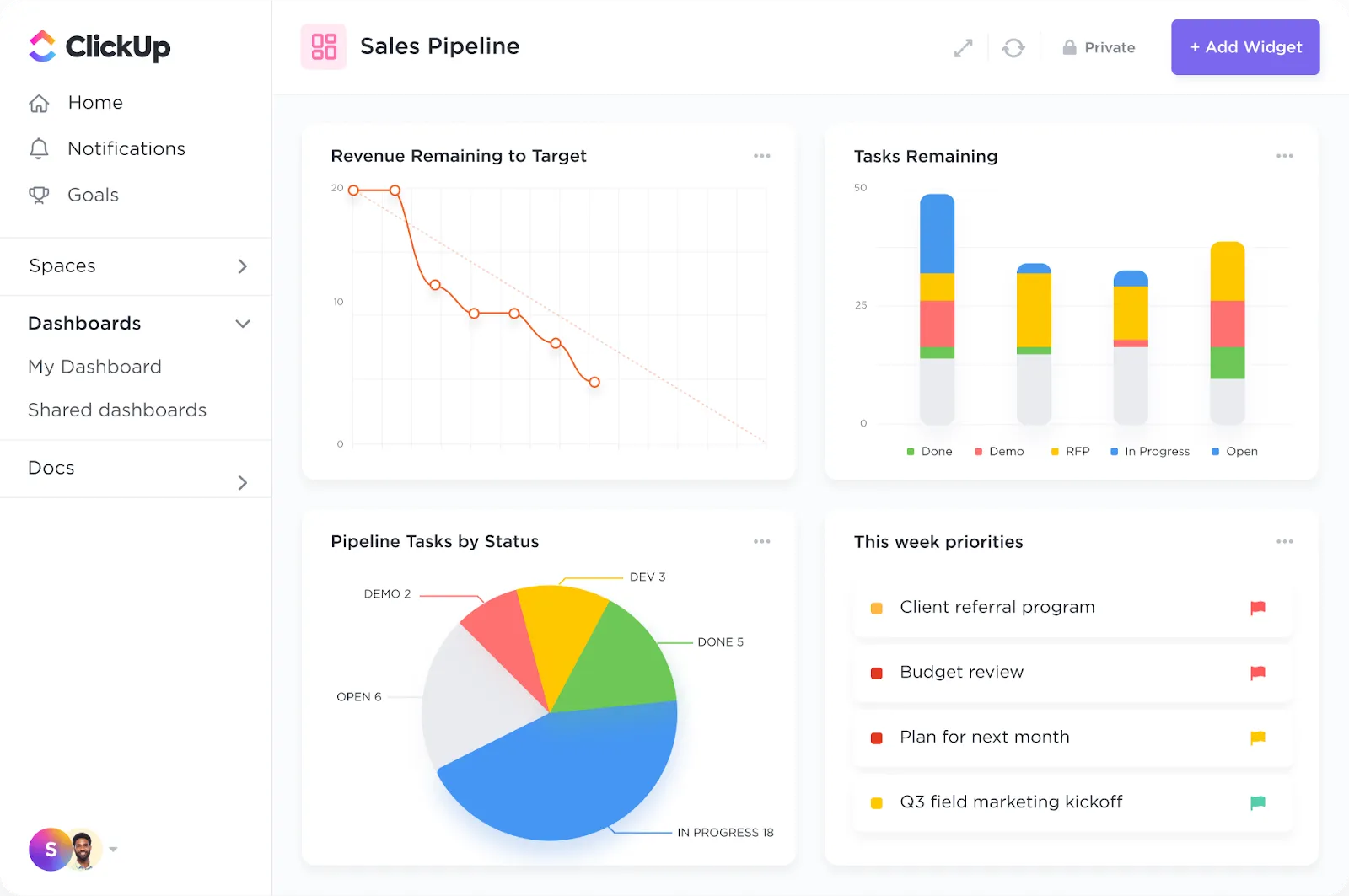
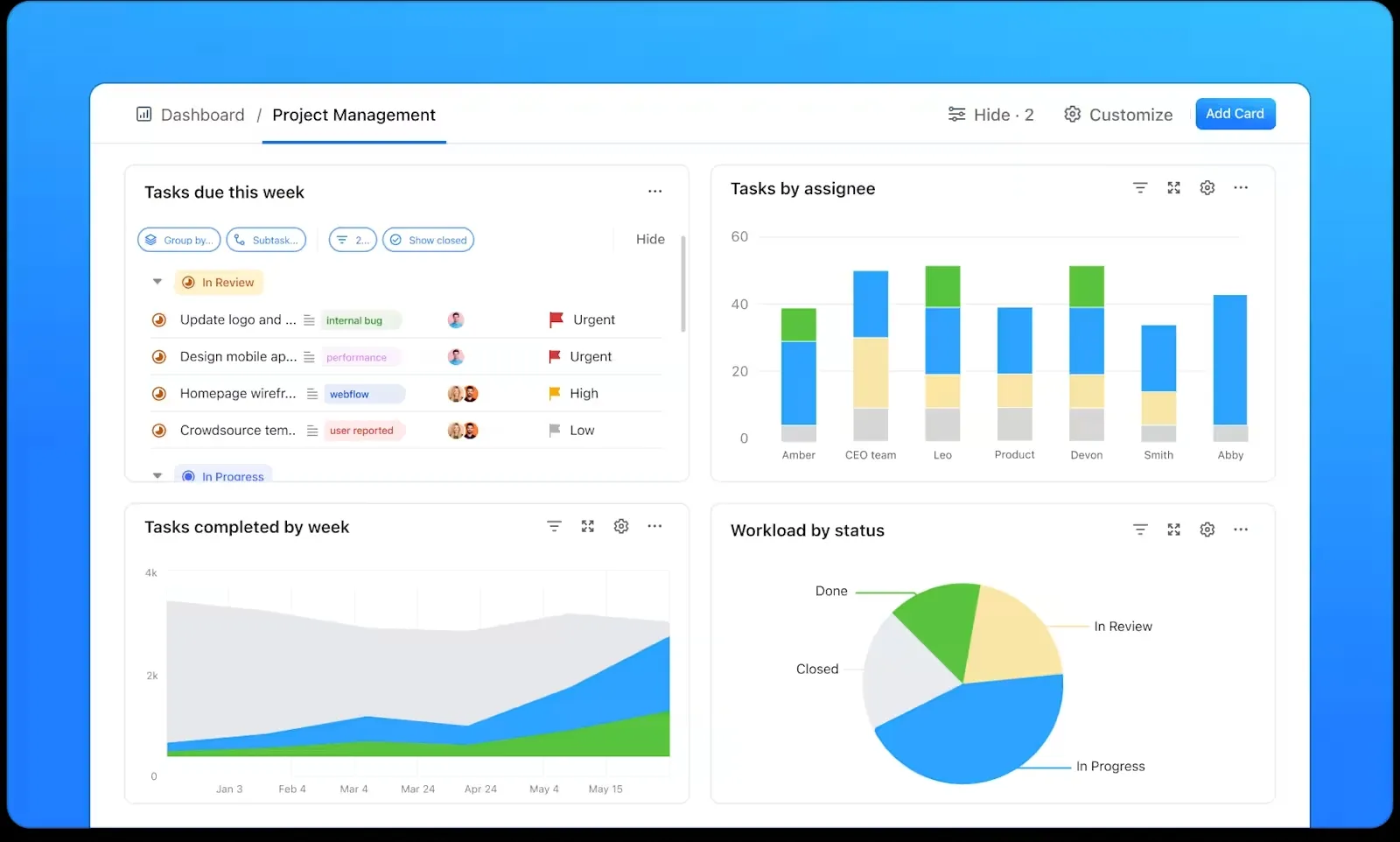
Samla denna information från flera uppgifter och projekt (ja, även tvärfunktionella!) med hjälp av ClickUp Dashboards. Dess över 50 anpassningsbara kort, inklusive cirkeldiagram, stapeldiagram, burnup- och burndown-diagram, linjediagram och mycket mer, är utmärkta för realtidsövervakning av projekt och automatisering av statusrapportering.
Vill du lära dig hur man skapar en projektledningspanel? Här är en steg-för-steg-guide!
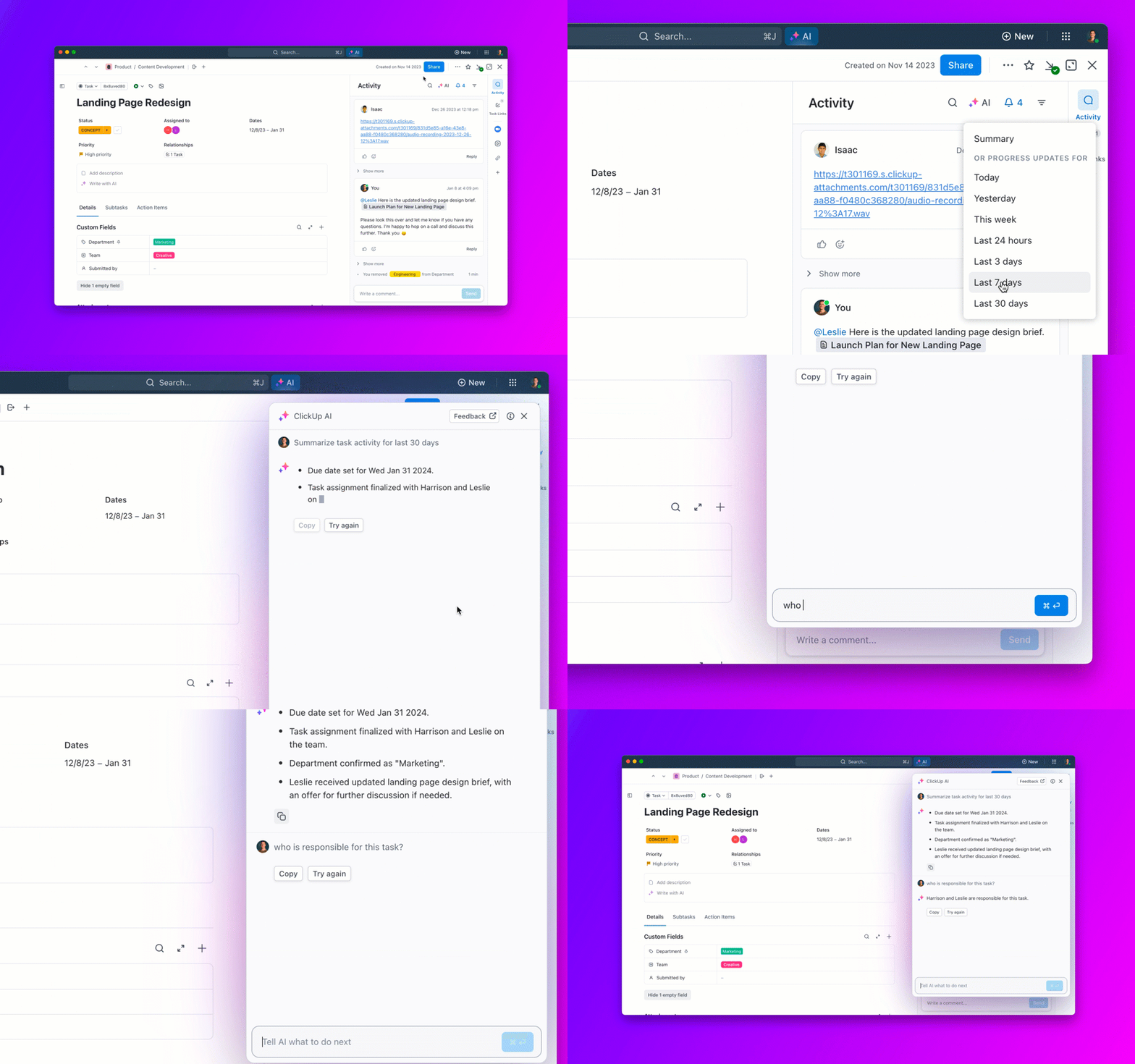
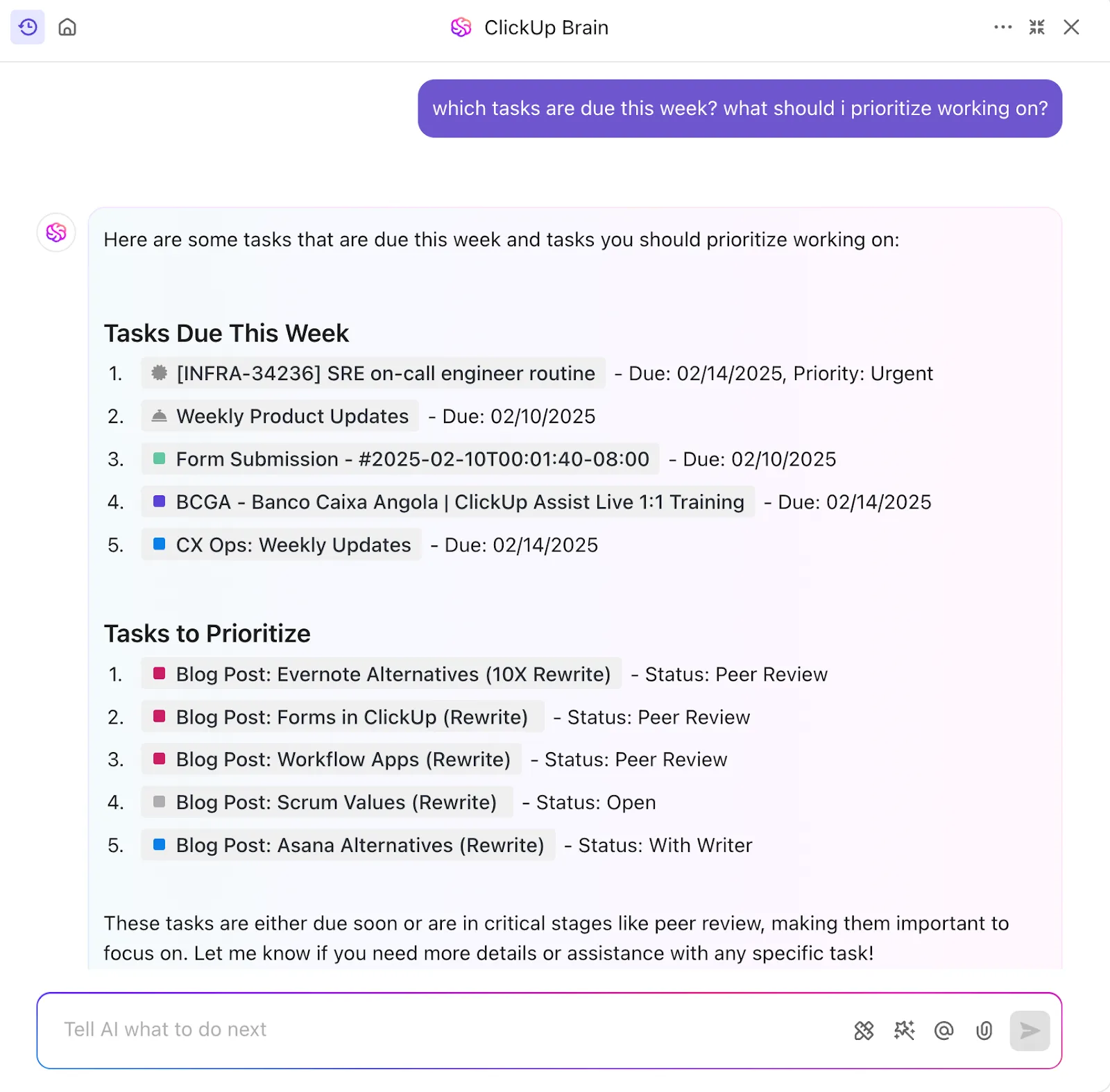
ClickUp Brain förbättrar också statusrapporteringen genom att använda AI-drivna insikter, automatisering och kunskapshantering för att effektivisera uppdateringar och beslutsfattande. Du kan använda det för att:
- Sammanfatta automatiskt projektuppdateringar, mötesanteckningar eller långa uppgiftstrådar, vilket gör det enklare att skapa tydliga och koncisa statusrapporter.
- Analysera uppgifter, förfallodatum och slutförandegrad för att få realtidsinformation och åtgärdspunkter från hela din arbetsyta.
- Skapa dagliga standups, veckovisa projektstatusrapporter eller sammanfattningar baserade på realtidsdata.
- Skanna diskussioner i ClickUp Chat, kommentarer och dokument för att hitta relevanta detaljer för en rapport, såsom risker, hinder eller nödvändiga godkännanden.
Om du föredrar den klassiska OKR-strukturen för målsättning kommer du också att uppskatta funktionen ClickUp Goals.
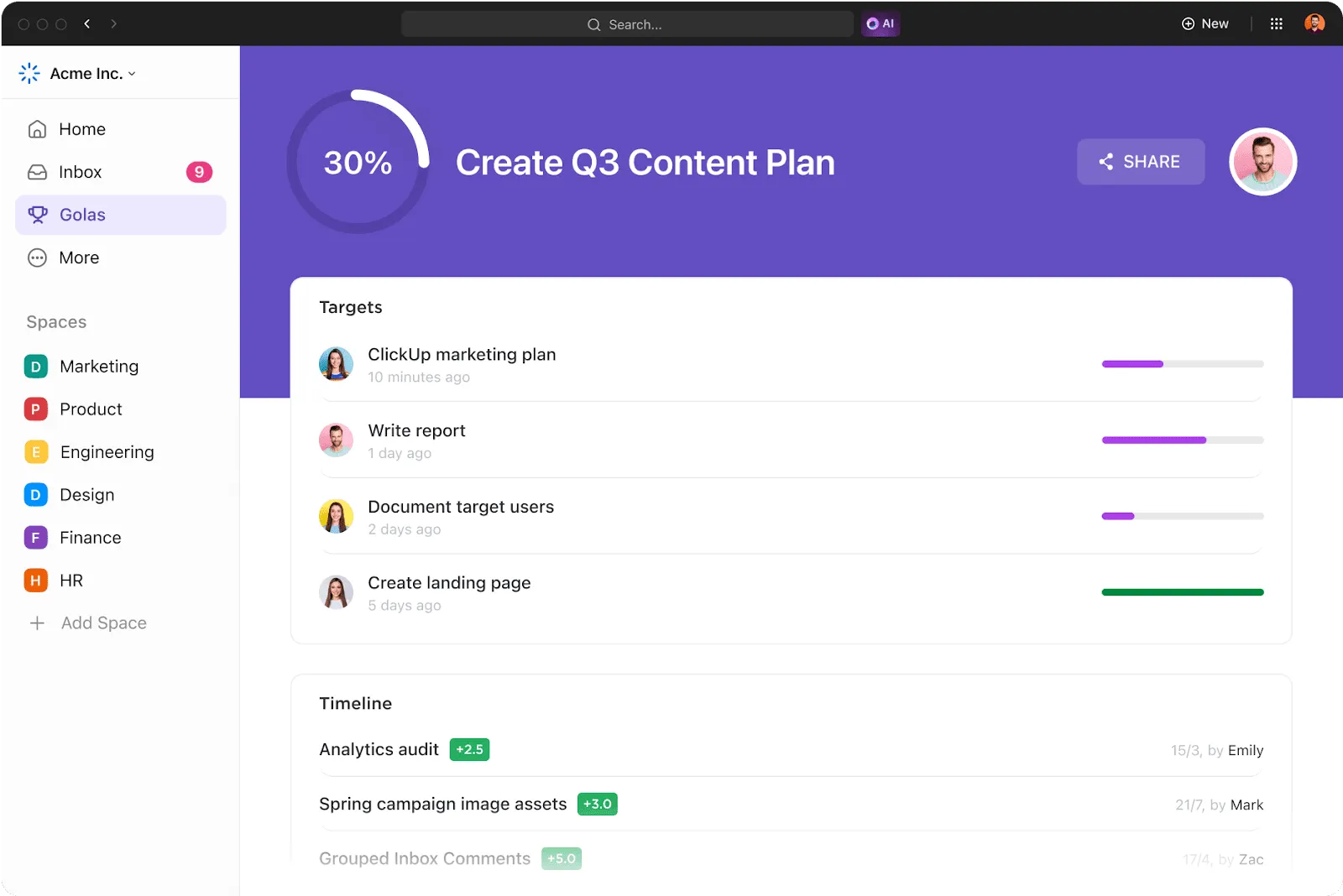
Jag använde detta för att sätta upp tidsbundna mål och lägga till mått eller procentandelar för slutförande. Baserat på min erfarenhet av alternativ till ClickUp anser jag att ClickUp Goals är det enklaste sättet att kvantifiera framsteg och få klarhet i vad som krävs för att nå framgång.
ClickUps färdiga mallar förenklar statusrapporteringen ytterligare genom att erbjuda strukturerade format för att spåra projektets framsteg och mål.
ClickUps mall för projektstatusrapporter är idealisk för att organisera uppdateringar, åtgärdspunkter och projektets höjdpunkter, vilket ger intressenterna en omfattande översikt över projektstatusen på ett och samma ställe.
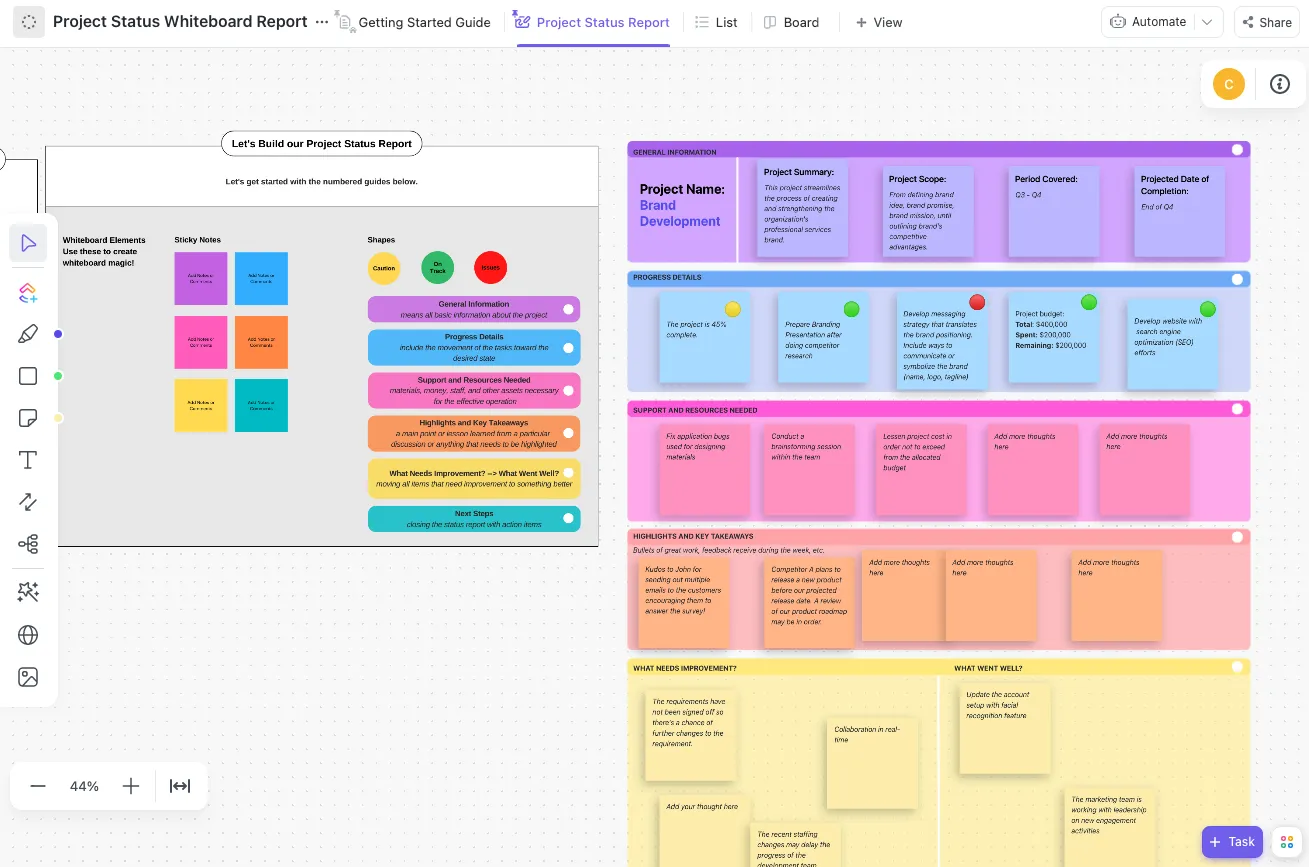
Du kan regelbundet uppdatera mallen med viktiga mätvärden eller milstolpar för att få en tydlig översikt över projektets framsteg. Anpassa mallens avsnitt så att de passar ditt teams unika rapporteringsbehov, till exempel genom att lägga till ett avsnitt för riskbedömning om ditt projekt har komplexa beroenden.
Använd funktionen Mål och OKR tillsammans med mallen för projektstatusrapporter för att hålla prestationsmål och projektuppdateringar kopplade till varandra för enkel referens.
💡Proffstips: Skapa en anpassad vy i din ClickUp-instrumentpanel som filtrerar uppgifter efter:
⛳️ Status (t.ex. ”Pågår”, ”Blockerad”)⌚️ Prioritet (t.ex. endast ”Hög prioritet”)📆 Förfallodatum (t.ex. ”Uppgifter som ska slutföras denna vecka”)
Spara olika filtrerade vyer för chefer, teamledare eller specifika avdelningar så att de bara får den information de behöver – utan onödiga detaljer.
ClickUps bästa funktioner
- Skapa beroenden för högprioriterade uppgifter först för att bättre visualisera kritiska projektvägar och säkerställa att högsta prioriteringar hålls på rätt spår.
- Kombinera beroenden med ClickUp Milestones för att markera viktiga steg i ditt projekt och ge intressenterna en tydlig översikt över framstegen.
- Använd funktionen @mention för att tagga teammedlemmar, vilket säkerställer snabba svar och bättre ansvarstagande i projektuppföljningen.
- Visualisera uppgiftsförloppet i över 15 anpassade ClickUp-vyer, inklusive Gantt-diagram, Kanban-tavlor, listor och kalendrar.
- Anpassa aviseringar och varningar så att du aldrig missar en viktig statusuppdatering.
- Säkerställ smidigt samarbete med ClickUps integrationer med populära verktyg som Slack och Google Drive.
Begränsningar för ClickUp
- Vissa användare har rapporterat att det finns en inlärningskurva på grund av de omfattande funktionerna.
Priser för ClickUp
- Gratis för alltid
- Obegränsat: 7 $/användare per månad
- Företag: 12 USD/användare per månad
- Företag: Kontakta oss för prisuppgifter
- ClickUp Brain: Lägg till i valfri betald plan för 7 USD per arbetsyta per medlem och månad.
Betyg och recensioner av ClickUp
- G2: 4,7/5 (över 9 500 recensioner)
- Capterra: 4,6/5 (över 4 000 recensioner)
Vad säger verkliga användare om ClickUp?
ClickUps inbyggda funktioner gjorde det enkelt att skapa projekt, spåra deadlines och generera rapporter. Möjligheten att tilldela uppgifter och spåra framsteg var mycket hjälpsam, och det finns många fördesignade mallar som kan användas. Vi kunde delegera ansvar till olika teammedlemmar, sätta prioriteringar och övervaka statusen för varje uppgift i realtid. Projekten håller tidplanen eftersom det blir mindre förvirring och mer individuellt ansvar.
ClickUps inbyggda funktioner gjorde det enkelt att skapa projekt, spåra deadlines och generera rapporter. Möjligheten att tilldela uppgifter och spåra framsteg var mycket hjälpsam, och det finns många fördesignade mallar som kan användas. Vi kunde delegera ansvar till olika teammedlemmar, sätta prioriteringar och övervaka statusen för varje uppgift i realtid. Projekten håller sig inom tidsramen eftersom det blir mindre förvirring och mer individuellt ansvar.
💡Proffstips: Planera in veckovisa, månatliga eller kvartalsvisa statusmöten för att gå igenom måluppfyllelsen. Använd ClickUp Goals under dessa möten för att uppdatera teammedlemmarna om vad som har uppnåtts och vad som fortfarande behöver uppmärksammas.
2. Trello (bäst för visualisering av statusrapporter)
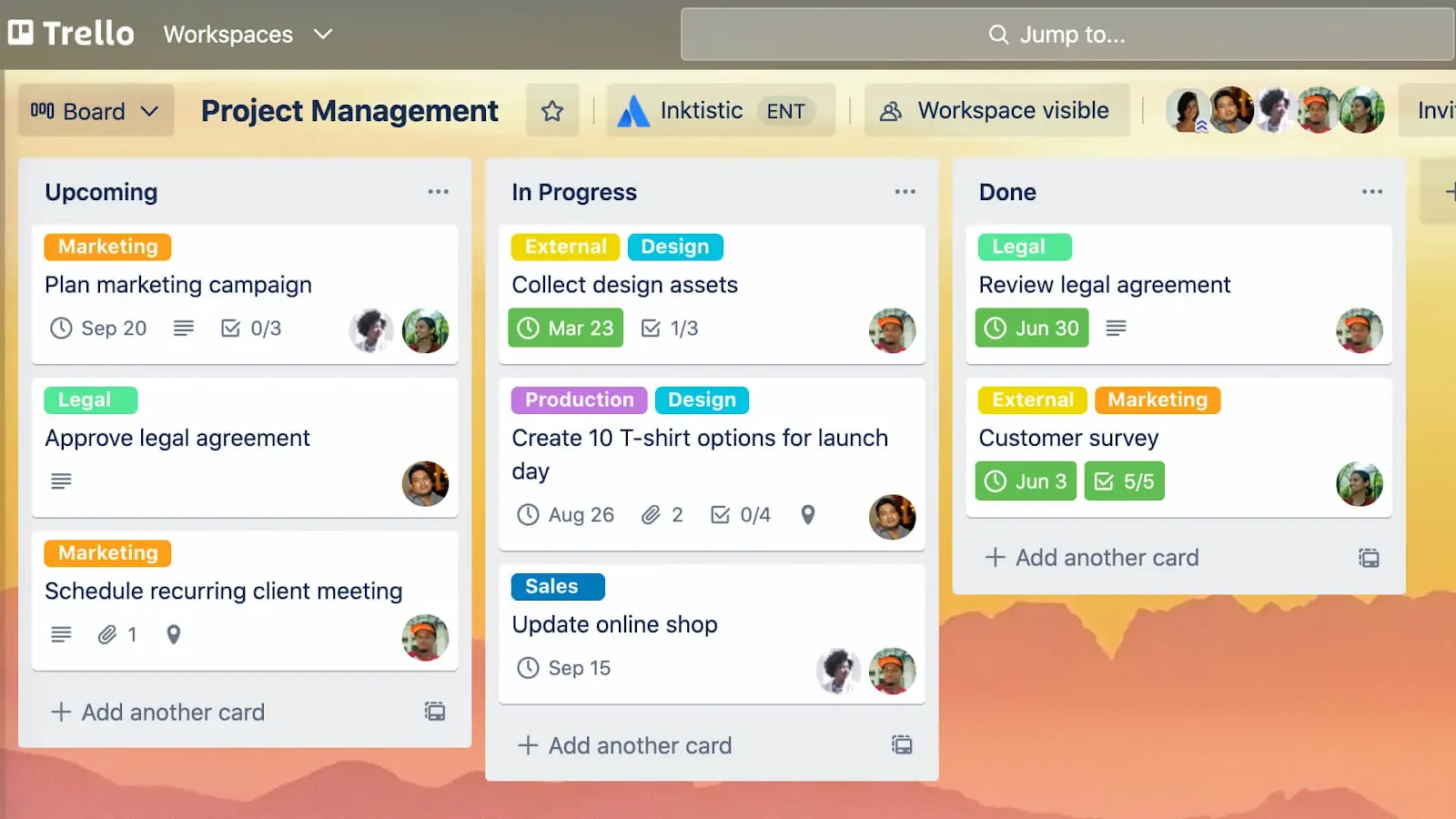
Trello är användbart om du behöver förenklad, visuell statusrapportering. Dess intuitiva Kanban-tavla och kortbaserade layout gör att du kan organisera och spåra uppgifter visuellt.
Varje kort representerar en uppgift. Du kan dra och släppa uppgifter till olika steg och märka dem utifrån prioritet. Du kan också lägga till mer information om uppgiften på korten, vilket gör det enkelt att få tillgång till information som uppgiftens förfallodatum och ansvariga. Trello passar team som letar efter ett enkelt och visuellt tilltalande sätt att hålla koll på statusuppdateringar.
Trellos bästa funktioner
- Skapa checklistor och deluppgifter inom kort för att dela upp större projekt.
- Ställ in och följ upp deadlines för varje uppgift för att hålla statusrapporterna korrekta.
- Lägg till filer och lämna kommentarer för att samla alla statusuppdateringar på ett ställe.
- Integrera enkelt med externa verktyg för att förbättra rapporteringsfunktionerna.
Trellos begränsningar
- Begränsade rapporteringsalternativ utan betalda Power-Ups
- Inte lika värdefullt för större projekt med komplexa beroenden.
Priser för Trello
- Gratis
- Standard: 6 $/användare per månad
- Premium: 12,50 $/användare per månad
- Enterprise: 17,50 $/användare per månad (faktureras årligen)
Trello-betyg och recensioner
- G2: 4,4/5 (över 13 500 recensioner)
- Capterra: 4,5/5 (över 23 000 recensioner)
🧠 Kul fakta: Namnet Trello kommer från ordet trellis, som var kodnamnet för projektet i dess tidiga skede.
3. Asana (bäst för uppgiftsbaserad rapportering med teamsamarbete)
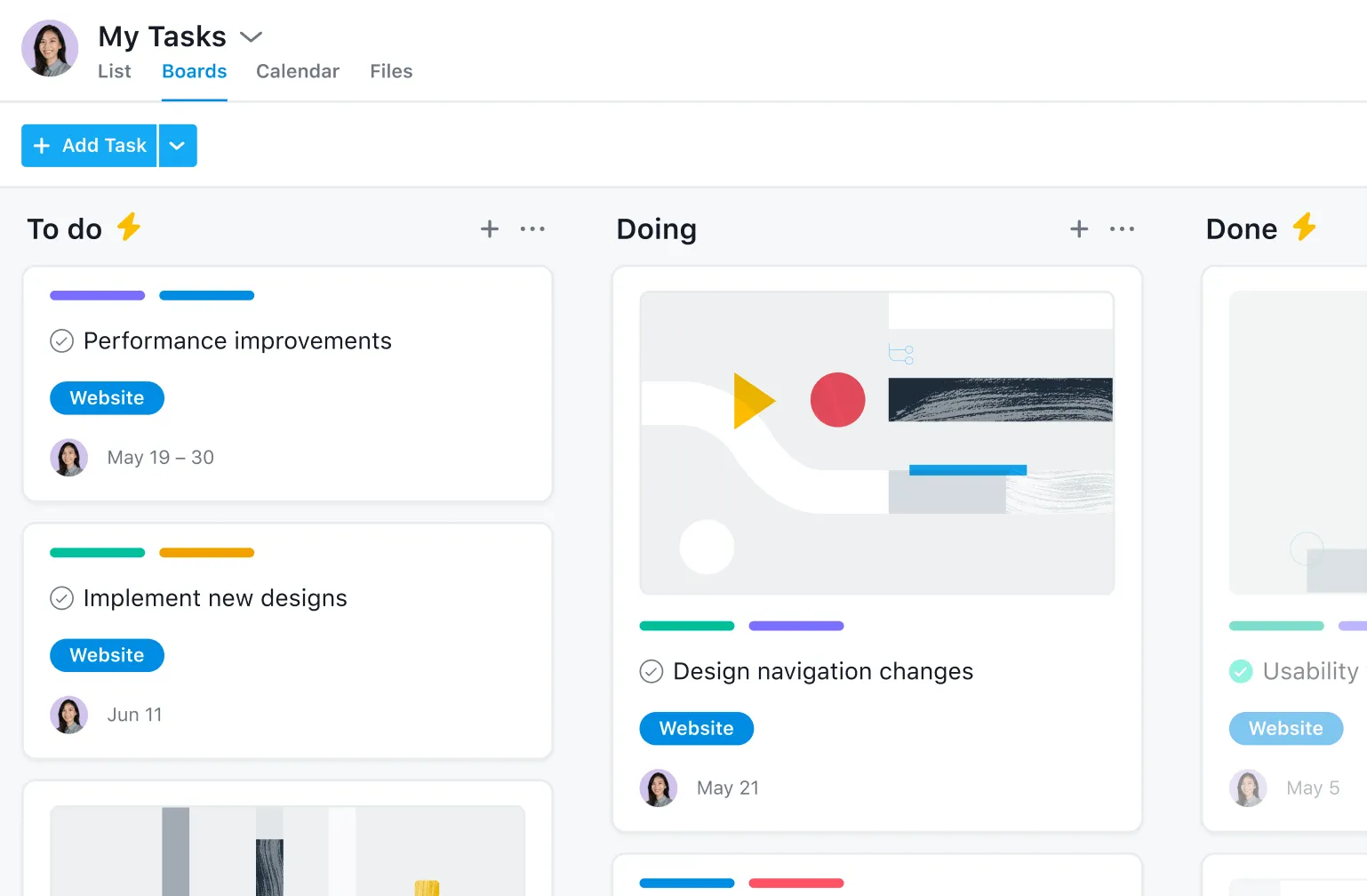
Asana är känt för sin enkelhet och sina tydliga funktioner för projektledning, som inkluderar uppgiftsfördelning, statusuppdateringar i realtid och detaljerade rapporteringsalternativ.
Asanas tidslinjevy hjälper dig att enkelt följa projektets framsteg, medan portföljfunktionen ger en samtidig översikt över flera projekt. Jag tyckte att detta var användbart för projektledare som hanterar flera team.
Asanas bästa funktioner
- Markera viktiga punkter i projektet för att följa den övergripande statusutvecklingen.
- Skapa anpassade fält för mer specifik rapportering baserat på ditt projekts behov.
- Skapa detaljerade statusrapporter med anpassade filter
Asanas begränsningar
- Användare har rapporterat problem med att klistra in text i uppgifter.
- Rapporteringsfunktionerna kan förbättras, t.ex. genom att inkludera sätt att se teamets genomströmning i timmar.
Asanas prissättning
- Personligt: Gratis för alltid
- Startpaket: 13,49 $/användare per månad
- Avancerat: 30,49 $/användare per månad
- Företag: Anpassad prissättning
- Enterprise+: Anpassad prissättning
Asana-betyg och recensioner
- G2: 4,4/5 (över 10 500 recensioner)
- Capterra: 4,5/5 (över 13 000 recensioner)
Vad säger verkliga användare om Asana?
Jag tyckte det var fantastiskt att kunna dela upp uppgifter mellan flera avdelningar och sedan dela upp dem i deluppgifter inom avdelningarna. Jag har använt både Asana och ClickUp, och jag tyckte att Asana hade ett sämre användargränssnitt och inte var lika intuitivt eller lätt att lära sig.
Jag tyckte det var fantastiskt att kunna dela upp uppgifter mellan flera avdelningar och sedan dela upp dem i deluppgifter inom avdelningarna. Jag har använt både Asana och ClickUp, och jag tyckte att Asana hade ett sämre användargränssnitt och inte var lika intuitivt eller lätt att lära sig.
4. Monday.com (Bäst för statusuppföljning av samarbetsprojekt)
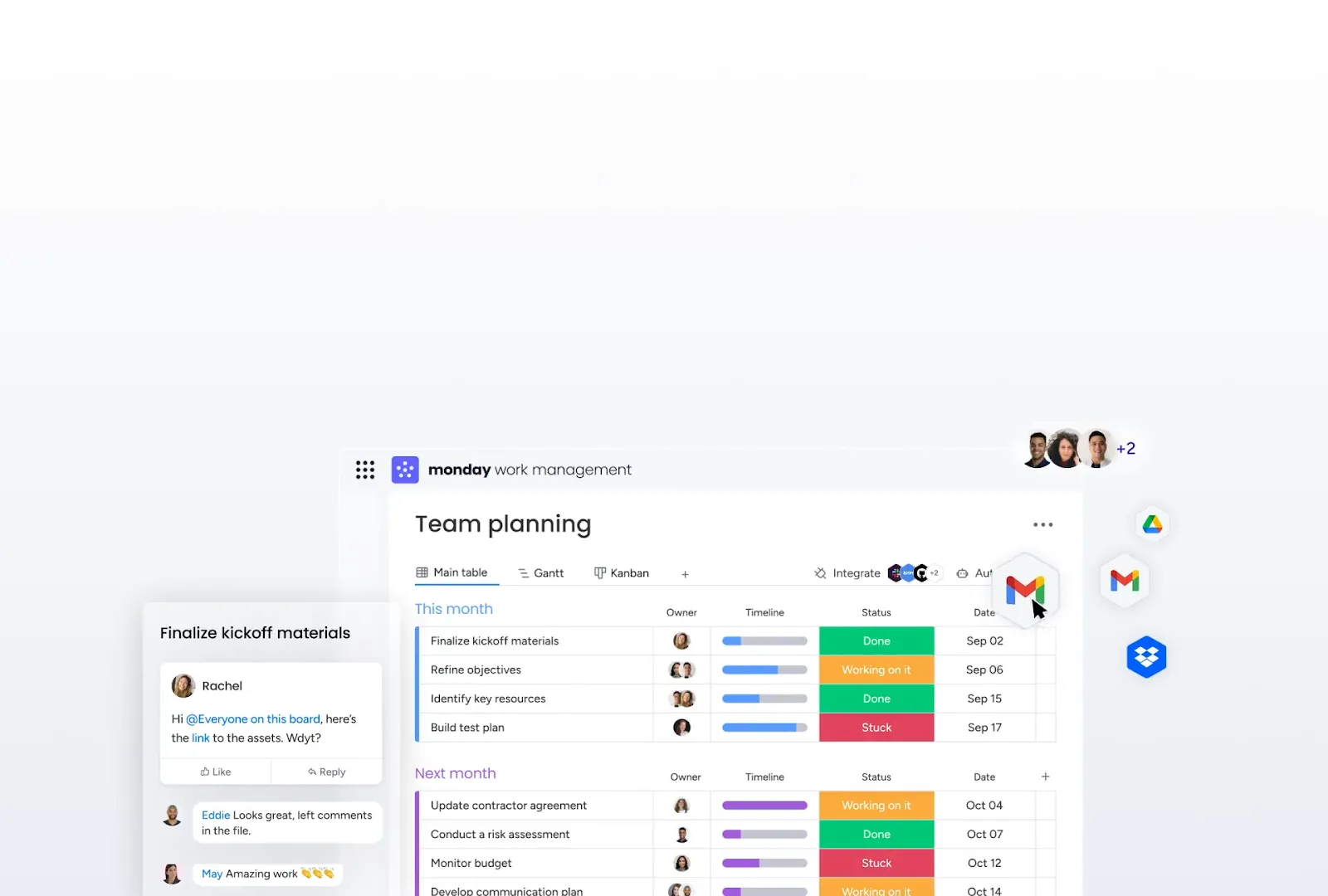
Jag använde Monday.com för att skapa arbetsflöden och instrumentpaneler samtidigt som jag samarbetade med flera team. Dess anpassningsbara arbetsflöden och visuella gränssnitt gör det idealiskt för samarbetsprojekt med dynamisk statusrapportering.
Den visuella statusuppföljningen är intuitiv och verktyget integreras väl med de mest använda apparna, såsom Slack och Google Workspace.
Monday.com bästa funktioner
- Visualisera teamets arbetsbelastning för att säkerställa att statusrapporteringen återspeglar teamets kapacitet.
- Dela filer, kommentera och tagga teammedlemmar direkt i uppgifterna.
- Skapa personliga instrumentpaneler för specifika behov av statusuppföljning.
- Automatisera uppdateringar av uppgiftsstatus och aviseringar för att spara tid.
Begränsningar för Monday.com
- Begränsade datahanteringsfunktioner jämfört med verktyg som ClickUp
- Det kan bli dyrt för större team.
Priser för Monday.com
- Gratis
- Grundläggande: 12 USD/plats per månad
- Standard: 14 USD/användare per månad
- Pro: 24 $/plats per månad
- Företag: Anpassad prissättning
Monday.com betyg och recensioner
- G2: 4,7/5 (över 12 500 recensioner)
- Capterra: 4,6/5 (över 5 000 recensioner)
5. Airtable (bäst för att visualisera projektdata och statusrapporter i ett gränssnitt med låg kodning)
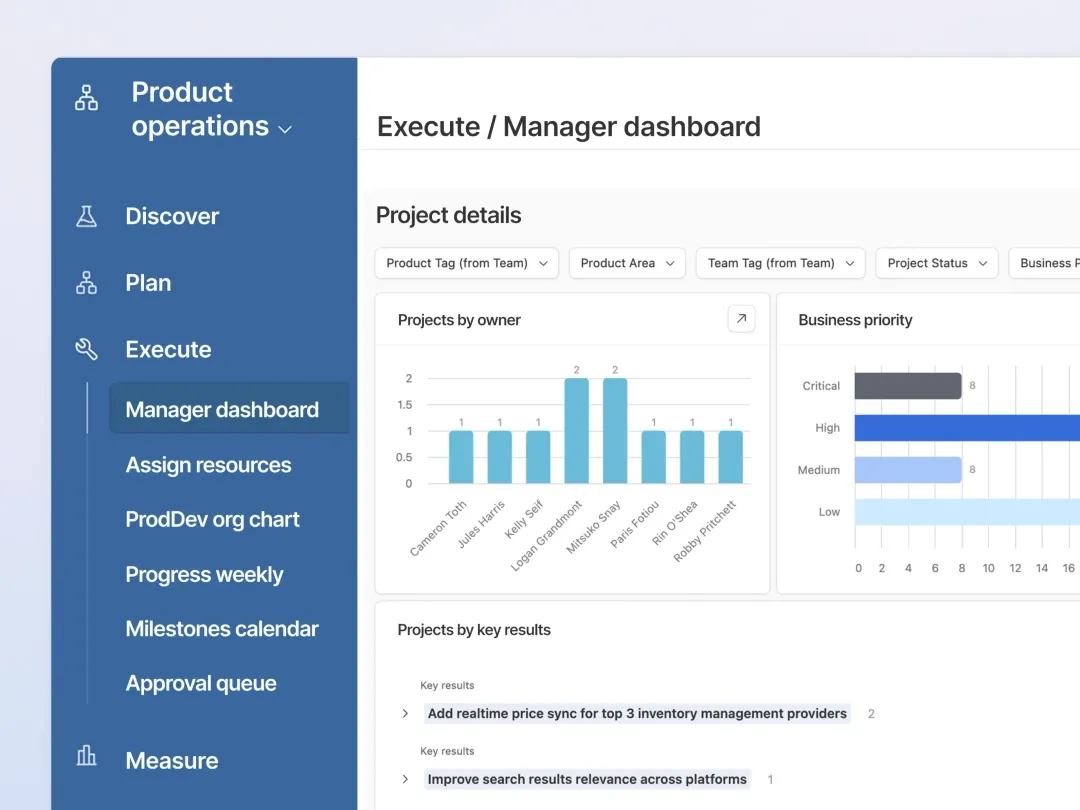
Airtable kombinerar funktionaliteten hos ett kalkylblad med kraften hos en relationsdatabas och erbjuder ett unikt sätt att hantera projektdata och spåra status för olika uppgifter.
Jag har testat denna plattform för att implementera RAG-statusuppföljning och anpassa flera statusrapportformat. Med den kan du enkelt skapa en rutnäts-, kalender-, Kanban- eller galleri-vy för att visualisera projektstatus.
Airtables bästa funktioner
- Anpassa tabeller för att spåra projektdetaljer på ett sätt som passar ditt arbetsflöde, perfekt för team som hanterar datatunga projekt.
- Använd integrationer för att koppla Airtable till verktyg som Slack, Dropbox och Google Kalender för en sammanhängande, automatiserad projektledning.
- Använd mallar för statusuppföljning som passar alla typer av projekt, så att du kommer igång snabbare.
- Använd formler för att beräkna statusuppdateringar automatiskt när data uppdateras.
Airtables begränsningar
- Kan vara överväldigande för användare som inte är bekanta med databasstrukturer.
Priser för Airtable
- Gratis
- Team: 24 $/plats per månad
- Företag: 54 $/plats per månad
- Företagsstorlek: Anpassad prissättning
Airtable-betyg och recensioner
- G2: 4,6/5 (över 2 500 recensioner)
- Capterra: 4,7/5 (över 2 000 recensioner)
6. Basecamp (bäst för enkel projekt- och teamkommunikation)
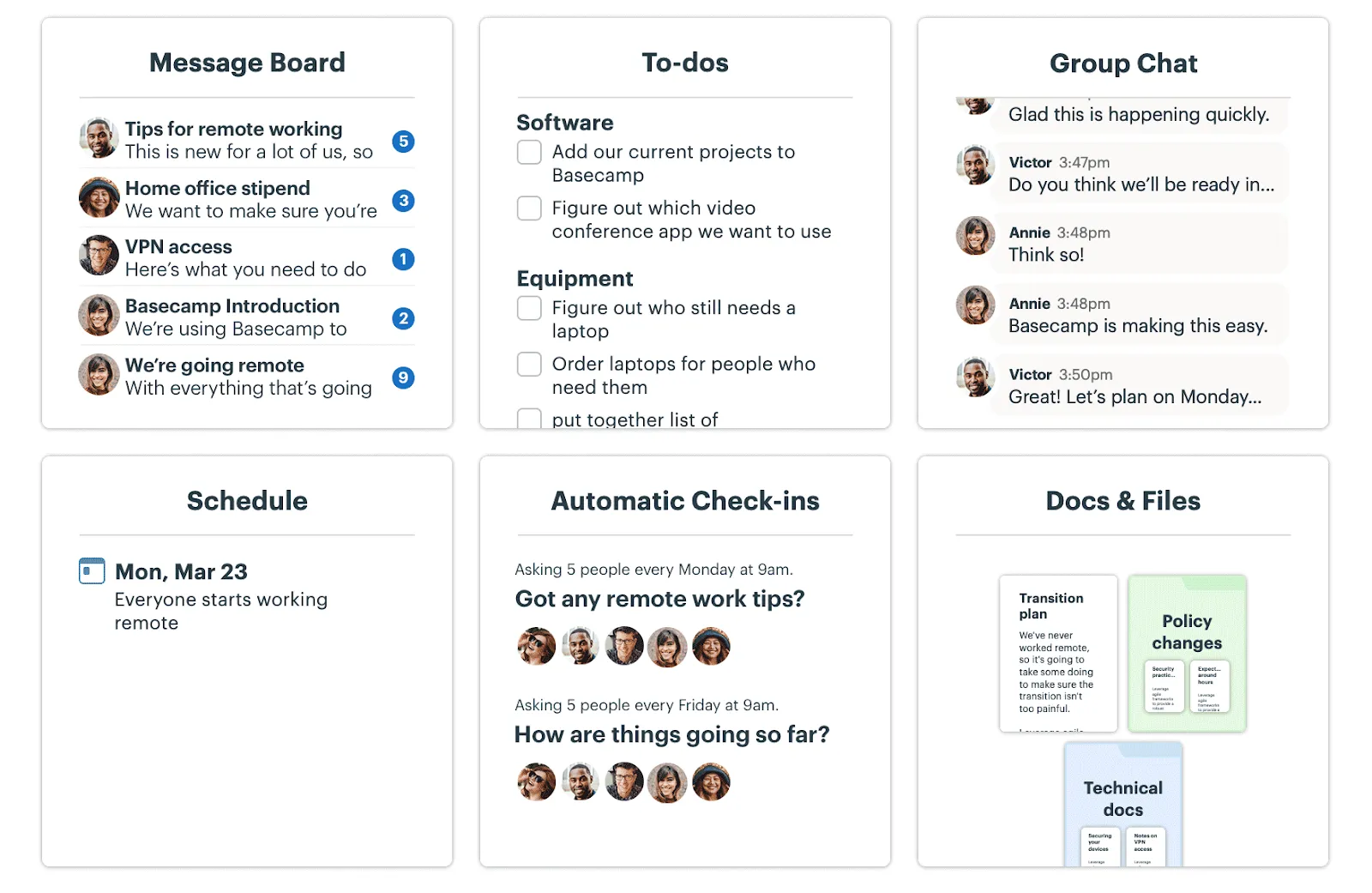
Basecamp är ett enkelt projektledningsverktyg som förenklar kommunikationen inom teamet.
Det innehåller en unik funktion som kallas ”Hill Charts” som gör det möjligt för team att intuitivt uppdatera och följa projektets framsteg. Teammedlemmarna använder den för att dra projektets omfattning till rätt position och visuellt representera arbetsstatus.
Detta ger chefer en kraftfull översikt som visar den aktuella statusen för varje uppgift och hur arbetet fortskrider och utvecklas under projektets gång.
Basecamps bästa funktioner
- Använd centrala anslagstavlor för att hålla diskussionerna organiserade och tillgängliga för hela teamet.
- Dela filer och dokument i ett gemensamt utrymme för smidig statusuppföljning.
- Utnyttja den inbyggda teamchatten för att kommunicera statusuppdateringar i realtid.
- Ställ in dagliga eller veckovisa automatiska avstämningar för att hålla alla uppdaterade om projektstatusen.
Begränsningar med Basecamp
- Vissa användare tycker att standardvisningen är oattraktiv och svår att ändra.
Priser för Basecamp
- Gratis provperiod
- Basecamp Plus: 15 USD/användare per månad
- Basecamp Pro Unlimited: 299 $/månad (faktureras årligen)
Basecamp-betyg och recensioner
- G2: 4,1/5 (över 5 000 recensioner)
- Capterra: 4,3/5 (över 14 000 recensioner)
🧠 Kul fakta: Basecamp utvecklades ursprungligen som ett internt verktyg för 37 signals för att hantera projekt och kunder.
7. Smartsheet (bäst för projektstatusuppföljning baserad på kalkylblad)
👀 Visste du att? Brist på tillgång till nödvändig information påverkar 88 % av de anställdas arbetsmoral negativt.
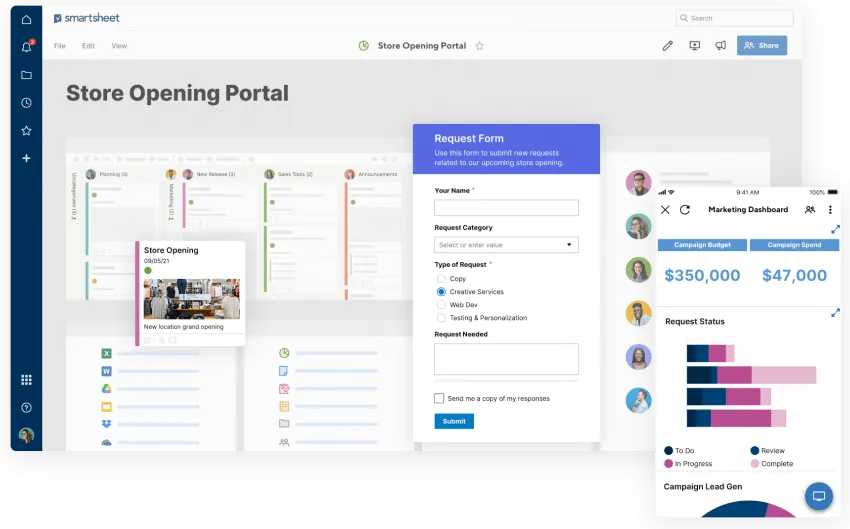
Smartsheet kombinerar det välbekanta i ett kalkylblad med projektledningsfunktioner.
Plattformen gör det möjligt för användare att skapa sofistikerade statusrapporter med flera kolumner som spårar initiativ, ägarskap, framsteg och kontextuella anteckningar. Team kan utnyttja cellkopplingar för att automatiskt hämta data från befintliga projektspårningsblad, vilket minskar behovet av manuell rapportering.
Smartsheets bästa funktioner
- Skapa projektstatusrapporter baserade på projektdata för exakta statusuppdateringar.
- Visualisera uppgiftsförlopp och status med diagram i Gantt-stil.
- Anslut Smartsheet till verktyg som Microsoft Office och Google Workspace för smidig samverkan.
Begränsningar i Smartsheet
- Begränsade alternativ för utformning av instrumentpanelen
- En brantare inlärningskurva jämfört med andra verktyg
Priser för Smartsheet
- Pro: 12 $/medlem per månad
- Företag: 24 $/medlem per månad
- Företag: Anpassad prissättning
- Avancerad arbetshantering: Anpassad prissättning
Smartsheet-betyg och recensioner
- G2: 4,4/5 (över 18 000 recensioner)
- Capterra: 4,5/5 (över 3 000 recensioner)
Vad säger verkliga användare om Smartsheet?
Smartsheet gör det möjligt att planera, spåra, automatisera, utföra och rapportera arbete i realtid. Jag gillar att Smartsheet har en robust integrationsfunktion som hjälper till att ansluta till ett brett utbud av externa appar som Okta, Tableau, Google Kalender etc.
Smartsheet gör det möjligt att planera, spåra, automatisera, utföra och rapportera arbete i realtid. Jag gillar att Smartsheet har en robust integrationsfunktion som hjälper till att ansluta till ett brett utbud av externa appar som Okta, Tableau, Google Kalender etc.
8. Wrike (bäst för komplex projektplanering och uppföljning)
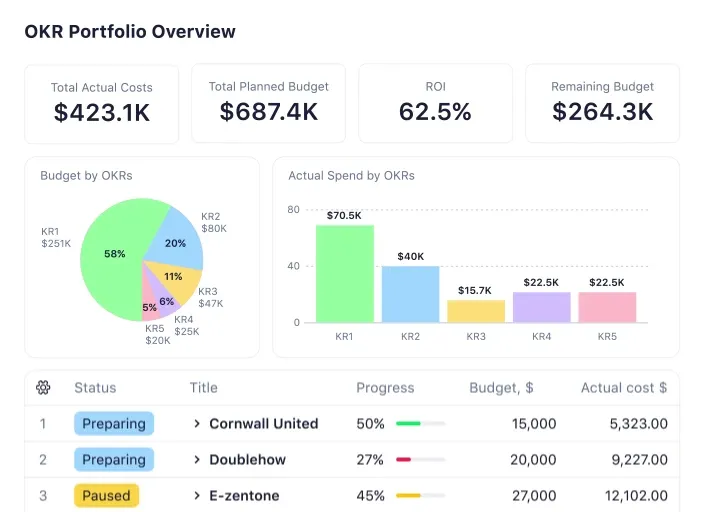
Wrike är en avancerad projektledningsprogramvara med inbyggda spårnings- och statusrapporteringsfunktioner med hög precision. Den är utformad för att hjälpa team att hålla ordning och vara produktiva.
Plattformen erbjuder flera metoder för datavisualisering, inklusive cirkeldiagram, grafer och dynamiska aktivitetsflöden som visar uppgifter och projektmilstolpar i kronologisk ordning. Du kan också analysera tidsbaserade trender per månad, kvartal eller år, vilket hjälper teamen att mäta projektets utveckling och upptäcka potentiella problem i ett tidigt skede.
Wrikes bästa funktioner
- Anpassa vyer och arbetsytor efter dina teams behov med 360°-visualisering.
- Automatisera arbetsflöden, inklusive godkännanden, förfrågningsformulär och ritningar, så att teamen kan fokusera på sitt viktigaste arbete.
- Få omedelbar insikt och realtidsdashboards som stöder datadrivna beslut och agilt ledarskap.
Begränsningar i Wrike
- Brantare inlärningskurva jämfört med andra verktyg på denna lista
Priser för Wrike
- Gratis
- Team: 10 USD/användare per månad
- Företag: 25 USD/användare per månad
- Företag: Anpassad prissättning
- Pinnacle: Anpassad prissättning
Wrike-betyg och recensioner
- G2: 4,2/5 (över 3500 recensioner)
- Capterra: 4,3/5 (över 2500 recensioner)
Vad säger verkliga användare om Wrike?
Wrike har implementerat en instrumentpanel som gör det möjligt för oss att skapa bättre transparens. Denna transparens är inte bara till för programteamet utan även för personer utanför vårt program. Vi har implementerat en veckovis avläsning som skickas till många intressenter för att hålla alla informerade om våra framsteg i hela vår projektportfölj.
Wrike har implementerat en instrumentpanel som gör det möjligt för oss att skapa bättre transparens. Denna transparens är inte bara till för programteamet utan även för personer utanför vårt program. Vi har implementerat en veckovis avläsning som skickas till många intressenter för att hålla alla informerade om våra framsteg i hela vår projektportfölj.
9. Notion (Bäst för kunskapshantering och statusuppföljning på en och samma plattform)
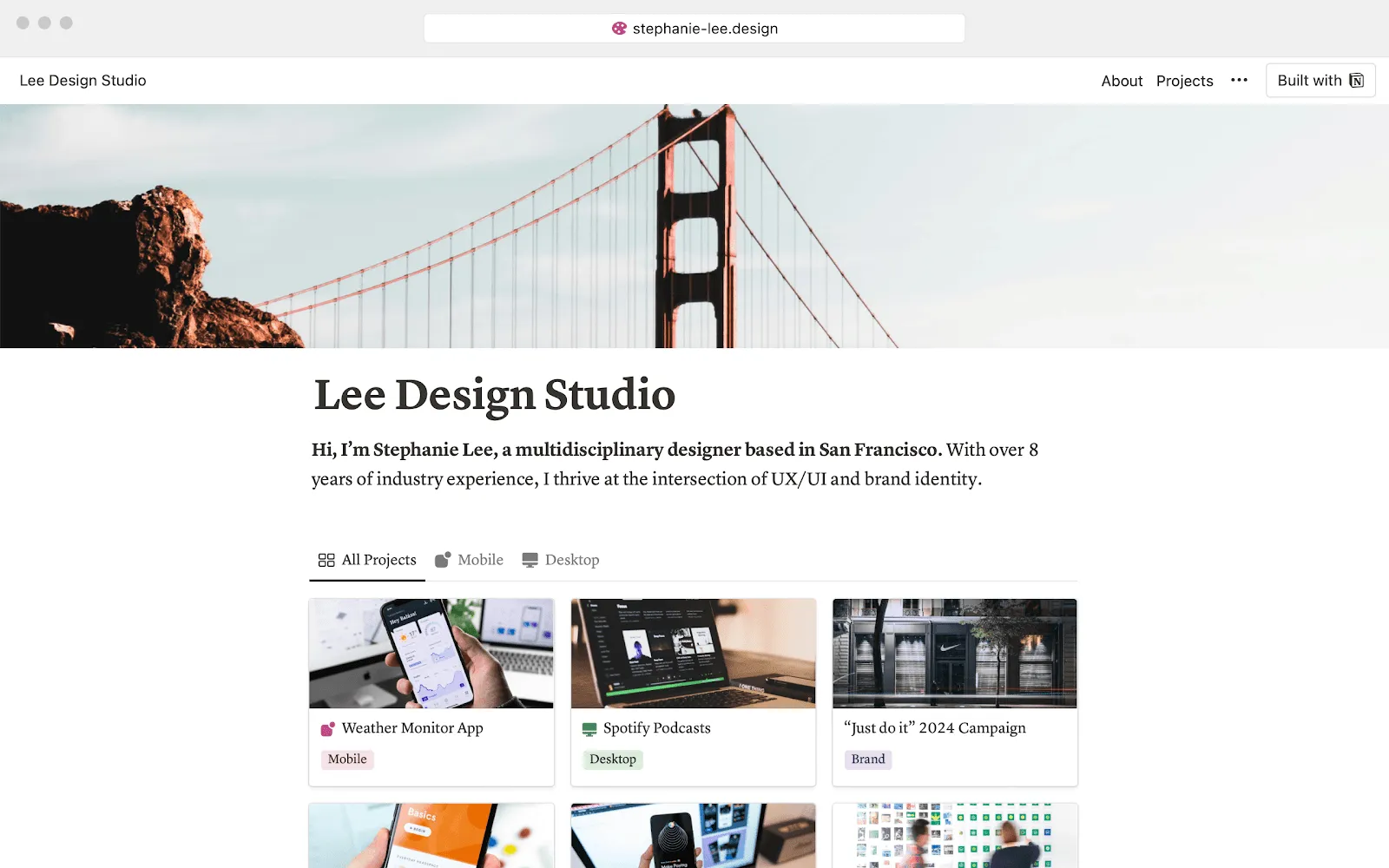
Jag tyckte att Notion var mycket mångsidigt och värdefullt för team som vill samla projektstatusuppdateringar och teamdokumentation på ett och samma ställe.
Notions statusfunktion möjliggör detaljerad spårning och förhindrar vanliga fallgropar som inkonsekvent statusrapportering. Systemet förhindrar teammedlemmar från att skapa odefinierade statuskategorier, vilket säkerställer standardiserad kommunikation.
Du kan lägga till anpassade fält som projektmilstolpar, utmaningar och nästa steg, och skapa omfattande statusrapporter som ger djupgående insikter om projektets framsteg.
Notions bästa funktioner
- Spåra uppgifter med hjälp av databaser som kan anpassas för att visa data i listor, kalendrar eller tavlor.
- Använd en mängd fördefinierade mallar för olika typer av dokument, såsom artiklar, projektstatusrapporter och presentationer.
- Länka statusrapporter till projektdokument för enkel referens.
Begränsningar i Notion
- Vissa användare har rapporterat att det finns ett behov av en offlineversion.
- Fungerar inte bra för komplexa, tvärfunktionella projekt.
Priser för Notion
- Gratis
- Plus: 12 $/plats per månad
- Grundläggande: 18 $/plats per månad
- Företag: Anpassad prissättning
- Notion AI: Lägg till för 10 $/medlem per månad
Betyg och recensioner av Notion
- G2: 4,7/5 (över 5500 recensioner)
- Capterra: 4,7/5 (över 2000 recensioner)
10. Zoho Projects (Bäst för prisvärd anpassad projektledning med avancerad rapportering)
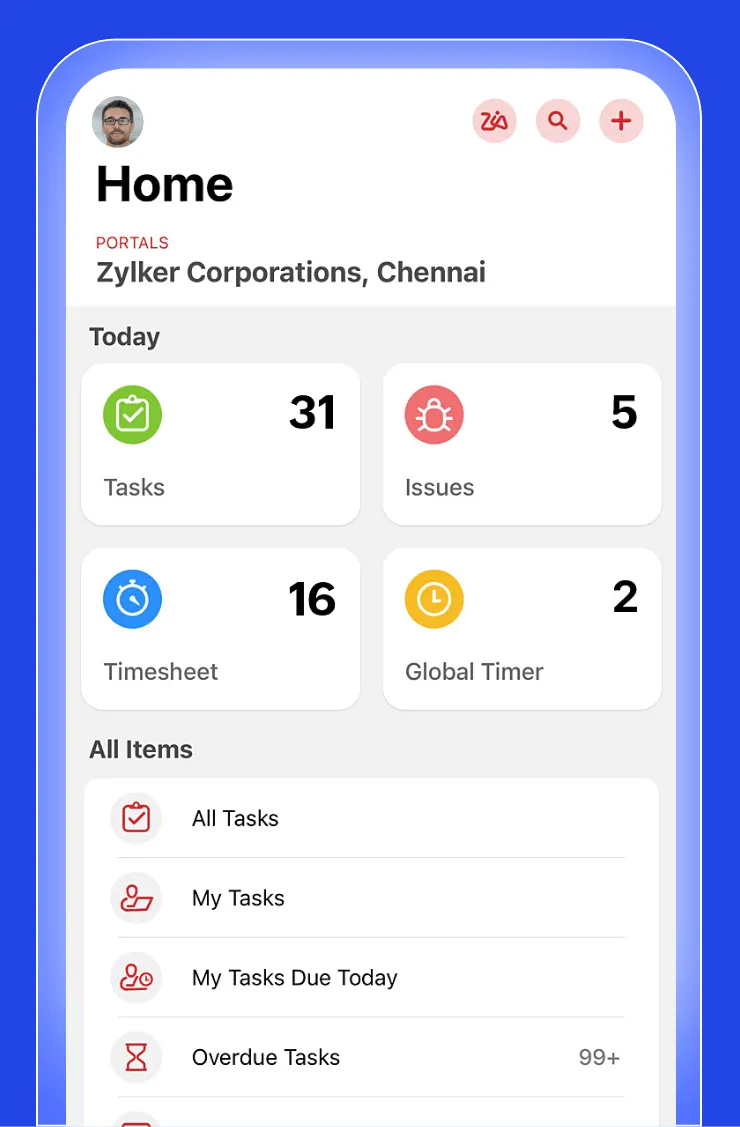
Zoho Projects erbjuder anpassningsbara instrumentpaneler som gör det möjligt för projektledare och team att snabbt få en översikt över projektstatus, uppgiftsframsteg och valda KPI:er.
Plattformens rapporteringssystem innehåller innovativa funktioner som kronologiska Gantt-diagram, resursutnyttjandediagram och avvikelserapport som hjälper teamen att förstå projektets utveckling och potentiella risker. Användarna kan enkelt dela upp projektdata och skapa insiktsfulla visualiseringar utan att behöva teknisk expertis.
Zoho Projects bästa funktioner
- Se till att statusrapporterna återspeglar den senaste informationen med uppdateringar i realtid.
- Spåra enkelt statusen för enskilda uppgifter, milstolpar och beroenden, så att det tydligt framgår var projektet befinner sig vid varje given tidpunkt.
- Skapa detaljerade projektstatusrapporter som visar projektets framsteg tillsammans med insikter om resursfördelning, tidsåtgång och budgetanvändning.
- Generera och skicka statusrapporter automatiskt baserat på förinställda intervall (t.ex. dagligen, veckovis eller månadsvis).
Begränsningar i Zoho Projects
- Flera viktiga funktioner saknas i detta verktyg, såsom sortering av kolumner i tabellvyn, filtrering på flera kolumner och automatisk ifyllning av uppgiftsfält.
Priser för Zoho Projects
- Gratis
- Premium: 5 $/månad
- Företag: 10 $/månad
Betyg och recensioner av Zoho Projects
- G2: 4,3/5 (över 450 recensioner)
- Capterra: 4,4/5 (över 700 recensioner)
Vad säger verkliga användare om Zoho Projects?
Små företag behöver hålla koll på varje projekt individuellt på mikronivå, och Zoho Projects erbjuder ett prisvärt sätt att göra just det. Användargränssnittet och inställningarna är för komplexa, det hade varit bra med tydliga YouTube-tutorials eller en AI som kunde ställa in uppgifterna åt dig.
Små företag behöver hålla koll på varje projekt individuellt på mikronivå, och Zoho Projects erbjuder ett prisvärt sätt att göra just det. Användargränssnittet och inställningarna är för komplexa, det hade varit bra med tydliga YouTube-tutorials eller en AI som kunde ställa in uppgifterna åt dig.
11. Jira (bäst för agila team och problemspårning)
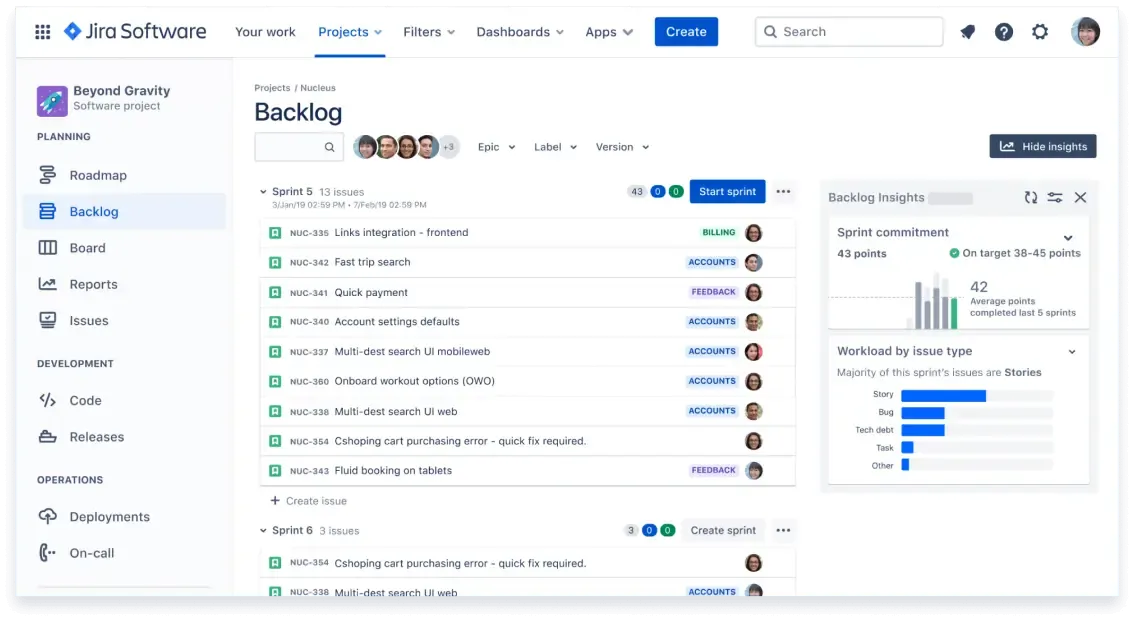
Atlassians Jira är populärt bland agila team, särskilt för mjukvaruutvecklingsprojekt. Det erbjuder detaljerad statusuppföljning för uppgifter, sprintar och problem.
Även om ClickUp är bättre på detta område gillar jag ändå de många inbyggda rapporterna, inklusive burndown-diagram, hastighetsdiagram och sprintrapporter, som är mycket användbara för agila team.
Jiras bästa funktioner
- Skapa anpassade rapporter som kan sparas, delas eller läggas till i instrumentpaneler.
- Spåra buggar, uppgifter och förbättringar med detaljerade projektrapporteringsalternativ för ökad överskådlighet.
- Använd det kraftfulla filtreringssystemet för att skapa anpassade frågor med JQL, som kan hämta specifika data för statusrapporter.
Jiras begränsningar
- Kan vara komplicerat att installera och använda för team som inte arbetar med programvara.
- Vissa användare rapporterar minskad hastighet under rusningstider.
Jira-priser
- Gratis
- Standard: 7,53 $/användare per månad
- Premium 13,53 $/användare per månad
- Företag: Anpassad prissättning
Jira-betyg och recensioner
- G2: 4,3/5 (över 6000 recensioner)
- Capterra: 4,4/5 (över 15 000 recensioner)
12. Microsoft Project Portfolio Management (bäst för statusuppföljning av stora projektportföljer)
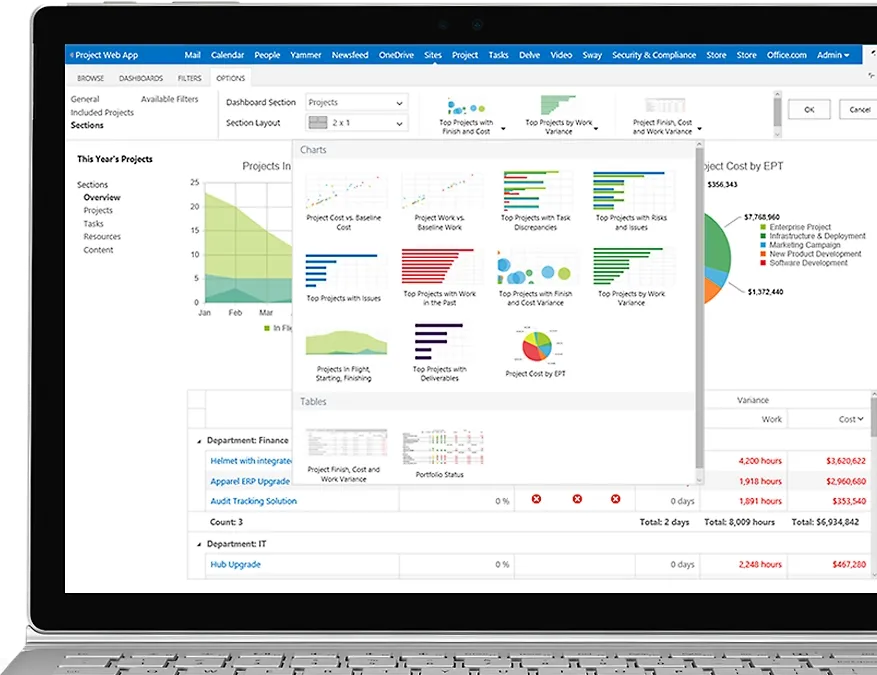
En av Microsoft Project PPM:s främsta styrkor är dess förmåga att hjälpa dig hantera hela projektportföljer. Portföljförvaltare kan se statusen för alla projekt i portföljen, prioritera dem utifrån strategiska mål och justera resurser och tidsplaner för att säkerställa framgångsrika resultat.
Detta är särskilt användbart för ledande befattningshavare och intressenter som måste fatta välgrundade beslut om projektprioritering.
De bästa funktionerna i Microsoft Project Portfolio Management
- Spåra projektets tidsplaner och beroenden med anpassningsbara Gantt-diagram.
- Fördela resurser mellan projekt och spåra utnyttjandet för bättre teamplanering.
- Använd Power BI för dynamisk rapportering och analys för att hålla intressenterna informerade.
Begränsningar i Microsoft Project Portfolio Management
- Vissa användare tycker att det är för funktionsrikt (och därmed komplicerat) för mindre projekt och enklare arbetsflöden.
- Dyrare än andra projektledningsverktyg
Priser för Microsoft Project Portfolio Management
- Planner Plan 1: 10 $/månad
- Planner och Project Plan 3: 30 $/månad
- Planner och Project Plan 5: 55 $/månad
- Projektstandard: 679,99 $/användare (engångsköp)
- Project Professional: 1 129,99 $/användare (engångsköp)
- Project Server: Anpassad prissättning
Betyg och recensioner av Microsoft Project Portfolio Management
- G2: 4/5 (över 1500 recensioner)
- Capterra: 4,4/5 (över 2000 recensioner)
13. Hive (Bäst för uppdateringar i realtid och teamsamarbete)
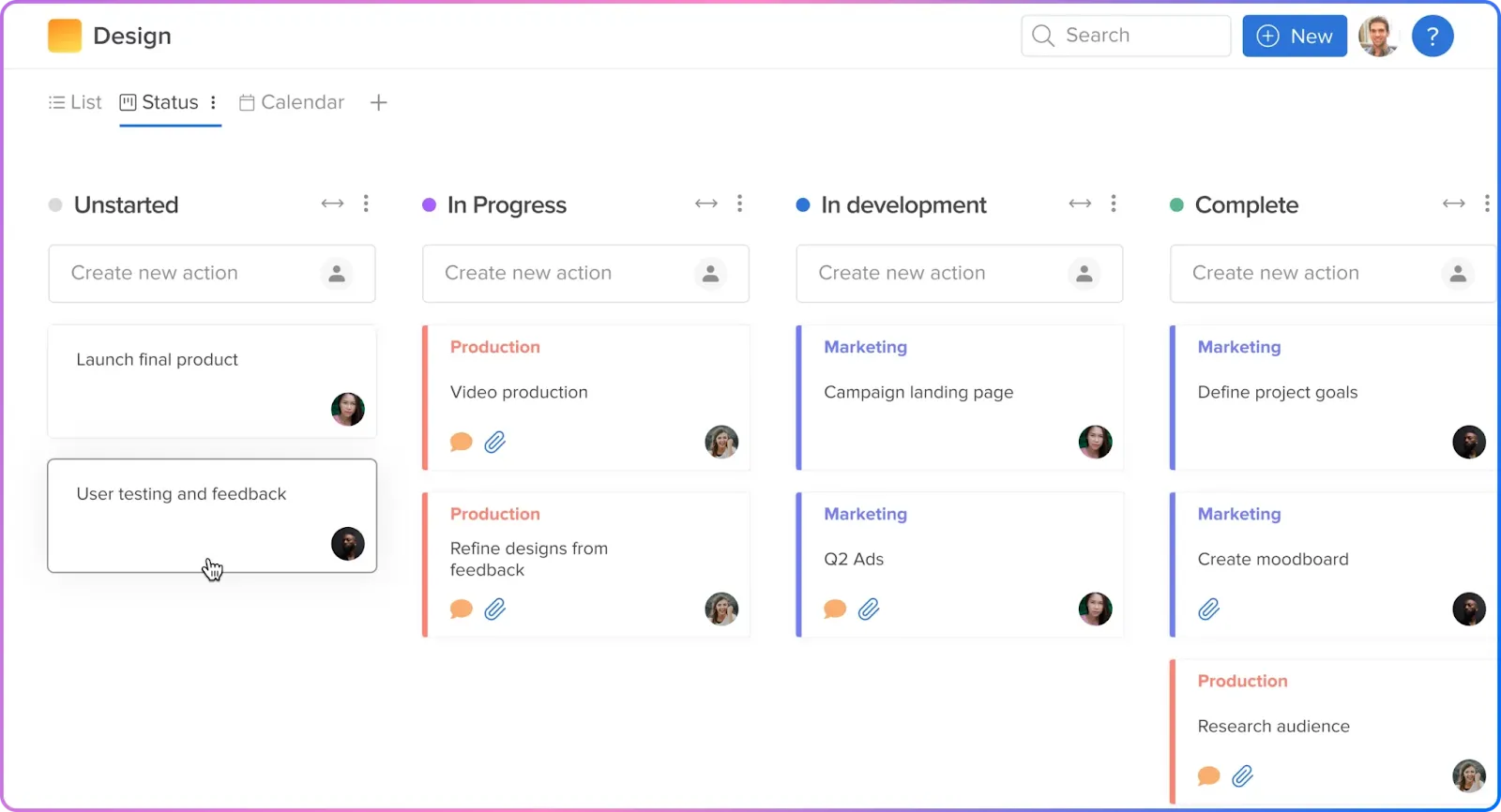
Även om Hive är ett mångsidigt projektledningsverktyg som erbjuder olika anpassningsalternativ och samarbetsfunktioner, gillade jag dess automatiserade rapportering mest.
Automatiserade rapporter kan inkludera uppgiftsframsteg, projektstatus, teamprestanda och kommande deadlines. Du kan också schemalägga regelbundna uppdateringar som skickas till intressenter, vilket sparar tid på statusuppföljning.
Hives bästa funktioner
- Välj mellan Kanban-, Gantt-, kalender- och tabellvyer för att organisera projekt utifrån teamets behov.
- Samarbeta direkt inom uppgifter och projekt för att hålla kommunikationen centraliserad.
- Använd funktionen för tidrapportering för att skapa statusrapporter som ger insikt i resursfördelning, tid som läggs på uppgifter och projektets totala effektivitet.
- Utnyttja uppgiftskommentarer och feedbackloopar för att ge uppdateringar och dela insikter direkt inom projektet.
Begränsningar i Hive
- Det kan vara svårt att växla mellan olika tidslinjevyer.
Hive-priser
- Gratis: Gratis för alltid
- Startpaket: 1,50 $/användare per månad
- Team: 5 $/användare per månad
- Företag: Anpassad prissättning
Hive-betyg och recensioner
- G2: 4,6/5 (över 550 recensioner)
- Capterra: 4,4/5 (över 200 recensioner)
Vad säger verkliga användare om Hive?
Det är lätt att komma åt eftersom det är kompatibelt med en rad olika operativsystem. När jag startar nya projekt kan jag hålla koll på de pågående. Mina favoritfunktioner är indelningen av projekt i faser, den anpassningsbara tidslinjen, möjligheten att budgetera/planera och ställa in ett definierat ramverk. Etiketterna och färgerna hjälper mig att individualisera och markera projektfaser för bättre översikt och kontroll.
Det är lätt att komma åt eftersom det är kompatibelt med en rad olika operativsystem. När jag startar nya projekt kan jag hålla koll på de pågående. Mina favoritfunktioner är indelningen av projekt i faser, den anpassningsbara tidslinjen, möjligheten att budgetera/planera och ställa in ett definierat ramverk. Etiketterna och färgerna hjälper mig att individualisera och markera projektfaser för bättre översikt och kontroll.
14. Plecto (Bäst för realtidsdatavisualisering för statusuppföljning)
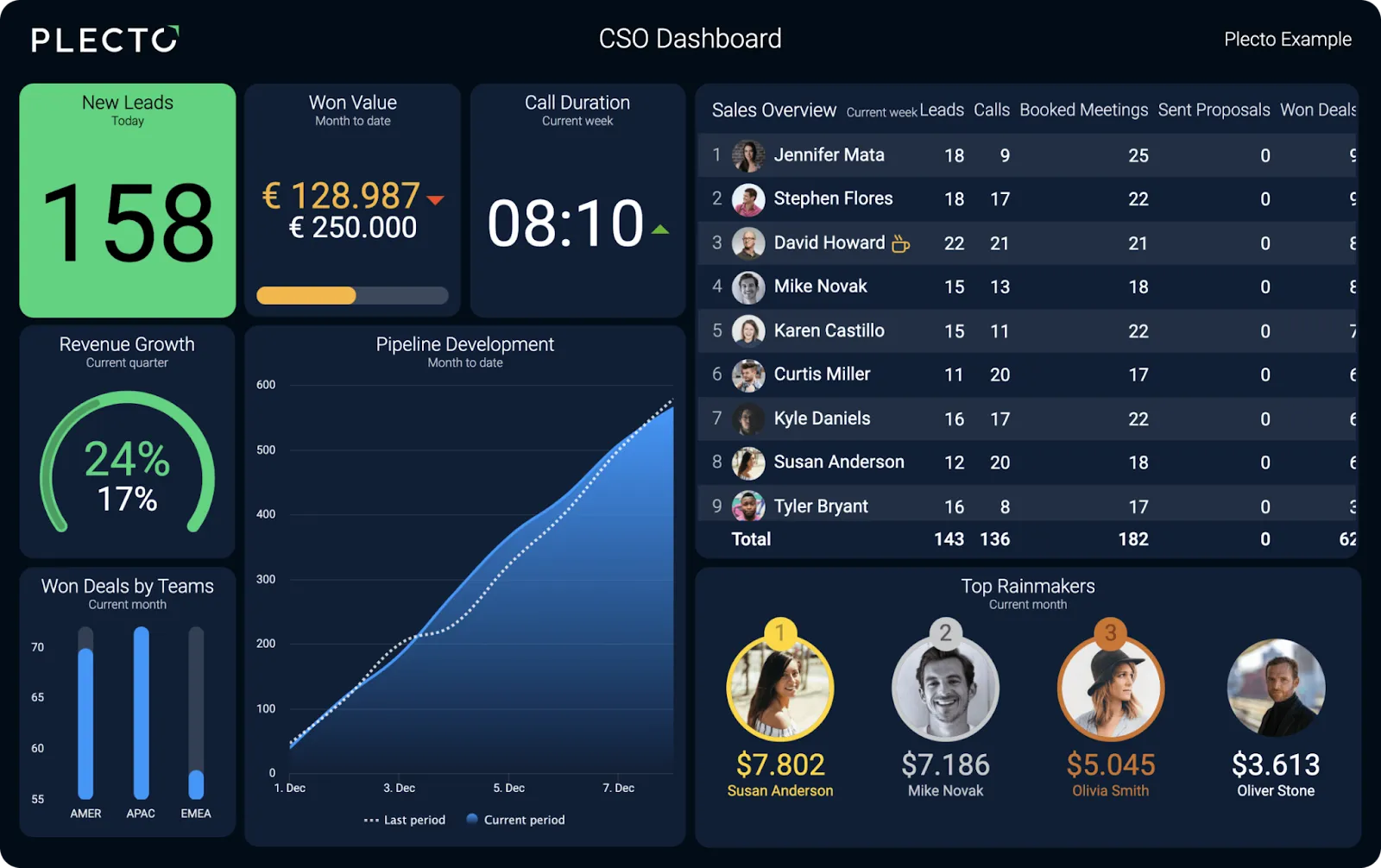
För team som vill öka engagemanget och motivationen genom datatransparens har Plecto specialiserat sig på att skapa realtidsdashboards som visualiserar projektstatus.
Utöver traditionell rapportering innehåller Plecto spelifieringselement som live-prestationsmeddelanden, konkurrenskraftiga spårningsfunktioner och realtidsigenkänning. Detta tillvägagångssätt förvandlar rapportering från en vardaglig uppgift till ett interaktivt, motiverande verktyg som driver organisationens prestanda.
Plectos bästa funktioner
- Visualisera teamets prestationsdata i realtid med anpassningsbara instrumentpaneler som är skräddarsydda efter dina rapporteringsbehov.
- Skapa widgets för att spåra specifika projektstatusar
- Anslut till andra verktyg som Salesforce, HubSpot och Google Sheets för smidig dataintegration.
Plectos begränsningar
- Kanske inte idealiskt för traditionella projektledningsuppgifter
Plectos prissättning
- Medium: 230 $/månad (faktureras årligen)
- Stort: 360 $/månad (faktureras årligen)
- Företag: Anpassad prissättning
Plecto-betyg och recensioner
- G2: 4,2/5 (över 30 recensioner)
- Capterra: 4,4/5 (över 30 recensioner)
15. Geckoboard (Bäst för att visualisera projektstatus med anpassningsbara instrumentpaneler)
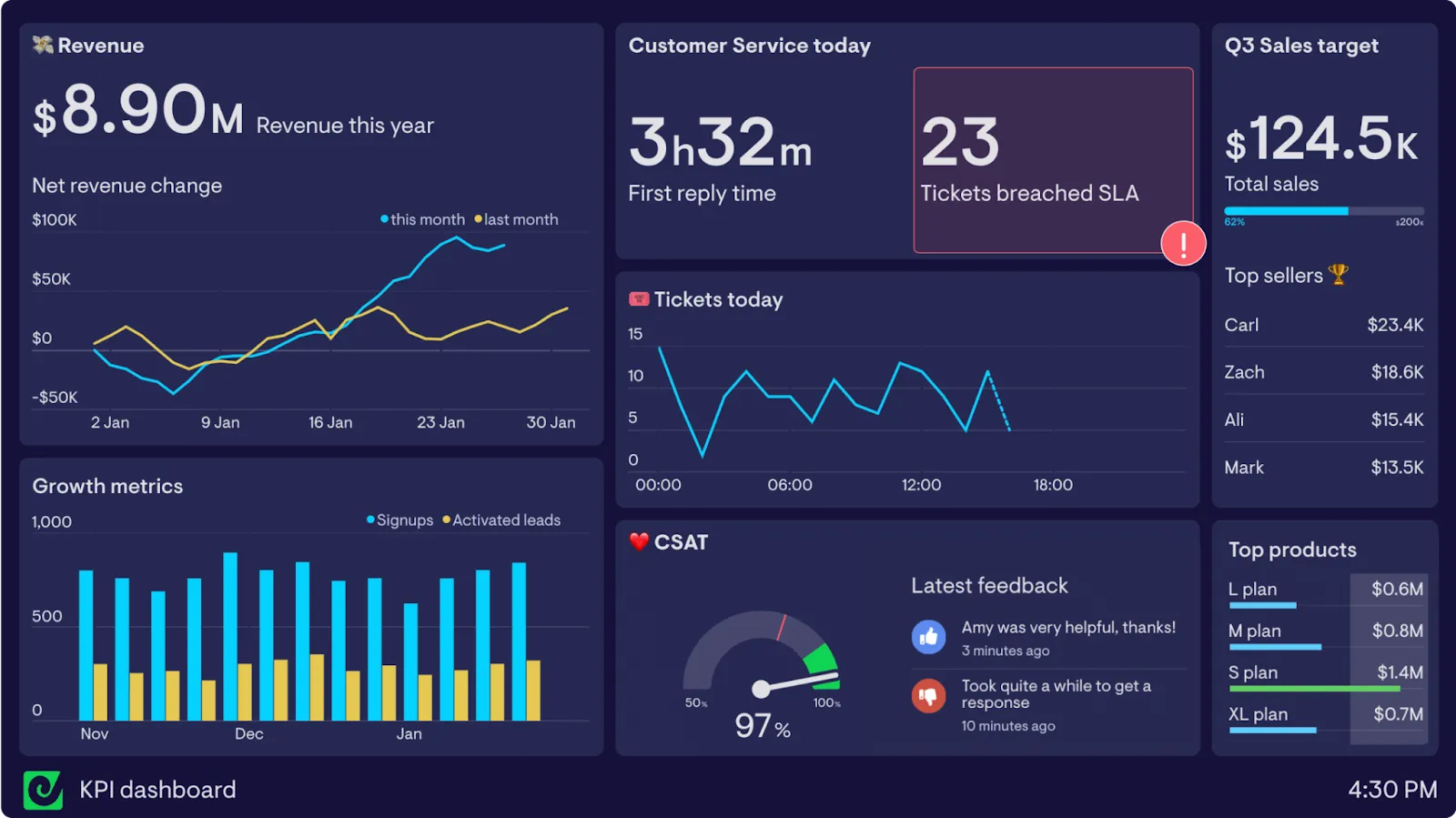
Geckoboard är utformat för rapportering i realtid och datavisualisering. Det förvandlar dataspårning genom att tillhandahålla sammanhang via mål, statusindikatorer och uppdateringar i realtid.
Det är idealiskt för chefer som behöver snabba översikter över viktiga nyckeltal och fungerar bra för team som fokuserar på kundsupport, försäljning och andra prestationsdrivna funktioner.
Geckoboards bästa funktioner
- Visa realtidsdata från flera källor så att ditt team alltid har tillgång till de senaste uppgifterna om viktiga nyckeltal.
- Skapa anpassade diagram och instrumentpaneler som passar ditt teams specifika behov av dataspårning.
- Integrera enkelt med andra verktyg som Slack, Google Analytics och Zendesk för centraliserad rapportering.
Begränsningar för Geckoboard
- Det har begränsade projektledningsfunktioner.
Priser för Geckoboard
- Väsentligt: 55 $/månad för 3 användare
- Pro: 219 $/månad för 10 användare
- Skala: Anpassad prissättning
Geckoboard-betyg och recensioner
- G2: 4,3/5 (45+ recensioner)
- Capterra: 4,6/5 (över 100 recensioner)
Vad säger verkliga användare om Geckoboard?
Detta är ett utmärkt sätt att dela KPI:er med ditt team på ett visuellt tilltalande sätt. Det enklaste sättet att skapa instrumentpaneler som är både meningsfulla och effektiva.
Detta är ett utmärkt sätt att dela KPI:er med ditt team på ett visuellt tilltalande sätt. Det enklaste sättet att skapa instrumentpaneler som är både meningsfulla och effektiva.
Välj det bästa verktyget för statusrapportering
Mina viktigaste arbetsuppgifter är att övervaka projektets framsteg för våra redaktionella aktiviteter och säkerställa smidig kommunikation inom teamet. Efter att ha utvärderat alla dessa verktyg är ClickUp fortfarande mitt förstahandsval.
Med ClickUps dashboards kan du skapa anpassade rapporter med egna kort för uppgiftsframsteg, arbetsbelastning, tidrapportering och mycket mer, medan Goals låter teamen följa upp mål, viktiga resultat och framsteg på ett strukturerat sätt, så att alla arbetar i linje med företagets prioriteringar.
Det som gör ClickUp annorlunda är dess allt-i-ett-funktioner för projektledning. Det kan anpassas till flera olika typer av projekt, skalas för alla storlekar av projekt och organisationer, och kräver inte att du modifierar dina befintliga arbetsflöden.
Dess förmåga att integrera olika projektledningsfunktioner i en enda plattform gör det ovärderligt för alla som vill förbättra projektets transparens och rapportering.
Så varför vänta? Prova ClickUp gratis och ersätt dina spridda verktyg med en enda, kraftfull projektledningslösning.