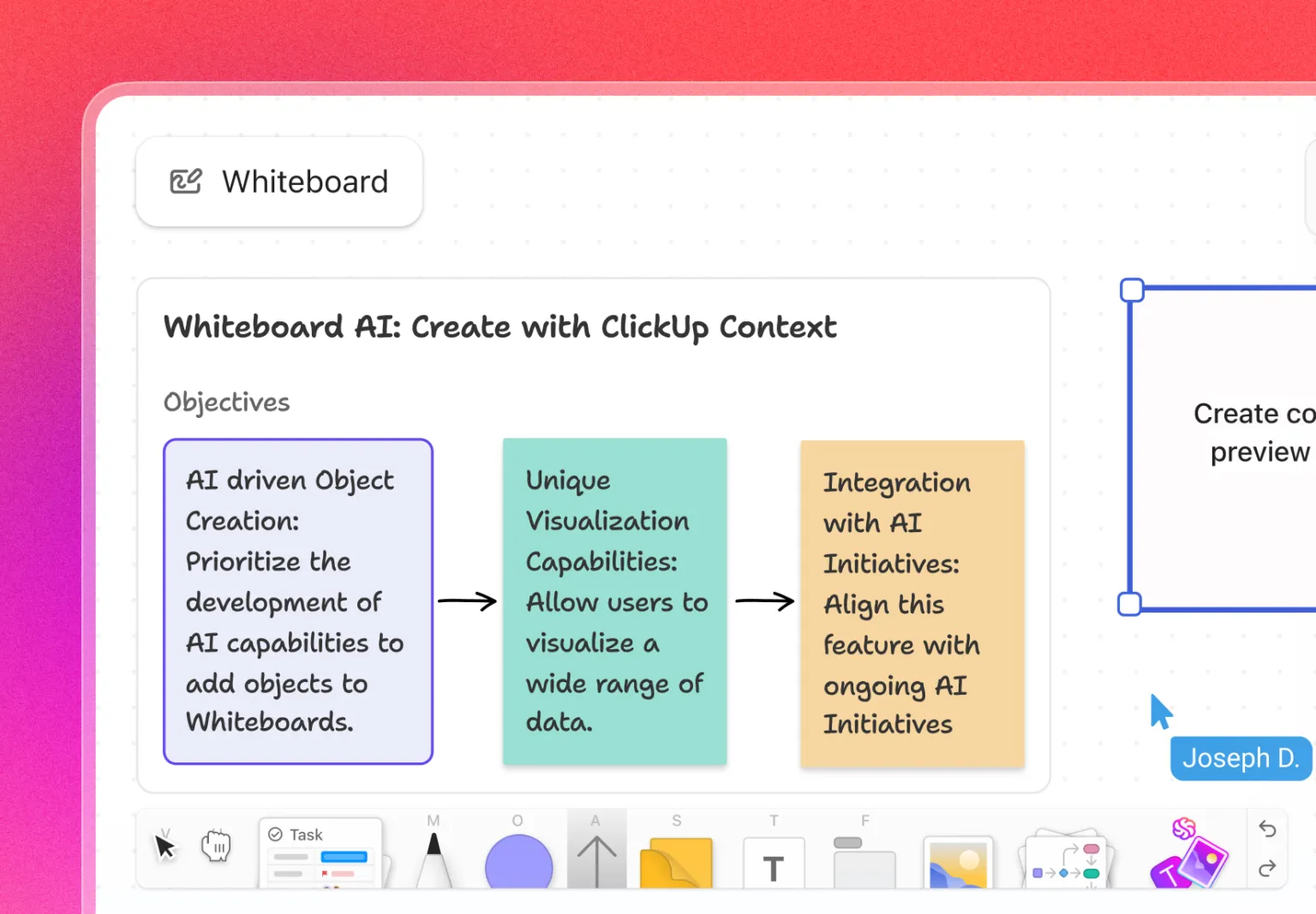

Samarbete är ryggraden i alla framgångsrika team, oavsett om du leder en liten grupp eller ett storskaligt projekt.
Medan små team trivs med nära kommunikation kräver moderna projekt ofta stora, tvärfunktionella team med dussintals eller till och med hundratals medlemmar.
När teamen växer ökar utmaningarna för samarbetet, men lösningen är inte att skala ner. Istället handlar det om att förse teamen med rätt verktyg. Microsofts svit av samarbetsverktyg är utformad för att bryta ner silos, förbättra kommunikationen och öka produktiviteten när teamen arbetar tillsammans, oavsett storlek.
Det här blogginlägget utforskar de 11 bästa samarbetsverktygen från Microsoft som hjälper ditt team att hålla kontakten, förbättra effektiviteten och uppnå mer.
⏰ 60-sekunders sammanfattning
Här är 11 av de bästa samarbetsverktygen från Microsoft för att förbättra produktiviteten:
- Microsoft Teams (bäst för teamkommunikation och möten)
- Microsoft SharePoint (bäst för dokumentdelning och samarbete)
- Microsoft Outlook (bäst för e-post- och kalenderhantering)
- Microsoft Whiteboard (bäst för brainstorming och visuellt samarbete)
- Microsoft Project (bäst för projektledning)
- Microsoft OneDrive for Business (bäst för molnlagring och fildelning)
- Microsoft To Do (bäst för uppgiftshantering)
- Microsoft Loop (bäst för realtids-samskrivning)
- Microsoft Viva Engage (bäst för medarbetarengagemang)
- Microsoft OneNote (bäst för anteckningar och organisation)
- Microsoft 365 Groups (bäst för teamsamarbetsytor)
Men om du letar efter andra Microsoft-samarbetsverktyg för att öka produktiviteten, idéutbytet och projektledningen är ClickUp det bästa valet.
Vad ska du leta efter i Microsofts samarbetsverktyg?
Med rätt samarbetsverktyg från Microsoft kan du enkelt dela idéer och driva projekt som ett urverk.
Här är några viktiga funktioner att tänka på:
- Funktioner: Anpassa verktygets funktioner efter dina specifika behov. Microsoft Project är till exempel utmärkt för detaljerad projektuppföljning, medan Microsoft Loop möjliggör modulärt innehållssamarbete.
- Skalbarhet: Oavsett om du använder Microsoft för personlig produktivitet eller företagsomfattande samarbete, leta efter ett verktyg som kan skalas för att tillgodose växande data- och användarkrav utan att kompromissa med prestandan.
- Integration: Välj verktyg som integreras sömlöst med centrala Microsoft-appar som Outlook, OneDrive och Power BI.
- Användarvänlighet: Leta efter verktyg som minimerar inlärningstiden, så att de är tillgängliga även för användare utan tekniska kunskaper.
- Kostnadseffektivitet: Bedöm om verktygets pris passar din organisations budget och ta hänsyn till dess långsiktiga avkastning. Microsoft 365-abonnemangen innehåller flera verktyg och ger ofta bättre värde än fristående lösningar.
De 11 bästa samarbetsverktygen från Microsoft
Nu när du vet vilka funktioner du ska leta efter i Microsofts samarbetsverktyg har vi sammanställt en lista över de bästa, som alla erbjuder kraftfulla funktioner som hjälper dig.
1. Microsoft Teams (bäst för teamkommunikation och möten)
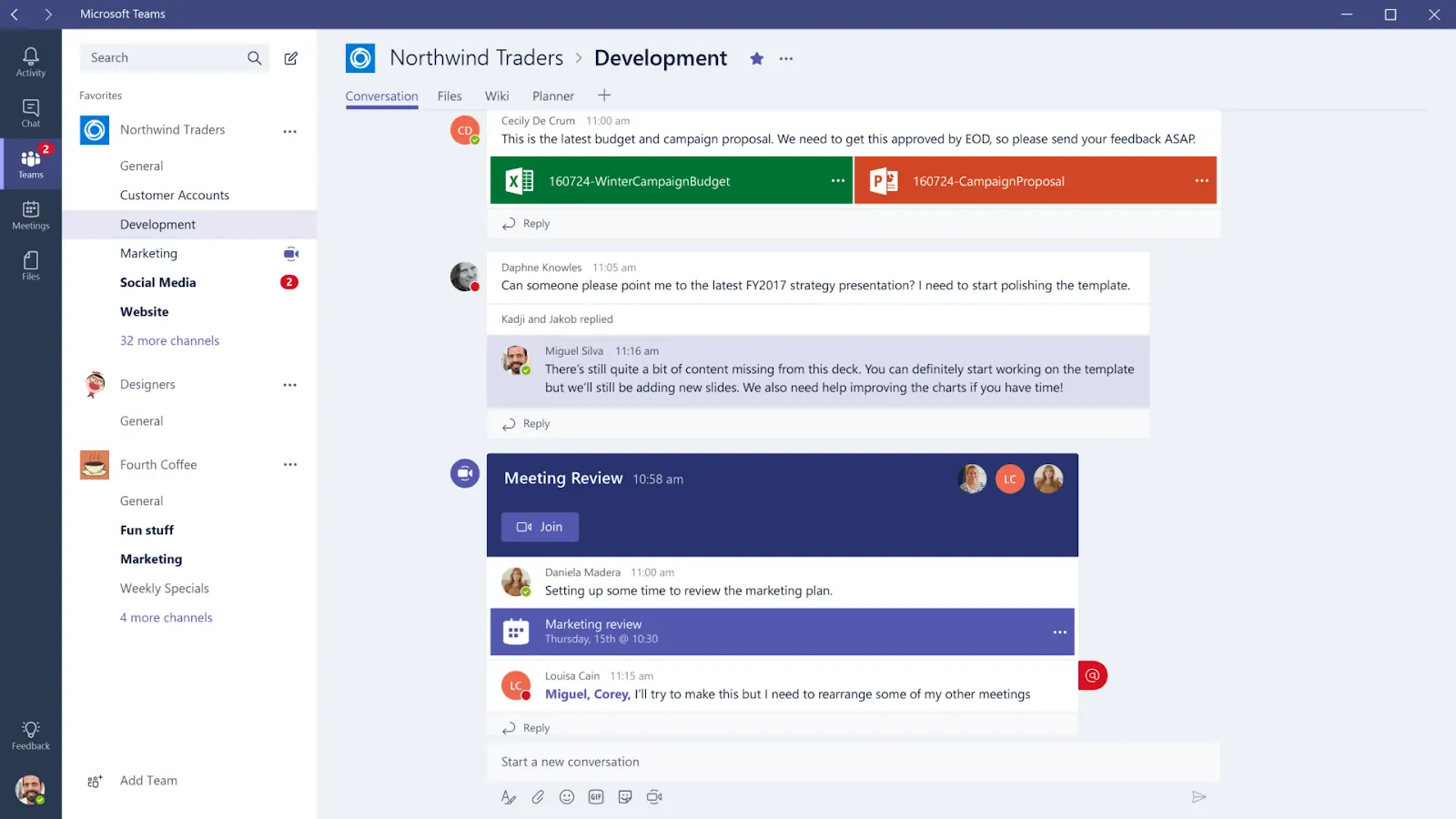
Microsoft Teams är en enhetlig kommunikations- och samarbetsplattform som utmärker sig inom realtidschatt och videokonferenser. Dess inbyggda integration med Office 365-appar gör den till den perfekta hubben för teamarbete.
Med Teams-chatten kan du dela och redigera innehåll samtidigt i gruppchatten, och allas ändringar sparas automatiskt. Du kan samarbeta på filer direkt i plattformen, vilket minimerar behovet av långa kommunikationstrådar.
Microsoft Teams bästa funktioner
- Aktivera video- och ljudkonferenser med upp till 1 000 deltagare i Teams.
- Kommunicera med stora grupper som arbetar med projekt med hjälp av kanalfunktionen.
- Spela in och transkribera möten automatiskt för framtida referens
- Använd Together Mode för att göra virtuella möten mer engagerande.
Begränsningar i Microsoft Teams
- Att hantera och organisera filer som delas inom kanaler eller chattar kan bli allt svårare när volymen ökar.
- En annan stor nackdel med Microsoft Teams är att det begränsar teamen till 200 offentliga kanaler och 30 privata kanaler.
Priser för Microsoft Teams
- Microsoft Teams Essentials: 4 $/användare per månad
- 365 Business Basic: 6 $/användare per månad
- 365 Business Standard: 12,5 dollar per användare och månad
Betyg och recensioner av Microsoft Teams
- G2: 4,3/5 (över 15 500 recensioner)
- Capterra: 4,5/5 (över 9 500 recensioner)
Vad säger verkliga användare om Microsoft Teams?
Jag älskar hur Teams möjliggör realtidssamarbete på dokument och erbjuder videokonferensfunktioner. Det är samarbete på nästa nivå inom all kommunikation som verkligen gör det möjligt för användarna att ha ett fullständigt engagerande och meningsfullt samarbete som överträffar alla kontorsverktyg som finns tillgängliga just nu.
Jag älskar hur Teams möjliggör realtidssamarbete på dokument och erbjuder videokonferensfunktioner. Det är nästa nivå av samarbete inom all kommunikation som verkligen gör det möjligt för användarna att ha ett fullständigt engagerande och meningsfullt samarbete som överträffar alla kontorsverktyg som finns tillgängliga just nu.
👀 Visste du att? Enligt en undersökning från Gartner förlitar sig nu nästan 80 % av arbetstagarna på samarbetsverktyg i sitt arbete.
2. Microsoft SharePoint (bäst för dokumentdelning och samarbete)
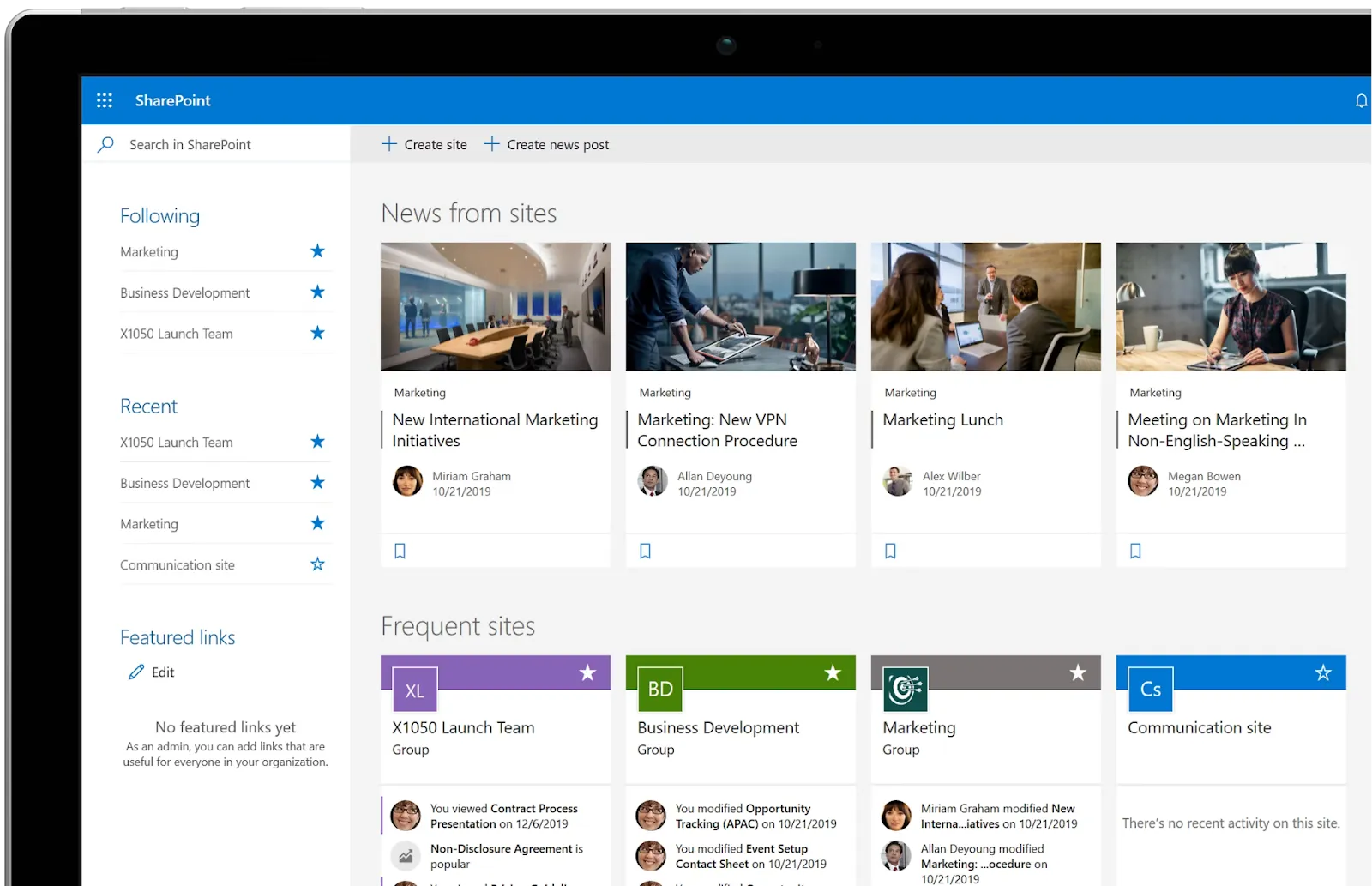
Microsoft SharePoint är känt för dokumentsamarbete och gör det möjligt för team att samarbeta på dokument i realtid samtidigt som de har full kontroll över versionerna.
Du kan välja från ett dokumentbibliotek med över 100 SharePoint-mallar eller designa ett anpassat flöde från grunden för att integrera med SharePoint. Dess utmärkande funktion är möjligheten att automatisera arbetsflöden med Power Automate.
De bästa funktionerna i Microsoft SharePoint
- Skapa anpassade intranätportaler för intern kommunikation
- Hantera behörigheter och åtkomstkontroller för bättre säkerhet
- Använd metadatataggar för enkel kategorisering och sökning av dokument.
Begränsningar i Microsoft SharePoint
- Vissa personer kan behöva lite tid för att lista ut hur man ger andra åtkomst.
- Det uppstår en viss fördröjning när du laddar upp filer eller flyttar filer till andra mappar.
Priser för Microsoft SharePoint
- Gratis: En månads provperiod
- SharePoint (Plan 1): 6 $/användare per månad
- Microsoft 365 Business Standard: 15 USD/användare per månad
Betyg och recensioner av Microsoft SharePoint
- G2: 4/5 (över 8 000 recensioner)
- Capterra: 4,3/5 (över 5 000 recensioner)
3. Microsoft Outlook (bäst för e-post- och kalenderhantering)
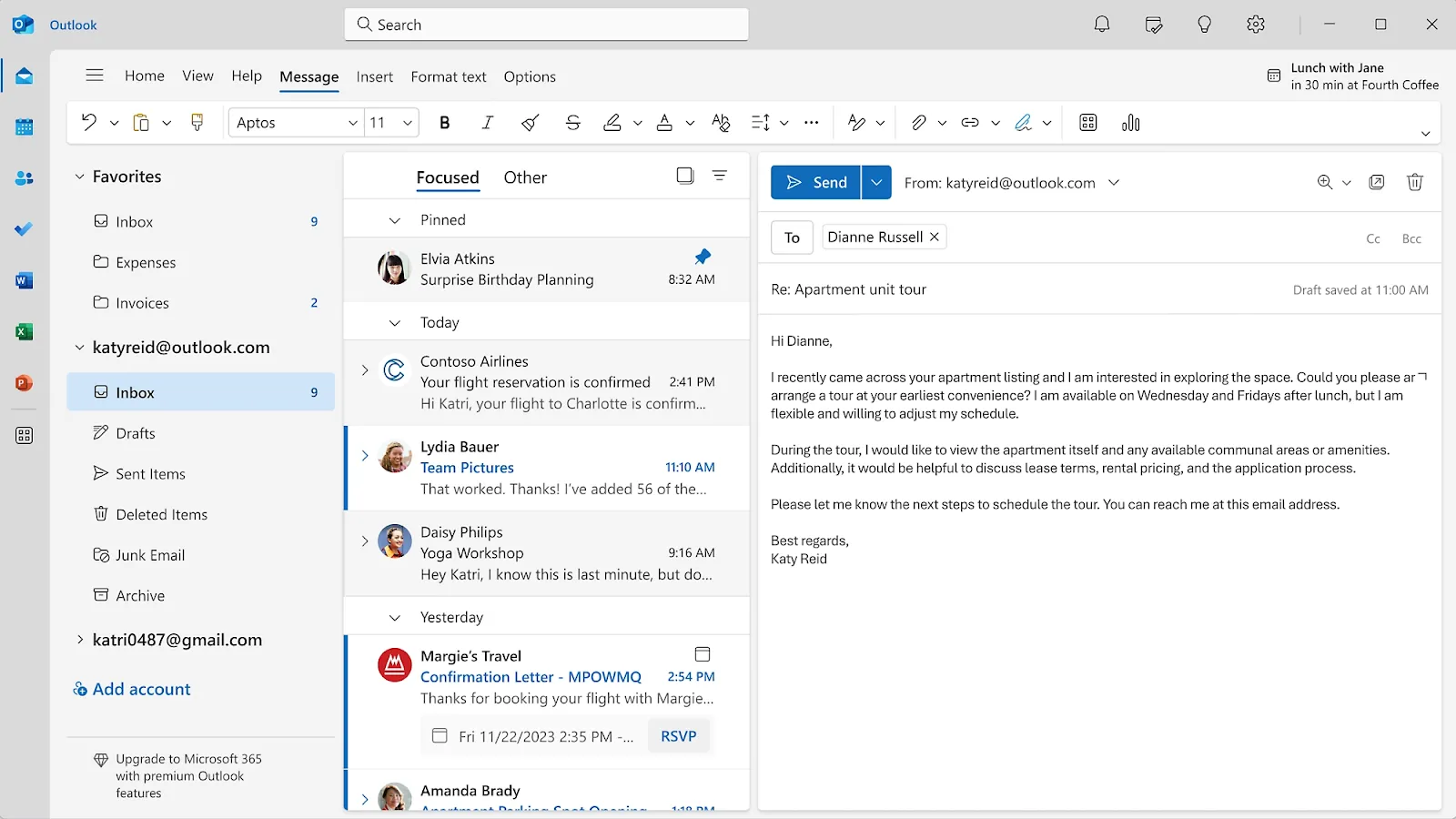
Microsoft Outlook är ett kraftfullt verktyg för e-posthantering som går utöver grundläggande kommunikation och erbjuder integrerade delade teamkalendrar och en inbyggd uppgiftshanterare för att hålla teamen organiserade. Outlook är känt för sin säkerhet i företagsklass och ser till att din kommunikation förblir privat och säker.
Dess schemaläggningsfunktioner, inklusive mötesplanering och e-postschemaläggning, gör det till ett utmärkt verktyg för företag och för att ligga steget före i en hektisk arbetsmiljö.
De bästa funktionerna i Microsoft Outlook
- Prioritera e-postmeddelanden automatiskt med funktionen Focused Inbox.
- Hantera delade postlådor för teamsamarbete
- Håll dina meningar koncisa och välformulerade med hjälp av förslag medan du skriver (intelligent stavnings- och grammatikontroll).
- Synkronisera mellan dator och mobil för produktivitet på språng
Begränsningar i Microsoft Outlook
- Sökfunktionen kan ibland vara långsam, särskilt när det gäller stora mängder e-postmeddelanden.
- Outlook fungerar inte bra på smartphones, och ibland uppstår fördröjningar i mottagningen av e-postmeddelanden.
Priser för Microsoft Outlook
- Gratis
- Microsoft 365 Business Basic: 7,20 $/användare per månad
- Microsoft 365 Business Standard: 15 USD/användare per månad
- Microsoft 365 Business Premium: 26,40 $/användare per månad
Betyg och recensioner av Microsoft Outlook
- G2: 4,5/5 (över 2 500 recensioner)
- Capterra: 4,5/5 (över 2 000 recensioner)
Vad säger verkliga användare om Microsoft Outlook?
MS Outlook är ett av de mest använda verktygen för e-post och hantering av din arbetskalender. Det bästa med detta verktyg är dess sömlösa integration med andra mötesverktyg som Zoom Workplace, MS Teams etc. Jag har använt MS Outlook dagligen under de senaste 7 åren och det är ett av de mest praktiska verktygen med synkroniseringsalternativ i realtid.
MS Outlook är ett av de mest använda verktygen för e-post och hantering av din arbetskalender. Det bästa med detta verktyg är dess sömlösa integration med andra mötesverktyg som Zoom Workplace, MS Teams etc. Jag har använt MS Outlook dagligen under de senaste 7 åren och det är ett av de mest praktiska verktygen med synkroniseringsalternativ i realtid.
4. Microsoft Whiteboard (bäst för brainstorming och visuellt samarbete)
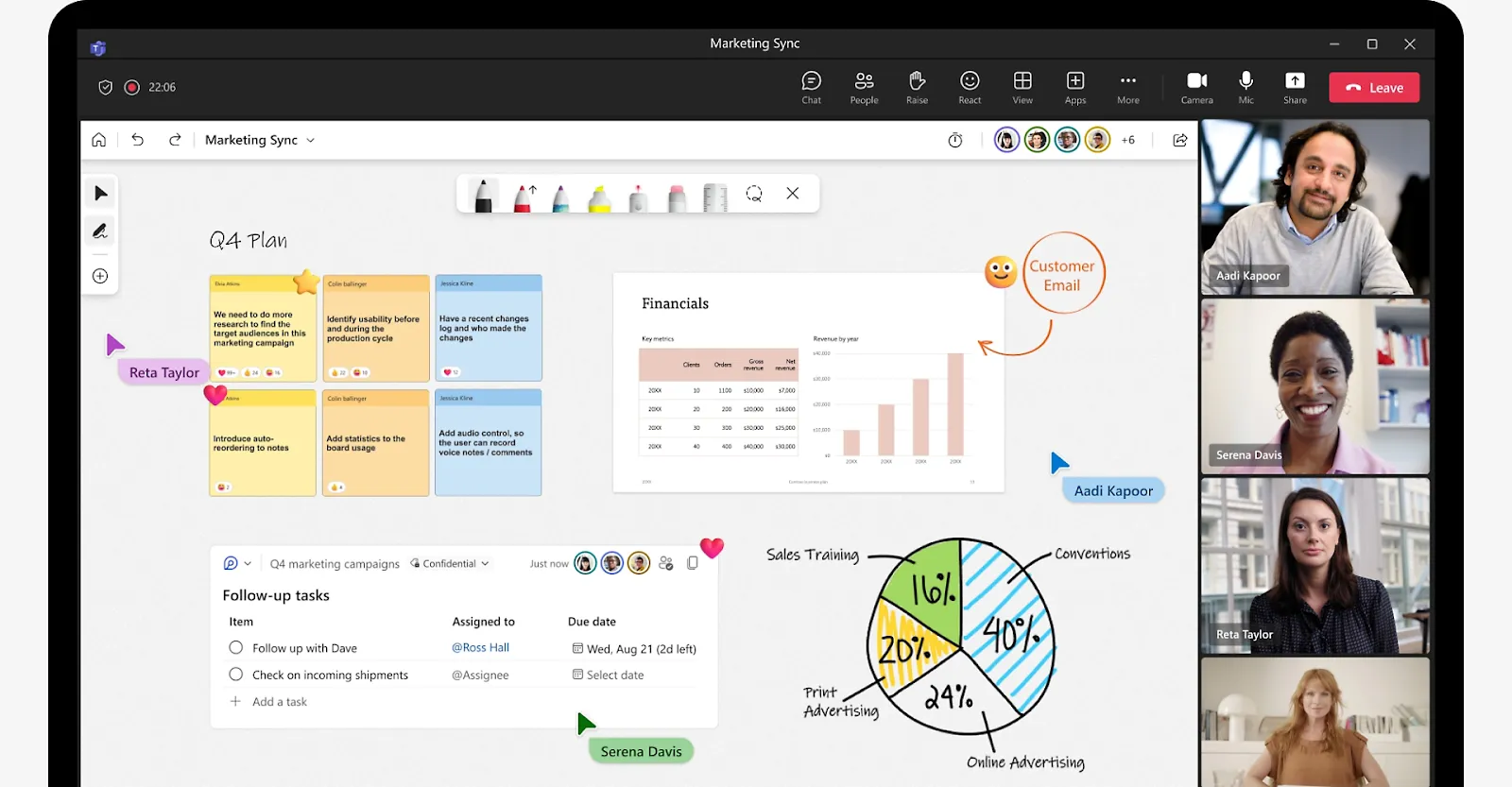
Microsoft Whiteboard erbjuder en digital yta där team kan samarbeta kreativt. Det är perfekt för brainstorming, planering och skissning av idéer i realtid. En unik funktion är den automatiska formigenkänningen, som omvandlar handritade former till snygga diagram.
Microsoft Whiteboards bästa funktioner
- Använd klisterlappar och textrutor för strukturerad brainstorming
- Håll flödet igång med Loop-komponenter i Whiteboard som synkroniseras mellan chattar, möten, e-postmeddelanden och dokument.
- Njut av en naturlig skriv- och rita-upplevelse med Microsofts Surface Hub med aktivt bläck med dubbla pennor.
- Innovera och designa snabbare med över 60 färdiga mallar.
Begränsningar för Microsoft Whiteboard
- Fel i visningen har rapporterats när fler än en användare arbetar med samma fil.
Priser för Microsoft Whiteboard
- Gratis med ett Microsoft 365-konto/abonnemang
Betyg och recensioner av Microsoft Whiteboard
- G2: 4/5 (över 40 recensioner)
- Capterra: 4,4/5 (över 140 recensioner)
Läs också: Mallar och tekniker för brainstorming
5. Microsoft Project (bäst för projektledning)
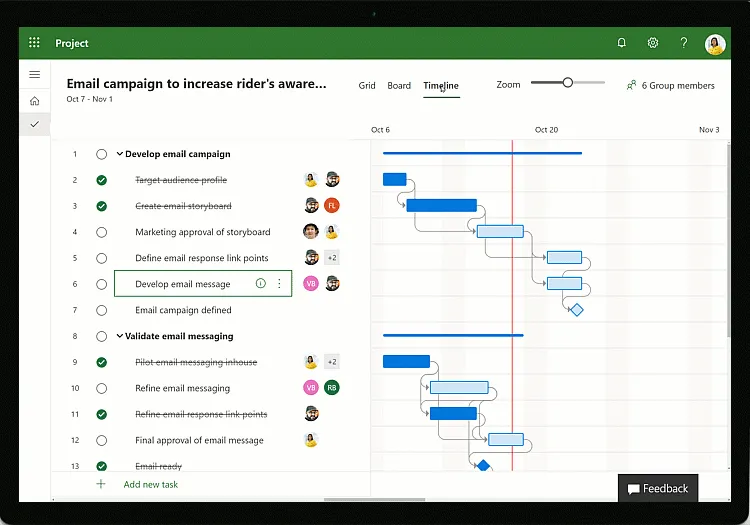
Om du vill ha ett verktyg som hjälper dig att planera, spåra och hantera komplexa projekt är Microsoft Project rätt val för dig. Det är idealiskt för resursallokering och tidsplanering. Denna prediktiva schemaläggningsmotor använder AI för att föreslå optimala tidsplaner och resursallokering.
Microsoft Projects bästa funktioner
- Integrera med Planner för förenklad uppgiftshantering
- Planera dina projekt med dynamisk schemaläggning baserat på erforderlig arbetsinsats, projektets varaktighet och tilldelade teammedlemmar.
- Skapa interaktiva instrumentpaneler för att visa övergripande status och fördjupa dig i detaljerna i dina projekt och program med hjälp av Power BI-visualisering.
- Automatisera arbetsflöden på datorer och mobila enheter med en flexibel, säker plattform byggd på Azure-molnet.
Begränsningar i Microsoft Project
- Vissa användare har rapporterat att det krävs omfattande experimenterande för att förstå gränssnittet fullt ut.
Priser för Microsoft Project
- Microsoft Planner: Ingår i Microsoft 365
- Planner Plan 1: 10 USD/användare per månad
- Planner och Project Plan 3: 30 USD/användare per månad
- Planner och Project Plan 5: 55 $/användare per månad
Betyg och recensioner av Microsoft Project
- G2: 4/5 (över 1 500 recensioner)
- Capterra: 4,4/5 (över 2 000 recensioner)
👀 Visste du att? En studie från Microsoft visade att 85 % av de tillfrågade anställda ansåg att samarbetsverktyg är avgörande för deras företags digitala transformation.
6. Microsoft OneDrive for Business (bäst för molnlagring och fildelning)
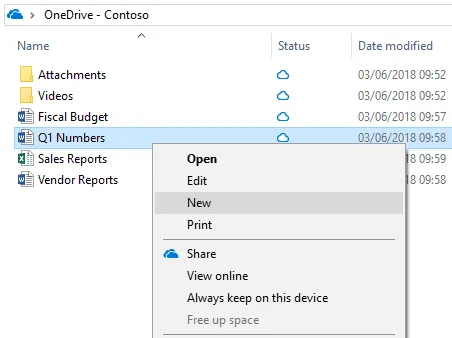
OneDrive for Business erbjuder säker molnlagring och möjliggör säker fildelning var som helst. Det är särskilt värdefullt för team som arbetar på distans och i hybridarbetsmiljöer. En viktig höjdpunkt är dess 30-dagars filåterställningsfunktion, som ger ett extra lager av dataskydd.
De bästa funktionerna i Microsoft OneDrive for Business
- Säkerhetskopiera filer, foton och videor automatiskt mellan olika enheter
- Dela filer externt med säkra länkar och utgångsdatum
- Skydda känslig data med avancerade krypterings- och efterlevnadsverktyg.
- Skanna viktiga dokument med Microsoft OneDrive-appen för mobilen.
Begränsningar för Microsoft OneDrive for Business
- Begränsade samarbetsfunktioner för dokument som inte är Office-dokument
- Högre kostnad för avancerade funktioner
Priser för Microsoft OneDrive for Business
- OneDrive for Business (Plan 1): 6 $/månad per användare
- Microsoft Business 365 Basic: 7,20 $/månad per användare
- Microsoft Business 365 Standard: 15 USD/månad per användare
Betyg och recensioner av Microsoft OneDrive for Business
- G2: 4,3/5 (över 9 500 recensioner)
- Capterra: 4,5/5 (över 12 000 recensioner)
Vad säger verkliga användare om Microsoft OneDrive for Business?
För mig gör den smidiga integrationen med MS 365 det enkelt att samarbeta i Word-, Excel- och PowerPoint-dokument i realtid med vårt team och hela organisationen.
För mig gör den smidiga integrationen med MS 365 det enkelt att samarbeta i Word-, Excel- och PowerPoint-dokument i realtid med vårt team och hela organisationen.
💡Proffstips: Integrera molnbaserade samarbetsverktyg med ditt projektledningssystem för att påskynda arbetsflöden och minska kontextväxlingar för ditt team.
7. Microsoft To Do (bäst för uppgiftshantering)
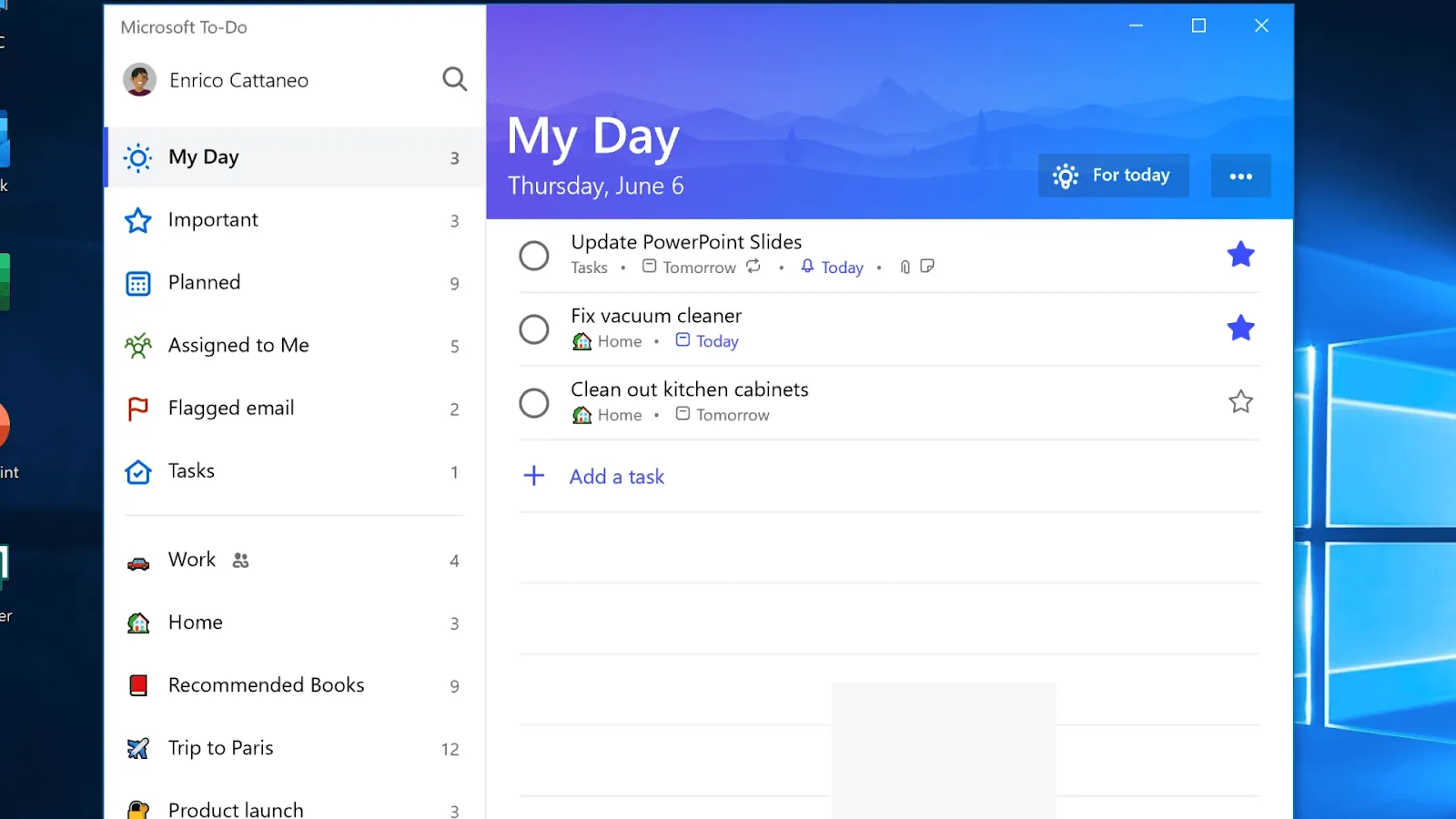
Microsoft To Do är en plattformsoberoende app för uppgiftshantering som på ett unikt sätt kombinerar enkelhet och plattformsoberoende synkronisering. Den låter dig dela upp uppgifter i enkla steg, lägga till förfallodatum och ställa in påminnelser för din dagliga checklista så att du håller dig på rätt spår.
Microsoft To Do:s bästa funktioner
- Tilldela uppgifter till teammedlemmar för delat ansvar
- Bifoga filer eller anteckningar direkt till uppgifter för att ge sammanhang.
- Synkronisera individuella eller delade uppgiftslistor på alla enheter för smidiga uppdateringar.
- Integrera med Outlook Tasks för att hantera alla typer av uppgifter på ett och samma ställe.
Begränsningar i Microsoft To Do
- Mycket beroende av Microsofts ekosystem
- Begränsade anpassningsfunktioner när det gäller att markera uppgifter
Priser för Microsoft To Do
- Gratis med Microsoft 365-konton/abonnemang
Betyg och recensioner av Microsoft To Do
- G2: 4,4/5 (över 80 recensioner)
- Capterra: 4,6/5 (över 3 000 recensioner)
Vad säger verkliga användare om Microsoft To Do?
Jag älskar Microsoft To-Do för dess smidiga integration av uppgiftshantering och samarbetsfunktioner, som enkelt förbättrar mitt designarbetsflöde och ger en kreativ touch till uppgiftsorganisationen.
Jag älskar Microsoft To-Do för dess smidiga integration av uppgiftshantering och samarbetsfunktioner, som enkelt förbättrar mitt designarbetsflöde och ger en kreativ touch till uppgiftsorganisationen.
8. Microsoft Loop (bäst för realtids-samskrivning)
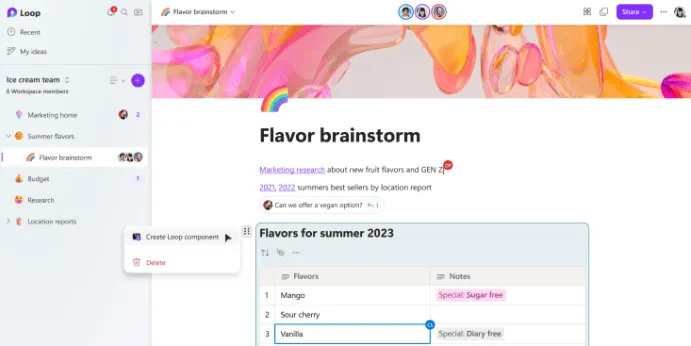
Microsoft Loop förbättrar samarbetet genom att möjliggöra dynamisk delning av innehåll i realtid via sina flytande komponenter som tabeller, listor eller anteckningar.
Dessa kan redigeras samtidigt i Microsoft-appar som Teams och Outlook, vilket eliminerar silos och främjar transparens för tvärfunktionella team. Loops modulära struktur anpassar sig efter projektets behov och erbjuder flexibilitet och tydlighet.
Microsoft Loops bästa funktioner
- Skapa tillsammans, håll dig informerad och fortsätt där andra slutade med Copilot i Loop.
- Spåra komponentändringar med inbyggd versionshistorik
- Hantera projekt med länkade sidor för omfattande dokumentation.
- Få bara de aviseringar du bryr dig om och håll fokus på det som kräver din uppmärksamhet.
Begränsningar i Microsoft Loop
- Ingen möjlighet att skapa relationsdatabaser eller länka sidor inom en annan sida
- Vissa användare har svårt att ge gäster åtkomst till filer.
Priser för Microsoft Loop
- Gratis med Microsoft 365-konto/abonnemang
Betyg och recensioner av Microsoft Loop
- G2: Otillräckligt antal betyg
- Capterra: Otillräckligt antal betyg
9. Microsoft Viva Engage (bäst för medarbetarengagemang)
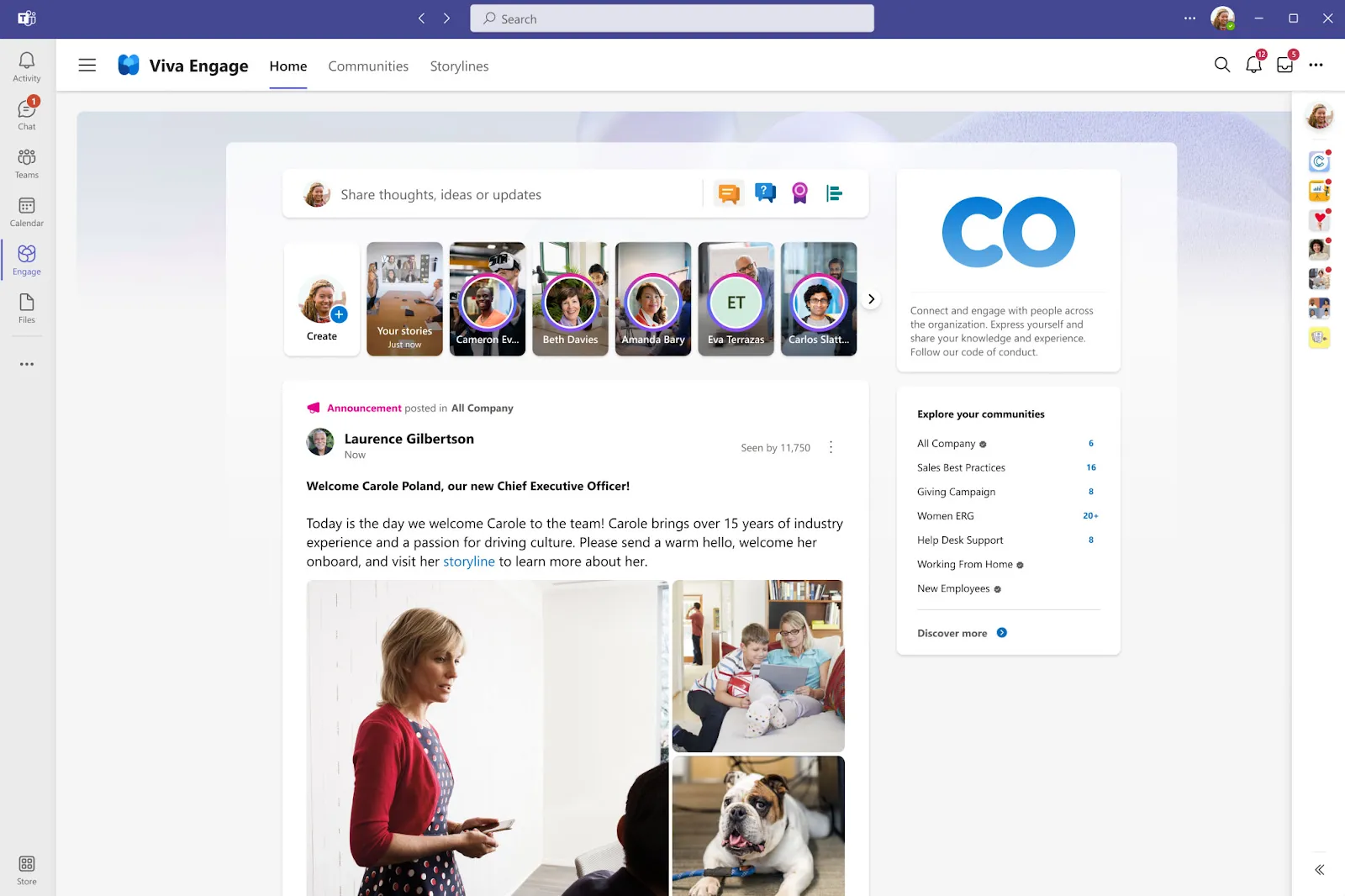
Microsoft Viva Engage är särskilt utformat för företag och kopplar samman anställda via en plattform i stil med sociala nätverk.
Det främjar öppen och samarbetsinriktad kommunikation och kunskapsdelning. En unik funktion är Storyline-funktionen, som utvinner företagsdata och låter anställda dela uppdateringar och insikter, vilket skapar en känsla av gemenskap.
De bästa funktionerna i Microsoft Viva Engage
- Anordna virtuella evenemang för att uppmuntra teamets engagemang
- Skapa och förfina ett inlägg, lägg till detaljer och välj ton med Copilot i Viva Engage.
- Publicera omröstningar och enkäter för att samla in feedback från teamet.
- Erkänn prestationer med märken och topplistor
- Dela organisatoriska uppdateringar med stiliserade flöden
Begränsningar för Microsoft Viva Engage
- Vissa användare efterlyser bättre anpassningsmöjligheter för instrumentpanelen och analysrapporterna.
- Användare som inte är bekanta med Microsoft Teams och Viva Connections har svårt att lära sig plattformen.
Priser för Microsoft Viva Engage
- Microsoft Viva Employee Communications and Communities: 2 USD/användare per månad
- Microsoft Viva Workplace Analytics och Employee Feedback: 6 USD/användare per månad
- Microsoft Viva Suite: 12 USD/användare per månad
Betyg och recensioner av Microsoft Viva Engage
- G2: 4,5/5 (över 40 recensioner)
- Capterra: 4,2/5 (över 800 recensioner)
🧠 Kul fakta: Enligt en undersökning från Salesforce föredrar 75 % av arbetstagarna att interagera med kollegor som vänner, och mer än en tredjedel föredrar att interagera även med externa kunder eller partners som de skulle göra med en vän.
10. Microsoft OneNote (bäst för anteckningar och organisation)
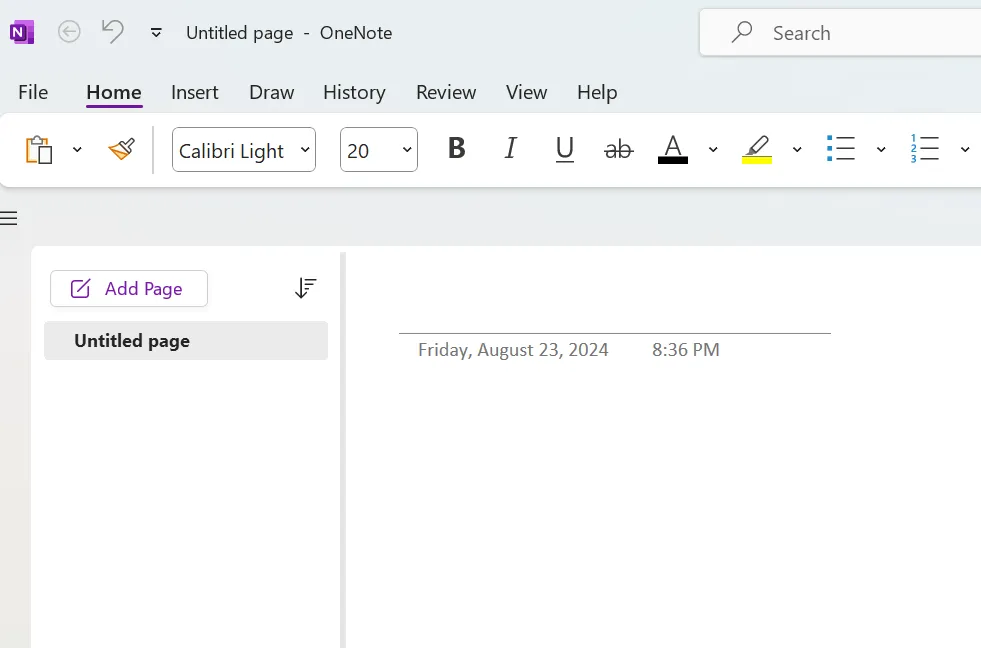
Med stöd för rikt innehåll som text, bilder och ljudinspelningar gör Microsoft OneNote det möjligt för teammedlemmar att bidra med och få tillgång till information i realtid. Det kan synkroniseras mellan enheter och integreras med Microsoft 365, vilket gör det idealiskt för brainstorming, idéutbyte och effektivt samarbete.
Du kan lägga till ljudinspelningar för att fånga mötesdetaljer och markera viktigt innehåll med inbyggda ritverktyg.
De bästa funktionerna i Microsoft OneNote
- Återskapa känslan av en fysisk pärm med separata avsnitt och sidor i layouten för digital anteckningsbok.
- Kombinera användningen av digitalt bläck med den naturliga känslan av en penna för att skissa dina inspirationer och presentera dem för dina teammedlemmar.
- Skriv ner dina anteckningar snabbt med hjälp av rösttranskription och granska dem senare.
Begränsningar i Microsoft OneNote
- Brist på avancerade funktioner för uppgiftshantering
- Inga Gantt-diagram eller tidslinjevyer
Priser för Microsoft OneNote
- Gratis provperiod med begränsade funktioner
- Finns som tillägg i Microsoft 365-abonnemang från 7,20 dollar per användare och månad.
Betyg och recensioner av Microsoft OneNote
- G2: 4,5/5 (över 1 800 recensioner)
- Capterra: 4,6/5 (över 1 500 recensioner)
Vad säger verkliga användare om Microsoft OneNote?
Microsoft OneNote är ett utmärkt digitalt anteckningsprogram med en intuitiv layout och ett brett utbud av funktioner. Det är ett utmärkt val för effektiv anteckningshantering tack vare sin starka organisationsstruktur, plattformsoberoende synkronisering, stora gratisversion, överlägsna webbklippare och samarbetsfunktioner.
Microsoft OneNote är ett utmärkt digitalt anteckningsprogram med en intuitiv layout och ett brett utbud av funktioner. Det är ett utmärkt val för effektiv anteckningshantering tack vare sin starka organisationsstruktur, plattformsoberoende synkronisering, stora gratisversion, överlägsna webbklippare och samarbetsfunktioner.
11. Microsoft 365 Groups (bäst för teamsamarbetsytor)
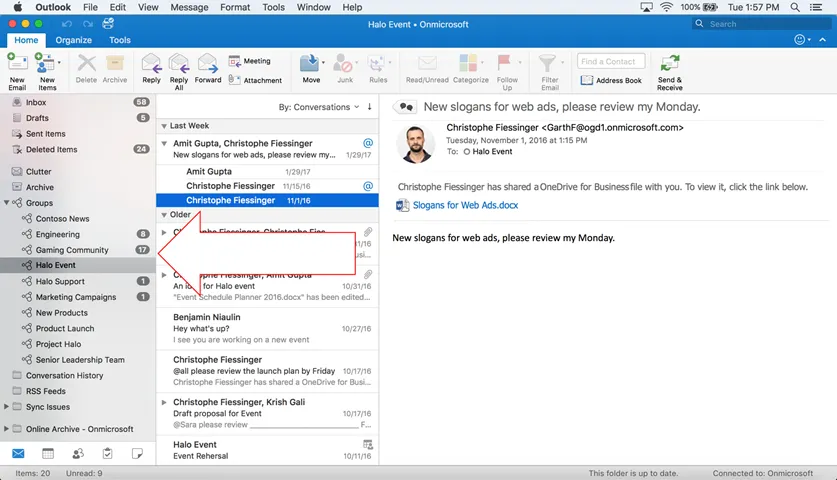
Microsoft 365 Groups är en applikationsöverskridande medlemstjänst i Microsoft 365. Den skapar ett gemensamt utrymme för team att samarbeta i appar som Outlook, Teams och SharePoint. Integrationen med Microsoft Planner är en unik funktion som ger en samlad översikt över uppgifter och scheman.
De bästa funktionerna i Microsoft 365 Groups
- Skapa delade kalendrar för samordnad schemaläggning
- Använd en enhetlig uppgiftslista för tvärfunktionella projekt
- Hantera behörigheter enkelt för säker samverkan
- Synkronisera med OneDrive för delad filåtkomst
Begränsningar för Microsoft 365-grupper
- Användare rapporterar att det överdrivet enkla sättet att skapa 365-grupper leder till förvirrande och repetitiva gruppnamn inom en organisation.
Priser för Microsoft 365 Groups
- Tillgängligt med ett Microsoft 365-abonnemang från 12 USD/användare per månad.
Betyg och recensioner av Microsoft 365 Groups
- G2: Inga betyg tillgängliga
- Capterra: Inga betyg tillgängliga
Läs också: Hur man använder Microsoft OneNote effektivt
Andra samarbetsverktyg från Microsoft
Microsofts ekosystem sträcker sig bortom dess egna verktyg och erbjuder möjligheter att integrera med kraftfulla plattformar som Slack, Asana och ClickUp.
Låt oss titta närmare på dem.
1. ClickUp (bäst för omfattande projektledning och samarbete)
Dagens arbetsliv är dysfunktionellt. Vi arbetar alla i för många separata appar, vilket hämmar teamets produktivitet. Konvergens är en övertygande lösning på det problemet.
ClickUp är den kompletta appen för arbetet – en allt-i-ett-plattform för projektledning och produktivitet. Den samlar alla viktiga funktioner för samarbete och arbetsledning under ett och samma tak.
Låt oss se hur det är det bästa alternativet till alla Microsofts samarbetsverktyg.
ClickUp Microsoft Teams-integrationer
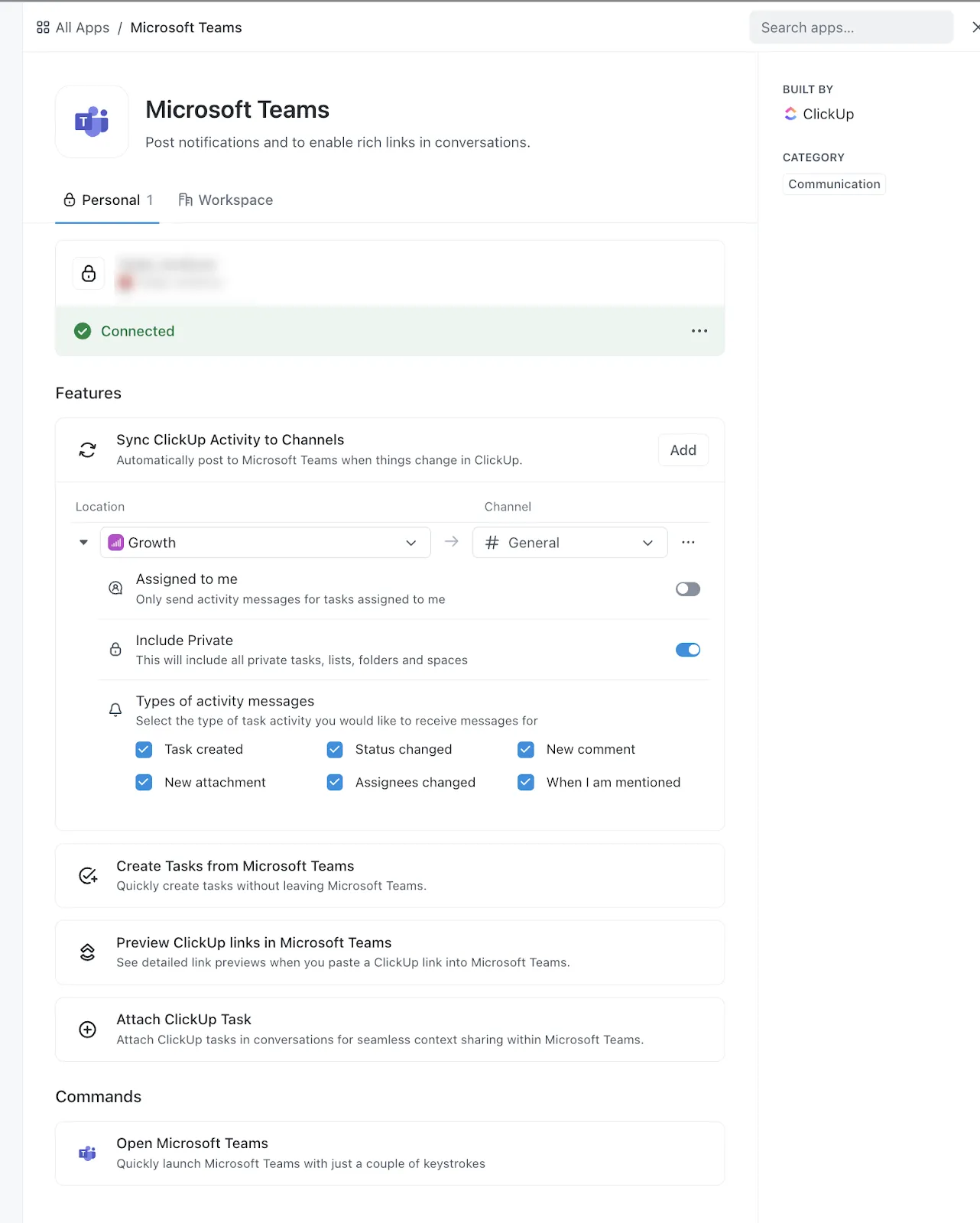
Med ClickUp Microsoft Teams-integrationer kan du skapa, tilldela och spåra uppgifter utan att byta plattform.
Denna integration säkerställer uppdateringar i realtid och centraliserad kommunikation mellan teamwebbplatser, samtidigt som du drar nytta av Microsoft Teams-funktionerna och anpassar arbetsflöden för hybrid- och distansarbetsgrupper.
Integrationen med Outlook låter dig synkronisera dina e-postmeddelanden, uppgifter och kalenderhändelser, så att ingenting faller mellan stolarna. Och med OneDrive kan du enkelt dela dokument och samarbeta utan att lämna ClickUp-plattformen.
ClickUp-mål
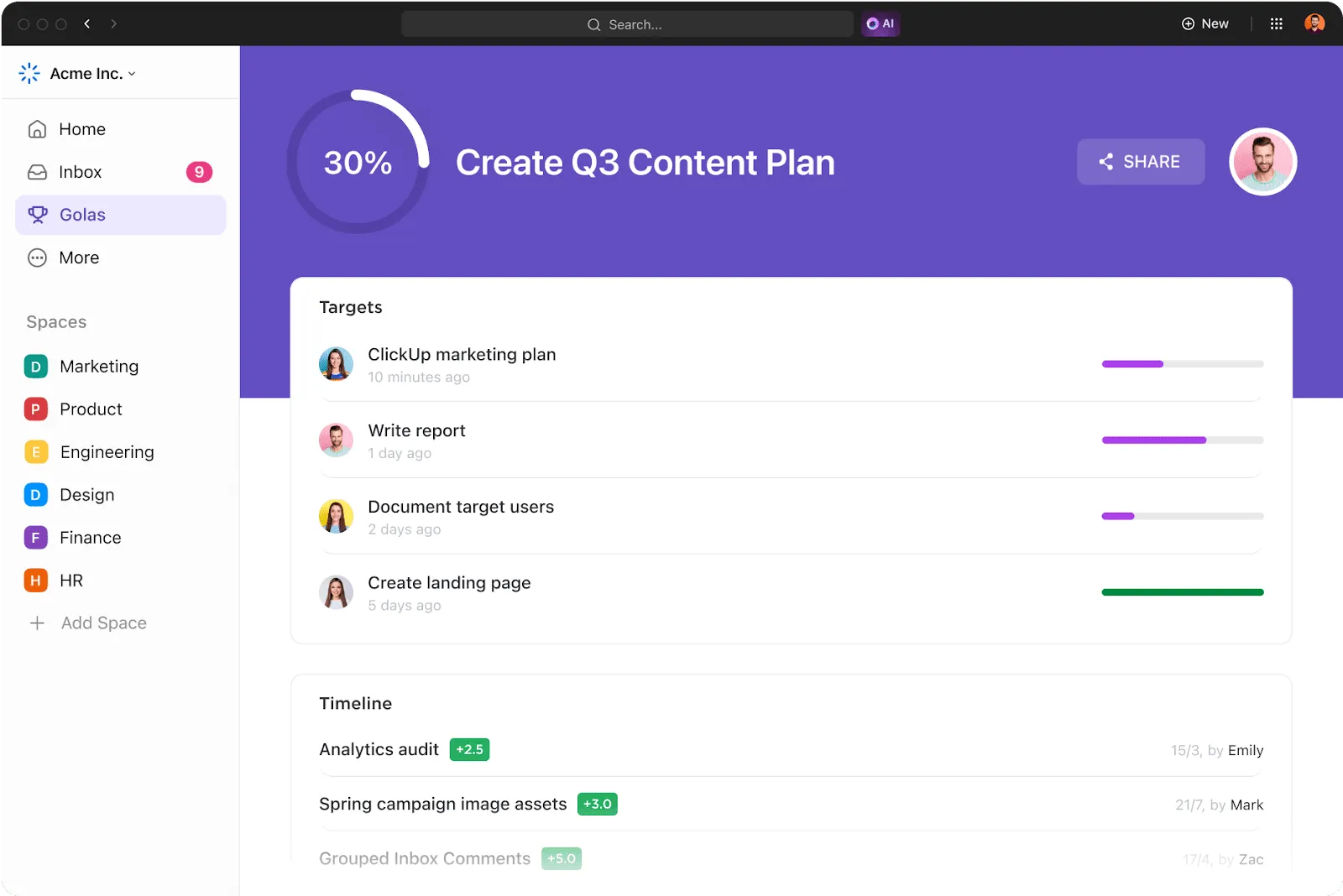
ClickUp Goals hjälper ditt team att hålla sig på rätt spår med målsättning och uppföljning av framsteg. Du kan visualisera tidslinjer, sätta upp tydliga mål och samla hela teamet för att nå viktiga milstolpar.
ClickUp Whiteboards
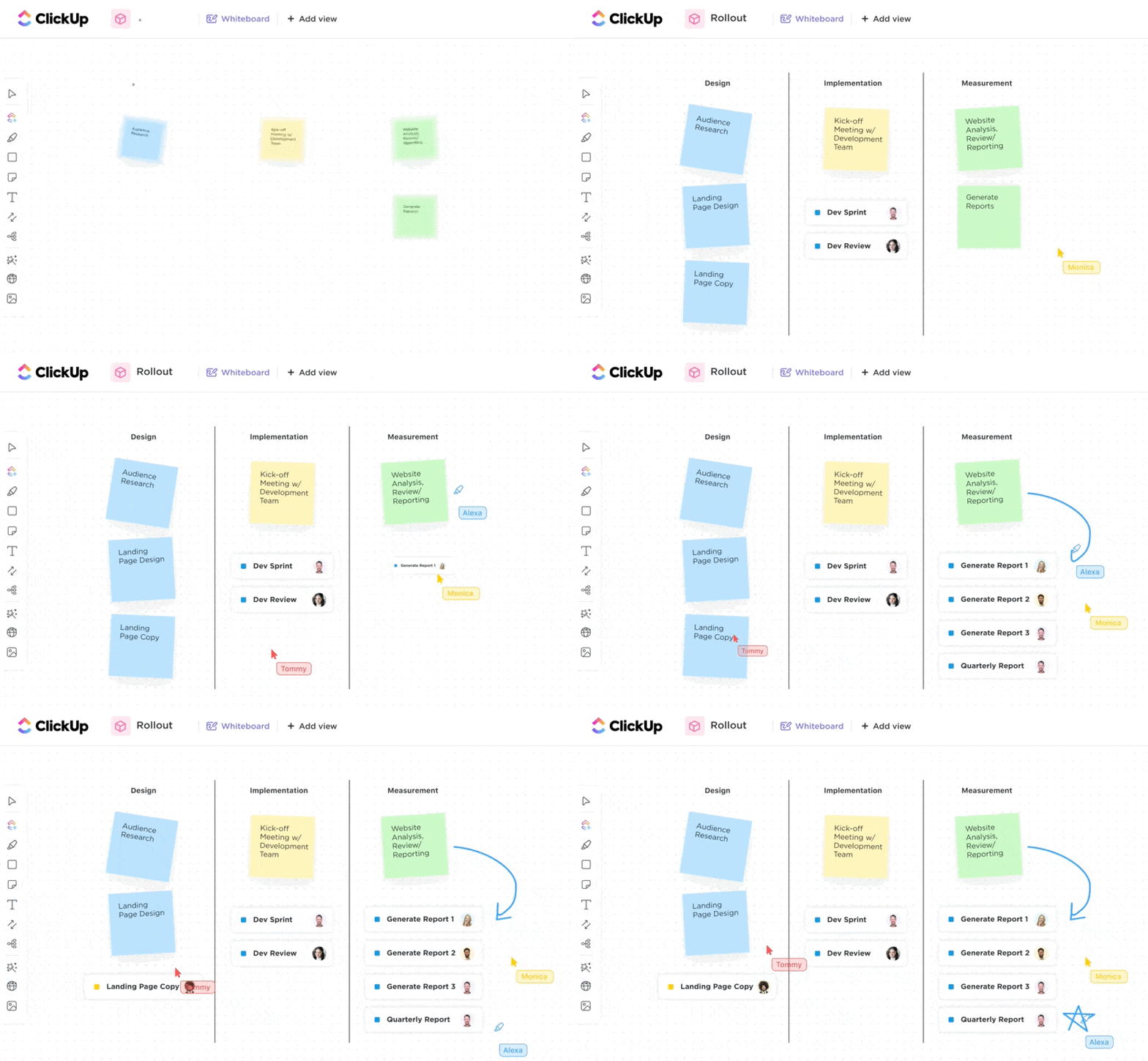
När det gäller brainstorming är ClickUp Whiteboards ledande. De går utöver grundläggande visuella element genom att låta dig omedelbart omvandla idéer till genomförbara uppgifter, vilket gör samarbetet visuellt, smartare och mer effektivt.
ClickUp Chat
ClickUp Chat omdefinierar hur du kommunicerar och samarbetar. Till skillnad från MS Teams begränsar sig ClickUp Chat inte bara till meddelanden – det integrerar kommunikationen direkt i ditt arbete.
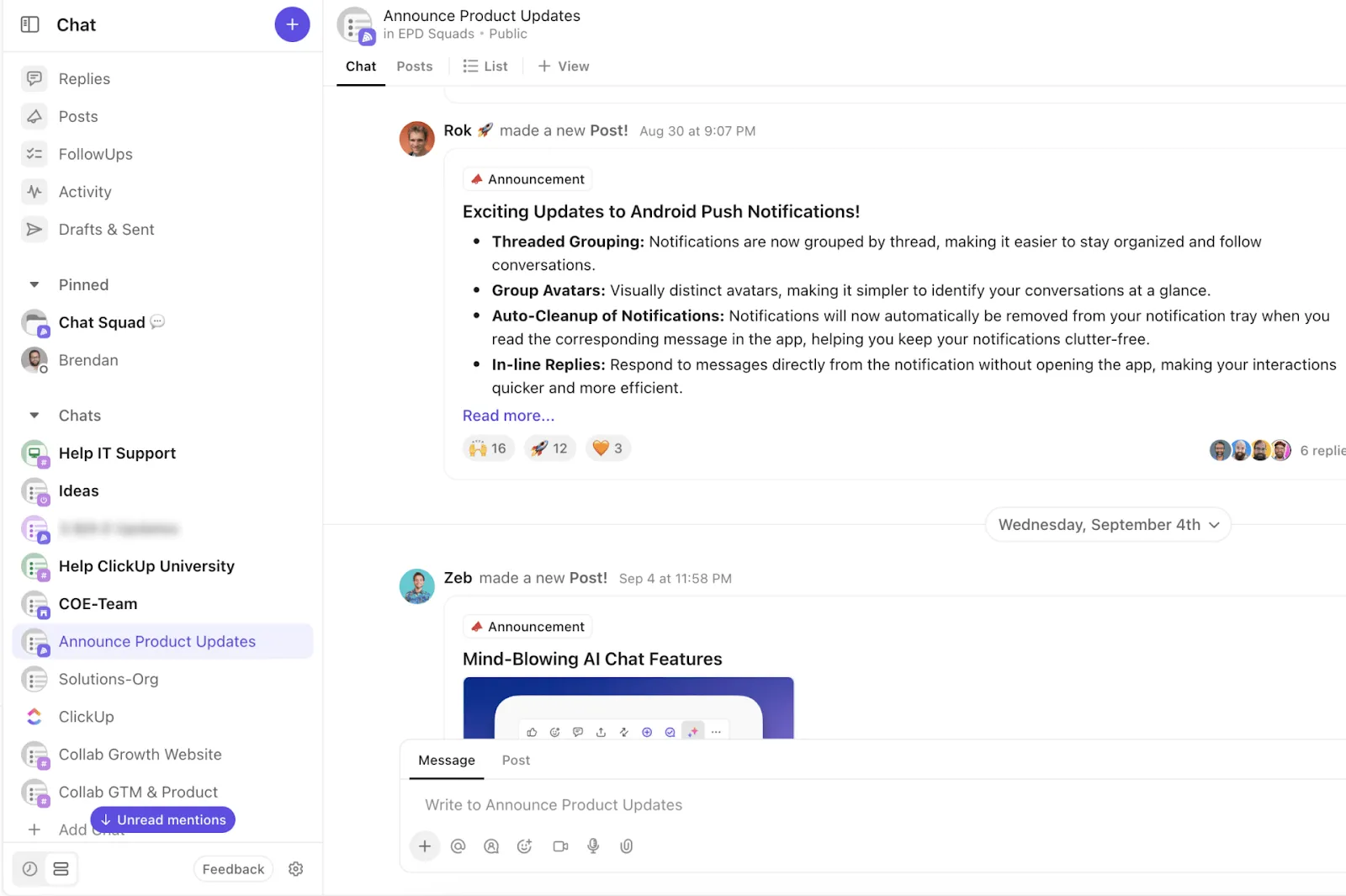
ClickUp Chat tar teamarbetet till nästa nivå och erbjuder dig följande:
- Enhetlig kommunikation
- Uppdateringar i realtid
- Röst- och videosamtal
- Centraliserade aviseringar
ClickUps bästa funktioner
- Använd ClickUp Collaboration Detection för att hålla dig uppdaterad när någon annan redigerar samma uppgift eller dokument, så att ändringarna inte skrivs över.
- Centralisera och organisera information med ClickUp Brain och få tillgång till viktiga insikter och resurser inom arbetsytan.
- Bifoga mötesanteckningar, dagordningar och uppföljningsuppgifter direkt till möteshändelsen i ClickUp Meetings.
- Spela in och dela videomeddelanden för att ge detaljerade förklaringar eller uppdateringar med hjälp av ClickUp Clips.
Begränsningar för ClickUp
- Nya användare kan behöva en inlärningsperiod på grund av de omfattande funktionerna.
Priser för ClickUp
- Gratis för alltid
- Obegränsat: 7 $/månad per användare
- Företag: 12 USD/månad per användare
- Företag: Kontakta oss för prisuppgifter
- ClickUp Brain: Lägg till i valfri betald plan för 7 USD per medlem och månad.
Betyg och recensioner av ClickUp
- G2: 4,7/5 (över 9 500 recensioner)
- Capterra: 4,6/5 (över 4 000 recensioner)
Vad säger verkliga användare om ClickUp?
ClickUp har verktyg för att visualisera dina processer, mål osv. Det är det bästa inom samarbetsverktyg och har förbättrats ytterligare, särskilt med tillägget av Whiteboard View.
ClickUp har verktyg för att visualisera dina processer, mål osv. Det är det bästa inom samarbetsverktyg och har förbättrats ytterligare, särskilt med tillägget av Whiteboard View.
📮ClickUp Insight: Vår undersökning visade att kunskapsarbetare i genomsnitt har 6 dagliga kontakter på sin arbetsplats. Detta innebär troligen flera pingar fram och tillbaka via e-post, chatt och projektledningsverktyg. Tänk om du kunde samla alla dessa konversationer på ett ställe?
Med ClickUp kan du det! Det är den kompletta appen för arbete som kombinerar projekt, kunskap och chatt på ett och samma ställe – allt drivet av AI som hjälper dig och ditt team att arbeta snabbare och smartare. Smidigt samarbete är bara ett klick bort med ClickUp.
2. Slack (bäst för samarbete med externa organisationer)
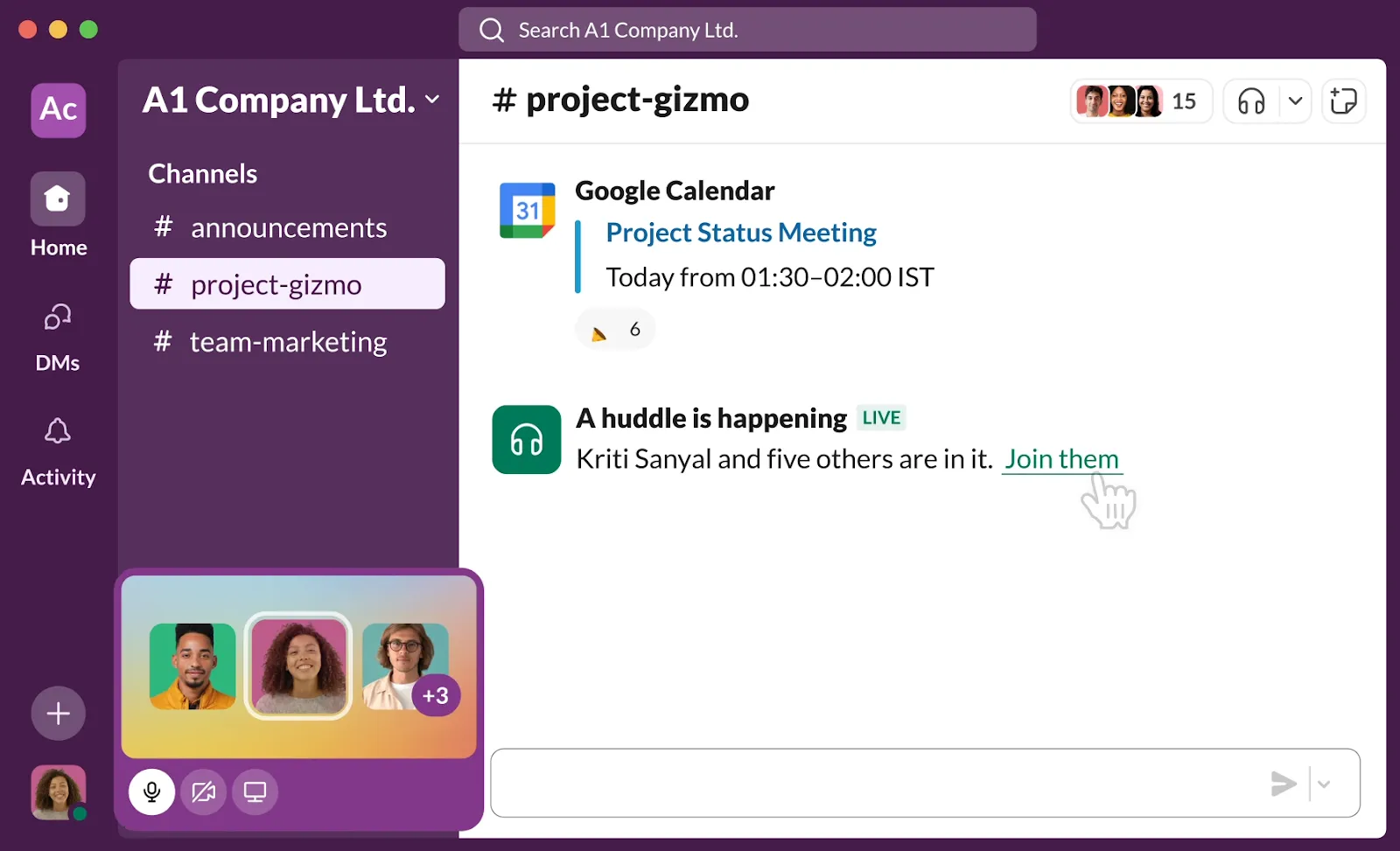
Slack är en kanalbaserad meddelandeplattform som underlättar teamkommunikation och samarbete på arbetsplatsen. Den integreras sömlöst med Microsoft-verktyg som Teams, Outlook och OneDrive, så att du kan dela filer, schemalägga möten och synkronisera kalendrar mellan plattformar.
Slacks bästa funktioner
- Automatisera repetitiva uppgifter i Slack med hjälp av dess kodfria arbetsflödesbyggare.
- Samarbeta säkert med externa organisationer genom att skapa delade kanaler.
- Automatisera åtgärder som att skapa kanaler och skicka DM:er med Slack Agentforce – en plattform för AI-agenter.
- Hitta meddelanden, filer och länkar med exakt precision med hjälp av filter och nyckelord.
- Ta mötesanteckningar med Slack AI
Slacks begränsningar
- Slack är främst utformat för meddelanden och erbjuder inga inbyggda verktyg för uppgifts- och projektledning.
Priser för Slack
- Gratis
- Pro: 7,25 $/användare per månad
- Business+: 12,50 $/användare per månad
- Enterprise Grid: Anpassad prissättning
Betyg och recensioner av Slack
- G2: 4,5/5 (över 33 500 recensioner)
- Capterra: 4,7/5 (över 23 500 recensioner)
3. Asana (bäst för hantering av arbetsuppdateringar)
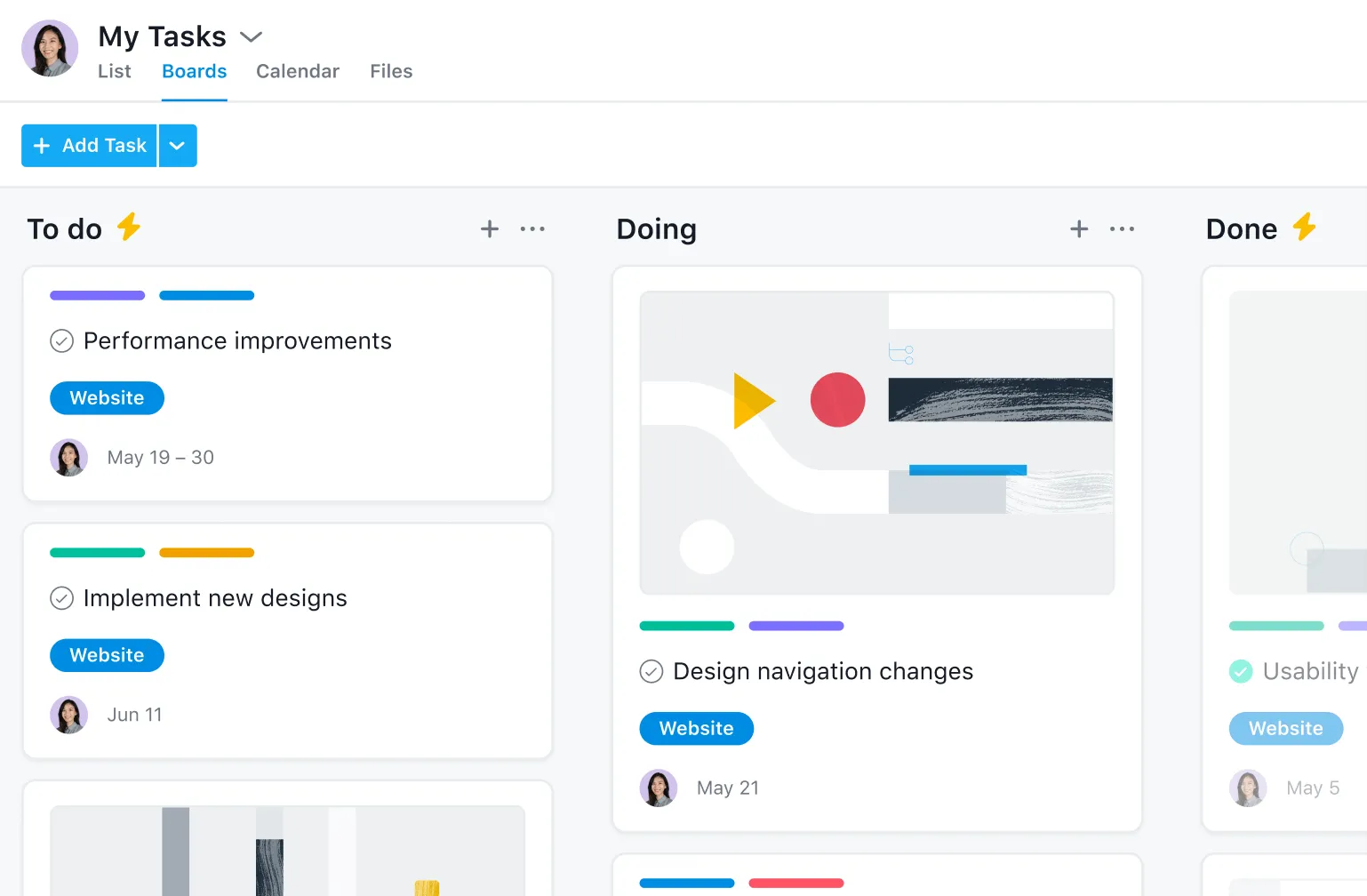
Asanas anpassningsbara inkorg är i första hand ett projektledningsverktyg som gör det enklare att hantera arbetsrelaterade aviseringar, vilket hjälper dig att hålla fokus och minimera distraktioner. Med funktioner för att sortera, filtrera och prioritera meddelanden blir det enklare att fokusera på det som verkligen är viktigt.
Dessutom hjälper Asana till att konfigurera standardinställningar för aviseringar för projekt, till exempel att ta emot uppdateringar om nya meddelanden, statusändringar eller när uppgifter tilldelas specifika teammedlemmar.
Asanas bästa funktioner
- Visualisera projektplaner och beroenden i ett interaktivt Gantt-diagramformat.
- Övervaka flera projekt i en enda instrumentpanel för att säkerställa att målen uppfylls.
- Skapa projektrapporter och synkronisera dem med Power BI för djupare insikter.
Asanas begränsningar
- Stora projekt kan vara svåra att hantera
- Ingen inbyggd dokument- och kunskapshantering
Asanas prissättning
- Personligt: Gratis för alltid
- Startpaket: 8,50 $/användare per månad
- Avancerat: 19,21 $/användare per månad
- Företag: Anpassad prissättning
- Enterprise+: Anpassad prissättning
Asana-betyg och recensioner
- G2: 4,4/5 (över 10 500 recensioner)
- Capterra: 4,5/5 (över 13 000 recensioner)
Vad säger verkliga användare om Asana?
Det är utformat för samarbete mellan teammedlemmar och avdelningar. Mitt team sparar tid genom att se avdelningsöverskridande uppdateringar i Asana istället för att skicka e-post eller försöka hitta varandra personligen för uppdateringar. Sammantaget är plattformen lätt att använda, och online-resurserna och artiklarna är extremt hjälpsamma.
Det är utformat för samarbete mellan teammedlemmar och avdelningar. Mitt team sparar tid genom att se avdelningsöverskridande uppdateringar i Asana istället för att skicka e-post eller försöka hitta varandra personligen för uppdateringar. Sammantaget är plattformen lätt att använda, och online-resurserna och artiklarna är extremt hjälpsamma.
Välja rätt samarbetsplattform
Att välja rätt samarbetsplattform för arbetsplatsen kan kännas överväldigande, men med noggrant övervägande kan du hitta den perfekta lösningen.
ClickUp utmärker sig som den ultimata appen för arbete, som låter dig förbättra dina kommunikationsstrategier och samla all din samverkan på ett och samma ställe.
Denna enhetliga strategi gör det möjligt för team att effektivisera sina arbetsflöden, förbättra asynkron samverkan och öka produktiviteten.
Oavsett om du arbetar med ett enkelt projekt eller hanterar ett komplext initiativ, erbjuder ClickUp alla verktyg som du (och ditt team) behöver för att hålla ordning, kommunicera tydligt och uppnå era mål.
Vad väntar du på? Prova ClickUp idag!