

Har du någonsin försökt organisera dina filer på din Mac och känt att du lekte kurragömma med dina dokument? Vi har alla varit där – bläddrat oändligt i Finder och undrat varför just den filen du behöver verkar ha försvunnit i det digitala tomrummet.
Använd Mac-filhanterare – verktyg som är utformade för att förvandla ditt kaotiska filsystem till en organiserad kraftkälla.
Oavsett om du hanterar fjärrservrar, överför filer eller helt enkelt letar efter en bättre filutforskare för att hantera din röra, så finns dessa filhanterare här för att rädda dagen.
I den här bloggen presenterar vi de bästa verktygen för att bemästra ditt arbetsflöde på Mac.
⏰ 60-sekunders sammanfattning
Mac-användare har många kraftfulla filhanterare att välja mellan, var och en med unika funktioner för att hantera uppgifter effektivt och passa specifika arbetsflöden. Här är en snabb översikt över de bästa alternativen för olika behov och preferenser:
- ✅ ClickUp: Bäst för att skapa, organisera och dela filer
- ✅ Path Finder: Bäst för avancerad kontroll av filsystemet
- ✅ Commander One: Bäst för smidig filhantering mellan olika enheter
- ✅ ForkLift: Bäst för filhantering och överföringar med dubbla fönster
- ✅ muCommander: Bäst för lättviktig och öppen källkodsfilhantering
- ✅ Nimble Commander: Bäst för avancerade användare och avancerade filoperationer
- ✅ CRAX Commander: Bäst för avancerad filhantering och anpassning
Vad ska du leta efter i filhanterare för Mac?
Att välja den bästa filhanteraren för din Mac handlar inte bara om utseende – det handlar om att skaffa verktyg som gör ditt arbete snabbare och effektivare. Här är vad du bör tänka på när du väljer en:
- Navigering med dubbla fönster: Visa och hantera två mappar sida vid sida för snabbare filöverföringar och organisering.
- Fjärråtkomst till filer: Anslut till FTP, SFTP, molntjänster och fjärrservrar för smidig filhantering över olika plattformar.
- Avancerade sökalternativ: Hitta filer med hjälp av kriterier som metadata, storlek, filtyp eller taggar, så att du aldrig tappar bort viktiga dokument.
- Batchfiloperationer: Byt namn på, flytta och kopiera flera filer samtidigt för att spara tid och ansträngning vid repetitiva uppgifter.
- Integration med tredjepartsappar: Arbeta smidigt med molnlagringsappar, redigeringsprogram eller terminalverktyg för att optimera arbetsflödena.
- Dra-och-släpp-funktion: Överför snabbt filer mellan mappar eller program utan att behöva leta i menyer.
- Verktyg för filförhandsgranskning: Visa dokument, bilder eller media direkt i filhanteraren utan att öppna dem i separata appar.
- Anpassningsbara genvägar: Ställ in snabbtangenter och kommandon för snabb navigering och automatisering av repetitiva uppgifter.
- Inbyggda komprimeringsverktyg: Komprimera, packa upp och hantera komprimerade filer utan att behöva använda ytterligare programvara för fildelning.
- Synkroniseringsfunktioner: Håll filer uppdaterade och konsekventa mellan enheter eller mellan lokala och fjärrlagringsplatser.
➡️ Läs mer: Att söka efter filer kan kännas överväldigande, särskilt om du hanterar stora datamängder eller dokument. Lär dig hur du snabbt söker efter PDF-filer för att spara tid och effektivisera ditt arbetsflöde.
De 7 bästa filhanterarna för Mac
Visste du att Fortune 500-företag förlorar i genomsnitt 12 miljarder dollar årligen på grund av ineffektivitet orsakad av ostrukturerad dokumenthantering?
Låt oss utforska de bästa alternativen för dig:
1. ClickUp (bäst för att skapa, organisera och dela filer)
ClickUp är mer än bara ett produktivitetsverktyg – det är den ultimata filhanteraren för Mac, utvecklad för att förenkla ditt arbetsflöde.
ClickUps hierarki hjälper dig att hålla ordning genom att ge dig en tydlig struktur för att hantera allt från övergripande mål till de minsta detaljerna. Du kan dela upp komplexa projekt i hanterbara steg med arbetsytor, utrymmen, mappar, listor och uppgifter.
ClickUp Connected Search håller allt sammankopplat och lätt att hitta, vilket ger dig en tydlig helhetsbild utan att du missar viktiga detaljer.

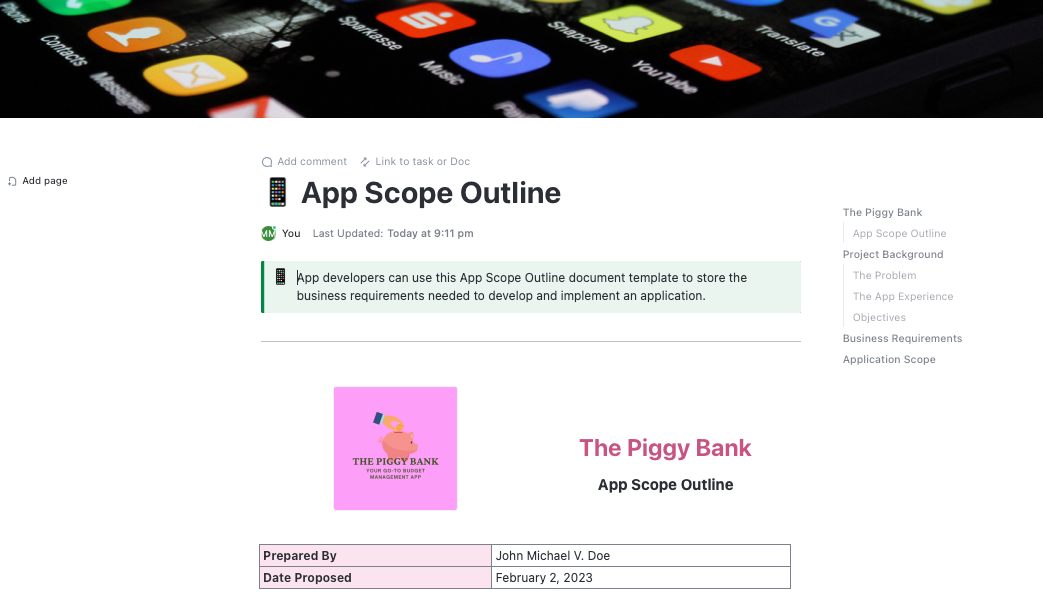
Med ClickUp Docs kan du skapa, dela och organisera dina filer på ett och samma ställe. Du kan skissa på idéer, skapa projektplaner eller lagra teamresurser – allt i realtid med inbäddade sidor, mallar och avancerade formateringsalternativ.

Dessutom tar ClickUp Brain din produktivitet till nästa nivå genom att hjälpa dig att skapa sammanfattningar, automatisera uppdateringar och förbättra arbetsflöden på ett smidigt sätt.
💡 Bonustips: ClickUp Brain lär sig dina vanor och anpassar sökresultaten efter dina behov. Det är som att ha en personlig assistent som vet var kundkontraktet eller projektbeskrivningen finns. Ärligt talat, det är en total game-changer för filhantering på din Mac!
ClickUps bästa funktioner
- Organisera dina filer med ClickUps strukturerade hierarki. Skapa utrymmen för breda kategorier som team eller projekt, mappar för att gruppera relaterade uppgifter eller filer och listor för att dela upp projekt i hanterbara delar.
- Använd AI för att kategorisera filer på ett smart sätt och hitta allt snabbt. Connected Search hämtar resultat inte bara från ClickUp utan också från integrerade verktyg som Google Drive, Dropbox och Slack.
- Tilldela uppgifter, ange förfallodatum och utlösa åtgärder automatiskt för att hålla allt i effektiv rörelse.
- Dela filer, lämna kommentarer och hantera behörigheter direkt i plattformen för att säkerställa smidigt teamarbete och datasäkerhet.
- Automatisera repetitiva processer med triggers, arbetsflöden och tilldelade åtgärder.
Begränsningar för ClickUp
- Kan kännas överväldigande för nybörjare på grund av dess breda utbud av funktioner.
- Avancerade funktioner som ClickUp AI är endast tillgängliga i högre prisplaner.
Priser för ClickUp
- Gratis för alltid
- Obegränsat: 7 $/månad per användare
- Företag: 12 $/månad per användare
- Företag: Kontakta oss för prisuppgifter
- ClickUp Brain: Lägg till i valfri betald plan för 7 $/månad per användare
Betyg och recensioner för ClickUp
- G2: 4,7/5 (över 9 000 recensioner)
- Capterra: 4,6/5 (över 4 000 recensioner)
När det gäller ClickUps användbarhet för filhantering säger en användare:
Generellt sett gör ClickUp rätt saker genom att vara mycket lätt att använda och erbjuda många alternativ för att skapa översikter för olika projekt och avdelningar, vilket gör det enkelt att integrera i ett fördefinierat arbetsflöde inom företaget. Möjligheterna att tillhandahålla ytterligare information för en uppgift är nästan obegränsade genom att integrera bilder, dokument etc. i en uppgiftsbeskrivning genom att bara dra och släppa från filutforskaren till uppgiften. För mig är det en applikation som jag använder varje dag och den växer snabbt inom vårt företag.
Generellt sett gör ClickUp rätt saker genom att vara mycket lätt att använda och erbjuda många alternativ för att skapa översikter för olika projekt och avdelningar, vilket gör det enkelt att integrera i ett fördefinierat arbetsflöde inom företaget. Möjligheterna att tillhandahålla ytterligare information för en uppgift är nästan obegränsade genom att integrera bilder, dokument etc. i en uppgiftsbeskrivning genom att bara dra och släppa från filutforskaren till uppgiften. För mig är det en applikation som jag använder varje dag och den växer snabbt inom vårt företag.
➡️ Läs mer: Om hanteringen av dina filer känns som en oändlig lek av kurragömma, kan det vara dags att rensa upp i din digitala arbetsmiljö. För att börja om på nytt, kolla in denna guide för digital rensning för att skapa en produktiv arbetsmiljö.
2. Path Finder (bäst för avancerad filsystemkontroll)

Path Finder är ett perfekt val om du letar efter filhanterare för Mac som ger dig fullständig kontroll över ditt filsystem. Det erbjuder kraftfulla funktioner som navigering med dubbla fönster, mappsynkronisering och batchnamngivning, så att du kan effektivisera filhanteringen som aldrig förr.
Du kan också hantera dolda filer, slå ihop mappar och utföra avancerade sökningar för bättre organisation. Det integrerar också verktyg som en inbyggd terminal och filtaggning för smidiga arbetsflöden för dokumenthantering.
Path Finders bästa funktioner
- Dubbel fönstervy för navigering mellan mappar sida vid sida och snabba filöverföringar
- Jämförelse och synkronisering av mappar för att hålla filerna konsekventa på flera platser
- Batch-omdöpning för att hantera många filer effektivt
- Redigerbar sökvägsnavigator för att snabbt hoppa till valfri katalog eller plats
Path Finders begränsningar
- Kan vara buggig, med sporadiska krascher eller förlust av inställningar.
- Vissa användare har rapporterat att kundsupporten är dålig.
Priser för Path Finder
- 29,95 $/användare (engångsnedladdning)
Path Finder-betyg och recensioner
- G2: Otillräckligt med recensioner
- Capterra: Otillräckligt med recensioner
När det gäller Path Finder säger en användare:
Pathfinder är ett fantastiskt program. Jag älskar det och använder det varje dag. Men! Jag betalade för en licens för version 10. Och när jag uppdaterade till version 10.2 förra veckan ogiltigförklarade de min licens och försökte säga att den bara gällde i ett år och att min programvara nu är en testversion och inte aktiverad. När jag köpte licensen sa de att min licens skulle fungera för v10 och att jag inte skulle behöva uppgradera förrän v11. De har helt förstört mitt förtroende och jag kommer inte att köpa från dem igen.
Pathfinder är ett fantastiskt program. Jag älskar det och använder det varje dag. Men! Jag betalade för en licens för version 10. Och när jag uppdaterade till version 10.2 förra veckan ogiltigförklarade de min licens och försökte säga att den bara gällde i ett år och att min programvara nu är en testversion och inte aktiverad. När jag köpte licensen sa de att min licens skulle fungera för v10 och att jag inte skulle behöva uppgradera förrän v11. De har helt förstört mitt förtroende och jag kommer inte att köpa från dem igen.
💡 Proffstips: Du kan använda dubbelpanelsvyn tillsammans med mappsynkronisering för att hålla säkerhetskopior eller projekt på flera enheter perfekt synkroniserade utan manuellt arbete.
3. Commander One (bäst för smidig filhantering mellan olika enheter)

Commander One är ett mångsidigt program för filhantering för Mac-användare, utformat för att förenkla ditt arbetsflöde och förbättra filhanteringen. Med dess dubbla fönstergränssnitt kan du enkelt hantera flera mappar sida vid sida, överföra filer smidigt och hålla ditt arbetsflöde effektivt.
Commander One erbjuder en heltäckande lösning, oavsett om du komprimerar filer, hanterar arkiv eller arbetar med filer på anslutna enheter som iOS och Android. Dess avancerade sökfunktioner gör att du kan söka på lokala enheter, molntjänster och till och med arkiv, vilket gör det till ett kraftfullt verktyg för dem som hanterar komplexa filsystem.
Commander Ones bästa funktioner
- Hantera filer och överför innehåll mellan mappar snabbt med gränssnittet med dubbla fönster.
- Sök och hitta filer med hjälp av avancerade reguljära uttryck och skiftlägeskänslighet på lokala enheter, arkiv och molnlagring.
- Komprimera och extrahera filer enkelt och redigera arkiv som ZIP, RAR, 7Z och TAR utan att packa upp dem.
- Anslut och hantera filer på iOS-, Android- och MTP-enheter direkt från din Mac för smidig filhantering.
Begränsningar för Commander One
- Många avancerade funktioner kräver köp av Pro Pack.
- Saknar funktion för direkt sökning av filvägar för vissa användningsfall.
Priser för Commander One
- Personlig licens: 29,99 $
- Teamlicens: 99,99 $
Betyg och recensioner av Commander One
- G2: Otillräckligt med recensioner
- Capterra: Otillräckligt med recensioner
När det gäller Commander Ones effektivitet och organisation säger en användare:
Kommentarer: Commander One hjälper mig att hantera mina filer snabbare. Det kan också placera filerna i kö. Den dubbla standardvyn gör det enkelt för användare att flytta filer mellan olika platser.
Kommentarer: Commander One hjälper mig att hantera mina filer snabbare. Det kan också placera filerna i kö. Den dubbla standardvyn gör det enkelt för användare att flytta filer mellan olika platser.
🔍 Visste du att? Du kan använda den avancerade sökfunktionen för att hitta filer på din Mac och i molntjänster och arkiv, vilket sparar tid när du hanterar stora datamängder eller fjärrlagring.
4. ForkLift (bäst för filhantering och överföringar med dubbla fönster)

ForkLift 4 är en av de mest kraftfulla filhanterarna och överföringsklienterna för Mac med dubbla fönster, utformad för att kräva effektivitet. Den gör det möjligt för dig att ansluta till flera servrar och överföra filer enkelt med dra-och-släpp-funktionalitet.
De avancerade synkroniserings- och sökfunktionerna gör det idealiskt för att jämföra lokala och fjärranslutna mappar eller hitta filer över nätverk. Med extra funktioner som fjärreditering, iCloud-integration och arkivhantering kombinerar ForkLift 4 flexibilitet och kraft för alla dina filhanteringsbehov.
ForkLifts bästa funktioner
- Jämför och synkronisera lokala eller fjärranslutna mappar med ett klick, tvåvägssynkronisering
- Använd avancerad sökning och filter för att hitta filer efter namn, filändelse, taggar eller innehåll, även på fjärrservrar.
- Hantera filer smidigt mellan molnlagring, iCloud och lokala enheter med det intuitiva gränssnittet med dubbla fönster.
- Redigera fjärrfiler i din favoritredigerare och ladda upp ändringar automatiskt när du sparar.
Begränsningar för ForkLift
- Filöverföringar kan ibland uppleva fördröjningar innan de startar.
- Inget tydligt sätt att felsöka om problemen härrör från externa värdar eller själva appen.
Priser för ForkLift
- Enskild användare: 19,95 $/år
- Familjelicens: 29,95 $/år
- Småföretag: 69,95 $/år
Betyg och recensioner för ForkLift
- G2: Otillräckligt med recensioner
- Capterra: Otillräckligt med recensioner
➡️ Läs mer: De 10 bästa anteckningsapparna för Mac
5. muCommander (Bäst för lättviktig och öppen källkodsfilhantering)

muCommander är en gratis och öppen källkodsfilhanterare för macOS som gör fil- och mappadministrationen enkel och effektiv. Dess gränssnitt med dubbla fönster, anpassningsbara kortkommandon, molnlagring och stöd för fjärrserver gör det till ett utmärkt alternativ till din standardfilhanterare.
muCommander ger smidig åtkomst till arkiv som ZIP, RAR och 7z samt virtuella filsystem som FTP, SFTP och Amazon S3. För dig som behöver en lättviktig men ändå funktionsrik filhanterare för Mac erbjuder muCommander oöverträffad flexibilitet och kan anpassas helt efter ditt arbetsflöde.
muCommanders bästa funktioner
- Hantera och organisera filer och mappar med dess dubbla fönsterlayout och batchfiloperationer.
- Anslut till molnlagring och fjärrservrar som Google Drive, Dropbox, FTP, SFTP och mer.
- Komprimera och extrahera ZIP-, RAR-, 7z- och TAR-arkiv, eller bläddra i dem som vanliga mappar.
- Anpassa gränssnittet, verktygsfält och kortkommandon för en helt personlig upplevelse.
muCommanders begränsningar
- Kräver Java 11 eller senare för att fungera, vilket kan vara ett extra steg för användarna.
- Saknar vissa avancerade funktioner som synkronisering i realtid eller avancerade sökfunktioner.
Priser för muCommander
- Gratis (öppen källkod)
muCommander-betyg och recensioner
- G2: Otillräckligt med recensioner
- Capterra: Inte tillräckligt med recensioner
En användare uppskattar muCommanders förmåga att hantera arkiv utan problem och säger:
Jag har använt MUCommander för att bläddra i zip-filer utan att behöva packa upp dem först. Bara den här funktionen gör det värt att ha programmet. Det sparade mig timmar när jag bara behövde hitta en specifik bild i ett 675 MB stort zip-arkiv.
Jag har använt MUCommander för att bläddra i zip-filer utan att behöva packa upp dem först. Bara den här funktionen gör det värt att ha programmet. Det sparade mig timmar när jag bara behövde hitta en specifik bild i ett 675 MB stort zip-arkiv.
💡 Proffstips: Du kan använda muCommander som en lättviktig inbyggd filhanterare i macOS för att snabbt komma åt fjärrservrar och arkiv. Dess universella bokmärkesfunktion sparar tid för ofta använda sökvägar.
6. Nimble Commander (bäst för avancerade användare och avancerade filoperationer)

Nimble Commander är en alternativ filhanterare utformad för avancerade användare som vill ha full kontroll över alla filer och mappar på sin Mac. Dess gränssnitt med dubbla fönster och tangentbordscentrerade design gör det till ett självklart verktyg för utvecklare, systemadministratörer och IT-proffs.
Med funktioner som en inbyggd terminalemulator, avancerad mapphantering och möjligheten att visa dolda filer är Nimble Commander perfekt för användare som behöver effektivitet och flexibilitet. Det är lättviktigt, snabbt och anpassningsbart, vilket gör det till ett utmärkt verktyg för att ersätta Finder för avancerade arbetsflöden.
Nimble Commanders bästa funktioner
- Använd den inbyggda terminalemulatorn för att synkronisera shell-kommandon med filpanelnavigering.
- Sortera filer och utför batch-namnbyte med mönster för smidig organisering.
- Bläddra, redigera och komprimera arkiv utan att packa upp hela filen, perfekt för effektiv arkivering av filer.
- Anslut till FTP-, SFTP-, WebDAV- eller Dropbox-servrar och redigera fjärrfiler utan att lämna appen.
Begränsningar för Nimble Commander
- Vissa avancerade funktioner, som administratörsläget, är inte tillgängliga i Mac App Store-versionen.
- Kräver ytterligare inställningar för att anpassa och integrera med externa verktyg fullt ut.
Priser för Nimble Commander
- Gratisversion tillgänglig
Betyg och recensioner av Nimble Commander
- G2: Otillräckligt med recensioner
- Capterra: Inte tillräckligt med recensioner
💡 Proffstips: Nimble Commanders inbyggda terminal- och FTP-klientfunktioner är perfekta för att effektivisera uppgifter som att flytta filer, redigera fjärrfiler och hantera alla dina Mac-mappar utan att behöva växla mellan appar.
7. CRAX Commander (Bäst för avancerad filhantering och anpassning)

CRAX Commander är en mycket anpassningsbar filhanterare för Mac med dubbla fönster, utformad för användare som vill ha en blandning av enkelhet och kraft när de organiserar sina filer på Mac. Dess intuitiva gränssnitt stöder flikar och bokmärken, vilket gör filnavigeringen snabbare och mer organiserad.
Med inbyggda SVN-, FTP- och SSH-klienter är den utmärkt för hantering av fjärrfiler, medan dess avancerade sökfunktion, verktyg för att byta namn på flera filer samtidigt och syntaxmarkerad editor gör den perfekt för effektiv hantering av filer och mappar.
CRAX Commanders bästa funktioner
- Hantera fjärrfiler smidigt med inbyggt stöd för FTP, SFTP, SMB och AFP.
- Utför batchoperationer med multi-rename, sammanslagning av mappar och checksumberäkningar.
- Anpassa din filhanteringsupplevelse med konfigurerbara verktygsfält, kortkommandon och externa verktyg.
- Jämför och redigera filer eller mappar med hjälp av inbyggd avancerad sökning och innehållsjämförelse.
Begränsningar för CRAX Commander
- Administratörsläge och avancerade funktioner stöds inte i Mac App Store-versionen.
- Vissa användare kan tycka att de omfattande anpassningsalternativen är överväldigande.
Priser för CRAX Commander
- Fullständig version: 25,99 $/användare (engångsnedladdning)
Betyg och recensioner av CRAX Commander
- G2: Inte tillräckligt med recensioner
- Capterra: Inte tillräckligt med recensioner
➡️ Läs mer: Varför är versionshantering av dokument viktigt?
Tänk om filhantering och produktivitet med ClickUp
När du väljer filhanterare för Mac bör du tänka på mer än bara funktionerna – fundera också på hur väl de integreras i ditt arbetsflöde i stort. Stöder de samarbete, integreras de med dina befintliga verktyg, optimerar de filhanteringen eller ökar de din totala produktivitet?
Verktyg som Path Finder eller ForkLift är utmärkta inom specifika områden, men saknar kanske den mångsidighet som en allt-i-ett-lösning erbjuder. Det är här ClickUp sticker ut. Det handlar inte bara om att hantera filer – det handlar om att helt förändra ditt sätt att arbeta.
Med verktyg som ClickUp Docs, Brain och Connected Search går det utöver filhantering och erbjuder en enhetlig plattform för uppgifter, samarbete och automatisering.
Är du redo att förenkla ditt arbetsflöde och öka produktiviteten?
Registrera dig för ClickUp idag – det är gratis! 🚀