
Har du någonsin stirrat på ett rörigt Google-kalkylblad och önskat att kolumnerna kunde försvinna ett tag?
Oavsett om du analyserar försäljning eller hanterar tidslinjer kan du fokusera på det som är viktigt genom att dölja kolumner i kalkylbladet.
Gartner förutspår att 40 % av alla IT-chefer kommer att fokusera på strategisk datahantering för att behålla sin ledande position fram till 2025. Det gör det viktigare än någonsin att ha kontroll över dina data.
I takt med att företag övergår till datadrivna verksamheter blir det viktigare än någonsin att hålla data organiserade.
Det roliga är att många människor förbiser enkla knep, som att dölja kolumner, som kan göra arbetet med data mycket enklare. Låt oss åtgärda det!
I den här artikeln tittar vi på olika metoder för att dölja kolumner i Google Sheets. Bonus: vi tittar på ett alternativ som kan förändra din upplevelse av kalkylbladshantering för alltid!
🧠 Kul fakta: Den 17 oktober firas varje år som kalkylbladsdagen! Entusiaster firar dagen genom att hylla ”glädjen och utmaningarna med att arbeta med kalkylblad”.
⏰ 60-sekunderssammanfattning
Här är en snabb introduktion till hur du kan dölja kolumner i Google Sheets:
- Använd högerklickmetoden: Dölj enkelt kolumner med hjälp av högerklickmenyn
- Kom ihåg kortkommandon: Snabba upp processen med kortkommandon för Windows [Ctrl + Alt + 0] och Mac [Command + Option + 0]
- Dölj flera kolumner: Markera och dölj flera kolumner samtidigt för stora datamängder
- Gruppera kolumner: Gruppera kolumner för enklare hantering och snabbare döljning/visning.
- Dölj på mobilen: Dölj kolumner på iOS- och Android-enheter genom att välja en eller flera av dem
- Visa kolumner: Använd dubbla pilar eller högerklicka för att snabbt visa dolda kolumner.
- Byt till ClickUp : ClickUps tabellvy kombinerar kalkylbladsbekanthet med kraftfulla databasfunktioner som anpassade fält, automatisering och versionskontroll.
Hur man döljer kolumner i Google Sheets
När du samarbetar med ditt team eller presenterar data för intressenter är möjligheten att dölja kolumner ett viktigt verktyg i ditt kalkylbladsarsenal.
Innan vi går in på de specifika metoderna är det bra att veta att Google Sheets erbjuder flera sätt att dölja rader och kolumner. Oavsett om du snabbt behöver dölja en enda kolumn eller flera kolumner eller hantera en större dataset med flera dolda sektioner finns det en metod för varje situation.
Att förstå dessa alternativ hjälper dig att välja den mest effektiva metoden för dina behov. Låt oss utforska hur du kan hålla ditt kalkylblad snyggt och organiserat!
1. Använd högerklickmetoden
Högerklickmetoden anses ofta vara den mest nybörjarvänliga metoden för att dölja kolumner i Google Sheets. Den är användbar när du snabbt vill justera synligheten under möten eller presentationer.
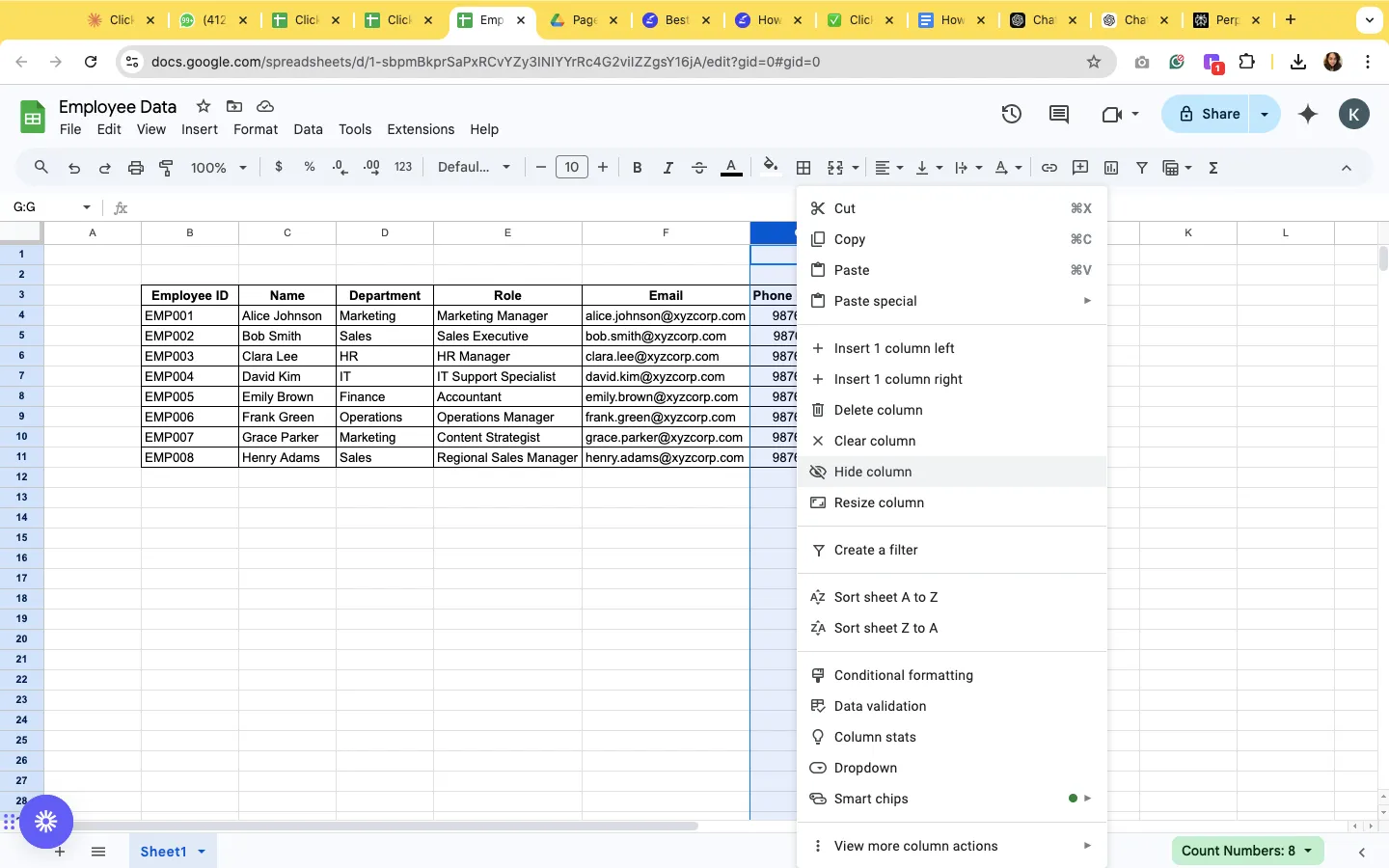
Denna metod fungerar också smidigt på olika enheter och operativsystem, vilket gör den till ett pålitligt val för team som använder olika plattformar.
- Öppna ditt Google Sheets-dokument
- Välj den eller de kolumner du vill dölja genom att klicka på kolumnbokstaven.
- Högerklicka på de markerade kolumnerna
- Klicka på Dölj kolumn för att dölja de markerade kolumnerna.
➡️ Läs också: Bästa gratis databasprogram [funktioner, priser]
2. Använda kortkommandon
Tangentbordsgenvägar kan dramatiskt förbättra effektiviteten för yrkesverksamma som regelbundet arbetar med kalkylblad. Dessa tidsbesparande kombinationer minskar behovet av ständiga musrörelser och navigering i rullgardinsmenyer.
När du väl behärskar dessa genvägar kan de bli en självklarhet och avsevärt påskynda ditt arbetsflöde för hantering av kalkylblad. Här är en lathund:
- Klicka på kolumnbokstaven för att markera hela kolumnen.
- Om du är Windows-användare trycker du på Ctrl + Alt + 0 [noll].
- Om du använder en Mac trycker du på Kommando + Alternativ + 0 [noll]
- Kolumnen försvinner omedelbart.
Detta är ett av många användbara tips för Google Kalkylark som kan förbättra produktiviteten.
3. Dölj flera kolumner samtidigt
Att dölja enskilda kolumner kan vara tidskrävande när man hanterar stora datamängder.
Denna metod är särskilt värdefull när du förbereder finansiella rapporter eller analyserar omfattande datamängder där du behöver dölja flera kolumner tillfälligt.
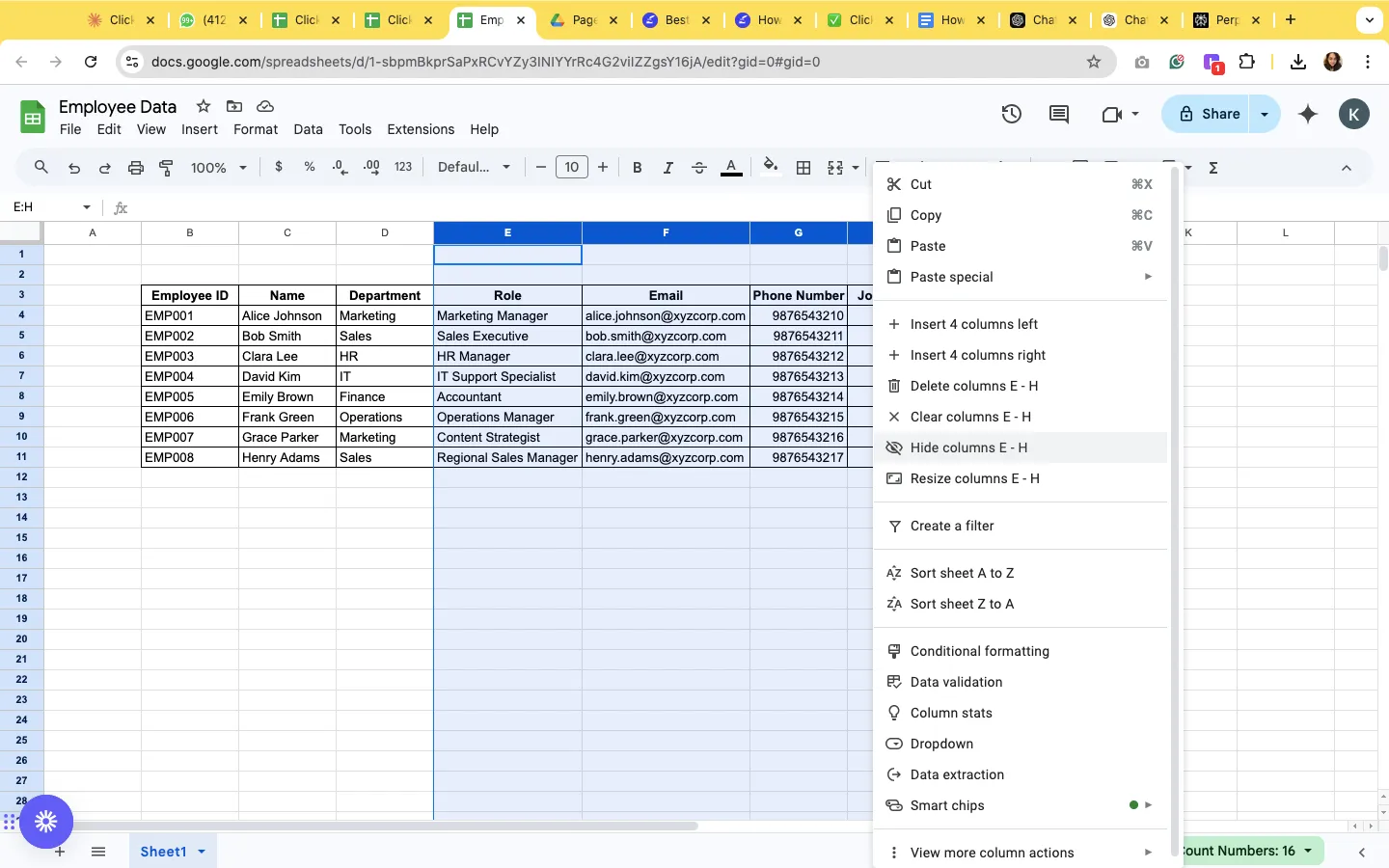
Att förstå hur man hanterar dolda kolumner i Google Sheets kan spara mycket tid vid dataanalys och presentationer.
- Klicka och håll ned den första kolumnbokstaven.
- Dra muspekaren över de intilliggande kolumnerna som du vill dölja.
- Högerklicka på det markerade området
- Välj Dölj kolumner [intervall] från menyn
Utöver dessa inbyggda funktioner kan du välja mellan en mängd tillägg till Google Kalkylark för att få ytterligare kolumnhanteringsfunktioner för specialiserade behov.
➡️ Läs också: Hur man sammanfogar data från flera Google Sheets
4. Använda kolumn grupper
Kolumn grupper erbjuder ett mer organiserat sätt att hantera större datamängder. Denna funktion för att dölja kolumner i Google Sheets är praktisk när du hanterar relaterade data som du regelbundet måste dölja eller visa tillsammans.
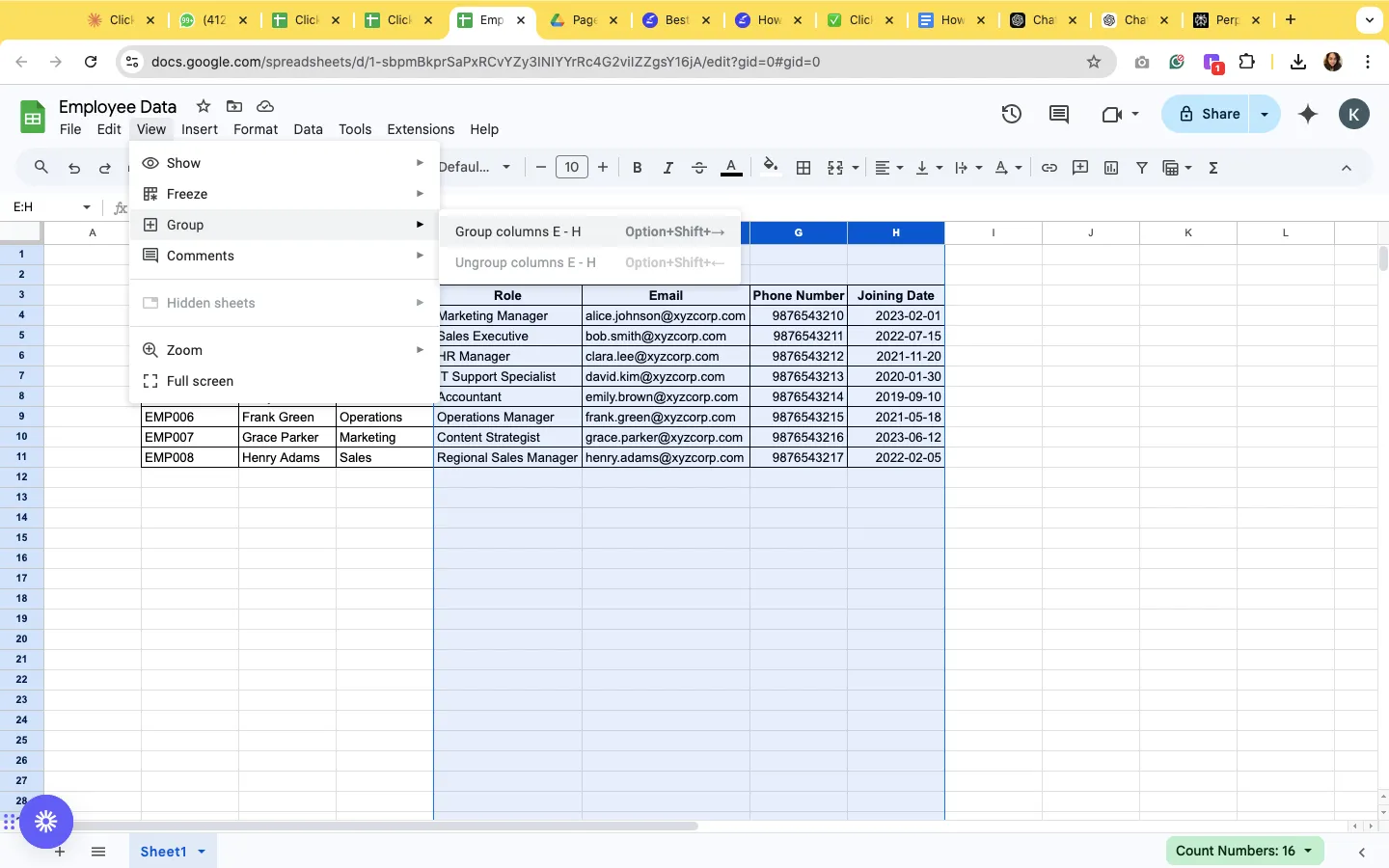
Kolumn grupper hjälper också till att hålla ordning på kalkylbladet och gör det lättare för teammedlemmarna att förstå strukturen på dina data.
- Markera alla kolumner i Google Sheets som du vill gruppera.
- Klicka på Visa i toppmenyn.
- Navigera till Grupp
- Välj Gruppera kolumner
- Använd knapparna (+) eller (-) som visas för att visa/dölja de grupperade kolumnerna
5. Hantera oanvända kolumner
Oanvända kolumner kan skapa onödig röra och göra navigeringen svårare när du arbetar med databasstrukturer i Google Sheets.
Denna funktion är praktisk för att rensa importerade data eller arbeta med mallar som innehåller överflödiga kolumner. Många användare är inte medvetna om att det finns ett snabbt sätt att dölja alla oanvända kolumner samtidigt.
- Markera den första oanvända kolumnrubriken [den första tomma kolumnen efter dina data].
- Tryck på Ctrl + Skift + högerpilen [Cmd + Skift + högerpilen för Mac]
- Högerklicka på valfri kolumn.
- Välj alternativet Dölj kolumner i menyn
📮ClickUp Insight: 92 % av kunskapsarbetare riskerar att förlora viktiga beslut som är utspridda i chattar, e-postmeddelanden och kalkylblad.
Utan ett enhetligt system för att registrera och spåra beslut går viktiga affärsinformationer förlorade i det digitala bruset. Med ClickUps funktioner för uppgiftshantering behöver du aldrig oroa dig för detta. Skapa uppgifter från chatt, uppgiftskommentarer, dokument och e-postmeddelanden med ett enda klick!
6. Hantera kolumner på mobila enheter
Förutom på din dator är det viktigt att kunna hantera flera rader eller kolumner i Google Sheets från din smartphone.
Oavsett om du gör snabba uppdateringar under möten eller granskar data när du är på resande fot, kan du vara produktiv även när du inte sitter vid ditt skrivbord om du vet hur man döljer flera kolumner på mobila enheter.
Processen är enkel, men skiljer sig något mellan iOS- och Android-enheter.
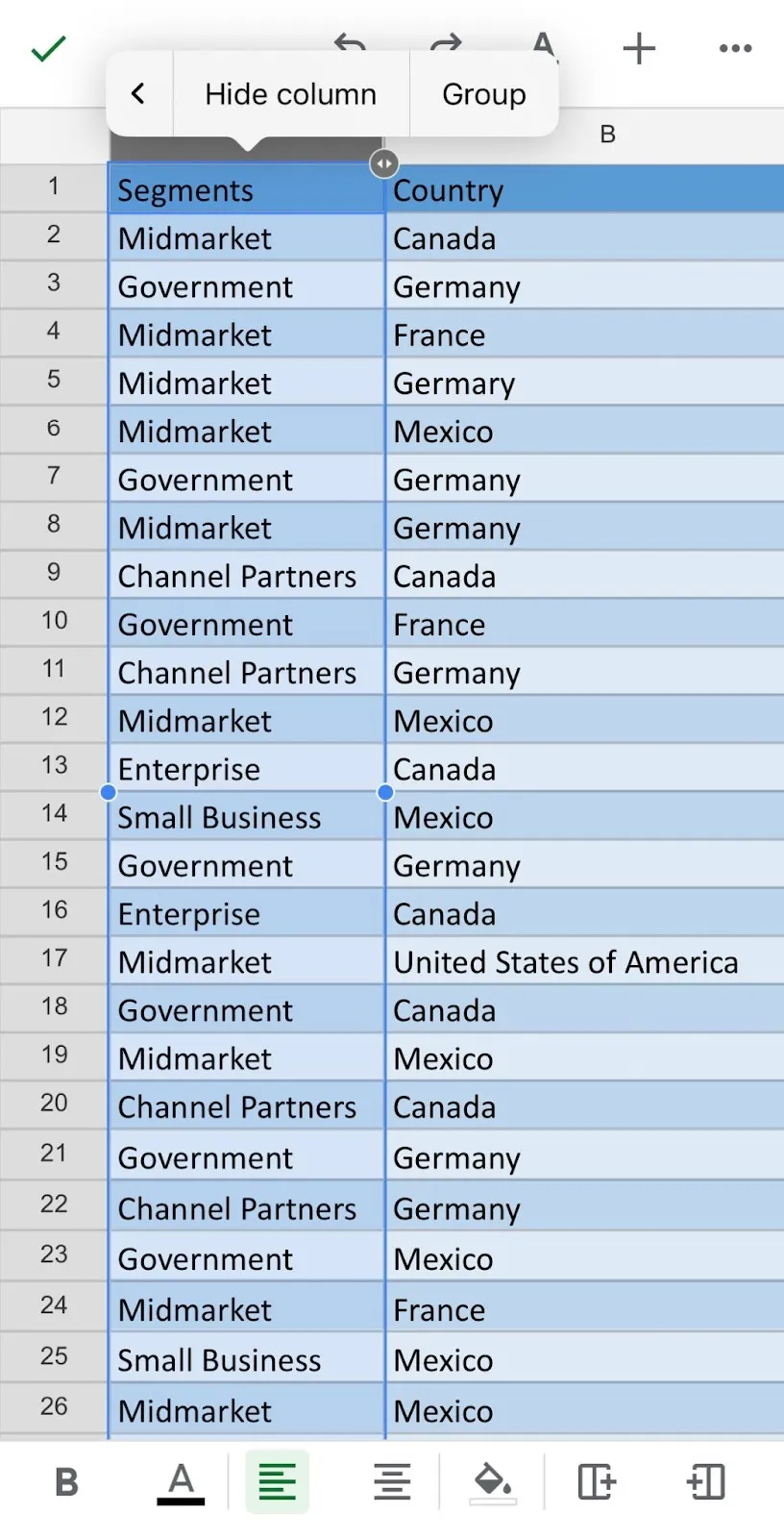
På iOS-enheter:
- Öppna ditt kalkylblad i appen Google Sheets.
- Tryck för att markera målkolumnerna
- Leta efter alternativet Dölj kolumn i popup-menyn.
- Tryck för att bekräfta
På Android-enheter:
- Öppna ditt kalkylblad i appen Google Sheets.
- Tryck länge på önskad kolumnrubrik
- Tryck på menyn med tre punkter
- Välj Dölj kolumn
👀 Visste du att? VisiCalc, det första elektroniska kalkylbladsprogrammet, erbjöd ett litet kalkylblad med endast 254 rader och 63 kolumner. Däremot har Google Sheets en gräns på 10 miljoner celler, som idag kan vara vilken kombination av rader och kolumner som helst.
7. Hitta och visa dolda kolumner
Dolda kolumner kan vara svåra att hitta, särskilt när du arbetar med kalkylblad som skapats av andra. Att veta hur man identifierar och visar kolumner är lika viktigt som att veta hur man döljer dem.
Detta säkerställer att du alltid kan komma åt dina data när du behöver dem och hjälper till att förhindra förvirring när du samarbetar med teammedlemmar.
- Leta efter dubbla pilar [>>] mellan synliga kolumner
- Klicka på pilarna för att omedelbart visa dolda kolumner
- Alternativt kan du markera kolumner på båda sidor om de dolda kolumnerna.
- Högerklicka och välj Visa kolumner
Begränsningar vid användning av Google Sheets för att hantera data
Google Sheets har några fantastiska funktioner för grundläggande hantering av kalkylblad, men det är viktigt att förstå dess begränsningar när man hanterar komplexa datamängder. Dessa begränsningar uppstår ofta när ditt team växer eller dina behov av datahantering blir mer sofistikerade.
- Begränsad versionskontroll: Det blir svårt att spåra ändringar mellan flera användare, särskilt med dolda kolumner.
- Prestandaproblem: Stora kalkylblad med många dolda kolumner kan avsevärt försämra prestandan.
- Grundläggande behörighetsinställningar: Bristande detaljerad kontroll över behörigheter på kolumnnivå medför säkerhetsrisker
- Inga inbyggda databasfunktioner: Avsaknaden av viktiga databasfunktioner gör komplex datahantering besvärlig.
- Begränsningar för samarbete: Flera användare som arbetar med dolda kolumner kan leda till förvirring och fel.
Genom att förstå dessa begränsningar blir du bättre rustad att fatta välgrundade beslut om din kalkylbladsprogramvara och dina verktyg för datahantering.
Använda ClickUp Table View för att hantera kalkylbladsdata
Google Sheets täcker grundläggande behov när det gäller kalkylblad, men ClickUp, allt-i-ett-appen för arbete, erbjuder en mängd funktioner som helt förändrar hur team hanterar och visualiserar data.
Säg hej till ClickUps tabellvy. Den förenklar hanteringen av kalkylblad som aldrig förr genom att kombinera kraftfulla databasfunktioner med lättanvända verktyg för uppgiftshantering – det bästa av två världar!
Till skillnad från grundläggande kalkylbladsverktyg hanterar det också vanliga utmaningar inom datahantering och förbättrar samarbetet, vilket gör det enklare för team att arbeta tillsammans och hålla sig på rätt spår.
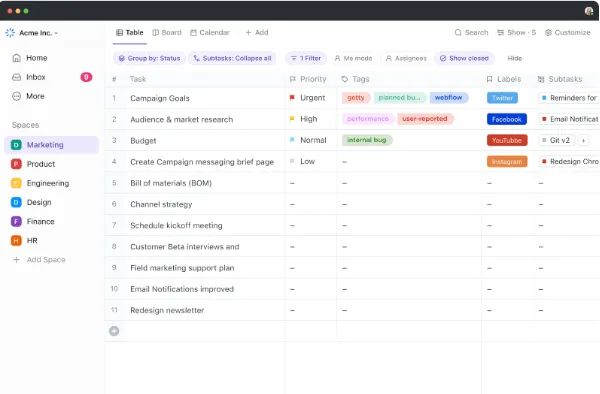
Vyn är ett välbekant gränssnitt som liknar ett kalkylblad, där du kan hantera, filtrera och organisera data med avancerade funktioner som går utöver traditionella rader och kolumner.
Med detta alternativ till Google Sheets kan du spara och återanvända fältmallar i olika vyer, vilket gör det enkelt att hålla din datastruktur konsekvent mellan olika projekt.
Så här övervinner ClickUp vanliga begränsningar i kalkylblad:
Robust versionskontroll och ändringsspårning
Medan grundläggande kalkylblad har svårt med versionshantering, behåller ClickUp en fullständig historik över alla ändringar. Varje ändring spåras med tidsstämplar och användartilldelning. Team kan granska tidigare versioner av alla datainmatningar och återställa tidigare versioner om det behövs.
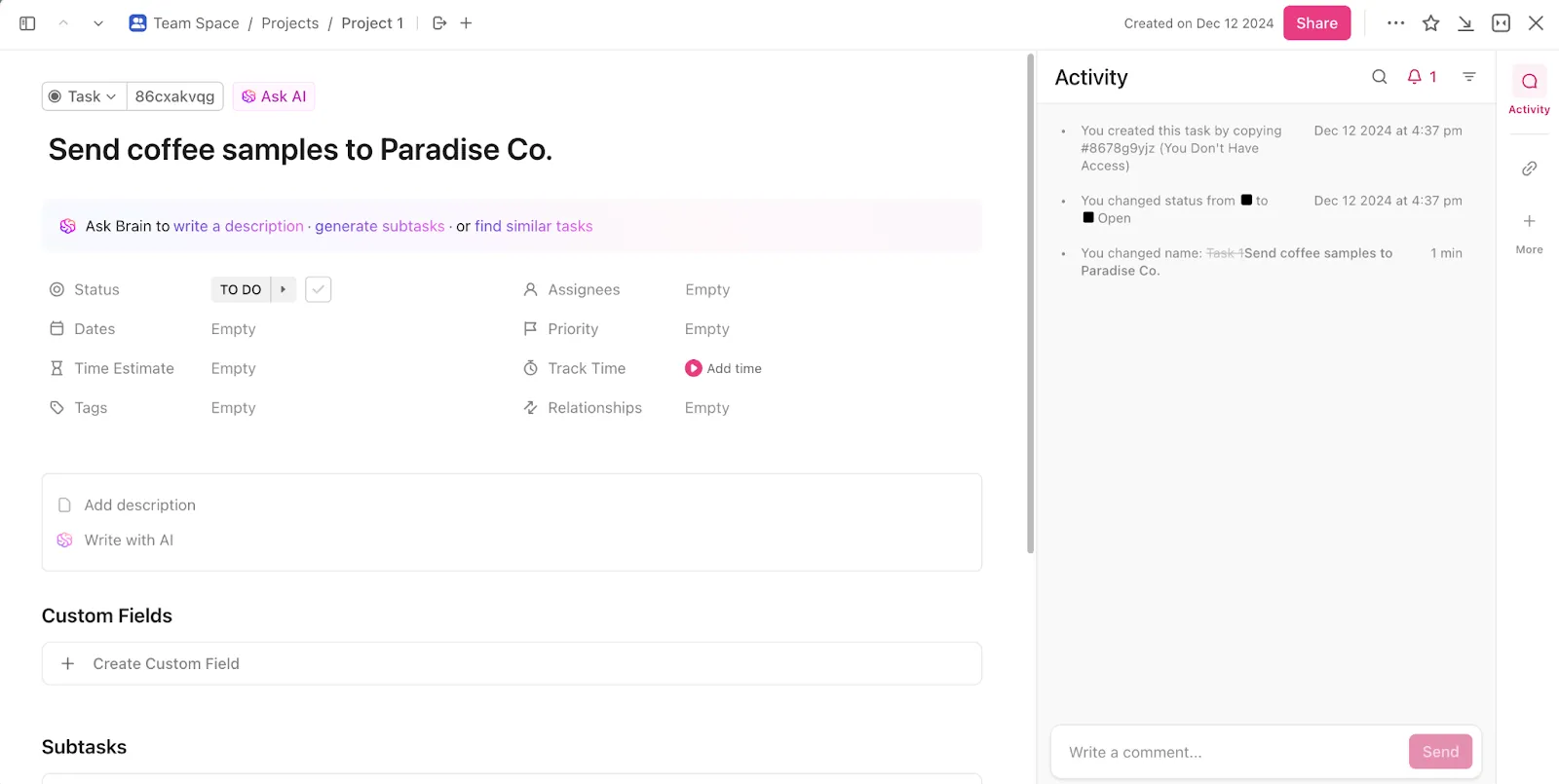
Ditt team kan se vem som har gjort specifika ändringar och när. Du kan lägga till kommentarer direkt i datacellerna för att ge sammanhang och få aviseringar om viktiga ändringar.
Innan ClickUp var vår projektuppföljning utspridd över olika plattformar. ClickUp centraliserade våra processer, vilket sparade oss ovärderlig tid och minskade missförstånd avsevärt
Innan ClickUp var vår projektuppföljning utspridd över olika plattformar. ClickUp centraliserade våra processer, vilket sparade oss ovärderlig tid och minskade missförstånd avsevärt
Förbättrad prestanda och skalbarhet
ClickUps arkitektur hanterar stora datamängder effektivt och eliminerar prestandaproblem som är vanliga i traditionella kalkylblad.
Plattformen bibehåller hastighet och responsivitet även när du hanterar tusentals rader med data eller arbetar med flera teammedlemmar samtidigt.
Komplexa filter, sorteringar, anpassade fält, formler och realtidsberäkningar – storleken på din dataset är inget problem.
Avancerade behörighetskontroller
ClickUp erbjuder detaljerad åtkomstkontroll genom ett kraftfullt säkerhetssystem, till skillnad från grundläggande behörigheter i kalkylblad. Utöver standardbehörigheter baserade på roller på utrymmes-, mapp- och listnivå erbjuder ClickUp även kraftfulla funktioner för visningsskydd.
Administratörer kan skydda specifika vyer genom att låsa viktiga inställningar, inklusive filter, sortering, kolumner, gruppering och vykonfigurationer. Skyddade vyer markeras, vilket hjälper teammedlemmar att snabbt identifiera säkra layouter.
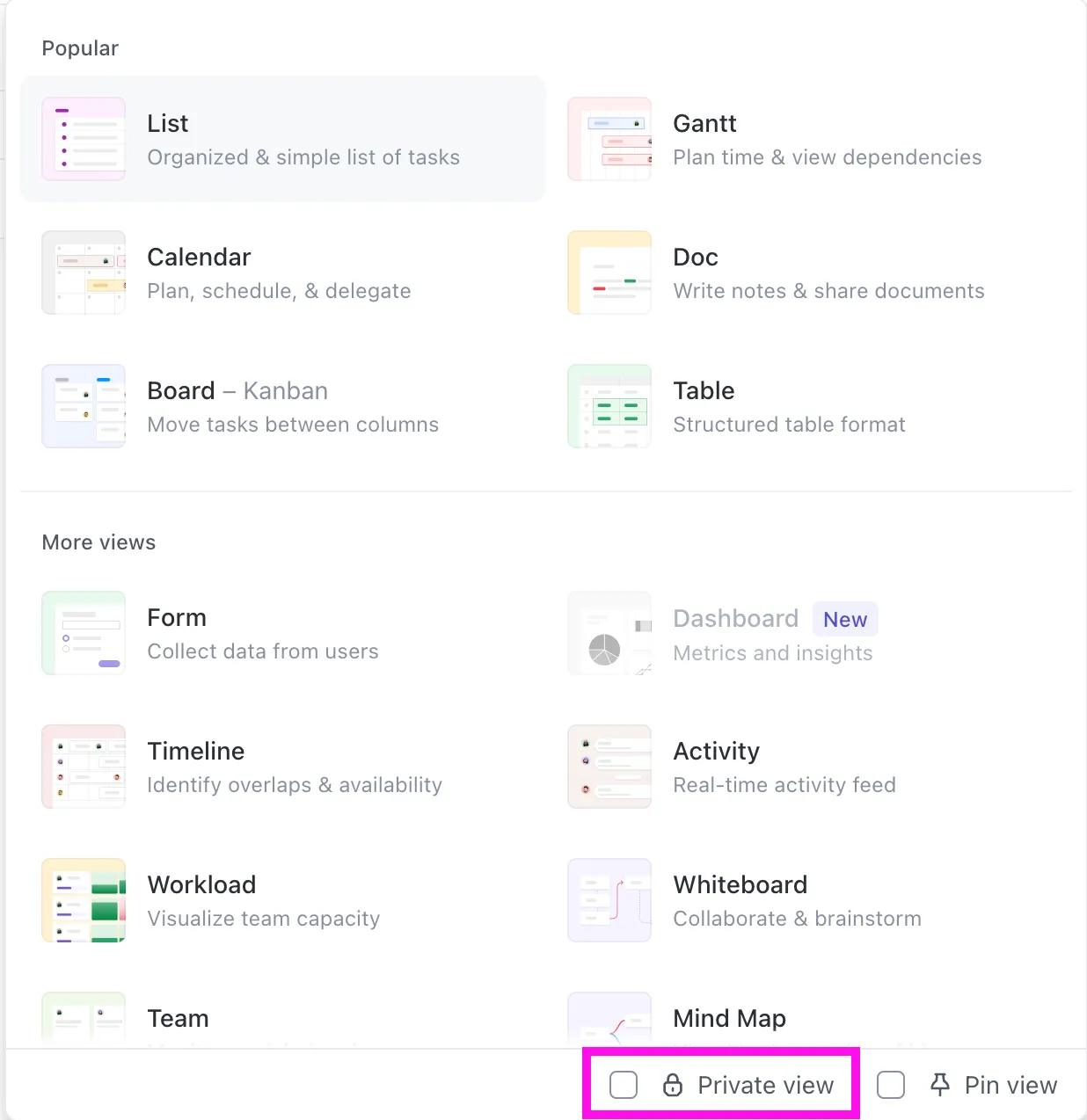
Visningsskyddssystemet gör det möjligt för administratörer att inkludera anpassade meddelanden som förklarar skyddsstatus. Som administratör kan du begränsa visningsändringar för känslig information samtidigt som du gör det möjligt för teammedlemmar att arbeta med underliggande data.
Plattformen hanterar också effektivt gäståtkomst för externa medarbetare. Tillfälliga ändringar i skyddade vyer återställs automatiskt om de inte sparas uttryckligen av behöriga användare.
💡Proffstips: Har du ett befintligt Google Sheets-dokument som du inte kan vara utan? Lägg till det i ClickUp med bara några klick. Använd knappen +Visa i ditt projekt och välj Google Sheets. Lägg till den offentliga länken till din fil och kom igång med tvåvägssynkronisering!
Inbyggda databasfunktioner
Använder du fortfarande kalkylblad för att skapa komplexa databaser? ClickUp är precis vad du behöver. Skapa relationer mellan olika datamängder och skapa enkelt anpassade fält med över 15 datatyper för att underhålla din databas.
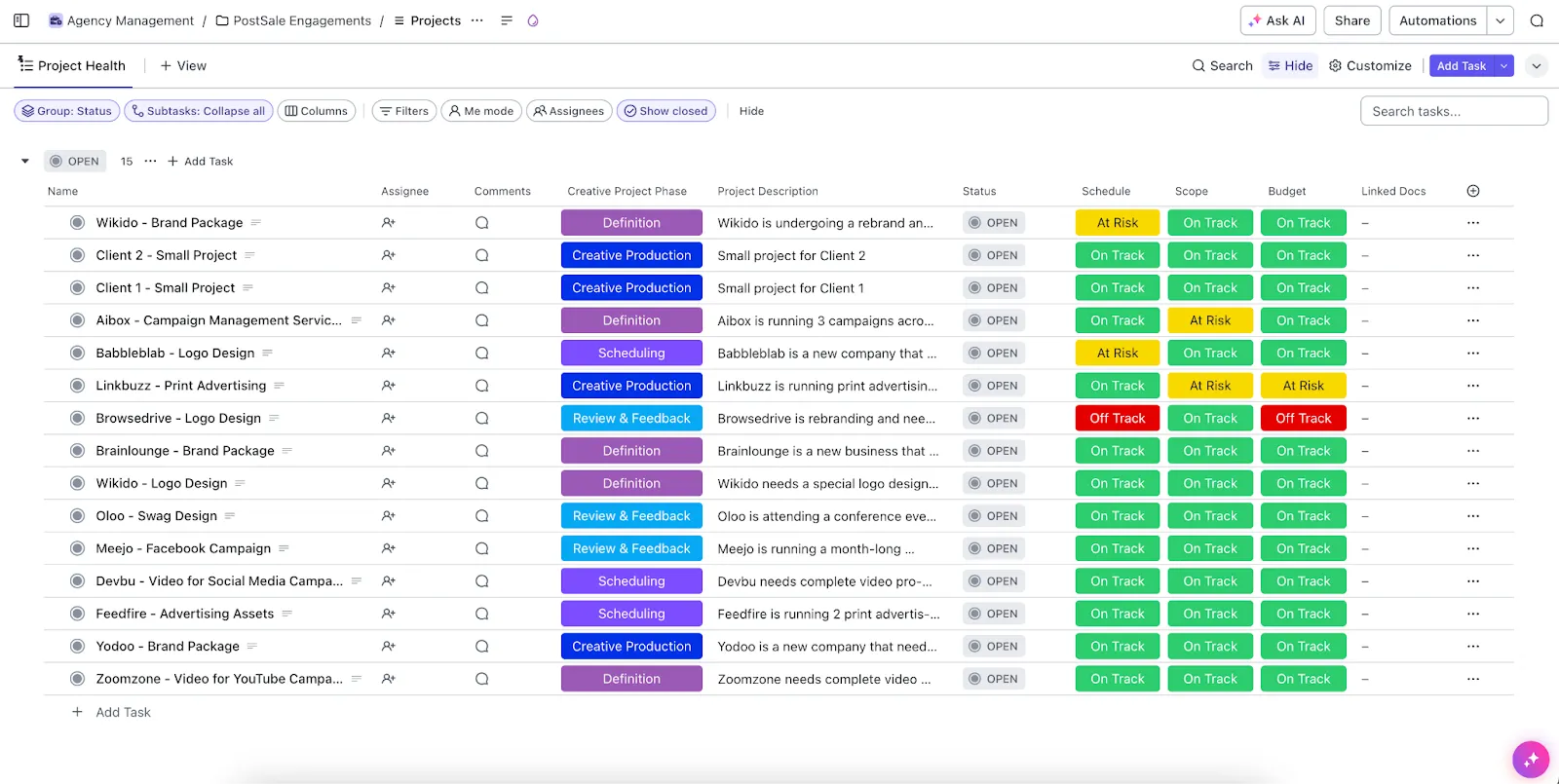
ClickUp stöder också automatiserade arbetsflöden baserade på data. Skapa anpassade vyer för olika teambehov och aktivera formler och beroenden mellan relaterade objekt. Det är som ett kalkylblad, men mycket bättre!
Förbättrat teamsamarbete
ClickUp Collaboration Detection är det näst bästa efter att ha hela teamet i samma rum. Med avancerad samarbetsdetektering vet du exakt när teammedlemmar skriver, visar en uppgift eller lägger till kommentarer – perfekt för att hålla alla på samma sida.
Behöver du redigera ett dokument tillsammans med andra eller uppdatera en uppgiftsbeskrivning? Du kan göra det i realtid och se ändringarna direkt.
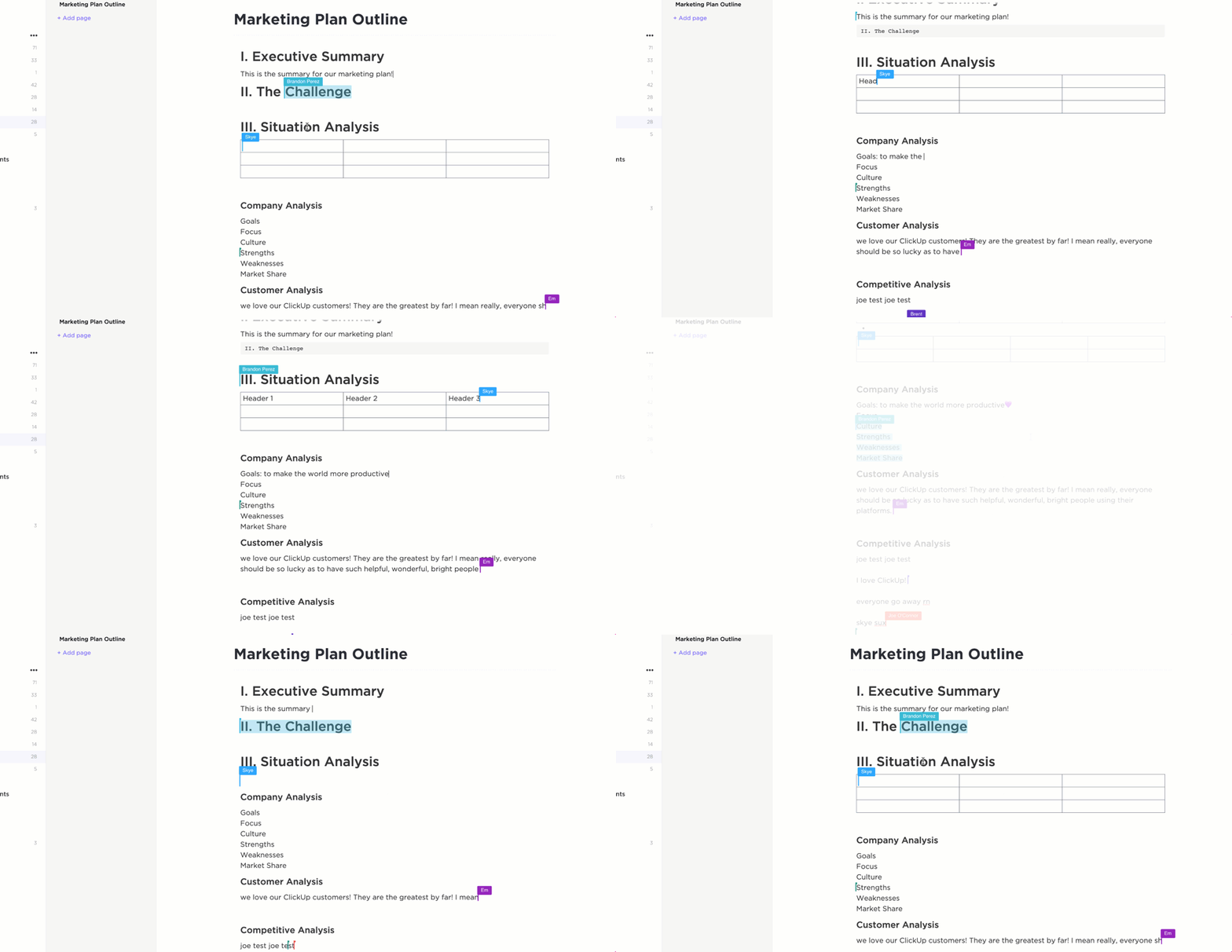
Och det bästa av allt? Allt uppdateras direkt på alla plattformar, så du är alltid synkroniserad, oavsett om du använder din bärbara dator eller telefon. Säg adjö till fram- och återgående e-postmeddelanden och välkomna teamwork!
Integration med uppgiftshantering
Till skillnad från fristående kalkylblad kopplar ClickUp data direkt till genomförbara uppgifter. Ditt team kan omedelbart konvertera kalkylbladsrader till uppgifter, ange förfallodatum och prioriteringar samt spåra tiden som läggs på specifika poster.
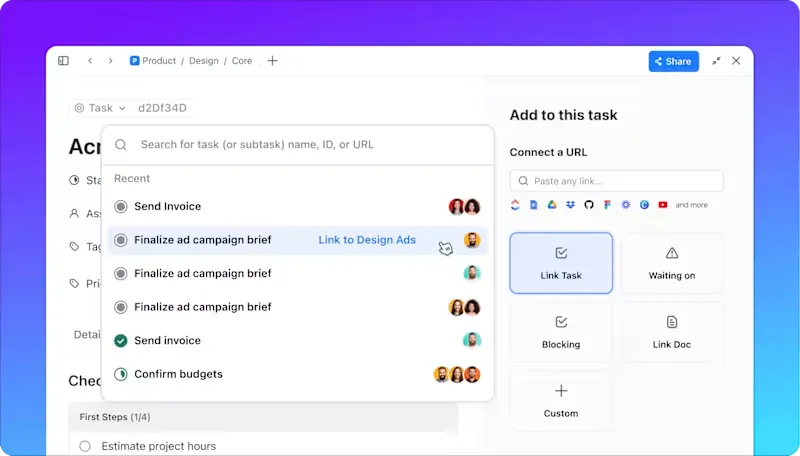
Plattformen möjliggör skapandet av beroenden mellan relaterade uppgifter och övervakning av projektets framsteg i realtid!
Automatiserade arbetsflöden för ökad effektivitet
Befria dig från repetitiva datahanteringsuppgifter med ClickUp Automations anpassningsbara arbetsflöden. Plattformens automatiseringsmotor kan utlösa åtgärder baserat på specifika villkor, från att uppdatera fältvärden till att skicka aviseringar.
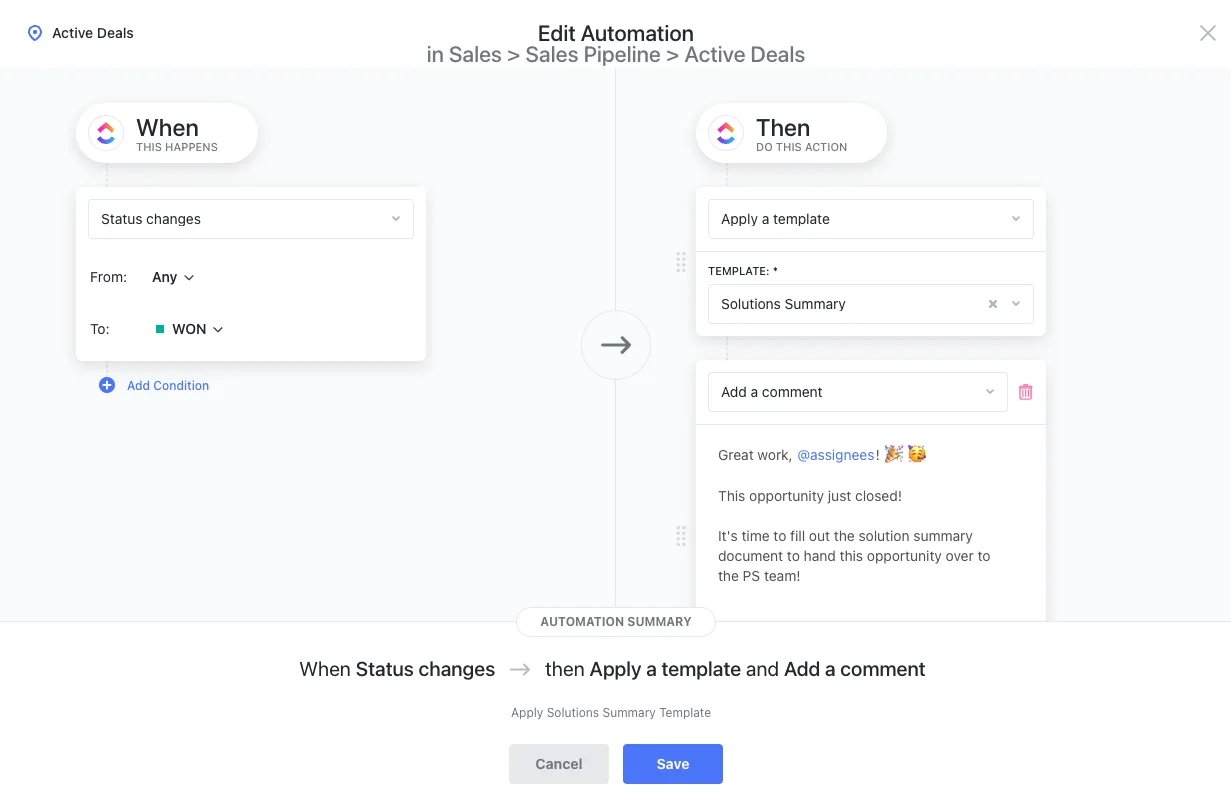
Ditt team kan ställa in komplexa automatiseringsregler med flera utlösare och åtgärder för att säkerställa en konsekvent datahantering. Automatiseringar håller data uppdaterade genom att schemalägga uppdateringar eller rensningar, medan automatiseringar mellan listor synkroniserar data mellan olika arbetsytor.
Dessa arbetsflöden minskar det manuella arbetet och bibehåller datans noggrannhet och konsistens.
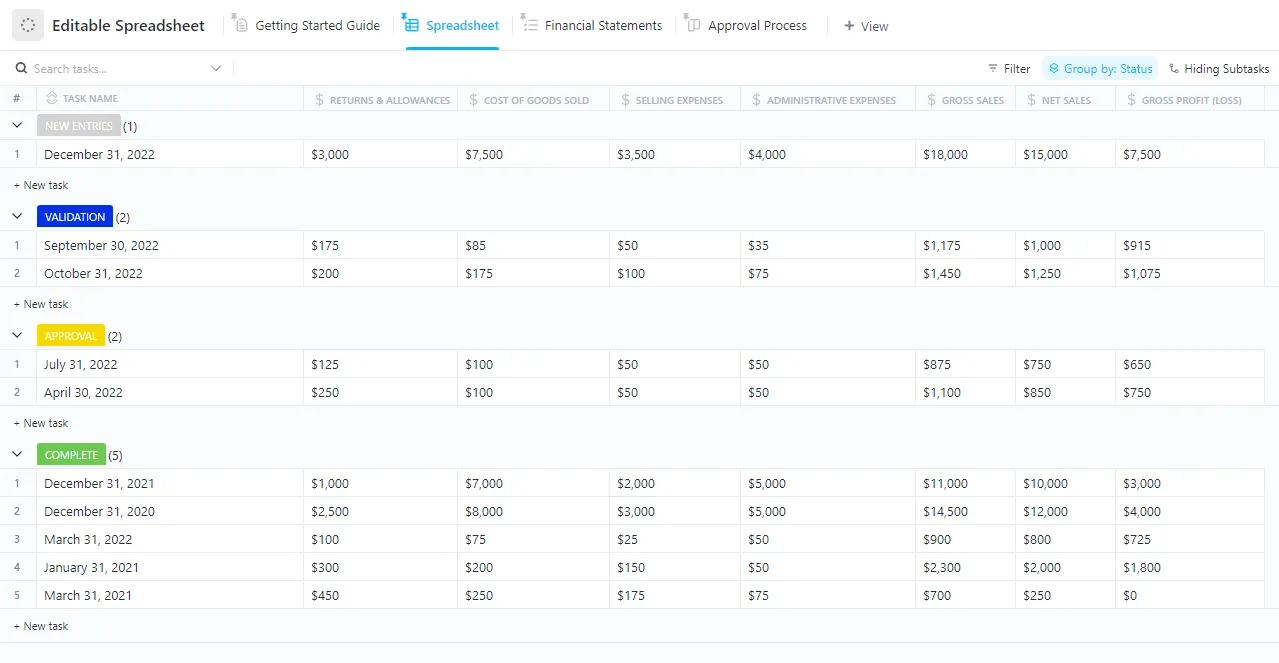
Övergång från traditionella kalkylblad? ClickUp Editable Spreadsheet Template erbjuder en strukturerad utgångspunkt för team som ditt. Den är förkonfigurerad med vanliga anpassade fält, automatiserade arbetsflöden och visningsinställningar.
Förbättra dina kalkylblad med ClickUp
Att effektivt hantera synligheten i kalkylblad handlar inte bara om estetik – det handlar om att förbättra datatillgängligheten och beslutsfattandets hastighet. Oavsett om du arbetar med kalkylbladsmallar eller skapar anpassade lösningar kan du öka din produktivitet avsevärt genom att behärska funktioner som att dölja kolumner.
Även om projektledning i Google Sheets uppfyller grundläggande behov, kräver det moderna arbetet mer sofistikerade verktyg för datahantering. ClickUps tabellvy är en omfattande ersättning som kombinerar det välbekanta med kalkylblad med kraftfulla databasfunktioner, förbättrade samarbetsverktyg och robusta säkerhetsåtgärder.
Är du redo att förändra din upplevelse av kalkylblad? Registrera dig för ClickUp och förändra hur du hanterar ditt arbetsflöde för datahantering.