
Grupprojekt och delade dokument är ofta kaotiska. Kommentarer spridda över ett delat Google Doc-dokument, vaga förslag staplade på varandra och redigeringar med "Förtydliga detta" utspridda här och där.
En felplacerad kommentar eller otydlig anteckning kan omedelbart förstöra teamets samarbete.
I det här blogginlägget ska vi undersöka hur man gör anteckningar i Google Docs för att undvika överbelastning av feedback och underlätta ett smidigt utbyte av idéer. PS: Det är mycket enklare än att försöka göra anteckningar i pdf-filer. 💁
Som en bonus presenterar vi också ClickUp Docs, där du kan lägga till kommentarer och till och med omvandla text till uppgifter med ett klick!
⏰ 60-sekunderssammanfattning
- Kommentarer i Google Docs förbättrar kommunikationen genom att lägga till kommentarer, markeringar och visuella element för att förtydliga idéer.
- Att kommentera bilder i Google Docs innebär att infoga en ritning, ladda upp bilden, lägga till kommentarer (former, text, linjer), justera dem och spara.
- Begränsningarna för anteckningar i Google Docs inkluderar grundläggande formatering, komplexa problem med bildhantering, begränsat samarbete i realtid, avsaknad av lager och potentiella exportproblem.
- ClickUp erbjuder mer robust dokumentsamarbete genom ClickUp Docs (för skapande och redigering av dokument) och ClickUp Clips (för videofeedback).
- ClickUp Brain förbättrar samarbetet ytterligare med automatiska videotranskriptioner för enklare anteckningar och navigering.
- Google Docs erbjuder grundläggande anteckningsfunktioner, men ClickUp är en mer omfattande plattform som integrerar dokumentredigering, feedback och projektledning.
🔍 Visste du att? Kommentarer har använts sedan de första skriftliga texterna. Forntida lärda skrev marginalanteckningar eller lade till text i manuskript för att förklara sitt tänkande, en praxis som går tillbaka till 500-talet f.Kr.
Vad betyder anteckningar i Google Docs?
Kommentarer i Google Docs innebär att lägga till kommentarer, markera viktiga punkter eller använda visuella element för att ge feedback, ställa frågor eller förtydliga idéer.
Det förbättrar förståelsen och bryter ner komplexa innehåll. Dessutom kan du säkerställa ett smidigt samarbete med organiserade revisioner och frågor.
Det finns olika sätt att kommentera ditt dokument.
Du kan markera specifik text eller objekt och lämna anteckningar med hjälp av kommentarknappen (talbubblan med ett +-symbol). Alternativt kan du använda färgkodade markeringar och lägga till former, linjer eller snabba skisser.
🧠 Kul fakta: Google Docs lanserades ursprungligen 2006 under namnet Writely och förvärvades senare av Google 2007.
Hur kommenterar man en bild i Google Docs?
Genom att lägga till anteckningar till bilder kan du ge liv åt din feedback och formatera Google Doc så att det ser organiserat ut. Oavsett om du markerar ett diagram, en tabell eller ett foto, hjälper anteckningar på bilder till att förtydliga dina poänger och gör samarbetet mer effektivt.
Här är en steg-för-steg-guide om hur du kommenterar en bild i Google Docs. 🎯
Steg 1: Starta Google Docs och infoga en ritning
Öppna Google Docs via Google Drive eller gå direkt till plattformen. Klicka på + Ny för att skapa ett nytt dokument eller öppna ett befintligt. Ge det en beskrivande titel så att du lätt kan hitta det senare.
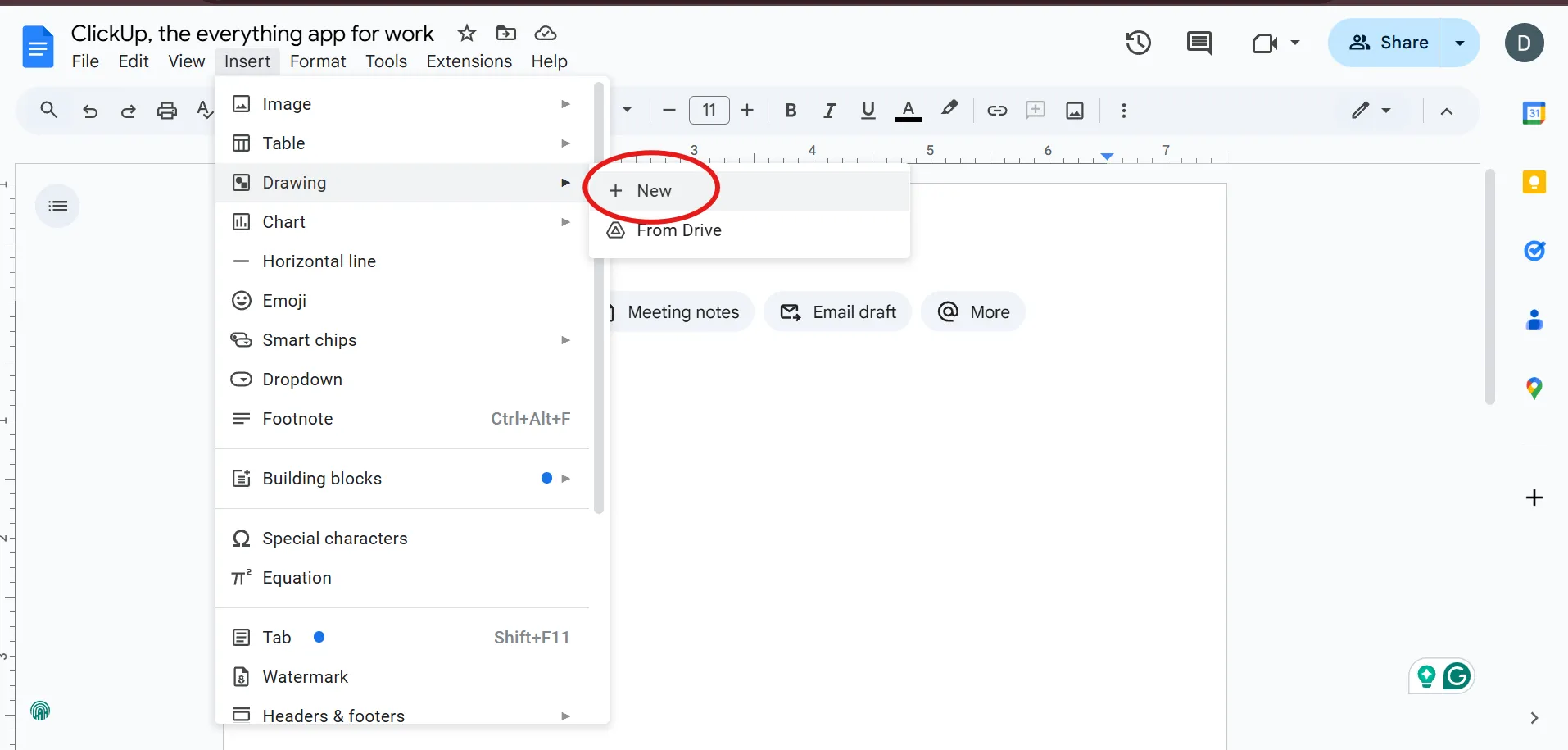
Klicka på menyn Infoga högst upp på sidan och håll muspekaren över Ritning. Välj + Ny i rullgardinsmenyn. Med funktionen Ritning kan du enkelt redigera och justera dina bildanteckningar senare.
🧠 Visste du att? I Google Docs kan du lägga till trådade kommentarer, vilket innebär att du kan föra en diskussion fram och tillbaka inom en enda kommentartråd, vilket gör det enkelt att hålla reda på pågående konversationer. Det är också enkelt att spåra ändringar i Google Docs med versionshistoriken.
Steg 2: Ladda upp din bild
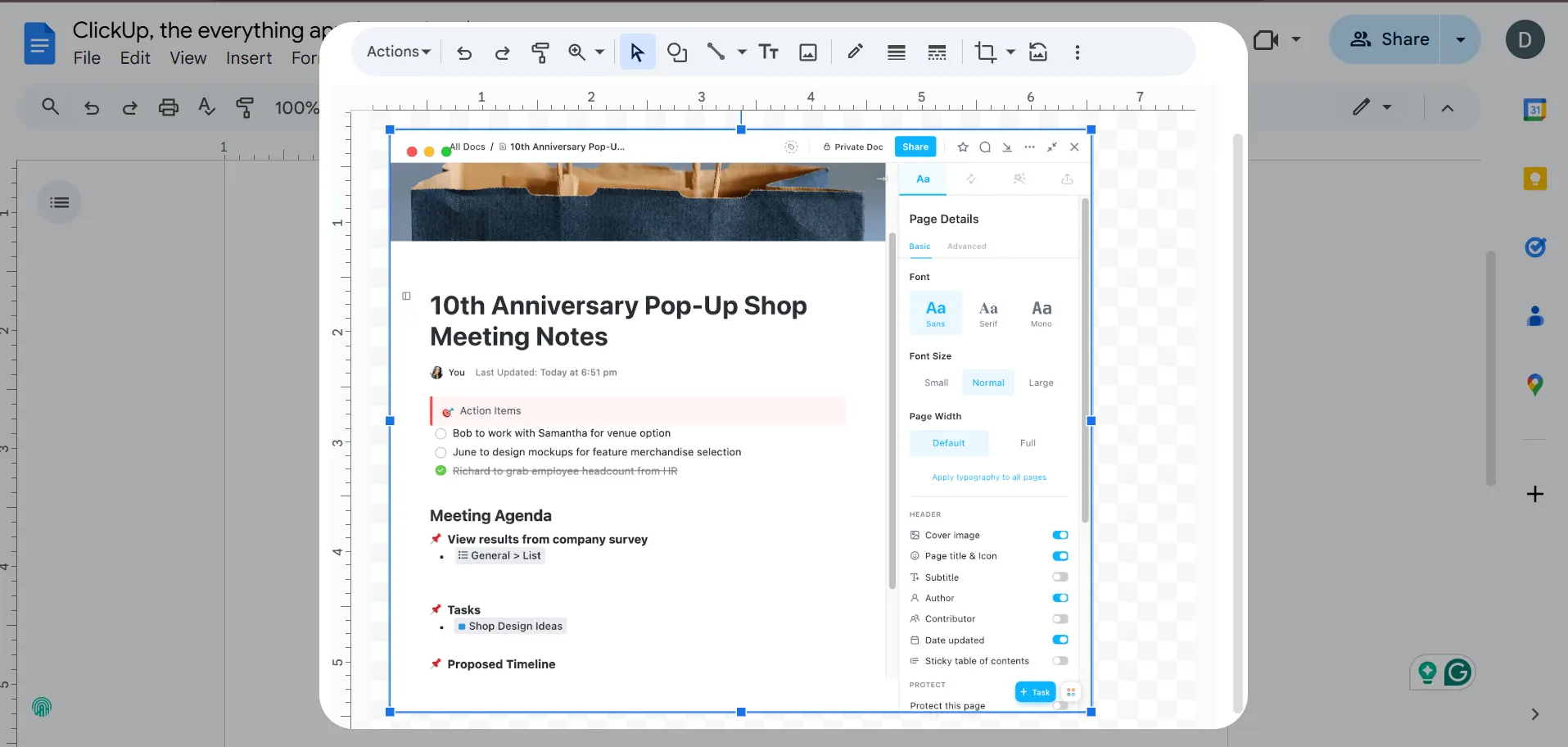
I ritfönstret klickar du på Bildikonen (den ser ut som en bild). Välj Ladda upp från dator eller välj en bild från Google Drive eller webben.
Använd en högupplöst bild för att säkerställa tydlighet när du lägger till anteckningar.
📖 Läs också: Hur man stryker över text i Google Docs
Steg 3: Kommentera bilden
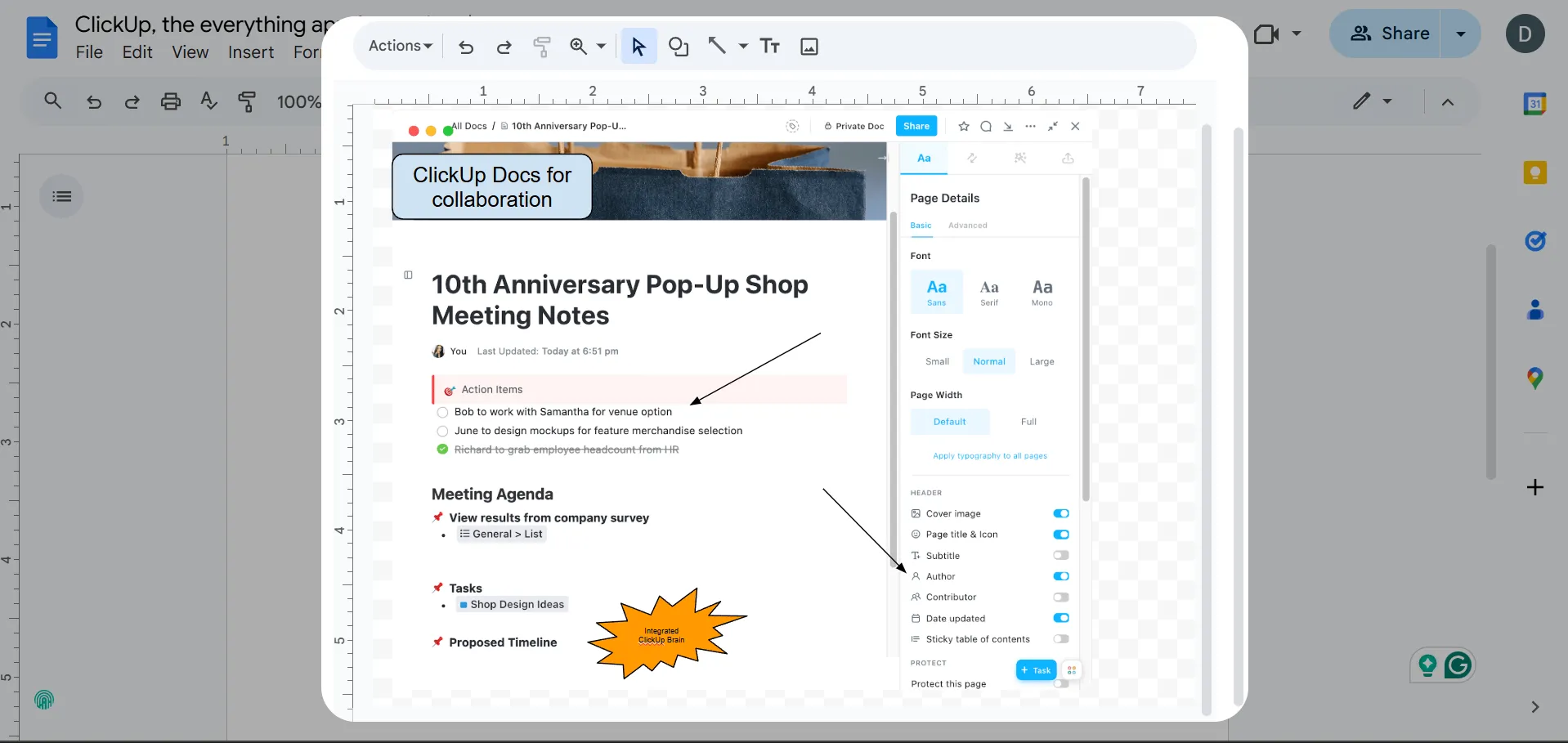
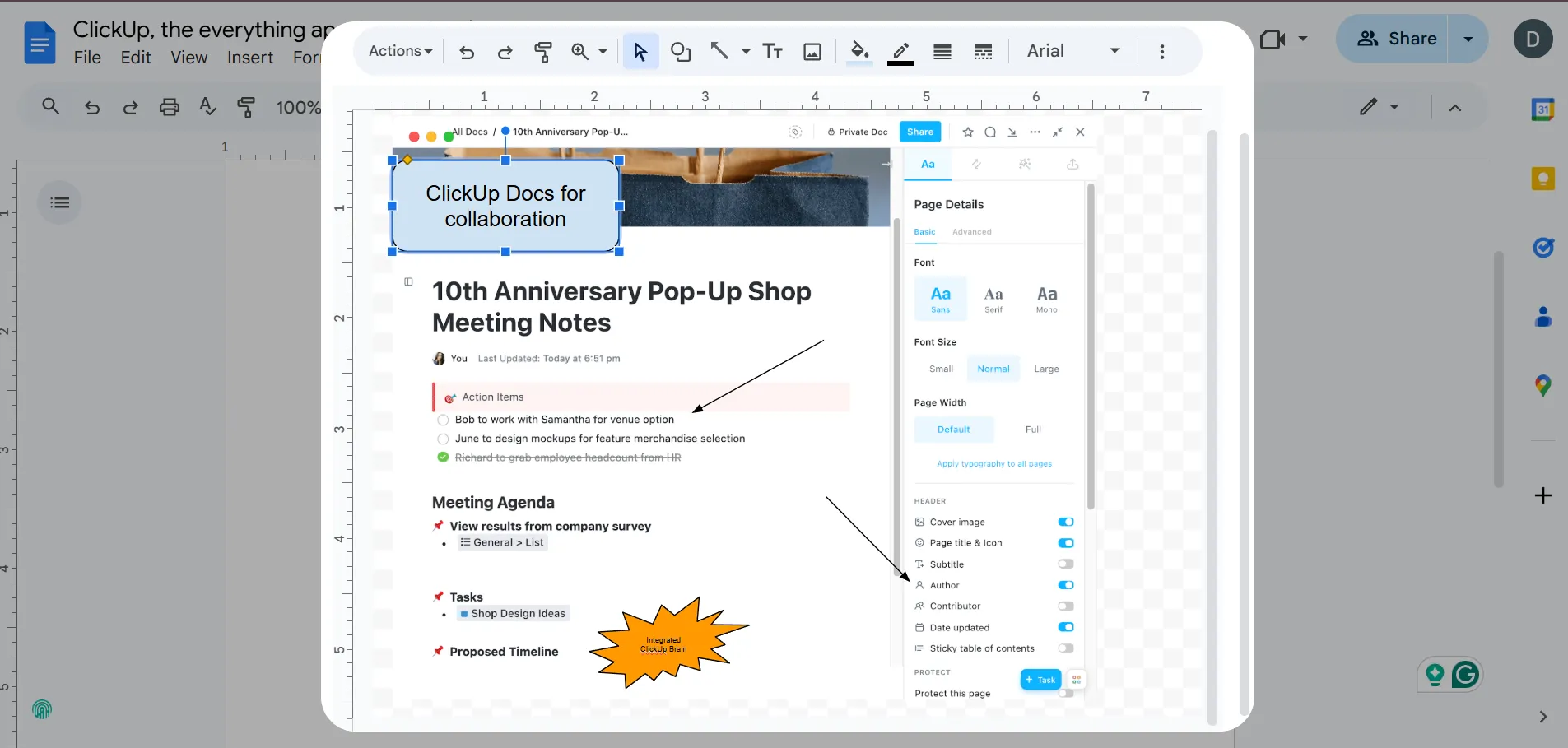
Här är verktygen i fönstret Ritning som du kan använda:
- Former: Markera områden med pilar, cirklar eller rektanglar
- Textruta: Lägg till etiketter eller kommentarer direkt bredvid dina fokuspunkter.
- Linjeverktyg: Rita linjer eller frihandskommentarer för att koppla ihop eller betona element.
Välj kontrasterande färger för former och text så att dina anteckningar syns tydligt.
💡 Proffstips: Tagga personer i kommentarer med symbolen ”@” följt av deras e-postadress för att meddela dem direkt om en kommentar. På så sätt säkerställer du att rätt teammedlemmar får ett meddelande och kan hantera feedbacken omedelbart.
Steg 4: Justera dina anteckningar
Klicka på en anteckning för att ändra storlek, placering eller redigera den. Ändra färger och linjens tjocklek med hjälp av formateringsalternativen i verktygsfältet.
För att gruppera relaterade anteckningar håller du ned Skift medan du markerar dem, högerklickar och väljer Gruppera för bättre organisation.
💡 Proffstips: Ett bra knep i Google Docs är att använda de inbyggda mallarna för CV, rapporter och andra standarddokument. Det sparar tid och ger dig en bra utgångspunkt för arbetet.
📖 Läs också: Hur man spårar ändringar i Word
Steg 5: Spara och stäng
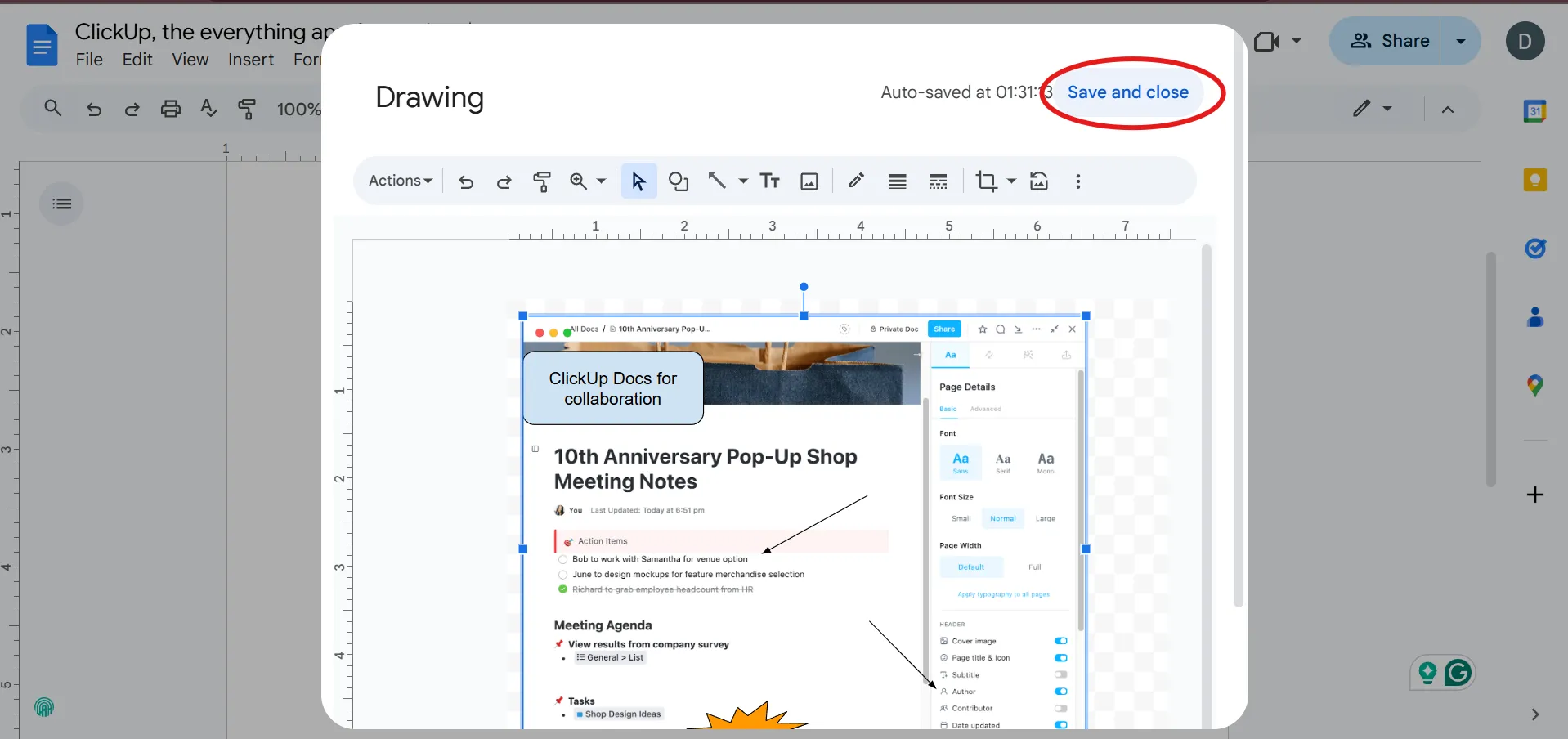
När du är nöjd med dina anteckningar klickar du på Spara och Stäng i det övre högra hörnet av ritfönstret . Den antecknade bilden visas nu i ditt dokument.
Om du vill göra ändringar senare klickar du på bilden och väljer Redigera i alternativmenyn. Klicka och dra i bildens hörn för att göra sista justeringar och ändra storlek. Du kan också använda ett fotoredigeringsprogram eller ett klippverktyg för att beskära bort allt som inte är viktigt. Lägg sedan till en bildtext under bilden med en textruta eller tabell för bättre justering.
Glöm inte att hålla din anteckningsstil konsekvent i hela dokumentet för ett polerat, professionellt utseende.
💡 Proffstips: Använd funktionen "Utforska" i Google Docs för att hitta relaterat innehåll, bilder och forskning från webben direkt i dokumentet, så att du kan hålla fokus utan att behöva byta flik.
Begränsningar för anteckningar i Google Docs
Google Docs är ett bra anteckningsprogram för , men det har också sina nackdelar. Att förstå dessa begränsningar kan hjälpa dig att hantera potentiella utmaningar och hitta lösningar för att hålla dina projekt på rätt spår.
Här är några utmaningar att tänka på:
- Begränsade formateringsalternativ: Kommentarverktyg som former och textrutor erbjuder grundläggande funktioner men saknar avancerade formateringsalternativ.
- Komplex bildhantering: Att kommentera högupplösta eller komplexa bilder kan kännas klumpigt på grund av begränsade ritfunktioner.
- Begränsningar för samarbete: Att redigera anteckningar i realtid är komplicerat och kan vara frustrerande.
- Inget stöd för lager: Det kan vara svårt att justera anteckningar över lagerelement utan möjlighet att organisera dem ordentligt.
- Utmaningar vid export: Kommentarer kanske inte visas som avsett när du exporterar till format som PDF eller Word.
🧠 Kul fakta: Du kan använda Google Docs offline genom att aktivera offline-läget i appen, vilket gör att du kan fortsätta arbeta även när du inte har någon internetanslutning. Det kan dock hända att du inte kan öppna kommentarshistoriken.
Hur man antecknar på en bild med ClickUp
ClickUp, appen som har allt för arbetet, utmärker sig som en omfattande plattform för teamsamarbete. Den integrerar dokumentskapande, redigering i realtid samt projekt- och uppgiftshantering för ett smidigt arbetsflöde.
Låt oss gå igenom några verktyg som du kan använda för att börja kommentera i ClickUp. 👇
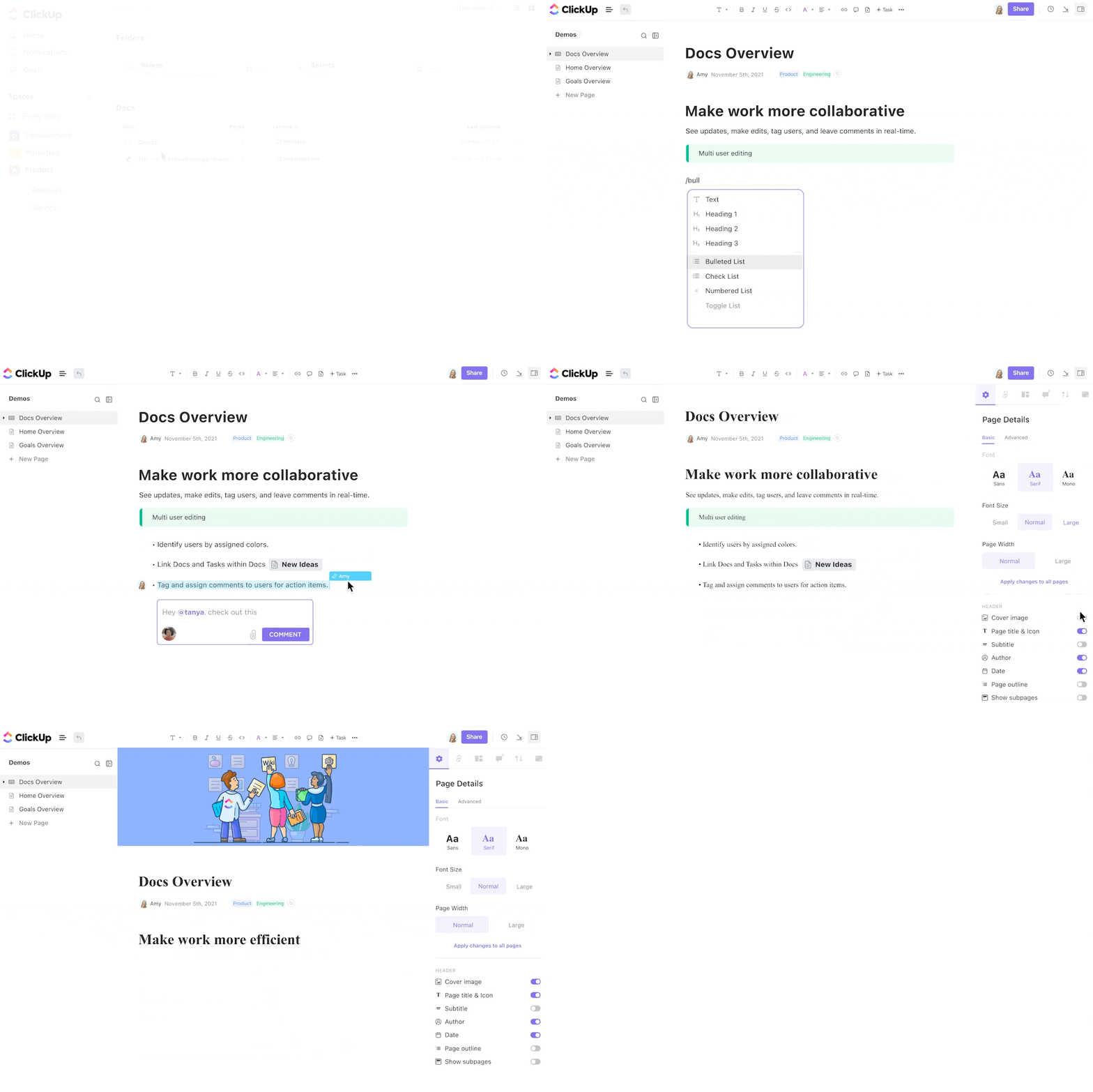
ClickUp Docs
ClickUp Docs är ett mångsidigt dokumentredigeringsprogram och samarbetsverktyg för , som integreras sömlöst med den större projektledningsplattformen. Det gör det möjligt för team att skapa, redigera och dela dokument direkt i sitt arbetsflöde, vilket ökar produktiviteten och effektiviserar kommunikationen.
Du kan skapa detaljerade rapporter, omfattande wikis och kunskapsbaser samtidigt som du upprätthåller en sammanhängande koppling till deras uppgifter och projekt.
Så här gör du anteckningar i Docs. ✍️
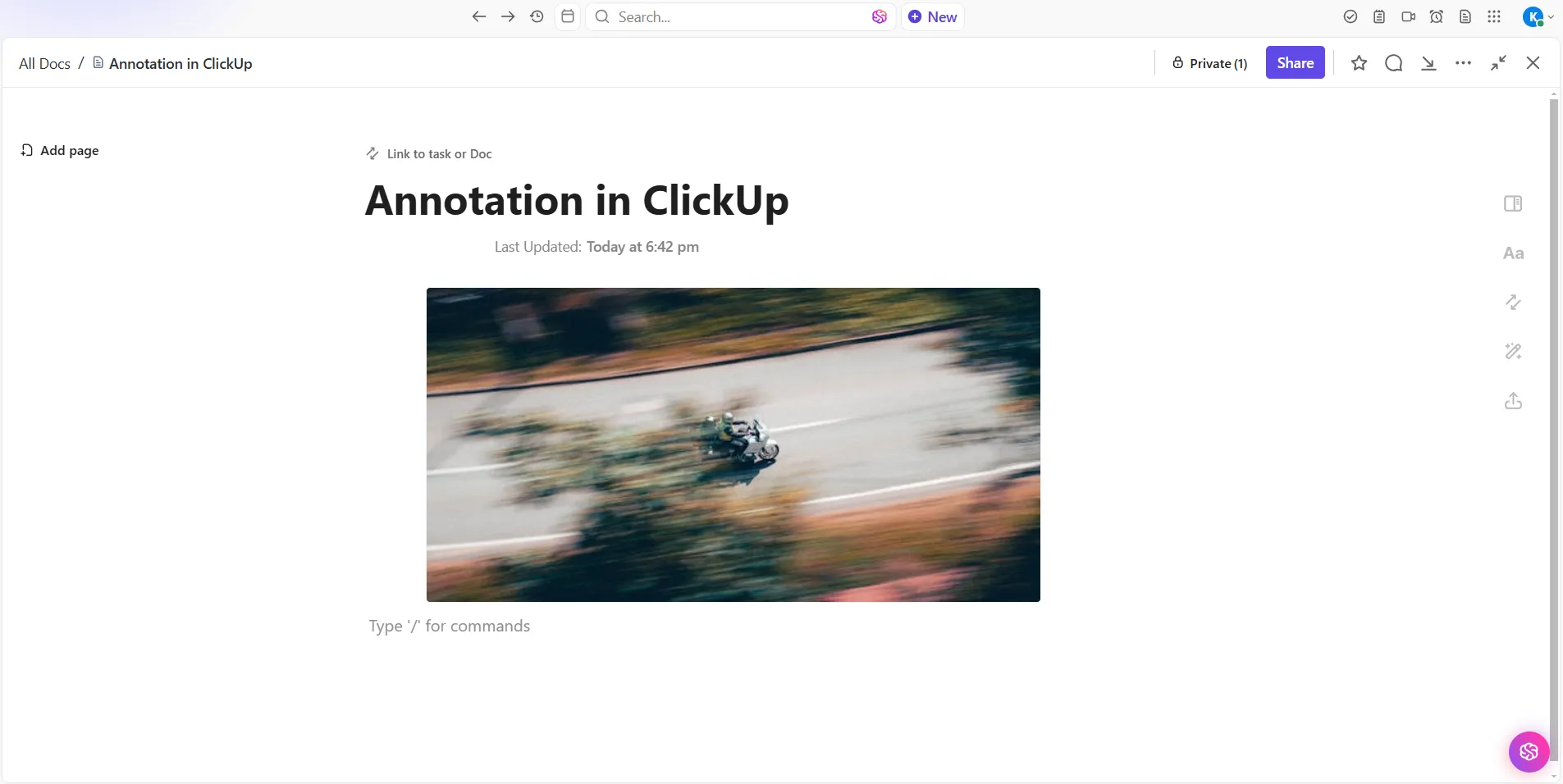
Steg 1: Lägg till bilden i ClickUp Docs
Gå till ClickUp-arbetsytan och öppna dokumentet där du vill lägga till bilden. Här är några sätt att lägga till en bild i dokumentet:
- Dra och släpp: Dra helt enkelt bildfilen från din dator och släpp den direkt i dokumentet.
- Kopiera och klistra in: Kopiera bilden från din källa och klistra in den i dokumentet.
- Använd verktygsfältet: Klicka på knappen "+" i verktygsfältet, välj "Bild" och välj bilden från din dator.
🔍 Visste du att? I akademiska och forskningssammanhang används ofta kommenterade bibliografier för att sammanfatta källor och lyfta fram deras relevans för forskningen, vilket fungerar som ett viktigt referensverktyg för forskare.
Steg 2: Lägg till kommentarer för att tagga specifika medlemmar
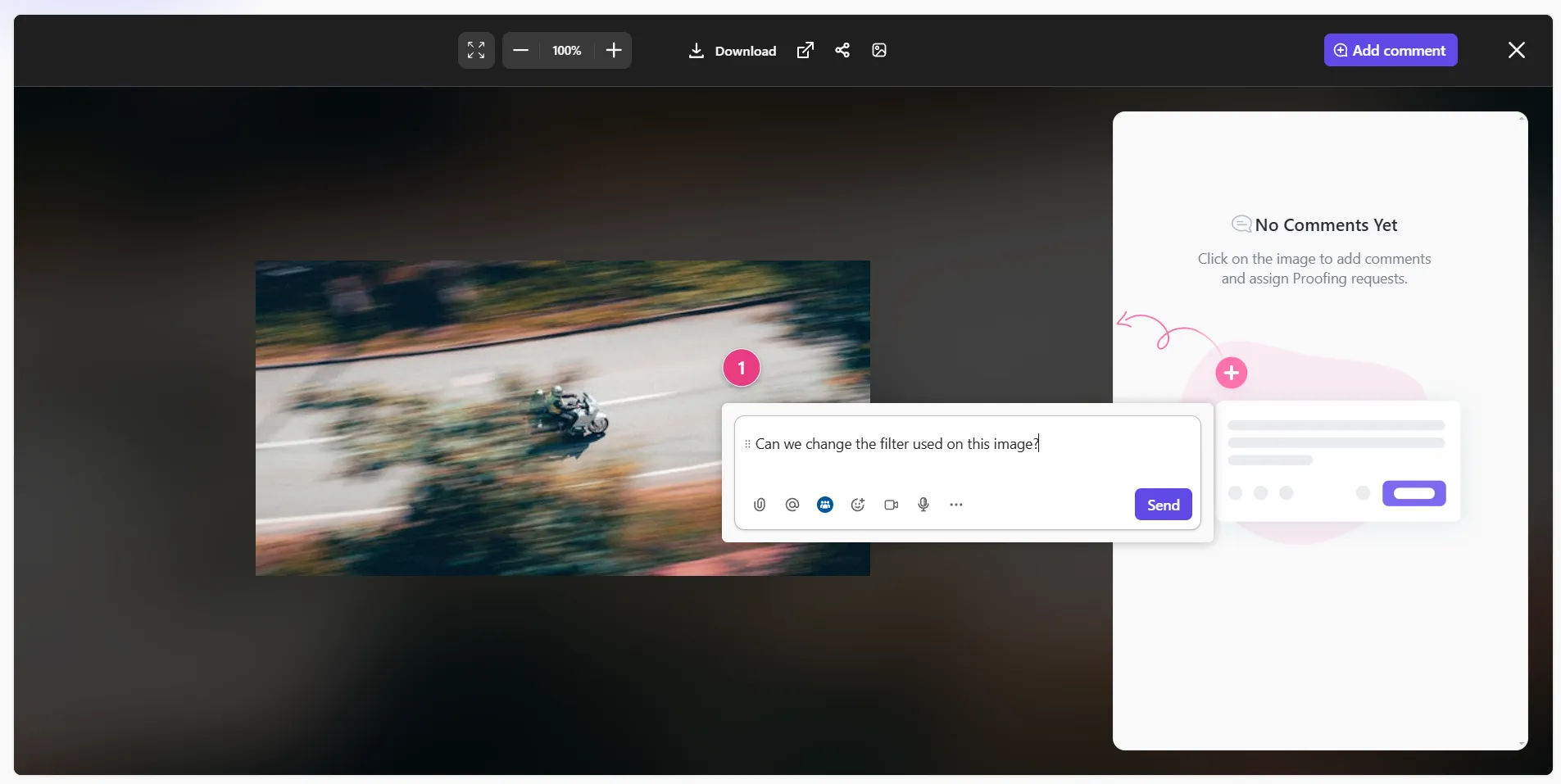
Håll muspekaren över bilden för att komma åt knappen Kommentar . Då kan du infoga kommentarer direkt på bilden.
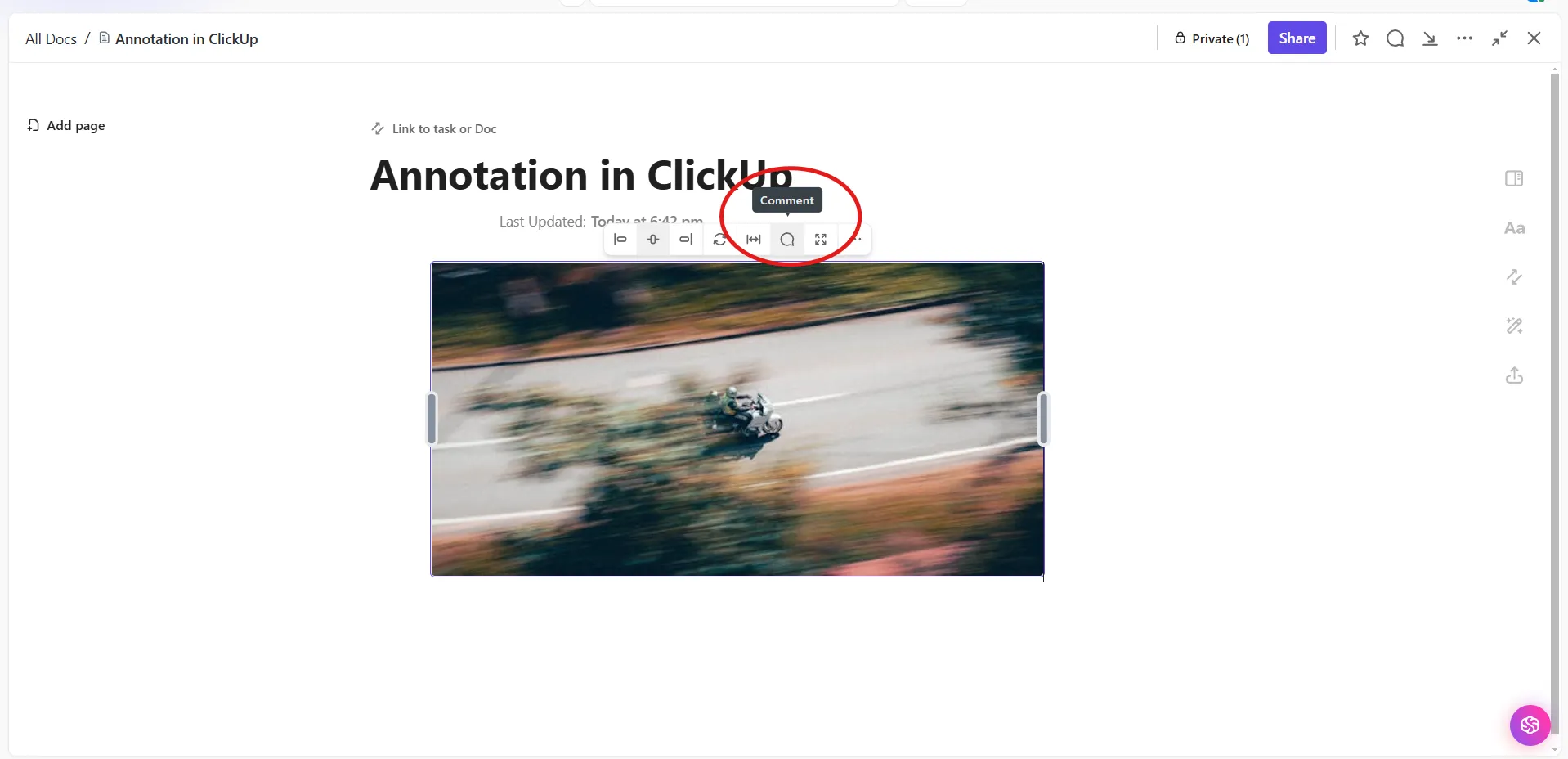
Härifrån kan du lägga till Proofing Comments i ClickUp för att kommentera bilden.
🧠 Kul fakta: Några av de mest kända antecknade verken är Leonardo da Vincis anteckningsböcker, där han lade till skisser, kommentarer och observationer till sina vetenskapliga skrifter, vilket ger en djupare inblick i hans tankeprocess.
Steg 3: Använd de avancerade formateringsalternativen
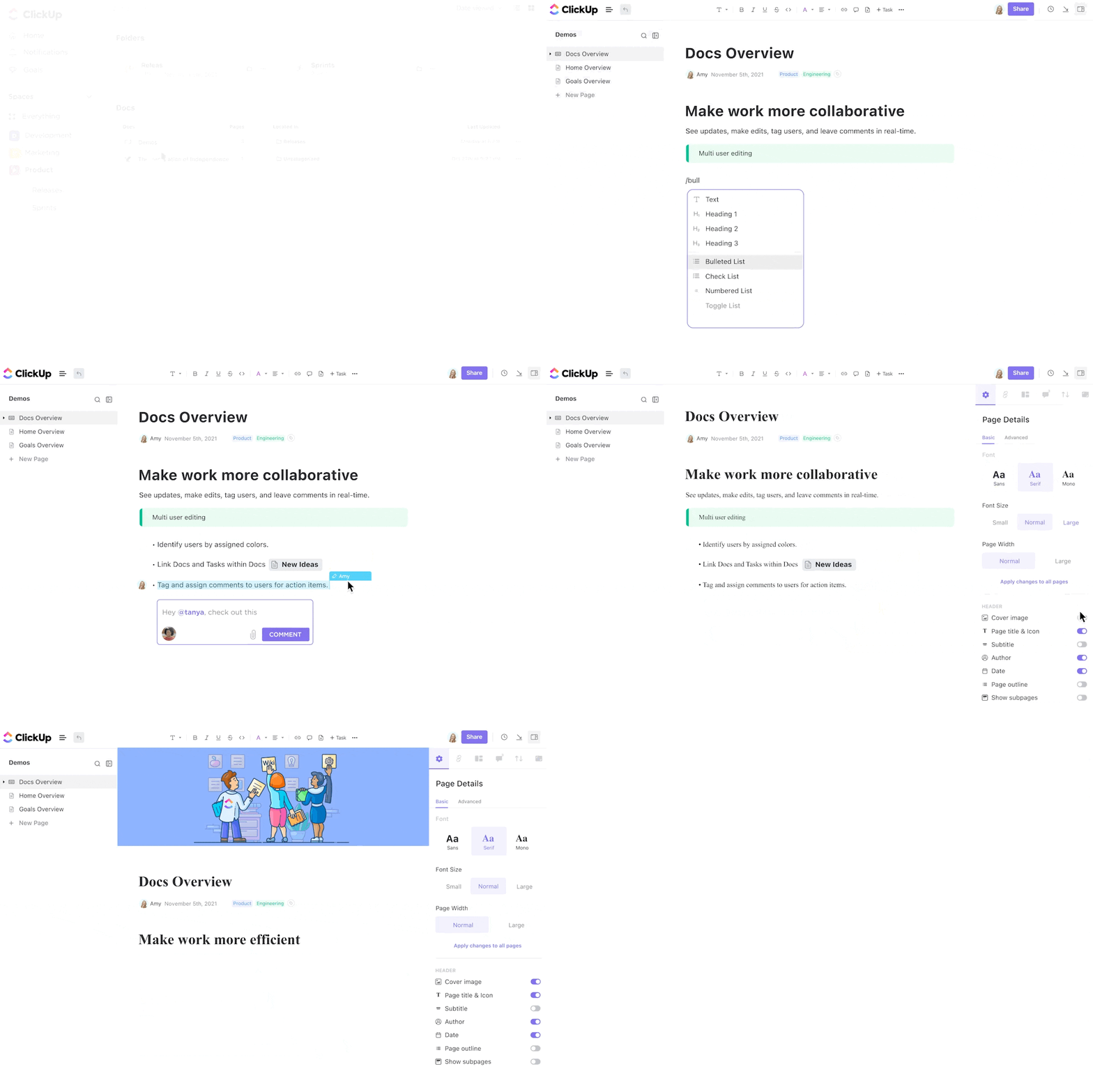
Docs avancerade formateringsfunktioner är en utmärkande egenskap. För att organisera innehållet effektivt kan du använda olika stilar, inklusive rubriker, fetstil, kursiv stil och markeringar.
Dessutom stöder ClickUp Docs avancerade element som tabeller, kodblock, banners och kolumner, vilket möjliggör en mer dynamisk och visuellt tilltalande dokumentstruktur.
🧠 Kul fakta: Termen "anteckning" kommer från det latinska ordet "annotare", som betyder "att notera" eller "att markera", vilket återspeglar praxis att lägga till anteckningar i texter för förtydligande eller fördjupning.
ClickUp Clips
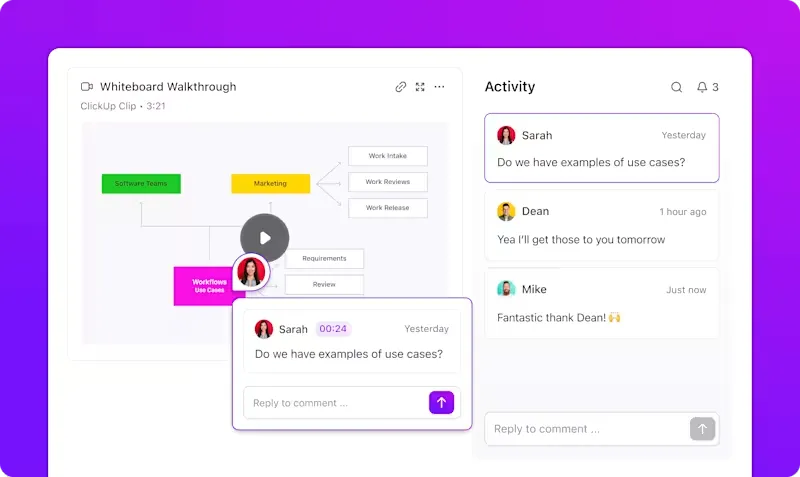
ClickUp Clips förbättrar teamets kommunikation och samarbete genom att låta användarna skapa och dela videoinspelningar direkt i sitt ClickUp-arbetsområde. Istället för att förlita sig på långa textkommentarer kan användarna helt enkelt klicka på en videoikon för att spela in sina tankar, vilket gör diskussionerna tydligare och effektivare.
Om du till exempel granskar en designmodell kan du klicka på videoikonen i ClickUp för att spela in ett kort videomeddelande.
Peka ut delar av designen som behöver ändras, lägg till dina tankar om färgschemat eller föreslå förbättringar för användarupplevelsen. Du kan till och med använda skärminspelningsfunktionen för att visuellt gå igenom mockupen.
🔍 Visste du att? På 1400-talet gjorde tryckpressens tillkomst det enklare att lägga till anteckningar i böcker, eftersom läsarna började skriva ner sina tankar i marginalerna, vilket gjorde texterna mer interaktiva.
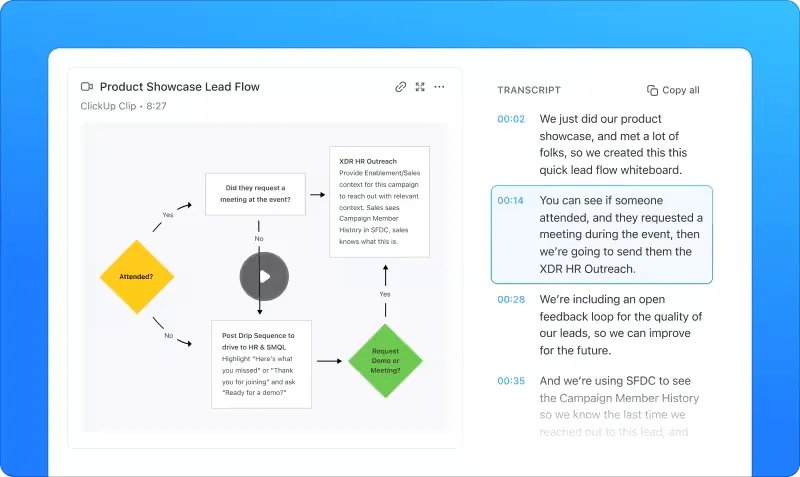
ClickUp Brain transkriberar automatiskt varje video. Transkriptionen innehåller tidsstämplar och markeringar, så att du snabbt kan skanna igenom innehållet och navigera till specifika avsnitt i videon. Du kan sedan infoga kommentarer och anteckningar i innehållet.
⚙️ Bonus: Om du vill göra anteckningar i PDF-filer kan du använda en PDF-redigerare som stöder verktyg som markering, understrykning och kommentarer. För att kommentera i PDF-filer kan du leta efter verktyg som låter dig lägga till klisterlappar eller textrutor, vilket gör det enkelt att lägga till detaljerade kommentarer utan att ändra det ursprungliga innehållet.
Kommentera, organisera och samarbeta med ClickUp
Att göra anteckningar i Google Docs är ett enkelt men effektivt sätt att förbättra kommunikationen och samarbetet inom ditt team. Med verktyg för kommentarer, markeringar och ritningar kan du se till att alla är på samma sida – bokstavligen. Det finns dock vissa begränsningar.
Med ClickUp, den kompletta appen för arbete, vid din sida kan du ta dokumentsamarbetet till en ny nivå. Den erbjuder uppgiftshantering, spårning av arbetsflöden och smidig teamkoordinering – allt på en och samma plattform.
Registrera dig gratis på ClickUp idag! ✅