

Har du någonsin känt dig begravd under en berg av redigeringar och kämpat för att hålla reda på vem som föreslog vad och när?
Även om funktionen Spåra ändringar i Microsoft Word är ganska enkel, kan det bli ganska rörigt om du arbetar med ett samarbetsprojekt med flera personer eller skapar flera versioner av samma dokument.
Med några smarta verktyg och knep kommer du dock snart att behärska konsten att spåra ändringar.
Låt oss utforska hur du kan effektivisera din redigeringsprocess i Microsoft Word, se till att alla är på samma sida och säkerställa att inga bra idéer går förlorade.
Hur man använder spårning av ändringar i Word
Spåra ändringar är en viktig funktion när du redigerar eller samarbetar i Microsoft Word-dokument. Den låter dig spåra och övervaka varje redigering, kommentar och revidering.
Här är en steg-för-steg-guide om hur du spårar ändringar i Word:
Steg 1: Aktivera spårning av ändringar i Microsoft Word
Först måste du aktivera Spåra ändringar. Gör så här:
- Öppna ditt dokument i Microsoft Word
- Gå till fliken Granska i menyfliksområdet längst upp.
- Klicka på knappen Spåra ändringar När du aktiverar Spåra ändringar markeras avsnittet. Det markerar borttagningar med en genomstrykning och understryker tillägg. Ändringar som gjorts av olika författare visas i olika färger.
- När du aktiverar Spåra ändringar markeras avsnittet. Det markerar raderingar med en genomstrykning och understryker tillägg. Ändringar som gjorts av olika författare visas i olika färger.
- Aktivera eller inaktivera den här ikonen för att slå på eller stänga av Spåra ändringar När du stänger av Spåra ändringar markeras inte längre avsnittet och Word slutar spåra nya ändringar. De befintliga färgade understrykningarna och genomstrykningarna finns dock kvar i dokumentet.
- När du inaktiverar Spåra ändringar markeras inte längre avsnittet och Word slutar spåra nya ändringar. De befintliga färgade understrykningarna och genomstrykningarna finns dock kvar i dokumentet.
- När du aktiverar Spåra ändringar markeras avsnittet. Det markerar raderingar med en genomstrykning och understryker tillägg. Ändringar som gjorts av olika författare visas i olika färger.
- När du inaktiverar Spåra ändringar markeras inte längre avsnittet och Word slutar spåra nya ändringar. De befintliga färgade understrykningarna och genomstrykningarna finns dock kvar i dokumentet.

- Du kan välja att spåra endast dina egna ändringar eller flera granskares ändringar. För att spåra endast dina egna ändringar, gå till Granska > Spåra ändringar > Endast mina. För att spåra allas ändringar, gå till Granska > Spåra ändringar > För alla.
- Om du bara vill spåra dina egna ändringar går du till Granska > Spåra ändringar > Bara mina.
- För att spåra allas ändringar, gå till Granska > Spåra ändringar > För alla.
- Om du bara vill spåra dina egna ändringar går du till Granska > Spåra ändringar > Bara mina.
- För att spåra allas ändringar, gå till Granska > Spåra ändringar > För alla.

💡Proffstips: Om ett dokument delas med dig för granskning och du inte kan stänga av spårning av ändringar, spara en kopia av dokumentet eller be avsändaren att dela det igen med granskningsläget avstängt. Då kan du redigera utan att spåra ändringar.
Steg 2: Välj hur du vill visa ändringar i dokumentet
När funktionen Spåra ändringar är aktiv kan du justera hur dessa ändringar visas i dokumentet. Så här kan du hantera hur ändringar visas:
- Under fliken Granska klickar du på rullgardinsmenyn bredvid Spåra ändringar .
- Du får följande alternativ för att anpassa markeringar: Enkel markering: Visar spårade ändringar med en röd linje i marginalen Alla markeringar: Visar alla spårade ändringar med olika färger för text och linjer Inga markeringar: Döljer ändringarna och visar dokumentet som om alla redigeringar hade tillämpats Original: Visar dokumentet som det var innan funktionen Spåra ändringar aktiverades, men alla redigeringar eller kommentarer som inte har lösts är fortfarande synliga i originaldokumentet
- Enkel markering: Visar spårade ändringar med en röd linje i marginalen.
- Alla markeringar: Visar alla spårade ändringar med olika färger för text och linjer.
- Ingen markering: Döljer ändringarna och visar dokumentet som om alla redigeringar hade tillämpats.
- Original: Visar dokumentet som det var innan funktionen Spåra ändringar aktiverades, men alla redigeringar eller kommentarer som inte har lösts är fortfarande synliga i originaldokumentet.
- Enkel markering: Visar spårade ändringar med en röd linje i marginalen.
- Alla markeringar: Visar alla spårade ändringar med olika färger för text och linjer.
- Ingen markering: Döljer ändringarna och visar dokumentet som om alla redigeringar hade tillämpats.
- Original: Visar dokumentet som det var innan funktionen Spåra ändringar aktiverades, men alla redigeringar eller kommentarer som inte har lösts är fortfarande synliga i originaldokumentet.
- Välj lämpligt markeringsalternativ för att bestämma hur du vill se ändringarna i ditt dokument.

Steg 3: Anpassa hur ändringar visas i dokumentet
Du kan bestämma vilka typer av ändringar som ska visas och hur de ska visas. Om du väljer ballonger visas ändringarna i dokumentets marginaler. Om du istället väljer att visa dem i texten visas raderingar som genomstrykningar direkt i texten istället för i ballonger.
- Du kan anpassa dessa markeringar ytterligare genom att klicka på Visa markering i rullgardinsmenyn.

- Du kan välja vilka typer av ändringar som ska visas och hur de ska visas.
- Om du väljer att visa ändringar som ballonger, välj Ballonger och välj sedan den typ av visning du vill ha. Visa ändringar i ballonger: Alla ändringar visas i ballonger. Visa alla ändringar inline: Du kan se ändringarna inline istället för i ballonger. Visa endast formatering i ballonger: Endast formateringsändringar visas i ballonger, medan resten visas inline.
- Visa ändringar i ballonger: Alla ändringar visas i ballonger.
- Visa alla ändringar inline: Här kan du se ändringar inline istället för i ballonger.
- Visa endast formatering i ballonger: Endast formateringsändringar visas i ballonger, medan resten visas i texten.
- Om du vill visa ändringar efter typ av redigering kan du välja Infogningar och borttagningar eller Formatering.
- För att välja Specifika personer, avmarkera alla kryssrutor utom de bredvid namnen på de granskare vars ändringar du vill visa.
- Visa ändringar i ballonger: Alla ändringar visas i ballonger.
- Visa alla ändringar inline: Här kan du se ändringar inline istället för i ballonger.
- Visa endast formatering i ballonger: Endast formateringsändringar visas i ballonger, medan resten visas i texten.
Steg 4: Lägg till och ta bort kommentarer
Kommentarer är ett viktigt inslag i alla program för dokumentsamarbete. De är ett utmärkt sätt att lägga till sammanhang till rekommendationer eller förslag utan att göra några ändringar i själva texten.
Så här lägger du till kommentarer:
- Markera den text som du vill kommentera.
- Klicka på alternativet Ny kommentar på fliken Granska.

- En kommentarbubbla visas i dokumentets marginal där du kan skriva ner dina tankar, idéer, feedback eller förslag.
- Upprepa ovanstående steg om du vill lägga till ytterligare en ny kommentar.

- För att radera kommentarer högerklickar du på kommentarbubblan och väljer alternativet Radera kommentar.
- Du hittar också alternativet Ta bort i menyfliksområdet för att ta bort kommentarer.

- Du kan växla mellan kommentarer med hjälp av alternativen Föregående och Nästa. Detta är mycket användbart när du har flera kommentarer.
- Du kan svara på, redigera, ta bort eller lösa en kommentartråd inifrån kommentaren.

Steg 5: Acceptera eller avvisa ändringar
När du och dina medarbetare har gjort alla ändringar kan du godkänna eller avvisa deras förslag. Så här gör du:
- Gå till menyn Granska.
- Under fliken Ändringar hittar du alternativ för att Acceptera eller Avvisa ändringar. Du har också möjlighet att växla mellan Spåra ändringar med hjälp av alternativen Föregående och Nästa.

- Du kan: Acceptera/avvisa en specifik ändring Acceptera/avvisa en ändring och gå vidare till nästa rekommendation Acceptera/avvisa alla ändringar i dokumentet
- Acceptera/avvisa en specifik ändring
- Acceptera/avvisa en ändring och gå vidare till nästa rekommendation
- Acceptera/avvisa alla ändringar i dokumentet
- Acceptera/avvisa en specifik ändring
- Acceptera/avvisa en ändring och gå vidare till nästa rekommendation
- Acceptera/avvisa alla ändringar i dokumentet

Bonus: För att lära dig mer om att hantera revisioner, läs vår guide om versionshantering av dokument.
Steg 6: Använd granskningsfönstret
Använd granskningsfönstret för en mer detaljerad översikt över spårade ändringar och kommentarer i ditt dokument.
- Välj Granska i verktygsfältet och navigera till avsnittet Spåra ändringar.
- Klicka på Granskningsfönster så öppnas ett nytt fönster som visar alla ändringar som gjorts i dokumentet.
- Du kan välja att visa granskningsfönstret horisontellt (för att se en lista över alla ändringar under dokumentet) eller vertikalt (för att se en lista över alla ändringar bredvid dokumentet).

Denna funktion är användbar om du vill få en sammanfattning och granska varje ändring individuellt och ingående.
Steg 7: Lås spårningsändringar
När du skickar ett dokument för granskning eller godkännande är det viktigt att fånga upp alla ändringar som granskarna har gjort. Vissa personer kan glömma att aktivera Spåra ändringar. Du kan visserligen jämföra originalversionen och den granskade versionen för att upptäcka skillnader, men Lås spårning är ett enklare sätt att förhindra att ändringar görs utan att de spåras.
- I avsnittet Spåra ändringar klickar du på Lås spårning.

- Skapa ett lösenord i dialogrutan Lås spårning.

Obs! Vem som helst kan låsa upp funktionen Spåra ändringar med rätt lösenord. Denna funktion förbättrar samarbetet och dokumentredigeringen. Se till att kommunicera med ditt team och hantera dina lösenord effektivt för att upprätthålla ett smidigt arbetsflöde.
Tips och tricks för att få ut mesta möjliga av spårningsfunktionen i Microsoft Word
Att behärska funktionen Spåra ändringar är ett av många Microsoft Word-tips som kan förbättra dina redigerings- och samarbetsprocesser.
Här är några tips och tricks som kan hjälpa dig att få ut mesta möjliga av detta kraftfulla verktyg:
- Effektivisera dina arbetsflöden med hjälp av kortkommandon för att hantera ändringsspårning på ett effektivt sätt.
Du kan till exempel aktivera Spåra ändringar genom att trycka på Ctrl + Skift + E eller Kommando + Skift + E på Mac. Samma tangentkombination inaktiverar funktionen. Använd Alt + Skift + C för att bläddra igenom ändringarna, Alt + Skift + A för att acceptera ändringar och så vidare.
- Filtrera ändringar efter en specifik granskare för att arbeta med en persons rekommendationer i taget. Detta hjälper dig att fokusera och förhindrar överbelastning. För att aktivera detta, gå till Granska > Visa markeringar > Specifika personer och välj en granskare.
- Växla mellan markeringsvyer beroende på dina behov. Vyn Enkel markering visar en ren version av dokumentet med minimala synliga redigeringar. Du kan använda den om du skriver i dokumentet. Å andra sidan är vyn Alla markeringar användbar om du gör en djupgående granskning, eftersom den visar alla spårade ändringar.
- Lägg till kommentarer som förklarar bakgrunden till en ändring för att ge mer sammanhang till de spårade ändringarna. Detta eliminerar risken för missförstånd och onödiga diskussioner fram och tillbaka.
- Konvertera Microsoft Word-filer till Google Docs om du vill samarbeta och redigera dokument i molnet. Denna övergång är särskilt användbar om du redan arbetar i Google Workspace-ekosystemet. Alternativt kan du använda Microsoft 365 för att samarbeta med någon annan om ett dokument.
- Använd funktionerna Jämför och Kombinera i Word för att se skillnaderna mellan två dokument eller slå samman ändringarna i ett dokument.
Denna funktion är användbar om du får olika versioner av samma dokument från andra granskare och vill spara tid när du hanterar flera versioner.
Bonus: Hur man kombinerar Word-dokument!
Begränsningar vid användning av spårning av ändringar i Microsoft Word
Även om funktionen Spåra ändringar är viktig för att underlätta teamsamarbete, har den några begränsningar som påverkar arbetsflödets effektivitet och dokumentsäkerheten. Här är en översikt över dessa nackdelar:
- Komplexitet i hanteringen av flera medarbetare: När flera användare gör ändringar kan dokumentet snabbt bli rörigt. Detta gör det svårt att spåra revisioner och hantera ändringar. Sådana problem är mer uttalade för projektledningsaktiviteter på grund av antalet och mångfalden av inblandade intressenter.
🧩 Du kan använda Microsoft Words mallar för projektledning för att effektivisera detta, men ett dedikerat projektledningsverktyg skulle vara mycket effektivare.
- Begränsad realtidssamarbete: Microsoft 365 erbjuder visserligen online-samarbete via molnet, men Microsoft Words skrivbordsversion saknar funktioner för realtidsredigering där flera medarbetare kan arbeta på samma fil. Detta kan leda till problem med versionshantering, eftersom varje granskare har en lokal kopia av dokumentet som du måste konsolidera.
🧩 För samarbete i realtid, titta på andra programvaror för dokumentsamarbete
- Problem med dokumentstorlek och prestanda: Att aktivera Spåra ändringar i stora dokument eller under långa perioder kan orsaka prestandaproblem. Du kommer att märka att dokumentet blir långsamt och att det kan ta lång tid att öppna det, särskilt på olika enheter. Denna frustrerande upplevelse blir bara värre när du arbetar med en tight deadline.
🧩 Leta efter kraftfull programvara som kan hantera flera granskare och versioner
- Risk för dataförlust eller korruption: Om du stänger av funktionen Spåra ändringar innan du slutför dokumentet riskerar du att förlora viktiga beslut. Förutom sådana olyckor kan funktionen potentiellt leda till dokumentkorruption, särskilt om du har använt komplex formatering eller använder en äldre version av Word.
🧩 Du behöver ett dokumentations- eller ordbehandlingsverktyg som sparar alla ändringar i realtid och kan hantera stora, komplexa dokument med flera format inom verktyget.
- Säkerhetsrisker med dolda metadata: Även efter att du har accepterat eller avvisat ändringar kan dokumentet fortfarande lagra vissa metadata. Denna hemliga information kan utgöra säkerhets- och integritetsrisker om den inte hanteras korrekt.
🧩 Verktyg för dokumentversionering ger större kontroll över sådan data och har avancerade alternativ för att minska associerade risker
- Klumpig och distraherande gränssnitt: Även om det kan handla om personliga preferenser, verkar funktionen Spåra ändringar i Microsoft Word klumpig och föråldrad. Visst, du kan ändra markeringsalternativen och visa eller dölja spårade ändringar, men den röda linjen och oförmågan att svara på kommentarer är ganska föråldrade.
🧩 Utforska alternativ till Microsoft Word. Upptäck de 11 bästa alternativen – både gratis och betalda.
Upptäck ClickUp: ett säkrare sätt att spåra ändringar i dokument
ClickUp är en allt-i-ett-plattform för produktivitet som går utöver uppgiftshantering och erbjuder kraftfulla funktioner för dokumentsamarbete via ClickUp Docs.
ClickUp Docs är dokumenthanteringsfunktionen i projektledningsverktyget. Det erbjuder en centraliserad plattform där team kan samarbeta i realtid när de skapar eller redigerar dokument, upprätthåller versionshistorik och spårar ändringar på ett säkert sätt.
Så här utmärker sig ClickUp Docs:
Samarbete i realtid
Till skillnad från Microsoft Word, som erbjuder begränsad realtidssamverkan, är ClickUp Docs en molnbaserad lösning som gör det möjligt för flera användare att redigera samma dokument samtidigt. Sådan samverkan och möjligheten att fånga en enda källa till sanning hjälper till att minimera versioneringsproblem och säkerställer att alla är på samma sida – bokstavligt och bildligt talat!

Förbättrad säkerhet
ClickUp Docs balanserar perfekt delbarhet med säkerhet. Det har inbyggda säkerhets- och sekretessfunktioner som skyddar dina dokument från obehörig åtkomst. Du har fullständig kontroll över vem som kan visa, redigera och dela dina dokument, vilket gör det säkrare än traditionella ordbehandlingsprogram som kan förbise redigeringar eller lämna kvar dolda metadata.

Omfattande dokumenthistorik
Dokumenthistorikfunktionen i ClickUp Docs sparar alla ändringar som gjorts i ditt dokument, vem som gjort ändringen och tidstämpeln. En så detaljerad revisionshistorik eliminerar risken att förlora viktiga redigeringar och gör att du kan återgå till tidigare versioner med bara några klick.
Integrationer och automatiska aviseringar
Eftersom ClickUp Docs är en del av ClickUp-ekosystemet behöver du inte begränsa dig.
ClickUp integreras med över 1000 applikationer och system, vilket gör att du kan samarbeta i Docs oavsett vilken mjukvarulösning du använder. Dessutom kan du ställa in automatiska aviseringar och påminnelser för medarbetare att granska dokument.

Mobil tillgänglighet
Plattformsoberoende tillgänglighet är bara en av många fördelar med ClickUp. Du kan komma åt ClickUp Docs var som helst och när som helst via den intuitiva mobilappen. Så du kan samarbeta med ditt team även när du är på resande fot.
ClickUp Docs eliminerar flera utmaningar och begränsningar som hindrar effektivt samarbete vid redigering i Microsoft Word.
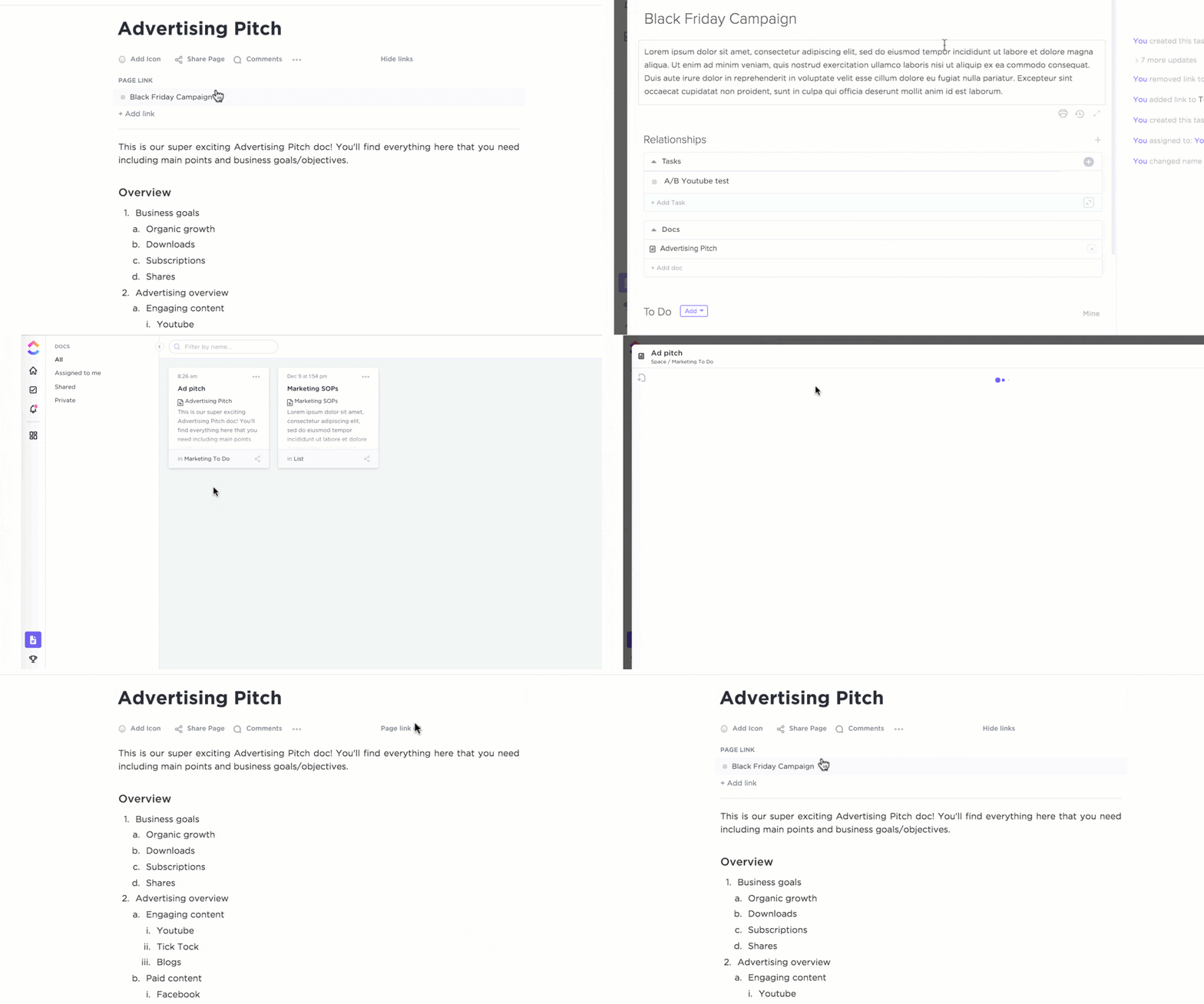
Viktigast av allt är att du smidigt kan koppla åtgärdspunkter från Docs till uppgifter, tidslinjer, kommunikationskanaler eller kunskapsresurser i ClickUp. Detta håller dina dokument organiserade och förhindrar kontextväxlingar samtidigt som det säkerställer att ingenting faller mellan stolarna.
Spåra din väg till framgång med ClickUp
Funktionen Spåra ändringar i Microsoft Word är ett ovärderligt verktyg för redigering och samarbete på dokument. Den hjälper team att granska, kommentera och hantera revisioner på ett effektivt sätt.
Men begränsningarna i Microsoft Word – till exempel utmaningar med realtidssamarbete eller säkerhetsproblem – kan hämma produktiviteten, särskilt när du arbetar med känsliga dokument eller i stora team.
Här gör ClickUp skillnad. ClickUp Docs erbjuder en mer integrerad, säker och samarbetsinriktad miljö för dina team och dokument. Använd det för att spåra ändringar, hantera revisioner och samarbeta smidigt.
Med kraftfulla funktioner som realtidssamarbete, dokumenthistorik och avancerad säkerhet uppfyller ClickUp alla dina behov av ett dokumenthanteringsverktyg.
Registrera dig på ClickUp och hantera dina dokument mer effektivt.