

Trött på att gå fram och tillbaka i ändlösa e-posttrådar bara för att fatta ett enkelt beslut?
Oavsett om du försöker välja en tid för ett möte, snabbt samla in feedback eller välja nästa projektinriktning kan e-postväxlingen kännas som en tidskrävande loop.
E-postmeddelanden försvinner, chattar går förlorade och åsikter kolliderar.
Microsoft Teams har ett bättre sätt. Med omröstningar kan du omedelbart samla in synpunkter, organisera svaren och gå vidare utan huvudbry. Låt oss donc lära oss hur man skapar en omröstning i Teams.
⏰60-sekunders sammanfattning
- Microsoft Teams är användbart för snabba omröstningar, men har begränsade funktioner för anpassning och analys.
- Skapa omröstningar i Teams via chatt/kanal med hjälp av ikonen Omröstningar eller Microsoft Forms för lite mer avancerade alternativ.
- Några av begränsningarna är grundläggande frågetyper, minimala anpassningsmöjligheter och begränsad användning inom chattar/kanaler.
- För att få bästa resultat bör du göra omröstningarna korta och tydliga, balansera svarsalternativen och ge tillräckligt med tid för svaren.
Fördelar med att använda omröstningar för att samla in feedback
I stora möten är det nästan omöjligt för alla att komma till tals. Men det betyder inte att deras åsikter inte spelar någon roll. Omröstningar är ett snabbt och inkluderande sätt att samla in feedback och hålla igång processen.
⭐ Utvalda mallar
Känns omröstningarna i Teams begränsande? Prova ClickUps kostnadsfria formulärmall för snabba, delbara omröstningar – utan krångel.
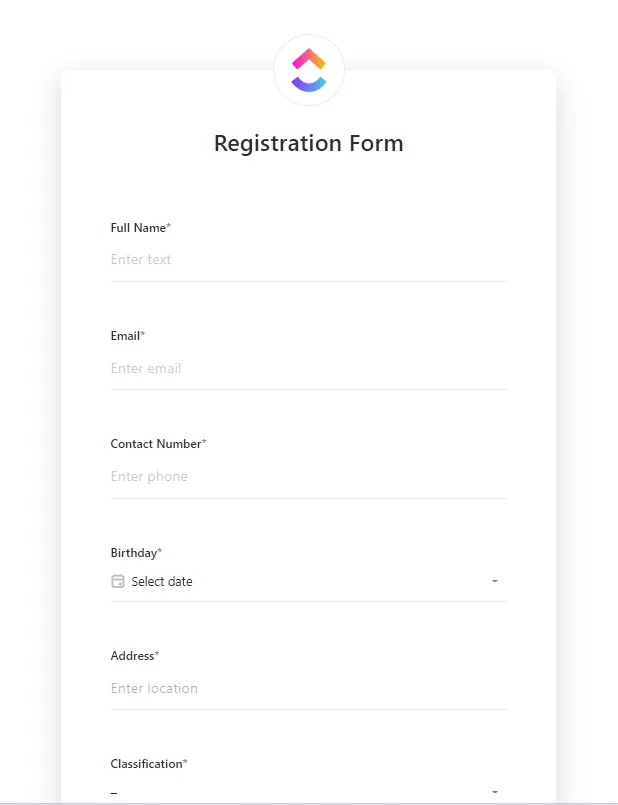
Så här hjälper de dig:
✅ Involverar alla: Omröstningar säkerställer att allas röster hörs, särskilt i distansarbetsgrupper där det är lätt att känna sig förbisedd.
✅ Möjliggör snabba beslut: Du behöver inte längre vänta på långa diskussioner – omröstningar ger dig tydliga, snabba svar som hjälper dig att fatta beslut snabbare.
✅ Skapar samarbete: Omröstningar hjälper team, oavsett var de befinner sig, att känna att de arbetar tillsammans, vilket skapar en starkare känsla av förtroende och engagemang.
✅ Genererar användbara insikter: Omröstningsresultat från användarundersökningar ger dig realtidsdata som hjälper dig att upptäcka trender och fatta smartare beslut direkt.
Hur man skapar en omröstning i Microsoft Teams
Det finns två huvudsakliga metoder för att skapa en omröstning med hjälp av funktionerna i Microsoft Teams. Du kan skapa den direkt från en chatt/kanal eller med hjälp av formulärintegrationen.
Låt oss titta på båda metoderna 👇
Skapa en omröstning direkt från chatten eller kanalen
Det är ganska enkelt att skapa omröstningar från chattplattformar. Så här gör du:
Steg 1: Gå till den specifika chatten eller Teams-kanalen där du vill skapa omröstningen i Teams-appen.
Steg 2: Leta efter ikonen Omröstningar under meddelandefältet. Den ska se ut så här:

Steg 3: Skapa din omröstning. Du kan skriva ner en fråga och ange flera svar som deltagarna kan välja mellan.
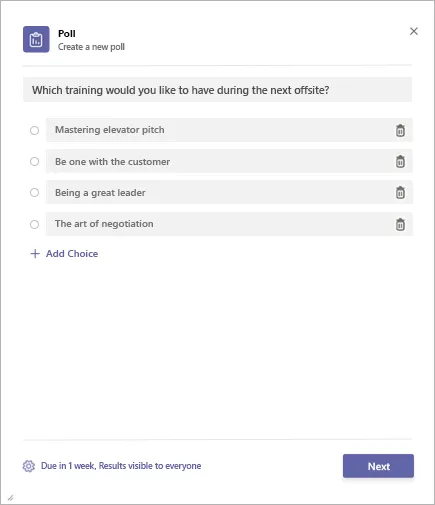
Steg 4: Klicka på Nästa. Nu måste du välja ett sista datum för när deltagarna ska svara på omröstningen och bestämma om resultaten ska offentliggöras.
Steg 5: När allt är inställt enligt dina önskemål klickar du på Nästa för att få en förhandsgranskning av din omröstning. Om allt ser bra ut trycker du på Skicka. Om du vill ändra innehållet i en omröstning trycker du på Redigera och ändrar alternativen efter behov.
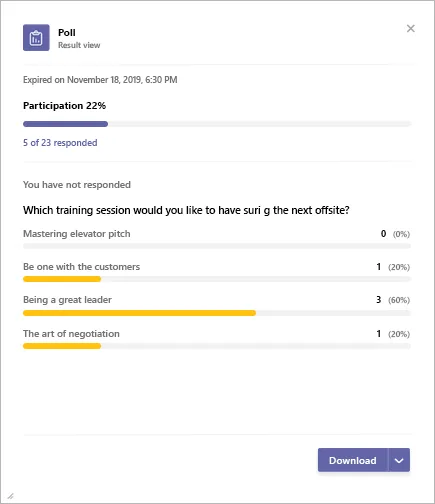
Steg 6: För att se resultatet av din omröstning klickar du på Visa resultat.
🍬 Bonus: Dela din omröstning i ett möte för att få omedelbar feedback på en diskussionspunkt. Den dyker upp som en avisering på möteskärmen och visas i möteschattfönstret.
Skapa en omröstning med Microsoft Forms
Du kan också skapa en snabbomröstning med hjälp av integrationen mellan Microsoft Forms och Microsoft Teams.
Steg 1: I den kanal eller chatt där du vill skapa omröstningen klickar du på ikonen Formulär. Den ska finnas under chattrutan.

Om du inte ser ikonen Formulär klickar du på de tre punkterna (…) under meddelandefältet och väljer sedan Formulär från listan över tillgängliga appar.
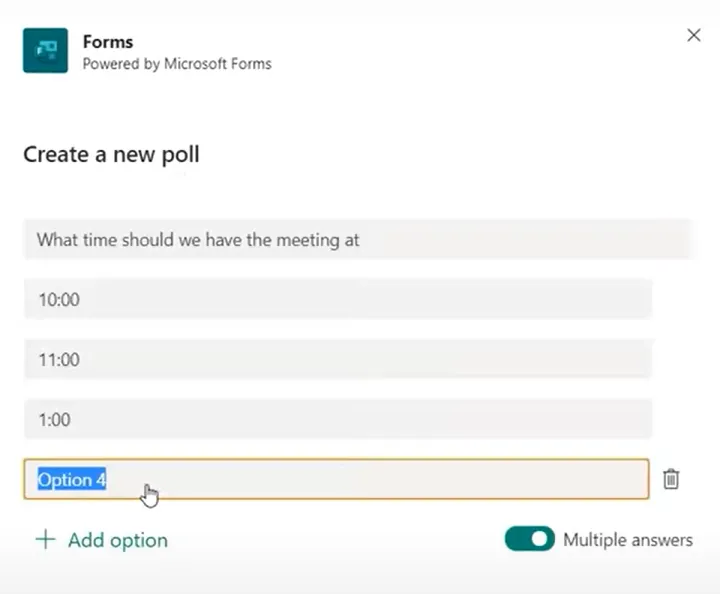
Steg 2: Skapa nu din omröstning genom att skriva ner en fråga och ange flera svarsalternativ att välja mellan. Du kan också aktivera alternativet för flera svar om du vill att deltagarna ska kunna välja fler än ett alternativ.
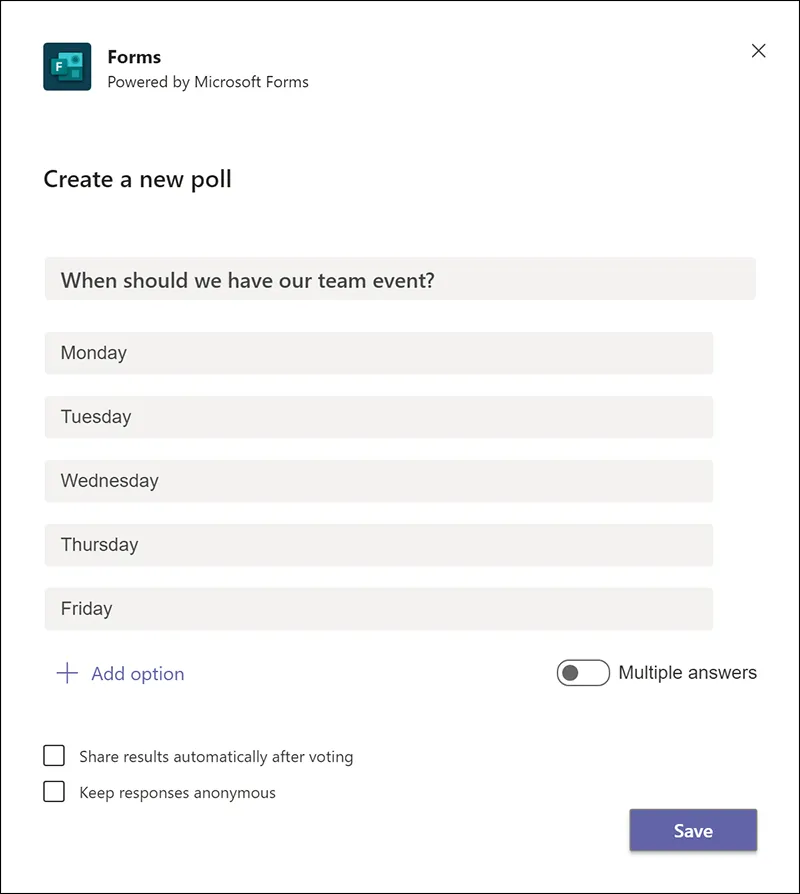
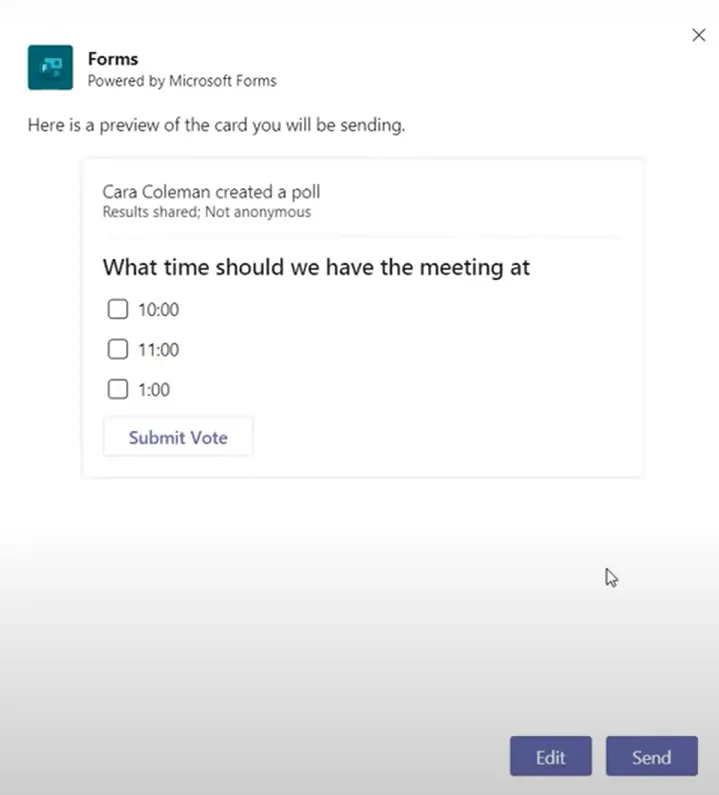
Steg 3: Du får upp ett omröstningskort. Granska din omröstning och om allt ser bra ut klickar du på Skicka för att dela den med gruppchatten.
Begränsningar vid användning av Teams Chat för att skapa omröstningar
Att skapa omröstningar i Teams Chat kan vara mycket praktiskt, men som allt annat har det sina begränsningar, vilket kan göra att du letar efter alternativ till Microsoft Teams. Låt oss titta på några av dessa begränsningar:
❗️Begränsade frågetyper: Du är mestadels begränsad till flervalsfrågor. Om du behöver öppna svar eller mer komplexa omröstningsalternativ kan du behöva leta efter andra alternativ.
❗️Grundläggande anpassning: Du kan inte göra omröstningen alltför avancerad vad gäller utseende och känsla. Om du föredrar avancerad branding eller designflexibilitet kan Teams kännas lite för grundläggande.
❗️Ingen avancerad rapportering: Du kan enkelt se resultaten, men Teams erbjuder inga avancerade rapporteringsfunktioner för att analysera svaren i detalj.
❗️Begränsat till chatt/kanal: Om du vill använda omröstningar utanför en chatt eller kanal måste du använda Forms-integration eller andra verktyg.
Hur man skapar omröstningar med ClickUp
Att skapa omröstningar i Microsoft Teams kan kännas begränsande, med begränsade anpassningsmöjligheter, grundläggande analyser och arbetsflöden som inte alltid fungerar smidigt.
Det är där ClickUp kommer in. Som den kompletta appen för arbete kan den hantera alla begränsningar som Microsoft Teams ställer dig inför.
Låt oss börja med ClickUp Chat, där realtidskommunikation är kärnan i samarbetet. Här kan du och ditt team hålla konversationen sammanhängande och kontextuell genom att koppla chattrådar till specifika uppgifter, dela uppdateringar och diskutera idéer – allt på ett och samma ställe.
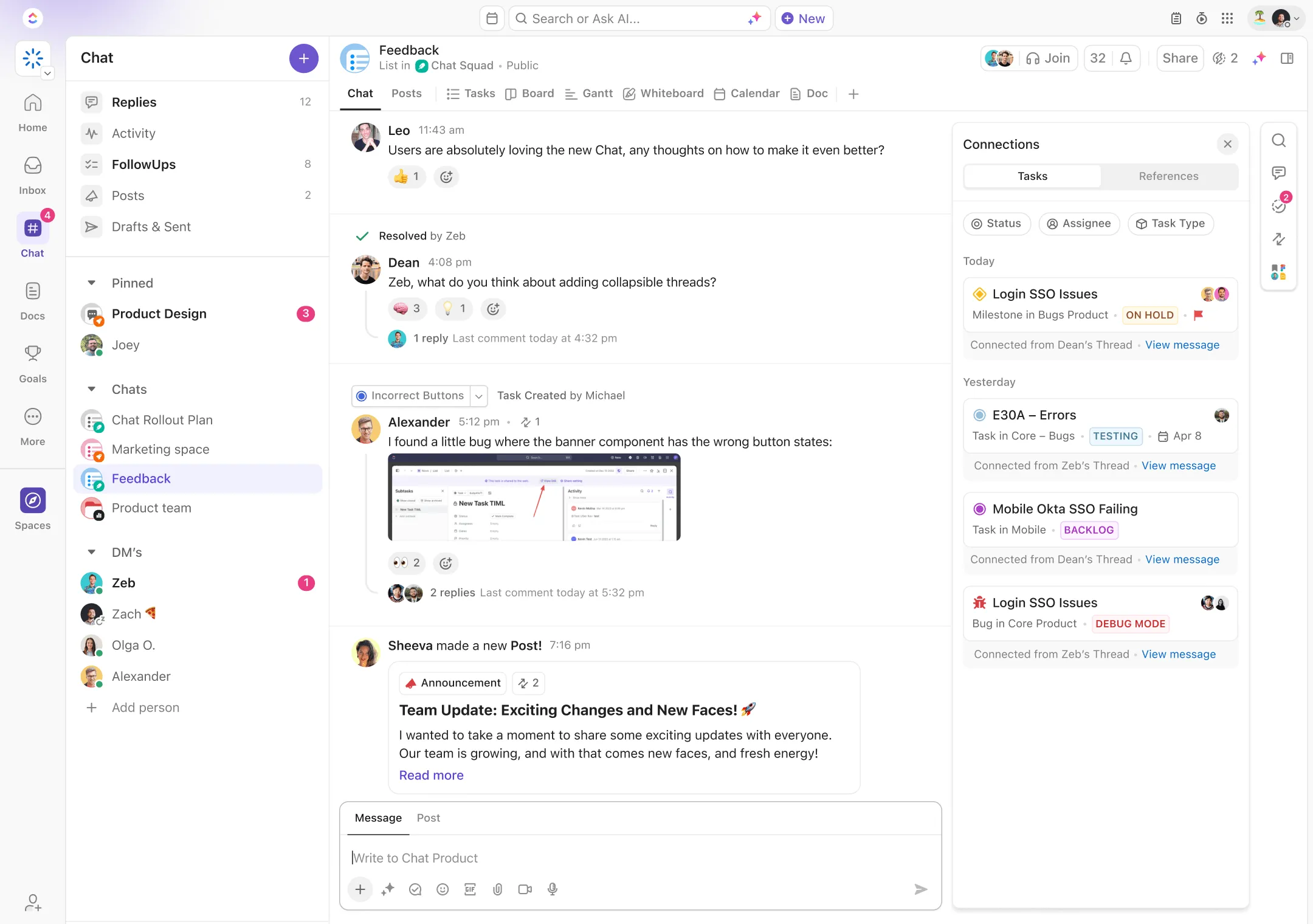
Under en diskussion kanske du inser att det finns värdefulla frågor du kan ställa. Du kan snabbt skapa en enkel omröstning genom att ställa frågor i en chattråd (med hjälp av emojis för att ange svarsalternativ). Deltagarna kan sedan dela sina åsikter med hjälp av emoji-reaktioner.
🍭 Bonus: ClickUp Chats AI-funktioner sammanfattar diskussionen och omvandlar viktiga punkter till genomtänkta, engagerande frågor.
Testa dessa frågor:
📌Kan du sammanfatta de viktigaste punkterna från denna konversation för att hjälpa mig att skapa en omröstning?
📌Kan du omvandla de olika åsikterna i denna konversation till ja/nej-frågor eller flervalsfrågor i en omröstning?
Om du vill ha en avancerad omröstningsfunktion med formulär baserade på villkorslogik kan du prova ClickUp Forms. Oavsett om du samlar in feedback, fattar beslut eller bara ställer en snabb fråga kan du skapa ett formulär som passar ditt syfte.
Med ClickUp Forms kan du:
- Skapa anpassade omröstningar: Välj mellan olika frågetyper (flervalsfrågor, betygsättning, korta svar) efter dina behov.
- Samla in feedback på ett effektivt sätt: Använd betygsskalan för att mäta nöjdhet eller teamets preferenser.
- Organisera svaren automatiskt: Samla in och organisera svaren automatiskt så att du kan granska data utan att behöva spåra allt manuellt.
Låt oss se hur.
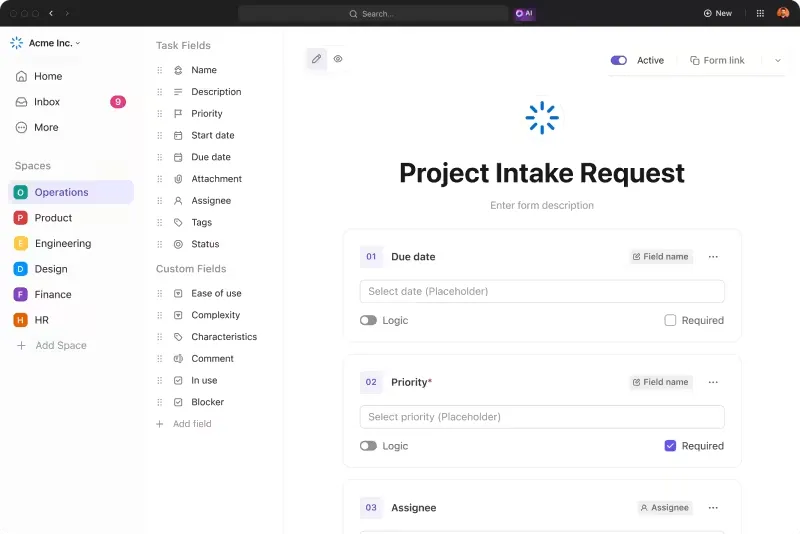
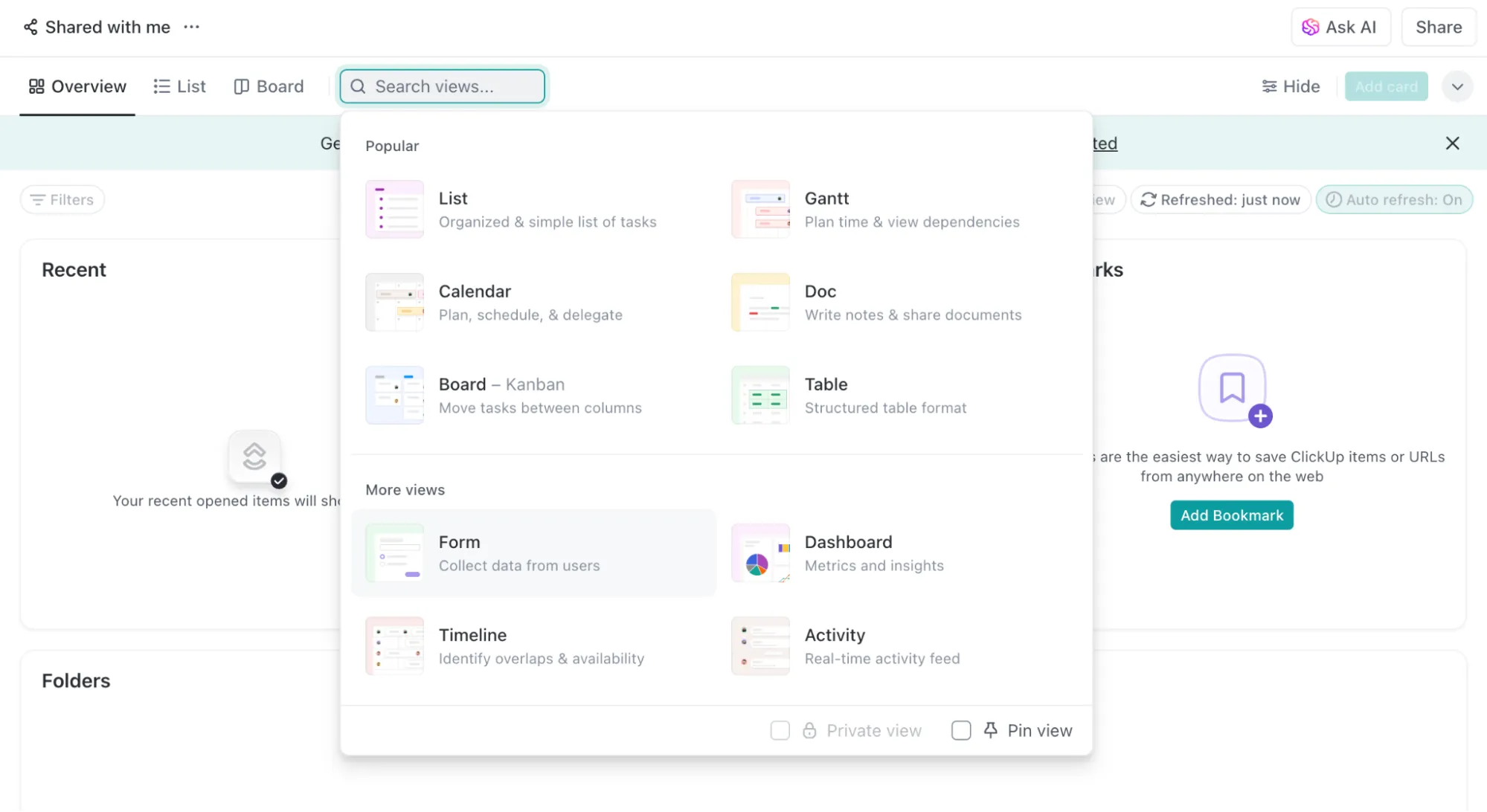
Steg 1: Gå till din arbetsyta i ClickUp och skapa en ny uppgift eller välj en befintlig. Klicka på + Visa och välj sedan Formulär.
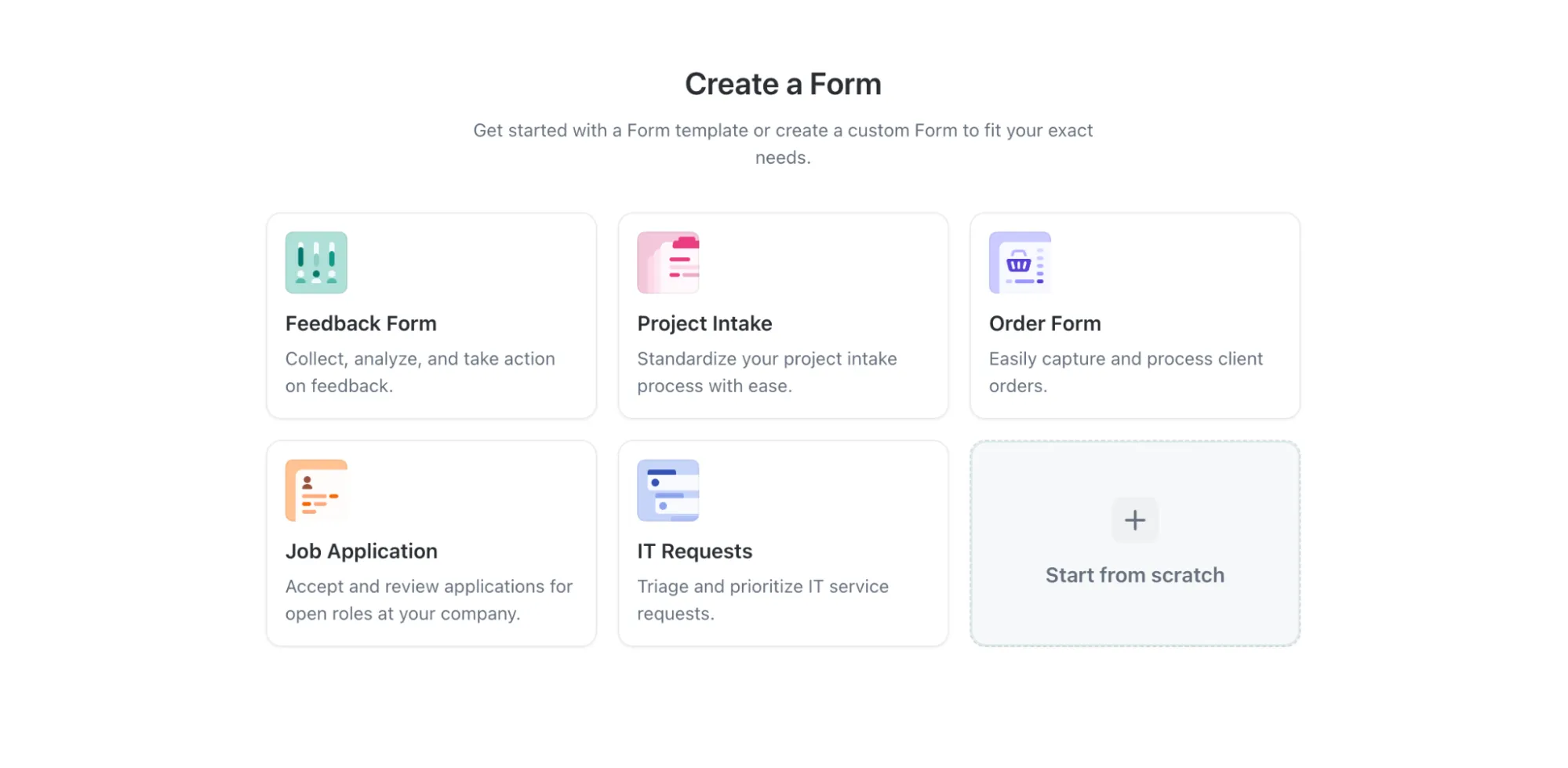
Steg 2: Välj formulärtyp. Du kan använda en fördesignad mall eller trycka på alternativet Lägg till. Börja från scratch om du vill ha större frihet.
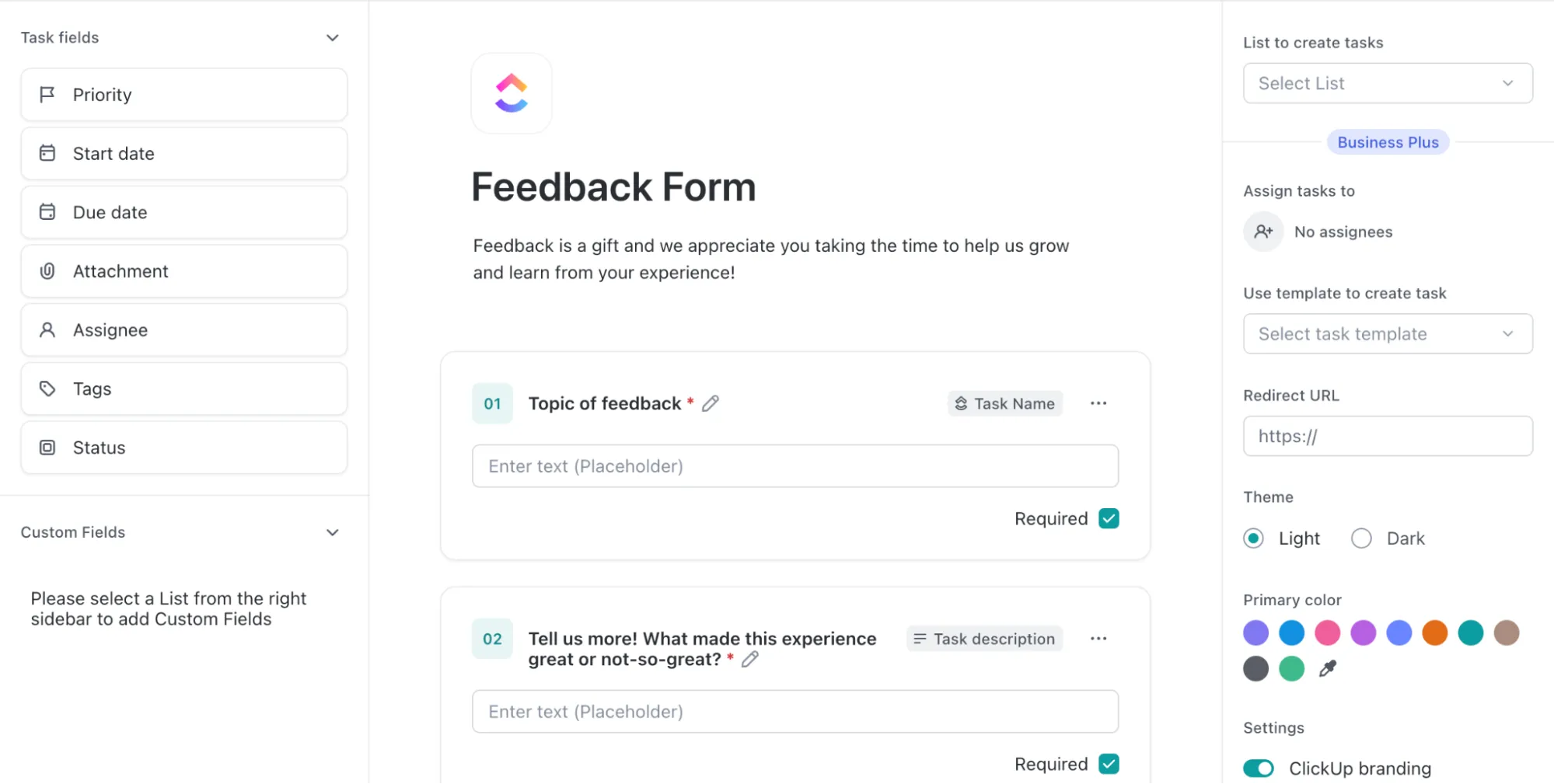
ClickUp Forms tillåter olika typer av frågor, såsom flervalsfrågor, kryssrutor, textbaserade frågor och betygsskala – vad du än behöver. Lägg till dina enkätfrågor och svarsalternativ. Du kan lägga till så många frågor du behöver och enkelt dra och släppa för att ordna om dem.
Steg 3: Använd villkorlig logik för att visa eller dölja frågor baserat på tidigare svar eller göra vissa frågor obligatoriska eller valfria.
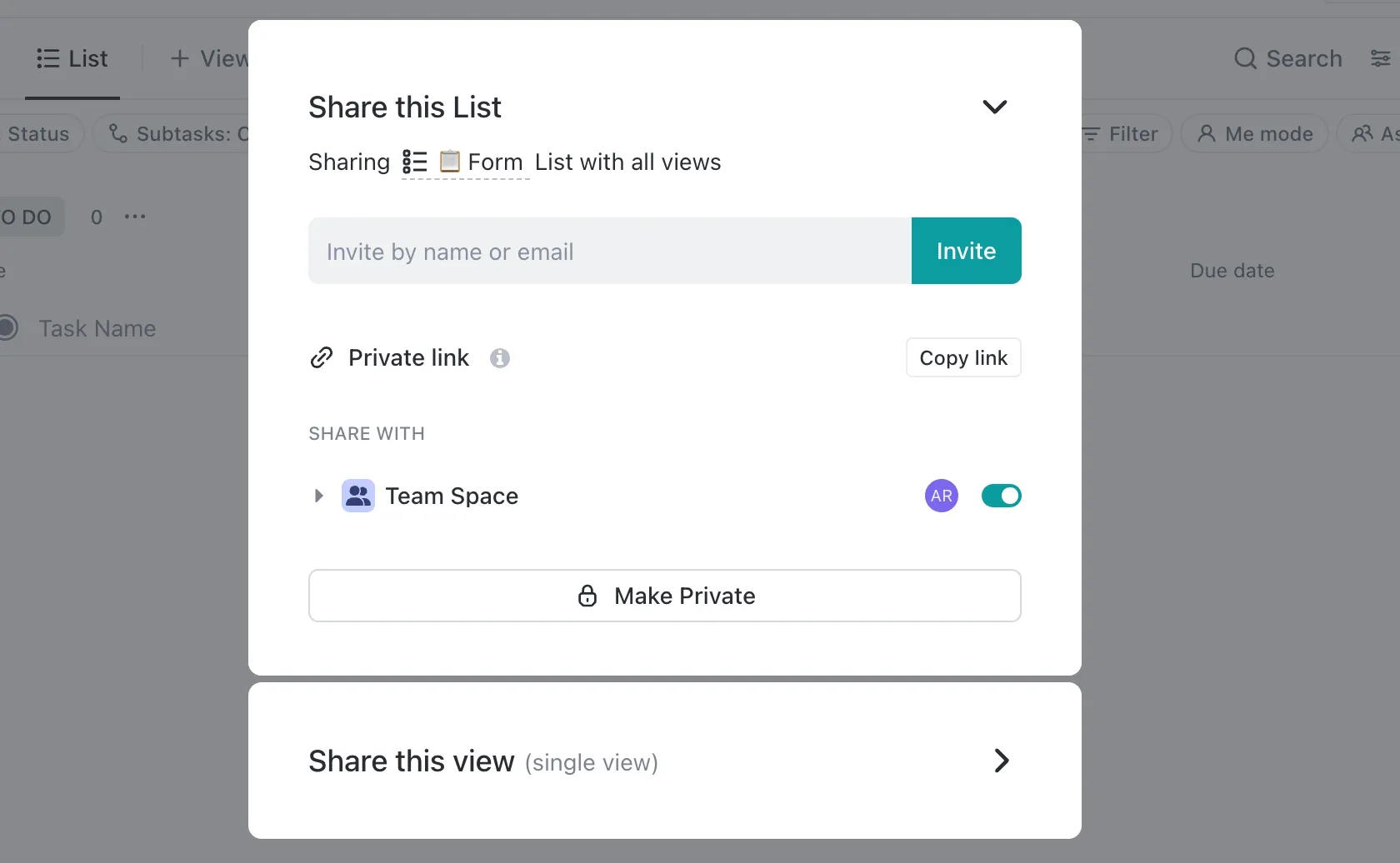
Steg 4: När din omröstning ser bra ut klickar du på Dela och genererar en länk som du kan skicka direkt via ClickUp Chat.
Alla resultat spåras i realtid och de presenterade rapporterna är mycket detaljerade. De kan också exporteras eller sparas för vidare analys om det behövs.
Ska vi ta det ett steg längre?
ClickUps MS Teams-integration låter dig skapa en omröstning i ClickUp och sedan enkelt dela och hantera den i både ClickUp och Teams.
Du behöver inte längre hoppa mellan appar eller hantera osammanhängande arbetsflöden – allt fungerar i harmoni, vilket förbättrar dina omröstningsmöjligheter över olika plattformar.
För att du ska komma igång snabbt finns här en ClickUp-formulärmall som kan anpassas för att skapa omröstningar för snabb datainsamling och beslutsfattande.
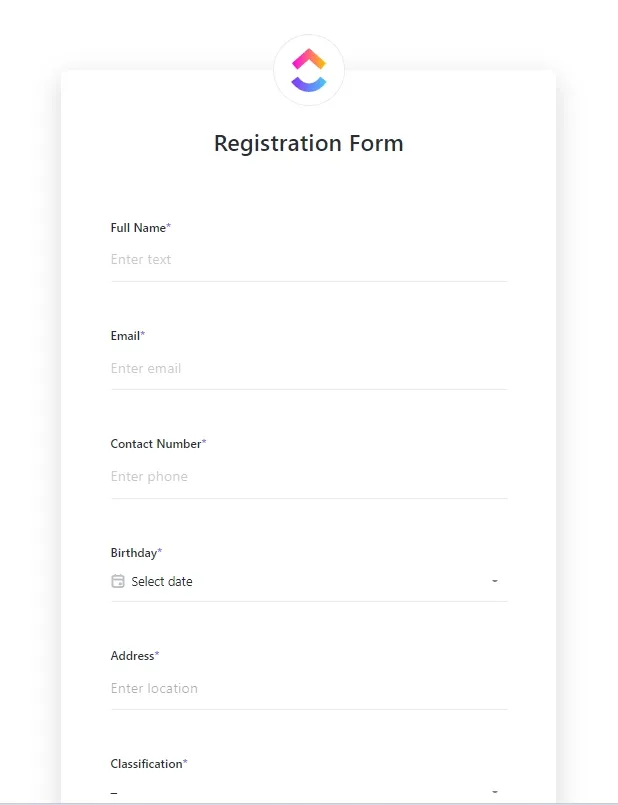
Så här fungerar det:
- Använd anpassade fält för att lägga till flervalsalternativ, rullgardinsmenyer eller betygsskala för omröstningsfrågor.
- Spåra svar med anpassade statusar som "Under granskning" eller "Slutfört" för att övervaka deltagandet.
- Analysera omröstningsresultaten med hjälp av ClickUps över 15 anpassade vyer, till exempel en sammanfattningsvy för att konsolidera data eller en tavelvy för visuell representation.
- Automatisera påminnelser eller uppföljningar för deltagare i omröstningar med ClickUp Automations.
Förutom omröstningar kan den här mallen även användas för:
📌Enkäter för att samla in feedback från kunder eller anställda
📌Evenemangsplanering genom att samla in svar och preferenser
📌Teamcheckar för att följa projektuppdateringar eller notera potentiella hinder
📌Resursförfrågningar som bokning av utrustning eller budgetgodkännanden
➡️ Läs mer: De 14 bästa programvarorna för formulärskapande (funktioner, fördelar, nackdelar, priser)
Hur ClickUp löser Teams begränsningar
Begränsningarna i Microsoft Teams-omröstningar löses genom att helt enkelt integrera dem med ClickUp:
- Total anpassning: Teams håller det enkelt, men ClickUp låter dig skapa omröstningar med olika frågetyper och till och med lägga till villkorslogik. Dina omröstningar, dina regler!
- Omedelbar spårning och djupare insikter: Inga fler grundläggande statistik. ClickUp spårar svar i realtid och låter dig analysera data med kraftfulla analysverktyg.
- Enkel integration: Varför byta plattform när ClickUp integreras direkt med Teams? Få tillgång till dina ClickUp-formulär i Teams, vilket gör det enkelt att skapa, dela och hantera omröstningar.
- Skalbarhet som fungerar: Teams kan ha svårt att hantera stora, komplexa omröstningar över flera chattar och kanaler, men ClickUp gör detta möjligt.
Oavsett om du genomför en omröstning i ett litet team eller i hela organisationen, håller ClickUp allt organiserat och smidigt.
Om du är osäker på hur du ska komma igång kan våra mallar för feedbackformulär ge dig en bra start!
Bästa metoder för effektiva omröstningar
Tänk på en omröstning som ett bra sätt att inleda en konversation – det handlar om att ställa rätt frågor, hålla det enkelt och göra det oemotståndligt att svara. 💬
Här är några tips för att maximera engagemanget:
- Håll det kort och koncist: Håll dig till några få viktiga frågor – det ökar chansen att folk faktiskt fyller i enkäten.
- Var tydlig och koncis: Undvik förvirrande, långrandiga frågor. Enkelt och direkt är alltid det bästa tillvägagångssättet.
- Balansera dina alternativ: Se till att svaren är jämnt fördelade så att alla åsikter täcks i flervalsfrågor.
- Gör det personligt: Använd villkorslogik för att skräddarsy frågor baserat på tidigare svar med verktyg som ClickUp Forms.
- Välj rätt format: Använd flervalsfrågor för snabba beslut, betygsskalan för att mäta nöjdhet och öppen text för detaljerad feedback.
- Ge tillräckligt med tid: Ge ditt team tillräckligt med tid att svara utan att stressa dem – 48 timmar är vanligtvis lagom.
- Uppmuntra deltagande: Dela resultaten och visa hur deras åsikter är viktiga – små incitament kan också öka engagemanget och deltagandet.
💡Proffstips: Vill du få bättre insikter från ditt team? Använd programvara för medarbetarundersökningar som gör det enkelt att ställa rätt frågor, hålla det roligt och få riktig feedback snabbare!
Förbättra dina omröstningar med ClickUp
Omröstningar är ett klassiskt sätt att samla in feedback och fatta smartare beslut, men Microsoft Teams kan kännas lite grundläggande när det gäller anpassning och funktioner. Även om det fungerar för enkla omröstningar, kanske du önskar dig mer flexibilitet.
Det är där ClickUp kommer in. ClickUp integreras sömlöst med Teams och hjälper dig att få ut det mesta av dina omröstningar.
Oavsett om du vill ställa olika typer av frågor, anpassa teman eller skapa detaljerade rapporter för djupare analys, kan du göra allt på ett och samma ställe med ClickUp – utan att behöva hoppa mellan olika plattformar!
Vill du veta mer om hur det kan hjälpa dig? Registrera dig gratis idag.