

Ser ditt Google-kalkylblad rörigt ut med text som sprider sig utanför cellerna?
Om du har arbetat med långa strängar av oändligt innehåll, såsom adresser eller beskrivningar, vet du hur svårt det kan vara.
Textomslag är den perfekta lösningen för att hålla alla dina data snygga och läsbara. Detta enkla formateringstrick säkerställer att oavsett hur lång din text är, så flyter den inte över till nästa cell utan förblir snyggt placerad.
Oavsett om du organiserar data för arbetet, spårar utgifter eller skapar en projektplan, gör denna funktion ditt kalkylblad lättare att läsa och mer professionellt.
I den här guiden ger vi steg-för-steg-instruktioner om hur du bryter text i Google Sheets.
Hur bryter man text i Google Sheets?
Oavsett om du använder Google Sheets som CRM, databas, budgetverktyg eller reseplanerare är textomslag praktiskt för att få arket att se professionellt ut. Så här ombryter du text i Google Sheets för att undvika röriga dokument:
Metod 1: Använd verktygsfältet i Google Sheets
Ett av de snabbaste och enklaste sätten att radbryta text i ett Google Sheets-kalkylblad är att använda verktygsfältet.
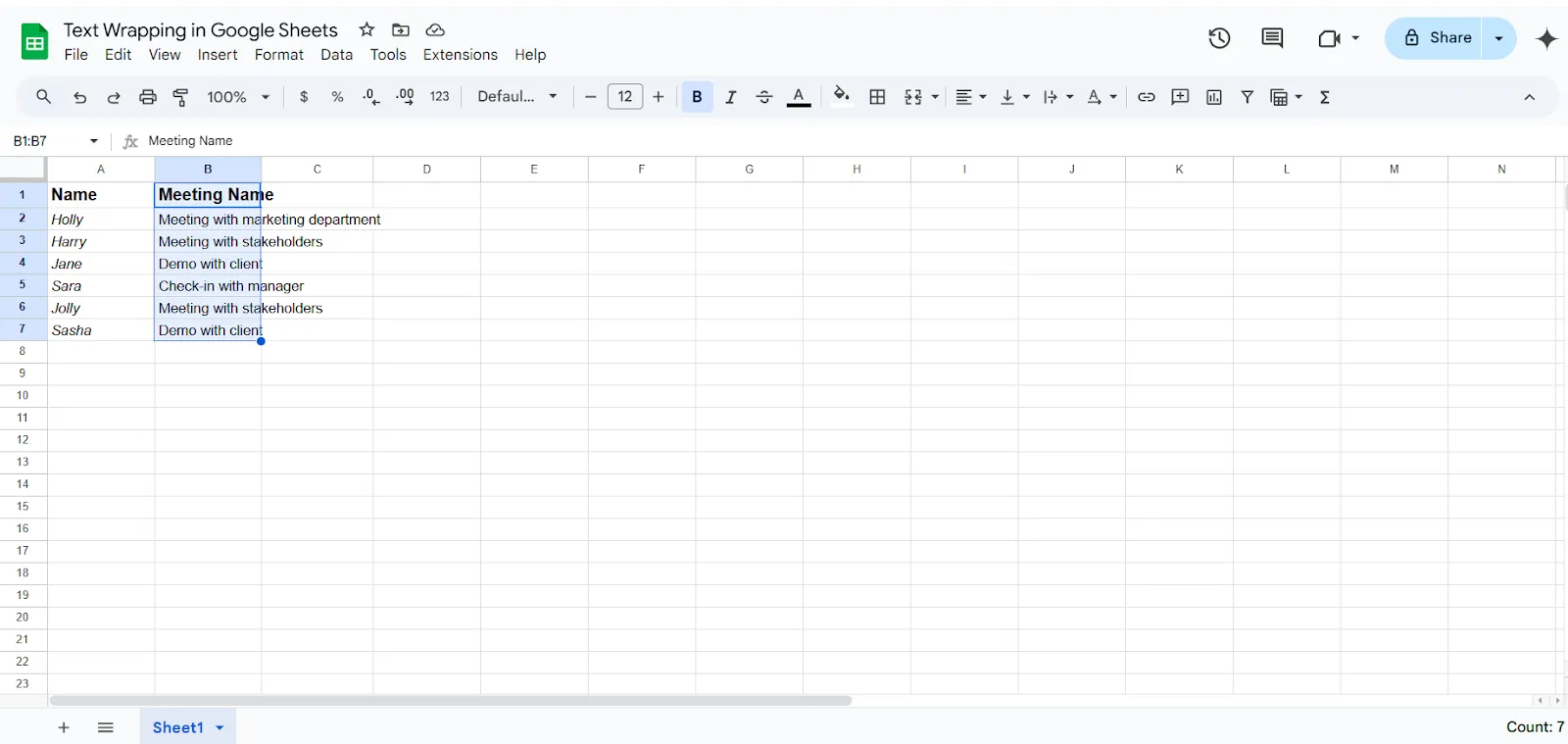
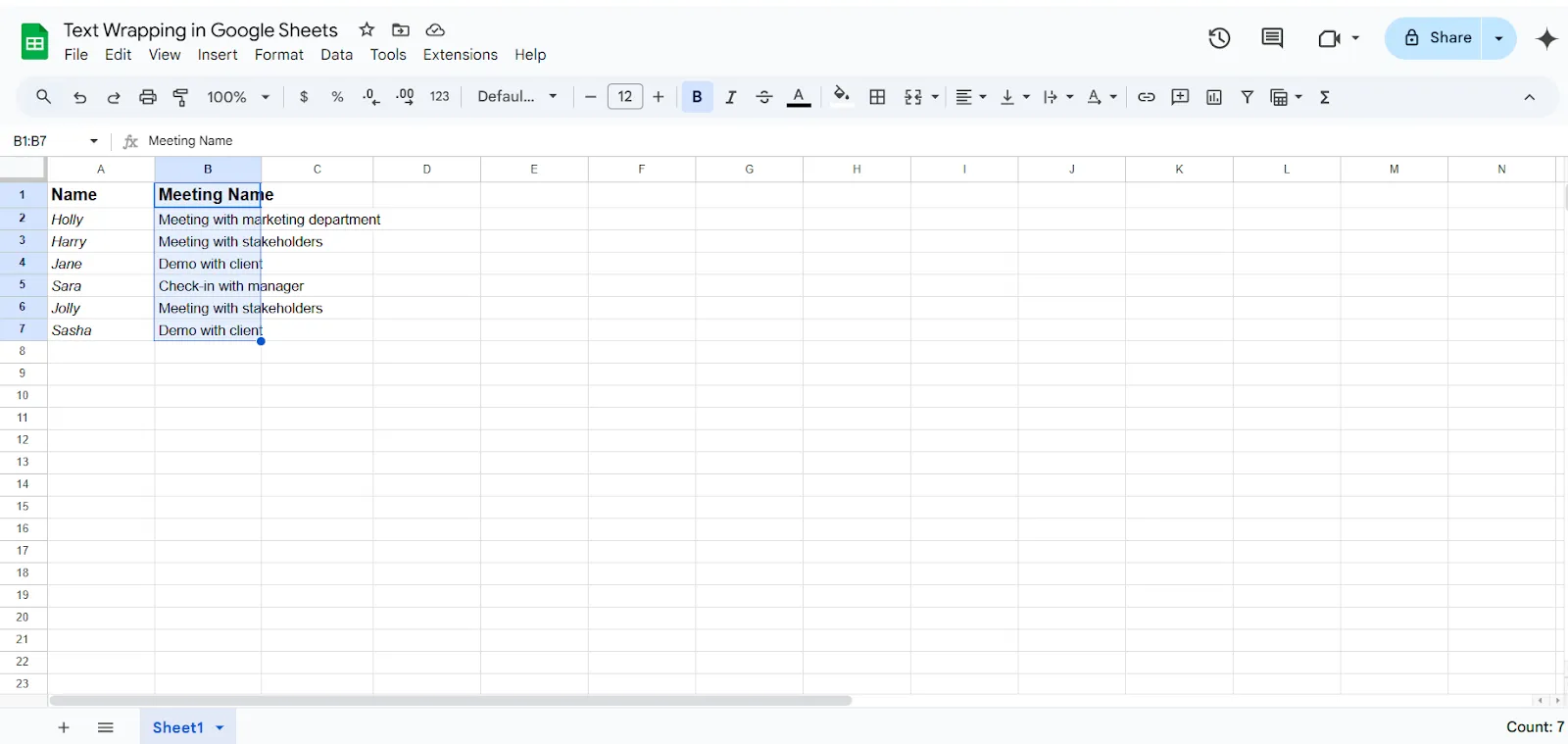
Vi använder en enkel dataset för detta. I det här exemplet flödar texten i kolumn B över i kolumn C.

- Textmarkering: Markera först de celler där du vill bryta texten. I det här exemplet har vi markerat alla ifyllda celler i kolumn B.
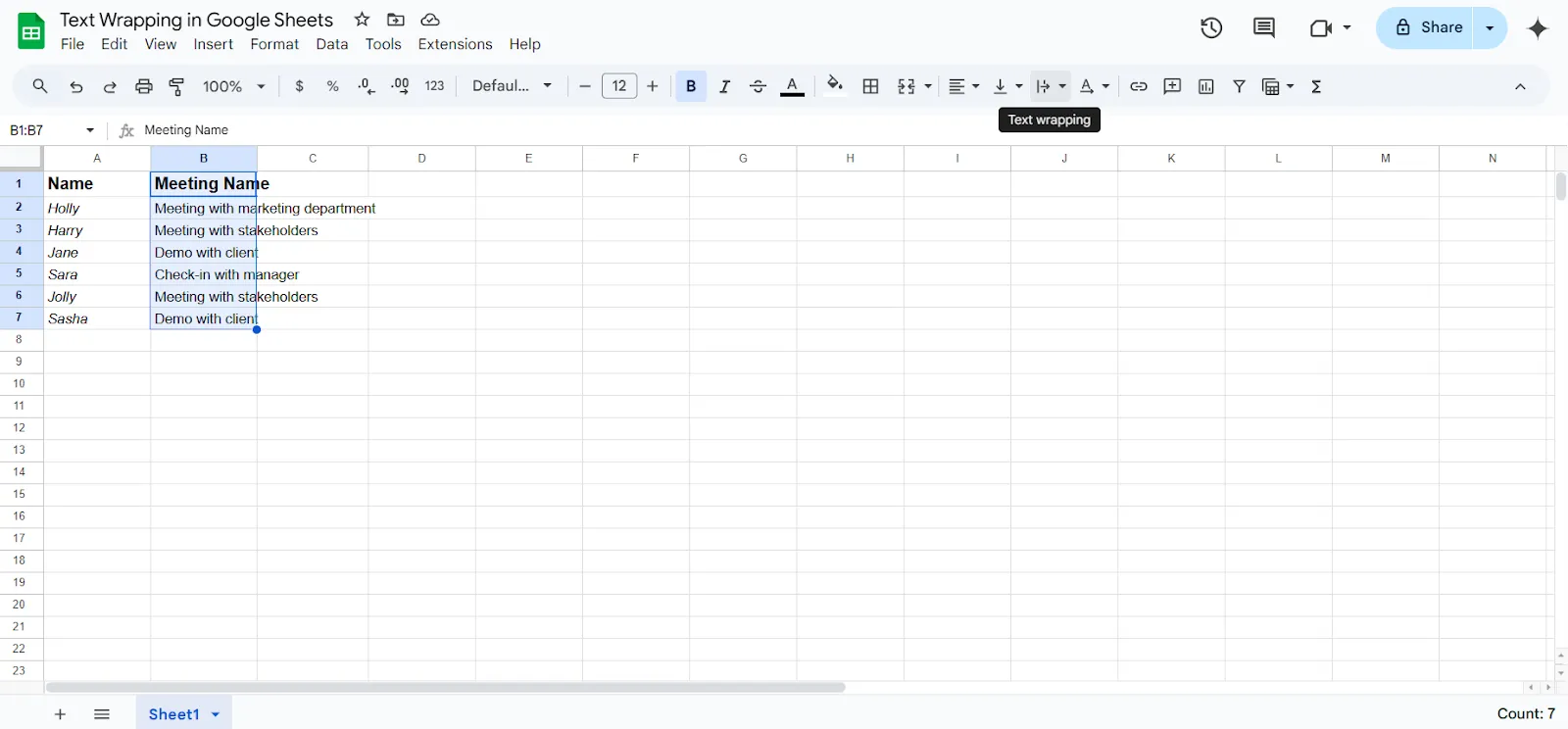
- Hitta ikonen för textomslag i verktygsfältet: I den övre delen av Google Sheets ser du verktygsfältet med olika alternativ. Leta efter ikonen Textomslag. Ikonen har en vertikal linje med en högerpil.
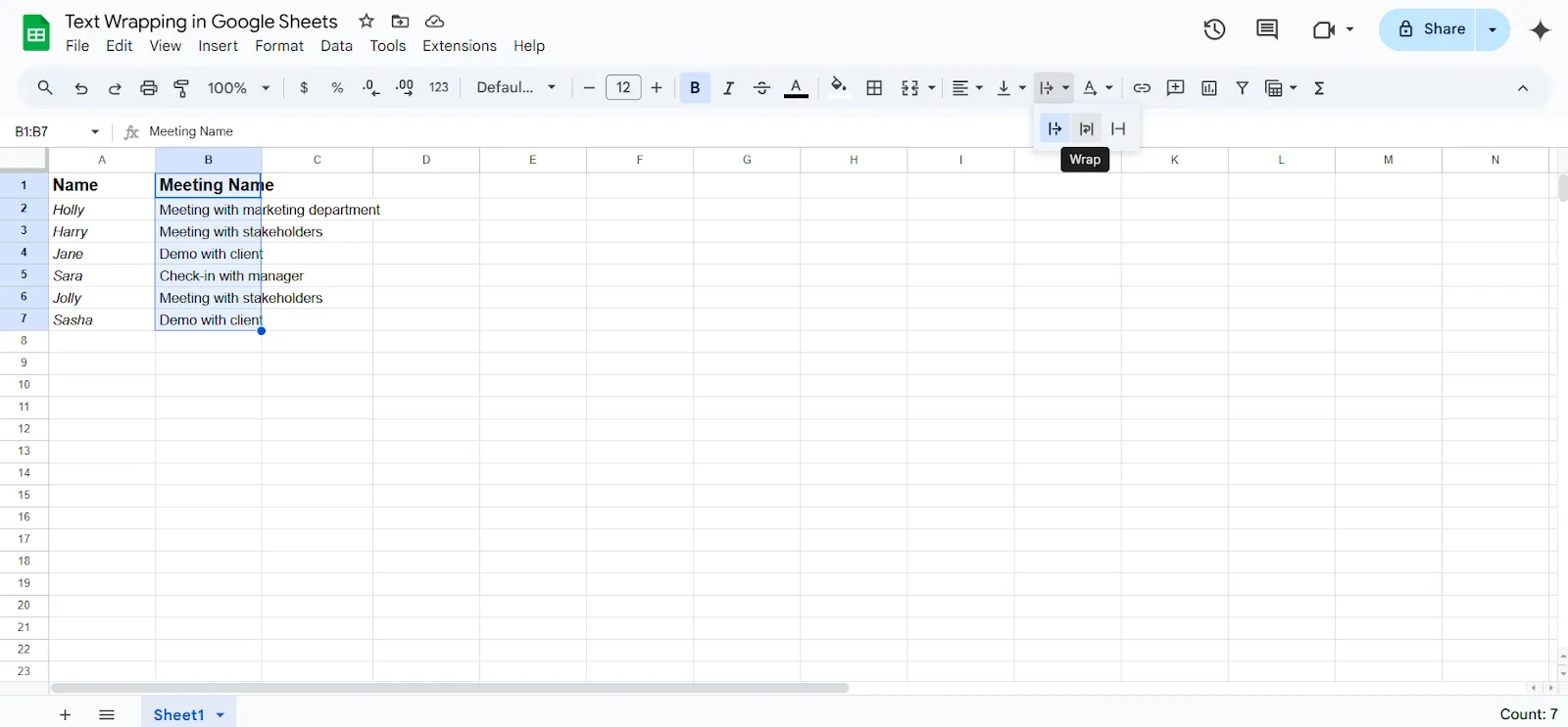
- Klicka på alternativet Textomslag: Klicka på alternativet Textomslag. Du ser tre alternativ. Klicka på det som heter Omslag.
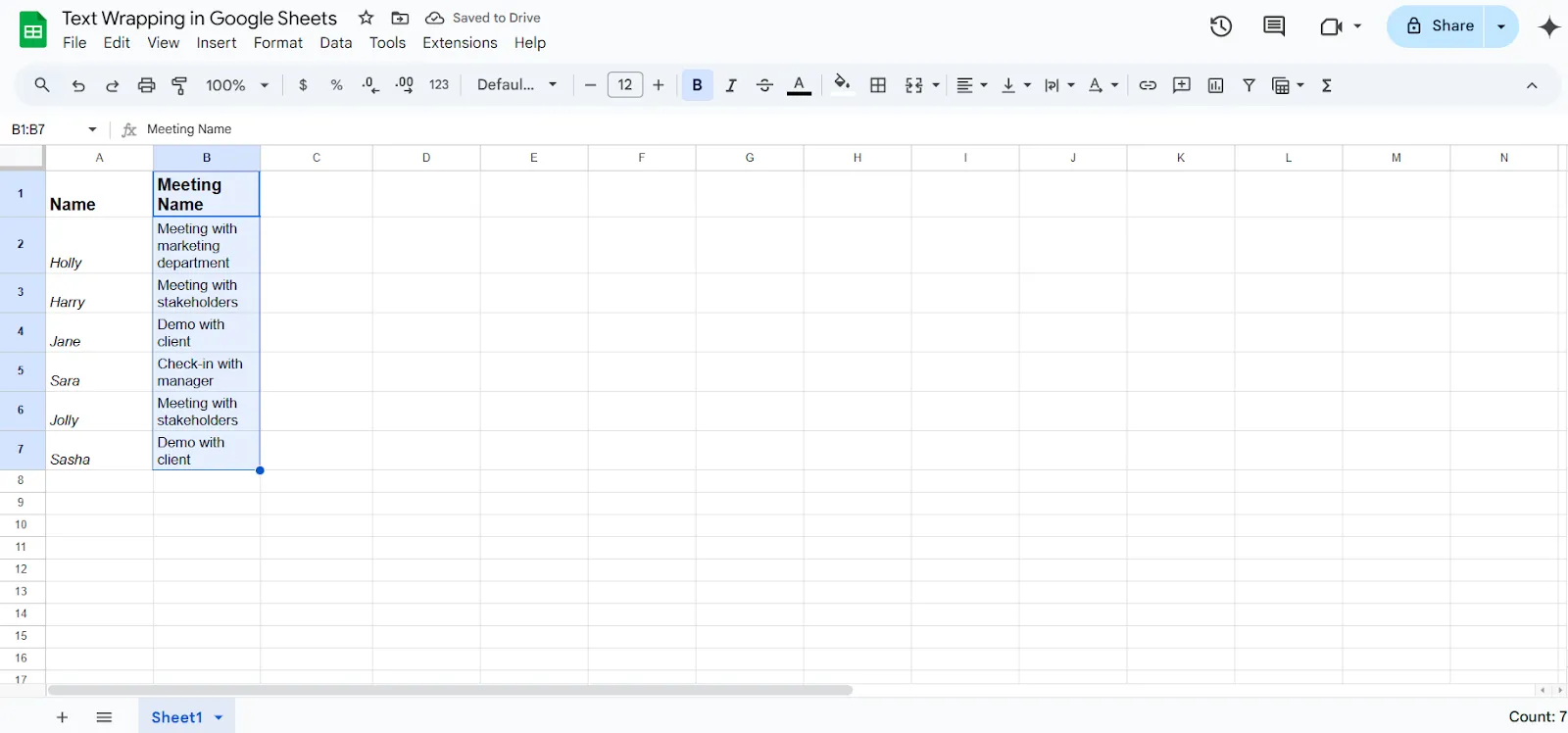
- Då kommer Google Sheets automatiskt att bryta texten.
💡 Proffstips: För att bryta text i Google Sheets-appen på din mobil följer du samma steg som ovan. Markera alla celler som du vill bryta text i, tryck på ikonen Format (leta efter A med fyra horisontella linjer överst) och välj ikonen Bryt.
Metod 2: Använd formatmenyn
Ett bra och enkelt tips för Google Sheets är att bryta text med hjälp av formatmenyn, vilket sparar tid och förenklar arbetet.
Låt oss förstå hur man bryter text i Google Sheets med samma exempel.
- Markera cellerna: Markera de celler du vill radbryta.
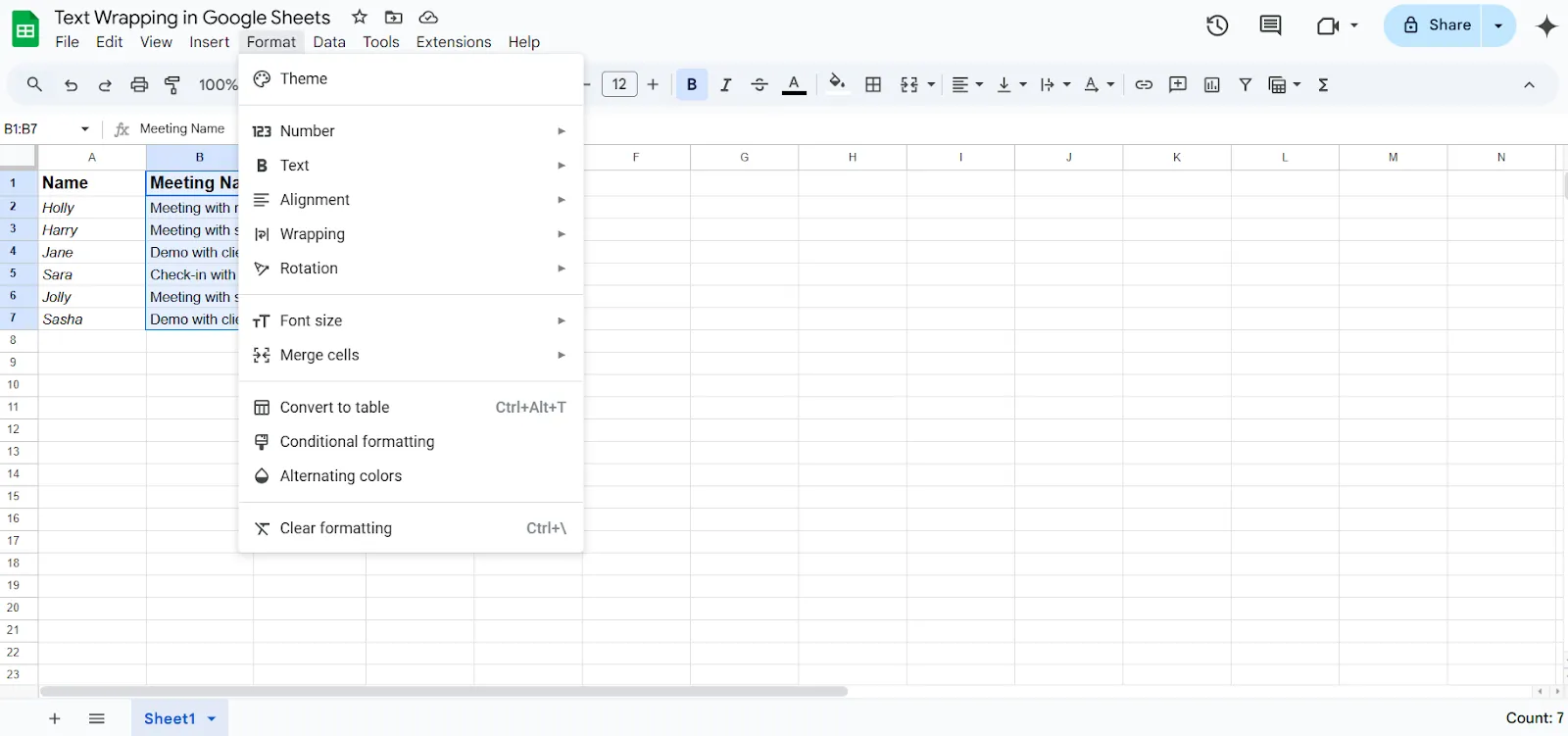
- Hitta Radbrytning i formatmenyn: Välj sedan Format under rubriken för att bläddra igenom rullgardinsmenyn.
- Klicka på alternativet Radbrytning: Klicka sedan på alternativet Radbrytning för att öppna en sidofält.
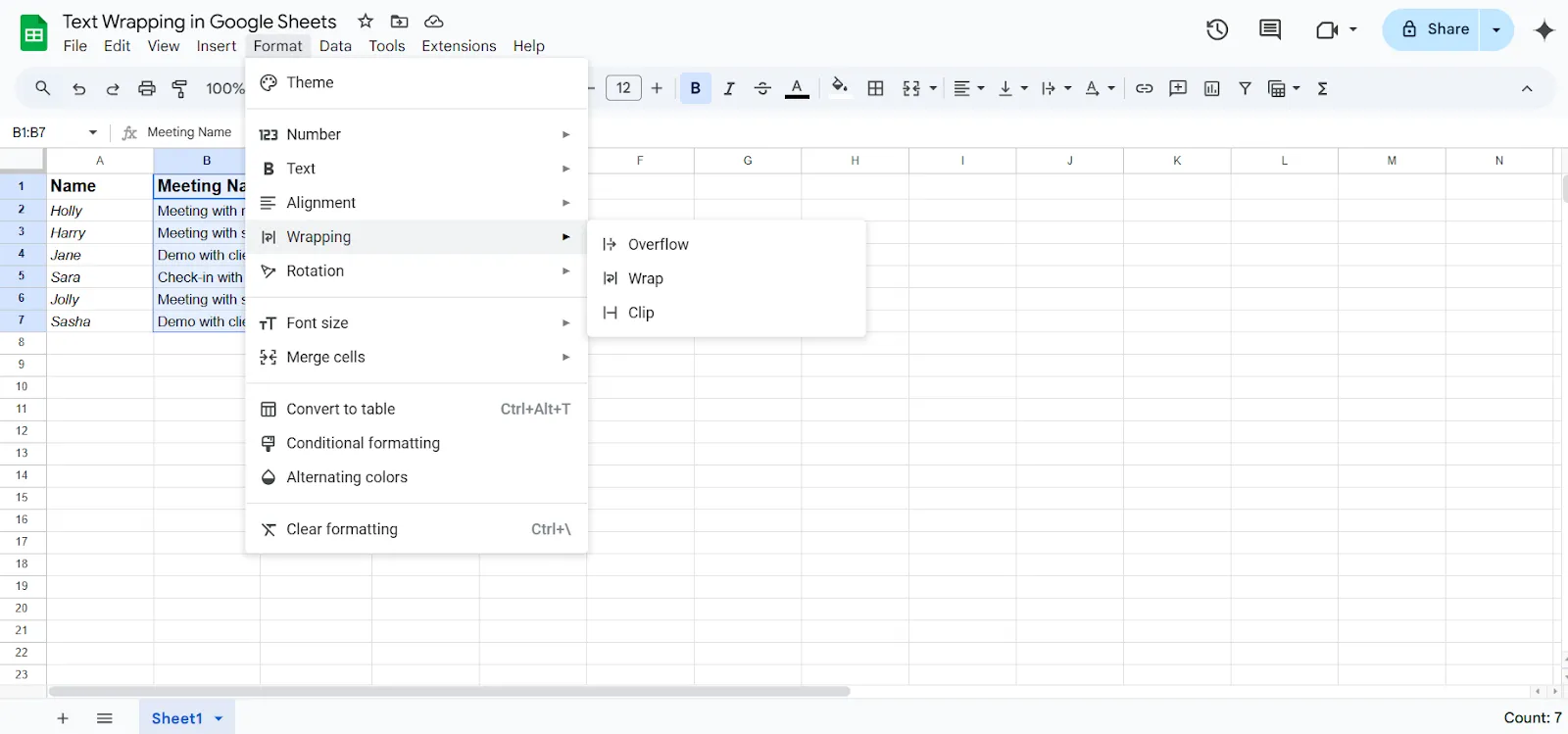
- Klicka på Radbryt: Klicka slutligen på Radbryt så kommer Google Sheets omedelbart att radbryta din text i de valda kolumnerna.
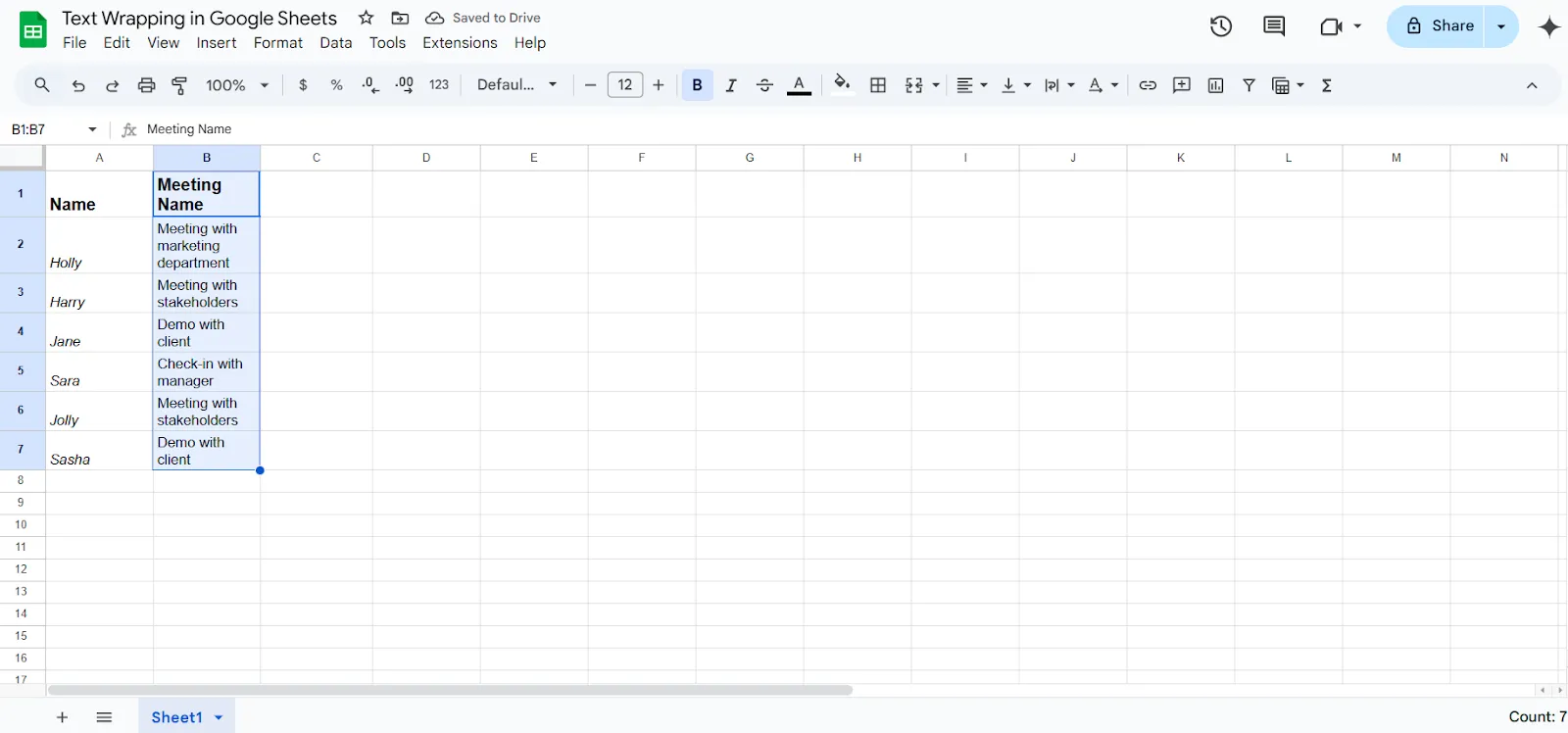
Och det är allt! Detta är den andra enkla metoden för att bryta text.
➡️ Läs mer: Hur man tillämpar datavalidering i Google Sheets
Metod 3: Använd makron för att skapa ett kortkommando
Att använda makron för att skapa ett kortkommando är en annan metod för att radbryta text i Google Sheets. Denna metod för radbrytning är lite mer komplex och tidskrävande än andra!
💡 Proffstips: Vill du snabba upp dina Google Sheets? Lär dig hur du slår ihop celler i Google Sheets i vår omfattande artikel!
Vi rekommenderar att du endast använder detta om du måste använda det ofta i ett kalkylblad. Så här bryter du text i Google Sheets med den här metoden:
- Markera: Markera alla celler som du vill radbryta text i.
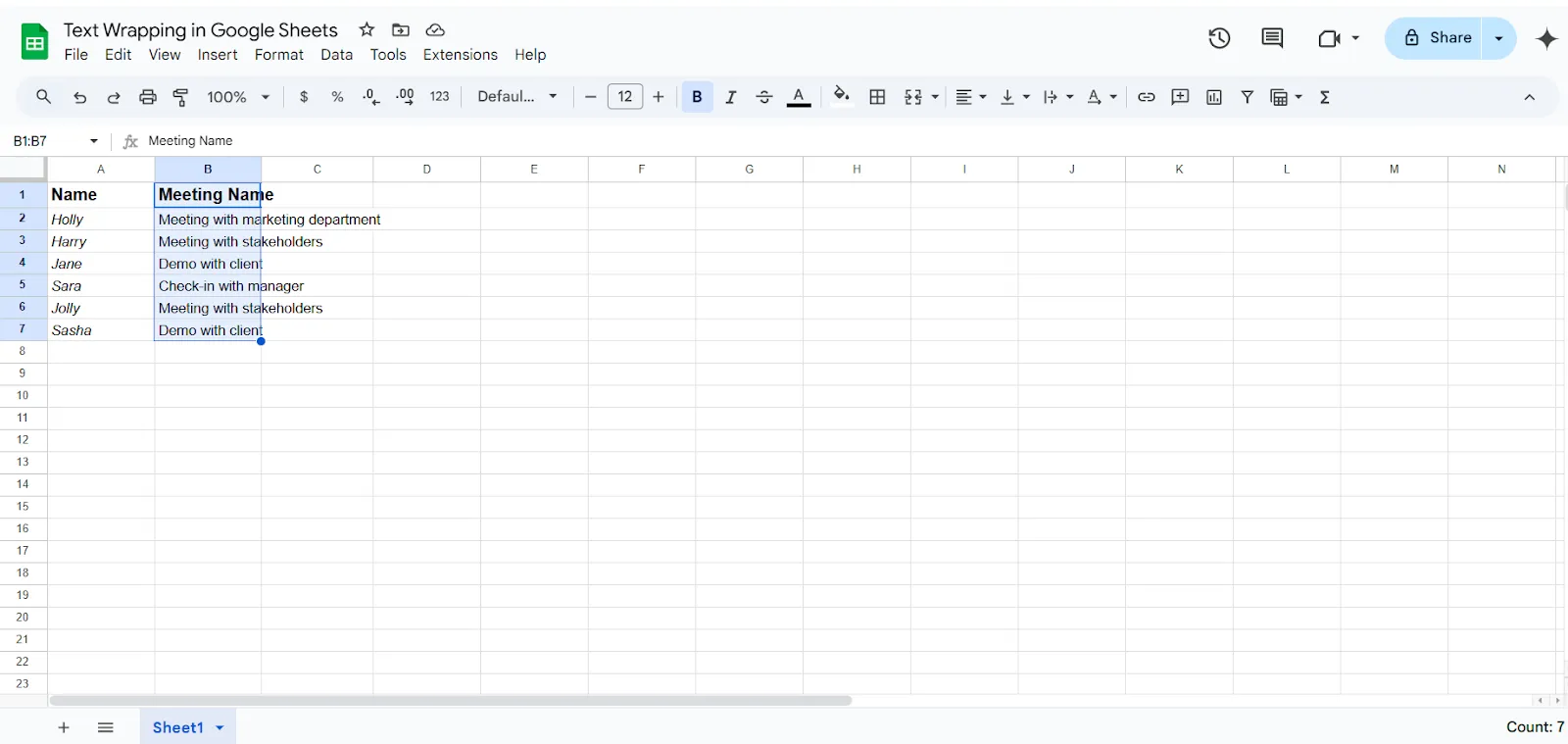
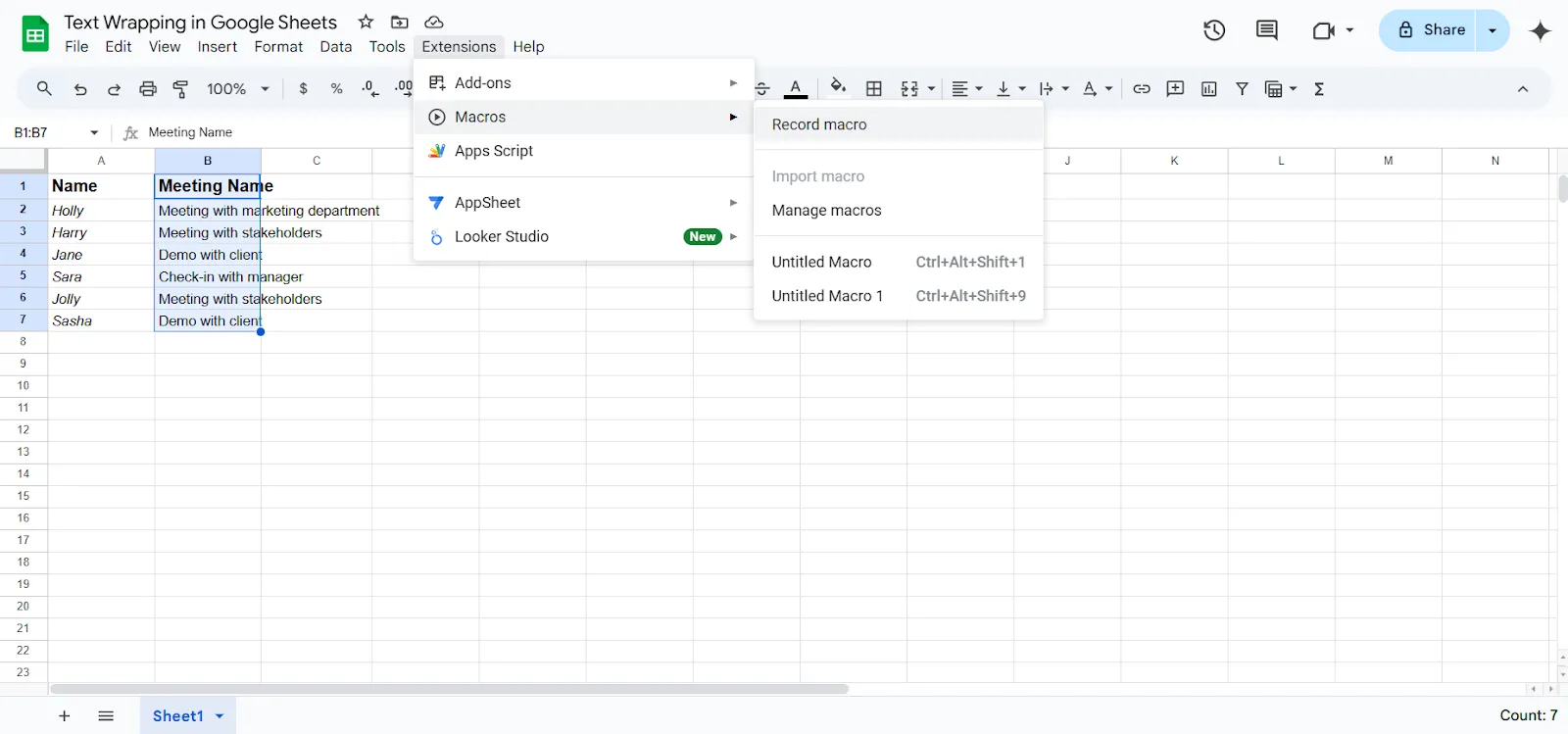
- Klicka på Makron: Klicka på Tillägg i menyn. Välj Makron i rullgardinsmenyn. Klicka på Spela in makro.
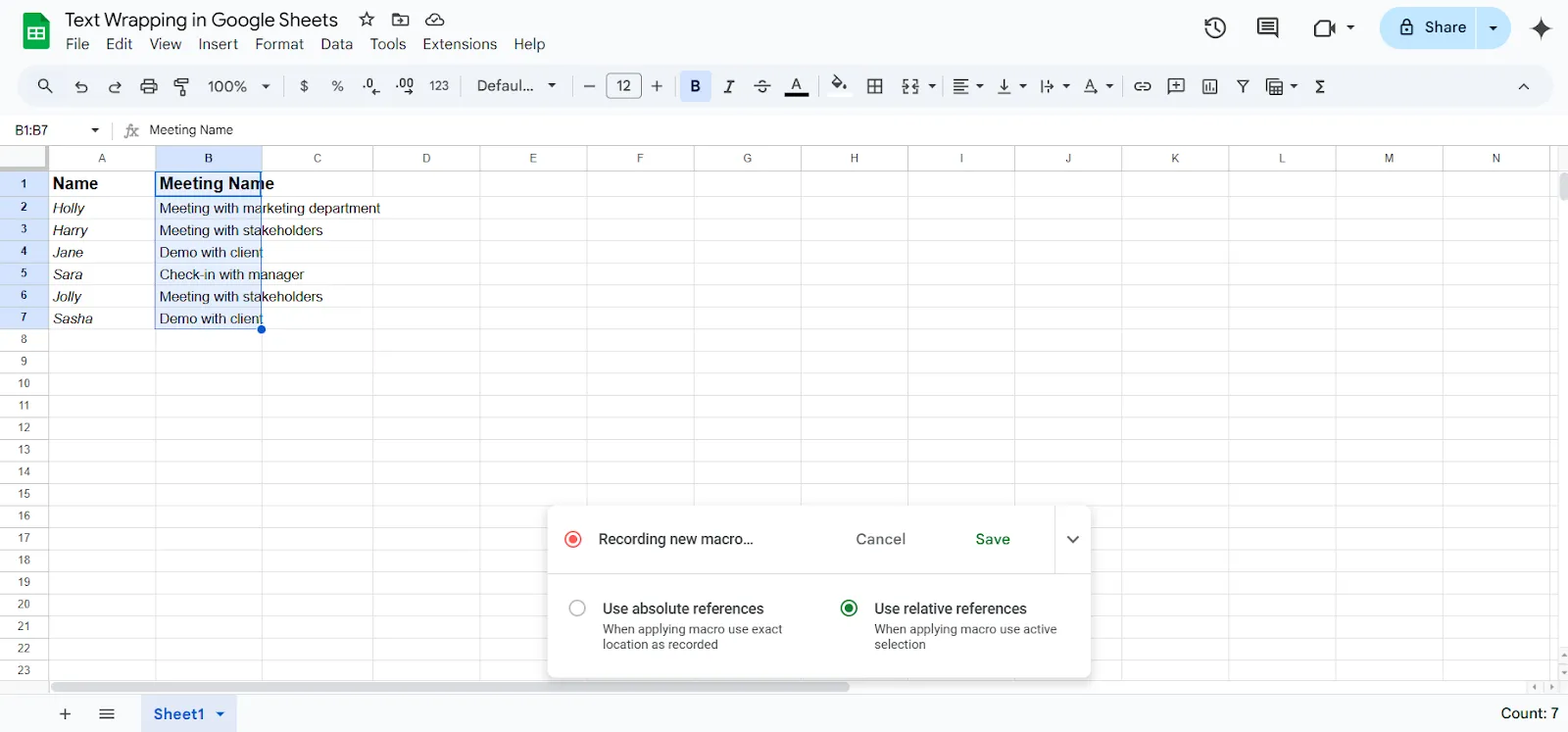
- Spela in makro: När du har klickat på Spela in makro väljer du Använd relativ referens. Nu kan du bryta text med någon av de två metoderna vi har använt ovan.
- Ställ in genväg: När du har radbrytit texten klickar du på Spara. Ge nu ditt makro ett namn och ställ in ett genvägstangentnummer. Klicka på Spara*.
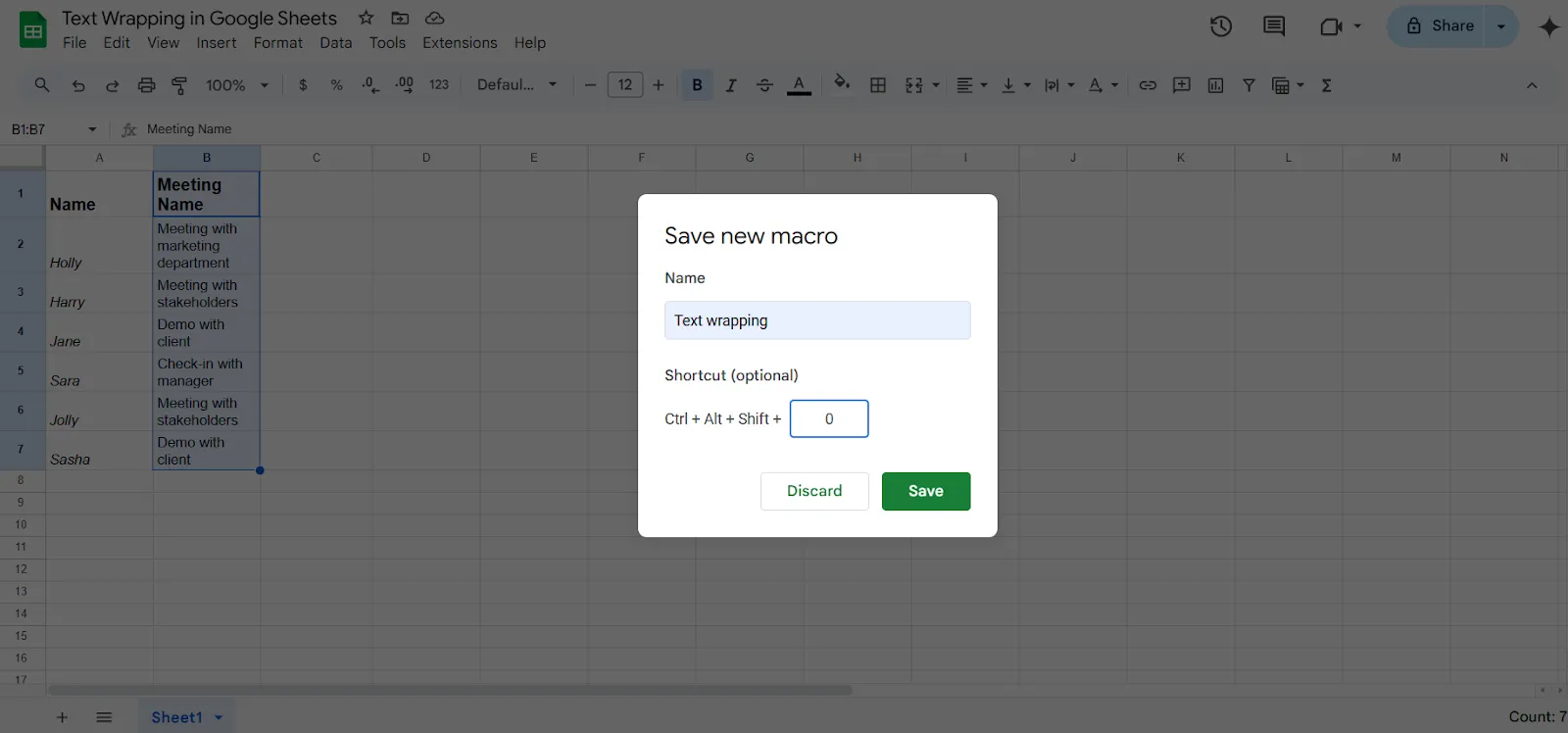
Och voilà! Din anpassade kortkommando för att bryta text är klar. Det är viktigt att komma ihåg att du bara kan använda denna kortkommando i det kalkylblad där den skapades.
💡 Proffstips: Vill du förbättra dina kalkylblad?
- Använd villkorlig formatering för att markera viktiga data, till exempel förfallna uppgifter, högprioriterade objekt eller specifika siffror.
- Frys rubrikraden eller den första kolumnen för att hålla viktig information synlig medan du bläddrar igenom stora datamängder.
- Använd rullgardinsmenyer eller begränsa inmatningar i specifika celler med datavalidering för att säkerställa konsistens och minska fel.
- Använd filter för att snabbt sortera och visa endast den data du behöver, särskilt i större kalkylblad.
- Tilldela färger till rader, kolumner eller kategorier för att gruppera data visuellt och göra ditt kalkylblad lättare att läsa.
- Lär dig kortkommandon för uppgifter som att lägga till rader, tillämpa formler eller formatera celler för att snabba upp ditt arbetsflöde.
Begränsningar vid användning av Google Sheets
En databas i Google Sheets kräver avancerade formateringsfunktioner, inklusive textomslag. Google Sheets har dock några begränsningar:
- Brist på automatisk justering av radhöjd: Även när du radbryter text kan det hända att raden inte automatiskt ändras i storlek för att visa all text. Du kan behöva justera radhöjden manuellt.
- Formateringsinkonsekvenser i sammanslagna celler: Textomslag i sammanslagna celler fungerar inte alltid bra. Texten kanske inte passar eller justeras korrekt, vilket gör den svårare att läsa.
- Justeras inte automatiskt med formler: Om texten i en radbrytad cell ändras på grund av en formel, justeras kanske inte cellen automatiskt.
- Grundläggande regler för villkorlig formatering: Villkorlig formatering är tillgänglig, men den är inte lika avancerad som i andra kalkylbladsprogram. Google Sheets har till exempel inte stöd för komplexa formelbaserade regler.
Ett sätt att övervinna dessa hinder är att korrigera dessa fel manuellt. Den metoden är dock omständlig och ineffektiv.
Du kan istället leta efter alternativ till Google Sheets som övervinner dessa begränsningar och erbjuder en mängd olika formateringsfunktioner. Vi har precis rätt svar för dig!
🚀 Visste du att? Ett modernt projektledningsverktyg kan öka din produktivitet med upp till 50 %!
Använda ClickUp Table View för att hantera kalkylbladsdata
Tänk dig att använda Google Sheets med projektledningsfunktioner. Det är precis vad ClickUp gör! Förutom att det erbjuder mycket mer avancerade funktioner än Google Sheets.
ClickUp är helt anpassningsbart och erbjuder över 15 vyer, inklusive lista, Gantt, kalender etc., för att ge dig en plattform där du kan samla all din information.
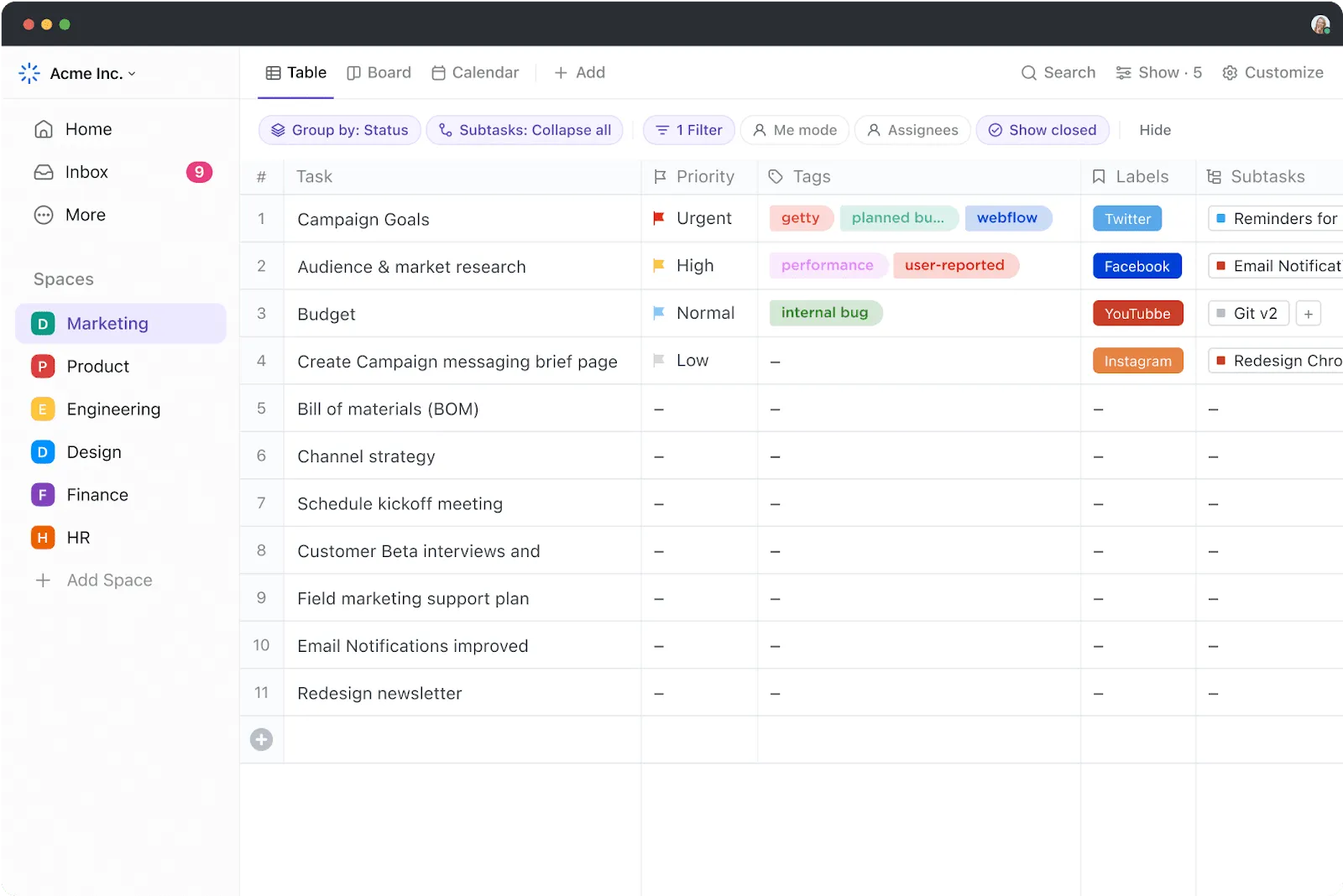
Ett av dem är ClickUps tabellvy – ett kraftfullt sätt att organisera och hantera kalkylbladsliknande information utan komplexiteten hos traditionella kalkylblad.
Det erbjuder ett intuitivt, anpassningsbart gränssnitt som kombinerar flexibiliteten hos ett kalkylblad med projektledningsverktyg fr , vilket gör det till ett utmärkt alternativ för dataspårning, teamsamarbete och projektplanering.
Istället för att enbart förlita sig på organiserad och radbrytning för att kommunicera detaljer, låter ClickUps tabellvy dig länka uppgifter, deluppgifter, detaljer, bilagor eller kommentarer direkt till en rad. Detta minskar behovet av långa textinmatningar och förenklar informationshanteringen.
Clickup har varit det mest okomplicerade och lättinstallerade projektledningsverktyget för oss. Uppföljning av uppgifter är superenkelt med många detaljerade uppgifter. Det är superenkelt att dela med team och bjuda in nya medlemmar att samarbeta i styrelsen och med uppgifterna. Integration med verktyg från tredje part är också möjligt med många tillgängliga appar. Datadog- och Clickup-integrationer hjälper mycket när det gäller att skapa incidentuppgifter i Clickup för händelser som måste hanteras, och teamet kan sedan börja arbeta med incidenterna. Kundsupporten är mycket hjälpsam. Det har varit det mest använda verktyget under hela vårt projekt.
Clickup har varit det mest okomplicerade och lättinstallerade projektledningsverktyget för oss. Uppföljning av uppgifter är superenkelt med många detaljerade uppgifter. Det är superenkelt att dela med team och bjuda in nya medlemmar att samarbeta i styrelsen och med uppgifterna. Integration med verktyg från tredje part är också möjligt med många tillgängliga appar. Datadog- och Clickup-integrationer hjälper mycket när det gäller att skapa incidentuppgifter i Clickup för händelser som måste hanteras, och teamet kan sedan börja arbeta med incidenterna. Kundsupporten är mycket hjälpsam. Det har varit det mest använda verktyget under hela vårt projekt.
Här är några skäl till varför du bör överväga att använda ClickUp Table View:
- Skapa kalkylblad snabbt för att hantera data som budgetar, lager, kundinformation etc.
- Organisera och redigera stora mängder data enkelt med hjälp av användarvänliga tabeller.
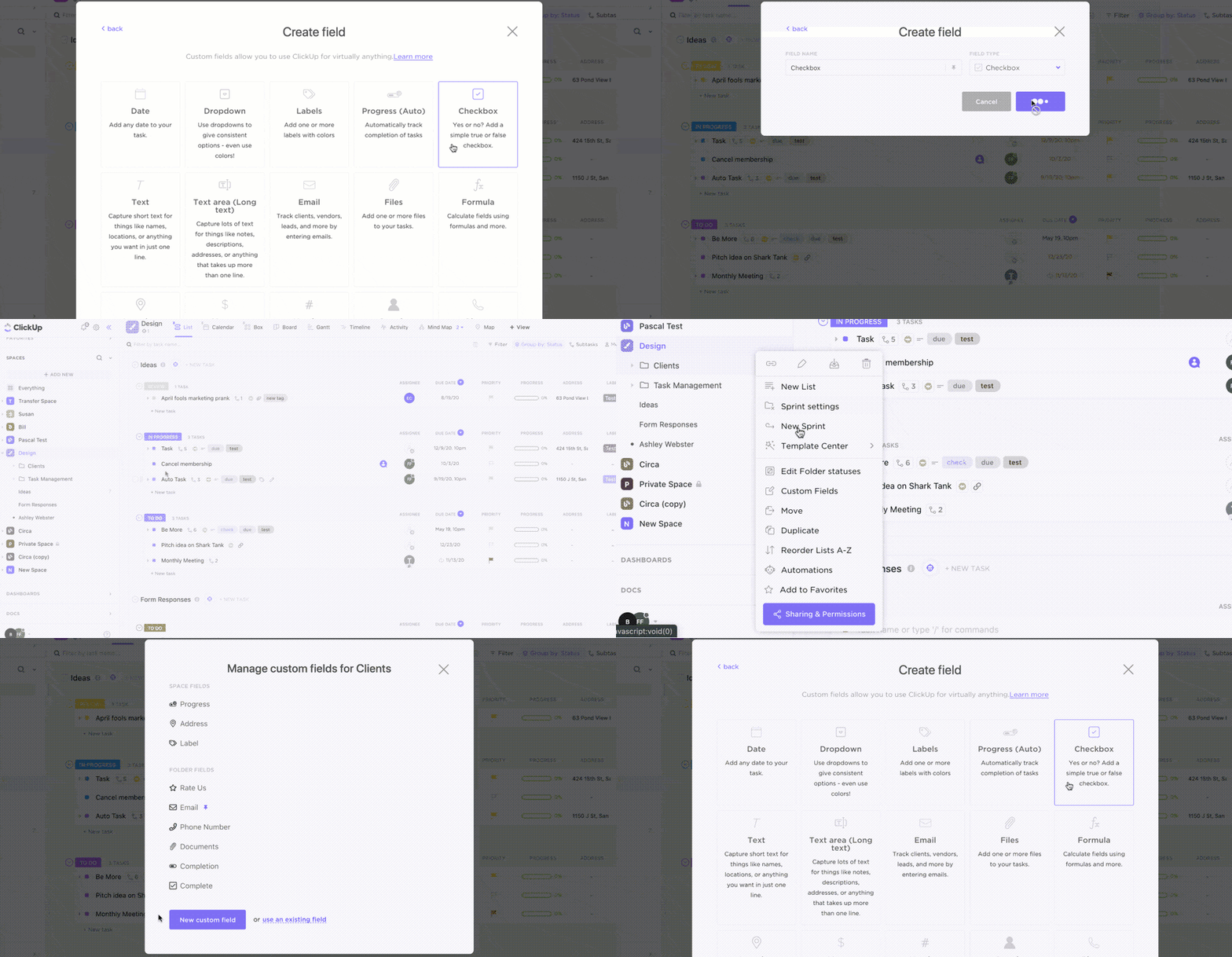
- Använd anpassade fält för att enkelt skapa kolumner för text, siffror, datum eller rullgardinsmenyer som är anpassade efter dina behov.
- Inkorporera data från kalkylblad i uppgiftshanteringen genom att tilldela uppgifter, ange prioriteringar och mycket mer.
- Samarbeta smidigt med ditt team genom kommentarer, enkel fildelning och @omnämnanden.
- Använd dra-och-släpp-funktionen för att enkelt ordna om rader eller kolumner för att prioritera uppgifter eller data.
- Se till att alla ändringar som görs av teammedlemmarna syns direkt, så att alla är på samma sida.
- Länka uppgifter, dokument och beroenden för att organisera ditt arbete
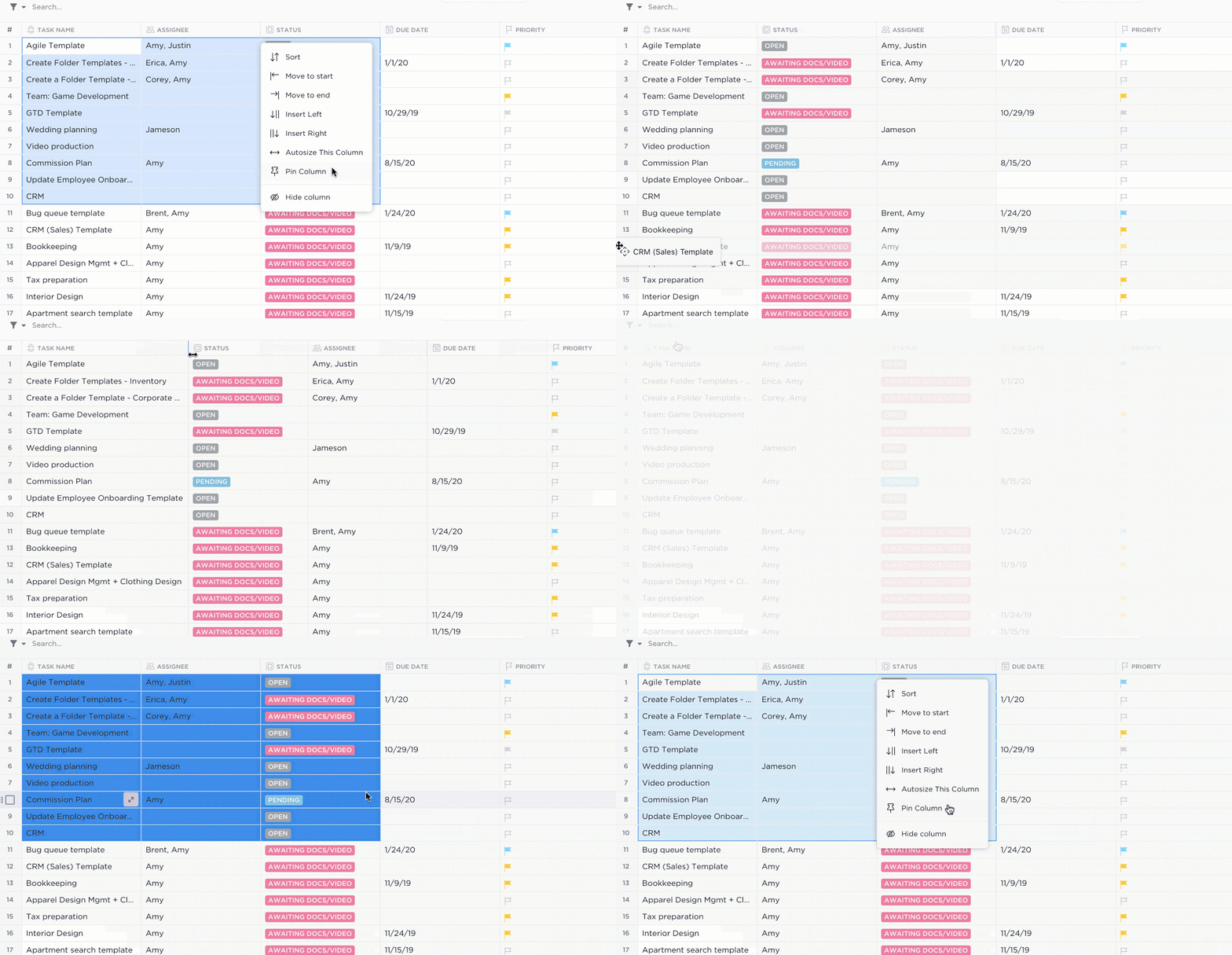
- Filtrera och sortera uppgifter utifrån flera kriterier, vilket gör det enklare att hitta specifik information.
- Använd funktionen "Anpassa storlek på alla kolumner" för att automatiskt justera storleken på kolumnerna utifrån den text/de siffror de innehåller.
- Justera radbredden genom att välja mellan fyra alternativ: liten, medelstor, stor och enorm.
Vi använder nu ett enda verktyg för att spåra arbetet. Det är allt. Nu behöver vi inte längre jonglera med två eller tre verktyg och Excel-ark.
Vi använder nu ett enda verktyg för att spåra arbetet. Det är allt. Nu behöver vi inte längre jonglera med två eller tre verktyg och Excel-ark.
Gå längre än ClickUp Table View
Här är några andra ClickUp-funktioner som förbättrar hur du lagrar all din information:
ClickUp-mallar
ClickUp har ett bibliotek med över 1000 mallar, inklusive kalkylbladsmallar. Så om du inte vill skapa ett kalkylblad från grunden kan du helt enkelt anpassa en av dem.
Här är två mallar som vi rekommenderar.
- ClickUps kalkylbladsmall ger dig en grundläggande layout som hjälper dig att hålla koll på dina kunder, inklusive information som kundtyp, bransch, kontaktuppgifter, intäkter och webbplats.
- ClickUps redigerbara kalkylbladsmall är perfekt om du vill ha snygga finansiella rapporter utan text som flyter över eller annat som stör. Den stöder automatisk dataimport, framstegsspårning, visualisering och skapande av anpassade formler och ekvationer.
ClickUp-automatiseringar
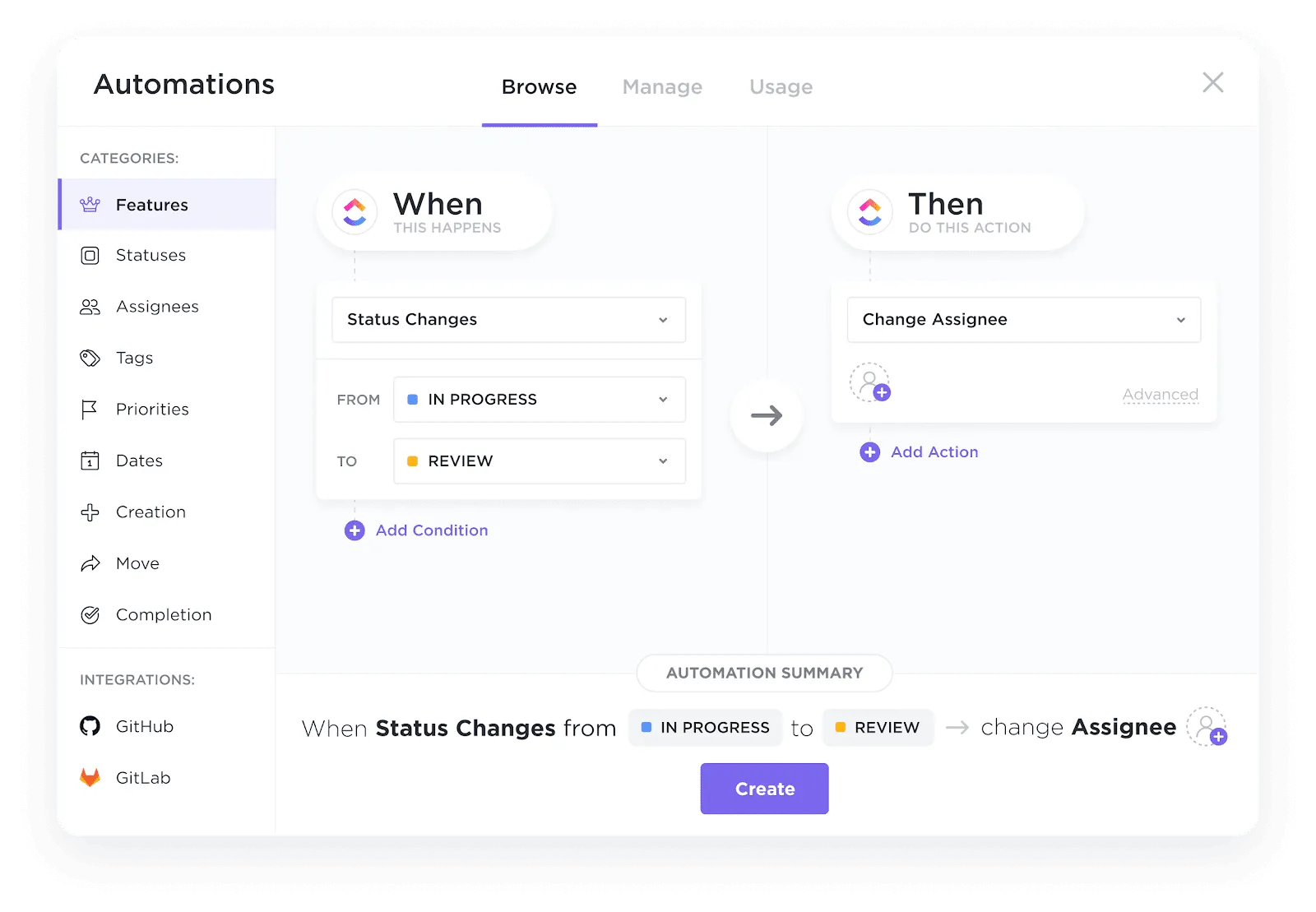
Du kan inte automatisera Google Sheets, men du kan använda ClickUp för detta ändamål!
ClickUp Automations minimerar fel och automatiserar repetitiva uppgifter. ClickUp erbjuder över 100 automatiseringar som hjälper dig att skapa och hantera kalkylblad. Du kan automatisera olika saker, inklusive statusändringar, prioriteringsförändringar och datainmatningsuppgifter.
ClickUp Brain

ClickUp Brain är din AI-assistent. Skapa mallar, komplettera kalkylbladsformler eller sammanfatta kalkylbladsdata på några sekunder.
Om du dessutom vill lägga till AI-funktioner i Google Sheets kan ClickUp Brain också hjälpa dig med det.
För att koppla ihop de två behöver du bara använda integrationen ClickUp + Zapier.
ClickUp: Ett smartare sätt att hantera dina data
Textomslag är en enkel men viktig funktion som håller dina data organiserade och lätta att läsa. I den här artikeln har vi undersökt hur man gör textomslag i Google Sheets och upptäckt flera sätt att göra det snabbt!
Genom att behärska detta formateringsverktyg kan du presentera information på ett tydligt sätt, oavsett om du skapar projektuppföljningar, budgetar eller scheman.
Google Sheets är utmärkt för grundläggande uppgifter, men har begränsningar när det gäller att hantera komplexa arbetsflöden eller samarbeta kring dynamiska data. Det är där ClickUp kommer in.
Det kombinerar det välbekanta med kalkylblad med avancerade projektledningsfunktioner och erbjuder funktioner som automatisk storleksändring och samarbete i realtid.
Med ClickUp slipper du repetitiva formateringsuppgifter och kan fokusera på att uppnå dina mål.
Registrera dig gratis idag!