

Att slå samman celler i Google Sheets är ett enkelt men kraftfullt verktyg som kan hjälpa dig att organisera dina kalkylblad och anpassa dina tabeller. Denna praktiska funktion förbättrar kalkylbladens visuella utseende och tydlighet.
Oavsett om du skapar en framträdande rubrik för en rapport, kombinerar data för bättre läsbarhet eller helt enkelt försöker få ditt dokument att se mer polerat ut, kan du uppnå det genom att slå samman två eller flera celler. Det används ofta för att skapa rubriker som sträcker sig över flera kolumner eller för att gruppera relaterad information.
I den här artikeln går vi igenom de steg som krävs för att slå samman celler på ett effektivt sätt och ger tips på hur du undviker potentiella fallgropar.
Steg-för-steg-guide för att slå samman celler i Google Sheets
Det finns två huvudsakliga metoder för att slå samman valda celler i Google Sheets:
Metod 1: Slå ihop celler med hjälp av verktygsfältet
Det enklaste sättet att slå ihop eller dela upp celler i Google Sheets är via verktygsfältet, som är intuitivt och användarvänligt.
Här är en steg-för-steg-guide:
- Markera de celler du vill slå ihop: Markera de celler du vill slå ihop genom att klicka och dra över dem.
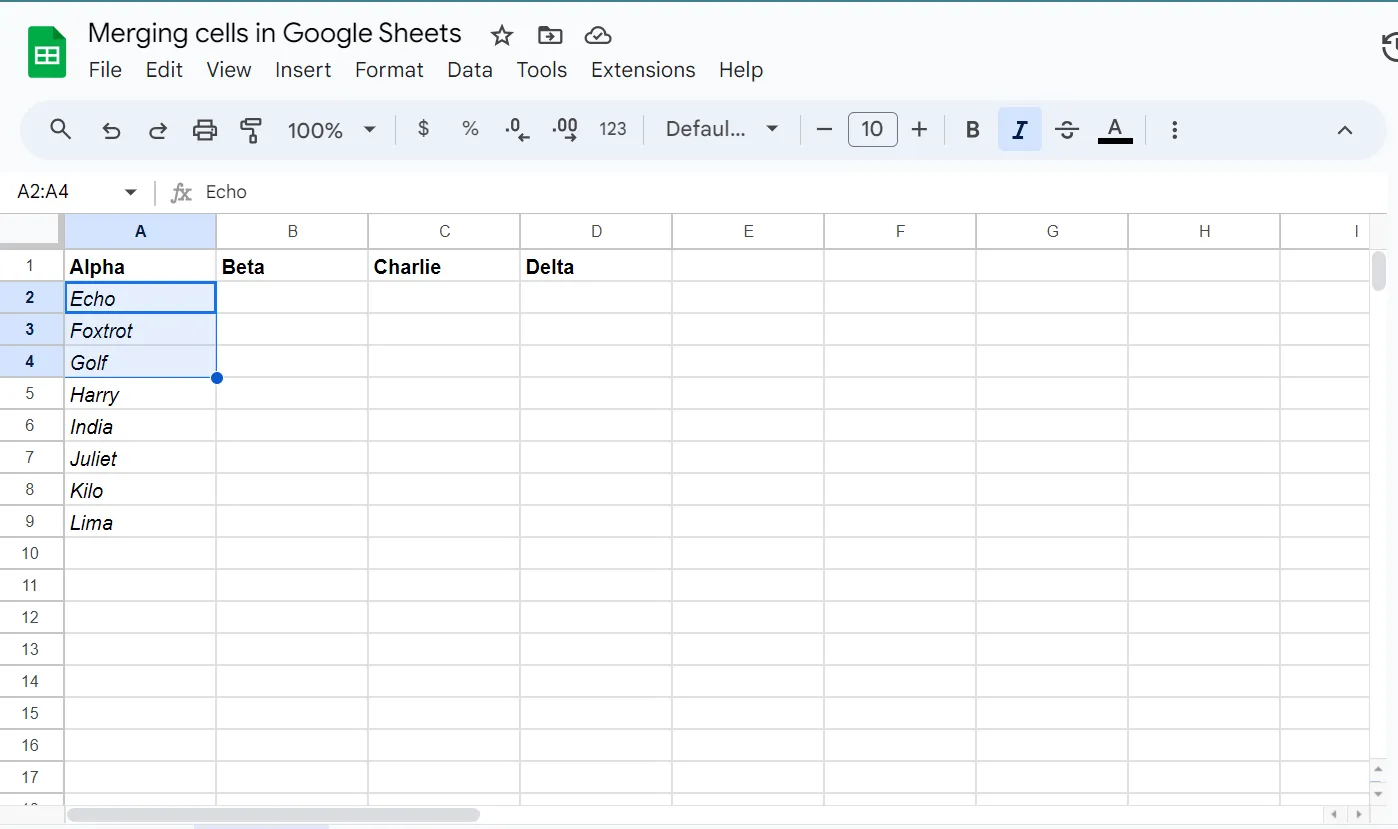
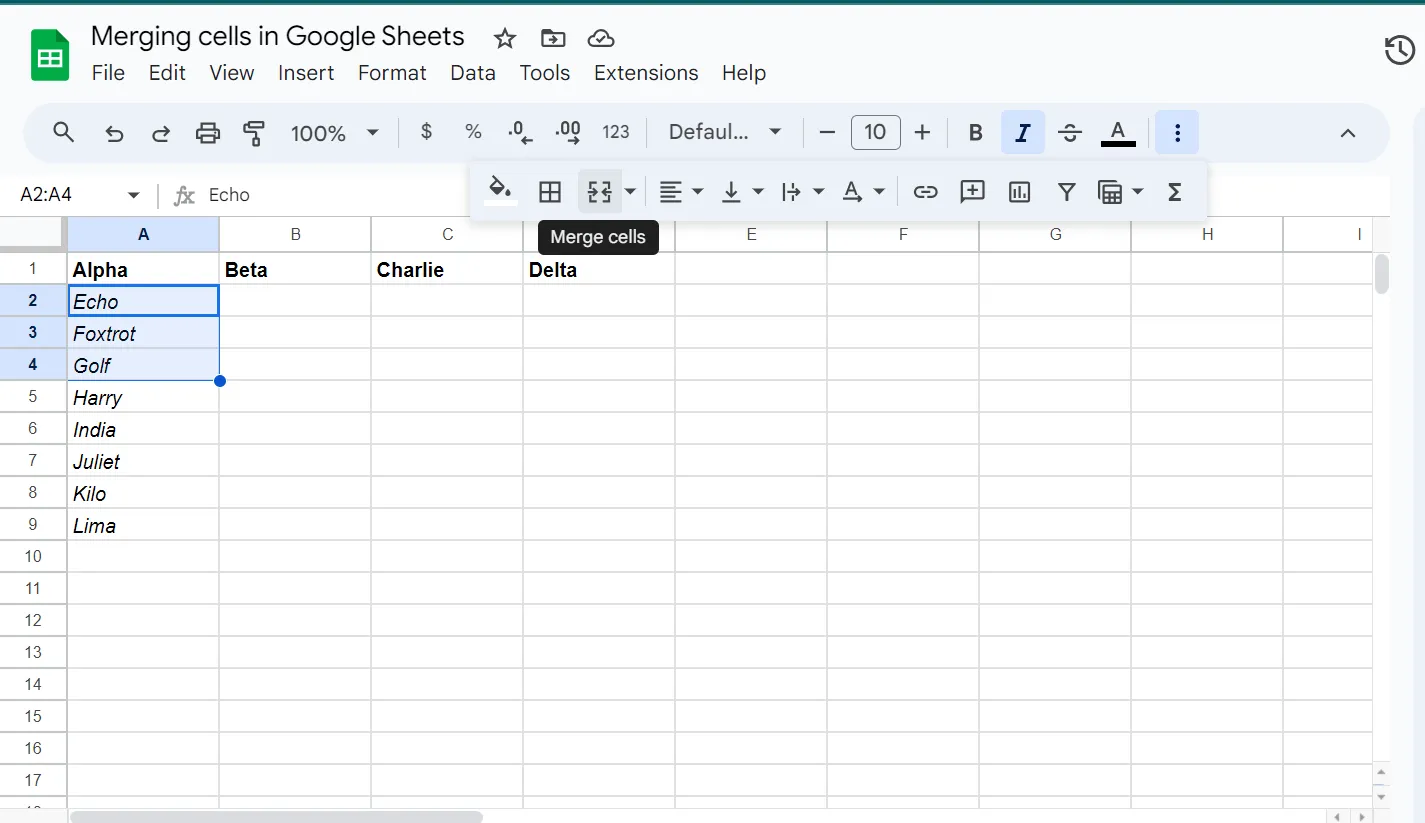
- Hitta symbolen för sammanslagning i verktygsfältet: Överst i Google Sheets- gränssnittet finns ett verktygsfält med olika alternativ. Leta efter ikonen "Sammanslagning av celler", som ser ut som två rutor som slås samman till en.
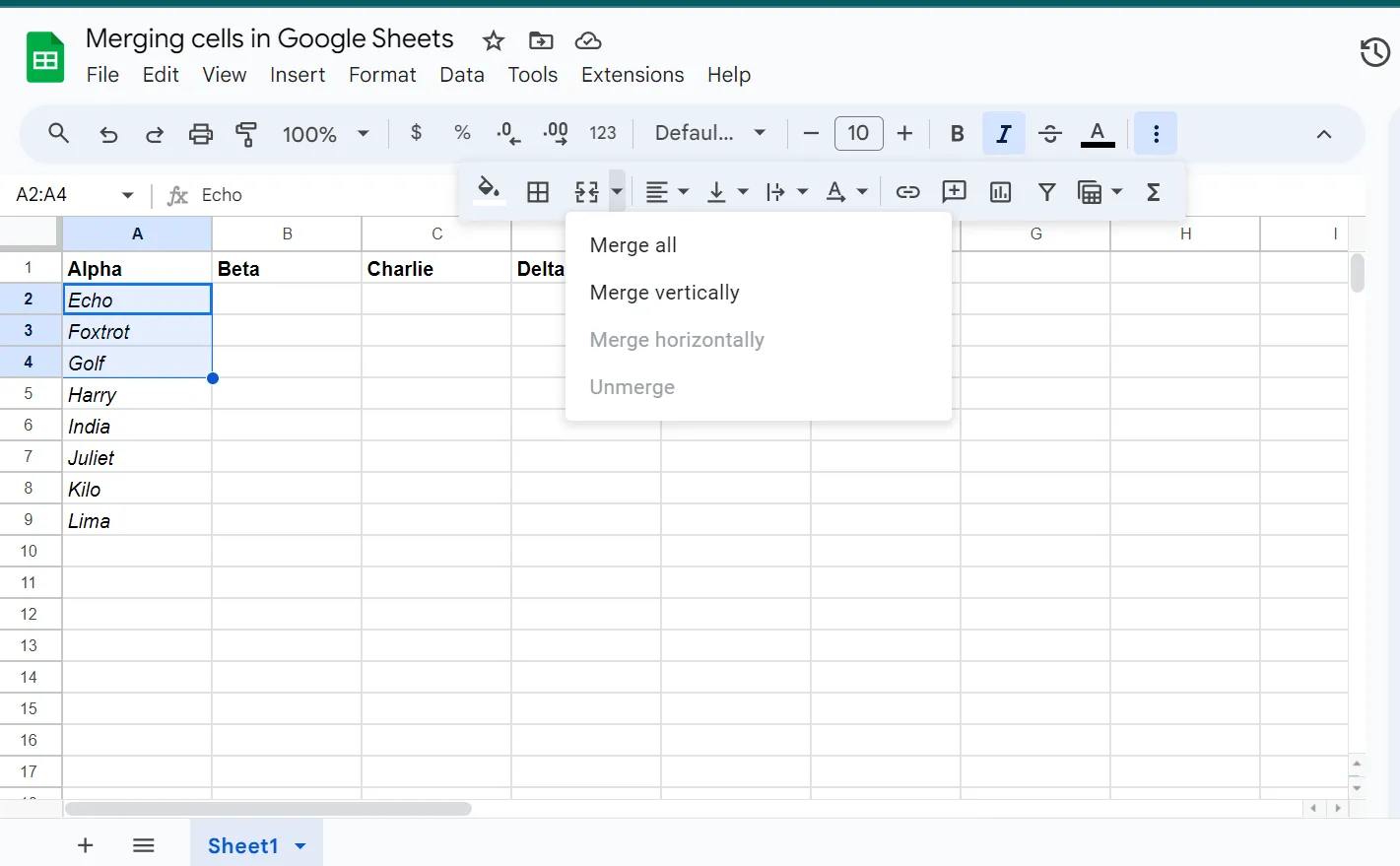
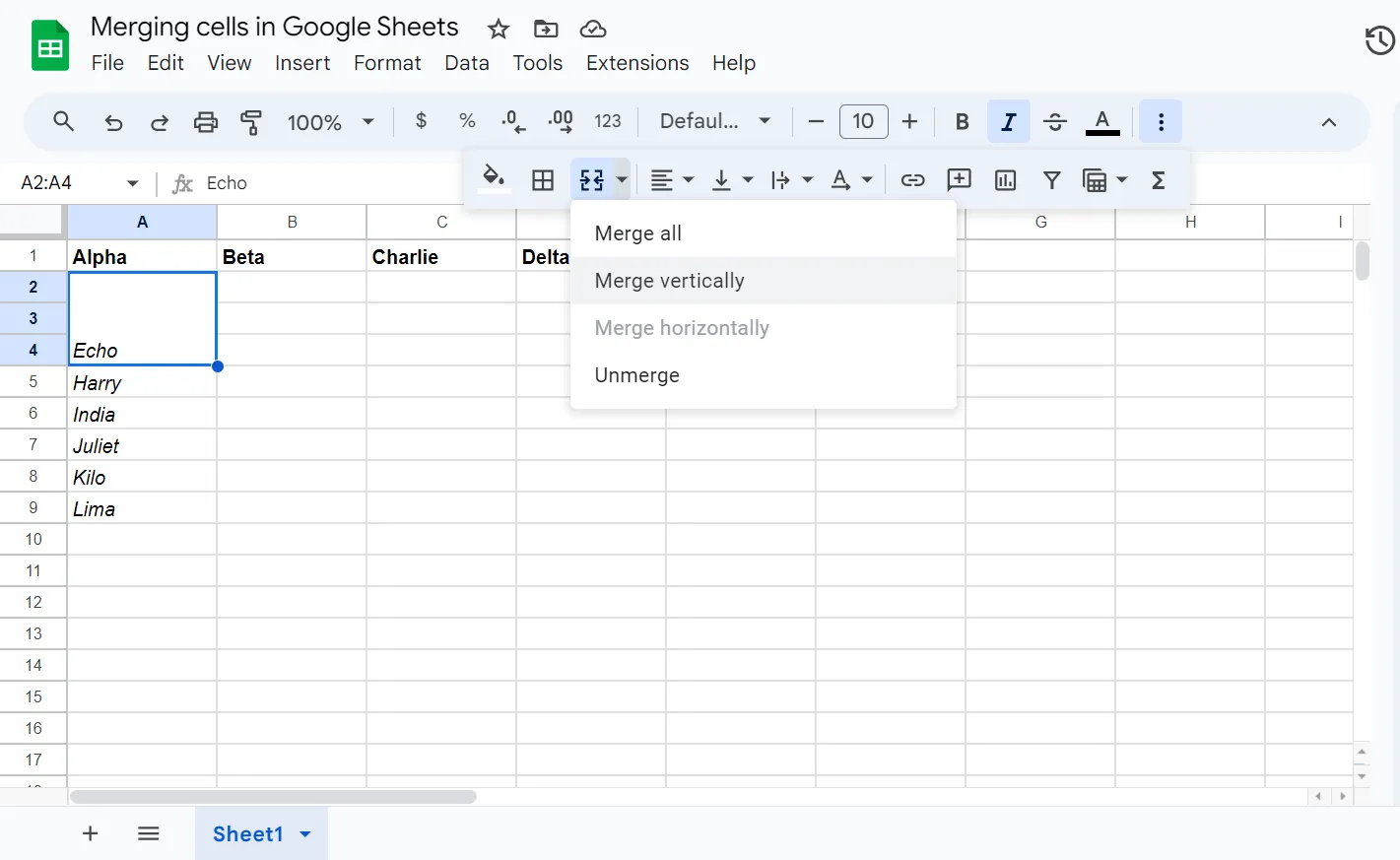
- Välj typ av sammanslagning: Klicka på pilen bredvid knappen "Sammanslag celler" för att se alternativen i rullgardinsmenyn. Du kan välja "Sammanslag alla", "Sammanslag vertikalt" eller "Sammanslag horisontellt" beroende på dina behov. Observera att endast värdet i den övre vänstra cellen kommer att finnas kvar. För att ångra sammanslagningen av celler, välj samma ikon och välj alternativet "Ångra sammanslagning".
- Klicka på önskat alternativ för sammanslagning: När du har valt alternativet kommer cellerna att slås samman enligt den valda metoden, och dina data kommer att finnas kvar i en sammanslagen cell eller slås samman över flera celler.
Metod 2: Slå ihop celler med hjälp av formatalternativet
Fliken "Format" kan vara ett snabbt alternativ till att slå ihop celler på det sätt som vi beskrev ovan.
Så här använder du det:
- Höjdpunkt: Precis som med verktygsfältmetoden väljer du det cellområde du vill slå ihop genom att klicka och dra över dem.
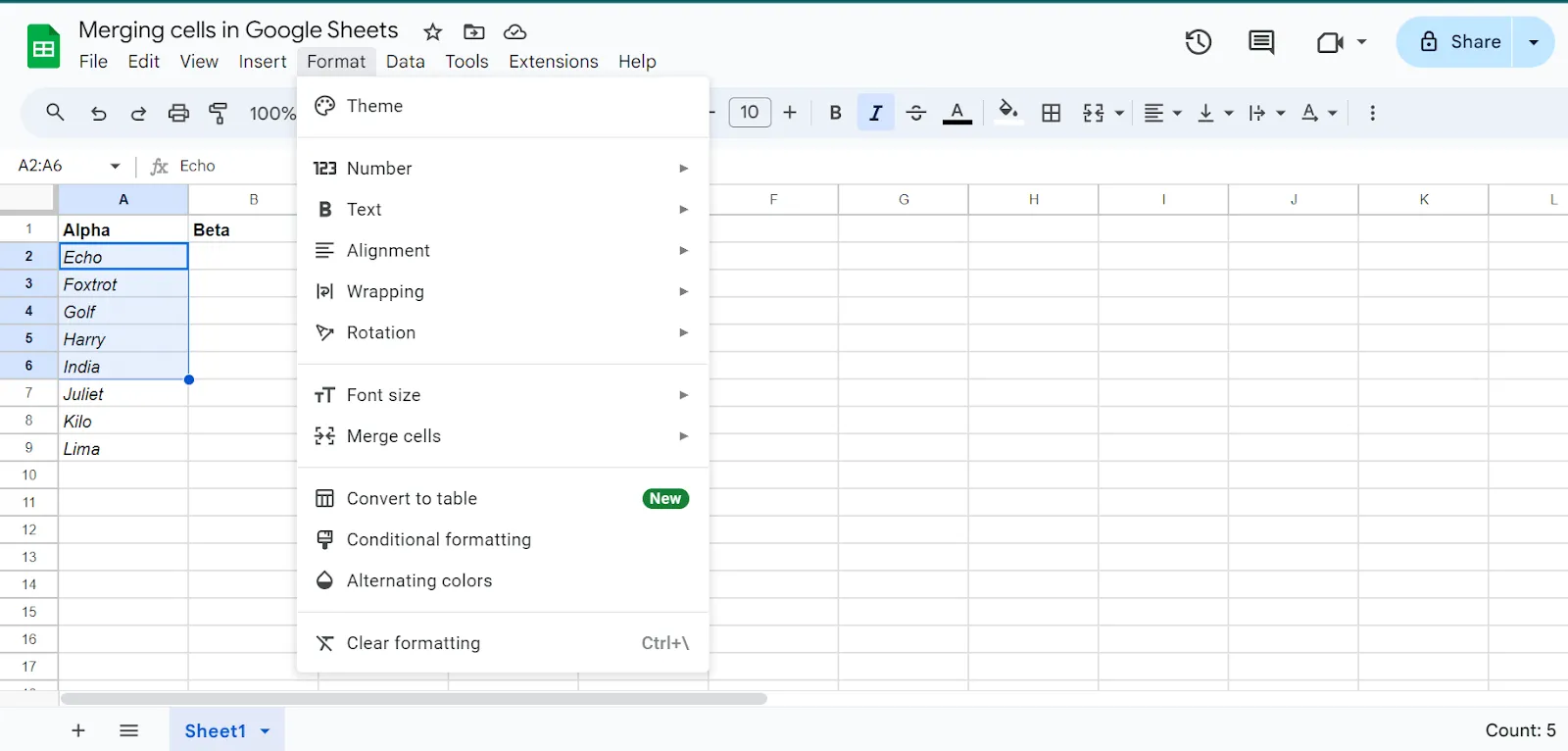
- Format: När du har markerat cellerna klickar du på "Format" under rubriken "Sheets" för att öppna rullgardinsmenyn.
- Klicka på "Sammanfoga celler": Bläddra nedåt i menyn tills du ser alternativet "Sammanfoga celler".
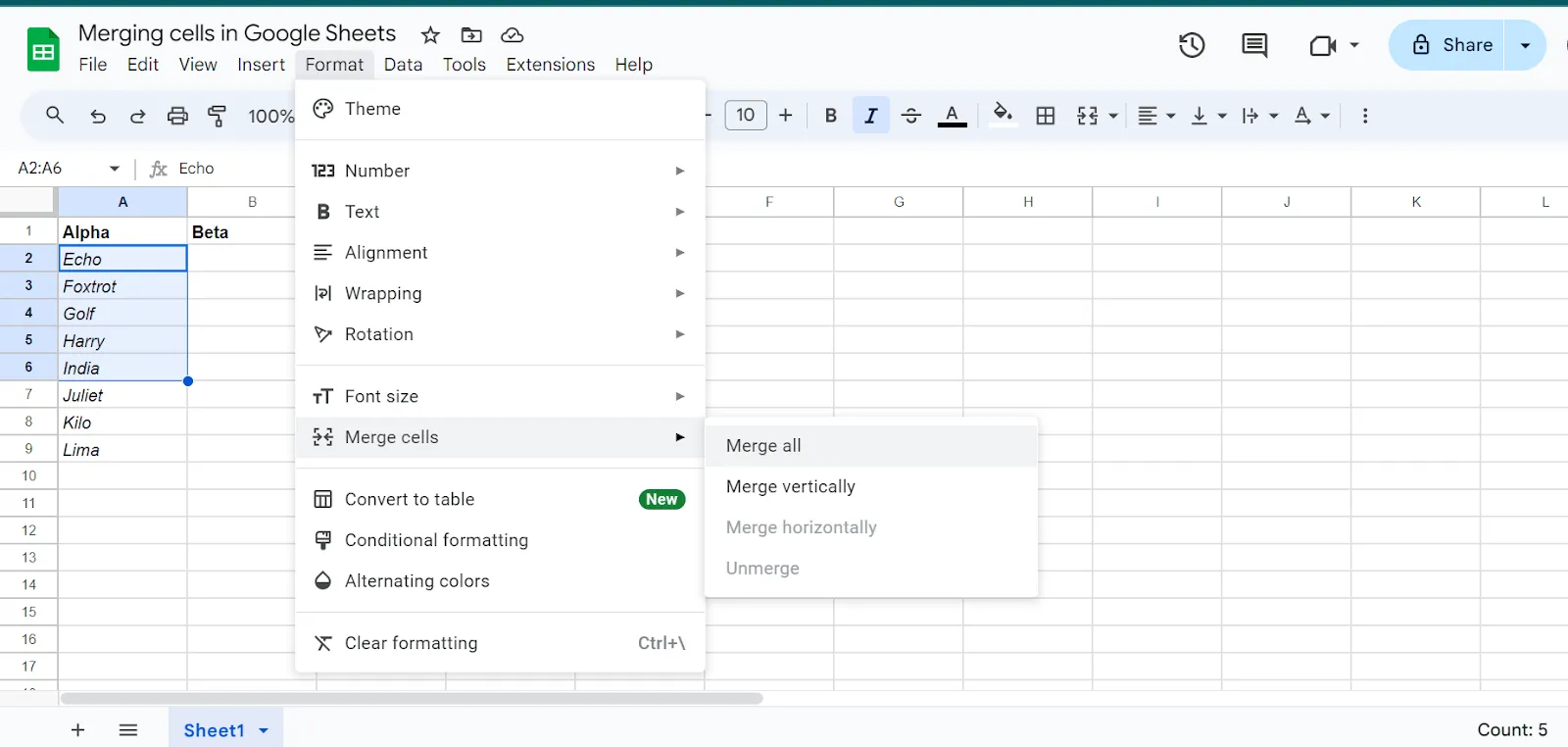
- Välj ditt föredragna alternativ för sammanslagning: Precis som med verktygsfältmetoden kan du välja mellan att slå samman alla celler, slå samman horisontellt eller slå samman vertikalt.
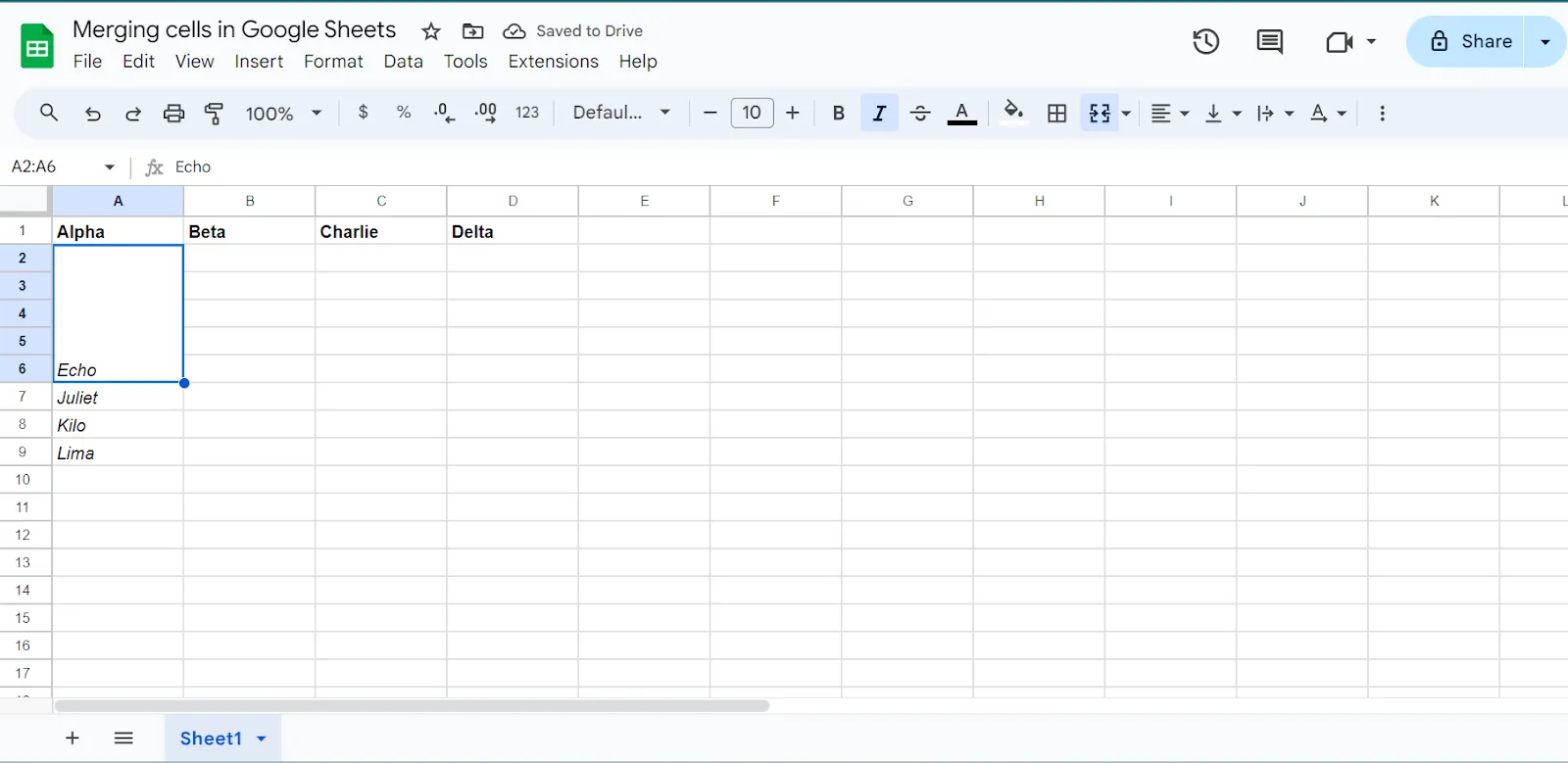
Typer av cellsammanfogningar som finns tillgängliga
I Google Kalkylark finns det tre huvudtyper av sammanslagningar, som var och en har en specifik funktion beroende på strukturen på dina data:
Sammanfoga alla
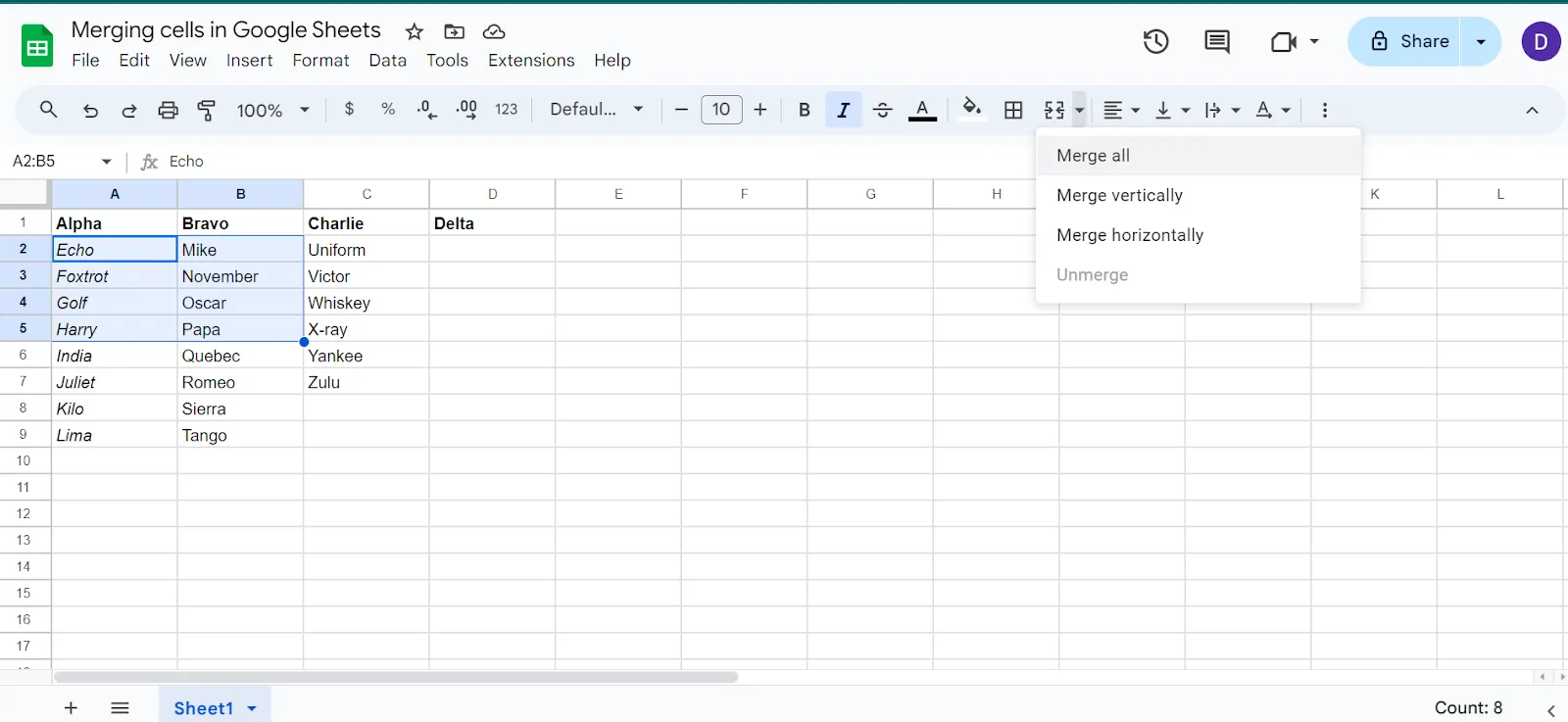
”Sammanfoga alla” är det mest omfattande alternativet för sammanfogning. Det sammanfogar alla celler du markerar till en stor cell och tar bort gränserna mellan dem. Det här alternativet är användbart när du skapar stora rubriker eller titlar som sträcker sig över flera rader och kolumner. Kom ihåg att om cellerna är ifyllda behåller du bara värdet i den övre vänstra cellen.
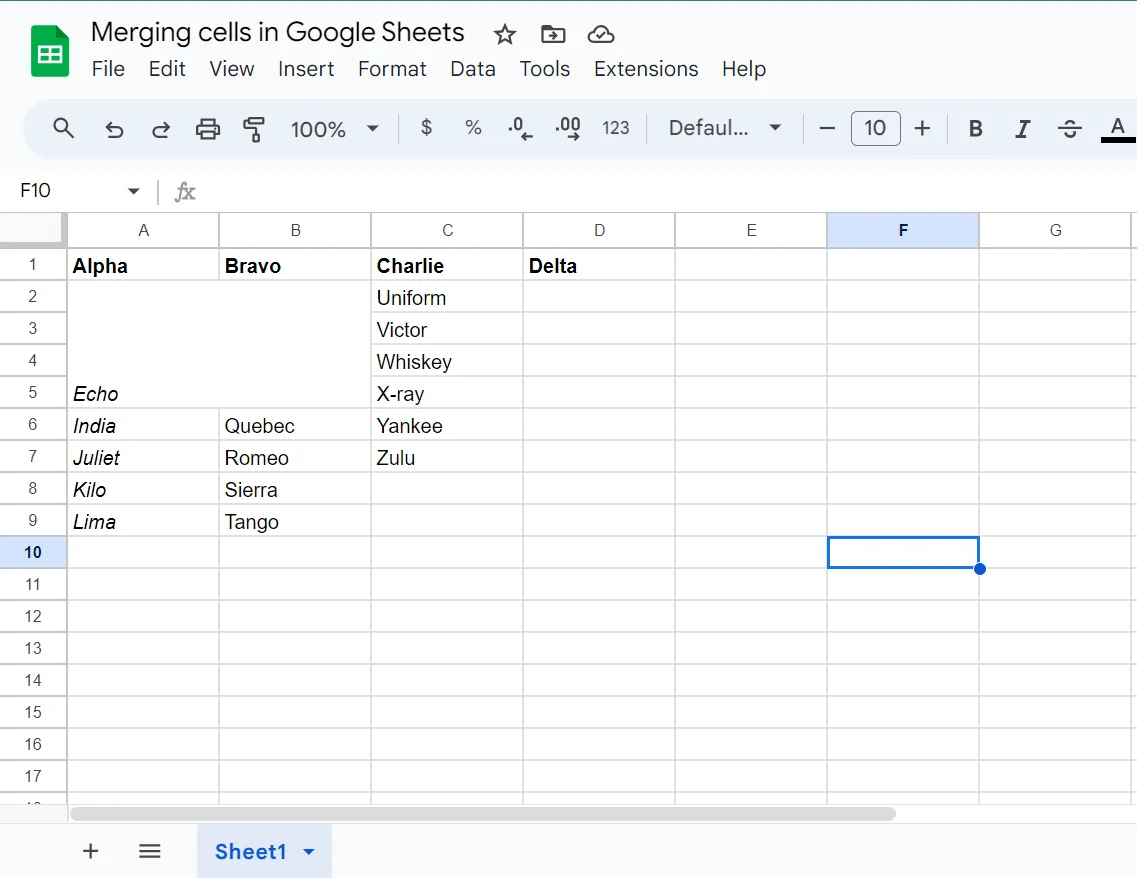
Använd detta när du kombinerar flera rader och kolumner till ett enhetligt block, till exempel när du skapar en stor rubrik eller etikett för ett avsnitt i ditt kalkylblad.
Sammanfoga horisontellt
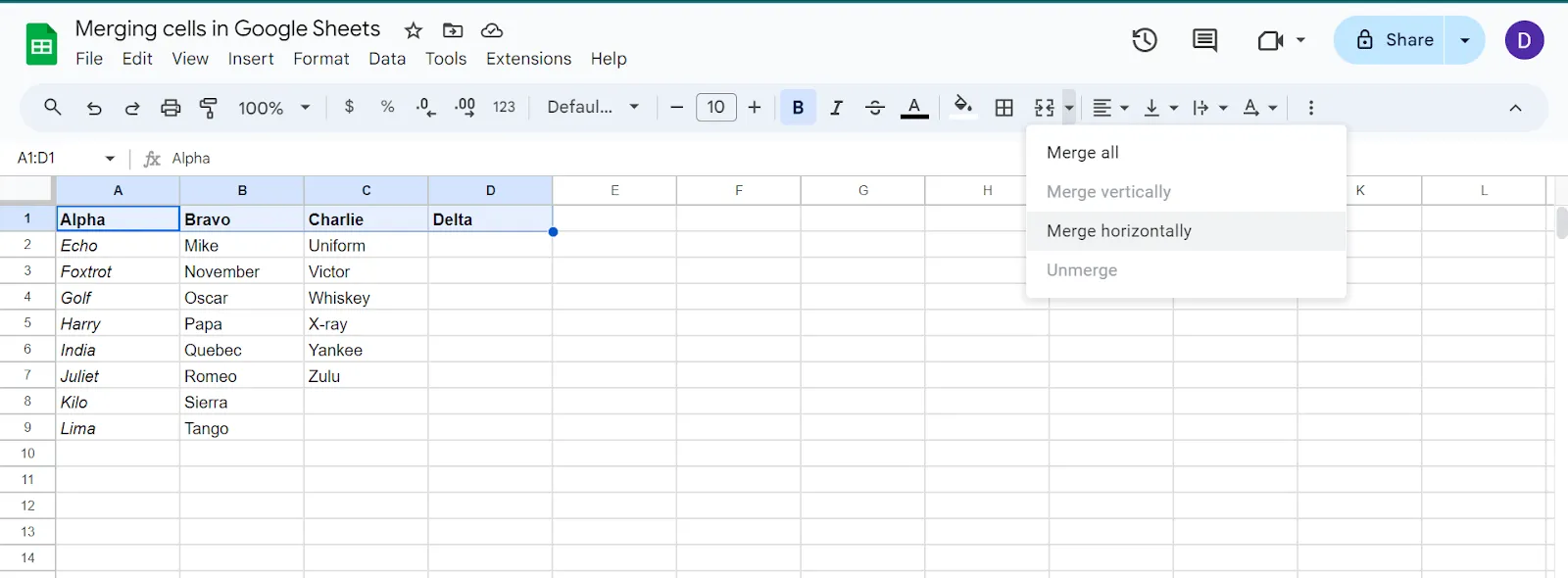
”Sammanfoga horisontellt” sammanfogar celler i en enda rad, men påverkar inte kolumnernas vertikala placering. Detta är särskilt användbart när du vill sprida data över flera kolumner men behålla raderna intakta.
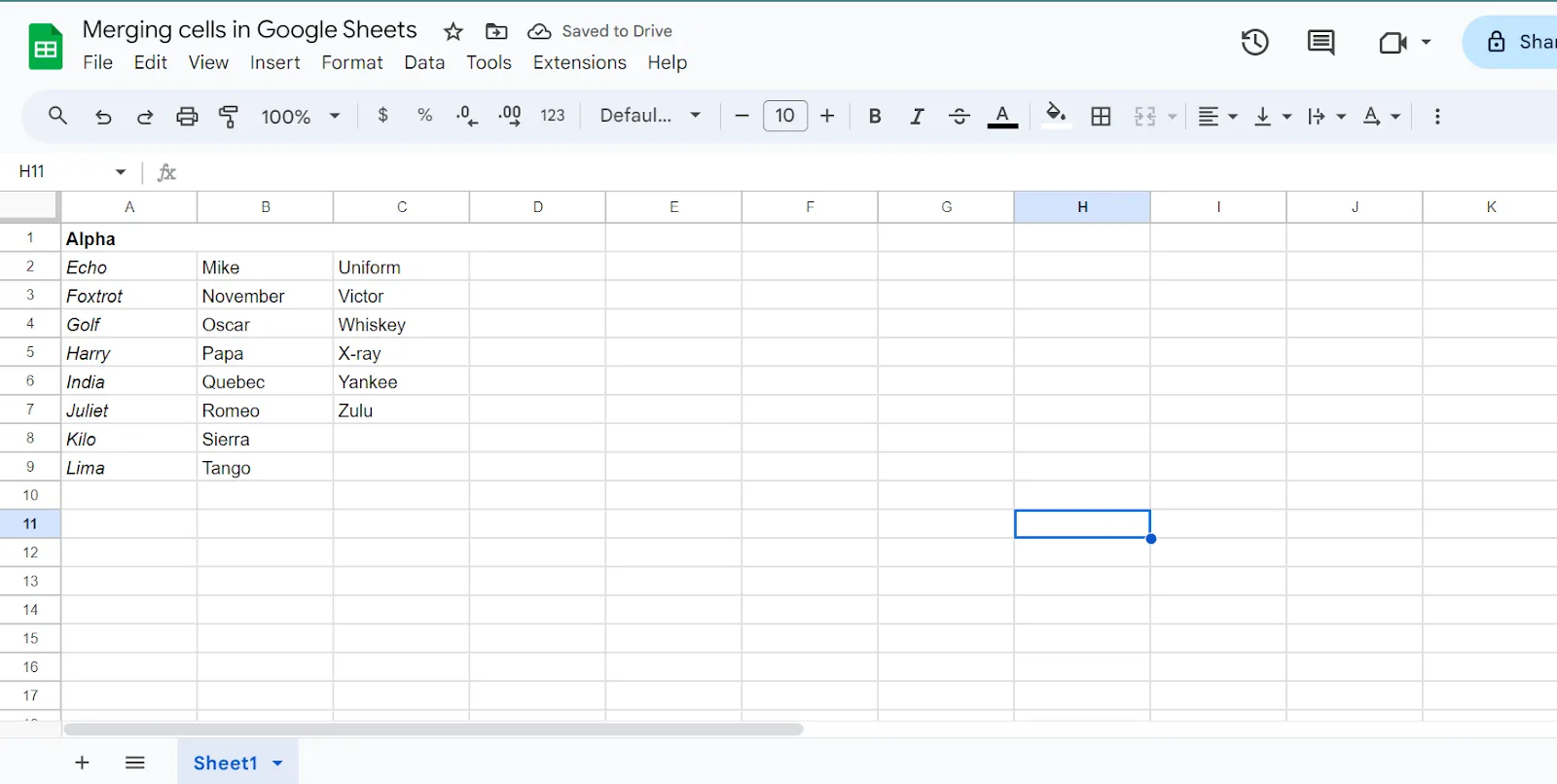
Det här alternativet används ofta för rubriker som sträcker sig över flera kolumner men ligger på samma rad. Om du till exempel slår ihop cellerna i en rad skapas en enhetlig titel som sträcker sig över flera kolumner i en instrumentpanel.
Sammanfoga vertikalt
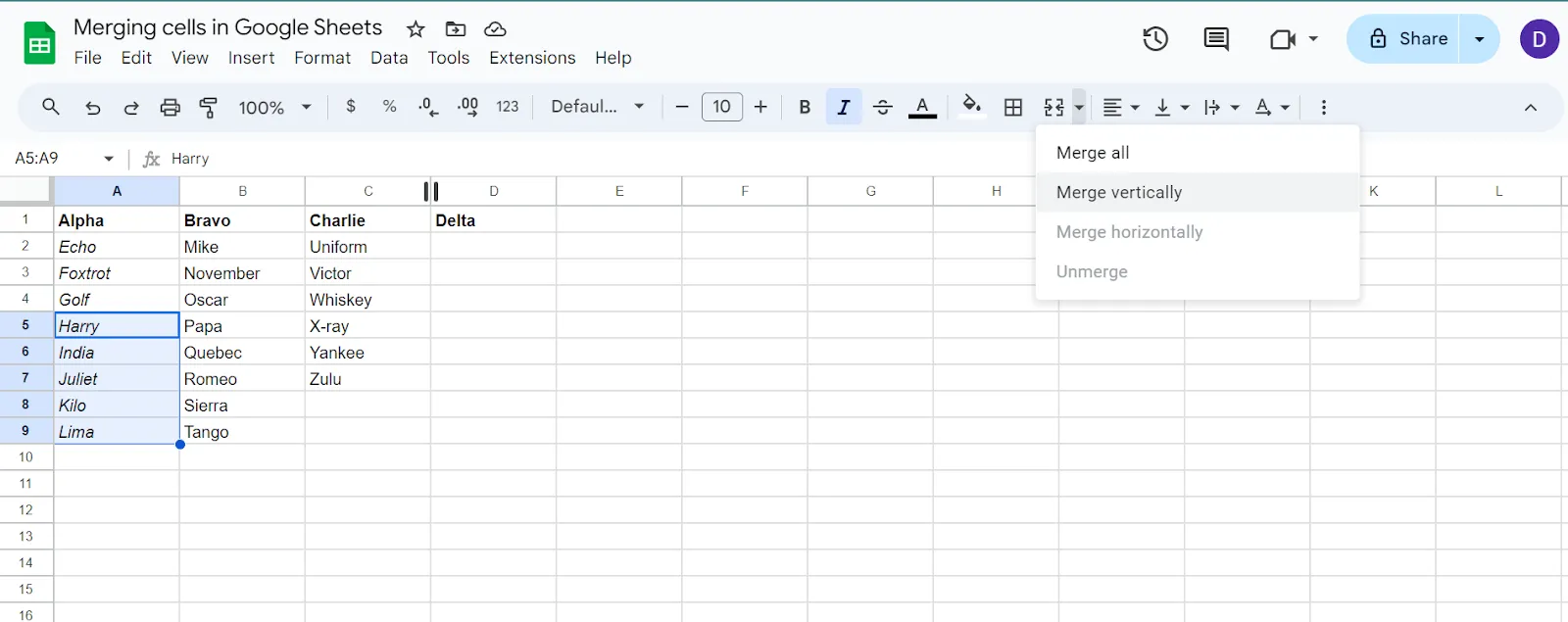
”Sammanfoga vertikalt” sammanfogar celler nedåt i en kolumn medan den horisontella strukturen förblir intakt. Det kombinerar dataceller vertikalt och skapar en längre cell som sträcker sig över flera rader.
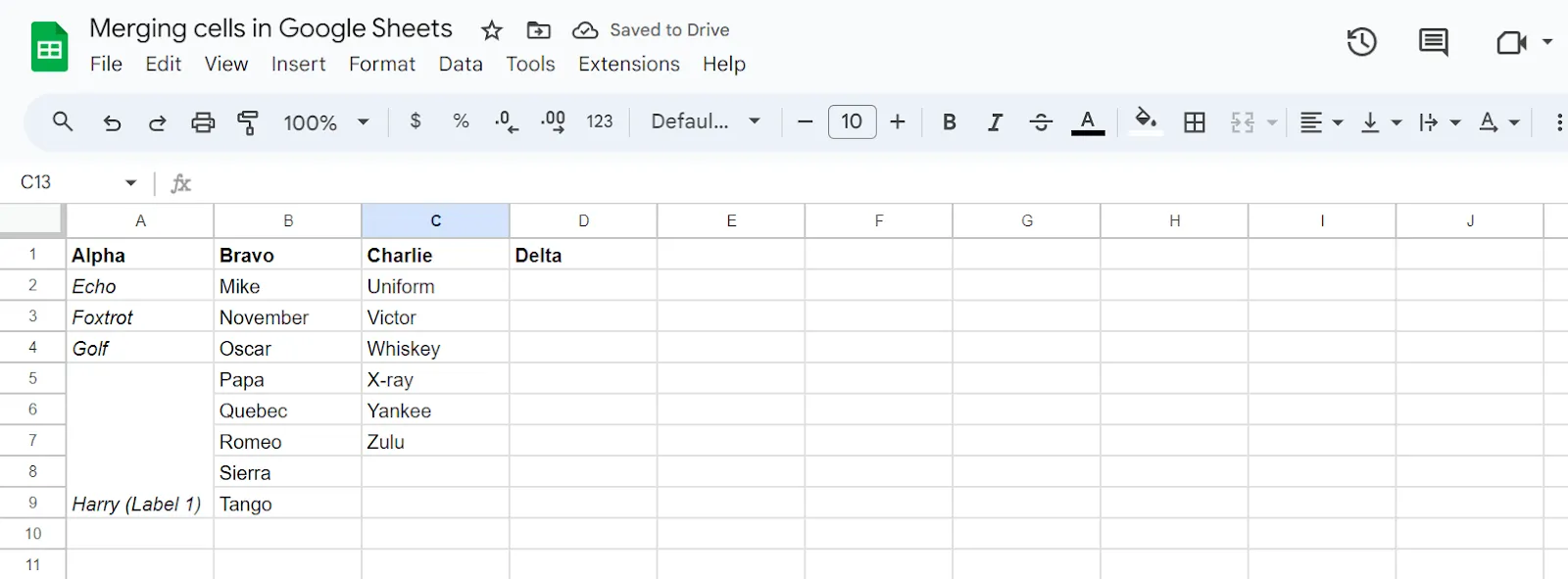
Denna sammanslagning är praktisk när du skapar en etikett eller ett textfält som sträcker sig över flera rader, till exempel en etikett som sträcker sig över en kolumn för en vertikal datasektion.
Vanliga problem och begränsningar vid sammanslagning av celler i Google Sheets
Det finns några saker att tänka på och begränsningar när du slår ihop celler i Google Sheets:
- Dataförlust: Eftersom endast data i den övre vänstra cellen behålls riskerar du att förlora all annan data i de sammanslagna cellerna.
- Begränsningar vid sortering: Sammanfogade celler kan orsaka problem vid sortering av data, eftersom Google Sheets inte hanterar sortering med sammanfogade celler särskilt bra. Programmet kan visa felmeddelanden eller helt förhindra sortering.
- Begränsningar för filtrering: Filter kanske inte fungerar som förväntat med sammanslagna celler, vilket gör det svårt att organisera och manipulera data i kalkylbladet.
- Formatavvikelser: Sammanfogning av celler kan orsaka formateringsproblem när du tillämpar enhetlig formatering i hela kalkylbladet. Celler som inte har sammanfogats och som ligger intill sammanfogade celler kanske inte justeras korrekt.
Ett sätt att övervinna dessa begränsningar är att korrigera alla fel manuellt. Men även det kan vara tidskrävande och inte 100 % korrekt.
Ett annat sätt är att utforska alternativ till Google Sheets och databasprogramvara som erbjuder bredare funktionalitet. ClickUp är ett sådant alternativ.
Använda ClickUps tabellvy för att hantera kalkylbladsdata
Med ClickUps tabellvy kan du visualisera och hantera dina uppgifter i tabellformat. Det är ett utmärkt sätt att få en tydlig översikt över ditt arbete och snabbt se viktiga detaljer som uppgiftsstatus, förfallodatum, ansvariga och anpassade fält.
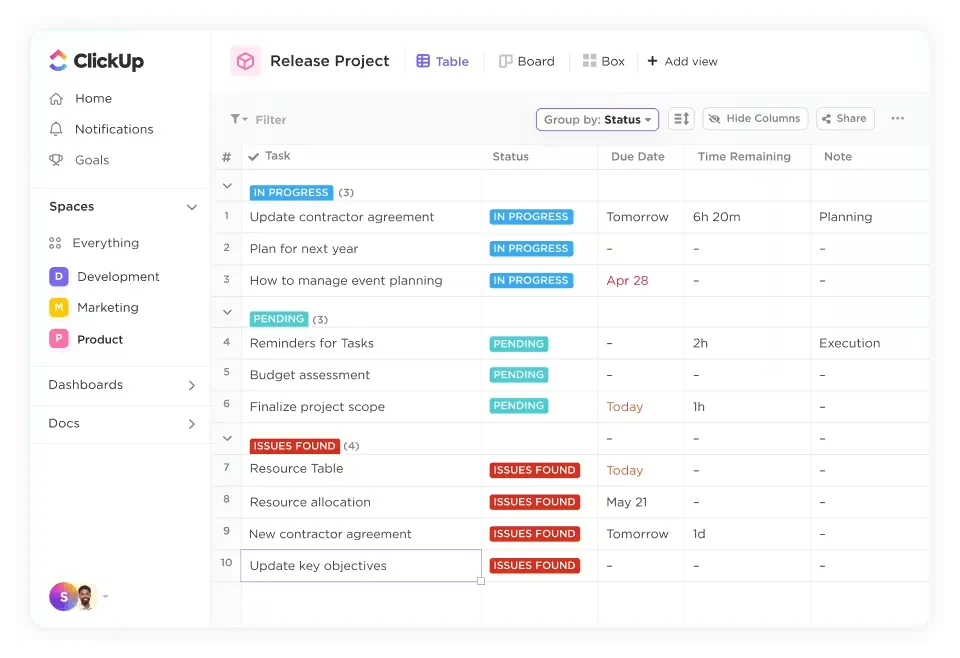
Fördelar med ClickUp-tabellvy:
- Anpassa kolumner med specifika datatyper, såsom uppgifter, förfallodatum eller anpassade rullgardinsmenyer.
- Integrera kalkylbladsdata direkt i arbetsflöden för uppgiftshantering. Du kan till exempel tilldela uppgifter, ange prioriteringar och spåra projektets framsteg direkt från din tabell.
- Använd ClickUp-kommentarer , fildelning och ClickUp @mentions för att underlätta samarbetet med ditt team kring samma dataset.
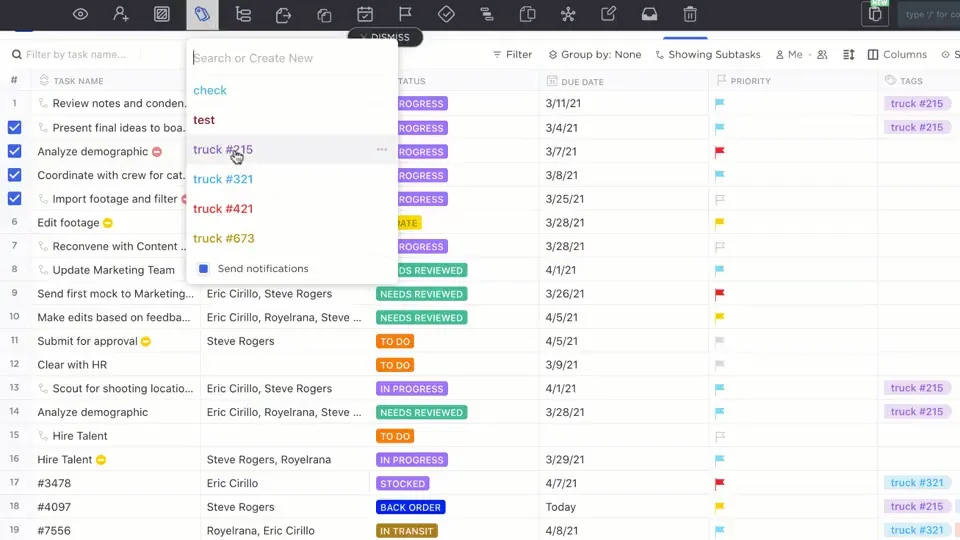
Tack vare dessa fördelar har vissa användare ersatt Google Sheets och Excel-rapportering med ClickUp.
Vi använder ett verktyg för att spåra arbete nu. Det är allt. Nu behöver vi inte längre jonglera med två eller tre verktyg och Excel-ark.
Vi använder ett verktyg för att spåra arbete nu. Det är allt. Nu behöver vi inte längre jonglera med två eller tre verktyg och Excel-ark.
Funktionen går utöver grundläggande kalkylblad och hjälper dig att övervinna begränsningarna med att slå samman celler. Så här gör du:
- Tabellvyn är inte beroende av sammanslagna celler för visuell gruppering. Istället kan du använda deluppgifter eller anpassade fält för att skapa hierarkiska relationer mellan uppgifter i tabellen. Denna metod är mer flexibel och undviker formateringsproblem som kan uppstå med sammanslagna celler i Google Sheets.
- Det gör att du kan skapa anpassade kolumner för att visa specifika uppgiftsdetaljer som är relevanta för ditt projekt, till exempel prioritet, status eller ansvarig. Detta ger en mer omfattande översikt över dina uppgifter.
- Tabellvyn gör det möjligt att filtrera och sortera uppgifter utifrån olika kriterier, vilket gör det enklare att identifiera specifik information och prioritera arbetsbelastningen.
ClickUp erbjuder också färdiga kalkylbladsmallar för att ytterligare påskynda din datavisualisering i kalkylbladsformat.
ClickUp Spreadsheet Template är ett exempel på ett enkelt sätt att dokumentera viktig information.
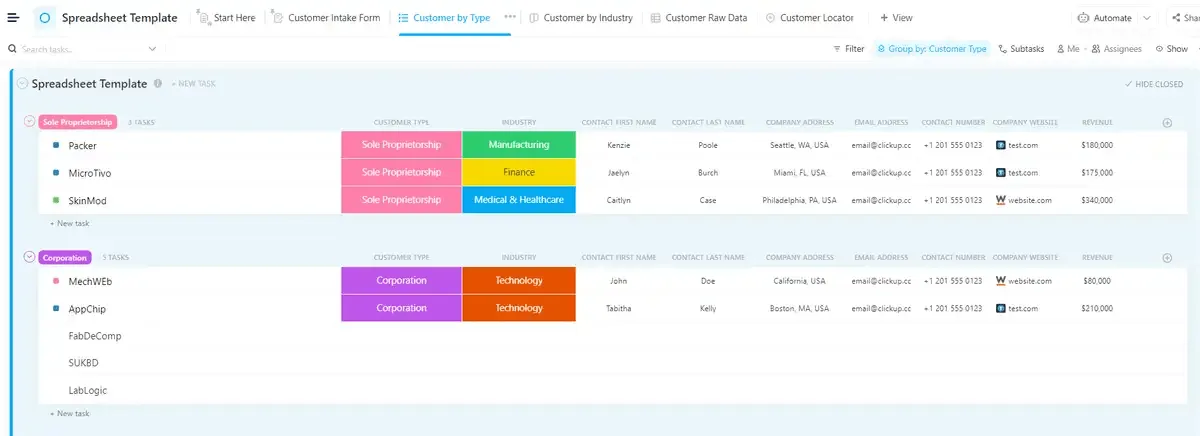
Mallen är ursprungligen utformad för att samla in kunddata, men kan anpassas till flera unika behov. Den kan användas för att samarbeta med flera team för att hantera data och automatisera arbetsflöden.
Mallen integreras sömlöst med ClickUp Tasks, vilket gör att du kan spåra uppgifter, visualisera data i flera vyer och anpassa statusar.
💡Snabba tips:
- Använd integrationer för att centralisera data från olika källor
- Använd automatiseringar för att effektivisera uppdateringar och slutföra uppgifter
- Anpassa vyer för bättre samordning i teamet
Ett annat alternativ är ClickUp Editable Spreadsheet Template. Den är utformad för att hjälpa dig att skapa, hantera och lagra finansiella register på ett organiserat sätt. Liksom andra databasmallar kan den dock också anpassas för att passa olika projektkrav.
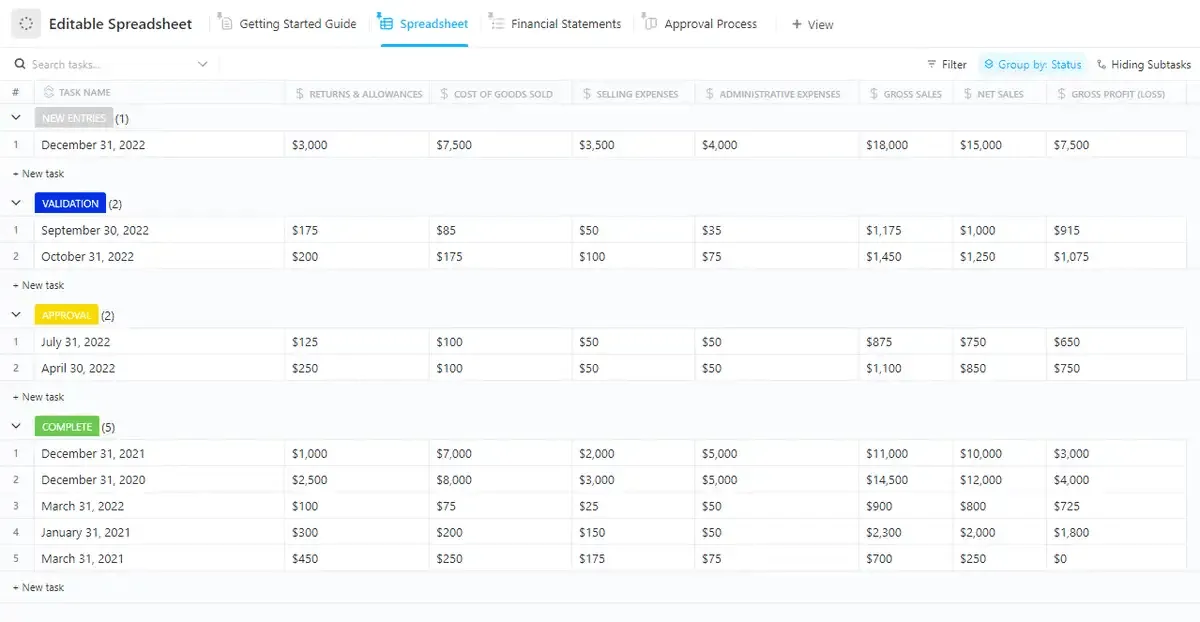
Google Sheets är allmänt känt för sin enkelhet och tillgänglighet, men ClickUps redigerbara kalkylbladsmall integrerar kalkylbladsfunktioner direkt i en plattform för uppgiftshantering. Detta möjliggör förbättrad samverkan, projektanpassning och uppdateringar i realtid inom ett enda arbetsområde.
Fördelarna med denna mall sammanfattas nedan:
- Gör det möjligt för team att hantera uppgifter och projekt tillsammans med sina data. Denna täta integration hjälper till att förenkla arbetsflöden genom att eliminera behovet av att växla mellan flera appar för uppgiftshantering och dataanalys.
- Flera användare kan arbeta samtidigt på ett dokument. Men det går ännu längre genom att koppla dessa redigeringar direkt till uppgifter och projektuppdateringar, vilket säkerställer att varje ändring är en del av det större projektramverket. Detta eliminerar datasilos och möjliggör bättre samarbete mellan avdelningar.
- Fördelarna med ClickUps automatiseringsfunktioner inkluderar att du kan utlösa åtgärder baserat på vissa villkor. Du kan till exempel automatiskt uppdatera uppgiftsstatus eller skapa nya uppgifter när data ändras, vilket gör det mer mångsidigt än Google Sheets när det gäller processautomatisering.
- Erbjuder inbyggda funktioner som instrumentpaneler och diagram kopplade till kalkylbladet. Detta ger realtidsinsikter i dina data, vilket gör det enklare att spåra KPI:er, finansiella data eller andra viktiga projektmått.
Konsolidera kalkylbladsdata med ClickUp
Att slå samman celler i Google Sheets- appen är ett enkelt men effektivt verktyg för att förbättra kalkylbladslayouter och konsolidera data. Oavsett om du använder det för rubriker, för att kombinera data eller för att designa mallar är det en viktig funktion som kan förbättra dina resultat i Google Sheets avsevärt.
För mer komplexa och samarbetsinriktade projekt erbjuder ClickUp dock kalkylbladsfunktioner som tabellvy, som har avancerade funktioner och integrationer som överträffar vad traditionella Google- eller Excel-kalkylblad erbjuder.
Prova ClickUp idag och hantera dina data bättre!