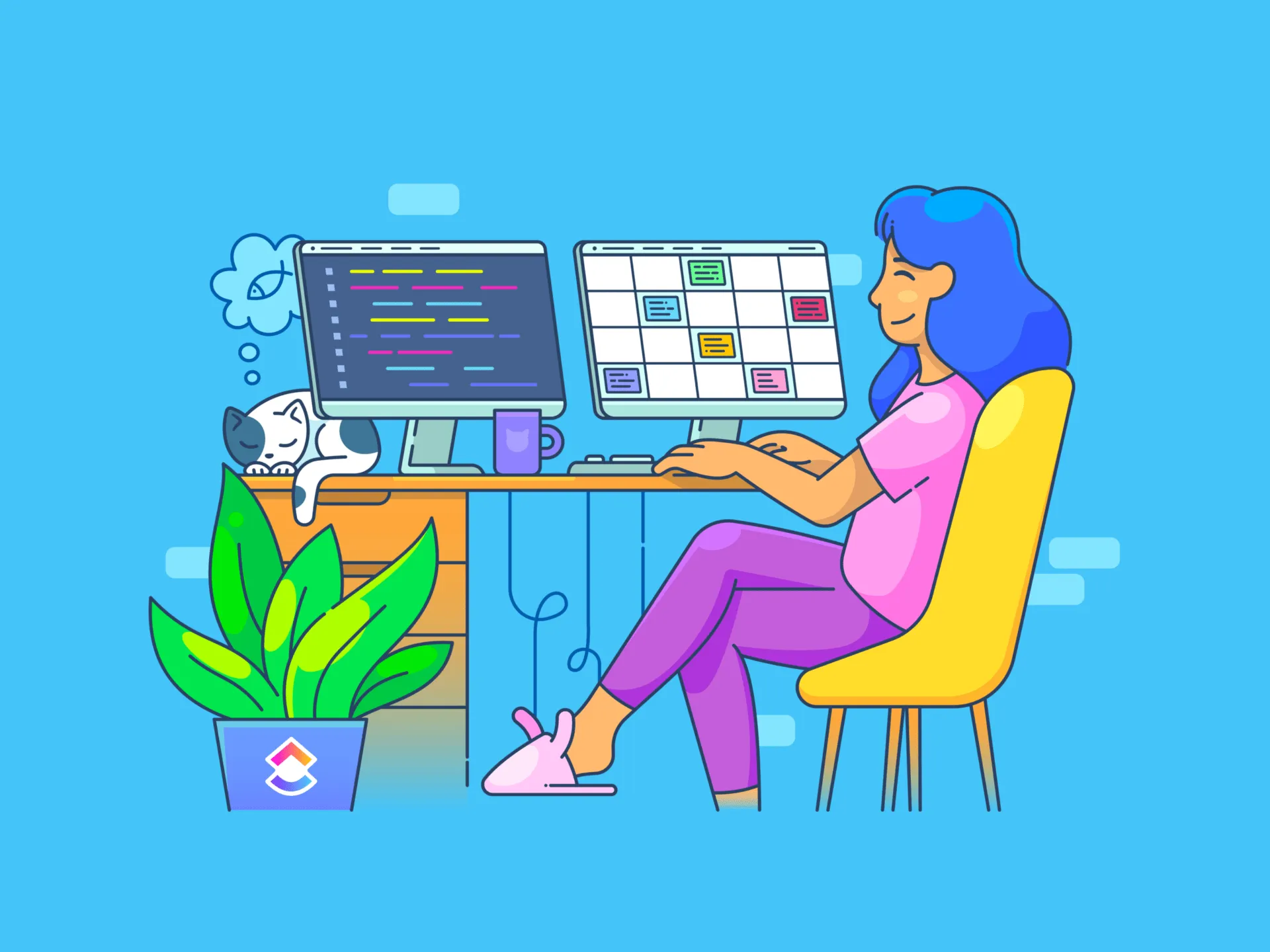

Har du svårt att bestämma rätt antal bildskärmar för din arbetsplats? Oavsett om du använder en skärm eller flera kan du göra din arbetsdag enklare och mer produktiv genom att hitta den perfekta konfigurationen.
I den här bloggen undersöker vi hur olika monitoruppsättningar passar olika arbetsflöden och hjälper dig att avgöra om du använder för många monitorer – eller precis lagom många.
När räcker det med en skärm?
Att använda en enda skärm kan vara den perfekta lösningen för många yrkesverksamma, särskilt när enkelhet och fokus är viktigt. Här är några situationer när det är mest lämpligt att hålla sig till en enda skärm:
- Minimal multitasking: Om ditt arbete innebär att du måste fokusera på en uppgift eller app åt gången, till exempel att skriva, koda eller hantera e-post, fungerar en skärm bra.
- Begränsat utrymme på skrivbordet: En enda bildskärm sparar utrymme och håller din arbetsstation fri från röran och ergonomisk.
- Bärbarhet: Användare av bärbara datorer eller distansarbetare har ofta nytta av en enda skärm, särskilt när de ofta byter plats.
- Särskilda behov: Vissa roller, som administrativa assistenter eller tillfälliga användare, behöver inte extra skärmar för att hantera sina dagliga uppgifter effektivt.
- Kostnadseffektivitet: Att investera i en högkvalitativ enskild bildskärm kan fortfarande ge skarp prestanda utan kostnaden för flera skärmar.
Vissa kanske undrar hur många bildskärmar som är för många, men en enda bildskärm är idealisk när ditt arbete inte kräver att du jonglerar med flera applikationer. Enskilda skärmar integreras också väl med virtuella skrivbord, vilket gör att du kan hantera uppgifter utan att behöva fysiska skärmar.
Operativsystem som Windows eller macOS maximerar effektiviteten hos en skärm genom att möjliggöra smidig multitasking. Om ditt arbete innebär minimal multitasking erbjuder en skärm en effektiv konfiguration utan distraktioner.
Fördelarna med en konfiguration med två bildskärmar
En konfiguration med två skärmar kan avsevärt öka produktiviteten och effektivisera arbetsflöden för vissa typer av roller. Genom att fördubbla din skärmyta kan du arbeta smartare utan att behöva växla mellan flera fönster. Här är varför två skärmar är en game changer:
- Effektiv multitasking: Kör flera program samtidigt, till exempel genom att referera till dokument på en skärm medan du skriver innehåll på den andra.
- Förbättrad fokus: Använd en skärm för viktiga uppgifter och den andra för sekundära uppgifter, som e-post eller projektledningsverktyg, för att minska distraktioner.
- Förbättrat samarbete: Dela din skärm under virtuella möten på en skärm medan du tar anteckningar eller följer diskussionerna på den andra.
- Bättre prestanda för kreativa personer: Designers, videoredigerare och utvecklare kan använda en skärm för huvudarbetsytan och en annan för verktyg eller förhandsgranskningar.
- Förenklat arbetsflöde för analytiker: Finansiella analytiker, forskare och datavetare kan analysera kalkylblad eller grafer på en skärm samtidigt som de har relevant data öppen på den andra.
En konfiguration med två skärmar kompletterar också verktyg som Windows snäppfunktioner eller macOS Mission Control, vilket möjliggör smidig hantering av uppgifter över flera skärmar. Detta gör det enklare att hantera komplexa arbetsflöden utan att tappa bort vad du håller på med.
När ska man överväga tre eller fler bildskärmar?
Tre eller fler skärmar är idealiska för proffs som hanterar krävande arbetsflöden eller jonglerar med flera saker i kreativa projekt. Denna konfiguration kan förändra hur du hanterar komplexa uppgifter. Här är när det är lämpligt:
- Utvecklare som jonglerar mellan kodning, felsökning och testning i olika fönster
- Finansanalytiker och handlare som övervakar diagram, dataflöden och rapporter samtidigt
- Videoredigerare och designers som arbetar med redigeringsverktyg, råmaterial och förhandsvisningar samtidigt
- Spelare som vill utöka sin spelupplevelse, visa kartor eller hantera chattar
Även om tre eller fler skärmar kan verka överdrivet, beror det på vilken typ av arbete du utför. Innan du väljer flera skärmar bör du se till att ditt skrivbord och ditt system klarar av konfigurationen.
Fördelar med att använda flera skärmar
Att använda flera skärmar kan öka effektiviteten avsevärt. Så här kan de hjälpa dig:
- Förenklar multitasking genom att hålla flera program eller dokument öppna samtidigt.
- Minskar tiden som spenderas på att växla mellan flikar eller fönster, vilket gör arbetsflödena smidigare.
- Förbättrar synligheten för jämförelser sida vid sida, till exempel vid korrekturläsning eller grafisk design.
- Förbättrar samarbetet genom att möjliggöra uppdateringar i realtid på en skärm samtidigt som en annan skärm delas under virtuella möten.
- Effektiviserar projektledning genom att göra tidslinjer, instrumentpaneler och kommunikation lättillgängliga.
- Optimera kreativa arbetsytor med dedikerade skärmar för verktyg, råmaterial och förhandsgranskningar.
- Ger spelare en uppslukande upplevelse samtidigt som bakgrundsappar som chattar eller musikspelare hanteras.
- Stöder specifika behov som kodning, där utvecklare kan skriva, felsöka och förhandsgranska resultat utan avbrott.
- Gör det möjligt för analytiker att visualisera live-data på en skärm och granska rapporter på en annan.
- Erbjuder anpassning och utökning med hjälp av virtuella skrivbord tillsammans med flera skärmar för att undvika överbelastning.
Fördelarna med flera skärmar är uppenbara, men det är viktigt att utvärdera ditt arbetsflöde och förstå om du går för långt med för många skärmar. När det implementeras på ett genomtänkt sätt ökar flera skärmar produktiviteten och hjälper dig att behålla fokus i olika arbetsflöden.
Hur din typ av arbete påverkar dina behov av bildskärmar
Den perfekta skärmuppsättningen varierar beroende på ditt yrke och dina arbetsuppgifter. Genom att förstå hur du använder din arbetsplats kan du skapa en uppsättning som ökar produktiviteten. Här är en guide till vanliga roller och de uppsättningar som fungerar bäst för dem:
Kreativa proffs 🧑🎨
Kreativa personer balanserar ofta designverktyg, kundbriefingar och visuella referenser. Effektivitet och ett oavbrutet flöde är viktigt för att upprätthålla deras kreativitet.
Rekommenderad konfiguration: Två eller tre bildskärmarVarför det fungerar: Håller redigeringsverktyg, förhandsgranskningsfönster och referensmaterial synliga, vilket minskar behovet av att ständigt växla mellan flikar.
Utvecklare och programmerare ⌨️
Utvecklare hanterar komplexa kodningsprojekt, felsöker problem och testar applikationer. De behöver en organiserad konfiguration för att kunna hantera flera uppgifter effektivt.
Rekommenderad konfiguration: Tre skärmar för avancerade arbetsflöden, två för standarduppgifterVarför det fungerar: Visar kod, liveapplikationer och felsökningsverktyg sida vid sida, vilket säkerställer smidiga övergångar mellan uppgifter
Finansanalytiker och handlare 📈
Dessa roller innebär att övervaka marknadstrender, analysera realtidsdata och skapa rapporter. Snabbhet och noggrannhet är avgörande för framgång.
Rekommenderad konfiguration: Tre eller fler skärmar Varför det fungerar: Underlättar snabb åtkomst till diagram, analyser och rapporteringsverktyg samtidigt, vilket förbättrar beslutsfattandet.
Projektledare och teamledare 👩💼
Projektledare övervakar tidsplaner, följer upp framsteg och upprätthåller kommunikationen med sina team. Deras konfiguration måste stödja multitasking utan att överbelasta dem.
Rekommenderad konfiguration: Två skärmarVarför det fungerar: Håller projektledningspaneler och kommunikationsplattformar lättillgängliga för smidigare arbetsflöden
Författare och redaktörer 🖊️
Författare och redaktörer fokuserar på att skapa och förfina innehåll, ofta med hänvisning till forskning eller flera dokumentversioner.
Rekommenderad konfiguration: En eller två skärmarVarför det fungerar: En enda skärm underlättar koncentrerat skrivande, medan två skärmar möjliggör effektiv hantering av forskningsmaterial och utkast.
Spelare 🎮
Spelare kräver uppslukande inställningar för strategi och engagemang och använder ofta ytterligare verktyg för kommunikation eller streaming.
Rekommenderad konfiguration: Dubbla eller tre skärmar för seriösa spelare, en skärm med hög uppdateringsfrekvens för casual gamingVarför det fungerar: Förbättrar spelupplevelsen med utökad vy och extra utrymme för att hantera chattar eller streamingprogramvara
Forskare och datavetare 🔬
Forskare hanterar komplexa datamängder, analyserar trender och utarbetar rapporter. Deras arbete kräver en tydlig och organiserad skärmlayout.
Rekommenderad konfiguration: Två eller tre skärmar eller ultrabreda skärmarVarför det fungerar: Möjliggör smidig analys och visualisering av data samtidigt som resultaten dokumenteras utan att behöva växla mellan skärmarna hela tiden.
Allmänna kontorsroller 🏢
Administrativa medarbetare balanserar schemaläggning, dokumenthantering och kommunikation. En effektiv konfiguration säkerställer att de håller koll på sina uppgifter.
Rekommenderad konfiguration: Två skärmar eller en enda skärm ihopkopplad med en bärbar datorVarför det fungerar: Håller e-post, kalendrar och kalkylblad synliga samtidigt, vilket förenklar uppgiftshanteringen
Distansarbetare 💻
Distansarbetare har ofta olika ansvarsområden, vilket kräver flexibilitet i arbetsmiljön för att de ska kunna vara produktiva.
Rekommenderad konfiguration: Två skärmar eller en enda högupplöst skärmVarför det fungerar: Stöder synligheten för samarbetsverktyg och arbetsuppgifter utan att det blir rörigt på ett kompakt skrivbord.
Genom att anpassa din skärmuppsättning efter ditt yrke säkerställer du ökad effektivitet och en mer produktiv arbetsmiljö.
Läs mer: Tips för att arbeta hemifrån
Faktorer att tänka på när du bestämmer antalet skärmar
När du väljer rätt antal skärmar spelar ergonomi en avgörande roll för att säkerställa produktivitet utan att kompromissa med komforten. En dålig konfiguration kan leda till belastning, trötthet och ineffektivitet, medan en välplanerad arbetsstation förbättrar både hälsa och arbetsflöde.
Här är vad du bör tänka på:
- Skärmens placering: Se till att den primära skärmen är i ögonhöjd för att undvika belastning på nacken. Ytterligare skärmar bör vinklas något mot dig för att minimera huvudrörelser.
- Betraktningsavstånd: Placera skärmarna 20–30 tum från ögonen. Detta minskar belastningen på ögonen och gör att du kan se skärmen utan att behöva röra huvudet eller nacken för mycket.
- Skrivbordsutrymme: Ditt skrivbord bör vara tillräckligt stort för att rymma flera skärmar utan att det blir trångt. Se till att det finns plats för tangentbord, mus och andra nödvändiga tillbehör.
- Stol och hållning: Investera i en ergonomisk stol som stöder ryggen och främjar en god hållning. Sitt med fötterna platta på golvet och håll handlederna i en neutral position när du skriver.
- Belysning och bländning: Placera skärmarna så att de inte reflekterar ljus från fönster eller taklampor. Använd antireflexskydd om det behövs.
- Monitarmfästen: Justerbara monitorarmar möjliggör precis placering, vilket hjälper dig att skapa en ergonomisk layout som passar din kropp och ditt arbetsflöde.
- Skärmstorlek och upplösning: Större skärmar minskar behovet av att luta sig framåt, medan högupplösta skärmar säkerställer att text och bilder är skarpa och lätta att läsa.
- Kabelhantering: Organisera kablarna så att din arbetsstation hålls snygg och fri från hinder. Detta förhindrar distraktioner och gör att du enkelt kan justera skärmarnas positioner.
Genom att prioritera dessa ergonomiska aspekter kan du skapa en konfiguration med flera skärmar som ökar komforten och effektiviteten, så att din arbetsplats stödjer din produktivitet.
Verktyg och programvara för hantering av flera skärmar
För att hantera flera skärmar effektivt krävs genomtänkt programvaruintegration och strategisk användning av varje skärm. Med rätt verktyg kan yrkesverksamma maximera produktiviteten och se till att deras arbetsplats är både funktionell och effektiv. Så här får du dina skärmar att fungera smartare:
Uppgiftshantering över flera skärmar
En av de viktigaste fördelarna med flera skärmar är möjligheten att dela upp och organisera uppgifter på olika skärmar. Använd en skärm som din primära arbetsyta för aktiva uppgifter, såsom att planera projekt eller hantera uppgiftslistor.
Använd en annan skärm för stödjande element, såsom kompletterande data, resurser eller liveuppdateringar, så att din primära skärm förblir fri från distraktioner.
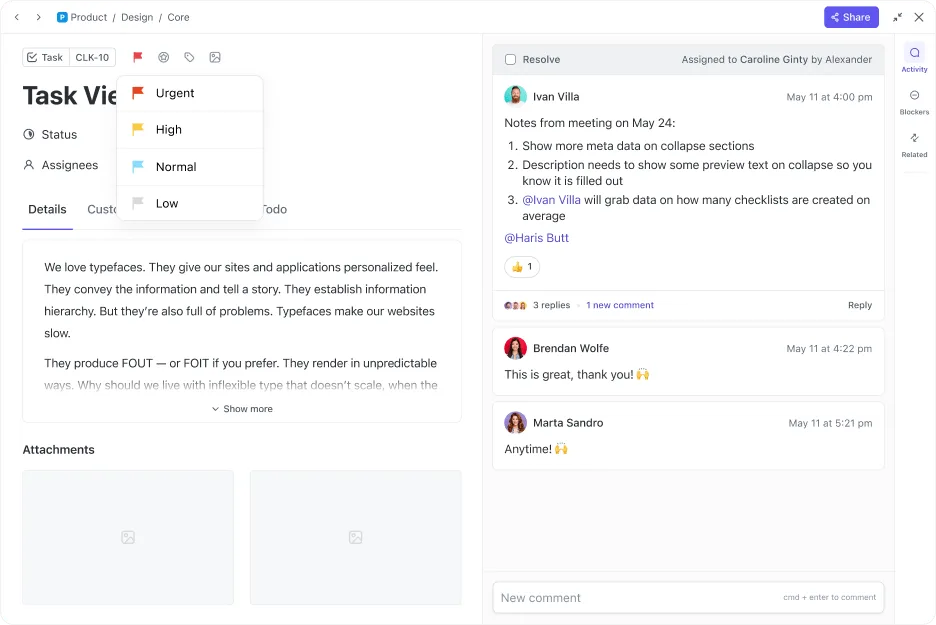
För team som hanterar olika projekt kan ClickUp Tasks optimera denna process. Ordna uppgiftstavlorna på en skärm medan du öppnar detaljerade uppgiftskort eller deluppgifter på en annan.
Detta gör att du kan växla mellan bredare projektvyer och specifika uppgiftsdetaljer utan avbrott. Denna konfiguration undviker rörighet och håller ditt arbetsflöde tydligt och praktiskt.
Du kan också välja att visa olika vyer på varje skärm, vilket ger dig ytterligare information utan att du behöver klicka dig fram.
Dashboards för effektiv multitasking
Dashboards är viktiga när du arbetar med flera skärmar, eftersom de ger en översiktlig bild av pågående projekt eller teamets prestanda.
Tilldela en skärm exklusivt till dynamiska instrumentpaneler för realtidsstatistik, uppdateringar av uppgifter och visuella insikter. En andra skärm kan sedan visa fördjupningsverktyg, såsom individuella projektdata eller tidslinjer.
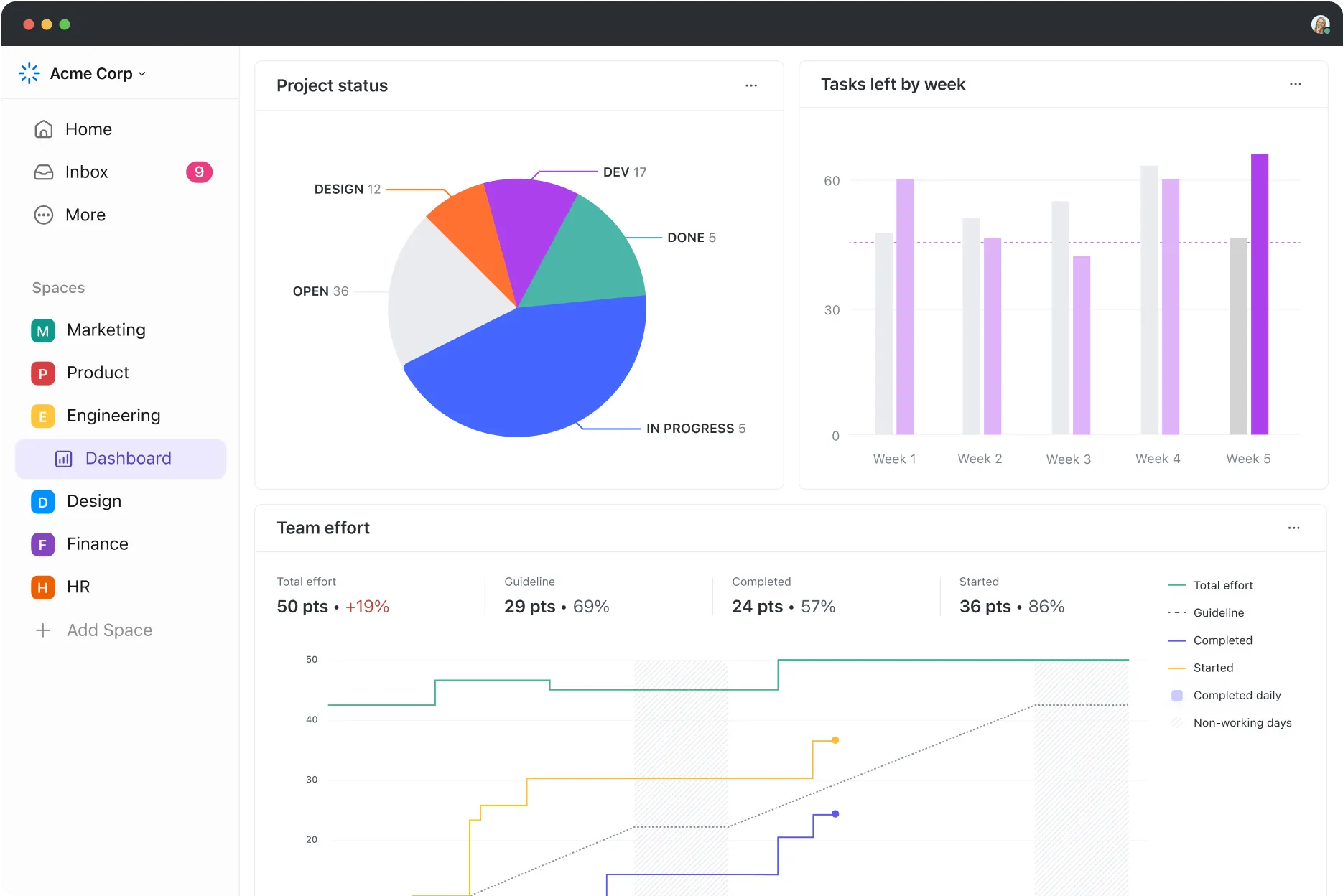
ClickUp Dashboards gör det möjligt för yrkesverksamma att spåra mätvärden som projektets slutförandegrad, arbetsbelastningsfördelning och tidsplaner. En projektledare kan till exempel använda en skärm för en tidsplan-dashboard medan en annan skärm visar tillgängliga resurser eller kommunikationsverktyg.
Denna fokuserade distribution säkerställer att din arbetsplats förblir organiserad och användbar, oavsett hur komplex din arbetsbelastning är.
Optimera samarbete på distans
Distansarbete kräver ofta smidig växling mellan samarbetsverktyg och programvara för uppgiftshantering. Med flera bildskärmar kan du upprätthålla denna balans utan att tappa fart.
En skärm kan visa en videokonferensplattform, medan en annan visar delade resurser eller projektpaneler. En tredje skärm, om sådan finns, kan användas för meddelandeverktyg eller mötesanteckningar.
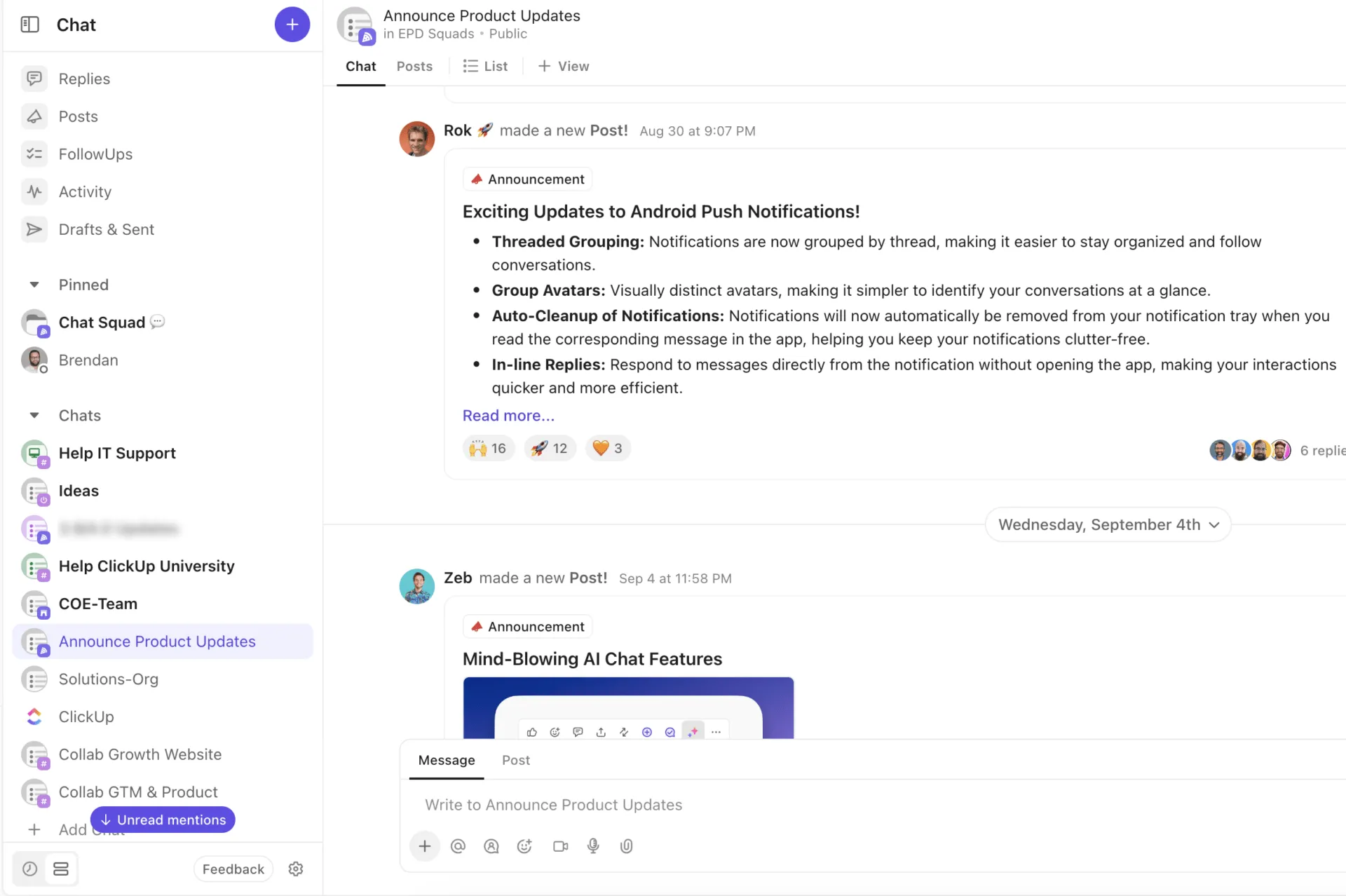
ClickUps samarbetsfunktioner förbättrar denna konfiguration ytterligare. ClickUp Chat håller kommunikationen inom din arbetsyta, så att teamen kan diskutera projekt och dela uppdateringar utan att byta app. Dessutom möjliggör ClickUp Docs samarbete i realtid på dokument, med inbyggda kommentarer för feedback och godkännanden på ett och samma ställe.
Du kan använda ClickUp Assign Comments för att omvandla diskussioner till genomförbara uppgifter genom att låta teammedlemmarna delegera specifika kommentarer, så att inga detaljer missas. Detta säkerställer tydlighet och samordning genom att visa delade uppgiftstavlor eller uppdatera samarbetsdokument på en skärm samtidigt som teamdiskussionerna fortsätter på en annan.
Hela konfigurationen gör det möjligt för team på distans att hålla kontakten utan att känna sig överväldigade av för många skärmar eller för mycket information på en gång.
Förbättrad programvaruintegration
Värdet av en konfiguration med flera skärmar ökar när den kombineras med verktyg som möjliggör sömlös integration. Programvara som ClickUp fungerar bra på flera skärmar och kan anslutas till plattformar som Google Drive, Everhour, GitHub, Outlook etc. för att centralisera ditt arbetsflöde.
Du kan fördela verktyg mellan skärmarna och tilldela varje skärm en specifik funktion, till exempel en för kommunikation, en annan för uppgiftshantering och en tredje för projektinformation.
Genom att strategiskt koppla ihop flera skrivbord med programvara som är utformad för multitasking kan yrkesverksamma undvika redundans och maximera sin arbetsyta. En strukturerad konfiguration säkerställer att varje skärm bidrar effektivt till produktiviteten och arbetsflödeshanteringen.
Behärska dina skärmar, behärska ditt arbetsflöde
Att bestämma hur många bildskärmar du ska använda handlar inte om att ha för många bildskärmar, utan om att skapa en arbetsplats som passar ditt arbetsflöde och maximerar effektiviteten. En genomtänkt konfiguration kan förbättra koncentrationen, underlätta smidig multitasking och säkerställa att varje skärm fyller ett syfte.
Genom att kombinera ergonomiska överväganden, strategisk programvaruanvändning och tydlig organisation kan dina bildskärmar bli kraftfulla verktyg för att uppnå dina mål.
Ta din produktivitet till nästa nivå – registrera dig för ClickUp idag och få ut det mesta av din konfiguration med flera skärmar.