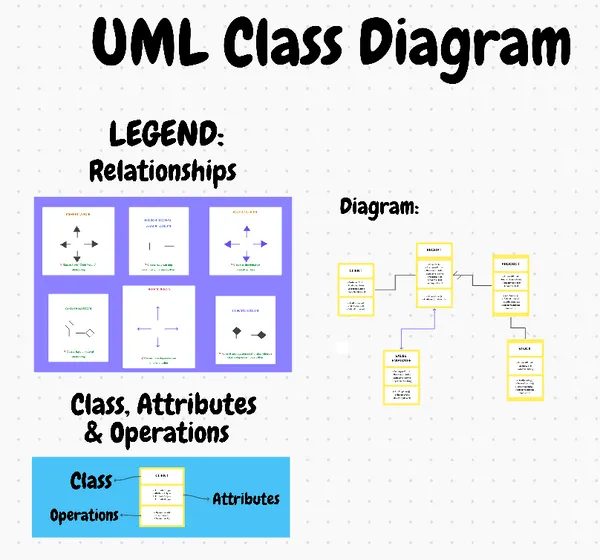

En snäv tidsfrist sätter press på ditt mjukvaruprojekt, med komplexa arbetsflöden och ett team som kämpar för att hålla sig på samma våglängd. Missförstånd och förändrade krav börjar störa framstegen – låter det bekant?
Det är här UML-diagram kan göra hela skillnaden. ✨
UML-diagrammen, som introducerades på 1990-talet av Rational Software Corporation, erbjuder ett enhetligt sätt att modellera och utforma system, vilket helt förändrar hur du visualiserar mjukvaruarkitekturen.
Så här blir du en AI-inriktad projektledare →
I handboken för AI-integrerad projektledning får du:
- 5 färdiga AI-system för ditt veckovisa projektarbete
- 30 aktörer kartlagda från projektstart till avslut
- Verkliga arbetsflöden med flera agenter som hjälper dig att utforma dina egna.
Följ med när vi går igenom viktiga exempel på UML-diagram, steg-för-steg-guider för hur du implementerar dem samt verktyg som hjälper dig på vägen. 💻
Vad är UML-diagram?
UML-diagram (Unified Modeling Language) är visuella modeller som används för att illustrera systemens struktur och beteende, särskilt inom mjukvaruutveckling och projektledning.
Tänk på UML som ett språk som gör det möjligt för mjukvaruutvecklare, designers och affärsanalytiker att *talasamma visuella språk för att förtydliga komplexa processer.
Här är de viktigaste elementen och innehållet som vanligtvis återfinns i UML-diagram:
- Klasser: Definiera objekt, deras attribut och relationer
- Objekt: Instanser av klasser med specifika data
- Aktiviteter: Återge jobb, uppgifter eller operationer inom systemet
- Komponenter: Fristående delar av systemet med specifika funktioner
- Gränssnitt: Definiera hur komponenterna kommunicerar med varandra
- Relationer: Visa kopplingar mellan klasser, komponenter eller aktiviteter (t.ex. arv, beroende)
- Tillstånd: Olika tillstånd eller faser som ett objekt genomgår under sin livscykel
Varje typ av UML-diagram använder en kombination av dessa element för att återge systemets statiska struktur eller dynamiska beteende.
Ursprungligen skapades UML för att standardisera många befintliga metoder för mjukvarudesign. Idag hjälper det utvecklare att visualisera allt från hur enskilda komponenter samverkar till hur systemet interagerar med användare och andra system.
För yrkesverksamma inom mjukvaruutveckling eller affärsanalys ger UML en omfattande förståelse för objektorienterad design, vilket hjälper teamen att skapa tydligare och mer välorganiserad dokumentation.
De viktigaste typerna av UML-diagram
UML-diagram kan delas in i två huvudkategorier, som var och en ger en unik inblick i systemdesign—struktur- och beteendediagram.
- Strukturdiagram: Dessa diagram visar de statiska delarna av ett system – dess kärnkomponenter, relationer och organisation. De ger en översikt över arkitekturen och illustrerar hur olika delar hänger ihop. Strukturella UML-diagram är särskilt användbara för att få en helhetsbild.
- Beteendediagram: Beteendediagram fångar däremot de dynamiska aspekterna av ett system och visar hur komponenterna interagerar med varandra och reagerar på indata. Dessa diagram belyser processerna och arbetsflödena inom systemet, såsom användarinteraktioner eller dataflöden. De kartlägger systemets funktionalitet och användarupplevelser
Tillsammans gör dessa tekniker för processkartläggning det enklare att visualisera, utforma och underhålla programvara genom att visa både ”vad” (struktur) och ”hur” (beteende) i ett system. Denna helhetssyn förbättrar samarbetet, hjälper till att identifiera problem i ett tidigt skede och bidrar till en effektivare utveckling.
Här följer en kort översikt över olika typer av UML-diagram inom de två kategorierna och hur varje typ passar in i UML-ramverket:
| Typ av UML-diagram | Kategori | Översikt |
| Klassdiagram | Strukturell | Definierar systemklasser, klassattribut, operationer och relationer |
| Objektdiagram | Strukturell | Visar instanser av klasser vid en specifik tidpunkt för en ögonblicksbild av verkligheten |
| Diagram över sammansatt struktur | Strukturell | Beskriver den interna strukturen och samarbetet mellan komponenterna |
| Komponentdiagram | Strukturell | Visar fysiska komponenter och deras beroenden |
| Distributionsdiagram | Strukturell | Kopplar samman mjukvarukomponenter med hårdvara och illustrerar systemimplementeringen |
| Paketdiagram | Strukturell | Organiserar klasser och element i paket och anger beroenden |
| Profildiagram | Strukturell | Anpassa UML efter specifika behov genom att definiera stereotyper och tillägg |
| Aktivitetsdiagram | Beteendemässiga | Modellera dynamiska arbetsflöden med aktiviteter, övergångar och beslut |
| Användningsfallsdiagram | Beteendemässiga | Illustrerar systemfunktioner ur användarens perspektiv med aktörer och användningsfall |
| Sekvensdiagram | Beteendemässiga | Visar ordningen på meddelanden som flödar mellan objekt över tid |
| Kommunikationsdiagram | Beteendemässiga | Fokuserar på interaktioner mellan objekt och visar vägarna för meddelandeutbyte |
| Tillståndsmaskinsdiagram | Beteendemässiga | Visar ett objekts tillstånd och övergångar som svar på händelser |
| Tidsdiagram | Beteendemässiga | Visar objektens tillstånd över tid, med fokus på tidsbegränsningar |
| Översiktsdiagram över interaktioner | Beteendemässiga | Kombinerar element från sekvens- och aktivitetsdiagram för komplexa scenarier |
11 exempel på UML-diagram
Att förstå UML-diagram kan verka överväldigande till en början, men genom att bryta ner dem blir det lättare att förstå hur de kan förbättra dina projekt.
Var och ett av dessa diagramexempel har sina unika fördelar. Låt oss titta närmare på vad de olika diagrammen gör, hur de ser ut och var de passar bäst.
1. UML-klassdiagram
Som ett statiskt strukturdiagram fungerar klassdiagrammet som en ritning för ett objektorienterat system. Det belyser viktiga grundläggande element såsom:
- Klasser: Definierar systemenheter
- Attribut: Anger vilka data som finns i varje klass
- Operationer: Beskriv funktionerna som är kopplade till varje klass
- Relationer: Visar kopplingar och beroenden mellan klasser
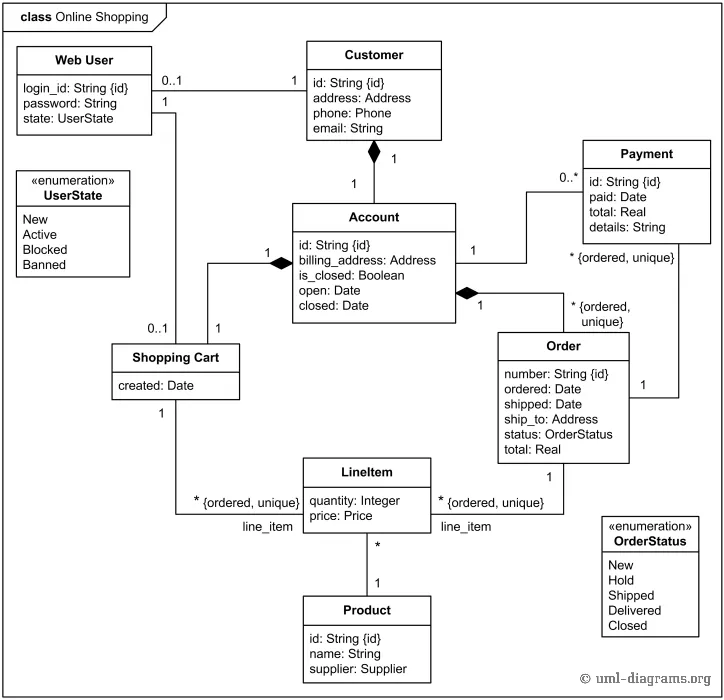
Vid utformningen av applikationer som e-handelsplattformar eller innehållshanteringssystem förenklar klassdiagram komplexa relationer, vilket hjälper utvecklare och intressenter att förstå hur kärnkomponenterna kommer att interagera.
📌 Användningsfall: Modellerar strukturen hos en e-handelsplattform med enheter som produkt, order och kund, tillsammans med deras attribut och relationer.
ClickUps mall för UML-klassdiagram är ett intuitivt verktyg som är utformat för att effektivisera modelleringen av objektorienterade system, vilket gör det enkelt att visualisera klasser, attribut och relationer samtidigt som hela teamet hålls på samma sida. Med den här mallen kan du:
- Arbeta tillsammans med ditt team på ett enda diagram och gör uppdateringar och ändringar i realtid så att alla är på samma sida
- Spåra och jämför enkelt olika systemversioner, vilket säkerställer flexibilitet när kraven förändras
- Tagga, kombinera deluppgifter och lägg till flera ansvariga och prioritetsmärken för att förbättra uppföljningen och prioriteringen
2. UML-diagram över sammansatt struktur
Ett sammansatt strukturdiagram fungerar som ett internt strukturdiagram och ger en inblick i en viss komponent eller klass för att se hur dess delar samverkar. Dess viktigaste element är:
- Delar: Representerar interna objekt eller klasser som utgör en komponent
- Portar: Interaktionspunkter på en komponent som möjliggör kommunikation med andra objekt
- Kopplingar: Illustrerar kopplingarna mellan delar och portar
- Roller: Anger vilka funktioner delarna fyller inom den sammansatta strukturen
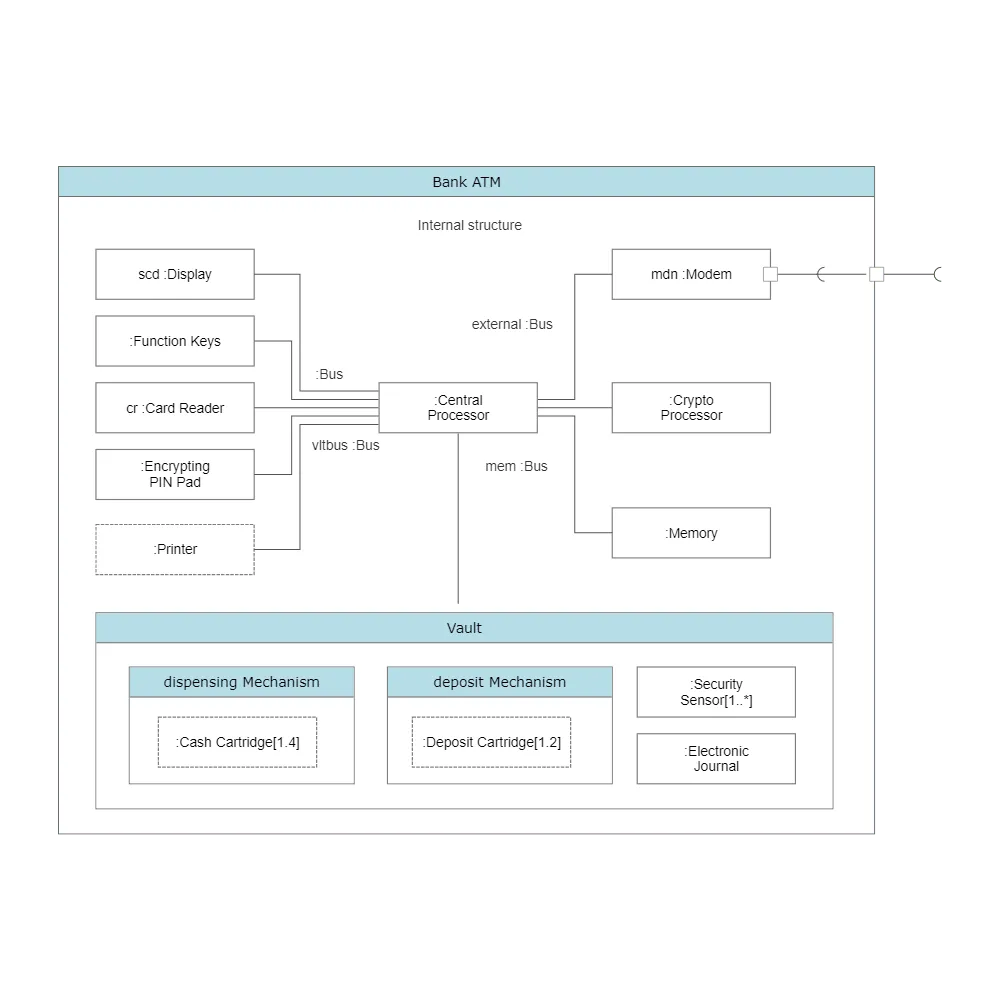
Till skillnad från översiktsdiagram som fokuserar på övergripande interaktioner går sammansatta strukturdiagram på djupet med en komponents interna organisation och illustrerar relationerna mellan dess delar, portar och anslutningar. De visar vad en komponent gör och hur den fungerar genom att samordna sina interna element.
📌 Användningsfall: Beskriver den interna organisationen av en bilklass, inklusive delar som motorer och bromsar för komplex kommunikation mellan komponenter.
3. UML-aktivitetsdiagram
Aktivitetsdiagram illustrerar arbetsflöden och affärsprocesser genom att dela upp dem i:
- Aktiviteter: Steg eller åtgärder som utförs
- Övergångar: Övergång från en aktivitet till en annan
- Besluts punkter: Villkorliga förgreningar som styr flödet utifrån resultaten
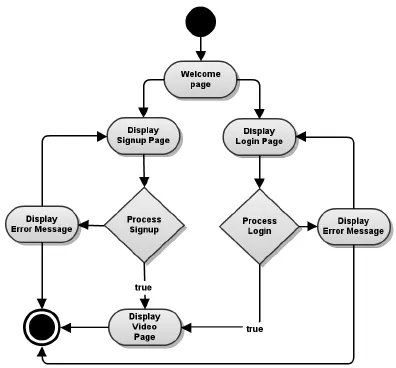
Aktivitetsdiagram är perfekta för att modellera processer som säljprocesser, projektgenomförande eller tillverkningssteg för produkter. De ger en överblick över arbetsflödena, vilket gör det enklare att identifiera effektivitetsvinster och effektivisera processerna. Detta är avgörande för team som behöver förstå det operativa flödet och beslutspunkterna inom ett system.
📌 Användningsfall: Beskriver en banks arbetsflöde för lånebeviljning och redogör för varje steg från inlämning av ansökan till utbetalning av lånet för ett strömlinjeformat processflöde.
4. UML-användningsfallsdiagram
Ett användningsfallsdiagram ger en dynamisk bild av ett systems funktionalitet, med fokus på:
- Aktörer: Individer eller system som interagerar med huvudsystemet
- Användningsfall: Funktioner eller uppgifter som utförs inom systemet
- Associationer: Relationer som visar hur aktörer interagerar med användningsfall
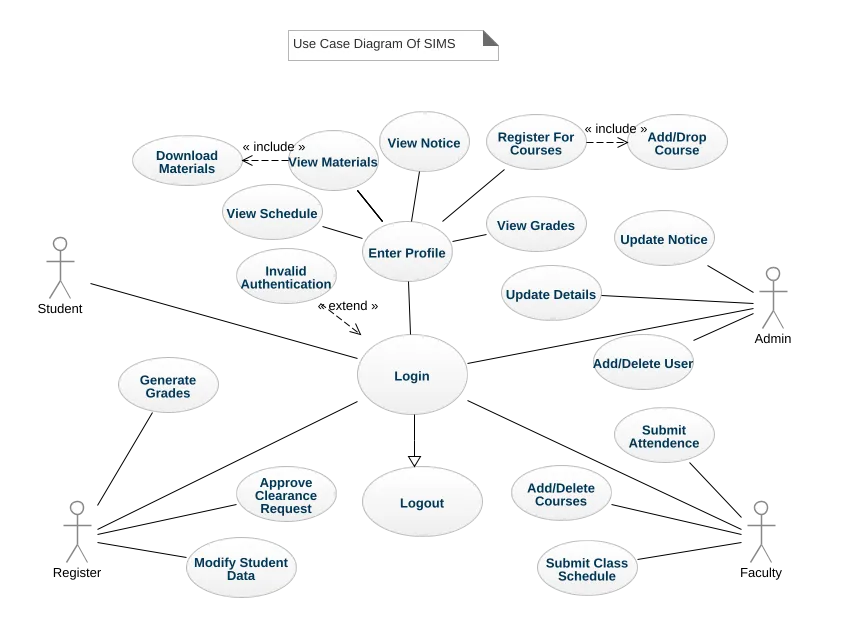
Dessa diagram är ovärderliga under projektplaneringsfasen, där intressenter, affärsanalytiker och utvecklare kan visualisera användarinteraktioner och säkerställa att viktiga funktioner beaktas. Oavsett om du utvecklar en mobilbankapp eller ett HR-verktyg erbjuder användningsfallsdiagram en tydlig vägkarta över användarnas behov.
📌 Användningsfall: Definierar användarinteraktioner för en patientportal inom hälso- och sjukvården, som omfattar uppgifter som att boka tid och visa provresultat.
5. UML-sekvensdiagram
Sekvensdiagram visar flödet av meddelanden i en viss process och belyser:
- Objekt: Deltagare i sekvensen
- Meddelanden: Kommunikation mellan objekt
- Aktiveringsfält: Visar när ett objekt är aktivt under interaktionen
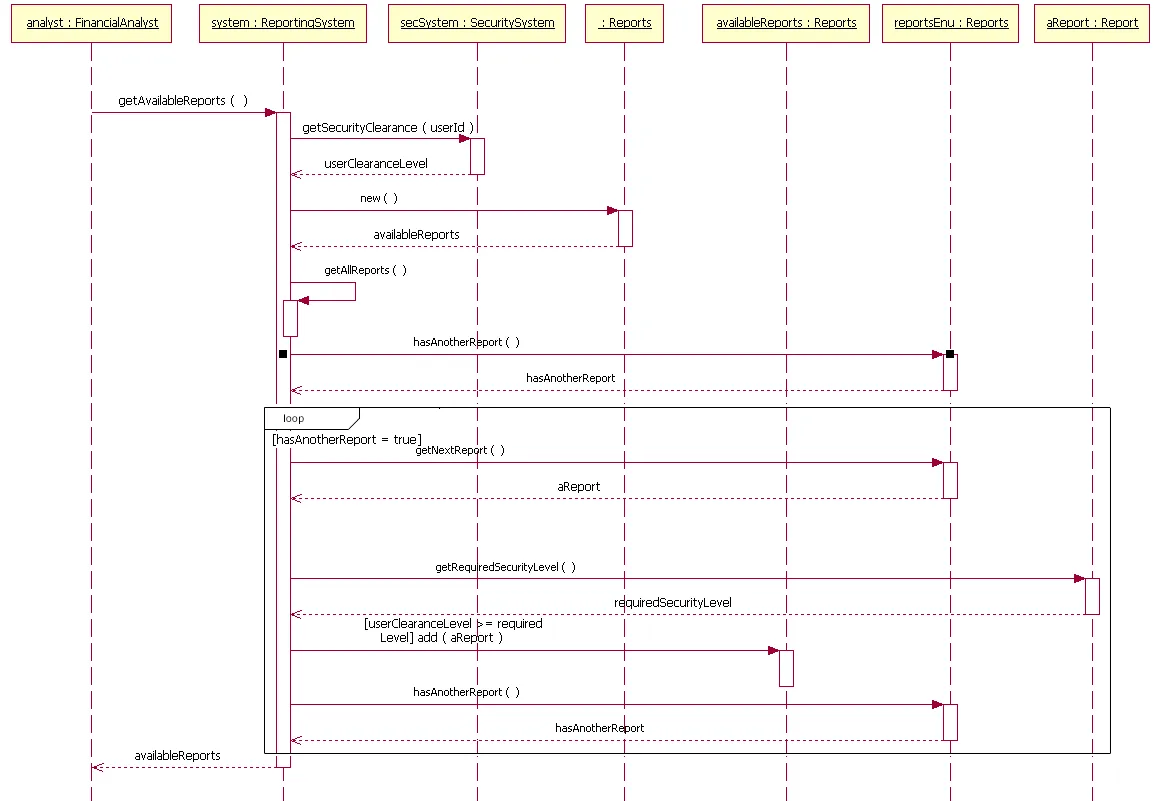
Sekvensdiagram visar meddelandeflöden och deras ordning i detalj, vilket hjälper utvecklare och designers att säkerställa smidig kommunikation mellan systemkomponenterna. Detta är särskilt användbart i processer som inloggningssystem för användare eller betalningshantering, där exakt timing och händelseordning är avgörande.
📌 Användningsfall: Visar inloggningssekvensen i en mobilapp och illustrerar meddelandeflödet mellan användaren och servern för att säkerställa korrekt timing för förfrågningarna.
👀 Bonus: Hitta det bästa flödesschemaprogrammet för att tydligt visualisera dina idéer.
6. UML-tillståndsmaskinsdiagram
Tillståndsdiagram visar ett objekts livscykel genom att fokusera på:
- Tillstånd: Olika tillstånd som ett objekt kan befinna sig i
- Övergångar: Händelser som utlöser tillståndsförändringar
- Händelser: Åtgärder som orsakar tillståndsövergångar
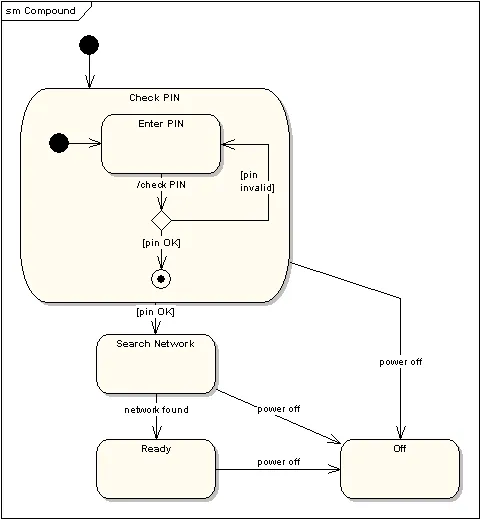
Denna typ av diagram är särskilt användbar i applikationer där objektets livscykel är komplex, till exempel inom orderhantering eller prenumerationstjänster. Tillståndsdiagram hjälper dig att förutsäga hur objekt övergår från ett tillstånd till ett annat, vilket säkerställer smidiga övergångar och korrekt hantering av tillstånd.
📌 Användningsfall: Illustrerar en orders livscykel och belyser övergångar mellan olika tillstånd, såsom beställd, skickad och levererad.
7. UML-objektdiagram
Objektdiagram liknar klassdiagram men avbildar instanser vid ett visst ögonblick och visar:
- Objekt: Specifika instanser av klasser
- Attribut och värden: Detaljer om varje objekt vid en given tidpunkt
- Länkar: Kopplingar mellan instanser
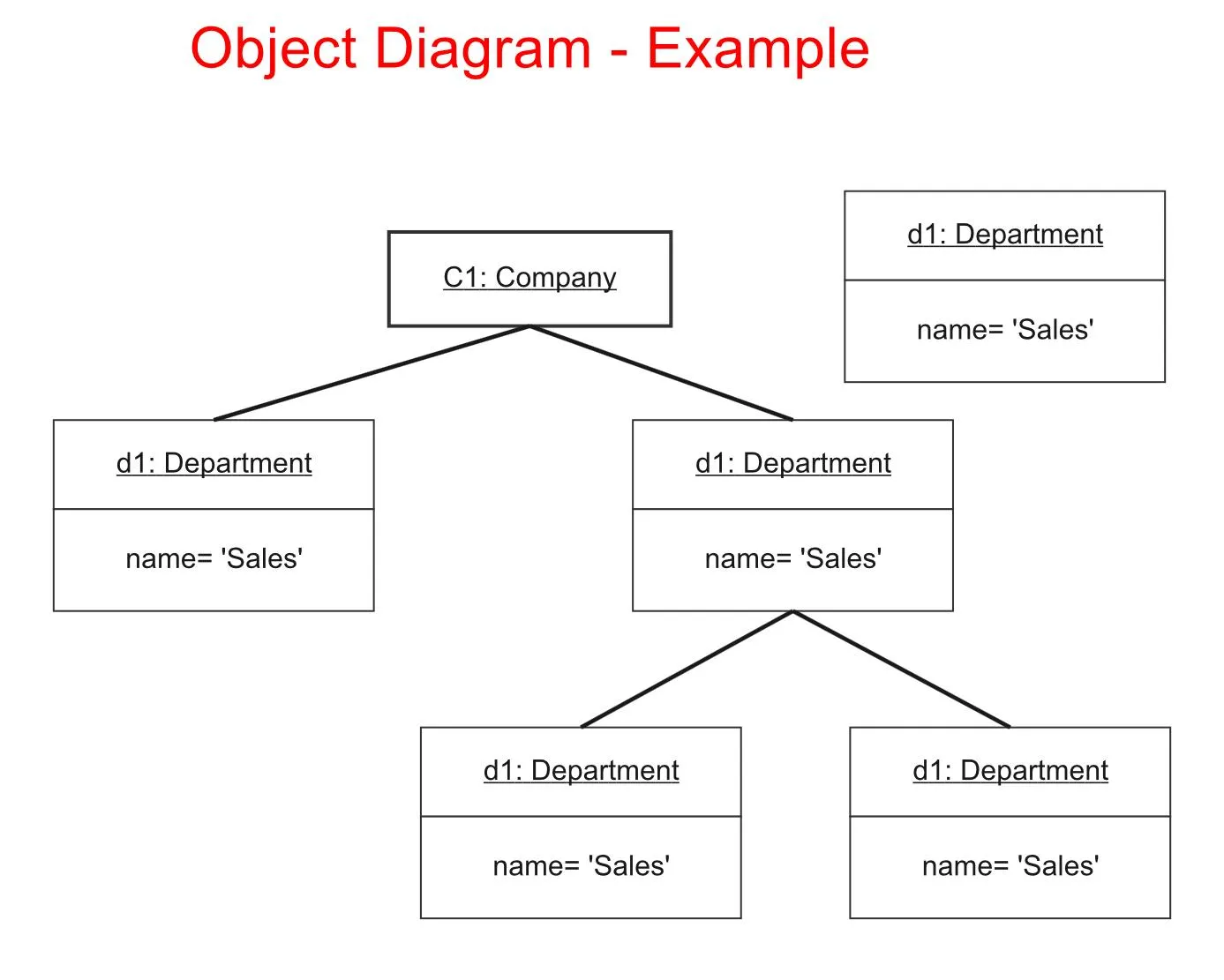
Objektdiagram används ofta för testning och felsökning och hjälper teamen att visualisera hur verkliga exempel på objekt interagerar inom systemet, vilket gör det möjligt för utvecklare att verifiera noggrannheten i en ögonblicksbild av systemets tillstånd vid en specifik tidpunkt.
📌 Användningsfall: Ger en översikt över instanser i en e-handelskassa och visar relationerna i realtid mellan varukorg, produkt och kund.
8. UML-distributionsdiagram
Distributionsdiagram modellerar ett systems hårdvaru- och mjukvarukomponenter samt deras interaktioner. De kartlägger den fysiska distributionen av mjukvaran, med fokus på:
- Noder: Hårdvara eller fysiska enheter där programvaran finns
- Artefakter: Programvarukomponenter som distribueras till noder
- Kommunikationsvägar: Förbindelser mellan noder
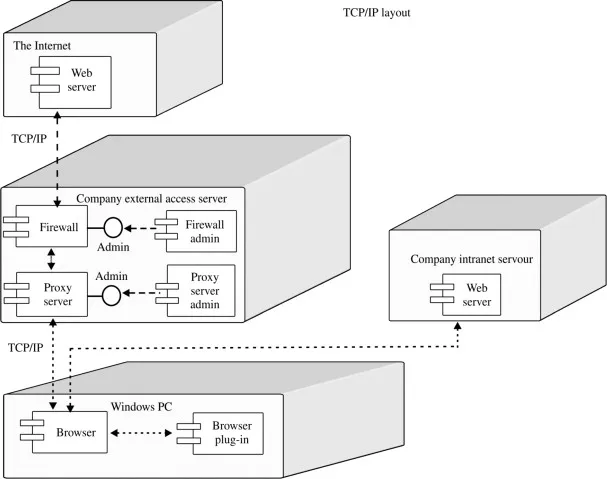
Distributionsdiagram är avgörande för distribuerade system eller molnapplikationer. De visar hur hårdvaran och mjukvaran är konfigurerad och hjälper IT-personal att se hur resurserna fördelas, vilket är avgörande för effektiv systemskalning, lastbalansering och underhåll.
📌 Användningsfall: Visualiserar driftskonfigurationen för en webbapplikation genom att kartlägga noder som webbserver och databas för en välorganiserad infrastruktur.
9. UML-paketdiagram
Paketdiagram organiserar modellelement i grupper eller ”paket” och visar beroenden mellan paketen. Två viktiga element i detta UML-diagram är:
- Paket: Logiska grupperingar av relaterade klasser eller komponenter
- Beroenden: Relationer mellan paket
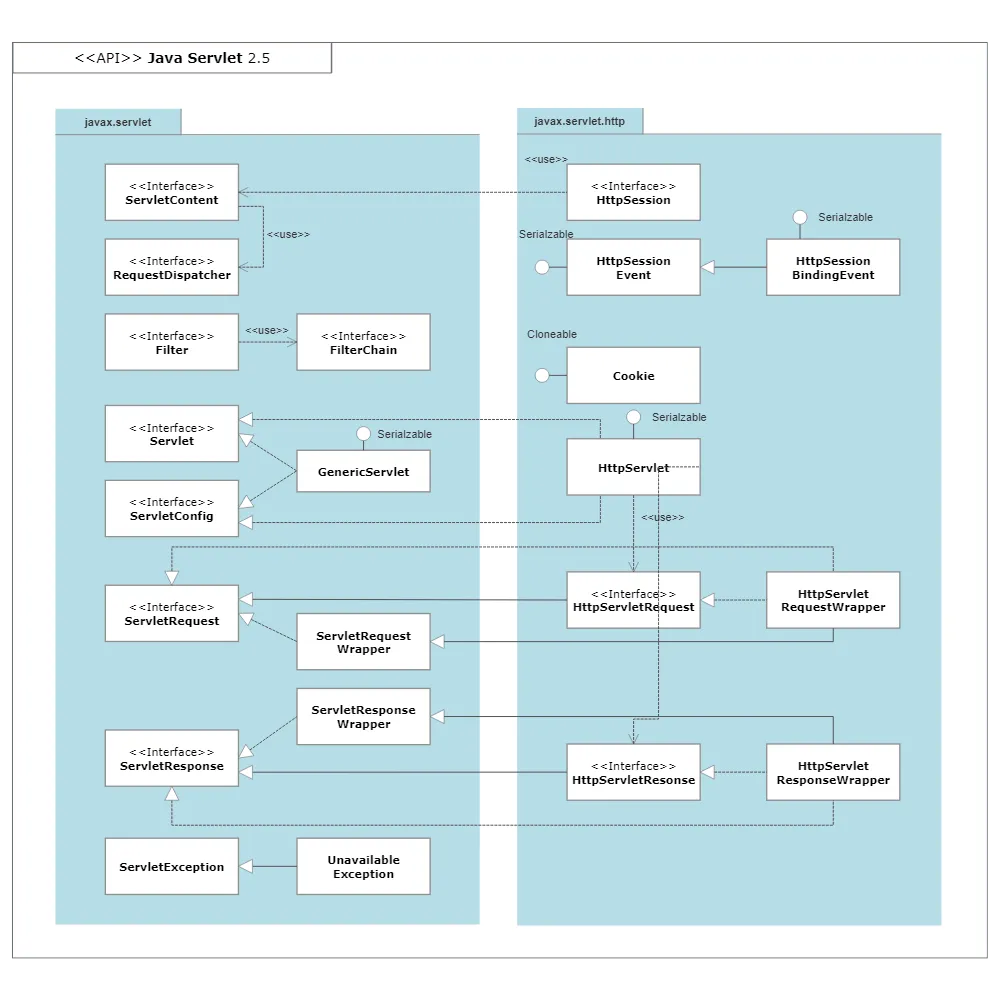
Dessa diagram är avgörande i stora system med flera moduler, eftersom de hjälper utvecklare och arkitekter att se organisationen och beroendeförhållandena inom projektet.
För programvara på företagsnivå gör paketdiagram det enklare att hantera komplexiteten genom att gruppera relaterade element, vilket främjar en modulär och underhållsvänlig struktur.
📌 Användningsfall: Organiserar ett företagssystem i logiska paket (t.ex. autentisering, betalning) och tydliggör beroenden inom stora projekt.
10. UML-kommunikationsdiagram
Kommunikationsdiagram fokuserar på interaktionerna mellan objekt eller delar, med betoning på deras relationer och viktiga aspekter:
- Objekt: Enheter som ingår i interaktionen
- Meddelanden: Kommunikation som utbyts
- Länkar: Vägar som visar hur meddelanden skickas
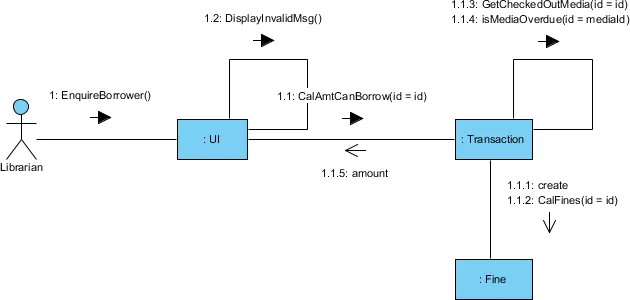
Dessa diagram ger en överskådlig bild av kommunikationsflödet, vilket gör dem idealiska för system med komplexa interaktioner, såsom chattapplikationer eller kundtjänstplattformar.
De bidrar till att säkerställa att varje objekt skickar och tar emot information enligt förväntningarna, vilket främjar smidiga interaktioner inom systemet.
📌 Användningsfall: Beskriver interaktioner i ett orderhanteringssystem och visar meddelandeflödet mellan objekt som order, betalning och lager.
11. UML-komponentdiagram
Komponentdiagrammet kartlägger det fysiska uppbyggnaden av ett mjukvarusystem genom att bryta ner huvudkomponenterna och deras beroenden. Det fokuserar främst på:
- Komponenter: Innehåller centrala byggstenar såsom bibliotek, körbara filer eller moduler som representerar olika delar av systemet
- Gränssnitt: Definierar åtkomstpunkter för komponenter och illustrerar hur de interagerar med andra komponenter
- Portar: Ger mer detaljerad information om specifika interaktionspunkter
- Noder: Representerar fysisk hårdvara/enheter på vilka programvarukomponenterna kommer att köras
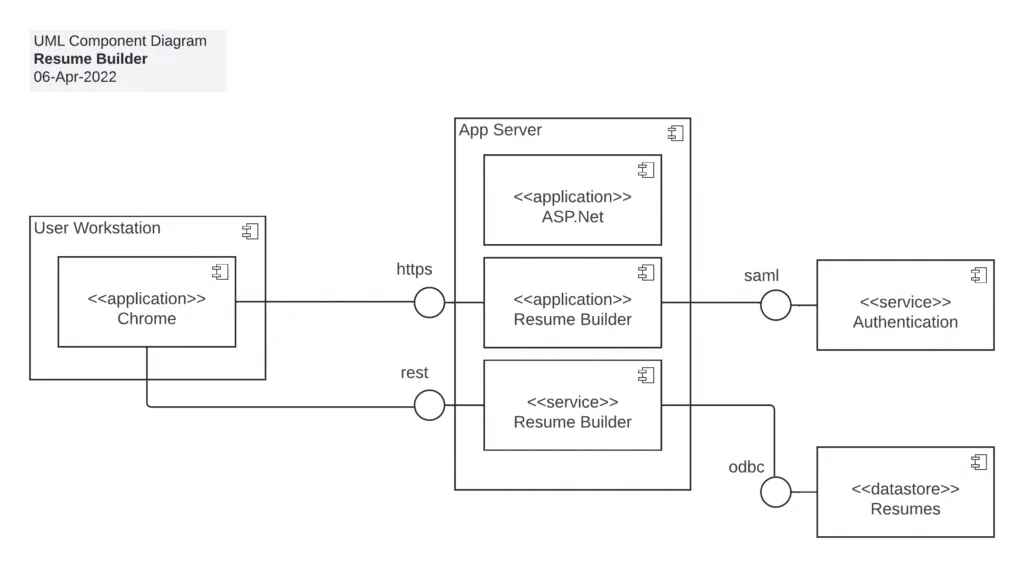
Detta diagram är särskilt användbart i storskaliga applikationer för att planera och kommunicera arkitekturen.
📌 Användningsfall: Kartlägger en SaaS-plattforms kärnkomponenter, såsom användargränssnitt, databas och API, för effektiv planering av systemarkitekturen.
💡Proffstips: Lägg till korta beskrivningar eller kommentarer bredvid diagrammen. Denna ytterligare kontext kan hjälpa både din tekniska och icke-tekniska målgrupp att tolka diagrammen korrekt.
Att använda UML-diagram: tips och bästa praxis
Är du redo att förverkliga dina idéer med hjälp av UML-diagram?
Även om programvara för arbetsflöden och onlineverktyg som Lucidchart och Microsoft Visio erbjuder inbyggda UML-objekt och mallar för att skapa diagram, saknar de ofta de samarbetsfunktioner som gör teamarbetet smidigt.
Det är här ClickUp, appen som klarar allt, kommer in i bilden.
Genom att använda UML-diagram i ClickUp blir det enkelt att kartlägga system, så att allt blir överskådligt och hanterbart. Låt oss se hur.
Steg-för-steg-guide till att skapa UML-diagram i projekt
Steg 1: Definiera syfte och omfattning
Börja med att beskriva vad diagrammet ska återge, till exempel en klassstruktur för en app eller en affärsprocess.
Du måste definiera det specifika syftet och omfattningen för att ditt UML-diagram ska förbli fokuserat och relevant.
📮ClickUp Insight: Kontextbyten tär i det tysta på ditt teams produktivitet. Vår forskning visar att 42 % av störningarna på jobbet beror på att man måste växla mellan olika plattformar, hantera e-post och hoppa mellan möten. Tänk om du kunde eliminera dessa kostsamma avbrott?
ClickUp samlar dina arbetsflöden (och chatt) på en enda, strömlinjeformad plattform. Starta och hantera dina uppgifter från chatt, dokument, whiteboards och mycket mer – samtidigt som AI-drivna funktioner ser till att sammanhanget hålls samman, är sökbart och hanterbart!
Steg 2: Identifiera nyckelklasser
Klasser representerar primära komponenter i ditt system, såsom Användare, Produkt eller Order.
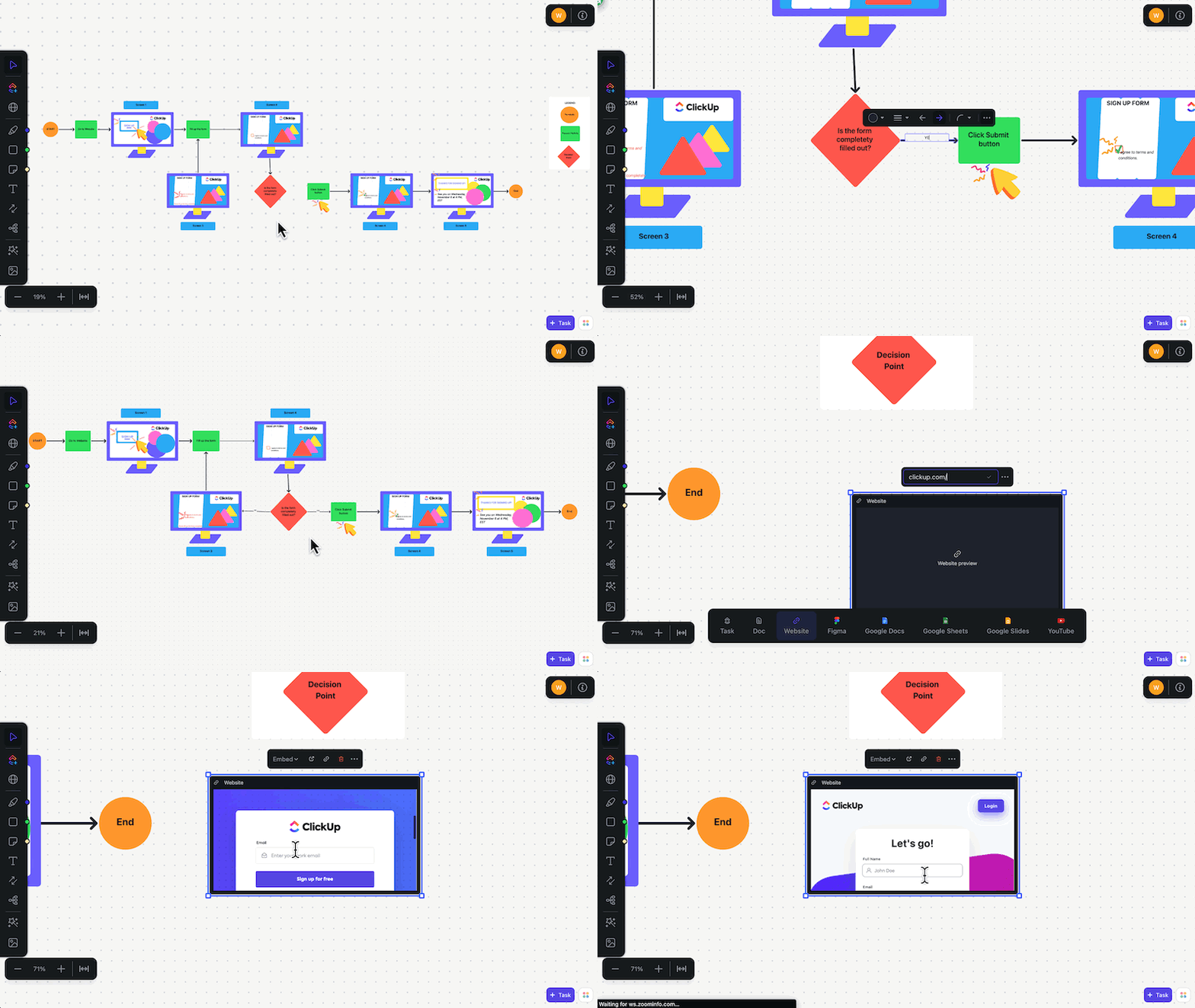
Med ClickUp Whiteboards kan du skapa UML-komponenter och etablera relationer med hjälp av former, frihandsritning och länkningsverktyg. Du kan också helt enkelt dra och släppa element för att koppla ihop dem och skapa omfattande systemstrukturer.
- Klassnotation: Använd en rektangel uppdelad i tre sektioner för varje klass
- Överst: Klassnamn, med versaler (User)
- Mitten: Attribut (egenskaper)
- Nederst: Metoder (åtgärder eller funktioner)
Steg 3: Lägg till attribut
Attribut definierar de data som finns i varje klass. I en användarklass kan du till exempel inkludera attribut som användarnamn, e-postadress och roll.

Använd textfunktionen i Whiteboards för att lägga till attribut under varje klass. För att ge mer detaljer kan du lägga till bilder, länkar och ytterligare resurser. Ladda upp visuella hjälpmedel och länkar till relaterade dokument så att allt är tillgängligt direkt i ditt UML-diagram.
Synlighetsmodifierare:
- + (Offentligt): Tillgängligt för andra klasser
- – (Privat): Endast tillgängligt inom kursen
- # (Skyddad): Tillgänglig för klassen och dess underklasser
- ~ (Paket): Tillgängligt inom samma paket
ClickUp har verktyg för att visualisera dina processer, mål osv. Det är det ultimata verktyget för samarbete och har förbättrats ytterligare på det området, särskilt med tillägget av Whiteboard View
ClickUp har verktyg för att visualisera dina processer, mål osv. Det är det ultimata verktyget för samarbete och har förbättrats ytterligare på det området, särskilt med tillägget av Whiteboard View
Steg 4: Definiera metoder
Identifiera de åtgärder eller beteenden som varje klass ska utföra för att definiera dess metoder. Metoderna beskriver hur klassen fungerar, vilket gör det möjligt för den att interagera med andra klasser eller utföra specifika funktioner inom systemet.
Använd detta format för att definiera metoder:
- methodName(parameter: Type): ReturnType
Till exempel:
- processPayment(amount: Float): Boolean
Steg 5: Fastställ relationer
Med ClickUp Whiteboards kan du enkelt åskådliggöra viktiga UML-relationer med enkla visuella hjälpmedel:
- Association (enkel länk): En heldragen linje som förbinder klasser
- Arv (generalisering): En heldragen linje med en ihålig pil som pekar från underklassen till överklassen
- Aggregering (helhet-del): En heldragen linje med en ihålig romb som förbinder en ”helhet” med dess ”delar”
- Komposition (stark inneslutning): En heldragen linje med en fylld romb, som visar att en del inte kan existera utan helheten
📖 Läs även: Bästa programvaran för mind mapping
Steg 6: Lägg till multiplikationsnotationer
Ange antalet instanser i relationer, till exempel ”en-till-många”. Du kan lägga till textetiketter på relationslinjerna.
Vanliga multipliciteter:
- 1 (Exakt ett)
- 0.* (Noll eller flera)
- 1.* (Ett eller flera)
Bonus: Kolla in dessa exempel på sjöjungfrudiagram!
Steg 7: Utarbeta och finjustera
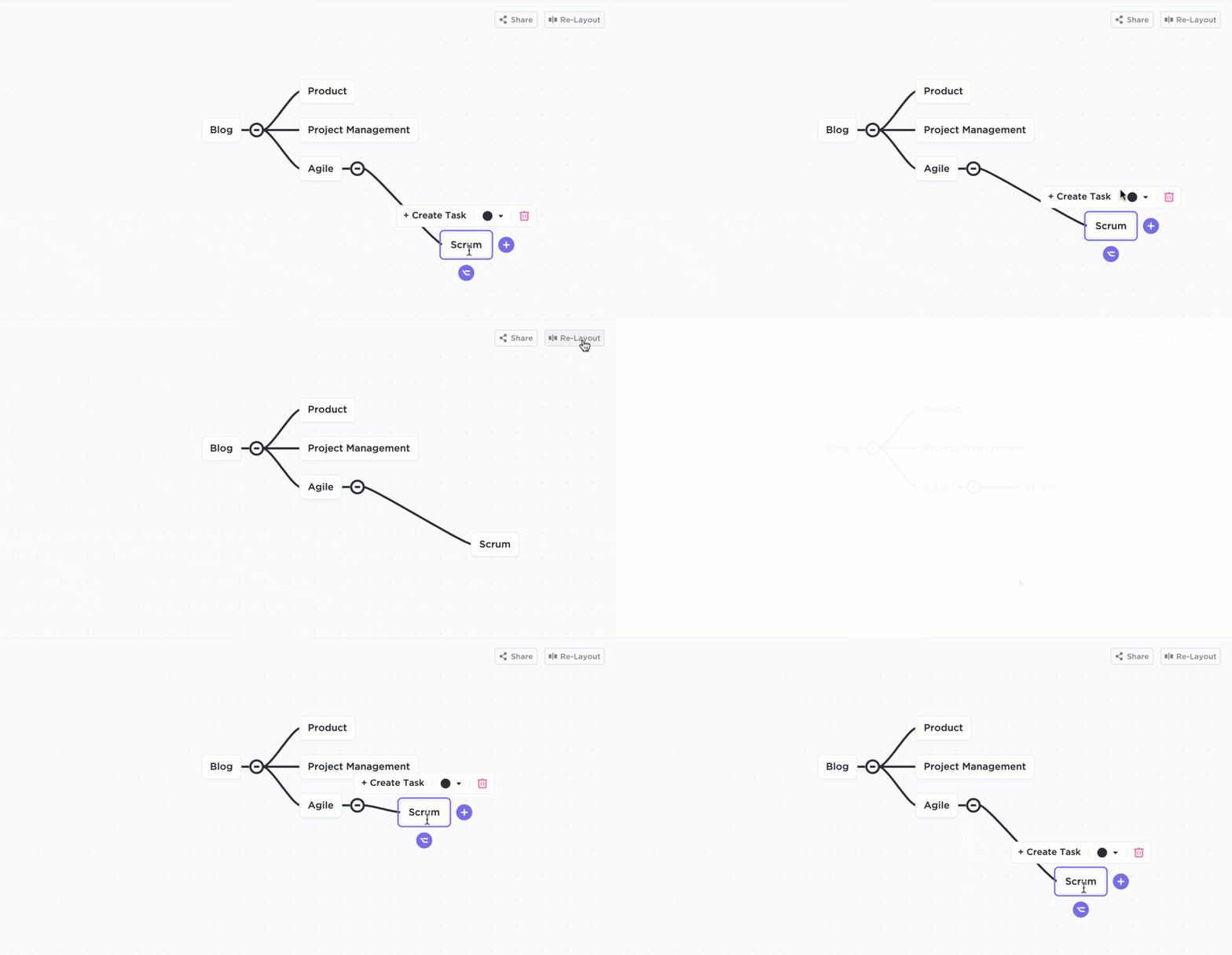
När den initiala strukturen är på plats kan du lägga till djup med ClickUp Mind Maps för att koppla samman attribut, metoder och beroenden. Detta steg gör det möjligt för dig att organisera klasser och få en bredare överblick över systemets struktur.
Med funktionen Re-Layout kan du enkelt justera layouten på din Mind Map. Detta säkerställer en överskådlig struktur, vilket gör det enklare att upprätthålla hierarkin och prioritera element.
Du kan också välja mellan Blank Mode för obegränsad brainstorming och Tasks Mode för att organisera projektelement.
🔍 Visste du att? Airbnbs teknikteam använder UML-diagram, särskilt klass- och sekvensdiagram, för att hantera komplexa interaktioner mellan användare, värdar och annonser.
ClickUp-mall för UML-aktiviteter
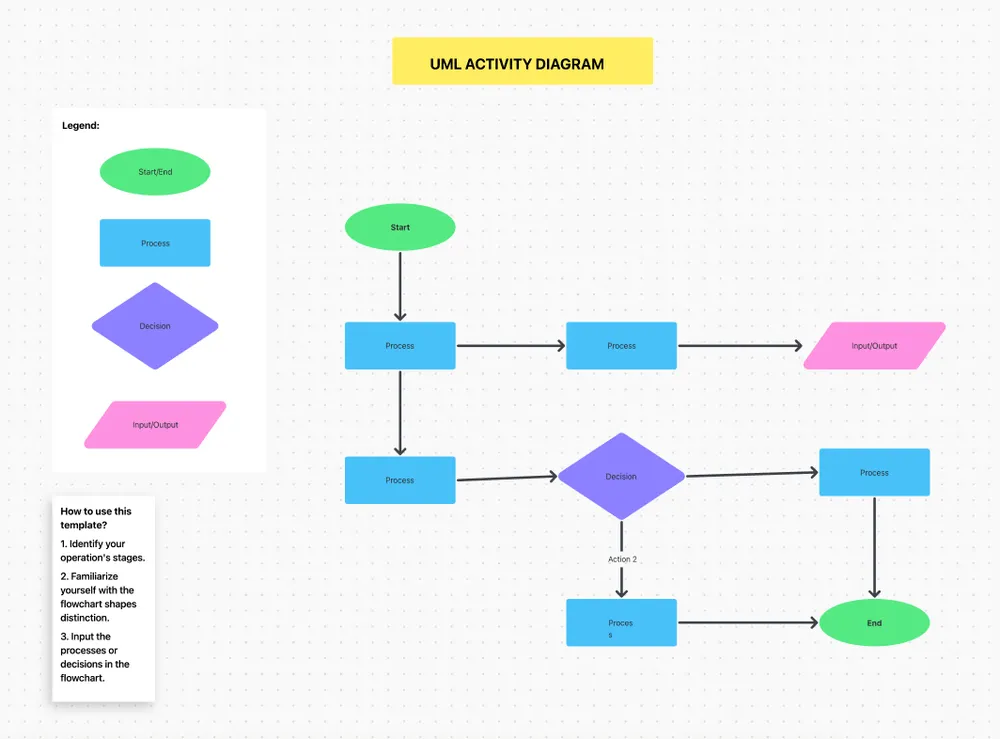
Om du letar efter ännu fler skäl att välja ClickUp gör ClickUps mall för UML-aktivitetsdiagram det enkelt att visualisera arbetsflöden med intuitiva dra-och-släpp-verktyg. Du kan också samarbeta i realtid med ditt team för att finjustera ditt arbetsflöde.
Oavsett om du arbetar med användarberättelser eller projektplanering hjälper den här mallen dig att hålla ordning på allt på ett och samma ställe.
👀 Bonus: Utforska ytterligare mallar för UML-diagram som hjälper dig att kartlägga dina idéer, förenkla komplexa system och samarbeta bättre med ditt team.
Vanliga fallgropar i UML-diagram och hur man undviker dem
UML-diagram kan vara kraftfulla verktyg, men det är lätt att göra misstag. Här är några vanliga fallgropar att se upp för när du arbetar med UML-diagram, tillsammans med tips som hjälper dig att undvika dem.
- Komplexitet: UML-diagram kan bli svåröverskådliga, särskilt när man arbetar med stora och invecklade system. Håll dina diagram så enkla som möjligt för att upprätthålla tydligheten
- Tvetydighet: Om UML-diagram inte utformas noggrant kan de leda till missförstånd kring systemkrav och design. Sträva efter precision i din notation för att förmedla tydliga budskap.
- Statisk representation: UML-diagram ger främst en statisk bild av systemen, vilket innebär att dynamiska eller realtidsrelaterade element kanske inte fångas upp. Överväg att komplettera dina diagram med andra dynamiska verktyg för att åskådliggöra dessa aspekter
- Inlärningskurva: Komplexiteten i UML-notationen och mångfalden av diagramtyper kan kännas överväldigande för nybörjare. Tillhandahåll utbildning, resurser och ett program för UML-diagram för att hjälpa teammedlemmarna att komma igång.
Förbättra din projektdesign med ClickUp
Med UML-diagram kan du kartlägga olika aspekter av ett mjukvarusystem och visuellt bryta ner de komponenter, processer och relationer som får ett projekt att fungera.
Genom att sätta dig in i olika exempel på dessa diagram kan du välja det som passar bäst för att skapa en objektorienterad design.
För att förbättra din upplevelse av att skapa UML-diagram låter ClickUp Whiteboards dig brainstorma och samarbeta i realtid. Mind Maps erbjuder ett strukturerat sätt att bryta ner komplexa processer och hålla ordning på ditt projekt.
Registrera dig på ClickUp idag och upptäck hur våra samarbetsverktyg kan skapa klarhet i din utvecklingsprocess.