
De flesta av oss har nog varit med om situationer där det helt enkelt inte fungerade att förmedla komplexa ämnen och idéer genom statiska presentationer. Antingen gick budskapet inte fram, eller så tappade publiken intresset redan när du var på tredje bilden.
Det är här animerade whiteboard-videor kommer till undsättning. 🤩
Från att förmedla komplexa begrepp till att hålla tittarna engagerade – whiteboard-animationer använder ljud och bild för att göra hela processen rolig och engagerande. Det bästa av allt? Dessa animationsvideor kan anpassas till professionella presentationer.
I dagens blogg får du lära dig hur du skapar engagerande whiteboard-videor och presentationer utan dyra utrustningar eller verktyg. Låt oss börja!
Vad är en whiteboardvideo?
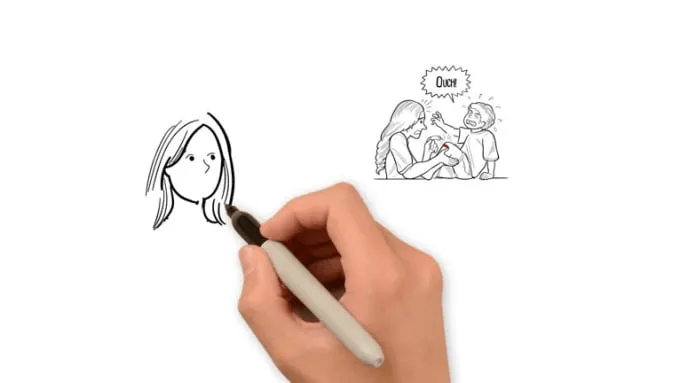
Har du någonsin sett förklarande videor där berättaren använder handritade illustrationer på en whiteboard för att illustrera ett begrepp, lära ut något eller helt enkelt framföra en poäng? Så ser en whiteboard-animation ut!
Whiteboard-videor förmedlar budskap på ett levande sätt, vilket gör dem så fascinerande att titta på. I professionella sammanhang kan tråkiga presentationer vara lika trist för presentatören som för publiken. Men du kan vända på det med roliga och engagerande videor.
Med hjälp av whiteboard-videor förenklar du komplexa idéer genom bilder, grafik och en rad andra multimediaelement – så att det nästan känns som om du berättar en historia. Detta hjälper dig att fånga tittarens uppmärksamhet under presentationen, men gör det också möjligt för dig att ge mer insikt i ett ämne och förklara det på ditt eget sätt.
Hur skapar man whiteboard-animationer?
Whiteboard-animationer är roliga att titta på. Det råder det ingen tvekan om!
Men vad är receptet för att skapa whiteboard-animationer eller förklarande videor? Det är enkelt. Du behöver bara ha det mest omfattande arbetshanteringsverktyget, ClickUp!🤷🏻
Du hörde rätt! Med ClickUp kan du skapa whiteboard-animationsvideor som kräver hälften så mycket arbete och ger dubbelt så bra resultat. Med olika innovativa funktioner och egenskaper är ClickUp ett utmärkt verktyg för att skapa whiteboard-animationer för professionella ändamål.
Här är en steg-för-steg-guide för hur du använder ClickUp för att skapa verklighetstrogna whiteboard-animationer:
Steg 1: Skriv ett manus till din berättelse
Vad är grunden till en succéfilm? Du gissade rätt – en bra historia!
Även när det gäller whiteboard-animationer gäller att om berättelsen inte är fängslande kan inte ens fantastisk grafik eller fängslande ljudeffekter kompensera för det.

Börja med att skriva ett starkt manus för din whiteboardvideo. Du behöver inte nödvändigtvis vara en proffs på berättande.
När idéerna väl har kommit, visualisera de scener som förmedlar ditt budskap på ett effektivt sätt. Öppna sedan ClickUp Docs och börja skriva.
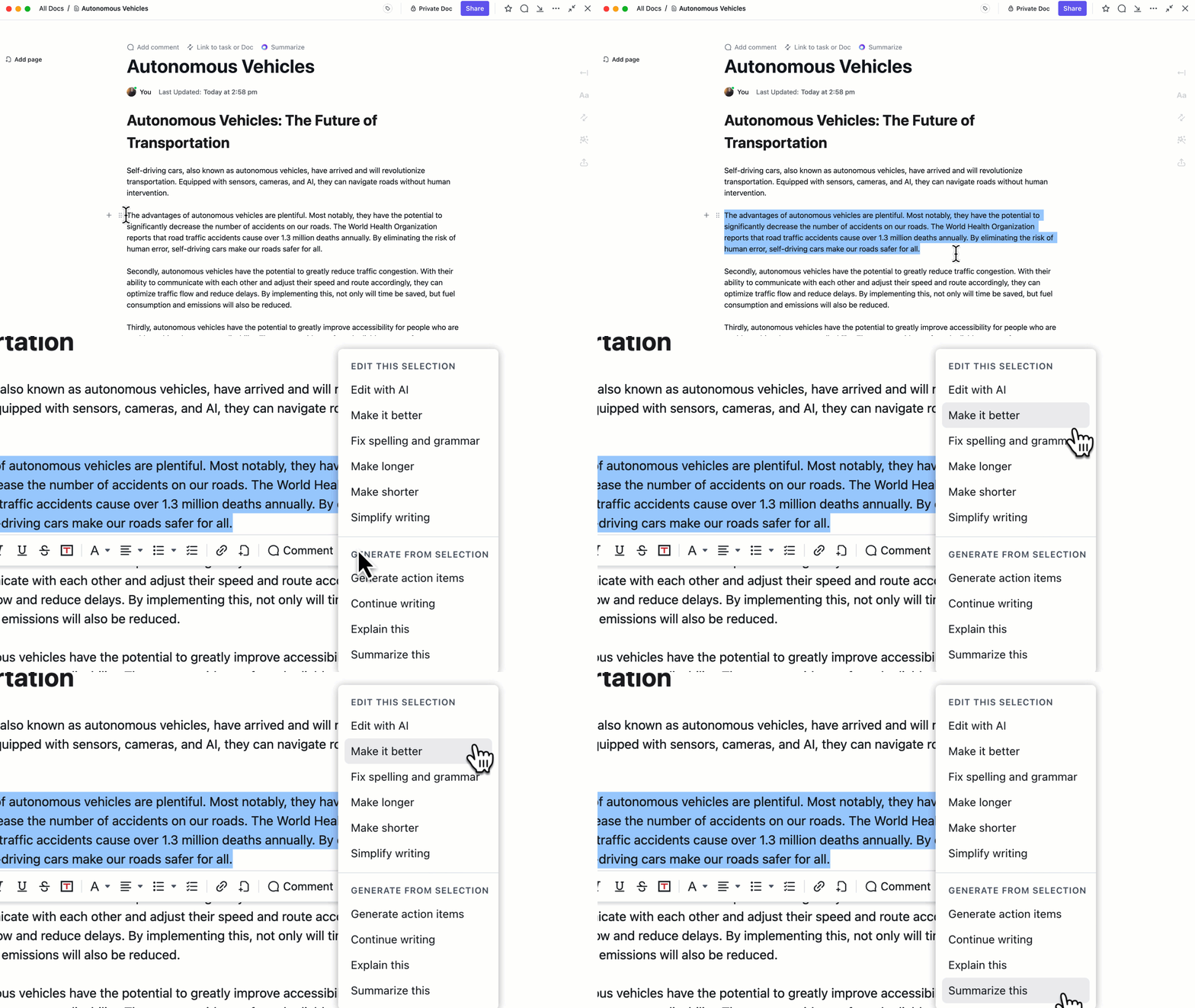
Om det är ett teamprojekt, samarbeta med andra medlemmar för att skapa ett gediget manus. Tilldela uppgifter och åtgärder till specifika personer och spåra ändringar för att skapa ett polerat utkast.
Om du saknar resurser eller tid att skriva ett manus till din berättelse kan du låta ClickUp Brain ta över där du fastnat. Denna kraftfulla AI-assistent hjälper dig att redigera text, generera idéer och finjustera ditt videoutkast! 🛠️
💡Proffstips: Känner du dig förvirrad över hur du ska finjustera ClickUp Brain för dina specifika behov? Lär dig de olika sätten som ClickUp Brain och dess bästa funktioner kan hjälpa dig!
Steg 2: Planera dina bilder
Berättelse? Klart! Nu är det dags att bestämma hur din animerade video ska se ut.
När du skapar animerade videor är det mycket viktigt att se till att din grafik stämmer överens med ditt manus. Detta kallas visuell planering eller storyboarding. Om de inte är synkroniserade kommer ditt budskap att gå förlorat i den visuella översättningen, vilket förvirrar tittarna.
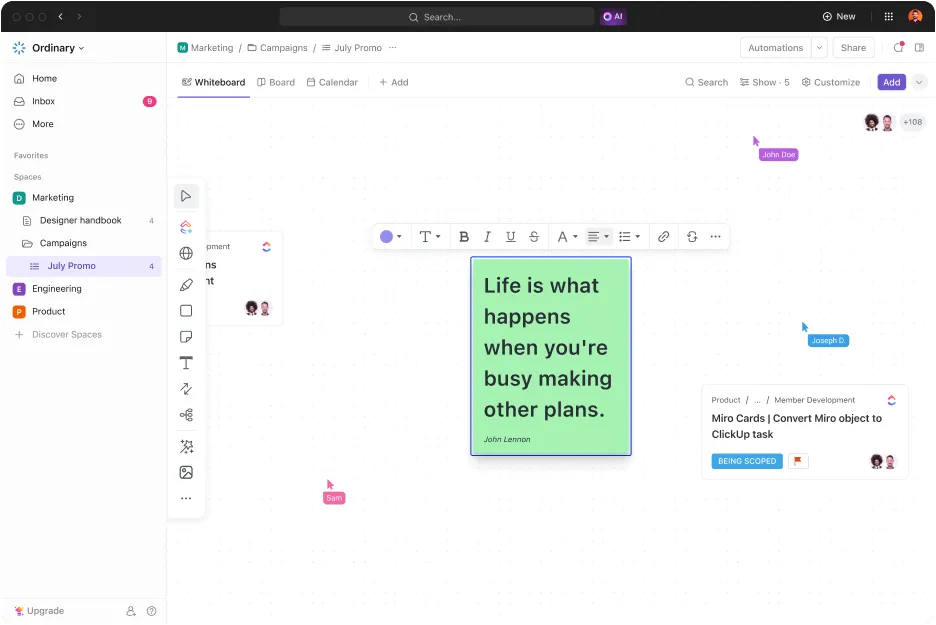
ClickUp Whiteboard löser detta problem och mycket mer. Med Whiteboards kan du brainstorma idéer och skapa digitala storyboards med bilder och illustrationer som passar ditt manus. Samarbeta med ditt team i realtid för att välja ut och organisera de bästa.
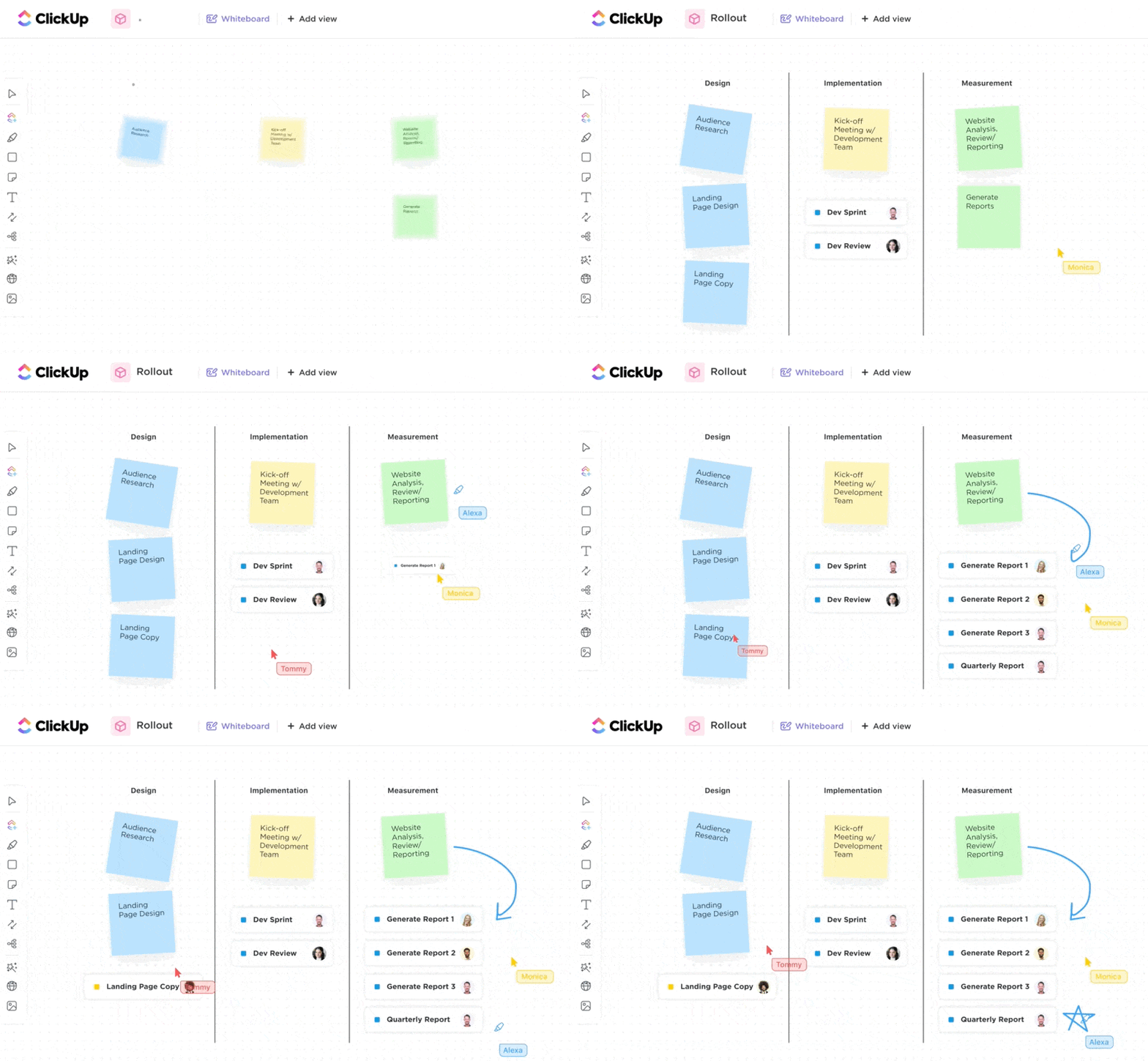
Om du fortfarande känner att du behöver hjälp kan du koppla din whiteboard till ClickUp Tasks och tilldela åtgärder till specifika teammedlemmar med en ritande hand. På så sätt speglar ditt digitala storyboard kärnan i ditt manus.
Steg 3: Spela in voice-over
Att spela in en uttrycksfull och fängslande röst till animationsvideon är lika viktigt som att välja rätt grafik och bilder. Även om din animationsstil är fantastisk kommer videon i slutändan att förkastas om rösten inte håller måttet.
ClickUp hjälper inte direkt till att spela in röstberättelser till animationer, men det optimerar processen.
Börja med att ladda ner ett säkert tredjepartsverktyg för röstpåläggning till din webbläsare – det finns många gratisverktyg tillgängliga online. Ladda upp ditt manus, bläddra igenom verktygets bibliotek med AI-röster, välj den röst som passar bäst för ditt manus och skapa röstpåläggningen.
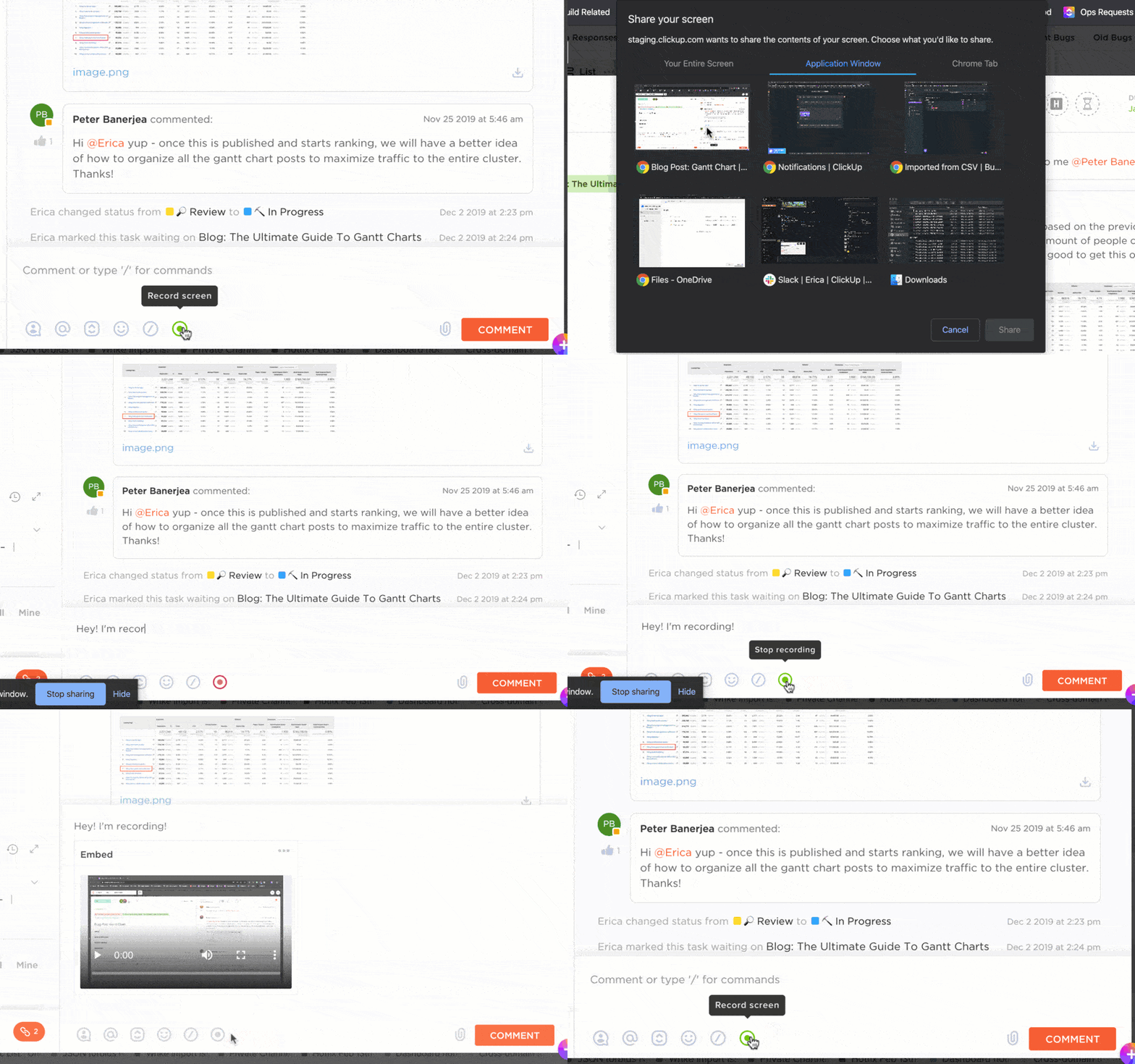
Även om hela processen verkar enkel finns det mycket utrymme för felhantering och ineffektivitet, och det är där du kan använda ClickUp Clips.
Med Clips kan du skapa korta skärminspelningar som förklarar nyanserna i din animationsröst. Anta till exempel att du gör en utbildningsvideo och vill ändra tonfallet under en specifik scen. Du kan helt enkelt spela in din skärm och förmedla feedbacken till dina teammedlemmar.
Dessutom bör varje teammedlem tilldelas specifika uppgifter så att inspelningen av voice-overs kan planeras på ett effektivt sätt. Sätt deadlines för när teammedlemmarna ska ha spelat in sina voice-overs, tilldela åtgärder för alla efterproduktionsuppgifter osv.
💡 Proffstips: Lär dig mer om hur du använder olika programvaror för att skapa användarvänliga utbildningsvideor för utbildning, kompetensutveckling och omskolning.
Steg 4: Animera dina scener
Animering är livsnerven i whiteboard-videor. Det är det element som gör dem engagerande, minnesvärda och, viktigast av allt, lätta att förstå. Så låt oss blåsa liv i dina!
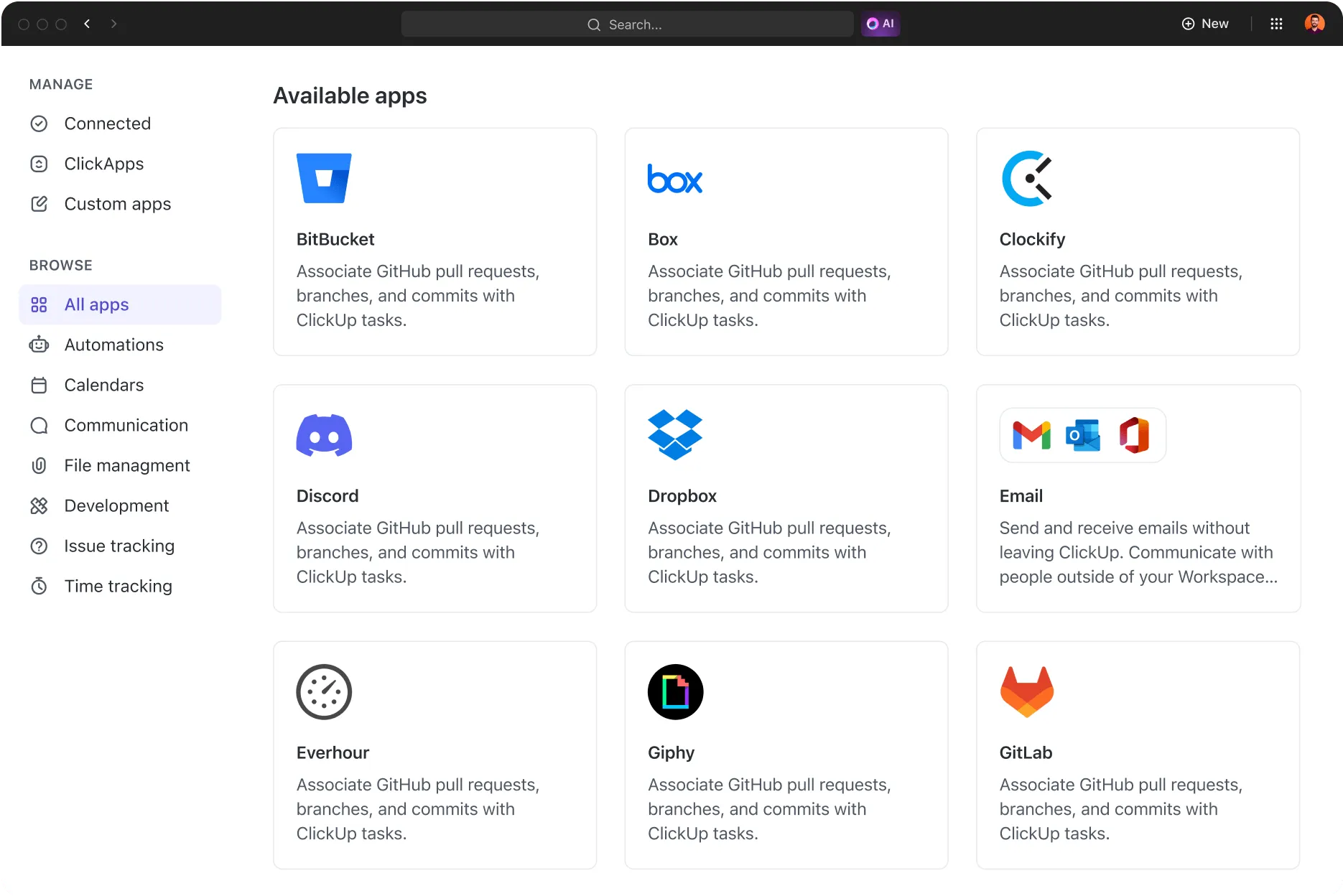
När manus, bilder och voice-over är klara kan du använda ClickUp Integrations för att ansluta plattformen till ett animationsverktyg. ClickUp har över 1 000 integrationer, så du kan enkelt hitta ett verktyg och använda det för att animera din whiteboardvideo.
Använd ClickUp Tasks för att hantera den långa animationsprocessen. Dela upp projektet i mindre uppgifter och hantera varje uppgifts framsteg, tidsplaner och andra detaljer.
Det finns så många verktyg och integrationer på ClickUp-plattformen, och de har verkligen tänkt på alla möjligheter när det gäller projektledning.
Det finns så många verktyg och integrationer på ClickUp-plattformen, och de har verkligen tänkt på alla möjligheter när det gäller projektledning.
Steg 5: Lägg till musik och ljudeffekter
Nu har du en helt animerad video. Nästa steg är att lägga till rätt musik till videoinnehållet.
Även om det finns en berättarröst kommer animerade videor inte att vara lika effektfulla och dynamiska som de borde vara om de saknar rätt ljudeffekter och bakgrundsmusik. Det största problemet är dock att hitta bakgrundsljudet. Du måste tänka på många saker: innehållets lämplighet, upphovsrättsfrågor, användarlicens etc.
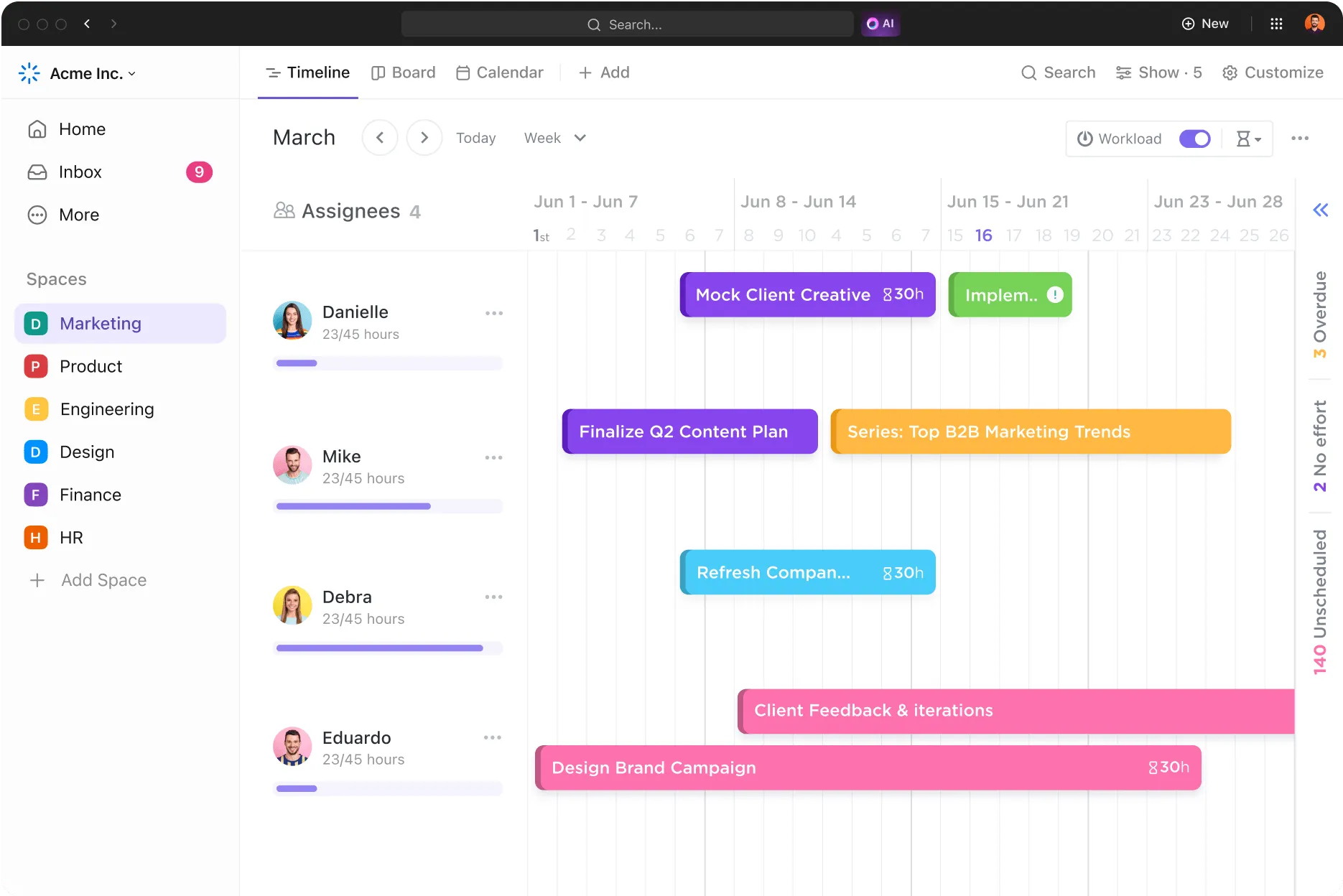
Det är här funktioner som ClickUp Reminders och ClickUp Timelines visar sig vara oumbärliga. Med deras hjälp kan du hålla koll på alla aktiviteter som rör inköp och granskning av musik och ljudeffekter.
Ställ in tidslinjer, skicka påminnelser och kommentera till och med en uppgift för att markera problem med ett spår. Med dessa funktioner kan du också samarbeta med ditt team för att slutföra ljudspåret till din whiteboard-animationsvideo.
Steg 6: Granska och slutför
När allt är klart är det dags att gå vidare till den slutliga redigeringen!
Eftersom du kommer att använda whiteboard-animationsvideon i professionellt syfte är det viktigt att se till att den är polerad och fri från dumma misstag.

I detta sammanhang finns det inget bättre än ClickUp Tasks. Med dess hjälp kan du effektivisera hela videoredigeringsprocessen. Två av dess funktioner som är särskilt användbara för projektledning med whiteboard är kommentarer och godkännanden.
Oavsett om du behöver justera texten, lägga till text, ändra animationer eller anpassa en rösteffekt kan du enkelt tagga en teammedlem i din kommentar och tilldela uppgiften till dem.
Med Tasks kan du också följa framstegen för varje åtgärd dagligen. När alla uppgifter är klara markerar du dem som godkända och avslutar projektet!
Hur skapar man whiteboard-presentationer?
Du har just lärt dig att skapa whiteboard-videor, men hur är det med presentationer? Kan de vara lika engagerande som animationer? Ja, det kan de! Du kan förvandla en tråkig presentation till en livlig presentation genom att helt enkelt anpassa den till en whiteboard-animationsvideo. Så här gör du:
Steg 1: Extrahera viktiga punkter
För att skapa en presentation från en whiteboard-animation börjar du med att extrahera dina viktigaste punkter. Lista alltså alla fakta, siffror och höjdpunkter som du vill ta upp i din presentation.
Steg 2: Skapa bilder
När du har bestämt dig för dina viktigaste punkter är det dags att skapa PPT-bilder. Helst bör du skapa en bild för varje faktum, siffra eller poäng som är central för din presentation. Detta gör innehållet mindre överväldigande för tittarna.
Steg 3: Synkronisera berättarrösten
Gör din presentation mer fängslande genom att lägga till berättarröst. Skriv ett manus från grunden eller ladda ner det du använde i animationsvideon. Du kan också redigera text, använda olika berättarstilar osv.
Steg 4: Integrera visuella element
Lägg sedan till visuella element i dina whiteboard-presentationer.
Att ta skärmdumpar från den whiteboardvideo du har skapat är ett enkelt men effektivt sätt att göra det. Om det inte ger tillfredsställande resultat kan du infoga bilder och multimediaelement från andra källor, till exempel plattformar med gratis stockfoton.
Steg 5: Organisera presentationen
Slutligen är det dags att organisera bilderna. ClickUp Presentation Template är det perfekta gratisvalet här.
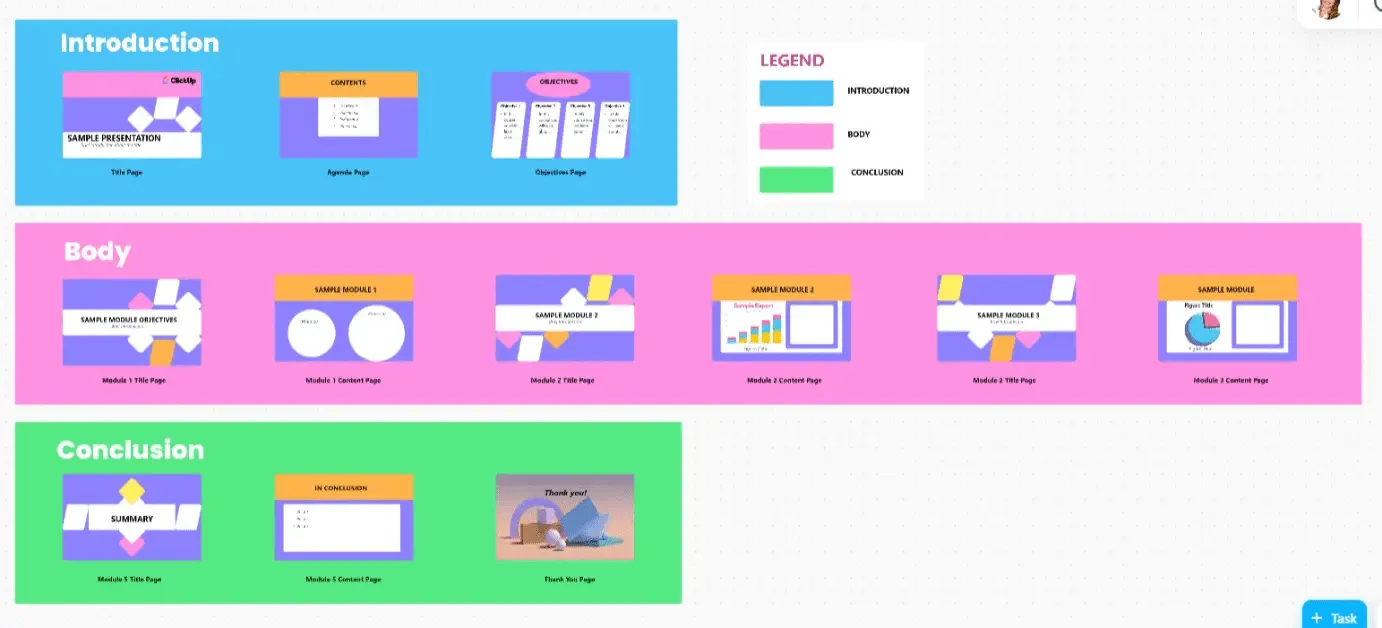
Denna mall är anpassningsbar och nybörjarvänlig och låter dig fokusera och organisera varje del av din whiteboardpresentation genom att hjälpa dig att systematiskt ordna dem. Utöver detta hjälper ClickUp-presentationsmallen dig också att:
- Skapa en standardstruktur för presentationer
- Håll koll på alla uppgifter som rör presentationen
- Samarbeta och samla in feedback från alla teammedlemmar om en presentation.
Och så kan ClickUp förvandla tråkiga uppgifter till roliga och fängslande whiteboard-presentationer.
Skapa whiteboard-animationsvideor och presentationer som aldrig förr med ClickUp!
Whiteboard-animationer och presentationer kan verka som något extra – och i viss mån är de det! Men med tanke på det otroliga engagemang och den uppmärksamhet de får har det blivit en integrerad del av affärslivet att skapa dem med ett program för whiteboard-animationer.
Men utmaningen slutar inte där. Även om du skapar animerade videor och presentationer för ditt nästa möte, hur väljer du en whiteboard-animationsskapare som är utrustad med alla nödvändiga verktyg och funktioner?
En heltäckande arbetshanteringslösning som ClickUp fungerar utmärkt för detta. ClickUps omfattande bibliotek med funktioner och verktyg innehåller allt du behöver för att skapa animerade videor och presentationer från whiteboards. Skynda dig att registrera dig på ClickUp idag för att designa roliga och kreativa whiteboard-animationer!