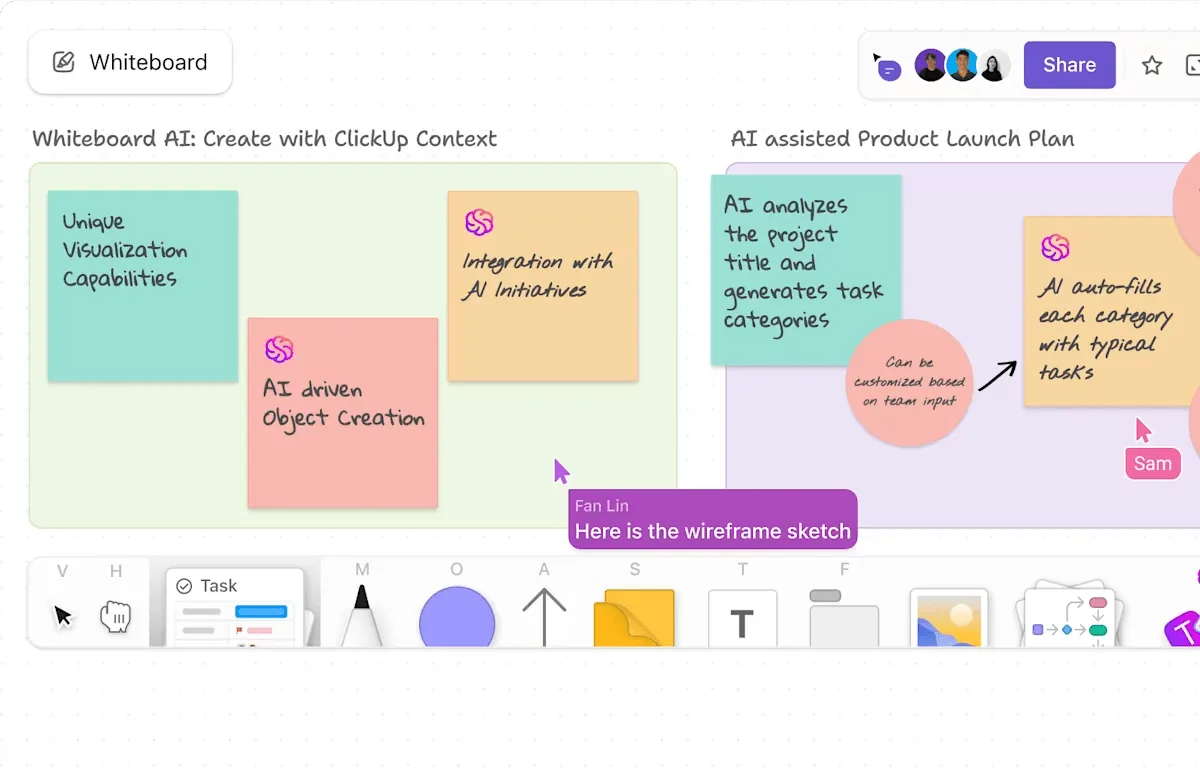

De flesta av oss har nog varit med om situationer där det helt enkelt inte fungerade att förmedla komplexa ämnen och idéer genom statiska presentationer. Antingen gick budskapet inte fram, eller så tappade publiken intresset redan när du fortfarande var på den tredje bilden.
Det är här animerade whiteboard-videor kommer till undsättning. 🤩
Från att förmedla komplexa begrepp till att hålla tittarna engagerade – whiteboard-animationer använder ljud och bilder som gör hela processen rolig och fängslande. Och det bästa av allt? Dessa animationsvideor kan anpassas till professionella presentationer.
Så här blir du en AI-vänlig projektledare →
I handboken för AI-integrerad projektledning får du:
- 5 färdiga AI-system för ditt veckovisa projektarbete
- 30 agenter kartlagda från start till avslut
- Verkliga arbetsflöden med flera agenter som hjälper dig att utforma dina egna.
I dagens blogginlägg får du lära dig hur du skapar engagerande whiteboard-videor och presentationer utan dyr utrustning eller verktyg. Nu kör vi!
Vad är en whiteboard-video?
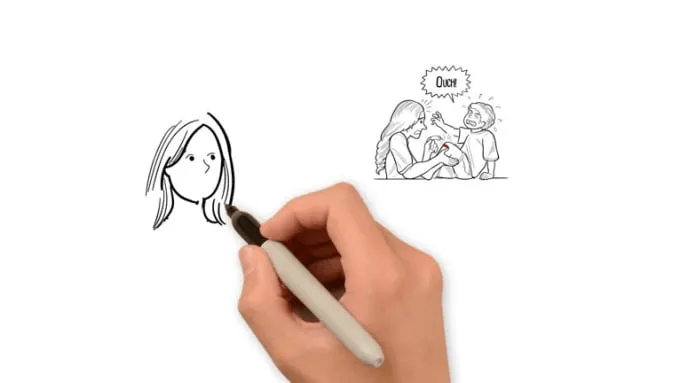
Har du någonsin sett informationsvideor där berättaren använder handritade illustrationer på en whiteboard för att förklara ett begrepp, lära ut något eller helt enkelt framhäva en poäng? Så ser en whiteboard-animation ut!
Whiteboard-videor ger liv åt budskapet, vilket är anledningen till att de är så fascinerande att titta på. I professionella sammanhang kan tråkiga presentationer vara en lika trist upplevelse för presentatören som för publiken. Men du kan vända på det med roliga och engagerande videor.
Med hjälp av whiteboard-videor förenklar du komplexa idéer genom bilder, grafik och en rad andra multimediaelement – vilket nästan får det att kännas som att du berättar en historia. Detta hjälper dig inte bara att fånga tittarens uppmärksamhet under presentationen, utan gör det också möjligt för dig att ge mer insikt i ett ämne och förklara det på ditt eget sätt.
Hur skapar man whiteboard-animationer?
Whiteboard-animationer är roliga att titta på. Det råder det ingen tvekan om!
Men vad är receptet för att skapa whiteboard-animationer eller förklaringsvideor? Det är enkelt. Du behöver bara ha det mest omfattande verktyget för arbetshantering, ClickUp!🤷🏻
Du hörde rätt! Med ClickUp kan du skapa whiteboard-animationsvideor som kräver hälften så mycket arbete och ger dubbelt så bra resultat. Med olika innovativa funktioner och verktyg är ClickUp ett utmärkt verktyg för att skapa whiteboard-animationer för professionellt bruk.
Här är en steg-för-steg-guide till hur du använder ClickUp för att skapa verklighetstrogna whiteboard-animationer:
Steg 1: Skriv ett manus till din berättelse
Vad är grunden till en succéfilm? Du gissade rätt – en bra historia!
Även när det gäller whiteboard-animationer gäller att om berättelsen inte är fängslande kan inte ens de mest fantastiska grafikerna eller de mest fängslande ljudeffekterna kompensera för det.
Börja med att skriva ett starkt manus till din whiteboard-video. Du behöver inte nödvändigtvis vara en expert på berättande.
När idéerna väl börjar flöda, visualisera de scener som förmedlar ditt budskap på bästa sätt. Öppna sedan ClickUp Docs och börja skissa.
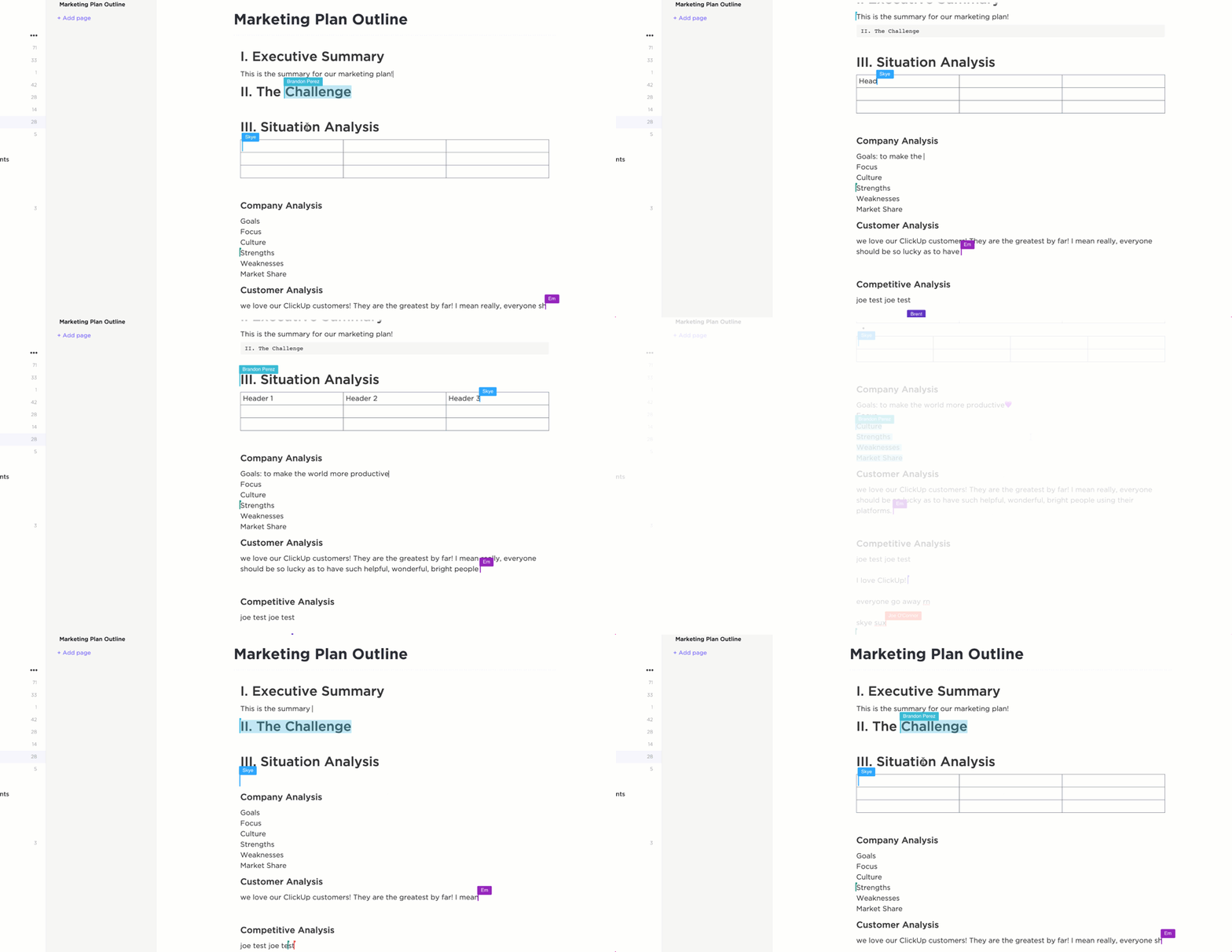
Om det är ett teamprojekt, samarbeta med andra medlemmar för att skapa ett gediget manus. Tilldela uppgifter och åtgärder till specifika personer och håll koll på ändringarna för att skapa ett väl genomarbetat utkast.
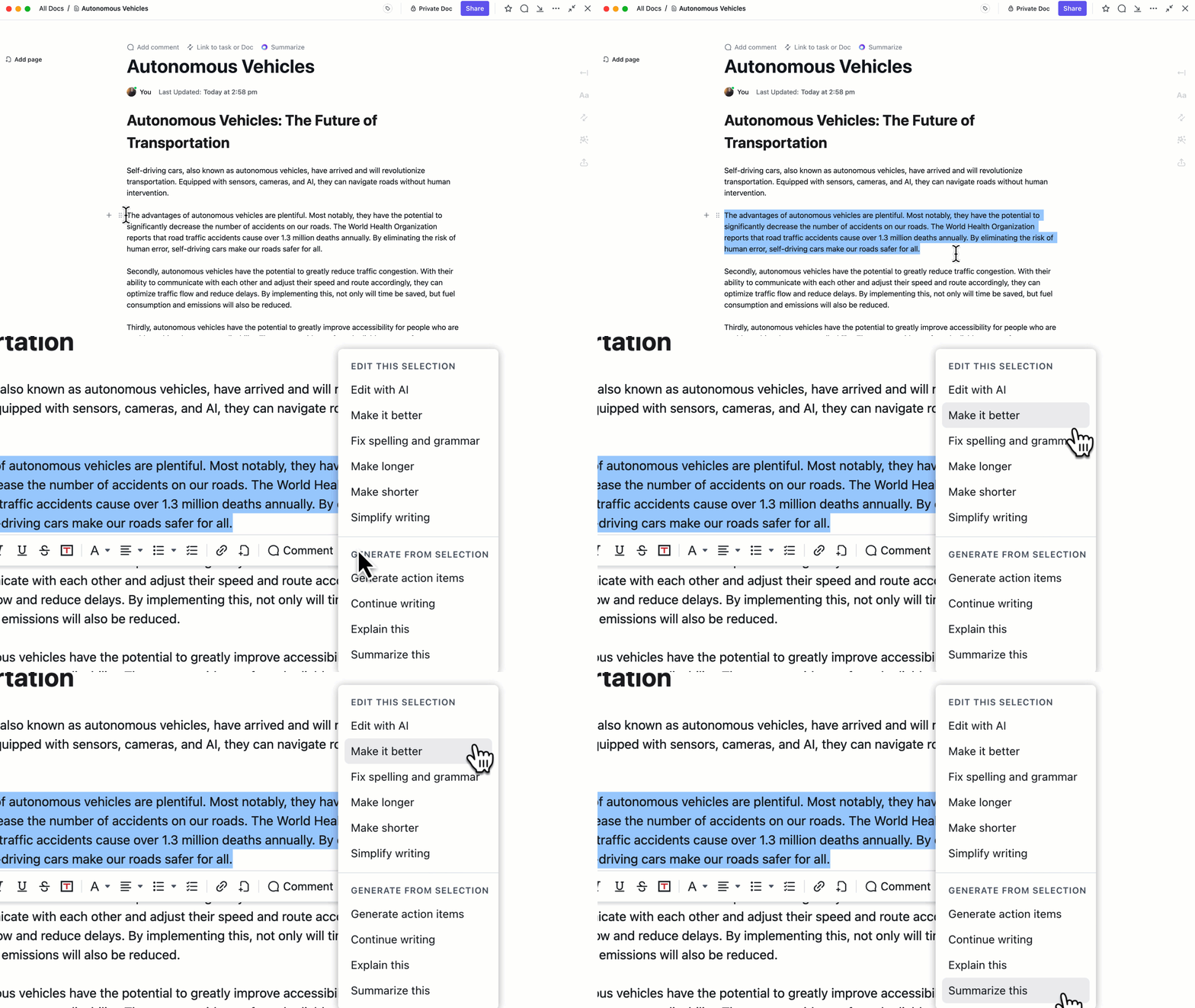
Om du saknar resurser eller tid att skriva ett manus till din berättelse kan du istället låta ClickUp Brain ta över när du fastnar. Denna kraftfulla AI-assistent hjälper dig att redigera text, generera idéer och finjustera ditt videoutkast! 🛠️
💡Proffstips: Känner du dig osäker på hur du anpassar ClickUp Brain efter just dina behov? Lär dig de olika sätten som ClickUp Brain och dess bästa funktioner kan hjälpa dig!
Steg 2: Planera dina bilder
Handlingen? Klar! Nu är det dags att bestämma hur din animationsvideo ska se ut.
När du skapar animationsvideor är det mycket viktigt att se till att grafiken stämmer överens med ditt manus. Detta kallas visuell planering eller storyboarding. Om de inte är synkroniserade kommer ditt budskap att gå förlorat i den visuella tolkningen, vilket förvirrar tittarna.
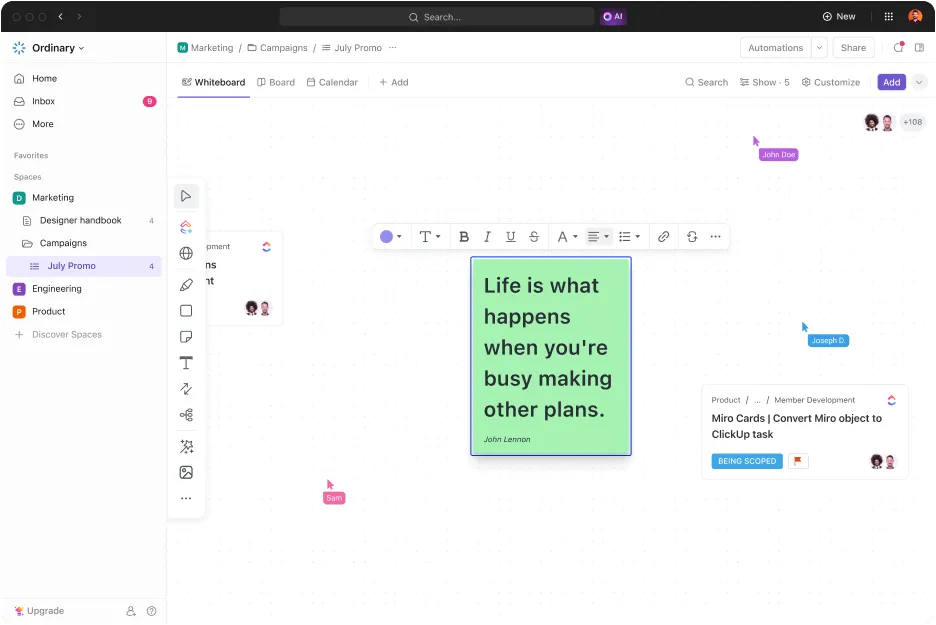
ClickUp Whiteboard löser detta problem och mycket mer. Med Whiteboards kan du brainstorma idéer och skapa digitala storyboards med bilder och illustrationer som passar ditt manus. Samarbeta med ditt team i realtid för att välja ut och organisera de bästa alternativen.
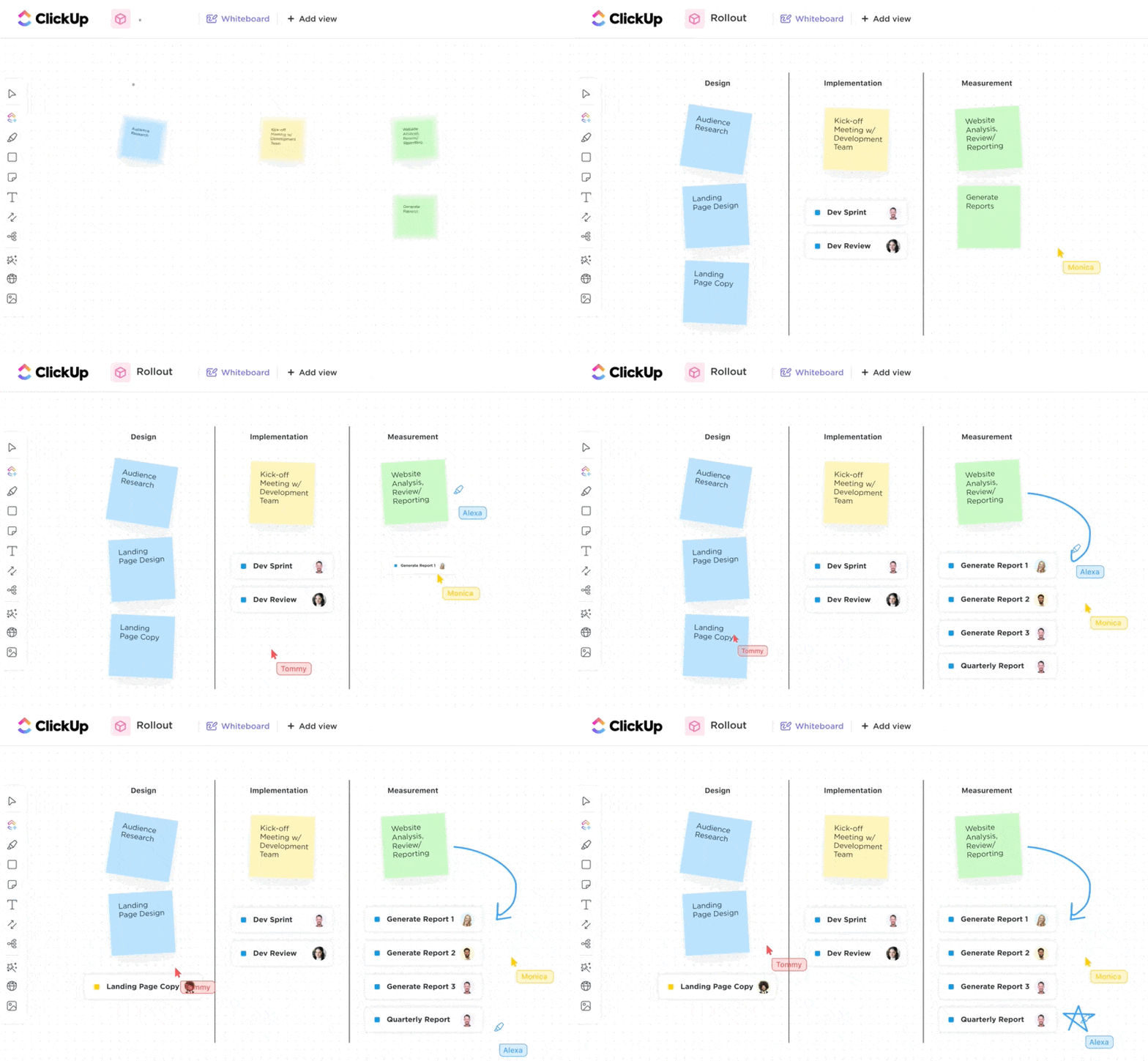
Om du fortfarande känner att du behöver hjälp kan du koppla ihop din whiteboard med ClickUp Tasks och tilldela uppgifter till specifika teammedlemmar med en ritande hand. På så sätt speglar ditt digitala storyboard kärnan i ditt manus.
Steg 3: Spela in berättarrösten
Att spela in en uttrycksfull och fängslande berättarröst till animationsvideon är lika viktigt som att välja rätt grafik och bilder. Även om din animationsstil är fantastisk kommer videon i slutändan att ignoreras om berättarrösten inte håller måttet.
ClickUp hjälper visserligen inte till att spela in röstkommentarer till animationer direkt, men det optimerar processen.
Börja med att ladda ner ett säkert verktyg för röstinspelning från en tredjepartsleverantör till din webbläsare – det finns många gratisalternativ tillgängliga online. Ladda upp ditt manus, bläddra igenom verktygets bibliotek med AI-röster, välj den röst som passar bäst för ditt manus och skapa röstinspelningen.
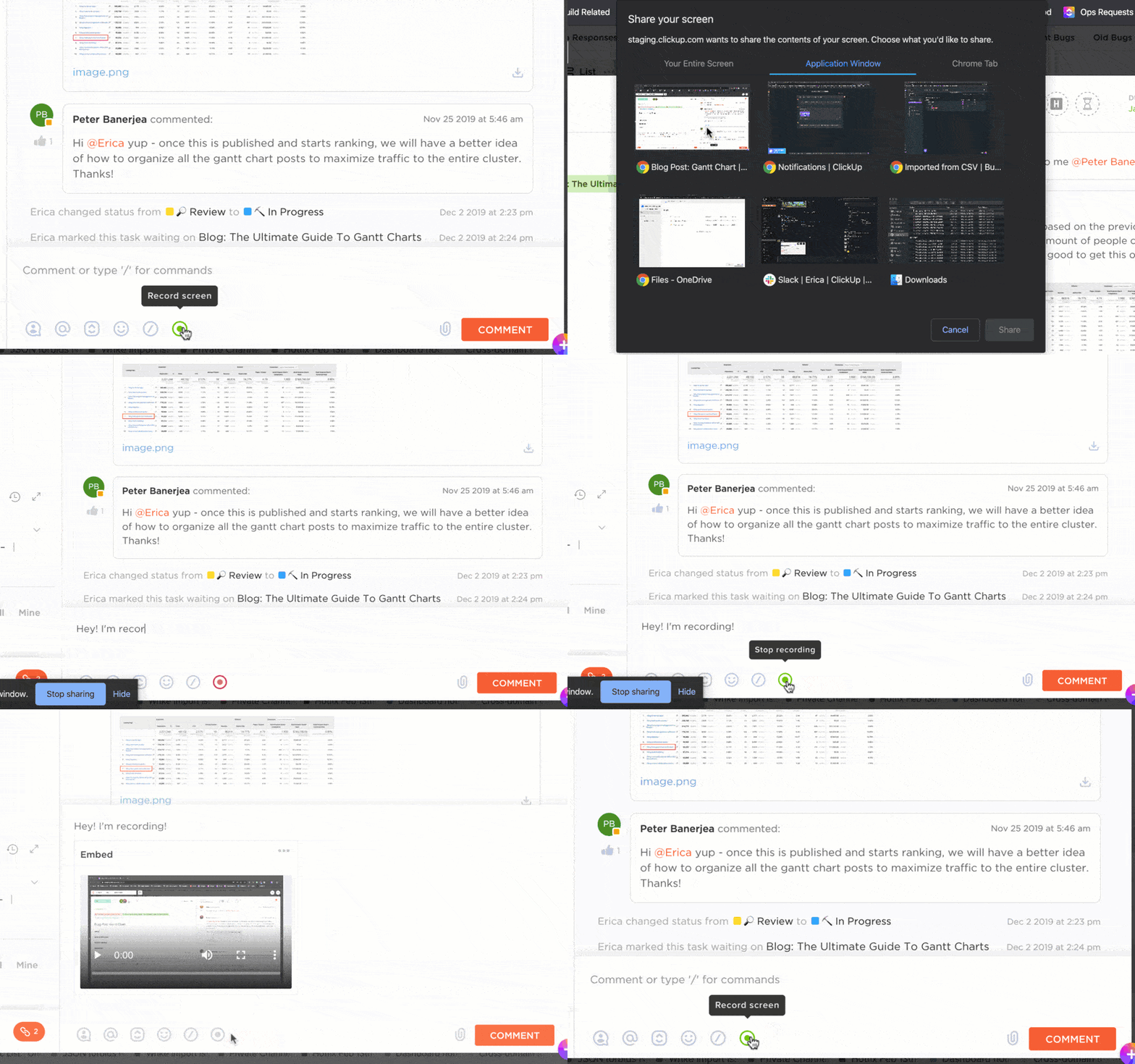
Även om hela processen verkar enkel finns det stor risk för felhantering och ineffektivitet, och det är här du kan använda ClickUp Clips.
Med Clips kan du skapa korta skärminspelningar som förklarar nyanserna i din röst i animationen. Anta till exempel att du skapar en utbildningsvideo och vill ändra tonfallet under en specifik scen. Då kan du helt enkelt spela in skärmen och förmedla feedbacken till dina teammedlemmar.
Dessutom bör varje teammedlem tilldelas specifika uppgifter så att inspelningarna av voice-over kan planeras på ett effektivt sätt. Sätt upp deadlines för när en teammedlem ska ha spelat in sina voice-over, tilldela åtgärder för eventuella uppgifter i efterproduktionen osv.
💡 Proffstips: Lär dig mer om hur du använder olika programvaror för att skapa användarvänliga utbildningsvideor för utbildning, kompetensutveckling och omskolning.
Steg 4: Animera dina scener
Animering är själva livsnerven i whiteboard-videor. Det är det som gör dem engagerande, minnesvärda och, framför allt, lätta att förstå. Så låt oss blåsa liv i dina videor!
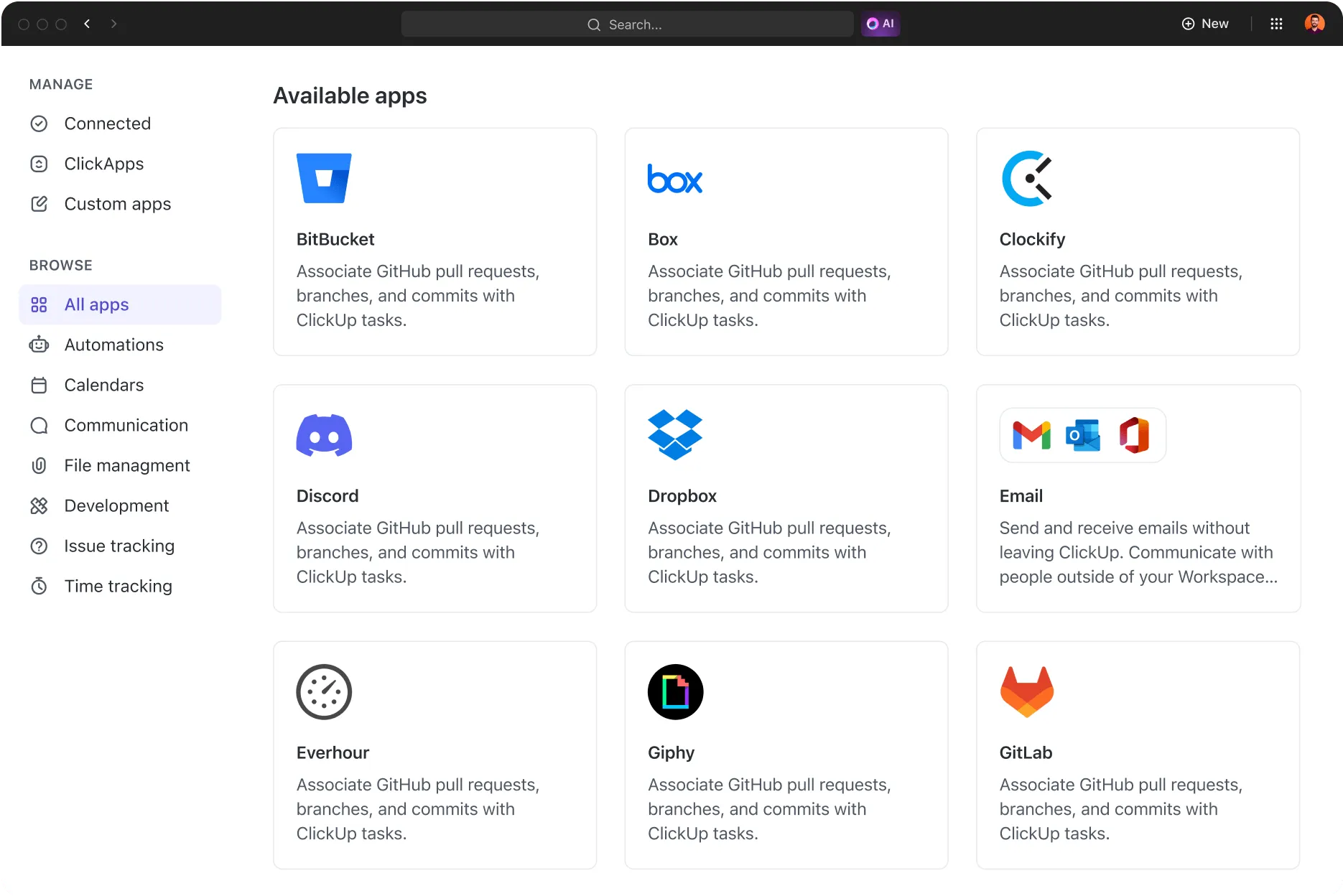
När manuset, bilderna och berättarrösten är klara kan du använda ClickUp-integrationer för att koppla ihop plattformen med ett animationsverktyg. ClickUp har över 1 000 integrationer, så du kan enkelt hitta ett verktyg och använda det för att animera din whiteboard-video.
Använd ClickUp Tasks för att hantera den tidskrävande animationsprocessen. Dela helt enkelt upp projektet i mindre uppgifter och hantera varje uppgifts framsteg, tidsplaner och andra detaljer.
Det finns så många verktyg och integrationer på ClickUp-plattformen, och de har verkligen tänkt på alla möjligheter när det gäller projektledning.
Det finns så många verktyg och integrationer på ClickUp-plattformen, och de har verkligen tänkt på alla möjligheter när det gäller projektledning.
Steg 5: Lägg till musik och ljudeffekter
Vid det här laget har du en färdig animerad video. Nästa steg är att lägga till rätt musik till videon.
Även om det finns en berättarröst kommer animerade videor inte att vara så effektfulla och dynamiska som de borde vara om de saknar lämpliga ljudeffekter och bakgrundsmusik. Det största problemet är dock att hitta rätt bakgrundsljud. Du måste tänka på många saker: att innehållet passar, upphovsrättsfrågor, användarlicens osv.
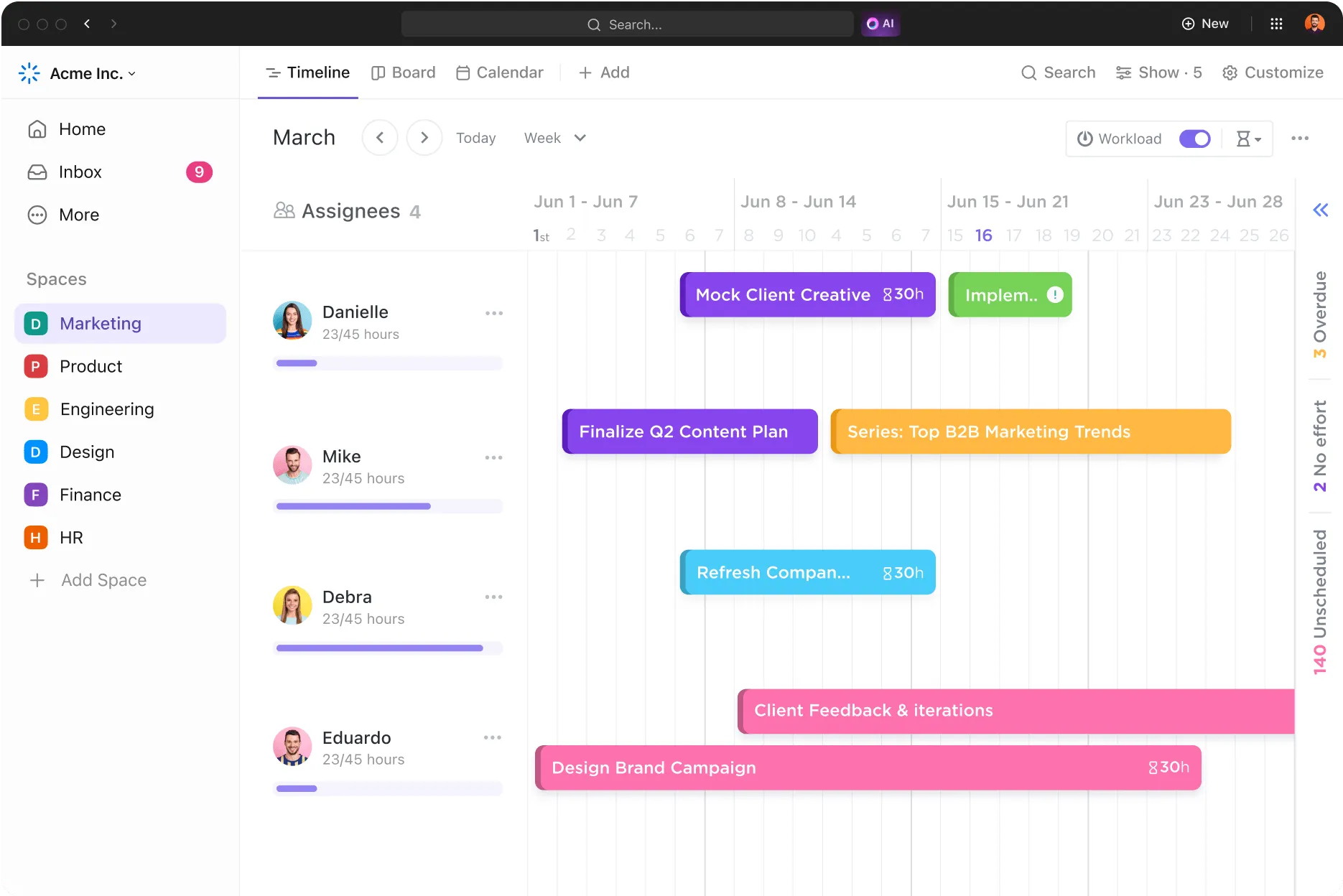
Det är här funktioner som ClickUp Reminders och ClickUp Timelines visar sig vara oumbärliga. Med deras hjälp kan du hålla koll på alla aktiviteter som rör inköp och granskning av musik och ljudeffekter.
Ställ in tidslinjer, skicka påminnelser och kommentera till och med en uppgift för att lyfta fram problem med ett spår. Med dessa funktioner kan du också samarbeta med ditt team för att färdigställa ljudspåret till din whiteboard-animationsvideo.
Steg 6: Granska och slutför
När allt är klart är det dags att gå vidare till den slutliga redigeringen!
Eftersom du kommer att använda whiteboard-animationsvideon i yrkesmässigt syfte är det viktigt att se till att den är välgjord och fri från dumma misstag.

I det här sammanhanget finns det inget bättre än ClickUp Tasks. Med hjälp av det kan du effektivisera hela videoredigeringsprocessen. Två av dess funktioner som visar sig vara särskilt användbara vid projektledning med whiteboard-animationer är kommentarer och godkännanden.
Oavsett om du behöver justera texten, lägga till text, ändra animationer eller anpassa en rösteffekt kan du enkelt tagga en teammedlem i din kommentar och tilldela uppgiften till hen.
Med uppgifter kan du dessutom dagligen följa framstegen för varje åtgärd. När alla uppgifter är klara markerar du dem som godkända och avslutar projektet!
Hur skapar man whiteboard-presentationer?
Du har just lärt dig hur man skapar whiteboard-videor, men hur är det med presentationer? Kan de vara lika engagerande som animationer? Ja, det kan de! Du kan förvandla en tråkig presentation till en livfull sådan genom att helt enkelt omvandla den till en whiteboard-animationsvideo. Så här gör du:
Steg 1: Ta fram de viktigaste punkterna
För att skapa en presentation utifrån en whiteboard-animation börjar du med att sammanfatta dina viktigaste punkter. Gör därför en lista över alla fakta, siffror och höjdpunkter som du vill ta upp i din presentation.
Steg 2: Skapa bilder
När du har fastställt dina huvudpunkter är det dags att skapa PPT-bilder. Helst bör du skapa en bild för varje faktum, siffra eller punkt som är central för din presentation. Detta gör att innehållet blir lättare att ta till sig för tittarna.
Steg 3: Synkronisera berättarrösten
Gör din presentation mer fängslande genom att lägga till berättarröst. Skriv ett manus från grunden eller ladda ner det du använde i animationsvideon. Du kan också redigera texten, använda olika berättarstilar och så vidare.
Steg 4: Integrera visuella element
Lägg sedan till visuella element i dina whiteboard-presentationer.
Att ta skärmdumpar från den whiteboard-video du har skapat är ett enkelt men effektivt sätt att göra just det. Om det inte ger tillfredsställande resultat kan du infoga bilder och multimediaelement från andra källor, till exempel gratis bildbanker.
Steg 5: Organisera presentationen
Slutligen är det dags att organisera bilderna. ClickUp-presentationsmallen är det perfekta kostnadsfria valet här.
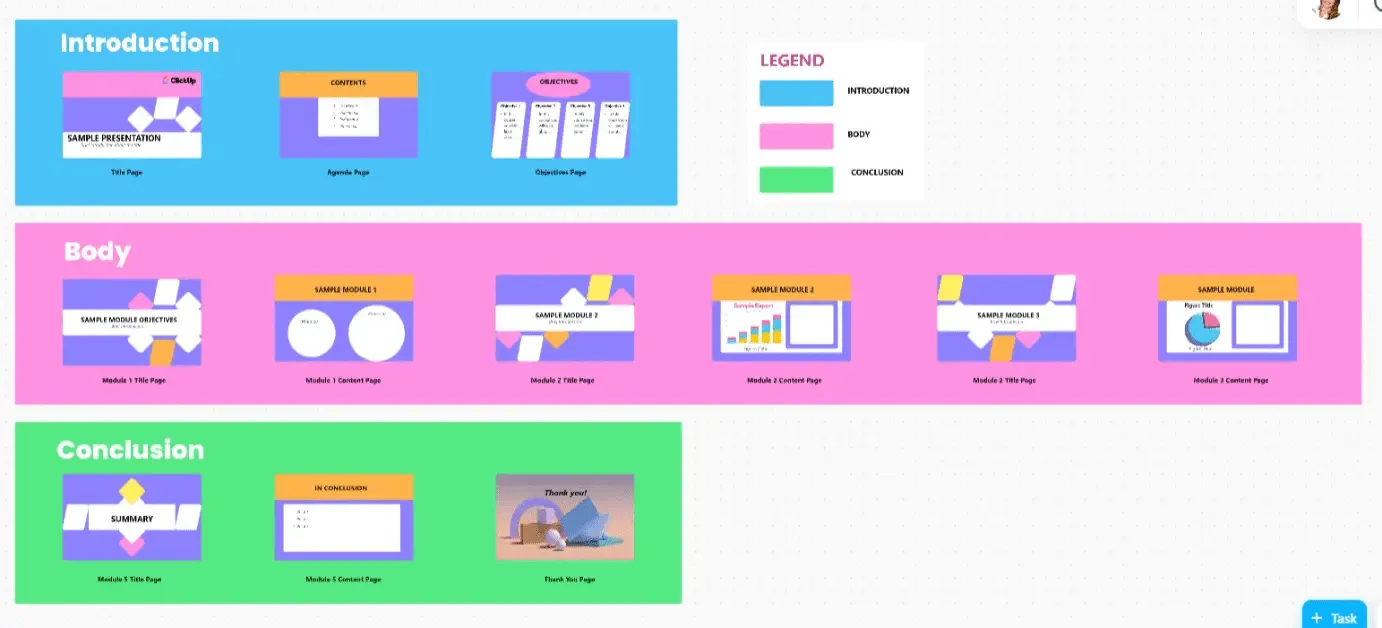
Denna mall är anpassningsbar och nybörjarvänlig och låter dig fokusera på och organisera varje avsnitt i din whiteboard-presentation genom att hjälpa dig att ordna dem systematiskt. Utöver detta hjälper ClickUp-presentationsmallen dig även att:
- Skapa en standardstruktur för presentationer
- Håll koll på alla uppgifter som rör presentationen
- Samarbeta och samla in feedback från alla teammedlemmar om en presentation
Och det är så ClickUp kan förvandla tråkiga uppgifter till roliga och fängslande whiteboard-presentationer.
Skapa whiteboard-animationsvideor och presentationer som aldrig förr med ClickUp!
Whiteboard-animationer och presentationer kan verka som något extra – och i viss mån är de det också! Men med tanke på det otroliga engagemang och den uppmärksamhet de väcker har skapandet av dem med hjälp av ett program för whiteboard-animationer blivit en integrerad del av näringslivet.
Men utmaningen slutar inte där. Även om du skapar animerade videor och presentationer inför ditt nästa möte, hur väljer du då ett program för whiteboard-animationer som har alla nödvändiga verktyg och funktioner?
En heltäckande lösning för arbetshantering som ClickUp klarar uppgiften galant. ClickUps omfattande utbud av funktioner och verktyg innehåller allt du behöver för att skapa animerade videor och presentationer med hjälp av whiteboard. Skynda dig därför att registrera dig på ClickUp redan idag för att designa roliga och kreativa whiteboard-animationer!