

När du hanterar flera uppgifter samtidigt kan det vara en katastrof att förlita sig på en mental att göra-lista eller skriva ner dem i en otydlig anteckningsbok.
Innan du vet ordet av har deadlines passerat och uppgifterna ligger kvar, glömda tills de blir hinder för viktiga projekt.
En mer effektiv lösning? Flödesschemat Getting Things Done (GTD). Det är ett visuellt diagram för planering och uppföljning av de uppgifter du ska utföra.
GTD-flödesschemat är enkelt att implementera och används allt oftare på arbetsplatser av produktivitetsentusiaster, yrkesverksamma och privatpersoner för att öka effektiviteten.
Låt oss gå igenom grunderna i GTD-metoden och sedan visa dig hur du skapar ett flödesschema med ClickUp.
Vad är Getting Things Done (GTD)?
Metoden Getting Things Done (GTD) har utvecklats av David Allen för att hjälpa till att hantera uppgifter, projekt och åtaganden på ett mer effektivt sätt. De centrala principerna är att samla alla uppgifter och idéer i ett externt system, organisera dem i genomförbara steg och systematiskt arbeta igenom dem för att minska stress och förbättra fokus.

Låt oss titta på de viktigaste principerna i GTD-metoden som hjälper dig att bli en produktivitetsstjärna.
Viktiga principer för GTD-flödesschemat
Fånga upp
Samla alla uppgifter, idéer och åtaganden i ett externt system (t.ex. anteckningsbok, app) istället för att försöka hålla dem i minnet.
📚Exempel: Tänk dig att du sitter i ett möte och plötsligt kommer ihåg att du måste boka tid hos tandläkaren. Istället för att försöka komma ihåg det senare skriver du snabbt ner det i en dagbok-app.
Förtydliga
Bestäm vad varje registrerad uppgift innebär och vilka åtgärder du måste vidta för att slutföra uppgiften.
📚Exempel: För en uppgift som ”slutföra projektrapporten” måste du klargöra nästa steg, till exempel ”undersöka data” eller ”skriva utkast”. Använd mallar för uppgiftshantering för att standardisera stegen för varje process i GTD-metoden.
Organisera
Placera saker där de hör hemma. Du kan lägga till uppgifter i din kalender, uppgiftslista eller referensfiler till projektlistan.
📚Exempel: ”Handla mat” hamnar under ”ärendelistan” och ”skriva projektrapport” hamnar under listan ”arbetsprojekt”. Använd de kostnadsfria GTD-mallarna för att automatisera insamling, organisering och prioritering av uppgifter samtidigt som du spårar framstegen för varje steg.
Reflektera
Granska och uppdatera dina listor regelbundet för att hålla koll på dina deadlines.
📚Exempel: I slutet av varje vecka använder du en GTD-app för att granska din att göra-lista, justera deadlines och markera slutförda uppgifter. På så sätt undviker du att ditt GTD-flödesschema blir rörigt.
Engagera
Använd ditt organiserade system för att vidta åtgärder och slutföra uppgifter.
📚Exempel: Nu när du har samlat in och organiserat dina uppgifter kan du bygga upp ett effektivt GTD-system för att få saker gjorda. Följ ”nästa steg” i listan för att hålla dig på rätt spår.
Fördelar med att implementera GTD-flödesschemat
Prioritering av uppgifter
GTD-bearbetning hjälper dig att dela upp uppgifter i hanterbara nästa steg. Detta ger dig en tydlig översikt över dina projekt och gör att du kan prioritera uppgifter utifrån hur brådskande och viktiga de är.
Bättre tidshantering
Du kan organisera uppgifter i praktiska kategorier som att göra, kommande och slutförda. GTD-metoden hjälper dig att slutföra varje uppgift snabbare, eftersom nästa steg ligger framför dig.
Förbättrad målsättning
Kategorisera uppgifter utifrån deras bidrag till större mål istället för att fokusera på enskilda uppgifter isolerat.
Till exempel kan en enkel uppgift som "skriva ett e-postmeddelande till en kund" vara en del av ett större mål, såsom "öka kundlojaliteten med 10 % under detta kvartal".
Ett viktigt steg i att skapa SMART-mål är att visualisera hur varje åtgärd hänger ihop med ett övergripande mål.
Förbättrat beslutsfattande
När dina uppgifter registreras och organiseras via GTD-processen kan du fatta bättre beslut om vad du ska fokusera på härnäst.
Med färre distraktioner och ett välstrukturerat system kommer dina val att baseras på prioriteringar, deadlines och mål snarare än magkänsla, vilket leder till effektivare resultat.
Bättre kontroll
En av de största fördelarna med GTD-processen är att den ger dig en bättre känsla av kontroll över din arbetsbelastning.
Förstå metodiken Getting Things Done (GTD)
Kärnkomponenter i GTD
Inkorgen: Där alla uppgifter initialt registreras
Forskning om ”Zeigarnik-effekten” visar att oavslutade uppgifter skapar mental spänning och upptar våra tankar. Genom att registrera dessa uppgifter externt kan vi minska denna kognitiva belastning.
Inkorgen fungerar som den första samlingsplatsen för alla intryck i ditt liv. Detta koncept baseras på David Allens princip om att ”fånga” idén att ditt sinne är till för att få idéer, inte för att behålla dem.
Inkorgen är utformad för att fånga upp allt – uppgifter, idéer, åtaganden eller allt annat som fångar din uppmärksamhet. Den kan vara fysisk (som en bricka på ditt skrivbord eller en anteckningsbok) eller digital (som en app eller en e-postmapp). Målet är att göra det så smidigt som möjligt att fånga upp saker. Ju enklare det är att lägga till saker i din inkorg, desto mer sannolikt är det att du kommer att använda den konsekvent.
Nästa åtgärder: Objekt som är redo för omedelbar åtgärd
Identifiera sedan dina ”nästa åtgärder” för att driva projektet framåt.
Genom att skriva ner ”nästa steg” blir det tydligare vad som behöver göras, vilket också bidrar till att minska uppskjutande och beslutsförlamning.
💡Proffstips: Istället för vaga uppgifter som ”Arbeta med rapporten” bör du lägga till specifika åtgärder som ”Skriv ett utkast till inledningsstycke för kvartalsrapporten”.
Väntar på: Uppgifter som väntar på åtgärder från andra
Listan "Väntar på" i GTD-systemet hjälper dig att hantera beroenden, särskilt när du delegerar arbete.
Listan kommer att innehålla:
- Uppgiften
- Den person som ansvarar för det
- Delegeringsdatumet
Projekt: Uppgifter i flera steg som kräver planering
I GTD-systemet definieras ett ”projekt” som ett resultat som kräver mer än ett åtgärdssteg. Det kan handla om allt från att planera dina personliga uppgifter för veckan till att lansera en ny produkt på jobbet.
Det är som att ha en karta som visar alla platser du behöver åka till istället för att bara fokusera på nästa sväng.
Varje projekt på din lista bör ha minst ett tydligt nästa steg. På så sätt kopplar du dina större mål till de små åtgärder du kan vidta just nu.
GTD-systemet föreslår ett praktiskt knep som kallas ”naturlig planering” för dina projekt. Det är ganska enkelt:
- Bestäm ditt nästa steg
- Ta reda på varför du gör projektet
- Föreställ dig hur framgång ser ut
- Kasta fram några idéer
- Organisera alla uppgifter
Hur fungerar GTD-flödesschemat?
Fånga upp
Skriv ner dina uppgifter och allt annat du har i tankarna. Arbetsuppgifter, personliga ärenden, slumpmässiga idéer – allt får plats. Du kan använda det som fungerar bäst för dig: anteckningsbok, app, röstmemon.
Tänk på det som att tömma fickorna i slutet av dagen. Ta ut allt!
Förtydliga
Att klargöra är som att sortera i den högen. Ta upp varje relevant uppgift en efter en och fråga dig själv: ”Är den genomförbar?”
För varje icke-åtgärdsbar post:
- Kasta det om du inte behöver det.
- Spara det som referens om du kan behöva det senare.
- Lägg det på en "Någon gång/Kanske"-lista om det är en framtida möjlighet.
För åtgärdsbara punkter:
- Gör dem direkt om det tar mindre än 2 minuter.
- Delegera kommande uppgifter om någon annan bör göra dem.
- Skjut upp dem om du behöver göra dem senare.
Organisera
Nu är det dags att placera saker där de hör hemma. Varje uppgift placeras i rätt ruta, till exempel:
- Nästa åtgärder: Din att göra-lista med enstaka uppgifter
- Projektplaner: Allt som kräver mer än ett steg
- Väntar på: Saker du väntar på att andra ska göra
- Schemalagt: Saker som måste göras på ett specifikt datum eller en specifik tidpunkt.
Engagera
Hitta relevanta uppgifter baserat på följande:
- Kontext (var du befinner dig, vilka verktyg du har)
- Tillgänglig tid
- Energinivå
- Prioritet
💡Proffstips: För komplexa projekt kan du skapa ett arbetsflödesdiagram för att visualisera dina uppgifter och identifiera prioriteringar på ett ögonblick.
En steg-för-steg-guide till att skapa GTD-flödesschemat
En enkel anteckningsbok eller anteckningsapp kan hjälpa dig att komma igång, men vi rekommenderar att du väljer ett mer robust (och pålitligt) system för att bygga upp ditt GTD-flödesschema.
Är inte målet trots allt att bli mer organiserad och produktiv?
Ett projektledningsverktyg som ClickUp har:
- Funktioner för målsättning och uppgiftshantering för att registrera och förtydliga dina uppgifter.
- Flera vyer och mallar för att organisera dina uppgifter bättre, och
- Avancerad AI-assistans som hjälper dig att engagera dig i dina projekt för bättre resultat
Här är en steg-för-steg-guide till hur du skapar ett GTD-flödesschema i ClickUp.
1. Brainstorma uppgifter: Använd ClickUp Docs för att lista alla uppgifter i din inkorg och sätta upp mål.
Först behöver du ett utrymme där du kan samla alla dina idéer och referensmaterial. Du kan börja med att skapa ett nytt ClickUp Doc med titeln "Inbox". Här lägger du till alla dina uppgifter, projekt och idéer. Oroa dig inte för att organisera ännu, utan lägg bara in allt. Du kan också lägga till referensmaterial som du kan behöva för att slutföra dina uppgifter – Docs stöder rich text-formatering, hyperlänkar, multimedia och mycket mer.
När du har listat dina uppgifter kan du börja kategorisera dem i övergripande mål. Med ClickUps målfunktion kan du definiera övergripande mål för varje uppgift och tydliggöra hur varje uppgift passar in i helheten.

2. Organisera visuellt: Använd tankekartor för att kategorisera och prioritera uppgifter
ClickUps Mind Maps -funktion är ett utmärkt verktyg för att visuellt gruppera relaterade uppgifter och sätta prioriteringar.
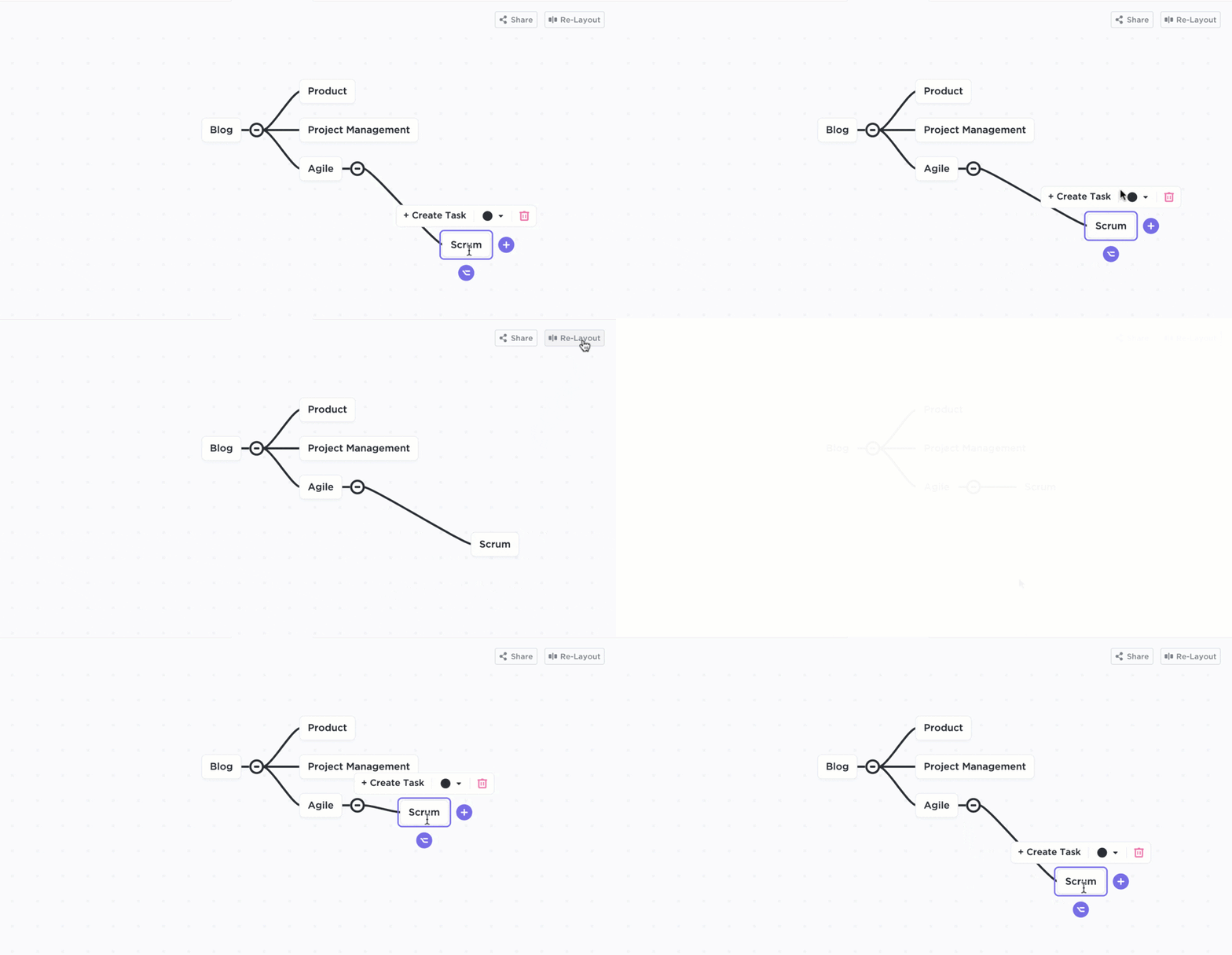
Skapa en ny tankekarta och börja förgrena uppgifter från dina huvudkategorier (t.ex. arbete, personligt, projekt). Under varje kategori kan du dra och släppa uppgifter från din inkorg för att visuellt visa deras koppling.
Under arbete kan du till exempel lägga till ”skicka e-post till Josh” eller ”skapa en presentation för nästa möte”.
När du planerar dina uppgifter, identifiera vilka uppgifter som är brådskande och vilka som kan skjutas upp.
3. Färgkoda uppgifter: Använd anpassade fält för visuella statusindikatorer
Med ClickUp kan du skapa ett visuellt GTD-flödesschema för att spåra framstegen i ditt arbetsflöde. Med ClickUps anpassade fält kan du lägga till specifika detaljer som status, prioritet eller arbetsinsatsnivåer för varje uppgift. De låter dig använda färgkodning för att hålla allt organiserat.
Gå till din uppgiftsvy och skapa anpassade fält för att registrera uppgiftsdetaljer, till exempel ”Status” (t.ex. att göra, pågående, klar) eller ”Prioritet” (t.ex. hög, medel, låg). Tilldela sedan varje uppgift en status med hjälp av distinkta färger.
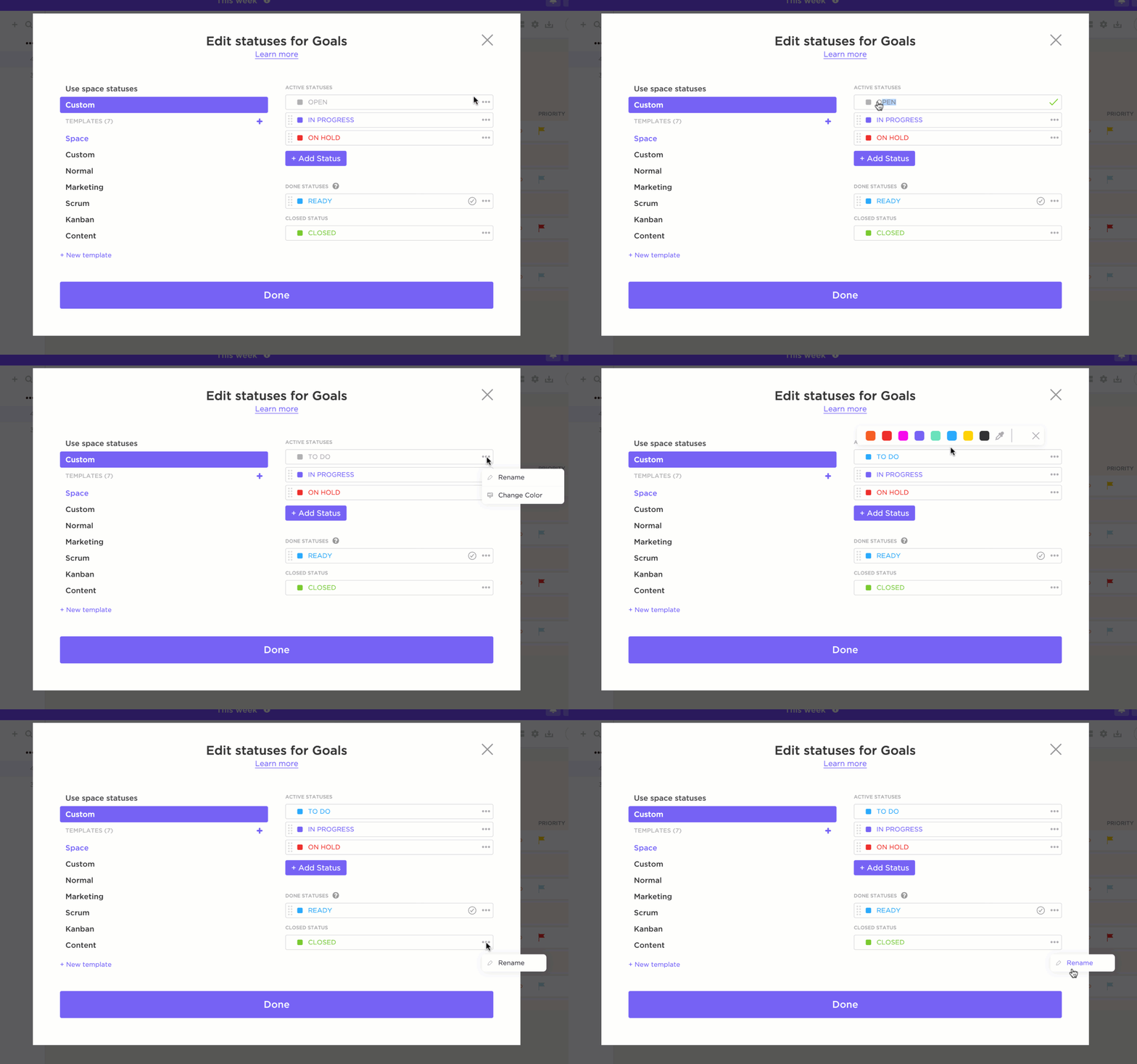
Du ser det alltså i grönt när en högprioriterad uppgift är slutförd och i rött för en uppgift som behöver uppmärksammas. Detta ger ditt GTD-flödesschema ytterligare en dimension av tydlighet.
4. Skapa flödesschemat: Använd tavelvyn för att visa uppgifter i olika stadier.
ClickUps Board View är ett kraftfullt verktyg i Kanban-stil för att organisera uppgifter visuellt när de går igenom olika stadier.
Börja med att skapa kolumner som motsvarar viktiga GTD-steg, såsom "Inkorgen" (där uppgifterna först hamnar), "Nästa åtgärder" (uppgifter du planerar att ta itu med härnäst), "Väntar på" (uppgifter som är på väntelista) och "Slutförda" (för avslutade uppgifter).
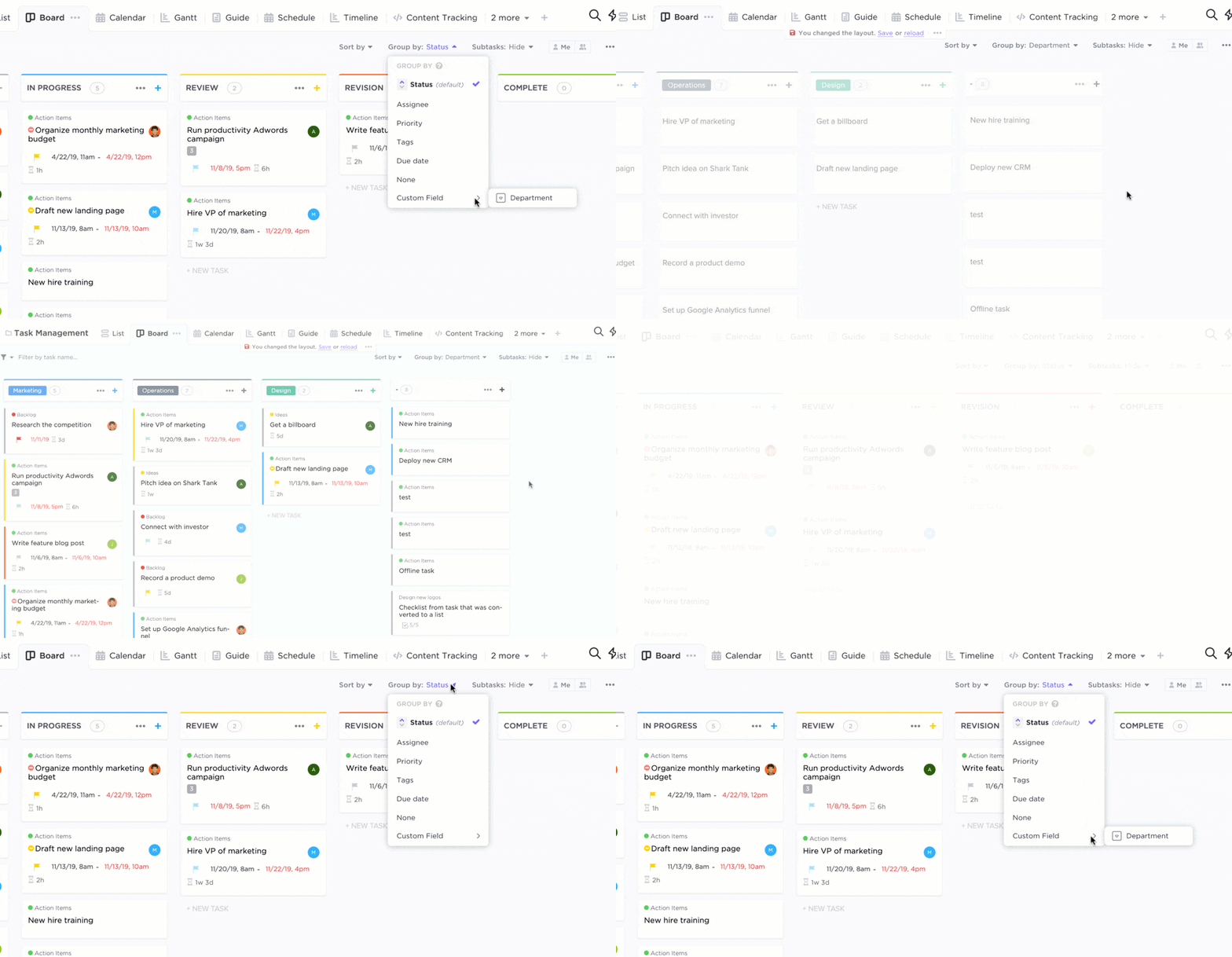
När du bearbetar varje uppgift drar du den från en kolumn till nästa och skapar ett dynamiskt GTD-flödesschema som speglar dina framsteg. Detta ger dig realtidsinsyn i vad som är på gång, vad som väntar och vad som är klart.
💡Proffstips: Du kan anpassa tavelvyn genom att lägga till extra steg som "Granska" (för uppgifter som behöver övervägas ytterligare) eller "Någon gång" (för idéer eller projekt som du vill återkomma till senare). Glöm inte att lägga till en kolumn "Klar" för att ge dig själv en känsla av tillfredsställelse när uppgifterna är slutförda.
5. Koppla till projekt: Koppla uppgifter till specifika projekt för enkel spårning
Med ClickUp kan du koppla enskilda uppgifter till specifika projekt, så att allt hänger ihop och du enkelt kan komma åt relevant information.
För varje uppgift väljer du alternativet att koppla den till ett specifikt projekt i din ClickUp-arbetsyta. Detta säkerställer att alla relaterade uppgifter visas på ett ställe när du visar ett projekt.
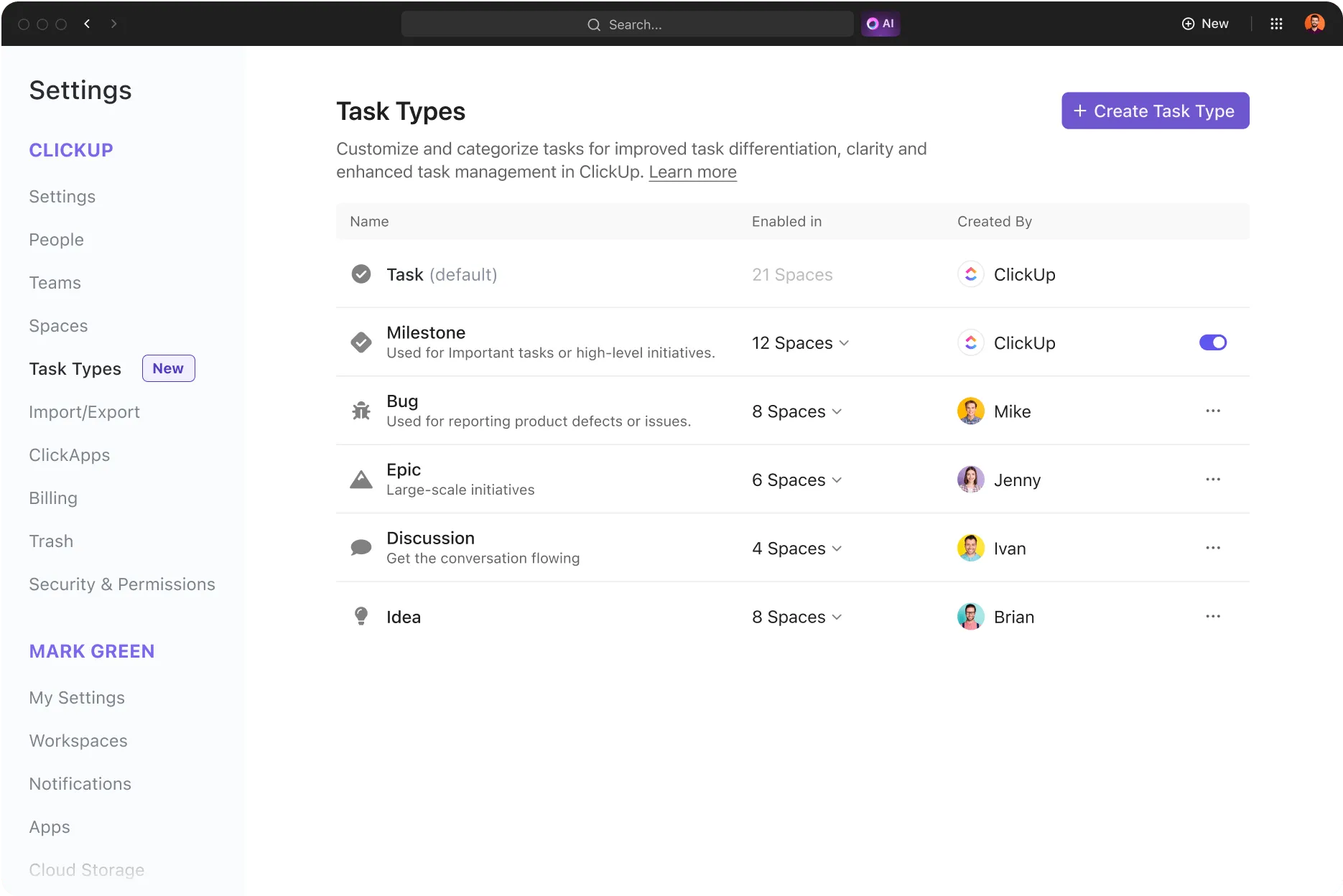
Genom att koppla uppgifter till projekt kan du se deras bredare sammanhang, följa projektets övergripande framsteg och undvika redundans eller förvirring.
6. Ställ in automatiseringar: Skapa påminnelser och deadlines
GTD-processen betonar vikten av förfallodatum och påminnelser. Med ClickUps automatiseringar kan du automatiskt ställa in deadlines, skicka påminnelser och utlösa andra användbara åtgärder baserat på specifika villkor – inom din GTD-arbetsflödeskarta.
Ställ in påminnelser för din veckovisa genomgång. Du kan skapa regler som "När en uppgift flyttas till 'Nästa åtgärder' ska en påminnelse ställas in för två dagar senare" eller "När en uppgift är försenad ska jag meddelas".
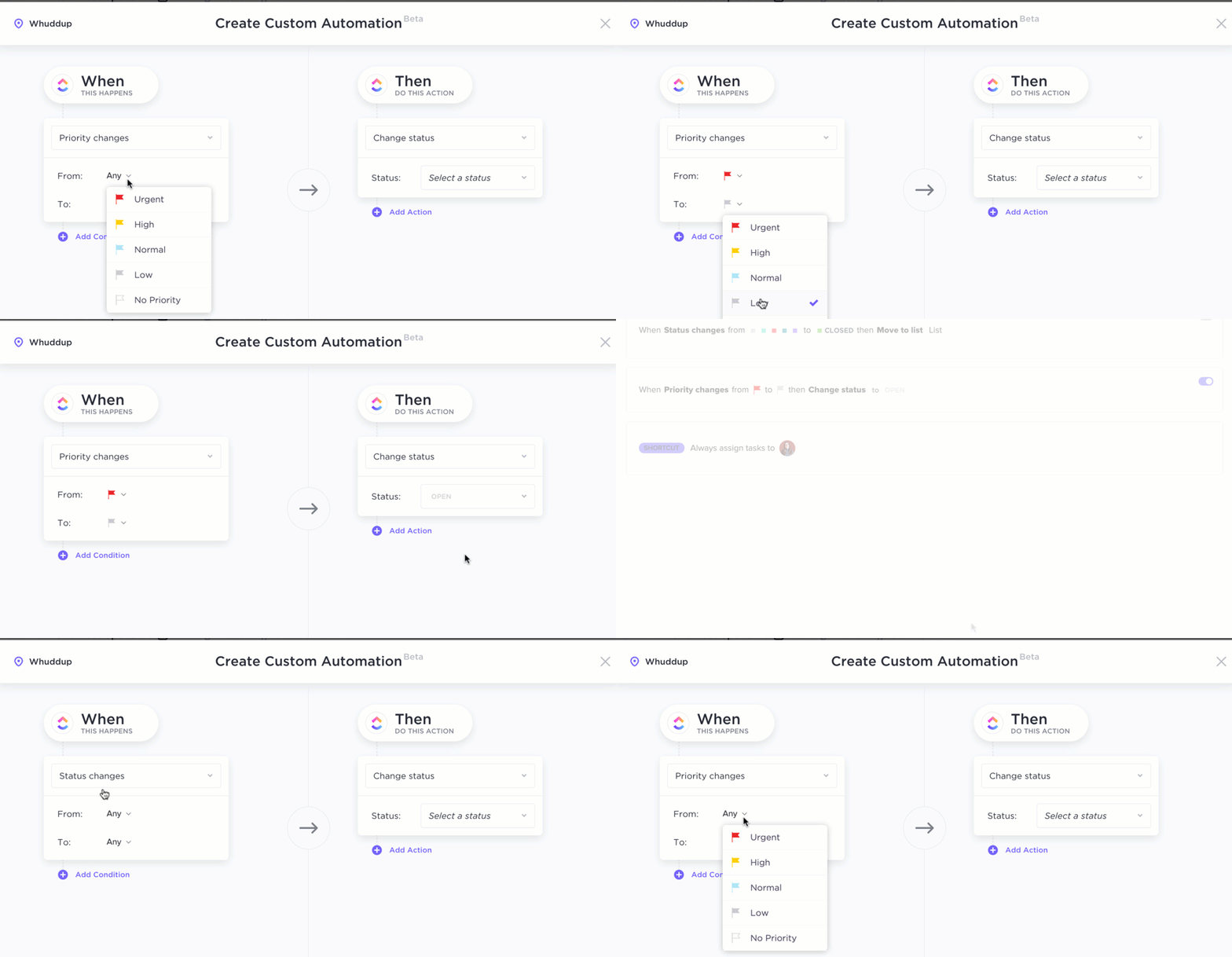
Dessa automatiseringar håller dig på rätt spår utan att du behöver ingripa manuellt. Du kan också skapa automatiseringar som ställer in beroenden mellan uppgifter, så att du inte kan påbörja uppgift B förrän uppgift A är klar.
7. Planera genomgångar: Använd återkommande uppgifter för regelbundna avstämningar och justeringar.
GTD-metoden förespråkar regelbundna genomgångar för att hålla ordning och upprätthålla momentum. Använd återkommande uppgifter i ClickUp för att schemalägga regelbundna avstämningar och justera ditt system efter behov.
Skapa en återkommande uppgift med namnet ”Veckogranskning” eller ”Månadsplanering”. Detta kommer att uppmana dig att granska dina framsteg, omprioritera uppgifter och se till att allt är uppdaterat.
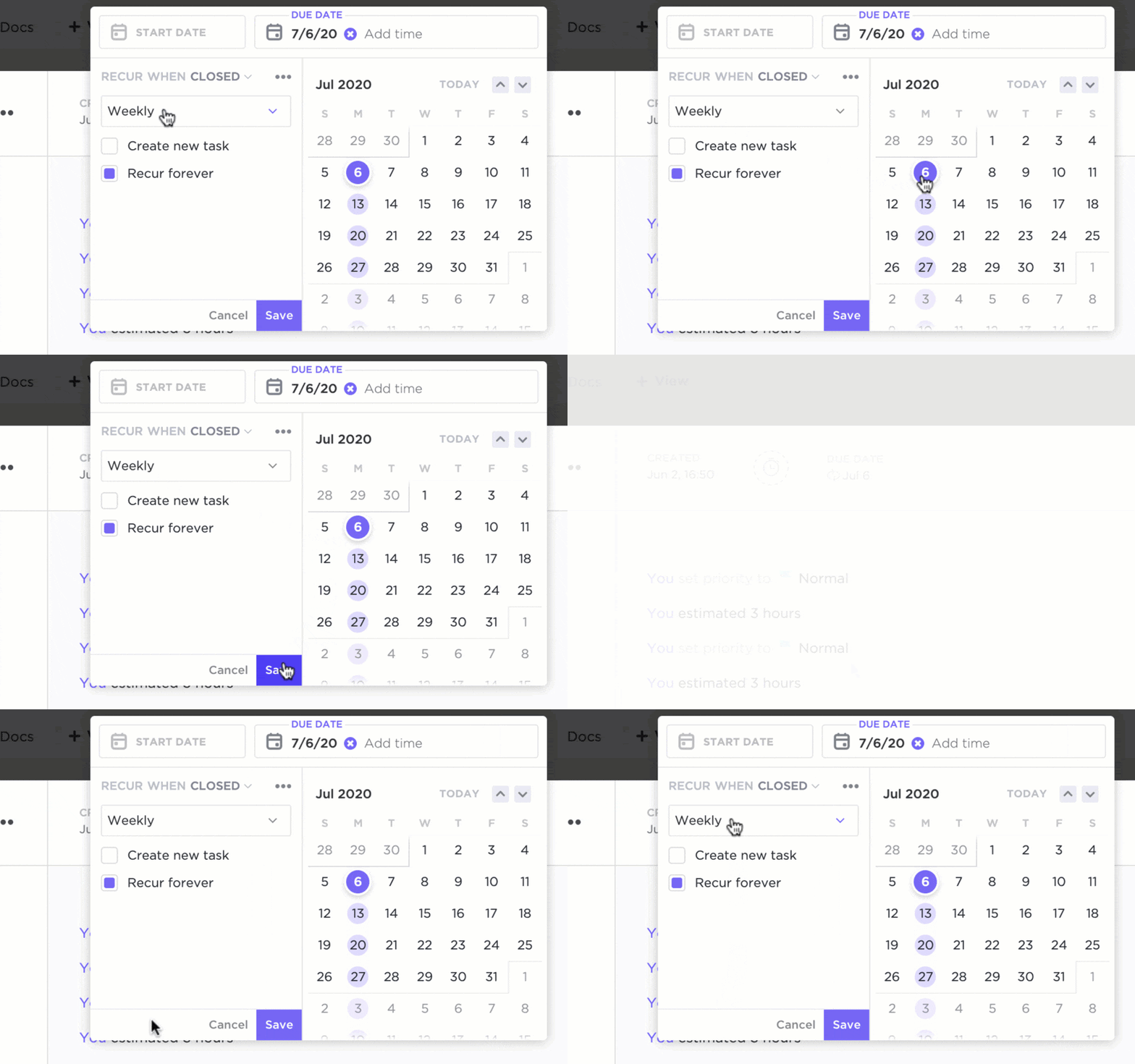
Under dessa granskningar ska du se till att uppgifterna stämmer överens med dina mål och göra justeringar där det behövs – oavsett om det handlar om att omfördela uppgifter, flytta deadlines eller uppdatera prioriteringar.
8. Avlasta det tunga arbetet med färdiga GTD-mallar
ClickUps mall för Getting Things Done (enkel lista) hjälper dig att hantera större projekt genom att dela upp dem i mindre relaterade uppgifter.
Med fördefinierade vyer som listor, kalendrar och tavlor kan du följa framstegen genom att visualisera dina uppgifter i olika stadier av slutförandet.
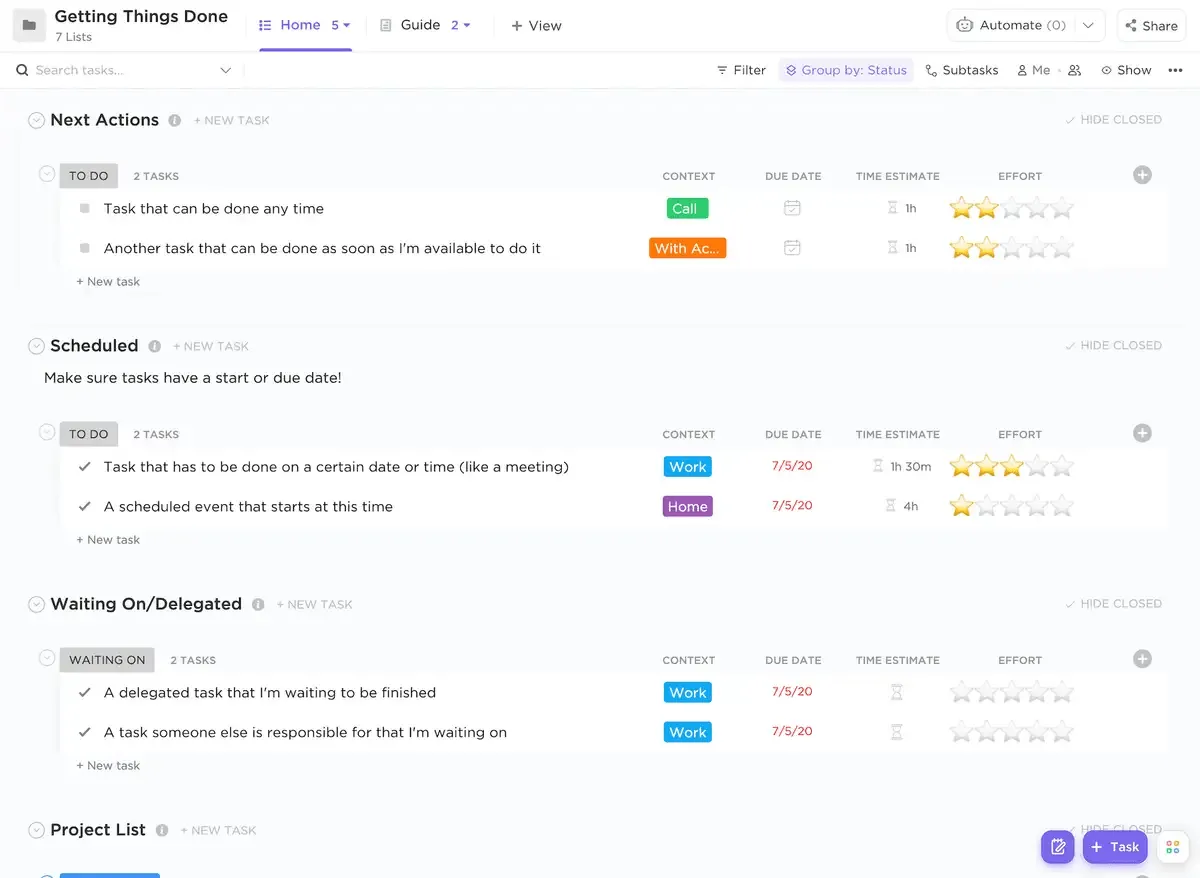
Anpassa uppgiftskategorier, ange prioritetsnivåer och lägg till förfallodatum – så blir det enklare att anpassa mallen till ditt GTD-arbetsflöde.
Enligt David Allens instruktioner ska du organisera varje uppgift i lämpliga kategorier och ge dem ett sammanhang. Sortera varje uppgiftsfält i genomförbara och icke-genomförbara poster och listor, till exempel:
- Schemalagd: Inkluderar ClickUps kalendervy för tidsbegränsade uppgifter.
- Projektlista: Hjälper dig att dela upp och prioritera uppgifter
- Referensmaterial: För framtida uppgifter
Vanliga utmaningar och lösningar med GTD
Några vanliga utmaningar som yrkesverksamma kan lösa med hjälp av GTD-arbetsflödeskartan:
Utmaning 1: Entreprenören som multitaskar
Utmaning: En start-up-grundare har flera roller – produktutveckling, marknadsföring, kapitalanskaffning och teamledning. Hon är överväldigad av uppgifter och kämpar för att hålla fokus och göra framsteg på alla fronter.
Övervinna utmaningen med hjälp av GTD-flödesschemat
- Implementera en digital inkorg som Docs i ClickUp för att samla alla idéer och uppgifter.
- Skapa listor med nästa åtgärd för olika sammanhang: @dator, @telefon, @möte
- Använd projektlistan för att hålla reda på olika initiativ (produktfunktioner, marknadsföringskampanjer, investerarpresentationer).
- Delegera uppgifter till teammedlemmar och ställ in automatiseringar för påminnelser och deadlines.
- Planera genomgångar för att anpassa uppgifter till aktuella affärsprioriteringar i GTD-flödesschemat.
- Använd ClickUps mall för Getting Things Done för att prioritera, spåra och utföra uppgifter på en central plats.
Utmaning 2: Den kreativa frilansaren
Utmaning: En grafisk designer jonglerar med flera uppgifter, såsom att slutföra kundprojekt, fakturering, kompetensutveckling och att hitta nya kunder. Han kämpar med att skjuta upp saker och att hålla deadlines.
Övervinna utmaningen med hjälp av GTD-flödesschemat
- Börja med att samla alla idéer och lista referensmaterialet i ClickUp Docs.
- Dela sedan upp dessa idéer i relaterade uppgifter och organisera dem med hjälp av fördefinierade anpassade fält.
- Använd mallen Get Things Done Framework från ClickUp för att prioritera uppgifter efter sammanhang, förfallodatum och arbetsinsats.
- Använd statusar för att skapa uppgiftskategorier, till exempel "öppen", "pågående", "granskning" och "avslutad".
Implementera GTD-flödesschemat med ClickUp
Nu är det dags att ta kontroll över det vi kan, med rätt personer, vid rätt tidpunkt.
Nu är det dags att ta kontroll över det vi kan, med rätt personer, vid rätt tidpunkt.
GTD-flödesschemat är en utmärkt lösning för att dela upp komplexa projekt i mindre, relevanta uppgifter som dina teammedlemmar kan hantera individuellt.
Produktivitetsentusiaster använder GTD-arbetsflödeskartan för att eliminera onödiga eller dubbla uppgifter och återvinna tid för eftertanke och kreativitet.
ClickUp gör det enklare och mer tillgängligt att skapa GTD-flödesschemat. Börja ta kontroll över din tid genom att registrera dig gratis på ClickUp.