

I november 2021 hamnade Portugal i rubrikerna när man förbjöd chefer att kontakta anställda efter arbetstidens slut. Frankrike har haft sin egen version av denna lag – ”rätten att koppla bort” – sedan 2016.
Tyvärr är det inte alla som är skyddade från arbetsmeddelanden efter arbetstidens slut. Men här är den goda nyheten: om du använder snabbmeddelanden på jobbet med Slack kan du sätta upp vissa gränser för en bättre balans mellan arbete och privatliv genom att pausa aviseringarna.
Du kan också respektera dina kollegors tid genom att schemalägga meddelanden så att de skickas ut vid specifika tidpunkter. Din arbetsdag kanske just har börjat, men dina kollegor runt om i världen är på väg att avsluta sin. Eller kanske är du mest produktiv på natten medan andra redan sover djupt. Kanske vill du schemalägga återkommande meddelanden.
I alla dessa scenarier säkerställer du att du inte stör någon utanför arbetstid genom att schemalägga dina Slack-meddelanden så att de skickas vid rätt tidpunkt.
Slack är ett av de mest använda kommunikationsverktygen för realtidssamarbete. Låt oss se hur du kan schemalägga Slack-meddelanden och förvandla verktyget från en källa till ständiga avbrott till en kraftfull tillgång för teamkommunikation.
Hur man schemalägger meddelanden i Slack
Att schemalägga meddelanden på Slack är lika enkelt som att skriva ett. Så här gör du:
Steg 1: Öppna din konversation
Gå till konversationen eller Slack-kanalen där du vill schemalägga ditt meddelande. Skriv ditt meddelande som vanligt.

Steg 2: Öppna schemaläggningsalternativet
När ditt meddelande är klart letar du efter rullgardinsmenyn bredvid pappersflygplansikonen eller skicka-knappen. Om du klickar på den visas alternativet att schemalägga meddelandet till senare.

Steg 3: Ställ in tiden
När du har valt schemaläggningsalternativet visas ett popup-meny med olika tidsintervall. Här kan du bestämma exakt när du vill att ditt meddelande ska skickas ut.
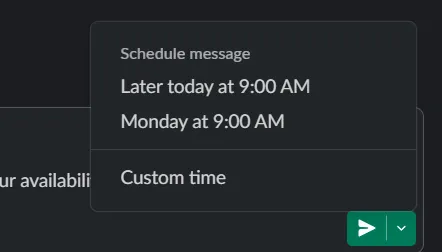
Du kan välja den rekommenderade tiden (om den passar dig) eller välja "Anpassad tid", vilket gör att du kan ange en annan tid för att skicka ditt meddelande.
Steg 4: Anpassa datum och tid
Välj nu exakt datum och tidpunkt för när ditt meddelande ska skickas. Denna flexibilitet gör att du kan planera leveransen av meddelandet utifrån ditt arbetsflöde eller teamets tidszoner.
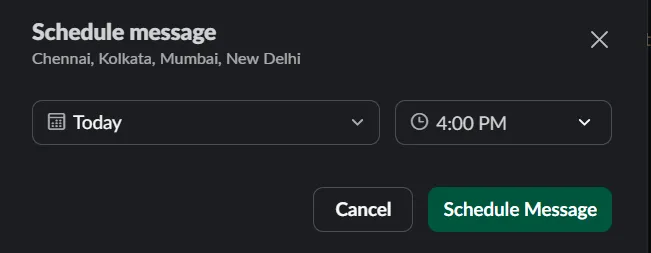
När du har ställt in tiden klickar du på knappen "Schemalägg meddelande". Grattis, ditt meddelande är nu i kö för senare! Och du har använt ett smidigt Slack-trick för att öka produktiviteten.
Men det är inte allt.
Visste du att du kan redigera, omplanera eller avbryta dina schemalagda meddelanden innan de skickas? Det går att göra både i datorappen och på din mobila enhet.
Steg 5: Visa schemalagda meddelanden
Efter schemaläggningen visas en uppmaning att visa dina schemalagda Slack-meddelanden. Om du klickar på den kommer du till avsnittet Schemalagda i Slack.
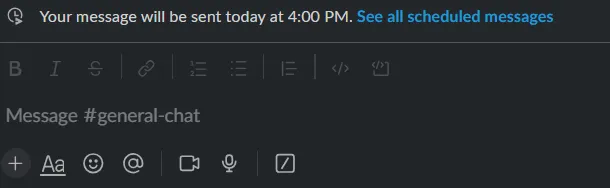
Alternativt kan du öppna det här avsnittet direkt från snabbpanelen till vänster i din Slack-arbetsyta. Det visas bara när du har ett meddelande i kön.
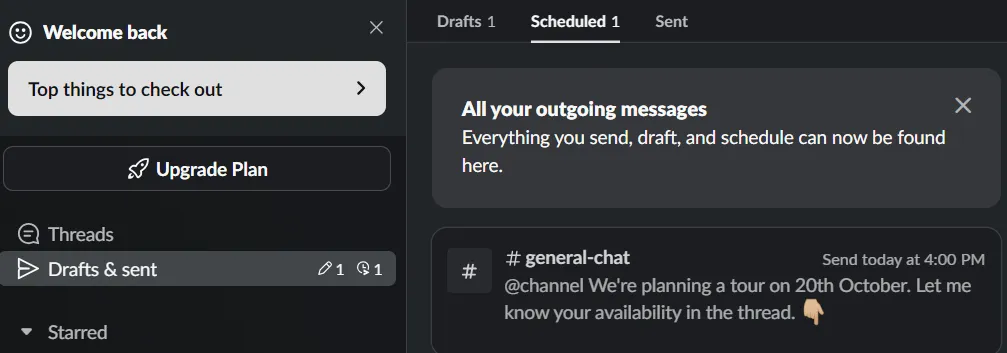
Steg 6: Redigera ditt meddelande
Om du vill göra ändringar, håll muspekaren över ditt schemalagda meddelande och klicka på pennikonen till höger, som representerar redigering. Detta gör att du kan ändra innehållet i meddelandefältet innan det skickas.
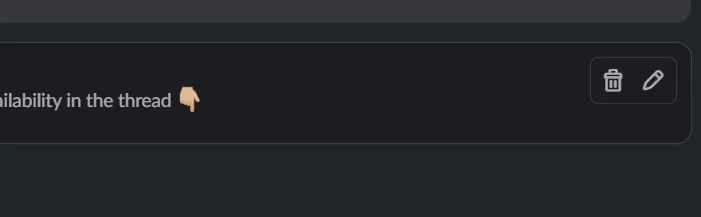
Steg 7: Justera den schemalagda tiden
Om du behöver ändra tidpunkten för ditt meddelande klickar du på klockikonen bredvid redigeringsikonen. Då kan du ändra datum och tid så att ditt meddelande kommer fram precis när du vill.
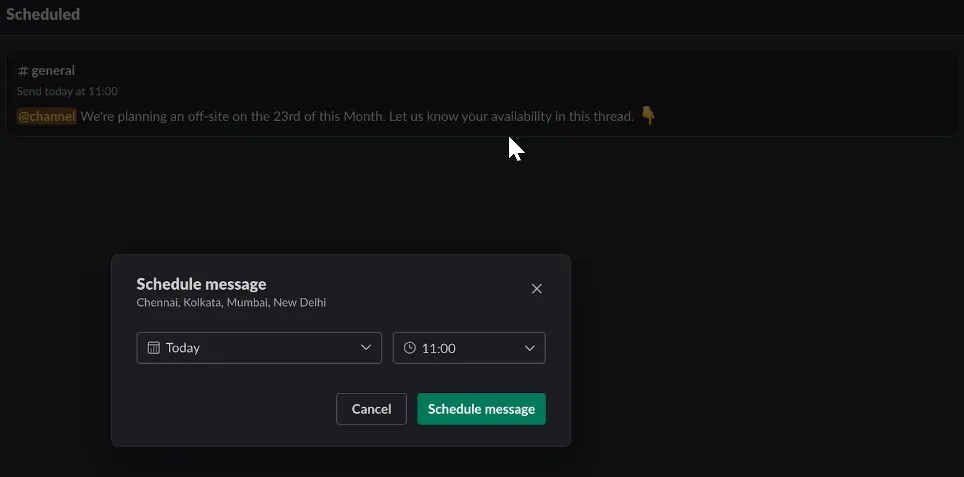
Steg 8: Avbryt eller ta bort det schemalagda meddelandet
Känner du dig inte längre säker på meddelandet eller tidpunkten? Ingen fara!
Du kan avbryta eller ta bort det schemalagda meddelandet genom att klicka på lämpliga alternativ. Detta ger dig fullständig kontroll över din projektledning i Slack.
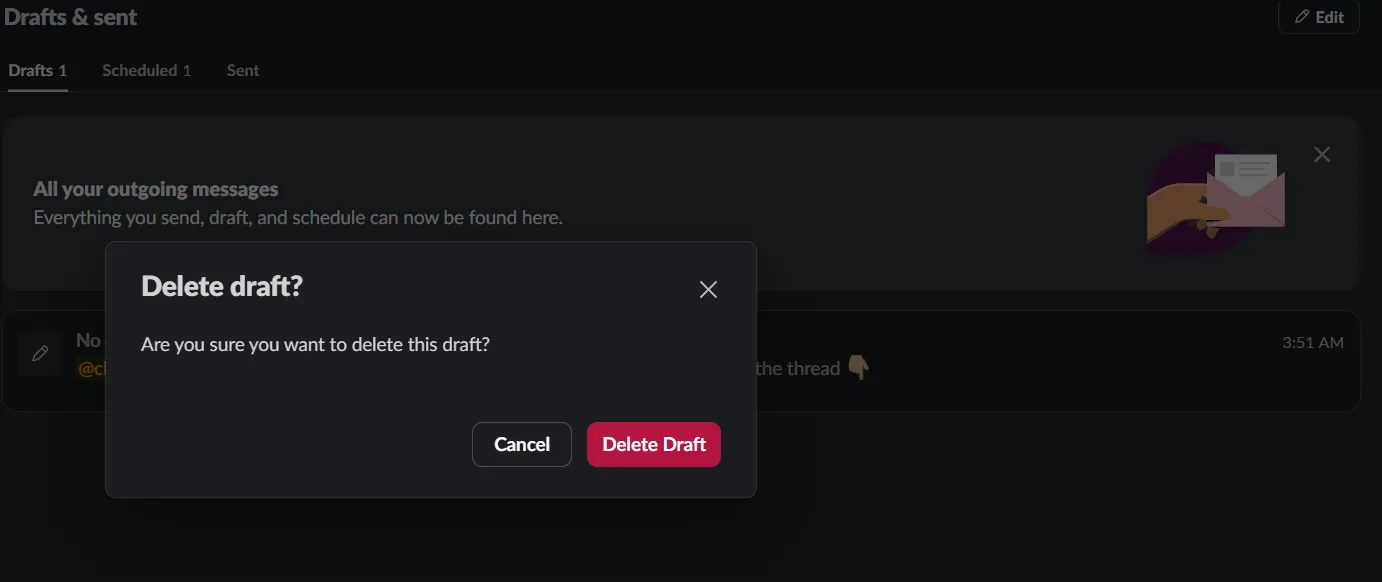
Steg 9: Se när det går live
När den schemalagda tiden infaller visas ditt meddelande automatiskt i den angivna kanalen, precis som alla andra vanliga Slack-meddelanden. Det är verkligen så enkelt. Du kan också schemalägga återkommande meddelanden på detta sätt.
Kom dock ihåg att du inte kan skicka schemalagda meddelanden för att svara på en pågående tråd eller konversation.
Använda Slack-bots för att automatisera kommunikationen
Slacks inbyggda funktion för schemalagda meddelanden är ett sätt att automatisera kommunikationen, men du kan också använda Slack Bots för samma ändamål.
En Slack-bot är ett program eller automatiseringsverktyg som interagerar med användare inom en Slack-arbetsplats.
Bots kan programmeras för att skicka ett Slack-meddelande vid specifika tidpunkter, ungefär som den inbyggda schemaläggningsfunktionen, men de används vanligtvis för mer komplexa uppgifter, såsom att hantera arbetsflöden, svara på användarinmatningar eller integrera med andra verktyg och plattformar – som ClickUp, GitHub, GoogleDocs och mer – för att ge smidiga uppdateringar om arbete som utförs utanför Slack.
Här är några av de vanligaste sätten att använda Slack Bots för att schemalägga meddelanden, påminnelser och uppdateringar:
- Automatiska välkomstmeddelanden för nyanställda: En Slack-bot kan introducera nyanställda till relevanta kanaler och förse dem med viktiga resurser för introduktionen.
- Dagliga stand-up-påminnelser: En bot kan automatiskt påminna teammedlemmarna om att skicka in sina stand-up-uppdateringar vid en viss tidpunkt varje dag.
- Uppdateringar och sammanfattningar av uppgifter: En bot kan automatiskt publicera uppdateringar om uppgiftsstatus, så att teammedlemmarna vet vem som arbetar med vad och hur långt varje uppgift har kommit.
- Meddelanden om uppgifter som ska slutföras: Integrerat med projektledningsverktyg som ClickUp kan en bot meddela användarna när deadlines närmar sig eller uppgifter har slutförts.
- Påminnelser om möten eller evenemang: Bots kan påminna team om kommande möten eller deadlines, så att ingen missar viktiga händelser.
Dessa automatiska meddelanden och svar frigör tid för teammedlemmarna och säkerställer att kommunikationen är snabb, relevant och effektiv.
Begränsningar vid användning av Slack-bots för kommunikation
Slacks bots är ett utmärkt sätt att automatisera uppgifter, skicka påminnelser och svara på frågor inom en kanal. Det är som att ha en hjälpsam assistent tillgänglig dygnet runt.
Trots dessa fördelar finns det dock några begränsningar som är värda att beakta.
Att förstå dessa utmaningar kan hjälpa dig att avgöra om Slack är rätt val för ditt team eller om andra asynkrona kommunikationsverktyg kanske passar bättre.
1. Bots kan vara störande
Slack-bots erbjuder snabba, automatiserade svar, men de kan också skapa mycket störningar. Det är visserligen bra att få omedelbara svar på frågor, men den ständiga strömmen av bot-meddelanden – från uppdateringar till teamnämningar – kan störa din koncentration.
Det kan lätt överväldiga anställda, vilket gör det svårt att fokusera på viktiga uppgifter med extra prat i bakgrunden.
2. Slack-bots har ett högt pris
Den största nackdelen med Slack är kostnaden, särskilt när man lägger till bots.
Slacks priser börjar på 7,25 dollar per användare för Pro-planen. Det verkar inte vara så dyrt tills ditt team börjar växa och du plötsligt står inför en mycket högre månadsfaktura.
Ju fler användare du lägger till, desto dyrare blir det. Vissa team kanske behöver överväga om Slack-alternativ med liknande eller bättre funktioner kan vara ett mer kostnadseffektivt val.
3. Bots behöver regelbundet underhåll
Precis som alla andra bots är Slack-bots inte perfekta direkt ur lådan. De är beroende av den data och de kommandon du matar in i dem.
Om informationen inte är uppdaterad kan din bot ha svårt att leverera värdefulla svar. Det innebär att du måste uppdatera den regelbundet för att din bot ska fortsätta fungera effektivt. När ditt team växer och Slack-kanalerna utökas kan det bli betungande att underhålla dessa bots.
4. Bots kan fylla upp lagringsutrymmet
En mindre känd fråga är hur mycket lagringsutrymme Slack erbjuder – vilket inte är särskilt mycket. Eftersom din bot hjälper till att automatisera uppgifter och skicka filer kommer den att bidra till Slacks datagränser.
När dessa gränser nås börjar Slack radera äldre filer och meddelanden. Detta kan bli ett problem om dina bots genererar mycket data eller om du förlitar dig på Slack för att lagra kommunikationshistorik eller viktiga dokument.
5. Kreativitet är inte en bots starka sida
Slutligen, även om bots kan hjälpa till med vardagliga uppgifter, saknar de ett viktigt element: kreativitet.
Bots är bra på att svara på förinställda kommandon, men är inte särskilt hjälpsamma när det gäller komplex problemlösning eller att tänka utanför boxen.
I situationer som kräver innovation eller kritiskt tänkande behöver du den mänskliga touchen för att ta itu med problemet.
Du kan övervinna några av dessa begränsningar genom att koppla ihop Slack med en omfattande AI-driven projektledningsplattform som ClickUp.
Förbättra teamkommunikationen med ClickUp och Slack
Både Slack och ClickUp erbjuder verktyg för teamsamarbete, men om man jämför ClickUp och Slack har de olika styrkor. Genom att kombinera deras styrkor blir de dock det ultimata teamet, vilket gör samarbetet smidigare än någonsin.
Så här kan integrationen mellan Slack och ClickUp förenkla ditt arbetsflöde:
1. Håll Slack synkroniserat med ClickUp för smidig projektledning
Genom att integrera ClickUp med Slack förvandlar du Slack till mer än bara ett kommunikationsverktyg.
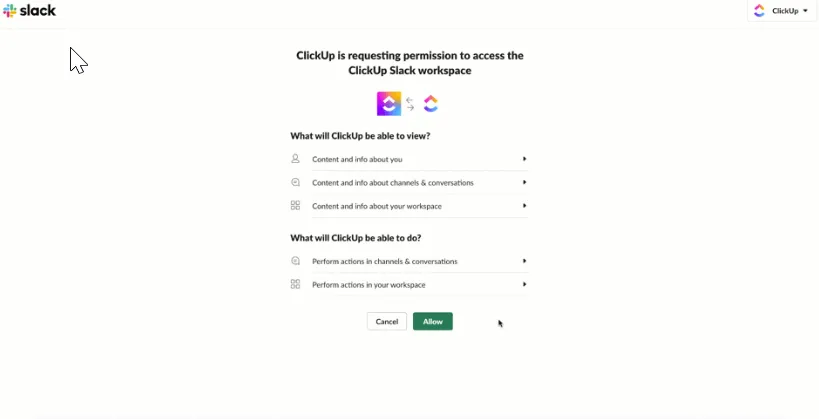
Med ClickUp Slack-integrationen kan du snabbt omvandla Slack-meddelanden till uppgifter i ClickUp. Du kan till och med skapa uppgifter direkt från vilket meddelande som helst genom att skriva /ClickUp new, vilket skickar dem direkt till din projektledningspanel.
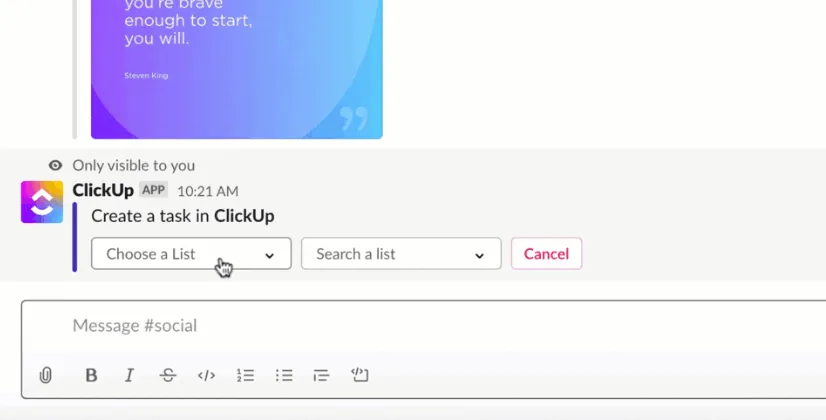
Detta håller konversationerna organiserade och hjälper dig att få realtidsmeddelanden i Slack om statusuppdateringar, kommentarer eller projektets framsteg.
2. Håll kontakten med chattar i realtid
ClickUp Chat omdefinierar teamsamarbete genom att samla konversationer och arbete på en enda smidig plattform, till skillnad från Slack, där chattar och uppgifter förblir åtskilda. Med ClickUp Chat förs diskussioner parallellt med projekt, uppgifter och dokument, vilket skapar en enda källa till information och eliminerar behovet av att växla mellan olika sammanhang.
Med AI-drivna funktioner i Chat kan du:
- Skapa uppgifter direkt från meddelanden
- Skapa relationer för att alltid kunna länka till rätt sammanhang
- Skapa sammanfattningar i realtid och håll dig uppdaterad om diskussionstrådar utan att behöva läsa varje enskilt meddelande.
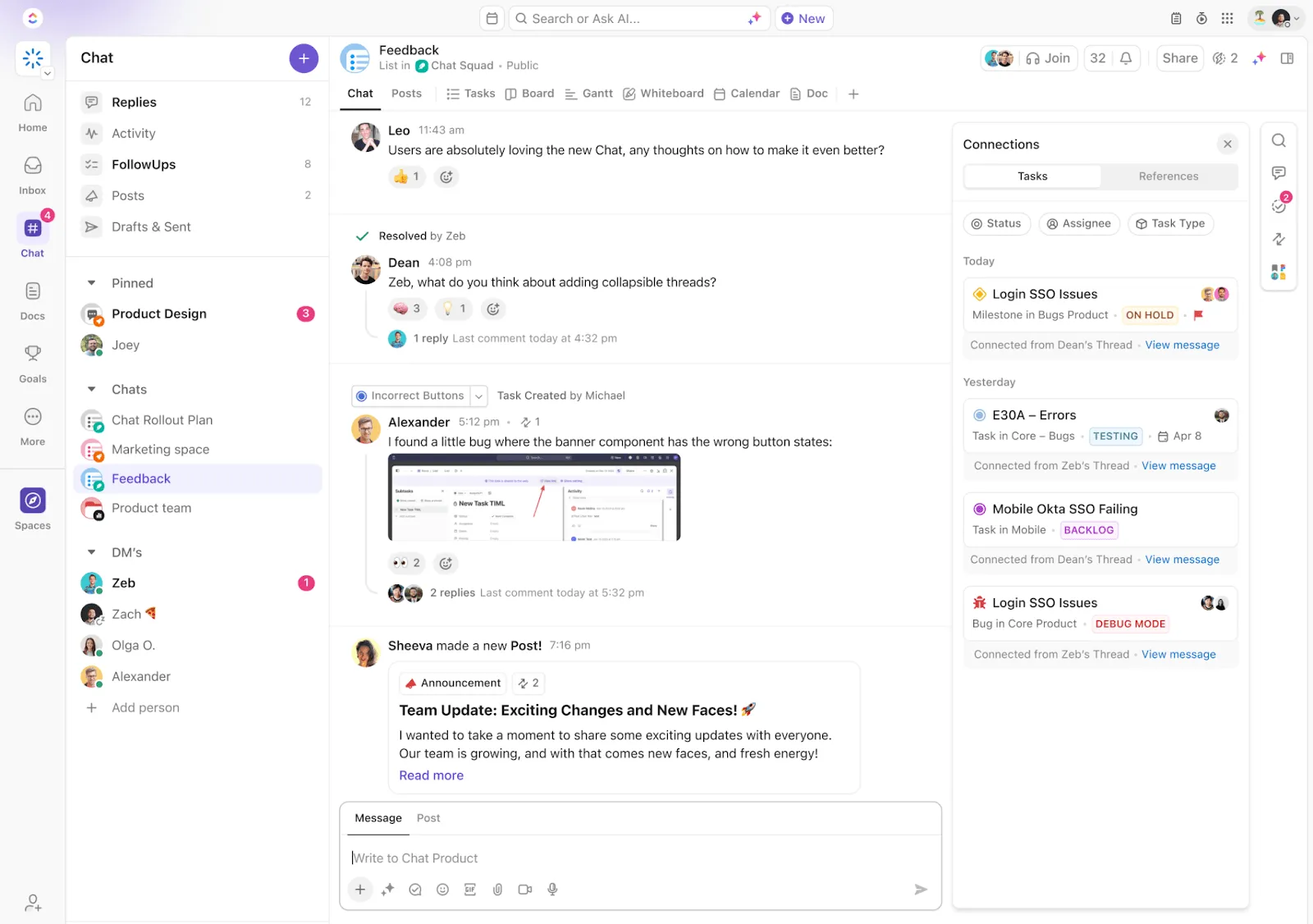
Dessutom säkerställer funktionen FollowUps att viktiga meddelanden och åtgärdspunkter aldrig går förlorade i konversationen genom att sortera viktig information för enkel spårning.
På samma sätt möjliggör funktionen SyncUps livevideo- och ljudsamtal direkt i din arbetsyta, vilket automatiskt skapar åtgärdspunkter och sammanfattningar från diskussionerna.
Innan ClickUp ledde möten och e-postkommunikation fram och tillbaka till ett svart hål där saker blev osynliga och obehandlade. På grund av detta granskades inte uppgifterna i tid och ingen visste hur den kreativa utvecklingen fortskred. Nu kan alla i teamet tydligt se när åtgärder ska vidtas, chatta och samarbeta inom uppgifterna.
Innan ClickUp ledde möten och e-postkommunikation fram och tillbaka till ett svart hål där saker och ting blev osynliga och försummade. På grund av detta granskades inte uppgifterna i tid och ingen visste hur den kreativa utvecklingen fortskred. Nu kan alla i teamet tydligt se när åtgärder ska vidtas, chatta och samarbeta inom uppgifterna.
3. Hantera uppgifter enkelt med tilldelade kommentarer
En av plattformens mest kraftfulla funktioner är ClickUp Assign Comments. Med den här funktionen kan du tilldela specifika uppgifter till teammedlemmar direkt i en konversation med hjälp av ClickUp @mentions.
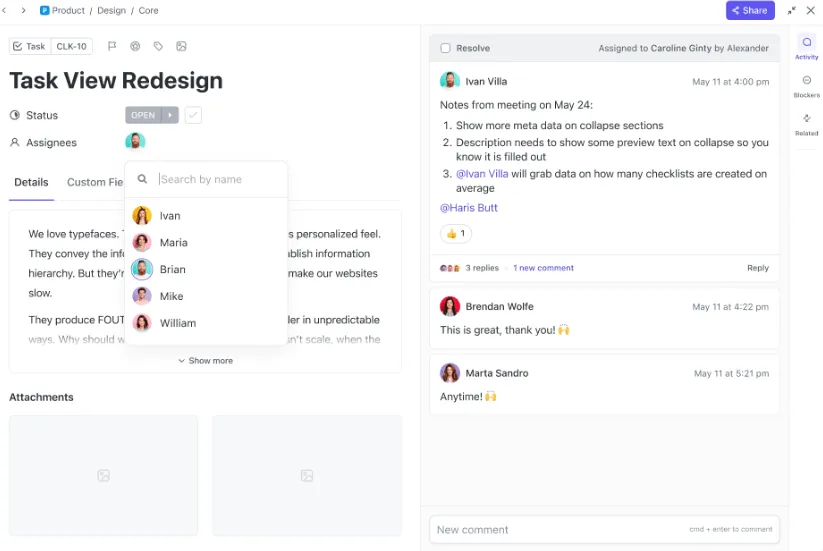
Tänk dig att du får en viktig uppdatering under en chatt – istället för att riskera att glömma den kan du omedelbart omvandla kommentaren till en uppgift för den ansvariga personen. Detta är perfekt för att undvika att viktiga detaljer faller mellan stolarna.
💡Proffstips: Att följa korrekt Slack-etikett, som att använda tydliga ämnesrader och begränsa @mentions, säkerställer smidigare teamkommunikation och minskar onödiga distraktioner.
4. Kommunicera visuellt med ClickUp Clips
Om du lär dig bäst visuellt kommer ClickUp Clips att bli ditt favoritverktyg. Det låter dig spela in och dela skärminspelningar direkt från ClickUp.
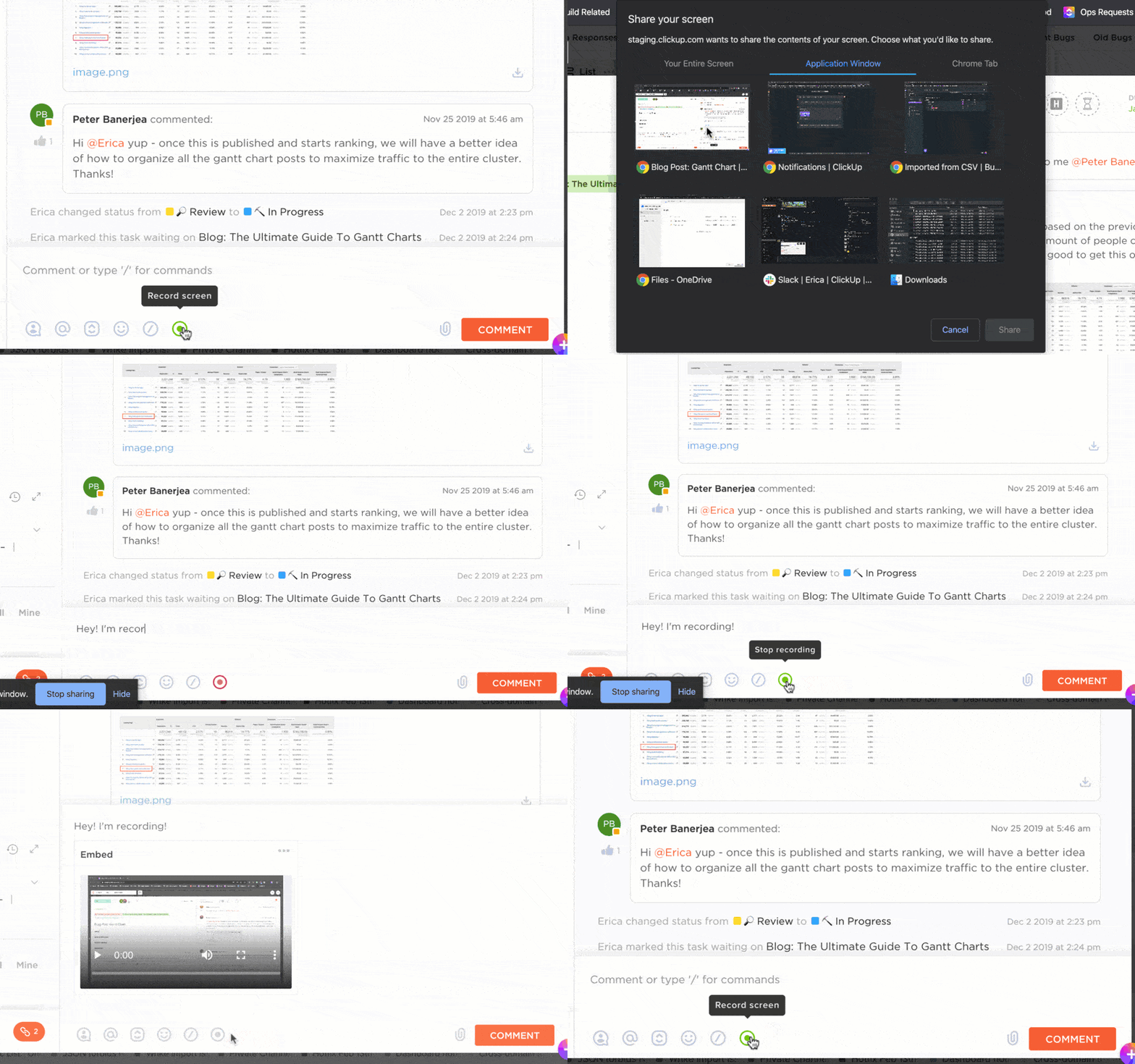
Om ett IT-team till exempel behöver gå igenom en felsökningsprocess kan de spela in den steg för steg, så att alla i teamet kan komma åt den här guiden när det behövs.
5. Automatisera svar och schemalägg meddelanden för ökad effektivitet
ClickUps automatiseringsfunktioner omfattar även meddelanden, så att du kan ställa in automatiska svar och schemalägga meddelanden när det behövs.
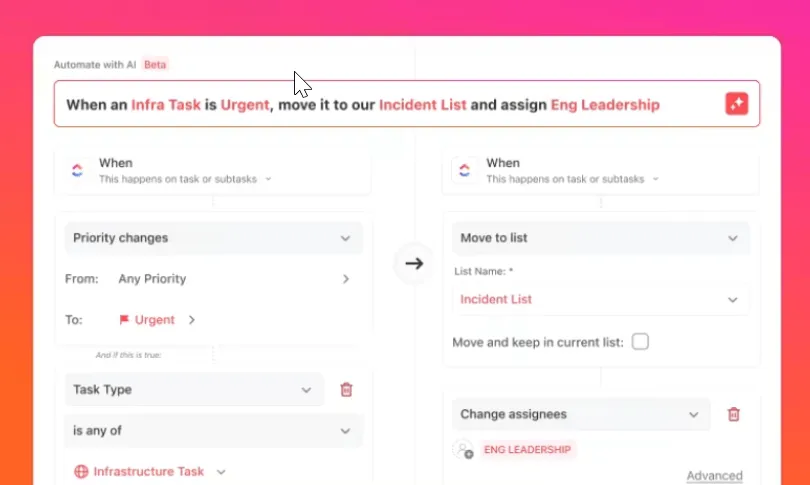
Detta är särskilt användbart för att skicka påminnelser, uppdateringar eller viktiga meddelanden utan att behöva vara på plats för att klicka på "skicka".
Genom att automatisera kommunikationen kan du se till att viktiga uppdateringar skickas till rätt personer vid rätt tidpunkt utan att något går förlorat.
6. Kom igång enkelt med färdiga mallar
Slack och ClickUp är i grunden verktyg som förenklar kommunikationen.
För att hjälpa dig komma igång utan att känna dig överväldigad erbjuder ClickUp en mall för snabbmeddelanden.
Med ClickUp Instant Message Template kan du skapa dedikerade projekt för specifika ämnen, bjuda in rätt teammedlemmar och snabbt söka efter meddelanden. Den är utformad för att du ska komma igång snabbt och organisera dina konversationer från dag ett.
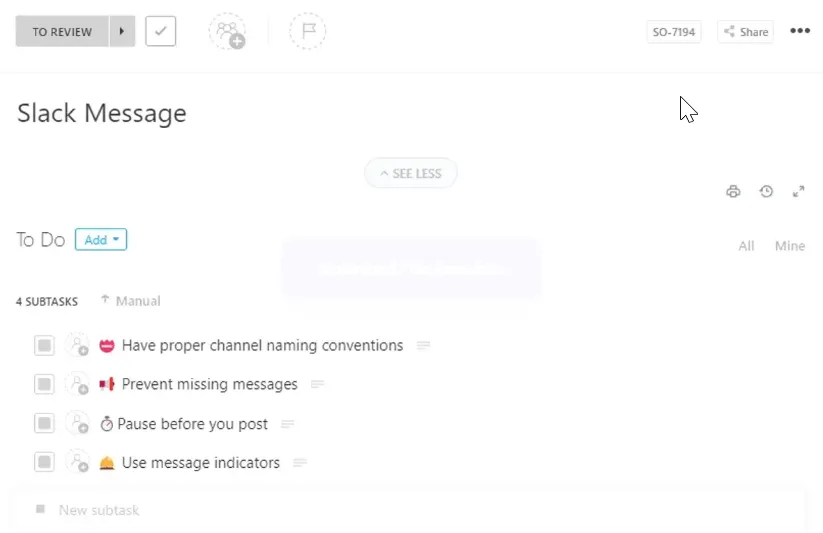
Med funktioner för att arkivera gamla konversationer och ställa in aviseringar för uppdateringar blir det mycket enklare att hantera kommunikationen.
Med den här mallen kan ditt team:
- Håll alla meddelanden organiserade på ett ställe
- Prioritera de viktigaste konversationerna
- Se till att inga viktiga meddelanden missas
- Samarbeta mer effektivt utan röriga chattar
💡Proffstips: Genom att använda mallar för kommunikationsplaner kan du tydligt ange interna och externa kommunikationsmål, vilket underlättar samarbetet.
Skicka meddelanden som ett proffs med ClickUp
Hur vi kommunicerar är avgörande för att skapa en positiv arbetsmiljö och öka personalbehållningen. En ny studie visar att endast 9 % av de anställda anser att kommunikationen på deras arbetsplats är korrekt, öppen och aktuell. Men så behöver det inte vara för dig.
Genom att använda ClickUps Slack-integration kan du överbrygga kommunikationsklyftor och se till att ditt team får relevanta uppdateringar i rätt tid. Kommunikationen blir transparent istället för isolerad, och ditt team kan fokusera på att bidra med sitt bästa till varje projekt.
Det bästa av allt? Med ClickUp samlas allt du behöver för att arbeta – meddelanden, uppgifter, vyer, instrumentpaneler och mycket mer – på ett och samma ställe. Plattformens realtidskonversationer, möjligheten att omvandla direktmeddelanden till detaljerade uppgifter och alternativen för att visualisera diskussioner gör den till ett omfattande projektledningsverktyg.
Prova ClickUp gratis idag och uppnå en ny nivå av effektivitet!