

Du vet den där stunden, mitt i ett Zoom-möte om kvartalsresultatet, när det där fruktade meddelandet "Du har 10 minuter kvar" dyker upp?
Du börjar frenetiskt räkna – kan du klämma in resten av agendan i några hastiga meningar, eller är det dags att överväga en uppgradering? Om detta låter alltför bekant är du inte ensam.
Många yrkesverksamma känner sig förvirrade över Zooms planutbud. Är en betald Zoom-plan något för dig? Om ja, vilken?
Låt oss dyka in i denna prissättningsguide för Zoom för att jämföra Zoom gratis- och betalda planer och hitta svaret. 💻
Vad är Zoom?
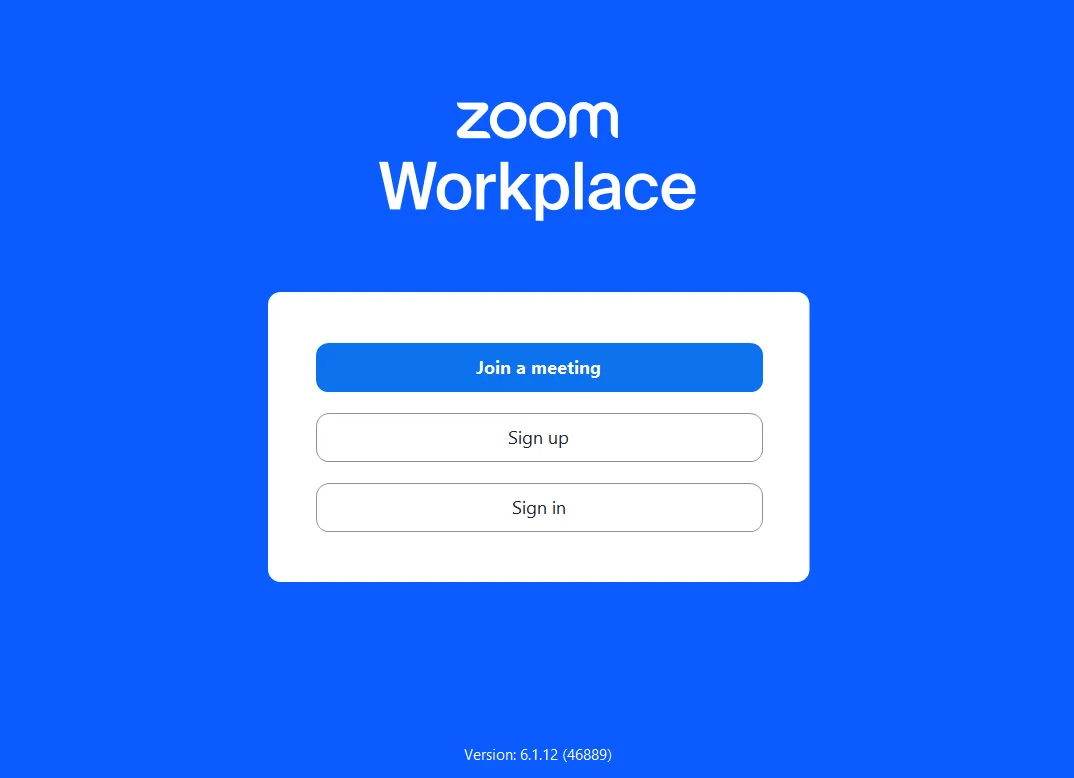
Zoom är en videokonferensplattform som gör det möjligt för användare att ansluta sig virtuellt, chatta live och mycket mer. Den är tillgänglig på plattformar som Windows, Mac, Linux, webben, iOS och Android.
Oavsett om du vill hålla kontakten med ditt team eller anordna ett webbinarium hjälper Zoom dig att kommunicera med människor över hela världen. Här är några av Zooms viktigaste funktioner:
- Videokonferenser: Zoom ger dig högupplöst video och ljud, så att du kan ansluta upp till 1 000 deltagare och visa 49 videor på skärmen samtidigt.
- Skärmdelning: Du kan enkelt dela hela skrivbordet eller bara specifika applikationer, så att alla är på samma sida, oavsett om du presenterar eller arbetar tillsammans i realtid.
- Inspelning och transkriptioner: Vill du se ett möte igen? Med Zoom kan du spela in och lagra det lokalt eller i molnet, komplett med automatiska transkriptioner.
- Virtuella bakgrunder: Med Zooms virtuella bakgrunder kan du ersätta din verkliga bakgrund med en bild eller video, vilket ger ett professionellt och privat intryck.
Zooms användarvänlighet, stabila videokvalitet och praktiska funktioner som skärmdelning och grupprum gör det till ett populärt val för olika typer av möten. Låt oss nu ta en titt på alla Zooms planer. 👇
Rolig fakta: Tisdag är den mest hektiska dagen på Zoom med flest möten, konferensrumsanvändning och hybridevenemang. Föga förvånande är fredag den lugnaste arbetsdagen för möten, telefonsamtal och chattrum på Zoom.
Zoom gratisabonnemangets funktioner
Zoom Free-abonnemanget, eller Zoom Workplace Basic, är ett bra alternativ för mindre, mindre frekventa möten.
Funktion nr 1: 40 minuters videokonferens
Du kan hålla obegränsat med enskilda Zoom-möten och njuta av oavbrutna gruppmöten på upp till 40 minuter vardera. Denna flexibilitet möjliggör produktiva diskussioner utan att du behöver oroa dig för tidsbegränsningar.
Dessutom får du tillgång till HD-video- och ljudkonferenser, vilket förbättrar den övergripande kvaliteten på dina möten och säkerställer tydlig kommunikation med deltagarna.
Funktion nr 2: Upp till 100 mötesdeltagare
Zoom Workplace Basic låter dig hålla möten med upp till 100 deltagare, vilket gör det lämpligt för en rad olika scenarier.
För många små team ger denna kapacitet gott om utrymme för samarbete, oavsett om det handlar om att brainstorma idéer, genomföra teammöten eller hålla kunddiskussioner. Den passar även för personligt bruk, till exempel virtuella sammankomster med vänner eller familj, där du enkelt kan ansluta utan kostnadsbarriärer.
Funktion nr 3: Viktiga samarbetsverktyg
Även i det kostnadsfria Basic-paketet erbjuder Zoom skärmdelning och virtuella bakgrundsfunktioner, vilka är viktiga för samarbete och för att upprätthålla ett professionellt utseende som en del av den virtuella mötesetiketten.
Zoom-whiteboardfunktionen förstärker också samarbetet och gör det enkelt att brainstorma i realtid. Du kan skissa på idéer, kommentera dokument eller planera strategier, samtidigt som teamet hålls engagerat och fokuserat.
Funktion nr 4: Säkerhet
Zoom Basic innehåller robusta säkerhetsfunktioner som väntrum, som gör det möjligt för värdar att kontrollera deltagarnas inträde, och möteslösenord som säkerställer att endast behöriga användare kan delta. Värdar kan låsa möten och använda deltagarkontroller för att hantera beteenden, till exempel stänga av ljudet för eller ta bort störande deltagare.
End-to-end-kryptering skyddar känsligt mötesinnehåll, medan rapporteringsmekanismer gör det möjligt för värdar att snabbt hantera eventuella problem.
Funktion nr 5: Chatt under mötet
Med chatten under mötet kan deltagarna skicka textmeddelanden till alla eller till specifika personer. Detta är särskilt användbart för att dela snabba tankar, ställa frågor eller tillhandahålla resurser utan att avbryta talaren. Det finns också en funktion för fildelning. Det uppmuntrar engagemang, eftersom deltagarna kan interagera mer fritt under diskussionerna.
Zoom tillåter reaktioner och emojis i chatten för att göra det lite roligare och öka engagemanget. Deltagarna kan uttrycka samtycke, entusiasm eller andra känslor utan att avbryta mötet verbalt.
🔍 Visste du att? Om du föredrar en flexibel kommunikationslösning utan att binda dig till fullständig videokonferens kan du välja Zoom Phone för röstsamtalsfunktioner och samtidigt dra nytta av Zooms infrastruktur.
Funktioner i betalda Zoom-abonnemang
Du kan överväga att uppgradera till en betald Zoom-plan om du vill vara värd för mer än 100 personer och undvika att möten stängs automatiskt efter 40 minuter.
Låt oss se vad de betalda planerna erbjuder. 👇
Funktion nr 1: Förlängd mötestid
Minns du när Zoom avbröt ditt viktiga kundsamtal efter 40 minuter? Det är ett klassiskt problem med gratisversionen av Zoom. Med ett betalt abonnemang är sådana abrupta avbrott ett minne blott.
Betalda nivåer, som Zoom Pro och Business, tillåter möten på upp till 30 timmar – perfekt för långa strategisessioner eller heldagsutbildningar.
Funktion nr 2: Fler deltagare
Beroende på paketet kan betalda prenumerationer rymma betydligt fler deltagare än Basic-paketet.
Pro-abonnemanget tillåter till exempel upp till 100 deltagare, medan abonnemang på högre nivå (som Zoom Workplace Business och Zoom Workplace Enterprise) kan stödja 300 till 1 000 deltagare. Denna skalbarhet är avgörande för större organisationer eller evenemang.
Funktion nr 3: Inspelning och lagring av möten
Molninspelning, som ingår i de betalda planerna, gör att du kan spara dina möten direkt i Zooms moln. Med 5 GB lagringsutrymme per licens på Zoom Pro och Business och 10 GB för Business+ kan du enkelt dela och återvända till dina sessioner. Du kan också spela in dem utan vattenstämplar för att ladda upp dem på YouTube.
🔍 Visste du att? Zooms Enterprise-abonnemang erbjuder obegränsad molnlagring, så att du kan lagra alla dina mötesinspelningar och filer utan att behöva oroa dig för att utrymmet ska ta slut.
Funktion nr 4: Anpassad varumärkesprofilering
Betalda planer gör det möjligt för organisationer att anpassa sin Zoom-appupplevelse med varumärkesalternativ. Detta inkluderar att lägga till logotyper till mötesinbjudningar, anpassa väntrumsskärmar och använda personliga mötes-URL:er, vilket hjälper till att upprätthålla varumärkets konsistens.
Dessa funktioner förbättrar det professionella intrycket av möten och skapar en sammanhängande organisationsidentitet. Dessutom kan material med varumärkesprofilering lämna ett bestående intryck på kunder och partners, vilket bidrar till starkare affärsrelationer.
Funktion nr 5: Hantering av grupprum
Basic-användare kan använda breakout-rum, men betalda planer erbjuder avancerade hanteringsfunktioner, såsom att fördela deltagare till breakout-rum innan mötet börjar. Detta gör att möten och utbildningar blir välorganiserade, även när det gäller stora grupper.
Facilitatorer kan anpassa tilldelningen av grupprum utifrån specifika kriterier, vilket gör det möjligt för dem att skapa riktade diskussioner som tillgodoser olika intressen eller mål.
Zoom betalda planer
- Pro-abonnemang: 14,99 $/månad/användare
- Business-abonnemang: 21,99 $/månad/användare
- Business Plus-abonnemang: Anpassad prissättning
🔍 Visste du att? Zoom Rooms förvandlar fysiska mötesrum till professionella videokonferensmiljöer. Dessa specialanpassade installationer kräver ett betalt abonnemang (separat från Zoom-priserna ovan) och använder hårdvara från partners som Logitech, Poly och Crestron.
Genom att investera i Zoom Rooms-licenser kan organisationer skapa smidiga videokonferenser, vilket gör det enklare för team att kommunicera och samarbeta.
Zoom Free vs. Paid: En jämförelse sida vid sida
Om du byter från ett gratis Zoom-konto till en betald version får du tillgång till funktioner som kan förbättra din mötesupplevelse avsevärt.
Låt oss titta närmare på skillnaderna mellan Zoom gratis och betalda abonnemang.
| Funktion | Zoom gratisabonnemang | Zoom betalda planer |
| Vem är det för? | Perfekt för små team och tillfälliga användare | Lämpligt för större organisationer och frekventa användare |
| Mötets längd | 40 minuters begränsning för gruppmöten | Förlängd mötestid på upp till 30 timmar |
| Deltagare | Håller upp till 100 mötesdeltagare | Skalbara alternativ, med planer som stöder 100 till 1 000 deltagare |
| Samarbetsverktyg | Inkluderar skärmdelning och virtuella bakgrunder. | Avancerade verktyg som hantering av grupprum |
| Inspelningar av möten | Lokal inspelning tillgänglig, ingen molnlagring | Molninspelning med lagringsalternativ (5 GB till 10 GB) |
| Säkerhet | Grundläggande säkerhetsfunktioner som väntrum och lösenord | Förbättrad säkerhet med avancerade kontroller |
| Anpassad varumärkesprofilering | Ej tillgängligt | Anpassade varumärkesalternativ, inklusive logotyper och personliga webbadresser |
| Chat under mötet | Grundläggande chattfunktioner med reaktioner och emojis | Förbättrade chattalternativ med mer robusta funktioner |
Funktion nr 1: Möteslängd
Mötets längd är den mest uppenbara skillnaden. Den kostnadsfria planens begränsning på 40 minuter för gruppmöten kan vara tillräcklig för informella möten eller korta teammöten, men blir snabbt ett hinder för mer omfattande diskussioner.
Betalda planer, som erbjuder upp till 30 timmars oavbruten mötestid, är en kraftfull lösning för dem som behöver säkerställa smidiga virtuella evenemang.
🏆 Vinnare: Zoom betalt
Funktion nr 2: Antal deltagare
Det gratis abonnemanget, med sitt tak på 100 deltagare, är perfekt för små team eller informella sammankomster. Men när du ger dig in på större webbseminarier, företagsmöten eller community-evenemang känns denna begränsning snabbt restriktiv.
Om du utökar verksamheten eller arrangerar större evenemang är de betalda planerna värda pengarna. För alla som hanterar en växande publik eller faciliterar större interaktioner handlar det inte bara om fler platser, utan om att se till att alla kan delta och känna sig inkluderade.
🏆 Vinnare: Zoom Free
Funktion nr 3: Molninspelning
Det kostnadsfria paketet begränsar dig till lokala inspelningar, vilket innebär att alla möten du spelar in sparas direkt på din enhet istället för att lagras i molnet. Detta kan vara besvärligt när du vill komma åt eller dela filer på distans.
De betalda planerna inkluderar molninspelning, och Zoom Pro ger dig 5 GB molnlagring att börja med. Denna funktion är ovärderlig för yrkesverksamma som är beroende av asynkron videokommunikation, eftersom den gör det möjligt för dem att distribuera inspelningar till team, arkivera sessioner för efterlevnad eller enkelt komma åt mötesinnehåll var som helst och när som helst.
🏆 Vinnare: Zoom betalt
Funktion nr 4: Kundsupport
Tekniska problem under ett möte kan vara frustrerande, särskilt om du har ett gratisabonnemang med begränsade supportalternativ.
De betalda planerna erbjuder bättre teknisk support, inklusive telefonsupport dygnet runt och livechatt med snabbare svar. Få omedelbar hjälp när du stöter på problem så att dina möten inte störs.
🏆 Vinnare: Zoom betalt
💡 Proffstips: Använd programvara för mötesprotokoll för att förenkla dokumentationen av dina möten och fånga upp alla viktiga diskussioner, beslut och åtgärdspunkter. Denna programvara hjälper dig att organisera anteckningar i ett tydligt format, vilket gör det enkelt att referera till dem senare och dela dem med teammedlemmarna.
Zoom Free vs. Paid på Reddit
Reddit-användare har mycket att säga om Zooms gratis- och betaltjänster – ibland med överraskande enighet, andra gånger inte så mycket.
Många användare, till exempel de i r/Zoom-communityn, medger att de helt enkelt startar om mötena när tidsgränsen har gått ut, och ser det som ett mindre besvär snarare än ett avgörande problem.
Reddit-användare i tråden ”Hur/varför är Zoom så populärt? ” nämner ofta att Zoom ”bara fungerar” och är lätt att använda för alla, även om man inte är tekniskt kunnig.
Oavsett om det är din mest inkompetenta anställd, din mormor eller en förstaklassare, har alla lyckats delta i ett Zoom-möte genom att klicka på en länk.
Oavsett om det är din mest inkompetenta anställd, din mormor eller en förstaklassare, har alla lyckats delta i ett Zoom-möte genom att klicka på en länk.
Gratisversionen är mycket uppskattad för att den är tillgänglig och tillräckligt bra för informella möten, men många påpekar snabbt dess begränsningar, till exempel att gruppmöten är begränsade till 40 minuter.
När det gäller att välja mellan Zoom gratis och betalt tycker många användare att den betalda versionen är värd pengarna om du behöver mer än bara grundfunktionerna.
För avancerade webbseminarier, konferenser etc. är det en mycket stabil produkt som dessutom är superenkel att använda.
För avancerade webbseminarier, konferenser etc. är det en mycket stabil produkt som dessutom är superenkel att använda.
Upptäck ClickUp – det bästa alternativet till Zoom Free och Zoom Paid
Zoom är utmärkt för videosamtal, men när du behöver mer, till exempel att hålla reda på diskuterade ämnen eller integrera mötesresultat med dina dagliga uppgifter, känner du av utmaningarna.
Här kommer ClickUp in i bilden med en lösning som kopplar möten direkt till ditt arbetsflöde.
Du behöver inte längre sammanställa konversationer från olika appar – med ClickUp är allt du behöver sammankopplat. Det är ett smartare och mer sammanhängande sätt att arbeta, särskilt om du har upplevt begränsningarna med Zoom eller oordningen i Microsoft Teams. Låt oss utforska hur:
ClickUps fördel nr 1: ClickUp Meetings med integrerad kontext
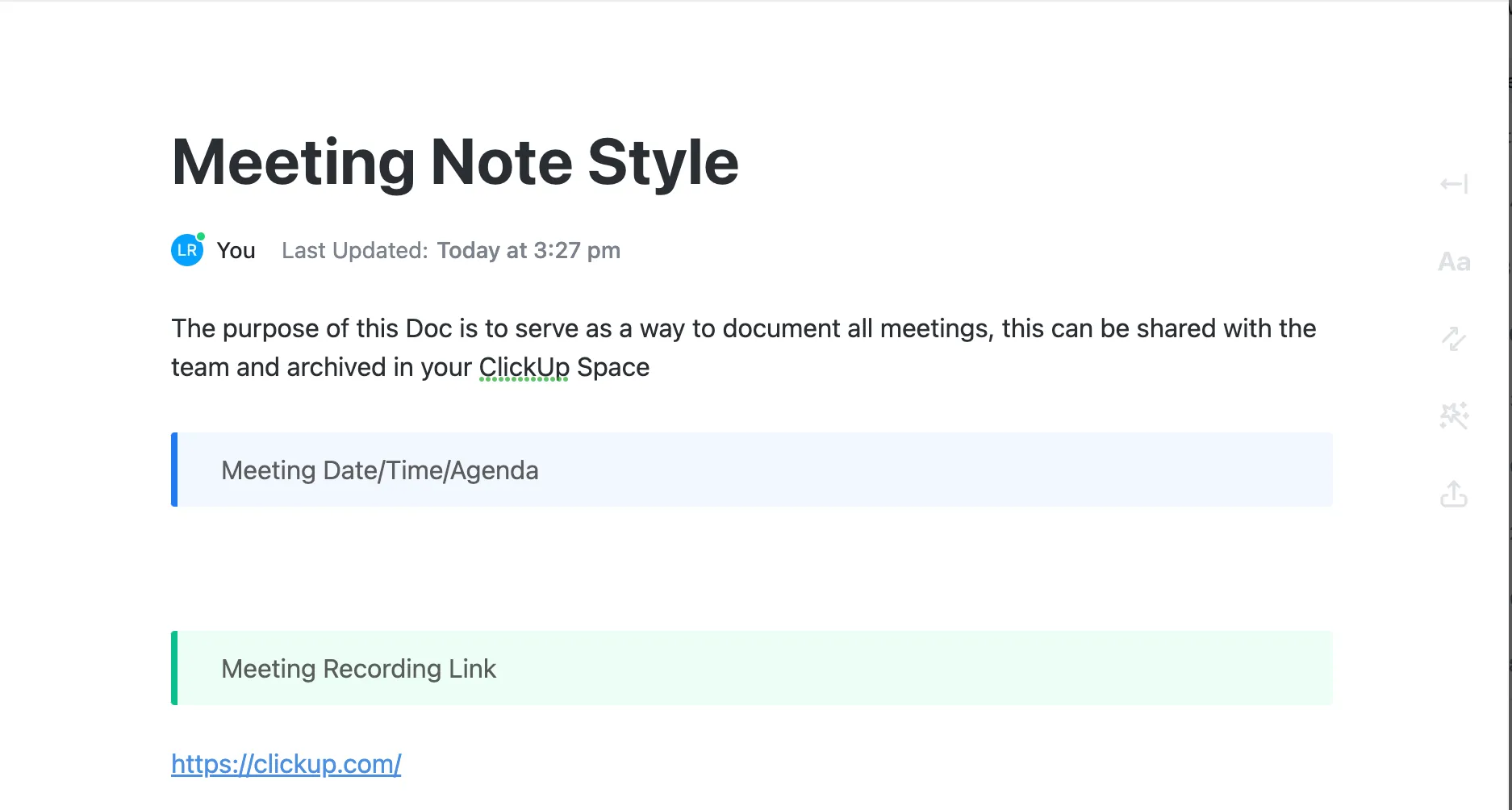
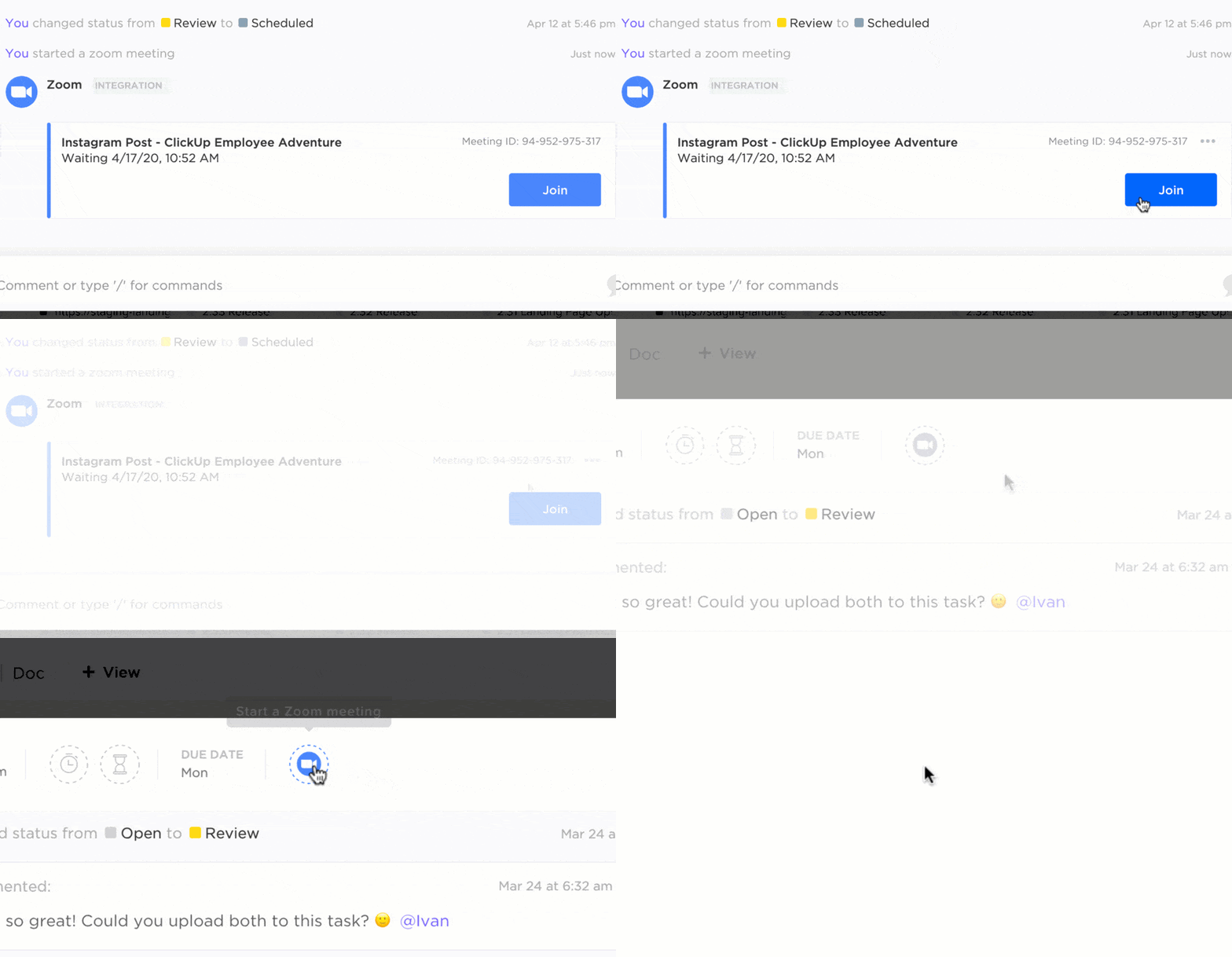
Det kan vara krångligt att hålla reda på uppföljningar med Zoom, men ClickUp Meetings förenklar detta. Du startar ditt möte inom en uppgift och alla detaljer – deltagare, anteckningar, inspelningar – förblir automatiskt länkade.
Efter mötet? Allt finns där, i uppgiften.
Du behöver inte stressa för att samla in vad som har beslutats eller vem som behöver göra vad härnäst. Allt registreras i sitt sammanhang utan att du behöver anstränga dig. Enbart den här funktionen kan spara dig timmar om du hanterar komplexa projekt där varje bit information är avgörande.
ClickUps fördel nr 2: ClickUp Clips för tydlig kommunikation
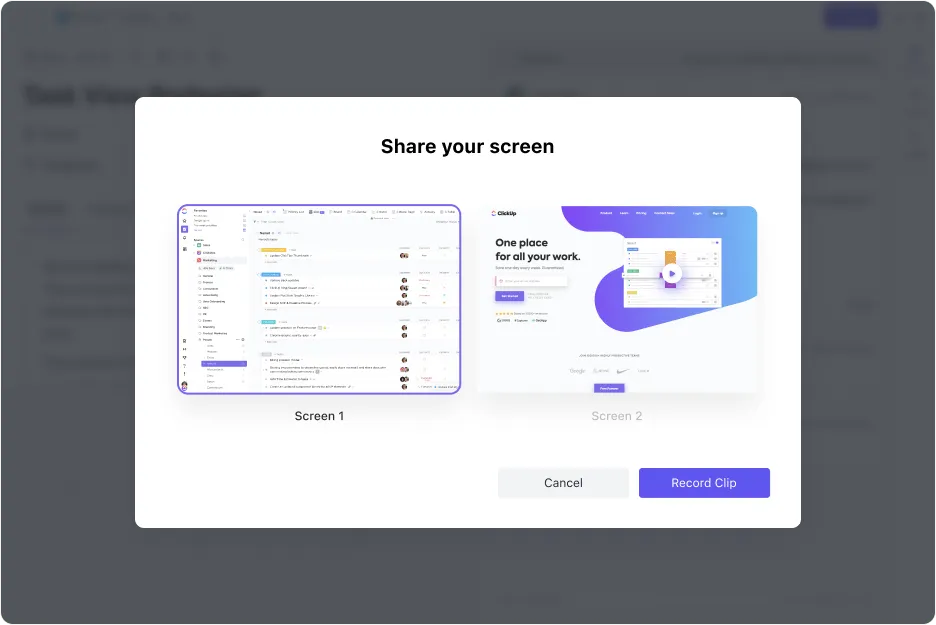
Har du någonsin haft svårt att hitta ett viktigt ögonblick i en Zoom-inspelning? Det kan vara tidskrävande och frustrerande. ClickUp Clips har en annan approach. Med Clips kan du spela in din skärm, lägga till röstkommentarer och omedelbart dela det med ditt team.
Men här blir det intressant – klipp är inte bara videor. De är integrerade i ditt arbetsflöde. Du kan omvandla klipp till uppgifter och tilldela dem, utan att behöva lämna ClickUp.
Detta är perfekt för team som behöver kommunicera komplexa idéer utan att behöva boka ännu ett möte. Och till skillnad från Zoom, där en inspelning bara är en fil, blir klipp användbara och driver ditt projekt framåt.
Jag har möten varannan vecka med min chef och vi använder ClickUp för vår agenda. Jag känner mig mer på topp eftersom alla mina evenemangs- och presentationsförfrågningar finns här, tillsammans med en uppdaterad statusindikator som hon kan kolla.
Jag har möten varannan vecka med min chef och vi använder ClickUp för vår agenda. Jag känner mig mer på topp eftersom alla mina evenemangs- och presentationsförfrågningar finns här, tillsammans med en uppdaterad statusindikator som hon kan kolla.
ClickUps fördel nr 3: Chatt som är mer än bara prat
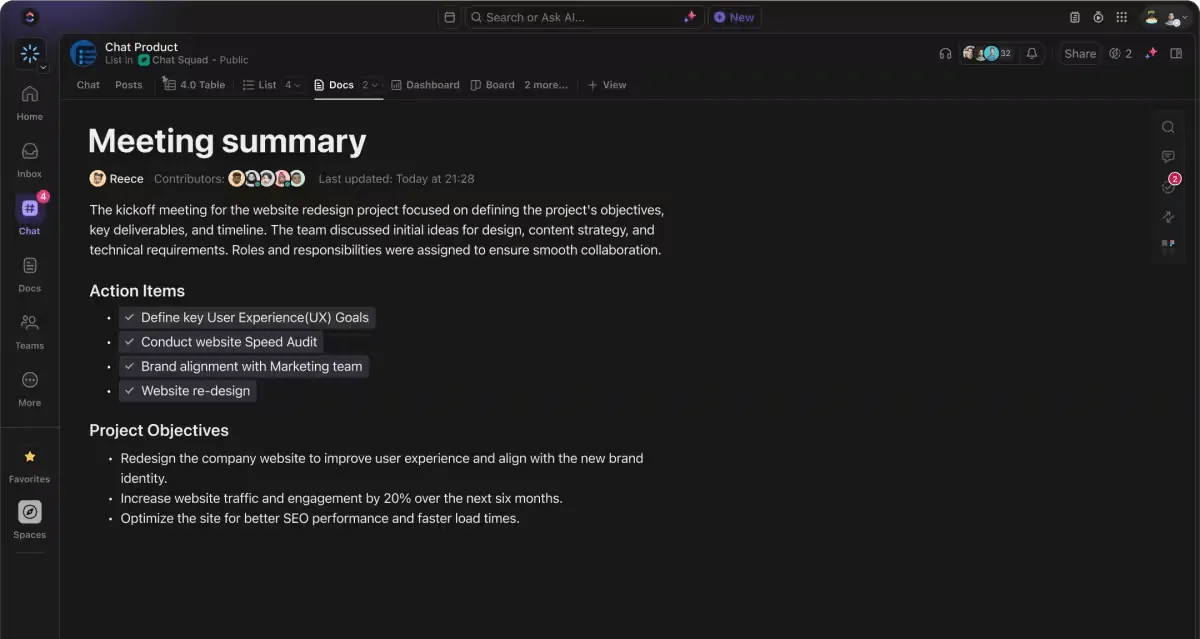
I de flesta verktyg är chatten den plats där arbetet tappar sammanhanget – vi tenderar att missa viktiga detaljer i oändliga trådar. Men inte i ClickUp Chat. ClickUp Chat integreras direkt med dina uppgifter. Behöver du omvandla ett meddelande till en uppgift? Ett klick, och det är klart.
Varje konversation förblir kopplad till relevanta uppgifter, så att du alltid kan fokusera på det som är viktigast. Är du redo att säga adjö till kontextväxling?
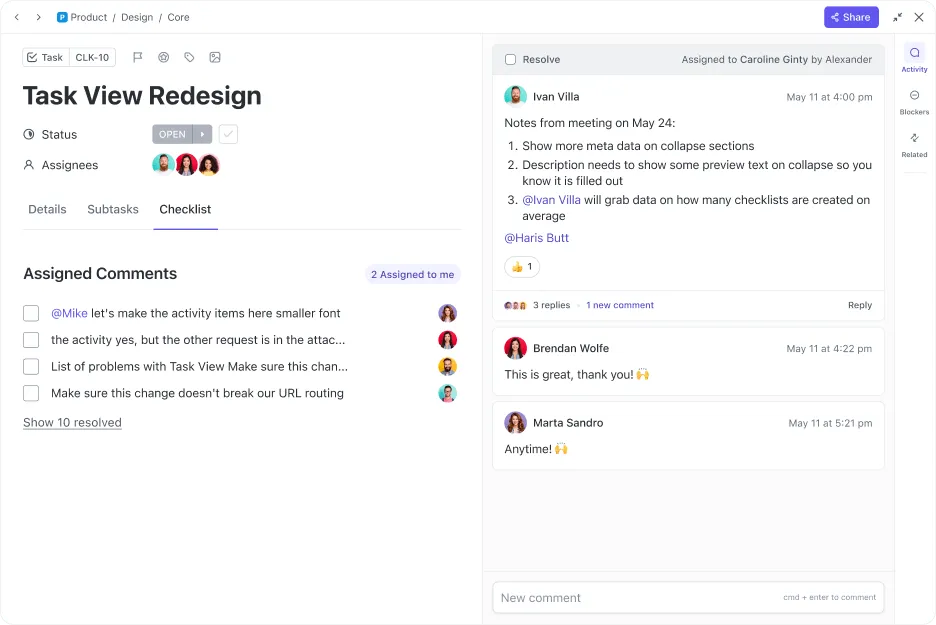
ClickUp Tilldela kommentarer
ClickUp Assign Comments kompletterar detta genom att låta dig tilldela specifika kommentarer som åtgärdspunkter till teammedlemmar. Detta säkerställer att inga viktiga detaljer förbises och att alla vet exakt vad de ansvarar för.
ClickUp Brain
Ännu bättre, ClickUp Brain kan sammanfatta diskussionstrådar och automatiskt skapa uppgifter från dina konversationer, som du sedan kan integrera i dina mallar för enskilda möten för effektiv planering.

ClickUp Brain kan också transkribera möten och skapa strukturerade dokument utifrån dina konversationer.
📖 Läs också: De 10 bästa chattapparna för företag
ClickUps fördel nr 4: Mallar och integrationer
ClickUp har ett bibliotek med mallar för allt – från projektledning till mötesdagordningar och anteckningar – så det är enkelt att komma igång. Med integrationer som Google Drive, Outlook och, ja, till och med Zoom, kan du anpassa ClickUp så att det passar perfekt in i dina befintliga processer.
ClickUp Meetings-mall
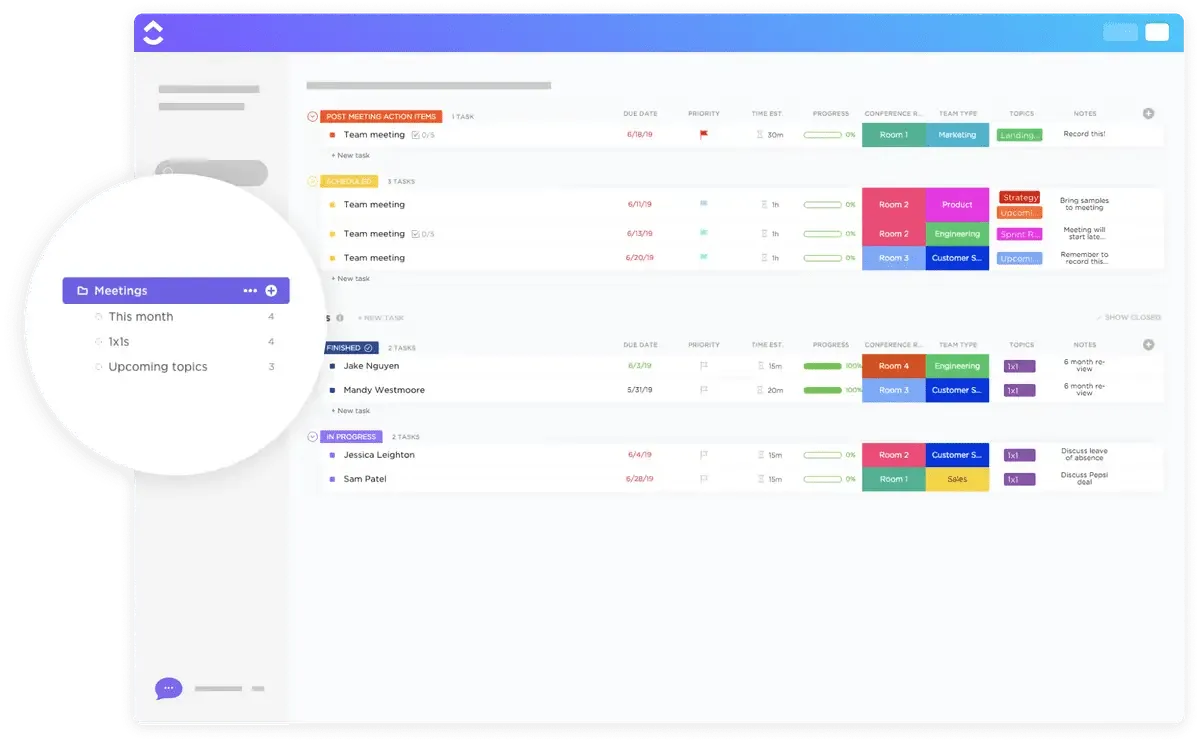
ClickUp Meetings Template förenklar möteshanteringen. Den hjälper dig att organisera dagordningspunkter, ta anteckningar och spåra uppföljningar i dokumentet Meeting Minutes, vilket gör processen mer effektiv och organiserad.
Denna mall samlar all viktig information på ett ställe, så att inget förbises under diskussionerna. Du kan anpassa den efter dina behov, oavsett om det gäller teammöten, kundsamtal eller projektuppdateringar.
Dessutom förbättrar möjligheten att skapa återkommande möten och ställa in påminnelser mallens användbarhet, vilket gör det enklare att hålla ditt team samordnat i pågående projekt.
💡 Proffstips: Anpassa dina mallar för mötesanteckningar genom att lägga till avsnitt för ämnen som är relevanta för dina specifika möten, till exempel projektuppdateringar eller feedback från teamet.
På så sätt vet alla vad de kan förvänta sig och kan förbereda sig därefter. Ha mallen till hands för enkel referens och glöm inte att dela anteckningarna med deltagarna efteråt för att stärka ansvarstagandet och se till att alla är överens om nästa steg.
Kort sagt, om Zoom och Microsoft Teams har fått dig att känna dig begränsad, öppnar ClickUp upp nya möjligheter. Det är inte bara ett verktyg för att hantera möten, det är en plattform för att hantera arbete – bättre, smartare och mer effektivt.
Organisera möten med ClickUp
Zooms gratisabonnemang täcker grundläggande behov på ett effektivt sätt, men begränsningarna är frustrerande.
Om du någonsin har blivit avbruten mitt i en konversation eller haft problem med att hantera inspelningar kan det vara dags att överväga att uppgradera till ett betalt abonnemang.
Om Zooms betalda planer inte helt löser dina problem är ClickUp svaret. Det hanterar möten och sammanför allt – uppgifter, anteckningar, inspelningar – på ett och samma ställe. Du behöver inte längre jonglera med flera verktyg eller tappa bort detaljer. ClickUp hjälper dig att hålla allt organiserat och sammankopplat.
Är du redo för ett bättre sätt att hantera ditt arbete? Registrera dig för ClickUp nu.