
Google Sheets är utan tvekan det snabbaste sättet att hålla koll på dagliga uppgifter utan att behöva registrera sig någonstans. Öppna programmet, lägg till kolumner och sätt igång.
Och de här gratismallarna får det att se enkelt ut. Så du laddar ner en, bara för att inse att de har utelämnat just de delar som gör en uppgiftslista användbar: rullgardinsmenyer för status, villkorlig formatering för försenade uppgifter och formler som räknar vad som är klart. Du har säkert lagt till dem själv mer än en gång.
Men det kommer inte att hända under vår vakt!
Vi erbjuder dig 10 kostnadsfria mallar för dagliga uppgiftsspårare och att-göra-listor för Google Sheets, samt 8 ClickUp-mallar. Du får även en steg-för-steg-guide som täcker kryssrutor, markering av försenade uppgifter och formler för att markera uppgifter som slutförda.
De bästa mallarna för dagliga uppgiftslistor i Google Sheets – en översikt
| Mall | Bäst för | Viktiga fält | Länk |
| Mall för uppgiftsspårning från ClickUp | Delade dagliga uppgiftslistor med namngivna ansvariga | Uppgiftsnamn, prioritet, ansvarig, status, start-/förfallodatum, anteckningar | Ladda ner mallen |
| Daglig och månatlig uppgiftslista från Template.net | Daglig och månatlig översikt med statusdiagram | Datum, uppgift, prioritet, status, månatliga ringdiagram | Ladda ner mallen |
| Daglig uppgiftslista från Template.net | Tidsspårning av det dagliga arbetet | Uppgiftsbeskrivning, Start-/sluttid, Varaktighet, Slutförd | Ladda ner mall |
| Uppgiftslista från Template.net | Arbetsflöden med flera statusnivåer och framstegsdiagram | Uppgift, status, prioritet, anteckningar, framstegsdiagram | Ladda ner mallen |
| Uppgiftsstatusregistrering från Template.net | Överskådlig visuell rapportering | Uppgift, status, anpassade fält, diagram/grafer | Ladda ner mallen |
| Att göra-lista i Google Sheets från Zapier | Personlig veckochecklista, ingen installation krävs | Uppgift, dag, anteckningar, färgkodad status | Ladda ner mallen |
| Uppföljning av uppgiftsförlopp från Unito | Mångsidigt verktyg för framstegsrapportering | Synkronisering av uppgifter, burndown-diagram, arbetsbelastning per medlem | Ladda ner mallen |
| Mall för veckoschema från SpreadsheetPoint | Veckoplanering + dagliga uppgifter | Tidsintervall, dagliga checklistor, mål, reflektioner | Ladda ner mallen |
| Mall för uppgiftshantering från ProjectManager | Uppföljning av teamet med automatiskt genererade diagram | Uppgift, ansvarig, prioritet, status, förfallodatum, sammanfattande diagram | Ladda ner mallen |
| Ganttdiagrammall från ClickUp | Projektmilstolpar och tidslinjeuppföljning | Fas, datum, RAG-status, milstolpar, avvikelser | Ladda ner mallen |
Alternativa mallar för uppgiftsspårning från ClickUp
| Mall | Bäst för | Viktiga funktioner | Länk |
| Enkel uppgiftshantering | En enkel utgångspunkt för organiserad uppföljning | Lista, tavla, dokumentvy, anpassade fält, prioriteringsmarkeringar | Hämta gratis mall |
| Daglig uppgiftshantering | Daglig planering med tidsblock | Kalendervy, Gantt-diagram, milstolpar för mål | Hämta gratis mall |
| Daglig uppgiftslista | Skapa rutiner + uppföljning av uppgifter | Automatiseringar, anpassade arbetsflöden, aviseringar | Hämta gratis mall |
| Projektets uppgiftslista | Ett projekt med flera medarbetare | 5 visningar, inklusive inbäddning och anpassade statusar | Hämta gratis mall |
| Uppgiftshantering | Samordning av team som arbetar med flera projekt | Teamvy, fördelning av arbetsbelastning, 6 vyer, struktur med 3 listor | Hämta gratis mall |
| Uppgifter att göra | Veckoplanering med beroenden | Veckokalender, deluppgifter, Gantt-diagram, tidsspårning | Hämta gratis mall |
| Enkla att-göra-listor | Enkel prioriterad checklista | Vyn för prioriterade uppgifter, etiketter, automatiseringar, statusöversikt | Hämta gratis mall |
| Kalender med att göra-lista | Uppgiftsorganisation med kalendern i fokus | 5 anpassade vyer, uppföljning av mötesförberedelser, filtrering efter roll, tidsuppföljning | Hämta gratis mall |
10 kostnadsfria mallar för uppgiftshantering i Google Sheets
Varje mall nedan täcker ett annat område. Vi har lagt till ”Bäst för” och ”Hoppa över om” i varje recension så att du snabbt kan hitta den som passar dig bäst.
1. Mall för uppgiftsspårning från ClickUp
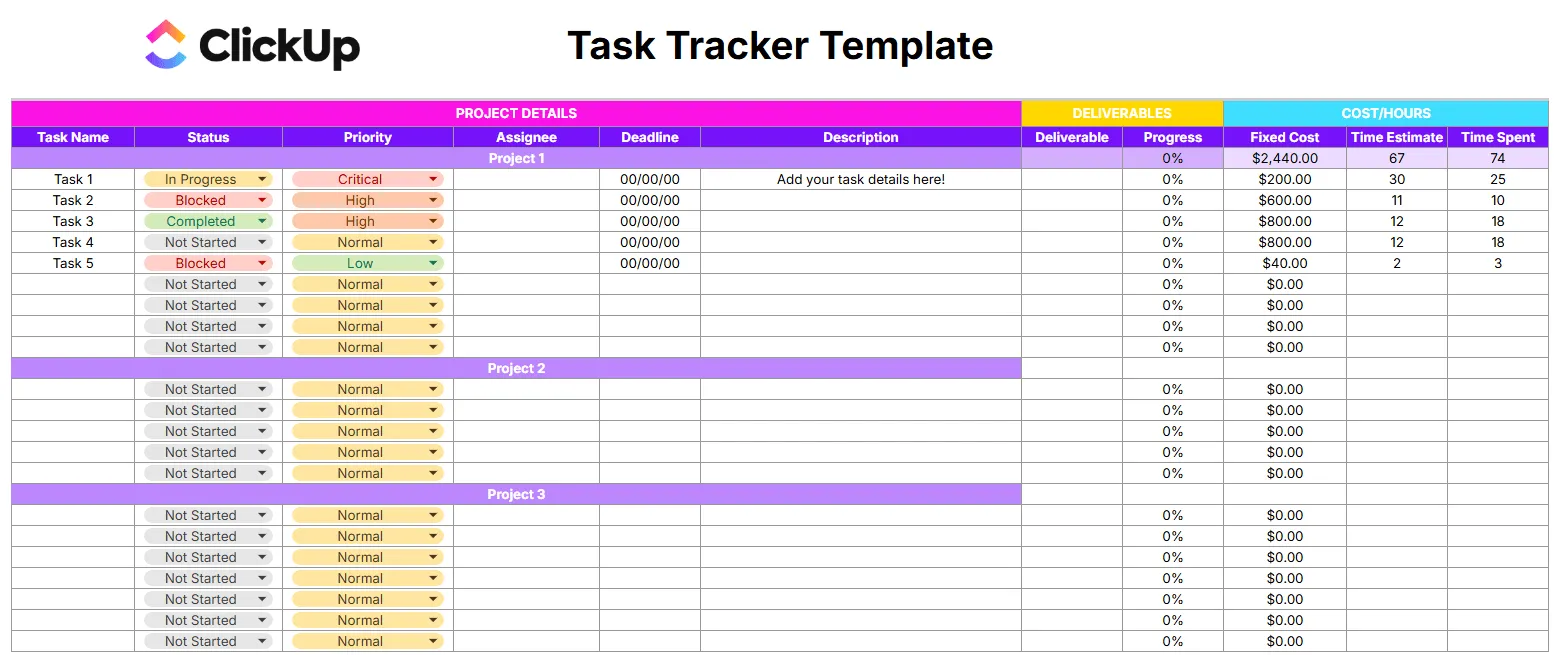
Använd ClickUps mall för uppgiftsspårning i Google Sheets när du behöver en delad uppgiftsspårare i Google Sheets med namngivna ansvariga och tydliga deadlines. Den samlar uppgiftsnamn, prioriteringar, ansvariga, status, start- och förfallodatum samt anteckningar på ett enda ark.
Användningsfall: Du är projektledare för en produktlansering där leveranserna är uppdelade mellan design, text och utveckling. Varje person får sina egna rader, varje uppgift tilldelas en prioritet och ett förfallodatum, och med rullgardinsmenyn för status (Att göra, Pågår, Klar) kan du filtrera kalkylen under måndagens standup-möte för att se vad som står i vägen. I kolumnen Anteckningar kan du lägga in länkar till specifikationer eller markera beroenden utan att uppgiftsnamnet blir rörigt.
Den här mallen hjälper dig med:
- Uppgiftsfördelning: Tilldela varje uppgift till en specifik person så att ansvaret alltid är tydligt
- Prioriteringssortering: Markera uppgifter som Kritisk, Hög, Normal eller Låg och sortera kalkylbladet för att lyfta fram det som är viktigt just idag
- Statusuppföljning: Använd fördefinierade rullgardinsmenyer för att uppdatera framstegen utan att behöva skriva in inkonsekventa etiketter manuellt
- Översikt över deadlines: Kolumnerna för start- och slutdatum gör att du snabbt kan se vilka uppgifter som är försenade
Passar bäst för: Team där det dagliga arbetet fördelas mellan flera ansvariga och som behöver en gemensam översikt över status och deadlines
Hoppa över detta om: Du endast håller reda på personliga uppgifter utan ansvariga. En enklare checklista sparar dig kolumner som du aldrig kommer att fylla i
2. Mall för daglig och månatlig uppgiftsspårning från Template.net
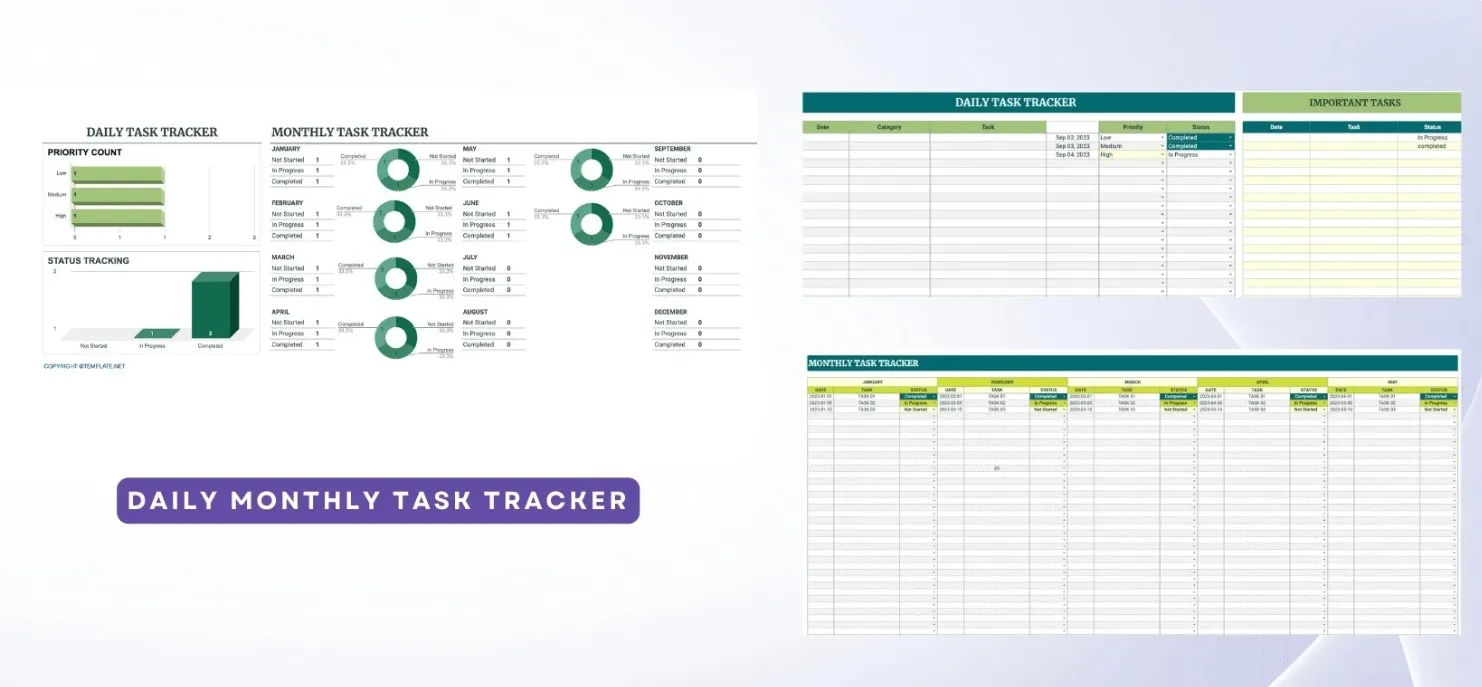
De flesta uppföljningsverktyg visar bara dagens uppgifter. Mallen för daglig och månatlig uppgiftsuppföljning i Google Sheets från Template.net visar både dagens uppgifter och hela månaden, med ringdiagram som visar status per månad så att du kan upptäcka mönster (som att uppgifterna hopar sig var tredje vecka) utan att behöva skapa en egen översiktssida.
Användningsfall: Du är frilansare och har 15–20 uppdrag för kunder att hantera under en månad. Dagsvyn visar vad som ligger framför dig just nu. Månadsvyn visar de deadlines du satte för tre veckor sedan och glömde bort. Donutdiagrammen per månad visar med ett ögonkast om januari var en månad med 70 % slutförda uppgifter eller en katastrof med 40 %.
Den här mallen hjälper dig med:
- Två tidsvyer: Planera dagliga uppgifter och granska månatliga framsteg i samma kalkylblad
- Statusdiagram i ringform: Se andelen ”Ej påbörjade”, ”Pågående” och ”Slutförda” per månad utan att behöva räkna rader
- Prioriteringsspårning: Markera uppgifter efter hur brådskande de är så att den dagliga översikten visar det viktigaste först
- Hantering av deadlines: Förfallodatum för varje uppgift, sorterbara efter datum så att du kan se vad som håller på att glida bort
Passar bäst för: Frilansare eller egenföretagare som hanterar återkommande leveranser och behöver både en daglig checklista och en månatlig statusöversikt
Hoppa över detta om: Du arbetar i ett team med delat ansvar. Det finns ingen kolumn för ”Ansvarig”, så du kan inte se vem som är ansvarig för vad.
3. Mall för daglig uppgiftsföljning från Template.net
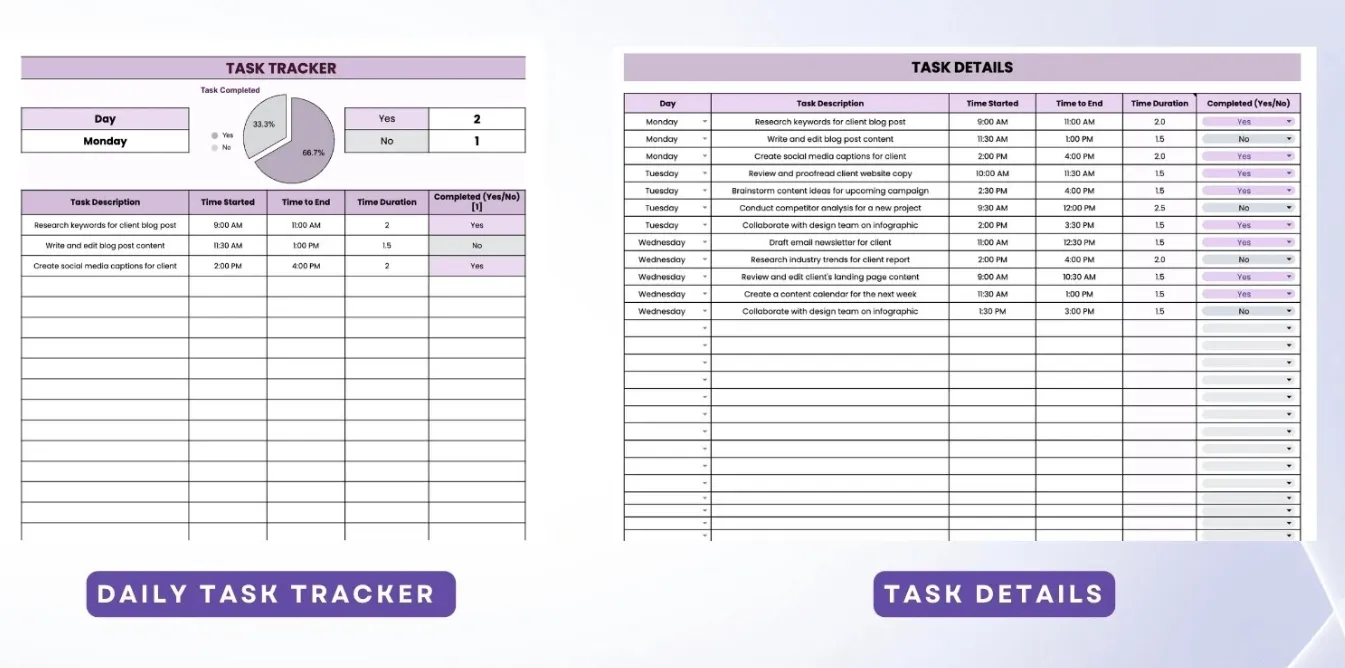
Vill du registrera timmar, inte bara uppgifter? Mallen för daglig uppgiftsspårning i Google Sheets från Template.net är uppbyggd kring tid. Det innebär att du registrerar när du började, när du slutade, hur lång tid det tog och om du faktiskt blev färdig.
Användningsexempel: Du är innehållsmarknadsförare och registrerar hur lång tid varje uppgift tar så att du kan ge kunderna exakta offerter nästa kvartal. I raden för måndagen står det att du ägnade 2 timmar åt sökordsanalys och 1,5 timmar åt ett bloggutkast, men utkastet är inte klart. På fredagen har du en veckas tidsdata som visar att utkast konsekvent tar 3 timmar, inte de 1,5 timmar du har uppskattat. Det är den typen av mönster som en enkel att-göra-lista aldrig visar.
Den här mallen hjälper dig med:
- Tidsregistrering: Registrera starttid, sluttid och total varaktighet för varje uppgift
- Uppföljning av slutförda uppgifter: Markera varje uppgift som Ja/Nej så att oavslutade uppgifter inte skjuts upp till imorgon
- Daglig översikt: En rad per uppgift per dag, så att du ser exakt var timmarna har gått åt
- Jämförelse vecka mot vecka: Fliken ”Uppgiftsdetaljer” visar flera dagar sida vid sida så att du kan upptäcka tidsmässiga trender
Passar bäst för: Frilansare, konsulter eller alla som fakturerar per timme och behöver en tidslogg vid sidan av sin uppgiftslista
Hoppa över detta om: Du bryr dig inte om hur lång tid saker tar. Om slutförandet är viktigare än tidsåtgången täcker mall nr 2 eller nr 4 det utan de extra kolumnerna
4. Mall för uppgiftshantering från Template.net
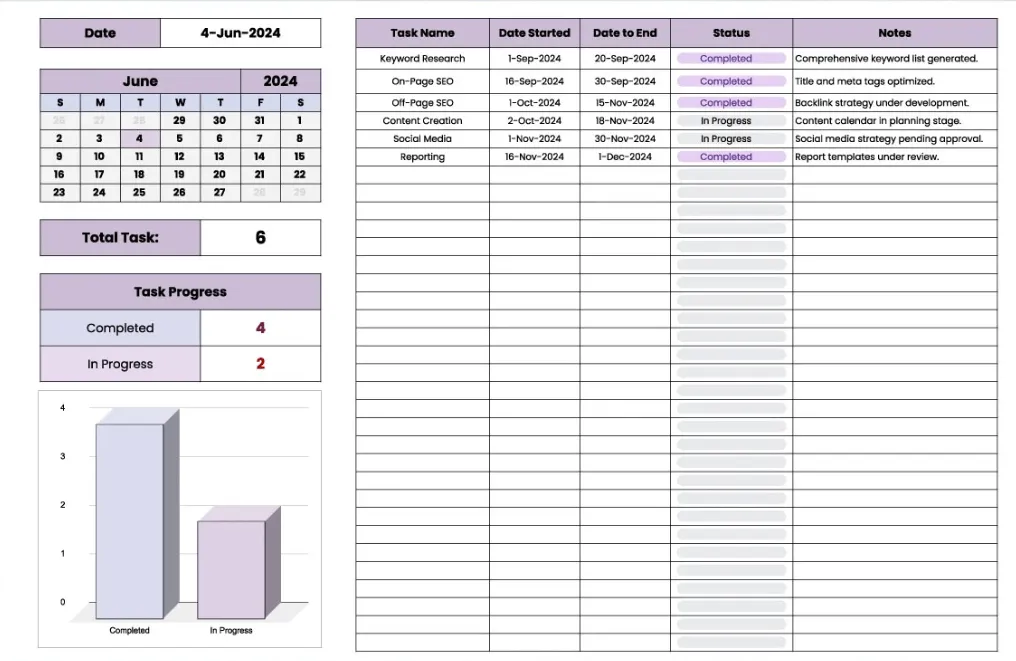
Om ditt arbetsflöde helt och hållet styrs av uppgifternas status ger mallen för uppgiftshantering i Google Sheets dig mer detaljerad statusinformation än de flesta kostnadsfria kalkylblad. Utöver standardstatusarna Att göra / Pågår / Klar kan du lägga till På väntelista, Väntar på granskning, Blockerad eller vad din process nu än behöver.
Användningsexempel: Du ansvarar för kvalitetssäkring i ett litet utvecklingsteam. Varje felrapport får en rad med sin egen status: Öppen, Utreds, Åtgärdas, Klar för omtestning, Stängd. Din måndagsgenomgång är en filtrerad vy som visar allt som inte är stängt. De inbyggda diagrammen ger dig en visuell översikt utan att du behöver byta till en instrumentpanel, så att du kan klistra in en skärmdump i Slack och hoppa över standup-mötet när allt går enligt plan.
Den här mallen hjälper dig med:
- Anpassade statusetiketter: Gå bortom mallar med tre statusar och skapa så många steg som ditt arbetsflöde kräver
- Framstegsdiagram: Inbyggda visualiseringar visar fördelningen av uppgifter efter status utan att du behöver skapa diagram manuellt
- Kategorimärkning: Gruppera uppgifter efter projekt, sprint eller avdelning för att filtrera vyerna
- Anteckningar per uppgift: Lägg till bakgrundsinformation, hinder eller länkar utan att statuskolumnerna blir röriga
Bäst för: Team som arbetar med flerstegsarbetsflöden där tre statusar inte räcker, till exempel QA-pipelines, redaktionella kalendrar eller godkännandekedjor
Hoppa över detta om: Ditt arbete är enkelt från början till slut. Om du bara behöver kolumnerna ”Att göra” och ”Klart” tillför den här mallen en komplexitet som du kommer att ignorera. Mall nr 1 är enklare
Bonus: Kolla även in dessa mallar för uppgiftslistor i Word!
5. Mall för uppgiftsstatus från Template.net
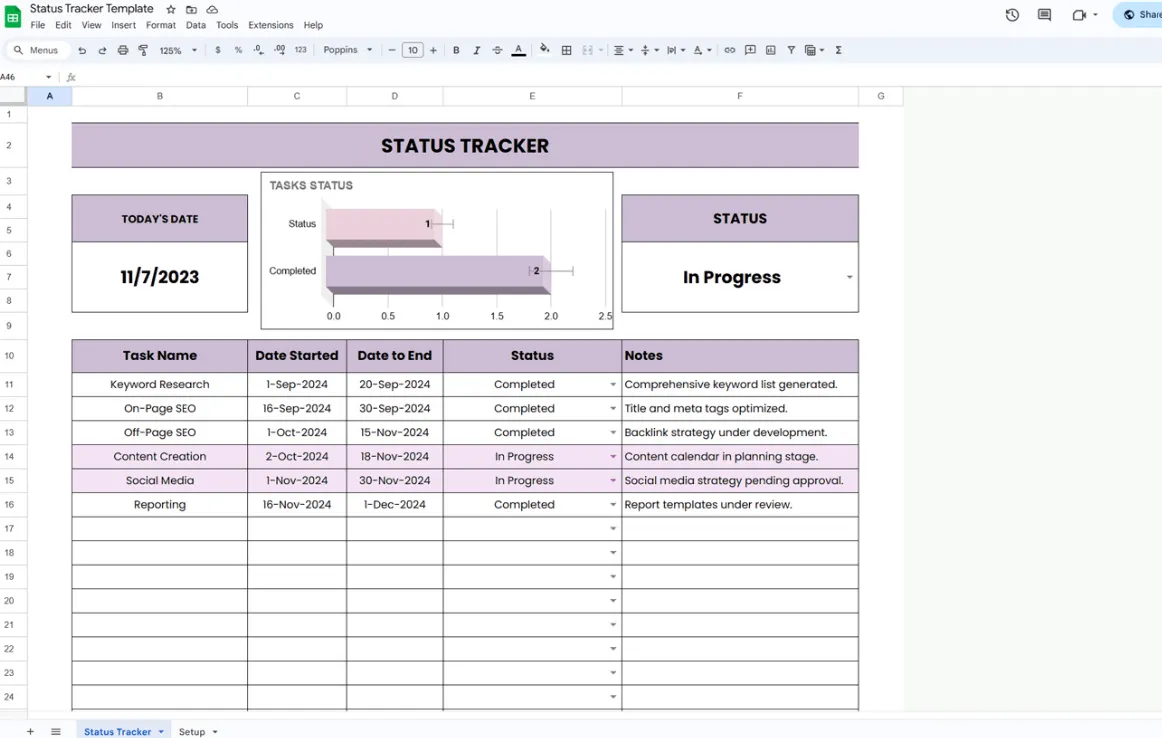
Vissa vill inte läsa igenom rader. De vill öppna ett kalkylblad och se läget på två sekunder. Mallen för statusuppföljning i Google Sheets är utformad just för det: det är en visuellt inriktad uppföljning där diagram och grafer talar för sig själva.
Användningsexempel: Du är teamledare och rapporterar framsteg till en chef varje fredag. Istället för att bläddra igenom 40 rader och räkna statusar manuellt öppnar du kalkylbladet och diagrammen visar redan 28 slutförda, 8 pågående och 4 som inte påbörjats. Du tar en skärmdump av diagrammen, lägger in dem i din veckorapport och är klar på mindre än en minut. Layouten är dessutom tillräckligt överskådlig för att du ska kunna dela skärmen under ett möte utan att någon behöver kisa för att se cellerna.
Den här mallen hjälper dig med:
- Översiktsdiagram: Färdiga diagram visar uppgifternas fördelning efter status utan att du behöver ange några formler
- Anpassningsbara fält: Lägg till kolumner för allt som ditt arbetsflöde kräver utöver standardinställningarna
- Professionell layout: Tillräckligt överskådlig för att kunna delas med intressenter eller presenteras på möten
- Flexibilitet vid datainmatning: Kolumner och avsnitt går att redigera, så att du kan anpassa strukturen utan att förstöra det visuella utseendet
Bäst för: Teamledare eller chefer som behöver redovisa framsteg visuellt för intressenter utan att behöva skapa diagram från grunden
Hoppa över detta om: Du är den enda som tittar på detta kalkylark. Diagram är onödiga när du bara behöver en checklista. Mall nr 6 är mer avskalad och lämpar sig bättre för personlig uppföljning.
6. Mall för att-göra-lista i Google Sheets från Zapier
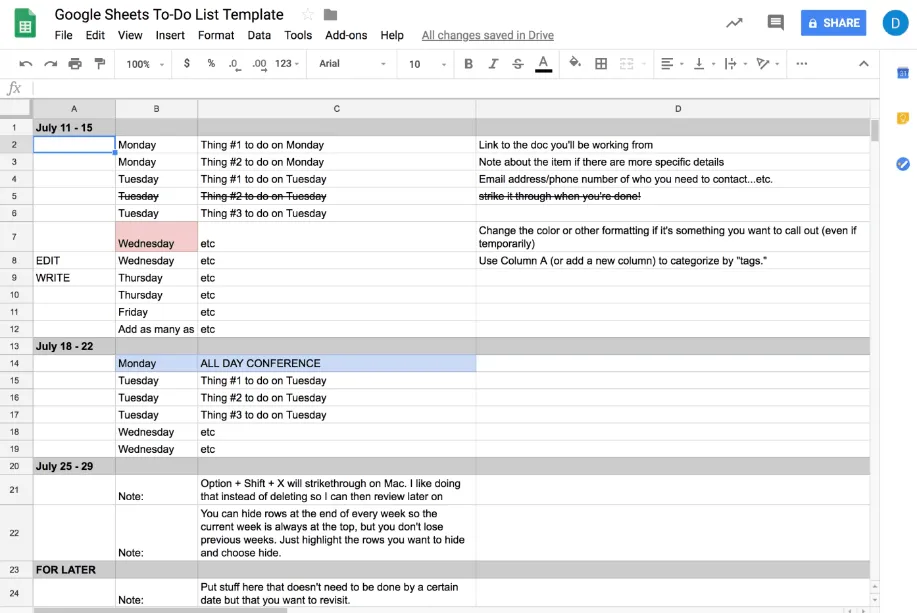
Mallen för att-göra-lista i Google Sheets från Zapier är en tom veckochecklista som du fyller i på måndag morgon och arbetar igenom fram till fredag. Så enkelt är det.
Användningsexempel: Du är skribent med ett förutsägbart veckoschema: tre artiklar, två redigeringsomgångar, ett kundsamtal. Du skriver in måndagens uppgifter i kolumn A, tisdagens i kolumn B och stryker över dem när de är klara. Avsnittet ”För senare” längst ner samlar uppgifter som ännu inte har någon deadline men som måste finnas någonstans. Det är den digitala versionen av en post-it-lapp på din skärm, fast den faller inte av.
Den här mallen hjälper dig med:
- Veckolayout: Uppgifter grupperade efter veckodag för en tydlig översikt över måndag till fredag
- Färgkodad status: Markera celler för att ange prioritet eller visa framsteg utan formella statuskolumner
- ”För senare”-listan: Ett särskilt avsnitt för uppgifter utan datum, så att de inte skapar oordning i veckovyn
- Ingen installation krävs: Inga rullgardinsmenyer, inga formler, ingen villkorlig formatering att konfigurera. Öppna och börja skriva
Passar bäst för: Personer som vill ha en personlig veckochecklista utan krånglig installation eller inlärningskurva
Hoppa över detta om: Du behöver tilldela uppgifter till andra personer eller spåra status utöver ”klar”/”inte klar”. Det finns inga kolumner för ”Ansvarig” eller ”Status”. Mall nr 1 eller nr 4 hanterar delat arbete bättre
7. Mall för uppföljning av uppgiftsframsteg i Google Sheets från Unito
Alla övriga mallar på denna lista hanterar uppgifter i ett enda verktyg.
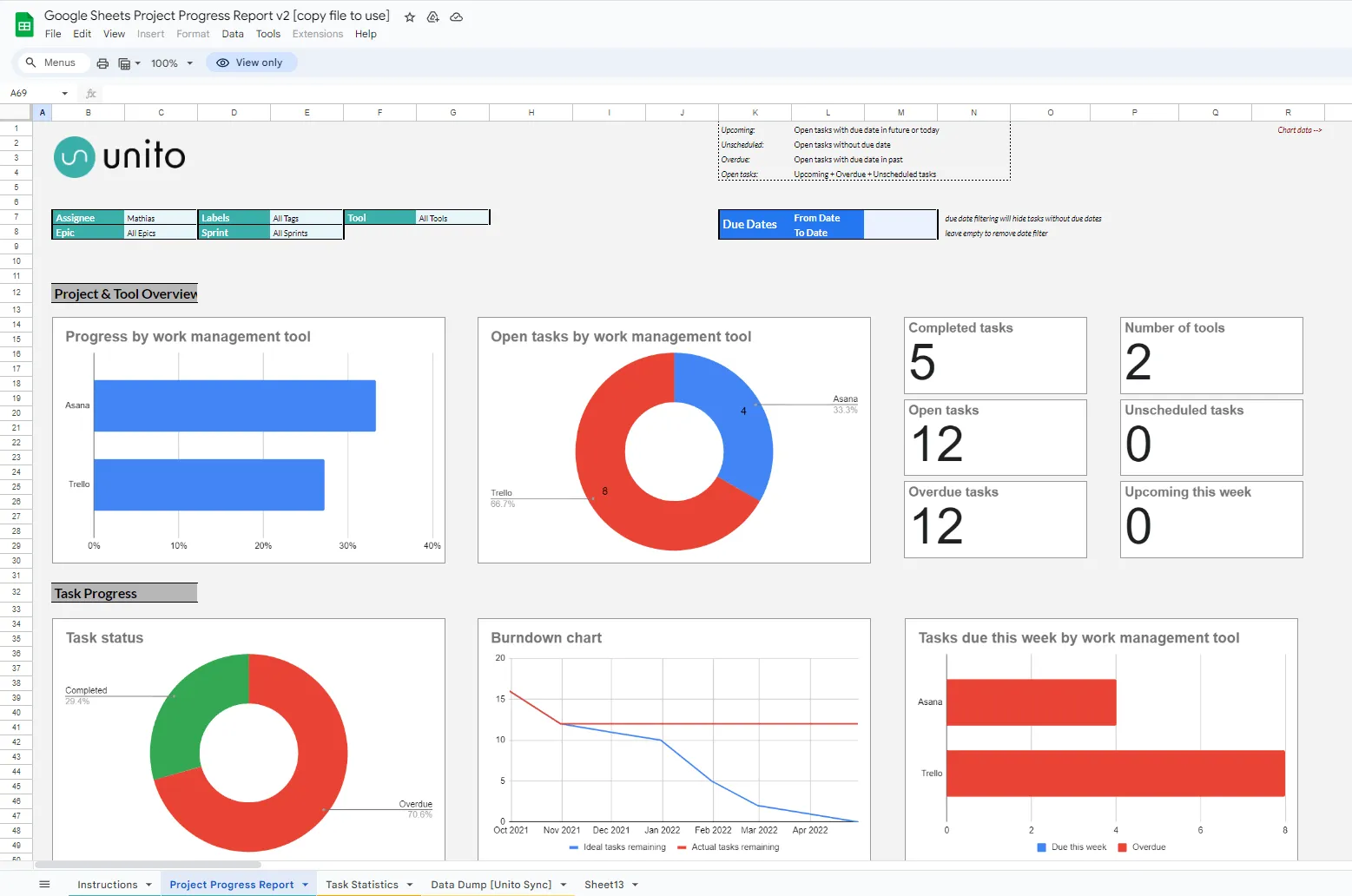
Mallen för uppgiftsuppföljning i Google Sheets från Unito samlar uppgifter från flera olika verktyg i ett enda Google Sheets-ark och omvandlar dem till framstegsrapporter med stapel-, cirkel- och burndown-diagram.
Användningsfall: Du är projektledare och dina uppgifter är utspridda mellan Asana, Trello och ett Google Sheets-ark som någon skapade för sex månader sedan. Istället för att öppna tre flikar varje morgon synkroniserar du allt till fliken Data Dump, och mallen genererar en lägesrapport: pågående vs. slutförda vs. försenade uppgifter, arbetsbelastning per teammedlem samt ett burndown-diagram som visar om du kommer att hinna i tid till sprintdeadlinen eller missa den med en vecka. Den rapporten går direkt till din uppdatering till intressenterna.
Den här mallen hjälper dig med:
- Synkronisering med flera verktyg: Importera uppgifter från andra projektledningsverktyg till ett enda kalkylblad via Unitos kopplingsverktyg
- Framstegsrapporter: Automatiskt genererade översikter över öppna, slutförda och försenade uppgifter
- Burndown-diagram: Håll koll på om din sprint eller ditt projekt ligger i fas eller halkar efter
- Översikt över arbetsbelastningen: Se antalet uppgifter per teammedlem för att upptäcka obalanserade arbetsfördelningar
Bäst för: Projektledare som hanterar arbete i flera olika verktyg och behöver en gemensam rapporteringsplattform utan att behöva flytta över allt till en enda plattform
Hoppa över detta om: Alla dina uppgifter redan finns i Google Sheets. Synkroniseringsinställningarna medför onödigt extraarbete. Mallarna nr 1 till nr 5 täcker uppföljning på ett enda ark utan några integrationer
8. Mall för veckoschema från SpreadsheetPoint
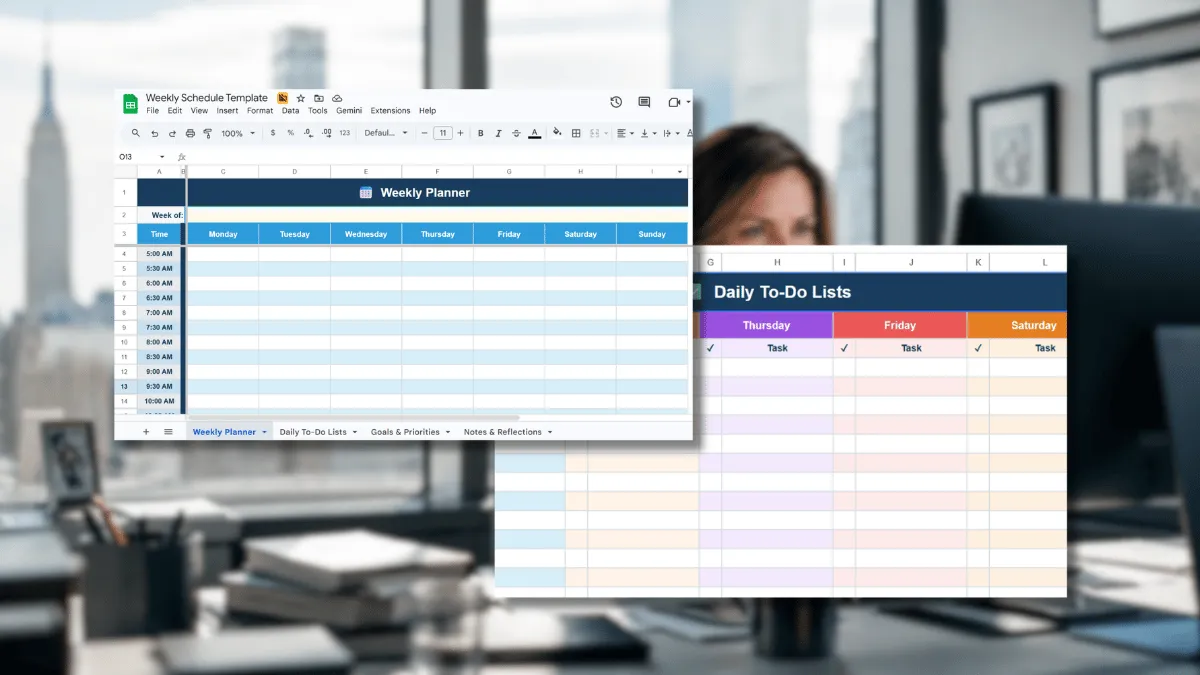
En daglig uppgiftslista visar vad du ska göra idag. Mallen för veckoschema från SpreadsheetPoint ger dig en överblick över hela din vecka. Den innehåller fyra flikar: en tidsindelad planerare i 30-minutersintervaller (kl. 05.00–22.00), dagliga att-göra-listor med kryssrutor, ett ark för mål och prioriteringar samt en flik för anteckningar och reflektioner inför veckans avslutning.
Användningsfall: Du är marknadsföringschef som reserverar måndag- och onsdagförmiddagar för koncentrerat arbete, har återkommande standup-möten tisdagar och torsdagar kl. 10.00 och behöver ha fredagseftermiddagarna lediga för veckorapportering. Du planerar allt detta i fliken ”Planerare” och använder sedan fliken ”Dagliga uppgifter” för att lista de faktiska uppgifterna som fyller varje tidsblock. Vid fredagen visar fliken ”Mål” vilka av dina tre veckoprioriteringar du faktiskt har genomfört, och fliken ”Reflektioner” sammanfattar vad som inte gick som planerat och varför, så att nästa veckas plan blir mer fokuserad.
Den här mallen hjälper dig med:
- Tidsblockering: 30-minutersintervaller för alla 7 dagar ger dig ett överskådligt schema, inte bara en uppgiftslista
- Dagliga att-göra-listor: Separata listor med kryssrutor för varje dag, så att uppgifterna inte flyter ihop till en enda lång lista med oavslutade uppgifter
- Uppföljning av veckomål: En särskild flik för dina tre viktigaste prioriteringar hjälper dig att hålla fokus under veckan
- Veckosammanfattning: Fliken ”Reflektioner” hjälper dig att skapa en vana att gå igenom vad som fungerade innan du planerar nästa vecka
Passar bäst för: Personer som planerar i tidsblock och vill ha sin kalender, sina uppgifter och sina mål samlade i en enda fil
Hoppa över detta om: Du leder ett team och behöver kolumner för ansvariga eller delad statusuppföljning. Detta är ett planeringsverktyg för enskilda användare. Mallarna nr 1 och nr 9 är avsedda för teamarbete.
9. Mall för uppgiftsspårning från ProjectManager
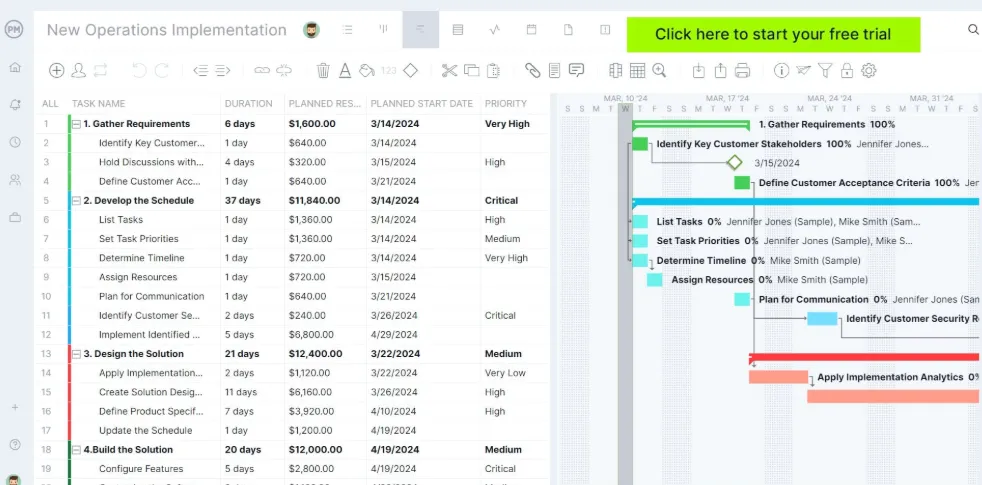
Mallarna nr 1 till nr 6 fungerar utmärkt för en person eller en kort lista. När du leder ett team och behöver diagram som uppdateras automatiskt, erbjuder uppgiftsspårningsmallen från ProjectManager den rapporteringsfunktion som de flesta kostnadsfria Sheets-mallarna saknar. Den har en kolumn för ”Tilldelad till”, rullgardinsmenyer för ”Prioritet” och ”Status”, förfallodatum samt två sammanfattningsavsnitt som automatiskt genererar diagram: ett för fördelningen av uppgiftsprioriteringar och ett för uppdelningen av uppgiftsstatus.
Användningsfall: Du är projektkoordinator på en byrå med 30 uppgifter fördelade på fyra teammedlemmar inför lanseringen av en kunds webbplats. Varje persons uppgifter tilldelas i kolumnen ”Tilldelad till” med prioritet Hög/Medel/Låg. Under veckan uppdaterar teamet statusen från ”Ej påbörjad” till ”Pågår” till ”Slutförd”. På fredagen öppnar du avsnittet ”Sammanfattning av uppgiftsstatus”: ett cirkeldiagram visar att 18 är slutförda, 9 pågår och 3 inte har påbörjats. Du tar en skärmdump av diagrammet, klistrar in den i kundens veckovisa statusmejl och har därmed en professionell uppdatering utan att behöva använda en presentationsfil.
Den här mallen hjälper dig med:
- Teamuppdrag: En kolumn med rubriken ”Tilldelad till” så att varje uppgift har en tydlig ansvarig
- Rullgardinsmenyer för prioritet och status: Fördefinierade rullgardinsmenyer säkerställer att uppgifterna är enhetliga och kan sorteras mellan teammedlemmarna
- Autogenererade diagram: Fyll i sammanfattningsavsnitten så visas cirkeldiagram över prioriteringsfördelning och statusfördelning automatiskt
- Villkorlig formatering: Färgkodade statusceller gör att du kan överblicka arket utan att behöva läsa varje rad
Passar bäst för: Teamledare och projektkoordinatorer som behöver en gemensam uppgiftslista med inbyggd visuell rapportering för intressenterna
Hoppa över detta om: Du behöver filtrerade vyer per person eller automatiskt beräknade procentandelar för projektets färdigställande. Mall nr 1 täcker grundläggande delad uppföljning, och ett specialverktyg hanterar komplex rapportering för flera projekt bättre.
10. Mall för Gantt-diagram för Google Sheets från ClickUp
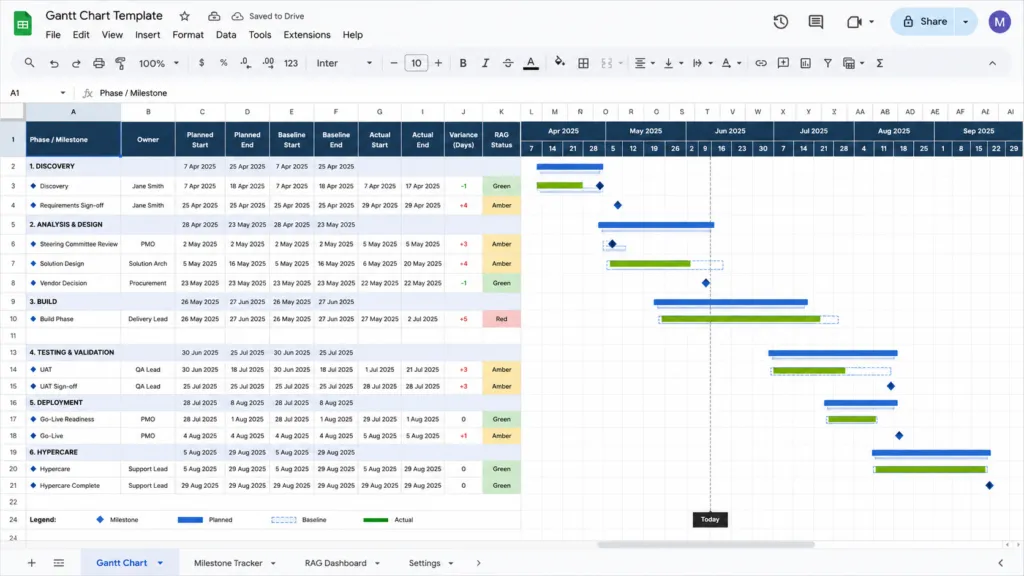
Kolumnerna för deadlines och status visar vad som är försenat. Ett Gantt-diagram visar varför det är försenat genom att kartlägga uppgifterna på en tidslinje, så att överlappningar, luckor och beroenden blir synliga. Gantt-diagrammallen från ClickUp är en kostnadsfri, fritt tillgänglig Google Sheets-fil med tidslinjestaplar med villkorlig formatering, milstolpsmarkörer, RAG-statusindikatorer (grön/gul/röd) samt jämförelse mellan planerade och faktiska datum med automatisk markering av avvikelser.
Användningsfall: Du driver en 12 veckor lång produktlansering som omfattar design, utveckling och marknadsföring. Varje fas får en rad med planerade start- och slutdatum, och den villkorliga formateringen ritar upp tidslinjefältet automatiskt. När designfasen försenas med 5 dagar anger du det faktiska slutdatumet och kolumnen ”Avvikelse” blir röd med ”+5”. ” Under mötet med styrgruppen delar du skärmen med den ensidiga Gantt-diagrammet, och RAG-kolumnen visar omedelbart vilka faser som är i riskzonen utan att någon behöver öppna ett uppgiftshanteringsverktyg.
Den här mallen hjälper dig med:
- Visuell tidslinje: Villkorlig formatering skapar tidslinjestaplar utifrån dina datum utan att du behöver skapa diagram manuellt
- Milstolpar: Kategorisera milstolpar som ”Leverans”, ”Beslut” eller ”Granskning” så att kontrollpunkterna skiljer sig från uppgifterna
- RAG-status: En färgkodad rullgardinsmeny med färgerna rött, gult och grönt ger intressenterna en översikt över statusen med ett enda ögonkast
- Planerad jämfört med faktisk uppföljning: Kolumnen ”Avvikelse” beräknar automatiskt hur många dagar varje fas har blivit försenad eller avslutats i förtid
Passar bäst för: Projektledare och teamledare som behöver en visuell tidslinje för rapportering till intressenter utan att behöva byta till särskild projektledningsprogramvara
Hoppa över detta om: Ditt projekt har fler än 30–40 uppgifter med komplexa beroenden. Den villkorliga formateringen kan bli svårhanterlig i den storleken. Det är då ett specialverktyg som ClickUps inbyggda Gantt-vy kommer till sin rätt.
Så här skapar du en mall för en att-göra-lista i Google Sheets (med formler)
En mall ger dig kolumnerna. I det här avsnittet får du de delar som faktiskt får uppföljaren att fungera: kryssrutor, en formel som räknar avslutade uppgifter, en slutförandegrad som uppdateras automatiskt och villkorlig formatering som färgar försenade rader röda utan att du behöver gå igenom datumen manuellt.
Börja med någon av mallarna ovan eller öppna ett tomt Google Sheets-ark. Oavsett vilket ska du skapa följande sex kolumner:
A: Uppgift | B: Förfallodatum | C: Klar | D: Ansvarig | E: Prioritet | F: Anteckningar
Lägg till kryssrutor för att markera när uppgifter är klara
Markera C2:C100. Gå till Infoga → Kryssruta. Varje cell får en växlingsknapp för SANT/FALSKT. När någon har slutfört en uppgift markerar de kryssrutan. Det är den information som alla formler nedan bygger på.
Räkna antalet slutförda uppgifter
I en sammanfattningscell (t.ex. H2) anger du:
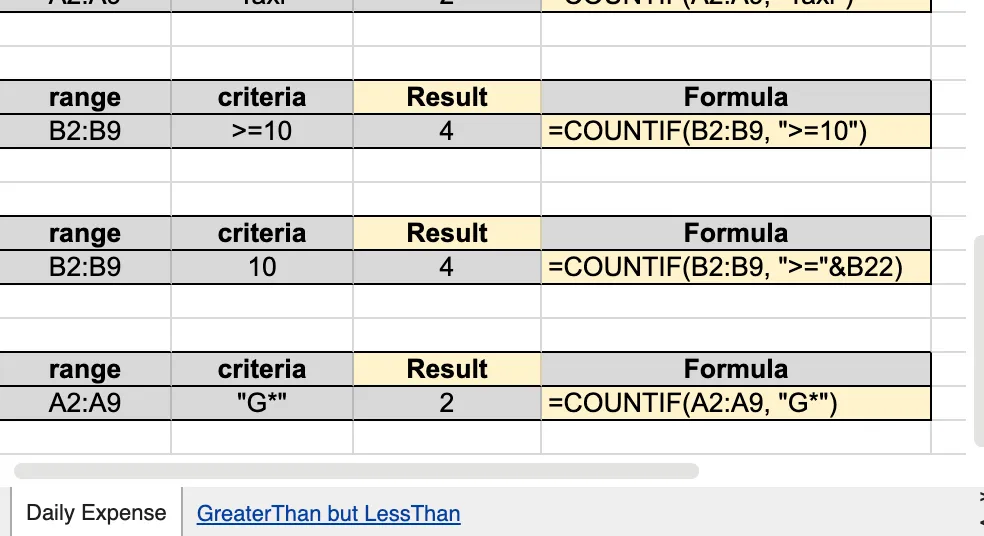
=COUNTIF(C2:C100,TRUE)
Här räknas varje avbockad ruta. Placera den bredvid en rubrik som ”Avslutade uppgifter” så att siffran ger en tydlig bild på ett ögonkast.
Beräkna din slutförandegrad
I H3:
=IFERROR(COUNTIFS(C2:C100,TRUE,A2:A100,"<>")/COUNTIF(A2:A100,"<>"),0)
Detta delar antalet slutförda uppgifter med det totala antalet uppgifter (utan att räkna med tomma rader) och ger ett procenttal. Formatera cellen som procent: Format → Tal → Procent. Om du har 14 uppgifter och 9 är avbockade visas 64 %.
Markera försenade uppgifter automatiskt
Markera A2:F100. Gå till Format → Villkorlig formatering → Anpassad formel och ange:
=AND($A2<>"",$B2<TODAY(),$C2=FALSE)
Ställ in formateringen på röd bakgrundsfärg. Nu blir alla rader med ett uppgiftsnamn, ett förfallodatum som redan har passerat och en obockad ruta automatiskt röda. Avslutade uppgifter förblir vita. Tomma rader förblir vita. Endast de uppgifter du ligger efter med markeras.
Vad varje formel kontrollerar
| Formel | Vad det gör | Var ska man placera den |
| =COUNTIF(C2:C100,TRUE) | Räknar avslutade uppgifter | Valfri sammanfattningscell |
| =IFERROR(COUNTIFS(C2:C100,TRUE,A2:A100,"<>")/COUNTIF(A2:A100,"<>"),0) | Genomförandegrad i procent | Alla sammanfattningsceller som är formaterade som % |
| =AND($A2<>"",$B2<TODAY(),$C2=FALSE) | Markera försenade och oavslutade uppgifter med röd fyllning | Regel för villkorlig formatering i A2:F100 |
Google-dokument med formlerna COUNTIF, COUNTIFS och anpassade formler för villkorlig formatering om du vill fördjupa dig ytterligare.
När uppgiftslistan i Google Sheets slutar fungera
Google Sheets hanterar uppföljning av dagliga uppgifter bra, men bara till en viss gräns.
Här följer de verkliga avvägningarna – inte avgörande nackdelar – så att du vet när ett kalkylblad fortfarande är rätt val och när det är dags att titta på ett specialverktyg.
- Samarbetet blir rörigt när fler än 5–10 personer redigerar samtidigt. Google Sheets stöder delad redigering i realtid, och det fungerar. Men så snart det är fler än 10 personer i samma kalkylblad leder röriga markörer, oavsiktliga överskrivningar och motstridiga filter till att arbetet går långsammare. Skyddade områden och filtervyer hjälper ( Googles riktlinjer för skydd ), men de är bara tillfälliga lösningar, inte permanenta.
- Inga inbyggda påminnelser. Ett förfallodatum i kolumn B skickar ingen påminnelse när det har passerat. Du kan skapa e-postpåminnelser med Apps Script-triggers, men någon måste ställa in dem, testa dem och underhålla dem. Om ditt team regelbundet missar deadlines eftersom ingen kollar kalkylbladet, så är det där bristen ligger.
- Automatisering är möjlig, men underhållet måste ske manuellt. Google Sheets kan inte automatiskt tilldela uppgifter eller flytta rader mellan olika statusar vid en viss händelse. Apps Script täcker vissa av dessa funktioner (automatisk uppdatering av statusen ”Försenad”, skickande av Slack-meddelanden), men varje skript är anpassad kod som du själv äger och underhåller. En dedikerad uppgiftshanterare sköter detta direkt utan extra inställningar.
- Fungerar inte särskilt bra vid mer än cirka 500 rader eller flera projekt. Ett projekt med 50 uppgifter i ett enda kalkylblad fungerar utmärkt. Tre samtidiga projekt med över 200 uppgifter vardera, fördelade på olika flikar och med korsreferenser? Kalkylbladet blir långsamt, formlerna slutar fungera när någon infogar en rad på fel ställe, och det tar längre tid att hitta något än att utföra uppgiften.
- Åtkomstkontrollen sker på filnivå, inte på fältnivå. Du kan dela ett kalkylblad med behörigheterna ”Visa” eller ”Redigera”, och du kan skydda specifika områden. Men du kan inte ge en person redigeringsbehörighet endast till sina egna rader, eller dölja lönedata i en kolumn för vissa användare. Om din uppgiftslista innehåller känslig information är detta viktigt att tänka på.
Mallarna ovan fungerar bra för enskilda personer, små team och enskilda projekt. När du behöver aviseringar om tilldelade uppgifter, spårning av beroenden, balansering av arbetsbelastning eller behörigheter på fältnivå är det dags att byta till ett specialiserat verktyg.
Läs mer: Kalkylbladsmallar och mallar för målspårning i Google Sheets
ClickUp-mallar för uppgiftshantering
Om dina behov av uppgiftshantering har vuxit sig större än vad ett kalkylblad klarar av, kompletterar dessa ClickUp-mallar det som Sheets inte kan erbjuda: aviseringar vid tilldelning, beroendelogik, flera vyer (lista, tavla, kalender, Gantt), automatiseringar och inbyggd tidsspårning. De är gratis att använda med ett ClickUp-konto.
1. ClickUp – enkel mall för uppgiftshantering
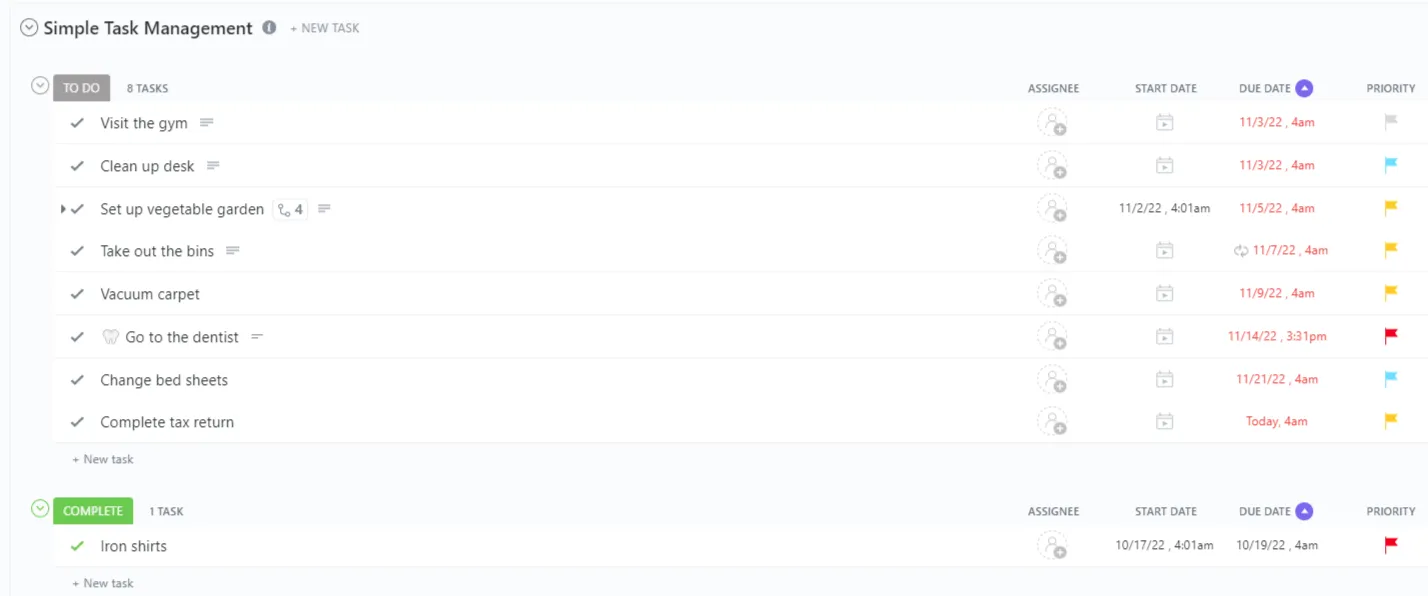
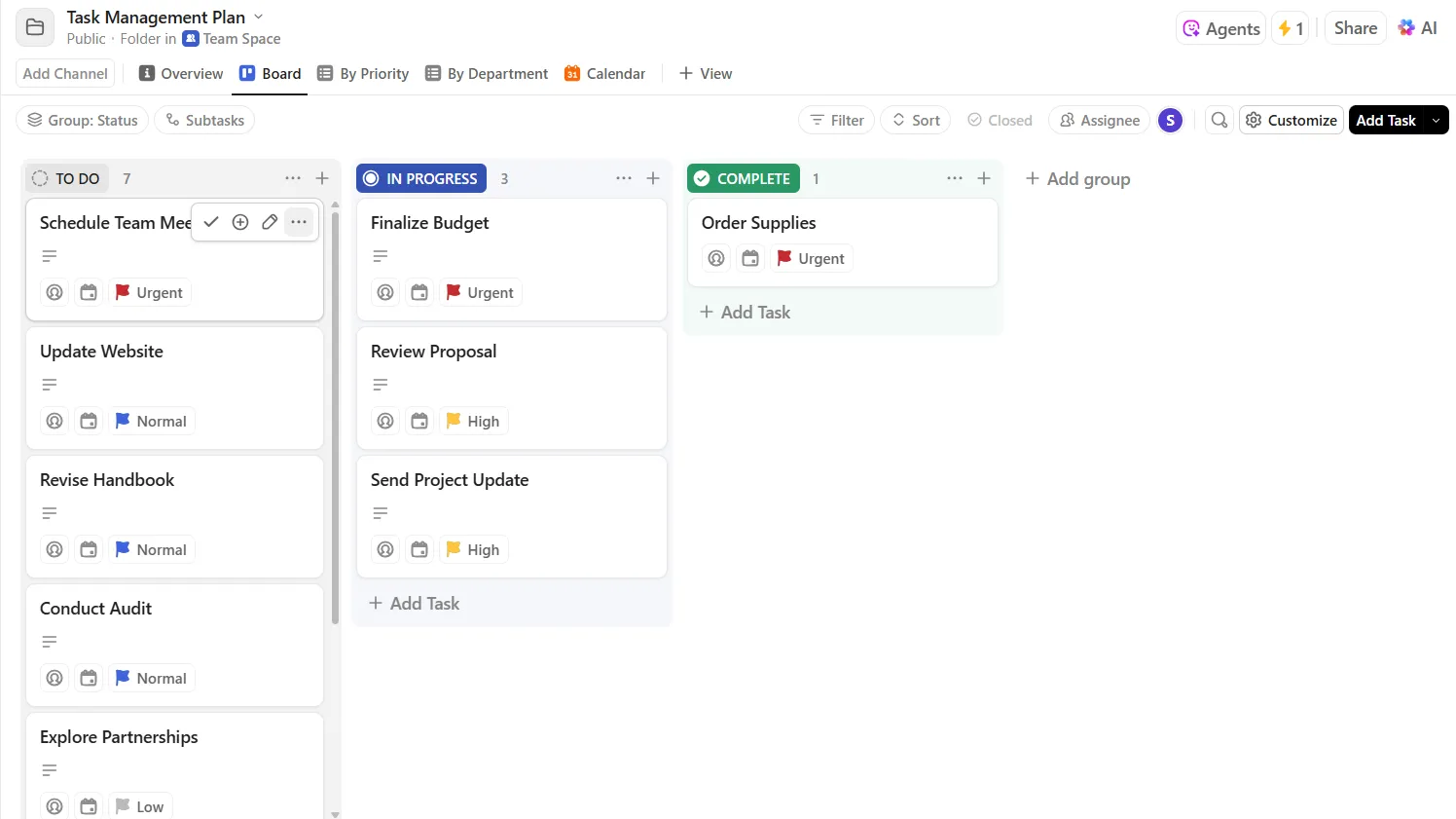
Om en uppgiftslista i ett kalkylark var ett steg upp från post-it-lappar, så är detta ett steg upp från kalkylark. Mallen för enkel uppgiftshantering ger dig färdiga vyer för lista, tavla och dokument, så att samma uppsättning uppgifter kan se ut som en checklista, en kanban-tavla eller en dokumentationssida beroende på vad du behöver just då.
Användningsexempel: Du är grundare till ett startup-företag och håller koll på allt från produktfel till uppföljningar med investerare och beställningar av kontorsmaterial. Istället för tre separata kalkylblad skapar du en enda lista. Växla till tavlavyn under morgonmötet för att se vad som är på gång, växla till listvyn för att sortera efter förfallodatum inför eftermiddagen och öppna dokumentvyn när du behöver skriva en beskrivning av en uppgift för en nyanställd. En mall, tre sätt att se på samma arbete.
Den här mallen hjälper dig med:
- Tre inbyggda vyer: Lista, Tavla och Dokument, så att du kan växla mellan olika visningssätt utan att behöva bygga om något
- Anpassade fält: Lägg till information som budget, länkar eller bifogade filer direkt i varje uppgift
- Prioritering av uppgifter: Med de inbyggda prioriteringsmarkeringarna kan du sortera och filtrera efter hur brådskande uppgifterna är
- Inbyggda instruktioner: Mallen innehåller en installationsguide så att du inte behöver börja från noll
Passar bäst för: Enskilda personer eller små team som vill ha en enkel utgångspunkt för organiserad uppgiftsuppföljning med större flexibilitet än ett vanligt kalkylark
Hoppa över den här om: Du behöver tidsspårning, Gantt-diagram eller översikter över arbetsbelastningen. Den här mallen är medvetet enkel. ClickUp-mall nr 5 innehåller mer avancerade projektledningsfunktioner.
2. ClickUp-mall för daglig uppgiftshantering
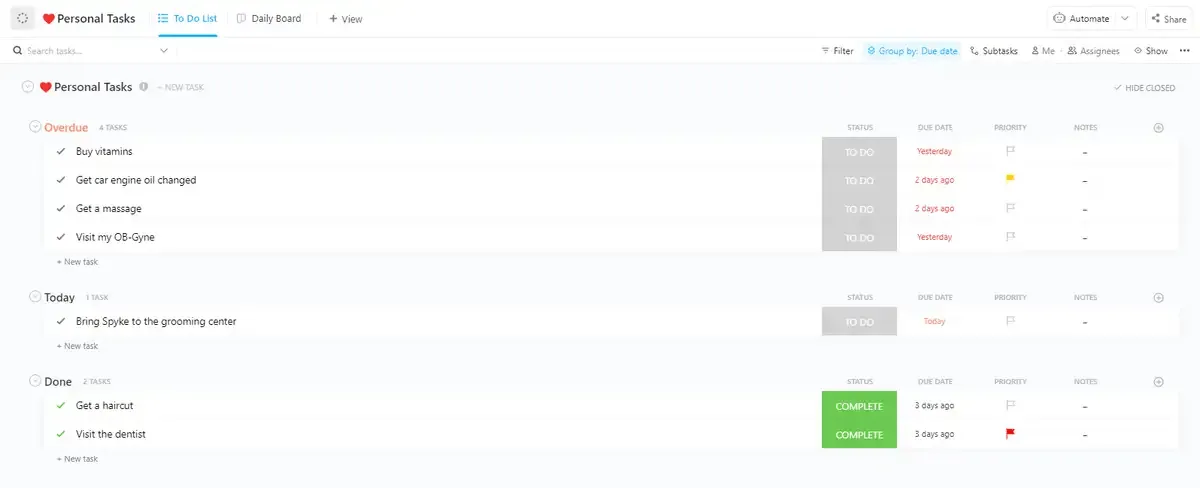
Mallen för daglig uppgiftshantering är en planeringsverktyg som kartlägger din dag utifrån uppgifter, möten, evenemang och ärenden, med en kalendervy som omvandlar din uppgiftslista till ett tidsblockerat schema.
Användningsfall: Du är kundansvarig och har 6 kundmöten, 2 interna möten och förberedelser inför en produktdemo inplanerade på en och samma dag. Du öppnar kalendervyn och ser exakt var varje tidsblock ligger. Mellan mötena har du avsatt 45 minuter för uppföljningsmejl, markerade som hög prioritet. Klockan 16.00 visar Gantt-vyn att du har slutfört 8 av 11 uppgifter, och de 3 återstående är uppgifter med låg prioritet som du kan skjuta upp till imorgon utan att något går snett.
Denna mall hjälper dig med:
- Kalenderplanering: Visa dina dagliga uppgifter som tidsblock så att du ser hur dagen ser ut, inte bara en lista
- Kategoriseringsgrupper: Märk uppgifterna som Arbete, Personligt eller Mål för att skilja det viktiga från det som bara tar tid
- Gantt-diagram för uppföljning: Se hur uppgifterna fortskrider under dagen eller veckan i form av en visuell tidslinje
- Mål och delmål: Sätt upp specifika mål för dagen och följ upp om du uppnår dem
Passar bäst för: Personer som planerar sin dag i tidsblock och behöver en daglig planeringskalender som också fungerar som uppgiftslista
Hoppa över detta om: Du leder ett team och behöver kolumner för ansvariga, arbetsfördelning eller vyer för flera projekt. ClickUp-mall nr 5 hanterar samordning på teamnivå
3. Mall för daglig uppgiftslista i ClickUp
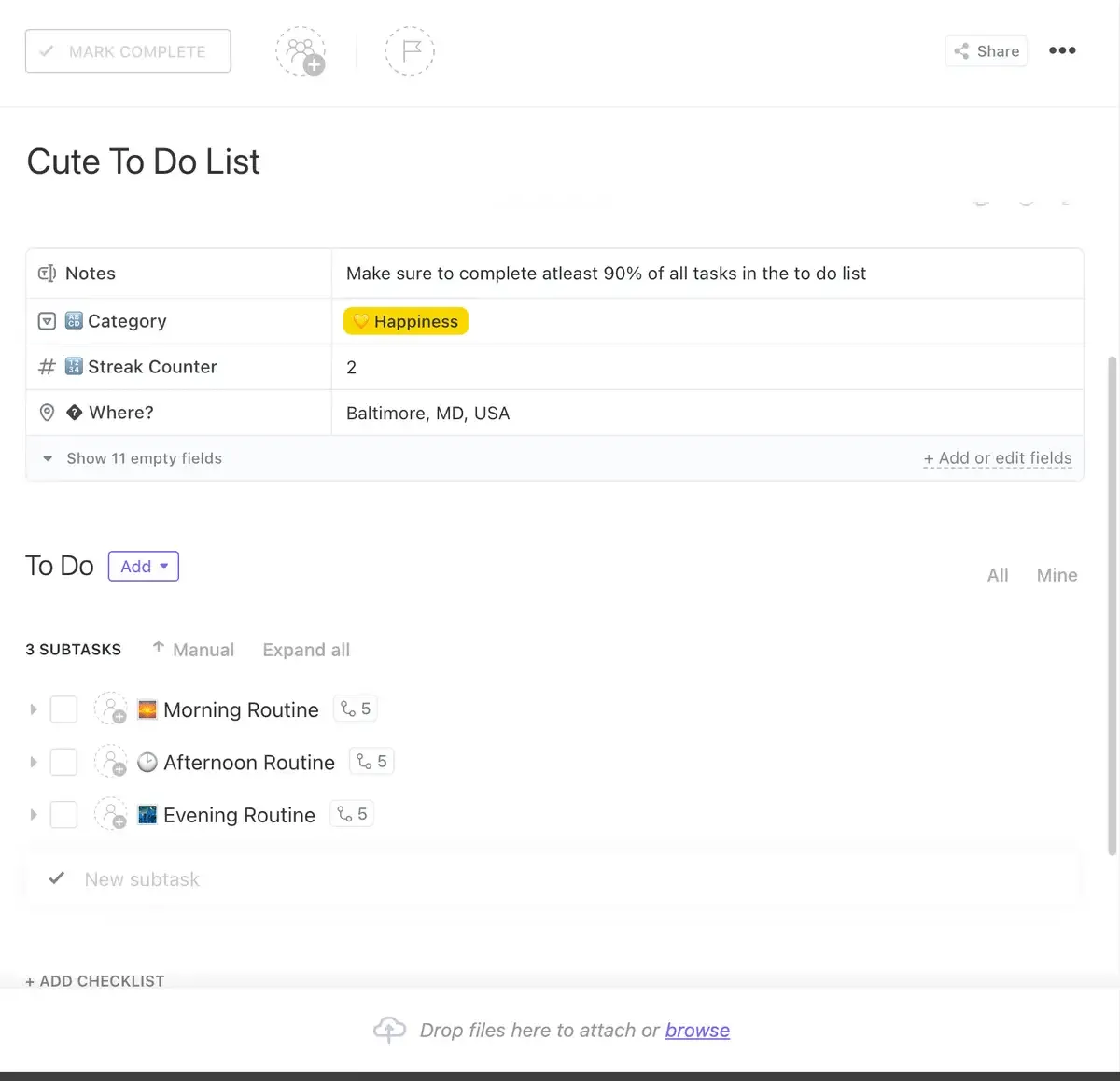
Planeringsverktyg hjälper dig att planera. Vanor-trackers hjälper dig att hålla dig konsekvent. Mallen för den dagliga uppgiftslistan försöker göra båda delarna: den är ett verktyg för att skapa rutiner med inbyggd uppgiftsuppföljning. Anpassade statusar, fält och vyer (inklusive Gantt, lista och kalender) är förkonfigurerade, plus automatiseringar som skickar aviseringar när deadlines närmar sig.
Användningsexempel: Du håller på att bygga upp en morgonrutin vid sidan av dina arbetsuppgifter. På din lista står ”Gå igenom supportärenden från natten” kl. 08.00, ”Skriv utkast till veckorapport” kl. 10.00 och ”30 minuters promenad” kl. 12.30. Automatiseringarna påminner dig 15 minuter före varje tidsfrist. På fredagen har du en veckas data över vad du har gjort och missat, vilket visar att du konsekvent hoppar över promenaden på dagar med många möten. Det mönstret blir bara synligt när du spårar rutiner och arbetsuppgifter på samma ställe.
Den här mallen hjälper dig med:
- Rutin + uppgiftshantering: Kombinera personliga vanor och arbetsuppgifter i en och samma lista så att inget faller mellan stolarna
- Automatiska aviseringar: Inbyggda påminnelser varnar dig innan tidsfristerna löper ut – inget Apps Script behövs
- Anpassade arbetsflöden: Ställ in statusar utöver standardstatusarna Att göra / Pågår / Klar så att de passar din faktiska rutin
- Flera vyer: Växla mellan Lista för planering, Kalender för schemaläggning och Gantt för att se hur dagens uppgifter hänger ihop
Passar bäst för: Personer som vill skapa dagliga rutiner och som vill ha automatiska påminnelser och översikt över sina vanor vid sidan av sina arbetsuppgifter
Hoppa över detta om: Du bryr dig inte om att följa upp rutiner och bara behöver en uppgiftslista. ClickUp-mall nr 1 är enklare och snabbare att sätta upp
4. Mall för projektuppgiftslista i ClickUp
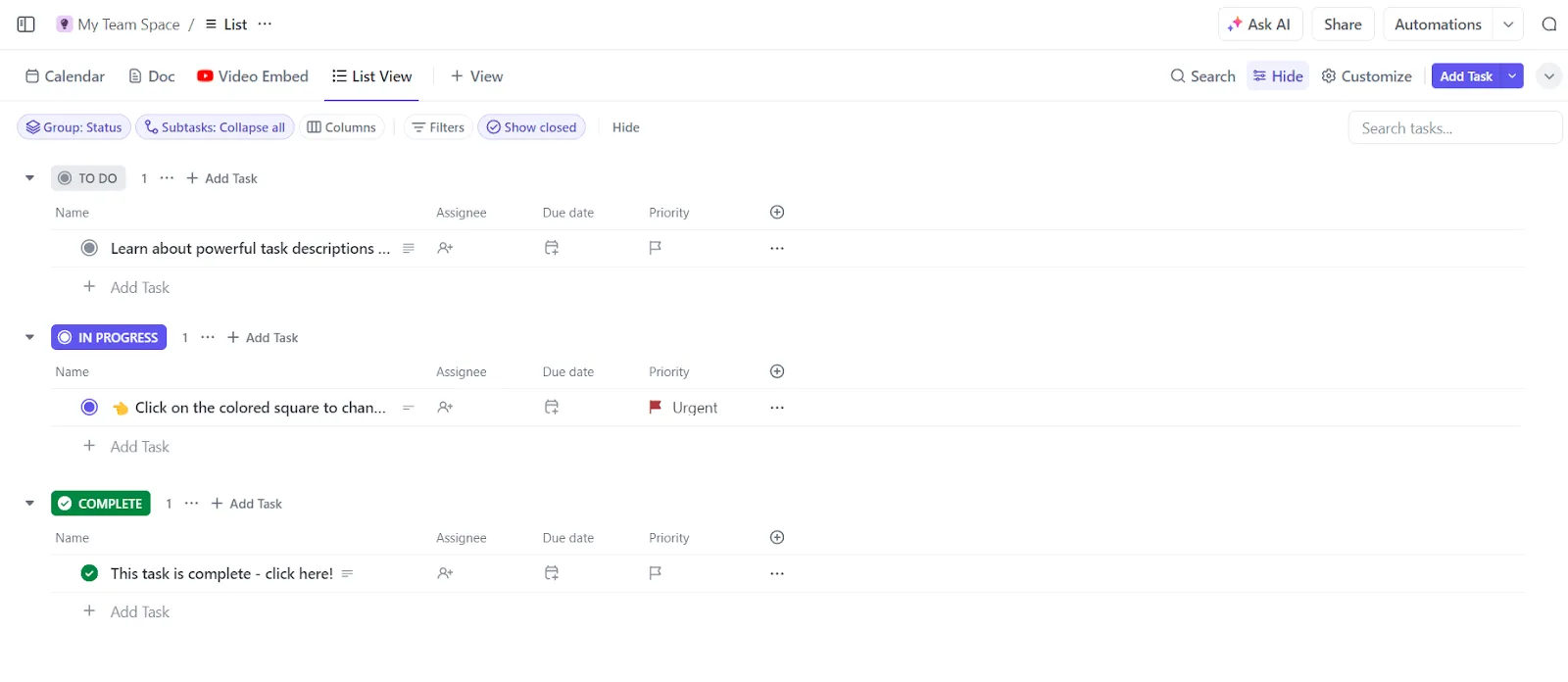
Att följa upp ett enskilt projekt kräver mer struktur än en daglig att-göra-lista, men mindre administration än en fullfjädrad projektledningsprogramvara. Mallen för projektuppgiftslista hittar den perfekta balansen med fem vyer (Dokument, Tavla, Lista, Kalender och Inbäddad ) samt anpassade statusar som du själv definierar för att passa ditt projekts faktiska arbetsflöde.
Användningsfall: Du genomför en sex veckor lång översyn av produktdokumentationen. Författare, formgivare och en granskare har var och en olika uppgifter. Du anger statusarna Utkast, Designgranskning, Slutredigering och Publicerad. I tavlevyn får du en kanban-översikt över vad som finns i varje steg. När granskaren behöver sammanhang öppnar hon den inbäddade vyn där du har lagt in en Loom-genomgång av den nya dokumentstrukturen. Ingen behöver lämna ClickUp för att hitta videon, och ingen frågar ”var är briefen?”, eftersom den är inbäddad direkt i själva uppgiftslistan.
Den här mallen hjälper dig med:
- Fem inbyggda vyer: Dokument, Tavla, Lista, Kalender och Inbäddning täcker planering, genomförande och referens i en och samma mall
- Anpassade statusar: Definiera steg som passar ditt projekt (inte bara Att göra / Klar) så att uppgifterna speglar det verkliga arbetsflödet
- Inbäddade resurser: I vyn ”Inbädda” kan du lägga in videor, Figma-filer eller externa dokument utan att behöva lämna mallen
- För privat och teamanvändning: Fungerar lika bra för enskilda projekt som för teamprojekt – lägg bara till ansvariga när du behöver dem
Passar bäst för: Team som arbetar med ett specifikt projekt med flera deltagare, anpassade faser och behov av att bifoga referensmaterial till uppgiftslistan
Hoppa över detta om: Du hanterar flera projekt samtidigt. ClickUp-mall nr 5 hanterar samordning av flera projekt med översikt över arbetsbelastningen
5. ClickUp-mall för uppgiftshantering
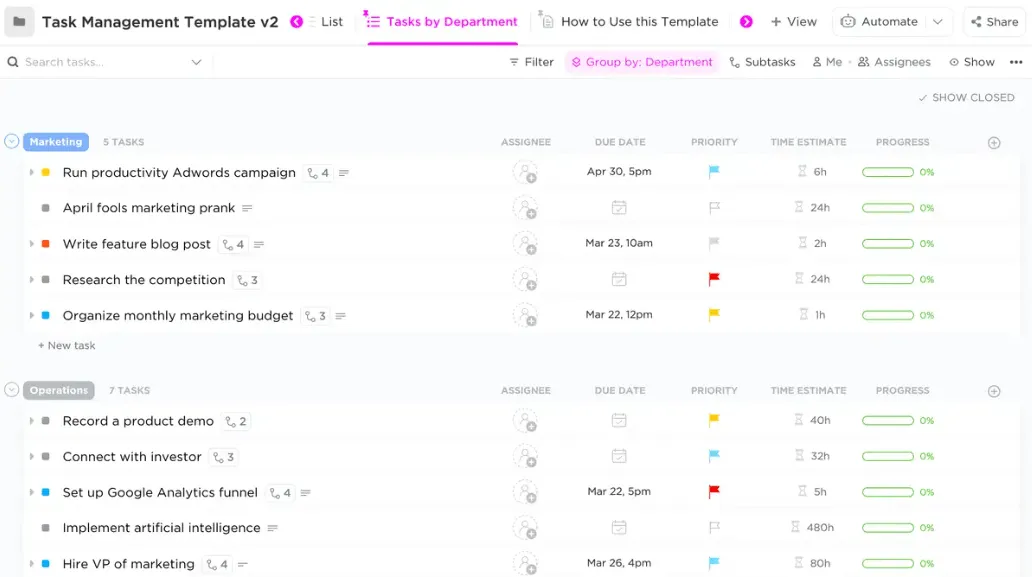
Det här är listans tungviktare. Mallen för uppgiftshantering är utformad för team som hanterar flera projekt samtidigt. Sex vyer, fördefinierade anpassade fält och en vy som ger en översikt över teamet och visar varje persons arbetsbelastning, så att du kan tilldela uppgifter utifrån vem som faktiskt har kapacitet, inte bara vem du tänkte på först.
Användningsfall: Du är marknadsföringschef och driver samtidigt en produktlansering, en webbinarserie och en omdesign av bloggen tillsammans med ett team på sju personer. Uppgifterna finns i tre listor (Idéer, Backlog, Åtgärder), var och en med ansvariga, prioriteringar och förfallodatum. På måndagen öppnar du Team-vyn och ser genast att din designer har 14 uppgifter som ska vara klara den här veckan, medan din copywriter har tre. Du drar två designuppgifter till copywritern (som också sköter grundläggande grafik) och jämnar ut arbetsbelastningen för veckan innan någon blir överbelastad. De sex vyerna låter dig växla mellan kanban för sprintplanering, lista för statusuppdateringar och kalender för att se deadlines utan att behöva hantera separata uppföljningsverktyg.
Den här mallen hjälper dig med:
- Teamvy för att balansera arbetsbelastningen: Se hur många uppgifter varje person har och omfördela arbetet innan någon blir överbelastad
- Struktur med tre listor: Idéer, Eftersläpningar och Åtgärder skiljer ”kanske senare” från ”gör nu” och ”måste bestämma”
- Sex dynamiska vyer: Lista, tavla, kalender, tabell, team och aktivitet täcker alla aspekter, från sprintplanering till rapportering till intressenter.
- Fördefinierade anpassade fält: Ansvarig, förfallodatum, prioritet, budget, länkar och bilagor finns tillgängliga redan från början
Passar bäst för: Teamledare och projektledare som driver två eller flera aktiva projekt och behöver överblick över arbetsbelastningen samt flexibilitet med flera vyer
Hoppa över detta om: Du hanterar personliga uppgifter eller ett enda litet projekt. ClickUp-mallarna nr 1 eller nr 3 klarar det utan den extra strukturen som du ändå inte kommer att använda.
6. ClickUp-mall för att-göra-lista
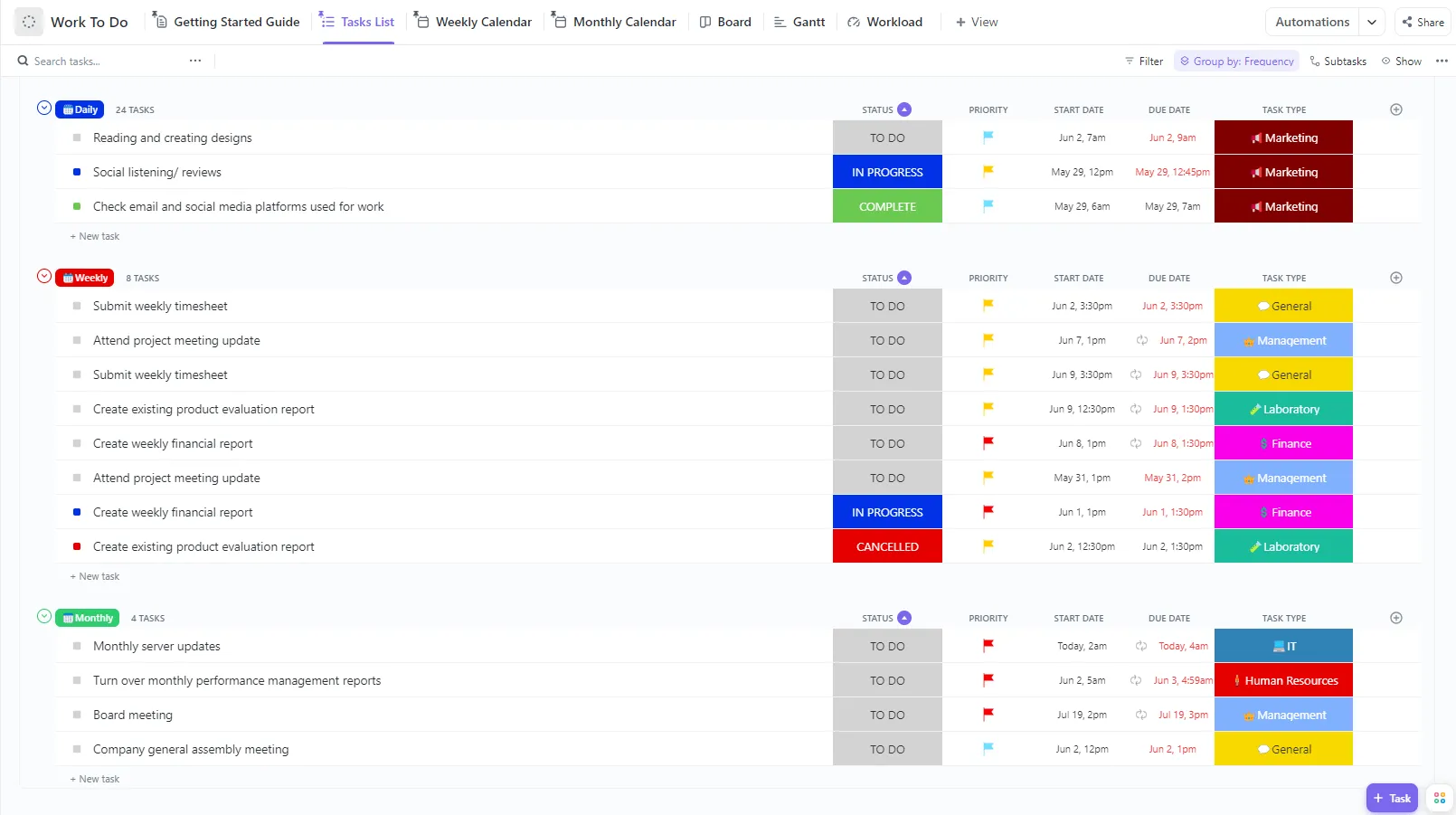
Mallen ”Work To Do ” är uppbyggd kring en veckokalender som visar dina uppgifter över hela arbetsveckan, så att du med ett ögonkast kan se måndagens prioriteringar och fredagens deadlines.
Användningsfall: Du är produktchef och delar upp olika typer av arbete efter dag: måndagar för sprintplanering, tisdagar och onsdagar för funktionsspecifikationer, torsdagar för granskningar med intressenter och fredagar för backlog-grooming. Du lägger in varje uppgift i veckokalendern och lägger till deluppgifter där det behövs (specifikationen har tre delmål: utkast, kollegial granskning, slutversion). Gantt-vyn visar att torsdagens granskning är beroende av att onsdagens specifikation är klar. Om onsdagen blir försenad ser du omedelbart hur det påverkar det som kommer efteråt, istället för att upptäcka det först på torsdag morgon.
Den här mallen hjälper dig med:
- Veckokalendervy: Se hela veckan översiktligt, inte bara dagens lista
- Deluppgifter : Dela upp komplexa uppgifter i mindre delmål utan att förlora överblicken
- Spåra uppgifternas varaktighet: Registrera hur lång tid uppgifterna faktiskt tar för att förbättra den framtida veckoplaneringen
- Kanban + Gantt tillsammans med kalender: Tavlavy för statusflöde, Gantt för beroenden, kalender för tidsplanering – allt i samma data
Passar bäst för: Enskilda personer och små team som planerar veckovis och vill se hur uppgifterna hänger ihop mellan olika dagar
Hoppa över detta om: Du behöver balansera arbetsbelastningen inom teamet eller hantera flera projekt samtidigt. ClickUp-mall nr 5 hanterar samordning mellan team bättre
7. Enkel mall för att-göra-lista i ClickUp
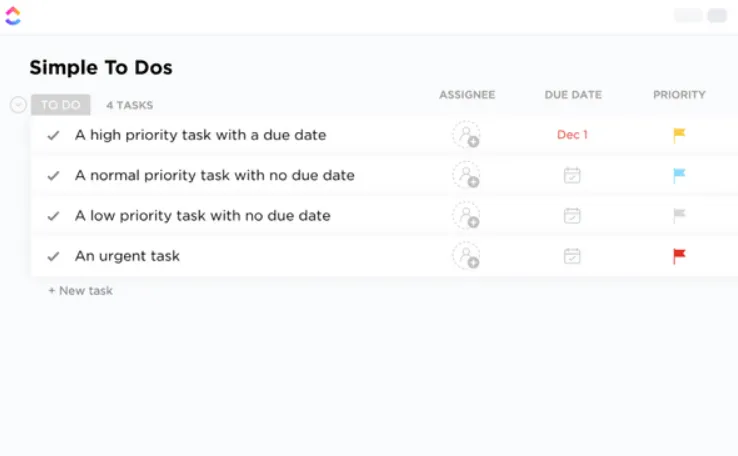
Ibland behöver du en enkel lista som du kan lita på. Mallen ”Simple To-Dos” är det närmaste ClickUp kommer en checklista med penna och papper: uppgifter, prioriteringar, ansvariga, förfallodatum och en vy för prioriterade uppgifter som automatiskt sorterar allt efter hur brådskande det är.
Användningsfall: Du är kontorschef och hanterar 40 små uppgifter som inte hör till något specifikt projekt: förnya programvarulicensen senast på torsdag, beställ nya bildskärmar, planera teamets utflykt, följ upp offerten från cateringfirman. Ingen av dessa uppgifter kräver ett Gantt-diagram. Du lägger in dem alla i mallen, markerar licensförnyelsen som Brådskande, och i vyn Prioriterade uppgifter hamnar den högst upp. Med taggar kan du filtrera efter kategori (IT, Lokaler, Evenemang) när du behöver gruppera liknande uppgifter. Automatiseringar hanterar statusändringar, så när du markerar något som Klart flyttas det bort från din aktiva vy utan att du behöver dra det någonstans.
Den här mallen hjälper dig med:
- Vyn Prioriterade uppgifter: Sorterar automatiskt din lista efter hur brådskande uppgifterna är, så att de viktigaste uppgifterna alltid hamnar högst upp
- Taggbaserad filtrering: Märk uppgifter efter kategori och filtrera direkt istället för att bläddra
- Automatiseringsklar: Inbyggt stöd för automatisering innebär att statusändringar, uppdateringar av ansvariga och aviseringar kan skötas utan manuell inblandning
- Statusöversikt: En visuell översikt som ger snabb tillgång till vad som är öppet, pågår och klart
Passar bäst för: Enskilda personer eller team som behöver en överskådlig, enkel uppgiftslista med automatisk prioritering och som vill slippa den administrativa bördan som projektledning innebär
Hoppa över den här om: Ditt arbete innefattar beroenden, deadlines som påverkar andra uppgifter eller flera projekt. ClickUp-mall nr 4 eller nr 5 tillför den struktur som den här mallen medvetet utelämnar.
8. Mall för att-göra-lista i ClickUp-kalendern
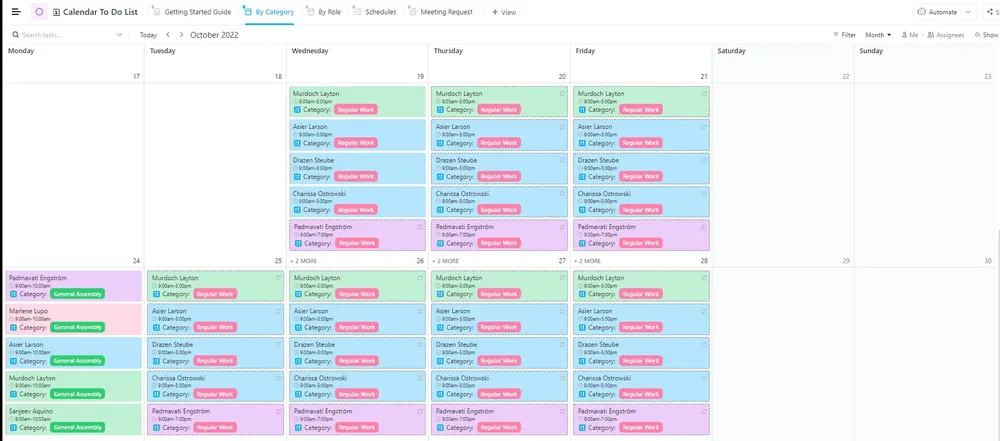
Alla mallar hittills organiserar uppgifter efter status eller prioritet. Mallen för att-göra-lista i kalendern organiserar dem efter tid: veckovisa, tvåveckors- eller månadsvisa kalendervyer som visar när saker ska vara klara, inte bara vad som ska göras. Fem anpassade vyer (efter roll, mötesförfrågan, efter kategori, scheman och startguide) låter dig betrakta samma kalender ur olika vinklar.
Användningsfall: Du är chefsassistent och hanterar en vice VD:s vecka. På måndagen finns tre förberedelseuppgifter inför ett styrelsemöte. På onsdagen är det en kundmiddag som kräver restaurantreservation och resebekräftelse. På fredagen är det deadline för kvartalsrapporten med två granskningsuppgifter som måste vara klara senast på torsdagen. I vyn Scheman visas hela veckan som en kalender. I vyn Mötesförfrågningar visas endast mötena och förberedelserna inför dem. Vyn ”Efter roll” skiljer mellan vad du ansvarar för och vad vice VD ansvarar för. En mall, tre filtrerade vyer av samma deadlines.
Denna mall hjälper dig med:
- Kalenderbaserad organisation: Uppgifterna är kopplade till datum, inte till en platt lista, så att du kan se hur arbetsbelastningen fördelar sig över veckan eller månaden
- Uppföljning av mötesförberedelser: Vyn ”Mötesförfrågan” kopplar ihop uppgifter med de möten de avser
- Rollbaserad filtrering: Vyn ”Efter roll” separerar ansvaret så att delade kalendrar förblir överskådliga
- Varningar om beroenden: Få en avisering när en uppgift som blockerar en annan är försenad, med inbyggd tidsspårning för att registrera hur lång tid förberedelserna faktiskt tar
Passar bäst för: Alla som hanterar en fullspäckad kalender och behöver koppla uppgifter till specifika datum och möten, inte bara hålla koll på dem i en lista
Hoppa över detta om: Dina uppgifter saknar specifika datum eller tidsberoenden. ClickUp-mall nr 7 hanterar uppgiftslistor utan datum bättre
Men det är inte allt. Förutom dessa mallar kan du med ClickUps funktion för uppgiftsmallar även skapa egna. På så sätt kan du skapa mallar för återkommande uppgifter och arbetsflöden och därmed öka produktiviteten. Dessutom är de enkla, anpassningsbara och kräver ingen utbildning.
Vad bör en daglig uppgiftslista innehålla?
En uppgiftslista behöver bara besvara tre frågor varje gång du öppnar den: vad som ska göras, vad som är klart och vem som ansvarar för det. Allt annat är valfritt, beroende på hur komplext ditt arbete är.
Börja med dessa fem kolumner:
- Uppgiftsnamn: En uppgift per rad, tillräckligt specifik för att någon annan ska kunna ta över den utan att behöva ställa frågor. ”Skriv rapport för tredje kvartalet” fungerar. ”Rapport” gör det inte.
- Ägare: Vem som är ansvarig. Hoppa över den här kolumnen om du bara håller reda på personliga uppgifter. Lägg till den så fort en andra person börjar använda listan
- Förfallodatum: Varje uppgift behöver en deadline, även om den är ungefärlig. Utan den kan ingen formel markera försenade uppgifter eller visa vad som är brådskande
- Status: Minst följande: Ej påbörjad, Pågår, Klar. Använd rullgardinsmenyer, inte fritext. Så fort någon skriver ”in progress” istället för ”Pågår” slutar filtren att fungera.
- Prioritet: Hög, Medel, Låg. Sorterar listan så att du kan prioritera det viktigaste när allt känns brådskande
Lägg till dem när du behöver dem (inte tidigare):
- Kolumnen ”Anteckningar” för bakgrundsinformation, länkar eller hinder som inte får plats i uppgiftsnamnet
- Taggar eller kategorier för att filtrera efter projekt, avdelning eller typ av arbete
- Procentuell framsteg när uppgifter sträcker sig över flera dagar och du behöver veta ”hur långt du har kommit” och inte bara ”om du har börjat eller inte”
- Diagram och översiktspaneler när du rapporterar status till någon annan. Om ingen frågar är listan i sig själv en översiktspanel
Mallarna ovan är färdigskapade med olika kombinationer av dessa fält. Anpassa mallen efter hur komplex din uppföljning är, inte tvärtom.
Hantera dina uppgifter bättre med ClickUp
Det råder ingen tvekan om att Google Sheets-mallar för daglig uppgiftsspårning är till stor hjälp för att hantera uppgifter och att-göra-listor.
Google Sheets är dock inte perfekt. Om du regelbundet behöver hantera flera uppgifter och samarbeta med olika team kan det bli svårt att hålla reda på allt med hjälp av mallar i Google Sheets. Det är där uppgiftshanteringsprogram som ClickUp kommer in i bilden.
ClickUps mallgalleri erbjuder flera kalkylbladsmallar som är perfekta för att hantera både personliga uppgifter och professionella projekt. Dessa kostnadsfria mallar erbjuder många anpassningsalternativ och ytterligare funktioner, inklusive aviseringar och automatisering av arbetsflöden.
Dessutom erbjuder ClickUp massor av bekvämlighet med sina funktioner för uppgiftshantering och AI.
Så varför krångla med Google Sheets? Registrera dig på ClickUp och ladda ner dessa mallar redan idag.
Vanliga frågor om mallar för daglig uppgiftsspårning i Google Sheets
Ja, det finns två alternativ. Google Tasks är en fristående app för att-göra-listor med datumstämplade påminnelser och återkommande uppgifter. Med Google Sheets kan du skapa en anpassad uppgiftslista med egna kolumner och formler. Välj Tasks när en personlig lista med påminnelser räcker. Välj Sheets när du behöver ange ansvariga, prioritetsordning eller beräkna framsteg.
Google Docs fungerar bra för checklistor inuti ett dokument, till exempel åtgärder efter ett möte eller en packlista. Google Sheets är lämpligt när uppgifterna kräver separata kolumner för datum, ansvariga, status eller formler. Om du behöver sortera, filtrera eller göra beräkningar är Sheets det rätta verktyget. Om du bara vill bocka av saker i ett dokument som du redan skriver på, fungerar Docs utmärkt.
Flytta avslutade uppgifter till fliken Arkiv istället för att radera dem. Skapa en sektion för ”Senare” för arbete utan deadline, så att det inte tar upp plats i din aktiva lista. Gå igenom sektionen ”Senare” en gång i veckan istället för att kopiera över alla oavslutade uppgifter till varje ny dag. Filtervyer kan också vara till hjälp: skapa ett filter som döljer rader där Status = Klar, så att din dagliga vy endast visar pågående arbete.
Ja. Dela en Google Sheets-fil och ge redigeringsbehörighet till de personer som uppdaterar den. Lägg till en kolumn för ägare och kom överens om statusetiketter innan teamet sätter igång. Det vanligaste misstaget är att skicka separata kopior för dagliga uppdateringar, eftersom dessa kopior inom några timmar blir olika versioner av uppföljningen. En delad fil, inte flera kopior. Googles vägledning för delning beskriver hur du ställer in behörigheter.
Inte som standard. Ett förfallodatum i en kolumn ger inte någon en påminnelse. Du kan skapa automatiska påminnelser med hjälp av installerbara utlösare i Apps Script som kontrollerar kommande deadlines och skickar e-postmeddelanden, men någon måste skriva, testa och underhålla skriptet. För inbyggda uppgiftspåminnelser utan kod hanterar Google Tasks eller en dedikerad uppgiftshanterare som ClickUp detta direkt.
Du tittar förmodligen på ägarens originalfil, inte på din egen kopia. Gå till Arkiv → Skapa en kopia och redigera den nya filen i Drive. Om du kan skapa en kopia men inte kan skriva i vissa celler beror det på att kalkylbladet har skyddade områden. Kontakta filägaren eller leta efter en olåst version. I Googles vägledning om skyddade områden förklaras hur du kontrollerar och justerar behörigheter.