
Innan du påbörjar ett komplext kodningsprojekt är det alltid bäst att ha en visuell uppfattning om arbetsflöden och system. När du ger struktur åt omfattande projekt minskar du störningar, eliminerar felaktigheter och når målet före deadline.
Och det är vad ett flödesschema är – en visuell representation av processer. Du kan använda det för komplexa projekt som kräver visuella ledtrådar, inklusive kodningssprints.
För utvecklare indikerar flödesschemaloppar repetitiva uppgifter som kan loopas för att spara tid. Beroende på hur iterationerna är inställda kan flödesschemaloppar vara av två typer: for-loop och while-loop.
I den här artikeln går vi igenom konceptet med flödesscheman för for-loopar och visar hur du skapar en.
Förstå for-loopar
Ett flödesschema för for-loop gör det möjligt för programmerare att köra en specifik kodrad flera gånger med ett kontrolluttryck och en uppsättning instruktioner. Det används när programmeraren i förväg vet hur många gånger koderna måste köras för att uppfylla villkoren.
Om du till exempel har ett erbjudande där du ger bort presentkort till de första 50 användarna som registrerar sig på din webbplats, upprepas for-slingan exakt 50 gånger.
Med for-loop kan du:
- Kör samma uppgift ett fast antal gånger
- Iterera listor, ordböcker och andra samlingar av objekt ett i taget.
- Undvik kodupprepningar för rena och kompakta rader
Vill du testa några grova idéer innan du går in i kodfasen? Prova på whiteboardtavlan! 👇🏼
Skillnaden mellan for-loop och while-loop
Ett while-loop-flödesschema hjälper dig att köra repetitiva processer, precis som ett for-loop-flödesschema. Det skiljer sig dock i sitt tillvägagångssätt för att styra flödesuttryck.
Om du inte vet hur många gånger koderna behöver köras men känner till specifika villkor som måste uppfyllas för att koderna ska fortsätta köras, kan du använda en while-slinga för att öka effektiviteten.
Låt oss ta exemplet med giveaways.
Den här gången vill du skicka presentkort på 20 dollar till tidiga användare, men du vet inte hur många som kommer att registrera sig och när. Du har avsatt presentkort för 500 dollar för denna kampanj.
Med en while-slinga kan du köra koder som skickar presentkort på 20 dollar tills budgeten är slut. Du vet inte säkert hur många gånger den kommer att köras, men villkoret är att den inte får överskrida budgeten på 500 dollar.
Här är de viktigaste skillnaderna mellan for-slingan och while-slingan:
| For-loop | While-slinga |
| Programmerare vet hur många gånger koderna behöver köras. | Programmerare vet vilka villkor som måste uppfyllas för att slingan ska fortsätta, men inte nödvändigtvis hur många gånger den kommer att köras. |
| Körs vanligtvis genom explicita samlingar som strängar och ordböcker. | Slingan fortsätter så länge villkoret är ”sant”. |
| For-slingan avslutas när det fördefinierade antalet iterationer har uppnåtts och utlöser inte en oändlig slinga. | While-slingan fortsätter att köras på obestämd tid tills villkoret blir ”falskt”. |
| Perfekt för enkla och repetitiva uppgifter. | Perfekt för komplexa och dynamiska förhållanden |
Komponenter i ett flödesschema för en for-slinga
Trots att for-loopar är relativt enkla är det viktigt att känna till de komponenter som ingår i flödesschemat.
- Initialisering: Detta är slingkontrollvariabeln som endast körs en gång i början.
- Villkor: Det testas för att verifiera om det är sant eller falskt. I exemplet med give-away är villkoret om 50 personer har fått presentkort.
- Beslutsmoment: Det är när villkorsverifieringen avgör nästa steg. Om det är ”sant” fortsätter det att exekveras.
- Loop-kropp: Loop-kroppen används för att köra alla satser.
- Uppdatering: Slingan uppdateras kontinuerligt baserat på beslutspunkten.
- Inkrementering/dekrementering: Uppdateringen är antingen inkrementell eller dekrementell. I exemplet med giveaways fortsätter antalet kunder som får presentkort att öka tills det når 50.
Läs också: De 15 bästa flödesschema-programvarorna 2024
Hur man skapar en for-loop i ett flödesschema
Vi ska visa dig hur du skapar ett flödesschema för en for-loop i Microsoft Excel. Öppna först ett nytt Excel-ark och ge det ett namn.
Steg 1. Initialisera loopkontrollvariabeln
- Klicka på Infoga > Former för att öppna formsamlingarna och bläddra nedåt för att hitta grundläggande flödesschemaformer.
- Klicka på den ovala formen (flödesschema: Terminator) för att lägga till i Excel.
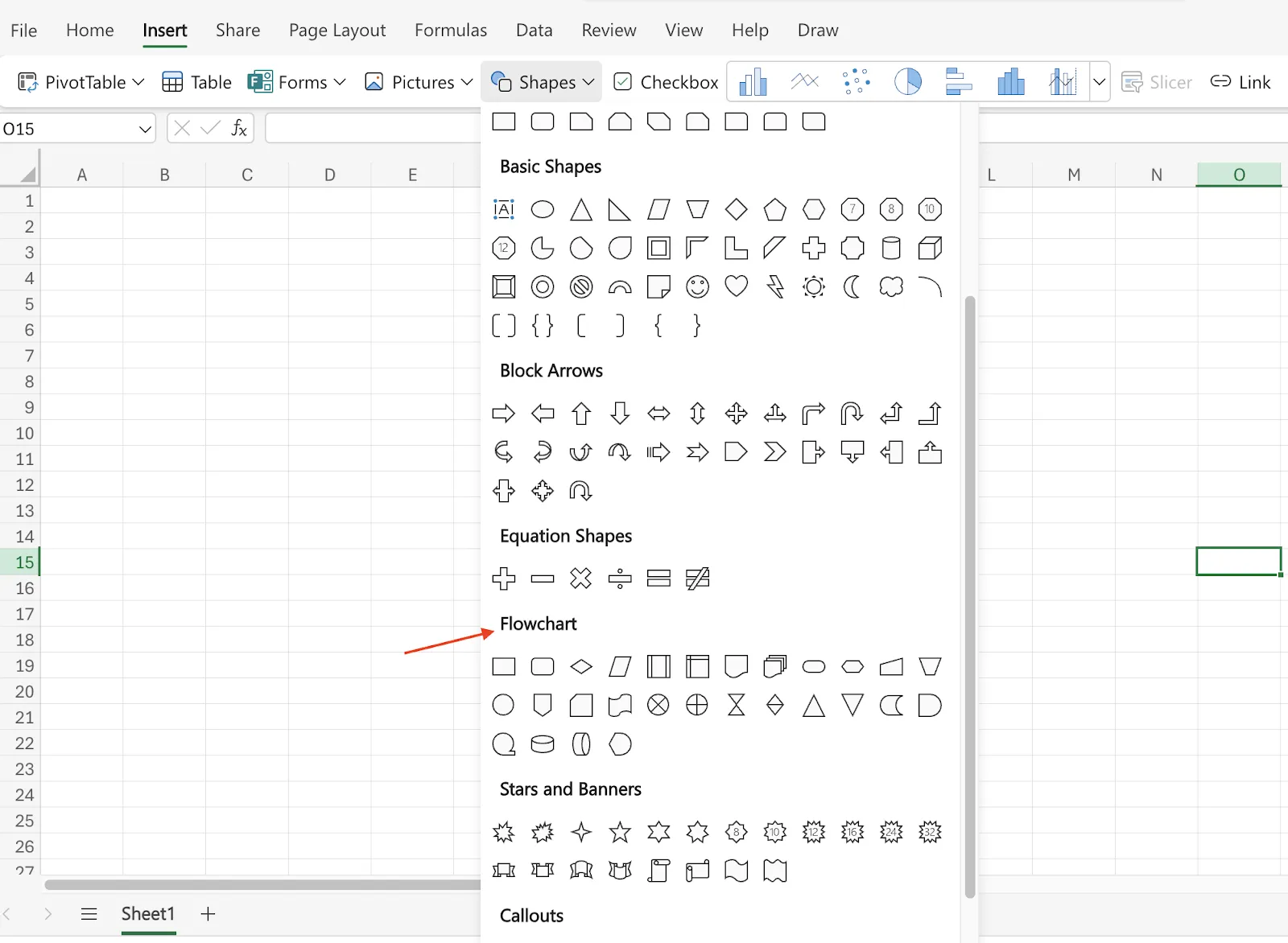
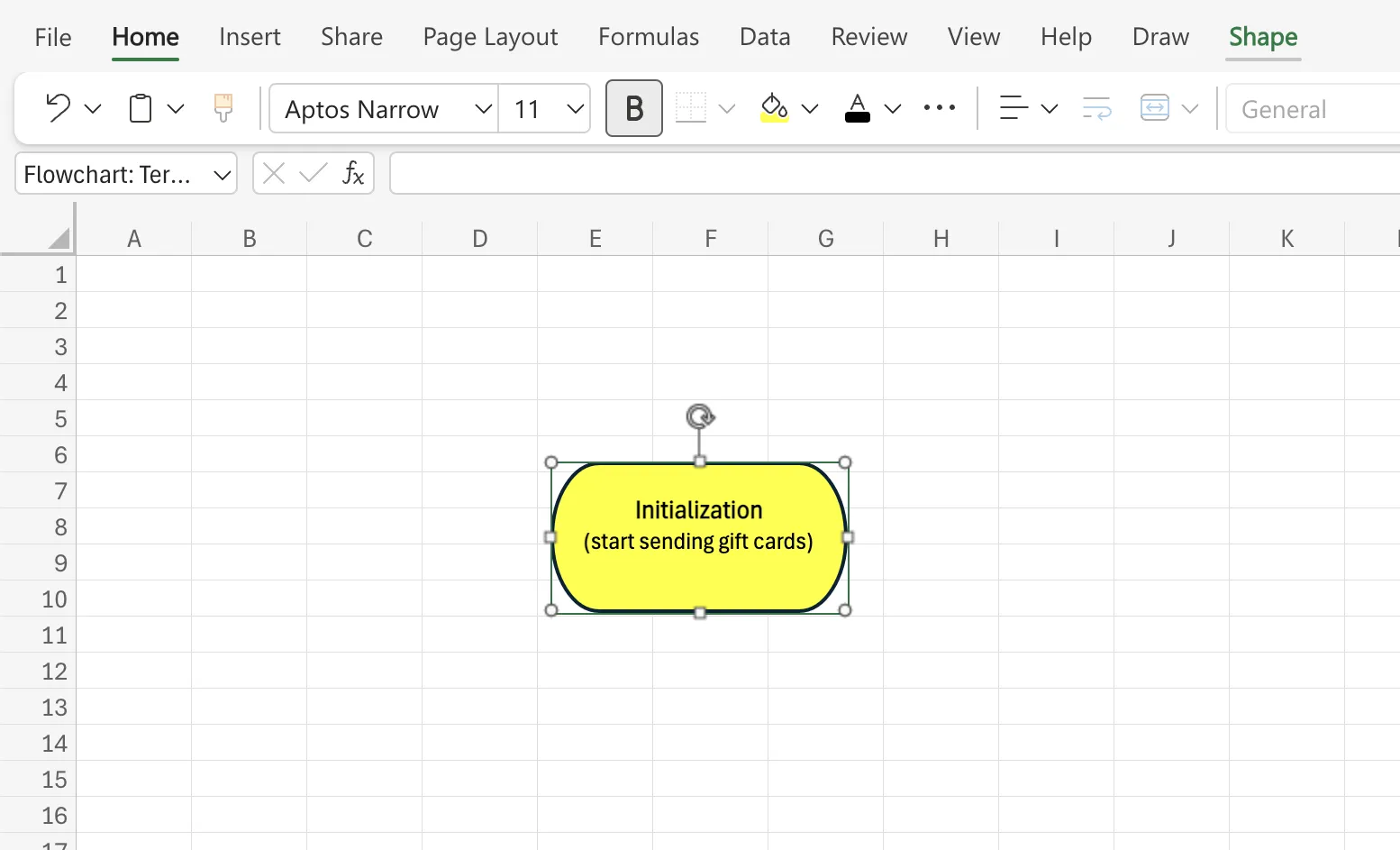
- Klicka på Form > Fyll för att måla den gul.
- Dubbelklicka på formen för att lägga till etiketter för initialiseringssteget. Till exempel ”Börja skicka presentkort”.
Steg 2. Villkorskontroll
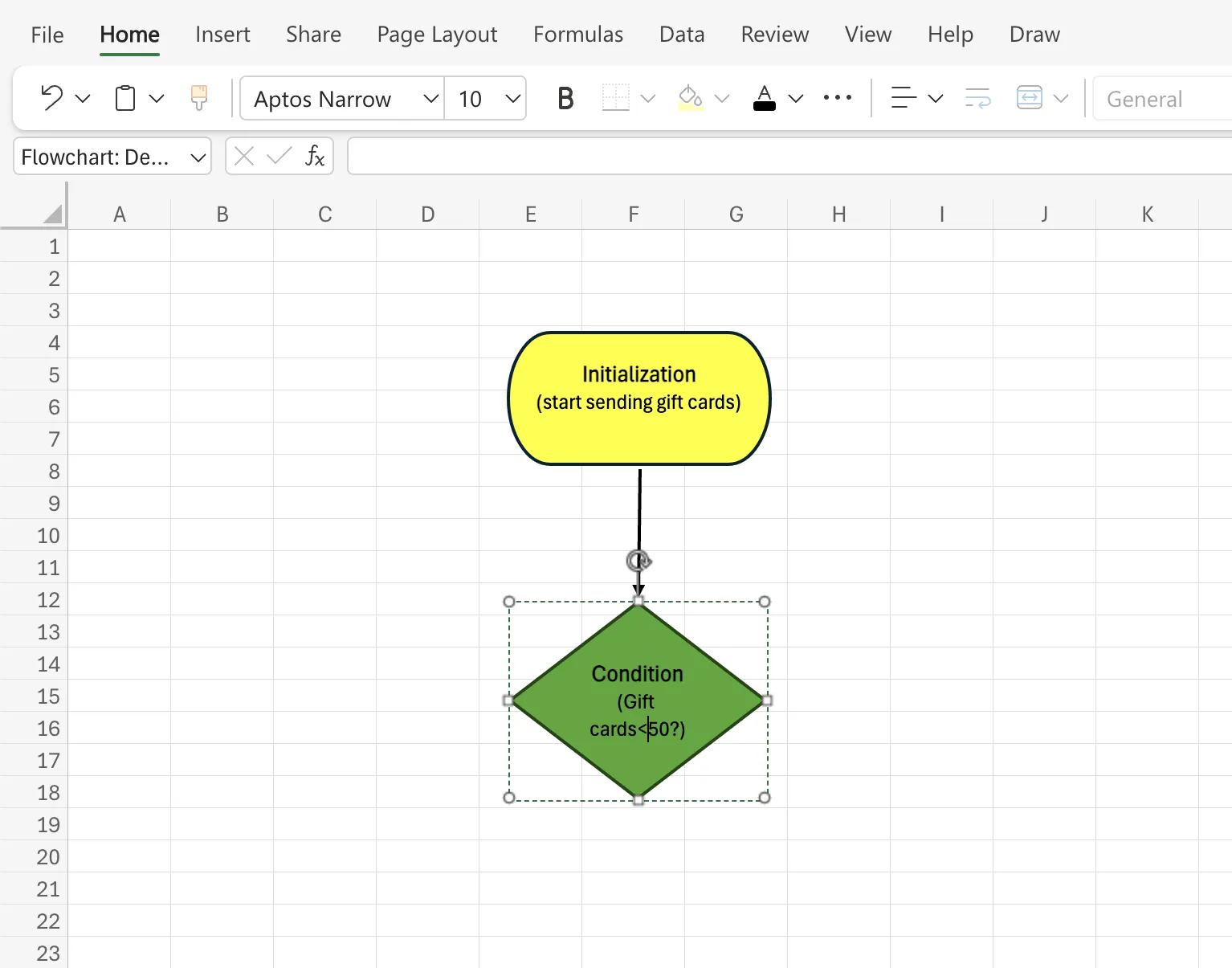
- Infoga en diamantform för villkoret, fyll i grön färg och märk den på lämpligt sätt genom att följa processen ovan. Villkoret i detta fall skulle vara: Presentkort <50?
- Gå till Infoga > Former och välj pilen från linjesamlingen för att koppla ihop två former.
Steg 3. Sann väg
- Rita en pil från villkoret till en rektangel (flödesschema: process) för slingans kropp om villkoret är sant.
- Fyll rektangeln med blå färg
- Klicka på Infoga > Textruta för att lägga till en textruta bredvid pilen.
- Dubbelklicka på textrutan för att skriva True.
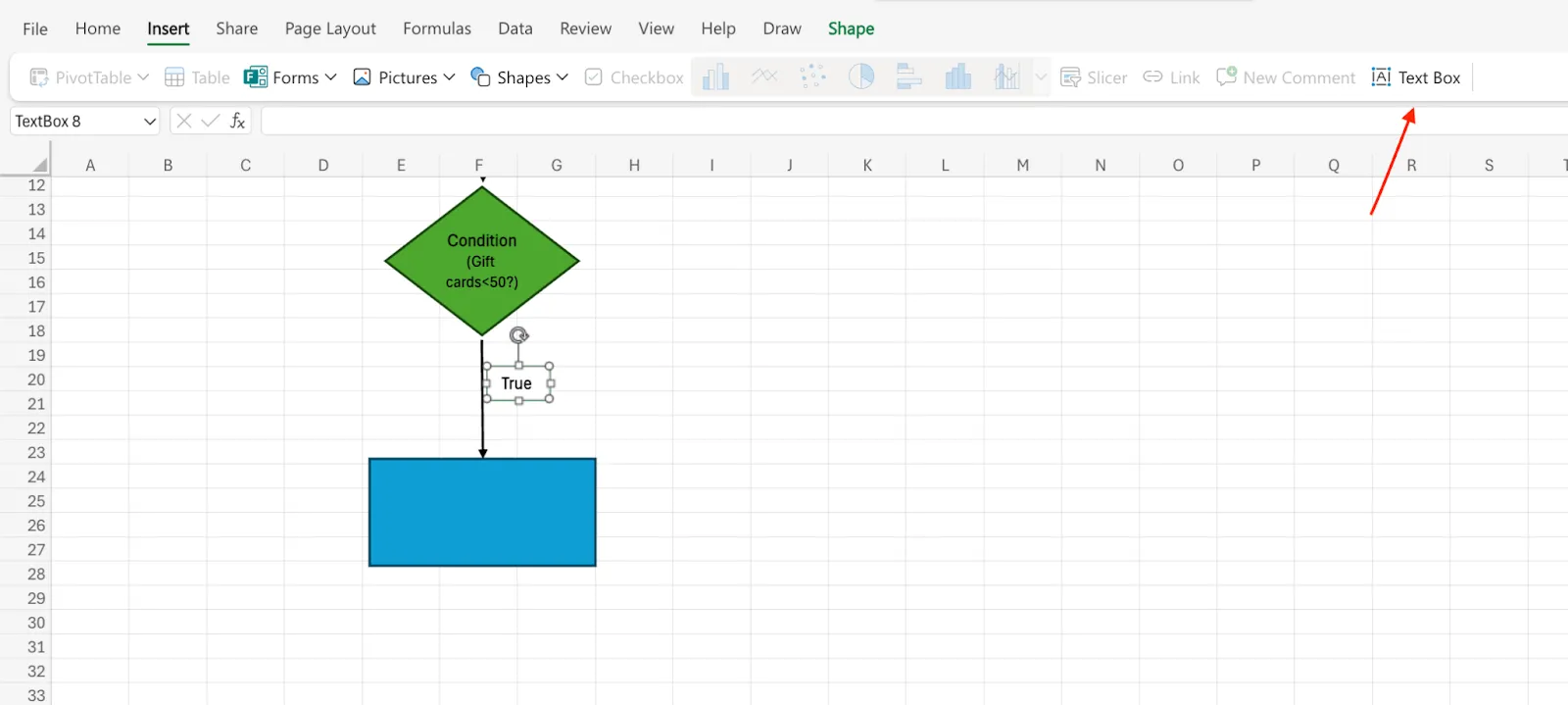
Steg 4. Slingans kropp
Märk rektangeln med de åtgärder som ska upprepas. Till exempel "Skicka ett nytt presentkort".
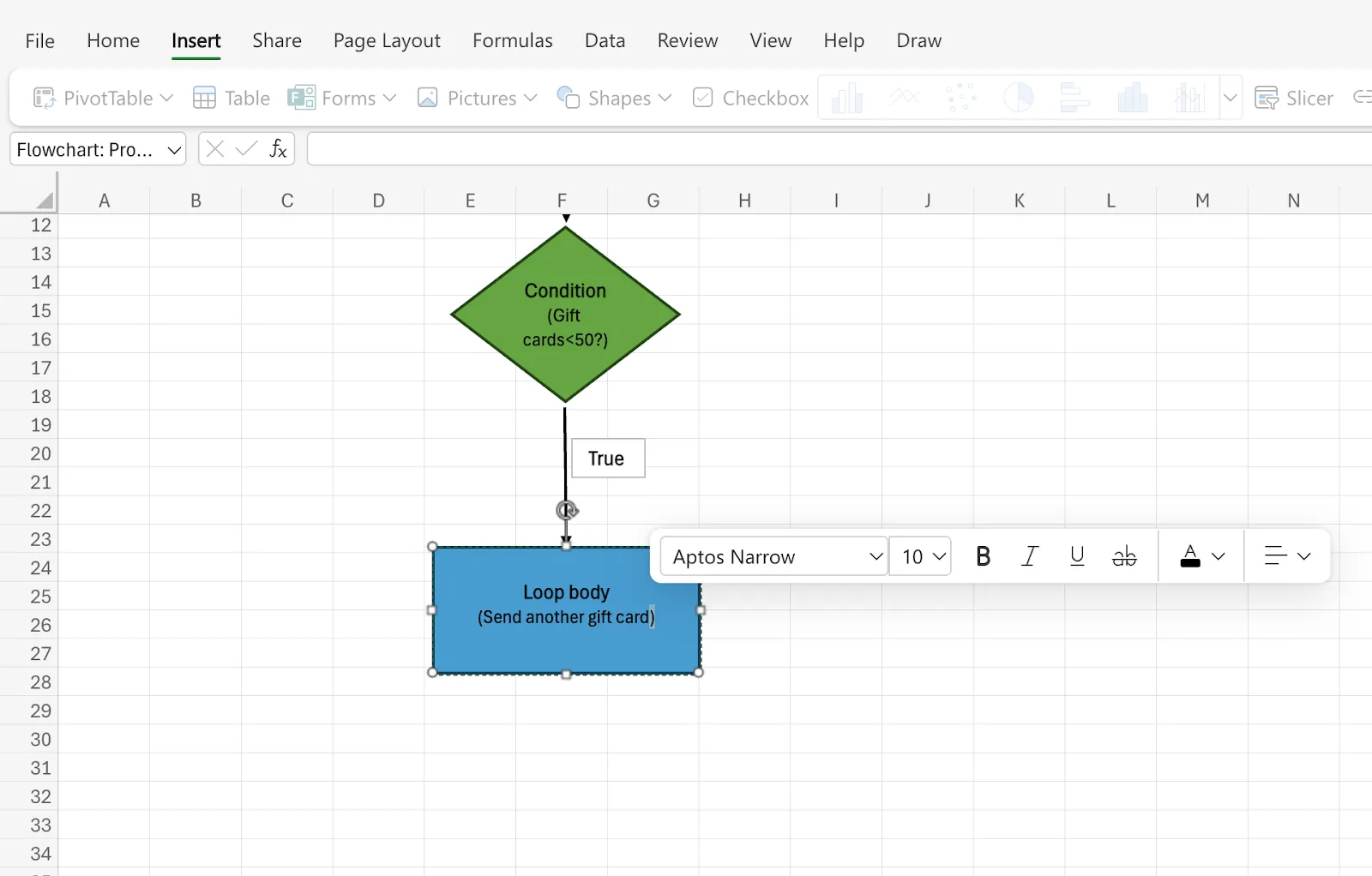
Steg 5. Uppdatera steg
- Lägg till en till rektangel för att uppdatera slingkontrollvariabeln. Exempel: ”Öka antalet delade presentkort med 1”.
- Anslut slingans kropp, uppdatering och villkor med en pil och en vinkelpil.
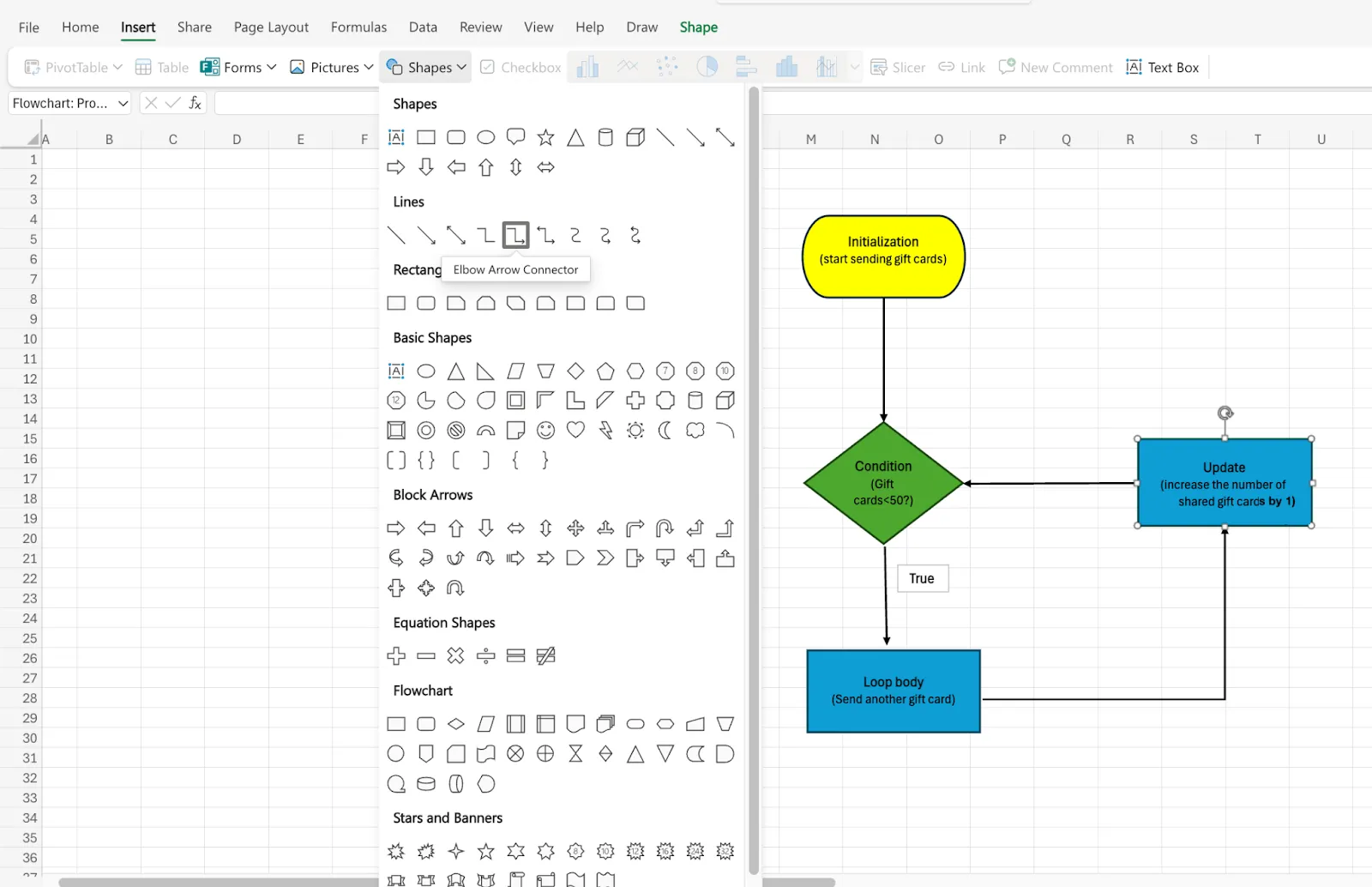
Steg 6. Falsk väg
- Infoga en rektangel för att markera slutet på slingan.
- Fyll den med vit färg
- Rita en linje från villkoret till slutpunkten om villkoret är falskt.
- Lägg till en textruta bredvid pilen för att skriva ”False”.
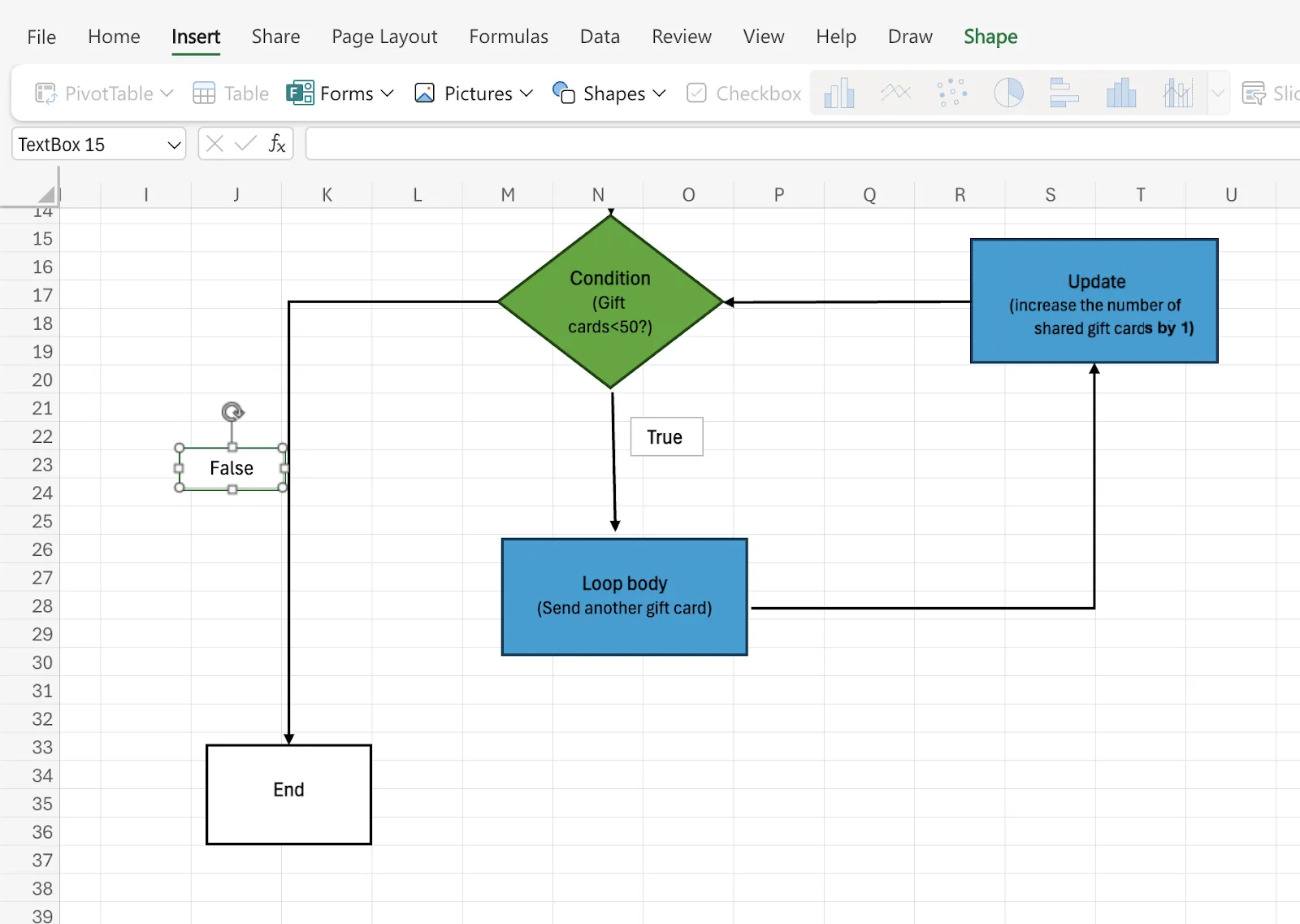
Baserat på dessa steg bör flödesschemat för for-slingan se ut så här:
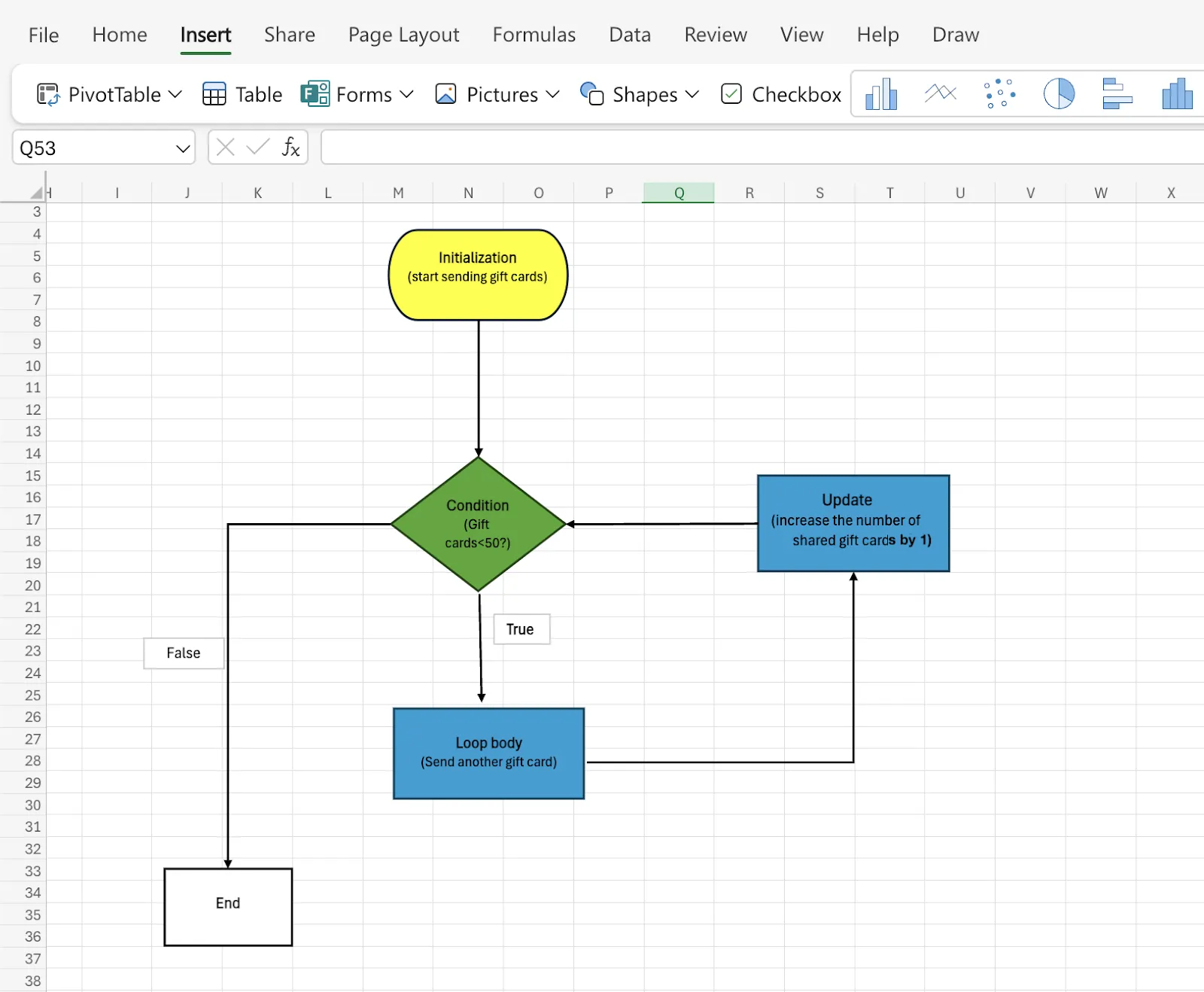
Du kan visserligen använda verktyg som Excel för att skapa flödesschemalopp, men det finns inga omfattande listor med färdiga strukturer eller skalbara funktioner som kan användas regelbundet och utan problem. Ett av de bästa sätten att förverkliga dessa idéer är att använda flödesschemamallar som är särskilt utformade för anpassade användningsfall.
📮ClickUp Insight: 92 % av arbetstagarna använder inkonsekventa metoder för att spåra åtgärdspunkter, vilket resulterar i missade beslut och försenad genomförande.
Oavsett om du skickar uppföljningsmeddelanden eller använder kalkylblad är processen ofta splittrad och ineffektiv. ClickUps lösning för uppgiftshantering säkerställer en smidig omvandling av konversationer till uppgifter, så att ditt team kan agera snabbt och hålla sig samordnat.
Använda ClickUp för att skapa flödesscheman
Som en programvara för arbetsflöden i företag har ClickUp noggrant utformade verktyg för att skapa flödesscheman, såsom ClickUp Whiteboards och ClickUp Mind Maps, som hjälper dig att slutföra projekt. Det utmärker sig (ordvits avsedd) genom att hålla saker enkla, visuellt tilltalande och kopplade till dina arbetsflöden.
ClickUp Whiteboards är en visuell lekplats för medarbetare och kreativa personer. Teammedlemmar kan fritt lägga till idéer eller koncept till övergripande strategier, vilket bidrar till att skapa ansvarskänsla.
Användare kan välja mellan många olika processarbetsflödesmallar eller börja från scratch. Den vänstra menyraden på whiteboardtavlan innehåller alla verktyg du behöver för att anpassa din tavla. Lägg till former, färger och text för att markera olika element i ditt flödesschema och använd kopplingarna för att skapa relationer – allt inom ett dra-och-släpp-utrymme.

Men det är inte bara utseendet som är bra med ClickUp Whiteboards. Det går längre än traditionella verktyg genom att erbjuda skalbarhet och samarbete i realtid.
Du kan till exempel brainstorma och utarbeta strategier med kollegor genom att lägga till ClickUp Docs och ClickUp Tasks. Du kan även bädda in ClickUp-objekt som personer och listor för att berika dina flödesscheman med fler datapunkter.
Detta gäller även innehåll utanför ClickUp. Oavsett om det är en Figma-design, ett Google-kalkylblad, en YouTube-video eller en webbplatslänk kan du lägga till olika typer av innehåll som gör dina projekt detaljerade och autentiska.
Utöver det kan du använda färdiga layouter, såsom processkartmallar, för att skapa visuella kloner av komplexa SOP:er och minska antalet fel.
Steg för att skapa ett flödesschema för en for-slinga i ClickUp Whiteboards
Med hjälp av verktygen som beskrivs ovan kan du snabbt rita ett flödesschema för en for-loop i ClickUp.
I ditt arbetsområde expanderar du vänster sidofält genom att klicka på Mer och sedan välja Whiteboards. Namnge whiteboarden och välj en mall som passar dina behov. För att illustrera detta flödesschema valde vi knappen Börja från början.
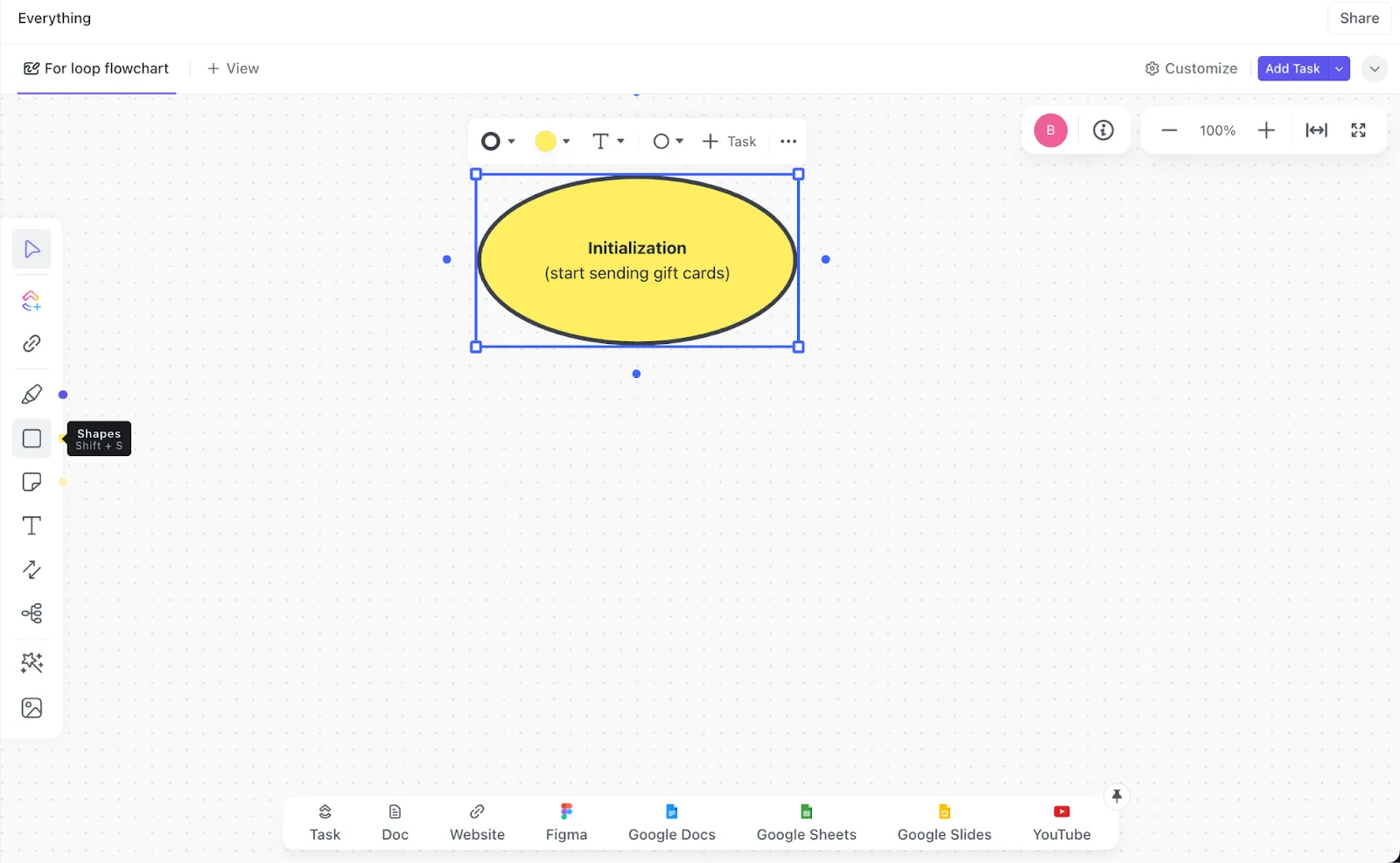
Steg 1. Initialisera loopkontrollvariabeln
- Klicka på formikonen i menyn till vänster och välj cirkeln.
- Rita en oval genom att modifiera cirkeln
- Klicka på ikonen Fyllningsfärg över formen för att måla den gul.
- Klicka på T-ikonen bredvid för att märka ovalen med initialiseringssteget. Till exempel "Börja skicka presentkort".
Steg 2. Villkorskontroll
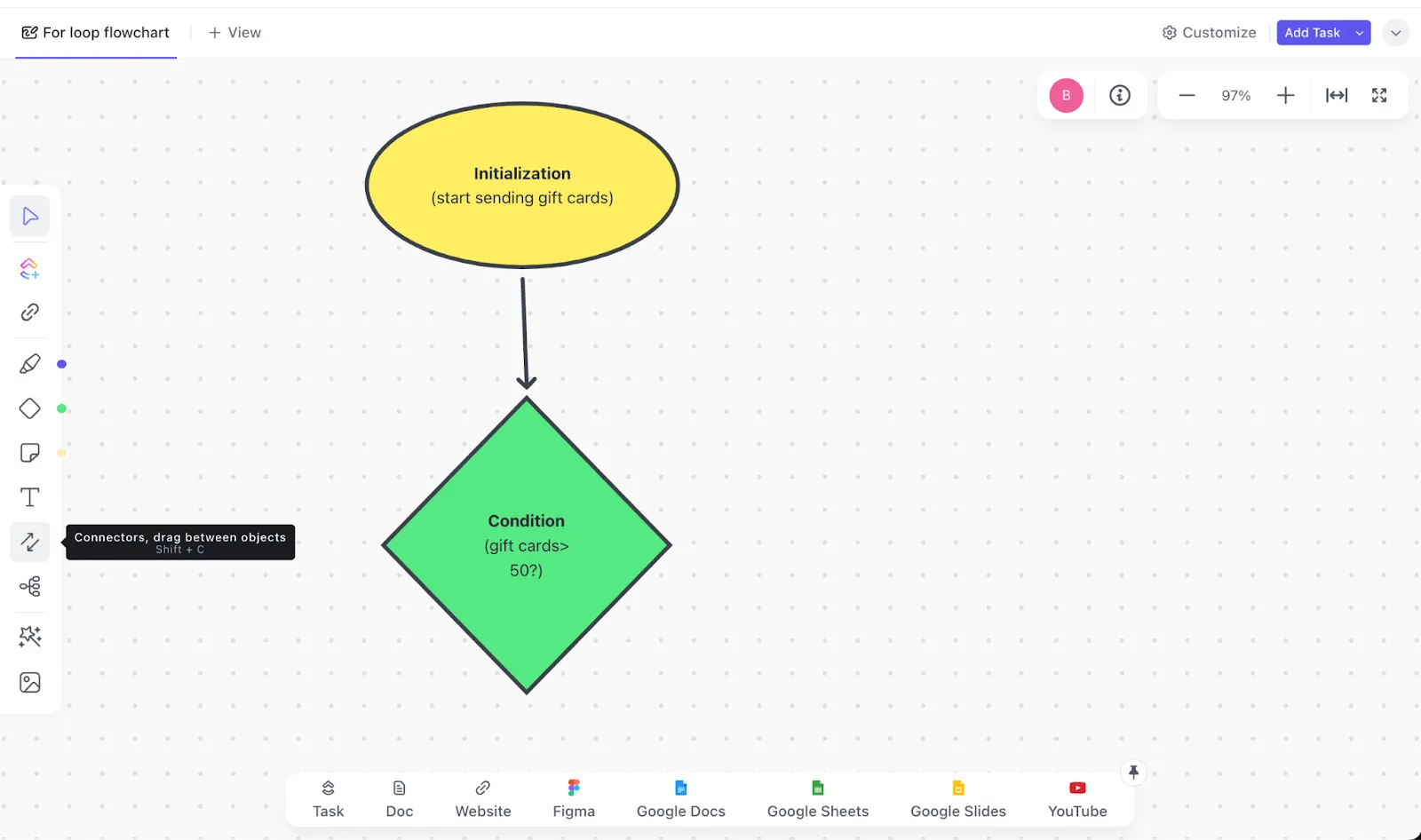
- Rita en diamantform för villkoret, fyll i den med grön färg och märk den. Villkoret är ”Presentkort <50?”.
- Välj ikonen Anslutningar i menyn till vänster och anslut de två formerna.
Steg 3. Sann väg
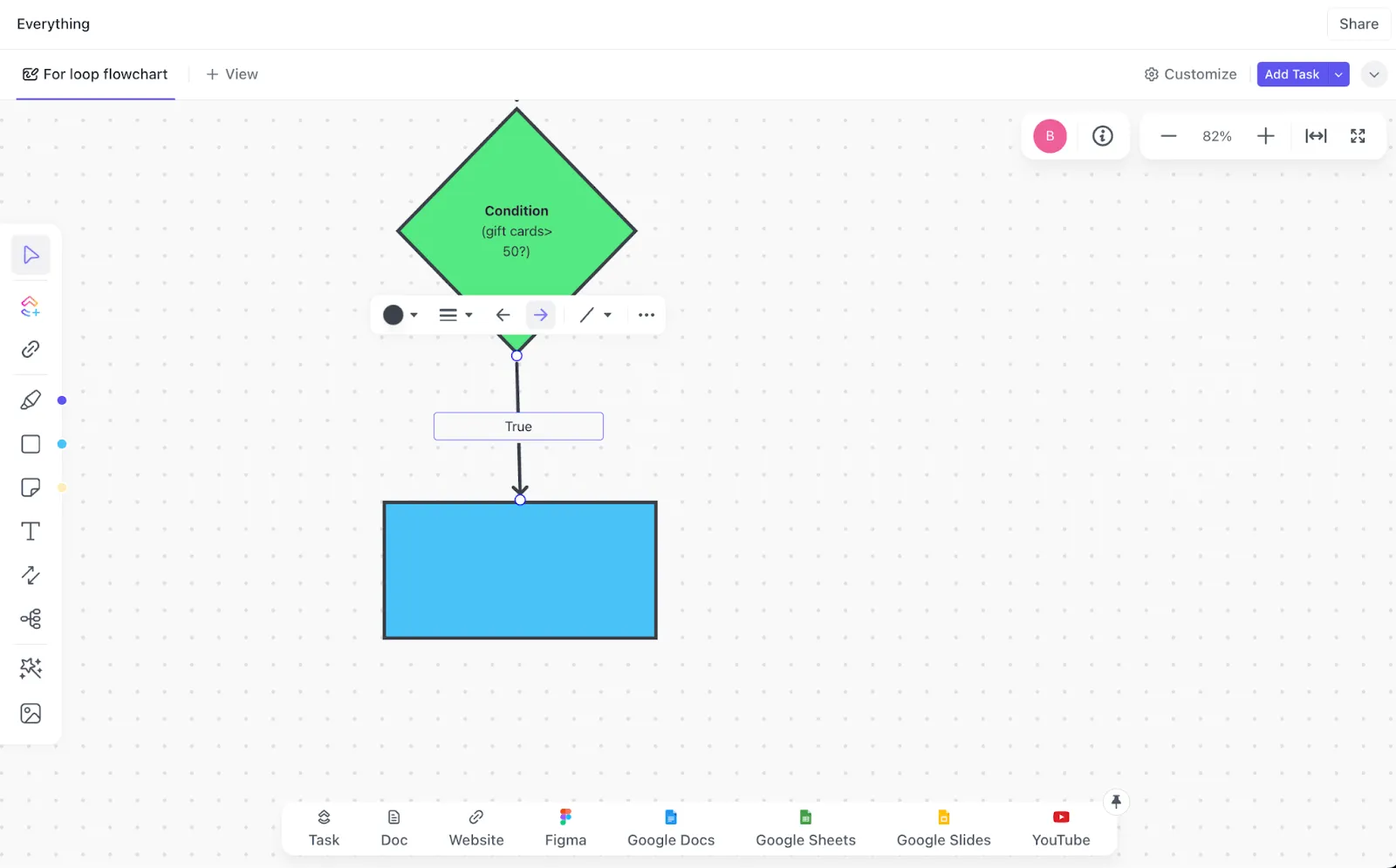
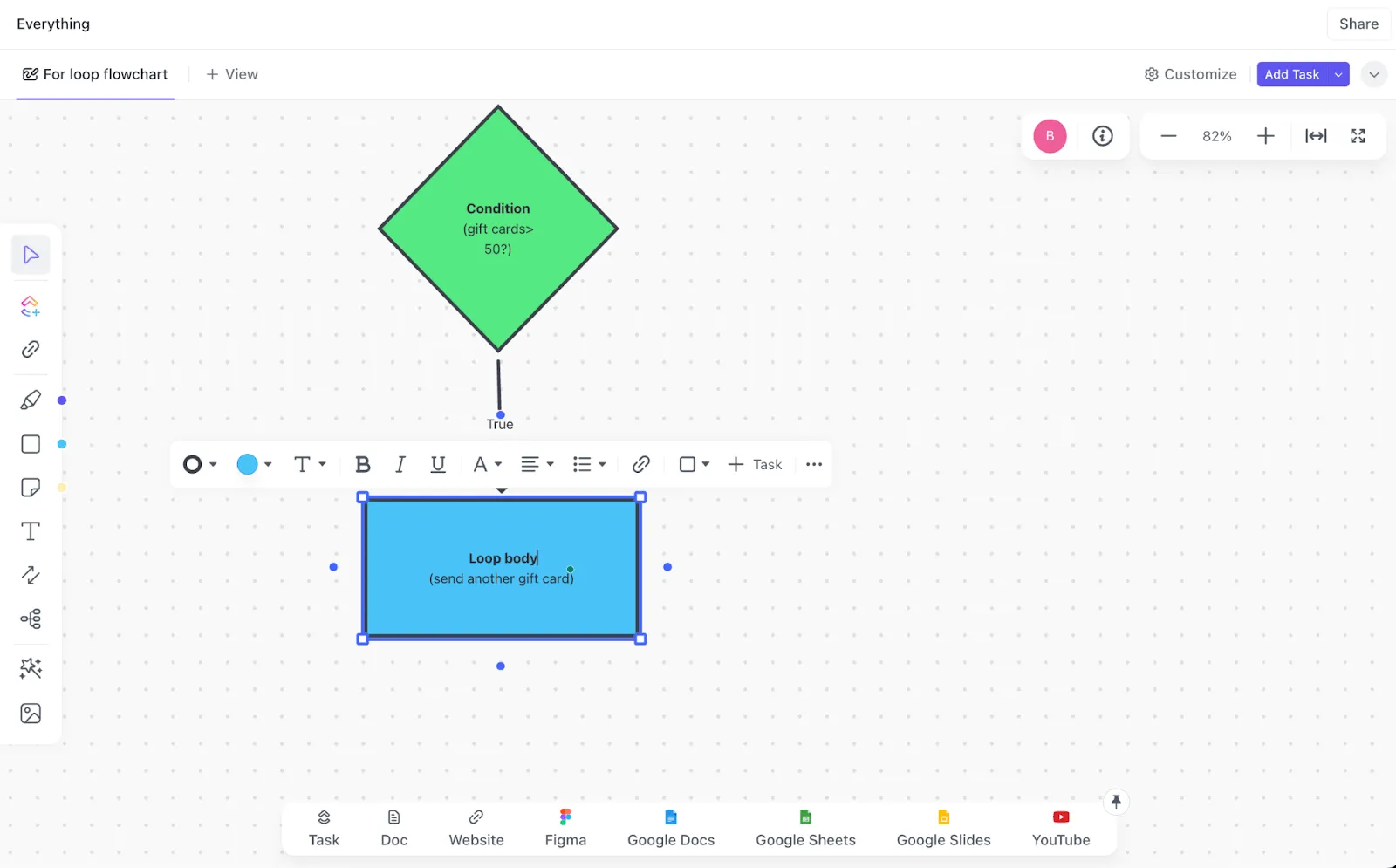
- Rita en linje från villkoret till en rektangel för slingans kropp om villkoret är sant.
- Fyll rektangeln med blått
- Klicka på T-ikonen över linjen för att skriva "True" (Sant).
Steg 4. Slingans kropp
Märk rektangeln med de åtgärder som ska upprepas. I det här fallet skulle det vara "Skicka ett nytt presentkort".
Steg 5. Uppdatera steg
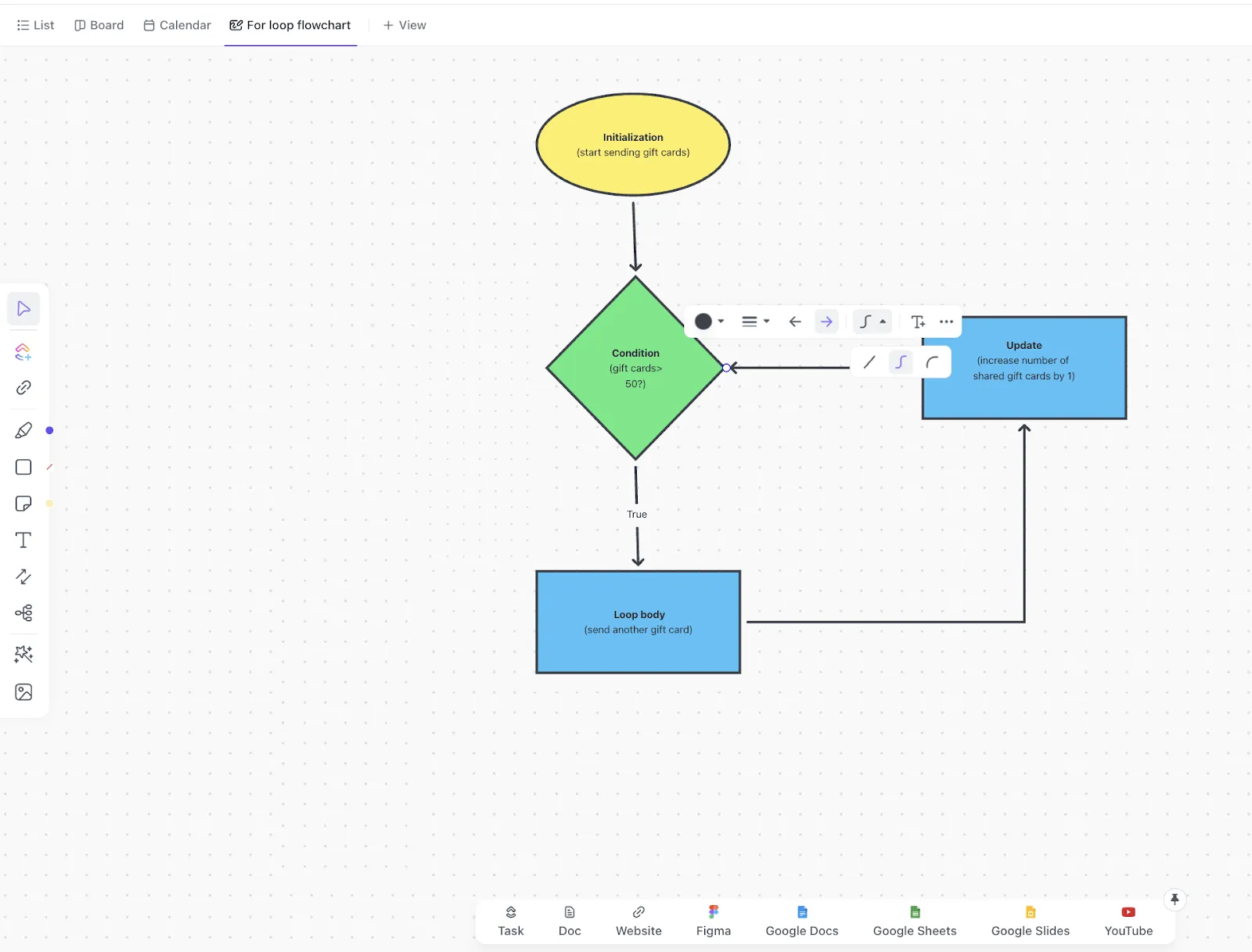
- Rita en annan rektangel för att uppdatera slingkontrollvariabeln. Exempel: ”Öka antalet delade presentkort med 1”.
- Anslut slingans kropp, uppdatering och villkor med kopplingar.
Steg 6. Falsk väg
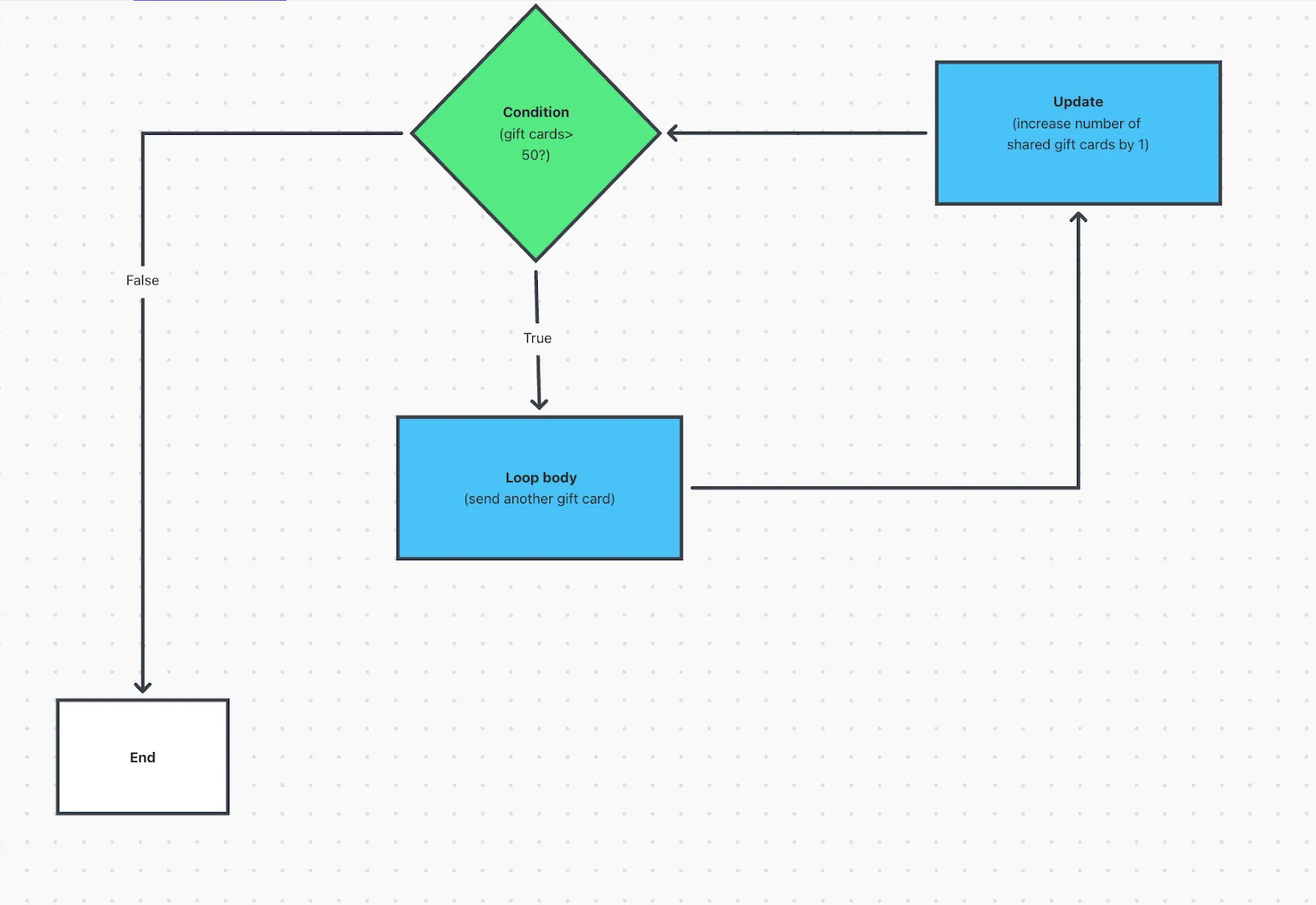
- Lägg till en rektangel för att markera slutet på slingan.
- Fyll den med vit färg
- Rita en linje från villkoret till slutpunkten om villkoret är falskt.
- Klicka på T-ikonen över raden för att skriva "False".
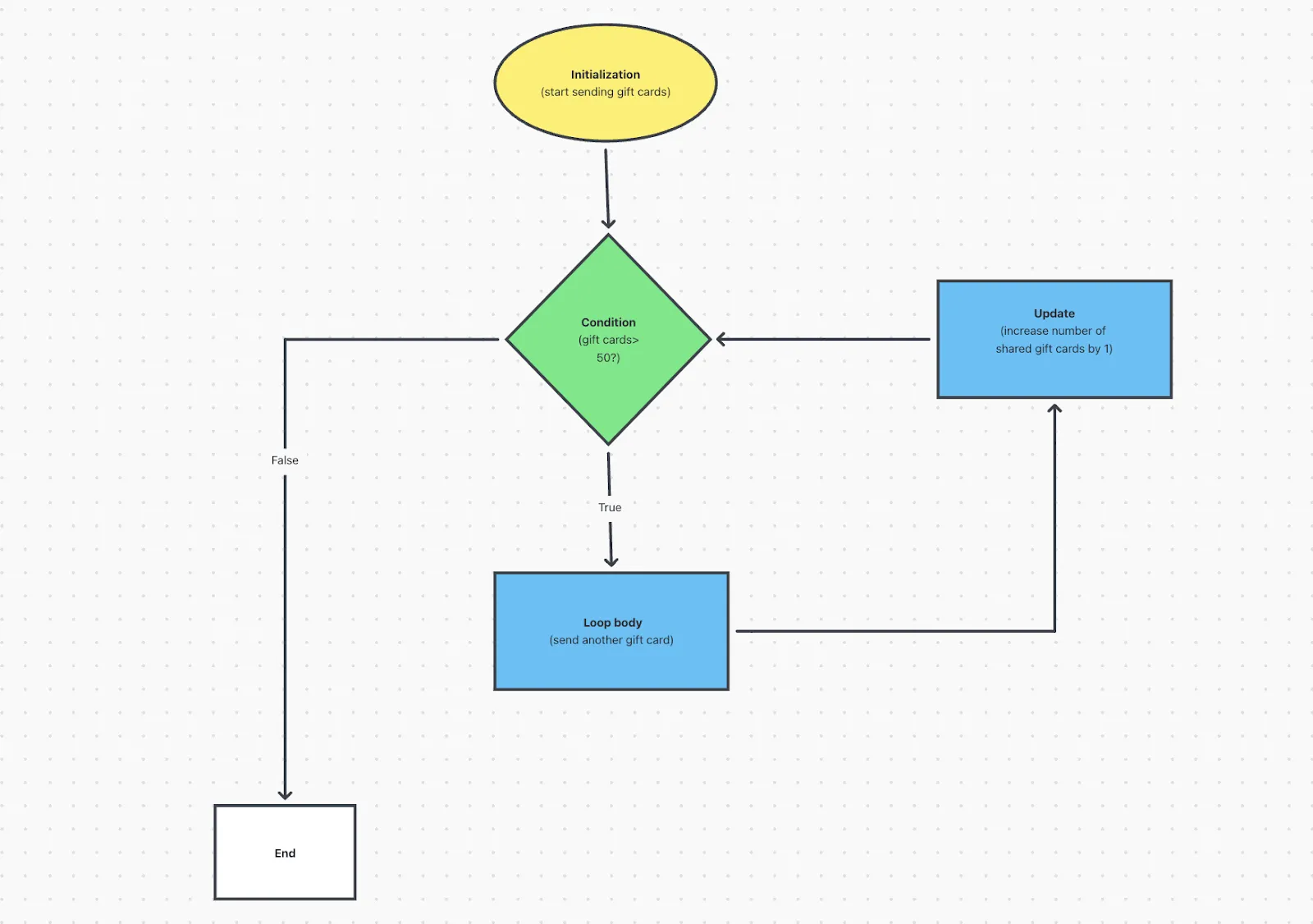
Baserat på dessa steg bör flödesschemat se ut så här i ClickUp:
ClickUp Whiteboards är det perfekta verktyget för att rita diagram och flödesscheman, men du kan också kombinera det med ClickUp Mind Maps för en mer detaljerad förståelse. Mind Maps är lättskapade idékedjor där varje idé representeras av noder. Dessa noder grenar sig i olika riktningar, vilket hjälper användarna att hantera tid och produktivitet.
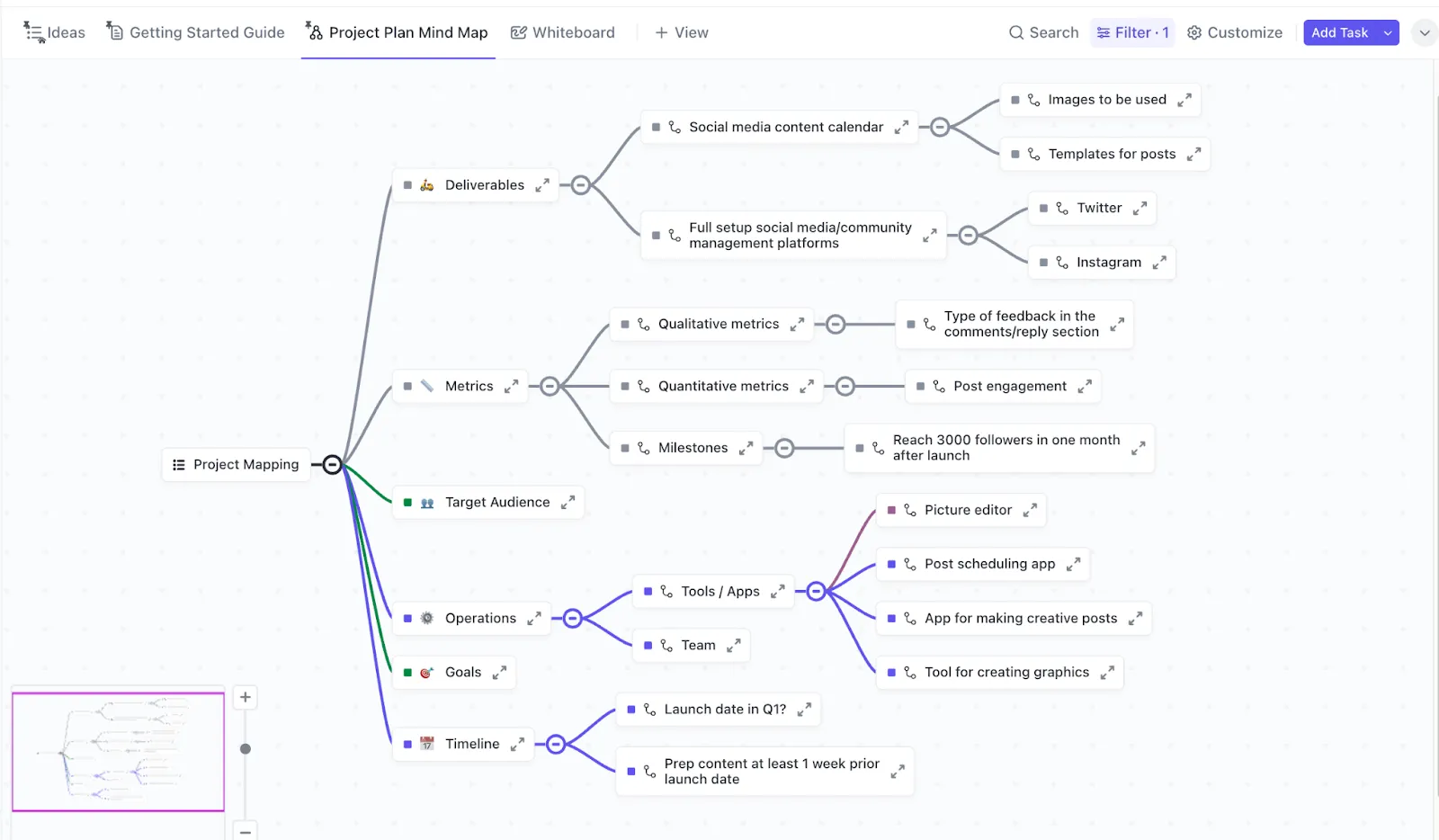
ClickUp-projektmappningsflödesschemamallen är ett av de enklaste sätten att skapa och ändra tankekartor baserat på projektets komplexitet.
Med den här mallen kan du lägga till uppgifter med mind map-noder, få en helhetsbild av alla delar av projektet och hålla dig på rätt spår.
Så här kan du använda mallen för att visualisera ditt projekt:
- Använd ClickUp Tasks för att lägga till steg och ansvarsområden som krävs för att slutföra projektet.
- Lägg till anpassade statusar och uppdatera dem vid varje steg för att upprätthålla tydligheten.
- Växla mellan vyerna Idéer, Kom igång-guide och Projektplan Mind Map för att hjälpa teammedlemmarna att förstå uppgifter och roller.
När du har så många lager av steg och intressenter kan du hjälpa företag att minska felaktigheter i data och slöseri med tid genom att samla dem alla på en instrumentpanel.
Genom att använda ClickUp Whiteboards och ClickUp Mind Maps tillsammans kan de tilldelade personerna förstå hur de är kopplade till det större projektet, vilket gör det möjligt för dem att arbeta tvärfunktionellt.
Läs också: 25 fantastiska exempel på tankekartor
Exempel på flödesschema för for-loop
Flödesschemalopp i Python fungerar med samlingsbaserade iterationer. Till exempel är siffror, strängar och ordböcker lätta att köra i loopar.
Exempel i Python
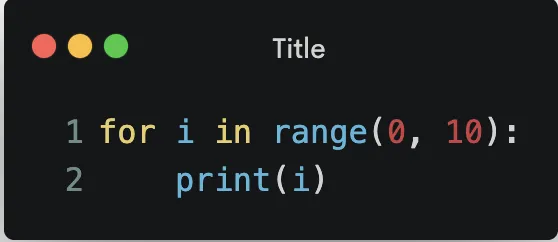
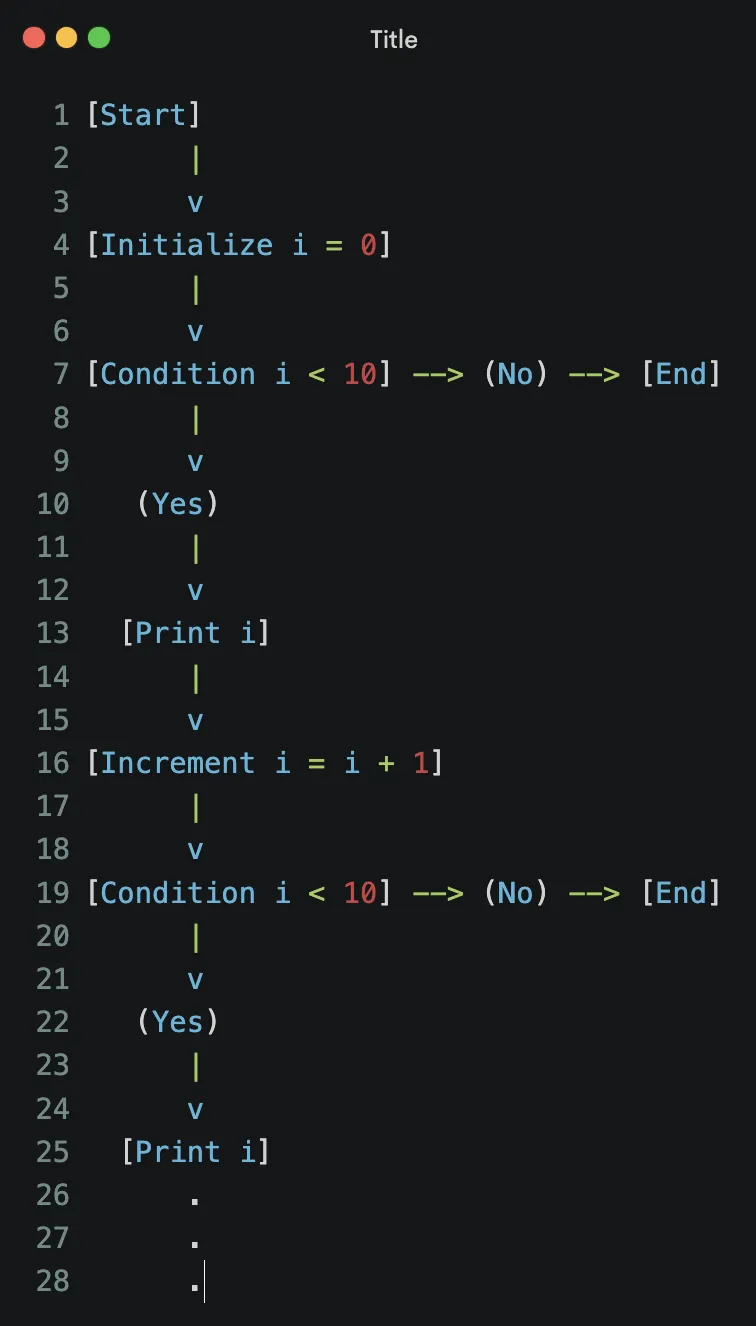
Strukturen nedan visar tydligt slingprocessen: initialisering, kontroll av villkoret, utskrift av värdet, uppdatering och upprepning tills villkoret inte längre är uppfyllt.
Kodexempel: for i in range(0, 10): print(i)
Flödesschema:
Börja
Initialisera i = 0
Villkor i < 10
Sann väg: print(i)
Inkrementera i = i + 1
Upprepa steg 3
Falsk väg: Slut
Baserat på flödesschemat för slingan skulle det se ut så här i Python:
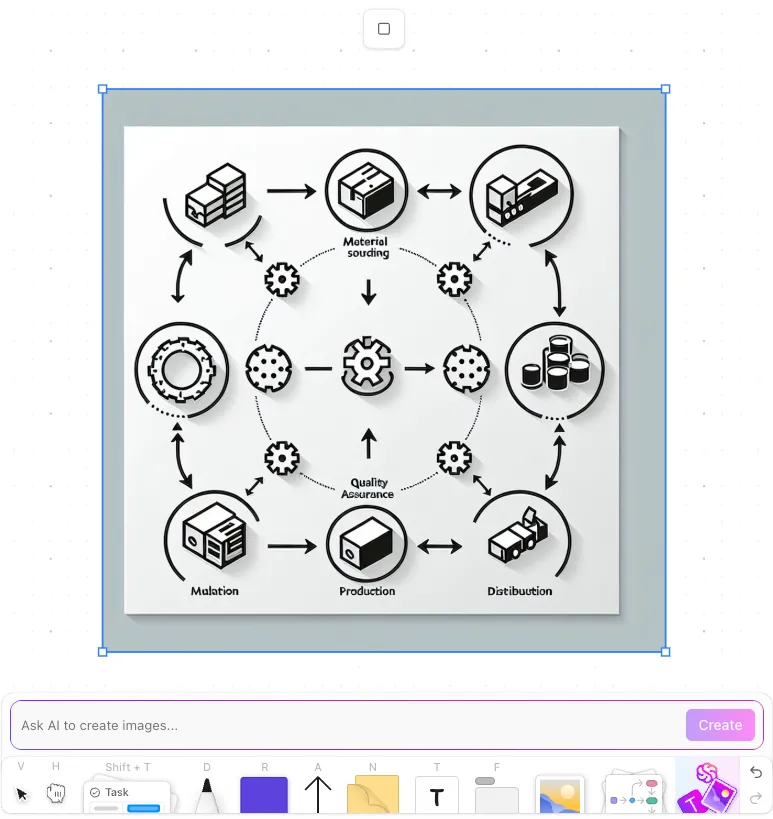
💡Proffstips: Använd AI Image Generator i ClickUp Whiteboards för inspiration!
Fördelar med att använda flödesscheman för for-loopar
Looping i flödesscheman är en game changer, särskilt för datorprogrammeringsprocessen. Om du inte redan använder det, här är några fördelar du går miste om:
Visuell tydlighet
En flödesschemalopp ger dig en visuell referens till hur koderna ska exekveras. När kodningssprintarna blir mer komplexa kan du spara flera timmars produktivitet genom att kunna hänvisa tillbaka till en struktur.
Eftersom slingans logik illustreras med former, färger och pilar är det enkelt att förstå och förklara steg-för-steg-uppgifter, särskilt för icke-programmerare.
Felsökning och optimering
Genom att följa exekveringsvägen kan du upptäcka om något är fel. Du kan också ta bort logiska fel och optimera koderna innan du kör dem.
När du har optimerat koderna kan du använda dem i affärssammanhang som kräver iterationer, till exempel beräkningar och uträkningar.
Bättre kommunikation
Genom att följa ett flödesschema för for-loopar kan teammedlemmarna upprätthålla transparens i kunskapen och konsekvens i kommunikationen.
Den omfattande dokumentationen innebär att den är mer kompatibel med säkerhetspolicyer samtidigt som den underlättar intern utbildning.
Kodunderhåll
För äldre kod är flödesscheman livräddare. Även om det finns kunskapsluckor kan kodflödesscheman hjälpa dig att förstå kodlogiken, vilket gör det enklare att underhålla eller modifiera den under många år.
Planera ditt projekt med ClickUp
För att maximera fördelarna med flödesscheman med for-loopar måste du skapa dem redan från början. Men om du inte är säker på hur många gånger du behöver köra koderna, kan flödesscheman med while-loopar vara till hjälp.
Du kan skapa ett enkelt flödesschema i Microsoft Word om du vill ha något grundläggande. Det är dock bättre att använda ett verktyg som är särskilt utvecklat för att lösa detta problem.
ClickUps verktyg för brainstorming och samarbete är utformade för att planera och genomföra komplexa projekt med visuella ledtrådar. Från processkartläggning till programmeringsprojekt hjälper mind maps och whiteboards dig att arbeta effektivt utan att behöva hoppa mellan flera appar.
Registrera dig på ClickUp idag och bli kreativ med dina projekt.