
Har du hört uttrycket ”Data är den nya oljan”? Det betyder att data är värdefullt, dyrt och att det kan göra dig rik om det används på rätt sätt. Men att ha massor av data till hands är bara halva jobbet. Det som verkligen gör skillnad är hur du tolkar och visualiserar data för att få insikter om verksamheten och kunderna.
Om du inte använder effektiva verktyg för datavisualisering är det lätt att missa viktiga trender och variationer.
Det är där kontrollkartor kommer in i bilden!
Ett kontrollkort är ett verktyg som används för att analysera hur en process utvecklas över tid. Det visar data i kronologisk ordning och innehåller tre viktiga linjer: en mittlinje som representerar genomsnittet, en övre kontrollgräns och en nedre kontrollgräns. Dessa linjer fastställs utifrån historiska data för att hjälpa till att identifiera trender och variationer i processen.
Kontrollkartor är avgörande för företag som vill övervaka datatrender och fatta välgrundade beslut. Du kan skapa en kontrollkarta i Microsoft Excel för att komma igång. I det här blogginlägget förklarar vi hur du skapar en kontrollkarta i Excel.
Hur skapar man ett kontrollkort i Excel?
Ett kontrollkort i Excel ger en visuell datarapport som hjälper dig att spåra processprestanda och upptäcka trender över tid.
⭐ Utvalda mallar
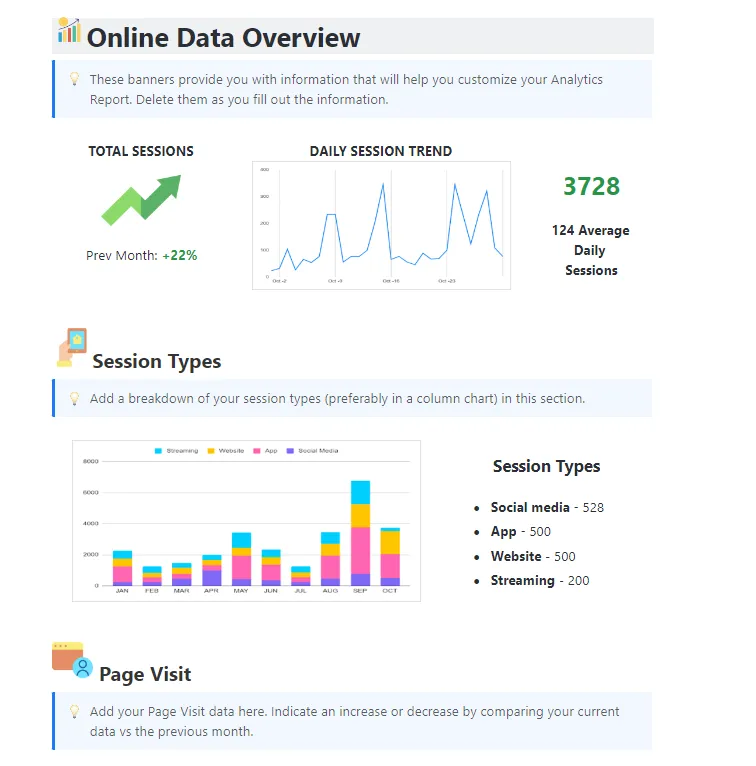
Excel är användbart för grundläggande kontrollkartor, men det är manuellt och stressigt. ClickUps kostnadsfria Analytics Report Template hjälper dig att spåra data, upptäcka trender och hålla dig uppdaterad – utan manuellt arbete.
Här är en steg-för-steg-process för att skapa ett kontrollkort i Excel.
Steg 1: Förbered datauppsättningen
Innan du skapar ett kontrollkort behöver du en välorganiserad datamängd för att säkerställa att ditt kontrollkort baseras på tillförlitliga och rena data. Detta hjälper dig att identifiera eventuella variationer eller trender på ett korrekt sätt. Se till att data är organiserade med tydliga etiketter för varje variabel och att formateringen är konsekvent för varje post.
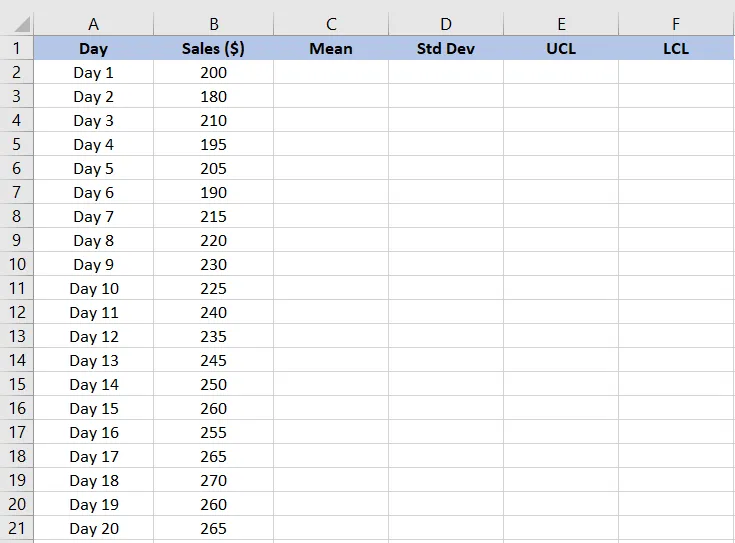
Här är en datamängd som innehåller dagliga försäljningssiffror från en butik under 20 dagar. Försäljningssiffrorna för varje dag måste registreras i en separat rad eller kolumn.
Steg 2: Beräkna medelvärdet
Därefter måste vi beräkna det genomsnittliga försäljningsbeloppet.
Medelvärdet, eller genomsnittet, är ett mått på central tendens i statistik. Det ger ett riktvärde från datauppsättningen och hjälper oss att identifiera variationer i försäljningsbelopp. Så här beräknar du medelvärdet i Excel:
- Markera den cell där du vill visa medelvärdet.
- Ange formeln: =AVERAGE(range), där range är den uppsättning celler som innehåller dina data.
- Tryck på Enter för att beräkna medelvärdet.
I vårt exempel har vi skrivit =AVERAGE(B2:B21) i formelfältet för att beräkna medelvärdet för försäljningssiffrorna i cellerna B2 till B21.
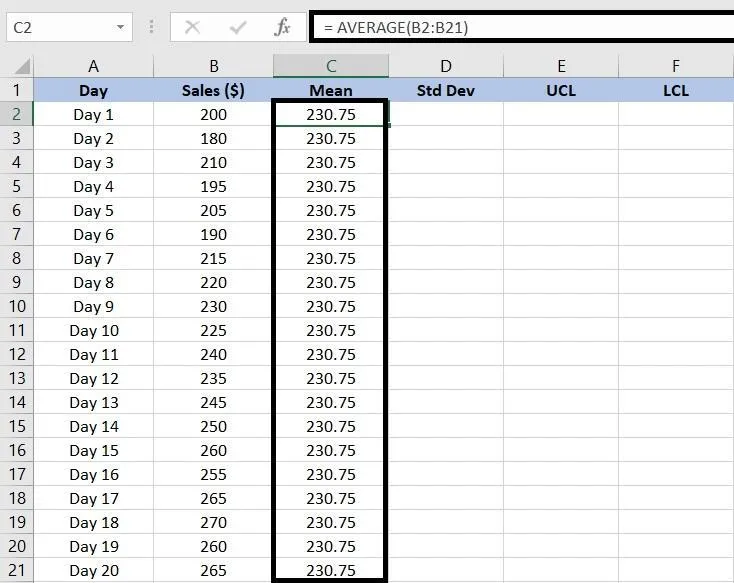
I det här fallet är vårt genomsnittliga försäljningsvärde under 20 dagar 230,75 dollar.
Steg 3: Beräkna standardavvikelsen
Standardavvikelsen mäter spridningen eller variationen i datamängden och visar hur mycket den enskilda datapunkten avviker från medelvärdet.
Så här beräknar du standardavvikelsen i Excel:
- Markera den cell där du vill visa standardavvikelsen.
- Ange formeln: =STDEV(intervall), där intervall är den uppsättning celler som innehåller dina data.
- Tryck på Enter för att beräkna standardavvikelsen.
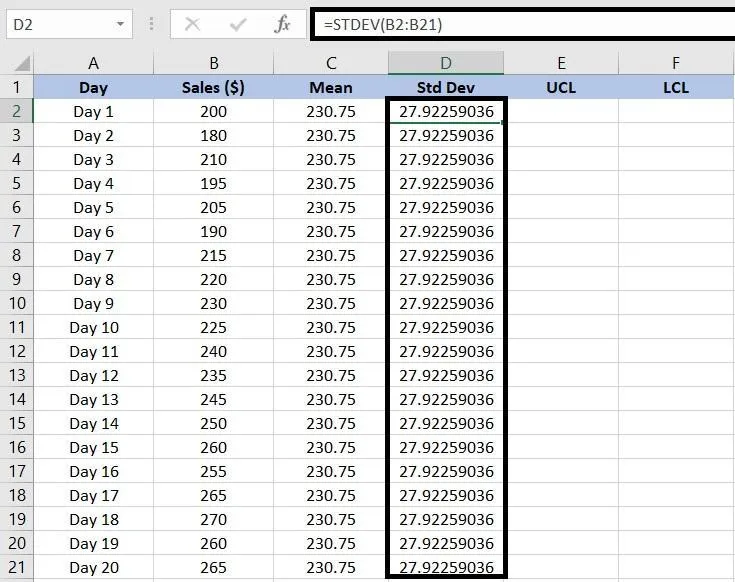
I vårt fall anger vi =STDEV(B2:B21) för att hitta standardavvikelsen för försäljningssiffrorna.
Steg 4: Fastställ kontrollgränserna
När du har hittat medelvärdet och standardavvikelsen beräknar du de övre och nedre gränserna för att avgöra om datapunkterna ligger inom det normala variationsintervallet. I det här fallet anger den övre kontrollgränsen (UCL) och den nedre kontrollgränsen (LCL) det normala försäljningsintervallet.
Om försäljningsvärdet ligger under den nedre gränsen, identifiera orsakerna till den dåliga försäljningen, till exempel störningar i leveranskedjan eller minskad efterfrågan på marknaden.
På samma sätt kan försäljningsvärden över den övre gränsen indikera positiva förändringar i marknadens efterfrågan eller effektiva marknadsföringskampanjer. Dessa gränser hjälper dig att analysera marknadstrender och fatta datadrivna beslut.
- Beräkna den övre kontrollgränsen (UCL): Markera den cell där du vill visa UCL. Ange formeln: =AVERAGE(intervall) + STDEV(intervall)*3, där du ersätter intervall med de celler som innehåller dina data. Tryck på Enter för att beräkna UCL.
- Markera den cell där du vill visa UCL.
- Ange formeln: =AVERAGE(intervall) + STDEV(intervall)*3, och ersätt intervall med cellerna som innehåller dina data.
- Tryck på Enter för att beräkna UCL.
- Markera den cell där du vill visa UCL.
- Ange formeln: =AVERAGE(intervall) + STDEV(intervall)*3, och ersätt intervall med de celler som innehåller dina data.
- Tryck på Enter för att beräkna UCL.
För att beräkna den övre gränsen för försäljningsdata använder vi till exempel =AVERAGE(B2:B21) + STDEV(B2:B21)*3.
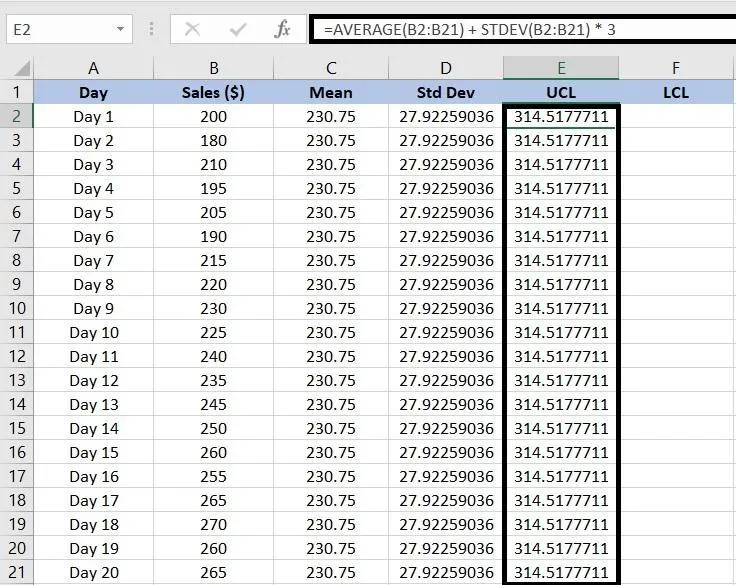
- Beräkna den nedre kontrollgränsen (LCL): Välj den cell där du vill visa LCL. Ange formeln: =AVERAGE(intervall) – STDEV(intervall)*3, där du ersätter intervall med de celler som innehåller dina data. Tryck på Enter för att beräkna LCL.
- Markera den cell där du vill visa LCL.
- Ange formeln: =AVERAGE(intervall) – STDEV(intervall)*3, där du ersätter intervall med de celler som innehåller dina data.
- Tryck på Enter för att beräkna LCL.
- Markera den cell där du vill visa LCL.
- Ange formeln: =AVERAGE(intervall) – STDEV(intervall)*3, och ersätt intervall med cellerna som innehåller dina data.
- Tryck på Enter för att beräkna LCL.
För försäljningsdata lägger vi till =AVERAGE(B2:B21) – STDEV(B2:B21)*3 för att bestämma LCL.
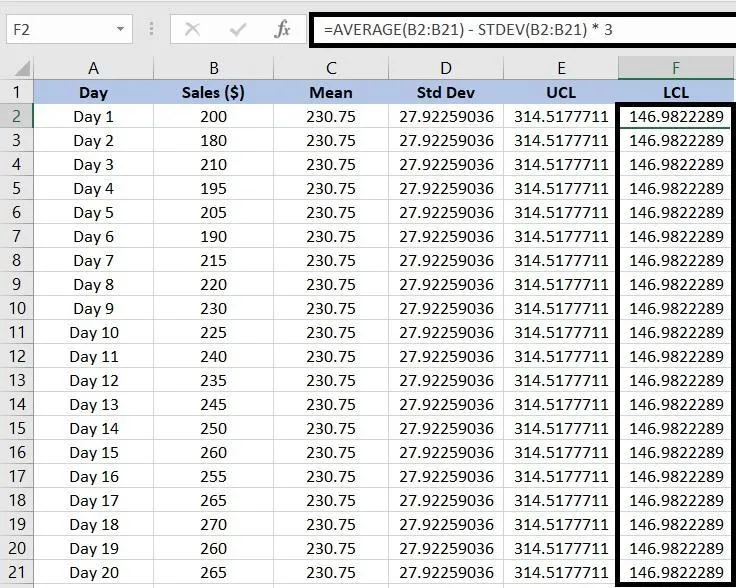
Steg 5: Skapa ett kontrollkort
När du har beräknat kontrollgränserna kan du skapa ett kontrollkort för att visualisera data:
- Markera cellerna som innehåller försäljningssiffrorna.
- Klicka på fliken Infoga i Excel-verktygsfältet.
- Klicka på Infoga linje- eller ytdiagram och välj sedan alternativet Linje för att skapa ett linjediagram.
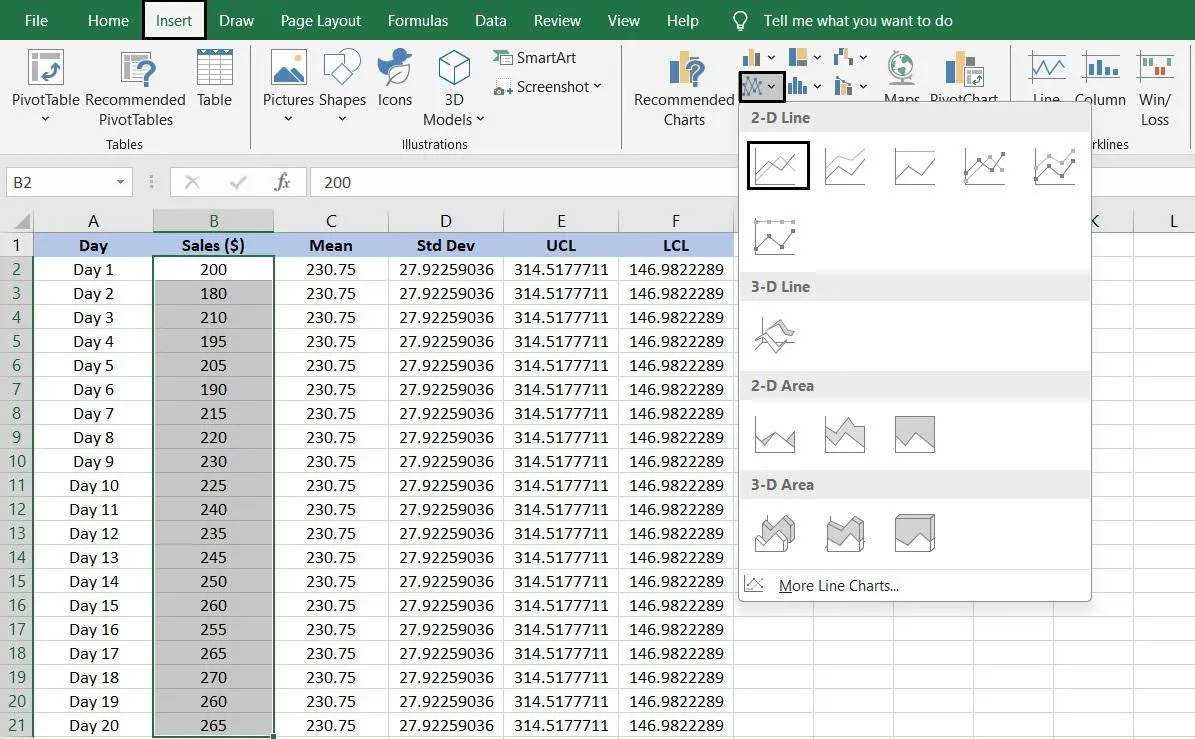
Steg 6: Lägg till dataserier i kontrollkortet
För att göra kontrollkortet mer informativt kan du lägga till dataserier som representerar medelvärdet, UCL och LCL:
- När du har skapat kontrollinjen högerklickar du på diagrammet.
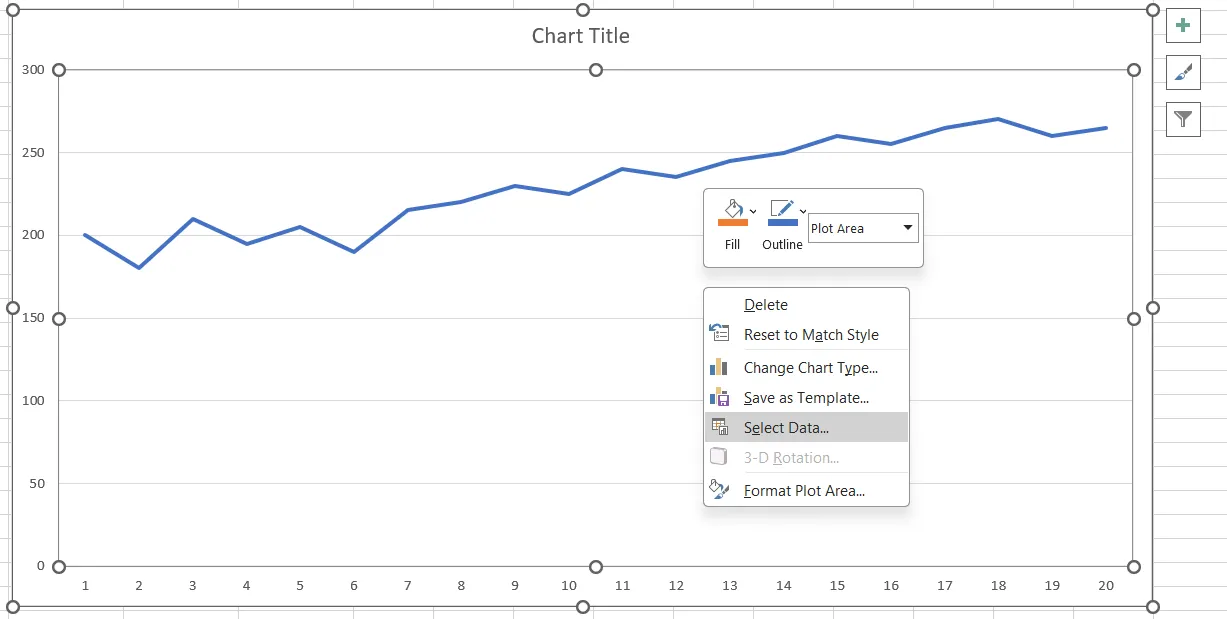
- Välj Välj data från snabbmenyn.
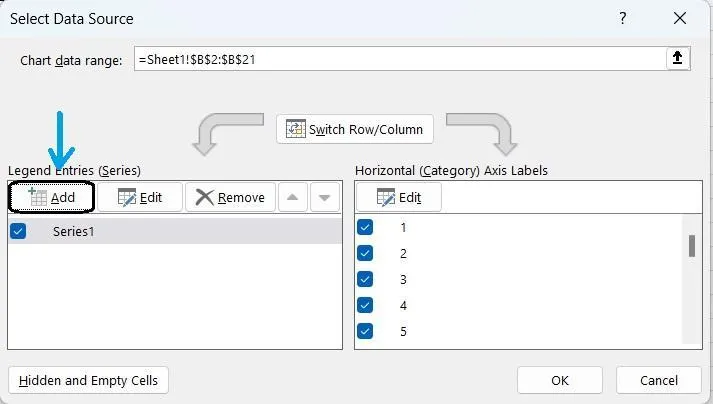
- I dialogrutan Välj datakälla navigerar du till knappen Lägg till. Ett popup-fönster med namnet Redigera serie visas.
- Ange detaljer för varje dataserier: Medelvärdesdataserier: Serienamn: Ange cellnamnet som du vill ska visas i diagramlegenden för att identifiera dataserierna. Eftersom vi visar medelvärdet använde vi ”Sheet1!$C$1”, som hänvisar till etiketten i cell C1 Seriens värden: I fältet för seriens värden skriver du in det cellintervall som innehåller medelvärdena. I vårt exempel, eftersom medelvärdena finns i cellerna C2:C21, skriver vi =Sheet1!$C$2:$C$21
- Medelvärdesdataserier: Serienamn: Ange namnet på den cell som du vill ska visas i diagramlegenden för att identifiera dataserien. Eftersom vi visar medelvärdet använde vi ”Sheet1!$C$1”, som hänvisar till etiketten i cell C1 Seriens värden: I fältet för seriens värden skriver du in det cellintervall som innehåller medelvärdena. I vårt exempel, eftersom medelvärdena finns i cellerna C2:C21, skriver vi =Sheet1!$C$2:$C$21
- Serienamn: Ange namnet på den cell som du vill ska visas i diagramförklaringen för att identifiera dataserien. Eftersom vi visar medelvärdet använde vi ”Sheet1!$C$1”, som hänvisar till etiketten i cell C1.
- Seriens värden: I fältet för seriens värden anger du det cellområde som innehåller medelvärdena. I vårt exempel finns medelvärdena i cellerna C2:C21, så vi skriver =Sheet1!$C$2:$C$21.
- Medelvärdesdataserier: Serienamn: Ange namnet på den cell som du vill ska visas i diagramförklaringen för att identifiera dataserien. Eftersom vi visar medelvärdet använde vi ”Sheet1!$C$1”, som hänvisar till etiketten i cell C1 Seriens värden: I fältet för seriens värden skriver du in det cellområde som innehåller medelvärdena. I vårt exempel, eftersom medelvärdena finns i cellerna C2:C21, skriver vi =Sheet1!$C$2:$C$21
- Serienamn: Ange namnet på den cell som du vill ska visas i diagramlegenden för att identifiera dataserien. Eftersom vi visar medelvärdet använde vi ”Sheet1!$C$1”, som hänvisar till etiketten i cell C1.
- Seriens värden: I fältet för seriens värden skriver du in det cellintervall som innehåller medelvärdena. I vårt exempel finns medelvärdena i cellerna C2:C21, så vi skriver =Sheet1!$C$2:$C$21.
- Serienamn: Ange namnet på den cell som du vill ska visas i diagramlegenden för att identifiera dataserien. Eftersom vi visar medelvärdet använde vi ”Sheet1!$C$1”, som hänvisar till etiketten i cell C1.
- Seriens värden: I fältet för seriens värden skriver du in det cellområde som innehåller medelvärdena. I vårt exempel finns medelvärdena i cellerna C2:C21, så vi skriver =Sheet1!$C$2:$C$21.
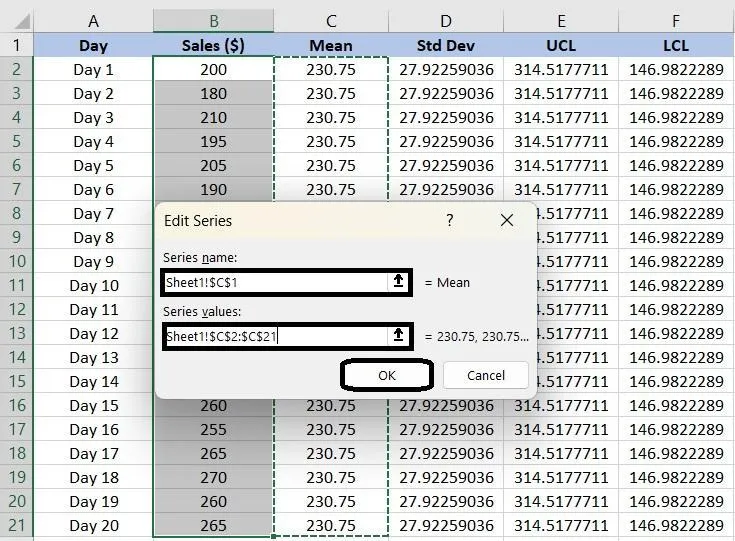
- Klicka på OK för att lägga till serien i kontrollkortet.
- Övre kontrollgräns (UCL) Dataserie: Upprepa processen för UCL-dataserien och ange lämpligt intervall för UCL-värden.
- Upprepa processen för UCL-dataserien och ange lämpligt intervall för UCL-värdena.
- Dataserien för nedre kontrollgräns (LCL): Upprepa processen för dataserien LCL och ange lämpligt intervall för LCL-värden. Klicka på OK för att tillämpa alla ändringar och visa det färdiga kontrolldiagrammet.
- Upprepa processen för LCL-dataserien och ange lämpligt intervall för LCL-värden.
- Klicka på OK för att tillämpa alla ändringar och visa det färdiga kontrolldiagrammet.
- Upprepa processen för UCL-dataserien och ange lämpligt intervall för UCL-värden.
- Upprepa processen för LCL-dataserien och ange lämpligt intervall för LCL-värden.
- Klicka på OK för att tillämpa alla ändringar och visa det färdiga kontrolldiagrammet.
Steg 7: Anpassa ditt diagram
Nu är ditt diagram äntligen klart! Excel erbjuder också en rad alternativ för att presentera ditt diagram precis som du vill. Du kan till exempel:
- Diagramtitel: Klicka på diagramtiteln för att redigera den. Ange en beskrivande titel som återspeglar diagramdata.
- Axeltitlar: Lägg till titlar på X- och Y-axlarna för att tydliggöra vad varje axel representerar. Klicka på diagrammet, gå till knappen Diagramelement (plustecknet) och välj Axeltitlar. Klicka sedan på varje titel för att ange etiketterna.
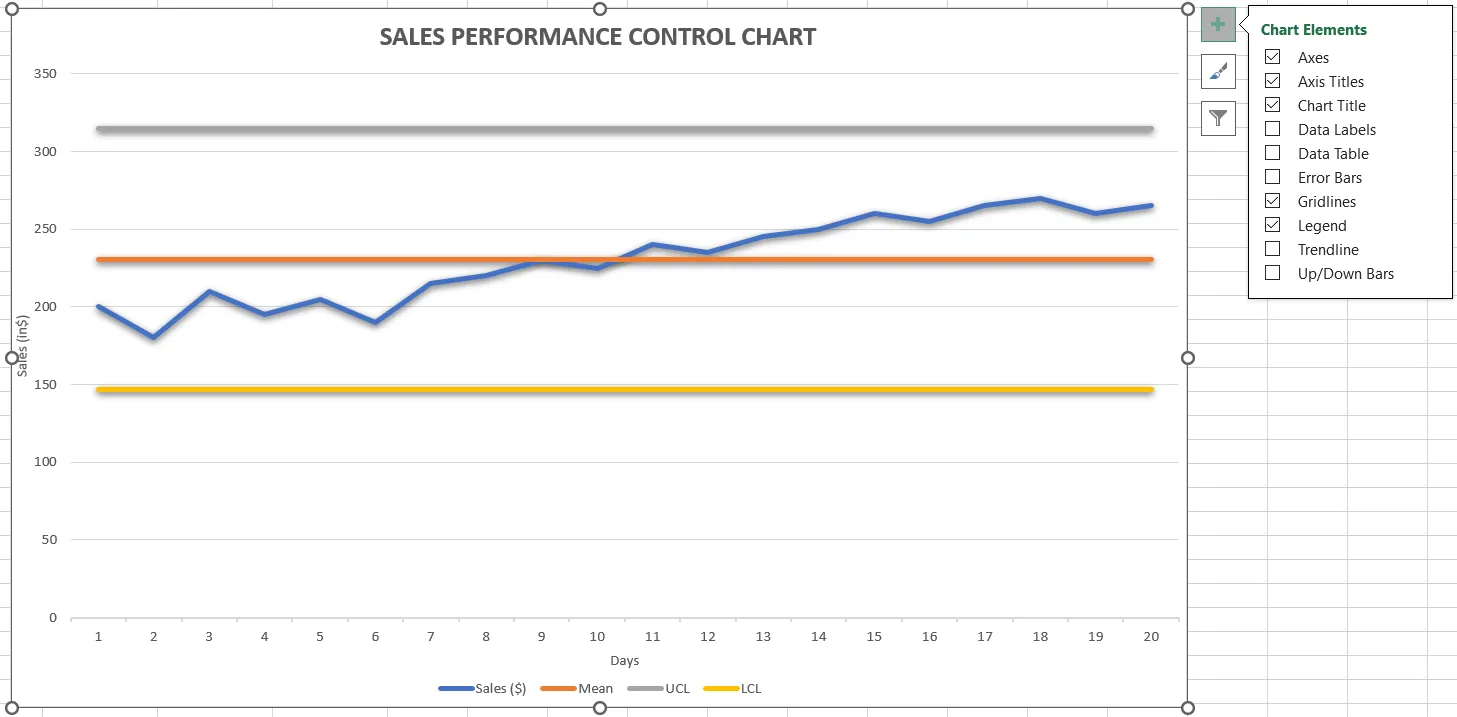
- Legendens placering: Justera legenden så att den inte skymmer viktiga delar av diagrammet. I Excel kan du dra legenden till olika positioner, till exempel upptill, nedtill, till vänster eller till höger, så att du kan välja en plats som gör diagrammet tydligt och läsbart.
- Linjestilar och färger: Gör dina dataserier tydligare genom att anpassa linjestilar och färger. Högerklicka på en linje i diagrammet, välj Formatera dataserier och ändra linjens färg, stil eller bredd för att skilja mellan olika serier eller för att matcha ditt önskade färgschema.
- Datatiketter: Visa specifika värden i diagrammet genom att lägga till datatiketter. Klicka på dataserien, gå till knappen Diagramelement och markera alternativet Datatiketter. Du kan placera dessa etiketter direkt i diagrammet för att ge precis information med ett ögonkast.
- Rutnät och bakgrund: Justera rutnätet och diagrammets bakgrund för att öka tydligheten. Du kan ändra inställningarna för rutnätet eller ändra bakgrundsfärgen för att göra diagrammet mer visuellt tilltalande eller lättare att läsa.
Genom att följa dessa steg kan du skapa ett kontrollkort i Excel som visualiserar data tillsammans med beräknat medelvärde och kontrollgränser. Detta hjälper dig att identifiera eventuella variationer eller trender i datauppsättningen. Se till att justera cellintervallen utifrån var dina data finns.
Begränsningar vid skapande av kontrollkartor i Excel
Att skapa kontrollkartor eller diagram i Excel är användbart för enkel dataanalys, men det finns några nackdelar som kan påverka noggrannheten, effektiviteten och den övergripande verkningsgraden av din dataanalys. Här är några begränsningar att tänka på:
- Manuellt arbete och uppdatering: I Excel måste du mata in data manuellt, ställa in formler och uppdatera diagram varje gång du har nya data. Detta blir en utmaning om du arbetar med stora datamängder eller behöver göra frekventa uppdateringar.
- Grundläggande statistiska funktioner: Excel är utmärkt för grundläggande beräkningar, men har inte avancerade funktioner för statistisk processkontroll. Om du till exempel vill skapa mer komplexa kontrollkartor, som CUSUM-kartor (kumulativ summa) eller EWMA-kartor (exponentiellt viktat glidande medelvärde), måste du använda ett specialverktyg.
- Begränsningar för datahantering: Om du arbetar med riktigt stora datamängder kan Excel bli långsamt eller till och med krascha, vilket orsakar förseningar i dataanalysen.
- Känslighet för mänskliga fel: Eftersom kontrolldiagrammet i Excel bygger på manuell datainmatning och formelinställningar finns det alltid en risk för att fel begås. Ett litet skrivfel eller en felaktig formel kan leda till felaktiga diagram och potentiellt felaktiga analyser. Detta kan vara riskabelt, särskilt om du fattar beslut baserat på data som presenteras i dessa diagram.
- Begränsad samverkan och integration: Excel är inte byggt för teamarbete. Det är krångligt att dela filer fram och tillbaka, och utan funktioner för samverkan i realtid är det lätt att det uppstår flera versioner av samma dokument. Dessutom integreras Excel inte särskilt bra med andra datahanteringssystem, vilket kan göra det svårt att hålla allt synkroniserat mellan olika team.
Skapa kontrollkartor med ClickUp
Om du letar efter en mer effektiv och integrerad lösning för datavisualisering och analys kan ClickUp vara den perfekta projektstyrningsprogramvaran för dig.
ClickUp är en mångsidig, allt-i-ett-plattform för produktivitet, projektledning och samarbete med avancerade funktioner för datavisualisering.
När det gäller hantering och visualisering av data är ClickUp ett ledande alternativ till Excel. Dess sofistikerade och lättanvända funktioner, såsom anpassningsbara instrumentpaneler och avancerade verktyg för datavisualisering, hjälper dig att spåra prestanda, analysera trender och upprätthålla kontrollgränser.
Du behöver inte oroa dig för manuella uppdateringar eller problem med dataintegration, så dina kontrollkartor förblir korrekta och anpassas enkelt till din övergripande strategi för projektövervakning.
Så här gör ClickUp det enkelt att skapa kontrollkartor:
Samla in data
Det första steget för att skapa ett kontrollkort är att samla in korrekta data.
ClickUp-handlingsplansmallen hjälper dig att effektivisera hela kontrollkartprocessen. Med den här mallen kan du:
- Identifiera de uppgifter eller processer du behöver spåra
- Skapa en process för att samla in data regelbundet
- Definiera målet och de mätvärden du vill spåra från ett kontrollkort
- Ställ in kontrollgränser eller tröskelvärden för process-/uppgiftsstabilitet
- Ange steg-för-steg-processen för att skapa ett kontrollkort.
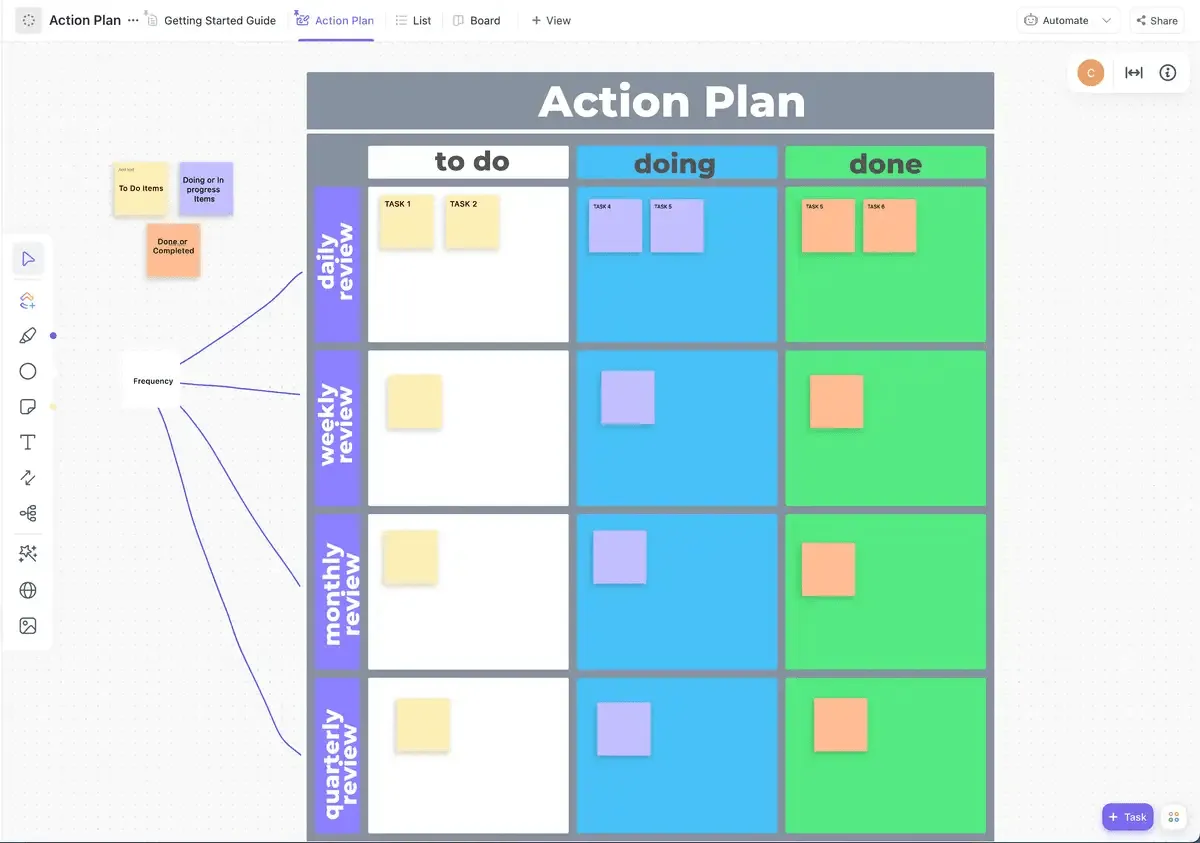
När du har relevant data kan du använda ClickUp Dashboards eller ClickUp Whiteboards för att visualisera den och spåra trender eller avvikelser.
Skapa anpassningsbara instrumentpaneler
Med ClickUp Dashboards kan du skapa en anpassad instrumentpanel för att visualisera uppgiftslistor och projektets tidslinjer i form av kumulativa flödesdiagram, tabeller och grafer, vilket ger dig en fullständig översikt över ditt arbete. Detta hjälper dig att identifiera flaskhalsar och spåra variationer i arbetsflödet.
Denna flexibilitet är fördelaktig när du skapar kontrollkartor, eftersom den möjliggör en skräddarsydd metod för att visualisera projektdata.
ClickUp Dashboards hjälper dig att skapa ett effektivt kontrolldiagram genom att:
- Centraliserad datatillgång: Samla all viktig projektdata på ett ställe, vilket gör det enklare att sammanställa mätvärden för kontrollkartor, såsom uppgiftsframsteg, slutförandegrad och milstolpar.
- Uppdateringar i realtid: Synkronisera data automatiskt för att få uppdateringar i realtid och säkerställa att kontrollkartorna förblir aktuella och korrekta.
- Effektiv datavisualisering: Visa viktiga mätvärden tydligt med anpassningsbara widgets, till exempel beräkningswidgets för uppgiftsräkning och cirkeldiagram för statusfördelning.
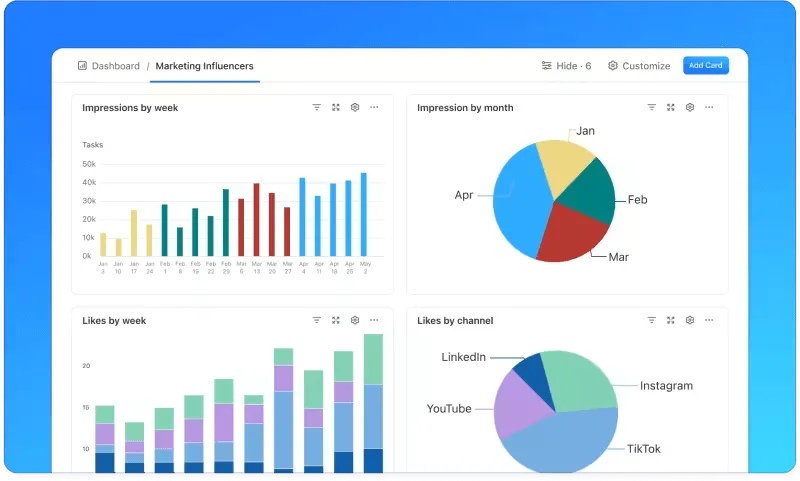
- Förbättrad skannbarhet: Övervaka viktiga prestationsindikatorer och mätvärden på ett tydligt sätt i ClickUp Dashboards. Denna inställning säkerställer att du har all viktig information för kontrollkartor, vilket gör det enkelt att upptäcka trender och problem.
- Effektiviserad rapportering och kommunikation: Lägg till anteckningar, håll diskussioner och justera uppgifter direkt i instrumentpanelen. På så sätt kan du enkelt organisera och komma åt projektinformation, vilket bidrar till mer användbara kontrollkartor.
💡Proffstips: Integrera ClickUps tidrapporteringsfunktion för att registrera den tid som läggs på uppgifter och projekt. Det hjälper dig att övervaka hur lång tid uppgifter tar, identifiera eventuella förseningar eller ineffektiviteter, justera projektets tidsplan och kontrollera gränser för att förbättra den totala produktiviteten och arbetsflödet.
Aktivera visuellt samarbete
ClickUp Whiteboards förenklar skapandet av kontrollkartor genom visuellt samarbete och dataintegration i realtid. Du kan brainstorma idéer och kartlägga viktiga kvalitetsmått, definiera kontrollgränser och fastställa baslinjer direkt på arbetsytan.
Denna visuella metod gör det enkelt att organisera och visa datapunkter, trender och variationer, vilket ger en tydlig förståelse av prestationsmått.
Du kan dra och släppa element som klisterlappar, former och kopplingar för att beskriva processer och dataflöden i ClickUp Dashboards. Det hjälper dig att identifiera viktiga områden att övervaka i ditt kontrollschema.

Visa projektets tidslinjer
Gantt-diagram förbättrar kontrollkartor genom att ge en tydlig och dynamisk bild av projektets tidsplaner och uppgiftsrelationer.
Genom att visuellt kartlägga uppgifter och deras beroenden eliminerar ClickUp Simple Gantt Chart Template besväret med att skapa ett diagram från grunden. Du kan enkelt övervaka framsteg, upptäcka avvikelser och justera planer efter behov.
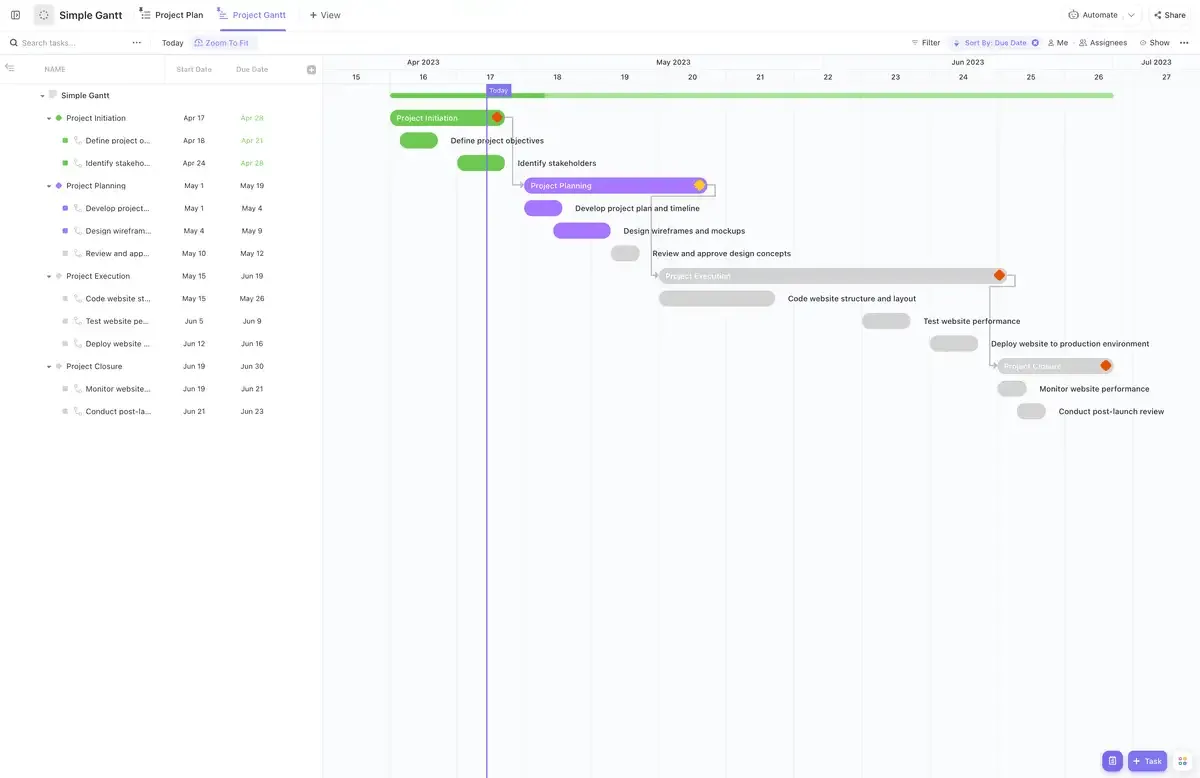
Så här kan du använda Gantt-diagram för att skapa kontrollkartor:
- Ställ in tidsplanen för ditt projekt: Börja med att specificera alla uppgifter och milstolpar som krävs för ditt projekt. Definiera tydligt start- och slutdatum för att kartlägga hela projektets tidsplan. Använd ClickUp Goals för att koppla dessa uppgifter direkt till dina projektmål, så att varje steg stämmer överens med dina övergripande mål.
- Definiera uppgiftsberoenden: Identifiera eventuella beroenden mellan uppgifter. ClickUp gör det möjligt att länka relaterade uppgifter direkt i Gantt-diagrammet, vilket visar hur slutförandet av en uppgift påverkar starten av en annan. Detta hjälper dig att förutse förseningar och justera din tidsplan därefter.
- Övervaka framsteg: Uppdatera regelbundet uppgiftsstatus i ClickUp allteftersom projektet fortskrider. Gantt-diagrammet återspeglar automatiskt dessa förändringar, vilket ger dig en översikt i realtid över det aktuella läget. Denna dynamiska vy hjälper dig att snabbt upptäcka eventuella avvikelser från din ursprungliga plan.
- Justera för förändringar: Om oväntade förändringar eller förseningar uppstår kan du använda ClickUps Gantt-diagram för att omplanera uppgifter och uppdatera beroenden. De automatiska justeringsfunktionerna säkerställer att alla relaterade uppgifter anpassas till den nya tidsplanen, så att ditt kontrollschema förblir korrekt och uppdaterat.
- Anpassa din vy: ClickUp låter dig anpassa ditt Gantt-diagram för att lyfta fram specifika aspekter av ditt projekt, till exempel milstolpar med hög prioritet. Genom att skräddarsy din vy kan du fokusera på de viktigaste delarna av ditt projekt och se till att ditt kontrollschema förblir relevant och effektivt.
- Integrera med andra data: ClickUp Gantt-diagrammet integreras med andra projektledningsverktyg och data inom plattformen. Använd denna integration för att sammanställa ett omfattande kontrolldiagram som spårar tidslinjer och innehåller andra prestandamätvärden för en mer komplett bild av dina framsteg.
Med ClickUp Gantt-diagram kan du skapa detaljerade kontrolldiagram som ger en tydlig realtidsbild av projektets framsteg. Integrationen av uppgifter och tidslinjer säkerställer snabb anpassning till förändringar och förbättrar projektkontrollen.
ClickUp är mer än ett enkelt projektledningsverktyg, det är också en av de ledande kalkylbladslösningarna. Med sin mångsidiga tabellvy erbjuder det en användarvänlig och samarbetsinriktad miljö för att skapa och hantera kalkylblad och databaser.
Bonus: Det är dags att lämna nedladdningsbara Excel-mallar bakom sig. ClickUp erbjuder ett omfattande bibliotek med över 1000 mallar. Kolla in de 15 bästa gratis mallarna för Gantt-diagram i ClickUp.
Optimera dina kontrollkartor med ClickUp
Excel fungerar utmärkt för att spåra och visualisera trender. Det erbjuder en lättanvänd plattform för att skapa detaljerade Excel kontrollkartor. Dess inbyggda funktioner och formler hjälper dig att hantera och tolka dina data effektivt.
Det stöder dock inte avancerad dataanalys. Dessutom kan även det minsta felet snedvrida hela diagrammet snabbare än du kanske tror.
Använd ClickUp. Det förenklar skapandet av kontrollkartor med uppdateringar i realtid och sömlös integration, vilket säkerställer att dina data förblir korrekta och dina projekt organiserade.
Med ClickUp kan du effektivisera ditt arbetsflöde, hantera data på ett effektivt sätt och hålla dina kontrollkartor precisa och uppdaterade, vilket gör projektledningen smidig och effektiv.