
Letar du efter en plattform för att optimera ditt teams arbetsflöde?
Du har säkert stött på Microsoft Teams och Google Workspace, två ledande verktyg som är utformade för att öka samarbetet och effektiviteten.
I den här bloggen jämför vi deras funktioner i detalj för att hjälpa dig att avgöra vilken plattform som bäst passar dina behov inom kommunikation, samarbete och produktivitet.
Läs vidare för att ta reda på vilket som är rätt för ditt team.
Vad är Microsoft Teams?
Microsoft Teams fungerar som en central knutpunkt för alla teamaktiviteter och effektiviserar kommunikationen och samarbetet för interna och distansbaserade team.
Microsoft Teams ingår i Microsoft Office 365-paketet och är ett alternativ till Google Workspace. Syftet med Microsoft Teams är att öka teamets produktivitet och effektivisera arbetsflödena.
Funktioner i Microsoft Teams
Microsoft Teams erbjuder en rad olika funktioner, från chatt och videokonferenser till kanaler och fildelningsfunktioner. Låt oss utforska var och en av dem.
1. Funktion nr 1: Chatt

Med Microsoft Teams-chatten kan du kommunicera med andra oavsett var du befinner dig. Med chatten kan du:
- Delta i enskilda samtal och gruppkonversationer
- Skapa trådar för att hålla diskussionerna organiserade
- Använd @mentions för att få någon att uppmärksamma dig
- Dela filer och bilder direkt i chatten
- Bokmärk viktiga konversationer för att kunna se dem igen senare.
- Ställ in aviseringar för viktiga eller brådskande meddelanden
2. Funktion nr 2: Team och kanaler
Microsoft Teams erbjuder dedikerade utrymmen där ditt företags team eller avdelningar kan samarbeta. Inom dessa utrymmen kan medlemmarna diskutera allt från produktlanseringar till strategier. Skapa en grupp för en mer fokuserad miljö, så att medlemmarna kan arbeta exklusivt med specifika projekt eller ämnen inom ett dedikerat utrymme.
I slutändan hjälper Teams funktioner dig att effektivisera kommunikationen och samarbeta med teammedlemmarna på ett enkelt sätt.
Läs mer: Tips och tricks för Microsoft Teams
3. Funktion nr 3: Video- och ljudkonferenser

Med Microsoft Teams video- och ljudsamtalsfunktioner kan du kommunicera med ditt team var du än befinner dig i världen.
Med dessa funktioner kan du:
- Planera online-möten, sätt upp dagordningen och dela inbjudningar
- Ring upp för att delta endast i ljuddelen av ett möte om du vill.
- Ring upp för att lägga till personer till mötet
- Dämpa ljud, utse presentatörer och dela din skärm under mötet
- Aktivera transkriptioner i realtid så att mötet blir tillgängligt
- Gör mötena kreativa och produktiva med Microsoft Whiteboards, där teammedlemmarna kan brainstorma och arbeta kreativt tillsammans under samtalet.
- Skapa anpassade bakgrunder
- Håll webbkonferenser och webbseminarier där du kan bjuda in upp till 1000 deltagare.
- Spela in mötet för teammedlemmar som inte kunde delta
4. Funktion nr 4: Uppgifts- och dokumenthantering
Appen Tasks i Microsoft Teams samlar uppgifter från applikationerna Microsoft To Do och Planner. Den ger dig en överskådlig bild av dina uppgifter och deras deadlines. Den gör det också möjligt för dig att skapa, tilldela och spåra uppgifter direkt i Microsoft Teams.
Förutom uppgiftshantering hjälper Microsoft Teams integrationer med andra program i Microsoft 365 dig och ditt team med dokumenthantering. Integrationer med Microsoft Word, PowerPoint och Excel gör det till exempel möjligt för dig och ditt team att skapa och dela dokument, presentationer och kalkylblad inom Teams.
Teams integreras också med SharePoint och OneDrive, vilket ger dig och ditt team en säker, central plats för lagring, åtkomst och hantering av filer och dokument.
Priser för Microsoft Teams
- Microsoft Teams Essentials: 4 $/användare/månad. I det här paketet får du tillgång till obegränsad chatt-, telefon- och webbsupport, möjlighet att hålla möten för 300 deltagare, liveundertexter på engelska, 10 GB molnlagring per användare, standardsäkerhet och mycket mer.
- Microsoft 365 Business Basic: 6 USD/användare/månad. Utöver allt som ingår i Microsoft Teams Essentials får du tillgång till kapacitet att hantera 300 användare, spam- och skadlig kod-filtrering, 10+ ytterligare appar, 1 TB molnlagring per användare och mycket mer.
- Microsoft 365 Business Standard: 12,50 USD/användare/månad. Utöver allt som ingår i Microsoft 365 Business Basic får du tillgång till samarbetsytor för gemensamt skapande, verktyg för videoredigering och design, närvaroregistrering och rapporteringsfunktioner för webbseminarier och mycket mer.
- Microsoft 365 Business Premium: 22 USD/användare/månad. Utöver allt som ingår i Microsoft 365 Business Standard får du tillgång till avancerade, högkvalitativa mötes- och webbinarietjänster, AI-funktioner, avancerad säkerhet och mycket mer.
Vad är Google Workspace?
Google Workspace är en produktivitetssvit för privat och professionellt bruk. Med sitt intuitiva gränssnitt och omfattande utbud av applikationer förbättrar den teamarbetet och effektiviserar affärsprocesser.
Som ett framstående alternativ till Microsoft Teams är det utformat för att öka samarbetet, kommunikationen och produktiviteten inom och mellan teamen i din organisation.
Funktioner i Google Workspace
Google Workspace erbjuder en mängd olika funktioner och verktyg, från Google Chat och Meet till Google Drive och Groups. Som du kan förvänta dig integreras det perfekt med Googles webbplatser. Låt oss utforska dem en efter en.
1. Funktion nr 1: Google Chat och Gmail

Med Google Chat kan du starta en privat konversation eller skapa en gruppchatt. Som en av de bästa chattapparna för team kan du:
- Skicka meddelanden direkt till dina teammedlemmar
- Lägg till emojis, reaktioner och gifs i meddelanden
- Tagga en viss teammedlem
- Bifoga och dela filer och andra dokument
Förutom chatt erbjuder Google Workspace en annan kompetent app för företagsmeddelanden – Gmail. Gmail är en mycket populär e-posttjänst som låter dig hantera och administrera både formella och informella konversationer med teammedlemmar, kunder och intressenter. Du kan kategorisera inkorgar, organisera e-postmeddelanden med etiketter och filter samt ställa in aviseringar för viktiga e-postmeddelanden.
2. Funktion nr 2: Google Spaces och grupper
Google Spaces, en funktion i Google Chat, erbjuder dedikerade områden där team kan samarbeta kring specifika projekt eller ämnen. I Google Spaces kan teammedlemmarna:
- Dela meddelanden och filer som är relevanta för deras arbete
- Organisera diskussioner kring specifika teman
- Tilldela och följ upp uppgifter
Denna funktion gör det möjligt för dig och dina teammedlemmar att samarbeta på ett organiserat och fokuserat sätt och möjliggör effektiv projektledning.
Förutom fokuserade chattrum underlättar Google Suite eller Workspace e-postbaserade diskussioner via Google Groups. Det gör att du kan skapa forum där teammedlemmar kan delta i trådade konversationer, dela information och hantera gruppkommunikation via e-post.
3. Funktion nr 3: Google Meet

Googles videokonferensfunktion, Google Meet, låter dig organisera video- och ljudbaserade möten med dina teammedlemmar. Den gör det möjligt för dig att:
- Starta direktmöten och dela möteslänkar
- Schemalägg möten som ska hållas vid ett senare tillfälle
- Dela din skärm och presentera filer, dokument och presentationer
- Spela in möten för att dokumentera allt
- Använd virtuella bakgrunder och visuella effekter för att dölja din verkliga bakgrund
- Inkludera liveundertexter för att göra möten tillgängliga för alla medlemmar
- Streama möten live för företagsomfattande evenemang, såsom workshops, utbildningar, konferenser etc.
4. Funktion nr 4: Uppgifts- och dokumenthantering
Inom Google Workspace underlättar Google Tasks och Google Kalender uppgiftshanteringen. Med dessa verktyg kan du skapa och hantera dagliga, veckovisa och månatliga att göra-listor och hålla koll på uppgifternas deadlines.
Förutom uppgiftshantering hjälper samarbetsverktyg som Google Docs, Google Sheets och Google Slides dig med att skapa och hantera dokument. De låter dig och ditt team skapa, redigera och formatera dokument, kalkylblad och presentationer i realtid.
Självklart finns också Google Drives lagringsfunktion. Med den kan du lagra och hantera viktiga filer och dokument på ett centralt ställe.
Priser för Google Workspace
- Business Starter: 6 $/användare/månad. I det här paketet får du tillgång till en anpassad och säker företags-e-post, möjlighet att hålla möten för 100 deltagare, 30 GB gemensamt lagringsutrymme per användare, säkerhets- och hanteringskontroller och mycket mer.
- Business Standard: 12 USD/användare/månad. Utöver allt som ingår i Business Starter får du tillgång till delade enheter, möjlighet att hålla möten för upp till 150 deltagare och spela in dem, 2 TB gemensamt lagringsutrymme per användare och mycket mer.
- Business Plus: 18 USD/användare/månad. Utöver allt som ingår i Business Standard får du tillgång till närvarospårningsfunktioner, möjlighet att hålla möten för upp till 500 deltagare, avancerade administrativa kontroller, 5 TB gemensamt lagringsutrymme per användare och mycket mer.
- Enterprise: 25 USD/användare/månad. Utöver allt som ingår i Business Plus får du tillgång till möten för upp till 1 000 deltagare, brusreducering och livestreaming, avancerade kontroller för efterlevnad och säkerhet och mycket mer.
Google Workspace vs. Microsoft Teams: Jämförelse av funktioner
Både Microsoft Teams och Google Workspace erbjuder verktyg för kommunikation och samarbete med ditt team och för att öka den totala produktiviteten.
Men vilken av dem uppfyller dina affärsbehov bäst? Låt oss jämföra funktionerna en efter en för att se vilken plattform som sticker ut.
Funktion nr 1: Kommunikation
När det gäller kommunikation erbjuder båda plattformarna solida chattfunktioner. I likhet med Microsoft Teams chatt och dess integration med Outlook erbjuder Google Workspace Google Chat och Gmail. Båda plattformarna gör det möjligt för dig att effektivt starta, hantera och spåra konversationer med ditt team med avancerade funktioner, såsom taggning, aviseringar, bokmärkning etc.
🏆 Vinnare: När det gäller kommunikation är det jämnt, men Google Workspace vinner över Microsoft Teams tack vare sin användarvänlighet och enkla gränssnitt.
Funktion nr 2: Samarbete
Jämfört med Google Workspace är Microsoft Teams överlägset när det gäller att organisera grupper för projektledning. Google Workspace erbjuder visserligen verktyg som Google Space och Groups, men Microsoft Teams team och kanaler ger en mer robust och strukturerad lösning för att hantera olika projekt inom en och samma plattform.
🏆 Vinnare: Microsoft Teams vinner på samarbetsfunktionen tack vare möjligheten att tilldela uppgifter och hantera projekt direkt från Teams-gränssnittet.
Funktion nr 3: Möjligheter att hålla möten med video och ljud
När det gäller att hålla video- och ljudmöten konkurrerar Microsoft Teams och Google Workspace hårt. Microsoft Teams erbjuder dock en mycket större deltagarkapacitet till en lägre kostnad än Google Workspace.
🏆 Vinnare: Det blir oavgjort. Googles mötesgränssnitt är visserligen överlägset, men om du förväntar dig flera hundra deltagare på ett möte är Teams det bättre valet.
Funktion nr 4: Uppgifts- och dokumenthantering
Både Microsoft Teams och Google Workspace erbjuder robusta funktioner för uppgifts- och dokumenthantering, men Teams utmärker sig med sitt enhetliga tillvägagångssätt.
🏆 Vinnare: Microsoft Teams vinner priset för uppgifts- och dokumenthantering. Det integreras sömlöst med Microsoft 365-verktygssviten och ger stora företag en mer sammanhängande upplevelse för att spåra uppgifter, samarbeta på dokument och lagra filer på ett säkert sätt.
Google Workspace vs. Microsoft Teams på Reddit
Vi vände oss till Reddit för att ta reda på vad folk tycker om debatten mellan Microsoft Teams och Google Workspace.
MS Teams är utmärkt inte bara för ljud- utan även för videosamtal. Du kan spela in dina videomöten och till skillnad från Google Chat sparas videon och finns tillgänglig i kanalen där den spelades in, direkt i konversationstråden.
MS Teams är utmärkt inte bara för ljud- utan även för videosamtal. Du kan spela in dina videomöten och till skillnad från Google Chat sparas videon och finns tillgänglig i kanalen där den spelades in, direkt i konversationstråden.
Andra användare berömmer Google Workspace för dess funktioner för e-post, schemaläggning och ljudsamtal:
Gmail är utmärkt. Det innehåller nu även en mötesplanerare (tänk Calendly). Google Meet är utmärkt för ljudsamtal.
Gmail är utmärkt. Det innehåller nu även en mötesplanerare (tänk Calendly). Google Meet är utmärkt för ljudsamtal.
För dem som prioriterar flexibilitet och skalbarhet inom en given budget rekommenderar Reddit-användare att börja med Google Workspace och sedan övergå till Teams när verksamheten växer:
Börja med Google Workspace och Slack, det är ett mer flexibelt (och sannolikt kostnadseffektivt) val än MS. När du har fler än 20 anställda och behöver en bättre centraliserad IT-lösning blir MS ett mer attraktivt alternativ.
Börja med Google Workspace och Slack, det är ett mer flexibelt (och sannolikt kostnadseffektivt) val än MS. När du har fler än 20 anställda och behöver en bättre centraliserad IT-lösning blir MS ett mer attraktivt alternativ.
💡 Proffstips: Få kontroll över din arbetsdag med dessa praktiska tips för tidshantering som ökar din produktivitet.
Möt ClickUp: det bästa alternativet till Microsoft Teams och Google Workspace
Microsoft Teams och Google Workspace utmärker sig på sina egna unika sätt. Om du letar efter mer avancerade alternativ för att stödja ditt teams föränderliga arbetsflöde bör du dock ta en titt på ClickUp.
ClickUp är en allt-i-ett-plattform för produktivitet som är utformad för att tillgodose kommunikations-, samarbets- och projektledningsbehov hos individer och organisationer av alla storlekar.
Låt oss ta en närmare titt på ClickUps funktioner och se hur de står sig i jämförelse med Microsoft Teams och Google Workspace.
ClickUps fördel nr 1: ClickUp Chat, Clips och andra funktioner
ClickUp Chat
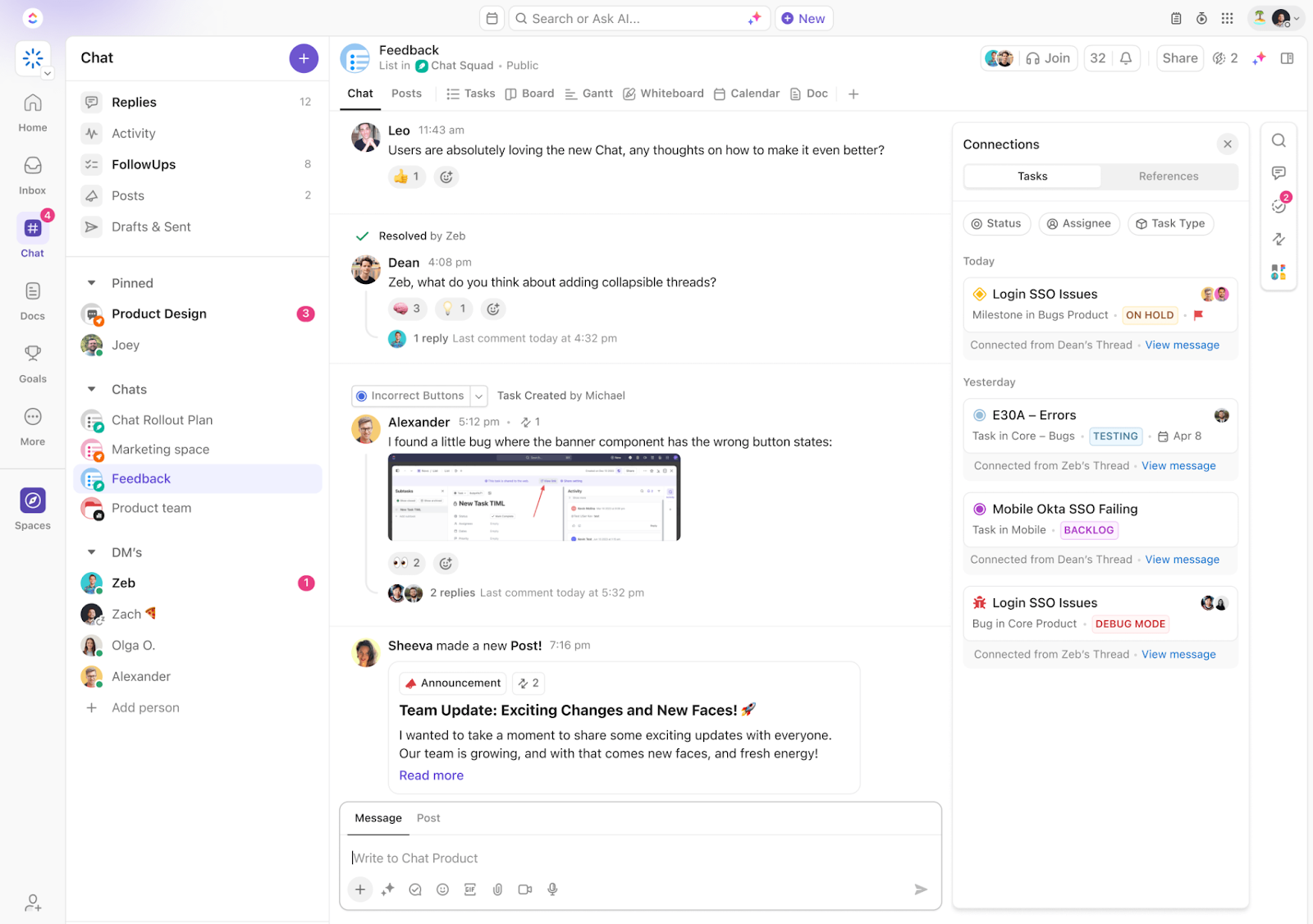
Samla teamkommunikationen under ett tak med ClickUp Chat. Denna funktion gör det möjligt för dig att delta i enskilda samtal och gruppkonversationer med dina teammedlemmar.
Detta asynkrona kommunikationsverktyg gör det möjligt för dig och ditt team att:
- Lägg till emojis och reaktioner i konversationer
- Lägg till medlemmar i konversationer och uppmärksamma en teammedlem på en uppgift med @mentions.
- Håll koll på kommentarer som kräver åtgärder med ClickUps funktion Assign Comments.
- Anpassa aviseringar så att du aldrig missar viktig information eller uppdateringar.
- Formatera meddelanden med avancerade redigeringsverktyg
- Dela projektlänkar, filer och dokument direkt i chattar
📮 ClickUp Insight: Vår undersökning visade att kunskapsarbetare i genomsnitt har sex dagliga kontakter på sin arbetsplats. Detta innebär sannolikt flera pingar fram och tillbaka via e-post, chatt och projektledningsverktyg. Tänk om du kunde samla alla dessa konversationer på ett ställe? Med ClickUp kan du det! Det är en app för allt som har med arbete att göra, som kombinerar projekt, kunskap och chatt på ett och samma ställe – allt drivet av AI som hjälper dig och ditt team att arbeta snabbare och smartare.
ClickUp Clips

ClickUp Clips gör kommunikationen med dina teammedlemmar till en barnlek. Det låter dig spela in din skärm och dela dina idéer på ett tydligt sätt. Du kan bädda in och dela ett klipp var som helst i ClickUp. Du kan till exempel bädda in det i en konversation eller på en whiteboard och dela det med teammedlemmarna via en nedladdningsbar videofil eller en offentlig länk.
Användningsområdena för ClickUp Clips slutar inte här. Du kan bifoga dem till uppgiftsbeskrivningar för att omvandla dem till genomförbara uppgifter och ge feedback genom att lägga till kommentarer till klippet.
ClickUps fördel nr 2: ClickUp-möten och AI-anteckningar
ClickUps anmärkningsvärda funktion, ClickUp Meetings, hjälper dig att enkelt hantera dina möten. Den låter dig integrera med ett antal mötesverktyg, schemalägga möten, hantera och spåra dagordningar (med checklistor) och dokumentera möten med lätthet.
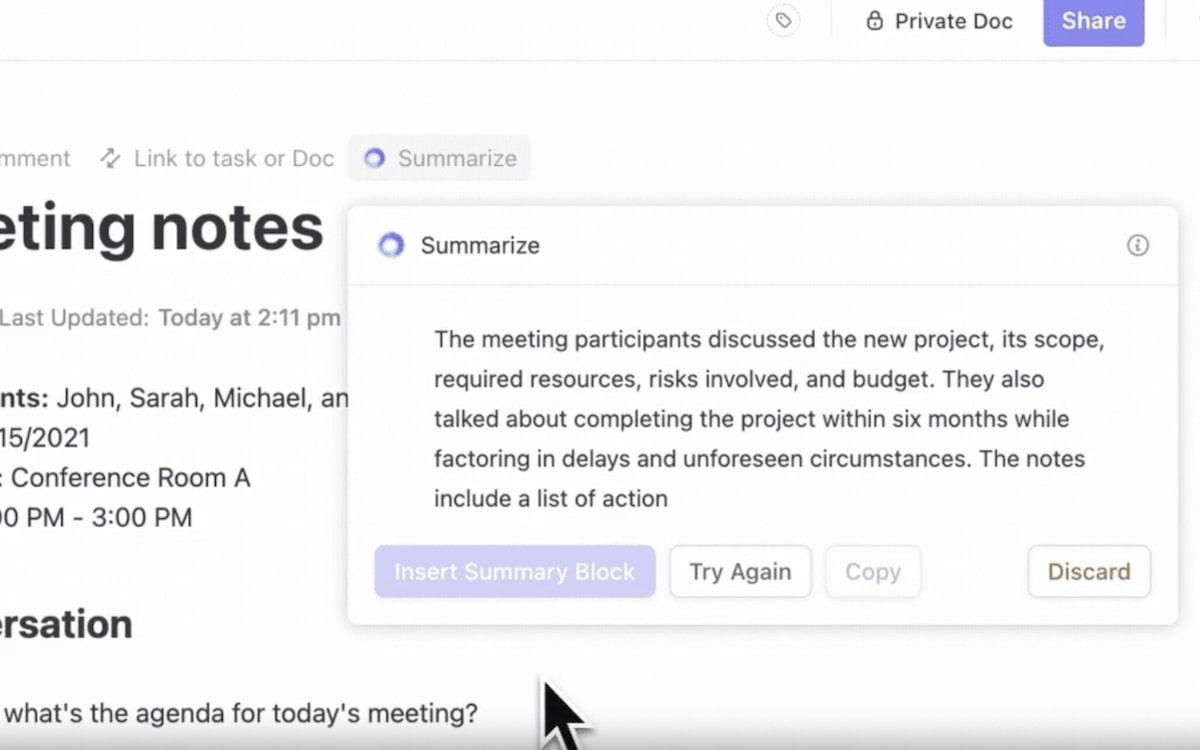
💡 Proffstips: Möten kräver ofta tidskrävande anteckningar, men med AI-drivna verktyg som ClickUp Brain kan du få tillbaka den tiden. Detta smarta verktyg genererar enkelt mötesanteckningar, dagordningar, sammanfattningar, uppgifter och projektuppdateringar – anpassade efter ditt teams behov.
ClickUp One Up #3: Uppgifts- och dokumenthantering
ClickUp Tasks
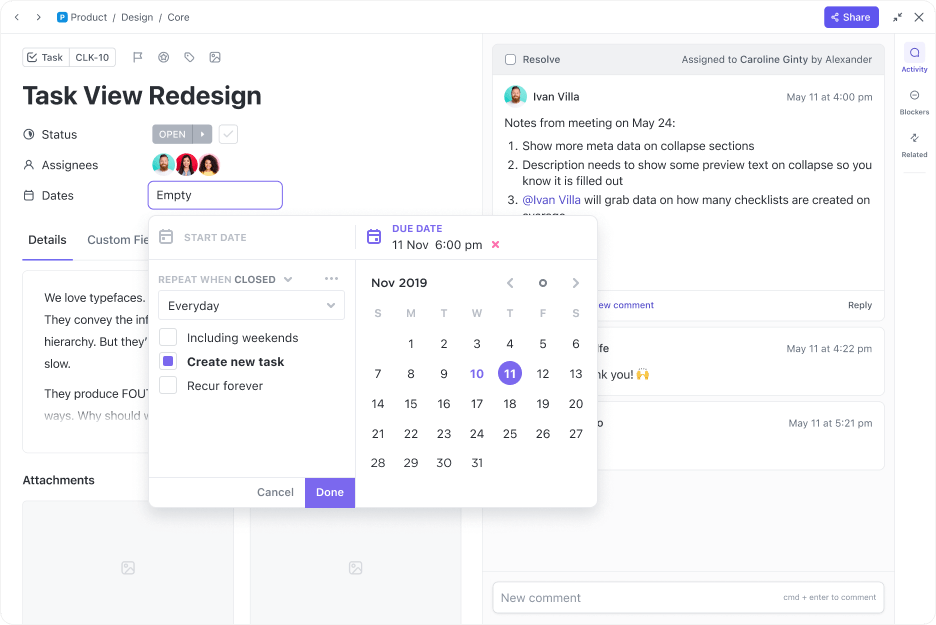
Planera, organisera och hantera uppgifter för alla projekt med ClickUp Tasks. Med det här verktyget kan du:
- Skapa, tilldela och ange deadlines för uppgifter och deluppgifter
- Anpassa uppgifter och följ deras framsteg med anpassade taggar och prioritetsnivåer.
- Lägg till sammanhang till dina uppgifter med filer, länkar osv.
- Länka relaterade och beroende uppgifter
- Visualisera ditt arbete genom att lägga till uppgifter och deluppgifter i flera listor.
ClickUp Docs

ClickUp Docs är den perfekta lösningen för ditt teams dokumenthanteringsbehov. Det gör att du och ditt team kan:
- Skapa dokument för en mängd olika projekt
- Arbeta tillsammans i realtid på samma dokument
- Formatera ditt dokument med avancerade redigerings- och formateringsfunktioner
- Konvertera text till spårbara uppgifter
- Dela dina filer och dokument enkelt och säkert
ClickUp: Svaret på debatten mellan Microsoft Teams och Google Workspace
Moderna arbetsgrupper behöver de bästa verktygen för kommunikation, samarbete och projektledning för att kunna blomstra i dagens konkurrensutsatta miljö.
Jämfört med Microsoft Teams och Google Workspace är ClickUp en allt-i-ett-app som erbjuder en robust uppsättning verktyg för alla dina företags komplexa arbetsflöden. Med ClickUp Chat, ClickUp Tasks och ClickUp Brain får du en välbalanserad lösning för ditt teams behov av kommunikation, samarbete och projektledning.
Registrera dig gratis hos ClickUp idag och frigör din produktivitet!