
För att hålla kunderna nöjda är det bra att utveckla produkter tillsammans med dem. För detta behöver du samla in värdefull feedback, vanligtvis genom enkäter, för att förstå kundernas preferenser och utmaningar. I slutändan hjälper detta dig att fatta bättre produkt- och affärsbeslut.
Du kan också använda enkäter för att samla in feedback från anställda, förstå effekten av dina varumärkesinsatser på kunderna och mycket mer.
Det behöver inte sägas att datainsamling med hjälp av enkäter kan användas i många olika sammanhang i dagens affärsvärld. Excel-enkäter är ett utmärkt sätt att samla in sådan data. I den här bloggen lär du dig hur du skapar en enkät i Excel och får tips om bästa praxis för hantering av enkäter.
Låt oss sätta igång och visa dig hur du förvandlar det tomma Excel-arket till ett kraftfullt verktyg för att samla in feedback.
Hur man skapar en enkätundersökning i Excel
⭐ Utvalda mallar
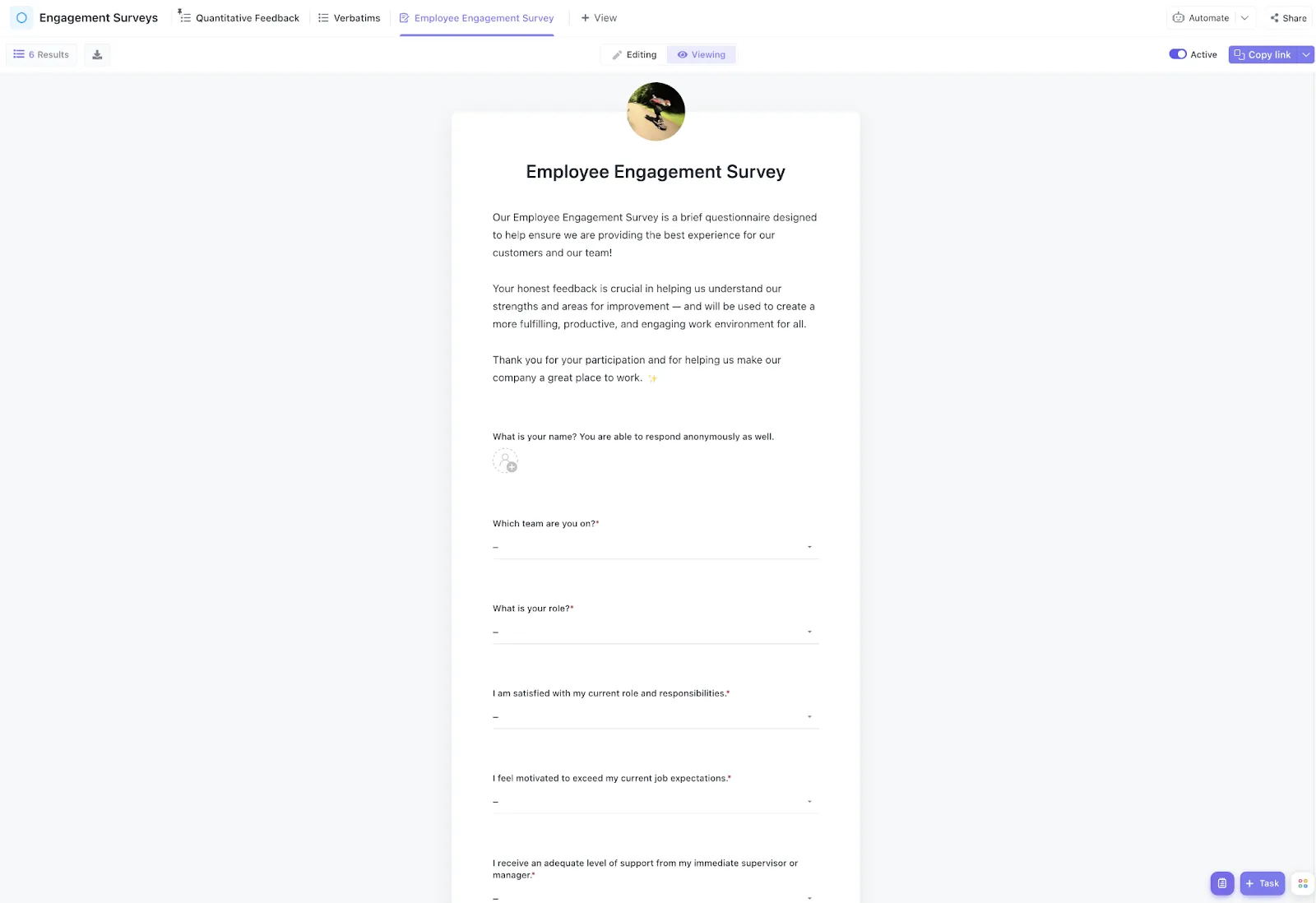
Har du problem med röriga, tidskrävande enkäter i Excel? Prova ClickUps kostnadsfria mall för medarbetarundersökningar för ett snabbare och enklare sätt att få den information du behöver.
Här är en steg-för-steg-guide om hur du skapar en enkät i Excel:
1. Planera din enkät
Innan du börjar skapa en enkät bör du lägga grunden för en framgångsrik datainsamlingsprocess. Börja med att identifiera ditt mål och målgruppen.
Ställ dig själv följande frågor:
- Vad vill du ta reda på eller lära dig av Excel-enkäten?
- Vem vill du nå med din Excel-enkät?
Dela upp ditt stora mål i mindre delar. Fundera ut exakt vad du vill ta reda på och hur du ska mäta det. Det hjälper dig att ställa rätt frågor och tolka svaren senare.
Därefter måste du välja de olika frågetyperna som du vill använda. Några av dessa är:
- Flervalsfrågor: Låt respondenterna välja ett eller flera alternativ.
- Öppna frågor: Låt respondenterna ge detaljerade svar.
- Stängda frågor: Erbjud fördefinierade svarsalternativ
- Likertskalafrågor: Mät attityder eller åsikter på en skala
2. Ställ in ditt Excel-ark
Öppna nu Microsoft Excel på din dator eller PC, klicka på "Ny" och starta en ny arbetsbok.
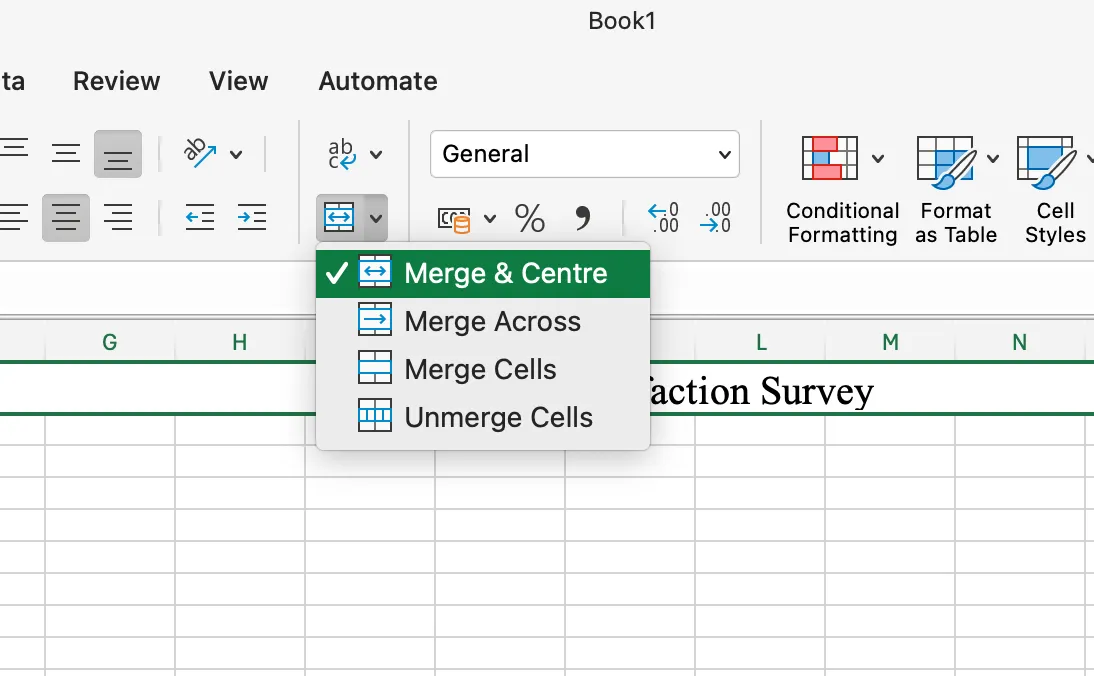
I cell A1 anger du titeln på din enkät. Låt oss kalla den Kundnöjdhetsenkät. Glöm inte att välja Sammanfoga och centrera för att placera den i mitten som titel.
3. Skapa enkätsstrukturen
Använd den översta raden för att ange rubriker för all information du vill samla in. Tänk på det som rubriker i en datatabell. Du kan inkludera saker som "Namn", "E-post" och alla frågor du vill ställa.
Nu ska vi infoga dina frågor. Börja skriva in frågetexten en efter en, var och en i sin ruta.
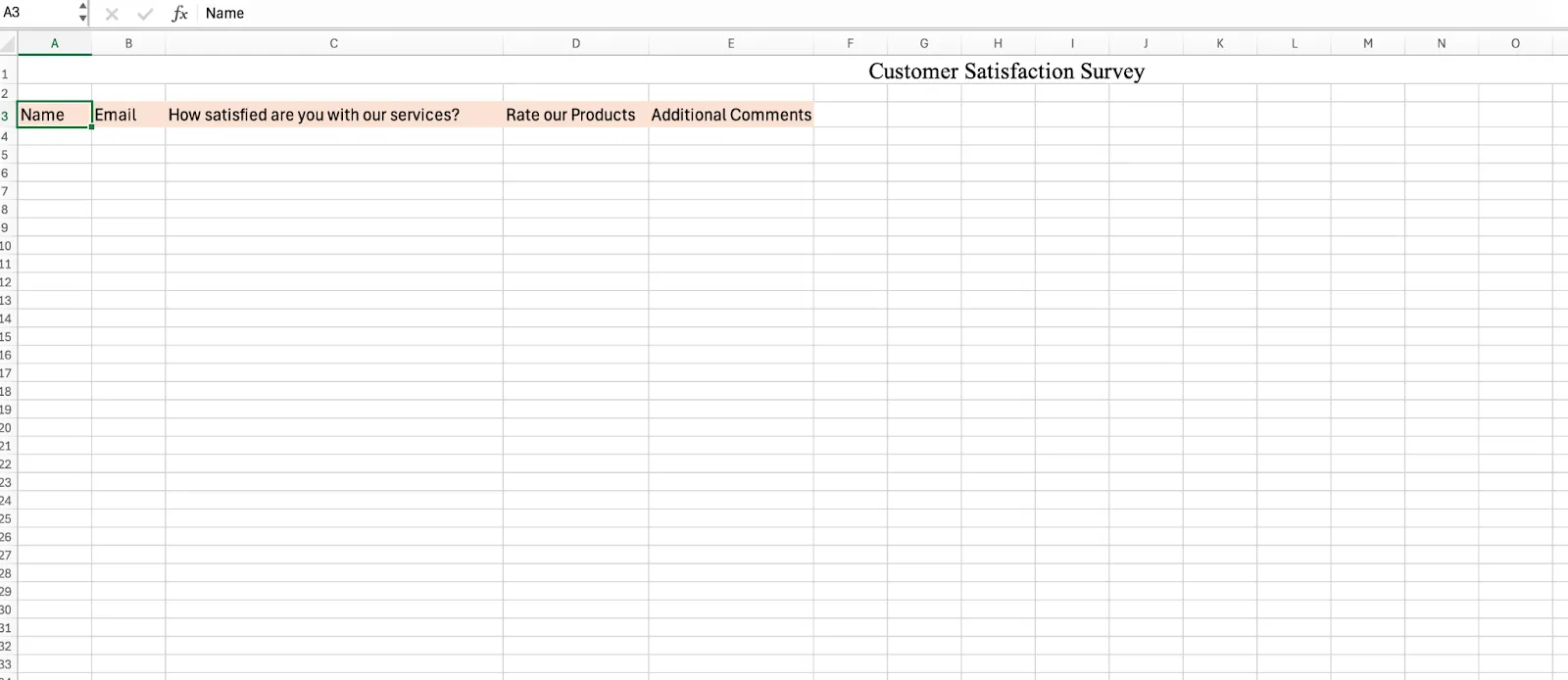
För att dina frågor ska sticka ut kan du markera den översta raden med valfri färg.
4. Formatera dina frågor
Nu är det dags att se till att dina frågor ser bra ut.
När du har skrivit in alla frågor måste du formatera dem efter typ.
Så här gör du för varje typ av fråga:
Flervalsfrågor:
Markera den cell där du vill placera flervalsfrågan och välj Data i den övre menyraden.
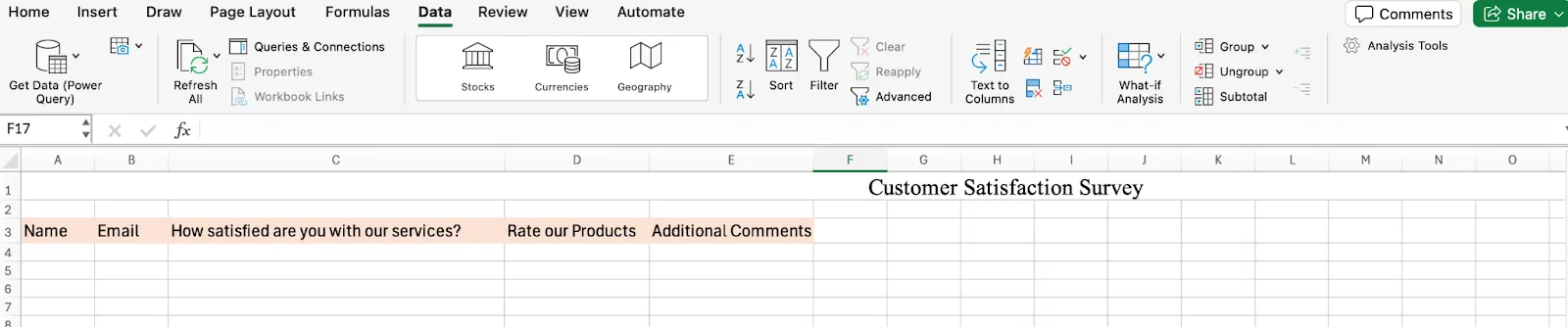
När du har valt data klickar du på Datavalidering.
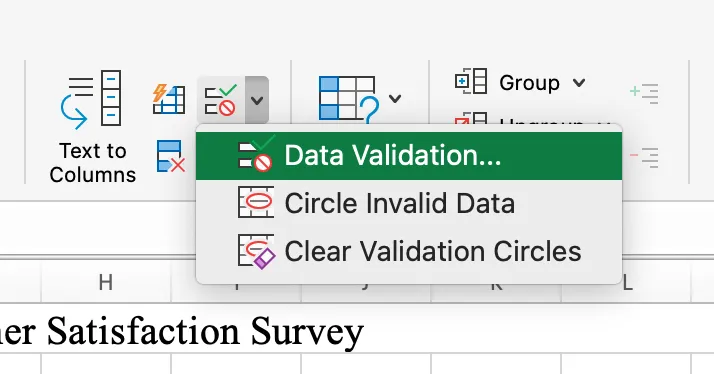
Du kommer att se något som liknar detta.
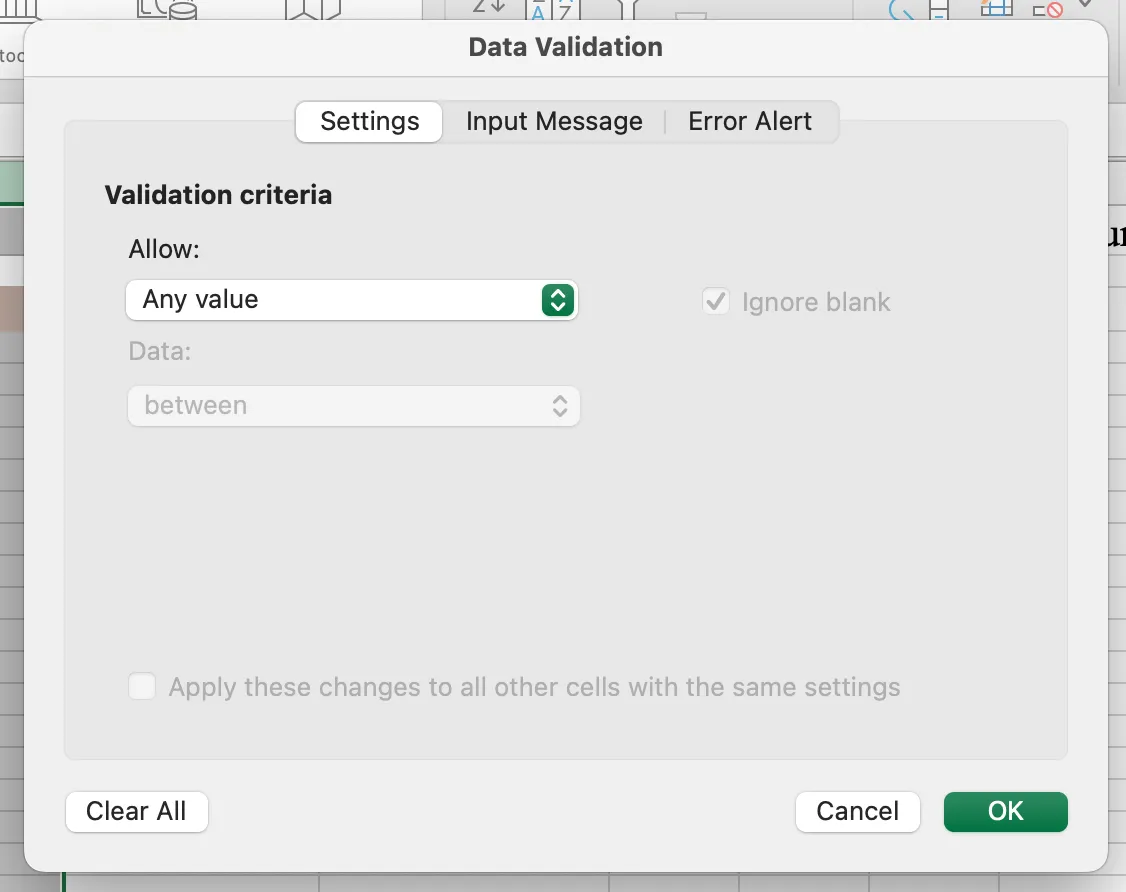
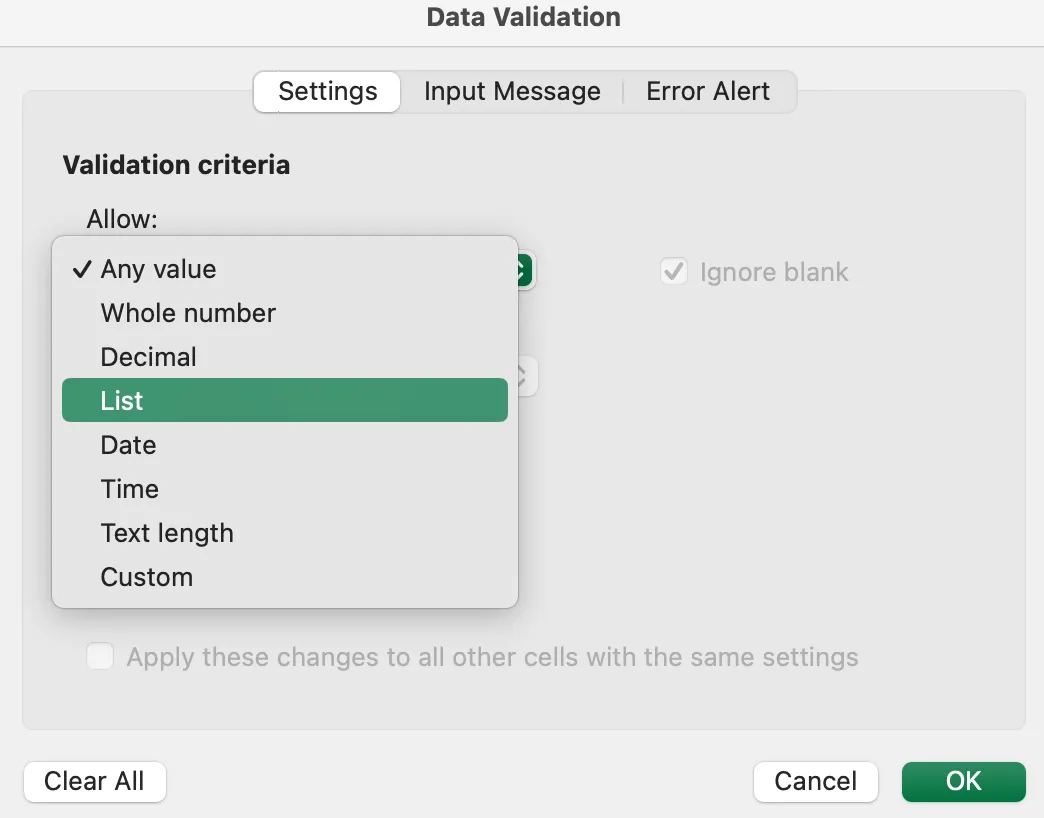
Var inte rädd. Välj bara Lista under Tillåt.
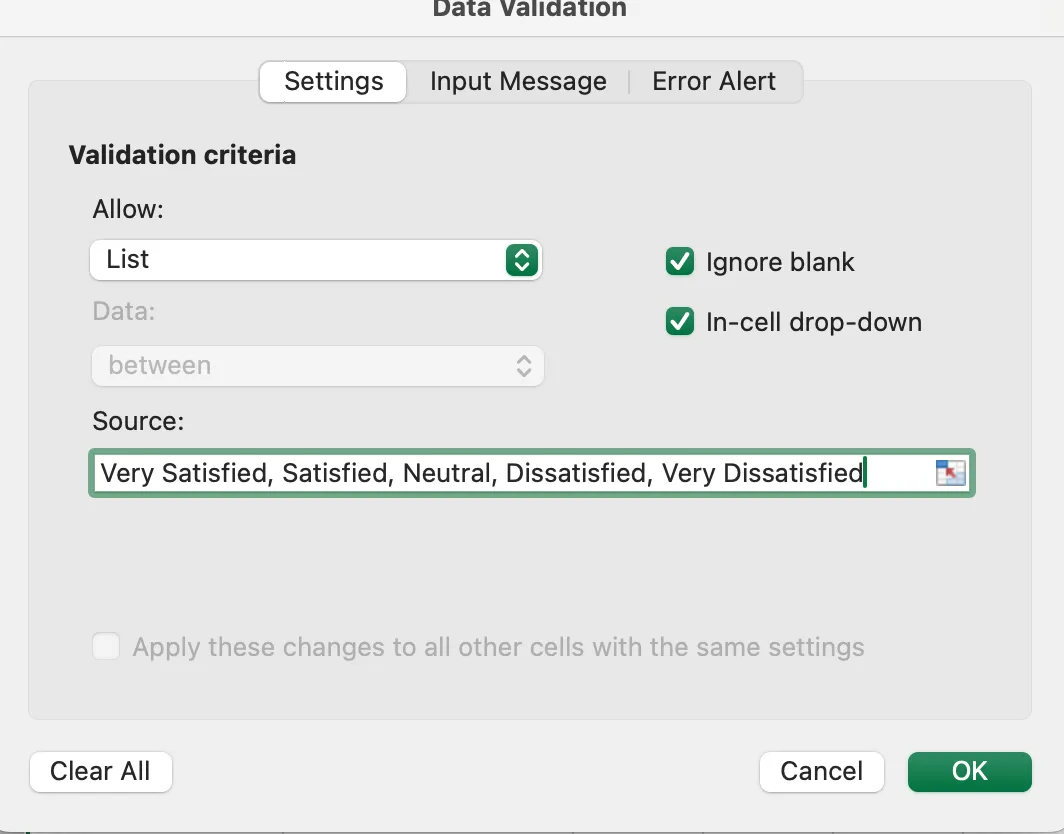
Ange de möjliga svaren i rutan Källa, åtskilda med kommatecken (t.ex. ”Mycket nöjd”, ”Nöjd”, ”Neutral”, ”Missnöjd”, ”Mycket missnöjd”).
Och voilà! Du har skapat en kolumn med flervalsfrågor. Kolumnen ska se ut så här.
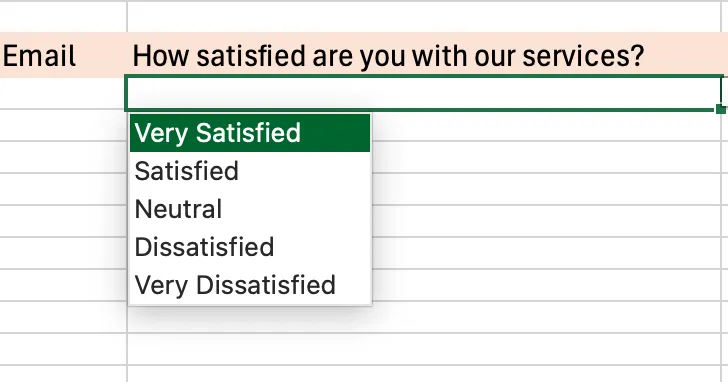
Frågor med betygsskala
För frågor med betygsskala följer du samma steg som ovan för att skapa frågor, men anger siffror eller betyg som källa (t.ex. ”1,2,3,4,5”).
Öppna frågor
För öppna frågor lämnar du cellerna tomma så att respondenterna kan fylla i dem.
5. Förbättra din enkät med formatering
En välformaterad enkät med tydliga och koncisa frågor är lättare att förstå och förbättrar användarupplevelsen. Det ökar också andelen ifyllda enkäter och hjälper dig att få mer relevanta och korrekta svar.
Här är några tips för att formatera en Excel-enkät:
- Justera kolumnbredden: Det kan vara mycket irriterande när frågetexten blir avskuren när respondenterna läser den. Justera därför kolumnbredden och se till att den är tillräckligt bred för dina frågor och svar.
- Håll koll på grunderna: Använd samma typsnitt och typsnittsstorlek i alla frågor. Det är osannolikt att respondenterna fyller i enkäten om du använder flera olika typsnitt och storlekar, eftersom det blir svårt att läsa frågorna.
- Överdriv inte formateringen: Din enkät ska se professionell ut och inte som en regnbåge som exploderat på ditt Excel-kalkylblad. Håll den ren, enkel och konsekvent.
6. Spara och distribuera
Vi är nu framme vid det sista steget. Spara din enkät som en Excel-fil. Det är en bra idé att spara kalkylbladet med ett tydligt, beskrivande namn så att du enkelt kan hitta det senare.
Därefter är det dags att distribuera din feedbackenkät.
Du kan dela din enkätfil via e-post, ladda upp den till molnlagring som Google Drive eller Dropbox, publicera den på sociala medier eller använda någon annan metod som passar bäst för dina respondenter. Se till att den är lätt att komma åt och fylla i.
Bästa praxis för hantering av Excel-enkäter
Här är några tips som är bra att tänka på när du skapar en enkät:
Använd "tredjedelsregeln" för frågetyper
Om du vill få detaljerade insikter från en enkät, lägg till en blandning av frågor. Här kommer tredjedelsregeln in.
Enligt denna regel bör din enkät innehålla ungefär lika många slutna frågor, öppna frågor och skalbaserade frågor. Anledningen till detta är:
- Stängda frågor (som ja/nej eller flervalsfrågor) ger snabba, kvantifierbara data.
- Öppna frågor möjliggör detaljerade, fria svar som kan ge oväntade insikter.
- Skalanpassade frågor ger nyanserad, mätbar feedback om attityder eller nöjdhetsnivåer.
Denna kombination har två huvudsakliga syften:
- För det första håller den respondenterna engagerade genom att variera den typ av tänkande som krävs i feedbackformulären, vilket minskar tröttheten i enkäten.
- För det andra ger den ett rikt dataset för analys, som kombinerar komplexa siffror med kontextuell information.
Om du till exempel genomför undersökningar om medarbetarnas nöjdhet kommer de anställda att vara intresserade av att delta och inte tröttna när de fyller i svaren.
Implementera en detektor för undersökningsutmattning
Du vet hur folk ibland börjar klicka på samma svar om och om igen när de tröttnar på en enkät? Svar som lämnats in av trötthet tillför inget värde, särskilt inte för viktiga ändamål som produktanvändarundersökningar. Excel kan hjälpa till att upptäcka trötthet i enkäter.
Så här kan du kontrollera: Du skapar en formel som letar efter mönster i svaren, till exempel om någon väljer ”3” fem gånger i rad. Om formeln upptäcker detta visas en röd flagga i Excel-enkäten.
Låt oss säga att dina enkätsvar finns i kolumnerna B till K, där varje rad representerar en annan respondent. Du vill markera om någon ger samma svar fyra eller fler gånger i rad. Du kan använda den här formeln i kolumn L:
=IF(COUNTIF(B2:K2, MODE(B2:K2))>=4, ”Potentiell trötthet”, ”OK”)
Så här fungerar det:
- MODE(B2:K2) hittar det vanligaste svaret i raden.
- COUNTIF(B2:K2, MODE(B2:K2)) räknar hur många gånger det vanligaste svaret förekommer.
- Om antalet är 4 eller fler markeras det som ”Potentiell trötthet”. I annat fall står det ”OK”.
Du kan justera siffran 4 uppåt eller nedåt beroende på hur strikt du vill vara.
Använd metoden med den ”inverterade pyramiden”
Tänk dig att du fyller i ett webbformulär som börjar med en mycket teknisk fråga som kräver för mycket eftertanke, till exempel ”Vilken strategi har din organisation för att implementera mikrotjänstarkitektur i molnbaserade miljöer?” Det kan vara avskräckande och du kanske lämnar webbsidan.
Om enkäten istället inleds med följande enkla frågor kanske du känner dig mer bekväm.
F1: ”Använder din organisation för närvarande molnbaserade miljöer?”
- Svarstyp: Ja/Nej
F2: ”Vad är den främsta anledningen till att din organisation har valt att använda molnbaserade lösningar?”
- Svarstyp: Flervalsfråga (t.ex. skalbarhet, kostnadseffektivitet, flexibilitet, innovation, övrigt)
Det är vad metoden med den ”inverterade pyramiden” handlar om.
Börja med enkla frågor som respondenterna kan svara på snabbt. Fråga till exempel om deras ålder eller hur ofta de använder din produkt. Det är som uppvärmningsövningar för dina respondenter.
Gå sedan långsamt över till mer detaljerade frågor. Fråga kanske om specifika funktioner som de gillar eller ogillar. När du kommer till de svårare frågorna är de redan inne i svarandet.
Denna metod fungerar eftersom den känns naturlig. Den skapar förtroende och gör att människor inte känner sig överväldigade redan från början. Dessutom har du redan fått användbar information från de första frågorna, även om någon hoppar av halvvägs.
Kom ihåg att en bra enkät är som ett smidigt samtal – den får människor att slappna av och håller dem intresserade till slutet.
Begränsningar vid användning av Excel för att skapa enkäter
Excel har visserligen några fantastiska funktioner för dataanalys, men det är kanske inte det bästa verktyget för att samla in rådata från enkäter. Här är varför:
Brist på användarvänligt gränssnitt
Excel är inte det mest användarvänliga verktyget för att skapa enkäter.
Det har en brant inlärningskurva och en komplex layout. För att skapa en attraktiv, användarvänlig enkät i Excel behöver du avancerade kunskaper. Dessutom kan det vara särskilt utmanande att utforma komplexa frågeflöden och logik i Excel. Det kan vara enklare att använda ett verktyg som är särskilt utformat för enkäter.
Begränsade frågetyper
Excel har vissa begränsningar när det gäller utformningen av enkäter, särskilt när det gäller frågetyper. Excel är utmärkt för grundläggande uppgifter som text, siffror och datum. Men vad gör du om du vill göra något mer avancerat?
Vad gör du om du vill lägga till bilder och be användarna välja sin favorit?
Det är inte så att du inte kan göra dessa saker i Excel, men det är som att försöka måla ett mästerverk med en krita. Det kanske går, men det kommer troligen att bli svårt.
Samtidigt finns det särskilda programvaror för formulärskapande som har alla typer av frågor tillgängliga. De gör det enkelt att skapa enkäter som är intressanta för människor att fylla i och ger dig bättre data att arbeta med.
Svårigheter med datainsamling
Att använda Excel för enkäter kan vara svårt när det gäller att samla in data. Vanligtvis måste deltagarna skriva in sina svar i Excel-filen. Det tar längre tid och det finns risk för fel.
Att dela Excel-enkäter online är inte så enkelt som man kan tro. Det är inte som med andra enkätverktyg där man bara skickar ut en länk. Med en Excel-enkät måste man ofta skicka filer fram och tillbaka via e-post, vilket kan vara lite krångligt.
Det är inga avgörande problem, men de kan bromsa processen något.
Ineffektiv datahantering
Excel är inte heller särskilt bra på att hantera stora mängder undersökningsdata. Ett stort problem med att använda Excel för undersökningar är behovet av manuella beräkningar. Du måste själv ställa in och tillämpa formler, vilket är tidskrävande och tråkigt.
Denna process är också benägen att ge upphov till fel, såsom felaktig datainmatning eller felaktigt tillämpade formler, vilket leder till felaktiga resultat och opålitliga undersökningar.
Excel uppdaterar inte heller automatiskt undersökningsresultaten när nya undersökningsdata kommer in. Alla ändringar av data måste göras manuellt och formlerna måste beräknas om. Detta gör det svårt att få aktuella insikter från rådata och komplicerar samarbetet eftersom alla måste se till att de arbetar med den senaste versionen.
Använda ClickUp Forms för att skapa och distribuera enkäter
Vi har alltså kommit fram till att det kanske inte är den bästa idén att skapa och distribuera enkäter med Excel. Istället bör du prova intuitiva formulärskapare med dra-och-släpp-funktioner, till exempel ClickUp, för att spara tid och möda.
ClickUp Form View
Du kan enkelt skapa en enkät med ClickUps formulärvy genom att följa dessa tre enkla steg:
- Öppna en lista, ett utrymme eller en mapp efter eget val.
- Klicka på +-knappen och välj Formulär.
- Ge den ett namn och lägg till en beskrivning
- Dra valfritt formulärfält från den vänstra panelen för att infoga det i ditt formulär.
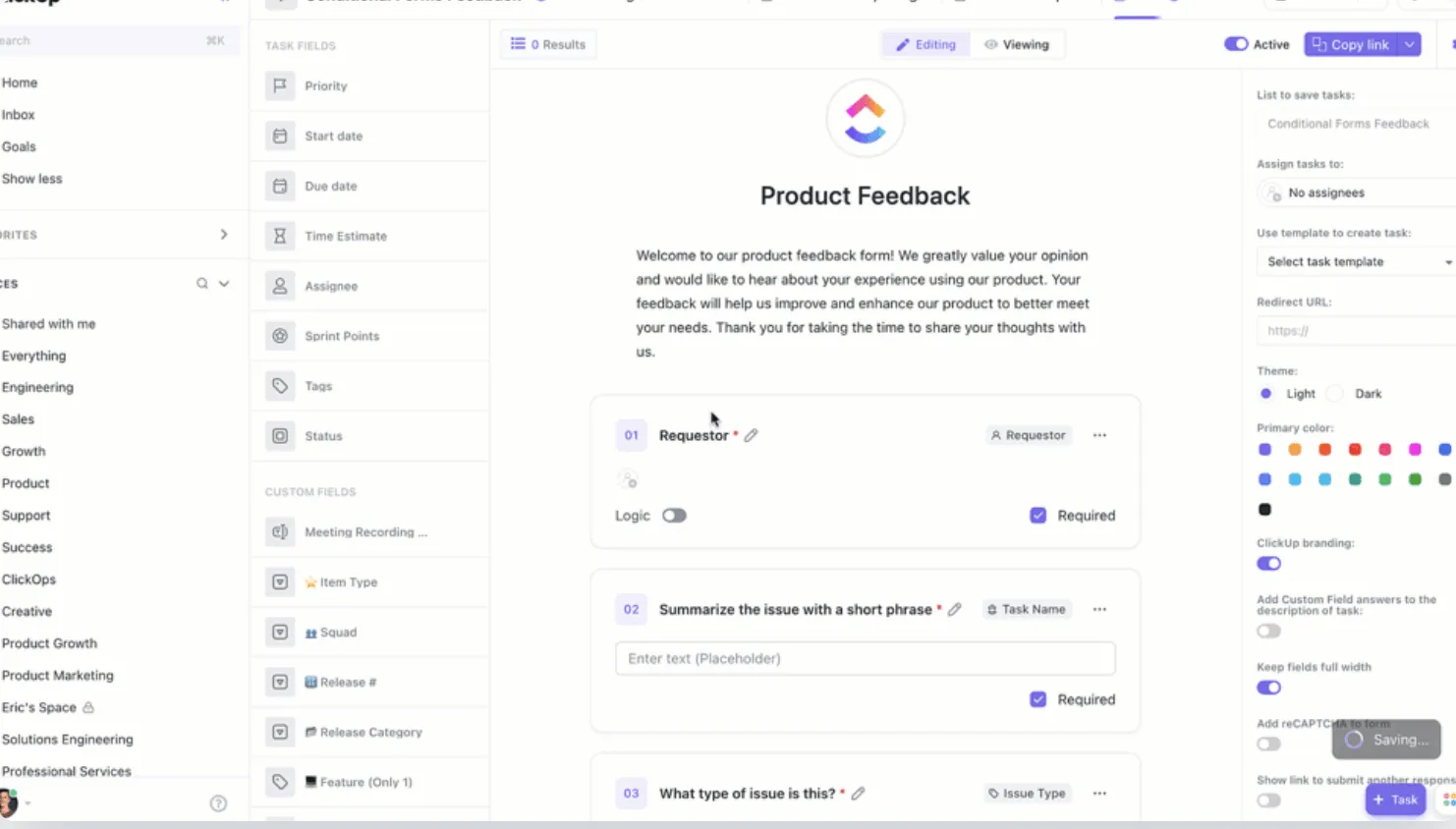
Du kan också samla in svar, tilldela dem till teammedlemmar och omvandla dem till genomförbara uppgifter. På så sätt blir dina enkätsvar inte bara liggande utan att något händer med dem. Du behöver inte ens göra det manuellt, utan kan automatisera arbetsflödet som omvandlar enkätsvaren till uppgifter.
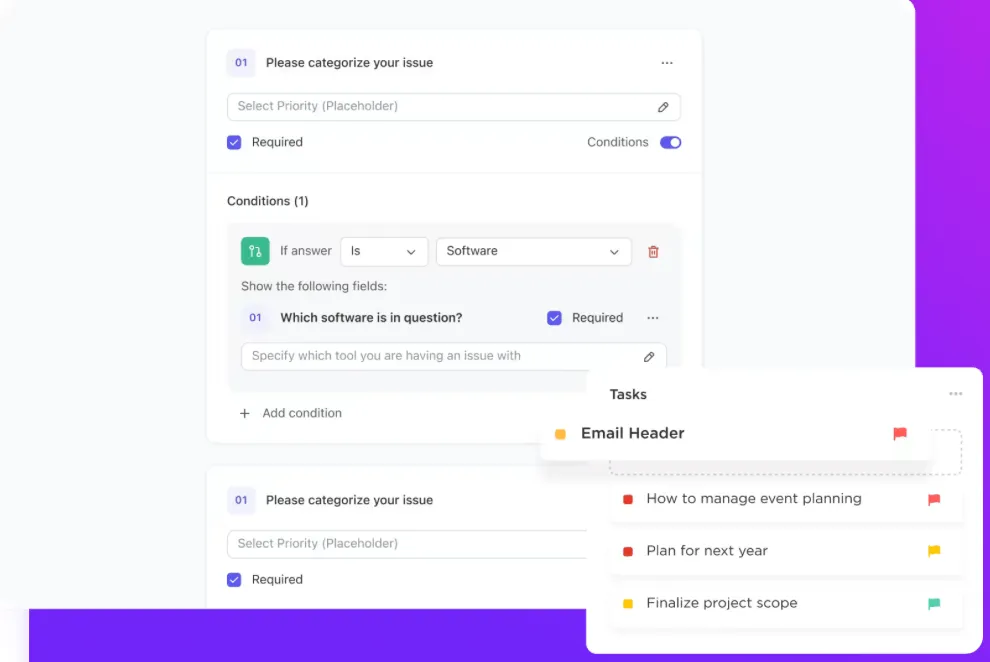
Vi har nämnt att Excel har ett begränsat antal frågetyper. Men så är inte fallet med ClickUp! ClickUp har ett stort utbud av fälttyper, inklusive text, lång text, rullgardinsmeny, etiketter, betyg, siffror, pengar och mycket mer.
Du kan även anpassa mottagare, svarsmeddelanden, avatarer, teman och färger.
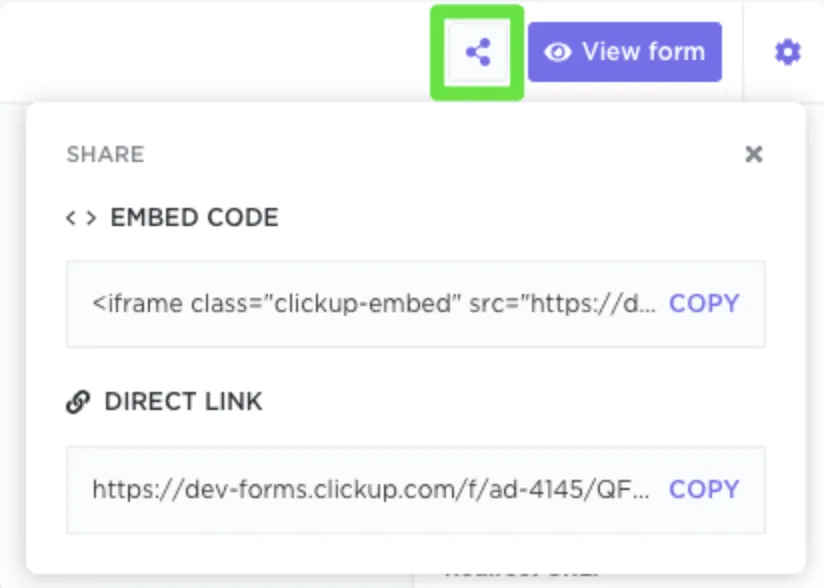
När du har fyllt i formuläret är det dags att dela det med din målgrupp genom att kopiera den direkta länken och skicka den till alla du vill nå.
ClickUp Docs
Du kan också använda ClickUp Docs för att skriva ner dina idéer och redigera dem i realtid tillsammans med ditt team. Med ClickUp Docs kan du dela dokument säkert inom team med integritets- och redigeringskontroller.

ClickUp-instrumentpaneler
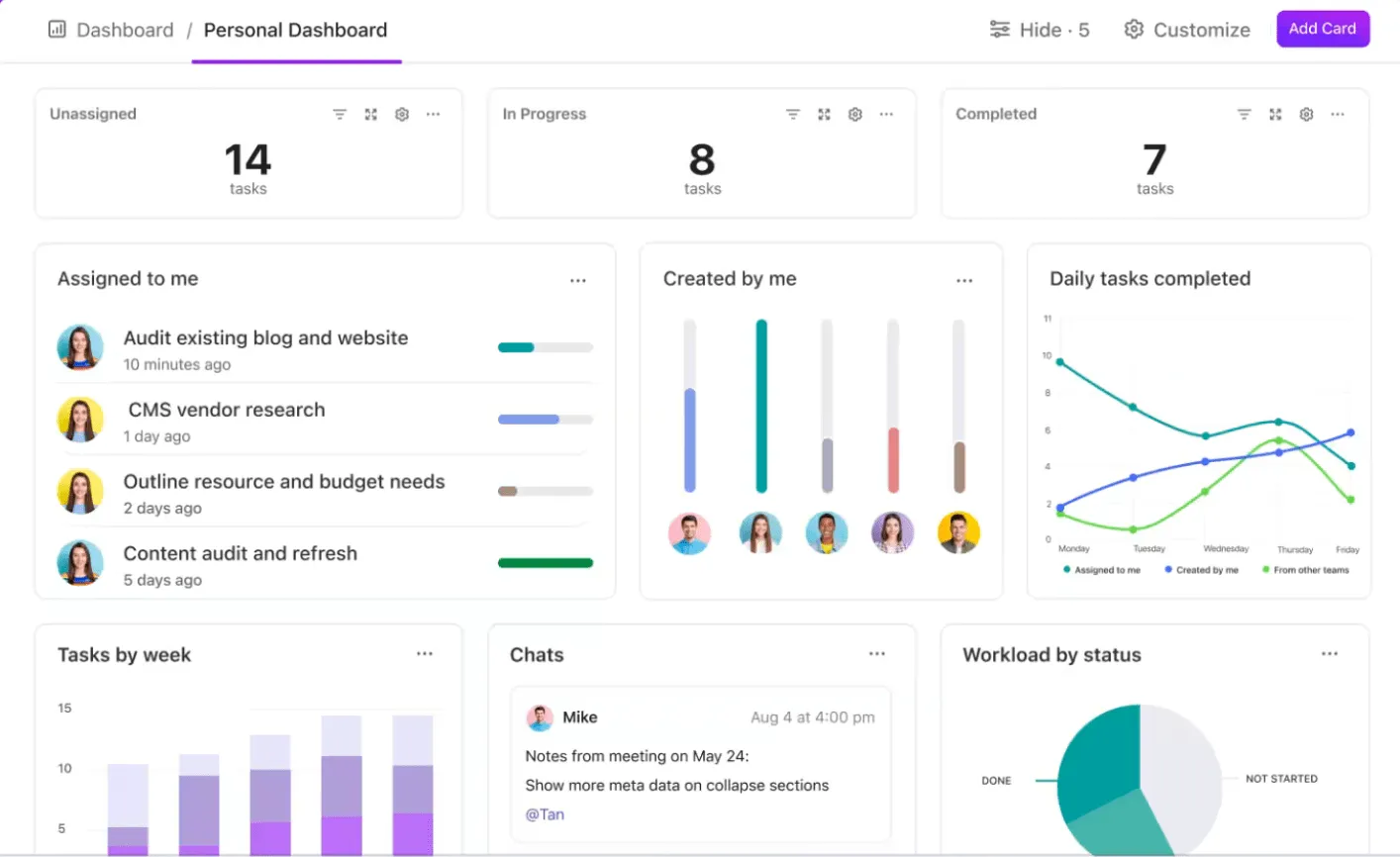
Syftet med en enkät är att få värdefull information. ClickUp Dashboards erbjuder värdefull affärsinformation baserat på dina enkätbehov.
Du kan koppla dina undersökningsresultat till en ClickUp-lista och sedan skapa en instrumentpanel med diagram, grafer och tabeller. Det hjälper dig att enkelt upptäcka trender, jämföra svar och dela insikter med ditt team.
ClickUp Brain
Vill du få idéer till din enkät? Du kan använda ClickUp Brain, ClickUps AI-assistent, för att brainstorma idéer. Det är ett enkelt AI-verktyg som svarar på alla frågor du kan tänkas ha. Vi gjorde ett litet experiment och bad AI:n att ge oss förslag på frågor att använda i enkäten. Här är svaren vi fick.
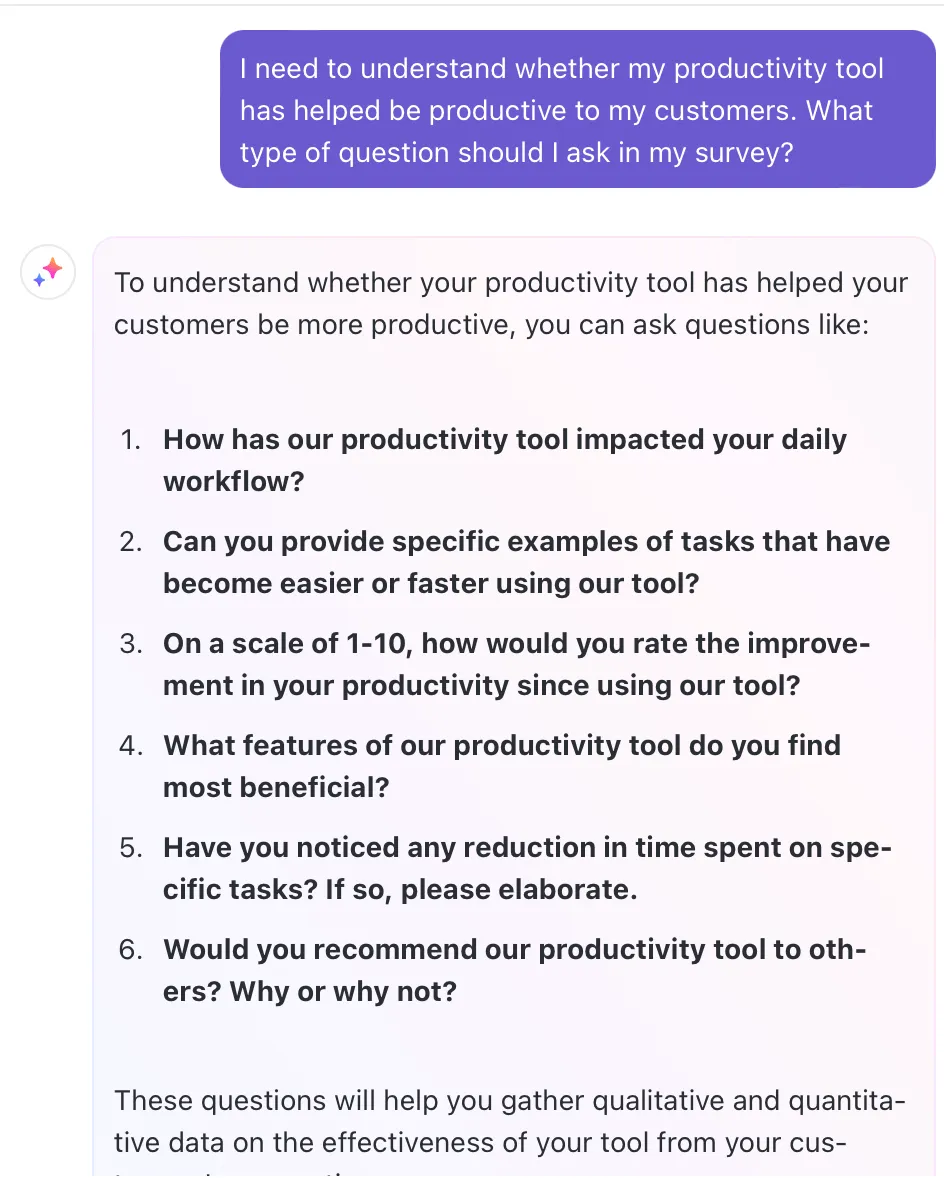
Ganska praktiska frågor, eller hur? Du kan använda ClickUp Brain på samma sätt. Skriv bara in en fråga om hur man skapar en enkät, så hjälper ClickUp Brain dig.
Vill du komma igång med att skapa en enkät direkt? ClickUp erbjuder ett omfattande mallbibliotek med över 1000 mallar att prova. Här är några relevanta mallar som du kan prova:
ClickUp-mall för undersökning om medarbetarengagemang
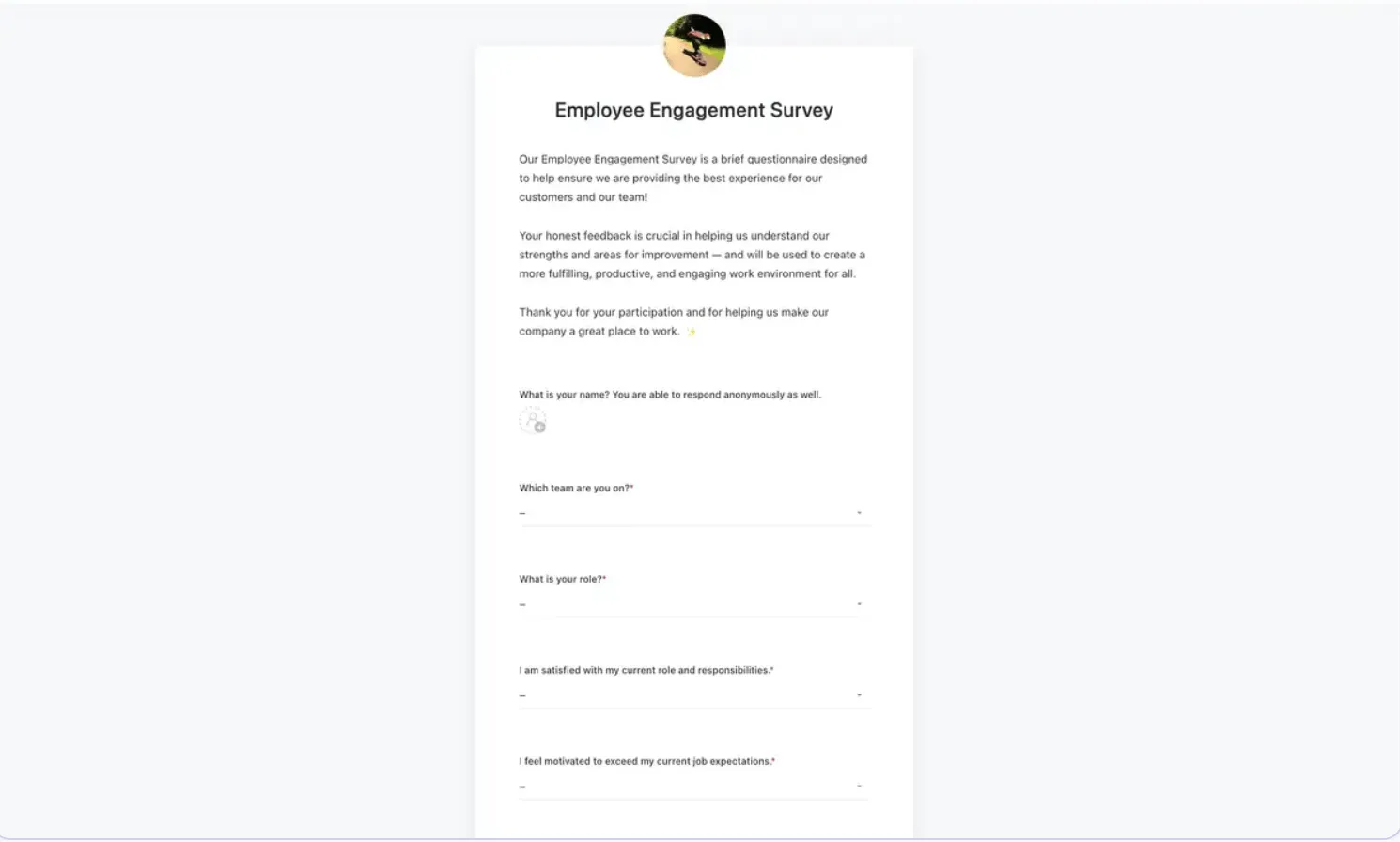
ClickUp Employee Engagement Survey Template är ett verktyg för medarbetarundersökningar som hjälper dig att samla in information om hur medarbetarna upplever företagskulturen.
Utifrån svaren i enkäten kan du identifiera områden som kan förbättras och få en bättre förståelse för din personal. Så här använder du mallen:
- Skapa personliga enkäter med anpassade frågor
- Ge värdefull feedback som kan bidra till att forma policyer och strategier.
- Samla in feedback från anställda i realtid på valfri enhet
ClickUp-mall för kundnöjdhetsundersökning
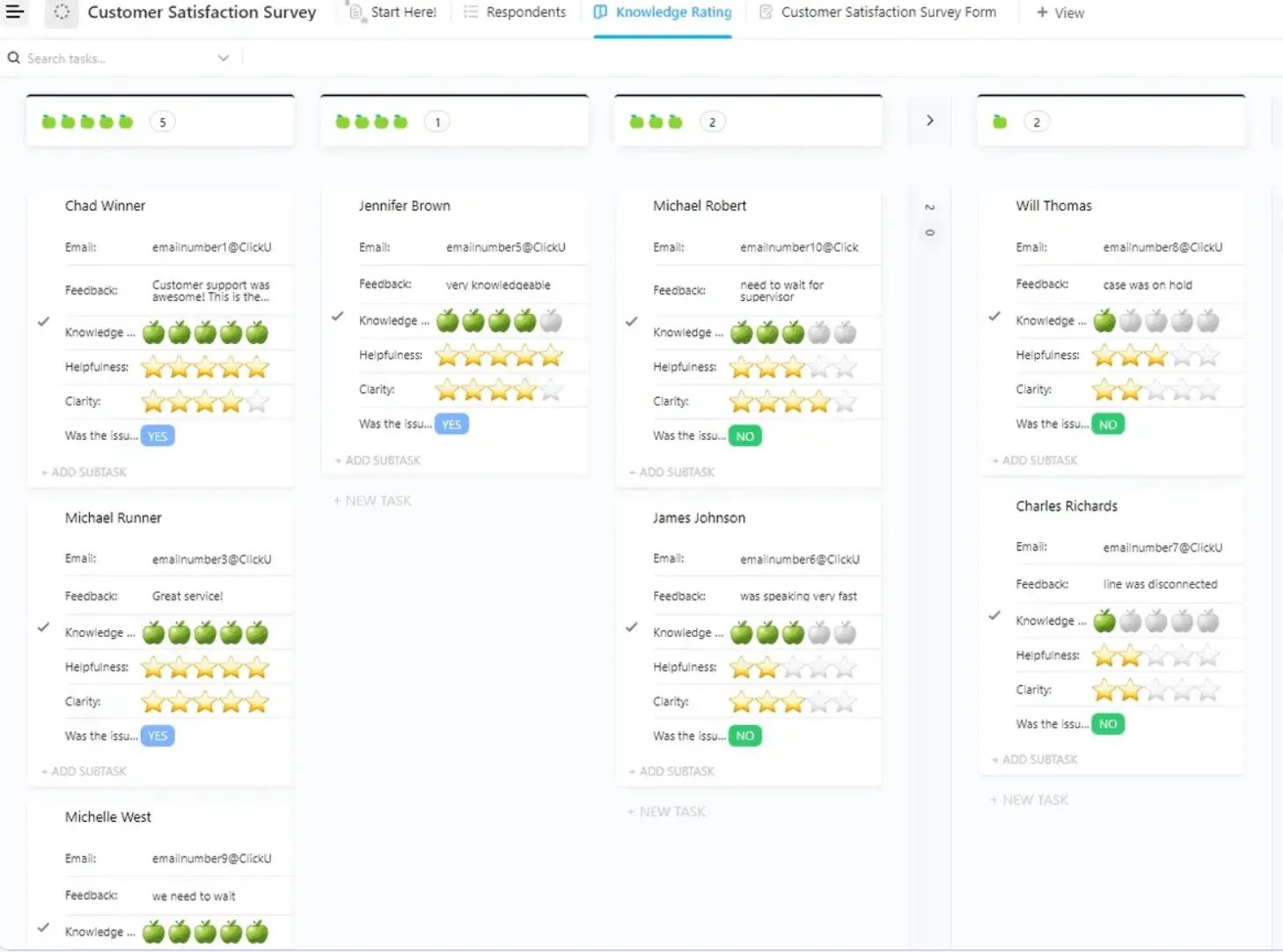
Du har lärt dig hur man skapar en kundnöjdhetsundersökning i Excel, men när du väl har använt ClickUps mall för kundnöjdhetsundersökningar kommer du att ha svårt att gå tillbaka till det gamla sättet.
Med den här mallen kan du samla in feedback från kunder och analysera undersökningsresultaten för att förstå kundernas beteende. Mallen hjälper dig att:
- Samla in kundfeedback på ett snabbt och kostnadseffektivt sätt
- Identifiera förbättringsområden för ditt företag
- Analysera undersökningsresultaten för att skapa åtgärdspunkter
ClickUp-mall för feedbackformulär
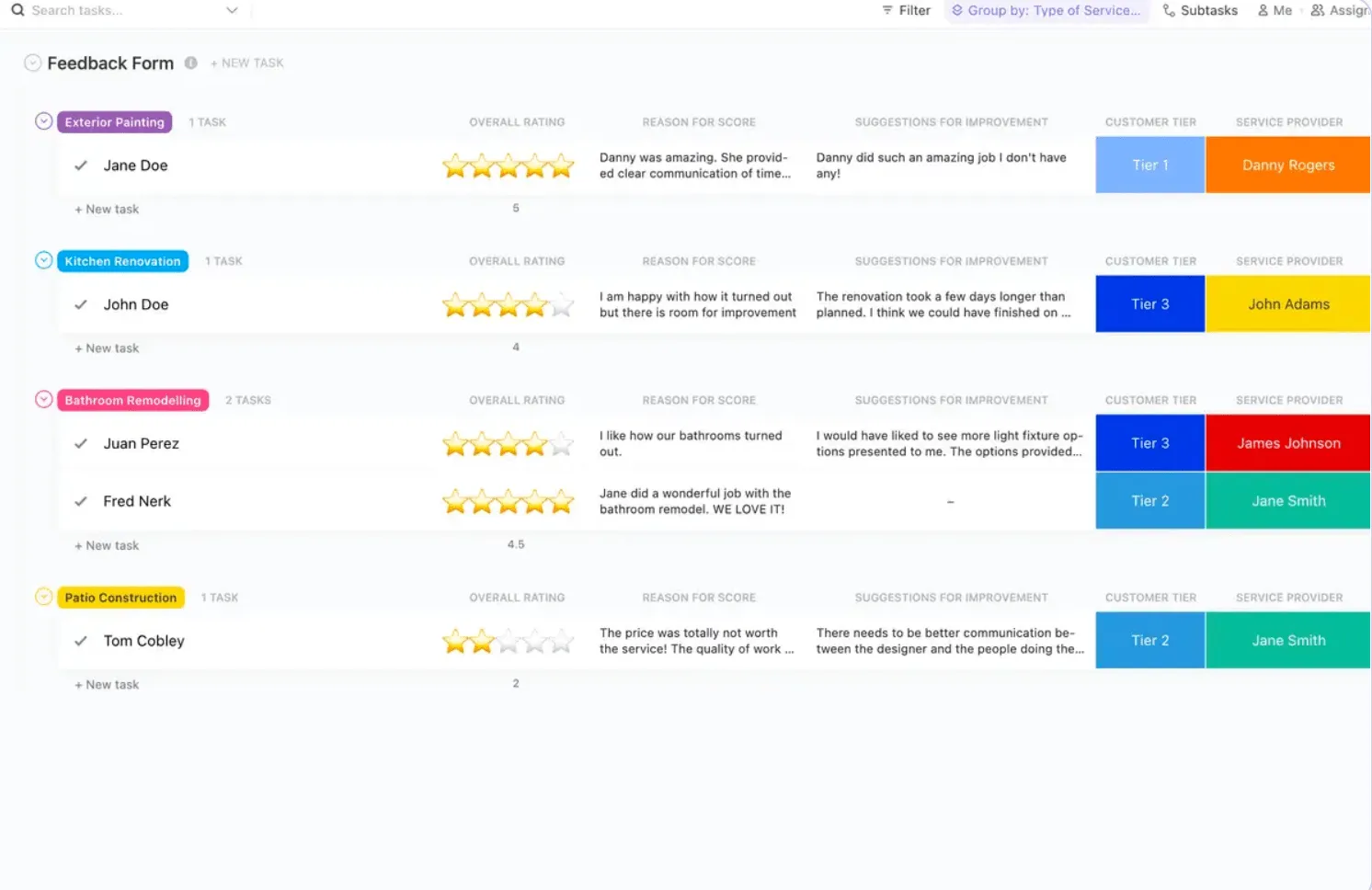
ClickUp Feedback Form Template är ett anpassningsbart digitalt formulär för att enkelt samla in och hantera feedback.
Den erbjuder olika frågetyper, integreras med andra ClickUp-funktioner för analys och hjälper dig att organisera och prioritera synpunkter för förbättringsåtgärder. Du kan få ett övergripande betyg, anledningen till betygen, se kundnivåer och mycket mer.
Skapa interaktiva enkäter med ClickUp
Nu när du vet hur man skapar en enkätundersökning i Excel vet du också att Excel visserligen klarar av grunderna, men att det inte räcker till när det gäller den komplexitet och effektivitet som moderna undersökningar kräver.
Enkelt uttryckt saknar den de dynamiska funktionerna som finns i en dedikerad enkätplattform.
Prova ClickUp, ett verktyg som är mer än bara ett alternativ till Google Forms. Med villkorslogik, uppdateringar i realtid och avancerad rapportering kan du med ClickUp skapa engagerande enkäter, dela dem med användare och få fram meningsfulla insikter.
Är du redo att sluta använda kalkylblad och ta dina enkäter till en ny nivå?