
Du har ett projektmöte om tio minuter, men din rapport är ett enda stort virrvarr. Deadlines närmar sig och du kan inte riktigt komma ihåg vilka uppgifter som är beroende av att andra slutförs först.
Allt du behöver för att ta dig ur den röran är ett Gantt-diagram! Gantt-diagram är kraftfulla visualiseringsverktyg som tydliggör tidslinjer, hinder och projektets potential.
Den populära arbetshanteringsplattformen monday.com förenklar och påskyndar processen att skapa Gantt-diagram. Dessa stapeldiagram visar projektets tidsplaner och ger projektledare en tydlig bild av uppgifternas varaktighet, beroenden och projektets övergripande tidsplan.
Låt oss se hur det går till.
Skapa ett Gantt-diagram i Monday.com
Du behöver inte skapa ett Gantt-diagram från grunden på monday.com. Istället kan du använda dess vyer för att visualisera dina uppgifter i Gantt-format.
Så här skapar du ett enkelt Gantt-diagram på monday.com:
Steg 1: Ställ in din tavla

Det första steget är att skapa en tavla specifikt för ditt projekt. Klicka på knappen "+" i det övre högra hörnet av sidofältet och välj "Gantt-diagram" bland alternativen. Ge din tavla ett beskrivande namn – något som speglar det aktuella projektet – och klicka på "Skapa tavla".
Steg 2: Lägg till kolumner

För att monday.com ska kunna översätta dina projektuppgifter till ett Gantt-diagram behöver det specifik information. Se till att din tavla har minst följande kolumner:
- Uppgiftsnamn: Definiera tydligt varje uppgift som ingår i ditt projekt.
- Tidslinje: Denna kolumn anger varaktigheten för varje uppgift, vanligtvis uttryckt i dagar eller veckor.
- Startdatum (valfritt): Om du har förutbestämda startdatum för specifika uppgifter, inkludera dem i en särskild kolumn.
💡Proffstips: För att få ytterligare insikter om ditt projekt kan du förbättra ditt Gantt-diagram genom att lägga till kolumner som "Status", "Ansvarig" eller "Prioritet".
Steg 3: Aktivera Gantt-vyn

Gå till menyn "Board View" (Tavla) längst upp på tavlan. Välj "Gantt" i rullgardinsmenyn.
När du är klar kommer monday.com-tavlan att visa dina uppgifter som ett visuellt tilltalande Gantt-diagram. Varje uppgiftsnamn visas som en stapel på tidslinjen, där längden representerar den angivna varaktigheten i kolumnen "Tidslinje".
Steg 4: Finjustera

monday.com erbjuder några anpassningsalternativ för att optimera ditt Gantt-diagram:
- Gruppera efter: Organisera dina uppgifter genom att gruppera dem efter projektfaser, team eller andra relevanta kategorier.
- Färg efter: Tilldela färger baserat på uppgiftsstatus, prioritet eller någon annan kolumn för visuell tydlighet.
- Baslinje: Ställ in en baslinje för att följa framstegen mot din ursprungliga projektplan.
- Milstolpar: Markera viktiga milstolpar i projektet för att enkelt kunna referera till dem.
Denna nivå av visuell organisation förenklar projektövervakning och kommunikation inom ditt team. Teammedlemmarna kan enkelt se sina tilldelade uppgifter och deras relativa position i projektets övergripande tidsplan.
💡Proffstips: Dra och släpp uppgifter längs tidslinjen för att justera deras schemaläggning. Använd knappen "+" bredvid varje uppgiftsfält för att skapa deluppgifter, vilket är perfekt för att dela upp komplexa uppgifter i hanterbara steg.
Begränsningar vid skapande av Gantt-diagram i monday.com
Även om monday.com erbjuder en användarvänlig upplevelse för att skapa Gantt-diagram, är det viktigt att vara medveten om några begränsningar:
- Begränsad anpassning: Gantt-diagramvyn i monday.com ger en viktig visuell representation av ditt projektschema. Anpassningsmöjligheterna är begränsade jämfört med dedikerad Gantt-diagramprogramvara.
- Grundläggande resurshanteringsfunktioner: monday.com erbjuder inga särskilda funktioner för hantering av teamresurser, såsom tilldelning av uppgifter baserat på individuell arbetsbelastning eller kompetens.
- Begränsad rapportering: Rapporteringsfunktionerna för ett Gantt-diagram i monday.com är något begränsade. Verktyget saknar portföljrapportering och möjligheten att effektivt visa flera projekt på en enda tidslinje. Detta kan vara en betydande nackdel för team som hanterar flera projekt samtidigt, eftersom de kan behöva växla mellan olika tavlor för att få en fullständig översikt.
- Ingen gratis programvara för Gantt-diagram: monday.com erbjuder visserligen ett gratisabonnemang med grundläggande funktioner, men för att få tillgång till Gantt-diagram och avancerade funktioner måste du uppgradera till ett betalt abonnemang.
- Komplexitet för stora projekt: Ett Gantt-diagram i monday.com kan bli omständligt och mindre visuellt tydligt för mycket komplexa projekt med många uppgifter och beroenden.
- Bristande integration: Gantt-diagrammen i monday.com kan inte kopplas samman med tidrapporter, realtidsdashboards eller andra projektvyer. Denna bristande integration kan hindra möjligheten att skapa detaljerade rapporter som omfattar olika aspekter av projektets prestanda och resursfördelning.
Skapa Gantt-diagram med ClickUp
Om begränsningarna i monday.com:s Gantt-diagram utgör ett problem för dina projektledningsbehov, bör du överväga att utforska mer omfattande projektledningsprogramvara som ClickUp.
ClickUp är en mycket anpassningsbar produktivitetsplattform som är utformad för att förbättra processer, optimera resurser och främja teamsamarbete. Den integrerar på ett unikt sätt arbete i olika applikationer i ett enda dynamiskt gränssnitt, och veckovisa uppdateringar syftar till att förbättra användarupplevelsen.
Plattformens användarvänliga design och anpassningsförmåga gör att den kan växa tillsammans med företagen, vilket gör den lämplig för olika tillämpningar. ClickUps heltäckande approach till arbetshantering skiljer den från konkurrenterna, med en robust uppsättning inbyggda verktyg, inklusive:
- Organisationshierarki: Ett strukturerat system för att effektivt hantera team, projekt, uppgifter och deluppgifter.
- Anpassningsbara arbetsvyer: Över 15 ClickUp-vyer för att skräddarsy uppgiftshanteringen efter dina arbetsflöden
- Samarbetsverktyg ClickUp Docs : Verktyg för att skapa, redigera och dela dokument i realtid.
- ClickUp Whiteboards: En visuell, frihandskanvas för brainstorming och samarbetsplanering som länkar till dina dokument och uppgifter inom ClickUp.
ClickUps viktigaste funktioner löser många av monday.coms begränsningar när det gäller Gantt-diagram. Så här gör du:
- Omfattande anpassningsmöjligheter: ClickUp erbjuder en hög grad av anpassningsmöjligheter för Gantt-diagram, vilket gör att du kan justera rutnät, stapelfärger och kolumnernas synlighet. Detta gör det möjligt att skapa skräddarsydda visualiseringar som bäst passar dina projektkrav.
- Resurshantering: Den är utmärkt för resurshantering. Du kan tilldela flera uppgifter till specifika teammedlemmar och se deras arbetsbelastning visuellt i Gantt-diagrammet. Detta säkerställer ett effektivt projektgenomförande genom att förhindra överbelastning av resurser och säkerställa riskhantering.
- Avancerad rapportering: ClickUps robusta rapporteringsfunktioner omfattar även Gantt-diagram. Skapa detaljerade rapporter som analyserar projektets framsteg, identifierar hinder och spårar projektets resultat över tid.
- Gratisabonnemang med Gantt-diagram: Till skillnad från monday.com erbjuder ClickUp Gantt-diagramfunktioner även i sitt gratisabonnemang, vilket gör det till ett kostnadseffektivt alternativ för mindre team.
- Hantera komplexitet: ClickUp låter användare skapa och visualisera uppgiftsberoenden och milstolpar direkt och tydligt i Gantt-diagrammet. Detta är användbart för att hantera komplexa projekt med många beroende uppgiftsberoenden. Plattformens zoom- och filtreringsfunktioner låter dig fokusera på specifika projektsegment samtidigt som du behåller en övergripande översikt.
- Omfattande integration: ClickUp innehåller samarbetsverktyg som kommentarer, omnämnanden och bifogade filer, som du kan använda även i Gantt-diagramvyn. Detta underlättar kommunikationen mellan teammedlemmarna och säkerställer att alla är samordnade och informerade om projektuppdateringar och förändringar. Användare kan växla mellan olika vyer, såsom Lista, Tavla och Gantt, inom samma projekt. Denna flexibilitet gör det möjligt för team att analysera projektdetaljer från flera perspektiv, vilket säkerställer att alla aspekter av projektledningen täcks och är lättillgängliga.
Hur man skapar ett Gantt-diagram med ClickUp

Det finns flera sätt att skapa robusta Gantt-diagram med ClickUp. Låt oss börja med ClickUps Gantt-diagramvy:
Steg 1: Definiera projektet
ClickUp erbjuder olika verktyg som hjälper dig att samla och organisera all projektrelaterad information. Du kan till exempel använda ClickUp Goals för att formulera dina mål och sätta upp mätbara mål för att följa upp framstegen. Dessutom kan du organisera dina mål i mappar för att göra det enklare att övervaka dem.

Under denna fas
- Beskriv tydligt projektets mål, leveranser och övergripande tidsplan.
- Identifiera de viktigaste uppgifterna som krävs för att slutföra projektet
- Bestäm hur mycket tid som behövs för att slutföra varje uppgift.
Steg 2: Skapa uppgifter

Skapa en ny lista eller mapp i ClickUp. Denna kommer att fungera som behållare för dina projektuppgifter. Mata in alla uppgifter som du identifierade i steg 1. Tilldela sedan förfallodatum för varje uppgift för att skapa en preliminär tidsplan. Du kan också lägga till andra relevanta uppgiftsdetaljer med hjälp av ClickUps anpassade fält.

Steg 3: Skapa Gantt-diagramvyn

Navigera till din lista eller mapp. Gå till projektcontainern där dina uppgifter finns. Klicka sedan på knappen "+ Visa" och välj "Gantt". Du kan byta namn på vyn, göra den privat eller fästa den för enkel åtkomst.
Steg 4: Visualisera och justera
Gantt-diagrammet visar dina uppgifter som horisontella staplar, där längden representerar varaktighet och positionen anger start- och slutdatum. Skapa beroenden mellan uppgifter för att visa vilka uppgifter som måste slutföras innan andra kan påbörjas. Gör så här:
- Håll muspekaren över en uppgift
- Klicka och dra noden
- Dra linjen till en annan uppgift för att länka uppgifterna och skapa beroendet.

För att ta bort beroendet klickar du bara på kopplingen mellan uppgifterna och trycker på Delete.
💡Proffstips: När alternativet Omplanera beroenden är aktiverat i layoutalternativen för Gantt-vyn kommer alla efterföljande uppgifter i kedjan automatiskt att omplaneras när du drar en uppgift med beroenden.
Därefter:
- Lägg till milstolpar för att markera viktiga kontrollpunkter i projektet.
- Dra och släpp uppgiftsfält för att ändra start- och slutdatum efter behov.
- Identifiera den kritiska vägen, som är sekvensen av uppgifter utan slacktid.
Steg 5: Anpassa och förfina

Klicka på en aktivitetsfält för att visa och redigera aktivitetsdetaljer, inklusive ansvariga, prioritet och anpassade fält. När det är gjort kan du:
- Justera tidsskalan för att se projektets framsteg i olika detaljnivåer.
- Filtrera uppgifter efter ansvarig, status eller andra kriterier.
- Använd färgkodning för att kategorisera uppgifter eller markera viktig information.
Ytterligare tips:
- Använd beroenden för att säkerställa att uppgifterna slutförs i rätt ordning.
- Sätt upp tydliga milstolpar för att följa framstegen och fira framgångarna
- Var noga med att uppmärksamma uppgifter på den kritiska vägen för att undvika förseningar.
- Håll ditt Gantt-diagram uppdaterat genom att justera uppgifters varaktighet och beroenden efter behov.
Ett annat sätt att skapa Gantt-diagram med ClickUp är att använda ClickUp Simple Gantt Template . Den är utformad för att förenkla skapandet och hanteringen av Gantt-diagram, vilket gör projektets tidslinjer och beroenden mer hanterbara.
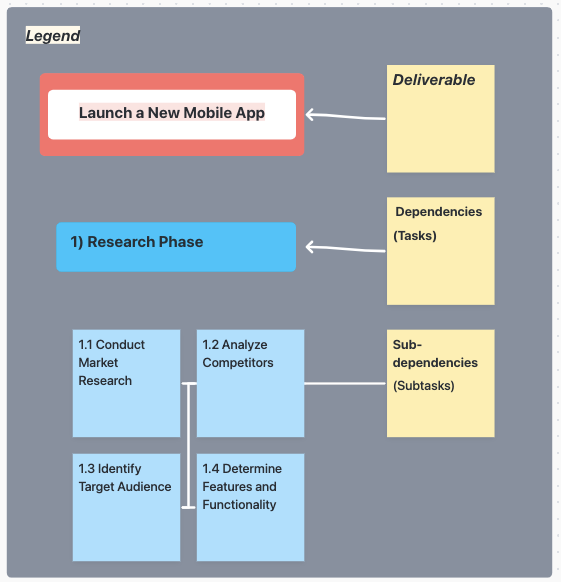
Här är några fördelar med att använda denna Gantt-diagrammall:
- Få tillgång till ett enkelt och intuitivt gränssnitt för att snabbt kunna ställa in och visualisera din projekttidslinje.
- Justera enkelt uppgifters varaktighet och beroenden med en dra-och-släpp-funktion, vilket möjliggör snabba ändringar av projektplanen.
- Skapa och hantera uppgiftsberoenden så att alla milstolpar i projektet är tydligt definierade och kopplade till varandra.
- Identifiera viktiga milstolpar och kritiska vägar för att säkerställa att ditt projekt håller sig på rätt spår. Detta hjälper dig att prioritera uppgifter som är avgörande för projektets framgång.
- Visualisera framstegen för varje uppgift direkt i Gantt-diagrammet och få en tydlig bild av projektets övergripande status med ett ögonkast.
- Mallen stöder flera vyer, vilket gör att du kan växla mellan olika detaljnivåer efter behov. Denna flexibilitet hjälper till att tillgodose olika intressenters behov.
Snabba tips:
- Börja med att skissa på projektets mål och sätta upp tydliga delmål. Detta hjälper dig att dela upp projektet i hanterbara uppgifter och faser.
- Utnyttja funktionen för uppgiftsberoende till fullo för att kartlägga uppgiftssekvensen. Detta säkerställer att teammedlemmarna är medvetna om vilka uppgifter som är förutsättningar för andra, vilket bidrar till en smidigare projektgenomförande.
- Håll Gantt-diagrammet uppdaterat med de senaste framstegen i uppgifterna. Denna realtidsuppföljning hjälper till att identifiera potentiella förseningar och möjliggör justeringar i rätt tid.
- Använd dra-och-släpp-funktionen för att justera tidslinjerna efter behov. Detta är särskilt användbart när det sker förändringar i projektets omfattning eller oväntade förseningar.
- Fokusera på de kritiska vägarna för att säkerställa att viktiga uppgifter slutförs i tid. Detta hjälper till att undvika flaskhalsar som kan sabotera projektet.
- Använd de anpassningsbara vyerna för att skapa presentationer för olika intressenter. Detta hjälper dig att effektivt kommunicera projektstatus och tidsplaner.
- Integrera Gantt-diagrammet med andra ClickUp-verktyg för att hantera alla aspekter av ditt projekt på ett och samma ställe. Till exempel kan du länka uppgifter från Gantt-diagrammet till din kalender för att förbättra schemaläggningen och tidsplaneringen.
Lägg till en Gantt-vy till ett befintligt ClickUp-projekt
För att lägga till ett Gantt-diagram till ett befintligt ClickUp-projekt, följ dessa steg:
- Logga in på ditt ClickUp-arbetsområde och navigera till den mapp eller lista där du vill lägga till Gantt-diagrammet.
- Klicka på knappen +Visa längst upp på skärmen. Då öppnas en rullgardinsmeny med olika visningsalternativ.
- Välj Gantt från listan över tillgängliga vyer. Du kan välja att fästa denna vy för enkel åtkomst i framtiden eller begränsa åtkomst för tredje part om det behövs.
- När Gantt-diagrammet har skapats kan du anpassa det genom att lägga till uppgifter, justera tidslinjer och ställa in beroenden. Du kan också ändra färgscheman och tidsenheter för att bättre passa ditt projekts behov.
Ett enklare sätt att skapa och hantera Gantt-diagram
Medan monday.com erbjuder en grundläggande Gantt-diagramfunktion, framstår ClickUp som ett mer kraftfullt och mångsidigt verktyg för att skapa Gantt-diagram för projektledning. Med sina omfattande anpassningsalternativ, robusta resurshantering och avancerade rapporteringsfunktioner låter ClickUp dig skapa tydliga, informativa och användbara Gantt-diagram.
Genom att utnyttja Gantt-diagrammens visuella kraft och ClickUps omfattande funktioner får du en konkurrensfördel när det gäller att hantera dina projekt på ett effektivt och ändamålsenligt sätt.
Är du redo att uppleva skillnaden? Prova ClickUp idag och utnyttja hela potentialen i dina projektledningsinsatser!