

Det är svårt att slå samman Word-dokument.
Du har kanske provat den gamla kopiera-och-klistra-metoden, som verkar bekväm tills du stöter på problem. Har du märkt att kommentarer och förslag inte överförs? Tänk dig att din snygga layout blir helt förstörd. Det är jobbigt, eller hur?
Och låt oss inte glömma de frekventa problemen med formatering och bilder. Det är tillräckligt för att göra vem som helst frustrerad.
Men oroa dig inte – vi har beprövade metoder som underlättar ditt dagliga arbete.
I den här guiden diskuterar vi hur du smidigt kan slå samman Word-dokument till en enda snygg fil utan att tappa fattningen. Låt oss sätta igång.
⏰ 60-sekunderssammanfattning
- Att slå samman Word-dokument hjälper till att effektivisera dokumenthantering och organisation.
- Fördelarna inkluderar förenklad delning, bättre organisation, tidsbesparing och optimerad lagring.
- Du kan kombinera dokumentversioner med hjälp av funktionen Jämför på fliken Granska.
- Begränsningarna med Word inkluderar dåliga samarbetsfunktioner, beroende av lokal lagring, inkonsekvent formatering och högre kostnader.
- Felsökning av vanliga problem innebär att man åtgärdar problem med formatering, kompatibilitet och bildvisning.
- ClickUp erbjuder ett modernt alternativ med centraliserad dokumenthantering, integrerad uppgiftshantering och funktioner för samarbete i realtid.
Varför slå samman Microsoft Word-dokument?
De flesta organisationer slår samman dokument för att effektivisera sin dokumenthanteringsprocess. Oavsett om det är för personligt bruk, skoluppgifter eller professionella uppgifter, så hjälper det dig att hålla ordning när du slår samman flera Microsoft Word-dokument. Här är fördelarna med det:
- Förenklar delning: När du slår samman flera Word-dokument till ett blir delningen en barnlek. Istället för att jonglera med flera filer har du bara ett enda omfattande dokument att arbeta med. Detta är särskilt praktiskt för samarbetsprojekt, rapporter eller när du behöver samla information för enkel åtkomst.
- Hjälper dig att hålla ordning: Det kan vara förvirrande att hålla reda på flera versioner av dokument. Att slå ihop dem till en enda fil hjälper dig att hålla en ren och organiserad arbetsplats, både digitalt och mentalt. Det säkerställer att allt relaterat innehåll finns på ett ställe, vilket gör det enklare att navigera och hantera.
- Sparar tid för upptagna yrkesverksamma: Att växla mellan flera filer saktar ner din dator och ditt arbetsflöde. Genom att slå samman dokument slipper du öppna och stänga olika filer upprepade gånger. Detta minskar avsevärt den tid du lägger på att hantera dokument.
- Optimerar lagringsutrymmet på dina enheter: Att lagra många enskilda filer tar upp lagringsutrymme på din enhet. Att slå samman dokument kan hjälpa dig att spara utrymme, vilket gör ditt system mer effektivt och mindre rörigt. Detta är särskilt fördelaktigt om du arbetar med stora filer eller har begränsat lagringsutrymme.
Steg för att slå samman Word-dokument
Här är en enkel, steg-för-steg-guide som visar hur du sammanfogar Word-dokument:
1. Starta Microsoft Word och öppna det ursprungliga dokumentet
Börja med att öppna Microsoft Word-filerna. Välj och öppna det dokument som du vill ska visas först i den sammanslagna filen.
2. Använd fliken Infoga
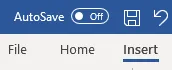
Klicka på fliken "Infoga" i det övre verktygsfältet. Här kan du lägga till olika element i ditt dokument.
3. Infoga text från filen
Klicka på den lilla svarta pilen bredvid knappen "Objekt" i avsnittet "Text". Välj "Text från fil" i rullgardinsmenyn.
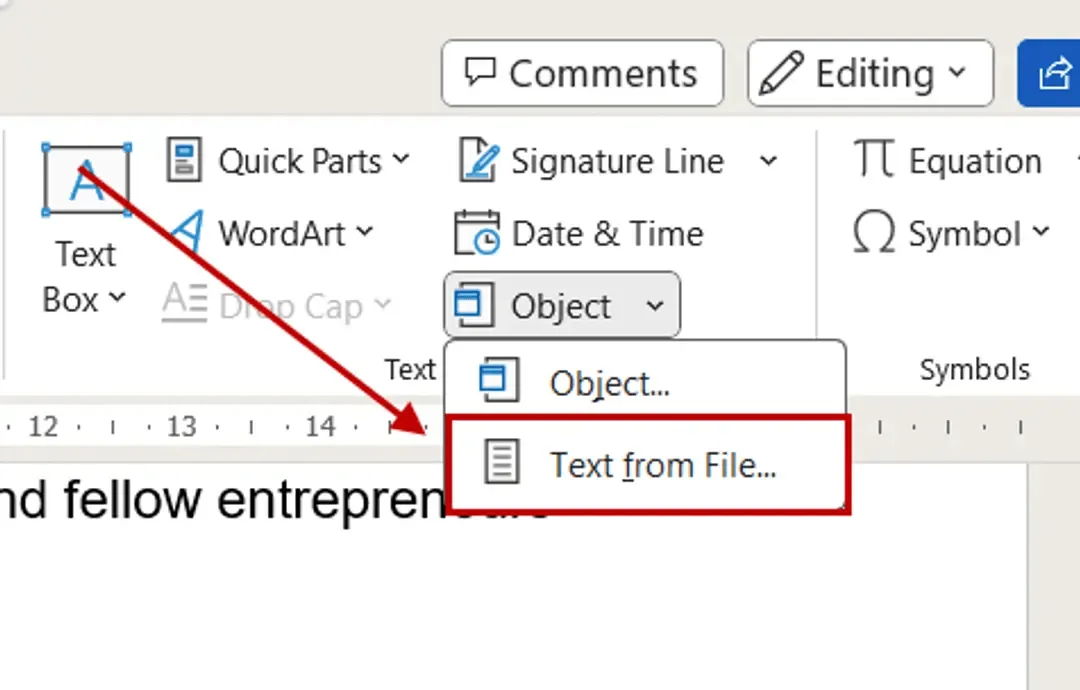
4. Välj och infoga dina dokument
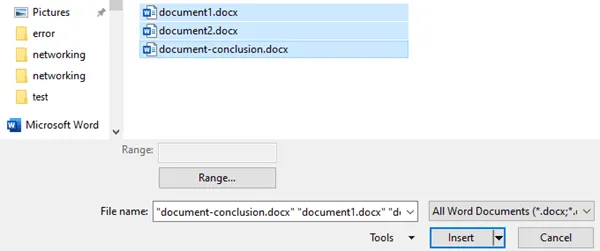
Ett File Explorer-fönster öppnas. Navigera till det andra Word-dokumentet som du vill slå ihop. Markera det och klicka på "Infoga". Innan du infogar den nya texten, se till att markören är placerad på den plats i dokumentet där du vill att den ska visas.
5. Granska och justera det sammanslagna dokumentet
När Word har importerat texten granskar du dokumentet för att säkerställa att allt är i rätt ordning och att formateringen är som förväntat. Kom ihåg att Word i första hand sammanfogar text, så bilder och specialformatering kan behöva justeras manuellt.
Kombinera två versioner av samma Word-dokument
Om du behöver slå samman två versioner av samma dokument – kanske för att konsolidera ändringar från olika teammedlemmar eller uppdatera ett dokument baserat på feedback – följ dessa detaljerade steg för att säkerställa en smidig och korrekt sammanfogning med hjälp av Microsoft Words inbyggda funktioner.
1. Skapa ett nytt dokument
Öppna Microsoft Word och skapa ett nytt tomt dokument. Detta blir ditt slutliga sammanslagna dokument.
2. Öppna fliken Granska
Klicka på fliken "Granska" i toppmenyn i Word. Denna flik innehåller verktyg för att hantera dokumentrevideringar och jämförelser.
3. Använd funktionen Jämför
I fliken "Granska" hittar du gruppen "Jämför". Klicka på "Jämför" och välj sedan "Kombinera..." i rullgardinsmenyn.
4. Konfigurera dialogrutan för att slå samman dokument
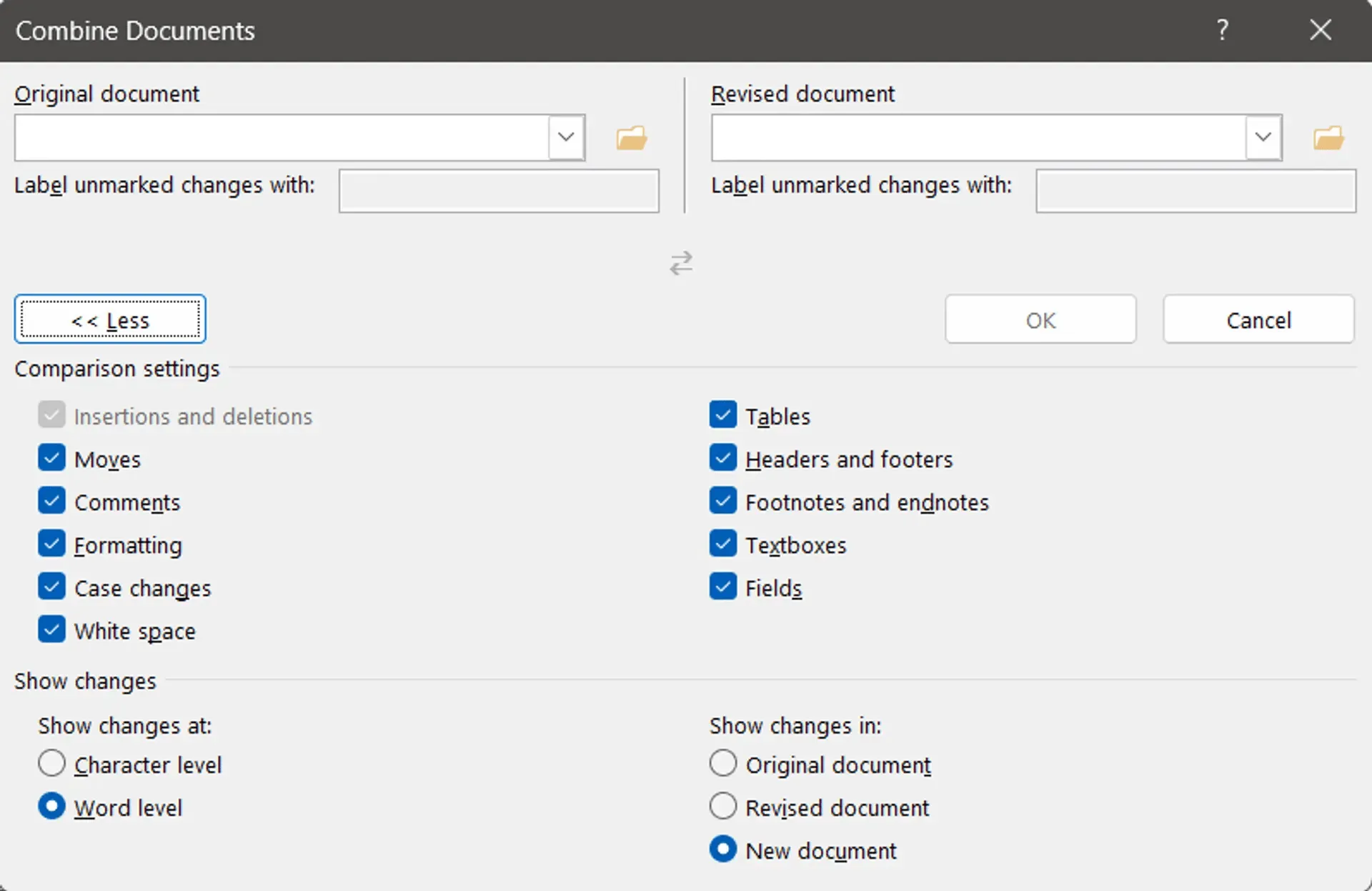
I dialogrutan "Kombinera dokument" ser du alternativ för att välja "Originaldokument" och "Reviderat dokument". Använd rullgardinsmenyerna för att välja de dokument du vill slå ihop. Du kan också justera hur revisioner visas, vilket gör det enklare att granska ändringar.
5. Spara det sammanslagna dokumentet
När du har ställt in dina dokument och preferenser klickar du på "OK". Word slår ihop de två dokumenten till ett nytt tomt dokument och markerar skillnaderna och ändringarna utifrån dina inställningar.
Se till att spara det nyfusionerade Word-dokumentet på din enhet genom att gå till "Arkiv" > "Spara som" och välja önskad plats och format.
Begränsningar vid användning av Microsoft för att kombinera Word-dokument
Trots att Microsoft Word länge varit ett populärt verktyg för att skapa och redigera dokument, har det vissa begränsningar som kan hindra din effektivitet. Dessa inkluderar:
- Begränsade samarbetsfunktioner: Microsoft Word, särskilt i sin stationära version, är inte särskilt känt för realtidssamarbete. Om ett projektteam med en tight deadline använder ett Word-dokument för en viktig rapport måste alla vänta på sin tur att redigera dokumentet eftersom Word inte stöder gemensam redigering. Detta leder till att flera versioner av dokumentet skapas, och teamet kan inte vara säkra på vilket som är det senaste Word-dokumentet. Förutom frustration kan det också orsaka konflikter och potentiellt omarbete.
- Beroende av enhetens lagringsutrymme: Word-dokument lagras vanligtvis lokalt. Om du sparar ett viktigt dokument endast på din bärbara dator och datorn kraschar eller blir stulen, går allt arbete förlorat om det inte finns en säkerhetskopia någon annanstans. Detta försenar inte bara din tidsplan utan skapar också datasäkerhetsrisker, särskilt om dokumentet innehåller känslig information.
- Inkonsekvent format mellan plattformar: Användare upplever ofta formateringsförändringar när de öppnar Word-dokument på olika enheter eller i olika programvaruversioner. Ett vackert formaterat Word-dokument med anpassade teckensnitt och layout kan se dåligt formaterat ut på en annan persons enhet. Om detta händer hos en kund kan det potentiellt påverka ditt professionella image.
- Högre kostnader: Microsoft Word har många funktioner, men kostnaden – antingen som fristående köp eller genom ett Microsoft 365-abonnemang – kan vara oöverkomlig för frilansare och småföretag. Du kan hitta mer budgetvänliga alternativ med liknande eller bättre funktioner.
- Dålig integration med moderna arbetsflödesverktyg: Microsoft Word har svårt att integreras med dagens dynamiska projektlednings- och kommunikationsverktyg. Om du använder Word-dokument för innehåll men ett modernt projektledningsverktyg för allt annat, kan du behöva uppdatera båda systemen manuellt eftersom de inte integreras. Detta innebär mer arbete och större risk för fel, vilket skapar ineffektivitet.
Felsökning av vanliga problem vid sammanslagning av Word-dokument
Nu när du vet hur du slår samman Word-dokument till ett enda dokument är det inte ovanligt att stöta på några hinder längs vägen. Här är några tips som hjälper dig att felsöka några vanliga problem som kan uppstå när du slår samman Word-dokument:
1. Formateringsproblem
Problem: Förlust av originalformatering vid sammanslagning av dokument
Lösning: Använd alternativet "Behåll källformatering" när du klistrar in text från ett annat dokument. Detta kan hjälpa till att behålla de ursprungliga stilarna och layouten. För ett mer enhetligt tillvägagångssätt kan du överväga att tillämpa stilar från ett huvuddokument på alla dokument innan du sammanfogar dem.
2. Kompatibilitetsproblem mellan olika versioner av Word
Problem: Funktioner eller formatering som fungerar i en version av Word kanske inte visas på samma sätt i en annan version.
Lösning: Innan du sammanfogar dokumenten ska du konvertera alla dokument till samma Word-version. Gå till "Arkiv" > "Info" > "Konvertera" för att uppgradera äldre dokument till din aktuella version. Detta standardiserar filformatet och minimerar kompatibilitetsproblem.
3. Bilder och objekt visas inte korrekt
Problem: Bilder eller andra objekt försvinner eller placeras felaktigt efter sammanslagningen.
Lösning: Lås bildernas position i dokumenten genom att högerklicka på bilden, välja "Storlek och position" och ställa in bilden till en fast position på sidan. Kontrollera också inställningarna för "Textomslag" och justera dem till "I linje med text" för mer stabila resultat.
4. Problem med dokumentkorruption
Problem: Sammanfogningen resulterar i skadade filer som inte kan öppnas.
Lösning: Se till att inga av originalfilerna är skadade innan du slår ihop dem. Om du är osäker, kör verktyget "Öppna och reparera" i Word (Arkiv > Öppna > Bläddra > Välj filen > Öppna och reparera). Säkerhetskopiera alla originaldokument innan du försöker slå ihop dem.
Det är uppenbart att företag och team behöver mer dynamiska och integrerade lösningar för att hantera sina projektdokumentationsflöden på ett effektivt sätt. Istället för att fundera på hur du sammanfogar Word-dokument rekommenderar vi att du byter till robusta verktyg för uppgiftshantering som ClickUp för moderna arbetsbehov.
Bonus: Konvertera Word-dokument till Google Docs!
Använd ClickUp för alla dina behov inom dokumenthantering och skapande
ClickUp erbjuder en robust och mångsidig plattform som löser många av begränsningarna hos traditionella verktyg som Microsoft Word. Det är en integrerad, användarvänlig lösning som förbättrar teamets produktivitet och samarbete.
Tänk dig att ha alla dina dokument, uppgifter och teamkommunikation på ett och samma ställe. Och att kunna söka snabbt igenom alla dessa, samt dina anslutna appar, från en enda sökfält. Det är ClickUp för dig.
📮ClickUp Insight: Cirka 92 % av arbetstagarna riskerar att förlora viktiga beslut på grund av spridd dokumentation.
Enligt forskning från ClickUp lägger de flesta team antingen värdefull tid på att manuellt dokumentera åtgärdspunkter eller riskerar att förlora viktiga beslut mellan chatt, e-post och andra verktyg. Enhetliga arbetsverktyg med inbyggda verktyg för konversation till uppgift som ClickUp eliminerar dubbelarbete genom att möjliggöra omedelbara åtgärdspunkter från konversationstrådar.
Med ClickUp kan du skapa, redigera, dela och hantera dokument utan att behöva växla mellan olika verktyg. Du kan enkelt skriva utkast till rapporter, anteckna eller samordna ditt team med delade dokument. Och det bästa av allt? Du kan länka dessa dokument direkt till dina projekt och uppgifter. Det innebär att allt är sammankopplat och organiserat precis där du behöver det.
Utöver detta erbjuder det även specialiserade kunskapsbasmallar, Google Docs-mallar och processdokumentationsmallar som hjälper dig att standardisera informationen inom ditt team eller din organisation.
Fördelar med att använda ClickUp för dokumenthantering
Här är varför ClickUp Docs är ett överlägset val för skapande och hantering av dokument:
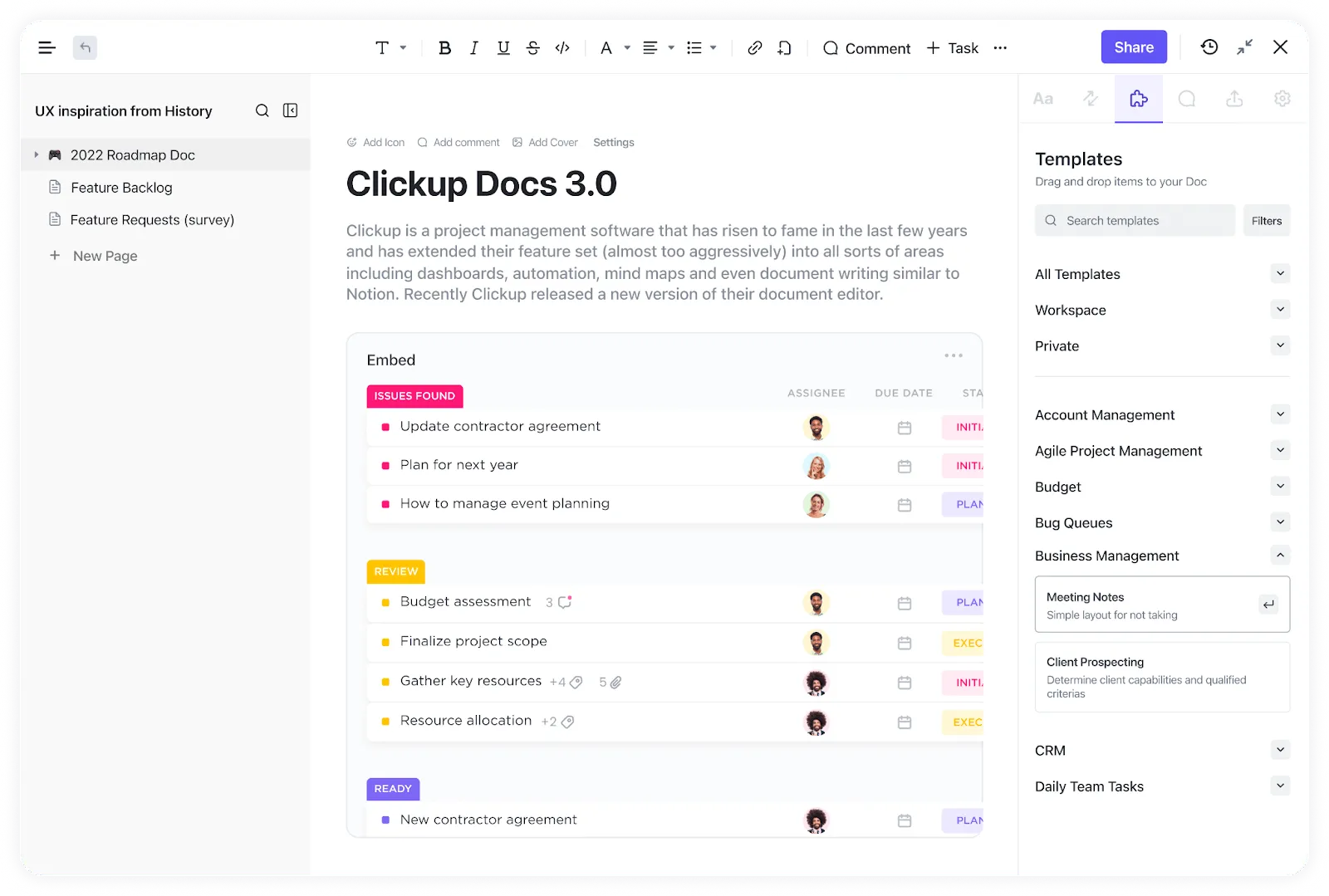
- Centraliserad dokumenthantering: Med ClickUp lagras alla dina dokument på ett ställe och är tillgängliga var som helst där det finns internetuppkoppling. Detta förbättrar inte bara tillgängligheten utan förenklar också filhantering och organisering. Det hjälper dig också att slå samman flera dokument eller utarbeta komplexa rapporter. Integrationer med Google Drive och Google Docs innebär att du kan samla dina filer från olika system i ett enda lättanvänt arbetsutrymme.
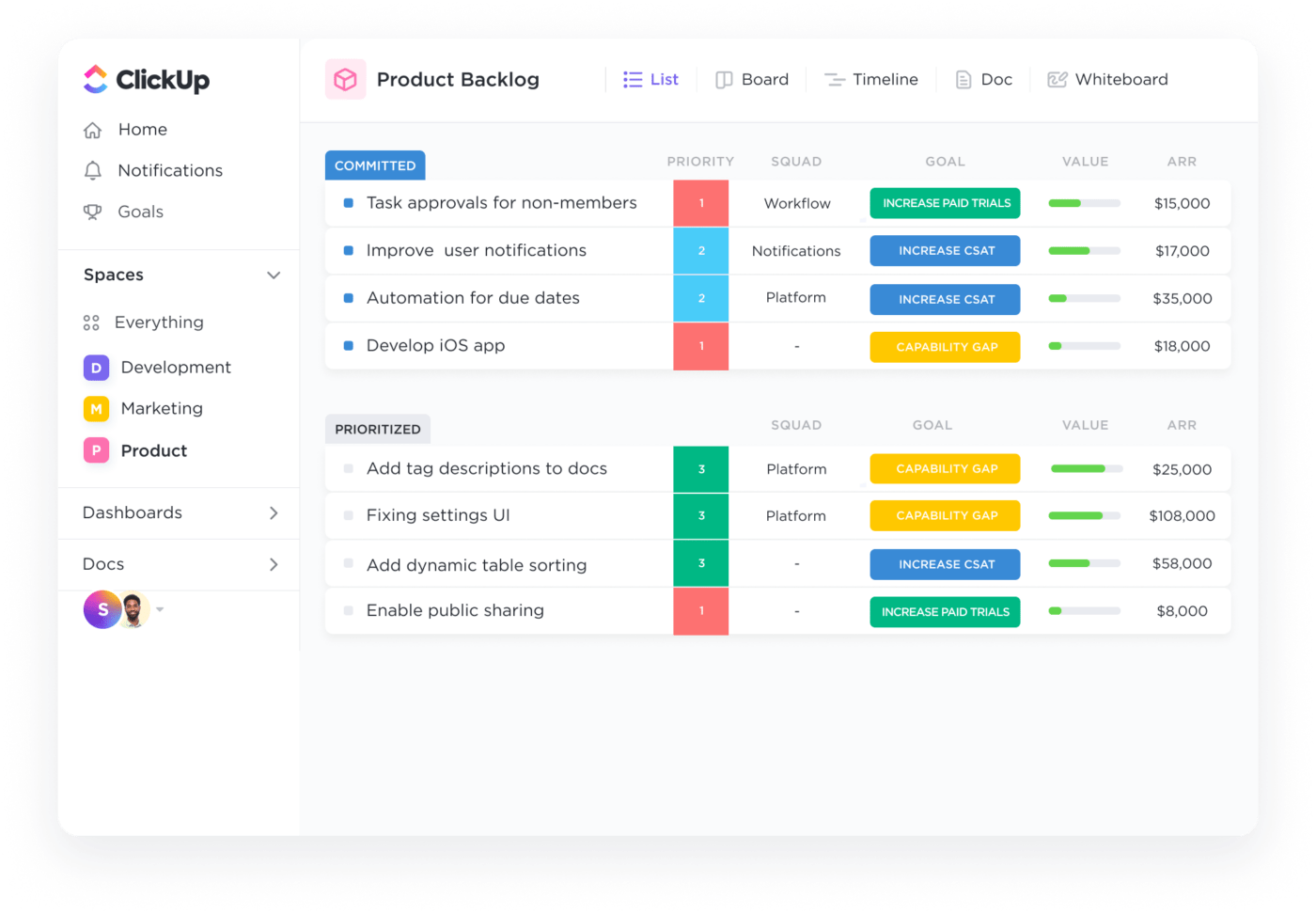
- Integrerad uppgiftshantering: Till skillnad från fristående ordbehandlingsprogram låter ClickUp dig integrera dokument direkt med uppgifter och projekt. Det innebär att du kan omvandla diskussioner till genomförbara åtgärder och följa framstegen inom samma plattform. Denna integration effektiviserar projektledning och samarbete; du kan uppdatera status och tilldela uppgifter från samma arbetsyta.
- Anpassningsbara vyer och mallar: ClickUp erbjuder olika mallar och anpassningsbara vyer för att tillgodose olika projektbehov och personliga preferenser, vilket gör det enklare att hantera ditt arbete enligt specifika krav på dokumenthanteringsflödet.
- Samtidig dokumentredigering: Teammedlemmar kan redigera dokument samtidigt och se ändringarna direkt. Denna funktion främjar samarbete i realtid och håller alla uppdaterade och informerade.
- Omfattande formateringsverktyg: ClickUp erbjuder omfattande formateringsverktyg som förbättrar dina dokuments visuella utseende och tydlighet. Dessa verktyg hjälper dig att skapa visuellt tilltalande och tydliga dokument som är lättare att läsa och förstå.
- Säker delning: Du kan skapa delbara länkar för alla dokument i ClickUp och även begränsa redigeringsbehörigheten till specifika personer eller grupper. Dessutom säkerställer anpassade sekretessinställningar att du aldrig behöver oroa dig för att obehöriga personer får tillgång till viktiga dokument.
Låt oss titta på några andra funktioner i ClickUp som kan underlätta dokumenthanteringen.
1. ClickUp Brain
ClickUp Brain är en integrerad AI-assistent som hjälper dig att effektivt skapa innehåll, sammanfatta diskussioner och omvandla dem till åtgärdspunkter.
ClickUp Brain automatiserar de tråkiga delarna av dokumenthanteringen, som formatering och innehållsintegration. Detta ger dig mer tid att fokusera på kvaliteten och sammanhanget i ditt innehåll. Detta verktyg passar perfekt in i ditt arbetsflöde, förbättrar produktiviteten och säkerställer att du upprätthåller en hög standard på ditt arbete med minimal ansträngning. Dessutom kan ClickUp Brain, som en sofistikerad skrivassistentprogramvara, göra följande:
- Skapa utkast, bloggutkast och e-postmallar med hjälp av AI Writer.
- Få AI-drivna förslag på förbättringar av grammatik, stil och syntax.
- Omvandla diskussioner och text i dokument till genomförbara uppgifter
- Analysera data och ge användbara insikter som hjälper teamen att fatta välgrundade beslut.
- Integrera med andra verktyg och plattformar inom ClickUp-ekosystemet och förbättra arbetsflödets kontinuitet och dataanvändningen.
2. ClickUps samarbetsverktyg
ClickUp stöder synkroniserat samarbete, så att du och ditt team kan arbeta tillsammans smidigt, oavsett var ni befinner er. Genom att centralisera kommunikation och dokumentuppdateringar gör ClickUp det enklare att kombinera insatser och slutföra dokument snabbare och mer effektivt. Här är några framstående samarbetsfunktioner i ClickUp:
- Med samarbetsdetektering kan du arbeta med dokument i realtid med flera användare som redigerar samtidigt. Se när dina kollegor skriver eller gör ändringar, vilket säkerställer ett konstant kommunikationsflöde.
- Få omedelbara uppdateringar om redigeringar, kommentarer, taggar, statusändringar etc., så att alla är på samma sida.
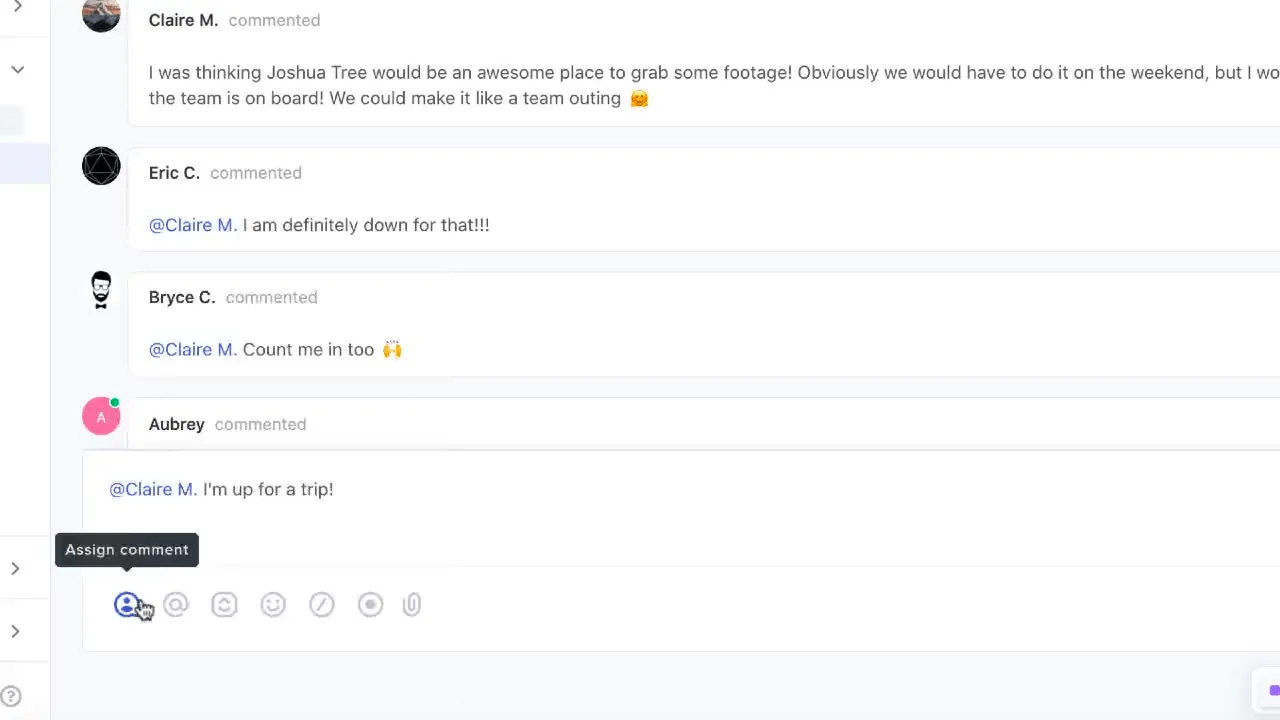
- Kommunicera i realtid eller asynkront, beroende på vad du föredrar, med hjälp av ClickUp Chat, kommentarer och skärminspelningsverktyget ClickUp Clips.
- Utnyttja ClickUp Dashboards för att övervaka viktiga prestationsindikatorer, spåra mål och få insikter för optimerad produktivitet.
- Dra nytta av den inbyggda tidsregistreringen i ClickUp för att noggrant registrera timmar som spenderats på uppgifter, analysera tidsfördelningen och öka produktiviteten.
- Brainstorma, utforma arbetsflöden, skapa storyboards och mycket mer virtuellt med ClickUp Whiteboards.
Läs också: Den bästa programvaran för dokumentautomatisering
Kombinera dokument enkelt med ClickUp
Att slå samman flera Word-dokument behöver inte vara svårt. Med rätt verktyg och strategier kan du enkelt göra det. Att förlita sig på traditionella metoder och gamla verktyg kan dock vara besvärligt och ineffektivt. Du bör välja en mer intuitiv, samarbetsinriktad och mångsidig plattform.
ClickUp är ett framstående alternativ till Microsoft Word som förenklar sammanslagning av dokument och förbättrar den övergripande produktiviteten och samarbetet. Det säkerställer att alla aspekter av projektledning täcks av ett enda verktyg. Att införa ett sådant enhetligt system kan avsevärt förbättra effektiviteten i arbetsflödet och minska stressen med att hantera flera dokument.
Börja använda ClickUp idag för att uppleva effektiv drift, förbättrad samverkan och överlägsen dokumentkontroll – allt på en och samma plattform.