

Behöver du organisera ditt arbetsliv? ✅
Vill du hålla deadlines utan att oroa dig för att du har glömt något viktigt? ✅
Vill du känna dig trygg när du hanterar dina många åtaganden? ✅
En checklista är ett arbetshjälpmedel som ger en tydlig och visuell representation (i form av en numrerad lista eller punktlista) av alla saker du behöver – oavsett om det är information eller åtgärder du måste vidta – för att slutföra en uppgift.
Checklistor hjälper dig att utföra stora uppgifter genom att dela upp dem i hanterbara steg och se till att inga detaljer förbises. Vill du minska din kognitiva överbelastning? En checklista är lösningen.
Att bocka av saker på en checklista kan också ge en omedelbar dos av produktivitetsrelaterad positiv förstärkning. Det betyder att du är på väg mot ditt mål.
På dagens arbetsplatser har hantering av checklistor på olika plattformar blivit avgörande för datahantering och uppgiftshantering.
Hur hjälper Google Sheets till med denna process?
För det första är Google Sheets en mångsidig och samarbetsinriktad plattform som är lättillgänglig var som helst, vilket gör den idealisk för delade checklistor. För det andra kan du med dess intuitiva gränssnitt snabbt skapa, anpassa och ändra checklistor efter behov.
Google Sheets integreras med andra Google Workspace-verktyg, såsom Google Docs och Google Forms, vilket möjliggör smidig import och export av data och ökar effektiviteten i arbetsflödet för dig och ditt team.
Låt oss ta reda på hur man skapar en checklista i Google Sheets så att du kan bli mer organiserad, tidseffektiv och produktiv.
Steg för att skapa checklistor i Google Sheets
⭐ Utvalda mallar
Trött på röriga checklistor i Google Sheets? Prova ClickUps kostnadsfria mall för projektchecklistor för att hålla uppgifterna tydliga, enkla och stressfria.
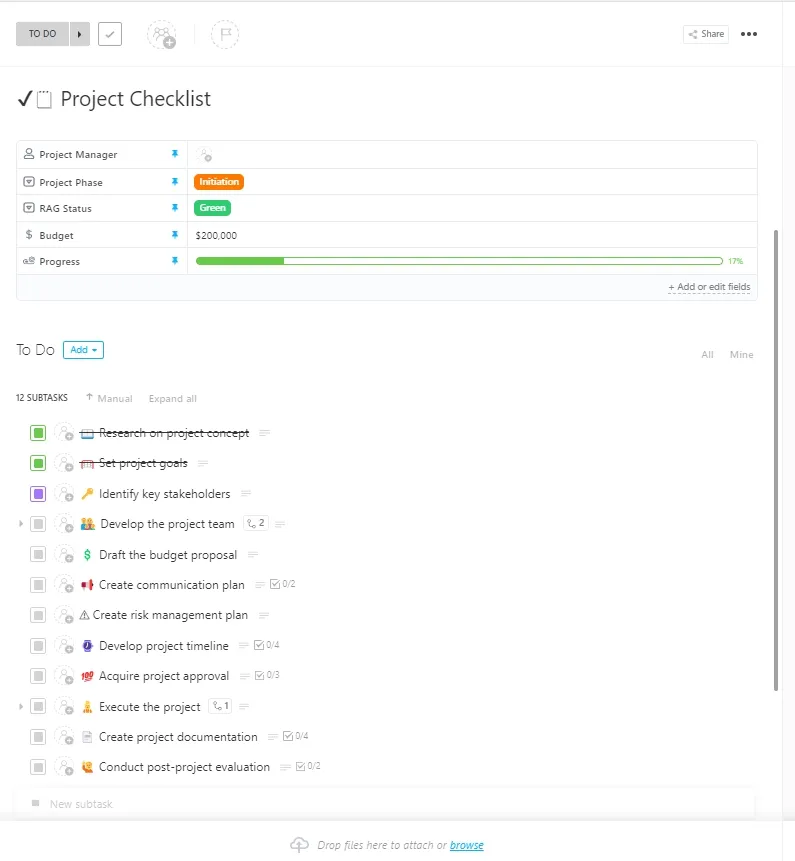
För att skapa en checklista i Google Sheets måste du använda flera viktiga funktioner, såsom kryssrutor, cellformatering, formler och funktioner, kommentarer och anteckningar samt sortering och filtrering. Google Sheets har alla dessa funktioner, vilket gör det till ett mångsidigt verktyg för både privat och professionellt bruk.
Låt oss guida dig genom grundläggande och avancerade inställningar för checklistor så att du kan utnyttja verktygets fulla potential.
Hur man skapar en grundläggande checklista i Google Sheets
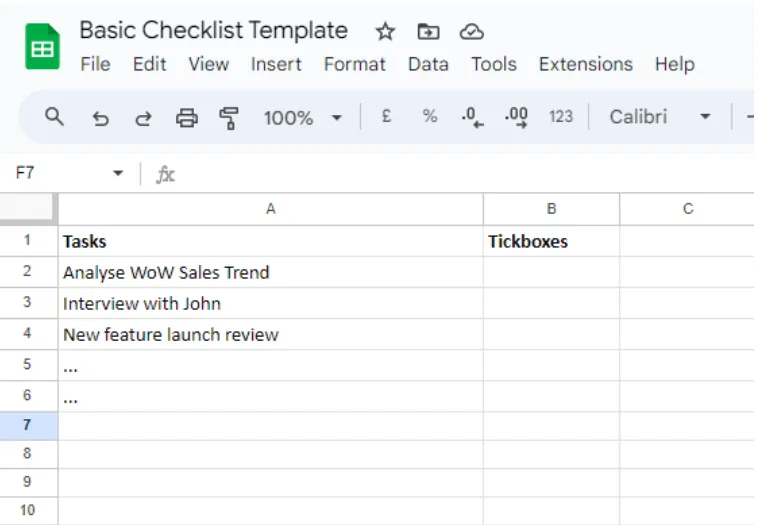
1. Öppna Google Sheets och skapa ett nytt kalkylblad.
2. I den första kolumnen (A) listar du de uppgifter du behöver utföra eller de punkter du behöver kontrollera. Varje uppgift ska stå i en separat rad.
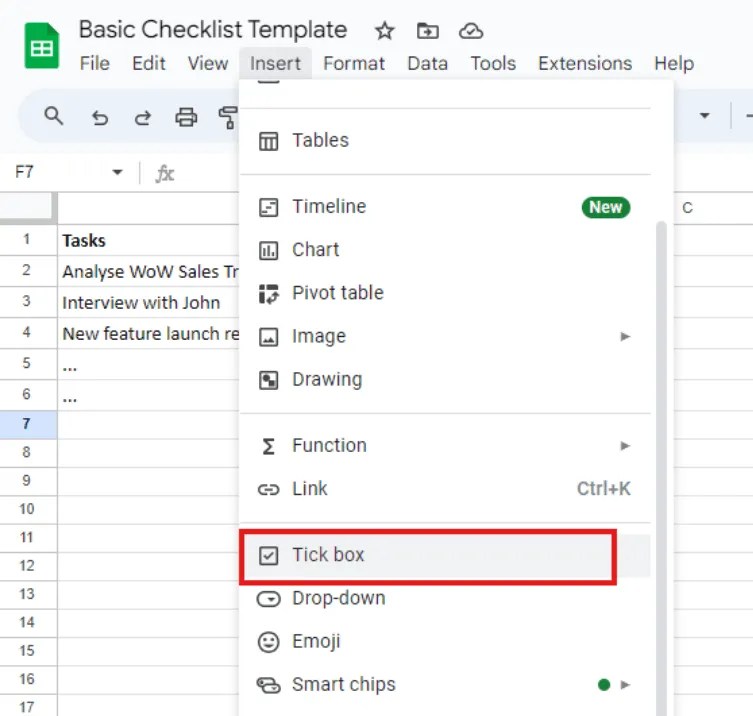
3. Lägg till kryssrutor genom att markera cellerna bredvid dina uppgifter i kolumn (B) och klicka på "Infoga" i menyraden. Välj "Kryssruta" i menyn.
4. Justera kolumnbredden så att kryssrutorna och uppgiftsbeskrivningarna passar bra. Du kan också använda fet stil eller olika färger för rubriker och viktiga uppgifter. Även om detta steg är valfritt, hjälper det att formatera Google-kalkylbladet på ett estetiskt tilltalande sätt.
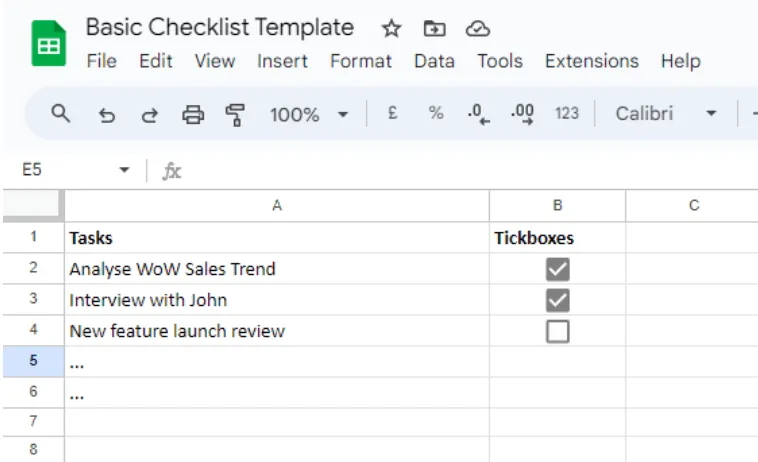
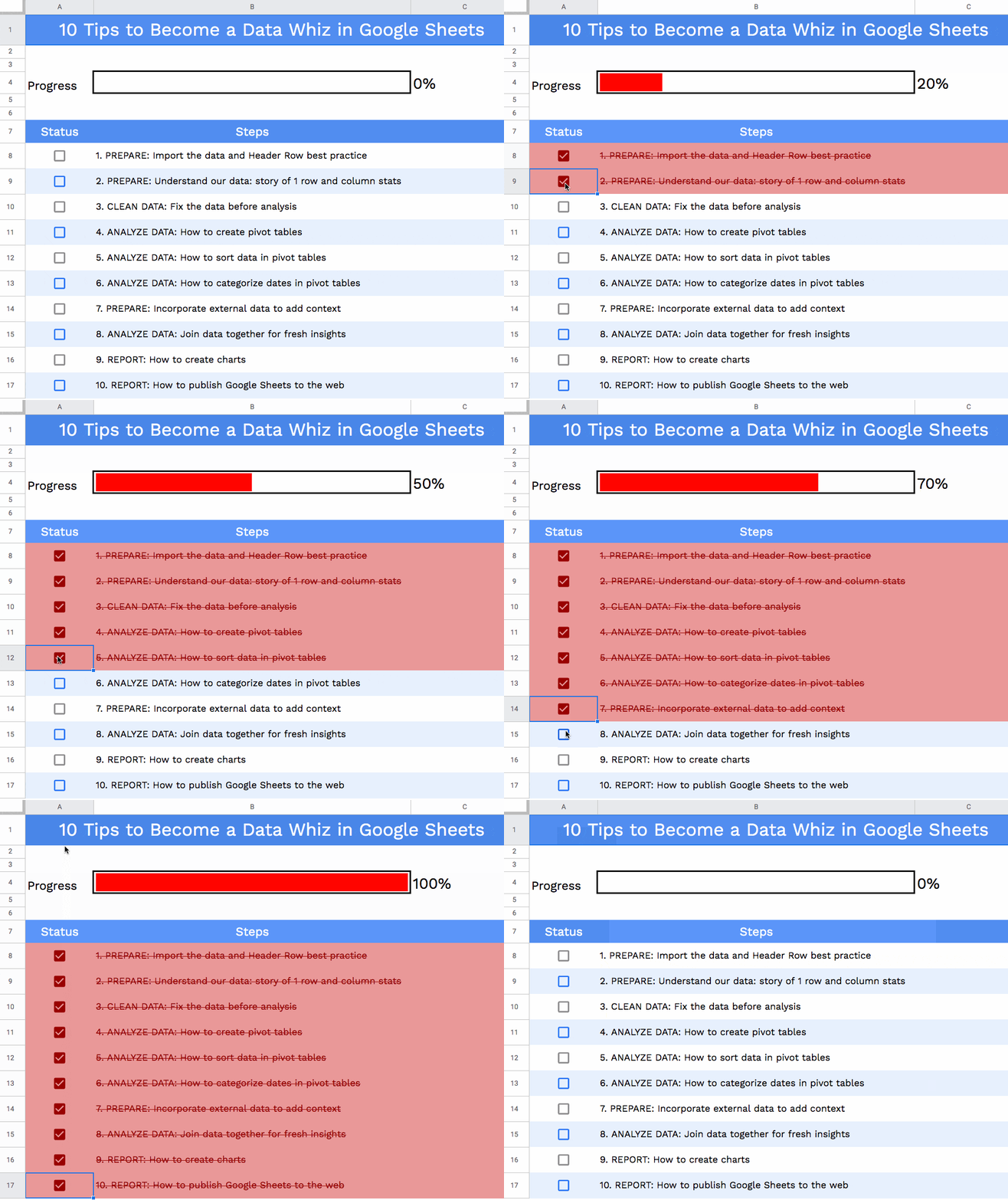
5. Klicka på kryssrutan bredvid en uppgift för att markera den som slutförd. Rutan markeras, vilket visuellt indikerar att uppgiften är slutförd.
Hur man skapar en avancerad checklista i Google Sheets
1. Skapa först en grundläggande checklista genom att följa stegen ovan.
2. Lägg till förfallodatum för varje uppgift i kolumn (C).
3. I kolumn (D) tilldelar du prioritetsnivåer (t.ex. Hög, Medel, Låg). Använd "Data" > "Datavalidering" för att skapa en rullgardinsmeny.
4. Lägg till villkorlig formatering. Markera området som innehåller dina uppgifter (till exempel A2:A10). Gå till "Format" > "Villkorlig formatering". Ställ in formateringsreglerna.
Välj till exempel ”Anpassad formel är” och ange ”=B2=TRUE”. Välj en formateringsstil (t.ex. genomstrykning, annan textfärg och fet textruta för att markera) som ska tillämpas när kryssrutan är markerad.
5. Länka till resurser. I kolumn (E) lägger du till hyperlänkar till relevanta resurser eller dokument för varje uppgift.
6. Skapa deluppgifter om det behövs. Ange i den nya kolumnen (F) om en uppgift är en huvuduppgift eller en deluppgift. Alternativt kan du indra deluppgifter i samma kolumn (A) för att göra det mer överskådligt.
7. Ställ in en framstegsspårare
I en tom cell (t.ex. F1) beräknar du procentandelen som är klar:
”`plaintext
=COUNTA(B2:B10) – COUNTIF(B2:B10, FALSE)
”`
I en annan cell (t.ex. F2) visar du det totala antalet uppgifter:
”`plaintext
=COUNTA(A2:A10)
”`
Kombinera dessa för att visa procentandelen av slutförda uppgifter:
”`plaintext
=CONCAT(F1, ” av “, F2, ” uppgifter slutförda”)
”`
8. För att tillämpa datafilter, markera hela rubrikraden och klicka på "Data > Skapa ett filter" för att aktivera filtrering. Sortera och organisera uppgifter efter förfallodatum, prioritet eller slutförandestatus.
9. Dela ditt Google-kalkylblad med teammedlemmarna och lägg till en kolumn (G) för att tilldela uppgifter till enskilda personer.
10. Använd Google Apps Script för att automatisera repetitiva uppgifter. Gå till "Extensions > Apps Script" för att öppna skriptredigeraren och skriva anpassade skript för att automatisera funktioner som att skicka påminnelser eller uppdatera uppgiftsstatus.
Läs mer: De 10 bästa AI-verktygen för Excel för att optimera ditt arbetsflöde i kalkylblad
Nackdelar med att använda Google Sheets för att skapa checklistor
Som vi har sett ovan är det relativt enkelt och effektivt att skapa en checklista i Google Sheets. Det finns dock några nackdelar att tänka på:
- Inga automatiska aviseringar: Google Sheets har inget inbyggt aviseringar för deadlines eller uppdateringar av uppgifter, så du måste ställa in manuella påminnelser eller använda ytterligare verktyg för att få aviseringar.
- Dålig integrationsförmåga: Förutom Google Workspace-verktyg kan det inte integreras med några tredjepartsapplikationer, vilket begränsar dess effektivitet i större arbetsflöden som är beroende av flera olika programvarulösningar.
- Begränsad mobilanvändbarhet: Google Sheets är tillgängligt på mobila enheter, men användarupplevelsen är inte optimal. Många användare har svårt att uppdatera checklistor eller bläddra igenom kolumner när de är på språng.
- Skalbarhetsproblem: När antalet uppgifter ökar kan det bli besvärligt att hantera stora checklistor i Google Sheets, särskilt om du hanterar stora datamängder. Överväg att välja andra appar för dagliga checklistor.
- Begränsad spårning: Google Sheets har inte särskilt kraftfulla övervaknings- och rapporteringsfunktioner, vilket kan göra det svårt att se vem som har gjort ändringar i checklistan. Detta gör det svårt att identifiera flaskhalsar och felkällor.
- Manuella uppdateringar: Utan Google Apps Script måste du göra de flesta uppdateringar och ändringar i din checklista manuellt, vilket är tidskrävande och ökar risken för mänskliga fel.
Andra verktyg för att skapa checklistor
Med tanke på nackdelarna är det viktigt att utvärdera om Google Sheets är rätt verktyg för dina krav på checklistor för projektledning. Om så inte är fallet kan det vara värt att undersöka andra alternativ på marknaden.
ClickUps plattform för uppgiftshantering är ett robust verktyg som fyller alla luckor som nämns ovan.
Om det inte räcker att skapa en checklista i Excel eller Google Sheets kan ClickUp Task Checklists vara precis vad du letar efter. Förutom att lista och organisera grupper av uppgifter kan du lägga till beroenden och visualisera framsteg, så att du alltid kan hålla deadlines och uppfylla förväntningar. Du kan också använda ClickUp Task Checklists för kvalitetskontrollprocesser.

Med ClickUp Tasks kan du automatisera aviseringar baserat på specifika utlösare. Så utan behov av manuella ingrepp kan du vara säker på att berörda parter kommer att meddelas när något ändras i din checklista.
Har du svårt att bestämma vad du ska ta itu med först? Du kan också skapa en prioritetslista i ClickUp som hjälper dig att fokusera på de viktigaste punkterna i checklistan.
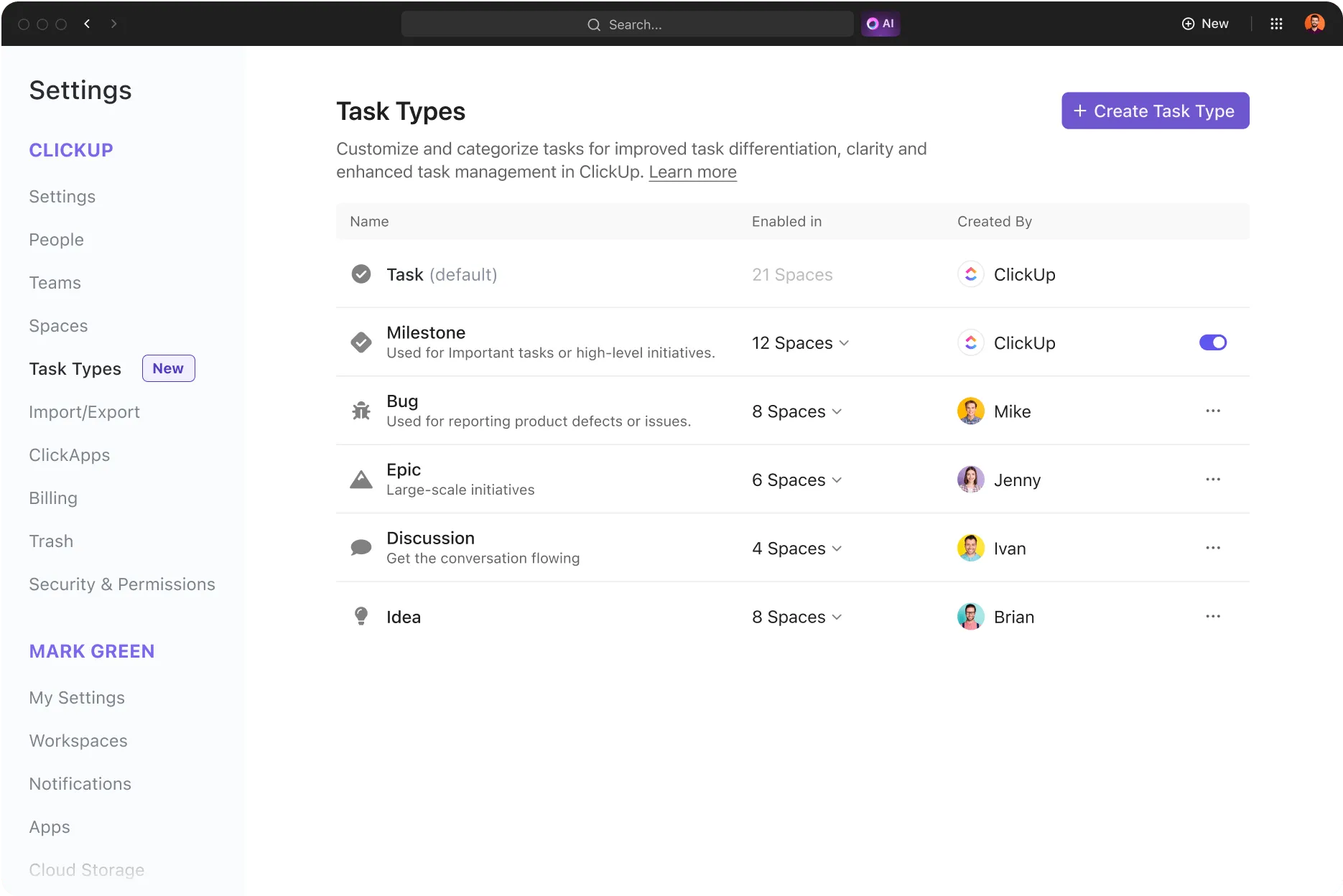
Med ClickUp kan du också leka med hur du vill visa din checklista. Välj mellan vyer som Lista, Tavla, Kalender och Gantt, för att anpassa efter dina preferenser och arbetsflöden.
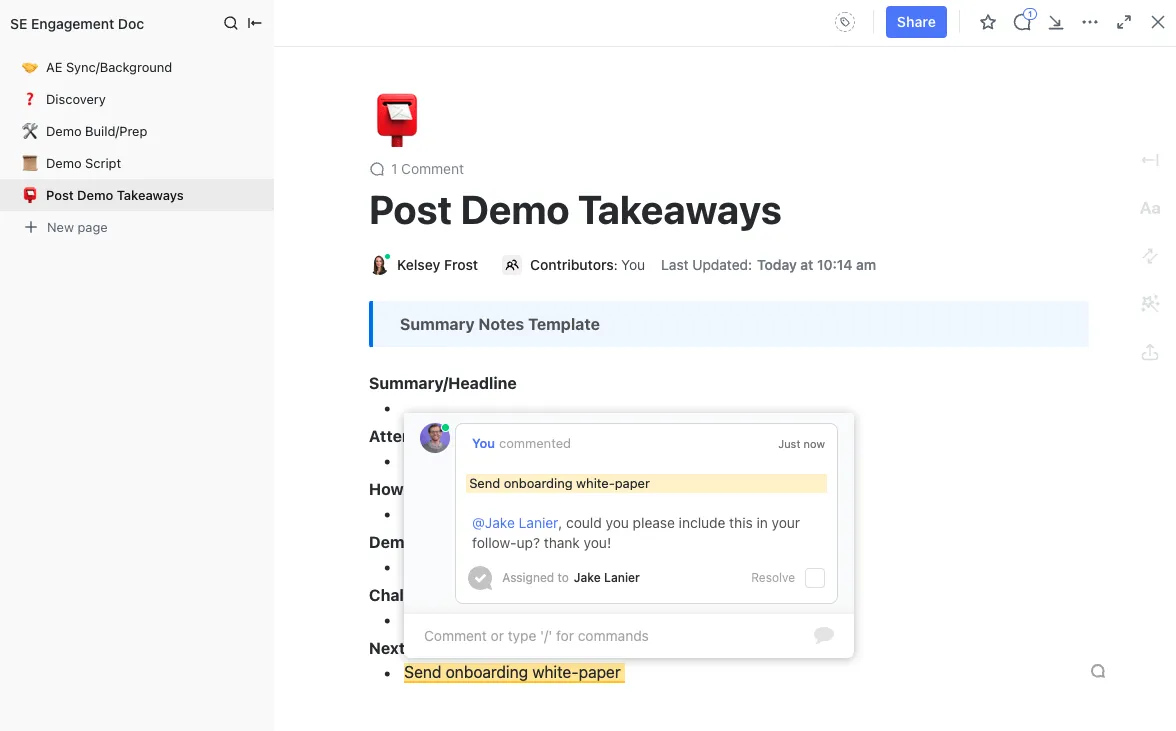
Dessutom kan du med ytterligare funktioner som ClickUp Assign Comments och redigering i realtid förvandla dina enkla checklistor till mycket kontextuella resurser som hjälper ditt team att hålla sig på samma sida.
Slutligen integreras ClickUp också med många verktyg från tredje part, såsom Time Doctor, Slack och One Drive, för att utöka dess funktionalitet. Att använda ClickUp innebär att du kan centralisera arbetet utan att behöva lämna plattformen.
Med den inbyggda tidsregistreringsfunktionen kan du till och med övervaka hur lång tid du lägger på olika uppgifter. Om en uppgift på din checklista tar längre tid än vanligt kan du dela upp den i mindre delar och delegera dessa deluppgifter till olika teammedlemmar. Detta minskar tiden det tar att slutföra uppgiften och förbättrar produktiviteten på lång sikt.
Smidig migrering: Flytta dina checklistor från Google Sheets till ClickUp
Nu när du har sett fördelarna med att skapa och använda checklistor i ClickUp, vad gör du då med de checklistor du redan har i Google Sheets?
Enkelt. Flytta dina checklistor från Google Sheets till ClickUp genom att följa dessa enkla steg:
1. Se till att din checklista i Google Sheets är välorganiserad med tydliga uppgiftsnamn, förfallodatum, prioriteringar och annan relevant information. Formatera den ordentligt om så inte är fallet.
2. Gå till "Arkiv > Ladda ner > Kommaseparerade värden (.csv, aktuellt ark)" för att exportera din checklista som en CSV-fil med vår ClickUp Excel- och CSV-importfunktion.
3. Öppna ClickUp och navigera till det arbetsområde där du vill importera din checklista.
4. Klicka på knappen "+" för att skapa en ny lista eller mapp dit dina uppgifter kommer att importeras.
5. Importera CSV-filen. Klicka på "Importera" i sidofältet, välj "CSV-import" och ladda upp CSV-filen som exporterats från Google Sheets.
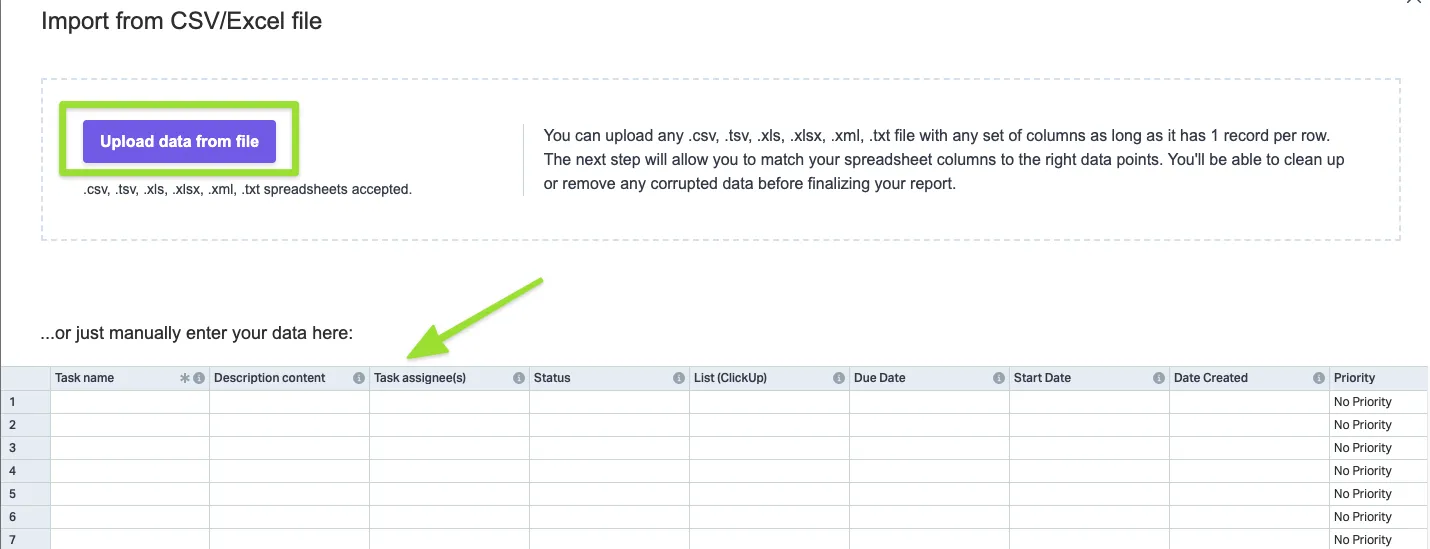
6. ClickUp uppmanar dig att mappa kolumnerna från din CSV-fil till lämpliga fält, såsom uppgiftsnamn, förfallodatum, prioritet osv. Se till att varje kolumn är korrekt mappad. Annars placeras uppgifterna som standard i en lista med namnet ”CSV-import”.
7. Granska datamappningen och klicka på "Importera" för att slutföra processen. Dina uppgifter ska nu visas i ClickUp med alla relevanta detaljer.
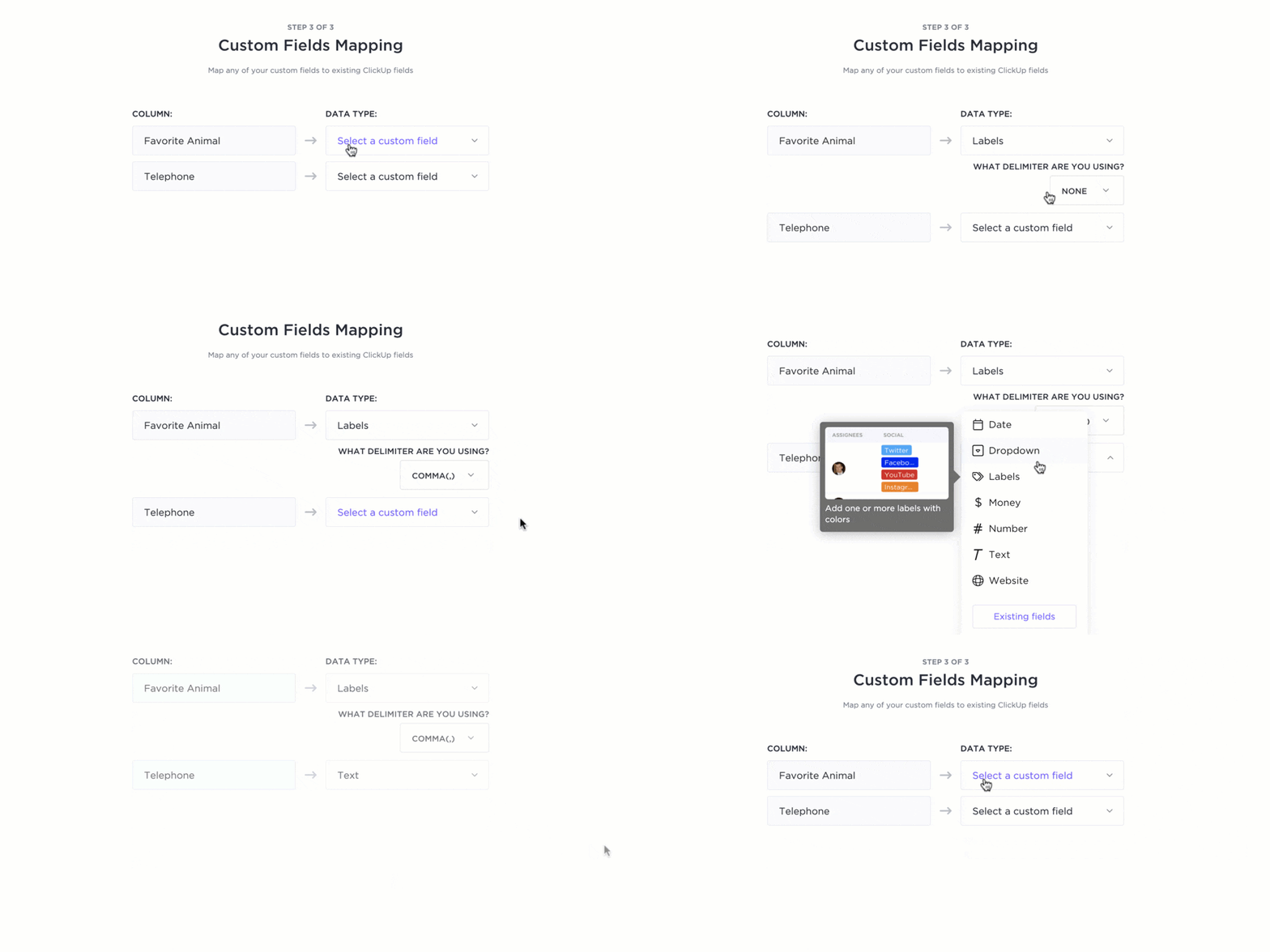
När importen är klar kan du ordna om dina uppgifter i olika mappar och listor med hjälp av verktygsfältet för massåtgärder. Kom också ihåg att radera importen inom tio dagar. Efter denna period måste objekten raderas individuellt eller med hjälp av verktygsfältet.
Här är vad du behöver veta innan du migrerar checklistor från Google Sheets till ClickUp:
- I Enterprise-planen kan endast medlemmar med behörigheten "Importera anpassade behörigheter" importera.
- Obegränsade importer är tillgängliga på alla ClickUp-abonnemang
- Gäster kan inte importera data till ett arbetsområde
- Använd webbappen för att importera din checklista
Skapa och hantera checklistor i Clickup: vilka steg ska du ta?
Om du har bestämt dig för att skapa en helt ny checklista i ClickUp, så har vi vad du behöver. Här är en steg-för-steg-guide till hur du skapar och hanterar checklistor på plattformen.
1. Logga in på ditt ClickUp-konto och navigera till önskad arbetsyta och lista.
2. Bläddra nedåt och välj fliken "Åtgärder".
3. Klicka på knappen "+ Ny uppgift" för att skapa en ny uppgift där din checklista ska placeras.
4. Klicka på knappen "Checklista" i uppgiftsalternativmenyn. Ge checklistan ett lämpligt namn så att den blir överskådlig.
5. Lägg till punkter i din checklista genom att skriva in dem och trycka på Enter. Du kan också klistra in en lista för att lägga till flera punkter samtidigt.
6. Du kan gruppera checklistans punkter genom att dra dem under andra punkter och skapa deluppgifter i din checklista.
7. Tilldela specifika checklistobjekt till teammedlemmar genom att klicka på ikonen för tilldelad person bredvid objektet. Varje checklistobjekt kan endast ha en tilldelad person.
8. I ClickUp List View kan du enkelt se uppgifter med checklistor och deras slutförandestatus. Leta efter kryssrutan bredvid uppgiftsnamnen. Siffran bredvid visar hur långt du har kommit med checklistans punkter.
9. Aktivera aviseringar för "Skapade checklistobjekt" eller "Lösta checklistobjekt" i dina inställningar för att hålla dig informerad om ändringar. Aktivera aviseringar för "Checklistobjekt tilldelade mig" för att få aviseringar när objekt tilldelas dig.
Vänta! Det finns några fler fantastiska sätt att göra hanteringen av checklistor till en barnlek i ClickUp:
- Håll dina checklistor uppdaterade när du är på språng med ClickUps mobilapp. Alla ändringar som görs via appen synkroniseras med ditt konto på din dator.
- Skapa checklistor med valfritt antal poster och underposter och anpassa deras utseende efter behov.
- Ställ in checklistor så att de upprepas dagligen, veckovis eller månadsvis så att du aldrig behöver komma ihåg att ställa in dem igen.
- Samarbeta enkelt med andra på samma uppgifter genom att dela dina checklistor
Prova ClickUp med färdiga mallar
Använd ClickUp-checklistmallar för att snabbt skapa standardiserade checklistor för olika projekt och uppgifter. Öppna mallarna via knappen "Mallar" i checklistalternativen.
Till exempel är ClickUp Project Checklist Template idealisk för att hålla ordning under hela projektets livscykel. Med ClickUp Notepad kan du brainstorma idéer, tilldela uppgifter och beroenden, fördela flera ansvariga, sätta deadlines och följa framstegen.
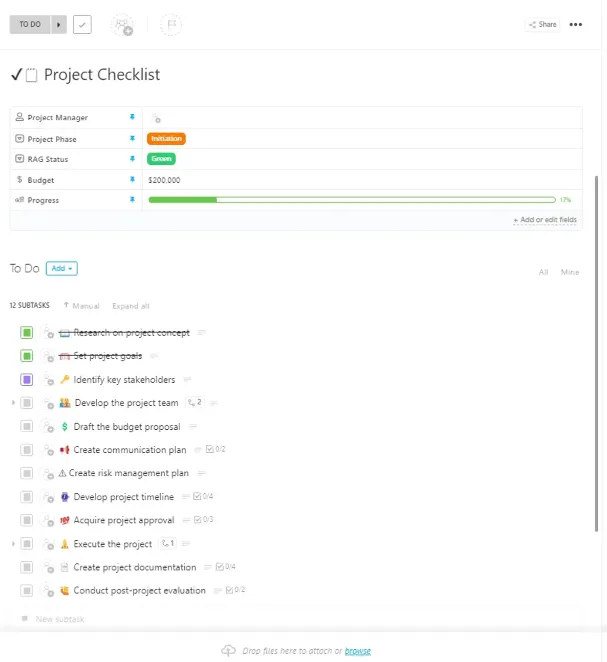
Du behöver inte uppfinna hjulet på nytt – den här mallen innehåller deluppgifter som är grundläggande för nästan alla projekt. Du kan helt enkelt lägga till den i ditt arbetsområde och sätta igång, och självklart anpassa den efter dina behov.
ClickUp erbjuder även andra mallar för uppgiftshantering som hjälper dig att hålla ordning på allt. Om du till exempel vill planera en perfekt resa erbjuder vi även praktiska resplanmallar som är utformade för stressfria resor.
Förbättra din uppgiftshantering med ClickUp
I slutändan är allt du behöver en checklista som tillgodoser olika behov, från enkla att göra-listor till arbetsflöden med flera steg.
ClickUp hjälper dig att åstadkomma mer samtidigt som det stimulerar din kreativitet. Du kan upptäcka det bästa sättet att skapa, tilldela eller visa checklistor för maximal produktivitet och efterlevnad. Det integreras också smidigt med ditt befintliga arbetsflöde och erbjuder robusta funktioner som dra-och-släpp, taggning och förfallodatum på en central plats.
Och om du letar efter något som är klart att använda direkt, kan ClickUps stora utbud av checklistmallar och praktiska mallar för att-göra-listor hjälpa dig att ta steget från att organisera till att markera det som klart. ✓
Med ClickUp blir checklistor dynamiska, praktiska och roliga!
Registrera dig gratis på ClickUp idag och prova själv.