

Tänk dig att vakna upp till en kopp nybryggt kaffe och veta exakt vad du måste göra under dagen. Ingen stress, inga missade deadlines – bara en smidig och produktiv start på dagen.
Du kan uppnå denna lugna morgon, även på måndagar, med en enkel checklista. ☑️
Checklistor är inte bara personliga knep. De är kraftfulla verktyg som även topprofessionella använder för att hålla ordning.
Ibland kan livet bli hektiskt och få oss att glömma viktiga saker. En Excel-checklista kan hjälpa dig att undvika det. Den är enkel att använda och hjälper dig att enkelt beta av dina uppgifter.
Fortsätt läsa för att lära dig hur du skapar en checklista i Excel och varför det är ett bra sätt att hålla ordning och få saker gjorda. 📋
⏰ 60-sekunders sammanfattning
Använd Excel-checklistor för att hålla reda på uppgifter, artiklar eller räkningar så att du inte glömmer något. Så här skapar du en
- Steg för att skapa checklistor i Excel: Aktivera fliken Utvecklare: Få tillgång till avancerade funktioner som kryssrutor genom att aktivera fliken Utvecklare i Excel Lista dina uppgifter: Ange dina uppgifter i en kolumn som grund för din checklista Lägg till kryssrutor: Använd fliken Utvecklare för att infoga interaktiva kryssrutor bredvid varje uppgift Anpassa kryssrutorna: Justera storlek, färg och placering av kryssrutorna för en personlig touch Använd din checklista: Markera uppgifter som slutförda genom att kryssa av dem och använd villkorlig formatering för visuella signaler
- Aktivera fliken Utvecklare: Få tillgång till avancerade funktioner som kryssrutor genom att aktivera fliken Utvecklare i Excel.
- Lista dina uppgifter: Ange dina uppgifter i en kolumn för att skapa grunden till din checklista.
- Lägg till kryssrutor: Använd fliken Utvecklare för att infoga interaktiva kryssrutor bredvid varje uppgift.
- Anpassa kryssrutor: Justera storlek, färg och placering av kryssrutor för en personlig touch.
- Använd din checklista: Markera uppgifter som slutförda genom att bocka av dem och använd villkorlig formatering för visuella signaler.
- Använd färdiga mallar för snabbare installation, så att du enkelt kan hantera uppgifter i olika projekt.
- När du använder Excel som uppgiftshanteringssystem kan du stöta på problem som bristande samarbete, låg tillgänglighet och manuella uppdateringar.
- Överväg ClickUp Task Checklists för förbättrad samverkan, uppgiftshantering och uppdateringar i realtid, som erbjuder en mer omfattande lösning.
- Njut av smidig uppgiftshantering med ClickUps intuitiva gränssnitt, anpassningsalternativ och integration med andra verktyg.
- Aktivera fliken Utvecklare: Få tillgång till avancerade funktioner som kryssrutor genom att aktivera fliken Utvecklare i Excel.
- Lista dina uppgifter: Ange dina uppgifter i en kolumn för att skapa grunden till din checklista.
- Lägg till kryssrutor: Använd fliken Utvecklare för att infoga interaktiva kryssrutor bredvid varje uppgift.
- Anpassa kryssrutor: Justera storlek, färg och placering av kryssrutor för en personlig touch.
- Använd din checklista: Markera uppgifter som slutförda genom att bocka av dem och använd villkorlig formatering för visuella signaler.
Hur man skapar en checklista i Excel
En checklista i Excel är ett användbart sätt att hålla reda på saker, uppgifter eller räkningar. Här är fem enkla steg du kan följa för att skapa en:
Steg 1: Aktivera fliken Utvecklare i Excel
För att börja skapa en checklista i Excel måste du aktivera fliken Utvecklare.
Så här kan du göra den synlig:
- Öppna Excel och klicka på "Arkiv" i det övre vänstra hörnet.
- Hitta och välj ”Alternativ” längst ned. Då öppnas dialogrutan Excel-alternativ.
- I den här dialogrutan letar du efter "Anpassa menyfliksområdet" i den vänstra panelen.
- Nu ser du en lista med flikar på höger sida. Leta reda på ”Utvecklare” och markera rutan.
- Klicka på ”OK” för att spara ändringarna.
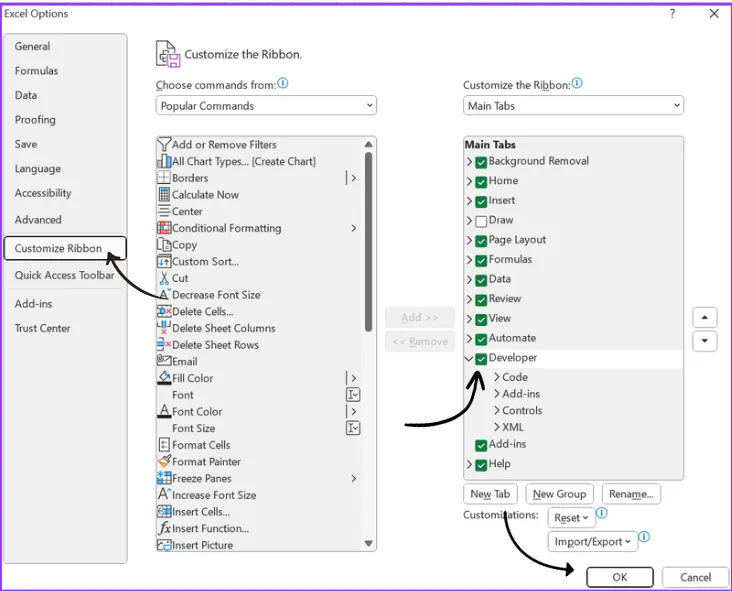
Fliken Utvecklare visas nu i Excel-menyfliken, vilket ger dig tillgång till avancerade funktioner, inklusive kryssrutor, som behövs för att skapa checklistor.
Steg 2: Skriv ner dina uppgifter
Med fliken Utvecklare aktiv, börja lista dina uppgifter:
- Välj en kolumn för din checklista
- Klicka på den första cellen och skriv in din första uppgift.
- Tryck på Enter för att gå till nästa cell.
- Fortsätt denna process genom att ange varje uppgift i en ny cell.
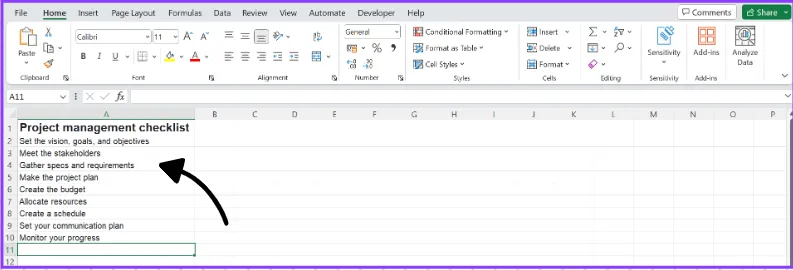
Steg 3: Lägg till interaktiva kryssrutor i din lista
Nu ska vi lägga till kryssrutor för att göra din lista interaktiv:
- Gå till fliken Utvecklare som du just har lagt till.
- Klicka på "Infoga" i gruppen Kontroller och välj sedan "Kryssruta" under "Formulärkontroller".
- Placera den första kryssrutan bredvid din uppgift genom att klicka på arket.
- Högerklicka på kryssrutan, välj "Redigera text" för att radera standardtexten och placera den bredvid uppgiften.
- Kopiera och klistra in denna kryssruta bredvid varje uppgift. Skapa kryssrutor som denna för alla punkter på checklistan och justera deras positioner efter behov.
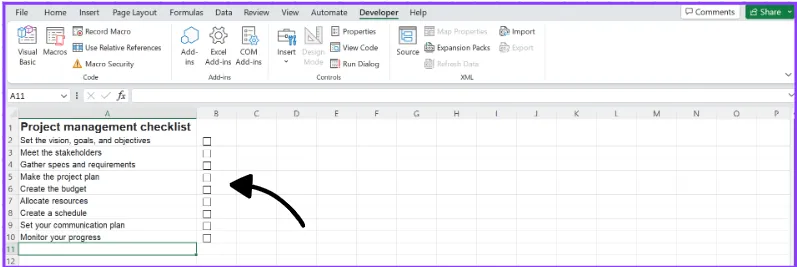
Steg 4: Anpassa dina kryssrutor
Genom att anpassa kryssrutorna kan du ge din checklista en unik touch. Så här gör du:
- Högerklicka på en kryssruta och välj ”Formulärkontroll”.
- I dialogrutan Formateringskontroll kan du ändra storlek, färg och justering av kryssrutorna.
- Justera storleken så att den passar din lista och välj en färg som sticker ut.
- Rikta in kryssrutorna snyggt efter dina uppgifter
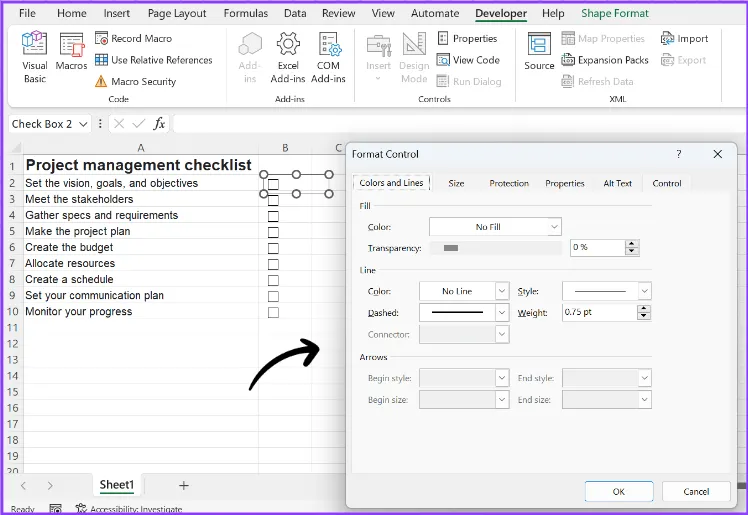
Steg 5: Använd din checklista
När du har skapat din att göra-lista i Excel är det dags att sätta igång. När du har slutfört en uppgift klickar du i kryssrutan för att markera den som klar. Du kan också använda villkorlig formatering för att markera slutförda uppgifter.
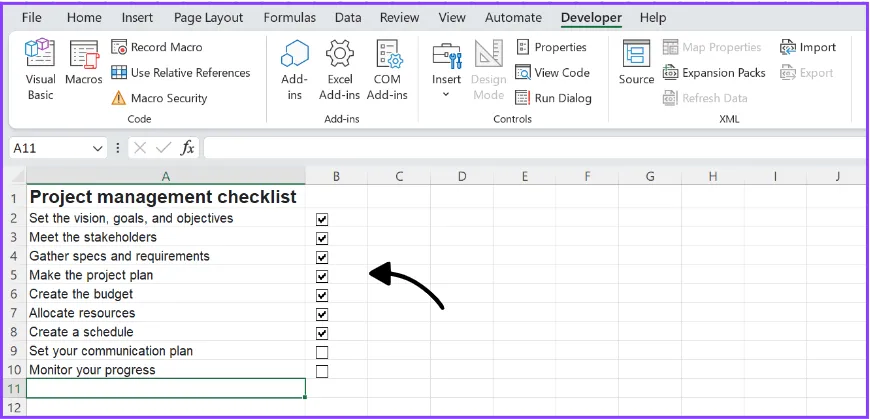
Excel-mallar för checklistor
Om du föredrar ett enklare sätt kan du hoppa över den här processen och använda färdiga mallar för checklistor. Microsoft har några mallar som du kan använda direkt utan att behöva skapa en från grunden.
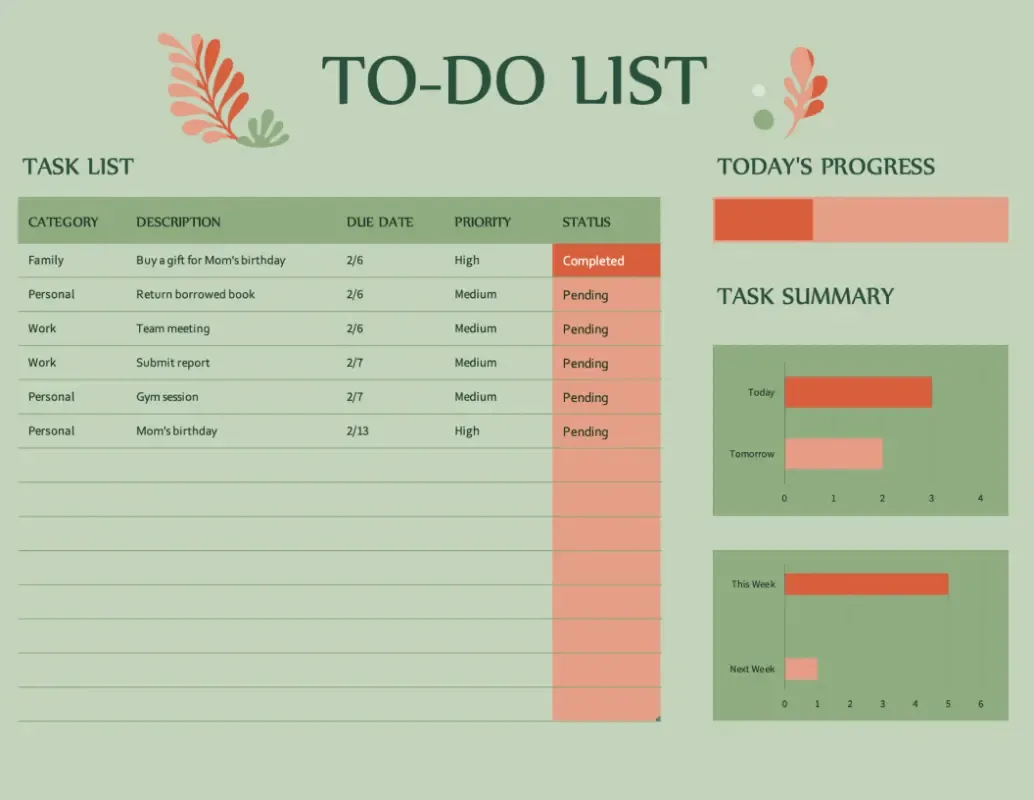
Denna Excel-mall för att-göra-lista gör det enkelt att hantera uppgifter i flera projekt. Den har filter för att sortera uppgifter efter förfallodatum, prioritet eller status. ✅
Denna mall, liksom andra mallar för uppgiftslistor, är helt anpassningsbara. Ändra text, bilder och annat efter din egen stil. Utforska många foton och grafik och experimentera med olika typsnitt.
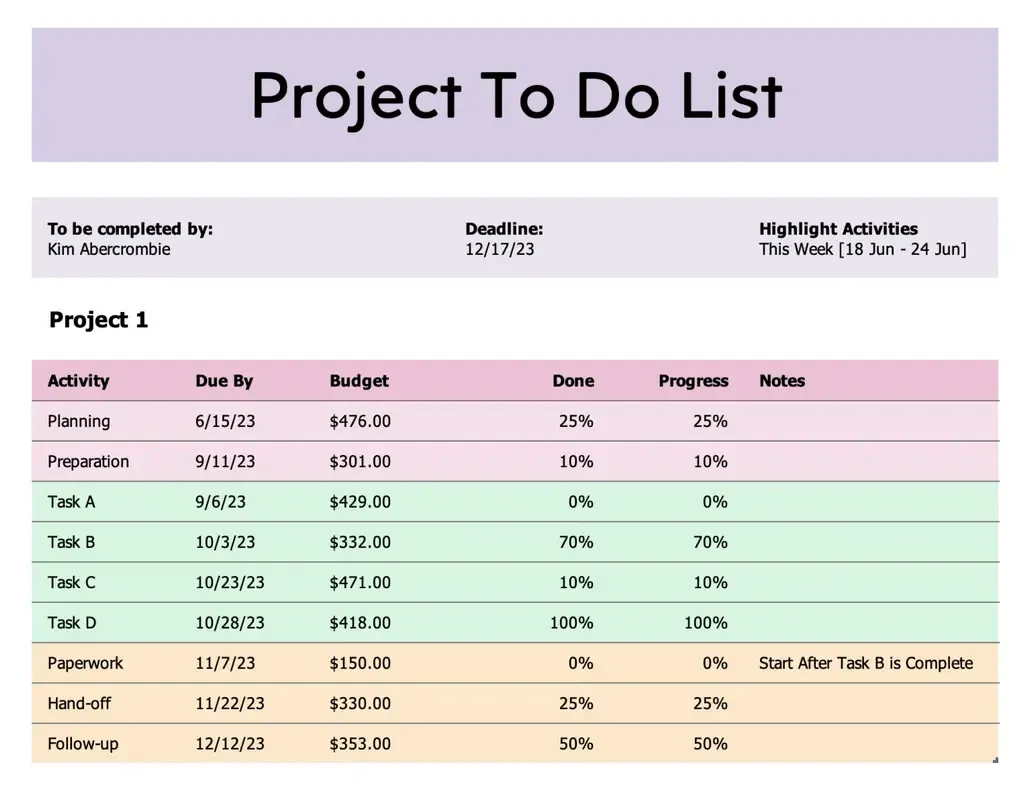
Du kan ge listan extra stil med animationer, övergångar eller videor med mallen Projektets att göra-lista. Denna visuellt tilltalande checklista visar framsteg med Excel-staplar. Du kan dela eller publicera din anpassade lista med ett enda klick.
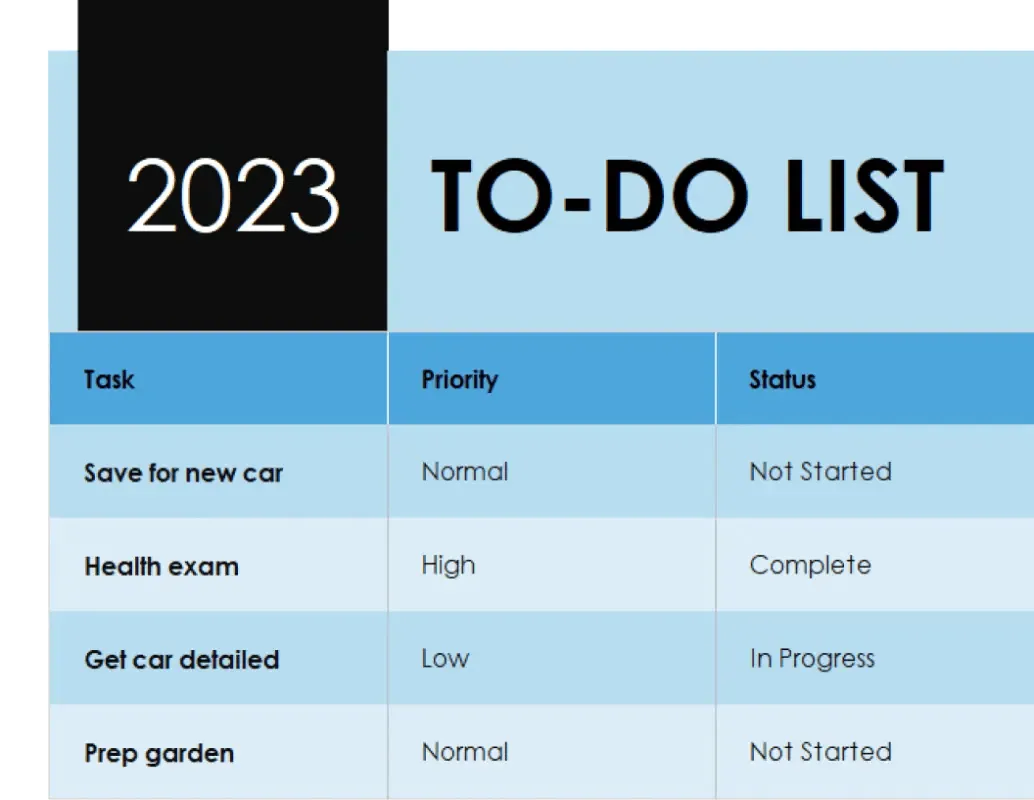
Denna enkla mall för att-göra-lista är avsedd för dem som bara behöver hålla koll på uppgifternas prioritet och status. Du kan lägga till text, bilder, animationer och videor. Allt du behöver göra är att lägga till en rad för en ny uppgift och ange prioriteringar och datum.
Bonus: AI-verktyg för Excel!
Begränsningar och utmaningar med att skapa en checklista i Excel
Nu vet du hur du skapar en checklista i Excel. Excel, som ofta används för att organisera uppgifter, har dock sina nackdelar och passar kanske inte alla checklistebehov perfekt. Här är några skäl till varför:
- Hinder för samarbete: Att arbeta med andra i Excel kan leda till problem som att man tappar bort ändringar eller har svårt att uppdatera data när flera personer redigerar ett dokument samtidigt.
- Begränsad detaljnivå: Excel-checklistor kanske inte fångar upp alla detaljer eller specifika instruktioner för uppgifterna, vilket begränsar hur mycket information du kan inkludera.
- Manuella uppdateringar: Att hålla en Excel-checklista uppdaterad kräver manuellt arbete. Detta kan vara långsamt och besvärligt, särskilt med uppgifter som ändras ofta.
- Tillgänglighetsproblem: Det kan vara svårt att komma åt Excel-checklistor på olika enheter eller plattformar, eftersom det ofta krävs Excel-appen eller kompatibel programvara.
Dessa begränsningar understryker behovet av ett mer anpassningsbart och samarbetsinriktat verktyg, särskilt i teammiljöer eller för komplexa projekt.
Jämförelse mellan att skapa en checklista i ClickUp och Microsoft Excel
Att välja mellan ClickUp och Microsoft Excel för att skapa checklistor är som att välja mellan ett specialiserat verktyg och ett multifunktionellt verktyg.
Alla har sina styrkor💪🏽, men ClickUp är uttryckligen utformat för uppgiftshantering.
📮ClickUp Insight: 83 % av kunskapsarbetare förlitar sig främst på e-post och chatt för teamkommunikation. Men nästan 60 % av deras arbetsdag går åt till att växla mellan dessa verktyg och söka efter information.
Med en app för allt som rör arbetet , som ClickUp, samlas alla dina uppgifter, meddelanden, e-postmeddelanden och chattar på ett och samma ställe!
Här är en jämförelse mellan olika aspekter:
| Funktioner | ClickUp | Microsoft Excel |
| Samarbete | Sömlösa samarbetsfunktioner i realtid | Begränsad, kan vara utmanande för team |
| Anpassning | Mycket anpassningsbar för specifika behov | Grundläggande anpassningsalternativ |
| Integration | Integreras med många checklistappar | Begränsad integration med andra verktyg |
| Tillgänglighet | Tillgänglig på olika enheter | Kräver Excel-appen eller kompatibilitet |
| Användargränssnitt | Användarvänligt och engagerande | Funktionellt men mindre intuitivt |
| Uppgiftsbeskrivning | Detaljerade uppgiftsbeskrivningar och deluppgifter | Grundläggande uppgiftsbeskrivningar |
| Följa upp framsteg | Avancerad spårning med analysverktyg | Grundläggande framstegsspårning |
Excel-mallar är flexibla och anpassningsbara, men att-göra-listor i ClickUp erbjuder en uppgraderad upplevelse. Med ClickUp kan du enkelt skapa tydliga, mångsidiga att-göra-listor för att hantera uppgifter och idéer var du än befinner dig, så att du inte missar något.
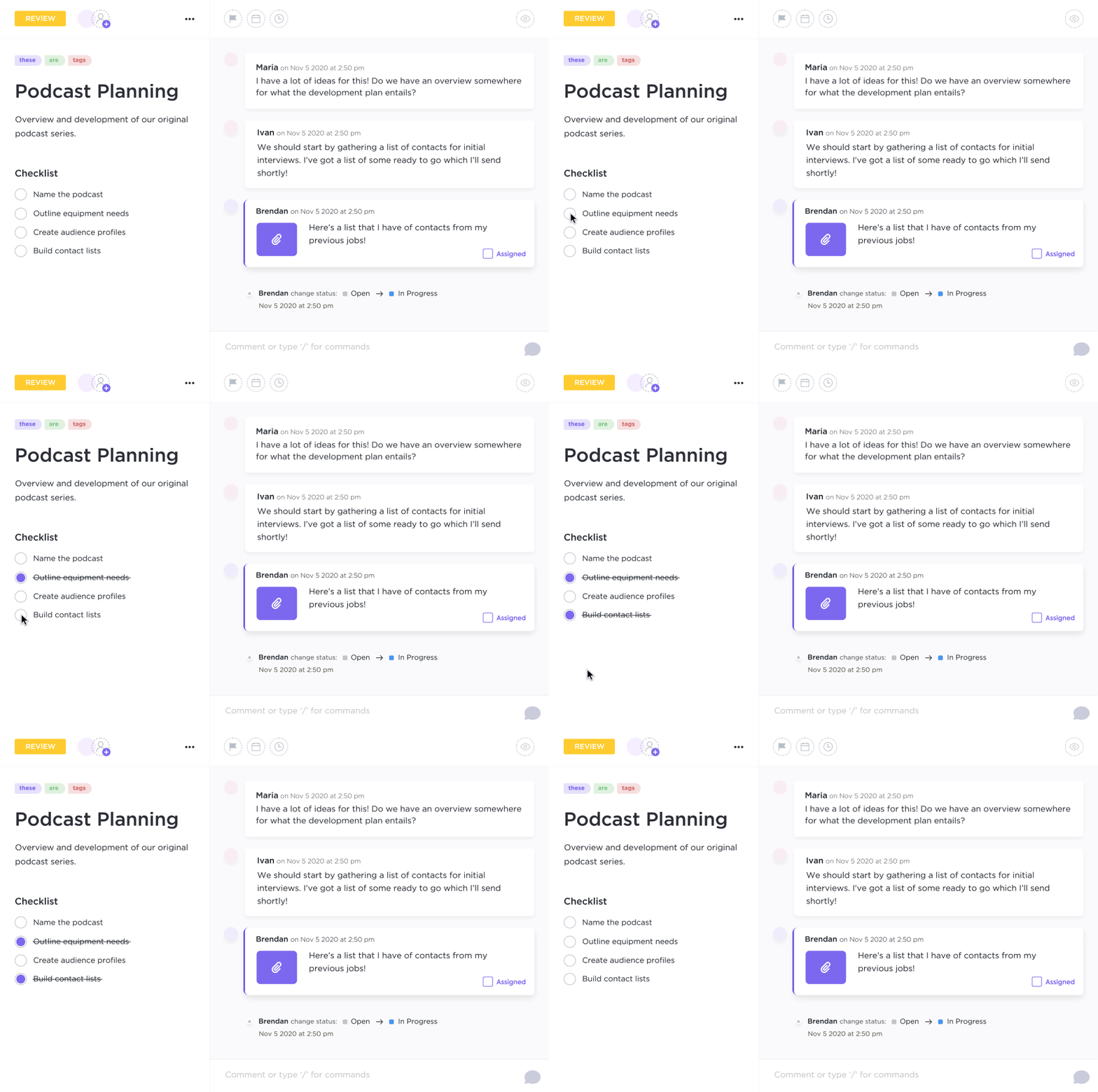
Steg-för-steg-guide för att skapa en checklista i ClickUp
ClickUp är inte bara ännu en plattform för arbetshantering, utan är utformad för att vara den enda du någonsin kommer att behöva.
Med enkel integration med verktyg som Zoom, Google Drive och GitHub utmärker sig ClickUp för sin enkelhet och effektivitet.
ClickUps gränssnitt är intuitivt och bygger på en fyrnivåhierarki av uppgifter, listor, mappar och utrymmen.
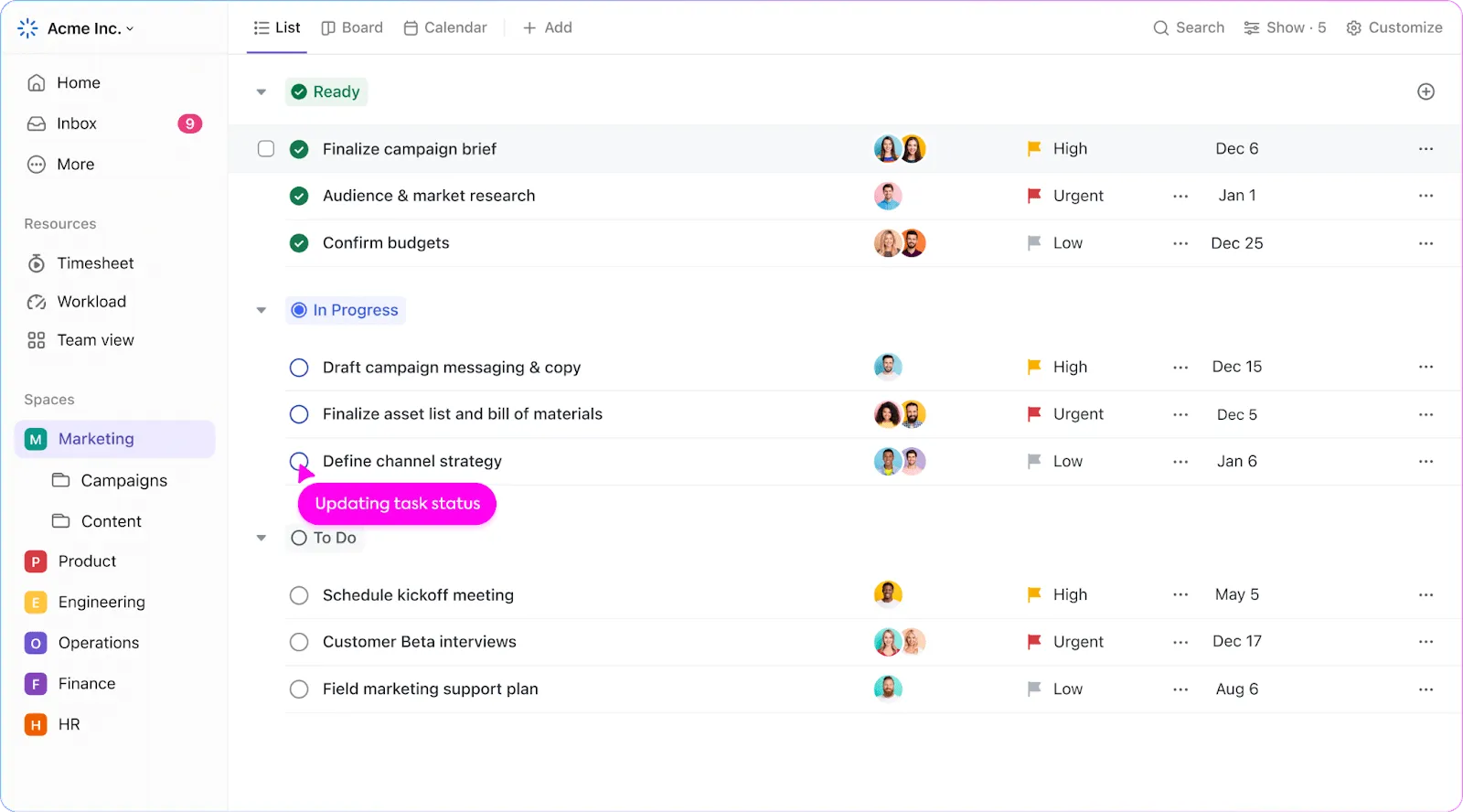
Det är enkelt att navigera i ClickUp tack vare en meny till vänster som guidar dig genom plattformen och en toppmeny med ytterligare alternativ inom varje avsnitt.
Anpassning är kärnan i ClickUp, vilket gör att du kan skräddarsy din arbetsyta med integrationer, skapa listor och börja ta itu med uppgifter direkt.
Att skapa en checklista i ClickUp är en enkel process som gör uppgiftshantering och teamsamarbete smidigt.
Så här kan du ställa in din ClickUp-uppgiftschecklista i några enkla steg:
Steg 1: Öppna din uppgift
Gå först till den specifika uppgiften i ClickUp där du vill lägga till din checklista. Det kan vara vilken uppgift som helst som du tidigare har skapat i ditt projektutrymme.
Steg 2: Börja skapa checklistan
I uppgiftsvyn letar du efter fliken ”Åtgärder” som finns nära uppgiftsbeskrivningen eller kommentarsfältet. Klicka på ikonen ”+” här för att börja skapa din checklista.
Steg 3: Lägg till punkter i checklistan
Nu är det dags att lägga till punkter i din checklista. Skriv in varje punkt som du behöver slutföra. Om du har en färdig lista kan du klistra in den direkt här, så skapar ClickUp automatiskt separata punkter för varje rad.
Steg 4: Redigera checklistan
För att finjustera din checklista klickar du på ellipsen (...) bredvid namnet. I den här menyn kan du lägga till fler objekt, byta namn på checklistan för tydlighetens skull, ta bort objekt eller tilldela den helt och hållet till en annan teammedlem.
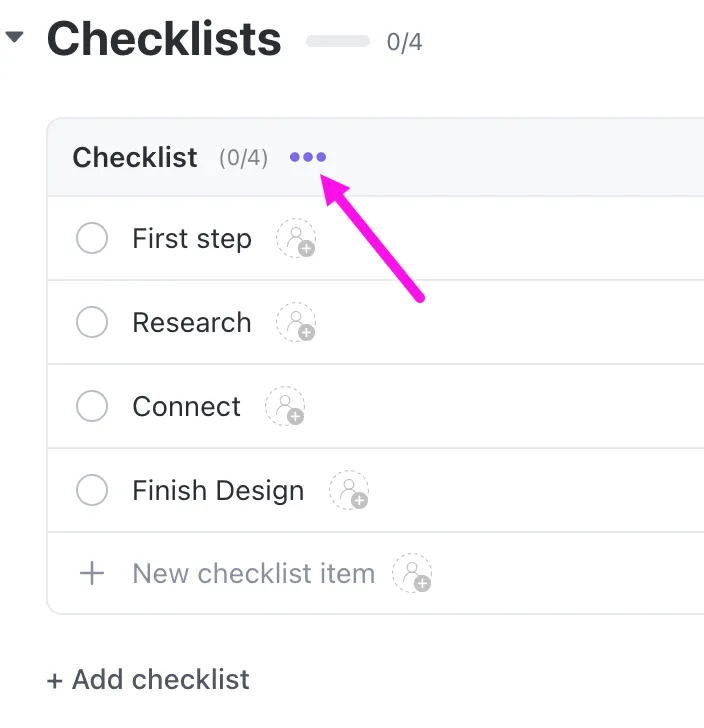
Steg 5: Tilldela objekt
För enskilda punkter på checklistan kan du ange vem som är ansvarig genom att klicka på tilldelningsikonen (vanligtvis en persons silhuett eller ett @-tecken) bredvid punkten. Detta är utmärkt för att fördela uppgifter inom ett team.
Steg 6: Nästla objekt
ClickUp möjliggör detaljerad organisering genom att låta dig gruppera objekt i upp till fem nivåer. Detta hjälper dig att dela upp stora uppgifter i deluppgifter, vilket gör dem mer hanterbara.
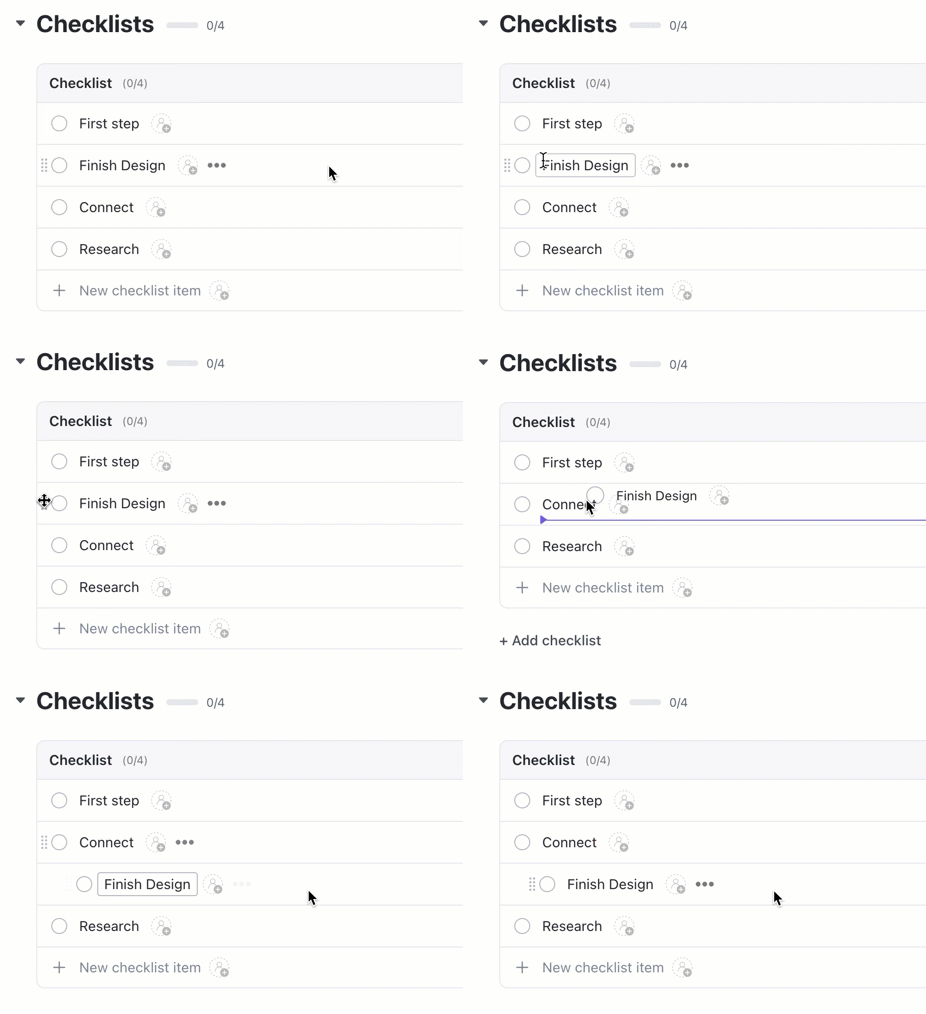
Steg 7: Spåra checklistor
I ClickUps listvy visas en indikator för checklistan och dess slutförandestatus bredvid uppgiftsnamnet för varje uppgift med en checklista. Detta gör det enkelt att se hur långt du har kommit med dina uppgifter och identifiera slutförda uppgifter med ett ögonkast.

Alternativ Excel-mallar för checklistor
Jämfört med Excel erbjuder ClickUp Task Checklists ett tydligt och enkelt sätt att beskriva steg inom uppgifter, som fungerar som deluppgifter med enkla statusar.

Denna funktion gör det möjligt för teammedlemmarna att fokusera mer på kreativa aspekter och fira små framgångar, till skillnad från Excels mer statiska uppgiftshantering.
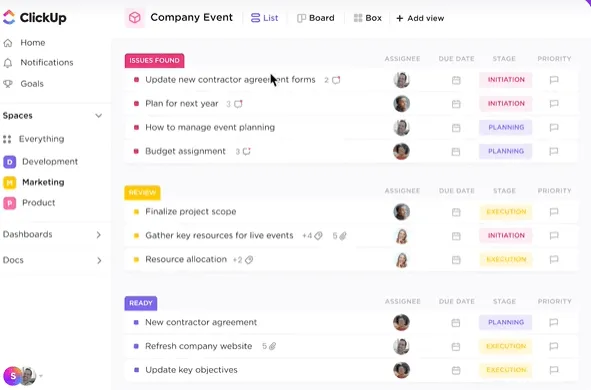
ClickUp Tasks har en mer interaktiv och flexibel approach, med uppdateringar i realtid och en mer engagerande och användarvänlig upplevelse.
Du har sett hur uppgiftschecklistor i ClickUp kan förenkla din arbetsbelastning. Låt oss nu utforska några lättanvända checklistmallar från ClickUp, utformade för att förvandla skrämmande uppgifter till klara affärer.
1. ClickUp-mall för veckolista
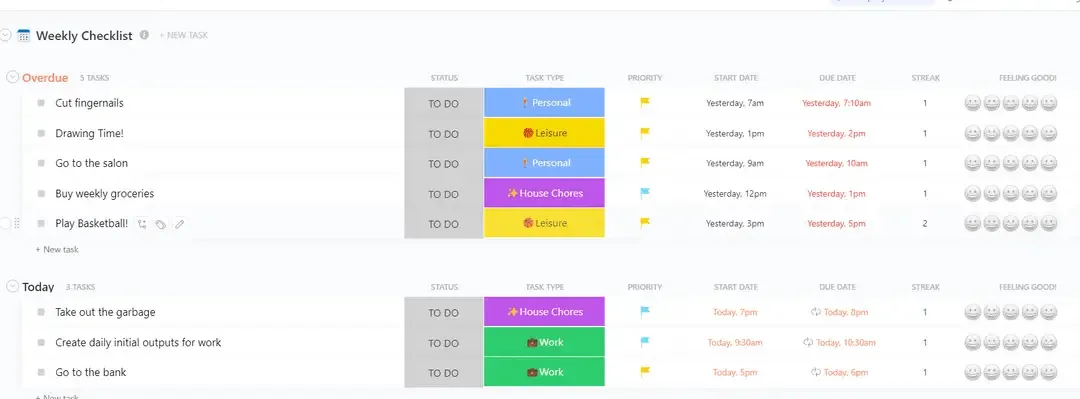
Mallen ClickUp Weekly Checklist är ett mångsidigt verktyg för att organisera veckans uppgifter. Den passar alla projekt och har alternativ för att ställa in påminnelser, spåra framsteg och kategorisera uppgifter. Använd de anpassningsbara statusarna och fälten för att skräddarsy den precis som du vill.
Oavsett om det är för personligt bruk eller för samordning i teamet, förbättrar det översikten och håller dig på rätt spår, vilket gör det enklare att hantera dina prioriteringslistor.
2. ClickUp-mall för internrevisionschecklista
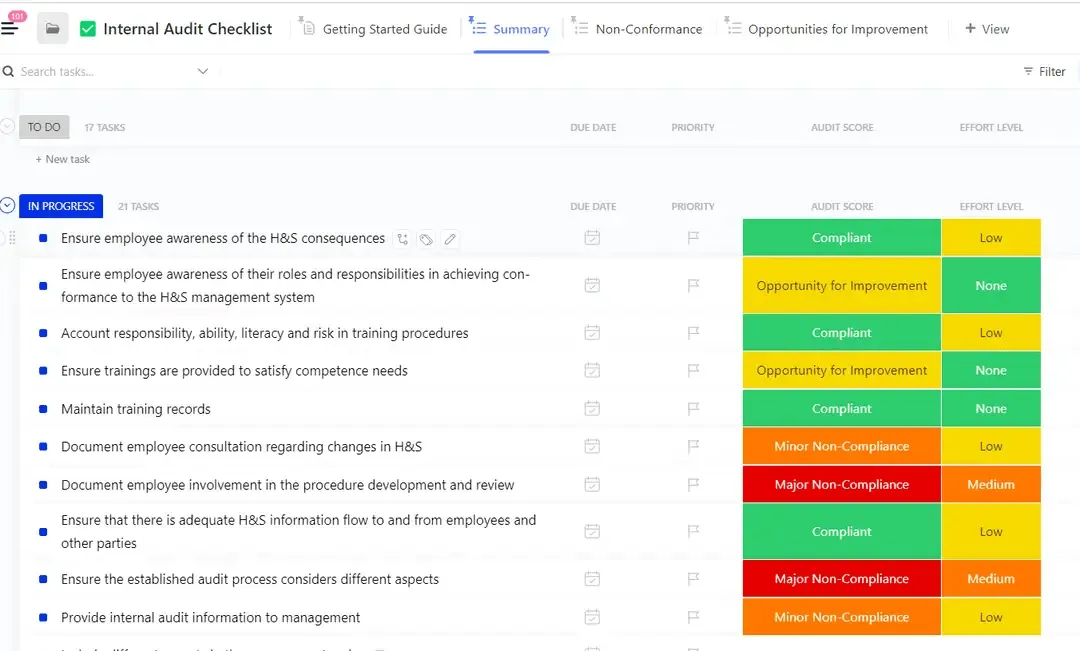
ClickUps mall för internrevisionschecklista är skräddarsydd för att uppfylla krav och minimera risker och underlättar revisionsprocessen. Team kan använda denna mall för att organisera insikter från internrevisioner och standardisera repeterbara processer för framtida revisioner. Dessutom skapar den en revisionsspår som stöder interna och externa granskningar.
Denna mall från ClickUp främjar teamsamarbete kring efterlevnad, upprätthållande av kvalitetsstandarder och säkerställande av säkerheten på arbetsplatsen.
3. Mall för checklista för produktlansering från ClickUp
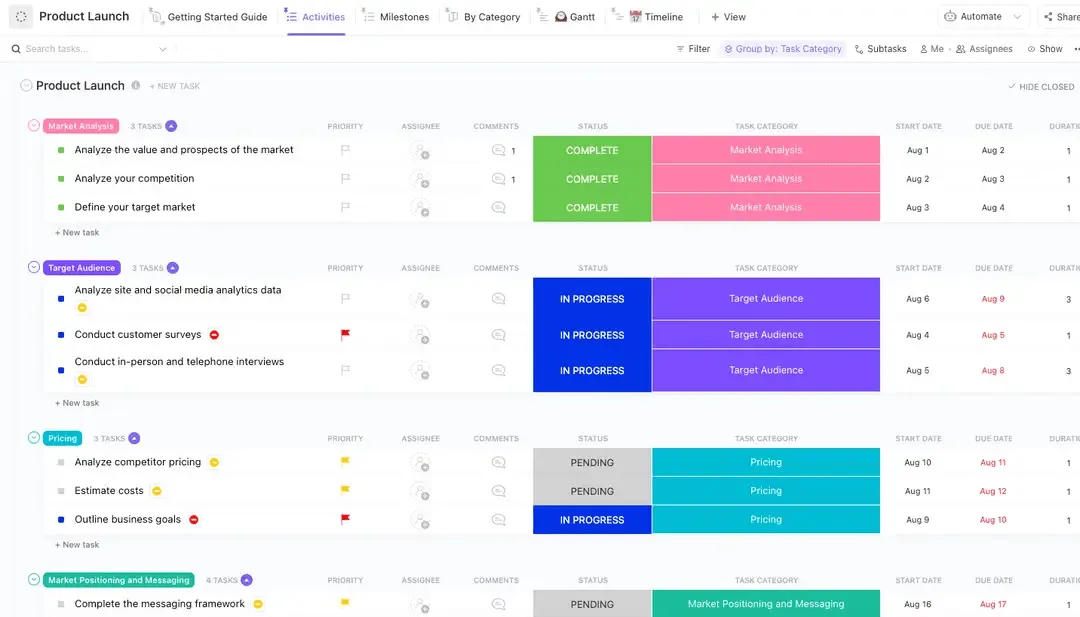
Förbered dig för din produktlansering med ett strukturerat tillvägagångssätt. ClickUps mall för produktlanseringschecklista innehåller tidslinjer, uppgiftsorganisation i flera kategorier och funktioner för att spåra framsteg. Dessutom innehåller den ClickUps Gantt-diagram och visuella tidslinjer för att hålla alla aktiviteter samordnade och intressenterna informerade.
4. ClickUp-mall för checklista för förändringshantering
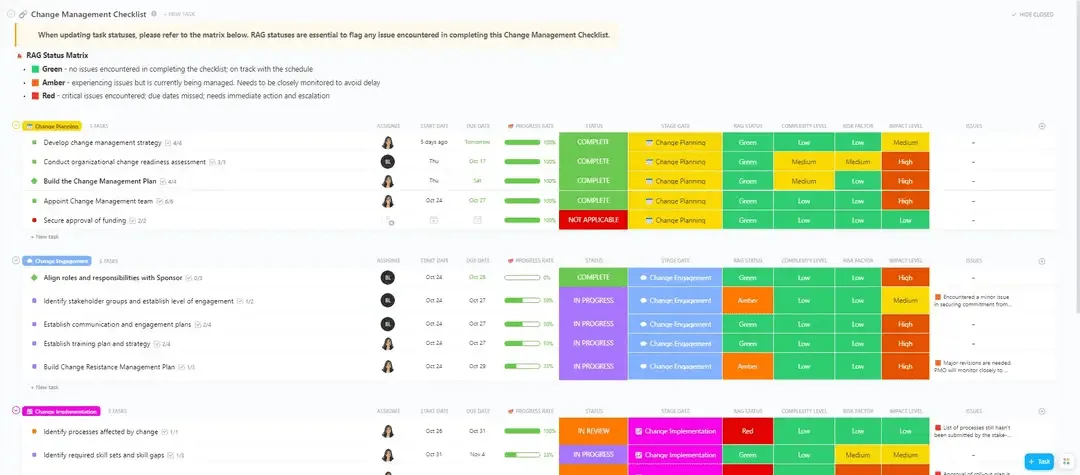
Underlätta dina strategier för förändringshantering effektivt med ClickUps mall för checklista för förändringshantering. Du kan identifiera mål, beskriva processer och förbereda team för övergångar, noggrant spåra och rapportera varje steg för att garantera en smidig och framgångsrik implementering.
Fördelar med att använda ClickUp för checklistor
Att välja ClickUp för dina checklistor ger en ny perspektiv på hantering av uppgifter och projekt. Det går utöver konventionella verktyg som Excel med innovativa funktioner som förbättrar produktiviteten och samarbetet.
Här är varför ClickUp utmärker sig när det gäller att skapa och hantera checklistor:
- Förbättrad samverkan: Med ClickUp kan alla i ditt team arbeta med samma checklista samtidigt. Det innebär att du slipper förvirringen med olika filversioner, vilket är ett vanligt problem när man använder Excel.
- Integrerad uppgiftshantering: ClickUp kopplar dina checklistor till uppgifter och projekt, vilket ger ett smidigt flöde med mallar för uppgiftshantering. Denna integration finns inte i Excel, vilket gör ClickUp till ett mer effektivt alternativ för att hantera ditt arbete.
- Automatiska aviseringar: ClickUp håller dig uppdaterad med automatiska uppdateringar och påminnelser om dina checklistor. Till skillnad från Excel behöver du inte ställa in dessa själv, vilket sparar tid och besvär.
- Mobil tillgänglighet: Med mobilappen ClickUp kan du komma åt och hantera dina checklistor när du är på språng, vilket ger dig en flexibilitet som Excels mobilapp inte kan matcha. Det innebär att du kan hålla koll på dina uppgifter var som helst och när som helst.
- Intuitivt gränssnitt: ClickUps tydliga och enkla gränssnitt gör det enkelt att skapa checklistor utan att behöva krångla med Excels komplicerade kalkylblad.
- Anpassningsalternativ: Med ClickUp kan du anpassa checklistor så att de inkluderar uppgiftsfördelning och deadlines, vilket ger en detaljnivå och personalisering som Excel saknar.
- Direkt integration med andra funktioner: ClickUp-checklistor integreras smidigt med andra plattformsfunktioner och ger en omfattande översikt över projektstatus – något som är omöjligt med Excel. Du kan till exempel koppla data från ClickUp Forms för att skapa uppgifter för ditt team baserat på användarinmatningar.
- Uppdateringar i realtid: Uppdateringar i realtid i ClickUp innebär att alla är på samma sida. Det är ett stort steg framåt jämfört med de manuella uppdateringar du är fast i med Excel.
Vanliga frågor om Excel-checklistor
F1. Hur skapar jag en checklista i Excel?
Börja med att ange dina uppgifter i en kolumn i ett Excel-dokument. Aktivera sedan fliken Utvecklare i Excel-alternativen, välj Infoga och markera kryssrutan i Formkontroller. Placera kryssrutan bredvid dina uppgifter för att slutföra din interaktiva checklista.
F2. Hur skapar jag en checklistasymbol i Excel?
Använd teckensnittet Wingdings för ett enkelt symbol för checklista, till exempel en bock. Skriv a på önskad plats, markera det och byt teckensnitt till Wingdings. Då förvandlas a till en bock.
F3. Hur lägger man till en kryssruta i Excel?
För att lägga till en kryssruta, gå till fliken Utvecklare. Klicka på Infoga, välj kryssrutan under Formkontroller och placera den på ditt Excel-ark. Redigera texten genom att högerklicka och anpassa den efter din uppgift.
F4. Hur använder man formatkontroll för att skapa checklistor i Excel?
Formatkontroller kan användas för att skapa interaktiva Excel-checklistor genom att infoga kryssrutor, som gör det möjligt för användarna att markera uppgifter som slutförda.
Hitta ditt flöde med ClickUp-checklistor
Okej. Föreställ dig en värld där din att göra-lista arbetar för dig, inte mot dig. Det kan bli din upplevelse med ClickUp.
Du kan förvandla dessa skrämmande uppgifter till en snyggt organiserad plan med bara några få klick. Det handlar inte bara om att göra listor, utan om att hitta ett mer innovativt sätt att arbeta.
Det är också ganska enkelt att komma igång med ClickUp, och vinsten? Enorm.