

Jag har alltid hållit utkik efter verktyg som kan göra mitt arbetsflöde mer effektivt.
Under årens lopp har jag testat otaliga appar och plattformar i jakten på de som verkligen kan göra skillnad.
Utifrån mina personliga erfarenheter och den omfattande forskning och testning som ClickUp-teamet har genomfört har jag sammanställt en lista över de bästa programvaruverktygen för verkställande assistenter som finns tillgängliga 2024.
Dessa verktyg har inte bara effektiviserat mina arbetsuppgifter utan också ökat min produktivitet avsevärt. Oavsett om du hanterar en fullspäckad kalender, koordinerar möten eller hanterar en myriad av andra ansvarsområden kan dessa verktyg hjälpa dig att hålla ordning och vara på topp.
Vad ska du leta efter i verktyg för verkställande assistenter?
Att välja rätt verktyg för verkställande assistenter kan vara avgörande för att hålla ordning och vara effektiv. Här är några viktiga funktioner att leta efter när du väljer de bästa verktygen för att stödja ditt arbetsflöde:
- Uppgiftshantering: Välj ett verktyg som gör det möjligt att tilldela uppgifter, skapa att göra-listor och ställa in förfallodatum utan ansträngning. Dessa verktyg bör också erbjuda alternativ för att kategorisera uppgifter efter projekt eller prioritet och erbjuda påminnelser så att du kan hålla koll på kommande deadlines och se till att inget faller mellan stolarna.
- Tidshantering: Leta efter integrerade kalenderappar, till exempel Google Kalender, som hjälper dig att schemalägga möten och hålla koll på uppgifter och deadlines. Leta också efter verktyg som erbjuder olika mallar, till exempel schemamallar och mallar för tidsblockering, för att underlätta ditt liv och öka effektiviteten.
- Projektledning: Välj verktyg som möjliggör smidiga projektdiskussioner, övervakar framsteg med detaljerad spårning och skapar effektiva arbetsflöden för att organisera dina uppgifter. Leta efter funktioner som realtidssamarbete, anpassningsbara arbetsflöden och visuella framstegsdiagram (som Gantt-diagram) för att säkerställa en smidig projektgenomförande.
- Dokumenthantering: De bästa verktygen erbjuder smidig fildelning och molnlagring, vilket garanterar enkel åtkomst till dokument var du än befinner dig. Leta dessutom efter funktioner som möjliggör samarbete i realtid och versionskontroll så att flera teammedlemmar kan arbeta med dokument samtidigt och spåra ändringar på ett effektivt sätt.
- Kostnadshantering: Välj verktyg som erbjuder funktioner som kostnadsspårning med skanning och kategorisering av kvitton, budgeteringsfunktioner för att skapa och övervaka budgetar samt en förenklad process för kostnadsersättning och godkännande.
- Kommunikation: Välj programvara som integreras med dina kommunikationsverktyg eller har inbyggda kommunikationsverktyg. Leta efter funktioner för realtidsmeddelanden, inbyggda verktyg för videokonferenser, e-postintegrationer, kalenderintegrationer och mer.
- Produktivitet: Automatiserade schemaläggningsverktyg, påminnelser om uppföljning och tidsregistreringsfunktioner hjälper till att optimera effektiviteten. Du behöver dessa funktioner för att effektivisera din dag genom att minimera manuell inmatning, säkerställa att uppgifter slutförs i tid och ge insikter om hur tiden används.
De 10 bästa verktygen för verkställande assistenter att använda 2024
Med rätt programvara kan du enkelt effektivisera uppgifter, förbättra kommunikationen och hålla ordning i en hektisk vardag. Här är min lista över de bästa verktygen att använda 2024 som har förändrat mitt arbetsflöde och ökat min produktivitet.
1. ClickUp – Det bästa allt-i-ett-verktyget för produktivitet
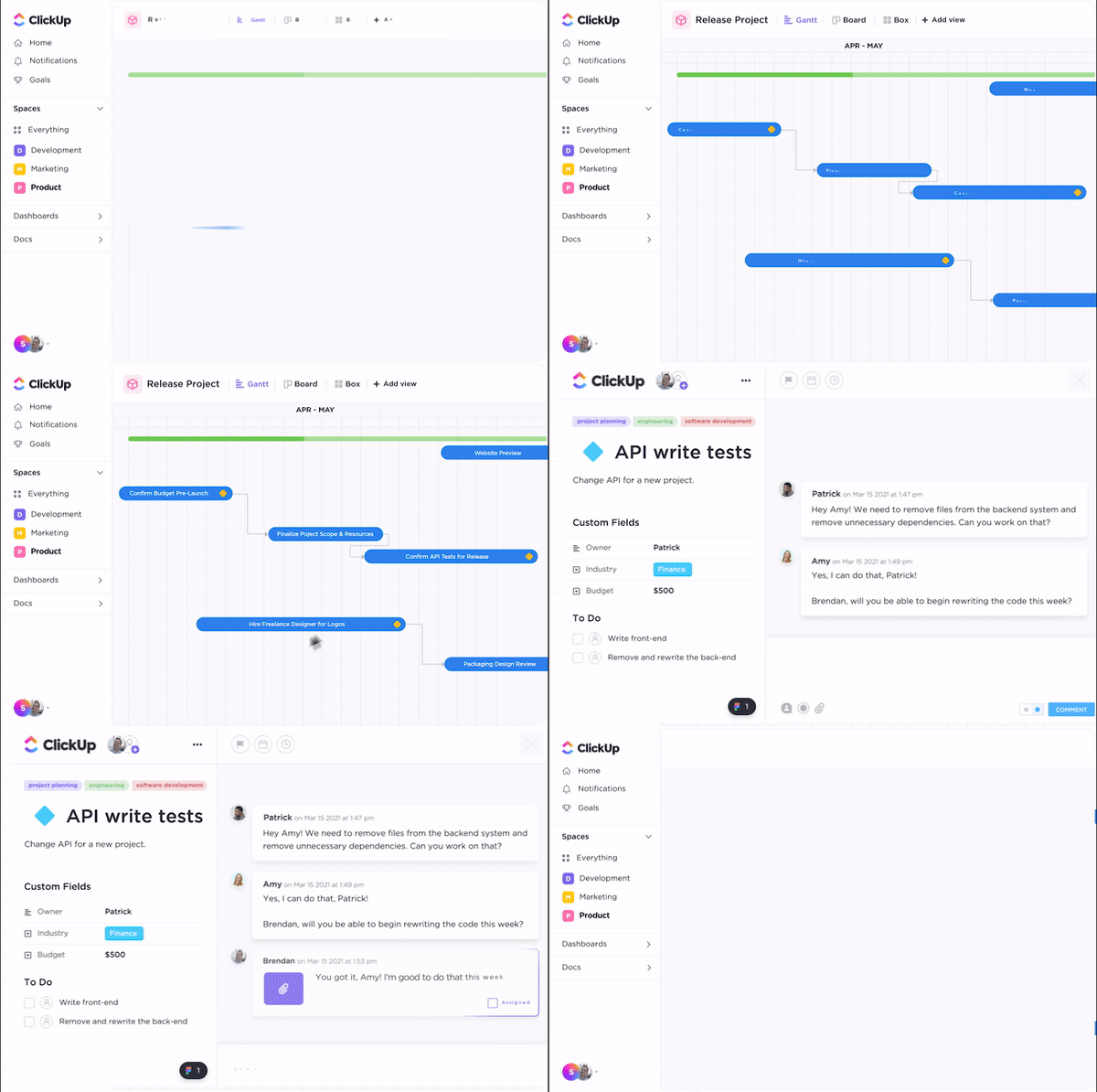
ClickUp är mitt favoritverktyg för att effektivisera mina projekts framsteg och arbetsflöden. Det är utmärkt för projektledning och gör att jag effektivt kan skapa att göra-listor, hantera uppgifter, schemalägga e-postmeddelanden via automatisering och samarbeta med teammedlemmar.
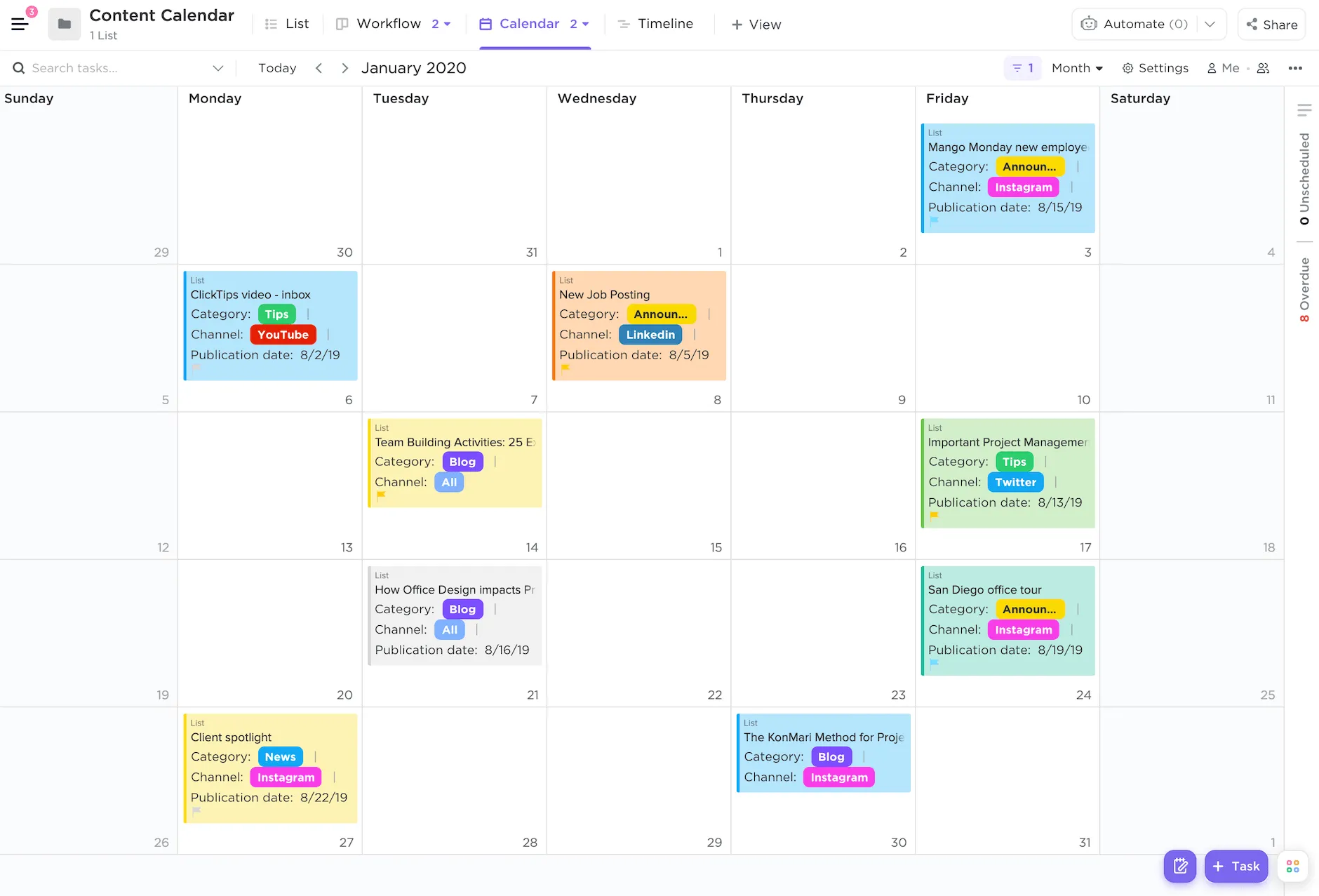
Jag kan schemalägga och visa dagliga möten med hjälp av ClickUp Calendar View och ställa in påminnelser för dessa. Detta hjälper mig att planera min dag genom att förstå beroenden och fördela tidsblock effektivt, vilket säkerställer att jag aldrig missar en viktig deadline.
Med ClickUp Tasks är det inte längre krångligt att tilldela uppgifter. Jag kan skapa, tilldela och spåra uppgifter och deluppgifter smidigt inifrån projekten. Denna funktion hjälper mig att prioritera min arbetsbelastning, så att jag kan ta itu med de viktigaste uppgifterna först och aldrig missa en deadline. Och när jag vill ha en översikt kan jag med ClickUp Milestones konvertera mina uppgifter till milstolpar för att visualisera och spåra hur långt vi har kommit i projektet.
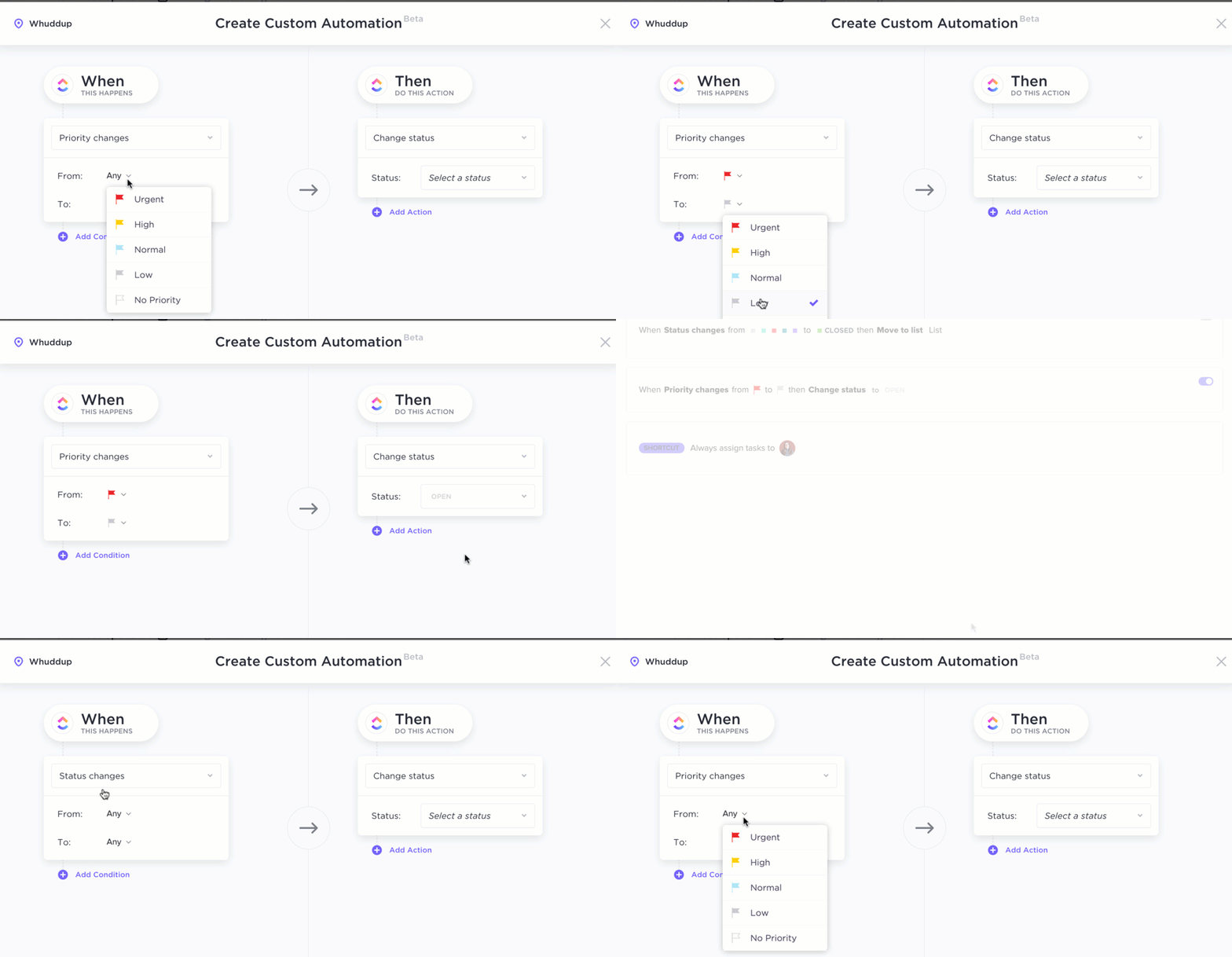
För min projektledning använder jag ClickUps funktion för tidrapportering för att spåra mitt projekts tidsplan, ange uppskattningar, lägga till anteckningar och visa tidsrapporter varifrån som helst. ClickUp Automations hjälper mig också att automatisera repetitiva uppgifter som att skicka påminnelser, uppdatera uppgiftsstatus och hantera e-post. Detta gör att jag kan fokusera på mer strategiska aktiviteter, vilket ökar min produktivitet.
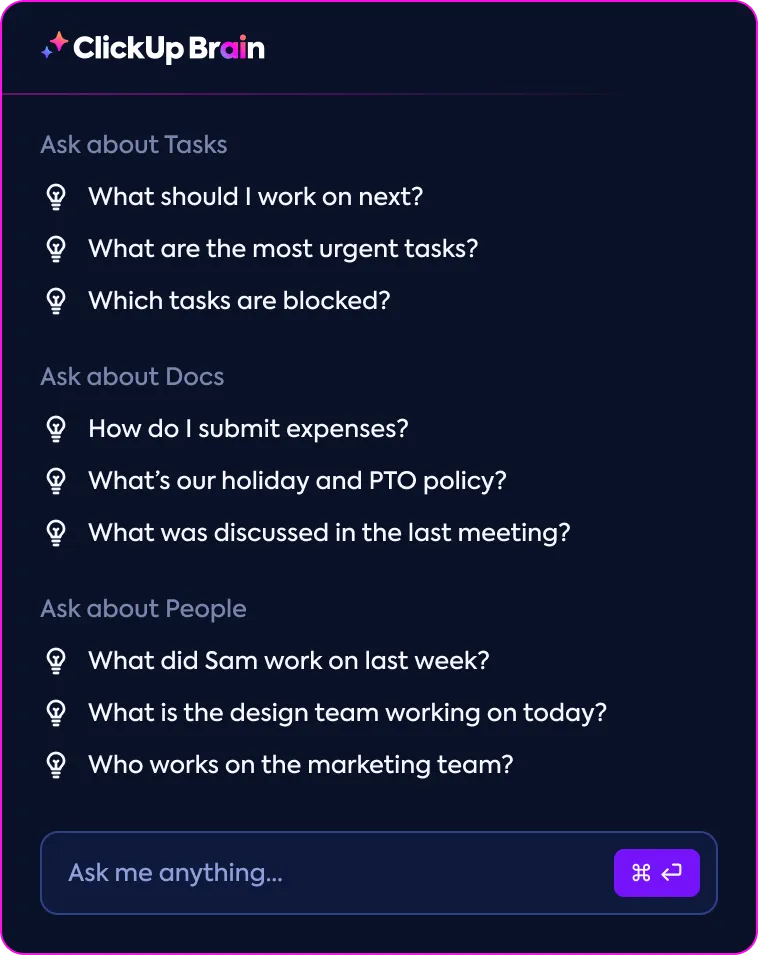
Och tack vare ClickUp Brain behöver jag inte längre kämpa med att söka efter filer eller meddelanden . Dess AI Knowledge Manager ger omedelbara svar på mina arbetsrelaterade frågor, vilket eliminerar behovet av manuella sökningar . Det hjälper också till att automatisera projektsammanfattningar, uppdateringar om framsteg, stand-ups och andra repetitiva uppgifter. AI Writer for work hjälper mig att skapa innehåll, kontrollera stavningen och generera snabba svar.
När jag har svårt att skapa en fullständig schemaläggning på egen hand använder jag ClickUps mall för schemaläggning för att organisera min dag effektivt genom att planera uppgifter, förstå beroenden och fördela tidsblock på ett effektivt sätt.
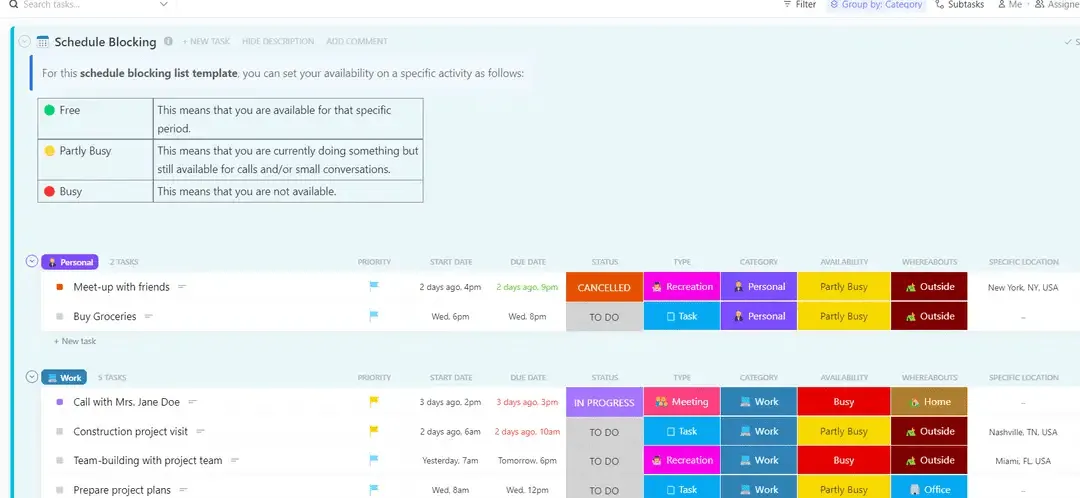
Det säkerställer att jag förblir produktiv och fokuserad, förhindrar överbokning och ger mig tid för pauser. Denna färdiga, anpassningsbara mall är perfekt för alla som vill hantera sin tid bättre och hålla koll på möten och evenemang.
Sammantaget har ClickUp, en allt-i-ett-plattform för produktivitet, ersatt flera appar för mig, vilket sparar tid och minskar röran i mina dagliga uppgifter.
ClickUps bästa funktioner
- Visualisera ditt schema med hjälp av ClickUp-kalendervyn för att organisera möten och deadlines på ett smidigt sätt.
- Använd ClickUp Reminders för att aldrig missa något viktigt och alltid ha koll på allt
- Samarbeta effektivt med ditt team genom att skriva och redigera i ClickUp Docs och lägg till dem på ClickUp Whiteboards för att brainstorma idéer och förbättra teamsamarbetet.
- Spåra projektets tidslinjer med tidsregistreringsfunktionen, ange uppskattningar, lägg till anteckningar och visa rapporter var du än befinner dig.
- Automatisera repetitiva uppgifter med ClickUps automatiseringsfunktioner för att effektivisera arbetsflöden och spara tid.
- Utnyttja ClickUps Brain AI för att skapa, redigera och hantera ditt projektkravsdokument
- Använd mallar för uppgiftslistor för att hantera dina att göra-listor och uppgifter på ett ställe så att ingenting faller mellan stolarna.
- Få insikter genom att använda ClickUp Dashboards för att övervaka produktivitetstrender och spåra projektets framsteg.
ClickUps begränsningar
- Mobilappens funktionalitet kan vara begränsad jämfört med desktopversionen.
ClickUp-priser
- Gratis för alltid
- Obegränsat: 7 $/månad per användare
- Företag: 12 $/månad per användare
- Företag: Kontakta oss för prisuppgifter
- ClickUp Brain: Lägg till i valfri betald plan för 5 dollar per arbetsplatsmedlem och månad
Betyg och recensioner av ClickUp
- G2: 4,7/5 (över 2 000 recensioner)
- Capterra: 4,7/5 (över 2 000 recensioner)
2. Zoom – Bäst för smidig kommunikation och samarbete
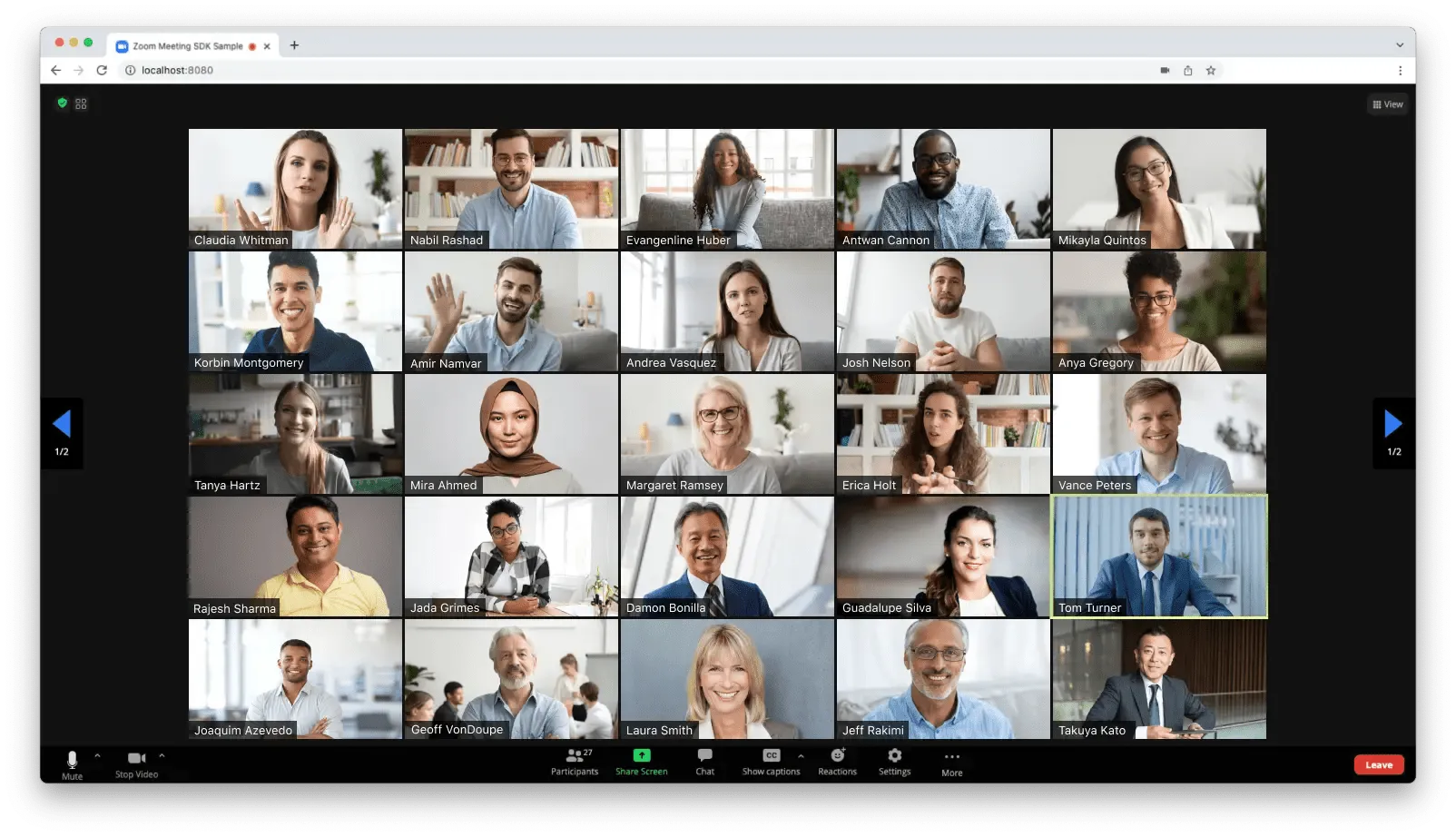
Zoom är ett populärt val för att schemalägga och genomföra virtuella möten. Dess tillförlitlighet och användarvänliga gränssnitt gör det till mitt förstahandsval för videokonferenser. Med funktioner som skärmdelning, grupprum och inspelningsalternativ säkerställer Zoom att mötena löper smidigt och produktivt. Jag använder det ofta för teammöten, kundmöten och webbseminarier, och det gör mig aldrig besviken.
Zooms enhetliga kommunikationsplattform integrerar möten, teamchatt, telefon, e-post och integreras med olika kalenderverktyg, vilket skapar en smidig upplevelse för alla mina kommunikationsbehov. Denna allt-i-ett-lösning har avsevärt minskat behovet av flera appar, vilket förenklar mitt arbetsflöde och hjälper mig att hålla ordning.
Zoom bästa funktioner
- Genomför smidiga videokonferenser med högkvalitativt ljud och bild
- Dela din skärm enkelt under möten för att förbättra samarbetet och presentationerna
- Spela in möten och webbseminarier för framtida referens och enkel delning
- Zoom AI Companion hjälper till att effektivisera kommunikationen och förbättra produktiviteten genom att automatisera uppgifter och ge omedelbara svar.
- Kombinera möten, teamchatt, telefon, e-post och kalender i en plattform för en enhetlig upplevelse
- Fördela deltagarna till grupprum innan du schemalägger mötet
Zoom-begränsningar
- Zoom:s gratisversion begränsar möten till 40 minuter, vilket innebär att användarna måste avsluta sina samtal och starta om dem om de behöver mer tid.
- Inspelningen kan endast startas av värdar och medvärdar – om en deltagare vill spela in ett samtal måste de läggas till som medvärdar.
Zoom-priser
- Grundläggande: Gratis
- Pro: 14,99 $/månad per användare
- Företag: 21,99 $/månad per användare
- Business Plus: 26,99 $/månad per användare
- Företag: Anpassad prissättning
Zoom-betyg och recensioner
- G2: 4,5/5 (över 54 000 recensioner)
- Capterra: 4,6/5 (över 13 000 recensioner)
3. Dropbox – Bäst för säker filhantering och samarbete
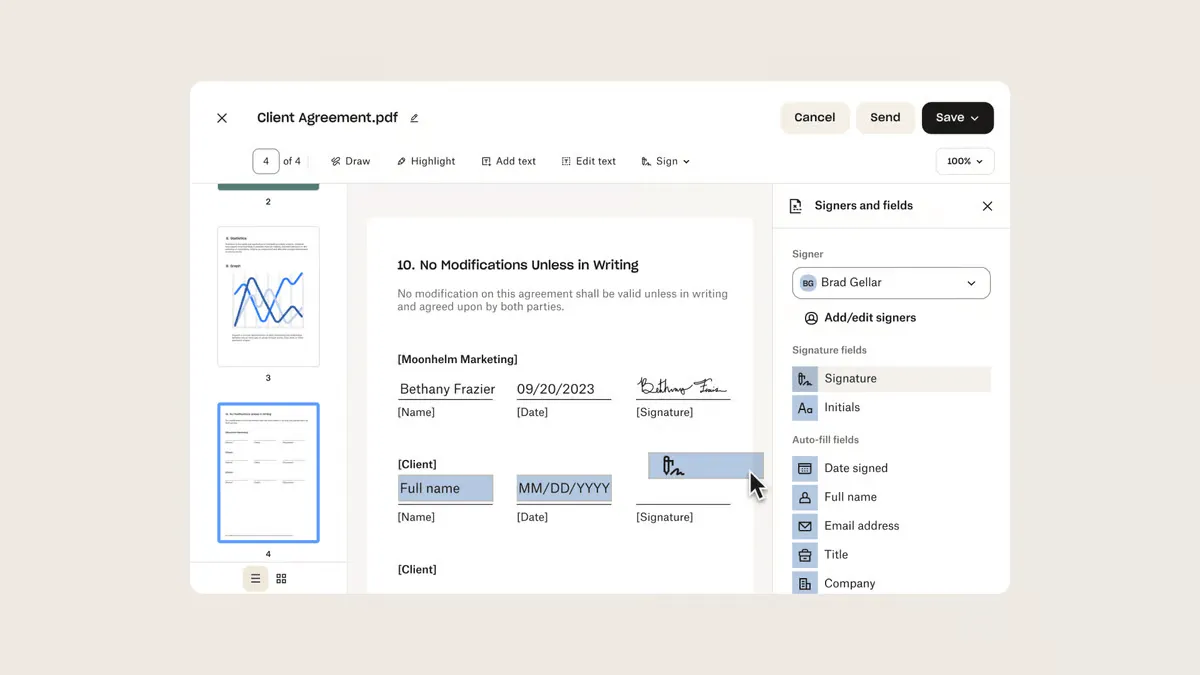
Dropbox är en av de bästa programvarorna för säker fil- och dokumenthantering tack vare sina avancerade samarbetsfunktioner. Den låter mig lagra, dela och hantera filer, vilket gör att jag kan arbeta effektivt med mitt team var jag än befinner mig.
Med funktioner som PDF-redigering, videoinspelning och e-signaturer har Dropbox allt du behöver för att vara produktiv. Dess robusta säkerhetsåtgärder, inklusive AES-256-bitars kryptering och TLS/SSL-protokoll, skyddar mina data.
Dropbox erbjuder också en rad olika prisplaner som är anpassade efter olika behov, vilket gör det enkelt att välja en som passar mina krav.
Dropbox bästa funktioner
- Lagra och skydda filer med AES-256-bitars kryptering
- Dela filer enkelt och håll koll på dina uppgifter i realtid
- Redigera PDF-filer direkt i Dropbox utan att behöva växla mellan flera gränssnitt
- Underteckna och skicka dokument utan begränsningar
Dropbox begränsningar
- Det saknas nollkunskapskryptering för personliga konton. Det innebär att deras personal kan komma åt dina data utan din vetskap.
- Den kostnadsfria planen erbjuder endast 2 GB lagringsutrymme, vilket inte är särskilt mycket.
- Begränsade möjligheter till samarbete i realtid
Dropbox-priser
- Plus: 11,99 $/månad
- Essentials: 19,99 $/månad
- Företag: 19 $/månad
- Business Plus: 30 $/månad
Betyg och recensioner av Dropbox
- G2: 4,4/5 (över 26 000 recensioner)
- Capterra: 4,5/5 (över 21 000 recensioner)
4. Google Meet – Bäst för videokonferenser och samarbete
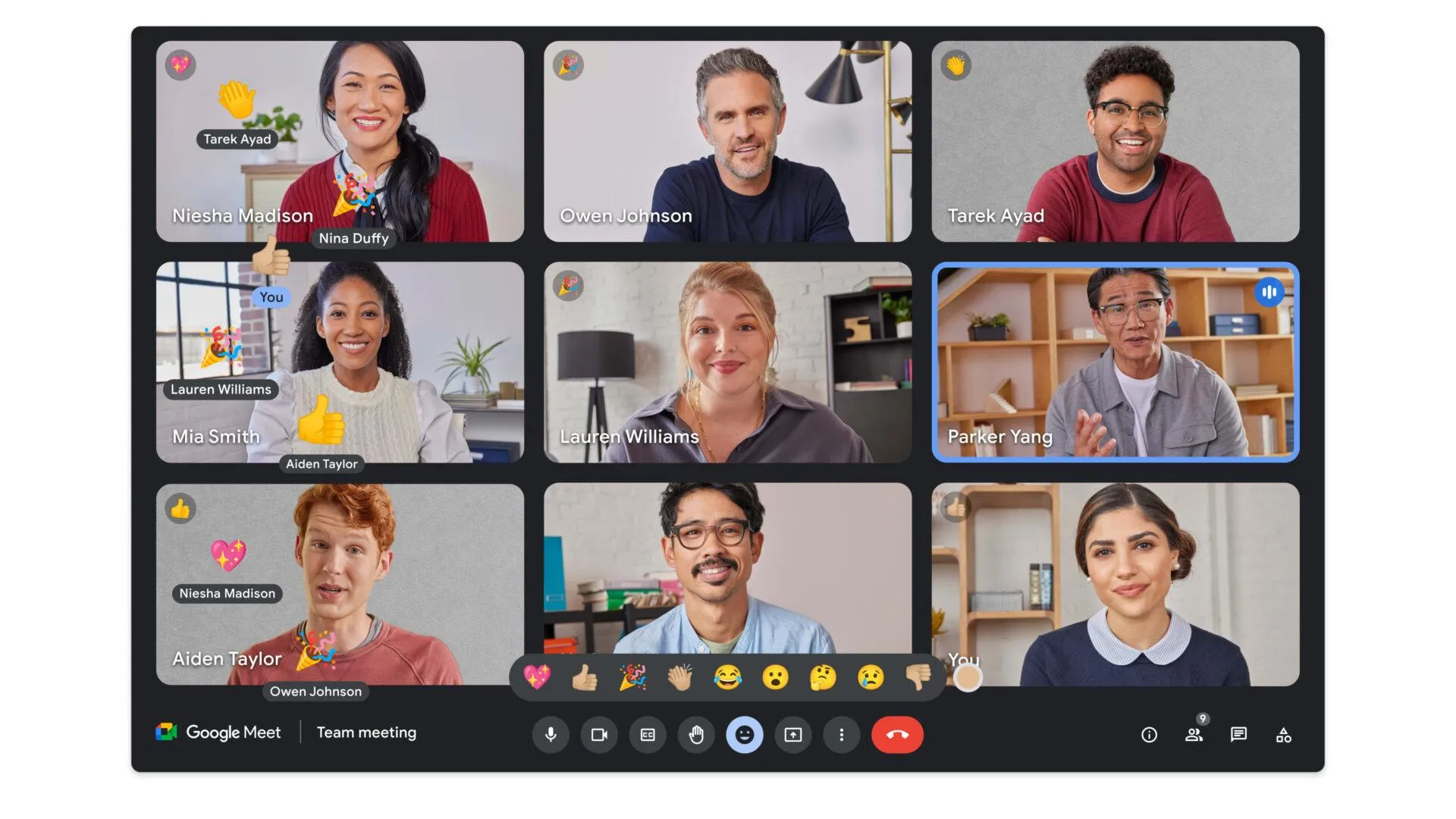
Google Meet är ännu ett verktyg som är populärt hos många organisationer, från nystartade företag till multinationella företag, för videokonferenser och samarbete. Med högkvalitativ video och ljud, brusreducering och liveundertexter säkerställer Google Meet att varje möte blir produktivt och engagerande.
Den smidiga integrationen med andra Google Workspace-appar som Docs, Sheets och Slides gör att jag kan samarbeta med mitt team i realtid, vilket underlättar planering, idéutveckling och effektivt genomförande av projekt.
Google Meets bästa funktioner
- Värd och delta i högkvalitativa videosamtal med överlägsen ljudkvalitet för smidig kommunikation
- Minska bakgrundsljudet för att förbättra tydligheten i samtalen med brusreducering
- Följ med i realtid med undertexter tillgängliga på flera språk
- Samarbeta direkt från Google Docs, Sheets och Slides med smidig integration med Google Workspace.
- Använd AI-drivna funktioner som översatta bildtexter och mötesreferat för att förbättra förståelsen och produktiviteten.
Begränsningar i Google Meet
- Premiumfunktioner som längre möteslängder och större deltagarkapacitet är endast tillgängliga med betalda abonnemang.
- Vissa användare har upplevt långa laddningstider och problem med skärmdelning.
Priser för Google Meet
- Business Starter: 6 $/månad per användare
- Business Standard: 12 $/månad per användare
- Business Plus: 18 $/månad per användare
- Företag: Kontakta oss för prisuppgifter
Betyg och recensioner av Google Meet
- G2: 4,6/5 (över 2 200 recensioner)
- Capterra: 4,5/5 (över 11 000 recensioner)
5. Notion – Bäst för allt-i-ett-hantering av arbetsytor
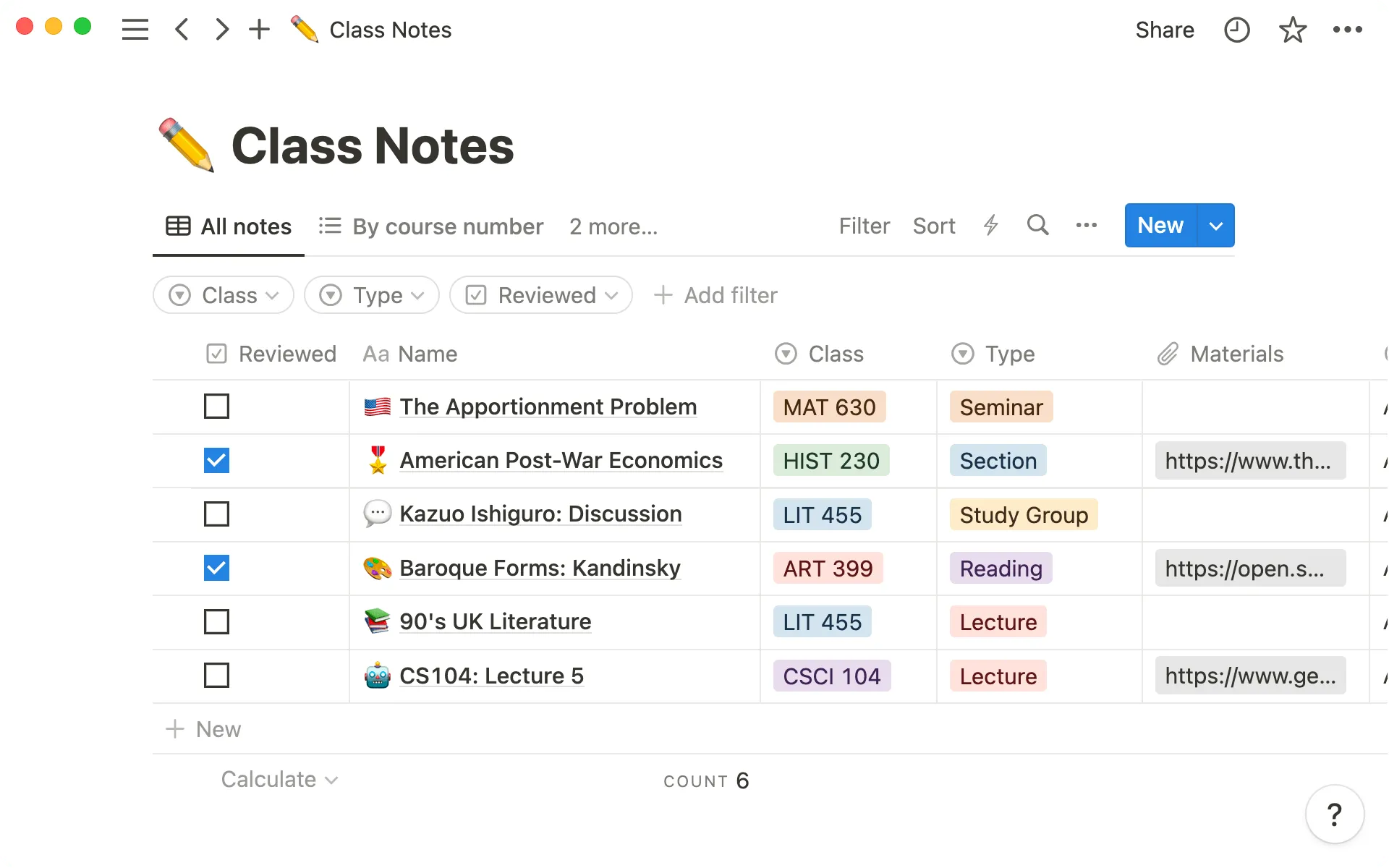
Notion är ett program för uppgiftshantering som används för planering, organisering och samarbete. Dess AI-drivna arbetsyta omvandlar idéer till genomförbara uppgifter, centraliserar kunskap och hjälper till att hantera tid och projekt på ett effektivt sätt.
Med Notion kan jag konsolidera verktyg och sänka kostnaderna genom att eliminera behovet av flera appar. Dess enkla, kraftfulla och detaljerade gränssnitt gör det enkelt att skapa och hantera dokument, wikis, projekt och kalendrar.
Notions bästa funktioner
- Skapa och hantera uppgifter, projekt och dokument på ett och samma ställe, så att allt hålls organiserat.
- Anpassa din arbetsyta med anpassade etiketter, taggar och egenskaper som passar ditt teams behov
- Anslut till verktyg som Slack, GitHub och andra för att effektivisera ditt arbetsflöde
- Använd tavlor, tabeller, tidslinjer, kalendrar och gallerier för att visa och hantera din information på det mest användbara sättet.
- Dela ditt arbete med andra samtidigt som du behåller kontrollen över behörigheter och åtkomst
Notions begränsningar
- Den initiala installationen och anpassningen kan vara tidskrävande för nya användare.
- AI-skrivande är inte gratis
Notions prissättning
- Gratis: 0 dollar
- Plus: 10 dollar per användare/månad
- Företag: 18 dollar per användare/månad
- Företag: Kontakta säljavdelningen för prisuppgifter
Betyg och recensioner av Notion
- G2: 4,7/5 (över 5 400 recensioner)
- Capterra: 4,7/5 (över 2 100 recensioner)
6. Google Workspace – Bäst för integrerad produktivitet och samarbete
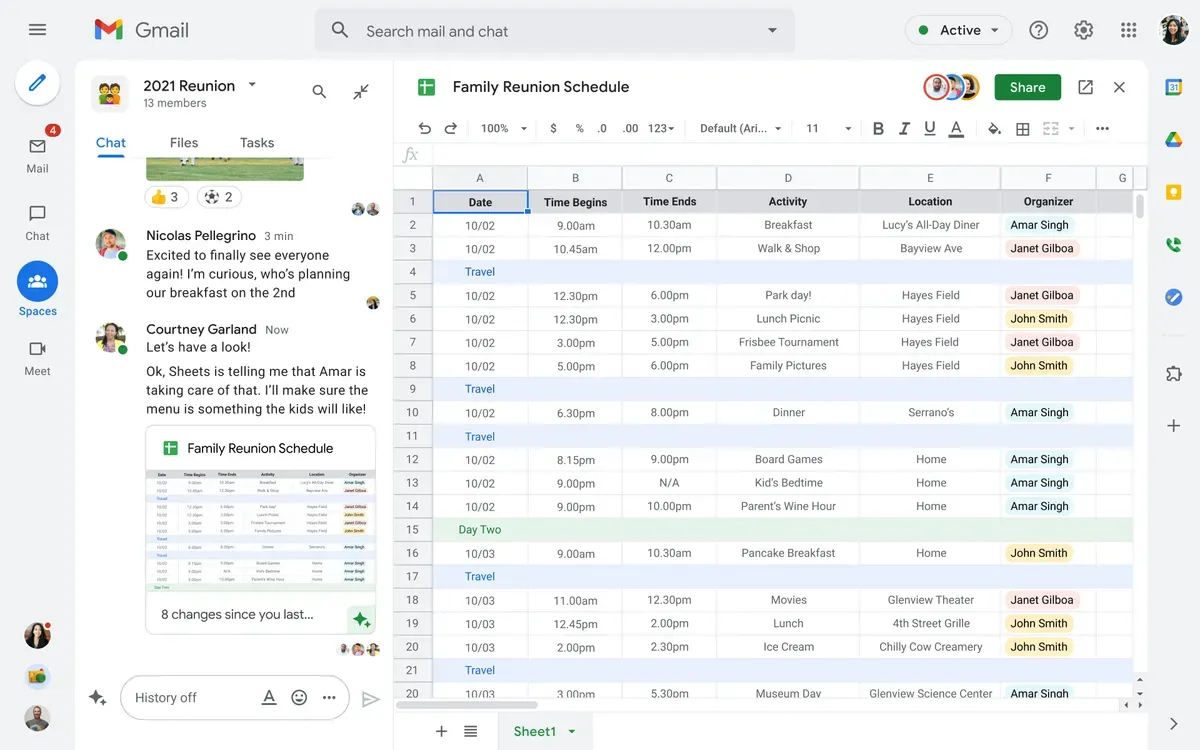
Google Workspace, förstärkt med Gemini, är en utmärkt lösning för smidigt samarbete och produktivitet. Gemini kan fungera som mitt AI-drivna verktyg för chefsassistenter och är integrerat i Gmail, Docs, Sheets och andra Google Workspace-appar, vilket förändrar mitt sätt att arbeta genom att automatisera uppgifter, generera insikter och förbättra kommunikationen.
Google Workspaces bästa funktioner
- Använd Gmail, Drive, Meet, Kalender, Dokument, Kalkylark och mer inom en enhetlig plattform
- Värd och delta i videosamtal med upp till 1 000 deltagare och njut av funktioner som brusreducering och liveundertexter.
- Använd Gemini AI för automatisering av uppgifter, generera insikter och förbättra kommunikationen inom Google Workspace-appar
- Arbeta i realtid med ditt team på dokument, kalkylblad och presentationer
- Hitta information enkelt och spåra engagemang med avancerade sök- och analysfunktioner
Begränsningar i Google Workspace
- Vissa avancerade funktioner kräver ett betalt abonnemang.
- Mallbiblioteket i Sheets är begränsat
- Det nuvarande gränssnittet för Gmail-trådar är rörigt och svårt att följa.
Priser för Google Workspace
- Business Starter: 6 $/månad per användare
- Business Standard: 12 $/månad per användare
- Business Plus: 18 $/månad per användare
- Företag: Kontakta säljavdelningen för prisuppgifter
Betyg och recensioner av Google Workspace
- G2: 4,6/5 (över 42 000 recensioner)
- Capterra: 4,7/5 (över 15 000 recensioner)
7. Evernote – Bäst för anteckningar och organisation
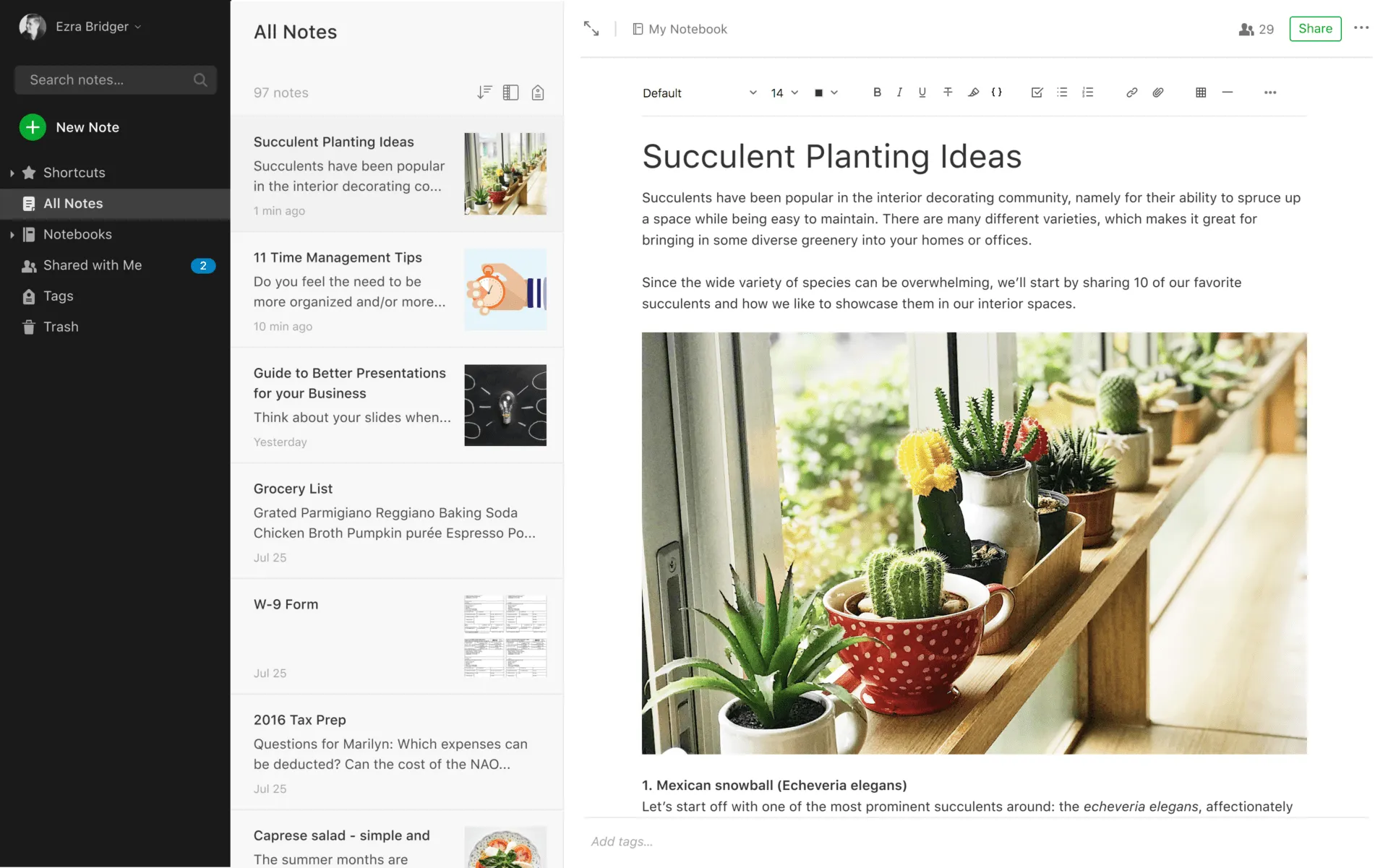
Evernote utmärker sig som ett kraftfullt verktyg för anteckningar. Det organiserar anteckningar, idéer och viktig information på ett sätt som gör det enkelt att söka och komma åt. Du kan skapa anteckningsböcker och taggar för att kategorisera allt på ett effektivt sätt, från mötesprotokoll till brainstorming-sessioner.
Med Evernote kan jag lagra text, bilder, ljud, skanningar, PDF-filer och dokument, vilket gör mina anteckningar mer användbara och omfattande. Dess kraftfulla sökfunktioner gör att jag snabbt och enkelt kan hitta allt jag behöver.
Dessutom gör webbklipparfunktionen det enklare än någonsin att spara artiklar och onlineinnehåll. Evernote ser till att jag har all information jag behöver nära till hands.
Evernotes bästa funktioner
- Synkronisera anteckningar automatiskt mellan alla enheter så att viktig information alltid finns till hands
- Lägg till text, bilder, ljud, skanningar, PDF-filer och dokument till dina anteckningar för ett rikare sammanhang
- Integrera uppgifter och scheman med dina anteckningar för att effektivisera projektledningen
- Använd kraftfulla och flexibla sökfunktioner för att hitta information när du behöver den
- Använd AI-driven sökning för att snabbt hämta information från anteckningar, PDF-filer, dokument och bilder
Evernotes begränsningar
- Offlineåtkomst kan vara begränsad beroende på abonnemanget.
- Inte nybörjarvänligt – Den kostnadsfria versionen kan endast användas på två enheter samtidigt och får endast använda 60 MB utrymme per månad.
Evernotes priser
- Gratis:
- Personligt: 14,99 $/månad
- Professional: 17,99 $/månad
- Team: 24,99 $/månad per användare
Evernote-betyg och recensioner
- G2: 4,4/5 (över 2 000 recensioner)
- Capterra: 4,4/5 (över 8 000 recensioner)
8. Trello – Bäst för enkel och flexibel projektledning
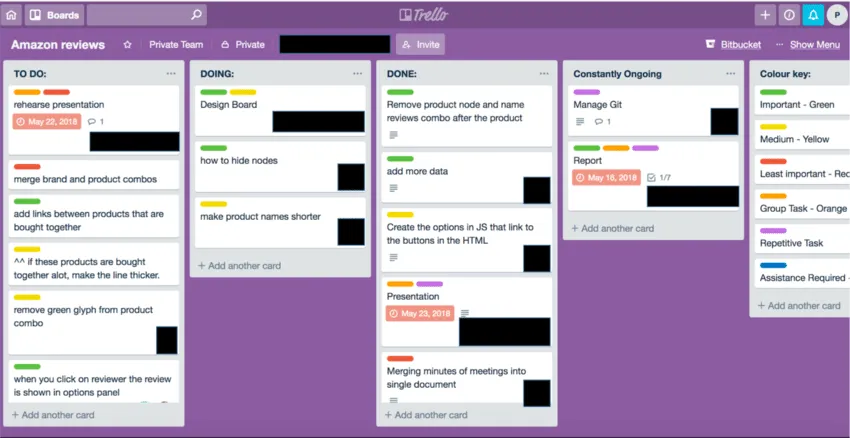
Trello är ett annat projektledningsverktyg som jag använder för dess enkelhet och visuella tilltalande utseende. Dess kort- och tavelsystem är intuitivt, vilket gör det enkelt att hantera olika projekt och uppgifter.
Oavsett om jag planerar evenemang eller hanterar ett teamprojekt kan jag snabbt uppdatera och omorganisera mina tavlor med Trellos drag-and-drop-gränssnitt. Dessutom kan Trello anpassas till alla arbetsflöden med hjälp av power-ups som kalendervy och integration med andra appar.
Trellos bästa funktioner
- Skapa så många uppgiftskort som du behöver för att hantera dina projekt effektivt
- Lägg till medlemmar till kort för att hålla alla ansvariga och medvetna om sina uppgifter
- Ställ in förfallodatum och få påminnelser för att säkerställa att uppgifterna slutförs i tid
- Dra och släpp bilagor på kort för att samla alla relaterade filer på ett ställe
- Dela upp stora uppgifter i mindre, hanterbara steg och följ upp framstegen tills de är klara.
- Använd Trellos inbyggda automatisering för att ställa in regler och kommandon och effektivisera ditt arbetsflöde.
Trellos begränsningar
- Begränsade avancerade funktioner i gratispaketet
Trellos priser
- Gratis: 0 $/månad
- Standard: 6 $/månad per användare
- Premium: 12,50 $/månad per användare
- Enterprise: 17,50 $/månad per användare
Trello-betyg och recensioner
- G2: 4,4/5 (över 13 000 recensioner)
- Capterra: 4,5/5 (över 23 000 recensioner)
9. Monday. com – Bäst för anpassningsbar arbetshantering
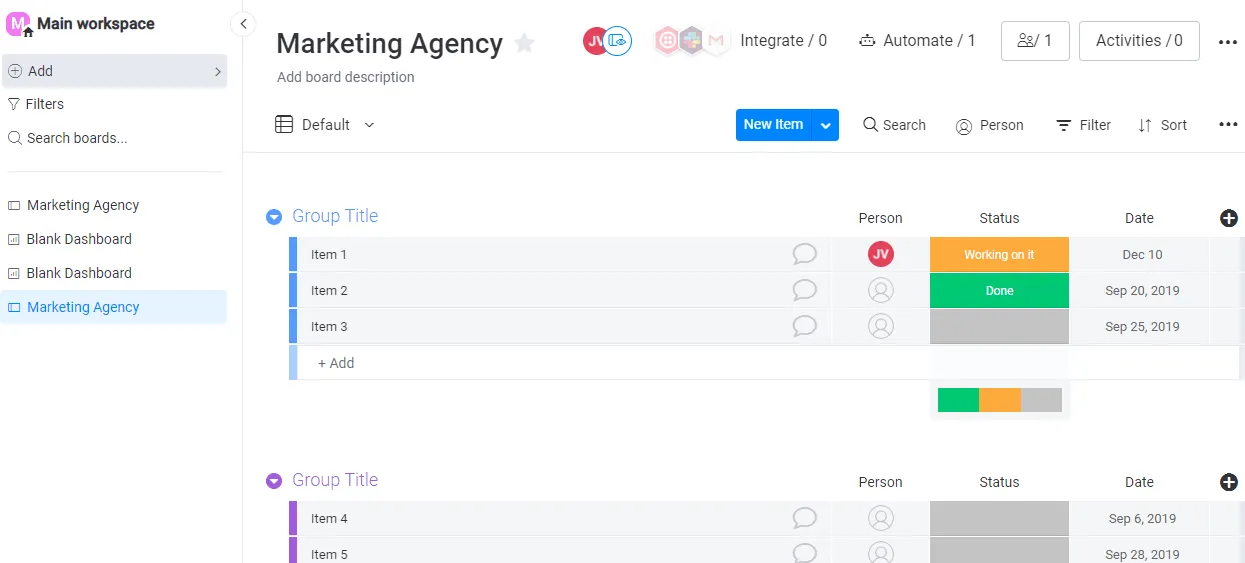
Monday.com är min favoritplattform för att hantera allt mitt arbete på ett och samma ställe. Med dess anpassningsbara funktioner som kan skalas efter mina behov kan jag smidigt hantera projekt, uppgifter och arbetsflöden.
Monday.com har över 225 000 kunder, från nystartade företag till stora koncerner, vilket gör det till ett pålitligt val för alla team.
monday. com bästa funktioner
- Använd tavlor, listor och kort för att organisera och hantera uppgifter och projekt på ett effektivt sätt.
- Håll alla ansvariga genom att tilldela uppgifter till teammedlemmar och ange förfallodatum
- Anslut till populära verktyg som Slack, GitHub och Google Workspace för att effektivisera arbetsflödena
- Visualisera arbetet med olika vyer, inklusive tidslinje, Gantt, kalender och Kanban.
- Få realtidsinsikter om ditt arbete med instrumentpaneler och produktivitetsmått
Begränsningar med Monday.com
- Den initiala installationen och anpassningen kan vara tidskrävande för nya användare.
- Den kostnadsfria planen har begränsningar vad gäller tavlor, objekt och användare.
Priser för Monday.com
- Gratis: 0 $/månad (upp till 2 platser)
- Grundläggande: 12 $/månad per plats
- Standard: 14 $/månad per plats
- Pro: 24 $/månad per plats
- Företag: Kontakta säljavdelningen
Monday. com betyg och recensioner
- G2: 4,7/5 (över 10 000 recensioner)
- Capterra: 4,6/5 (över 4 700 recensioner)
10. Todoist – Bäst för personlig och team-uppgiftshantering
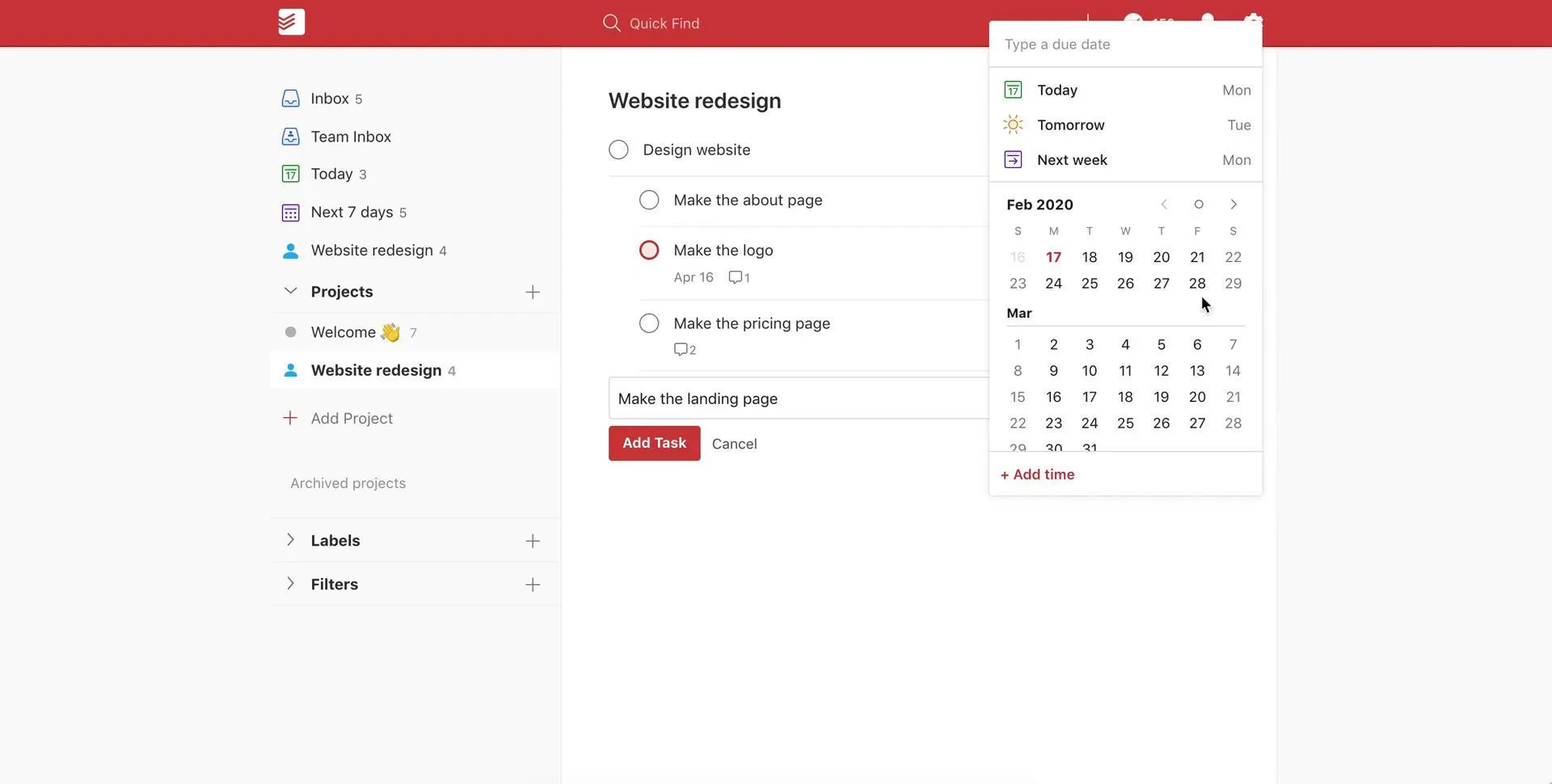
Jag gillar hur Todoist använder naturlig språkigenkänning för att lägga in uppgifter, vilket gör det snabbt och effektivt att registrera uppgifter så fort de dyker upp i huvudet.
För team erbjuder Todoist en samarbetsplattform där de kan hantera och dela tillsammans. Verktyget sorterar uppgifter i "Idag", "Kommande" och anpassade vyer, vilket gör att jag kan prioritera effektivt och fokusera på det som är viktigast.
Todoist är också känt för sina robusta funktioner, inklusive projektmallar, produktivitetsuppföljning och integration med olika produktivitetsverktyg som Cerebro.
Todoists bästa funktioner
- Ange uppgifter snabbt med hjälp av naturligt språkigenkänning
- Prioritera dagliga och kommande uppgifter med flexibla visningsalternativ
- Integrera smidigt med populära verktyg som Google Kalender, Dropbox och mycket mer
- Få tillgång till en mallgalleri för att effektivt komma igång med olika typer av projekt
Todoists begränsningar
- Begränsade avancerade funktioner, inklusive tidsspårning, möjligheten att tilldela förfallodatum till deluppgifter och mer omfattande projektledningsfunktioner.
- Enstaka missförstånd och problem med kommandodetektering i funktionen för textskapande
Todoist-priser
- Nybörjare: Gratis
- Pro: 5 $/månad per användare
- Företag: 8 $/månad per användare
Todoist-betyg och recensioner
- G2: 4,4/5 (över 700 recensioner)
- Capterra: 4,6/5 (över 2 300 recensioner)
Öka din effektivitet med de bästa verktygen för verkställande assistenter 2024
Dessa verktyg har varit banbrytande – oavsett om det gäller att hantera uppgifter, ta anteckningar, schemalägga möten eller kommunicera med ditt team, hjälper dessa verktyg för verkställande assistenter dig att optimera ditt arbetsflöde och öka din produktivitet.
Ett verktyg som sticker ut från mängden är ClickUp. Dess allt-i-ett-plattform erbjuder oöverträffad flexibilitet och anpassningsbarhet, vilket gör att du kan hantera uppgifter, ställa in påminnelser och samarbeta smidigt. Med funktioner som AI-verktyg för virtuella assistenter, robust rapportering och kraftfull automatisering är ClickUp den ultimata lösningen för att öka din produktivitet och hålla ordning på ditt arbete.
Är du redo att ta din produktivitet till nästa nivå?
Prova ClickUp idag och effektivisera dina uppgifter som aldrig förr!